คู่มือโหมดผสานฉบับสมบูรณ์
แนะนำสอนเคล็ดลับการใช้งานโหมดการผสานหลักๆ สำหรับเลเยอร์ โหมดผสานนั้นมีชื่อเรียกหลายอย่าง ไม่ว่าจะเป็น "โหมดผสาน" หรือ "โหมดผสมสี" แต่ทั้งหมดหมายถึงสิ่งเดียวกัน
คู่มือโหมดผสานฉบับสมบูรณ์ บทความนี้จะแนะนำโหมดการผสานหลักๆ สำหรับเลเยอร์ พร้อมสอนเคล็ดลับในการใช้งาน โหมดผสานมีชื่อเรียกหลายอย่าง เช่น “โหมดผสาน” หรือ “โหมดผสมสี” แต่ทั้งหมดหมายถึงสิ่งเดียวกัน
โหมดผสานคืออะไร?
โหมดผสานคือเอฟเฟกต์ที่สามารถเพิ่มลงในเลเยอร์เพื่อเปลี่ยนวิธีที่สีจะผสมกันกับสีในเลเยอร์ที่อยู่ต่ำกว่า
เพียงแค่เปลี่ยนโหมดผสานก็จะทำให้สามารถเปลี่ยนรูปลักษณ์ของภาพวาดได้ง่ายๆ
จะเปลี่ยนโหมดผสานได้อย่างไร?
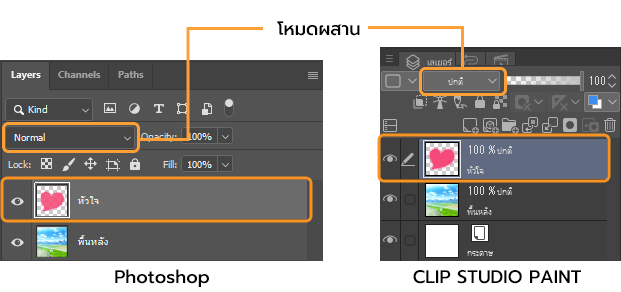
โหมดผสานของเลเยอร์จะถูกตั้งเป็น [ปกติ (Normal)] ในค่าเริ่มต้น
สิ่งใดก็ตามที่วาดด้วยความทึบ 100% จะปรากฏเป็นสีทึบ ดังนั้นเลเยอร์ด้านล่างจึงมองไม่เห็น
สามารถเปลี่ยนวิธีที่สีผสานกับเลเยอร์ด้านล่างได้โดยการเปลี่ยนโหมดผสาน
หากต้องการเปลี่ยนโหมดผสานของเลเยอร์ เพียงเลือกเลเยอร์และเปลี่ยนโหมดในกล่องดรอปดาวน์
มีโหมดผสานอะไรบ้าง?
ตัวอย่างต่อไปนี้จะแสดงให้เห็นเอฟเฟกต์ของแต่ละโหมดผสาน
โหมดต่างๆ จะถูกนำไปใช้กับเลเยอร์บนสุด (รูปหัวใจ) เพื่อให้เห็นว่าสีเปลี่ยนแปลงอย่างไรบนเลเยอร์พื้นหลังที่อยู่ต่ำกว่า
ซอฟต์แวร์กราฟิกต่างๆ อาจมีโหมดผสานที่แตกต่างกัน ตัวอย่างด้านล่างเหล่านี้จะทำใน Clip Studio Paint
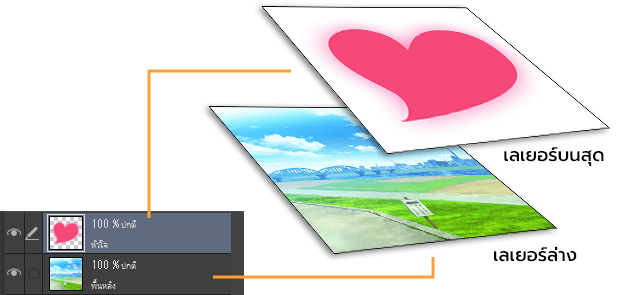
ปกติ (Normal)
ในโหมดปกติ สีจะถูกวางทับสีของเลเยอร์ด้านล่าง

ทำให้มืดลง (Darken)
โหมดทำให้มืดลงจะเปรียบเทียบสีของเลเยอร์ที่ผสานและเลเยอร์ฐาน แล้วเก็บสีที่เข้มกว่าไว้

มัลทิไพล (Multiply)
โหมดมัลทิไพลจะคูณสีของเลเยอร์ที่ผสานและเลเยอร์ฐานเข้าด้วยกัน ทำให้ได้สีที่เข้มขึ้น โหมดนี้มีประโยชน์สำหรับการลงสีเงา

คัลเลอร์เบิร์น (Color burn)
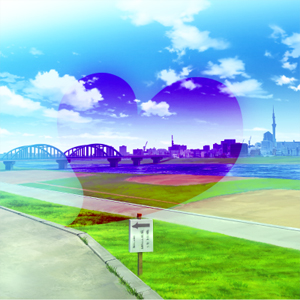
โหมดคัลเลอร์เบิร์นตั้งชื่อตามเทคนิคการล้างฟิล์มถ่ายภาพที่เรียกว่าการ “เบิร์น” หรือการเปิดรับแสงมากเกินไปเพื่อให้สีเข้มขึ้น
โหมดผสานนี้ทำให้สีเข้มขึ้นและเพิ่มคอนทราสต์ของสีฐาน จากนั้นผสานสีของเลเยอร์ที่ผสาน
ลิเนียร์เบิร์น (Linear burn)
โหมดลิเนียร์เบิร์นจะผสานสีของเลเยอร์ที่ผสานโดยทำให้สีของเลเยอร์ฐานเข้มขึ้น
หักลบ (Subtract)
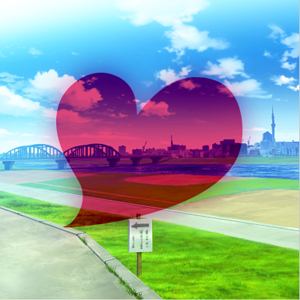
โหมดหักลบจะลบสีของเลเยอร์ที่ผสานออกจากสีฐาน ทำให้ได้สีที่เข้มขึ้น

ทำให้สว่างขึ้น (Lighten)
โหมดทำให้สว่างขึ้นจะเปรียบเทียบสีฐานและสีของเลเยอร์ที่ผสาน แล้วเก็บสีที่สว่างกว่าไว้
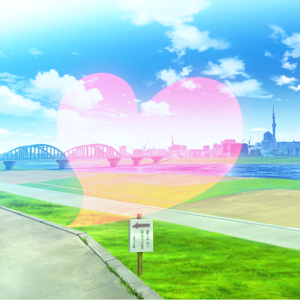
สกรีน (Screen)
โหมดสกรีนจะกลับสีฐานและคูณกับสีของเลเยอร์ที่ผสาน
ทำให้เกิดเอฟเฟกต์ตรงข้ามกับโหมดมัลทิไพล สีที่ได้จะสว่างกว่าสีเดิม
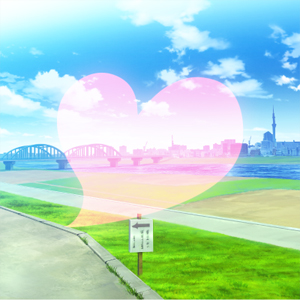
คัลเลอร์ดอดจ์ (Color dodge)
โหมดคัลเลอร์ดอดจ์จะทำให้สีของเลเยอร์ฐานสว่างขึ้นและลดคอนทราสต์ลง ทำให้ได้สีโทนกลางที่อิ่มตัว
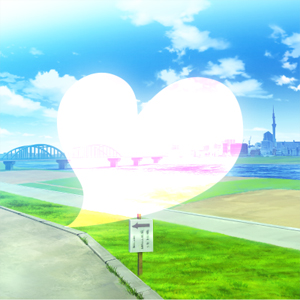
โกลว์ดอดจ์ (Glow dodge)
โหมดโกลว์ดอดจ์จะทำให้เกิดเอฟเฟกต์ที่แรงกว่าโหมดคัลเลอร์ดอดจ์
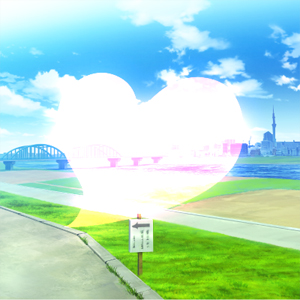
เพิ่ม (Add)
โหมดเพิ่มจะเพิ่มข้อมูลสีของเลเยอร์ฐานและเลเยอร์ที่ผสาน ในทางดิจิทัล การเพิ่มสีจะเพิ่มความสว่าง
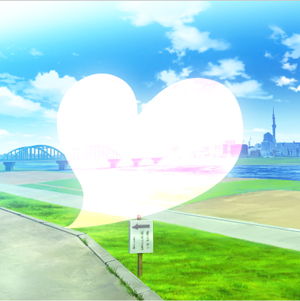
เพิ่ม (เรืองแสง) (Add (Glow))
โหมดเพิ่ม (เรืองแสง) จะทำให้เกิดเอฟเฟกต์ที่แรงกว่าโหมดเพิ่ม
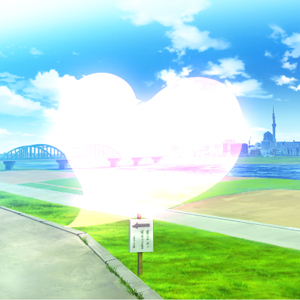
โอเวอร์เลย์ (Overlay)
โหมดโอเวอร์เลย์ทำงานเหมือนโหมดสกรีนในบริเวณที่สว่าง และเหมือนโหมดมัลทิไพลในบริเวณที่มืด
ด้วยโหมดนี้ บริเวณที่สว่างจะดูสว่างขึ้นและบริเวณที่มืดจะดูมืดลง
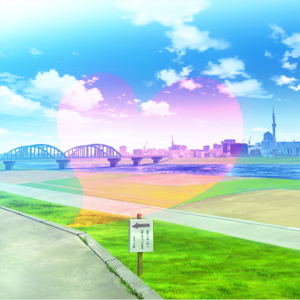
ซอฟท์ไลท์ (Soft light)
เอฟเฟกต์ของโหมดซอฟท์ไลท์ขึ้นอยู่กับความหนาแน่นของสีที่ซ้อนทับ
การใช้สีสว่างบนเลเยอร์ที่ผสานจะทำให้เกิดเอฟเฟกต์สว่างขึ้นเหมือนโหมดดอดจ์
ในขณะที่สีเข้มจะทำให้เข้มขึ้นเหมือนโหมดเบิร์น
สีใดๆ ที่วางไว้เหนือบริเวณสีขาวจะปรากฏเป็นสีขาว
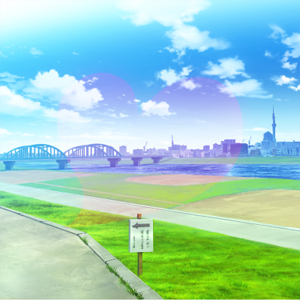
ฮาร์ดไลท์ (Hard light)
เอฟเฟกต์ของโหมดฮาร์ดไลท์จะขึ้นอยู่กับความหนาแน่นของสีที่ซ้อนทับ
การใช้สีสว่างบนเลเยอร์ที่ผสานจะทำให้เกิดเอฟเฟกต์สว่างขึ้นเหมือนโหมดสกรีน
ในขณะที่สีเข้มจะทำให้เข้มขึ้นเหมือนโหมดมัลทิไพล
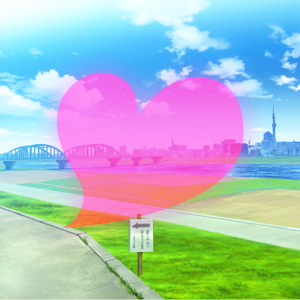
ความแตกต่าง (Difference)
โหมดความแตกต่างจะลบสีของเลเยอร์ที่ผสานออกจากสีฐาน เก็บค่าผลลัพธ์ไว้ แล้วรวมเข้ากับสีฐานเดิม
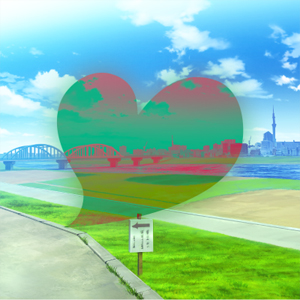
ตัวอย่าง
เราได้ครอบคลุมโหมดผสานหลักๆ ที่จำเป็นไปแล้ว
ทีนี้เรามาดูตัวอย่างง่ายๆ สำหรับวิธีใช้โหมดผสานในผลงานกัน
บทความนี้ใช้โหมดผสานใน Clip Studio Paint
แต่ในซอฟต์แวร์กราฟิกอื่นๆ ที่มีโหมดผสานก็สามารถทำให้ได้เอฟเฟกต์คล้ายกันได้
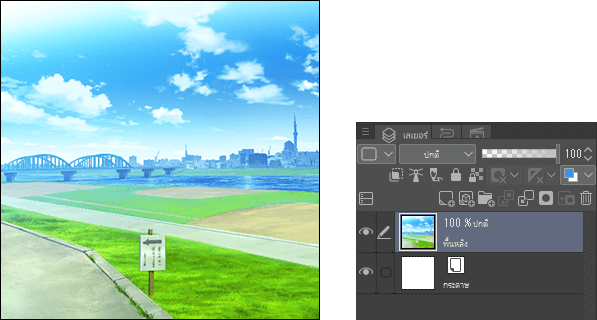
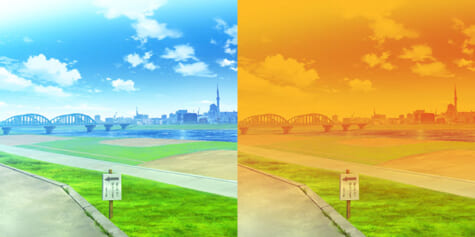
สร้างเลเยอร์ไล่โทนสีส้มบนภาพพื้นหลัง
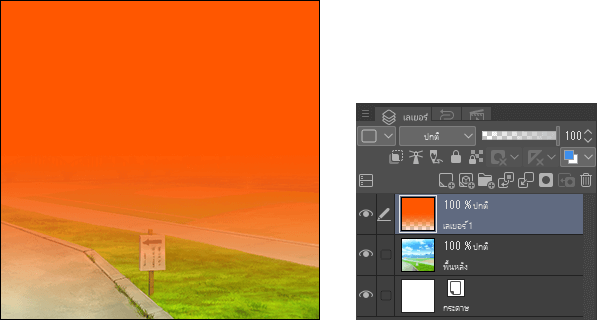
เลือกเลเยอร์ที่มีการไล่โทนสีส้มและตั้งค่าโหมดผสานเป็นฮาร์ดไลท์ (Hard light) จากนั้นลดความทึบลงเหลือ 85%
จะทำให้ท้องฟ้าเป็นสีส้มและเปลี่ยนจากฉากกลางวันเป็นฉากพระอาทิตย์ตก
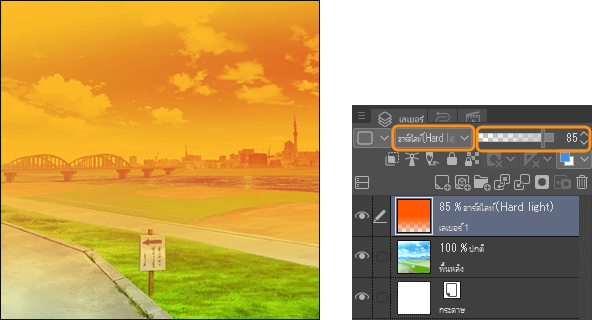
การใช้โหมดผสานเช่นนี้ทำให้สามารถเปลี่ยนบรรยากาศโดยรวมของภาพวาดได้
โหมดผสานสามารถทำให้เกิดเอฟเฟกต์มากมายในผลงานได้
ลองใช้ดูหลายๆ แบบเพื่อเปิดโลกสู่การแสดงไอเดียแบบใหม่ๆ !