อนิเมชั่น 2D สำหรับมือใหม่: สุดยอดบทช่วยสอนและขั้นตอนการทำงาน
![อนิเมชั่น 2D สำหรับมือใหม่: สุดยอดบทช่วยสอนและขั้นตอนการทำงาน [วิดีโอ]](https://www.clipstudio.net/wp-content/uploads/2026/02/Banner_th-475x237.png)
เรียนรู้พื้นฐานอนิเมชั่นไปกับ Omnific บทช่วยสอนนี้จะสอนหลักการพื้นฐานอนิเมชั่นครบถ้วน รวมถึงวิธีนำไปประยุกต์ใช้เพื่อสร้างอนิเมชั่นสั้นของตัวเอง
คุณเป็นคนที่ชื่นชอบอนิเมชั่น 2D ในสื่อต่างๆ ไม่ว่าจะเป็นภาพยนตร์อนิเมชั่นหรือซีรีส์อนิเมะหรือเปล่า? ได้รับแรงบันดาลใจจนอยากสร้างผลงานของตัวเองให้มีชีวิตขึ้นมา แต่ไม่รู้จะเริ่มต้นจากตรงไหน? งั้นก็มาถูกที่แล้ว! ในบทความนี้เราจะพูดถึงพื้นฐานที่สำคัญที่สุดของอนิเมชั่น และวิธีเริ่มต้นเส้นทางการทำอนิเมชั่นตั้งแต่ศูนย์
ว่าไง! เราชื่อ Omnific หรือเรียกสั้นๆ ว่า Omni เราชอบสร้างงานศิลปะและอนิเมชั่นเพื่อความสนุก เราไม่ใช่มืออาชีพ แต่ก็รักที่จะแบ่งปันสิ่งที่เรียนรู้จากเส้นทางด้านศิลปะของตัวเองเพื่อเป็นแนวทางให้กับผู้ที่ชื่นชอบงานศิลปะเหมือนกัน!
เราจะใช้ Clip Studio Paint EX เพื่อทำภาพเคลื่อนไหว เพราะมีไทม์ไลน์ซึ่งช่วยจัดการหลายเลเยอร์ได้ดี เช่น โฟลเดอร์ภาพเคลื่อนไหว นอกจากนี้ ยังมีแปรงคุณภาพดีที่สามารถปรับแต่งได้เพื่อให้ดูเหมือนงานวาดมือ ซึ่งเราชอบมากกว่า
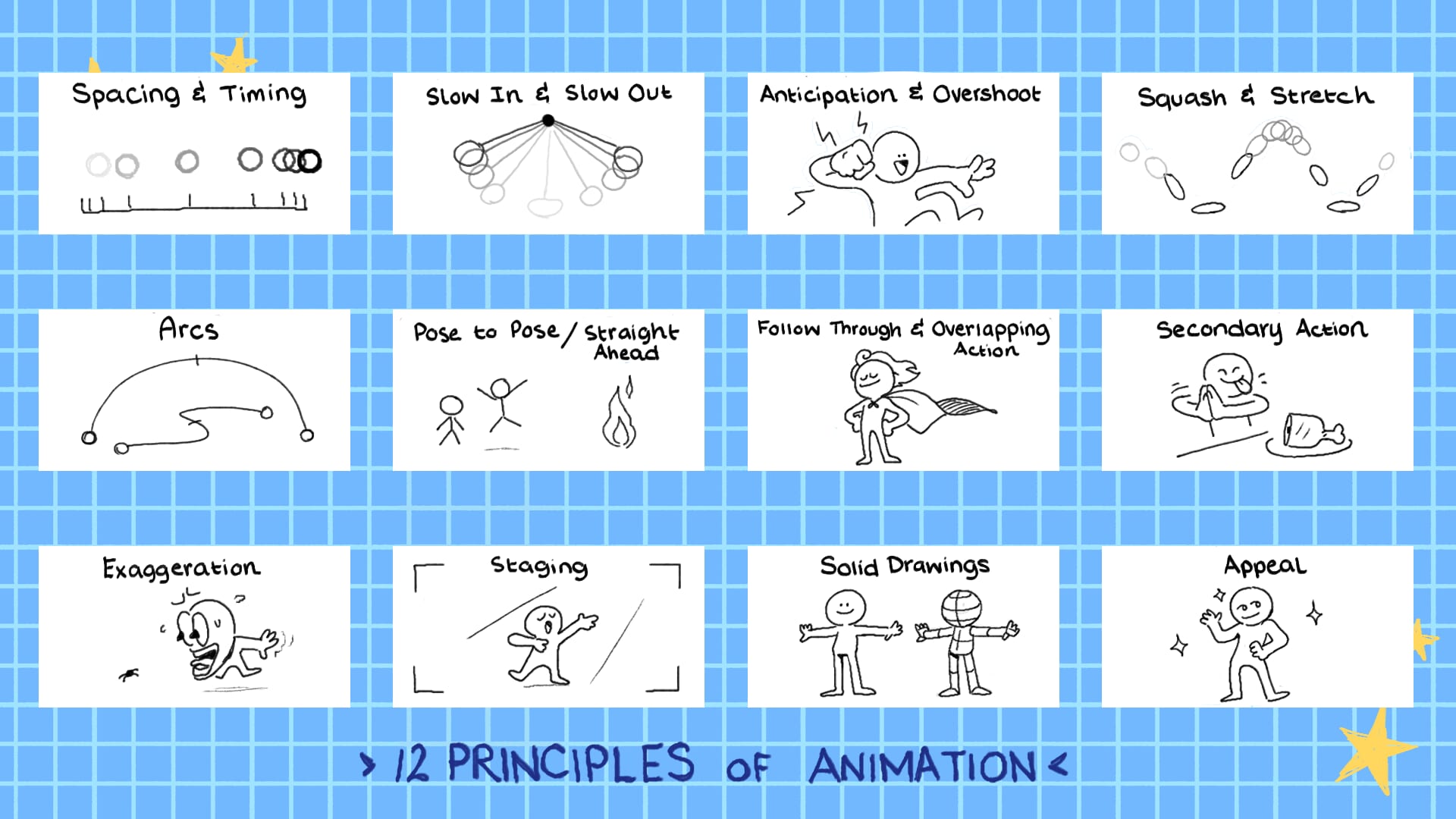
ในโลกของอนิเมชั่นนั้นมีสิ่งที่เรียกว่าหลักการทั้ง 12 ของอนิเมชั่น ซึ่งถือเป็นพื้นฐานหรือแนวทางสำคัญที่จะทำให้ภาพวาดดูมีชีวิตขึ้นมา
หลักการทั้ง 12 ของอนิเมชั่น
- ระยะห่างและจังหวะเวลา (Spacing and Timing): การควบคุมระยะห่างและความเร็วของภาพวาด
- ช้าเข้าและช้าออก (Slow In and Slow Out): การปรับเพิ่มและลดความเร็วการเคลื่อนไหวของภาพ
- การคาดการณ์และเกินจุดหมาย (Anticipation and Overshoot): การช่วยให้ผู้ชมเตรียมรับการเคลื่อนไหวล่วงหน้าและการเคลื่อนไหวที่เกินจุดหมายเนื่องจากแรงเฉื่อย
- บีบและยืด (Squash and Stretch): การบีบและยืดวัตถุหรือตัวละครเพื่อสร้างภาพลวงตาของน้ำหนัก
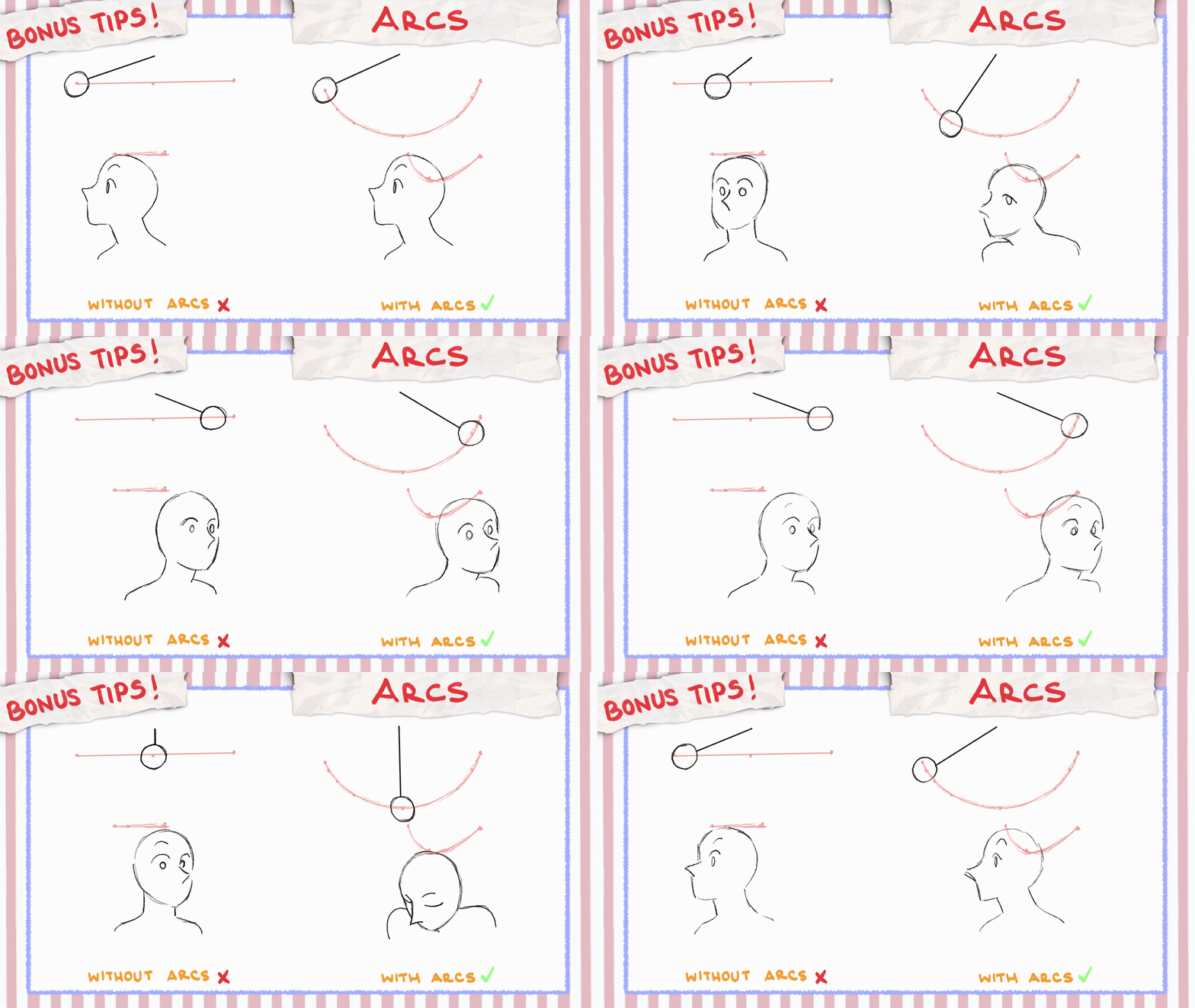
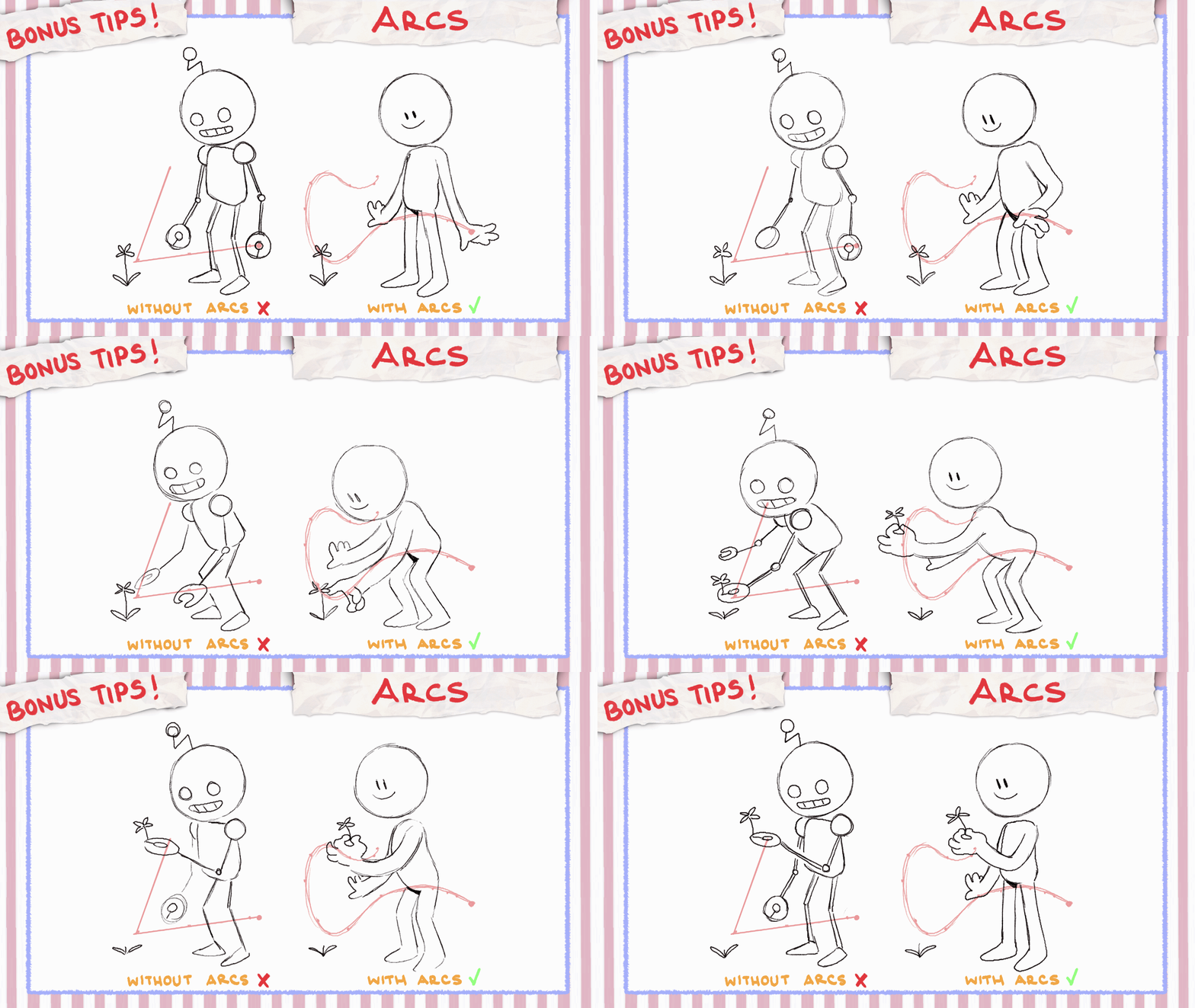
- โค้ง (Arcs): เส้นทางแบบโค้งที่ช่วยให้อนิเมชั่นเคลื่อนไหวดูเป็นธรรมชาติ
- โพสต่อโพสและวาดต่อเนื่อง (Pose to Pose and Straight Ahead): กระบวนการสร้างคีย์เฟรมและกระบวนการวาดภาพต่อเนื่องทีละลำดับ
- การเคลื่อนไหวต่อเนื่องและเหลื่อมซ้อนกัน (Follow Through and Overlapping Action): ส่วนที่เป็นอิสระของร่างกายยังคงเคลื่อนไหวต่อเนื่องตามการเคลื่อนไหวหลัก
- การกระทำรอง (Secondary Action): การกระทำรองที่เสริมหรือสนับสนุนการเคลื่อนไหวหลัก
- การแสดงออกเกินจริง (Exaggeration): การขยายหรือเน้นลักษณะบางอย่างโดยตั้งใจเพื่อเพิ่มผลกระทบต่อการเล่าเรื่อง
- การจัดฉาก (Staging): การจัดองค์ประกอบภาพเพื่อเน้นอารมณ์ของตัวละครหรือการเล่าเรื่อง
- การวาดให้มีมิติ (Solid Drawings): การเข้าใจปริมาตร น้ำหนัก และความสมดุลเพื่อเปลี่ยนภาพวาด 2 มิติให้ดูลึกและมีมิติ
- ความน่าสนใจ (Appeal): คุณสมบัติของตัวละครหรือฉากที่ดึงดูดให้ดู
ยังไงก็ตาม จะขออธิบายแค่บางหลักการที่คิดว่าสำคัญที่สุดเพื่อในการเริ่มต้น พร้อมเคล็ดลับเพิ่มเติมด้วย!
หลักการที่ 1: ระยะห่างและจังหวะเวลา
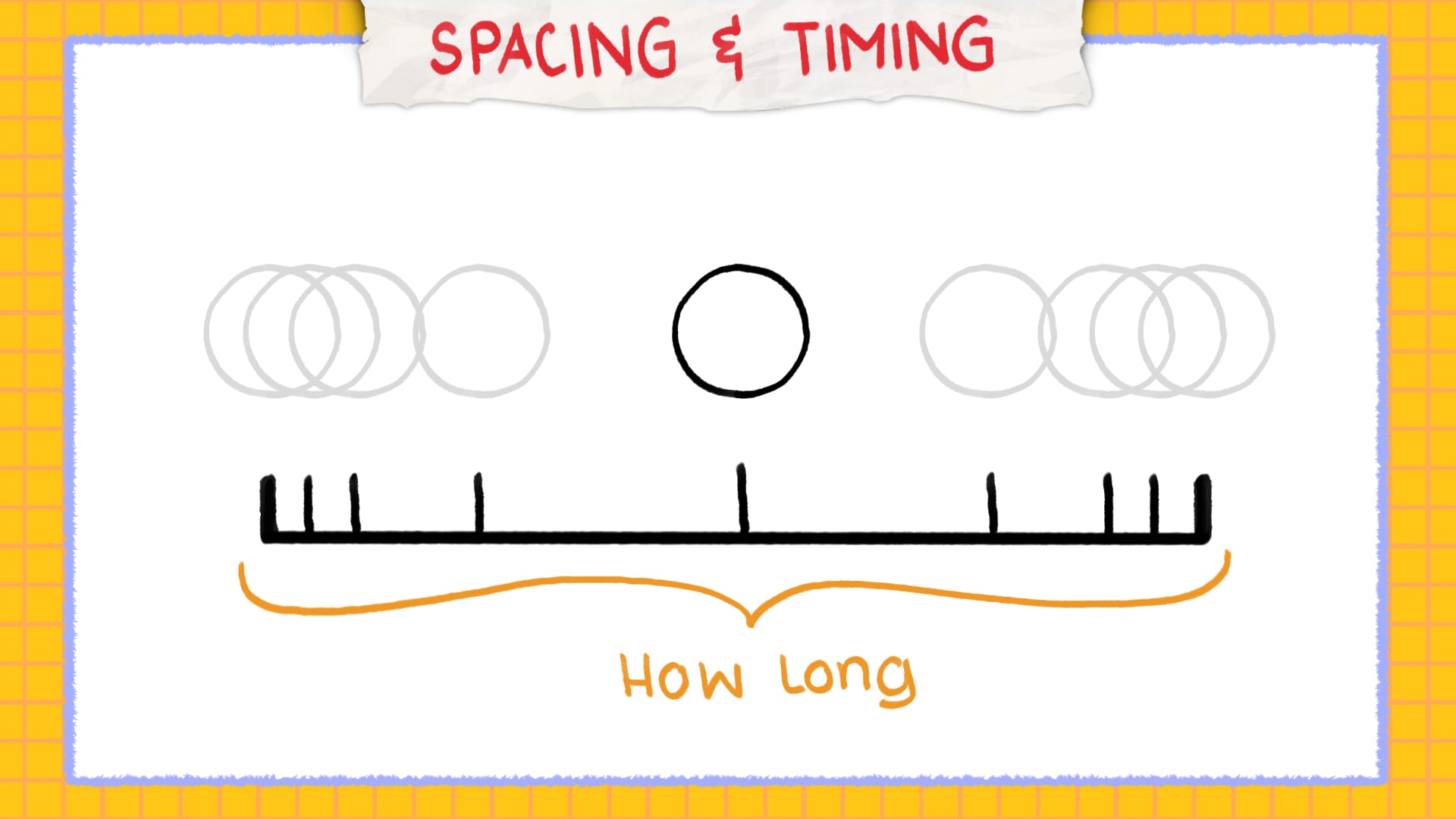
จังหวะเวลาจะเน้นไปที่ระยะเวลาที่ภาพวาดแสดงอยู่บนหน้าจอ และระยะห่างจะเน้นไปที่ตำแหน่งการจัดวางภาพวาด มาพูดถึงจังหวะเวลาก่อน เราอาจเคยได้ยินคำว่า 12fps (เฟรมต่อวินาที) และ 24fps ในอนิเมชั่น ซึ่งหมายถึงจำนวนเฟรมที่จะแสดงในหนึ่งวินาที
การมีจำนวนเฟรมมาก เช่น 24fps จะช่วยให้อนิเมชั่นดูไหลลื่นมากขึ้น เพราะมีภาพวาดคั่นระหว่างมากกว่า แต่ก็จะใช้เวลาวาดภาพทั้งหมดนานขึ้นด้วย ในขณะเดียวกัน 12fps อาจดูกระตุกเล็กน้อย เพราะมีจำนวนเฟรมเพียงครึ่งหนึ่งของ 24fps แต่ก็ไม่ได้หมายความว่าจะดูไม่ดี! มันยังทำงานได้ดี และยังช่วยลดปริมาณงานและเวลาลงได้ครึ่งหนึ่งด้วย
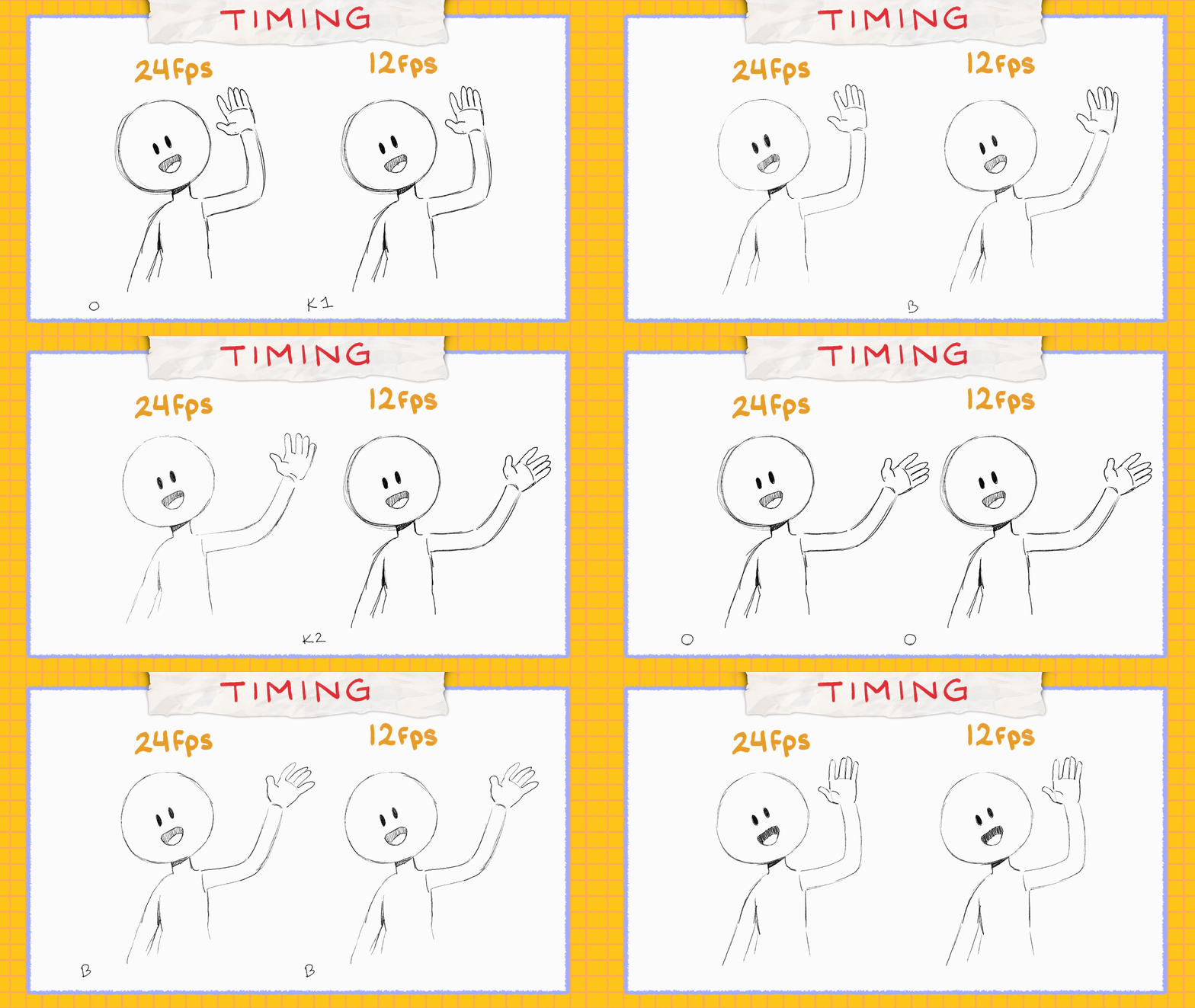
สุดท้ายแล้วก็ขึ้นอยู่กับความชอบของศิลปินหรือโปรเจกต์ โดยบางโปรเจกต์ก็เหมาะกับ 24fps มากกว่า ขณะที่บางโปรเจกต์เหมาะกับ 12fps
ทีนี้จะอธิบายวิธีการทำงานเพิ่มอีกหน่อย
จังหวะเวลา
ถ้าเลือกใช้ 12fps โดยการวาดลูกบอลเป็นเฟรมแรก (เราสามารถเรียกว่าจุด A) และข้ามไป 12 เฟรมเพื่อวาดลูกบอลลูกเดียวกันที่ไปอยู่ตรงปลายทาง (จุด B) เท่ากับว่าจะใช้ 12 เฟรม หรือ 1 วินาที ในการเคลื่อนที่ ทีนี้ มาลองใส่ลูกบอลในแต่ละเฟรมด้วย (2-11) โดยยังคงใช้เวลา 1 วินาทีจากจุด A ไปจุด B แต่ทำให้ดูเหมือนว่าลูกบอลกำลังเคลื่อนที่
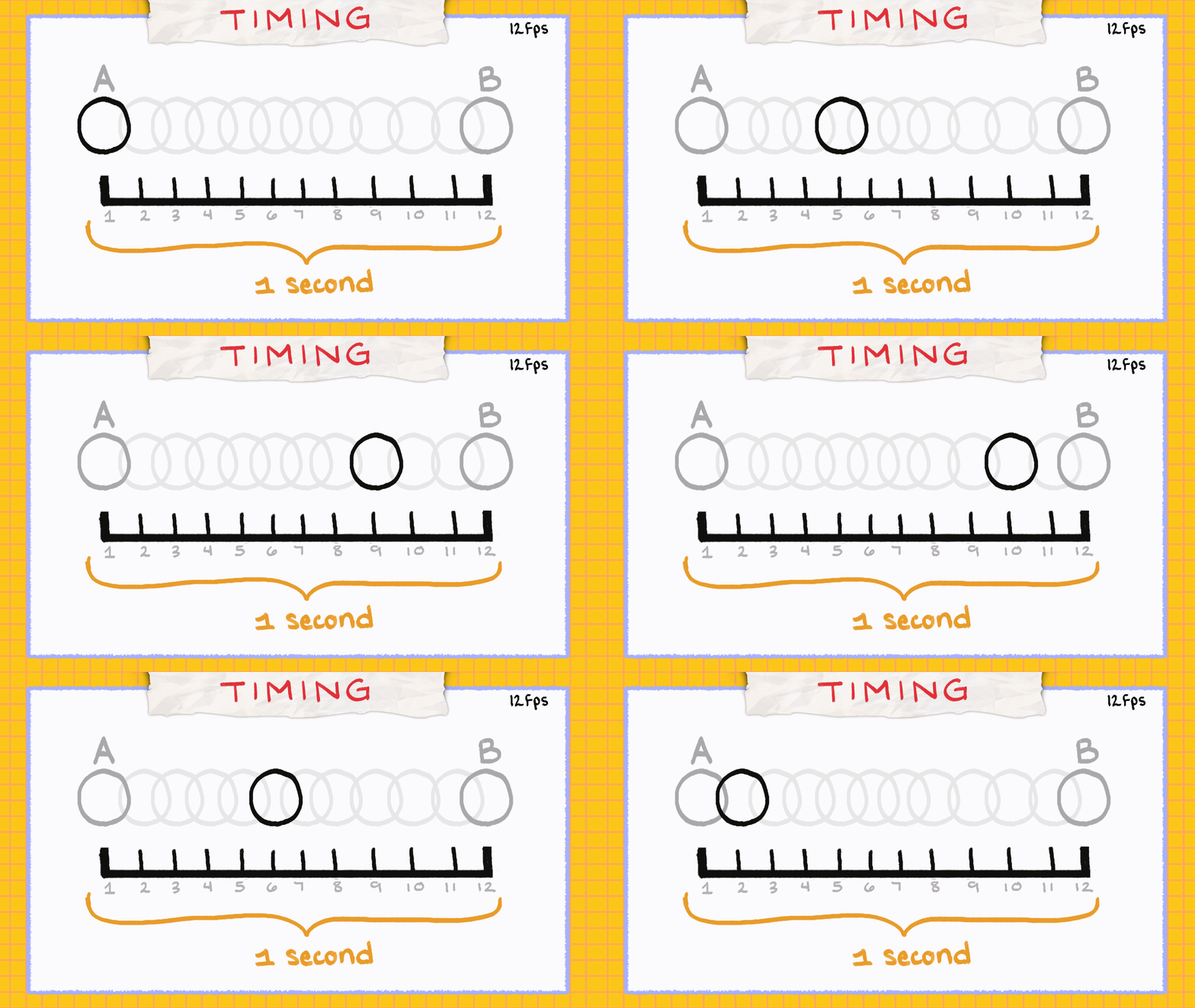
การวาดในแต่ละเฟรมแบบนี้เรียกว่า อนิเมชั่นแบบหนึ่งเฟรม อนิเมชั่นแบบสองเฟรมคือการที่ภาพวาดจะอยู่หรือหยุดไว้ 2 เฟรมต่อภาพ สุดท้าย อนิเมชั่นแบบสามเฟรมคือการที่ภาพวาดจะอยู่หรือหยุดไว้ 3 เฟรมต่อภาพ ภาพวาดจะอยู่บนหน้าจอเป็นเวลาต่างกัน แต่ทั้งหมดยังคงใช้เวลา 1 วินาที
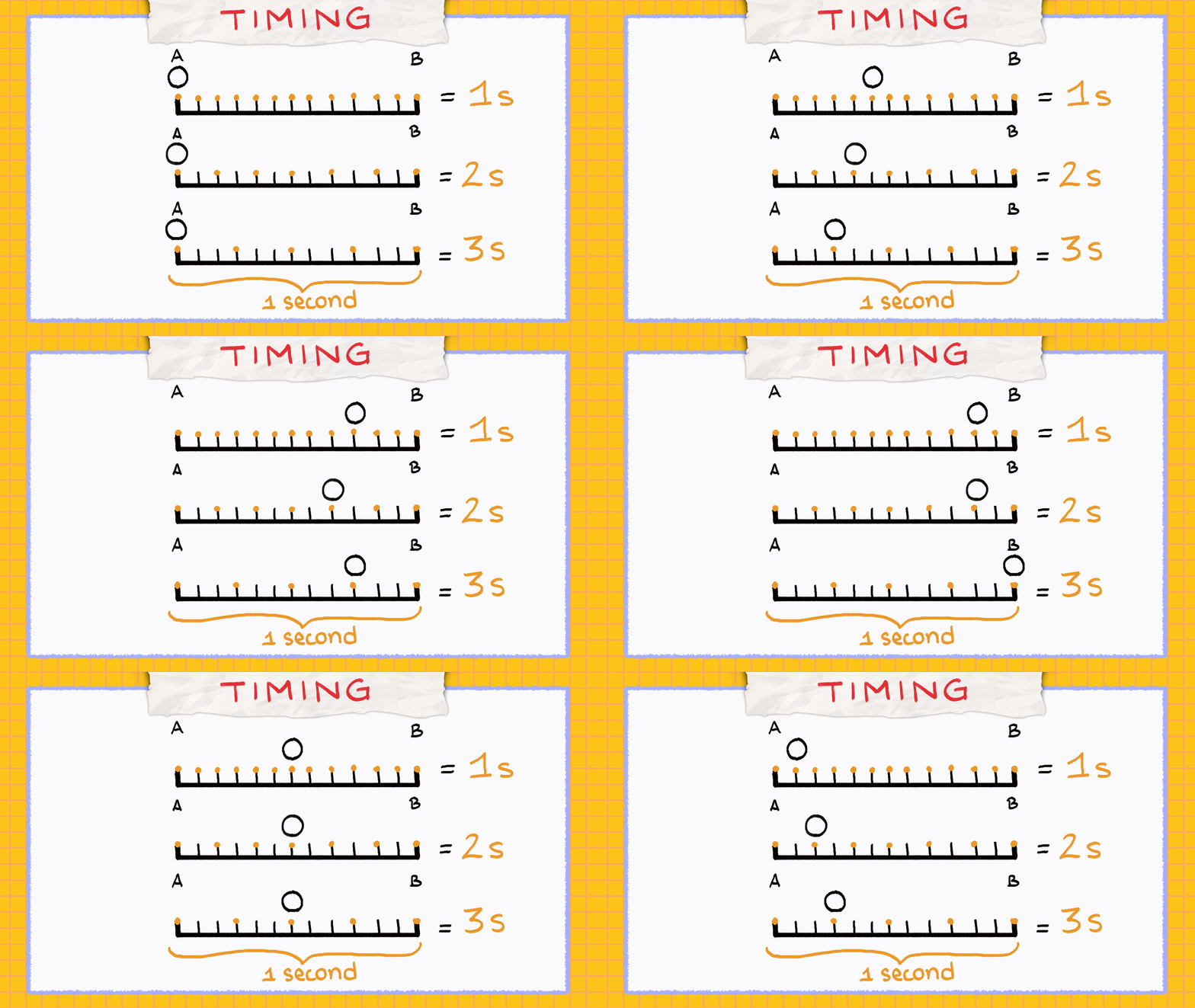
การสร้างอนิเมชั่นที่ 24fps มักใช้แบบสองเฟรม และที่ 12fps มักใช้แบบหนึ่งเฟรม อย่างไรก็ตาม นักวาดอนิเมชั่นจะตัดสินใจเองว่าจะใช้ 1s 2s หรือ 3s โดยมักจะขึ้นอยู่กับน้ำหนักและการเคลื่อนไหวในอนิเมชั่นที่ต้องการสร้าง 1s มักใช้ในการเคลื่อนไหวที่รวดเร็ว 2s และ 3s มักใช้ในอนิเมชั่นที่มีความเร็วปกติ ไม่จำเป็นต้องยึดติดอยู่กับแบบใดแบบหนึ่งเท่านั้น เราสามารถผสม 1s 2s และ 3s ทั้งหมดในอนิเมชั่นเดียวได้ แค่ต้องรู้ว่าจะใช้เมื่อไหร่
ระยะห่าง
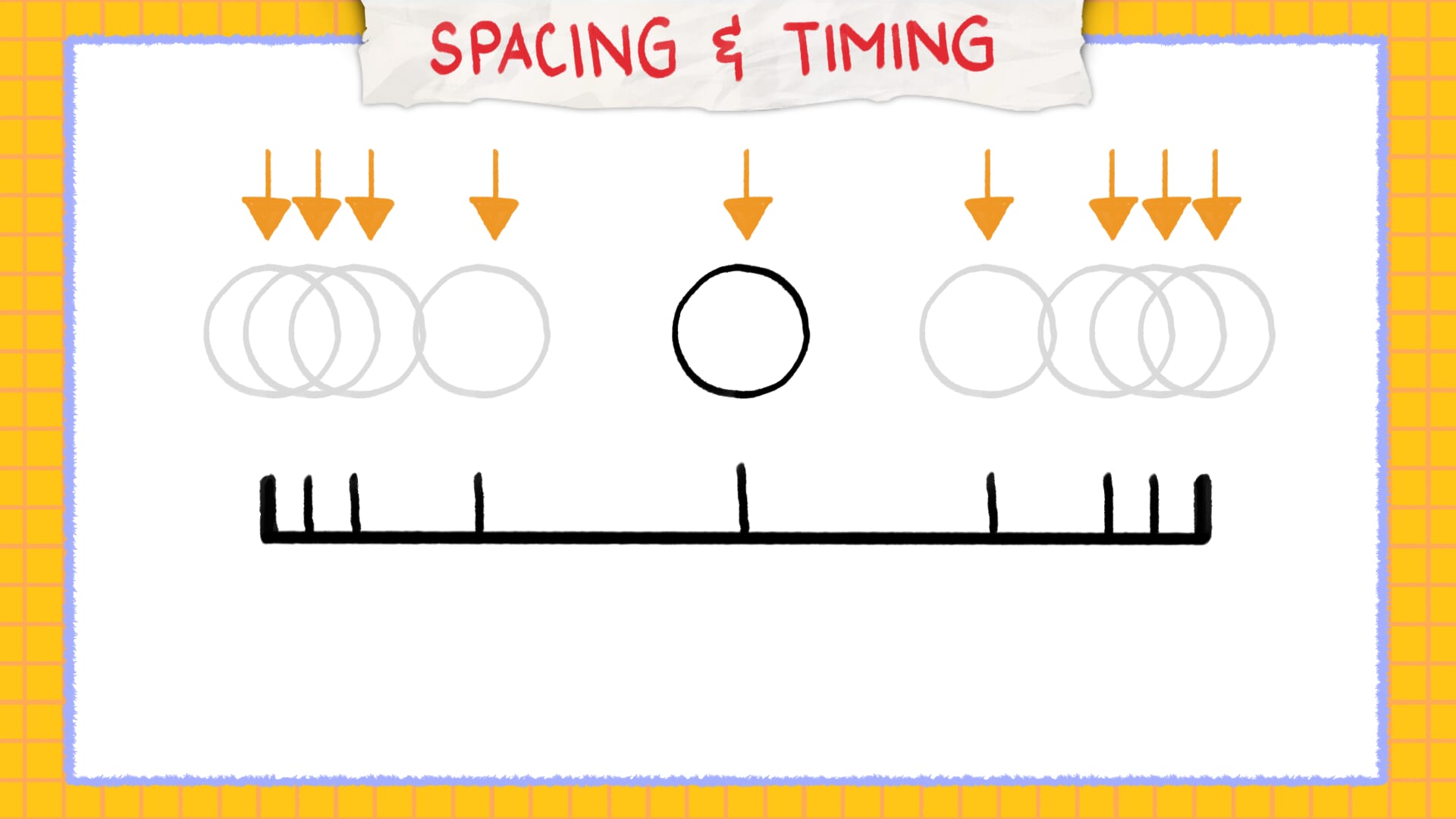
ตอนนี้มาถึงระยะห่าง อย่างที่ชื่อบอกว่าเกี่ยวกับระยะห่างของภาพวาด ระยะห่าง หมายถึงระยะทางที่วัตถุหรือตัวละครต้องเคลื่อนที่ระหว่างเฟรม ซึ่งบางครั้งสามารถสร้างภาพลวงตาของการเคลื่อนไหวที่เร็วหรือช้าได้
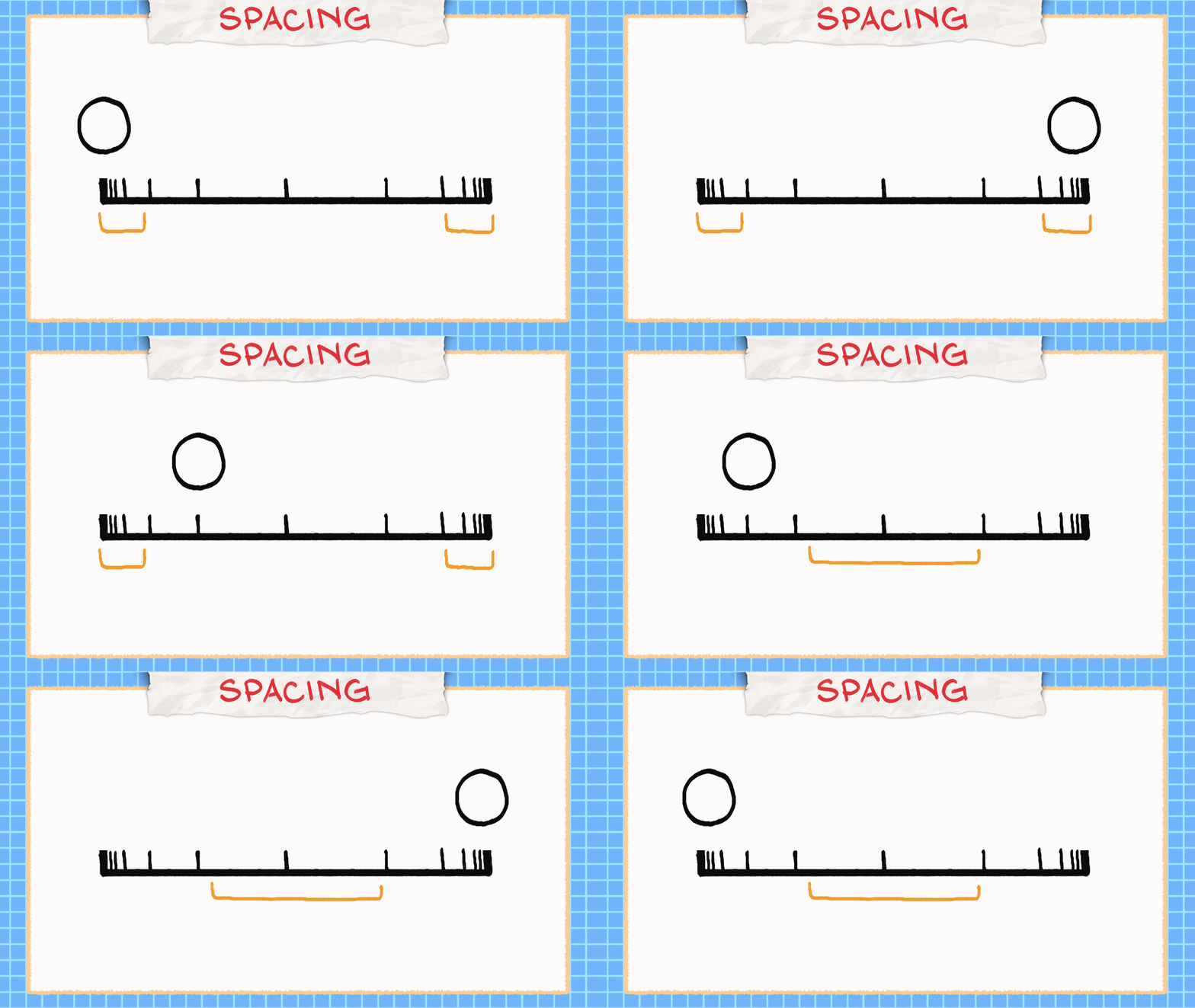
กลับมาดูลูกบอลที่เคลื่อนที่ผ่าน 12 เฟรม ถ้าระยะห่างเท่ากันทั้งหมด มันจะดูแข็งทื่อหรือเหมือนหุ่นยนต์ แต่ถ้าเราลองปรับระยะห่างโดยให้ภาพวาดอยู่ใกล้กันมากขึ้นที่จุดเริ่มต้นและจุดสิ้นสุด และเพิ่มระยะห่างในภาพวาดที่อยู่ตรงกลาง
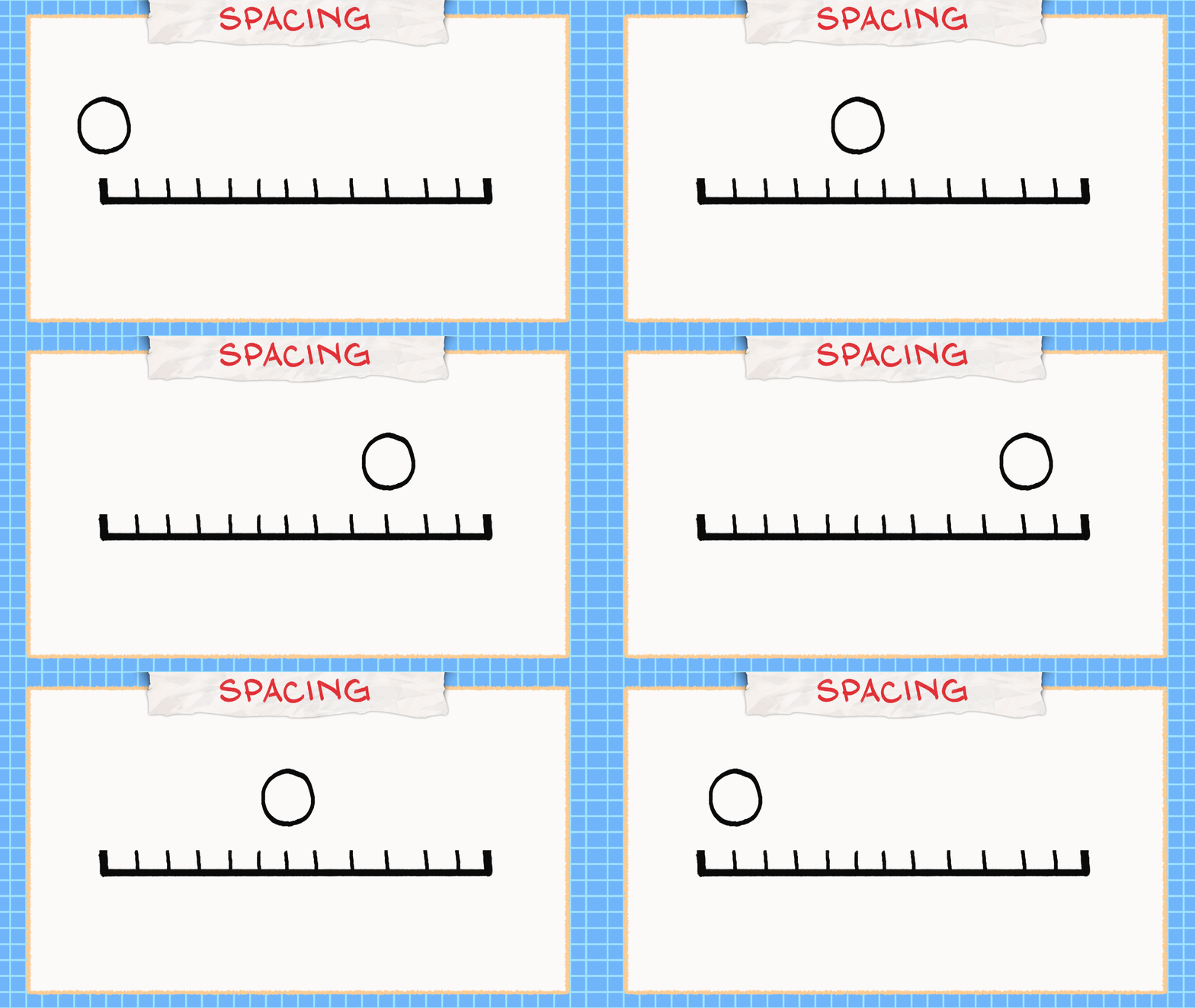
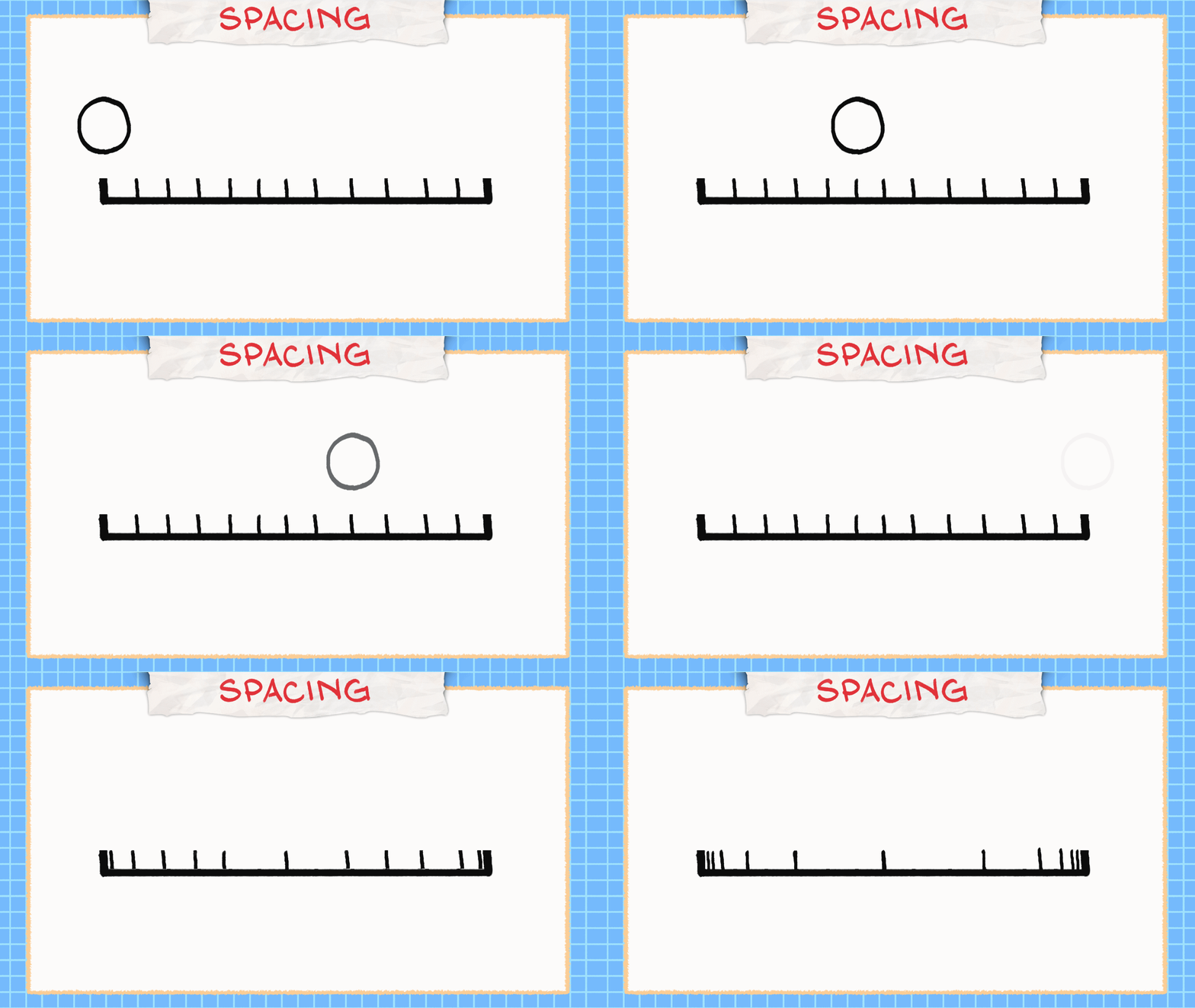
มันจะสร้างภาพลวงตาของลูกบอลที่เร่งและลดความเร็ว ซึ่งทำให้ดูเป็นธรรมชาติหรือลื่นไหลมากขึ้น ในขณะที่ยังคงจำนวนภาพวาดและเวลาที่ใช้ในการเคลื่อนที่เท่าเดิม จำไว้ว่า: การเว้นระยะห่างระหว่างภาพวาดที่แคบจะทำให้การเคลื่อนไหวดูช้าลง ในขณะที่การเว้นระยะห่างที่กว้างขึ้นทำให้การเคลื่อนไหวดูเร็วขึ้น การเล่นกับระยะห่างคือการเล่นกับความเร็ว
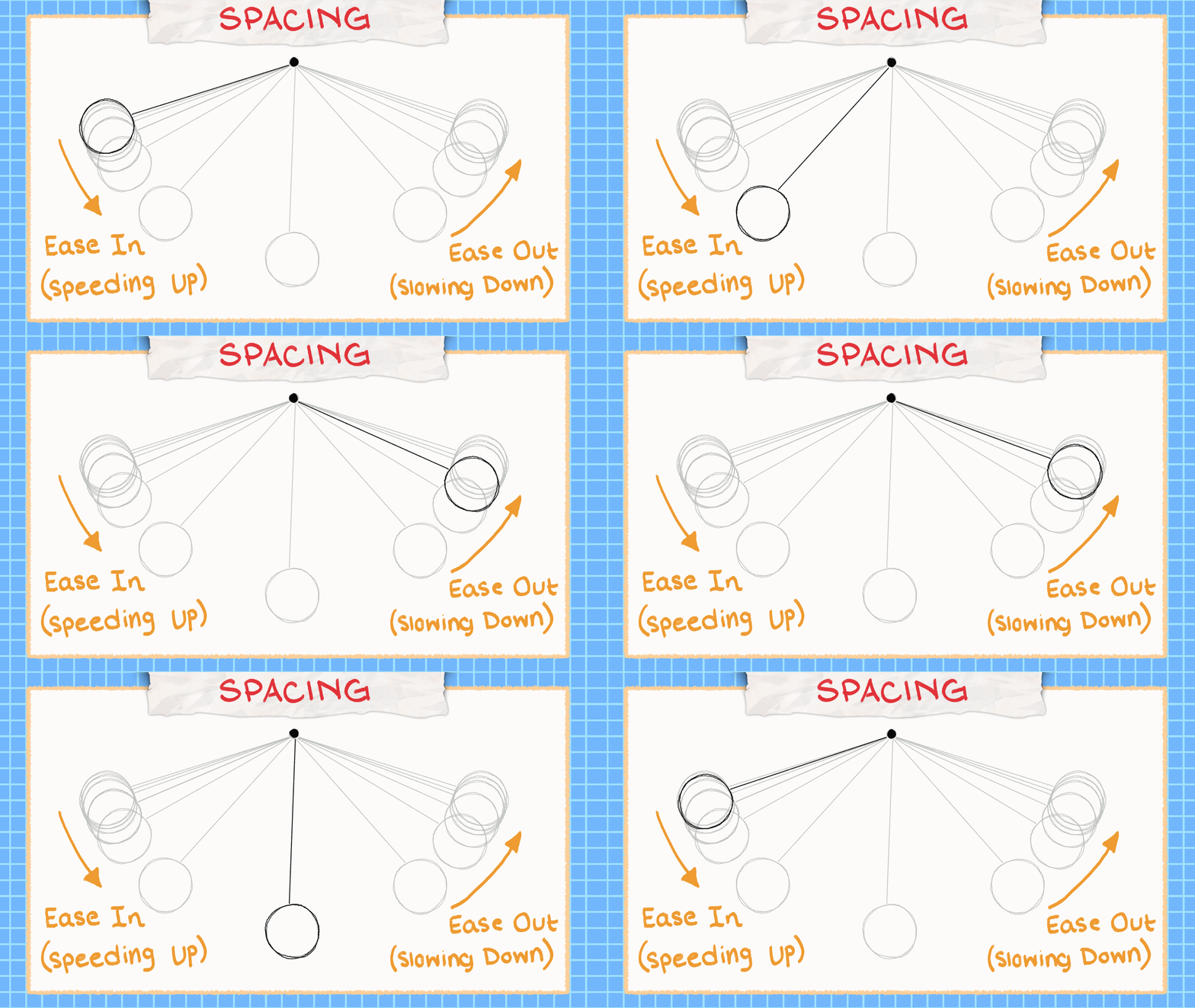
การจัดระยะห่างของภาพวาดให้ใกล้กันก่อนเริ่มการเคลื่อนไหวเรียกว่า อีสอิน (Ease in – เพิ่มความเร็ว) และหลังการเคลื่อนไหวเรียกว่า อีสเอาท์ (Ease out – ลดความเร็ว) เป็นเรื่องธรรมชาติที่วัตถุจะเพิ่มความเร็วหรือความแรงแล้วค่อยลดความเร็วก่อนที่จะหยุดสนิท
เคล็ดลับเพิ่มเติม: กระดาษซ้อนบาง
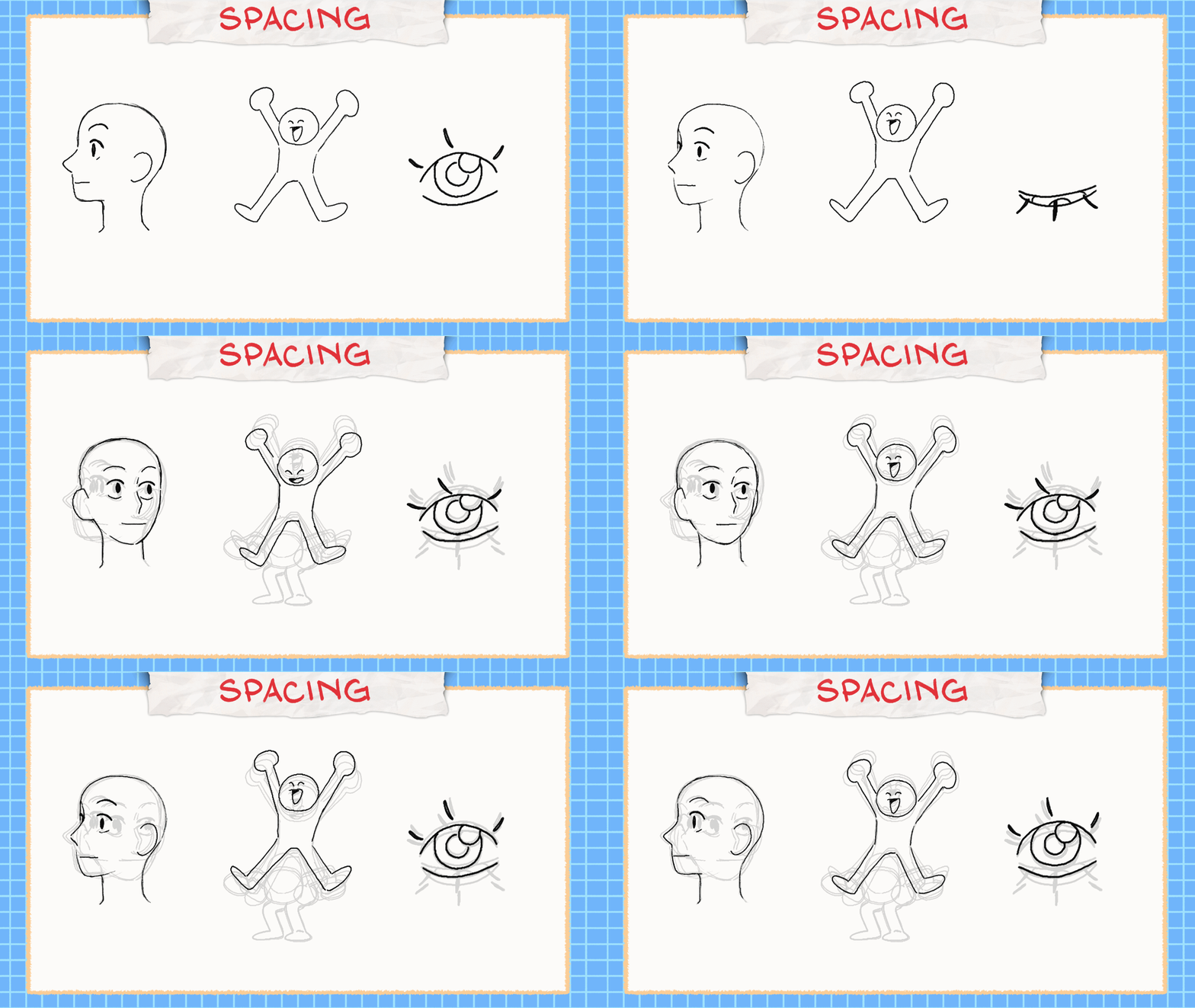
ถ้าใช้ซอฟท์แวร์อนิเมชั่นแบบที่เราใช้และอยากเห็นภาพวาดก่อนหน้าหรือภาพวาดถัดไป ก็สามารถเปิดฟีเจอร์กระดาษซ้อนบางได้! หรือถ้าทำงานแบบวาดมือ ก็สามารถพลิกกระดาษกลับไปมาได้เหมือนกัน
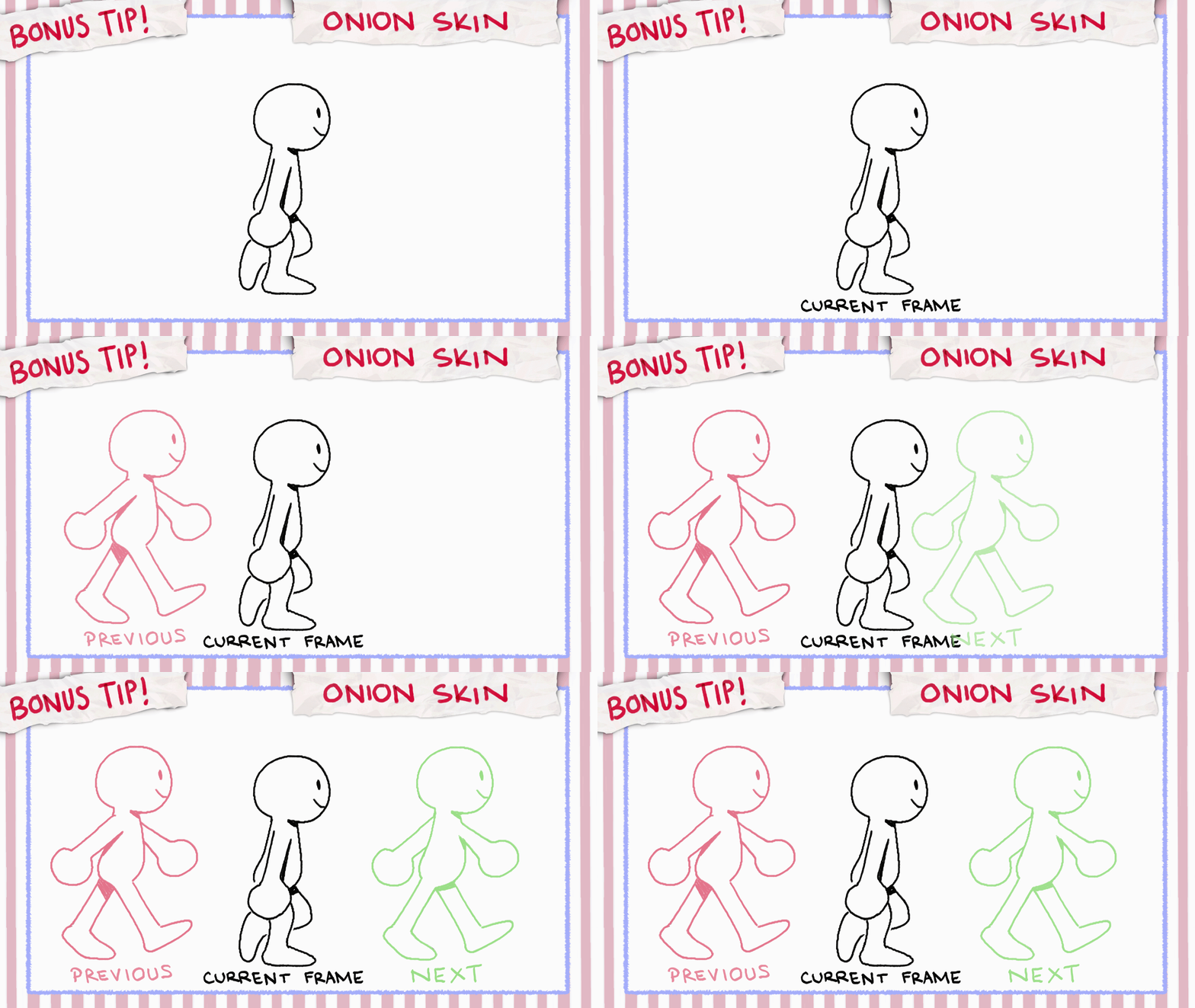
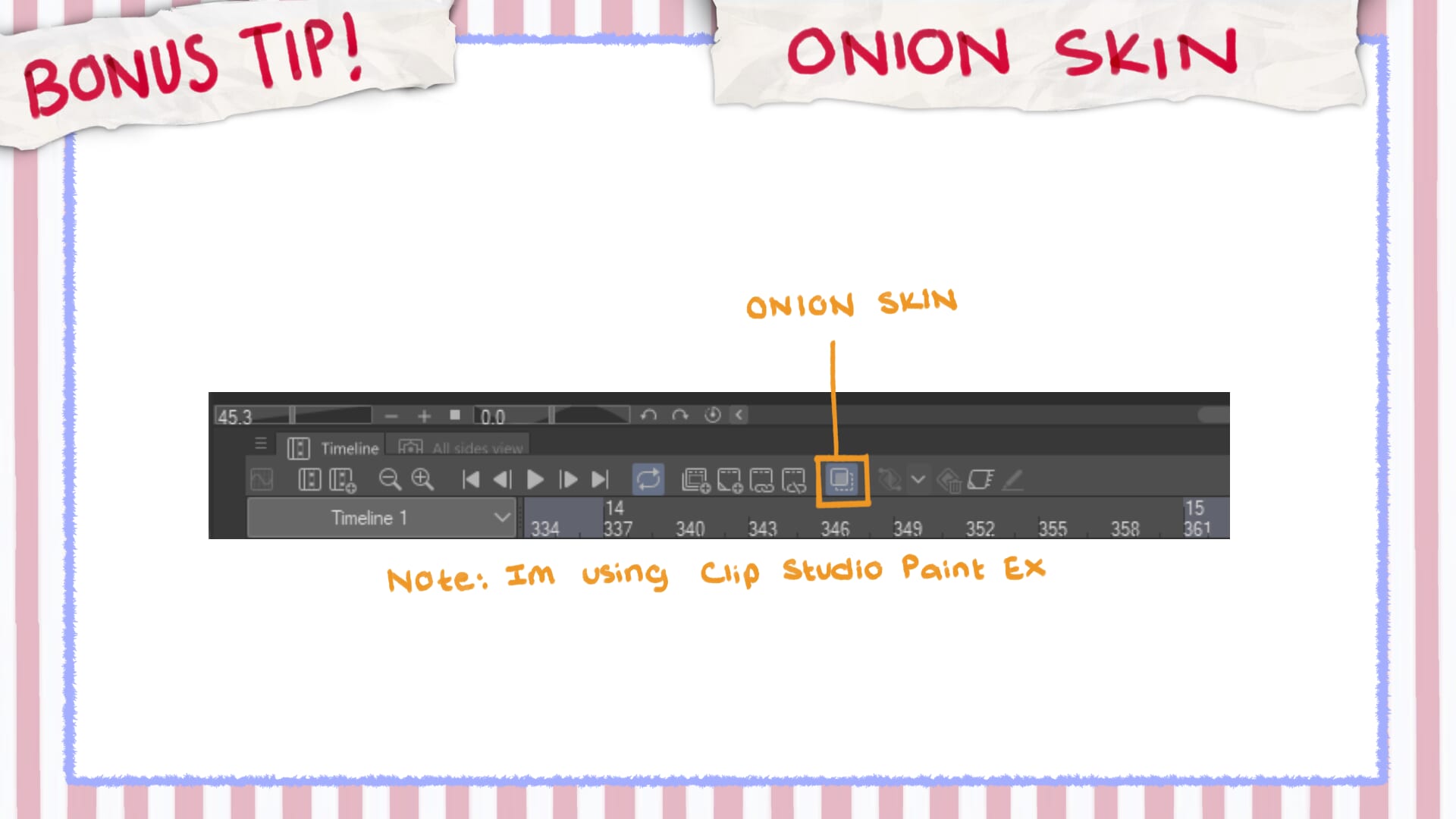
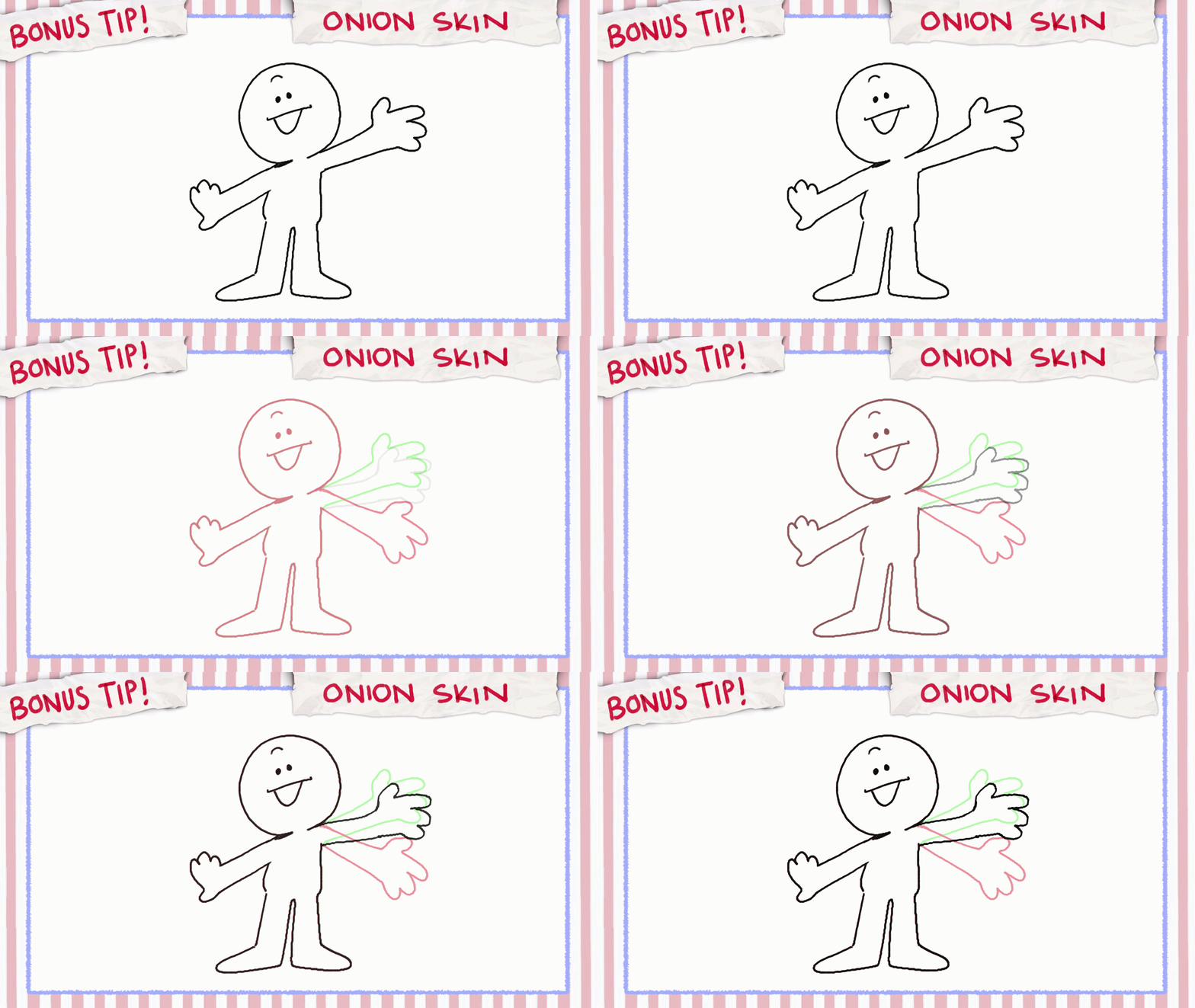
กระดาษซ้อนบางจะช่วยในการกำหนดหรือช่วยให้เห็นโพสที่ควรเป็นระหว่างภาพวาดแต่ละเฟรม ซึ่งจะช่วยให้อนิเมชั่นมีความต่อเนื่องและลื่นไหล แต่อย่าพึ่งพาฟีเจอร์นี้มากเกินไป เพราะสิ่งที่สำคัญที่สุดคือการรู้สึกว่าภาพวาดหรือการเคลื่อนไหวถูกต้องเป็นไปอย่างธรรมชาติ แค่ระวังเรื่องการจัดระยะห่างให้ดี!
หลักการที่ 2: การคาดการณ์และเกินจุดหมาย
ทีนี้สมมติว่าตอนนี้เรามีตัวละครที่ต้องการกระโดดข้ามช่องว่าง เท่ากับว่ามีโพสอยู่กับที่ (ยืน) โพสการกระทำ (กระโดด) และโพสอยู่กับที่อีกอันหลักจากกระโดดเสร็จ ถ้าเราพยายามสร้างภาพเคลื่อนไหวให้ตัวละครกระโดด โดยเพิ่มภาพวาดระหว่างโพส 3 อันนี้ การเคลื่อนไหวจะดูแปลกหรือแข็งทื่อ
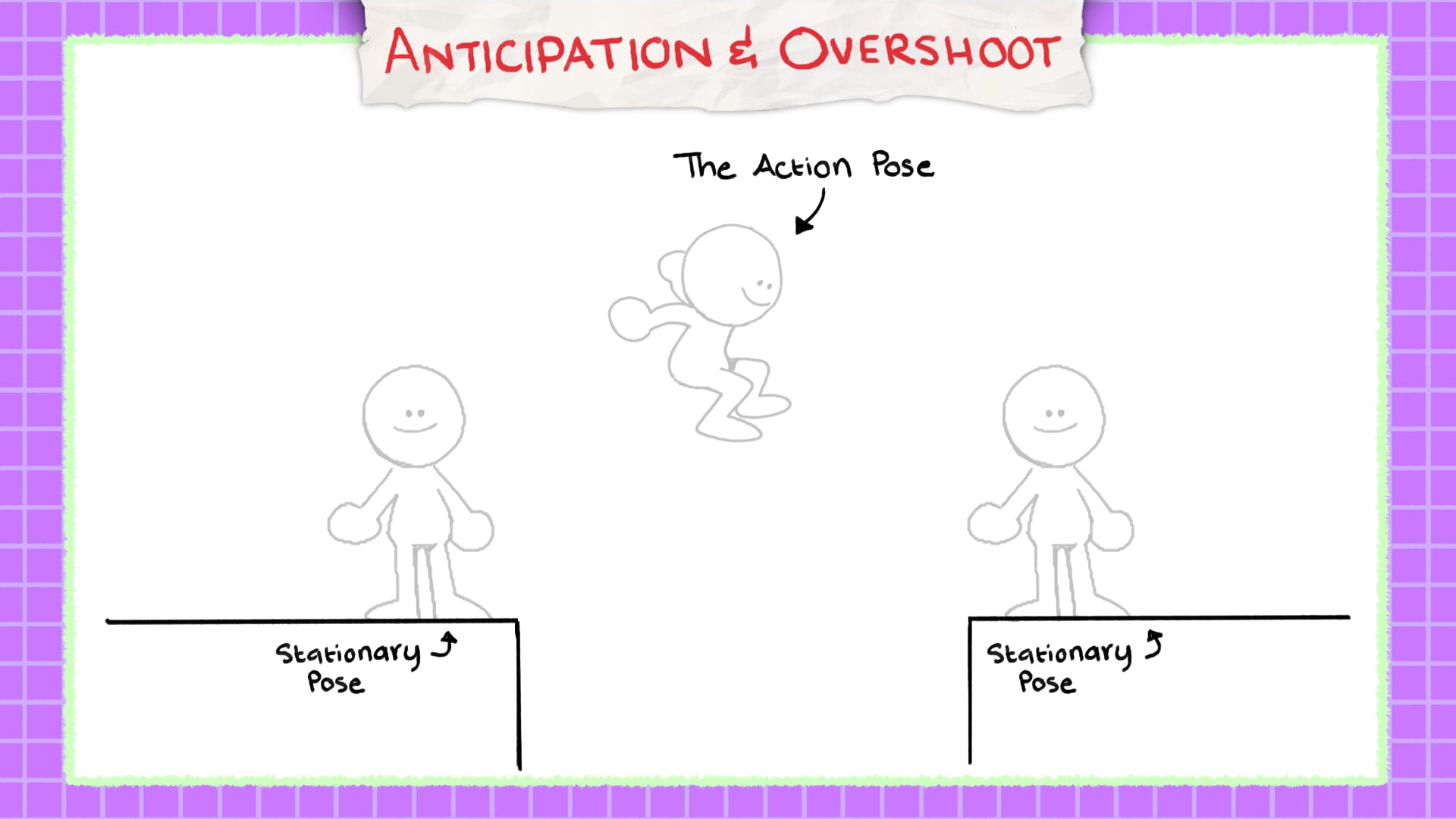
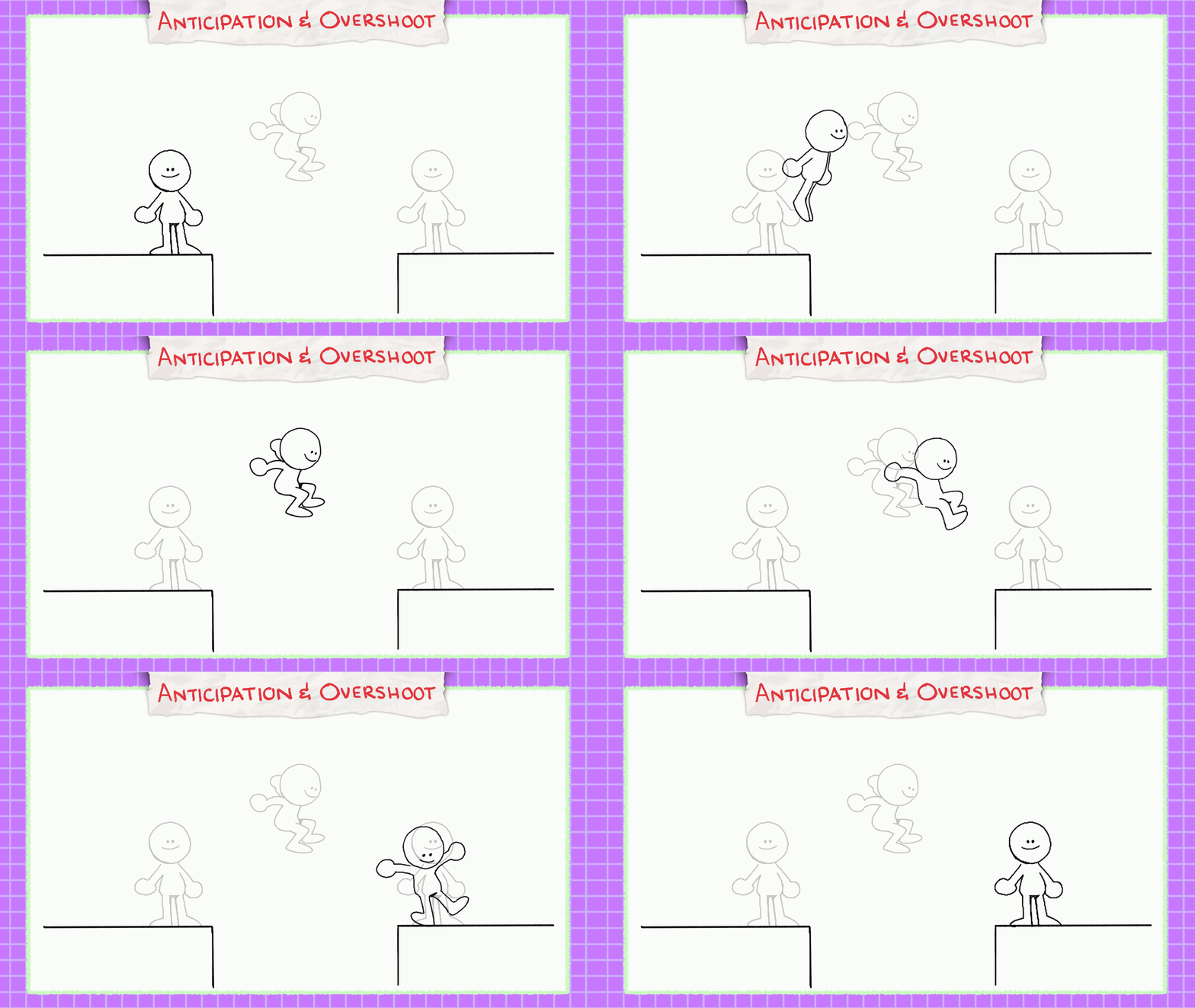
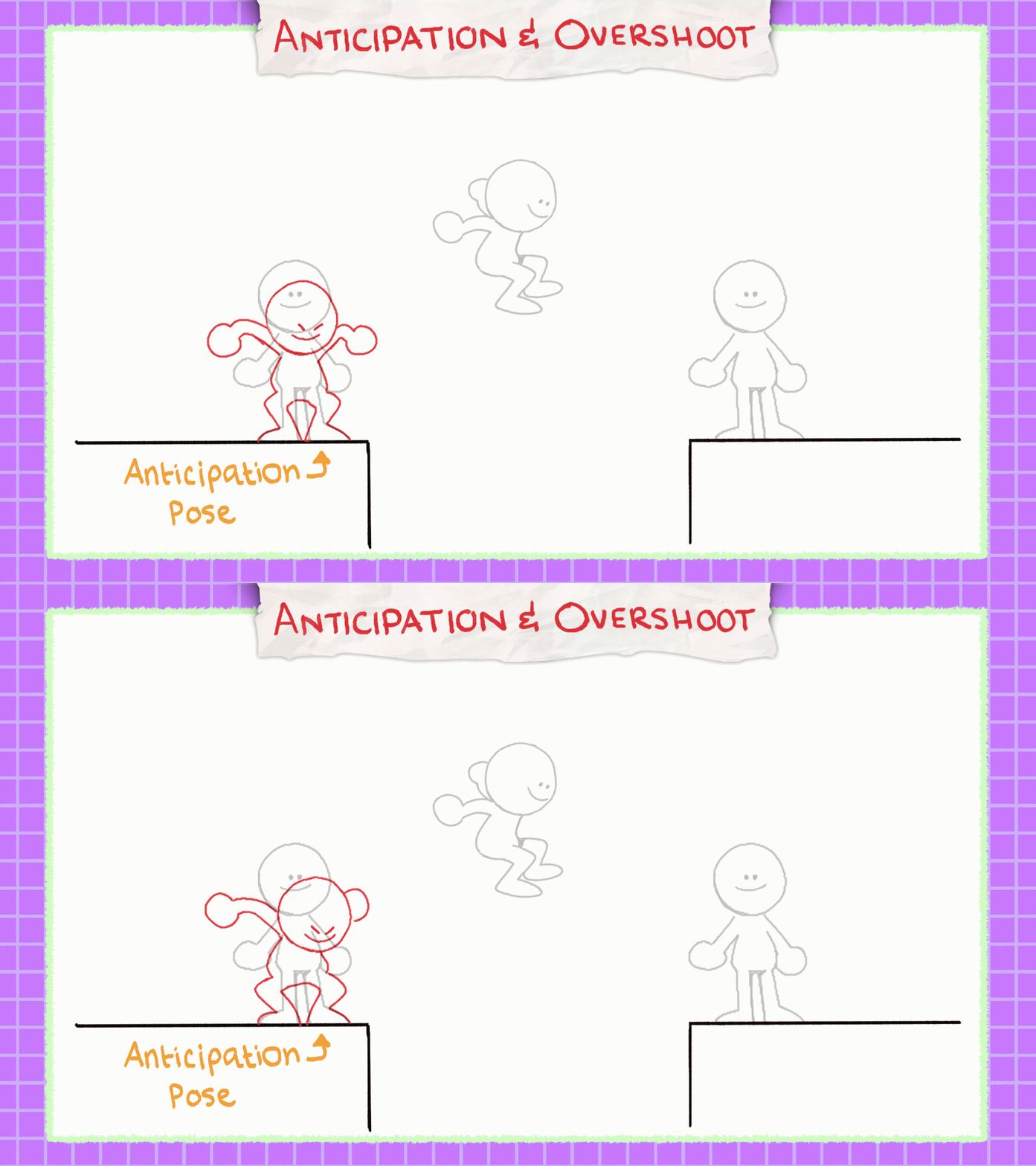
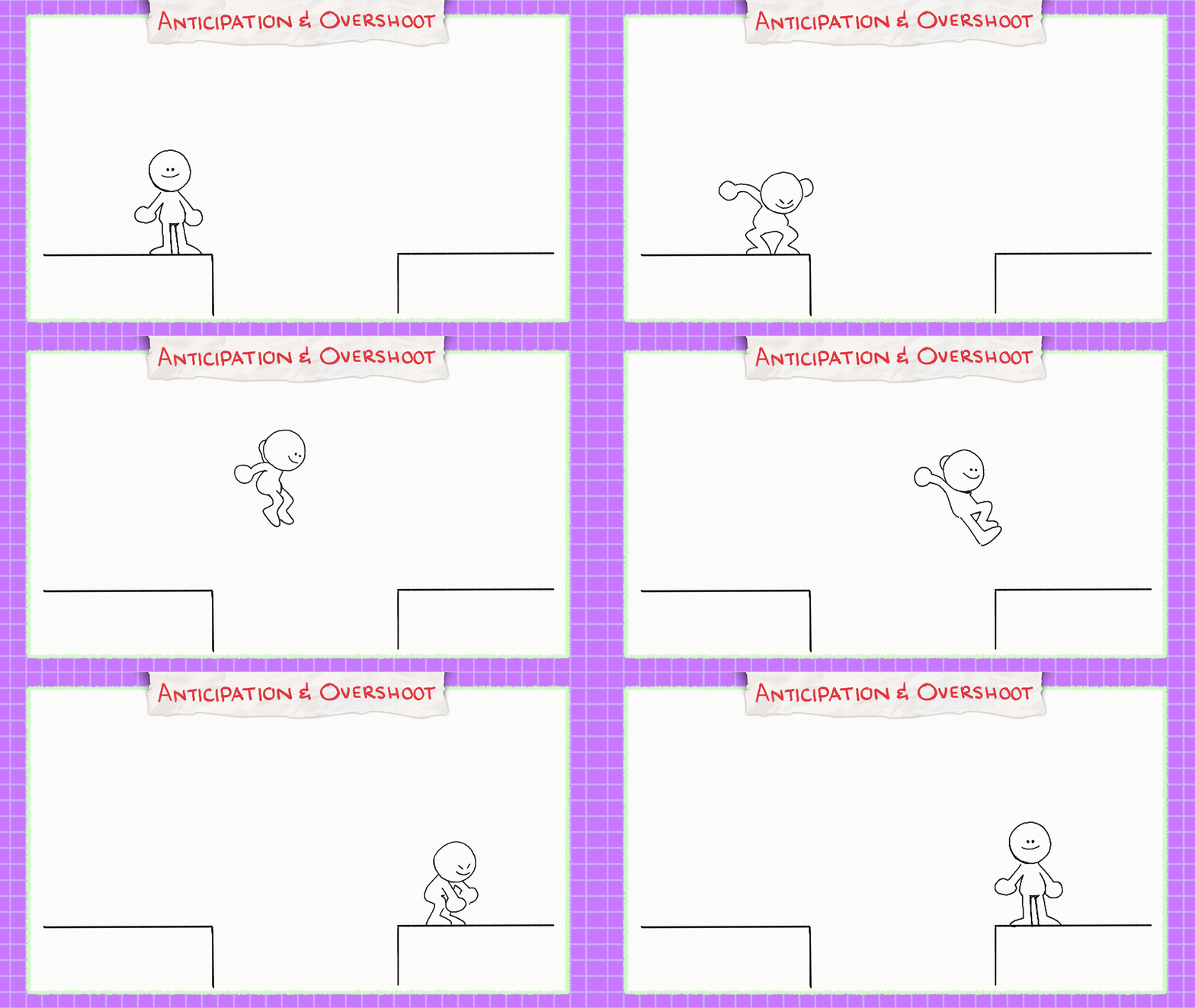
แทนที่จะทำอย่างนั้น มาลองเพิ่มโพสคาดการณ์ที่ตัวละครย่อตัวลงเพื่อสร้างแรงตึงเหมือนสปริง งอขา และยกแขนขึ้น นี่จะช่วยให้คนดูคาดการณ์การกระทำต่อไปได้ว่าตัวละครกำลังเตรียมจะกระโดด
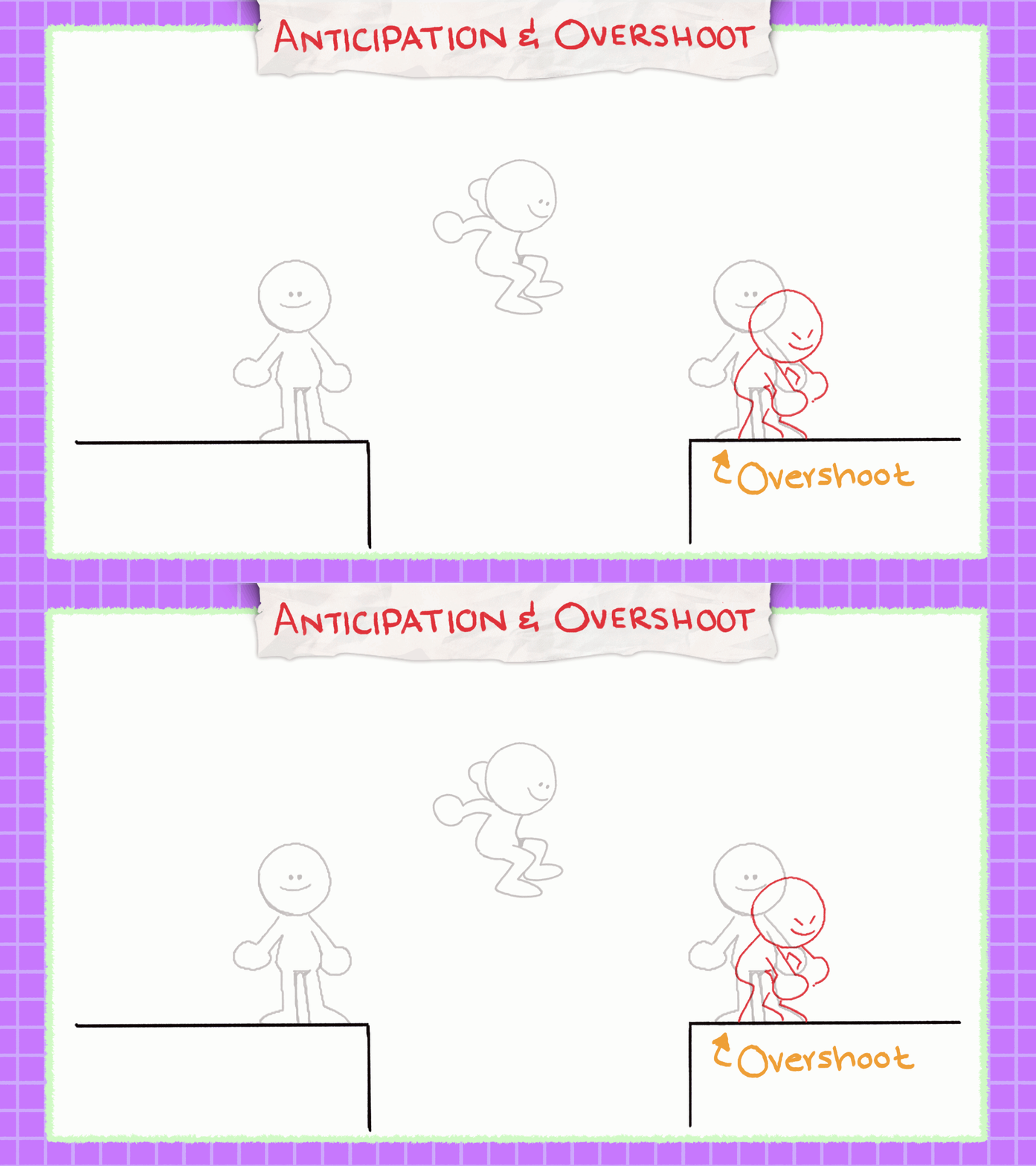
แล้วเขาก็ปล่อยแรงตึงนั้นด้วยการกระโดด และเมื่อลงสู่พื้น เราจะเพิ่มโพสเกินจุดหมาย การทำภาพเคลื่อนไหวเกินจุดหมาย หมายถึงตัวละครยังคงเคลื่อนที่ต่อหลังจากลงสู่พื้นแล้ว และเคลื่อนผ่านจุดที่หยุดเพื่อเพิ่มความรู้สึกให้กับน้ำหนักของการเคลื่อนไหว ซึ่งจะทำให้การเคลื่อนไหวดูเป็นธรรมชาติมากขึ้น
หลักการที่ 3: บีบและยืด
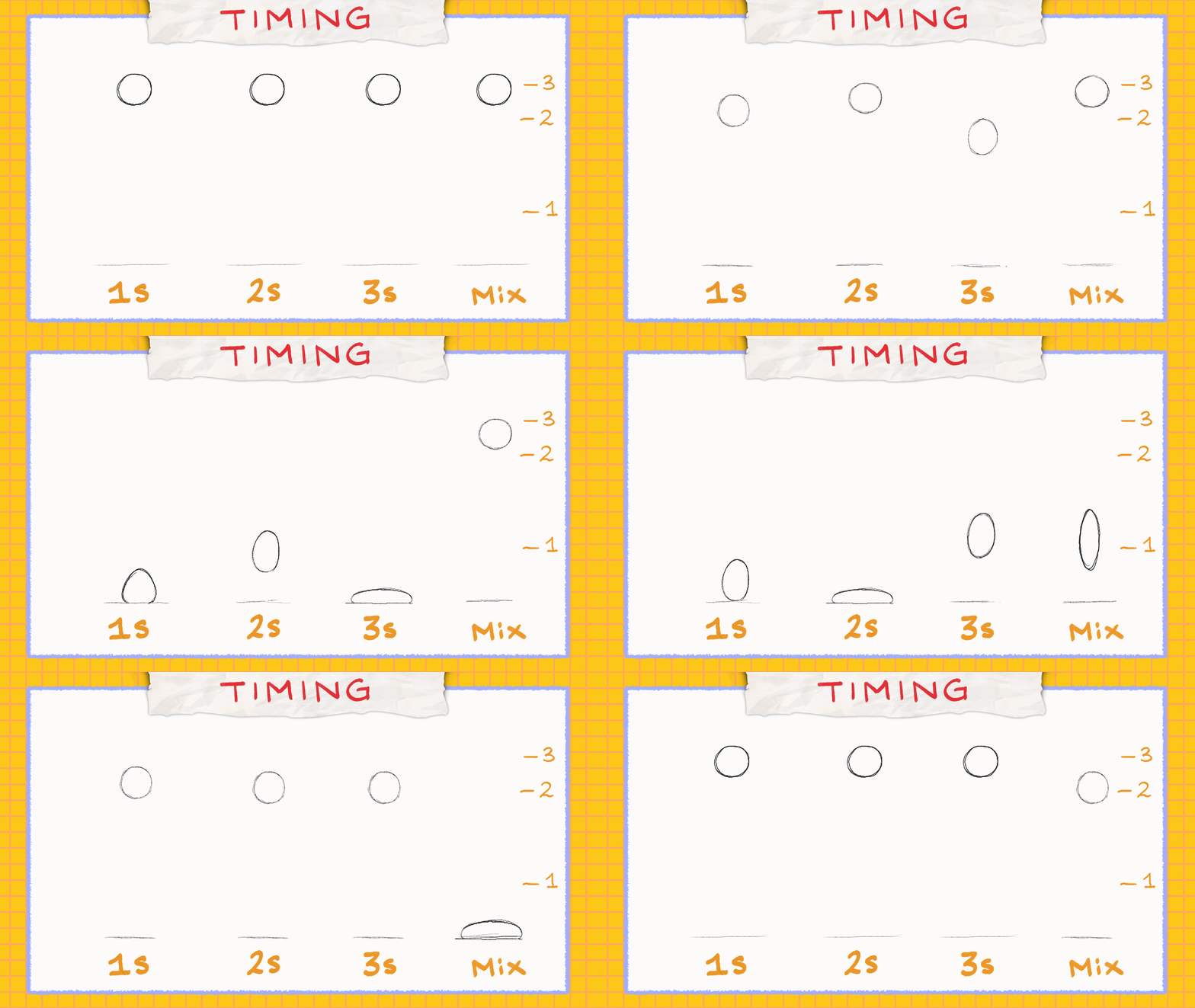
การแสดงการ “บีบและยืด” ในวัตถุหรือตัวละคร มักถูกใช้เพื่อเน้นถึงน้ำหนักหรือความยืดหยุ่นของสิ่งนั้น ถ้าลองนึกภาพของลูกบอลที่กำลังกระดอน มันมักจะ “บีบ” ตัวลงไปที่ด้านล่างของการเคลื่อนไหวเพราะน้ำหนักและแรงเฉื่อยที่กดมันไปที่พื้น และเราจะเห็นมัน “ยืด” ขึ้นเมื่อกระดอนกลับอย่างรวดเร็ว สุดท้าย มันจะกลับคืนสู่รูปทรง/ปริมาตรเมื่อถึงจุดสูงสุดระหว่างการกระดอน
จำไว้ว่า ลูกบอลไม่ได้มีการเปลี่ยนแปลงในปริมาตรหรือรูปทรงในขณะที่เคลื่อนไหวแบบนั้น ถ้างั้นหมายความว่าอะไรงั้นเหรอ?
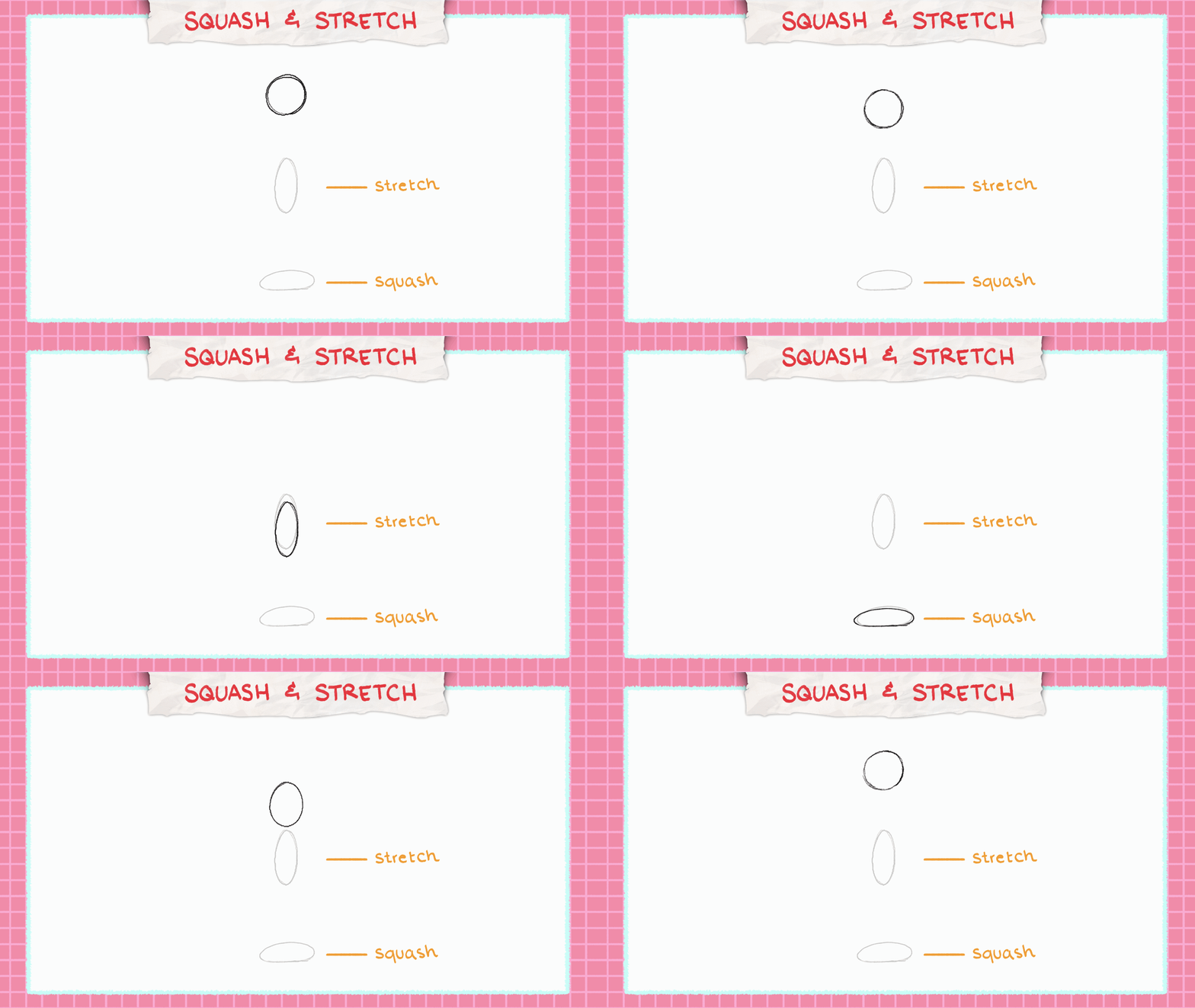
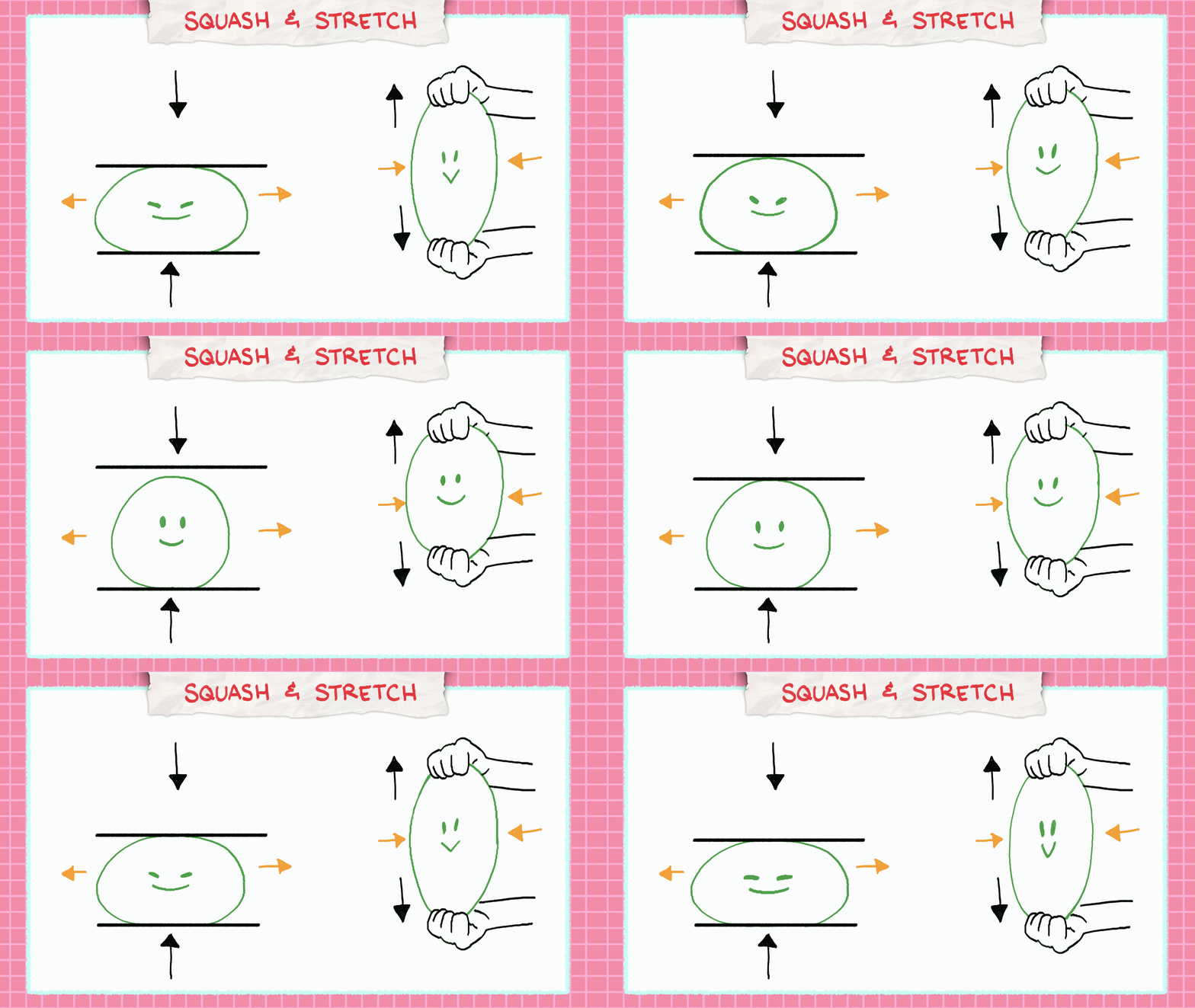
นึกภาพว่าเรามีลูกบอลยางและตัดสินใจกดมันลงกับพื้น น้ำหนักของมันจะกระจายออกไปอย่างสม่ำเสมอ แล้วเมื่อยืดออก น้ำหนักของมันจะกระจายเข้าด้านในอย่างสม่ำเสมอ มันยังมีปริมาตรรวมเท่าเดิม เพียงแต่กระจายน้ำหนักตามการเคลื่อนไหว
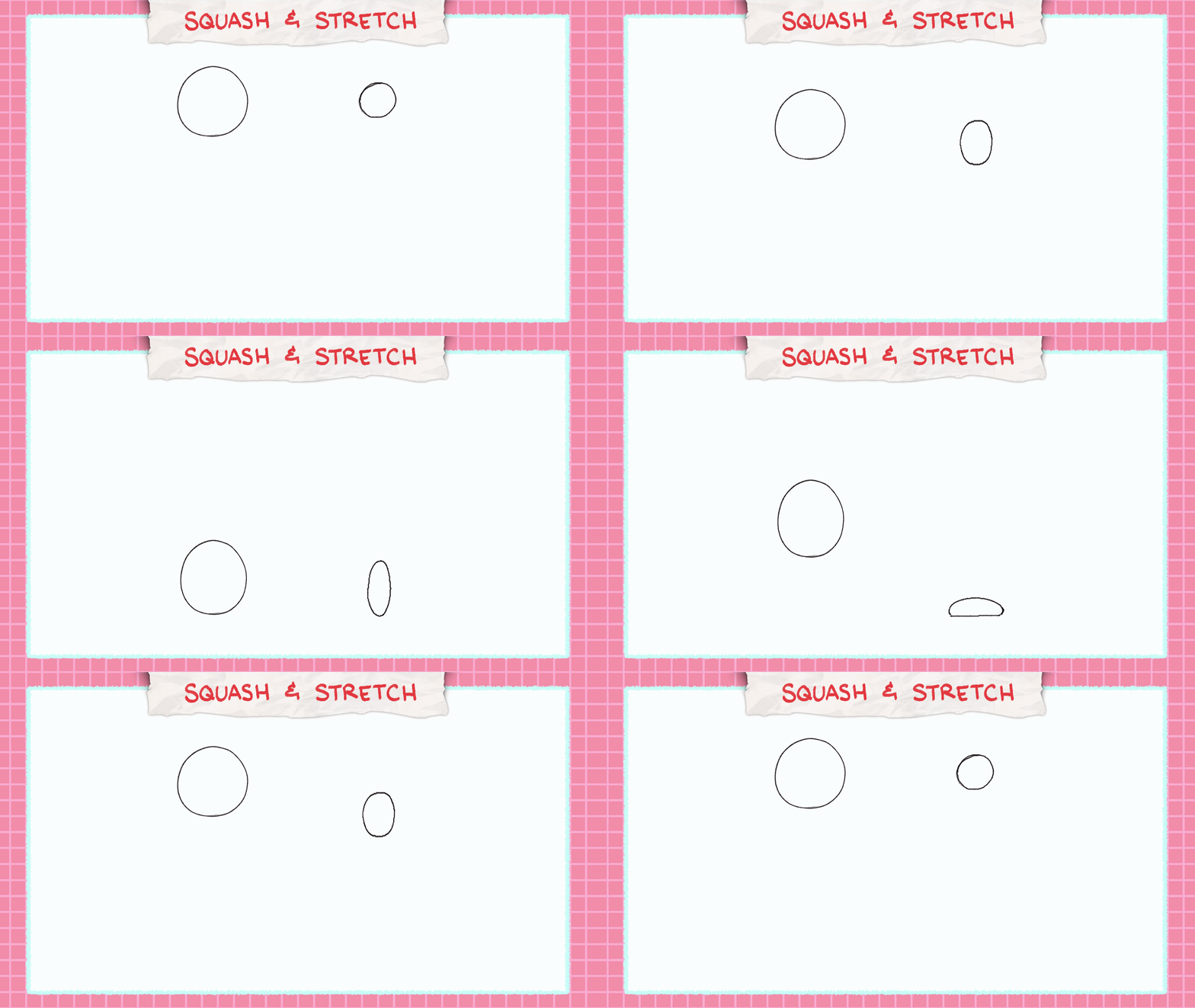
การบีบหรือยืดวัตถุหรือตัวละครช่วยให้สิ่งนั้นดูมีความเป็นธรรมชาติมากขึ้น หรือสร้างภาพลวงตาว่าทำจากวัสดุที่ต่างกัน สมมติว่ามีลูกบาสเก็ตบอลอยู่ข้างหนึ่งและลูกบอลยางอีกข้าง เราจะเห็นได้ชัดเจนว่าวัตถุชิ้นไหนได้รับอิทธิพลจากการบีบและยืดมากกว่า
เราจะเห็นการบีบและยืดได้บ่อยในงานประเภทอนิเมชั่นของนักเล่าเรื่องบน YouTube ซึ่งมักใช้แสดงการเคลื่อนไหวขณะพูด บีบตัวละครและยืดเมื่อเปลี่ยนสีหน้า ในอนิเมชั่นนั้น ยิ่งท่าทางเกินจริงก็จะยิ่งดูมีชีวิตชีวายิ่งขึ้น
เคล็ดลับเพิ่มเติม: โค้ง
เมื่อทำอนิเมชั่น อย่าลืมนึกถึงความโค้ง! ง่ายๆ เลย ความโค้งก็คือเส้นทางที่โค้ง เกือบทุกการเคลื่อนไหวจะมีความโค้งบางอย่างอยู่ ซึ่งช่วยให้การเคลื่อนไหวลื่นไหลขึ้น และดูเป็นธรรมชาติหรือสมจริงมากขึ้น
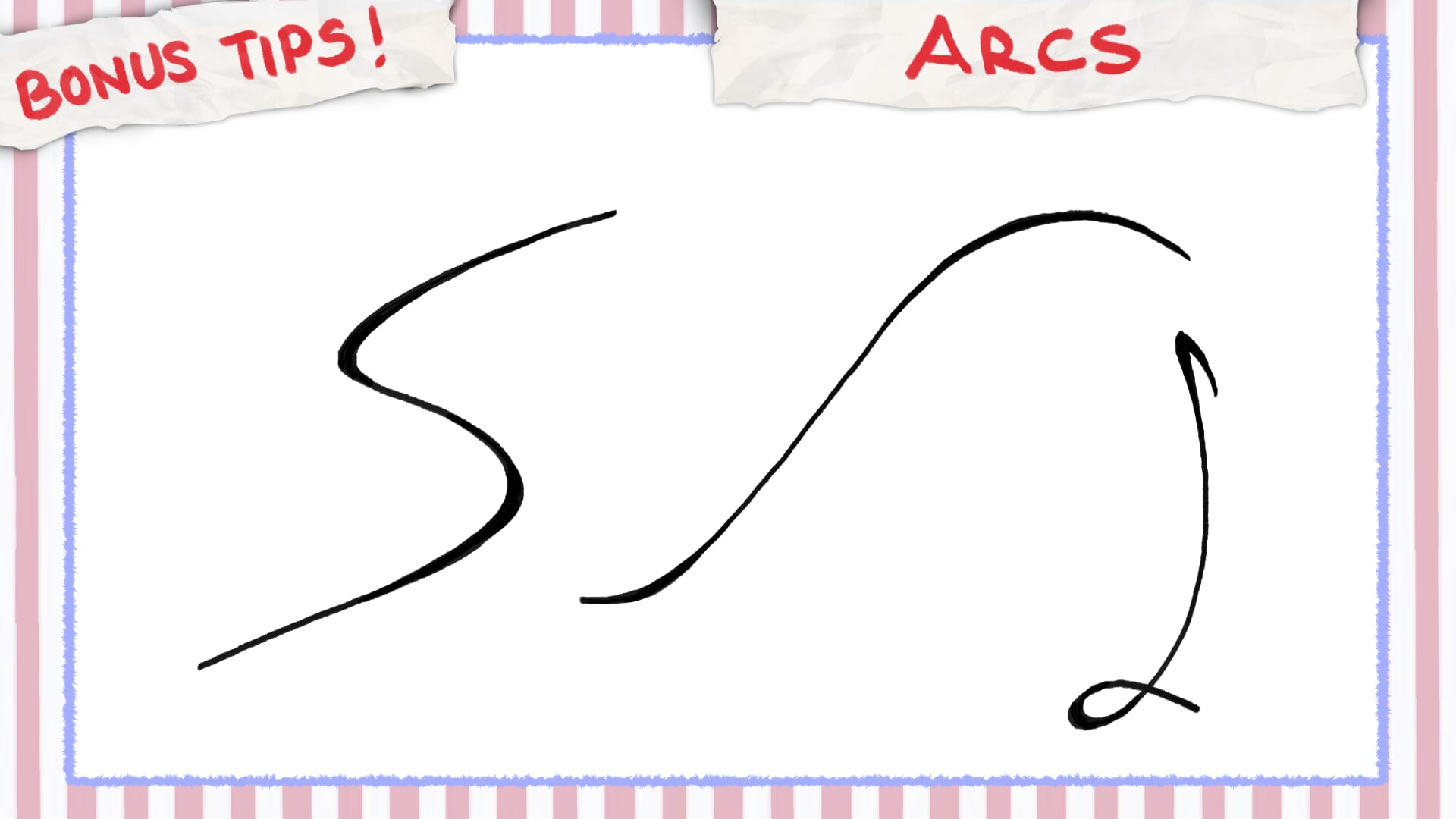
ถ้าเราสร้างอนิเมชั่นตามเส้นตรง ส่วนใหญ่แล้วมักจะเป็นสิ่งที่เป็นจักรกล เช่น รถยนต์หรือหุ่นยนต์ ลองนึกถึงเส้นทางที่มือเคลื่อนตามเมื่อเอื้อมไปหยิบดินสอหรือหนังสือ มันจะมีความโค้งเล็กน้อย ความโค้งเลียนแบบลักษณะการเคลื่อนที่ของสิ่งต่างๆ ในโลกแห่งความเป็นจริง
เอาล่ะ! มาตอนนี้ที่เรารู้พื้นฐานเบื้องต้นของอนิเมชั่นแล้ว ก็ถึงเวลาลงมือทำ! โดยปกติแล้ว การเริ่มทำอนิเมชั่นควรเริ่มเหมือนกับการสร้างบ้าน คือสร้างพิมพ์เขียวของขั้นตอนต่างๆ แล้วสร้างจากรากฐานขึ้นมา
สตอรี่บอร์ด
เริ่มต้นจากการทำสตอรี่บอร์ด! ขั้นตอนแรกนี้น่าจะง่ายที่สุด เพราะทั้งหมดที่ต้องทำคือแค่ร่างไอเดียเป็นภาพขนาดย่อแบบหยาบๆ
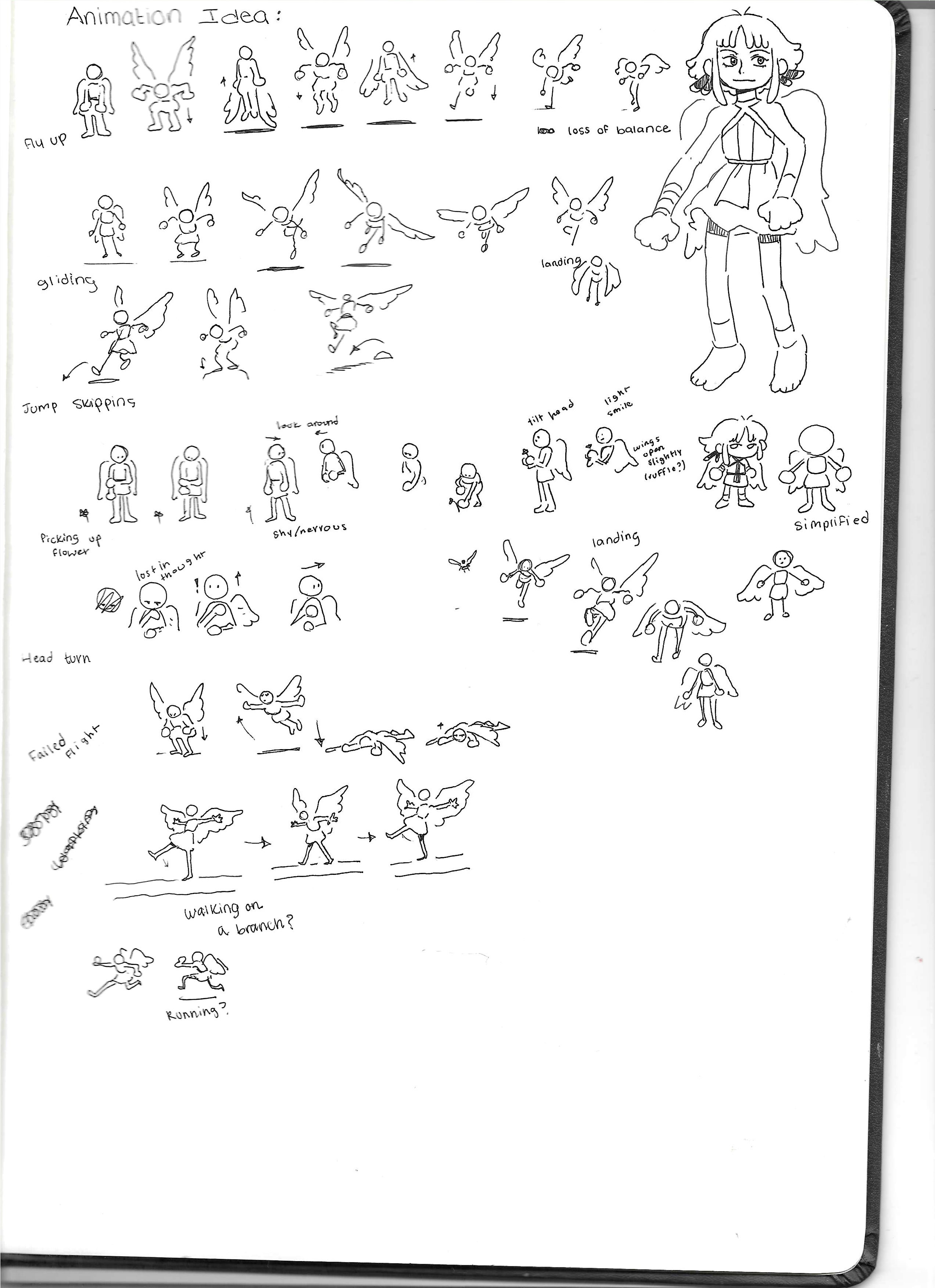
ศิลปินบางคนอาจต้องการลงละเอียดให้ชัดเจน แต่แนะนำว่าให้ทำแบบเรียบง่ายและหยาบมากแค่พอที่จะสื่อถึงไอเดียได้ บางครั้งไอเดียพวกนี้ก็เปลี่ยนได้ และเวลาในการทำอนิเมชั่นก็มีค่ามาก!
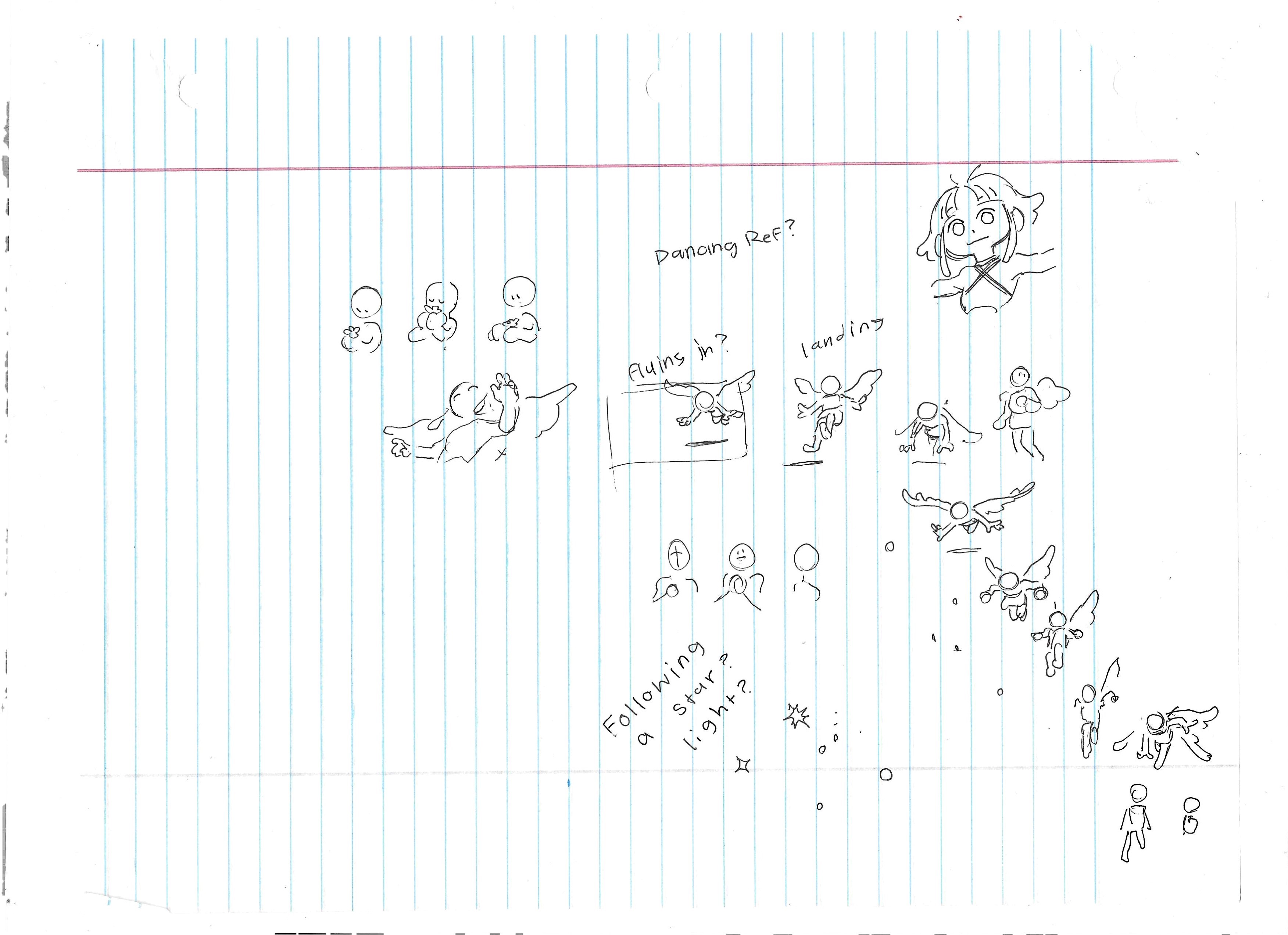
อย่าลืมสร้างมูดบอร์ดเพื่อช่วยให้เห็นภาพที่ต้องการ แล้วเริ่มค้นหาสิ่งอ้างอิงเพื่อช่วยในการสร้างคอนเซ็ปต์
อนิเมชั่นแบบร่าง
ต่อไปคือสร้างอนิเมชั่นแบบร่าง! ความแตกต่างระหว่างสตอรี่บอร์ดกับอนิเมชั่นแบบร่างคือ สตอรี่บอร์ดเป็นชุดภาพวาดเหมือนคอมมิก ส่วนอนิเมชั่นแบบร่างคือการรวบรวมเอาชุดภาพเหล่านั้นมาจัดเรียงเป็นวิดีโอ โดยพื้นฐานแล้ว อนิเมชั่นแบบร่างยังเป็นงานที่หยาบและมักใช้เพื่อจัดเวลาในแต่ละฉาก
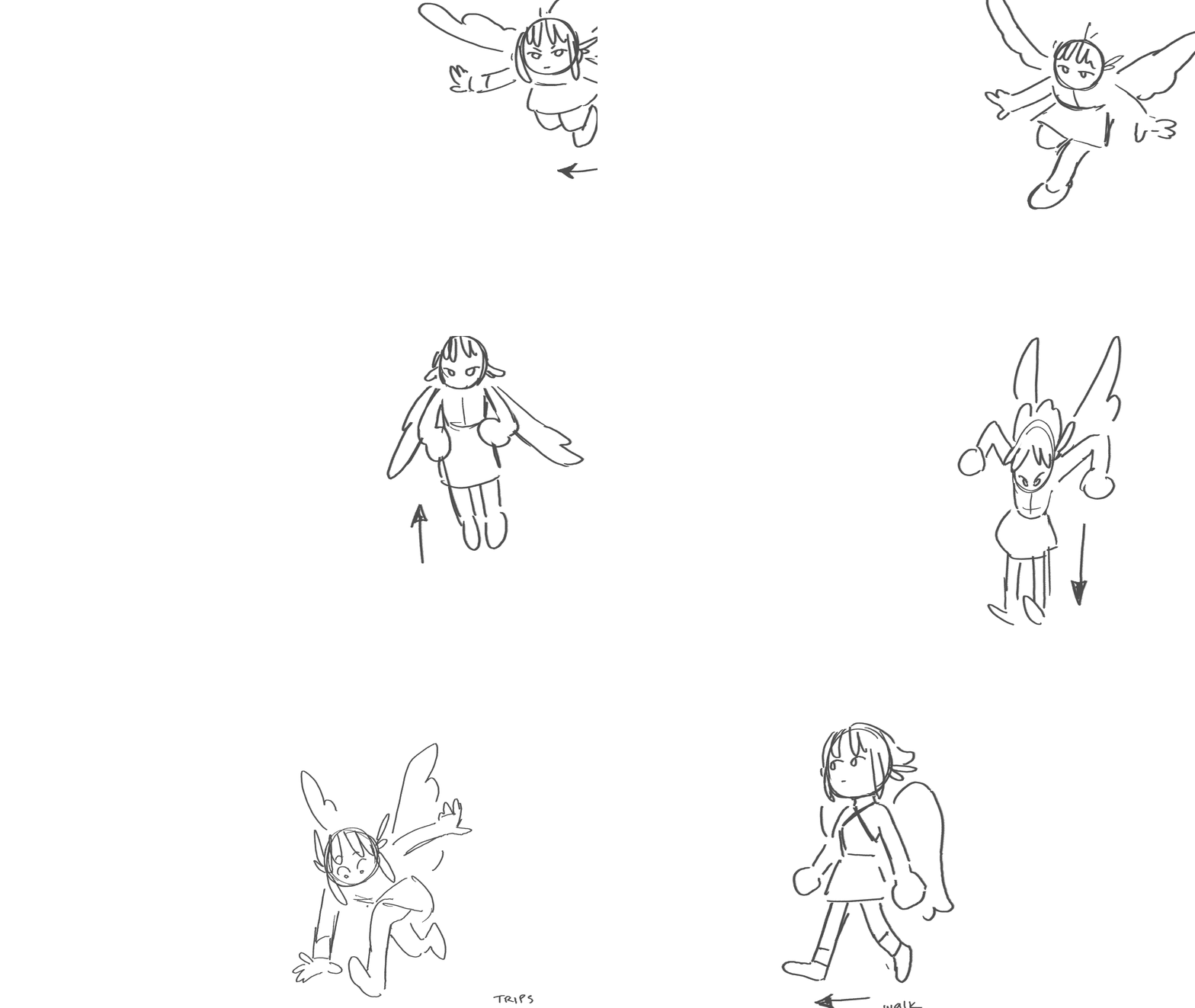
ตัวอย่างเช่น ถ้าเราวางแผนที่จะใส่เสียงหรือดนตรีในอนิเมชั่น เราจะต้องสร้างอนิเมชั่นแบบร่างเพื่อให้ตรงกับเสียงหรือดนตรีนั้น อนิเมชั่นแบบร่างยังใช้เพื่อช่วยแนะนำหรือแสดงให้เห็นสิ่งที่เกิดขึ้นในอนิเมชั่น และทำหน้าที่เป็นเหมือนพิมพ์เขียวสำหรับขั้นตอนต่อไปเช่นกัน
อนิเมชั่นหยาบ
ต่อไปก็คืออนิเมชั่นหยาบ สำหรับเรา นี่อาจจะเป็นขั้นตอนที่สำคัญที่สุดในการสร้างอนิเมชั่น เราสามารถแบ่งออกเป็น 4 ส่วน: คีย์เฟรม เอ็กซ์ตรีม (Extreme) เบรกดาวน์ (Breakdown) และอินบีทวีน (In-Between)
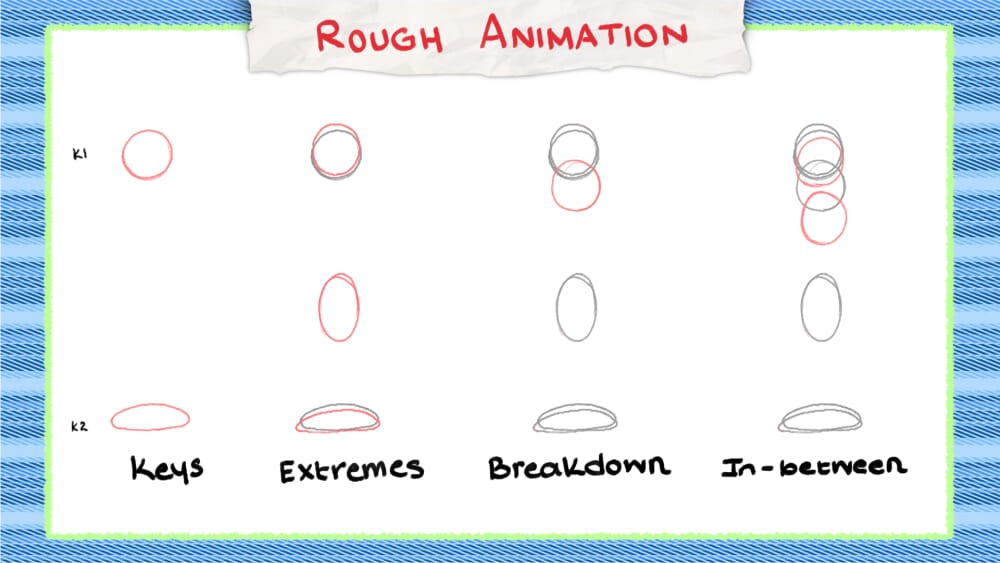
คีย์เฟรม
ตรงนี้เราจะโฟกัสไปที่การสร้างคีย์เฟรม คีย์เฟรมเป็นโพสที่สำคัญที่สุดซึ่งกำหนดการกระทำของเรา หรือก็คือโพสที่บอกเล่าเรื่องราว
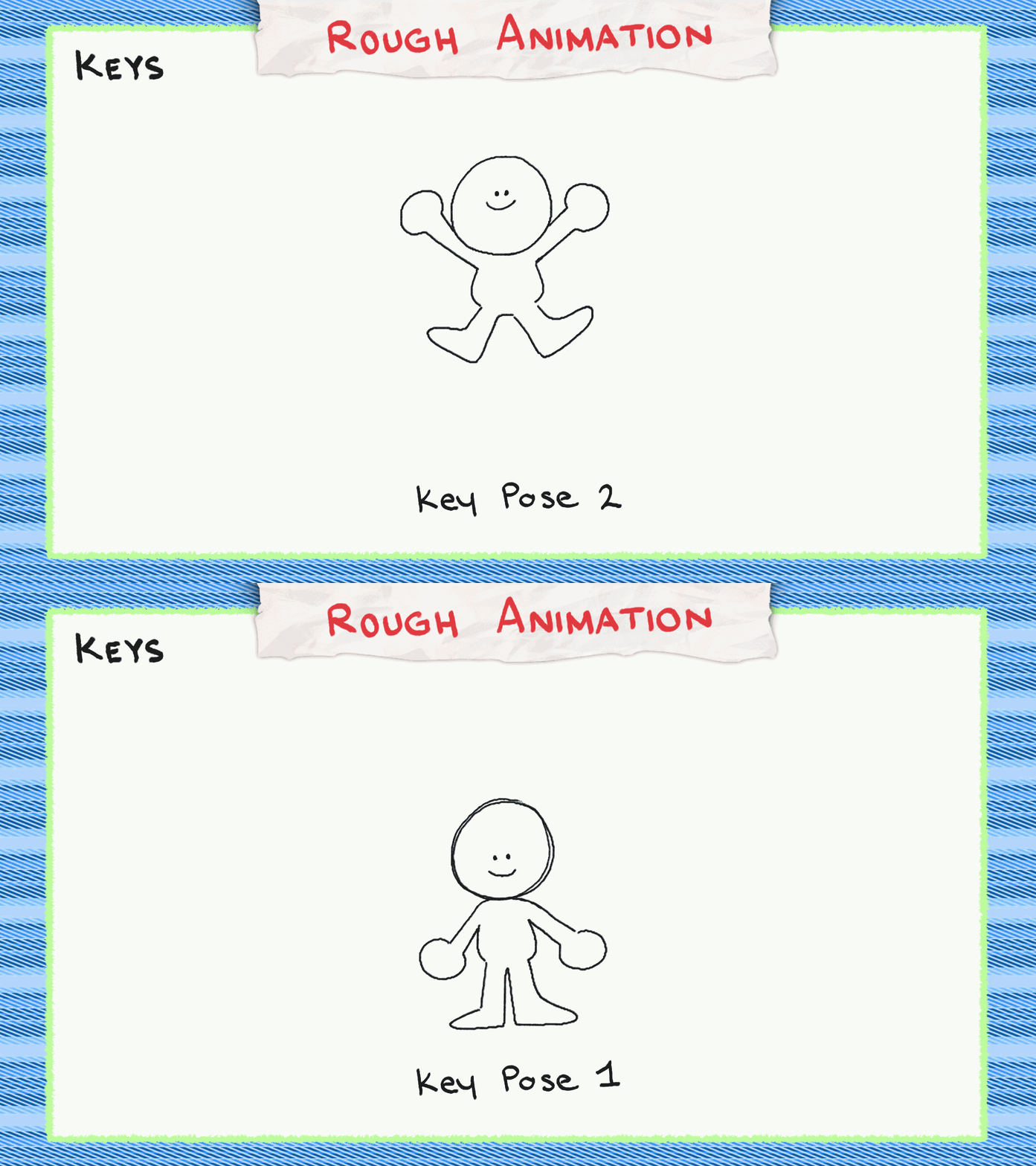
ถ้ามีตัวละครยืนอยู่ (โพสอยู่กับที่) แล้วก็ให้กระโดด (โพสการกระทำ) ฉากนี้จะแสดงให้เห็น 2 คีย์โพส เพราะคนดูจะเข้าใจการกระทำหลักที่ตัวละครกำลังทำ
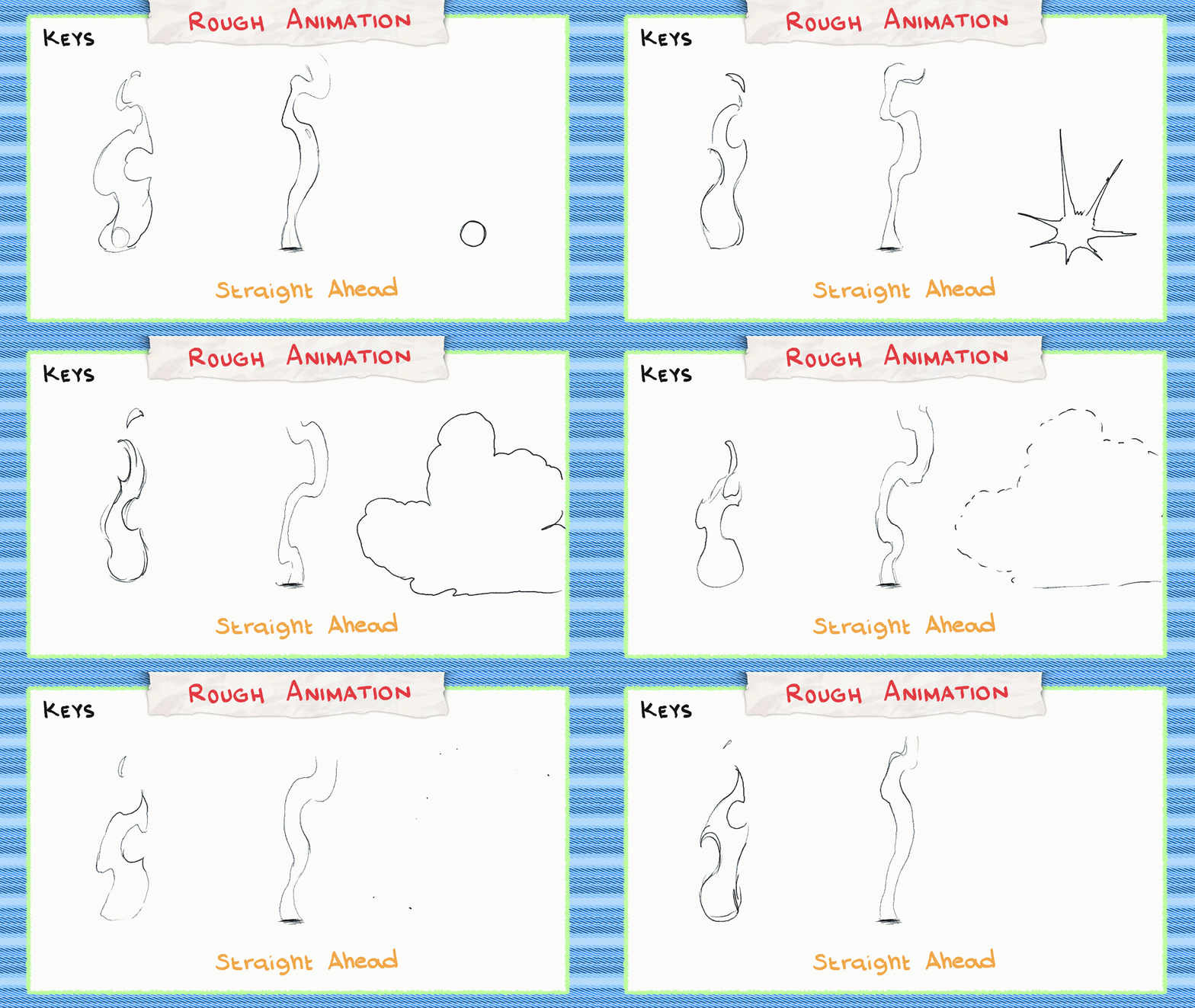
เมื่อนักวาดอนิเมชั่นเน้นวาดเฉพาะคีย์เฟรม สิ่งนั้นเรียกว่า โพสต่อโพส (pose-to-pose) โดยปกติจะใช้ในการสร้างอนิเมชั่นให้ตัวละคร ซึ่งจะช่วยให้เห็นภาพหรือวางแผนทิศทางของอนิเมชั่นได้ ในทางกลับกัน ถ้าวาดจากเฟรมหนึ่งแล้ววาดเฟรมถัดไปเรื่อยๆ สิ่งนี้เรียกว่าวาดต่อเนื่อง ซึ่งมักใช้ในการสร้างอนิเมชั่นเอฟเฟกต์ 2D เช่น ควันหรือไฟ วัตถุที่มีการเคลื่อนไหวแบบธรรมชาติหรือคาดเดาไม่ได้
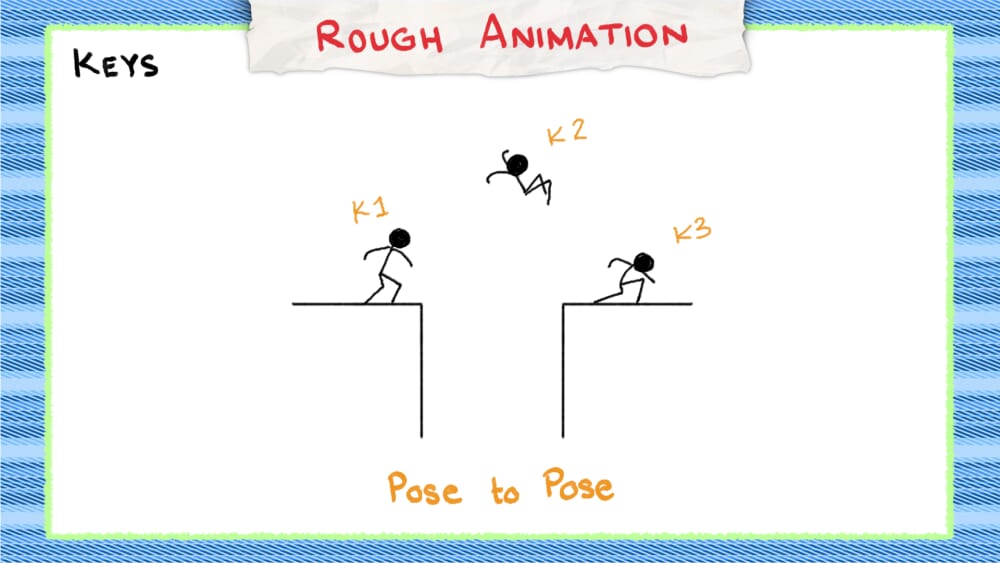
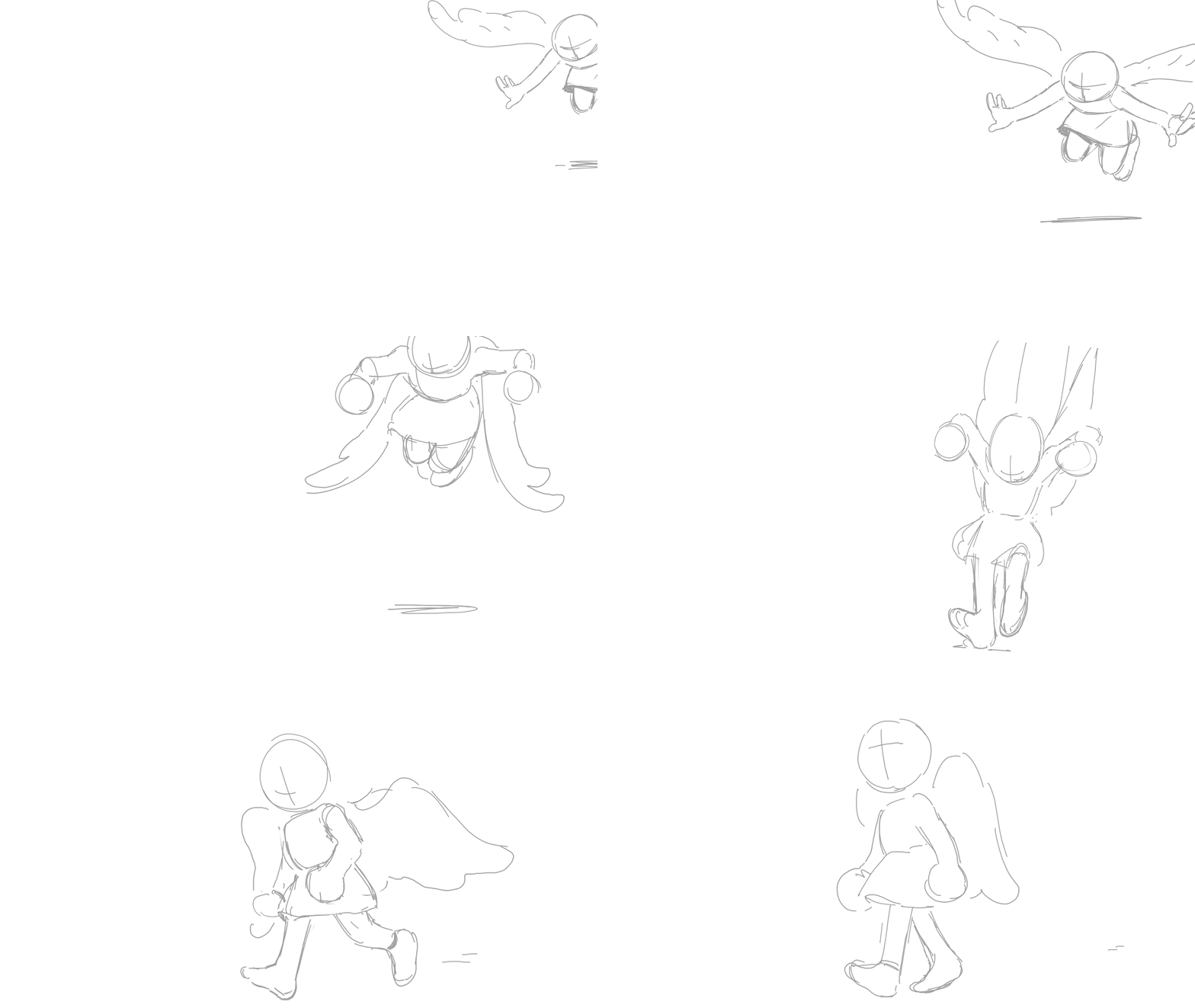
มาโฟกัสกันที่คีย์เฟรมโพสต่อโพสกัน ซึ่งจะต่างจากอนิเมชั่นแบบร่างตรงที่เราต้องทำให้ใกล้เคียงกับลักษณะของตัวละครมากที่สุด โดยพยายามรักษาสัดส่วนให้สม่ำเสมอ และต้องอย่าลืมวาดคีย์โพสที่แสดงการกระทำด้วย โดยส่วนตัวแล้วเราชอบเปลี่ยนตัวละครเป็นรูปทรงพื้นฐาน เพราะช่วยให้เข้าใจง่ายขึ้นโดยไม่เน้นลงรายละเอียดมากเกินไป
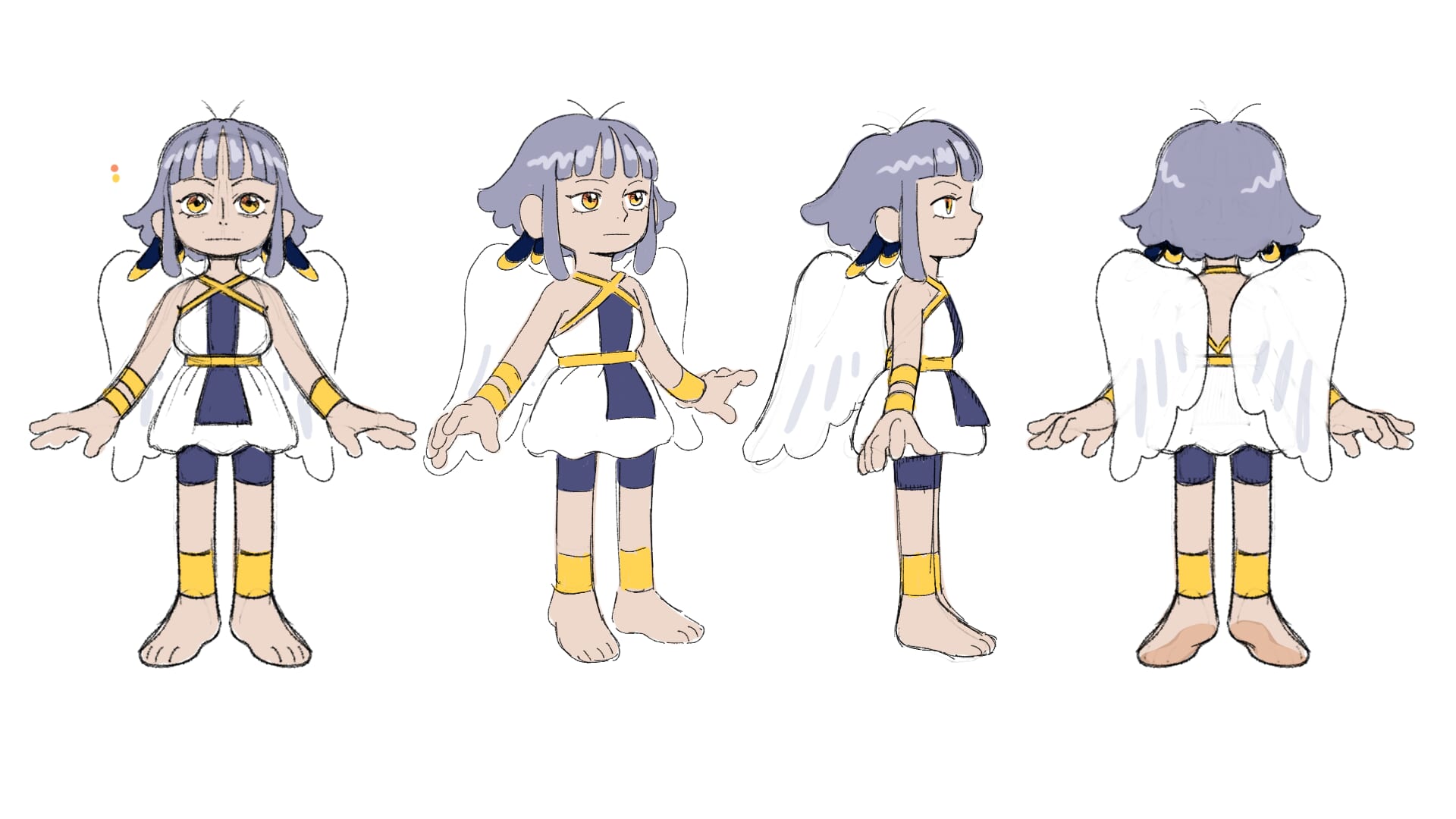
สิ่งที่เราให้ความสนใจเป็นหลักคือการทำให้การเคลื่อนไหวถูกต้อง วิธีนี้ได้ผลกับเรา แต่นักวาดอนิเมขั่นคนอื่นๆ ที่มีทักษะการสังเกตที่ดีอาจจะชอบเพิ่มรายละเอียดในคีย์เฟรม สุดท้ายแล้ว มันก็ขึ้นอยู่กับขั้นตอนการทำงานอนิเมชั่นของเราเอง และสิ่งที่ช่วยให้การเคลื่อนไหวดูเป็นธรรมชาติที่สุด นอกจากนี้ เราควรเก็บชีทอ้างอิงตัวละครที่จะสร้างอนิเมชั่น ชีทอ้างอิงตัวละครมักมีมุมมองเฉพาะที่วาดไว้แล้ว ซึ่งเป็นประโยชน์ในการใช้อ้างอิงภายหลัง
เอ็กซ์ตรีม (Extreme)
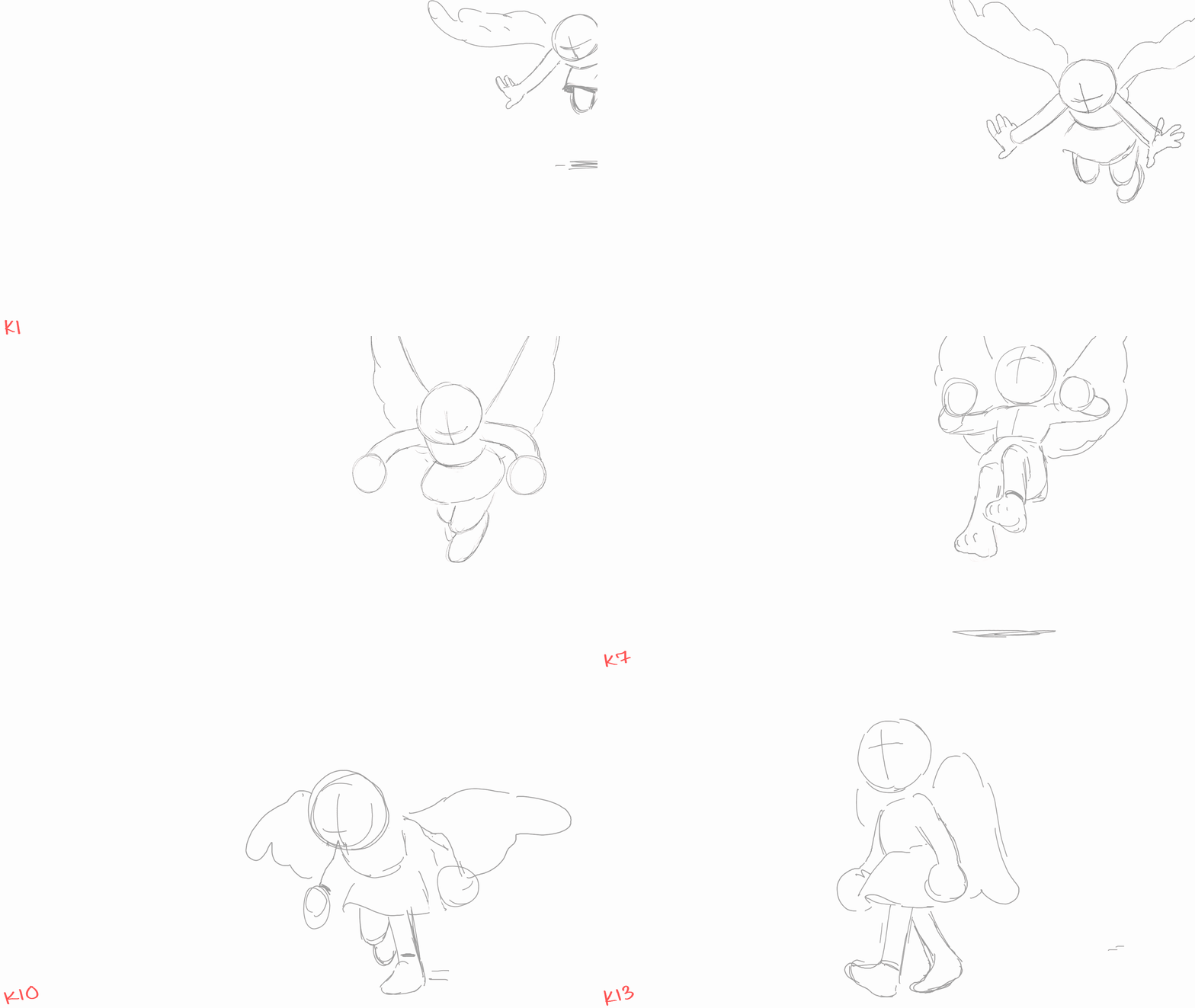
ต่อไปเราจะมาดูที่การเพิ่มเอ็กซ์ตรีม เอ็กซ์ตรีมคือสิ่งที่เราได้พูดไปแล้วก่อนหน้านี้ เช่น การคาดการณ์ เกินจุดหมาย หดและยืด หรือก็คือโพสที่มีการเปลี่ยนทิศทางนั่นเอง บางครั้งเอ็กซ์ตรีมก็อาจเกินจริงได้ เช่น เมื่อเพิ่มการคาดการณ์ หรืออาจเป็นแค่การเกินจุดหมายเล็กน้อย เมื่อใช้เอ็กซ์ตรีม อย่าลืมเล่นอนิเมชั่นย้อนหลังบ่อยๆ เพื่อตรวจดูว่าการเคลื่อนไหวนั้นถูกต้องหรือไม่
เบรกดาวน์ (Breakdown)
เมื่อเพิ่มเอ็กซ์ตรีมแล้ว ตอนนี้เรามาดูเบรกดาวน์กัน เบรกดาวน์คือโพสที่ช่วยเปลี่ยนไปยังโพสต่อไป โดยมักจะให้ข้อมูลหรือบุคลิกภาพเพิ่มเติม เวลาที่ใส่เบรกดาวน์ อย่าลืมนึกถึงการเว้นระยะห่างโดยใช้กระดาษซ้อนบาง แต่ไม่ใช่ว่าเบรกดาวน์ทุกอันจะอยู่ตรงกลางเป๊ะหรือระหว่างโพสก่อนหน้าและหลัง
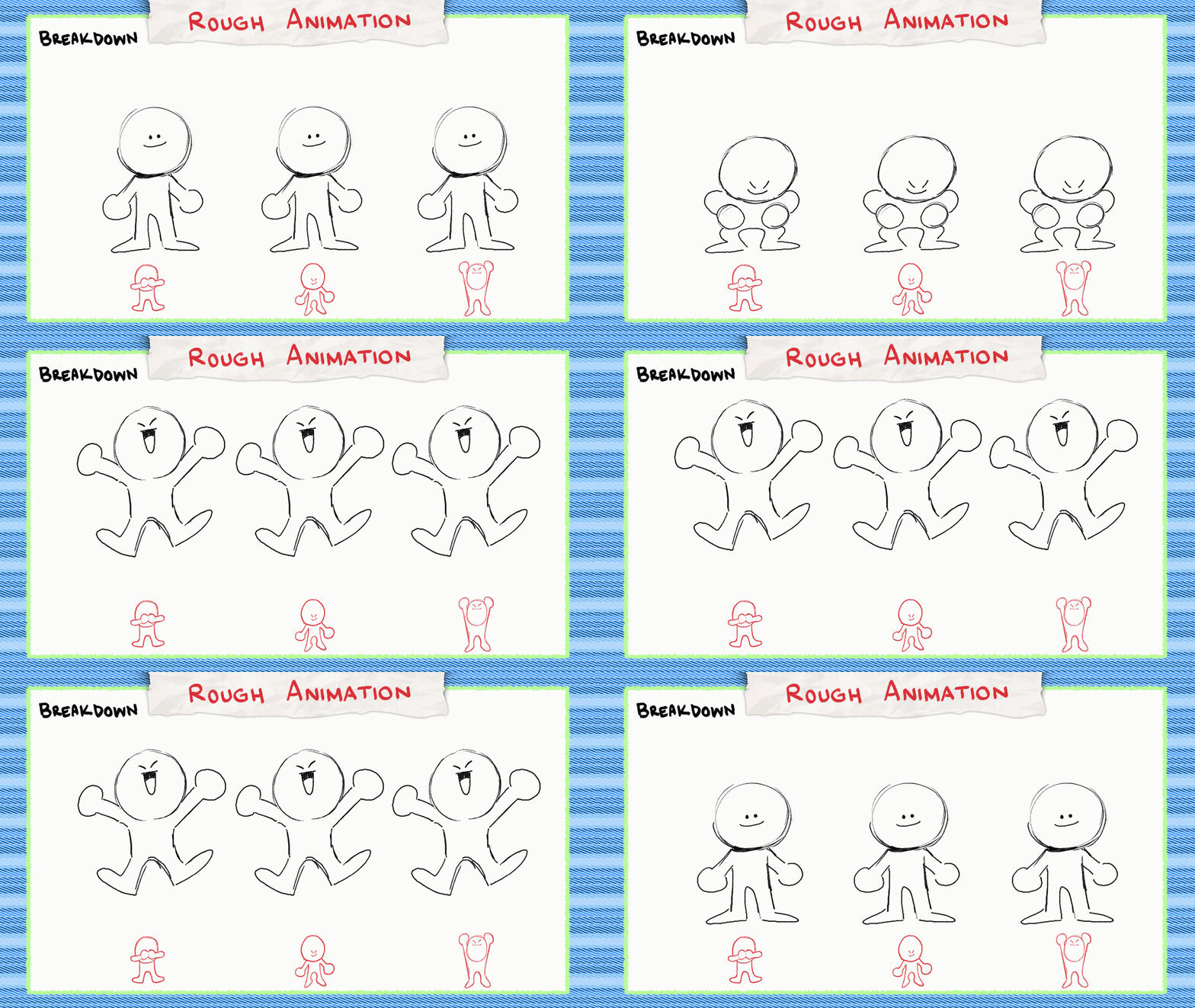
อย่าลืมคำนึงถึงระยะห่างและพิจารณาจุดที่ควรวางโพสเบรกดาวน์ บางครั้งเบรกดาวน์อาจทำให้เฟรมหนึ่งดูใกล้กับอีกเฟรมมากขึ้น และบางครั้งการใช้เบรกดาวน์หลายครั้งในอนิเมชั่นอาจช่วยสื่ออารมณ์ได้ดียิ่งขึ้น
อินบีทวีน (In-Between)
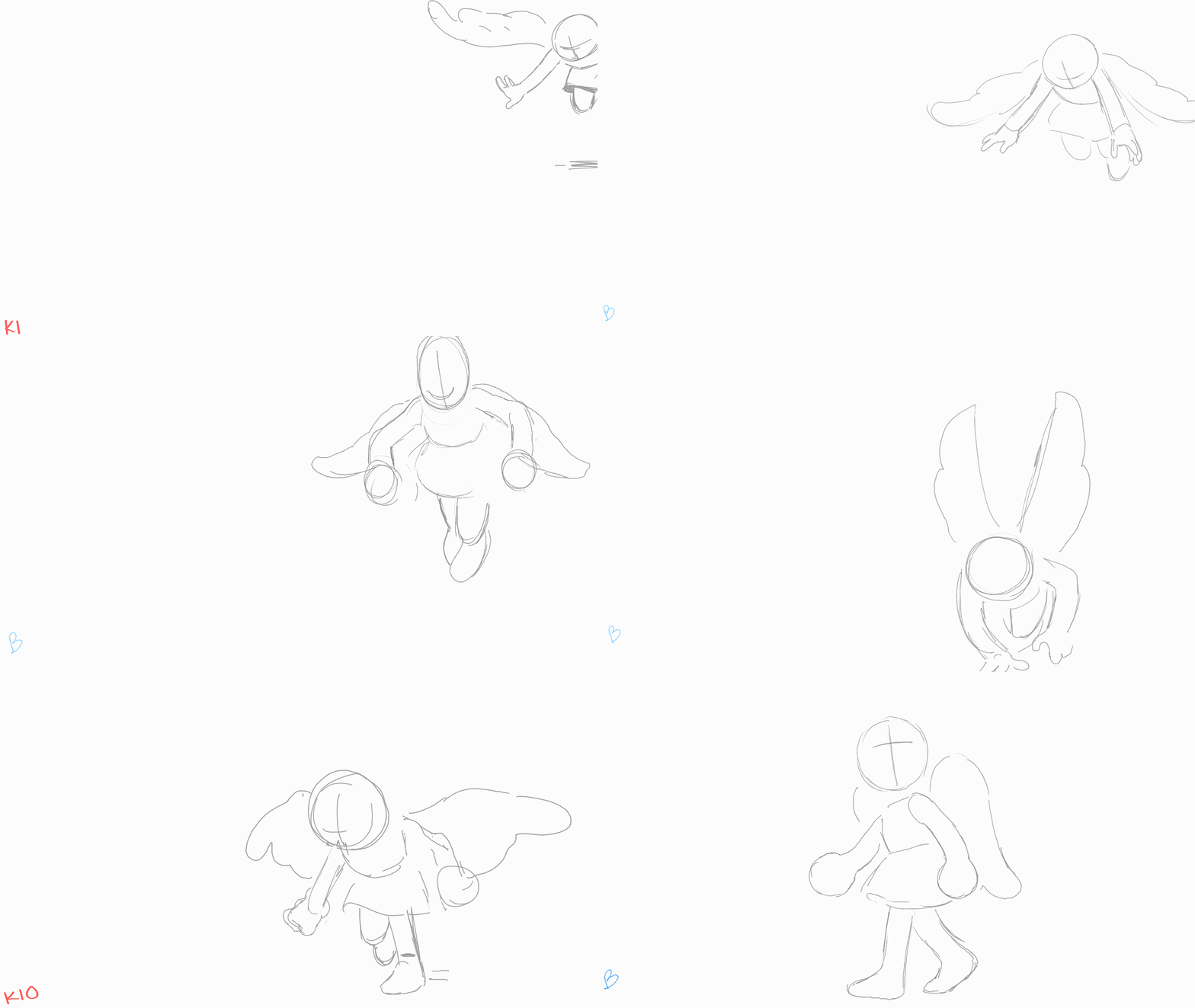
ต่อมาคือเฟรมอินบีทวีน! นี่คือการวาดภาพระหว่างเฟรมแต่ละเฟรม เพื่อให้อนิเมชั่นดูราบรื่นและเชื่อมโยงทุกอย่างเข้าด้วยกัน หลังจากนั้นเราก็จะได้อนิเมชั่นหยาบที่เสร็จสมบูรณ์!
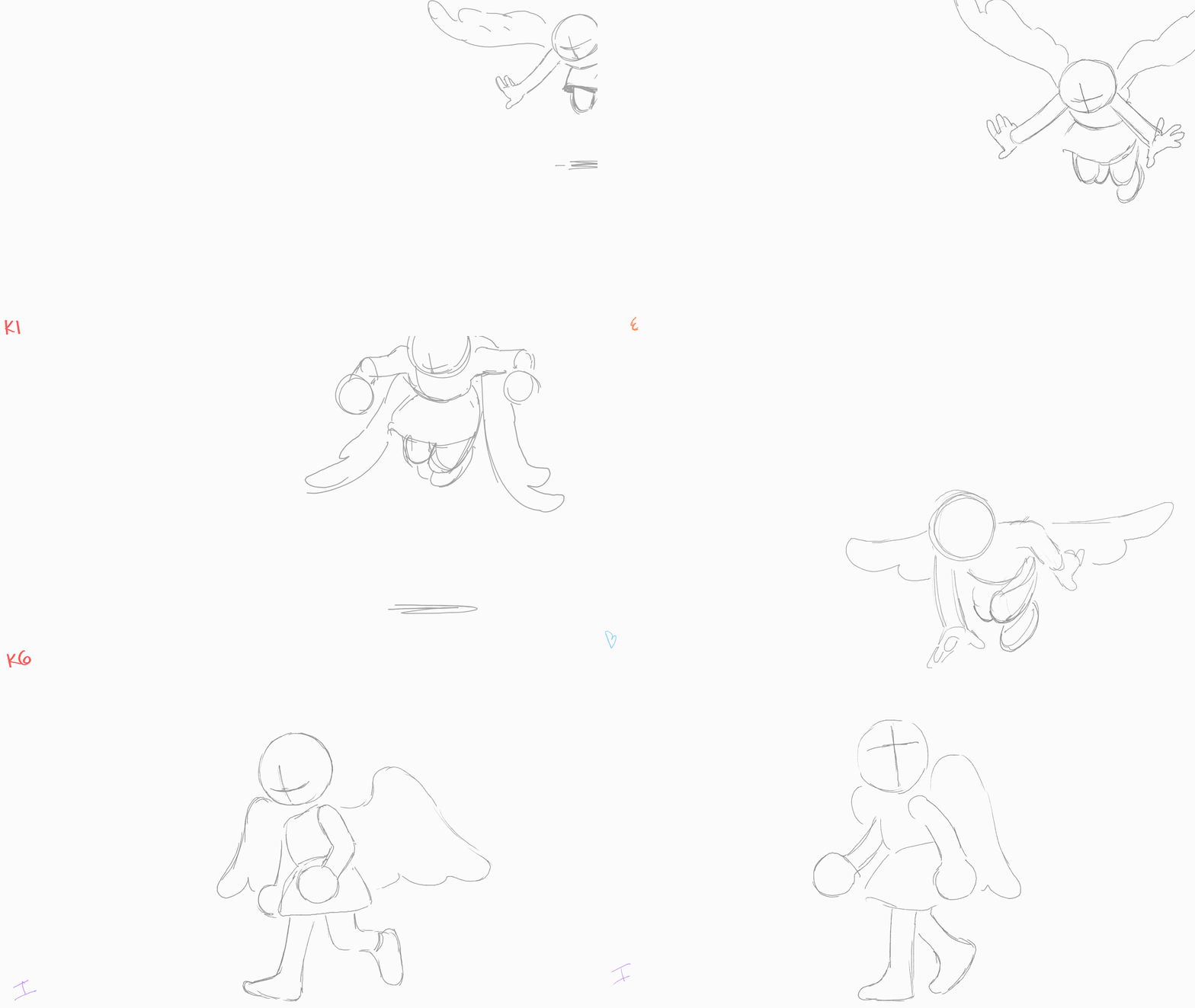
(คีย์เฟรม > เอ็กซ์ตรีม > เบรกดาวน์ > อินบีทวีน)
ไทดาวน์ (Tie Down)
ขั้นตอนต่อไปของเราคือไทดาวน์ซึ่งยังเป็นขั้นตอนแบบหยาบอยู่ แต่ตอนนี้เราจะเน้นไปที่การทำให้เส้นคมชัดขึ้น บางครั้งก็เรียกว่าการตรวจหยาบ (Rough Pass) แต่ที่จริงมันคือการเพิ่มรายละเอียดต่างๆ เช่น เสื้อผ้าหรือเครื่องประดับ
ก่อนอื่น เราจะต้องตรวจสอบเฟรมและเกลาเส้นอีกหน่อย จากนั้นวิธีเพิ่มรายละเอียดอื่นๆ ให้อนิเมชั่นหยาบก็คือวิธีเดียวกับที่สร้างอนิเมชั่นหยาบในตอนแรก โดยการเพิ่มรายละเอียดในคีย์เฟรมก่อน จากนั้นใส่เอ็กซ์ตรีม เบรกดาวน์ และตามด้วยอินบีทวีน
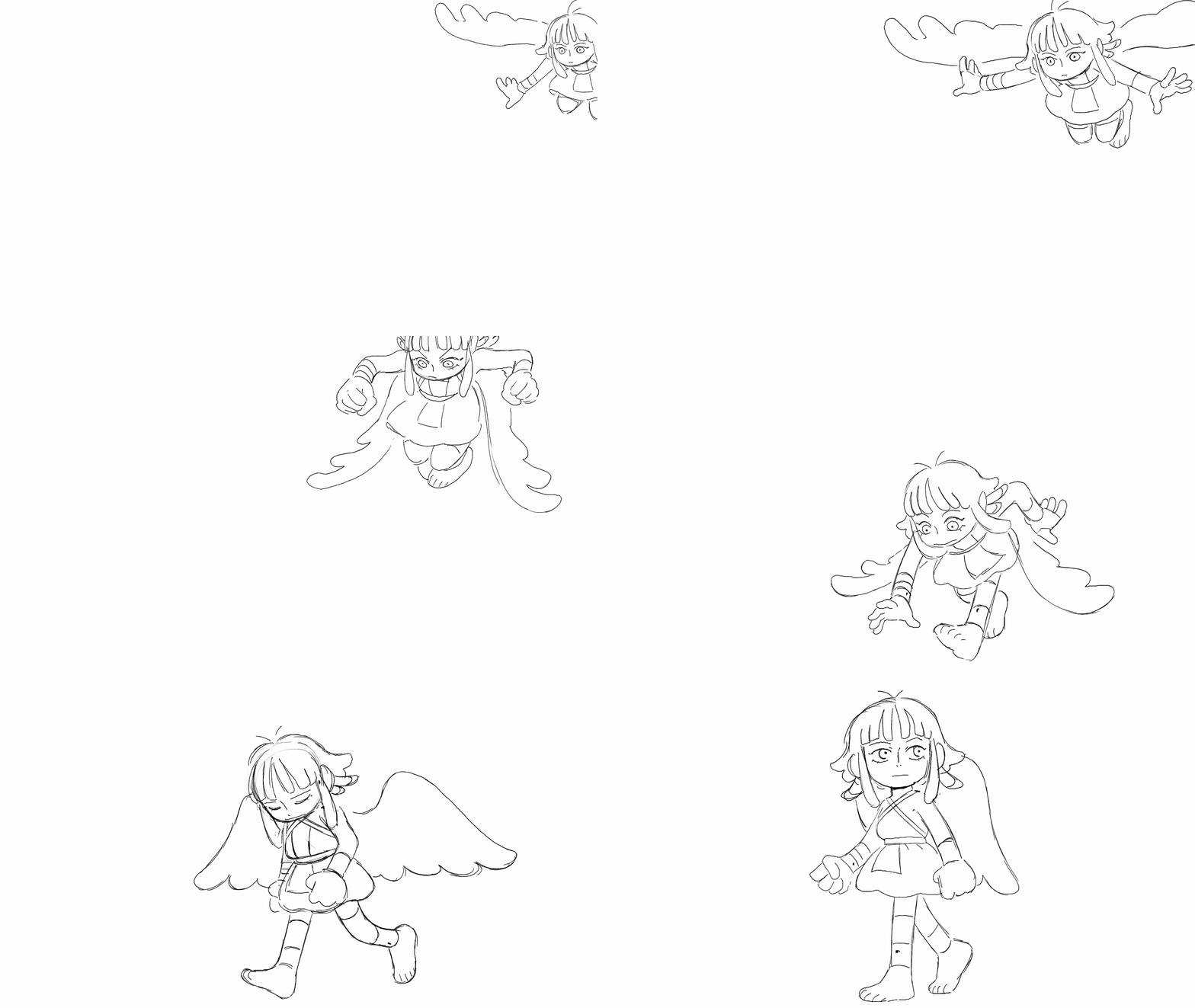
โดยส่วนตัวแล้วเราชอบสร้างเลเยอร์ที่สองเพื่อวาดเสื้อผ้าหรือเครื่องประดับเป็นหลัก เพราะบางครั้งมันจะมีจังหวะเวลาการเคลื่อนไหวของมันเอง
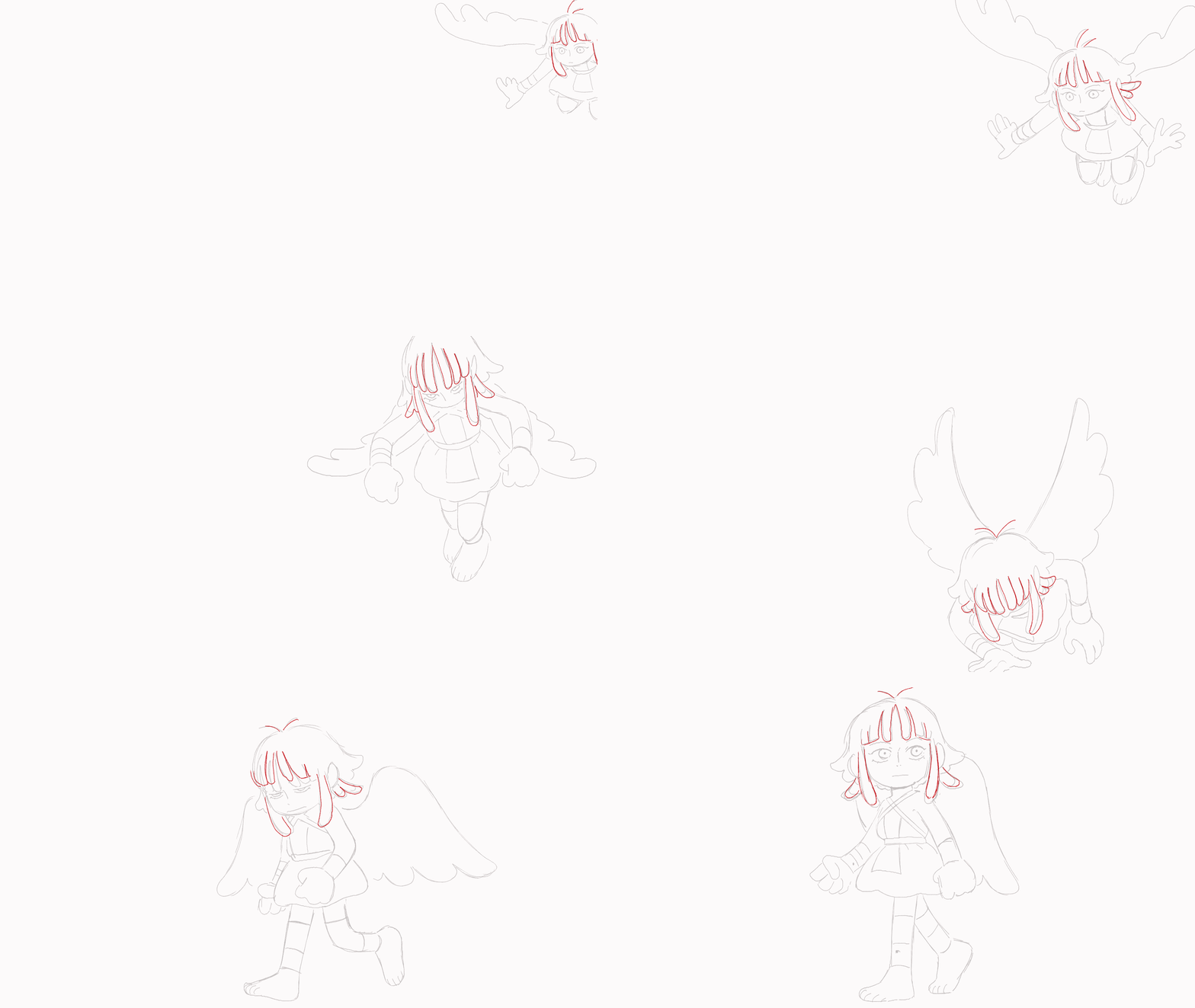
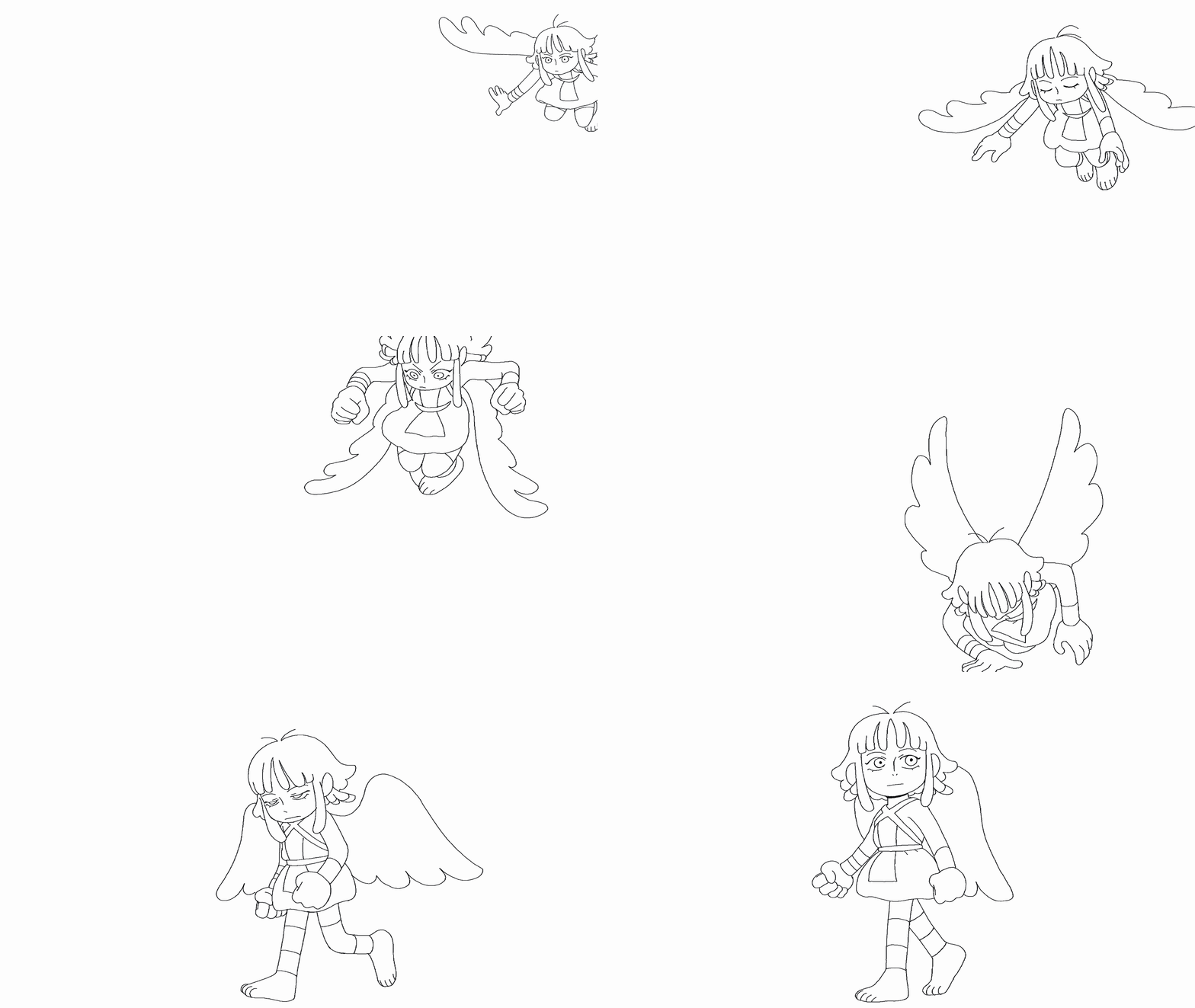
เก็บรายละเอียด
สำหรับเราแล้ว การเก็บรายละเอียดเป็นขั้นตอนที่น่าเบื่อและกินเวลามากที่สุดของอนิเมชั่น ไม่มีอะไรมากในขั้นตอนนี้ แค่ต้องทำทีละเฟรมและเริ่มวาดเส้นโดยพยายามให้เส้นสะอาดและคมชัดตลอดเวลา
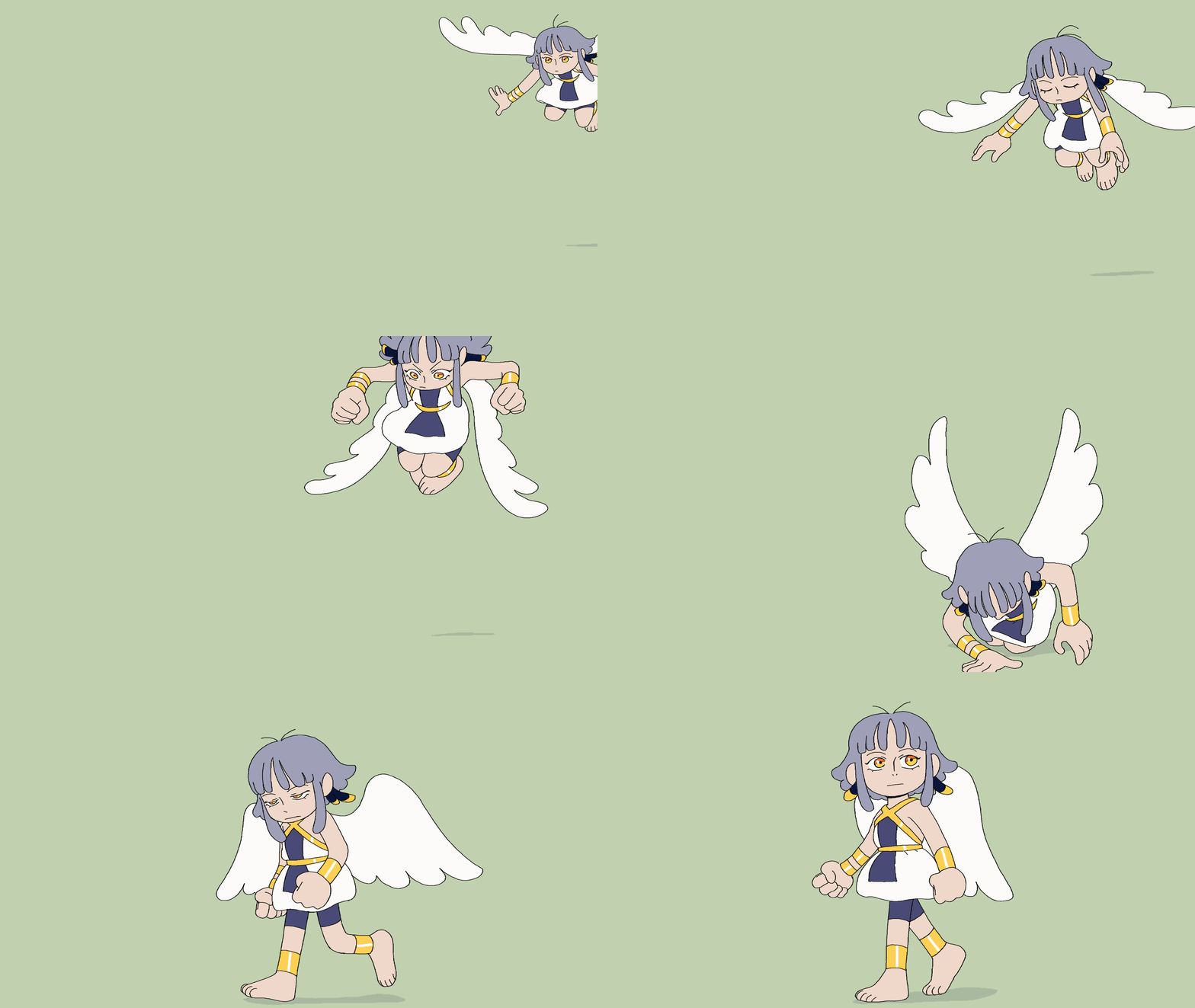
การลงสี
ในที่สุดก็ได้เวลาลงสีในอนิเมชั่น ซึ่งค่อนข้างจะตรงไปตรงมา ก็แค่ทำไปทีละเฟรมแล้วเติมสีในแต่ละส่วนด้วยเครื่องมือถังสี คำแนะนำสำหรับการลงสี: เวลาที่วาดเส้นในขั้นตอนเก็บรายละเอียด ต้องดูให้แน่ใจว่าเส้นทุกเส้นเชื่อมต่อกันสนิทหรือสมบูรณ์ ถ้ามีช่องว่าง จะต้องแก้ให้เรียบร้อยเพื่อให้ใช้เครื่องมือถังสีได้
สรุป
และนี่ก็คือทั้งหมด! สรุปแล้ว นี่คือขั้นตอนการสร้างอนิเมชั่น:
สตอรี่บอร์ด > อนิเมชั่นแบบร่าง > อนิเมชั่นหยาบ > ไทดาวน์ > เก็บรายละเอียด > ลงสี
หวังว่าบทความนี้จะให้ภาพรวมและข้อมูลกระบวนการพื้นฐานของการทำอนิเมชั่นที่เป็นประโยชน์ ขั้นตอนด้านบนนี้จะช่วยให้เรามีทักษะที่จำเป็นเพื่อทำให้ผลงานมีชีวิต!
สำหรับการเริ่มต้นการเดินทางในโลกอนิเมชั่น ขอแนะนำให้ลองใช้ Clip Studio Paint เพราะนอกจากที่เราจะสามารถใช้งานได้กับอุปกรณ์หลายประเภท เช่น PC แท็บเล็ต และสมาร์ตโฟนแล้ว ยังมีให้ทดลองใช้ฟรีเพื่อทดลองใช้ก่อนตัดสินใจได้ด้วย
การฝึกจะทำให้เก่งขึ้น และเมื่อรวมกับความอดทนและความคิดสร้างสรรค์อีกนิดหน่อย เราก็จะสามารถสร้างผลงานที่น่าทึ่งได้ ขอให้โชคดีกับการเดินทางในโลกอนิเมชั่น และอย่าลืมสนุกไปพร้อมๆ กันด้วยนะ!
โปรไฟล์ศิลปิน
ว่าไง! เราชื่อ Omnific เป็นศิลปินอิสระและครีเอเตอร์ YouTube ที่ชอบการสร้างศิลปะและอนิเมชั่นในงานส่วนตัวของตัวเองและในกลุ่มแฟนคลับต่างๆ
YouTube: Omnific
Instagram: omnific_art
Twitter (X): OmnificArt
Bluesky: Omnific
Cara: Omnific
Threads:omnific_art
เมื่อเรียนรู้พื้นฐานการทำอนิเมชั่น 2D แล้ว ก็ควรฝึกฝนอย่างสม่ำเสมอด้วย