เคล็ดลับการลงสีและแรเงาดิจิทัล
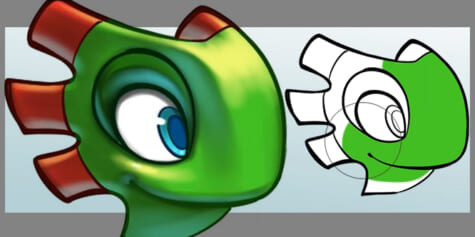
เรียนรู้เทคนิคลงสีพื้นผิวและเอฟเฟกต์แสง! David Cumbo จะมาสาธิตเคล็ดลับการลงสี รวมถึงฟีเจอร์ลดการตัดตกและปรับสเกลบริเวณเพื่อลงสีรูปที่วาดไว้ด้วยแอปวาดภาพดิจิทัล
เคล็ดลับการลงสีและแรเงาดิจิทัล เรียนรู้เคล็ดลับและเทคนิคในการลงสีพื้นผิวและเอฟเฟกต์แสงกับ David Cumbo! ในบทช่วยสอนและเว็บบินาร์นี้ David Cumbo จะมาสาธิตเคล็ดลับการลงสี รวมถึงฟีเจอร์ลดการตัดตกและปรับสเกลบริเวณสำหรับการลงสีรูปที่ตัดเส้นไว้ด้วยซอฟต์แวร์วาดภาพดิจิทัล
ในบทช่วยสอนนี้ ผมจะสาธิตวิธีใช้ฟังก์ชันลดการตัดตก (Anti-overflow) และปรับสเกลบริเวณ (Area Scaling) ของ Clip Studio Paint ผมจะใช้รูปที่ตัดเส้นไว้ของตัวละคร Yooka ด้านล่างจากกราฟิกโนเวลสีของผมเรื่อง Yooka-Laylee and the Kracklestone ซึ่งมาจากวิดีโอเกม Yooka-Laylee
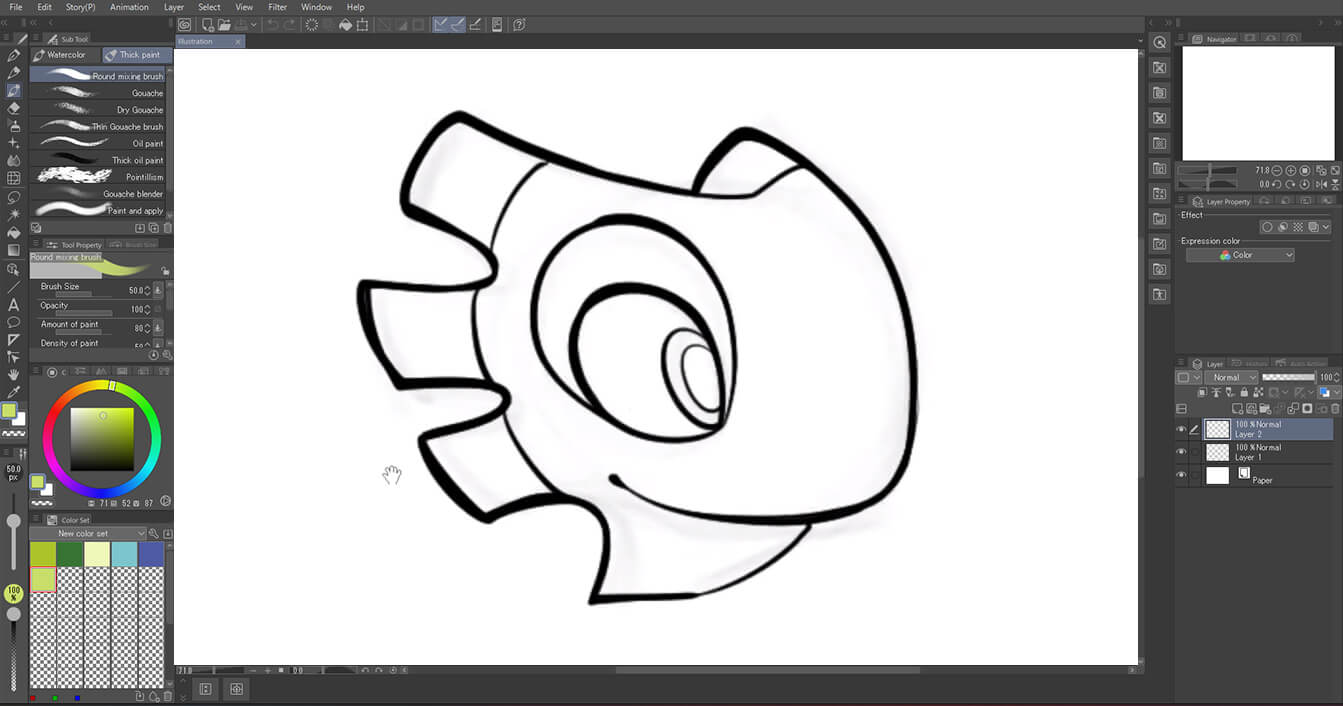
1. ลงสีพื้นผิว
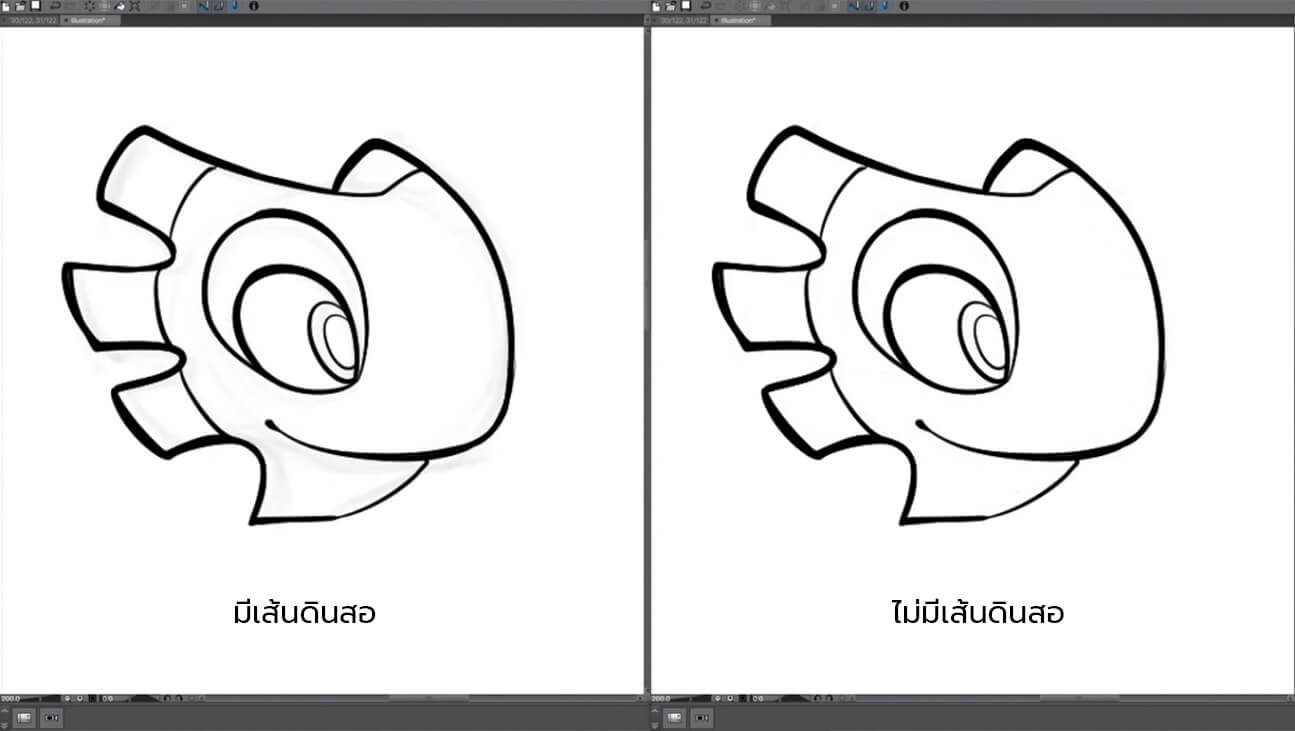
ผมจะเริ่มด้วยการทำความสะอาดเฟรมผ้าใบและลบเส้นดินสอในเลเยอร์ที่อยู่ใต้เส้นที่ตัดไว้ออกไป จากนั้น ผมจะสร้างเลเยอร์ใหม่ไว้ด้านบนของเลเยอร์ตัดเส้นเพื่อใช้ลงสี
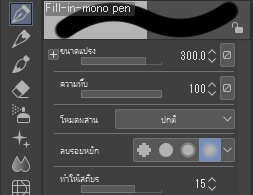
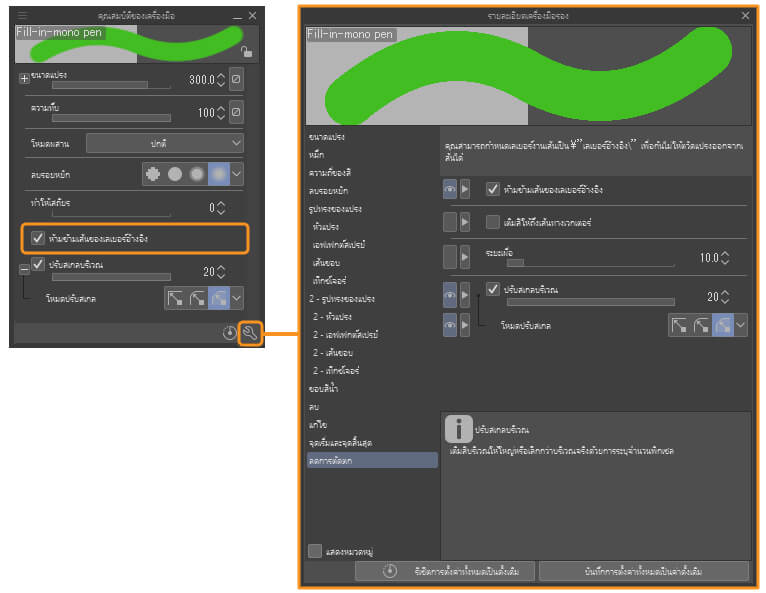
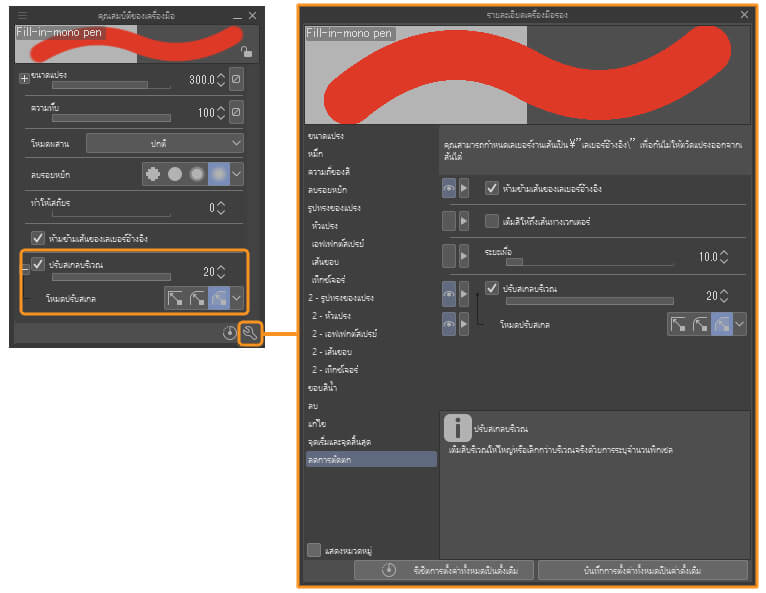
ต่อไป ผมจะสลับไปใช้เครื่องมือมาร์กเกอร์ที่อยู่ในพาเล็ตเครื่องมือรองปากกา แล้วเลือกตัวเลือกเครื่องมือปากกาฟิลอินโมโน (Fill-in mono pen) ตามที่เห็นในภาพด้านล่าง โดยส่วนตัวแล้ว ผมจะเปิดใช้ลบรอยหยักสำหรับปากกานี้ตอนวาด ผมไม่กังวลเรื่องรอยหยัก เพราะผมวาดการ์ตูนสีเต็มรูปแบบ มันจึงไม่ค่อยสำคัญสำหรับผมเท่าไร
ต่อไป หลังจากเลือกสีคร่าวๆ สำหรับรูปของ Yooka แล้ว ผมจะอธิบายวิธีใช้ประโยชน์จากฟีเจอร์ลดการตัดตกของ Clip Studio Paint ขั้นแรก เราจะต้องเลื่อนลงไปด้านล่างในพาเล็ตคุณสมบัติของเครื่องมือของเครื่องมือปากกาฟิลอินโมโนที่อยู่ทางด้านซ้ายของหน้าจอ แล้วเลือกตัวเลือก “ไม่เกินเส้นเลเยอร์อ้างอิง (Do not exceed line of reference layer)” ซึ่งอยู่ใต้ “ทำให้เสถียร (Stabilization)” ติ๊กช่องที่อยู่ข้างๆ เพื่อเปิดใช้งาน
นอกจากนี้ การคลิกไอคอนประแจเล็กๆ ที่มุมขวาล่างของพาเล็ตคุณสมบัติของเครื่องมือจะเป็นการเปิดพาเล็ตรายละเอียดเครื่องมือรอง ในหน้าต่างนี้ เราจะเห็นตัวเลือก “ไม่เกินเส้นเลเยอร์อ้างอิง” แบบเดียวกันได้ในหัวข้อ “ลดการตัดตก (Anti-overflow)” ซึ่งอยู่ที่ด้านล่างของรายการทางซ้ายมือ
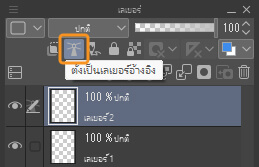
เมื่อผมยืนยันเรียบร้อยว่าเปิดใช้งานแล้ว ผมจะเลือกเลเยอร์ตัดเส้นจากพาเล็ตเลเยอร์ เมื่อเลือกแล้ว ผมจะคลิกที่ไอคอนรูปประภาคารที่ส่วนบนของพาเล็ตเลเยอร์ นี่เป็นไอคอน “ตั้งเป็นเลเยอร์อ้างอิง (Set as reference layer)” เมื่อผมคลิกไอคอนนี้ เลเยอร์ตัดเส้นที่เลือกไว้จะกลายเป็นเลเยอร์อ้างอิง ซึ่งเลเยอร์สีจะใช้อ้างอิงในขณะที่ผมลงสี
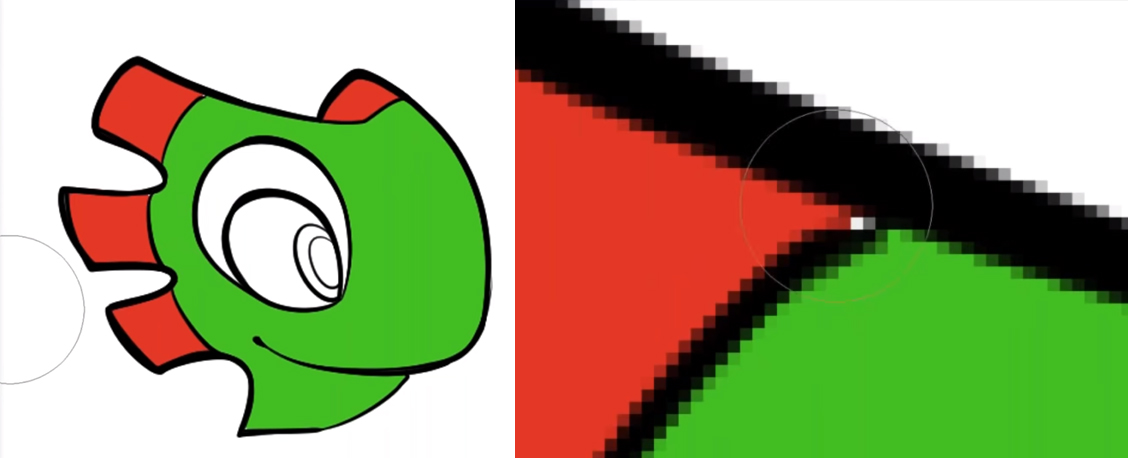
ต่อไป ผมจะใช้เครื่องมือมาร์กเกอร์เพื่อลงสีที่ส่วนหัว เราจะเห็นได้ว่าตอนนี้สีจะไม่ล้นออกนอกเส้น แม้ว่าเคอร์เซอร์ของผมจะระบายเกินออกไปก็ตาม
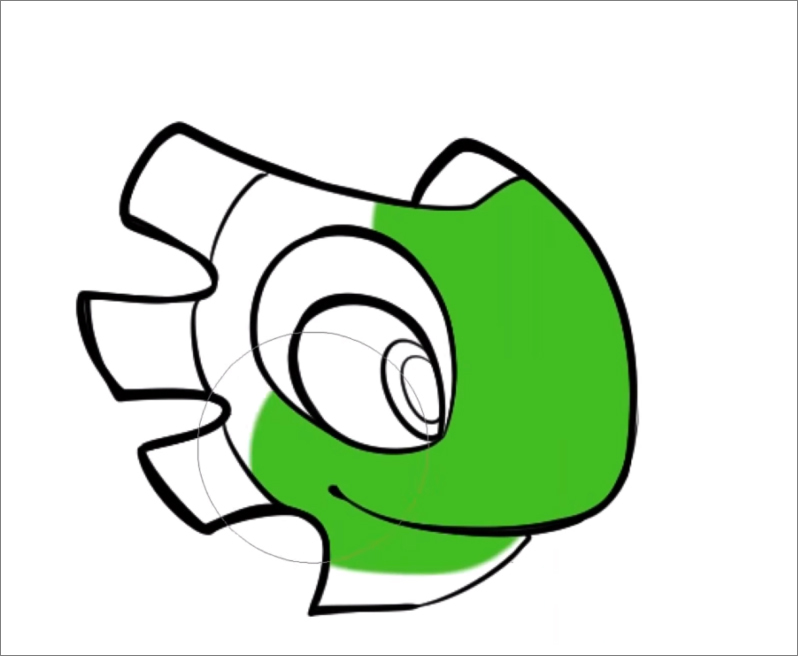
เราสามารถใช้เครื่องมือถังสีเพื่อเติมสีในส่วนนี้ได้เช่นกัน แต่ผมเลือกใช้มาร์กเกอร์แทน
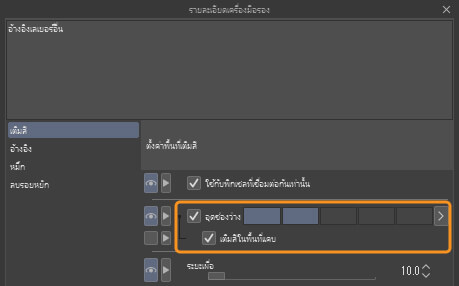
บางครั้งเส้นอาจมีช่องว่างที่ใหญ่เกินกว่าที่ฟีเจอร์อุดช่องว่าง (Close gap) ของเครื่องมือถังสีจะรับมือได้ ด้วยเหตุนี้ ผมจึงไม่ค่อยพึ่งพาฟีเจอร์นี้มากนัก เพราะบ่อยครั้งที่ผมทำงานกับเส้น ผมต้องการลงสีแค่บางส่วนเท่านั้น ไม่ใช่ทั้งพื้นที่ที่ปิดล้อม ตัวอย่างเช่น บางทีผมอาจต้องการลงสีเขียวแค่ครึ่งเดียวของหัว แล้วใช้อีกสีในอีกด้าน การใช้มาร์กเกอร์จะช่วยให้สามารถควบคุมและมีความยืดหยุ่นมากขึ้นในการลงสีพื้นที่เดียวกันด้วยหลายๆ สีได้ในขณะที่ลงสีไปเรื่อยๆ โดยยังคงจำกัดสีให้อยู่ภายในกรอบเส้นได้
*ฟีเจอร์อุดช่องว่างจะอยู่ในพาเล็ตรายละเอียดเครื่องมือรองของถังสีใต้เติมสี (Fill)
เมื่อลงสีใบหน้าของ Yooka เสร็จแล้ว เรามาต่อกันที่สีหงอนกัน ผมลงสีโดยใช้วิธีเดียวกับก่อนหน้านี้ จะเห็นได้จากภาพด้านล่างว่ามีสีขาวเล็กน้อยปรากฏให้เห็นตามมุมของเส้นอยู่บ้าง ในกรณีนี้ เราสามารถสลับไปใช้เครื่องมือปากกาและลงสีในบริเวณเหล่านั้นได้เลย
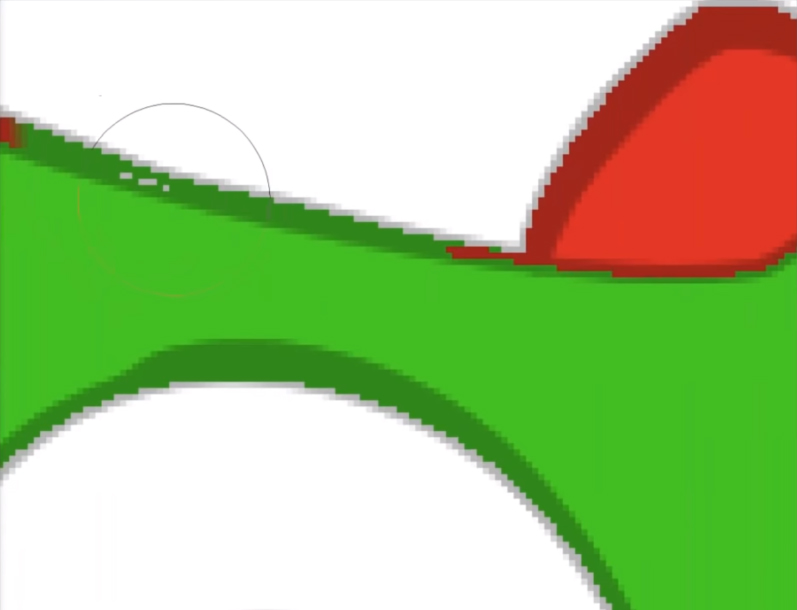
อีกฟีเจอร์หนึ่งที่ผมอยากจะพูดถึงคือฟีเจอร์ปรับสเกลบริเวณ (Area Scaling) ซึ่งสามารถพบได้ที่ตั้งค่าเครื่องมือรอง เมื่อใช้ฟีเจอร์นี้ จะสามารถขยายพื้นที่ที่กำลังลงสีเพื่อให้ลงสีไปถึงใต้เส้นได้ด้วย
ในที่นี้ ผมได้ตั้งค่าปรับสเกลบริเวณไว้สูงสุดที่ 20 ถ้าผมซ่อนเลเยอร์ตัดเส้น ผมจะเห็นว่าสีได้ขยายออกไปจนเกินขอบเขตของเส้น แต่ยังคงอยู่ภายในขอบเขตของตัวเส้นเอง ในภาพด้านล่าง ผมได้ลดความทึบแสงของเส้นลง พื้นที่สีเทาจะแสดงขอบของเส้น จึงเห็นได้ว่าสีเขียวลงไปใต้เส้นไกลแค่ไหน
ต่อไป ผมจะแสดงให้เห็นว่าจะเกิดอะไรขึ้นเมื่อเราไม่ได้ใช้ฟีเจอร์นี้ ผมจะสร้างเลเยอร์ใหม่และเติมสีที่หงอนอีกครั้ง
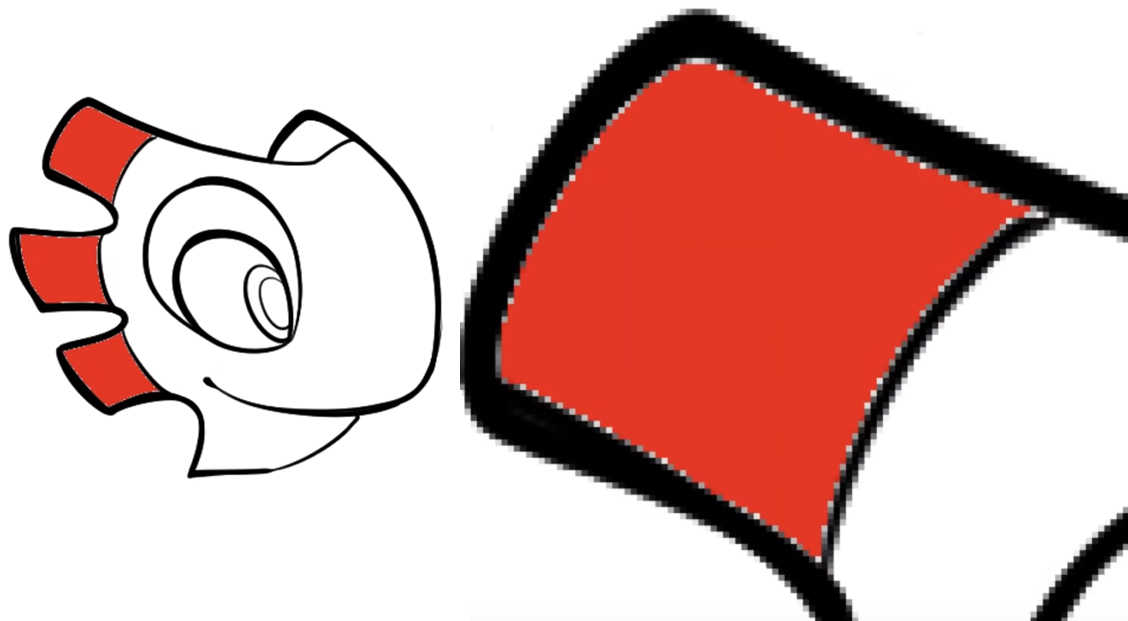
สังเกตว่าจะมีขอบเงาสีขาวรอบๆ เส้นในภาพด้านบน นี่เป็นปัญหาใหญ่มากสำหรับการพิมพ์ บางครั้งเพลตพิมพ์อาจมีการคลาดเคลื่อนเล็กน้อย ดังนั้นการใช้ฟีเจอร์ปรับสเกลบริเวณจึงช่วยจัดการกับปัญหาที่อาจเกิดขึ้นในการพิมพ์ได้
หลังจากลงสีพื้นแล้ว ผมก็จะมาทำการแรเงาต่อ เทคนิคหนึ่งที่ผมพบว่ามีประโยชน์มากคือการปรับขนาดสูงสุดของแปรงในขณะที่กำลังระบายสี ตัวอย่างเช่น เมื่อแรเงารอบดวงตา ผมจะลดขนาดของแปรงลงเพื่อให้พอดีกับบริเวณที่เข้าถึงยาก
หมายเหตุ: ปุ่มลัดสำหรับปรับขนาดแปรงตามค่าเริ่มต้นคือวงเล็บเหลี่ยมซ้ายและขวา (“[” และ “]”)
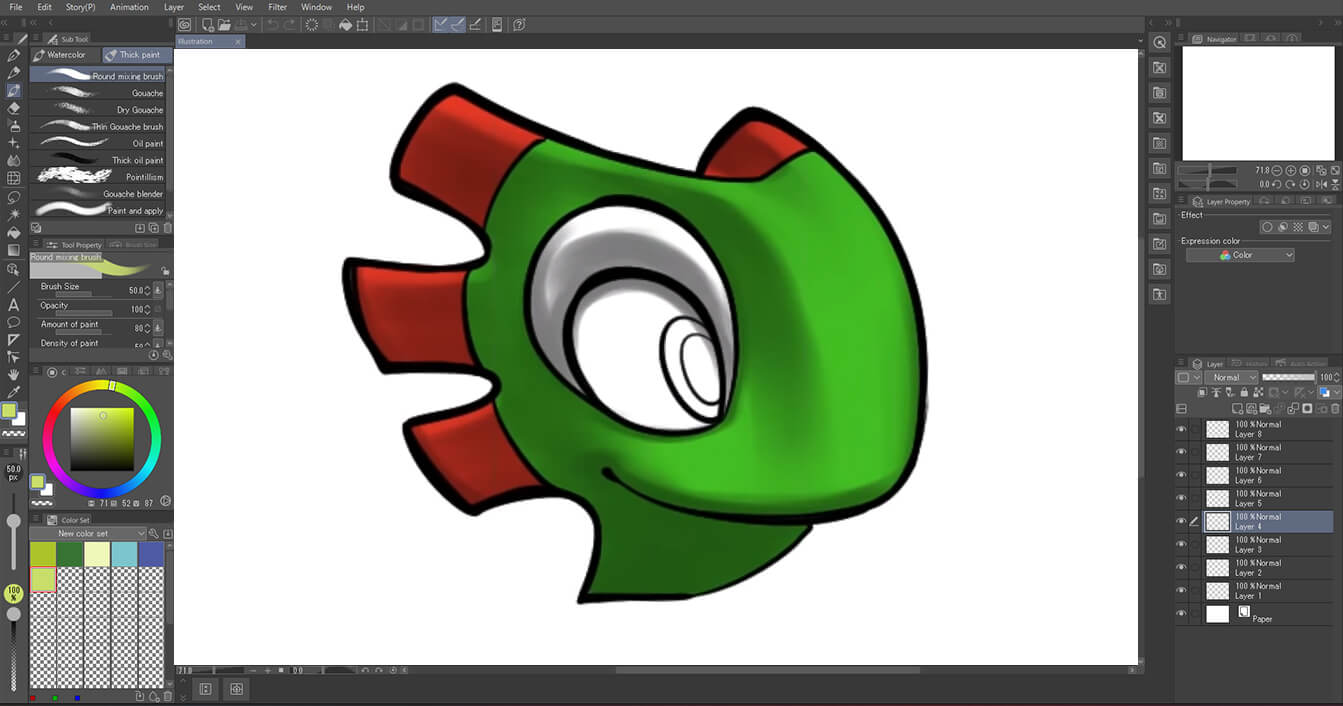
2. แสงสะท้อน
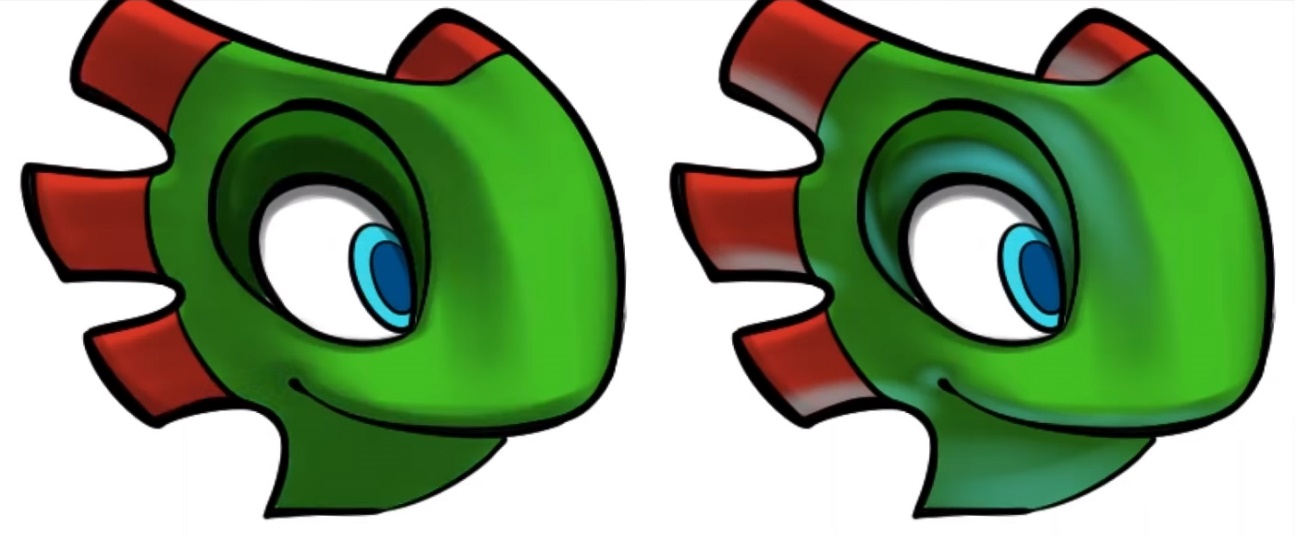
ต่อไป ผมจะสอนวิธีทำแสงสะท้อน ลองจินตนาการว่านี่คือฉากที่มีแดดจ้า บางที Yooka อาจจะกำลังยืนอยู่เหนือสระน้ำที่สะท้อนแสงสีฟ้าสว่างกลับขึ้นมาที่ตัวเขาก็เป็นได้ ผมสร้างเลเยอร์ใหม่เหนือเลเยอร์แรเงา (“เลเยอร์ 6” ด้านล่าง) โดยตั้งค่าโหมดการผสมเป็นสกรีน (Screen) และเปลี่ยนสีเป็นสีฟ้าแกมเขียว จากนั้นก็เริ่มระบายสีด้านล่างของตัวละคร
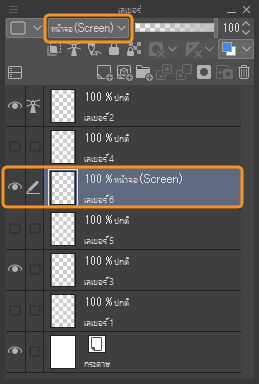
เนื่องจากเลเยอร์ถูกตั้งค่าเป็นสกรีน (Screen) และวางอยู่เหนือเลเยอร์แรเงาที่ตั้งค่าเป็นมัลทิไพล (Multiply) สีของแปรงจึงถูกเพิ่มเข้าไปในการแรเงา ขณะระบายสี ผมจะนึกถึงแสงที่ส่องขึ้นมา นี่แหละคือแสงสะท้อน สามารถเห็นสิ่งนี้ได้ง่ายๆ: หากเข้าไปในห้องที่มีแสงสว่างจ้าหรือในวันที่มีแดดจัด แล้วยื่นมือไปเหนือวัตถุบางอย่าง ก็จะเห็นแสงบางส่วนสะท้อนจากพื้นขึ้นมาบนฝ่ามือ ผมชอบทำให้แสงสะท้อนดูเกินจริงเล็กน้อย เพื่อให้ได้เอฟเฟกต์มากที่สุดเท่าที่จะทำได้ ในขณะเดียวกันก็สร้างแสงสว่างในสภาพแวดล้อมที่สมจริงมาก
3. แอมเบียนท์โอคลูชัน (Ambient Occlusion)
แอมเบียนท์โอคลูชันเป็นศัพท์เฉพาะทาง CG ซึ่งโดยปกติจะไม่ใช้กับงานศิลปะแบบปกติ อย่างไรก็ตาม ก็สามารถนำมาประยุกต์ใช้ได้เมื่อทำงานในพื้นที่ 3D และเป็นเอฟเฟกต์ที่เจ๋งมากหากทำอย่างถูกต้อง แนวคิดของแอมเบียนท์โอคลูชันคือการมีเงาที่เข้มขึ้นในบริเวณที่วัตถุอยู่ใกล้กัน ลองนึกภาพมุมห้อง มุมห้องจะมืดกว่าส่วนอื่นๆ ของห้อง ราวกับว่าแสงไม่สามารถเข้าไปในรอยแยกได้สนิทเท่าที่ควร ผมมักจะใช้เทคนิคนี้ในเลเยอร์มัลทิไพล (Multiply) โดยลงเงาทับเส้นไปยังจุดตัดต่างๆ ซึ่งช่วยเพิ่มความสมจริงให้กับชิ้นงานได้อีกเล็กน้อย แม้ว่าจะใช้รูปทรงแบบการ์ตูน แต่การเพิ่มความสมจริงก็เป็นสิ่งที่ดี เพราะจะไม่ต้องจำกัดตัวเองอยู่แค่กับเอฟเฟกต์เรียบๆ ที่ได้จากการแรเงาการ์ตูนแบบดั้งเดิม เพียงแค่เพิ่มแอมเบียนท์โอคลูชัน ก็จะสามารถเพิ่มความสมจริงให้กับการลงสีได้
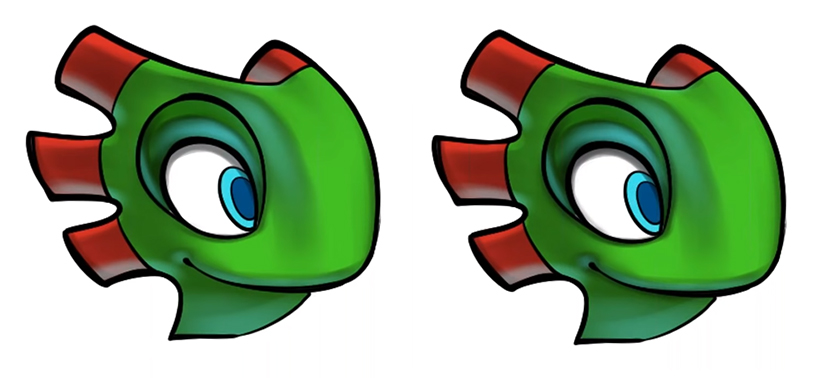
ด้านบน: จะเห็นการแรเงาเพิ่มเติม หรือแอมเบียนท์โอคลูชันในภาพด้านขวาบริเวณมุมตา ปาก และตามเบ้าตา
ผมสร้างเลเยอร์สกรีน (Screen) แล้วจะระบายไฮไลท์ด้วยแปรงที่แข็งขึ้นและมีความหนาแน่นต่ำ ในการระบายสีแสงสะท้อนย้อนกลับ หรือการระบายไฮไลท์ในบริเวณที่แสงแดดจะตกกระทบ ผมจะปรับขนาดของแปรงเพื่อสร้างเส้นที่แข็งและคมชัดขึ้น
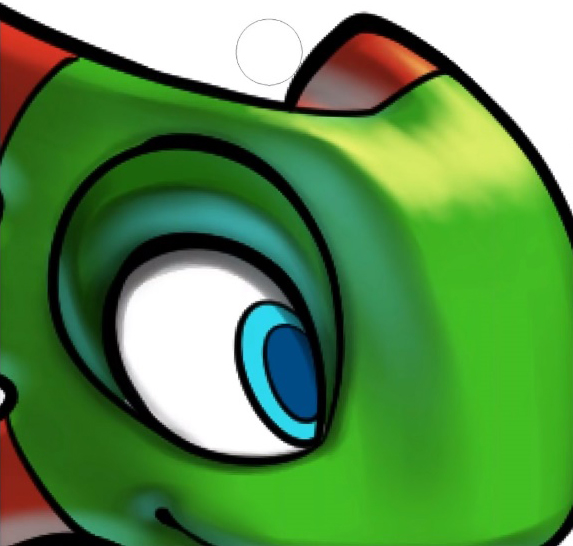
ด้วยเส้นเหล่านี้ เราจะสามารถระบุพื้นผิวได้ เนื่องจากพื้นผิวของลูกตาควรจะแตกต่างจากผิวหนัง ในทำนองเดียวกัน เราสามารถเติมไฮไลท์ที่คมชัดให้กับผิวหนังใต้ตาเพื่อให้ดูเงางามขึ้น ซึ่งเป็นการบ่งบอกถึงเหงื่อ
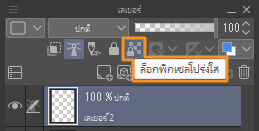
สุดท้าย ผมจะใส่สีให้กับเส้น หากดูในพาเล็ตเลเยอร์ จะเห็นตัวเลือกที่เรียกว่าล็อกพิกเซลโปร่งใส (Lock transparent pixels) หากผมคลิกที่ตัวเลือกนั้น การระบายสีใดๆ ที่ทำกับเลเยอร์จะถูกจำกัดอยู่แค่ภายในเส้นเท่านั้น
ก่อนอื่น ผมจะเลือกสีที่คล้ายกับสีหลักที่ใช้เติม จากนั้นผมจะทำให้สีนั้นเข้มขึ้น แล้วใช้แปรงปากกาขนาดใหญ่ระบายทับทั้งเลเยอร์เพื่อให้สีสม่ำเสมอและสร้างสีฐาน หลังจากนั้น ผมจะเข้าไปในแต่ละส่วนและลงสีเส้นให้เข้ากับบริเวณโดยรอบ ตัวอย่างเช่น สีแดงของหงอนและสีฟ้าของดวงตาจะถูกใช้เป็นสีพื้นฐานในการลงสีเส้นโดยรอบ
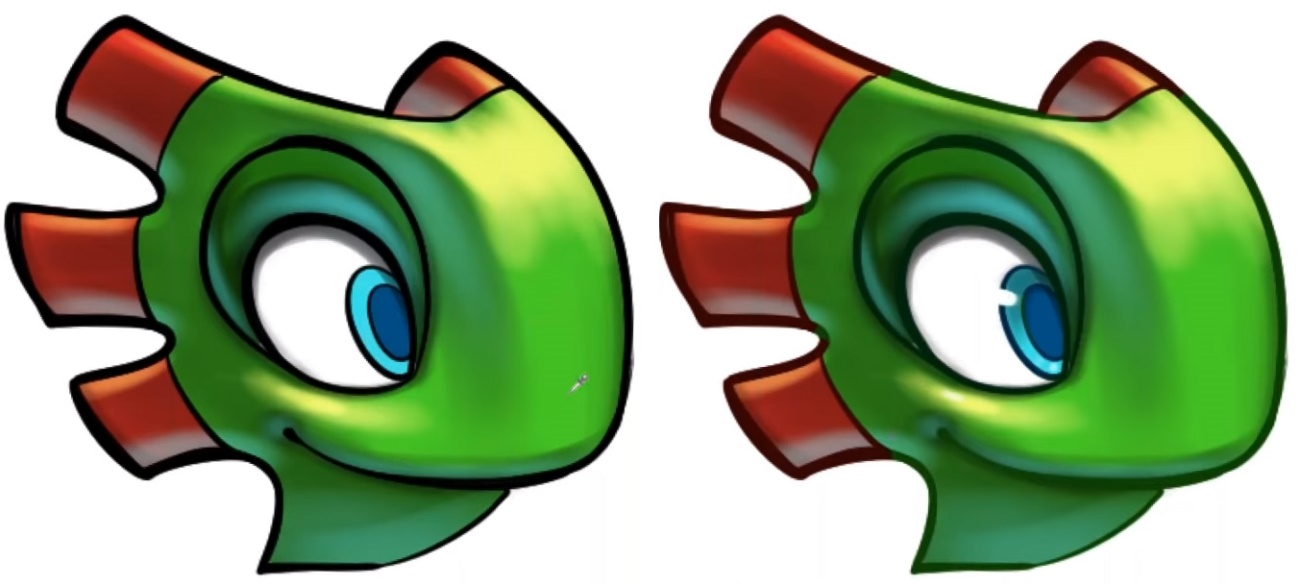
ประมาณนี้!
เราสามารถใช้เทคนิคเดียวกันนี้กับพื้นหลังได้เช่นกัน: การลงสีพื้น การเติมเงากับแอมเบียนท์โอคลูชัน และการเติมไฮไลท์
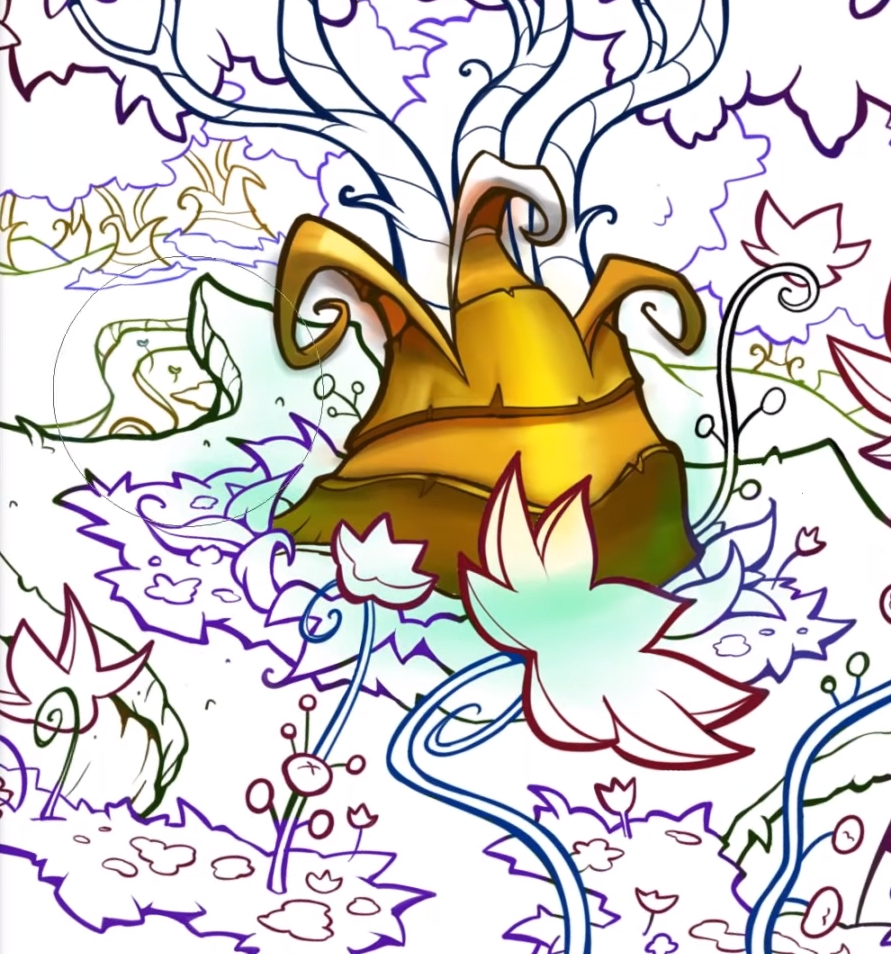
รับชมการวาดสดเต็มรูปแบบได้ในเว็บบินาร์ของ David!
เกี่ยวกับศิลปิน
David (D.M.) Cumbo เป็นศิลปินและนักวาดภาพมืออาชีพที่มีประสบการณ์ในวงการอนิเมชั่นและวิดีโอเกม เขาเคยร่วมงานกับบริษัทต่างๆ เช่น Fisher-Price, Insomniac Games และ WayForward Technologies
กราฟิกโนเวลเล่มแรกของ David ที่สร้างจากตัวละครในเกม Yooka-Laylee เรื่อง “Yooka-Laylee and the Kracklestone” ประสบความสำเร็จในการระดมทุนบน Kickstarter โดยมีผู้สนับสนุนมากกว่า 1,000 คน
Dream Prism Press: https://www.dreamprismpress.com/
Instagram: https://www.instagram.com/dreamprismpress
Facebook: https://www.facebook.com/dreamprismpress/
Twitter: https://twitter.com/dmcumbo