แอปวาดรูปยอดนิยมปี 2026: แอปอันดับต้นสำหรับคอมพิวเตอร์ แท็บเล็ต และสมาร์ทโฟน
พบกับ 12 แอปวาดรูปที่ดีที่สุดสำหรับ PC แท็บเล็ต และมือถือ ตั้งแต่แอปฟรีไปจนถึงซอฟต์แวร์ระดับโปร ค้นพบแอปวาดรูปที่สมบูรณ์แบบสำหรับความต้องการในการสร้างสรรค์
วิธีเลือกแอปวาดรูปที่เหมาะสม
การเลือกแอปวาดรูปขึ้นอยู่กับเป้าหมายทางศิลปะส่วนตัว อุปกรณ์ และงบประมาณ แอปสเก็ตช์ภาพง่ายๆ หรือแอปฟรีอาจเป็นตัวเลือกที่ดีสำหรับมือใหม่ แต่หากต้องการสร้างผลงานศิลปะ คอมมิก/มังงะ หรืออนิเมชั่นระดับมืออาชีพ อาจลองพิจารณาลงทุนในแอปแบบชำระเงินหรือแอปเฉพาะทาง
นอกจากนี้ การเลือกแอปที่ทำงานได้ดีกับอุปกรณ์ที่ต้องการก็เป็นสิ่งสำคัญ ไม่ว่าจะวาดบน PC แท็บเล็ต หรือสมาร์ทโฟน การรองรับของอุปกรณ์อาจส่งผลต่อประสบการณ์การวาดรูป บางแอปก็ถูกออกแบบมาสำหรับแพลตฟอร์มบางประเภทโดยเฉพาะเช่นกัน ตัวอย่างเช่น iPad มีแอปวาดรูปประสิทธิภาพสูงให้เลือกมากมายที่พัฒนามาเหมาะกับ Apple Pencil
อ่านต่อไปเพื่อดูแอปวาดรูปที่เราแนะนำสำหรับแต่ละอุปกรณ์ รวมถึงซอฟต์แวร์วาดรูปฟรีที่ดีที่สุดในปัจจุบัน คลิกที่ชื่อแอปเพื่อข้ามไปยังรีวิวโดยละเอียด
แอปวาดรูปที่ดีที่สุดสำหรับ PC (Windows/macOS)
แอปวาดรูปที่ดีที่สุดสำหรับแท็บเล็ต (iPad/Android)
แอปวาดรูปที่ดีที่สุดสำหรับสมาร์ทโฟน (iPhone/Android)
แอปวาดรูปที่ดีที่สุดสำหรับปี 2026: รีวิวเชิงลึก
ในส่วนนี้ เราจะรีวิวแอปวาดรูปที่ดีที่สุดในปัจจุบัน โดยเปรียบเทียบฟีเจอร์ ราคา การสนับสนุนผู้ใช้ และเวอร์ชันทดลองใช้ สำหรับผู้ใช้ครั้งแรก การสนับสนุนที่เชื่อถือได้จากผู้พัฒนาเป็นสิ่งสำคัญ และเวอร์ชันทดลองใช้จะให้โอกาสได้ลองใช้แอปก่อนตัดสินใจซื้อ ไม่ว่าจะกำลังมองหาแอปวาดรูปดิจิทัลระดับมืออาชีพ แอปสเก็ตช์ภาพที่ใช้งานง่าย หรือซอฟต์แวร์วาดรูปฟรี เราจะช่วยค้นหาสิ่งที่ลงตัวกับความต้องการในการสร้างสรรค์ของคุณ
Photoshop (iPad/Windows/macOS)
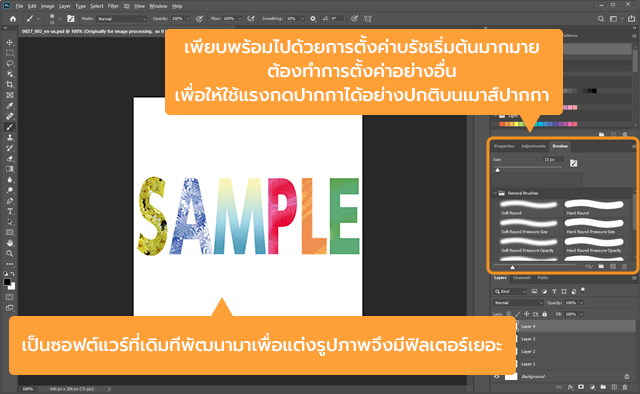
ซอฟต์แวร์กราฟิกชั้นนำที่ได้รับความนิยมในหมู่นักออกแบบ ช่างภาพ และนักแต่งภาพมืออาชีพ แม้ว่าจะต้องใช้เวลาและความพยายามในการปรับแต่งการตั้งค่าตามความชอบ แต่ Photoshop ก็มีความสามารถในการวาดที่แข็งแกร่ง ซอฟต์แวร์อเนกประสงค์นี้เหมาะสำหรับนักวาดภาพดิจิทัลระดับกลาง และเหมาะสำหรับการสร้างสรรค์ผลงานศิลปะและภาพวาดที่ได้มาตรฐานในวงการ
ผู้พัฒนา: Adobe
ภาพรวมแอป Photoshop:
แม้ว่า Photoshop จะเป็นที่รู้จักในด้านการแต่งภาพเป็นหลัก แต่ก็สามารถใช้ในการวาดภาพได้เช่นกัน และนิยมใช้ในโรงเรียนสอนออกแบบและสตูดิโอมืออาชีพทั่วโลก การปรับการตั้งค่าและเครื่องมือบรัชอาจต้องใช้เวลาทำความคุ้นเคย แต่ Photoshop เป็นตัวเลือกที่ดีหากกำลังมองหาโปรแกรมที่ปรับแต่งได้สูง
Photoshop สามารถส่งออกโปรเจกต์หลายหน้าสำหรับใช้งานออนไลน์ พิมพ์ และวิดีโอได้ และมีความโดดเด่นในการปรับสี ซึ่งรวมถึงการรองรับ CMYK ซึ่งเป็นรูปแบบมาตรฐานสำหรับงานที่พร้อมพิมพ์ เนื่องจากแอปวาดรูปจำนวนมากไม่รองรับ CMYK ดังนั้น Photoshop จึงเป็นตัวเลือกที่ยอดเยี่ยมสำหรับโปรเจกต์ที่ต้องนำไปพิมพ์
Photoshop เหมาะที่สุดสำหรับผู้ใช้ที่มีวิสัยทัศน์ที่ชัดเจนเกี่ยวกับโปรเจกต์ของตนและคุ้นเคยกับการปรับแต่งซอฟต์แวร์ หากกำลังมองหาประสบการณ์การวาดภาพที่เน้นการวาดจาก Adobe อาจลองดู Adobe Fresco
เวอร์ชันทดลองใช้: ดาวน์โหลดเวอร์ชันทดลองใช้ฟรี 7 วันได้ที่นี่
โปรดทราบว่าต้องสร้าง Adobe ID และลงทะเบียนเพื่อทดลองใช้งานฟีเจอร์ทั้งหมด นอกจากนี้จะถูกเรียกเก็บเงินโดยอัตโนมัติหลังจากช่วงทดลองใช้ฟรีสิ้นสุดลง ดังนั้นโปรดระวัง
Photoshop ราคาเท่าไร? $22.99 USD/เดือน (ราว 730 บาท)
เว็บไซต์ทางการของ Photoshop รับชำระเงินผ่านบัตรเครดิต PayPal และการโอนเงินผ่านธนาคาร
การสนับสนุนของ Photoshop:
สามารถติดต่อทีมสนับสนุนของ Adobe ผ่านแบบฟอร์มติดต่อทางการหรือแชทได้ นอกจากนี้ยังสามารถถามคำถามในเว็บบอร์ดชุมชนได้ แต่หัวข้อส่วนใหญ่จะเกี่ยวข้องกับการออกแบบหรือการประมวลผลภาพถ่าย สุดท้ายนี้ ยังมีหนังสือและเว็บไซต์มากมายเกี่ยวกับวิธีใช้ Adobe Photoshop แต่ก็เช่นกัน มีข้อมูลเฉพาะเกี่ยวกับการวาดภาพดิจิทัลและคอมมิก/มังงะอยู่น้อยมาก
ชุมชน Photoshop:
Photoshop มีชุมชนผู้ใช้ขนาดใหญ่ ตั้งแต่มือสมัครเล่นไปจนถึงมืออาชีพ โดยเน้นที่การออกแบบและการถ่ายภาพเป็นหลัก หลายคนยังได้สร้างบรัชและทรัพยากรเองเพื่อเพิ่มความสามารถในการวาดของ Photoshop
Clip Studio Paint (iPad/iPhone/Android/Windows/macOS)
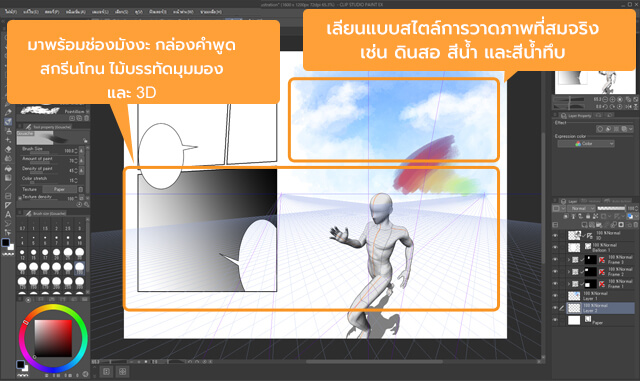
Clip Studio Paint (CSP) เป็นแอปที่รวมทุกอย่างไว้ในแอปเดียวสำหรับวาดภาพดิจิทัล คอมมิก (รวมถึงมังงะและเว็บตูน) และอนิเมชั่น Clip Studio Paint เป็นที่นิยมในหมู่มือใหม่และนักวาดมืออาชีพ มีการตั้งค่าแปรง (บรัช) ที่ทรงพลัง การปรับแต่งสูง และประสบการณ์การวาดที่ราบรื่นบน PC แท็บเล็ต และสมาร์ทโฟน
ผู้พัฒนา: CELSYS, Inc.
ภาพรวมแอป Clip Studio Paint:
Clip Studio Paint เป็นแอปวาดรูปยอดนิยมสำหรับการวาดภาพดิจิทัล คอมมิก/มังงะ และอนิเมชั่น แม้อาจต้องใช้เวลาในการฝึกฝน แต่เครื่องมืออันทรงพลังของ CSP ทำให้เป็นหนึ่งในแอปที่ดีที่สุดสำหรับนักวาดทุกระดับความสามารถ และได้รับการออกแบบมาโดยคำนึงถึงนักวาดภาพดิจิทัลเป็นหลัก
Clip Studio Paint สามารถบันทึกไทม์แลปส์ของผลงานเพื่อแชร์เบื้องหลังการทำงาน และมีฟีเจอร์สำหรับปกป้องผลงาน เช่น ลายน้ำหรือแพทเทิร์นนอยซ์ นักวาดหลายคนชื่นชอบ Clip Studio Paint เนื่องจากมีความหลากหลายในแง่ของแปรง ปากกา การไล่โทนสี ฟิลเตอร์ และเอฟเฟกต์เลเยอร์ที่ใช้ได้กับผลงาน วัสดุกว่า 70,000 รายการนี้ (หลายวัสดุใช้ได้ฟรี) สามารถดาวน์โหลดได้ที่ Clip Studio ASSETS ซึ่งเป็นคลังวัสดุทางการ นอกจากนี้ ยังมีเครื่องมือ 3D รวมอยู่ใน CSP ด้วย เช่น โมเดลที่จัดท่าทางได้ เพื่อช่วยให้วาดตัวละครได้จากทุกมุม
Clip Studio Paint ยังมีความหลากหลายสูงเนื่องจากสามารถใช้งานได้บน PC, iPad, iPhone และ Android จึงสามารถทำงานข้ามอุปกรณ์ได้อย่างราบรื่นด้วยพื้นที่เก็บข้อมูลบนคลาวด์ แอปนี้รองรับไฟล์หลายรูปแบบ รวมถึงการส่งออกไปยังเว็บ สื่อสิ่งพิมพ์ และวิดีโอ สิ่งนี้ทำให้ CSP เป็นที่นิยมในโรงเรียนสอนดิจิทัลอาร์ต และในสตูดิโอสำหรับงานระดับมืออาชีพ
Clip Studio Paint มีสองเวอร์ชัน: PRO และ EX PRO เหมาะสำหรับภาพวาด คอมมิก/มังงะหน้าเดียว และอนิเมชั่นสั้นๆ EX มีทุกอย่างใน PRO รวมถึงฟีเจอร์สำหรับสร้างคอมมิก/มังงะหลายหน้าและเครื่องมือระดับมืออาชีพสำหรับการผลิตอนิเมชั่นขนาดยาว เราขอแนะนำ EX หากต้องการทำงานอนิเมชั่น 2D หรือต้องการวาดเว็บตูนหรือคอมมิก/มังงะเป็นซีรีส์
เวอร์ชันทดลองใช้: รับสิทธิ์ทดลองใช้ Clip Studio Paint ฟรี 3 เดือนจากหน้าทดลองใช้ฟรี หากสมัครผ่าน Galaxy Store จะได้รับสิทธิ์ทดลองใช้ฟรีสูงสุด 6 เดือน
Clip Studio Paint ราคาเท่าไร? สามารถซื้อได้ทั้งแบบใบ License ถาวร (ชำระครั้งเดียว) หรือแบบแผนการใช้งานที่ยืดหยุ่นได้ เริ่มต้นที่ $0.99 USD ต่อเดือน (29 บาท)
- License ถาวร (Windows/macOS): $63.00 USD (1,580 บาท) สำหรับ PRO และ $277 USD (7,260 บาท) สำหรับ EX
- แผนการใช้งานรายปี/รายเดือน (iPad/iPhone/Android/Windows/macOS): เริ่มต้นที่ $0.99 USD/เดือน (29 บาท)
หากใช้อุปกรณ์หลายเครื่องในการวาดรูป ก็ยังมีข้อเสนออื่นๆ ให้เลือก สำหรับรายละเอียดเพิ่มเติม โปรดดูที่เว็บไซต์ทางการ
การสนับสนุนของ Clip Studio Paint:
มีเว็บไซต์สนับสนุนเฉพาะที่สามารถติดต่อทีมสนับสนุนได้โดยตรง เว็บไซต์ยังมีส่วนคำถามที่พบบ่อย (FAQ) พร้อมคำแนะนำและคำอธิบายโดยละเอียดเพื่อช่วยแก้ไขปัญหาทั่วไปอีกด้วย นอกจากนี้ยังสามารถปรึกษาหาคำตอบจากผู้ใช้คนอื่นๆ ผ่าน Clip Studio ASK ซึ่งเป็นแพลตฟอร์มถามตอบที่ผู้ใช้สามารถแบ่งปันเคล็ดลับ วิธีแก้ปัญหา และประสบการณ์ได้
ชุมชน Clip Studio Paint:
นอกเหนือจาก Clip Studio ASSETS ที่กล่าวถึงข้างต้นซึ่งสามารถดาวน์โหลดแปรงและวัสดุที่ปรับแต่งเองหลายพันรายการที่สร้างโดยชุมชนแล้ว ยังสามารถอ่านบทช่วยสอนทางการและคำแนะนำที่ผู้ใช้เขียนขึ้นเพื่อพัฒนาทักษะได้บนเว็บไซต์ Clip Studio TIPS อีกด้วย คู่มือผู้ใช้ยังมีให้บริการทางออนไลน์ ซึ่งมีรายละเอียดของฟีเจอร์ทั้งหมดของแอปอีกด้วย
Procreate (iPad)
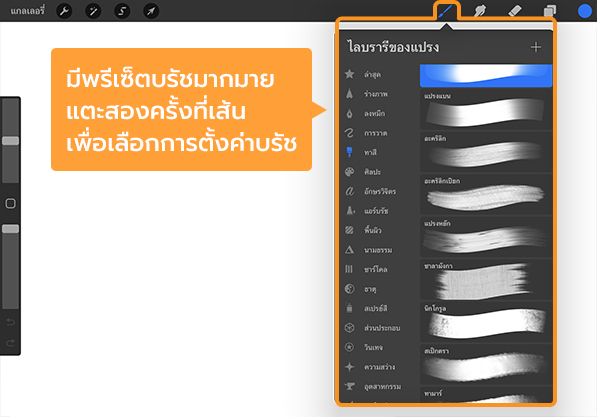
แอปวาดรูปบน iPad ที่ได้รับรางวัล Apple Design Award: Procreate มอบประสบการณ์การวาดที่ราบรื่นและใช้งานง่ายบน iPad ด้วยอินเทอร์เฟซแบบสัมผัสที่ตอบสนองได้ดีและเฟรมผ้าใบที่กว้าง แม้แต่มือใหม่ก็สามารถเริ่มวาดได้ทันที UI ที่เรียบง่ายทำให้ง่ายต่อการใช้งานฟีเจอร์ต่างๆ
ผู้พัฒนา: Savage Interactive Pty Ltd
ภาพรวมแอป Procreate:
Procreate เป็นแอปวาดรูปบน iPad ที่มีฟีเจอร์มากมาย ซึ่งเป็นที่รู้จักในด้านอินเทอร์เฟซที่สะอาดตาและเป็นมิตรกับมือใหม่ แม้จะดูเรียบง่าย แต่ก็มีเครื่องมือมากมาย เช่น การปรับแต่งบรัช ไม้บรรทัดมุมมอง คลิปปิ้งแมสค์ และเครื่องมือตัวอักษร ซึ่งทั้งหมดนี้ออกแบบมาเพื่อประสบการณ์ดิจิทัลอาร์ตที่ราบรื่น เมื่อเปิด Procreate ครั้งแรก จะมีวิดีโอแนะนำและตัวอย่างผลงานคุณภาพสูง นอกจากนี้ยังมีตัวแอปแยกต่างหากเรียกว่า Procreate Dreams สำหรับการสร้างอนิเมชั่นง่ายๆ
สิ่งหนึ่งที่ต้องพิจารณาคือ Procreate มีให้ใช้งานเฉพาะบน iPad เท่านั้น มีเวอร์ชัน iPhone ที่เรียกว่า Procreate Pocket แต่มีฟีเจอร์น้อยกว่าเวอร์ชัน iPad นอกจากนี้ Procreate ไม่มีเวอร์ชันทดลองใช้ใดๆ
เวอร์ชันทดลองใช้: ไม่มี
Procreate ราคาเท่าไร? $12.99 USD (ราว 410 บาท) จาก App Store
การสนับสนุนของ Procreate:
มีแบบฟอร์มติดต่อทางอีเมลและชุมชนบนเว็บไซต์ทางการ นอกจากนี้ยังมีบทช่วยสอนที่ผู้ใช้สร้างขึ้นมากมายทางออนไลน์
ชุมชน Procreate:
Procreate มีเว็บไซต์ชุมชนโดยเฉพาะเรียกว่า Procreate Folio ซึ่งสามารถดูผลงานของผู้ใช้คนอื่นๆ ได้
Krita (Windows/macOS/Linux)
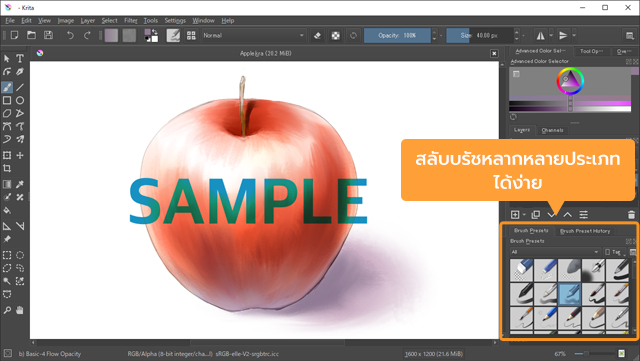
Krita เป็นโปรแกรมวาดภาพดิจิทัลโอเพนซอร์สฟรีที่เต็มไปด้วยเครื่องมือวาดภาพที่จำเป็นและบรัชที่หลากหลาย
ผู้พัฒนา: Krita Foundation
ภาพรวมแอป Krita:
Krita เป็นซอฟต์แวร์วาดภาพดิจิทัลฟรี แตกต่างจากแอปวาดรูปอื่นๆ ตรงที่โดดเด่นในด้านการรองรับ Linux และเป็นโอเพนซอร์ส Krita ไม่เพียงแต่ให้ผู้ใช้เข้าถึงบรัชที่หลากหลาย แต่ยังสามารถนำเข้าทรัพยากรที่ผู้ใช้สร้างขึ้นอื่นๆ ได้อีกด้วย
Krita มีความหลากหลายในการรองรับเลเยอร์ได้ไม่จำกัดจำนวน รวมถึงเลเยอร์เวกเตอร์ซึ่งทำให้ปรับขนาดและแปลงข้อความและรูปร่างได้โดยไม่สูญเสียคุณภาพ นอกจากนี้ยังมีเครื่องมือวาดภาพสมมาตร ทำให้ง่ายต่อการสร้างรูปแบบที่ซับซ้อน นอกจากนี้ยังมีฟีเจอร์อนิเมชั่นบางอย่าง รองรับอนิเมชั่นแบบเฟรมต่อเฟรม และสามารถดูตัวอย่างอนิเมชั่นพร้อมเสียงที่นำเข้าแบบเรียลไทม์ได้
อย่างไรก็ตาม ข้อเสียเปรียบประการหนึ่งคือประสิทธิภาพในการตวัดบรัช ซึ่งมักจะช้าไม่ว่าจะใช้อุปกรณ์ใดก็ตาม สิ่งนี้อาจทำให้การวาดภาพบน Krita รู้สึกเฉื่อยชาและต้องใช้เวลาในการทำความคุ้นเคย หากการตวัดที่มีประสิทธิภาพสูงเป็นสิ่งสำคัญ เราขอแนะนำแอปอย่าง Clip Studio Paint เพื่อประสบการณ์ที่ราบรื่นยิ่งขึ้น
Krita สามารถดาวน์โหลดได้ฟรีบนเว็บไซต์ทางการ แต่ถ้าเลือกที่จะติดตั้งผ่านแพลตฟอร์มอื่น เช่น Steam หรือ Microsoft Store จะจำเป็นต้องซื้อ นอกจากนี้ยังมีเวอร์ชันเบต้าสำหรับ ChromeOS และ Android ให้ใช้งานได้ด้วย
เวอร์ชันทดลองใช้: มีให้ใช้งาน
Krita ราคาเท่าไร? Krita สามารถดาวน์โหลดได้ฟรีจากเว็บไซต์ทางการ หากต้องการอัปเดตแอปโดยอัตโนมัติ จะต้องซื้อเวอร์ชันชำระเงินในราคา $12.99 USD (ราว 410 บาท)
การสนับสนุนของ Krita:
สามารถติดต่อฝ่ายสนับสนุนได้จากเว็บไซต์ทางการ Krita ยังมีหน้าคำถามที่พบบ่อยพร้อมบทช่วยสอนและคู่มือผู้ใช้ออนไลน์ และนอกจากนี้ยังสามารถดาวน์โหลดทรัพยากรเพิ่มเติมและเรียกดูแกลเลอรีผู้ใช้ได้อีกด้วย
ชุมชน Krita:
Krita ได้รับการพัฒนาและดูแลโดยชุมชนนักพัฒนาและนักวาดผู้มีความกระตือรือร้นผ่าน Krita Foundation แม้ว่าจะสามารถดาวน์โหลดได้ฟรี แต่การซื้อ Krita จากร้านค้าทางการจะช่วยสนับสนุนการพัฒนาและรับประกันการปรับปรุงอย่างต่อเนื่อง
Sketchbook (iPad/iPhone/Android/Windows/macOS)
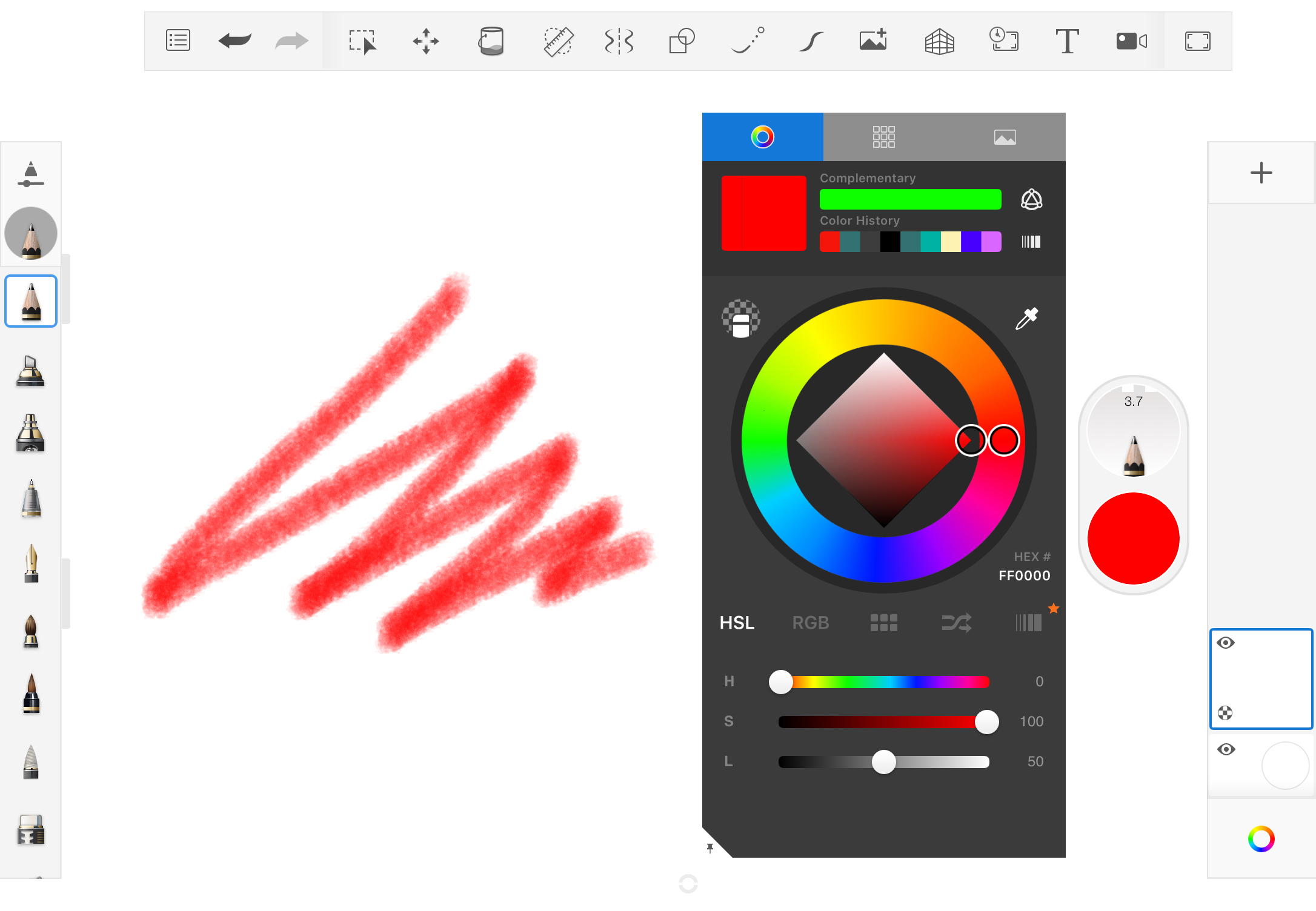
แอปสเก็ตช์ภาพที่ใช้งานง่ายและรองรับอุปกรณ์หลายอย่าง Sketchbook มีเครื่องมือที่ปรับแต่งได้หลากหลายและอินเทอร์เฟซที่สะอาดตา ทำให้เป็นตัวเลือกที่ดีสำหรับผู้ใช้ทั่วไปหรือนักวาดที่ต้องการเน้นการสเก็ตช์ภาพโดยไม่มีสิ่งรบกวน
ผู้พัฒนา: Sketchbook, Inc.
ภาพรวมแอป Sketchbook:
Sketchbook เป็นแอปสเก็ตช์ภาพทั่วไปที่ออกแบบมาสำหรับนักวาดที่ต้องการเครื่องมือวาดภาพที่เรียบง่ายแต่มีประสิทธิภาพ อินเทอร์เฟซที่สะอาดตาและใช้งานง่ายช่วยให้เริ่มสเก็ตช์ภาพได้ทันที พร้อมบรัชที่ปรับแต่งได้บางชนิด เช่น ดินสอและมาร์กเกอร์ที่ให้ความรู้สึกเหมือนของจริง แอปนี้ยังมีไม้บรรทัดและเส้นบอกแนวสมมาตรเพื่อช่วยในการปรับแต่งภาพสเก็ตช์ และมีเลเยอร์และโหมดผสมสีเพื่อช่วยในการลงสีและแรเงาอีกด้วย
แม้ว่าจะเหมาะสำหรับการวาดเล่นอย่างรวดเร็วหรือภาพสเก็ตช์ที่มีรายละเอียด แต่ Sketchbook ก็ยังรองรับรูปแบบไฟล์ PSD ทำให้สามารถสลับไปใช้ซอฟต์แวร์วาดภาพระดับมืออาชีพอย่าง Photoshop หรือ Clip Studio Paint ได้อย่างง่ายดาย
สิ่งหนึ่งที่ควรคำนึงคือ Sketchbook สามารถดาวน์โหลดได้ฟรีสำหรับแท็บเล็ตหรือสมาร์ทโฟน แต่เวอร์ชันเดสก์ท็อป Sketchbook Pro เป็นแอปที่ต้องชำระเงิน
เวอร์ชันทดลองใช้: มีให้ใช้งาน (เฉพาะอุปกรณ์เคลื่อนที่)
Sketchbook ราคาเท่าไร? แอปบนอุปกรณ์เคลื่อนที่ฟรี แต่เวอร์ชันเดสก์ท็อป Sketchbook Pro ราคา $24.99 USD (ราว 800 บาท)
การสนับสนุนของ Sketchbook:
ดูข้อมูลพื้นฐานเกี่ยวกับการใช้โปรแกรมและคำถามที่พบบ่อยอื่นๆ ได้ที่เว็บไซต์ทางการ
ชุมชน Sketchbook:
ไม่มีหน้าชุมชนหรือแพลตฟอร์มเฉพาะ แต่ผู้ใช้มักจะแลกเปลี่ยนข้อมูลและเคล็ดลับทางออนไลน์ผ่าน Reddit และโซเชียลมีเดียอื่นๆ
ibisPaint (iPad/iPhone/Android/Windows)
แอปฟรีที่ได้รับความนิยมในหมู่นักวาดที่ต้องการลองวาดภาพและมังงะบนสมาร์ทโฟน แท็บเล็ต หรือคอมพิวเตอร์ เป็นตัวเลือกที่ยอดเยี่ยมสำหรับมือใหม่ที่ต้องการเข้าสู่วงการดิจิทัลอาร์ต
ผู้พัฒนา: ibis inc.
ภาพรวมแอป ibisPaint:
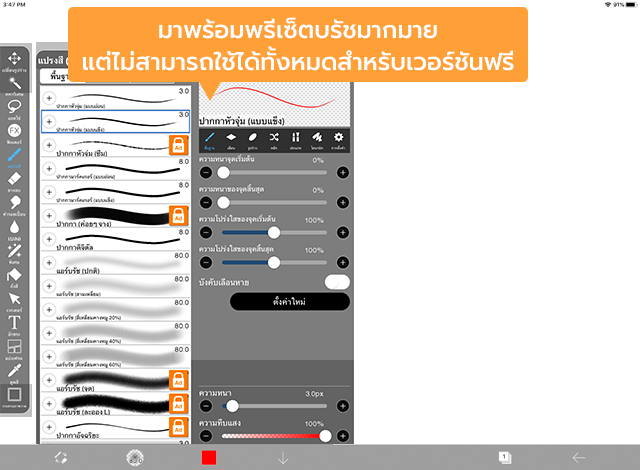
ibisPaint เป็นแอปฟรีที่ยอดเยี่ยมสำหรับการผลิตมังงะ เนื่องจากมีบรัชและเท็กซ์เจอร์กว่า 47,000 แบบ ฟิลเตอร์และโทนสีมากกว่า 80 แบบ รวมถึงเครื่องมือแบ่งช่องและเทมเพลตมังงะ สำหรับการพิมพ์คอมมิก/มังงะขาวดำนั้น สามารถเลือกขนาดเฟรมผ้าใบ A4 หรือ B4 ที่มีความละเอียดสูงสุด 600 dpi ได้
นอกจากนี้ยังสามารถบันทึกเบื้องหลังการวาดเป็นวิดีโอไทม์แลปส์และแชร์บนเว็บไซต์ชุมชนทางการของแอปหรือโซเชียลมีเดียได้อีกด้วย พื้นที่เก็บข้อมูลบนคลาวด์ทำให้สามารถซิงค์ผลงานที่สร้างบน ibisPaint ข้ามอุปกรณ์ และแม้แต่ส่งออกไปยัง Clip Studio Paint เพื่อทำงานต่อบน PC หรือ iPad ได้อีกด้วย
เวอร์ชันฟรีมีโฆษณาและจำกัดการเข้าถึงบรัช แต่สามารถปลดล็อกฟีเจอร์ชั่วคราวได้โดยการดูโฆษณา การอัปเกรดเป็นเวอร์ชันที่ต้องชำระเงินจะลบโฆษณาและข้อจำกัดของเครื่องมือออก ในขณะที่การสมัครสมาชิก Prime จะให้สิทธิ์เข้าถึงฟิลเตอร์พิเศษ
เวอร์ชันทดลองใช้: มีให้ใช้งาน (จะแสดงโฆษณา)
ibisPaint ราคาเท่าไร? ibisPaint X สามารถดาวน์โหลดได้ฟรีจากเว็บไซต์ทางการ แต่หากไม่ชอบโฆษณาและต้องการเพลิดเพลินกับฟีเจอร์ทั้งหมด ลองพิจารณาตัวเลือกการชำระเงินต่อไปนี้:
- ibisPaint (เวอร์ชันอุปกรณ์เคลื่อนที่ไม่มีโฆษณา): $14.99 USD (ราว 480 บาท)
- Pro Add-on (เวอร์ชัน PC ไม่มีโฆษณา): $41.99 USD (ราว 1340 บาท)
- สมาชิก Prime: $4.49 USD/เดือน (ราว 140 บาท) หรือ $27.99 USD/ปี (ราว 890 บาท)
การสนับสนุนของ ibisPaint:
เว็บไซต์ทางการมีคำถามที่พบบ่อยและบทช่วยสอน เป็นแหล่งข้อมูลที่ยอดเยี่ยมสำหรับมือใหม่ดิจิทัลอาร์ต นอกจากนี้ยังสามารถติดต่อฝ่ายสนับสนุนผ่านแบบฟอร์มติดต่อทางการได้อีกด้วย
ชุมชน ibisPaint:
นอกเหนือจากช่อง YouTube ทางการแล้ว ยังสามารถพบวิดีโอสอนและผลงานศิลปะที่ผู้ใช้สร้างขึ้นได้ในแกลเลอรีเว็บไซต์ ibisPaint จึงค้นหาแรงบันดาลใจจากครีเอเตอร์คนอื่นๆ ได้
Adobe Fresco (iPad/iPhone/Windows)
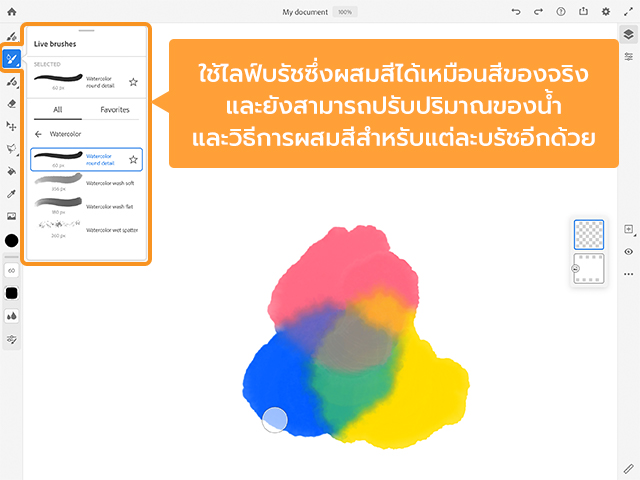
ซอฟต์แวร์เน้นการวาดรูปของ Adobe เช่นเดียวกับ Procreate แอป Fresco ได้รับการออกแบบมาโดยเฉพาะสำหรับการวาดบนอุปกรณ์ที่รองรับสไตลัสและการสัมผัส มีไลฟ์บรัชที่เลียนแบบการวาดในชีวิตจริง
ผู้พัฒนา: Adobe
ภาพรวมแอป Adobe Fresco:
Adobe Fresco โดดเด่นด้วยแปรงไลฟ์ที่เลียนแบบวิธีการผสมและการซึมของสีของจริง สามารถควบคุมปริมาณน้ำและวิธีการผสมสี ทำให้สีอย่างสีเหลืองและสีน้ำเงินผสมกันเป็นสีเขียวได้อย่างเป็นธรรมชาติ ในขณะที่โดดเด่นในสไตล์ศิลปะแบบเหมือนจริง Fresco ยังสามารถใช้ทั้งบรัชแรสเตอร์และเวกเตอร์บนเฟรมผ้าใบเดียวกันได้อีกด้วย เช่นเดียวกับ Clip Studio Paint สามารถสร้างลุคของภาพวาดสีน้ำหรือสีน้ำมันได้ด้วยความอเนกประสงค์ของกราฟิกเวกเตอร์
Fresco สะดวกสำหรับผู้ที่คุ้นเคยกับผลิตภัณฑ์ของ Adobe อยู่แล้ว เนื่องจากเป็นแอปที่ช่วยเสริมซอฟต์แวร์อื่นๆ ของ Adobe สำหรับการประมวลผลภาพ การออกแบบ และอนิเมชั่น นอกจากนี้ยังรองรับบรัช Photoshop และทำงานร่วมกับบริการคลาวด์ของ Adobe ได้อย่างราบรื่น
เวอร์ชันทดลองใช้: มีให้ใช้งาน
Adobe Fresco ราคาเท่าไร? Fresco เป็นรูปแบบการใช้งานแบบฟรีเมียม โดยมีเวอร์ชันพื้นฐานซึ่งมีฟีเจอร์น้อยกว่าให้ใช้งานฟรีบนเว็บไซต์ทางการ หากต้องการปลดล็อกฟีเจอร์ทั้งหมด ต้องสมัครสมาชิกในราคา $9.99 USD/เดือน (ราว 320 บาท) นอกจากนี้ยังรวมอยู่ในแผน Adobe Creative Cloud ($59.99 USD/เดือนสำหรับบุคคลทั่วไป) ทำให้เป็นตัวเลือกหากใช้ซอฟต์แวร์ Adobe อื่นๆ บ่อย
การสนับสนุนของ Adobe Fresco:
เช่นเดียวกับ Photoshop สามารถติดต่อฝ่ายสนับสนุนผ่านการแชทและอีเมลโดยใช้แบบฟอร์มสอบถามบนเว็บไซต์ทางการ
ชุมชน Adobe Fresco:
นอกเหนือจากเว็บบอร์ดทางการของ Adobe แล้ว ไม่มีชุมชน Fresco โดยเฉพาะ และบทช่วยสอนที่ผู้ใช้สร้างขึ้นดูเหมือนจะมีจำกัด เว็บไซต์ทางการของ Fresco มีบทช่วยสอนบางส่วนที่เน้นเทคนิคการวาดภาพสีน้ำและสีน้ำมัน
Paint Tool SAI (Windows)
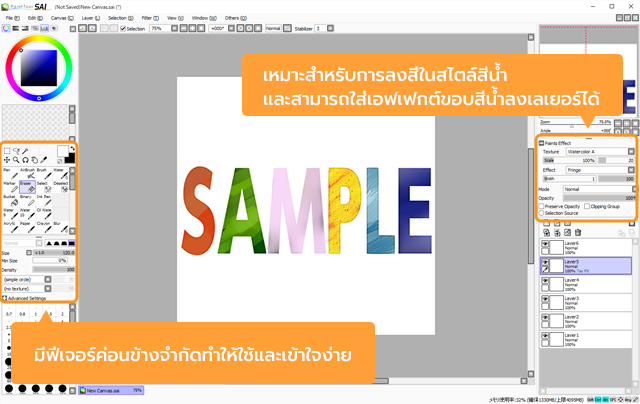
Paint Tool SAI เป็นซอฟต์แวร์เบาเครื่องที่มีอินเทอร์เฟซเรียบง่ายและเอนจิ้นบรัชที่ลื่นไหล ทำให้เหมาะสำหรับการวาดภาพ อย่างไรก็ตาม แอปนี้ขาดฟีเจอร์บางอย่าง เช่น การป้อนข้อความ การไล่โทนสี และหุ่น 3D จึงไม่เหมาะสำหรับการวาดคอมมิก/มังงะและเว็บตูน
ผู้พัฒนา: SYSTEMAX, Inc.
ภาพรวมแอป Paint Tool SAI:
Paint Tool SAI เป็นซอฟต์แวร์วาดภาพยอดนิยมในหมู่นักวาด ซึ่งเป็นที่รู้จักในด้านการป้องกันเส้นสั่นไหวที่ยอดเยี่ยมและความรู้สึกในการวาดที่ลื่นไหล อินเทอร์เฟซใช้งานง่ายและช่วยให้สเก็ตช์และลงสีได้ง่าย แต่ตัวซอฟต์แวร์เองขาดฟีเจอร์ขั้นสูงสำหรับการปรับสี ข้อความ และไม่รองรับการส่งออก CMYK ดังนั้นในขณะที่บางคนอาจใช้ SAI สำหรับคอมมิก/มังงะ ก็จะต้องเปลี่ยนไปใช้ซอฟต์แวร์อื่น เช่น Clip Studio Paint เพื่อทำงานให้เสร็จและเตรียมพิมพ์
แม้ว่าการสนับสนุนผู้ใช้จะมีจำกัด แต่ Paint Tool SAI ยังคงเป็นตัวเลือกที่ยอดเยี่ยมสำหรับมือใหม่ดิจิทัลอาร์ตและผู้ที่ให้ความสำคัญกับประสบการณ์การวาดที่ตรงไปตรงมา ขณะนี้เวอร์ชัน 2 อยู่ในระหว่างการพัฒนา ซึ่งจะมีฟีเจอร์การป้อนข้อความและไม้บรรทัด หากซื้อ Paint Tool SAI ก็สามารถใช้เวอร์ชันเบต้าของ Ver.2 ได้ฟรี
เวอร์ชันทดลองใช้: ดาวน์โหลดเวอร์ชันทดลองใช้ 1 เดือนจากเว็บไซต์ทางการ
Paint Tool SAI ราคาเท่าไร? 5,500 JPY (ราว $40 USD หรือ 1270 บาท) สามารถชำระเงินด้วย PayPal หรือบัตรเครดิต
การสนับสนุนของ Paint Tool SAI:
มีหน้าคำถามที่พบบ่อยบนเว็บไซต์ทางการ และซอฟต์แวร์มาพร้อมกับคู่มือง่ายๆ
ชุมชน Paint Tool SAI:
ไม่มีชุมชนทางการ แต่ Paint Tool SAI มีมานานกว่าสิบปีแล้ว ดังนั้นจึงมีหนังสือและแหล่งข้อมูลออนไลน์มากมายหากต้องการเรียนรู้วิธีใช้ซอฟต์แวร์
MediBang Paint (Windows/macOS/iPad/iPhone/Android)
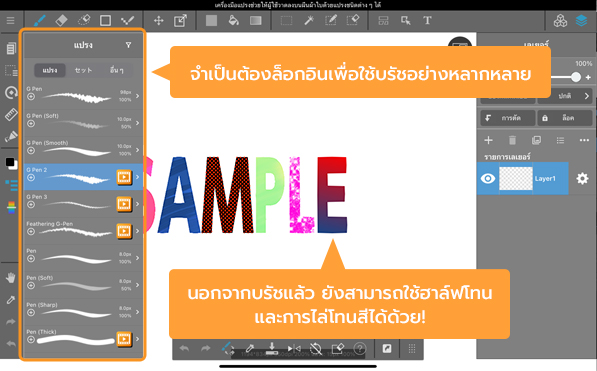
MediBang Paint เป็นซอฟต์แวร์วาดภาพฟรีที่ออกแบบมาสำหรับการวาดคอมมิก/มังงะ สามารถปลดล็อกฟีเจอร์เพิ่มเติมได้โดยการลงทะเบียนและเข้าสู่ระบบ เป็นวิธีที่ดีในการลองใช้ฟีเจอร์ก่อนตัดสินใจซื้อ
ผู้พัฒนา: MediBang Inc.
ภาพรวมแอป MediBang Paint:
MediBang Paint เป็นแอปวาดภาพฟรีที่ใช้งานง่าย พร้อมเครื่องมือที่จำเป็นสำหรับการวาดมังงะ เช่น ขอบช่องและสกรีนโทน แอปนี้ เช่นเดียวกับ Clip Studio Paint ซึ่งเป็นมาตรฐานในวงการ เป็นตัวเลือกที่ดีสำหรับนักวาดที่ต้องการวาดคอมมิก/มังงะขาวดำของตัวเอง
แม้จะมีความยืดหยุ่นน้อยกว่าแอปที่ต้องชำระเงิน แต่ MediBang มีสกรีนโทนให้ใช้กว่า 1,000 แบบ รวมถึงที่เก็บข้อมูลบนคลาวด์ 3GB จึงสามารถเปลี่ยนไปใช้อุปกรณ์อื่นและวาดต่อได้ (กรณีที่ใช้อุปกรณ์หลายเครื่องในการวาด ไม่สามารถถ่ายโอนการตั้งค่าบรัชระหว่างระบบปฏิบัติการที่แตกต่างกันได้ (เช่น เดสก์ท็อปไปยัง iPad) ยกเว้นระหว่าง Windows และ macOS)
โปรดทราบว่าในการเข้าถึงฟีเจอร์เหล่านี้จำเป็นต้องสร้างบัญชี หากเลือกใช้ MediBang Premium จะได้รับพื้นที่เก็บข้อมูลบนคลาวด์เพิ่มขึ้นและฟีเจอร์ขั้นสูงยิ่งขึ้น
เวอร์ชันทดลองใช้: มีให้ใช้งาน (จะแสดงโฆษณา)
MediBang Paint ราคาเท่าไร? แอปนี้สามารถดาวน์โหลดได้ฟรีบนเว็บไซต์ทางการ สำหรับพื้นที่เก็บข้อมูลและฟีเจอร์พิเศษเพิ่มเติม สามารถชำระเงินสำหรับสมาชิกพรีเมียมได้ (2,480 JPY หรือ $18 USD/ปี (ราว 570 บาท))
การสนับสนุนของ MediBang Paint:
สามารถส่งอีเมลถึงผู้พัฒนาผ่านทางเว็บไซต์ทางการได้ นอกจากนี้เว็บไซต์ยังมีบทช่วยสอน วัสดุ และคำถามที่พบบ่อยเกี่ยวกับการใช้งานแอปพื้นฐานและประกาศต่างๆ สามารถค้นหาข้อสงสัยเฉพาะแต่ละระบบปฏิบัติการได้ แต่บางครั้งผลลัพธ์อาจยังคงกลับมาพร้อมกับผลลัพธ์ของระบบปฏิบัติการที่หลากหลาย
ชุมชน MediBang Paint:
ผู้พัฒนาได้สร้างบริการโซเชียลมีเดียโดยเฉพาะเรียกว่า ARTstreet ซึ่งสามารถแบ่งปันผลงาน เข้าร่วมการประกวดภาพวาด และค้นหาทรัพยากร
GIMP (Windows/macOS)
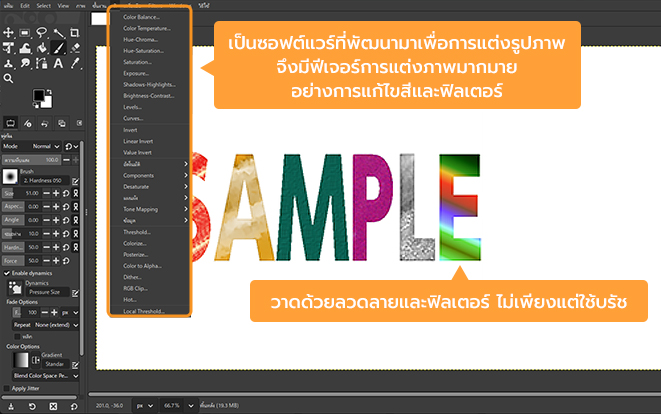
GIMP เป็นซอฟต์แวร์โอเพนซอร์สฟรีที่มีมายาวนาน ซึ่งเป็นที่รู้จักในด้านฟีเจอร์การประมวลผลภาพที่ครอบคลุมและการรองรับปลั๊กอินที่ผู้ใช้สร้างขึ้น การปรับแต่งได้มากทำให้เป็นเครื่องมือที่มีประสิทธิภาพ แต่ก็ต้องใช้ความพยายามในการใช้ให้เกิดประโยชน์สูงสุด
ผู้พัฒนา: The GIMP Team
ภาพรวมแอป GIMP: GIMP เป็นซอฟต์แวร์แก้ไขภาพโอเพนซอร์สฟรี แม้ว่าเดิมทีจะพัฒนาขึ้นสำหรับการพัฒนาภาพบนเว็บแทนงานพิมพ์หรืออนิเมชั่น แต่ GIMP ก็เทียบได้กับแอปที่ต้องชำระเงินในด้านการปรับสีและการประมวลผลภาพ ช่วยให้ผู้ใช้สามารถเพิ่มฟีเจอร์ได้อย่างอิสระผ่านปลั๊กอินที่สร้างโดยชุมชน
ข้อเสียเปรียบหลักประการหนึ่งของ GIMP คือเป็นโปรแกรมสำหรับเดสก์ท็อปเท่านั้น ซึ่งหมายความว่าไม่สามารถใช้งานบน iPad OS แท็บเล็ต Android หรือสมาร์ทโฟนได้ นอกจากนี้ เนื่องจากพัฒนาขึ้นมาสำหรับการประมวลผลภาพ จึงอาจต้องปรับการตั้งค่าเริ่มต้นเพื่อให้ GIMP เหมาะสมกับการวาดและสเก็ตช์ภาพมากขึ้น อย่างไรก็ตาม GIMP เป็นแอปที่เชื่อถือได้ในเวิร์กโฟลว์ดิจิทัลอาร์ตหากมีเวลาและทักษะด้านคอมพิวเตอร์ที่จำเป็นในการปรับแต่งซอฟต์แวร์
ทดลองใช้: มีให้ใช้งาน
GIMP ราคาเท่าไร? ดาวน์โหลด GIMP ได้ฟรีจากเว็บไซต์ทางการ
การสนับสนุนของ GIMP:
ไม่มีทีมสนับสนุนโดยเฉพาะ และเว็บไซต์ดำเนินการโดยอาสาสมัคร อย่างไรก็ตาม สามารถตรวจสอบเว็บไซต์ทางการเพื่อดูคำถามที่พบบ่อย คู่มือผู้ใช้ และบทช่วยสอนที่เกี่ยวข้องได้
ชุมชน GIMP:
ไม่มีชุมชน GIMP หรือเว็บบอร์ดผู้ใช้ทางการ แต่เว็บไซต์ทางการเชิญชวนให้ผู้ใช้ทุกคนมีส่วนร่วมในการพัฒนา GIMP ผ่านการรายงานและแก้ไขข้อบกพร่อง การทดสอบ และการเขียนบทช่วยสอน
Affinity Designer (Windows/macOS/iPad)
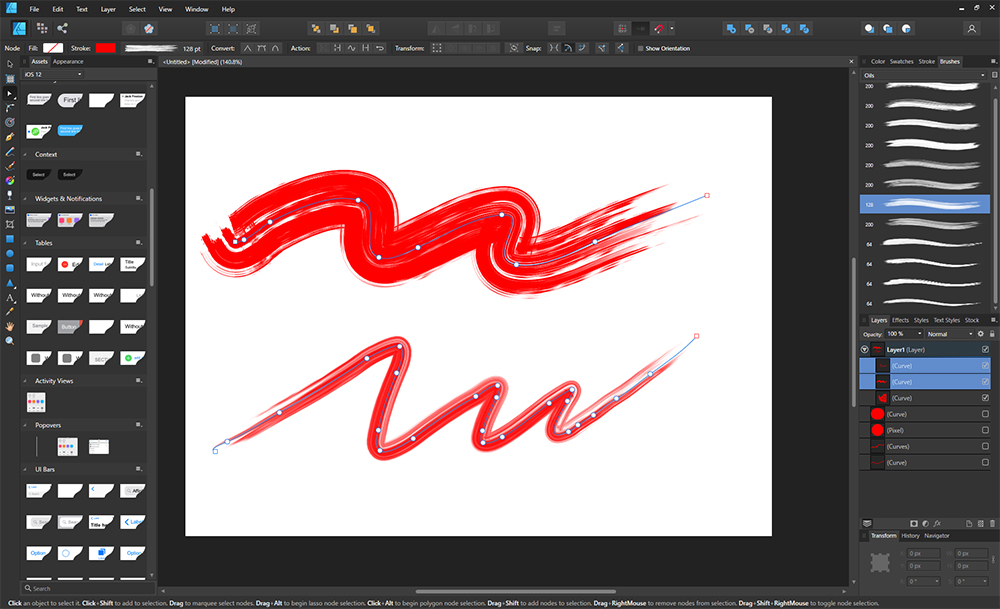
Affinity Designer เป็นแอปวาดภาพเวกเตอร์ที่ได้รับรางวัลสำหรับการวาดภาพ ไอคอน และการออกแบบกราฟิก
ผู้พัฒนา: Serif
ภาพรวมแอป Affinity Designer:
Affinity Designer เป็นแอปวาดภาพแบบเวกเตอร์ที่สามารถวาดทุกอย่างตั้งแต่ภาพวาดทั่วไปจนไปถึงการออกแบบ UI โลโก้ และแบบจำลองผลิตภัณฑ์ เราแนะนำแอปนี้สำหรับนักออกแบบเว็บหรือผลิตภัณฑ์ หรือครีเอเตอร์ใดๆ ที่ต้องทำงานกับเวกเตอร์และตัวพิมพ์เยอะ
หนึ่งในฟีเจอร์ที่โดดเด่นคือความสามารถในการลงสีทับเส้นทางเวกเตอร์ด้วยบรัชแรสเตอร์ ใส่พื้นผิวในขณะที่ยังคงความอเนกประสงค์ของกราฟิกเวกเตอร์ ด้วยเครื่องมือรูปร่าง ตาราง เส้นบอกแนว และการสแนปจัดตำแหน่งที่ทรงพลังเพื่อการควบคุมที่แม่นยำยิ่งขึ้น ทำให้สามารถสร้างงานออกแบบที่พร้อมพิมพ์ได้อย่างง่ายดาย Affinity Designer ยังมาพร้อมกับความสามารถในการแก้ไขข้อความที่ทรงพลัง รวมถึงการบันทึกสัญลักษณ์ และอื่นๆ อีกมากมาย อีกทั้งแอปนี้ยังรองรับการส่งออกไฟล์เป็น PDF, EPS, SVG และ PSD (แต่ไม่ใช่ .AI) จึงสามารถทำงานได้อย่างยืดหยุ่น
นอกจากนี้ยังมีเวอร์ชัน iPad ที่มีฟีเจอร์ที่เรียบง่ายกว่าเมื่อเทียบกับเวอร์ชันเดสก์ท็อป
เวอร์ชันทดลองใช้: ไม่มี
Affinity Designer ราคาเท่าไร? $69.99 USD (ราว 2230 บาท) สำหรับเวอร์ชันเดสก์ท็อป และ $18.49 USD (ราว 590 บาท) สำหรับเวอร์ชัน iPad เว็บไซต์ทางการรับการชำระเงินผ่านบัตรเครดิตและ PayPal
การสนับสนุนของ Affinity Designer:
ไม่มีทีมสนับสนุน แต่คำถามหรือปัญหาใดๆ จะพูดคุยกันในเว็บบอร์ดชุมชน อย่างไรก็ตาม มีพอร์ทัลการเรียนรู้และส่วนคำถามที่พบบ่อยบนเว็บไซต์ทางการเพื่อเรียนรู้พื้นฐานของแอป
ชุมชน Affinity Designer:
มีเว็บบอร์ดทางการที่ผู้ใช้สามารถพูดคุยตั้งคำถาม รายงานปัญหา และสนทนาได้
Adobe Illustrator (Windows/macOS/iPad)
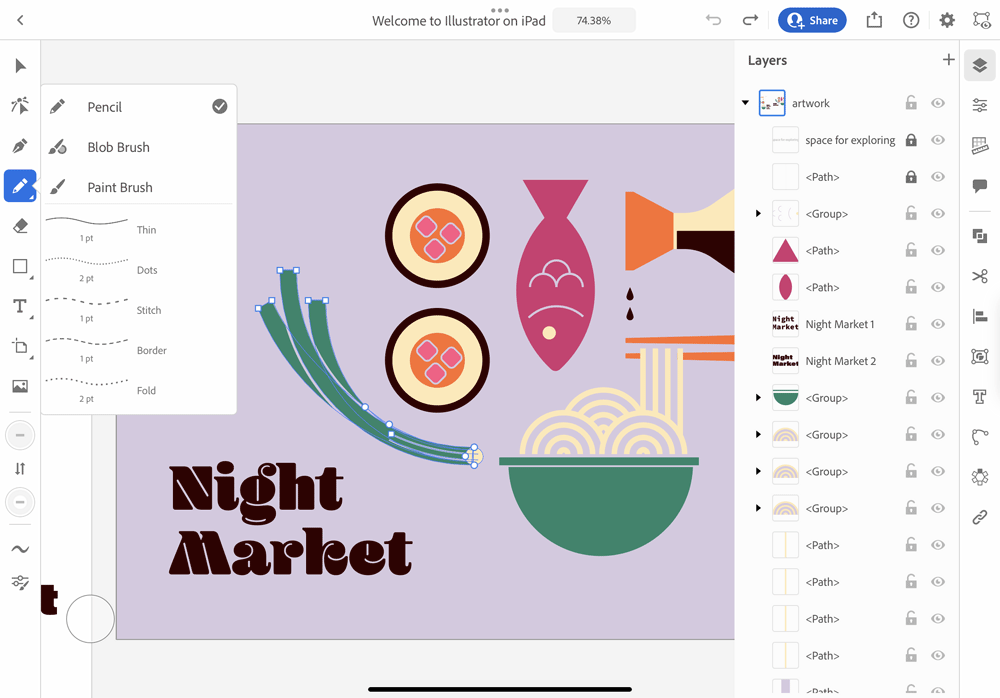
Adobe Illustrator เป็นแอปสำหรับกราฟิกเวกเตอร์ โลโก้ และการออกแบบที่มีรายละเอียด รีวิวนี้เน้นที่เวอร์ชัน iPad ซึ่งนำประสบการณ์การวาดภาพเวกเตอร์มาตรฐานวงการมาสู่อินเทอร์เฟซแบบสัมผัสและช่วยให้กระบวนการออกแบบใช้งานง่ายขึ้น
ผู้พัฒนา: Adobe
ภาพรวมแอป Adobe Illustrator:
เวอร์ชัน iPad มีฟอนต์มากกว่า 18,000 แบบและพาเล็ตสีมากกว่า 20 แบบ สมัครสมาชิก Adobe Creative Cloud เพื่อใช้ไฟล์ร่วมกับ Photoshop, Fresco และ Adobe Illustrator เวอร์ชัน PC ได้
ไฟล์ที่บันทึกไว้จะถูกจัดเก็บไว้บนคลาวด์โดยอัตโนมัติ ทำให้ไม่ต้องพึ่งพาเฉพาะอุปกรณ์ใดอุปกรณ์หนึ่ง หากใช้ Illustrator อยู่แล้วอาจอยากสมัครใช้ โปรแกรมนี้สามารถใช้ได้ฟรีหนึ่งเดือน แต่หลังจากช่วงทดลองใช้จะถูกเรียกเก็บเงิน
ในราคา $9.99 USD (ราว 320 บาท) ต่อเดือนสำหรับ Illustrator บน iPad จะสามารถเข้าถึงฟอนต์ได้มากกว่า 17,000 แบบ สามารถเรียนรู้วิธีใช้โปรแกรมด้วยบทช่วยสอนแบบสด และแน่นอนว่าสามารถใช้ Illustrator ได้ ในราคา $14.99 USD (ราว 480 บาท) ต่อเดือน สามารถสมัครแผน Adobe Design Mobile เพื่อใช้ Illustrator และแอปมือถืออื่นๆ ของ Adobe เช่น Creative Cloud Express, Photoshop และ Fresco ได้
จำเป็นต้องเลือกแผนที่ต้องการลองใช้ก่อนเริ่มช่วงทดลองใช้ ดังนั้นโปรดทราบว่าจะถูกเรียกเก็บเงินตามราคาแผนหลังจากใช้งานทดลองใช้เดือนแรกสิ้นสุด
เวอร์ชันทดลองใช้: ดาวน์โหลดเวอร์ชันทดลองใช้ฟรี 7 วันได้ที่นี่
Adobe Illustrator ราคาเท่าไร? $9.99 USD/เดือน (ราว 320 บาท) บน App Store หรือฟรีหากสมัครสมาชิก Adobe CC ไว้ ($59.99 USD/เดือน (ราว 1910 บาท) สำหรับบุคคลทั่วไป)
การสนับสนุนของ Adobe Illustrator:
สามารถติดต่อฝ่ายสนับสนุนผ่านการแชท แบบฟอร์มติดต่อ หรือดูคำถามที่พบบ่อยบนเว็บไซต์ทางการได้
ชุมชน Adobe Illustrator:
นอกเหนือจากเว็บบอร์ดทางการของ Adobe แล้ว ไม่มีชุมชน Illustrator โดยเฉพาะ แต่ตัวแอปเองนิยมใช้กันในหมู่นักออกแบบกราฟิกมืออาชีพและสตูดิโอ ดังนั้นจึงมีข้อมูลและการพูดคุยมากมายบนอินเทอร์เน็ต
สรุป: นึกถึงความต้องการของตัวเอง แล้วเลือกแอปที่เหมาะสมที่สุด
ในบทความนี้ เราได้รีวิว 12 แอปวาดรูปที่ดีที่สุดในตลาดปัจจุบัน ไม่ว่าจะเป็นมือใหม่ที่เพิ่งเริ่มลองวาดภาพดิจิทัล หรือมืออาชีพที่กำลังมองหาฟีเจอร์ระดับวงการที่ทรงพลัง ก็มีแอปวาดภาพที่เหมาะกับนักวาดทุกคน
แต่การเลือกแอปวาดรูปที่เหมาะสมนั้นขึ้นอยู่กับความต้องการเฉพาะ อุปกรณ์ และระดับประสบการณ์ของแต่ละคน ดูให้แน่ใจว่าพิจารณาปัจจัยต่างๆ เช่น การปรับแต่งบรัช การรองรับเครื่องมืออื่นๆ และความพร้อมใช้งานของพื้นที่เก็บข้อมูลบนคลาวด์ เพื่อให้ได้แอปที่ผสานเข้ากับเวิร์กโฟลว์การสร้างสรรค์ของตนเองได้อย่างง่ายดาย เมื่อเลือกระหว่างแอปฟรีหรือแอปที่ต้องชำระเงิน ให้ลองใช้ประโยชน์จากช่วงทดลองใช้ฟรีต่างๆ ก่อน วิธีนี้จะทำให้สามารถลองใช้แอปต่างๆ และสำรวจตัวเลือกได้
อย่ากลัวที่จะทดลองจนกว่าจะพบแอปที่สมบูรณ์แบบที่จะทำให้ไอเดียออกมาเป็นจริง!
บทความโดย Art Rocket
สนใจคอนเซ็ปต์อาร์ตหรือไม่? อยากรู้เส้นทางสู่การเป็นนักวาดภาพคอนเซ็ปต์ไหม? ดูได้ที่ลิงก์ด้านล่าง!