สอนลงสีผิว สไตล์อนิเมะ
การลงสีผิวคือหัวใจสำคัญในการดึงเสน่ห์ของตัวละครอนิเมะออกมา ไม่ว่าจะเป็นการลงบลัชออน การลงไฮไลท์ หรือการแรเงา วันนี้ Nanniimo จะมาสอนขั้นตอนการลงสีผิวแบบละเอียด
บทนำ
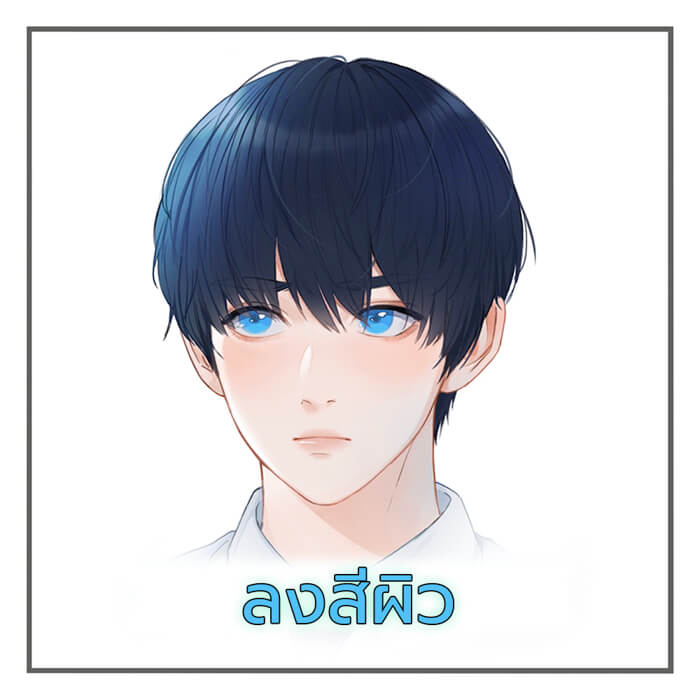
การลงสีผิวเป็นหนึ่งในขั้นตอนที่สำคัญที่สุดของการวาดรูป! ในบางครั้งเราอาจรู้สึกว่าเป็นเรื่องที่ยาก หากเราดันเลือกสีหรือเครื่องมือที่ไม่ลงตัว บทความนี้จึงตั้งใจทำขึ้นเพื่อแบ่งปันเทคนิค การลงสีผิวด้วย Clip Studio Paint หวังว่าทุกคนจะชอบบทความนี้และช่วยให้สร้างสรรค์งานได้สนุกมากขึ้น
พาเล็ตสีสำหรับการลงสีผิว
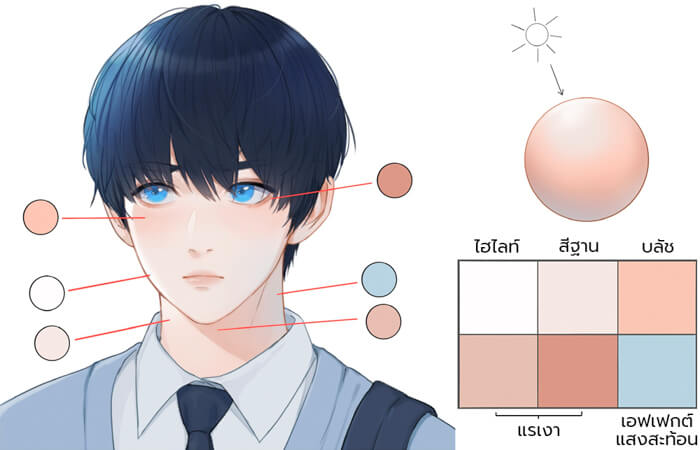
โทนสีผิวมีความหลากหลายอย่างมาก ตั้งแต่โทนสว่างจัดไปจนถึงโทนเข้ม หรือสีที่อยู่กึ่งกลาง โดยปกติเรามักจะเลือกใช้โทนสีโทนแดงอ่อนสำหรับการวาดรูปเป็นประจำ ดังนั้นในบทเรียนนี้จึงเลือกหยิบพาเล็ตสีชุดนี้มาใช้เป็นตัวอย่าง
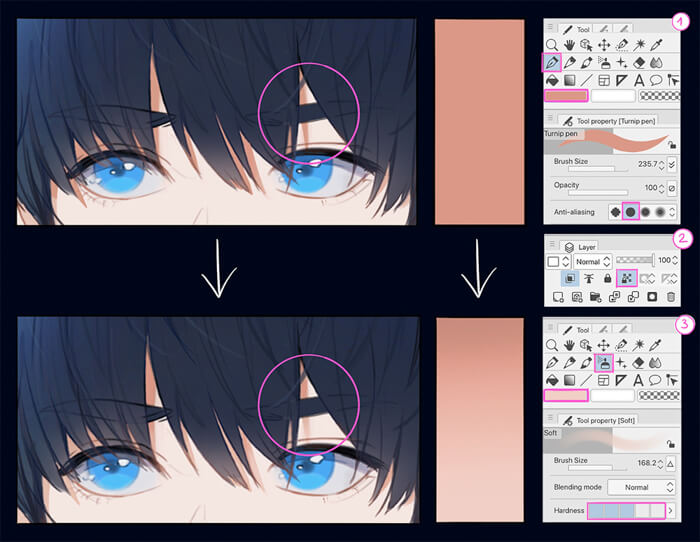
ภาพด้านล่างนี้จะแสดงให้เห็นว่าสีใดถูกนำไปใช้กับส่วนไหนของใบหน้าบ้าง ซึ่งจะมีคำอธิบายอย่างละเอียดในภายหลัง
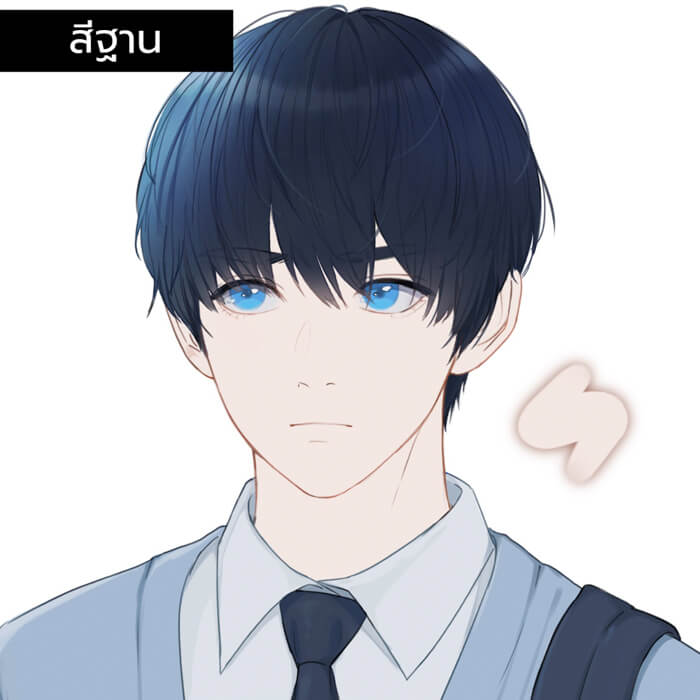
สีฐาน
อันดับแรก ให้เติมสีฐานลงในพื้นที่ผิวทั้งหมดที่ต้องการลงสีผิว โดยต้องระวังไม่ให้สีออกนอกเส้น
สีฐานที่เลือกใช้ควรจะมีความสว่างกว่าสีผิวสุดท้ายที่ต้องการเล็กน้อย เพราะจะมีการแรเงาที่มีความเข้มมากขึ้นในขั้นตอนถัดไป
ขั้นตอนที่ 1:
สร้างโฟลเดอร์ใหม่ชื่อ SKIN (ผิว) และเพิ่มเลเยอร์ชื่อ BASE (ฐาน) ลงไป
เอาโฟลเดอร์ SKIN ไว้ข้างล่างสุดเสมอ เพราะเราต้องการลงสีผิวให้อยู่ภายใต้เส้นที่วาด ไม่ใช่ทับบนเส้นเหล่านั้น
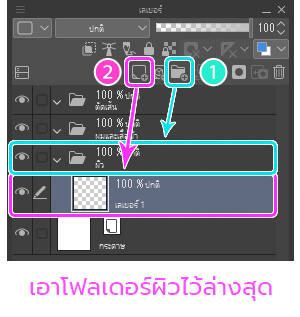
การตั้งชื่อให้โฟลเดอร์และเลเยอร์จะช่วยให้ค้นหาเลเยอร์ที่ต้องการได้ง่ายและรวดเร็วยิ่งขึ้น
ขั้นตอนที่ 2:
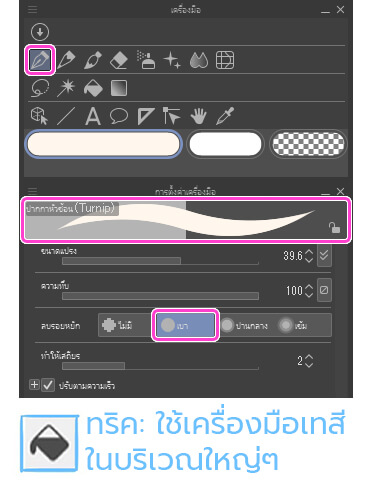
เลือกเครื่องมือที่ต้องการใช้ สำหรับการลงสีฐาน แนะนำให้ใช้ปากกาหัวช้อน (Turnip) โดยตั้งค่าความทึบเป็น 100% นอกจากนี้ยังมีบรัชแบบอื่นอีกมากมายที่เลือกใช้ได้ แต่ควรใช้เป็นแปรงหัวแข็ง (Hard Brushes) เพื่อให้สามารถลงสีผิวในพื้นที่ที่ต้องการได้จนเต็มโดยไม่เหลือสีแหว่งทิ้งไว้ในชิ้นงาน
ขั้นตอนที่ 3:
เลือกสีและเติมลงในพื้นที่ที่ต้องการลงสีผิว
แรเงาสีผิว
ก่อนจะเริ่มแรเงา สิ่งสำคัญที่ต้องถามตัวเองคือ “แสงส่องมาจากทิศทางไหน?”
สำหรับบทเรียนนี้ เราจะกำหนดให้ทิศทางแสงส่องมาจากมุมบนด้านซ้าย
ขั้นตอนที่ 1:
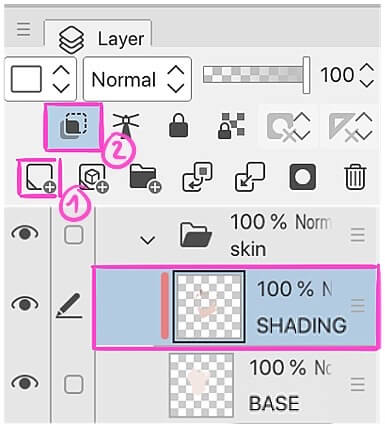
สร้างเลเยอร์ใหม่ชื่อ SHADING (แรเงา) ไว้เหนือเลเยอร์แรก (BASE (ฐาน))
จากนั้นกดที่ไอคอนคลิปเลเยอร์ต่ำกว่า (หมายเลข 2) วิธีนี้จะช่วยกำหนดขอบเขตการลงสีให้อยู่เฉพาะภายในพื้นที่ของสีฐานเท่านั้น เทคนิคนี้จะช่วยให้ลงสีผิวได้ง่ายขึ้นมากโดยไม่ต้องกังวลว่าสีจะหลุดออกนอกเส้น
ขั้นตอนที่ 2:
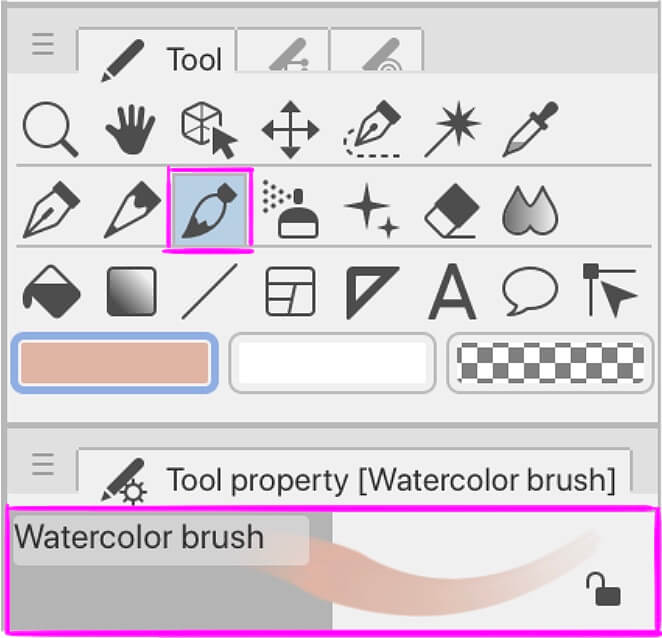
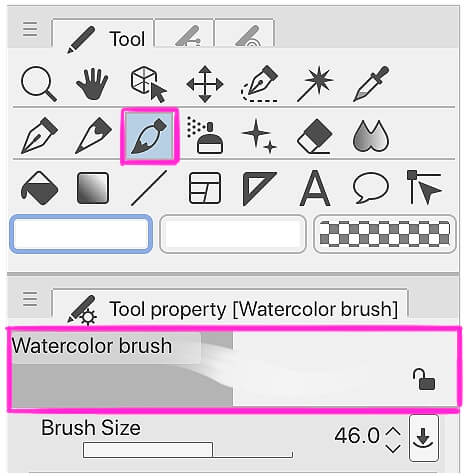
เลือกเครื่องมือที่ต้องการ สำหรับการแรเงา สามารถเลือกใช้หัวแปรงไหนก็ได้ที่ถนัด โดยส่วนตัวแล้ว เราจะชอบใช้แปรงสีน้ำมากที่สุด
ขั้นตอนที่ 3:
สำหรับการแรเงา การเลือกใช้มากกว่าหนึ่งสีเป็นเรื่องที่ดี เพราะจะช่วยให้ภาพวาดดูน่าดึงดูดและไม่น่าเบื่อ
สีที่เลือกใช้สำหรับแรเงานั้นควรจะเข้มกว่าสีฐาน
โดยปกติเราจะใช้สีหลักๆ สองโทน และอาจผสมระหว่างสองสีนั้นเพื่อให้เกิดโทนสีใหม่ๆ
บริเวณที่ควรเติมเงา:
- ดวงตา: เริ่มจากใช้โทนสีสว่างลงรอบดวงตาก่อน แล้วจึงใช้โทนสีที่เข้มขึ้นบนเปลือกตาบนและล่าง
- ใต้จมูก
- บนริมฝีปาก: เน้นลงสีเข้มบริเวณกึ่งกลางปากและไล่ให้สว่างขึ้นไปทางขอบปาก เทคนิคนี้จะช่วยให้ริมฝีปากดูนุ่มนวล
- ช่วงหู: ใช้โทนสีสว่างบริเวณขอบหูด้านนอก และใช้โทนสีเข้มสำหรับพื้นที่ด้านใน
- ช่วงคอ: เนื่องจากแสงส่องมาจากทางซ้าย เงาจึงควรอยู่ทางด้านขวาของลำคอ
- หน้าผากบริเวณใต้ไรผม: ในส่วนนี้จะอธิบายเพิ่มเติมในภาพถัดไป
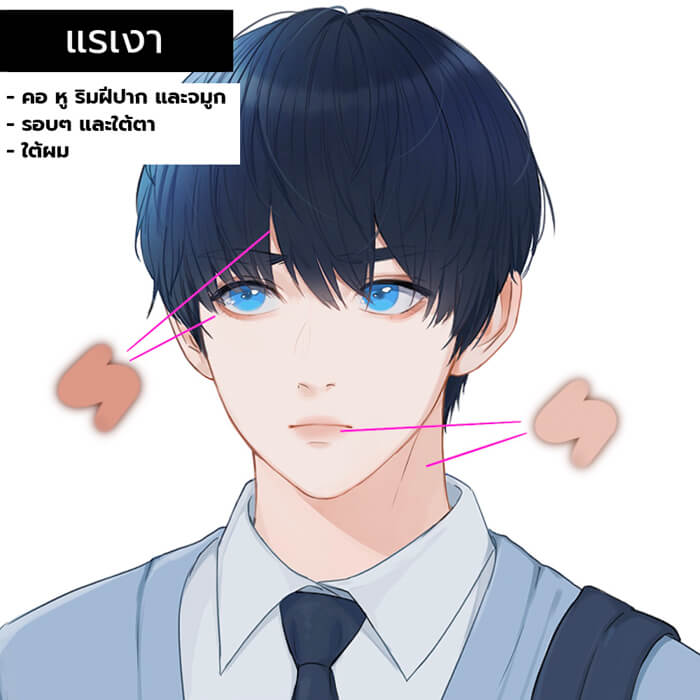
- ใช้ปากกาหัวช้อน (Turnip) ด้วยสีโทนเข้ม วาดเงาที่ตกกระทบลงมาบริเวณใต้ไรผม
- ล็อกเลเยอร์
- จากนั้นใช้แปรงพ่นสีหัวอ่อนด้วยสีโทนสว่าง ปัดเบาๆ บริเวณส่วนล่างของเงาเพื่อช่วยให้เงาดูนุ่มนวล
ลงบลัชออนสีผิว
การปัดบลัชออนจะช่วยให้ภาพวาดดูละมุนและน่ารักยิ่งขึ้น โดยสามารถเติมลงไปในส่วนต่างๆ ของร่างกายได้ตามสไตล์ความชอบ
ตัวอย่าง:
- แก้ม (โดยส่วนใหญ่)
- จมูก
- ข้อศอก
- เข่า
- นิ้ว
- ไหล่
ขั้นตอนที่ 1:
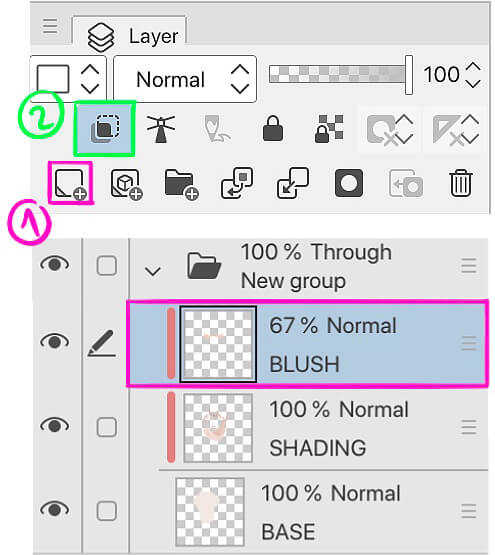
สร้างเลเยอร์ใหม่ชื่อ BLUSH (บลัชออน) ไว้บนเลเยอร์ SHADING (แรเงา)
จากนั้นกดที่ไอคอนคลิปเลเยอร์ต่ำกว่า (หมายเลข 2)
ขั้นตอนที่ 2:
เลือกสี สำหรับบลัชออน เราชอบใช้สีโทนแดงอ่อน
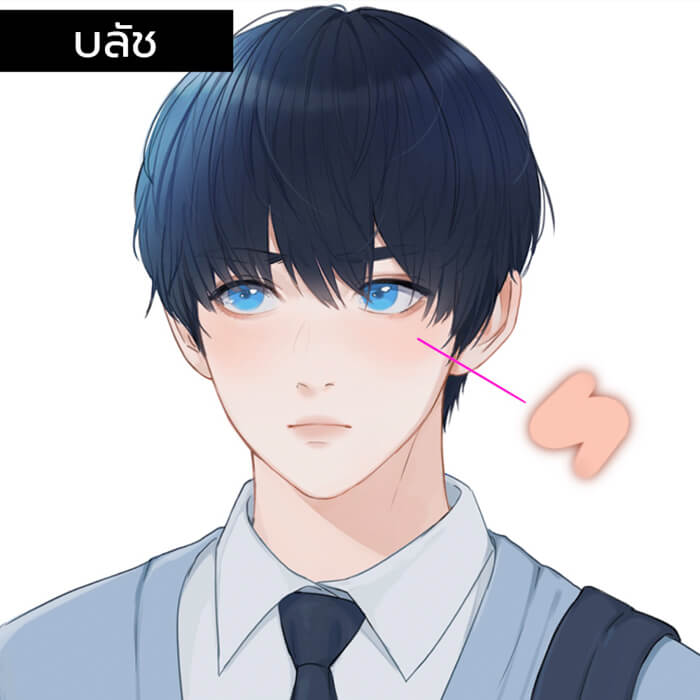
ขั้นตอนที่ 3:
เลือกเครื่องมือที่ต้องการ แต่ครั้งนี้ เราจะใช้แปรงสีน้ำตัวเดิมเหมือนตอนแรเงา
เติมบลัชออนลงบนแก้มหรือส่วนอื่นๆ ที่ต้องการ
ใช้เครื่องมือผสาน ค่อยๆ เกลี่ยเฉพาะบริเวณขอบเพื่อให้ดูฟุ้งและนุ่มนวล (คำแนะนำ: ยิ่งปรับขนาดหัวแปรงให้ใหญ่ขึ้นเท่าไหร่ การเกลี่ยสีจะทำได้รวดเร็วและดูสะอาดตามากขึ้นเท่านั้น)
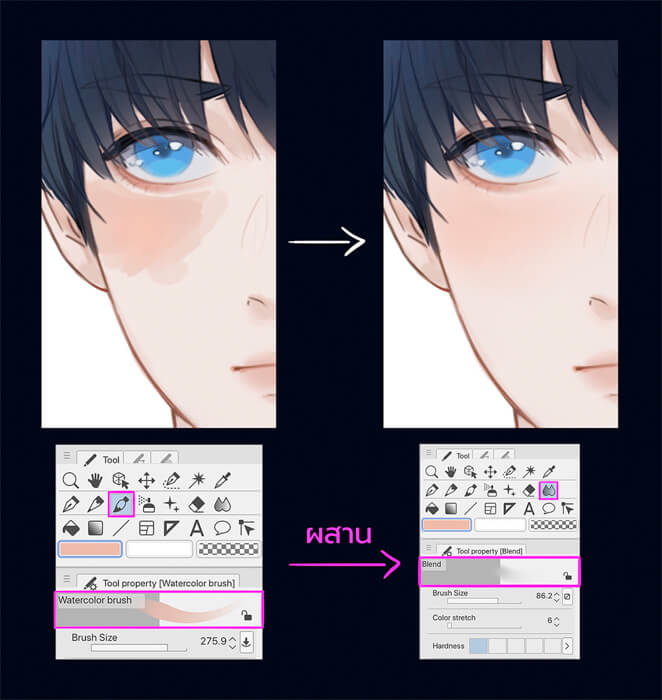
ไฮไลท์สีผิว
หากในภาพวาดมีเงา นั่นหมายความว่าต้องมีแสงด้วย ด้วยเหตุนี้จึงต้องมีการเติมไฮไลท์ เพื่อช่วยให้ผิวสะท้อนแสงอย่างนุ่มนวล
ขั้นตอนที่ 1:
สร้างเลเยอร์ใหม่ชื่อ HIGHLIGHT (ไฮไลท์) ไว้เหนือเลเยอร์ BLUSH (บลัชออน)
จากนั้นกดที่ไอคอนคลิปเลเยอร์ต่ำกว่า (หมายเลข 2)
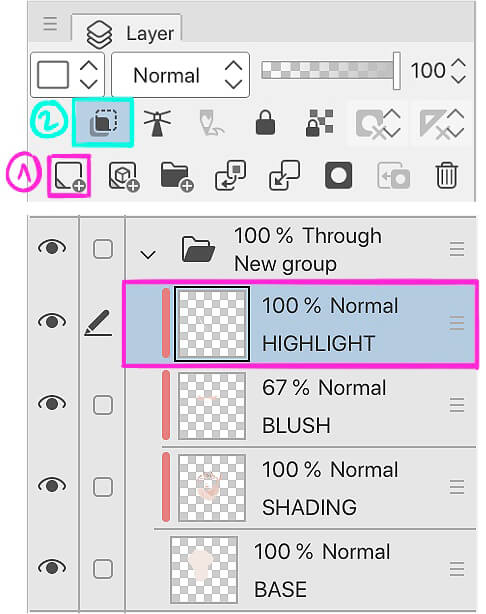
ขั้นตอนที่ 2:
เลือกสี สำหรับการลงไฮไลท์ โดยส่วนตัวแล้วเราจะเลือกใช้สีค่อนไปทางขาวสำหรับการลงสีผิวโทนนี้ แต่ถ้าเป็นผิวสีเข้ม สีขาวจะดูสว่างจ้าจนเกินไป เราขอแนะนำให้เลือกใช้สีโทนชมพูอ่อนหรือน้ำตาลอ่อนแทน
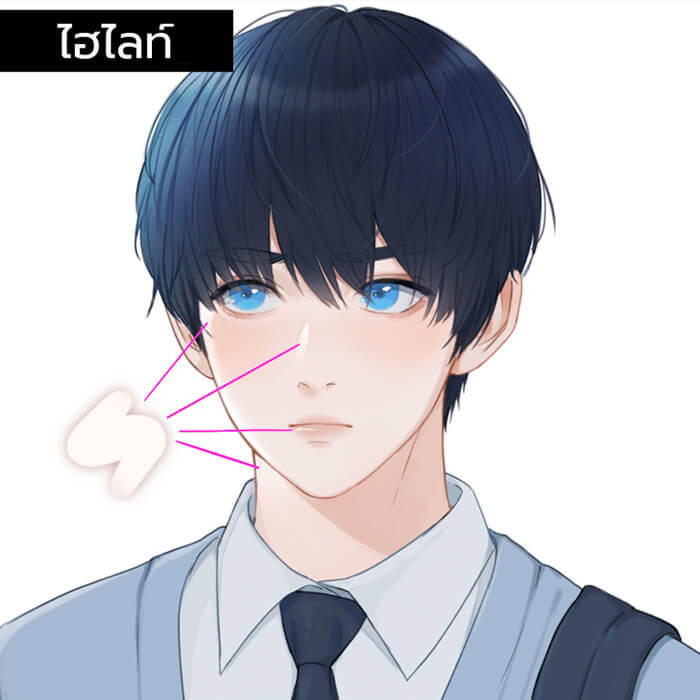
ขั้นตอนที่ 3:
เลือกเครื่องมือที่ต้องการ ในขั้นตอนนี้จะใช้บรัชตัวเดิมคือแปรงสีน้ำ
สามารถเลือกใช้บรัชไหนก็ได้ที่ถนัด ซึ่งขึ้นอยู่กับสไตล์งานของแต่ละคน ถ้าต้องการให้ภาพดูนุ่มนวลละมุน ให้เลือกใช้แปรงหัวอ่อน ถ้าต้องการให้ภาพดูคมชัด ให้เลือกใช้แปรงหัวแข็ง
เติมไฮไลท์ลงบนส่วนที่กระทบแสงโดยตรง ซึ่งในภาพนี้ เราได้กำหนดให้แสงส่องเข้าจากด้านซ้ายเอาไว้
เราเติมไฮไลท์เข้าไปตรงบริเวณจมูก แก้ม ริมฝีปาก และคอ
หรือจะใช้เครื่องมือผสาน เพื่อช่วยให้บางจุดดูกลืนไปกับผิวก็ได้
เอฟเฟกต์แสงสะท้อนบนสีผิว
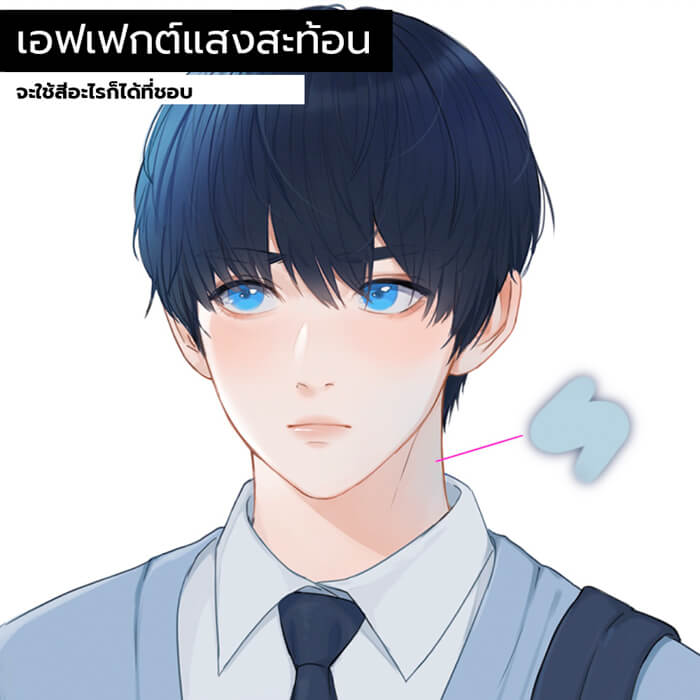
เพื่อให้ภาพวาดดูสมจริงยิ่งขึ้น การเติมแสงสะท้อนเป็นอีกสิ่งที่น่าสนใจเลยทีเดียว ในบริเวณนี้เป็นเงามืดที่สุด โดยเกิดจากการที่แสงหักเหจากพื้นผิวรอบข้างมากระทบ สีของแสงสะท้อนจะขึ้นอยู่กับสภาพแวดล้อม เช่น เสื้อผ้า วัตถุใกล้เคียง หรือแม้แต่สีของท้องฟ้า
ขั้นตอนที่ 1:
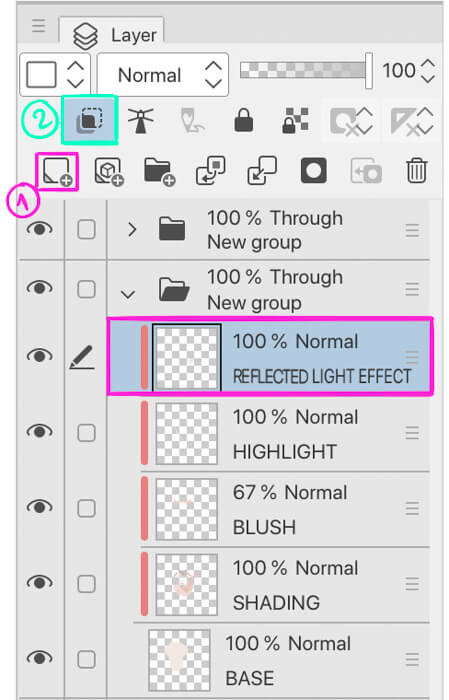
สร้างเลเยอร์ใหม่ชื่อ REFLECTED LIGHT EFFECT (เอฟเฟกต์แสงสะท้อน) ไว้เหนือเลเยอร์ HIGHLIGHT (ไฮไลท์)
จากนั้นกดที่ไอคอนคลิปเลเยอร์ต่ำกว่า (หมายเลข 2)
ขั้นตอนที่ 2:
เลือกสี สำหรับการสร้างเอฟเฟกต์แสงสะท้อน การเลือกสีจะขึ้นอยู่กับภาพรวมของงานวาดนั้นๆ เนื่องจากภาพนี้มีโทนสีที่ค่อนข้างเย็นและมีสีฟ้าประกอบอยู่มาก การใช้แสงสะท้อนโทนสีฟ้าจะเข้ากับบรรยากาศที่สุด
เราจะเลือกใช้สีใดก็ได้ หรือจะใช้หลายสีผสมกันก็ทำได้เช่นกัน แต่ต้องมั่นใจเสมอว่าโทนสีที่เลือกนั้นเข้ากับสีผิวของตัวละคร และจำไว้ว่า สีของแสงสะท้อนจะต้องสว่างกว่าบริเวณเงาที่กำลังจะลงสีทับลงไป
ขั้นตอนที่ 3:
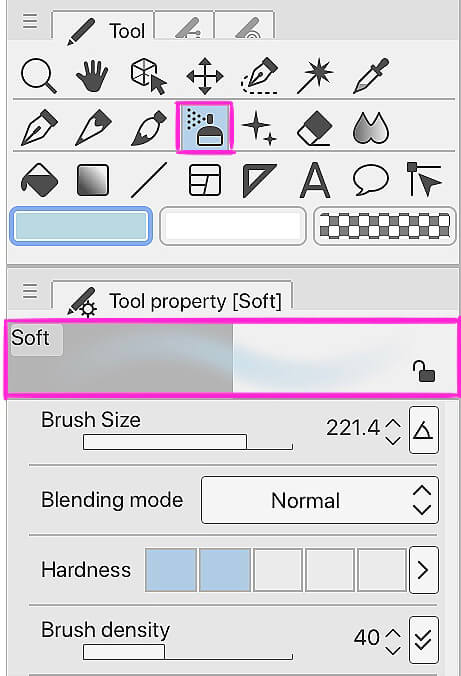
เลือกเครื่องมือที่ต้องการ สำหรับขั้นตอนนี้เราจะเลือกใช้แปรงพ่นสีหัวอ่อน เพราะใช้แล้วได้ผลลัพธ์ออกมาสมบูรณ์แบบที่สุด แต่ทั้งนี้ก็สามารถทดลองใช้แปรงอื่นๆ ตามที่ต้องการได้เช่นกัน
เราสามารถเติมแสงสะท้อนนี้ในจุดใดก็ได้ตามใจชอบ แต่โดยส่วนตัวแล้วเรามองว่าการเติมลงในส่วนที่เป็นเงาเข้มที่สุด อย่างบริเวณลำคอจะช่วยให้ภาพดูดีที่สุด
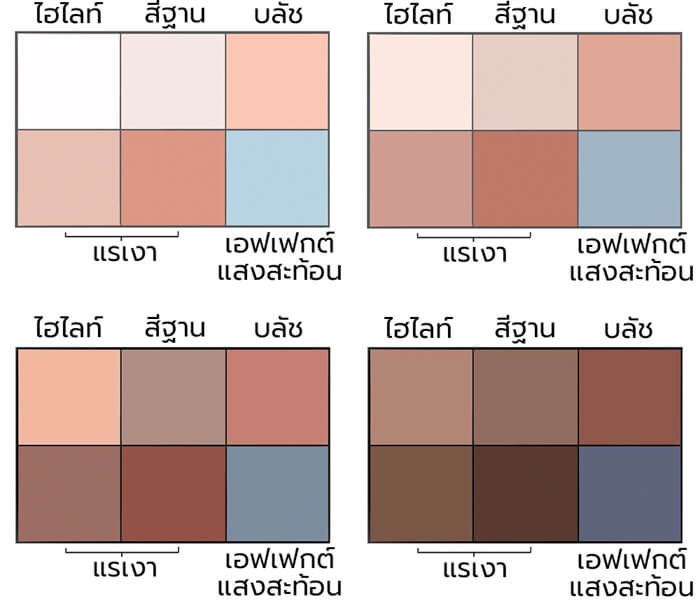
พาเล็ตสีผิวแบบต่างๆ
นี่คือตัวอย่างพาเล็ตสีผิว 4 รูปแบบที่นำมาฝากกัน เนื่องจากโทนสีผิวมีความหลากหลายอย่างมาก นี่จึงเป็นเพียงตัวอย่างส่วนหนึ่งเท่านั้น เราสามารถสร้างพาเล็ตสีในแบบตัวเองได้เสมอ
สำหรับเนื้อหาก็จบลงเพียงเท่านี้! หวังว่าเนื้อหาที่เราสรุปมาให้จะช่วยให้เข้าใจได้ง่ายและไม่ซับซ้อนมากนัก และหวังว่าทุกคนจะได้เรียนรู้เทคนิคใหม่ๆ เพื่อนำไปปรับใช้กับผลงานของตัวเองกันนะ
โลกของศิลปะยังมีอะไรให้ค้นหาและเรียนรู้อีกมากมาย โปรแกรม Clip Studio Paint เป็นเครื่องมือที่ยอดเยี่ยมและใช้งานง่ายมากหากเราหมั่นศึกษาฟีเจอร์ต่างๆ เอาไว้
จำไว้ว่าการฝึกฝนอย่างสม่ำเสมอเป็นหัวใจสำคัญ และที่สำคัญที่สุดคือการมีความสุขไปกับการวาดรูป!
โปรไฟล์ศิลปิน:
Nanniimo | Tasnim เป็นศิลปินอิสระผู้เชี่ยวชาญด้านงานศิลปะดิจิทัลและงานวาดเส้นด้วยดินสอ เธอเคยร่วมงานกับบริษัทชั้นนำระดับโลกมากมาย เช่น XP-Pen, Skillshare, Amino และแบรนด์อื่นๆ อีกหลายแห่ง
Webtoon: https://www.webtoons.com/en/challenge/why-not-me/list?title_no=440820
Instagram: https://instagram.com/Nanniimo
Patreon: https://www.patreon.com/Nanniimo
Twitter: https://twitter.com/nanniimo
สนใจในการวาดและการออกแบบตัวละคร หรืออยากรู้เส้นทางการเป็นนักออกแบบตัวละครไหม?
ดูได้ที่ลิงก์ด้านล่าง!