จากโทนสีเทาไปเป็นสี: การวาดระบายสีตัวละครดิจิทัล
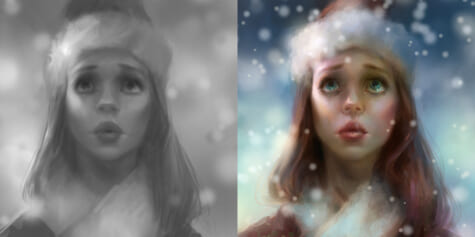
ในบทช่วยสอนนี้ Marco Bucci จะมาแสดงวิธีสร้างงานภาพสีสวยงามจากฐานโทนสีเทา พร้อมแชร์เทคนิคและเคล็ดลับในการวาดตั้งแต่ต้นจนจบ!
สวัสดีครับ ขอต้อนรับสู่บทช่วยสอนการวาดระบายสีตัวละครดิจิทัล! Clip Studio Paint เป็นโปรแกรมที่ยอดเยี่ยม และจะเห็นว่าเราสามารถสร้างงานภาพที่ดูดีได้จากเครื่องมือเพียงไม่กี่อย่างในนั้น ดูรูปที่ 1
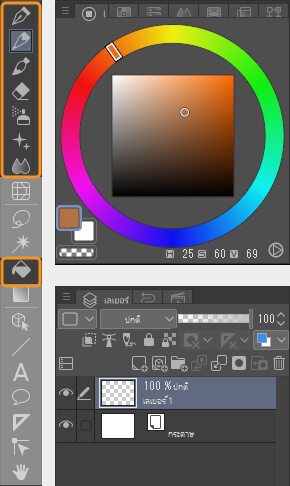
รูปที่ 1. เครื่องมือและหน้าต่างหลักที่เราจะใช้ในการลงสีนี้
ก่อนที่เราจะเริ่มกัน ผมขออธิบายภาพรวมของสิ่งที่เราจะทำ เราจะลงสีตัวละครที่มีสัดส่วนใกล้เคียงมนุษย์ในภาพสีเต็มรูปแบบ โดยจะแบ่งเป็นสองขั้นตอน ขั้นตอนที่ 1 คือการระบายสีโทนสีเทา (หรือขาวดำ) เราจะร่างตัวละคร และการออกแบบโดยรวมก่อน ขั้นตอนที่ 2 คือการเพิ่มสีและทำให้ชิ้นงานเสร็จสมบูรณ์ เพื่อใช้เป็นแฟ้มผลงานหรือรับงานจริง!
ขั้นตอนที่ 1: ช่วงโทนสีเทา
ก่อนอื่น เริ่มสร้างเฟรมผ้าใบใหม่ ไปที่ ไฟล์ > ใหม่ ดูรูปที่ 2 สำหรับการตั้งค่าที่ผมใช้ แต่ก็สามารถใช้การตั้งค่าตามความชอบได้เลย ตอนนี้จะได้เจอสิ่งที่น่ากลัวที่สุดอย่างหนึ่งของศิลปะ: เฟรมผ้าใบสีขาวที่ว่างเปล่า *เฮือก!*
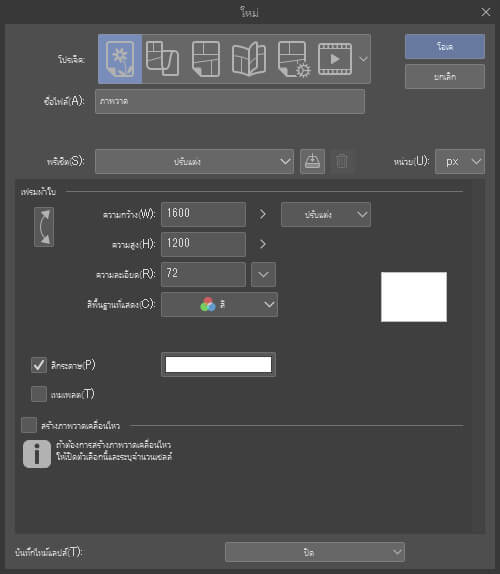
รูปที่ 2. การตั้งค่าของผมเมื่อสร้างเฟรมผ้าใบใหม่
แต่อย่ากลัวไป! นี่คือสาเหตุที่เราใช้เทคนิคโทนสีเทาไปเป็นสี: เราจะโฟกัสแค่ค่าแสงเท่านั้นในช่วงเริ่มต้น อ้อ แล้วก็คำว่า “ค่าแสง” กับ “โทนสีเทา” หมายถึงสิ่งเดียวกันนะครับ ดูรูปที่ 3
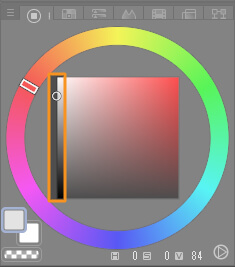
รูปที่ 3. โทนสีเทา
วิธีนี้ช่วยลดความเครียดในการตัดสินใจได้มากตอนเริ่มต้น เอาล่ะ มาฆ่าสัตว์ประหลาดเฟรมผ้าใบขาวนั่นด้วยเครื่องมือ “เติมสี” กัน ผมเริ่มด้วยการเลือกสีเทาค่อนข้างอ่อน ผมเลือกค่านี้ก็เพราะต้องการพื้นที่เยอะในการใส่เงาให้เข้ม (เพื่อเพิ่มเงาและองค์ประกอบมืดอื่นๆ) และพื้นที่น้อยในการเพิ่มแสง ดูรูปที่ 4
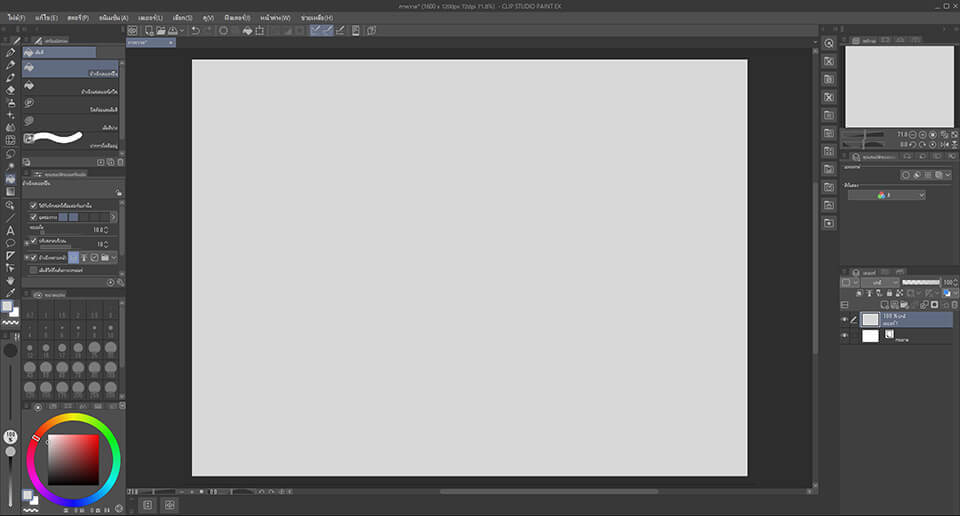
รูปที่ 4. เติมสีเฟรมผ้าใบด้วยสีเทาอ่อน
โอเค ได้เวลาเริ่มวาดแล้ว ผมหยิบเครื่องมือดินสอ แล้วเลือกแปรงปากกาเส้นหยาบ (Rough pen) ไม่จำเป็นต้องให้ความสำคัญกับการเลือกใช้แปรงเกินไป เลือกใช้อะไรก็ได้ที่ถนัด Clip Studio Paint มีแปรงให้เลือกเยอะมาก เลือกยังไงก็ไม่มีพลาดแน่นอน! ดูรูปที่ 5 สำหรับการตั้งค่าของผม
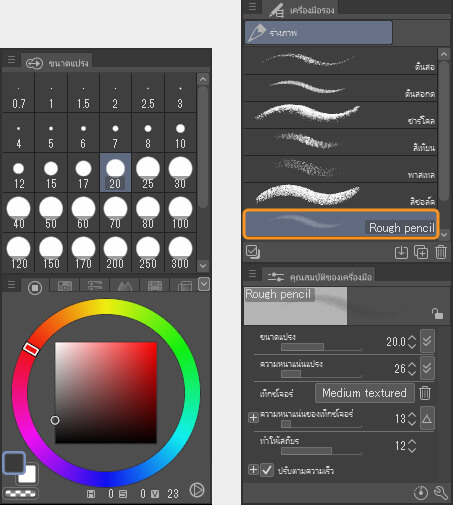
รูปที่ 5. การตั้งค่าเริ่มต้นสำหรับดินสอของผม
ผมเริ่มร่างโครงสร้างคร่าวๆ ของตัวละคร เป็นสาวน้อยที่เงยหน้าขึ้นเล็กน้อย สวมหมวกและเสื้อโค้ท เหมือนกำลังเดินเล่นในฤดูหนาวที่เย็นสบาย
จะเห็นว่าผมไม่ได้วาดแค่เส้นขอบ แต่ใช้เส้นโครงสร้างด้วย เพื่อสร้างใบหน้าโดยใช้ระนาบหลักเป็นแนวทาง นึกถึงกะโหลกใต้ผิวและโครงสร้างของหัว
แม้ว่าการเรียนรู้ระนาบของหัวจะไม่ได้เป็นหัวข้อหลักของบทช่วยสอนนี้ แต่เป็นสิ่งที่สำคัญมาก ซึ่งศิลปินทุกคนควรเรียนรู้ เพราะความรู้นี้จะช่วยให้วาดหัวได้จากทุกมุมมอง
ถ้าอ่านบทช่วยสอนนี้แล้วรู้สึกอยากวาดรูปไปด้วย ก็สามารถคัดลอกหรือวาดตามเส้นของผมได้เลยไม่มีปัญหา! เพราะเราจะโฟกัสที่เทคนิคการลงสี ไม่ใช่ระนาบของหัว ดูรูปที่ 6
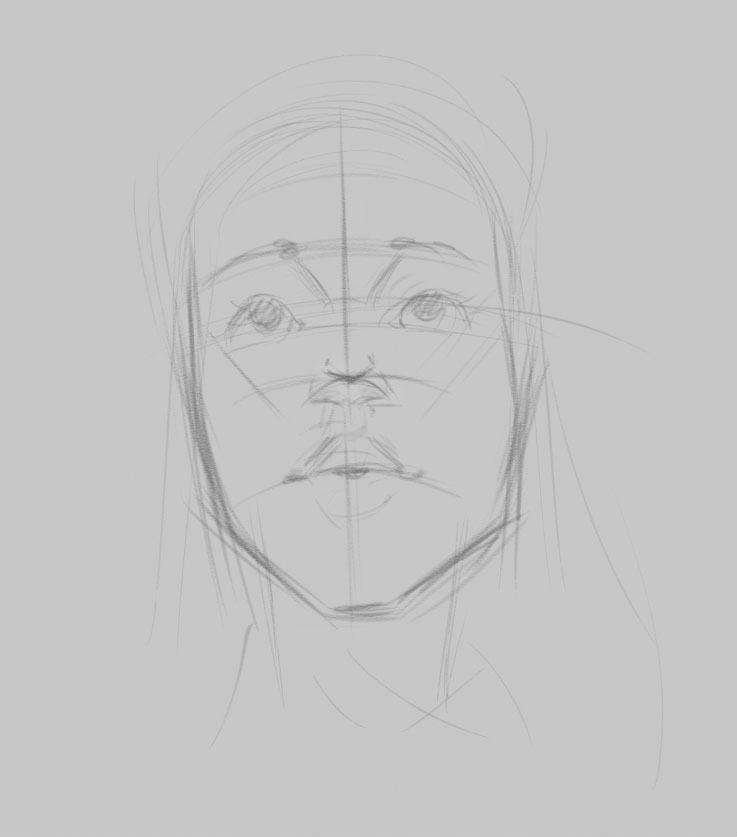
รูปที่ 6. ร่างภาพแบบคร่าวๆ
เปลี่ยนเป็นเครื่องมือแปรงพ่นสี ตอนนี้ผมลงโทนค่าเบื้องต้น: ตัวละครจะมืด และพื้นหลังจะสว่าง ดูรูปที่ 7 สำหรับการตั้งค่าแปรงพ่นสีของผม
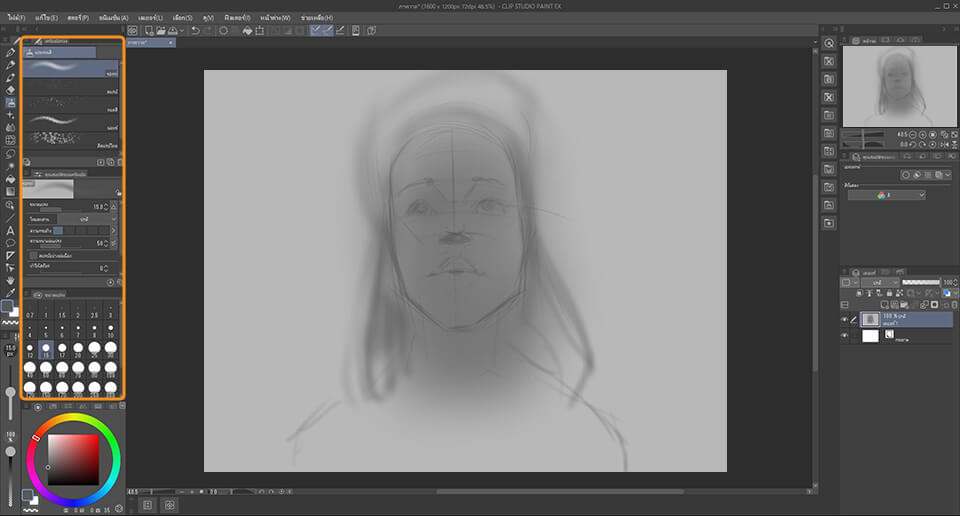
รูปที่ 7. ตอนที่ลงโทนค่าแสงพื้นฐานที่สุด
มีสองเรื่องที่ผมอยากบอก อย่างแรก ผมยังทำอยู่แค่เลเยอร์เดียว! และสำหรับแปรงที่ผมเลือกใช้: ผมเปลี่ยนการตั้งค่าแปรงตลอด
ใน รูปที่ 7 จะเห็นว่าผมตั้งค่า “ความกระด้าง” ไว้ต่ำ ผมจะเปลี่ยนระหว่างที่วาด ขึ้นอยู่กับว่าผมอยากได้เส้นแบบไหน อย่างเช่น ถ้าผมต้องการทำงานที่ละเอียดขึ้น เช่น ตา แทนที่ผมจะเปลี่ยนเครื่องมือทั้งหมด ผมจะลองเพิ่มความกระด้างให้แปรงพ่นสีก่อน
การทำแบบนี้ช่วยให้เราทำงานได้ต่อเนื่อง และมีเวลาโฟกัสกับงานมากขึ้น แทนที่จะไปเสียเวลากับเครื่องมือดิจิทัล
ผมยังเปลี่ยนขนาดแปรงบ่อย ขึ้นอยู่กับเส้นที่ผมอยากได้ รูปที่ 8 แสดงให้เห็นว่าแค่เปลี่ยนขนาดแปรงของเครื่องมือเดียวกัน ก็ได้ลักษณะเส้นขอบที่หลากหลายเหมือนใช้หลายเครื่องมือเลย!
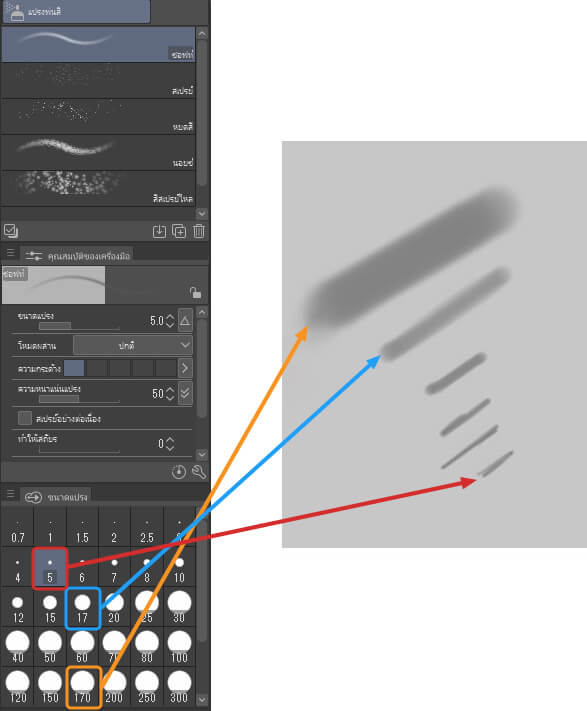
รูปที่ 8. ใช้แปรงพ่นสีเพื่อให้ได้รูปแบบที่หลากหลาย
ยังใช้แปรงพ่นสีในการสร้างแสงนุ่มๆ กระจายบนใบหน้าของตัวละคร ผมจินตนาการถึงแสงที่ตกลงมาเบาๆ จากด้านบน นี่หมายความว่าระนาบที่หันขึ้นจะได้รับค่าโทนสีเทาที่สว่างกว่าเล็กน้อย ระนาบที่หันด้านข้างจะมืดลงนิดหน่อย และระนาบที่หันลงจะมืดที่สุด ดูรูปที่ 9
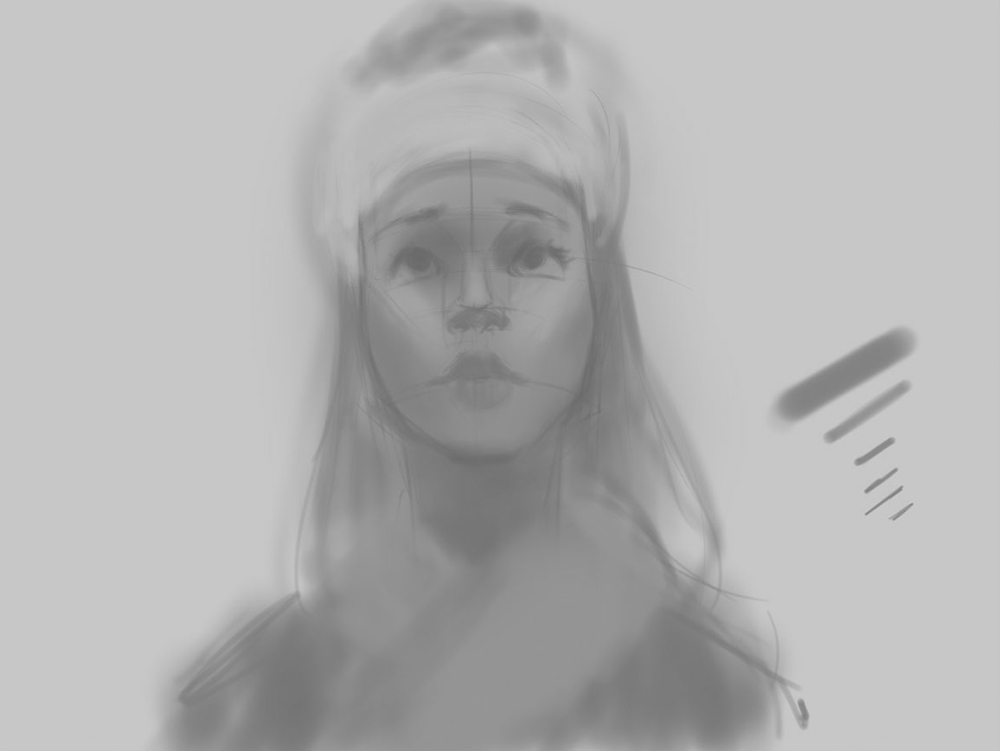
รูปที่ 9. เริ่มขึ้นรูปซอฟท์ไลท์บนรูปทรง
ผมอยากให้ตัวละครเอียงเล็กน้อย เพื่อไม่ให้แข็งทื่อเกินไป ผมใช้เครื่องมือการเลือก แล้วใช้วิดเจ็ตของเครื่องมือเพื่อหมุนหัว ดูรูปที่ 10 แล้วผมก็แค่ลงสีในช่องว่างที่เหลือด้วยแปรงเดิม
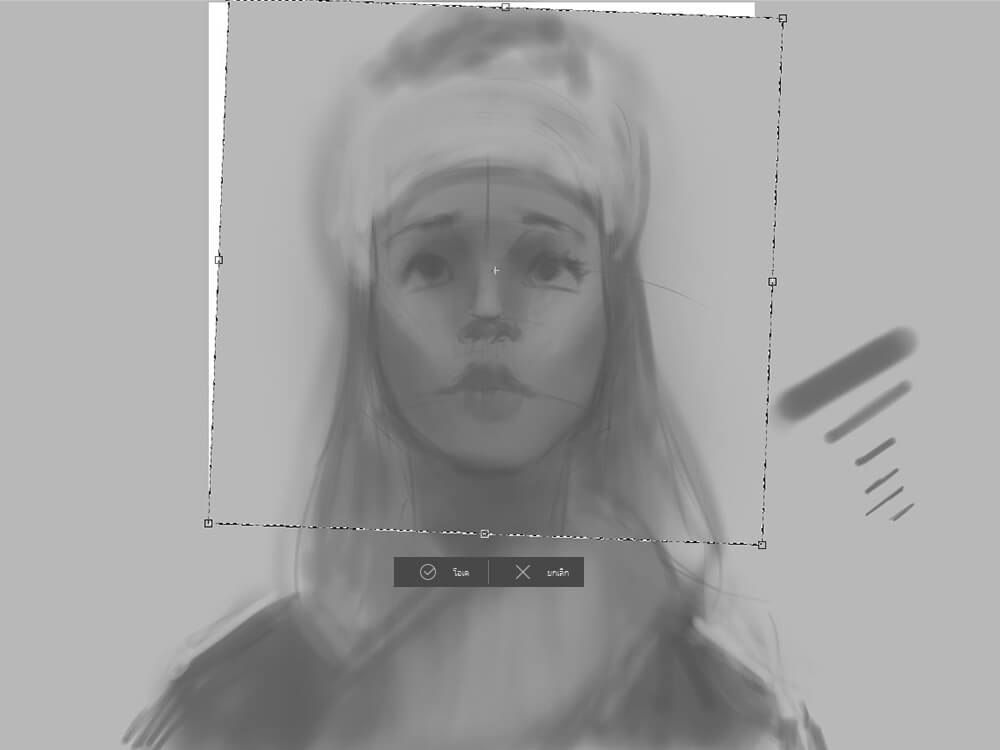
รูปที่ 10. เพิ่มความไม่สมมาตรเล็กน้อย
ผมพลิกเฟรมผ้าใบบ่อยขณะลงสี เป็นนิสัยเดิมตั้งแต่สมัยที่ผมวาดภาพสีน้ำมัน ที่ผมจะตั้งกระจกบานใหญ่อยู่ด้านหลัง เพื่อให้มองเห็นภาพวาดในมุมกลับด้านได้
เหตุผลที่ศิลปินทำแบบนี้ เพราะว่าเป็นการ “หลอก” สมองชั่วคราว ให้คิดว่าเห็นภาพเป็นครั้งแรก และจะทำให้เห็นข้อผิดพลาดชัดเจนขึ้น และยังช่วยให้เห็นนิสัยที่เราเผลอทำเวลาวาด ไม่ว่าจะดีหรือไม่ดีก็ตาม
เพราะผมทำงานบนเลเยอร์เดียว ผมสามารถไปที่ แก้ไข > ปรับเปลี่ยนรูปทรง > พลิกแนวนอน ดูรูปที่ 11
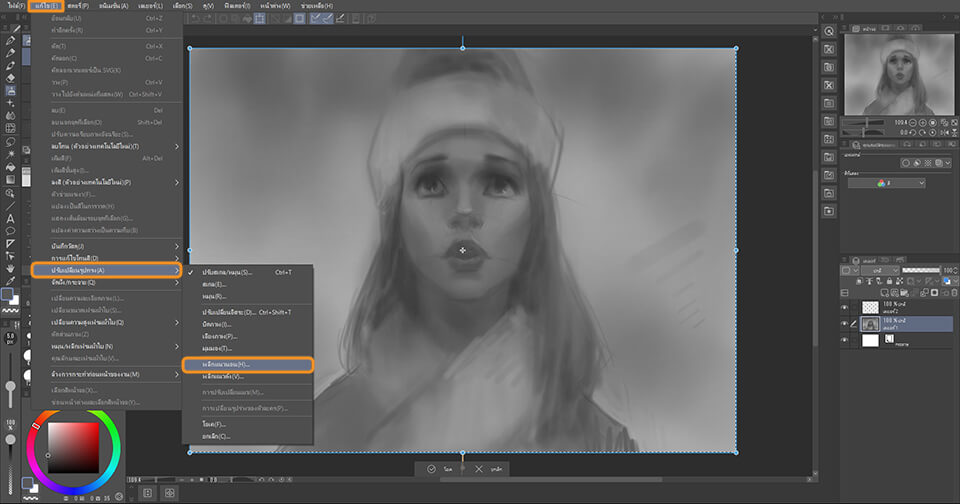
รูปที่ 11. พลิก (กลับด้าน) เลเยอร์ที่กำลังวาด
ผมอยากทำให้เงาเข้มบางส่วน ผมจะทำบนเลเยอร์พิเศษที่ออกแบบมาเฉพาะสำหรับเรื่องนี้! เพิ่มเลเยอร์ใหม่ด้วยปุ่มที่แสดงใน รูปที่ 12 ที่มีถูกวงไว้ด้วยสีแดง ที่ด้านขวาของ รูปที่ 12 ผมเลือกโหมด มัลทิไพล (Multiply)
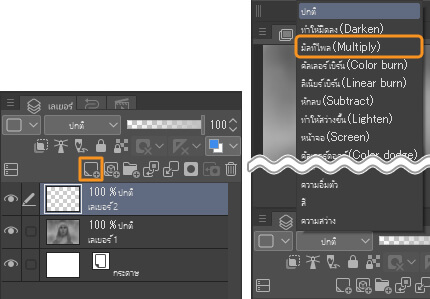
รูปที่ 12. สร้างเลเยอร์ใหม่ (ซ้าย) แล้วตั้งค่าไปที่โหมดมัลทิไพล (Multiply) (ขวา)
โหมดนี้สำหรับทำให้โทนมืดลงโดยเฉพาะ ดังนั้น ต่อให้เลือกค่าสว่าง ภาพก็จะมืดลงอยู่ดี
เลือกค่าสว่างเพื่อให้มืดลงเล็กน้อย และค่ามืดเพื่อให้มืดลงอย่างชัดเจน ผมยังใช้แปรงพ่นสีเดิมจากก่อนหน้านี้ เพื่อเพิ่มความมืดบนระนาบที่หันลงล่าง ซึ่งทำให้เพิ่มคอนทราสท์และเน้นแสงบนระนาบที่หันขึ้นบน! ดูรูปที่ 13
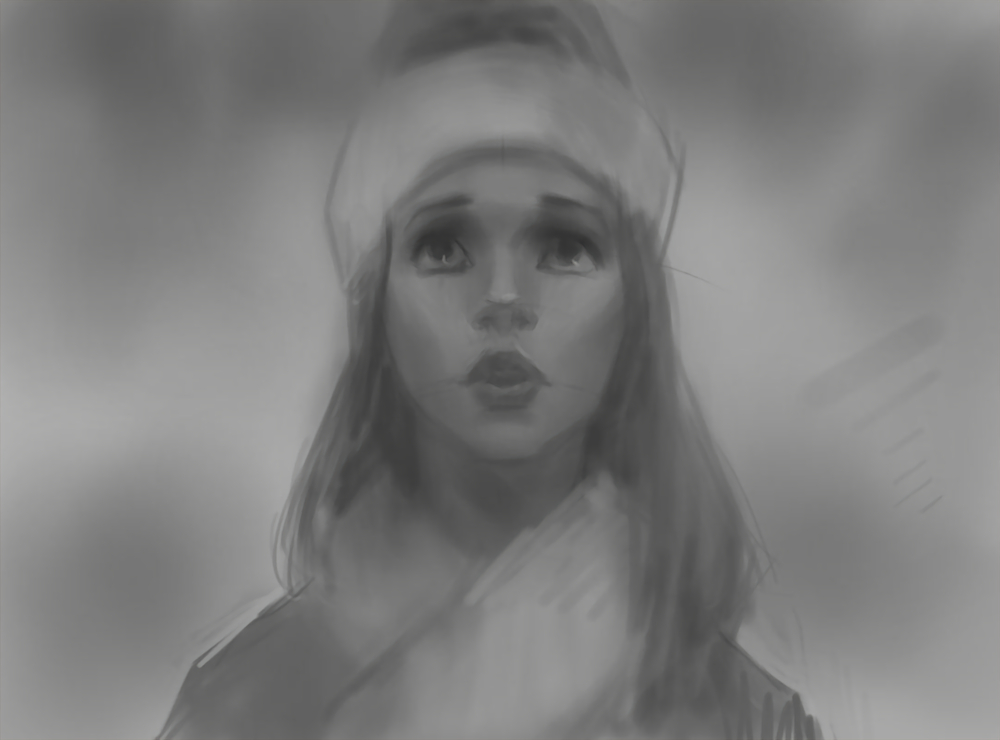
รูปที่ 13. เพิ่มโทนมืดในบางจุดเพื่อเสริมรูปทรงและเน้นรายละเอียดการออกแบบให้ชัดขึ้น
เมื่อทำขั้นตอนนี้เสร็จ แนะนำให้กดปุ่มนี้ (รูปที่ 14) แล้วจะกลับไปใช้งานเลเยอร์เดียวอีกครั้ง
หมายเหตุ:
ไม่จำเป็นต้องรวมเลเยอร์ บางครั้งการเก็บเลเยอร์แยกกันก็มีข้อดีตรงที่สามารถแก้ไขได้ภายหลัง แต่ข้อเสียคือ อาจทำให้เสียเวลากับการตัดสินใจเรื่องเทคนิคมากเกินไป และทำให้หลุดโฟกัสจากการวาดและลงสีได้ นี่คือเหตุผลที่ทำไมผมมักใช้การรวมเลเยอร์และใช้เลเยอร์ให้น้อยที่สุด!
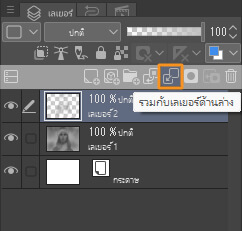
รูปที่ 14. ใช้กับเลเยอร์
ตอนนี้ ผมจะสร้างเลเยอร์เพื่อเพิ่มค่าแสง ผมจะเพิ่มเลเยอร์ใหม่ แต่คราวนี้ผมจะตั้งเป็นโหมดโกลว์ดอดจ์ (Glow dodge) (ดูรูปที่ 15)
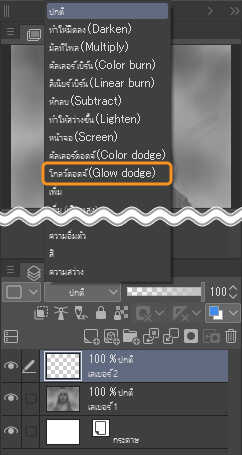
รูปที่ 15. เลเยอร์ใหม่ตั้งเป็นโหมดโกลว์ดอดจ์ (Glow dodge)
ซึ่งเป็นโหมดที่ตรงข้ามกับมัลทิไพล (Multiply): เลือกค่ามืดลงจะสว่างขึ้นเล็กน้อย และเลือกค่าสว่างจะสว่างขึ้นอย่างเห็นได้ชัด รูปที่ 16 นี่คือผลจากการลงสีบนเลเยอร์ ผมยังใช้แปรงแบบนุ่ม เพื่อเลียนแบบแสงกระจายเบาๆ จากสภาพแวดล้อม
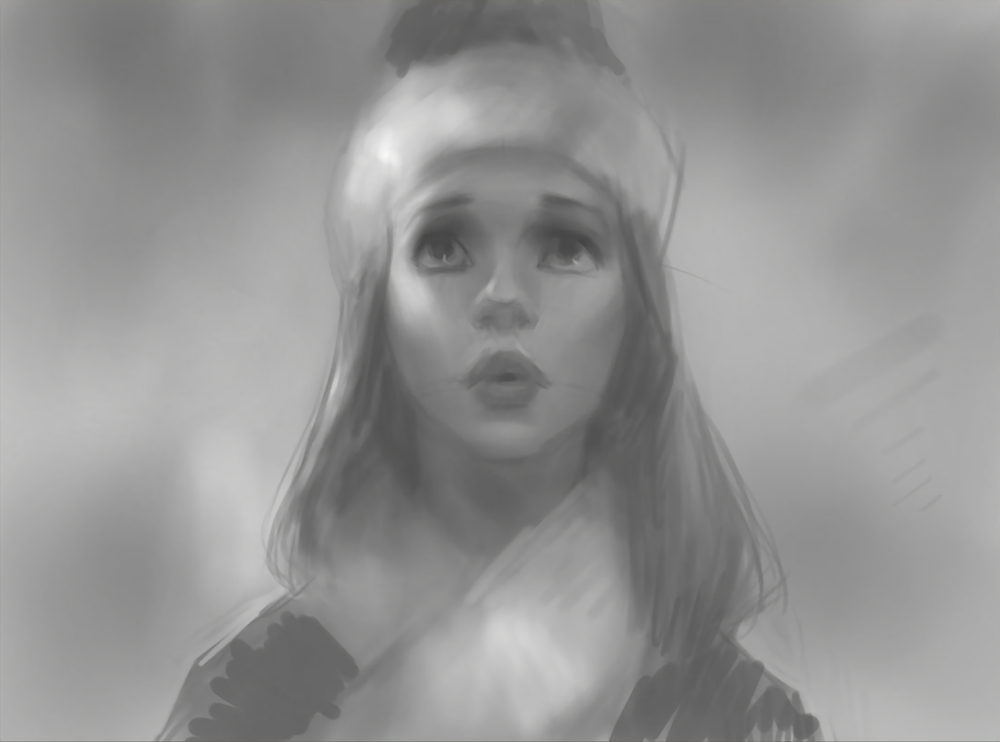
รูปที่ 16. ลงแสงบางส่วน
ตอนนี้ตัวละครเริ่มเป็นรูปเป็นร่างแล้ว ผมอยากเพิ่มพื้นหลัง/สภาพแวดล้อมบางอย่าง ผมจะไม่ลงรายละเอียดมากเพื่อไม่ให้มันดึงความสนใจจากตัวละคร ผมสร้างบทช่วยสอนนี้ตอนที่หิมะตกจริง เลยได้แรงบันดาลใจมาเป็นดินแดนมหัศจรรย์แห่งฤดูหนาว! เริ่มจากสร้างเกล็ดหิมะด้วยเครื่องมือแปรงพ่นสี แต่คราวนี้เลือกแปรงสเปรย์ (ดูรูปที่ 17)
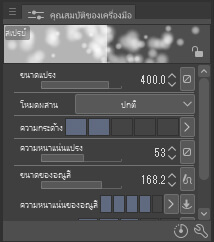
รูปที่ 17. การตั้งค่าแปรงสเปรย์
ผมสร้างเกล็ดหิมะนิดหน่อยดูกระจัดกระจาย แต่ก็จัดวางอย่างมีแบบแผนเพื่อไม่ให้รบกวนตัวละครของเรามากเกินไป อย่างเคย ผมจะเล่นกับการตั้งค่าต่างๆ ของแปรงสเปรย์ เพื่อสร้างเกล็ดหิมะในทุกขนาด ความหลากหลายคือกุญแจของความเป็นธรรมชาติ! ดูรูปที่ 18 สำหรับผลลัพธ์ของขั้นตอนนี้
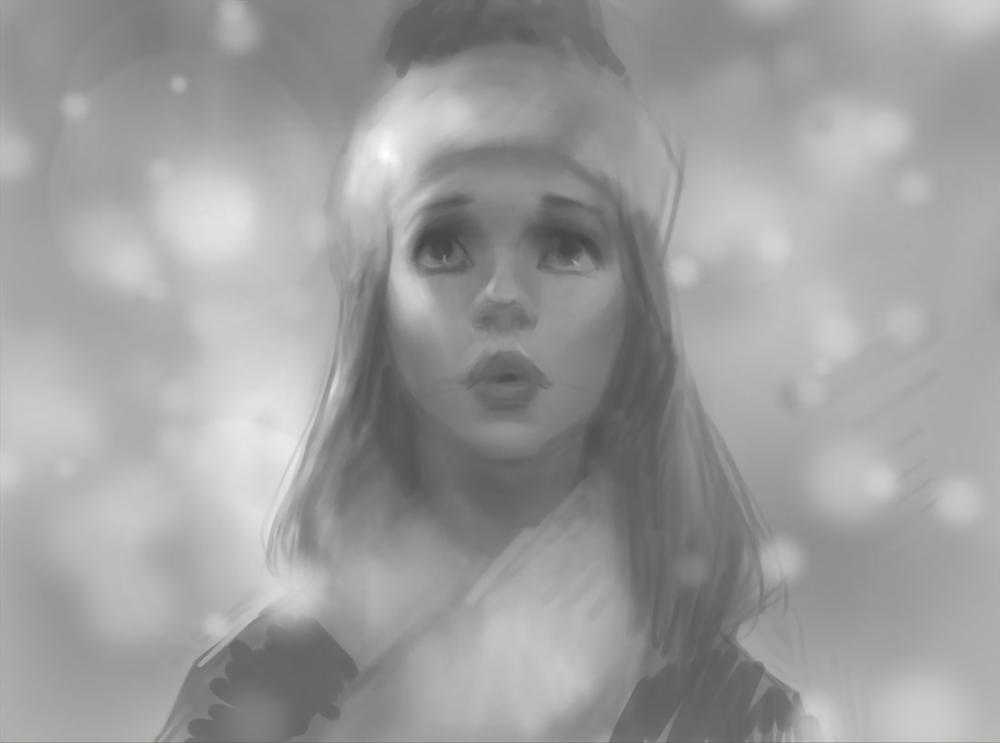
รูปที่ 18. ลองสร้างเกล็ดหิมะในขนาดต่างๆ
ตอนนี้ ผมจะเลือกเครื่องมือผสาน เพื่อผสานและเกลี่ยสีให้ทั่วเฟรมผ้าใบ เหมือนกับการลงสีน้ำมันหรืออะคริลิกจริงๆ! ผมทำให้หมวกขนสัตว์มีเท็กซ์เจอร์ขนฟูบางส่วนได้ด้วยเครื่องมือนี้ ลองวาดเส้นแบบสุ่มในหลายทิศทาง
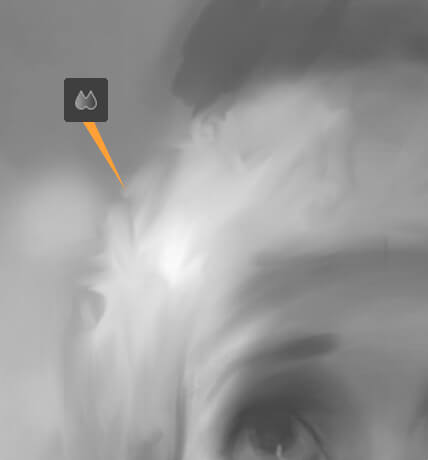
รูปที่ 19. ใช้เครื่องมือผสานเพื่อสร้างเท็กซ์เจอร์
และเท่านี้ เราก็ทำขั้นตอนโทนสีเทา/ค่าแสงเสร็จแล้ว! สิ่งหนึ่งที่ต้องจำไว้คือ เราไม่จำเป็นต้องทำให้เสร็จ 100% ในขั้นตอนนี้ อย่าหมกมุ่นกับความสมบูรณ์แบบเกินไปในขั้นตอนนี้ เก็บรายละเอียดเล็กๆ ทั้งหมดไว้สำหรับขั้นตอนต่อไป ตอนลงสี! ผมถือว่าขั้นตอนโทนสีเทาเสร็จสมบูรณ์เมื่อแสงดูสมจริง มีค่าสว่างและมืดอย่างที่เราต้องการ ดูรูปที่ 20
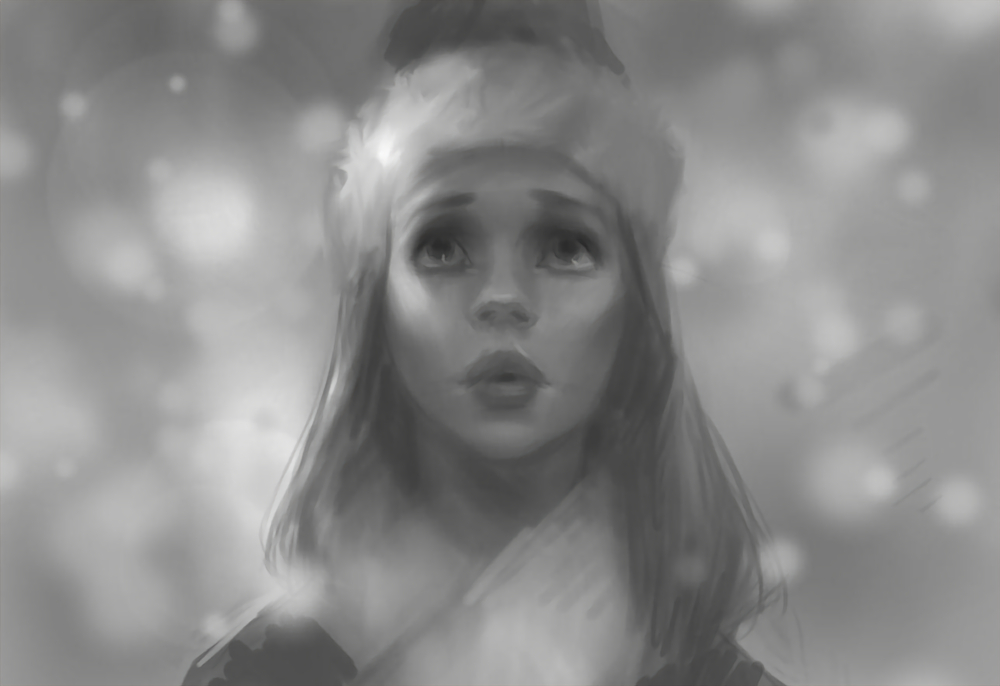
รูปที่ 20. พร้อมสำหรับลงสี!
ขั้นตอนที่ 2: เริ่มต้นการลงสี
พร้อมลงสีหรือยัง? นี่แหละคือจุดที่เทคนิคนี้ส่งผลจริงๆ เพราะเราจัดการเรื่องความสว่าง ค่าแสงเงา รูปทรง และการออกแบบแล้ว! เริ่มจากการสร้างเลเยอร์ใหม่ และตั้งค่าเป็นโหมดสี ดูรูปที่ 21 โหมดนี้จะเคลือบสีลงบนภาพ โดยไม่เปลี่ยนค่าแสงเงาเดิม
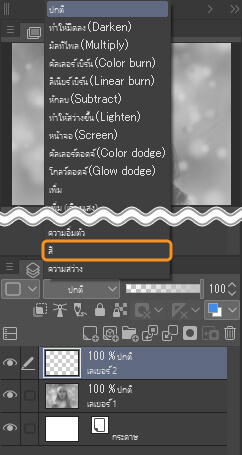
รูปที่ 21. สร้างเลเยอร์ใหม่และตั้งค่าเป็นโหมดสี
พลัง ของวิธีนี้จะปรากฏให้เห็นในทันที ผมจะเริ่มจากการเติมสีแดงที่แก้มเล็กน้อย ดูรูปที่ 22 ผมยังใช้แปรงพ่นสีแบบนุ่มในขั้นตอนนี้ แต่ก็เหมือนเคย สามารถใช้แปรงอะไรก็ได้ที่ถนัดหรือรู้สึกว่าให้ผลดี!
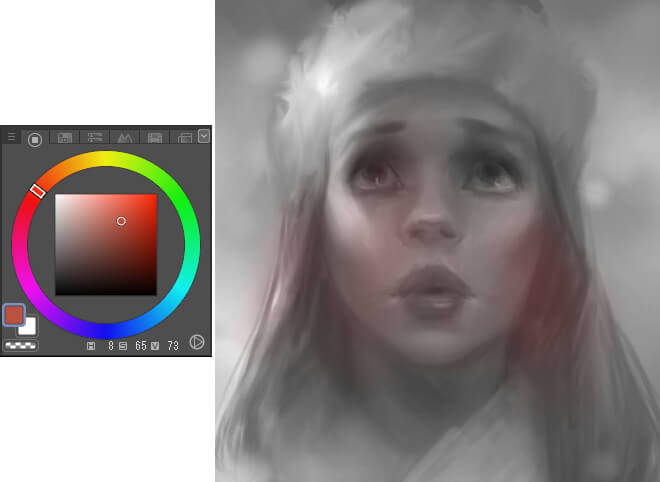
รูปที่ 22. การลงสีครั้งแรกของภาพ
คุณอาจจะสงสัย: แล้วจะเลือกสีผิวแบบไหนดี? เอ่อ อาจจะซับซ้อนนิดหน่อย แต่คำตอบที่แท้จริงคือ: ผิวไม่ได้มีแค่สีเดียว หรือแม้แต่ช่วงสีเดียว ที่จริง แทบทุกสีสามารถเป็นสีผิวได้ ขึ้นอยู่กับพาเล็ตและแสงที่ต้องการ แต่ถ้าเพิ่งเริ่มวาดโทนสีผิว ผมแนะนำให้ใช้ช่วงของสีในรูปที่ 23 สำหรับขั้นตอนนี้
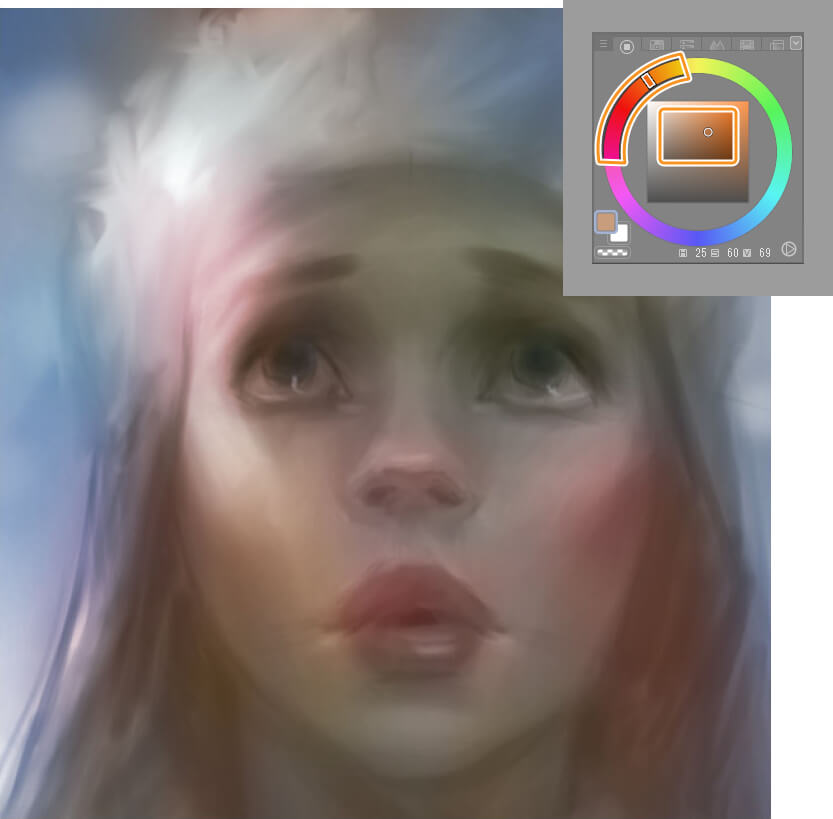
รูปที่ 23. ลงสีทุกส่วนโดยใช้ช่วงสีนี้ (มุมบนขวา) ของวงล้อสี
เมื่อถึงจุดหนึ่ง เลเยอร์สีปัจจุบันของเราจะเริ่มไม่พอ และอาจต้องการให้สีที่ใส่ส่งผลต่อค่าแสงเงาด้านล่าง เพื่อทำแบบนั้น ให้สร้างเลเยอร์ใหม่ แล้วตั้งเป็นโหมดโอเวอร์เลย์ (Overlay) ดูรูปที่ 24
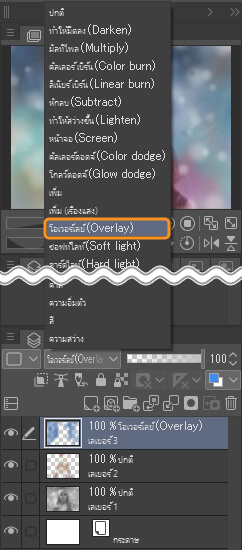
รูปที่ 24. สร้างเลเยอร์ใหม่ ตั้งค่าเป็นโหมดโอเวอร์เลย์ (Overlay)
โอเวอร์เลย์ (Overlay) จะเคลือบสีเหมือนก่อนหน้านี้ แต่จะช่วยในการทำให้ภาพมืดหรือสว่างขึ้นได้ด้วย ทดลองใช้เพื่อให้เข้าใจความรู้สึก! ดูรูปที่ 25 สำหรับความคืบหน้าของผม
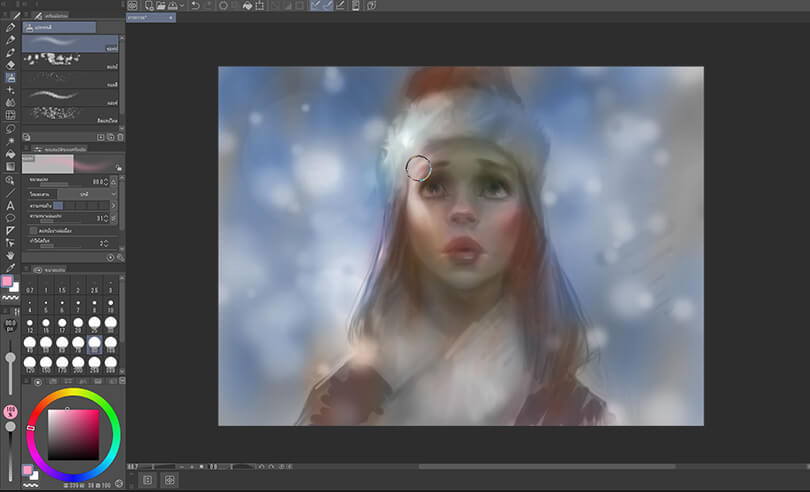
รูปที่ 25. ลงสีแบบคร่าวๆ โดยยังใช้เครื่องมือแปรงพ่นสี
ถ้าแยกดูเฉพาะเลเยอร์สี ภาพจะดูตลก! แสดงให้เห็นว่าส่วนสำคัญของงานอยู่ที่การลงสีโทนสีเทา (ดูรูปที่ 26 – ตลก!)
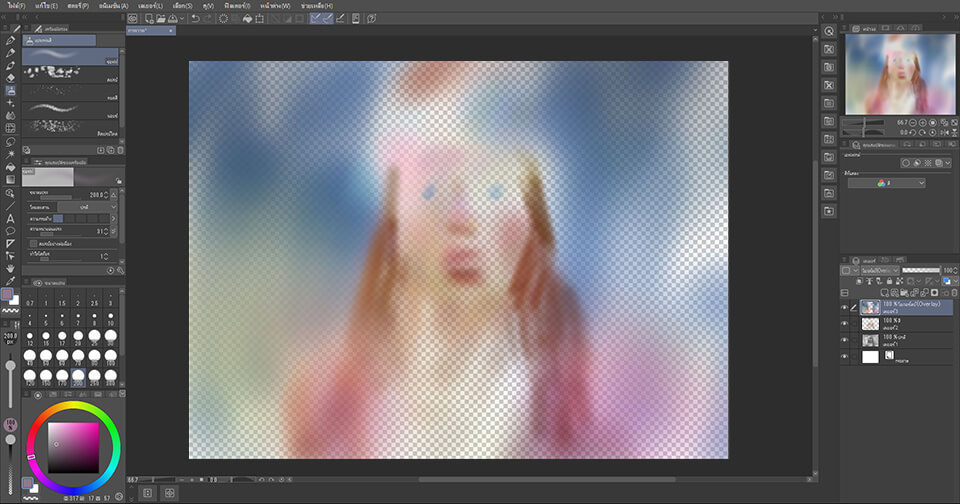
รูปที่ 26. เลเยอร์สีที่ไม่มีการลงสีโทนสีเทา (หยึ๋ย!)
ใช้งานเลเยอร์สีทั้งสองอันของผม (หมายเหตุ: สามารถกลับไปที่เลเยอร์สีต้นฉบับได้เสมอ และ/หรือ ทำงานบนเลเยอร์ทั้งสองอันพร้อมกัน) ผมจะทำขั้นตอนเคลือบสีให้สมบูรณ์ ดูรูปที่ 27 จะเห็นว่า ถึงแม้ว่าตอนนี้มีสีในภาพของเราแล้ว แต่มันดู… ค่อนข้างจืดชืด เหมือนสมุดภาพระบายสี มากกว่าจะเป็นภาพวาดที่สวยงาม แต่ไม่เป็นไร! เราจะไปที่ขั้นตอนสุดท้ายกันต่อ
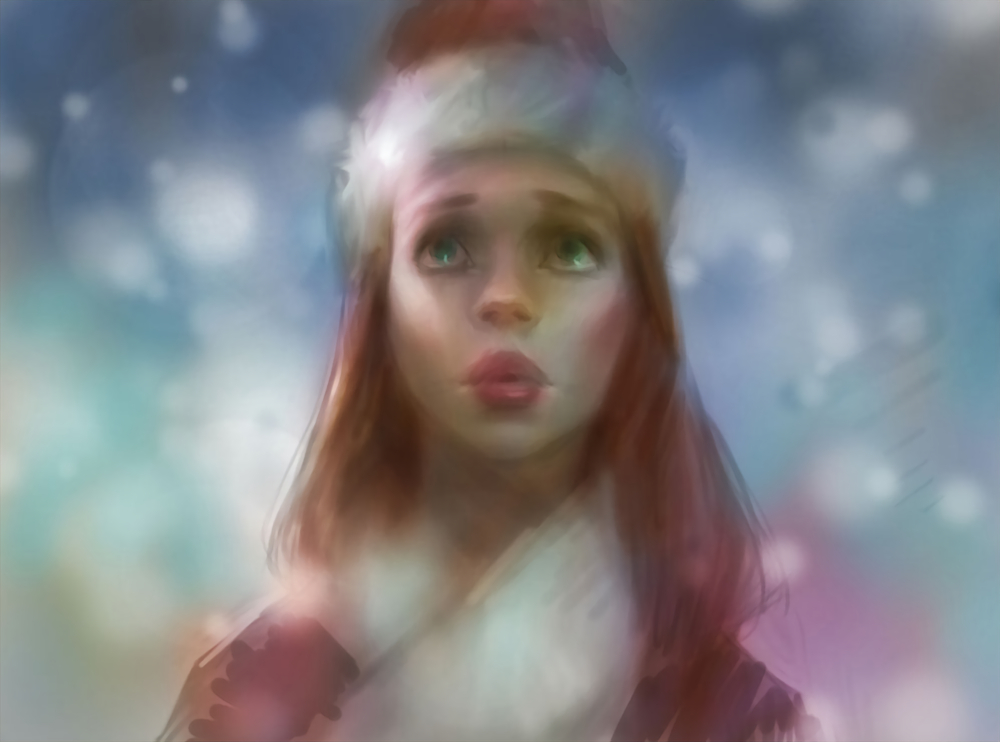
รูปที่ 27. ทำขั้นตอนเคลือบสีให้เสร็จ
เพื่อให้ภาพเสร็จสมบูรณ์ เราต้องลงสีทึบ ซึ่งก็คือ ให้งานแปรงวาดทับบนภาพทั้งหมด ตอนนี้เราจะจัดการกับทั้งสีและค่าแสงเงาไปพร้อมกันเป็นครั้งแรก เพิ่มเลเยอร์ใหม่ และตั้งเป็นโหมดปกติ ที่เป็นค่าเริ่มต้น ดูรูปที่ 28
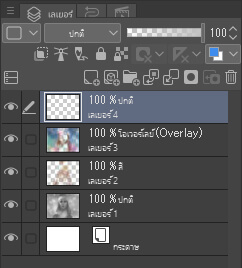
รูปที่ 28. สร้างเลเยอร์ใหม่ ตั้งเป็นโหมดเริ่มต้น (ปกติ)
อย่าลืมพลิกเฟรมผ้าใบขณะวาดเป็นระยะ! แต่เพราะตอนนี้ใช้งานหลายเลเยอร์ จึงต้องใช้เมนูที่ต่างจากเดิมเพื่อกลับด้านเลเยอร์ทั้งหมดในครั้งเดียว ดูรูปที่ 29
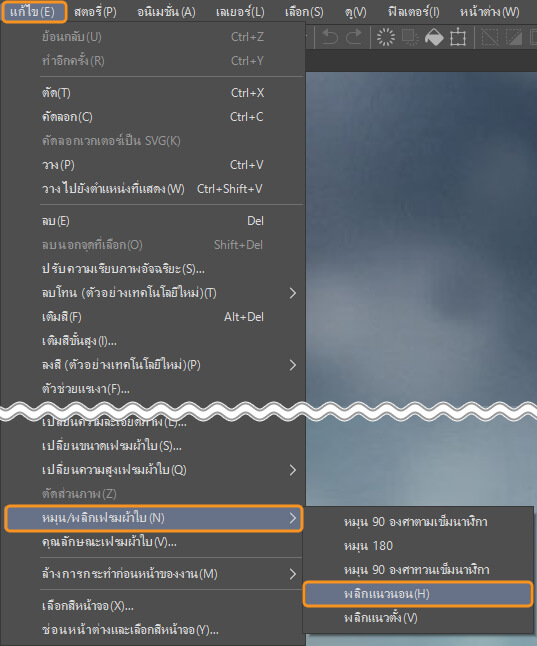
รูปที่ 29. เมื่อใช้งานมากกว่าหนึ่งเลเยอร์ ให้ใช้ตัวเลือกนี้เพื่อพลิก/กลับด้านเฟรมผ้าใบ
เพราะผมวางตัวละครนี้ในสภาพแวดล้อมที่มีโทนสีน้ำเงิน เลยอยากให้สีน้ำเงินนั้นซึมซับเข้าไปในแสงและสีบนตัวละคร โดยการเลือกสีน้ำเงินแบบไม่สดมาก (ซึ่งก็คือสีน้ำเงินที่ใกล้เคียงกับสีเทา) แล้วใช้แรงกดเบาๆ บนแท็บเล็ต เพื่อเติมสีบนระนาบที่หันขึ้นของตัวละคร (จำรูปที่ 6ได้นะ!) ดูรูปที่ 30 สำหรับบริเวณที่ผมเลือกเติมสีน้ำเงินเล็กน้อย
อย่าลืมว่าการกดแท็บเล็ตเบาๆ จะช่วยให้ผสมสีบนเฟรมผ้าใบได้ บางครั้ง ผมก็เลือกสีน้ำเงินที่ “จัดเกินไป” ในตัวเลือกสีของผม (ซึ่งก็คือ การเลือกสีที่น้ำเงินเข้มเกินไป) แต่ด้วยการกดเบาๆ ผมก็ได้สีผสมที่ต้องการ
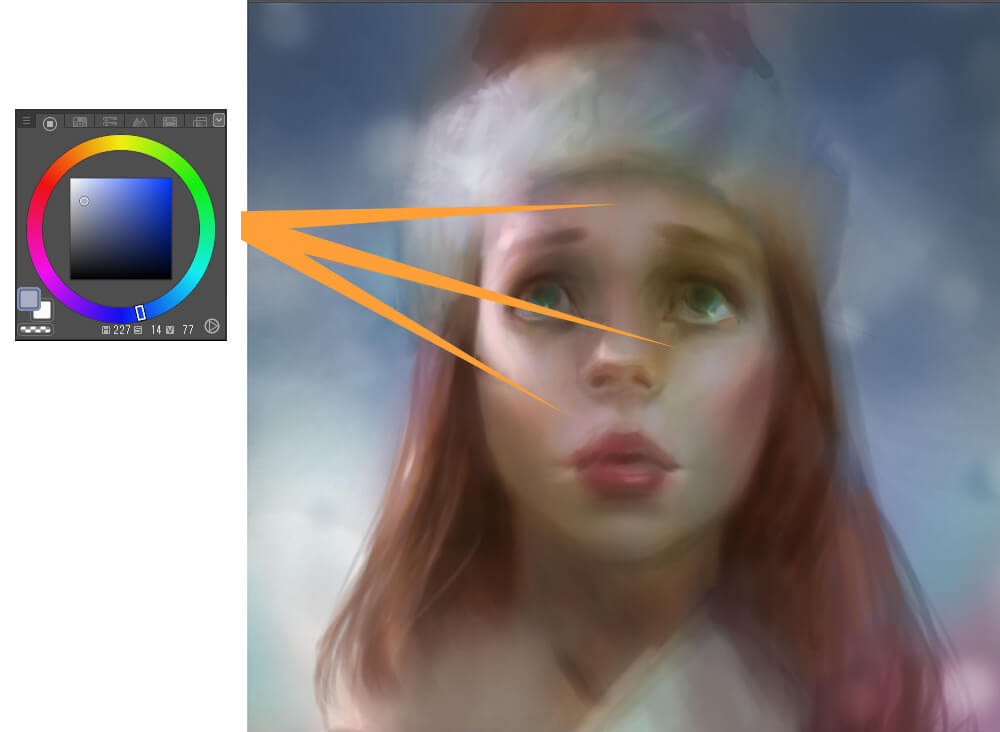
รูปที่ 30. การใช้สีน้ำเงินด้วยแรงกดแท็บเล็ตเบาๆ เพื่อให้โทนสีผิวเย็นลง ผสมสีบนเฟรมผ้าใบ
ตอนนี้ ผมจะรวมเลเยอร์ของผม ผมรวมเป็นแค่เลเยอร์เดียว อย่ากลัวการทำแบบนี้! อาจรู้สึกว่ามันน่ากลัวในตอนแรก แต่เมื่อทำบ่อยๆ จะมั่นใจขึ้นเอง แต่ถ้ายังไม่มั่นใจและกลัวว่าจะเสียเลเยอร์เดิม ผมแนะนำให้บันทึกไฟล์ก่อนรวมเลเยอร์ จากนั้นก็บันทึกไฟล์ใหม่ที่รวมเลเยอร์แล้วซึ่งสามารถทำงานต่อได้ แบบนี้จะสามารถกลับไปแก้ไขได้เสมอ
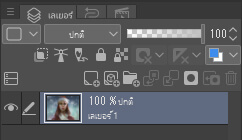
รูปที่ 31. รวมเลเยอร์ทั้งหมด (อย่ากลัว!)
ผมคิดว่ากระน่าจะเหมาะกับตัวละครนี้ โดยการใช้แปรงสเปรย์จากเครื่องมือแปรงพ่นสี (เครื่องมือเดียวกับที่ผมใช้ในเกล็ดหิมะ) และพ่นรอยกระบนเลเยอร์ใหม่ เพราะทำในเลเยอร์แยก ผมเลยปรับเอฟเฟกต์ให้นุ่มนวลได้ด้วยตัวเลื่อนความทึบของเลเยอร์ (ดูรูปที่ 32) ผมยังใช้เครื่องมือยางลบเพื่อลบกระที่ไม่ต้องการได้ด้วย
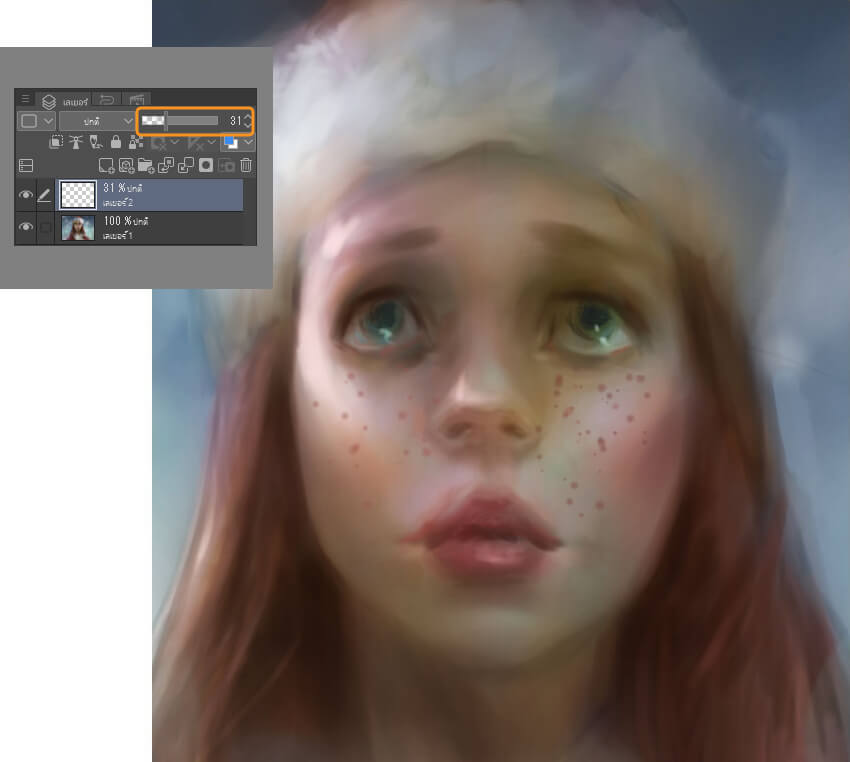
รูปที่ 32. การลงรอยกระบนเลเยอร์ใหม่
ตอนนี้ผมจะเปลี่ยนไปใช้แปรงที่ช่วยให้ภาพดูเป็นธรรมชาติและเหมือนวาดด้วยมือ (ซึ่งผมรู้สึกว่าดูมีชีวิตและน่าสนใจมากกว่า) ผมจะเลือกเครื่องมือสีน้ำ และใช้แปรงสีน้ำ (Watercolor brush) ดูรูปที่ 33 สำหรับการตั้งค่าของผม แปรงนี้จะลงสีและเกลี่ยสีที่มีอยู่แล้วในภาพ ดูที่ผมใน รูปที่ 33 เพื่อดูผลลัพธ์ในงาน (หมายเหตุ: เอฟเฟกต์การเกลี่ยสีนี้ใช้ได้ เพราะผมใช้งานบนเลเยอร์เดียว ถ้าใช้แปรงนี้บนเลเยอร์แยก จะไม่สามารถเกลี่ยสีของเลเยอร์ด้านล่าง)
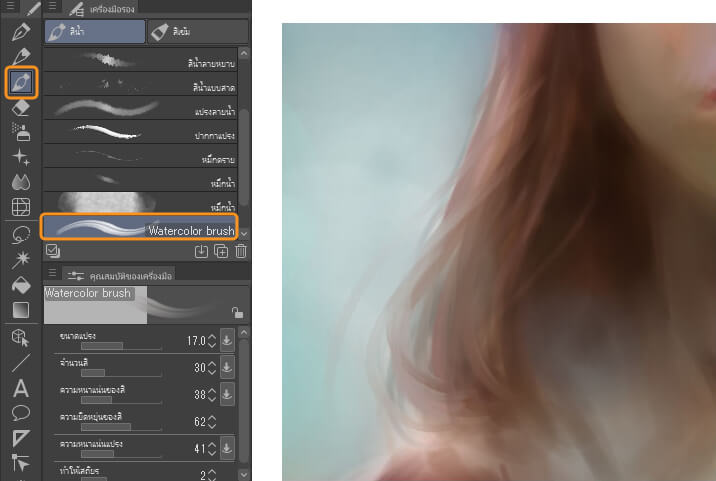
รูปที่ 33. แปรงที่ให้ความรู้สึกเหมือนวาดภาพสีน้ำ ช่วยให้ผสมสีได้อย่างนุ่มนวล
นอกจากจะสร้างลายเส้นที่น่าสนใจแล้ว ผมยังให้ความสำคัญกับการขยายพาเล็ตสีของผมในขั้นตอนนี้ด้วย เช่น การสร้างเส้นผมจากหลายเฉดสี แม้ตัวละครจะมีผมสีน้ำตาลแดง แต่จะเห็นว่ามีเฉดสีน้ำเงินเล็กน้อย ไปจนถึงแดงและน้ำตาลต่างๆ ปะปนกัน (ทั้งสดและหม่น)! ดูรูปที่ 34
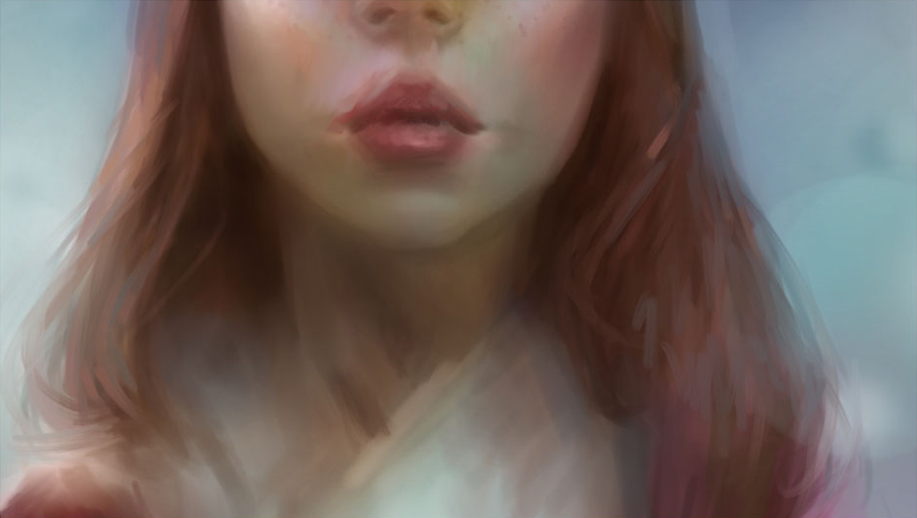
รูปที่ 34. สีสันที่หลากหลายของเส้นผม
กลับมาที่ตา ผมจะใช้เครื่องมือผสานเพื่อเกลี่ยสีเป็นรูปร่างของขนตา ดูรูปที่ 35
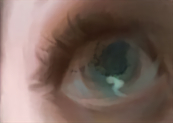
รูปที่ 35. เครื่องมือผสานที่ใช้วาดขนตา
ผมเปลี่ยนไปใช้เครื่องมือดินสอ และเลือกแปรงดินสอสี (Colored pencil) เพื่อสร้างรอยแปรงที่กระด้างขึ้นซึ่งช่วยให้ภาพนั้นคมชัดขึ้น ผมใช้ลายเส้นบางๆ ที่วาดไปตามรูปทรง ดูรูปที่ 36 โดยทั่วไปเรียกเทคนิคนี้ว่า “เส้นแรเงา”
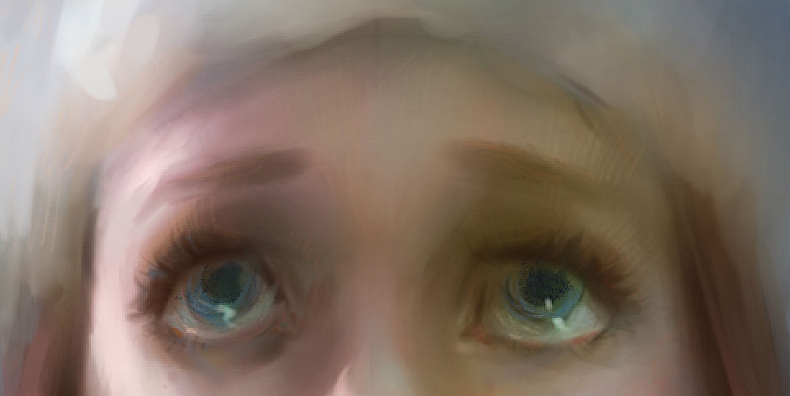
รูปที่ 36. การใช้เส้นแรเงาเป็นวิธีที่ทำให้ภาพคมชัดขึ้น
ผมอยากให้เสื้อแจ็คเก็ตและหมวกของเธอมีเท็กซ์เจอร์ขนฟู โดยเฉพาะส่วนที่เป็นขนสัตว์สีขาว ผมจะเพิ่มเลเยอร์ใหม่ และหาเครื่องมือแปรงพ่นสีเพื่อสเปรย์เท็กซ์เจอร์ลงไป ดูรูปที่ 37 สำหรับการตั้งค่าของผม และวิธีการใช้แปรง เหมือนกับที่ทำรอยกระ ผมจะปรับความทึบของเลเยอร์ และลบบางส่วนเพื่อให้เท็กซ์เจอร์ “กลมกลืน” กับภาพในแบบที่ต้องการ
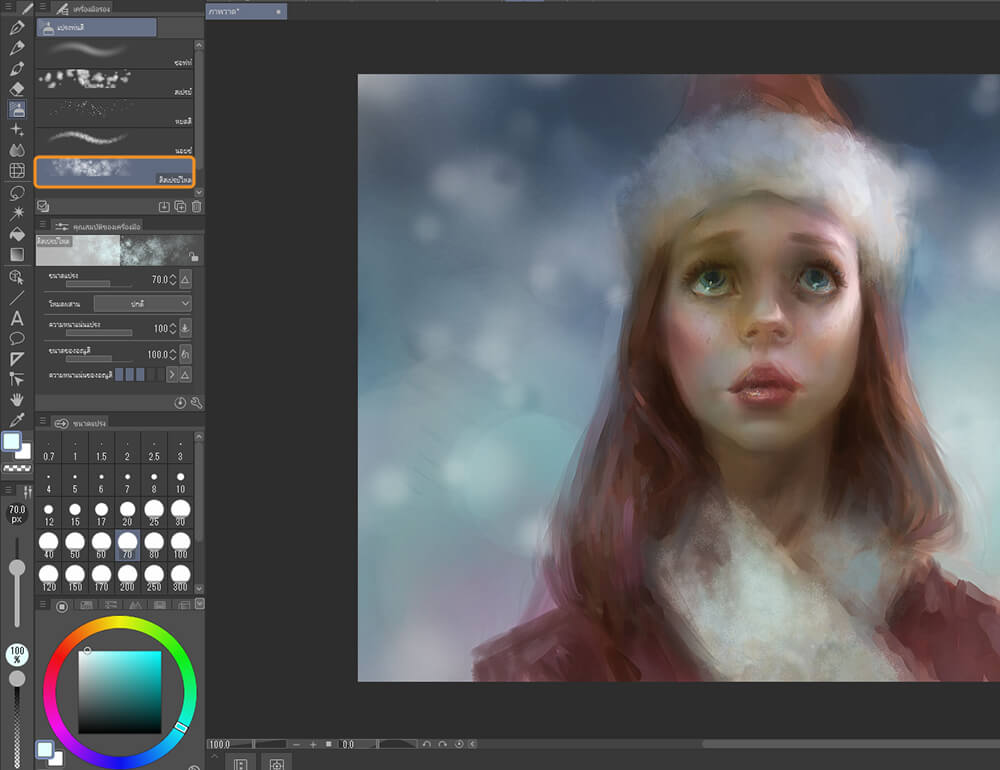
รูปที่ 37. แปรงที่ดีสำหรับเลียนแบบเท็กซ์เจอร์ขนฟูบนเสื้อแจ็คเก็ต
ดูรูปที่ 38 สำหรับความคืบหน้า เราใกล้เสร็จแล้ว!
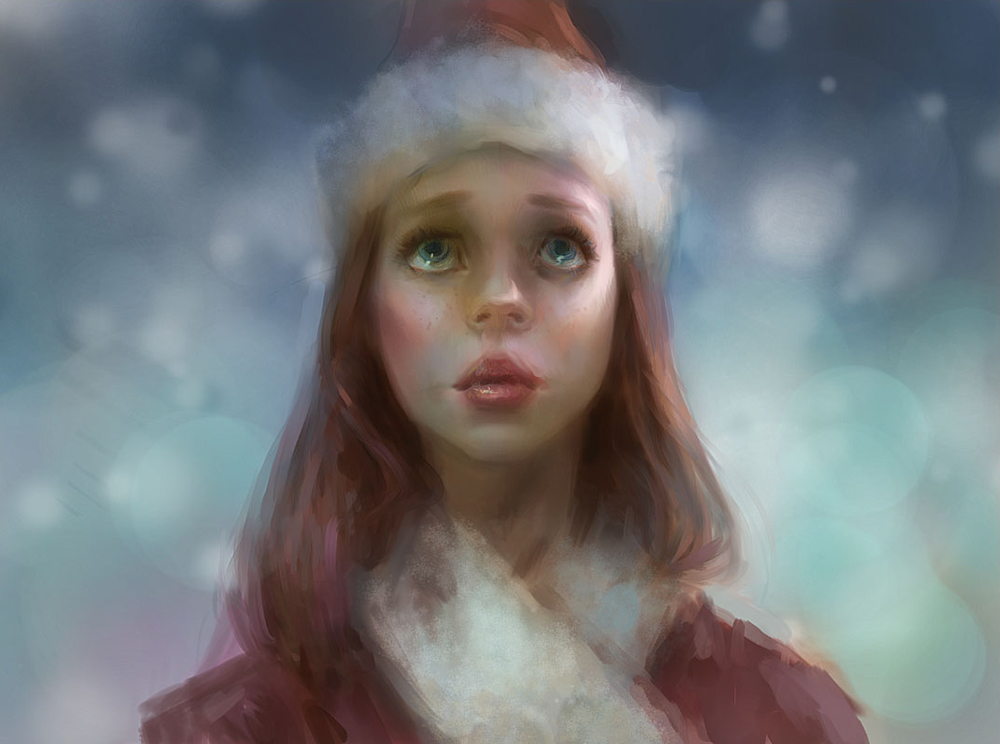
รูปที่ 38. ความคืบหน้าของเรา
ผมประเมินการขึ้นรูปเสมอ ผมรู้สึกว่าโหนกแก้มของเธอควรจะชัดขึ้นอีกหน่อย ผมเปลี่ยนไปใช้แปรงพ่นสีแบบนุ่มขนาดใหญ่ และเลือกสีแดงเข้ม แล้วปัดเบาๆ ใต้โหนกแก้ม เพื่อช่วยเพิ่มมิติของระนาบ ดูรูปที่ 39
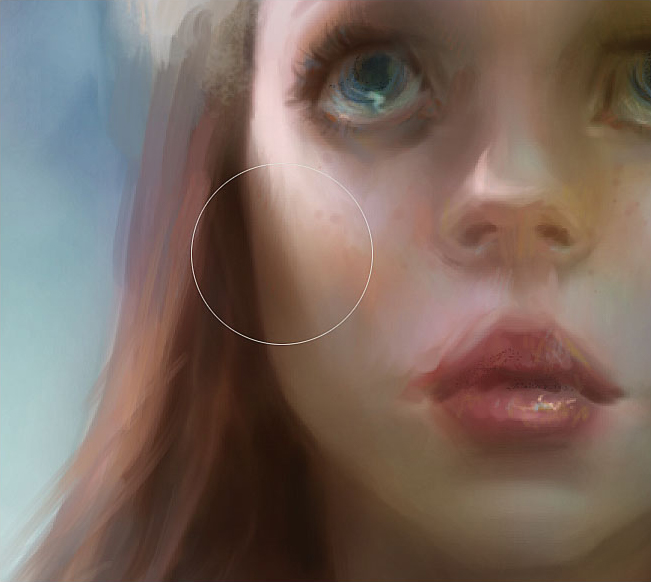
รูปที่ 39. ใช้แปรงพ่นสีขนาดใหญ่เพื่อเพิ่มมิติให้โหนกแก้ม
ตอนที่วาดใกล้จะเสร็จ ผมพบว่าตัวเองใช้แปรงสีน้ำทรงกลม (Round watercolor) ค่อนข้างบ่อย ดูรูปที่ 40 สำหรับการตั้งค่าของผม
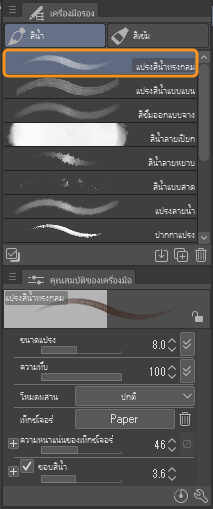
รูปที่ 40. การตั้งค่าแปรงอีกอันที่ผมใช้บ่อย
ขณะที่ผมลงสี เกล็ดหิมะก็ค่อยๆ ถูกระบายทับ ผมเลยอยากเพิ่มหิมะกลับไปใหม่! ผมจะใช้การตั้งค่าแปรงสเปรย์แบบเดียวกับที่ผมทำในขั้นตอนโทนสีเทา แต่ครั้งนี้ผมจะใส่สีเข้าไปด้วย ผมอยากให้เกล็ดหิมะดูอุ่นกว่าพื้นหลังสีน้ำเงิน เกล็ดหิมะบางส่วนจะเป็นสีฟ้าอมเขียวแบบหม่น (ซึ่งยังดูอุ่นกว่าพื้นหลังสีน้ำเงินสด!) และเกล็ดหิมะบางส่วนจะมีเฉดสีเหลืองเล็กน้อย ผมพบว่าการใส่อนุภาคขนาดใหญ่มากๆ บางจุดด้วยแปรงสเปรย์ช่วยสร้างเอฟเฟกต์แบบชัดลึกได้ดีมาก! ดูรูปที่ 41
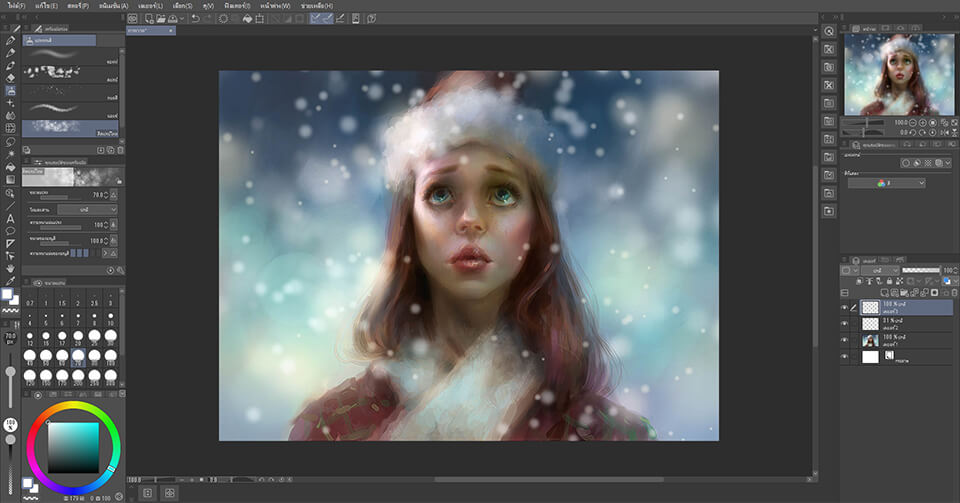
รูปที่ 41. วาดเกล็ดหิมะใหม่ โดยใช้สองเลเยอร์แยกกัน
สุดท้าย ผมจะซูมเข้าไปที่เส้นผมและวาดเส้นผมทีละเส้น ผมใช้แปรงสีน้ำทรงกลม (Round watercolor) (รูปที่ 40) ด้วยขนาดแปรงที่เล็กมาก
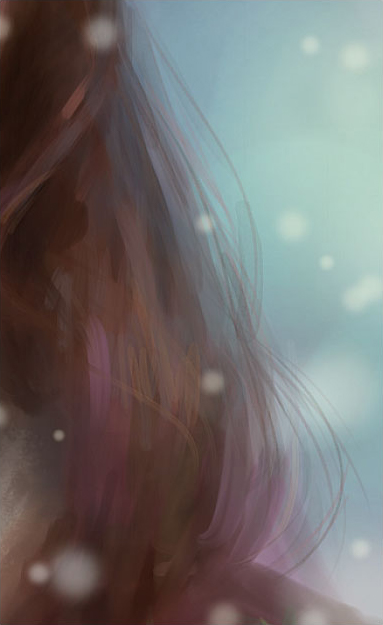
รูปที่ 42. และวาดเส้นผมทีละเส้นเป็นส่วนสุดท้าย
รูปที่ 43 แสดงระดับของการเก็บรายละเอียดที่ผมถือว่า “เสร็จสมบูรณ์” สำหรับชิ้นงานนี้ ขอให้จำไว้ว่าทุกคนเป็นศิลปินในแบบของตัวเอง และสามารถเลือกได้ว่าอยากให้งานออกมาเป็นแบบไหนในขั้นตอนสุดท้าย ผลงานของทุกคนอาจจะเก็บรายละเอียดน้อยกว่าหรือมากกว่านี้ก็ได้ รูปแบบความงามของผลงานขึ้นอยู่กับตัวเราเองทั้งหมด และรสนิยมทางศิลปะของทุกคนก็มีคุณค่าเท่ากับของผม!
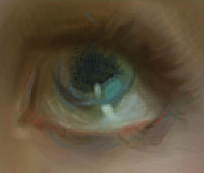
รูปที่ 43. ภาพระยะใกล้ของดวงตาที่วาดเสร็จแล้ว
เอาล่ะทุกคน เราทำสำเร็จแล้ว ภาพวาดเสร็จแล้ว! ดูรูปที่ 44.
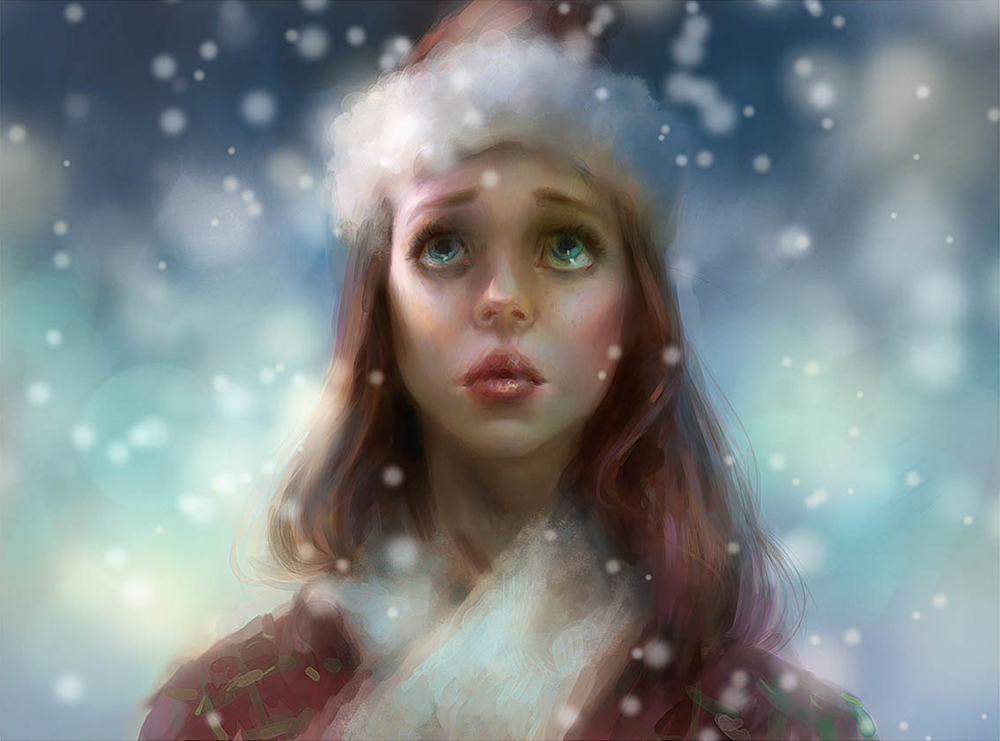
รูปที่ 44. ภาพวาดที่เสร็จสมบูรณ์
เทคนิคนี้เป็นวิธีที่สามารถนำไปปรับใช้ได้ในการลงสีดิจิทัล สามารถใช้ลงสีตัวละครได้ทุกรูปแบบ ทุกสภาพแสง ด้วยพาเล็ตสีทั้งหมด โดยใช้เพียงเครื่องมือง่ายๆ (แต่ทรงพลัง) ไม่กี่อย่างใน Clip Studio Paint ผมหวังว่าทุกคนจะสนุกกับบทช่วยสอนนี้ และขอให้โชคดีกับผลงานของทุกคน! Marco Bucci ขอลาไปก่อนครับ!
เกี่ยวกับศิลปิน
Marco Bucci เป็นศิลปินมืออาชีพที่มีประสบการณ์กว่า 15 ปีในวงการภาพยนตร์ ทีวี เกม และสิ่งพิมพ์ เขาเคยร่วมงานกับ Walt Disney Publishing Worldwide, LEGO, LucasArts, Mattel Toys และอีกมากมาย
Marco ยังเป็นครูที่มีความหลงใหลในการสอน ปัจจุบันสอนวิชา “The Art Of Color And Light” ที่ CGMA ซึ่งเป็นคอร์สที่ออกแบบมาเพื่อสร้างพื้นฐานการวาดลงสีตั้งแต่ขั้นพื้นฐานโดยเฉพาะ
https://www.marcobucci.com/
https://www.youtube.com/user/marcobucci/
https://www.instagram.com/bucciblog/
สนใจในการวาดและการออกแบบตัวละคร หรืออยากรู้เส้นทางการเป็นนักออกแบบตัวละครไหม?
ดูได้ที่ลิงก์ด้านล่าง!