เทคนิคการลงสีสไตล์อนิเมะง่ายๆ
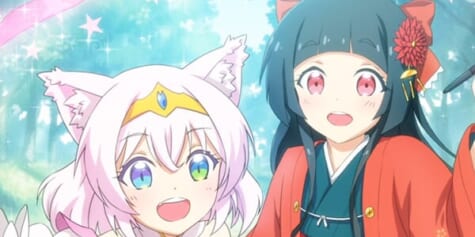
อนิเมเตอร์ Nicca จะมาสอนการลงสีสไตล์อนิเมะ โดยใช้ประโยชน์จากฟีเจอร์แสนสะดวกสำหรับการลงสีเซลเฉดและเกาส์เซียนเบลอ (Gaussian blur) เพื่อสร้างภาพที่สะดุดตา!
สารบัญ
ส่วนที่ 1: ทำความเข้าใจการลงสีสไตล์อนิเมะ
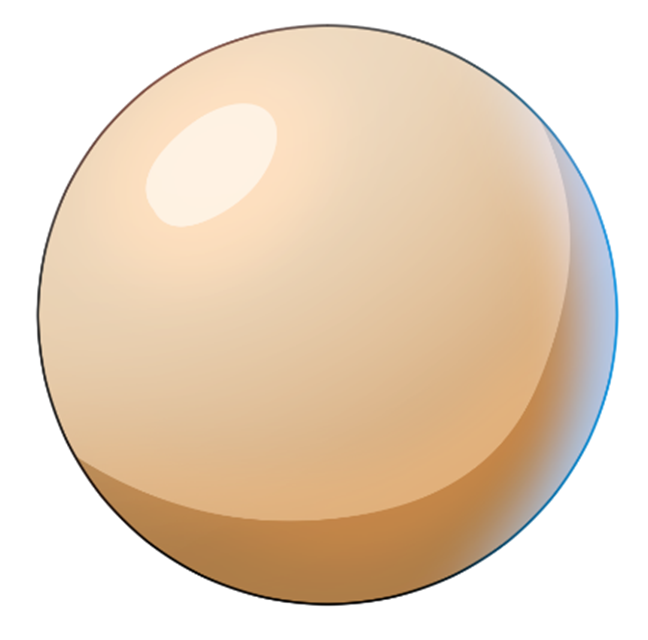
การลงสีสไตล์อนิเมะหรือเซลเฉดเป็นสไตล์ที่เลียนแบบวิธีการทำอนิเมชั่นแบบดั้งเดิม
โดยใช้การแรเงาง่ายๆ และไม่มีการผสมสีเพื่อให้ง่ายต่อการสร้างอนิเมชั่น
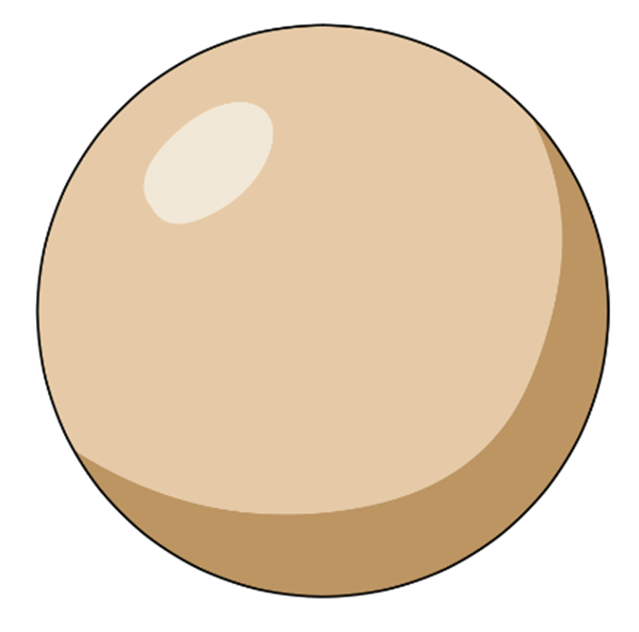
อาจใช้เครื่องมืออื่นๆ เช่น การไล่ระดับสีหรือเอฟเฟกต์เพื่อปรับปรุงการลงสีสไตล์นี้ได้
อีกทั้งยังสามารถใช้ฟิลเตอร์เพื่อให้ภาพมีบรรยากาศหรือความรู้สึกเฉพาะได้
เนื่องจากสไตล์การลงสีนี้สะดุดตามาก จึงไม่เพียงแต่ใช้ในอนิเมะเท่านั้น แต่ยังใช้ในภาพวาดทั่วไปได้อีกด้วย
ข้อดี:
- ระดับความยากต่ำ
- ใช้เวลาไม่มาก
- ใช้งานและเปลี่ยนแปลงได้ง่าย
- ปรับให้เข้ากับสไตล์การลงสีอื่นๆ ได้ง่าย
ส่วนที่ 2: เครื่องมือและวิธีตั้งค่าใน Clip Studio Paint
ใน Clip Studio Paint เครื่องมือต่างๆ จะถูกจัดเรียงตามประเภท
แต่ละเครื่องมือจะมีหมวดหมู่เครื่องมือรอง
เครื่องมือวาดภาพทั้งหมดจะอยู่ในหมวดหมู่เดียวกันในพาเล็ตเครื่องมือรอง
เคล็ดลับ: ลองใช้ปากกาและดินสอต่างๆ เพื่อดูว่าเครื่องมือไหนเหมาะกับตนเอง
สามารถใช้ดินสอสำหรับร่างภาพและปากกาสำหรับตัดเส้นได้
นอกจากนี้ยังมีแปรงอื่นๆ อีกมากมายที่สามารถใช้ได้ เช่น แปรงพ่นสีสำหรับไล่โทนสีง่ายๆ และแปรงตกแต่งสำหรับลวดลายแพทเทิร์น
อีกทั้งยังสามารถดาวน์โหลดแปรงเพิ่มเติมได้จาก Clip Studio ASSETS
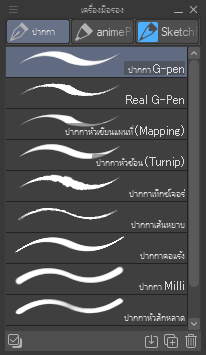
เมื่อตัดเส้นเสร็จแล้ว ให้ใช้ปากกาและเครื่องมือเติมสีเพื่อลงสี
สำหรับบทช่วยสอนนี้ เราจะใช้ปากกาที่ให้เส้นทึบและไม่โปร่งใส เช่น G-pen สำหรับเครื่องมือเติมสี
และจะใช้ตัวเลือกอ้างอิงแค่เลเยอร์แก้ไข (Refer only to editing layer) และอ้างอิงเลเยอร์อื่น (Refer other layers) เป็นหลัก
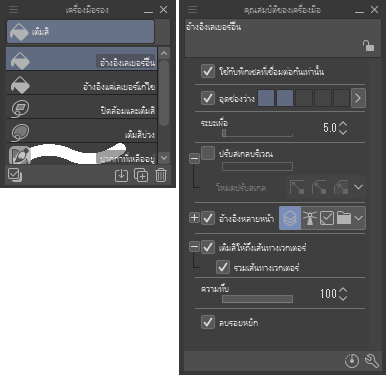
มาดูการตั้งค่าของเครื่องมือเติมสีกัน:
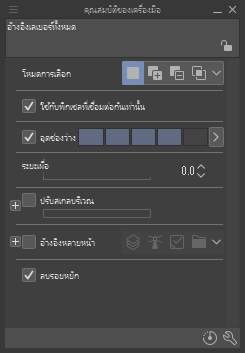
ใช้กับพิกเซลที่เชื่อมต่อกันเท่านั้น (Apply to connected pixels only): หากเลือกตัวเลือกนี้ จะทำให้เติมพื้นที่ที่เชื่อมต่อกัน
ถ้าไม่เลือก จะไม่เป็นการเติมสีพื้นที่ที่เชื่อมต่อกัน แต่จะเติมสีทุกพื้นที่ที่มีสีเดียวกันบนเลเยอร์นั้นด้วยสีที่กำลังเติม
ตัวอย่างเช่น หากคลิกที่พื้นที่สีน้ำเงิน จะเป็นการลงสีทุกพื้นที่สีน้ำเงินในเลเยอร์ด้วยสีที่เลือก
อุดช่องว่าง (Close Gap): หากตั้งค่าเป็น 0 เมื่อลงสีพื้นที่ที่มีช่องว่างระหว่างเส้น สีจะเติมลงในพื้นที่ที่ไม่ได้ปิดล้อม
อย่างไรก็ตาม หากเพิ่มค่า จะมีความอ่อนไหวต่อช่องว่างเล็กๆ ระหว่างเส้นน้อยลงและจะไม่ล้นออกไปง่ายนัก
ในทางกลับกัน หากตั้งค่าสูงเกินไป สีจะไม่เติมในพื้นที่เล็กๆ อย่างสม่ำเสมอ
ปรับสเกลบริเวณ (Area Scaling): จะช่วยให้เติมสีได้ใกล้กับเส้นมากขึ้นเล็กน้อย
และช่วยปกปิดขอบระหว่างส่วนที่เติมสีกับเส้น
แต่ถ้าตั้งค่าสูงเกินไป สีจะเติมเกินออกไปจากเส้น ดังนั้นต้องระวังไว้
โหมดปรับสเกล (Scaling Mode): มีตัวเลือกมากมาย ลองเลือกเล่นดูว่าตัวเลือกใดเหมาะกับงานของตนมากที่สุด
อ้างอิงหลายหน้า (Refer Multiple): ช่วยให้อ้างอิงเลเยอร์อื่นได้เมื่อเติมสี
ใช้การตั้งค่านี้เมื่อต้องการให้เส้นและสีอยู่บนเลเยอร์ที่แยกจากกัน
มี 4 ตัวเลือก:
- เลเยอร์ทั้งหมด (All layers): จะอ้างอิงเลเยอร์ทั้งหมดบนเฟรมผ้าใบ
- เลเยอร์อ้างอิง (Reference Layer): จะอ้างอิงเฉพาะเลเยอร์ที่ตั้งเป็นเลเยอร์อ้างอิงเท่านั้น
- เลเยอร์ที่เลือก (Selected Layer): จะอ้างอิงเฉพาะเลเยอร์ที่เลือกอยู่ในปัจจุบันเท่านั้น
- เลเยอร์ในโฟลเดอร์ (Layer in folder): จะอ้างอิงเฉพาะเลเยอร์ในโฟลเดอร์ปัจจุบันเท่านั้น
ให้ใช้ตัวเลือกเหล่านี้ตามความจำเป็น
สำหรับเครื่องมือเริ่มต้นที่ Clip Studio Paint มีให้
ความแตกต่างเพียงอย่างเดียวระหว่างอ้างอิงเฉพาะเลเยอร์ที่แก้ไขและอ้างอิงเลเยอร์อื่น คือการใช้งานอ้างอิงหลายหน้า
เมื่อเข้าใจความแตกต่างระหว่างเครื่องมือเหล่านี้แล้ว จะใช้งานได้ง่ายขึ้น
ดังนั้นจึงไม่จำเป็นต้องเปลี่ยนการตั้งค่าทุกครั้ง โดยสามารถเลือกเครื่องมือที่เหมาะสมกับงานได้
ความทึบ (Opacity): คือความทึบหรือความโปร่งใสของสีเมื่อเติมลง
ลบรอยหยัก (Anti-aliasing): จะทำให้ขอบของเส้นนุ่มนวลขึ้นและทำให้ดูหยักน้อยลง
เลือกอัตโนมัติ (Auto Select): หรือที่เรียกว่าเครื่องมือคทาวิเศษ (Magic Wand) เครื่องมือนี้จะช่วยให้สามารถเลือกพื้นที่เฉพาะที่มีสีเดียวกันได้ การตั้งค่าสำหรับเลือกอัตโนมัติคล้ายกับเครื่องมือเติมสี
การสร้างเครื่องมือปรับแต่งเอง
เป้าหมายในรอบนี้คือการสร้างเครื่องมือเติมสีและเลือกสีที่ไม่สนใจค่าเกณฑ์ ตัวอย่างเช่น เมื่อต้องการเปลี่ยนสีใดสีหนึ่งในภาพทั้งหมด หรือเลือกบริเวณสีใดสีหนึ่งเพื่อวาดลง
วิธีสร้างเครื่องมือปรับแต่งเอง:
- เริ่มต้นด้วยการเลือกเครื่องมือเริ่มต้นเพื่อใช้เป็นฐาน
- คลิกสร้างสำเนาเครื่องมือรองที่เลือก (Create copy of currently selected sub tool) (ไอคอนเล็กๆ ที่มีสี่เหลี่ยมสองอันและสัญลักษณ์ + ที่ด้านล่างของเมนูเครื่องมือรอง) จากนั้นจะสามารถสร้างเครื่องมือใหม่ได้
- เปลี่ยนชื่อ ไอคอน และสีเพื่อให้สามารถค้นหาได้ง่าย
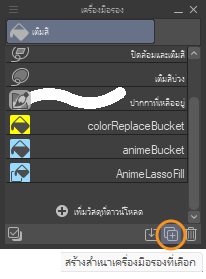
ตอนนี้ก็ได้ฐานของเครื่องมือใหม่แล้ว สามารถเปลี่ยนการตั้งค่าได้โดยคลิกที่ไอคอนประแจที่ด้านล่างของแท็บคุณสมบัติของเครื่องมือ
ในครั้งนี้ เราต้องการเติมสีลงที่สีใดสีหนึ่งทั้งหมดในภาพ ดังนั้นให้ยกเลิกการเลือกใช้กับพิกเซลที่เชื่อมต่อกันเท่านั้น (Apply to connected pixels only)
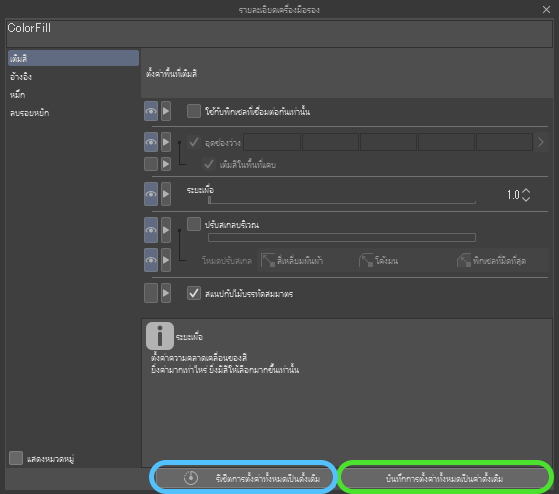
หากต้องการบันทึกการเปลี่ยนแปลงที่ทำไว้กับการตั้งค่าของเครื่องมือ ให้คลิกบันทึกการตั้งค่าทั้งหมดเป็นค่าดั้งเดิม (Save all settings as default) ในกล่องรายละเอียดเครื่องมือรอง
หลังจากบันทึกแล้ว หากเปลี่ยนการตั้งค่าโดยไม่ได้ตั้งใจ สามารถเปลี่ยนกลับได้อย่างง่ายดายโดยคลิกรีเซ็ตการตั้งค่าทั้งหมดเป็นดั้งเดิม (Reset all settings to default)
ส่วนที่ 3: ขั้นตอนการทำ
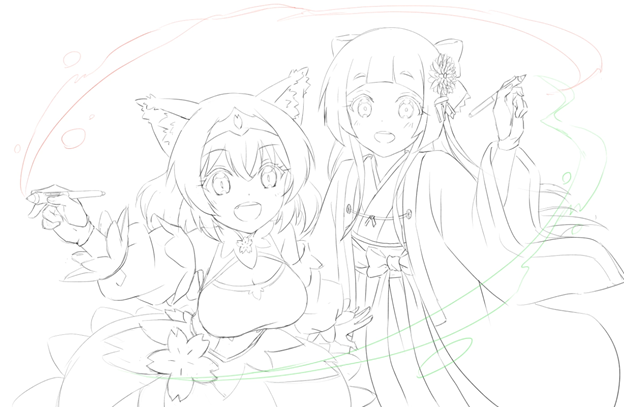
1. ร่างไอเดีย
2. ลงสีบนไกด์แรเงา
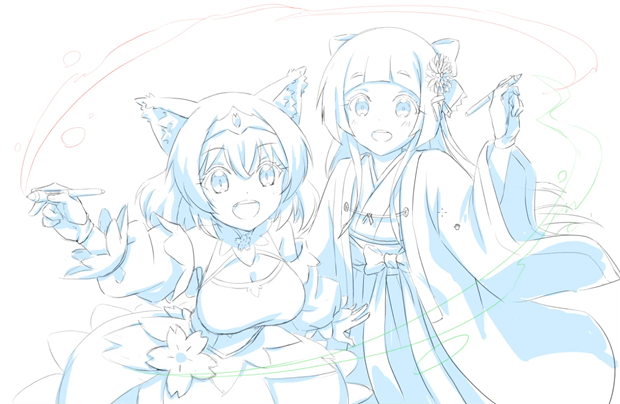
เนื่องจากขั้นตอนการร่างภาพเป็นเพียงโครงร่างคร่าวๆ ของไอเดีย จึงไม่จำเป็นต้องใช้เวลากับมันมากนัก
จะช่วยให้มีเวลาจดจ่อกับทิศทางของแสงและตำแหน่งที่จะวางเงามากขึ้น สำหรับตอนนี้อย่าเพิ่งกังวลเรื่องสี
3. การตัดเส้น
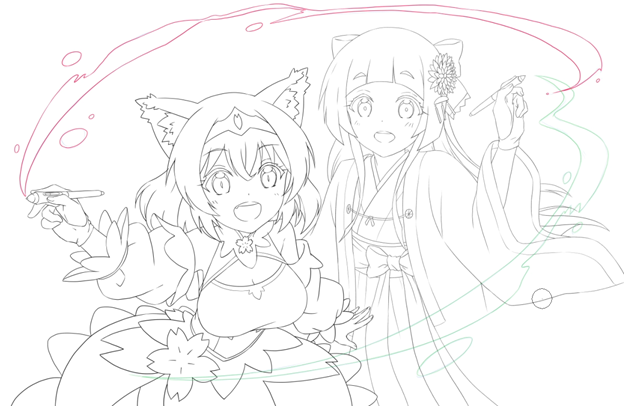
สำหรับการตัดเส้น เราจะใช้เลเยอร์เวกเตอร์ ซึ่งจะแตกต่างจากเลเยอร์แรสเตอร์
อ่านคำอธิบายเกี่ยวกับความแตกต่างระหว่างเลเยอร์ทั้งสองแบบได้ที่บทความนี้: https://tips.clip-studio.com/th-th/articles/600
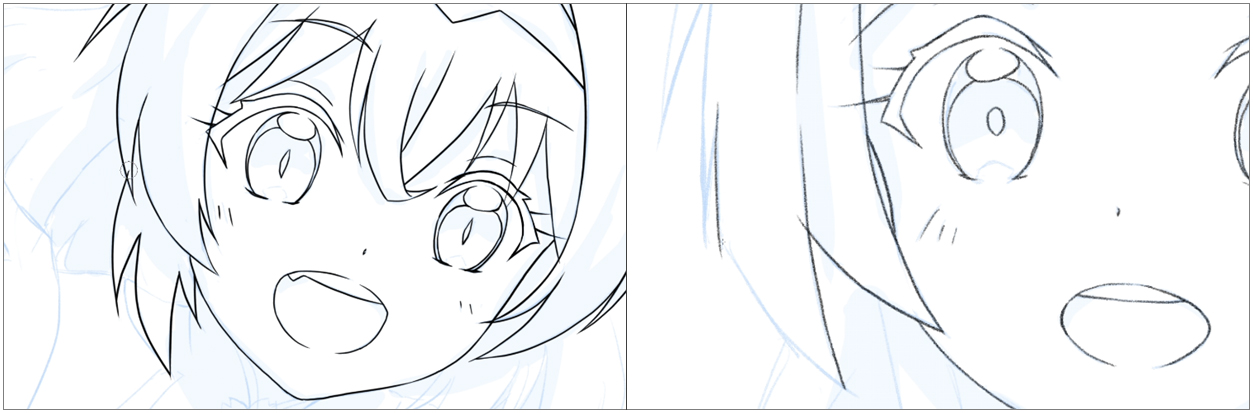
จะใช้ปากกา ดินสอ หรือแปรงอะไรก็ได้ที่ชอบเพื่อตัดเส้น
รอบนี้เราจะใช้ G-pen และ Real Pencil
ถ้าต้องการลุคที่ดูเหมือนวาดด้วยมือ ควรใช้เครื่องมือดินสอ
แต่ถ้าต้องการให้คมเหมือนในอนิเมะ อาจลองใช้ G-Pen ดู
4. สีฐาน
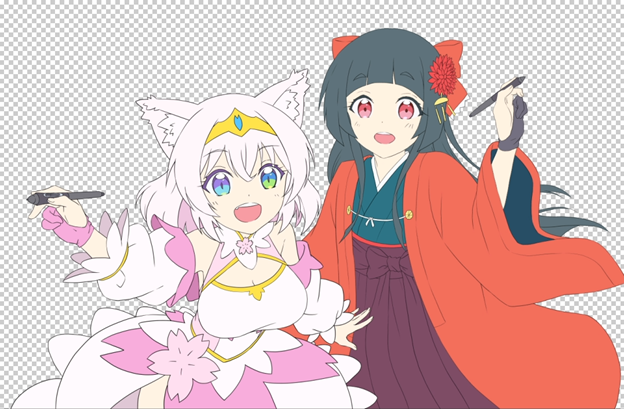
เริ่มต้นด้วยการสร้างเลเยอร์แรสเตอร์และวางไว้ใต้เลเยอร์ตัดเส้น จากนั้นใช้เครื่องมือเติมสีเพื่อลงสีฐาน
ใช้เครื่องมือรองอ้างอิงเลเยอร์อื่น (Refer other layers) เพื่อเติมสีในเลเยอร์ตัดเส้น
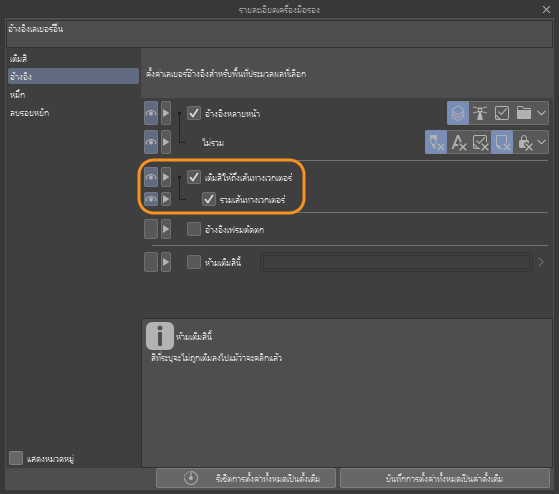
เพื่อป้องกันไม่ให้พิกเซลสีขาวปรากฏขึ้นระหว่างเส้นและสีฐาน ให้ใช้ตัวเลือกเติมสีให้ถึงเส้นทางเวกเตอร์ (Fill up to vector path) ในแท็บคุณสมบัติของเครื่องมือ
แทนที่จะเติมจนถึงขอบของเส้น โปรแกรมจะดูเส้นเวกเตอร์ ซึ่งหมายความว่ามันจะเติมส่วนที่ลบรอยหยักทั้งหมดของเส้นด้วย
หากดูการตั้งค่าเครื่องมือลึกเข้าไปอีก จะมีช่องทำเครื่องหมายรวมเส้นทางเวกเตอร์ (Include vector path) ด้วย ถ้าเลือกจะเป็นการเติมจนถึงกึ่งกลางของเส้นเวกเตอร์
หากกำลังวาดตัวละครจากภาพอ้างอิง สามารถใช้ภาพรองเพื่อแสดงภาพอ้างอิงและใช้ตัวดูดสีเพื่อให้แน่ใจว่ากำลังใช้สีเดียวกับภาพอ้างอิงอยู่ได้
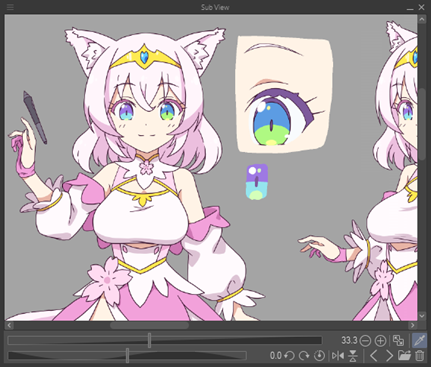
เป็นฟีเจอร์ที่มีประโยชน์มากที่สามารถใช้แทนการเปิดภาพอ้างอิงหลายภาพและสลับไปมา
หากต้องการเปลี่ยนสีใดสีหนึ่ง สามารถใช้เครื่องมือเติมสีที่สร้างขึ้นใหม่เพื่อเปลี่ยนสีได้ง่ายๆ
5. แรเงา
หากกำหนดแหล่งกำเนิดแสงเมื่อร่างภาพไว้ ก็สามารถทำการแรเงาตามนั้นได้เลย
ก่อนอื่นให้สร้างเลเยอร์แรสเตอร์ใหม่ จากนั้นเลือกปากกาทึบแสง เช่น G-pen เพื่อให้สามารถเติมสีเงาได้อย่างสม่ำเสมอ จากนั้นวาดเส้นเพื่อสร้างรูปร่างของเงาตามภาพร่าง
แม้ว่าเราจะใช้ภาพร่างในการอ้างอิง แต่หากมีส่วนไหนปรับปรุงได้ขณะกำลังวาดเงา ก็ปรับเปลี่ยนตามสมควรได้
นอกจากนี้ อย่าลืมใช้เครื่องมือเลือกที่สร้างขึ้นมาใหม่ เพื่อที่จะได้ไม่แรเงาเกินขอบของเส้น
ทีนี้ให้หาสีที่ต้องการ แล้วใช้ปากกาวาดขอบของเงา หรือถ้าเห็นบางพื้นที่ที่สามารถลงสีได้ทั้งหมด ก็ลงเลย
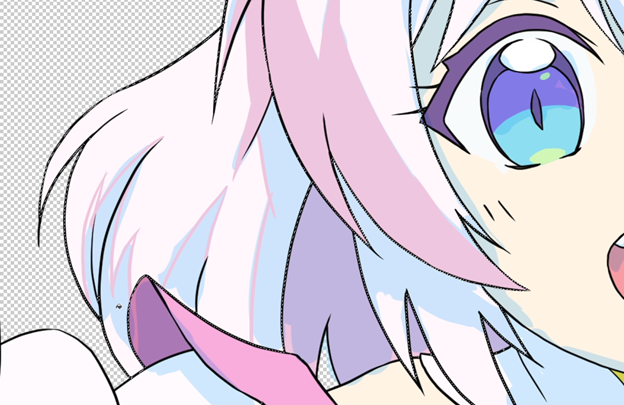
นอกจากนี้ยังสามารถใช้เครื่องมือเติมสีสำหรับขั้นตอนนี้ได้อีกด้วย
ทางที่ดีควรเก็บเลเยอร์ร่างภาพ เลเยอร์ตัดเส้น และเลเยอร์เติมสีไว้ในโฟลเดอร์ที่แยกจากกัน
และเปลี่ยนการตั้งค่าเครื่องมือเติมสีจากอ้างอิงหลายหน้าเป็นเลเยอร์ในโฟลเดอร์
จะทำให้เติมสีได้สะดวกยิ่งขึ้น!
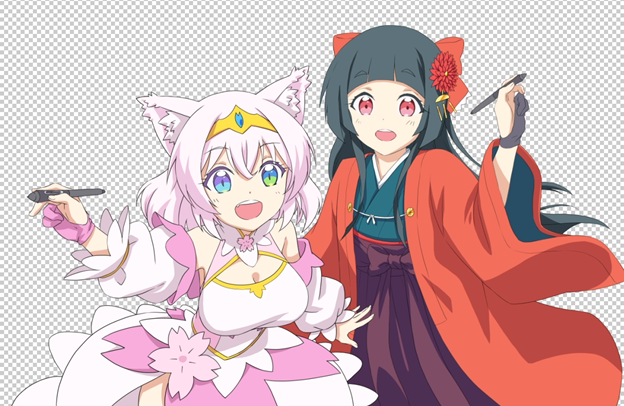
6. ไฮไลท์
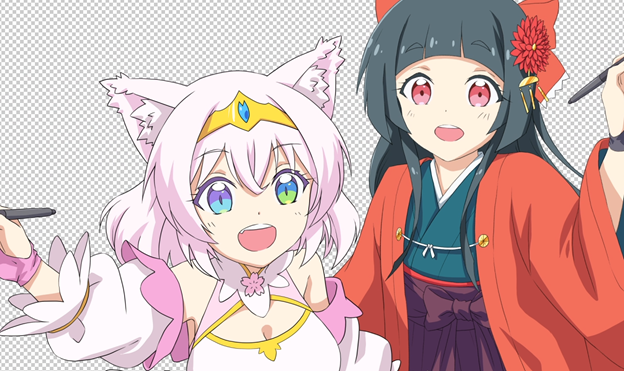
ขั้นตอนนี้เหมือนกับการแรเงา แต่ต้องไม่ลืมสร้างเลเยอร์ใหม่สำหรับไฮไลท์เพื่อให้แก้ไขได้ง่าย
7. จัดการเลเยอร์
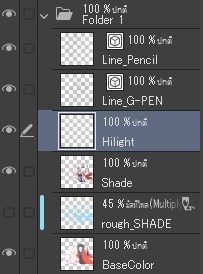
การลงสีสไตล์อนิเมะไม่ซับซ้อน ดังนั้นไม่ควรมีเลเยอร์มากเกินไป ถึงกระนั้นก็ควรจัดระเบียบและตั้งชื่อเลเยอร์เพื่อให้ค้นหาได้ง่าย
เนื่องจากไม่ต้องจัดการกับเลเยอร์เยอะเกินไป และทำแค่ลงสีทับ จึงสามารถใช้เครื่องมือเลือกเพื่อเลือกพื้นที่ใดๆ ที่ต้องการปรับได้อย่างง่ายดาย
หากต้องการสร้างงานที่มีรายละเอียดมาก ก็สามารถสร้างเลเยอร์เพิ่มเติมได้ในภายหลัง แต่วันนี้เราจะทำกันแบบสบายๆ
8. ลงรายละเอียดให้กับภาพวาด
ตัวอย่างเช่น เติมบลัชออนให้กับแก้ม!
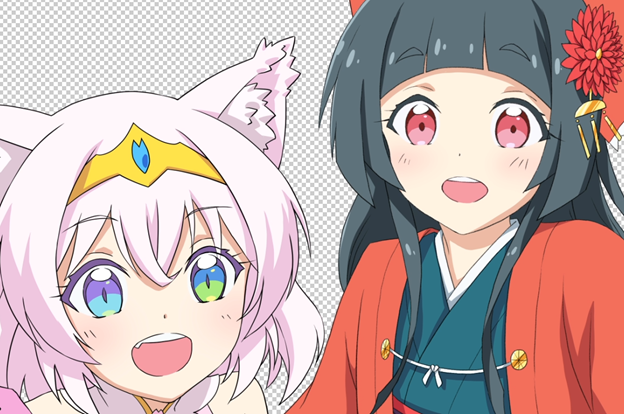
สำหรับขั้นตอนนี้ให้เลือกสีผิว จากนั้นสร้างเลเยอร์ใหม่แล้วใช้แปรงพ่นสีเบาๆ บนแก้มเพื่อเติมสีชมพูเล็กน้อย
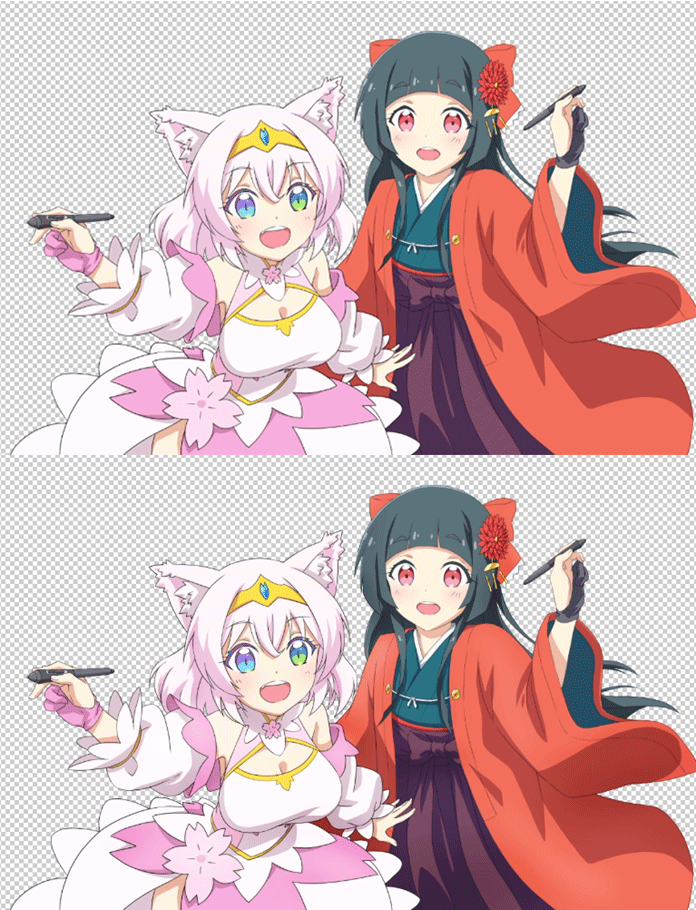
ถ้าต้องการเติมเงาไล่ระดับสีด้วยแปรงพ่นสีลงบนส่วนอื่นๆ ของตัวละคร เช่น ผมหรือเสื้อผ้า อย่าทำมากเกินไป – แค่แตะเบาๆ ก็พอ ตรงนี้น้อยแต่มาก!
▼GIF เคลื่อนไหว
9. พื้นหลัง
หากไม่คุ้นเคยหรือไม่แน่ใจว่าจะวาดพื้นหลังอย่างไร วิธีที่ง่ายและมีประสิทธิภาพมากคือการใช้ลวดลายแพทเทิร์นหรือแปรงตกแต่ง
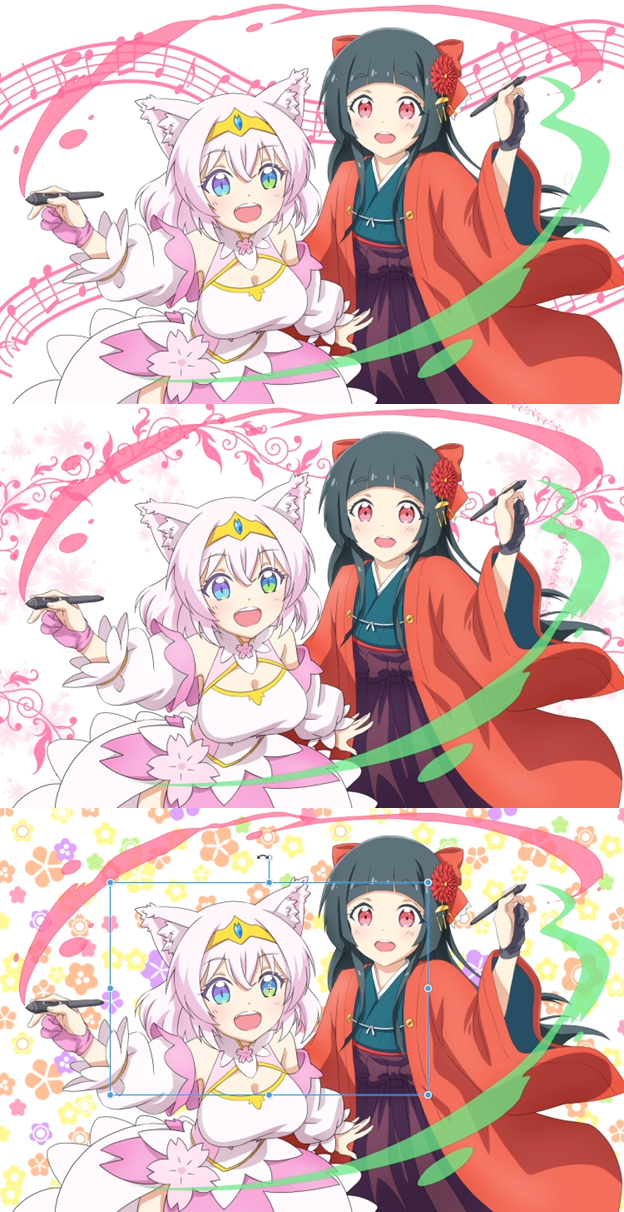
มีวัสดุบางอย่างที่อยู่ใน Clip Studio Paint บนพาเล็ตวัสดุ (Material) อยู่แล้ว
และยังสามารถดาวน์โหลดเพิ่มเติมได้จาก Clip Studio ASSETS
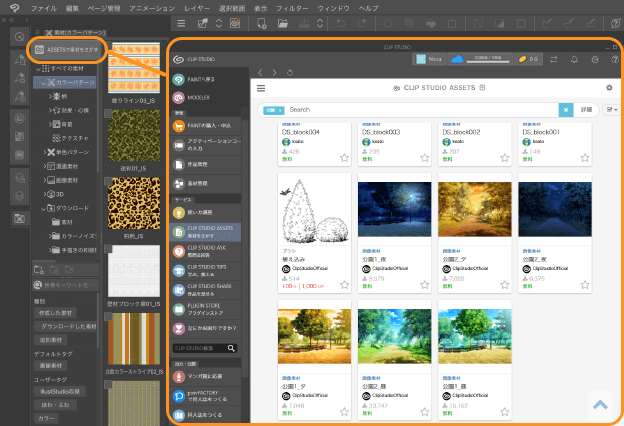
หลังจากดาวน์โหลดแล้ว จะเลือกได้จากโฟลเดอร์ดาวน์โหลด (Download) บนแท็บวัสดุ
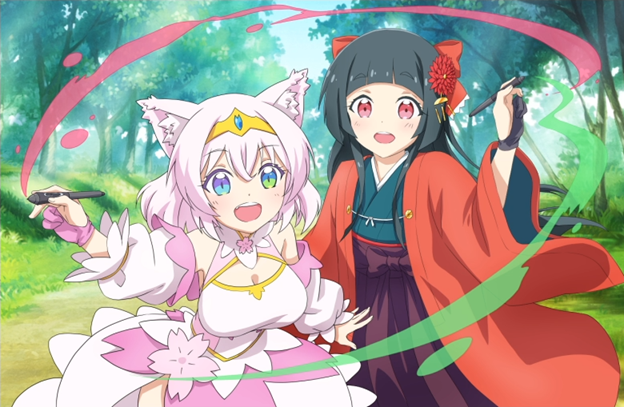
หากต้องการใช้วัสดุพื้นหลังหรือลวดลายแพทเทิร์น เพียงลากจากแท็บวัสดุลงมาบนเฟรมผ้าใบ จากนั้นก็ใช้เครื่องมืออ็อบเจ็กต์เพื่อปรับแต่งได้ตามต้องการ
ในกรณีของวัสดุแปรง เพียงแค่ลากลงในแท็บเครื่องมือรองที่เลือก จากนั้นก็จะสามารถใช้ได้เหมือนกับแปรงอื่นๆ
10. ตกแต่ง
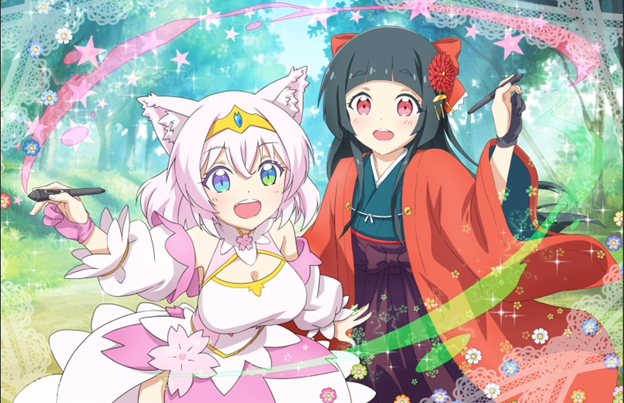
นอกจากพื้นหลังแล้ว ยังสามารถลงรายละเอียดอื่นๆ ที่ส่วนหน้าของภาพได้ ไม่ว่าจะเป็นประกายไฟ กลีบดอกไม้ หรือลวดลายต่างๆ
11. ปรับสี
เมื่อลงพื้นหลัง อาจต้องปรับสีเพื่อให้เข้ากับตัวละคร
แทนที่จะลงสีพื้นหลังใหม่ทั้งหมด สามารถใช้เลเยอร์การแก้ไข (Correction Layers) ได้
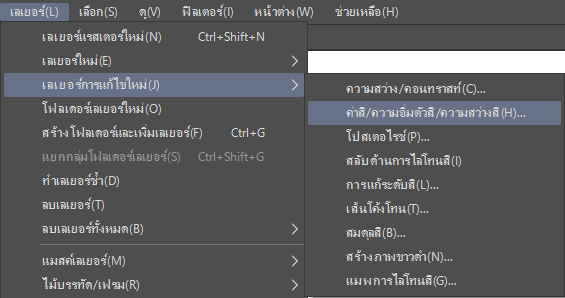
ตัวเลือกที่ใช้กันทั่วไปคือเส้นโค้งโทน (Tone curve) สมดุลสี (Color Balance) และค่าสี/ความอิ่มตัว/ความสว่าง (Hue/Saturation/Luminance) เป็นต้น
ในรอบนี้เราจะปรับเพียงเล็กน้อยเพื่อไม่ให้ตัดกับพื้นหลังมากเกินไป
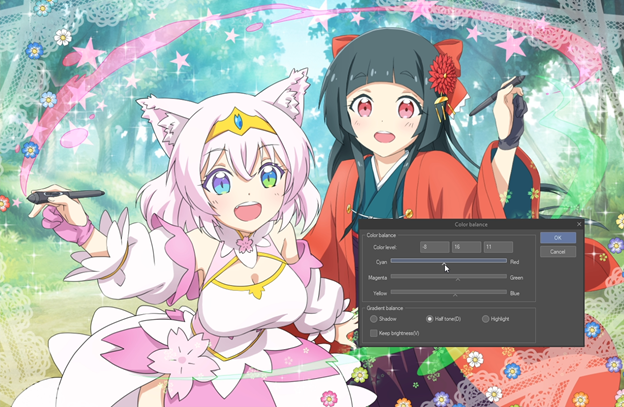
นอกจากเลเยอร์การแก้ไขแล้ว ยังสามารถปรับสีของตัวละครได้ง่ายๆ อีกด้วยโดยใช้ตัวเลือกเลเยอร์คลิปปิ้ง (Clipping Layer)
อีกทั้งยังสามารถเปลี่ยนโหมดผสานเลเยอร์ (Layer blending modes) (เมนูแบบเลื่อนลงบนพาเล็ตเลเยอร์) เช่น โอเวอร์เลย์ (Overlay) หรือ ซอฟท์ไลท์ (Soft light) เพื่อปรับสีได้อีกด้วย
จากนั้นใช้เครื่องมือแปรงพ่นสีเพื่อทำให้สิ่งต่างๆ เรียบเนียนและทำให้ภาพวาดดูนุ่มนวลขึ้น
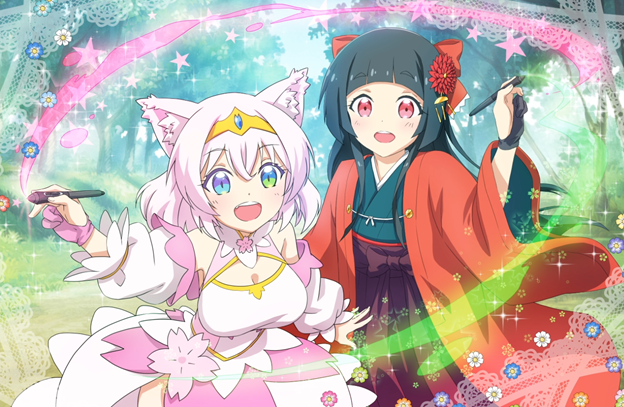
เคล็ดลับพิเศษ: การกระจายแสงและเรืองแสง
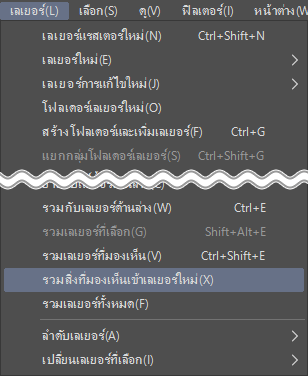
ใช้คำสั่งรวมสิ่งที่มองเห็นเข้าเลเยอร์ใหม่ (Merge Visible to new Layer) เพื่อรวมเลเยอร์ทั้งหมดเป็นเลเยอร์ใหม่ จากนั้นทำสำเนา
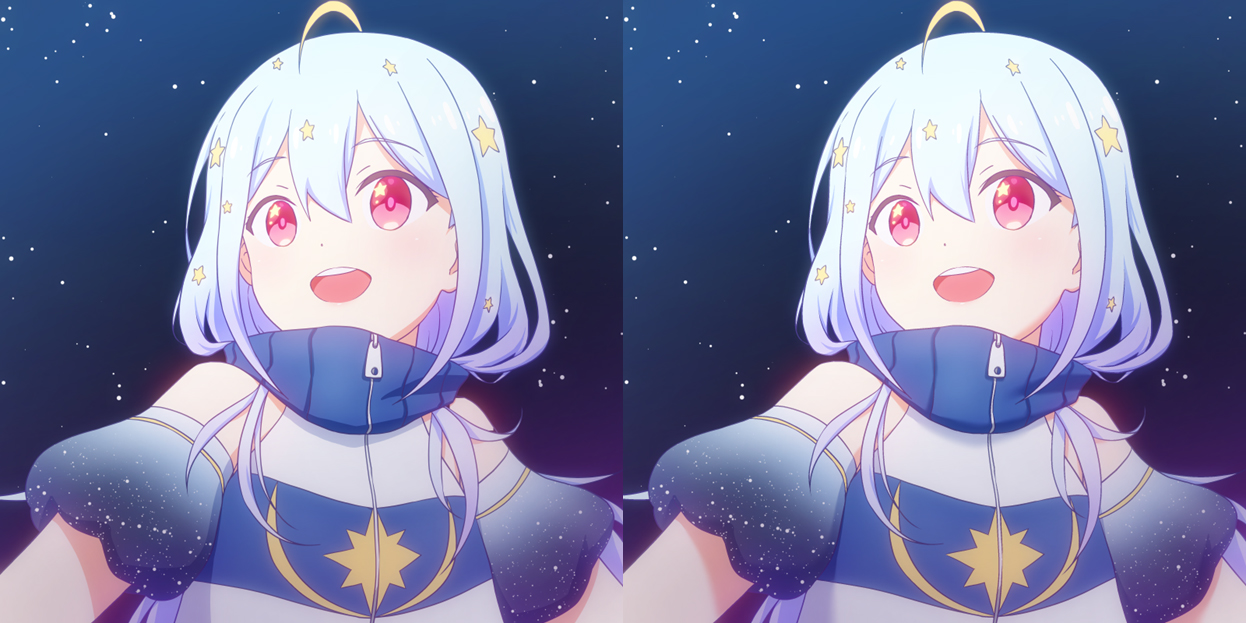
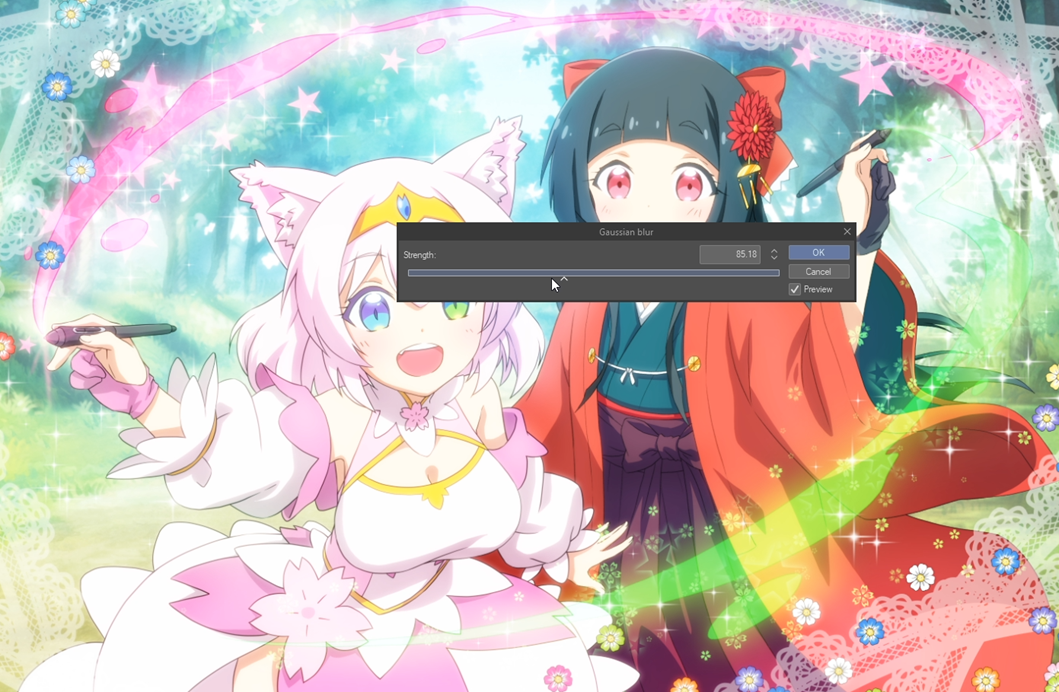
การใช้เกาส์เซียนเบลอ (Gaussian blur) บนเลเยอร์บนสุด (ใช้เวลาเล่นกับการตั้งค่าเพื่อหาระดับที่เหมาะสมสำหรับภาพวาด) และลดความทึบลงประมาณ 20 – 40% จะทำให้ภาพวาดนุ่มนวลยิ่งขึ้น
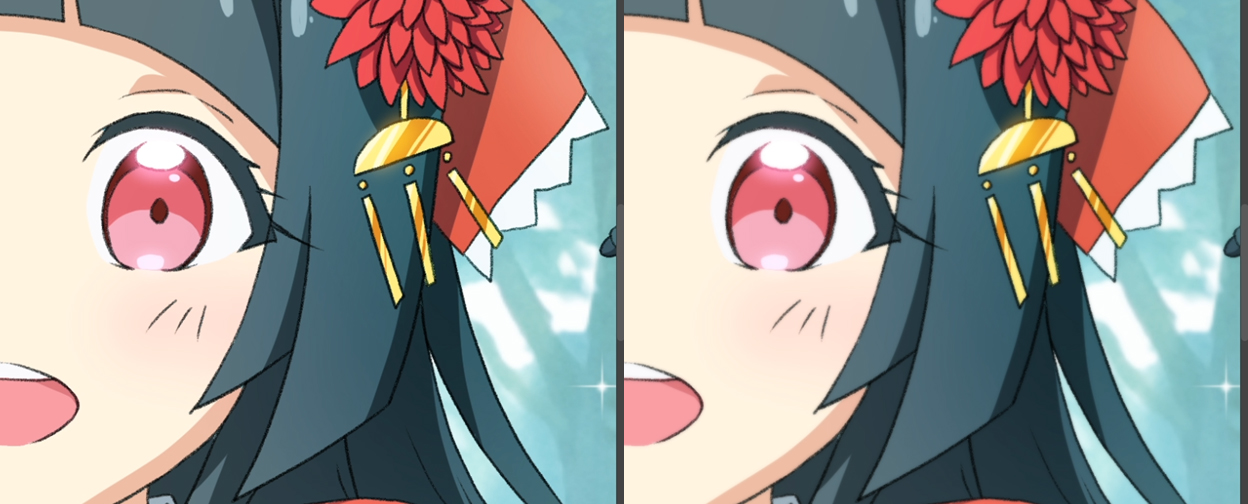
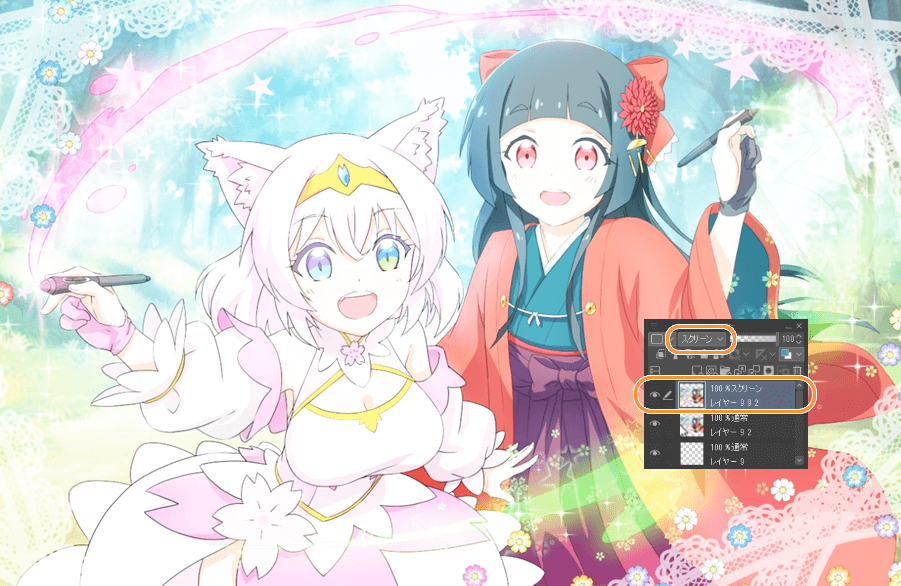
หากต้องการให้เกิดเอฟเฟกต์เรืองแสง ให้เลือกเลเยอร์ที่ทำซ้ำ แล้วเปลี่ยนโหมดการผสมเป็นสกรีน (Screen)
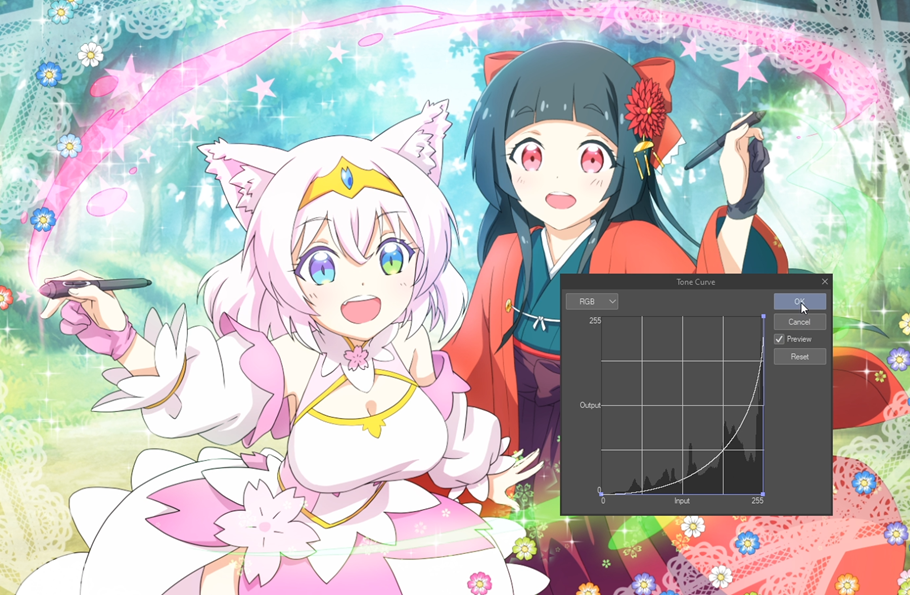
ใช้คำสั่งเส้นโค้งโทนแล้วปรับเส้นโค้งลง
จากนั้นใช้เกาส์เซียนเบลอที่อธิบายไปก่อนหน้านี้แล้วลดความทึบลงประมาณ 20 – 40%
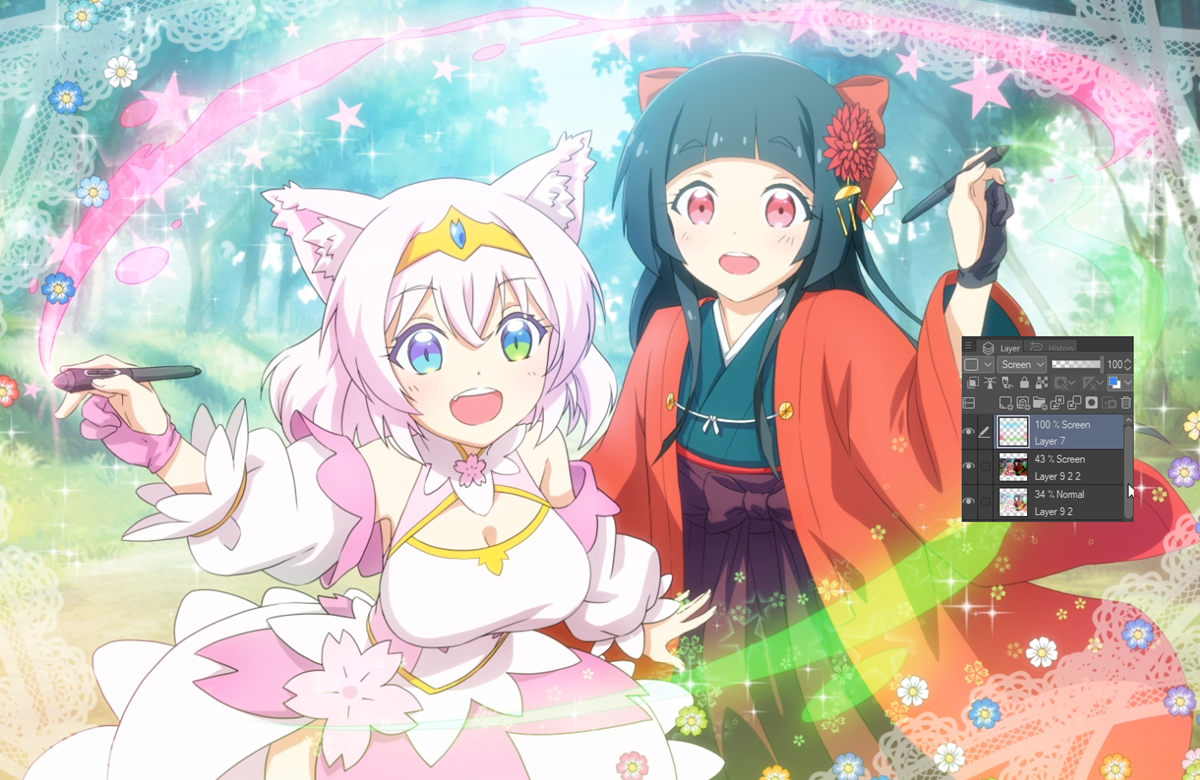
และในที่สุดภาพก็จะออกมาแบบนี้!
จะขอแชร์ความลับสุดท้ายกับทุกคนเพื่อทำให้ภาพวาดดูสว่างขึ้น
ถ้าสร้างเลเยอร์ใหม่เหนือเลเยอร์อื่นๆ ทั้งหมด แล้วเปลี่ยนโหมดการผสมเป็นสกรีน
จากนั้นใช้แปรงพ่นสีเพื่อเพิ่มสีอ่อนรอบๆ ขอบของเฟรมผ้าใบ
จะทำให้ภาพสว่างและเป็นประกายราวกับมีแสงส่องผ่านอากาศ!
เกี่ยวกับศิลปิน
Nicca เป็นอนิเมเตอร์ 2D อิสระ
ผลงานที่ผ่านมา:
- อนิเมชั่นเปิดสำหรับเกม Light Fairytale
- มิวสิกวิดีโอ Shooting Star โดย Jordan Sweeto
- อนิเมชั่นเปิดสำหรับเกม Ethereal Enigma
- อนิเมเตอร์อนิเมะ Asteroid in Love (ตอนที่ 4, 9) 4, 9)”
- อนิเมเตอร์อนิเมะ “Sing Yesterday For Me (ตอนที่ 8)” 8)”
โซเชียลมีเดีย
- Twitter: https://twitter.com/KidNicca
- Facebook: https://www.facebook.com/PocketKidNicca
- Pixiv: https://www.pixiv.net/en/users/1732903
- YouTube: https://www.youtube.com/user/Niccakun