นำเส้นที่สแกนจากกระดาษมาลงสีดิจิทัล

เมื่อนำเข้าเส้นที่วาดด้วยมือ ก็จะสามารถใช้ฟีเจอร์ใน Clip Studio Paint, SAI และ Photoshop เพื่อสกัดเส้นและทำให้เหมาะสำหรับการระบายสีดิจิทัลได้
นำเส้นที่สแกนมาจากกระดาษเพื่อลงสีดิจิทัล
เมื่อนำเข้าเส้นที่วาดด้วยมือ สามารถใช้ฟีเจอร์ใน Clip Studio Paint, SAI และ Photoshop เพื่อสกัดเส้นและทำให้เหมาะสำหรับการระบายสีดิจิทัลได้
เอาล่ะ เราเพิ่งสแกนหรือถ่ายภาพรูปตัดเส้นที่วาดด้วยมือของด้วยสมาร์ทโฟน แล้วพอจะลงสีก็พบว่ามันดูไม่พร้อมที่จะลงสีเหมือนต้นฉบับ
ในเวลาแบบนี้ เป็นการดีที่สุดที่จะสกัดลายเส้นและแปลงให้เหมาะสมกับการลงสีดิจิทัล ซึ่งทำได้โดยใช้ฟังก์ชันแปลงค่าความสว่างเป็นความทึบ (Convert Brightness to Opacity) ใน Clip Studio Paint และ SAI หรือฟังก์ชัน Alpha Channel ใน Photoshop
ปรับสีภาพ
ใช้ซอฟต์แวร์กราฟิกที่ชอบ เราจะเริ่มด้วยการเปิดภาพที่สแกนหรือภาพถ่ายของผลงาน
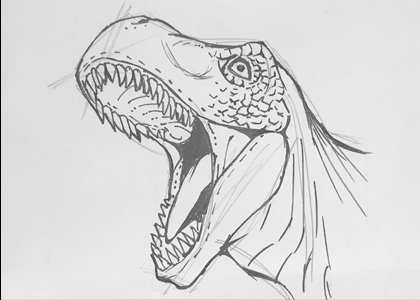
แม้ว่าภาพต้นฉบับจะเป็นเส้นสีดำบนกระดาษสีขาว แต่ภาพที่นำเข้ามาอาจกลายเป็นโทนสีเทา หรือเส้นไม่คมชัดเท่าต้นฉบับ
เพื่อแก้ไขปัญหานี้ เราจะปรับภาพเพื่อให้พื้นหลังเป็นสีขาวสนิทและเส้นทึบชัดเจน วิธีการที่เราจะใช้เพื่อบรรลุเป้าหมายนี้ขึ้นอยู่กับซอฟต์แวร์กราฟิกที่ใช้
Photoshop & Clip Studio Paint
ก่อนอื่น เราจะปรับสีโดยใช้เลเยอร์การแก้ไข (เลเยอร์แก้ไขโทนสี)
● ความสว่าง/คอนทราสท์ (Brightness/Contrast)
ใช้ความสว่าง/คอนทราสท์ เพื่อทำให้ภาพโดยรวมสว่างขึ้น
ใน Photoshop:
เมนู Layer > New Adjustment Layer > Brightness/Contrast
ใน Clip Studio Paint: เมนูเลเยอร์ (Layer) > เลเยอร์การแก้ไขใหม่ (New Correction Layer) > ความสว่าง/คอนทราสท์ (Brightness/Contrast)
จากเมนูที่แสดงขึ้น ให้ใช้แถบเลื่อนความสว่าง (Brightness) เพื่อทำให้พื้นหลังกระดาษขาวที่สุดเท่าที่จะเป็นไปได้โดยไม่สูญเสียรายละเอียดของลายเส้นมากเกินไป
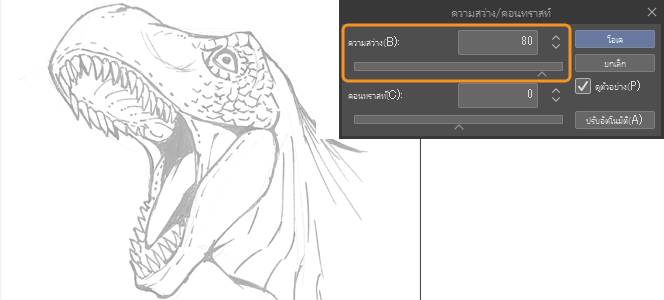
● การแก้ระดับสี (Level Correction)
ต่อไป ให้ใช้การแก้ระดับสี เพื่อทำให้เส้นคมชัดขึ้น
ใน Photoshop:
เมนู Layer > New Adjustment Layer > Levels
ใน Clip Studio Paint:
เมนูเลเยอร์ (Layer) > เลเยอร์การแก้ไขใหม่ (New Correction Layer) > การแก้ระดับสี (Level Correction)
จากเมนูที่แสดงขึ้น ให้ควบคุมโหนดสามเหลี่ยมที่ด้านล่างของกราฟโดยการลากไปทางขวาหรือซ้ายตามต้องการ การทำแบบนี้จะช่วยให้สามารถทำให้สีและเงาของกระดาษขาวขึ้น รวมทั้งทำให้ลายเส้นหนาและเข้มขึ้นได้
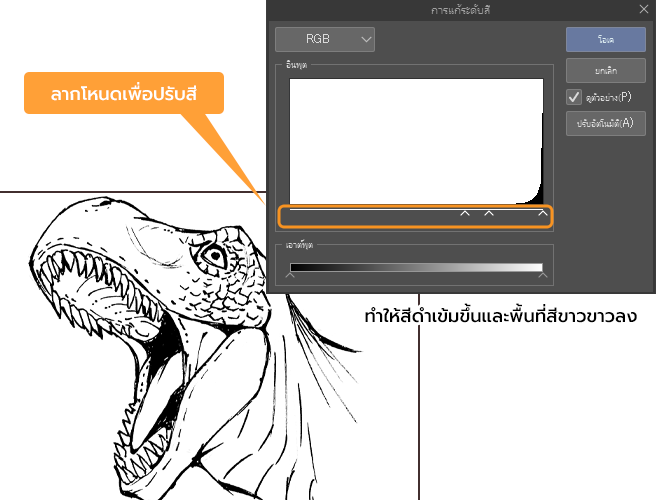
เมื่อเสร็จสิ้น การปรับค่าจะถูกสร้างขึ้นในรูปแบบของเลเยอร์การแก้ไข (เลเยอร์แก้ไขโทนสี) หากยังไม่พอใจกับผลลัพธ์ ให้ดับเบิลคลิกที่ไอคอนเลเยอร์การแก้ไขเพื่อแสดงเมนูอีกครั้งแล้วปรับการตั้งค่าใหม่
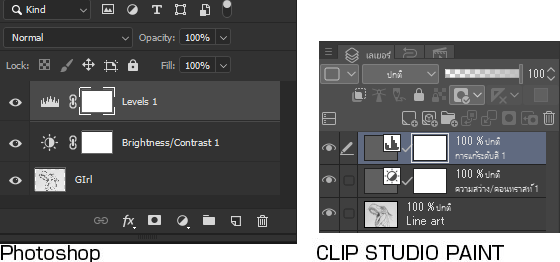
สุดท้าย เลือกเมนูเลเยอร์ (Layer) > รวมเลเยอร์ทั้งหมด (Flatten image) แล้วเลเยอร์เส้นจะรวมเข้ากับเลเยอร์การแก้ไข (เลเยอร์แก้ไขโทนสี)
ขอแนะนำให้บันทึกไฟล์ครั้งนึงก่อนที่จะรวม (เผื่อไว้)
ปรับสีภาพ: Paint Tool SAI
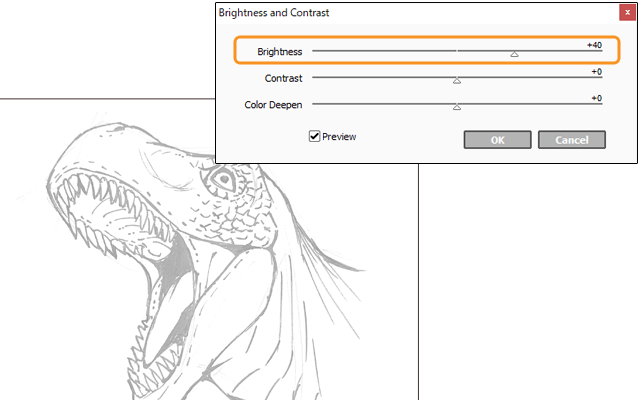
สำหรับ SAI ให้เลือกและตั้งค่าเมนู Filter menu > Brightness/Contrast
ในหน้าต่าง Brightness and Contrast ให้ปรับแถบเลื่อน Brightness เพื่อให้กระดาษปรากฏเป็นสีขาว ตรวจสอบให้แน่ใจว่าเส้นบางๆ ไม่หายไปหรือบางเกินไปในขณะที่ปรับ เมื่อพอใจแล้ว ให้คลิก OK
เลือกเมนู [Filter] > [Brightness/Contrast] อีกครั้ง รอบนี้ให้ปรับแถบเลื่อน [Contrast] และ [Brightness] เพื่อทำให้เส้นเข้มขึ้น ระวังอย่าให้เส้นหนาเกินไปหรือขยายเกินเส้นเดิม
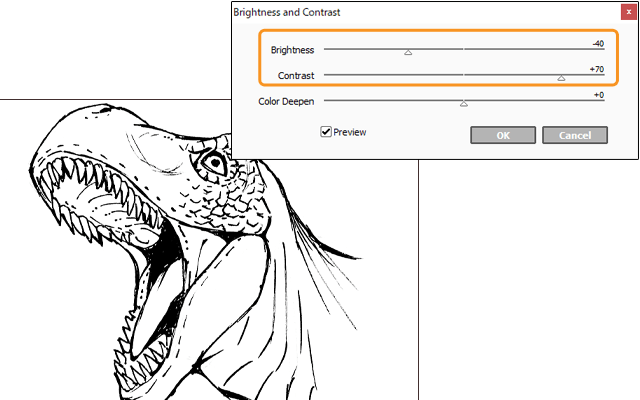
ปรับสีให้เสร็จสมบูรณ์
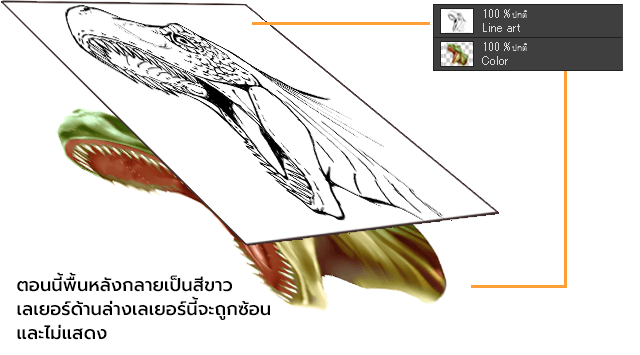
เมื่อเทียบกับภาพต้นฉบับ เราได้สร้างเส้นที่ดูดีขึ้นมาก ซึ่งเป็นเส้นสีเข้มบนพื้นหลังสีขาว เพื่อให้ขั้นตอนการลงสีง่ายขึ้น เราจะ “สกัด” เส้นโดยการแปลงพื้นหลังสีขาวให้เป็นพื้นหลังโปร่งใส
สกัดเส้น: Clip Studio Paint & SAI
เราจะทำให้สีขาวโปร่งใสโดยใช้ “แปลงค่าความสว่างเป็นความทึบ (convert brightness to opacity)” ให้เลือกคำสั่งดังต่อไปนี้
Clip Studio Paint:
เมนูแก้ไข (Edit) > แปลงค่าความสว่างเป็นความทึบ (Convert brightness to opacity)
SAI:
เมนู Layer > Luminance to Transparency
ทีนี้เส้นก็จะถูกสกัดออกมา!
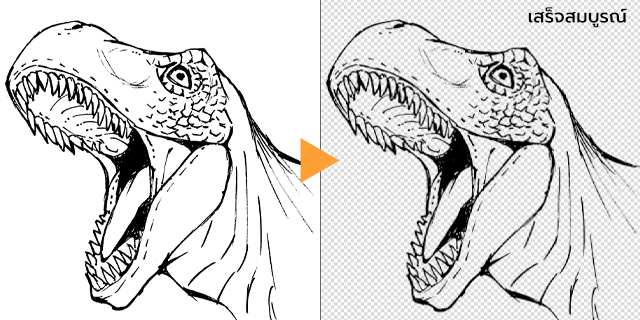
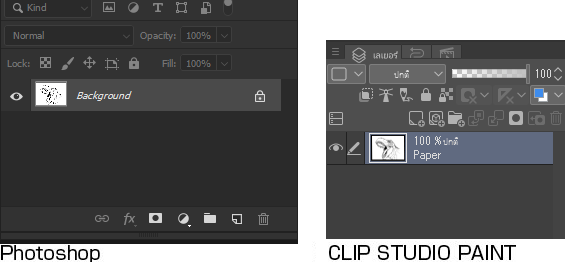
หลังจากใช้แปลงค่าความสว่างเป็นความทึบใน Clip Studio Paint จะมีลายตารางโปร่งใสปรากฏขึ้นมา
เลือกเมนูเลเยอร์ (Layer) > เลเยอร์ใหม่ (New Layer) > กระดาษ (Paper) เพื่อสร้างเลเยอร์กระดาษใหม่ทับลายโปร่งใส
สกัดเส้น: Photoshop
เราจะทำให้สีขาวโปร่งใสด้วย Alpha Channel ฟังก์ชัน Alpha Channel จะสกัดความโปร่งใส ใช้ส่วนที่เลือกเป็นมาสก์สำหรับการแก้ไข และมีความสามารถในการบันทึก
หมายเหตุ: ฟีเจอร์ Alpha Channel ไม่สามารถใช้ใน Photoshop Elements ได้
● ตัดลายเส้น
มาตัดลายเส้นออกจากเฟรมผ้าใบกัน
(1) เลือกเมนู Selection > All
(2) เลือกเมนู Edit > Cut
● สร้าง Alpha Channel
เลือกเมนู Window > Channels เพื่อแสดงและสร้าง Alpha Channel
(1) คลิก Create New Channel จากแผง Channels
(2) เลือก Alpha Channel ที่สร้างขึ้น
(3) เลือกเมนู Edit > Paste เพื่อวางลายเส้นลงใน Alpha Channel

● สร้างบริเวณเลือก
ทีนี้เรามาสร้างบริเวณเลือกตามความทึบและความหนาของเส้นกัน
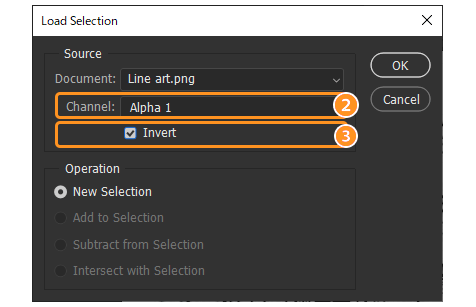
(1) เลือกเมนู Selection > Load Selection
(2) เลือก Alpha Channel ที่เราใช้ก่อนหน้านี้จาก Channels
(3) เลือก Invert แล้วคลิก OK
● สร้างเส้น
ต่อไป เราจะสร้างเลเยอร์ใหม่ตามลายเส้น
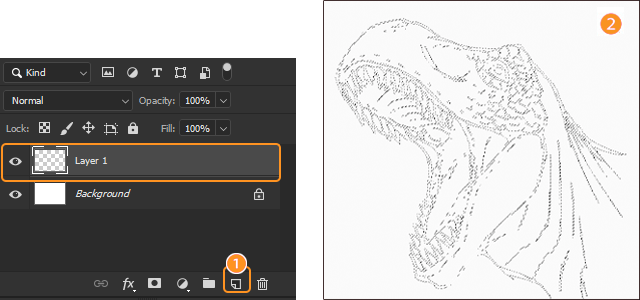
(1) สร้างเลเยอร์ใหม่โดยเลือก Create a New Layer จากแผง Layer
(2) เฟรมผ้าใบที่มีขนาดเท่ากับบริเวณที่เลือกจะปรากฏขึ้น
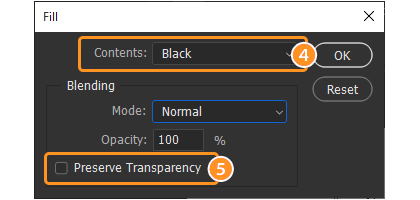
(3) เลือกเมนู Edit > Fill
(4) เลือกสีที่จะเติมจาก Contents
(5) ยกเลิกตัวเลือก Preserve Transparency แล้วคลิก OK
ทีนี้เส้นก็จะถูกสกัดออกมา!
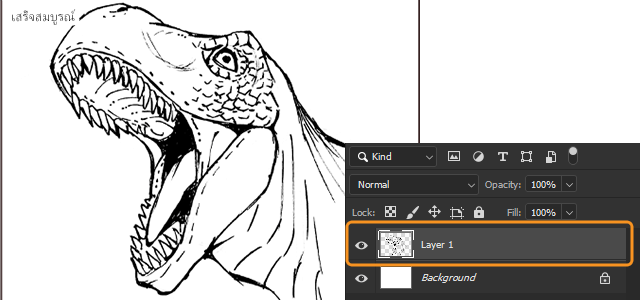
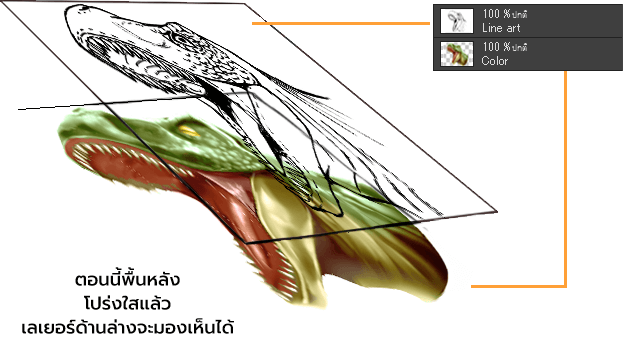
ตอนนี้เส้นพร้อมแล้ว!
ด้วยลายเส้นที่เสร็จสมบูรณ์นี้ เราจะเพิ่มเลเยอร์สีไว้ใต้เส้นได้โดยไม่ต้องลบเส้น
สนใจการวาดและออกแบบตัวละคร หรืออยากรู้สิ่งที่ต้องทำเพื่อเป็นนักออกแบบตัวละครหรือไม่? ดูได้ที่ลิงก์ด้านล่าง!