คู่มือสร้างสติ๊กเกอร์ไลน์สำหรับมือใหม่: อธิบายละเอียดตั้งแต่การวาดเอง การแต่งรูป ไปจนถึงการสร้างสติ๊กเกอร์เคลื่อนไหว
อธิบายวิธีสร้างสติ๊กเกอร์ไลน์สำหรับมือใหม่อย่างเข้าใจง่าย ครอบคลุมทั้งการวาดรูปตัวละครออริจินัล การใช้รูปภาพทำสติ๊กเกอร์ ไปจนถึงการสร้างสติ๊กเกอร์เคลื่อนไหว
มาสร้างสติ๊กเกอร์ไลน์กัน
เวลาคุยไลน์กับเพื่อนเนี่ย พอเจอจังหวะโดนๆ ก็อดไม่ได้ที่จะกดส่งสติ๊กเกอร์เลยใช่มั้ย
ถึงจะมีสติ๊กเกอร์น่ารักๆ อยู่เต็มไปหมด แต่บางทีก็หาลายที่ถูกใจเป๊ะๆ ไม่เจอ จนแอบคิดขึ้นมาไม่ได้ว่าหรือจะลองสร้างสติ๊กเกอร์ไลน์ออริจินัลในแบบของเราเองดูดีนะ…เคยมีความรู้สึกแบบนี้กันใช่มั้ย
แล้วไหนๆ จะลงมือทำทั้งที ก็อยากจะสร้างผลงานที่โดนใจและมีคนเอาไปใช้กันเยอะๆ ใช่มั้ยล่ะ
เพียงแค่ไปลงทะเบียนที่ LINE Creators Market ก็สามารถทำให้ผู้คนจากทั่วทุกมุมโลกหันมาใช้สติ๊กเกอร์ฝีมือตัวเองได้แล้ว
ในครั้งนี้ เราจะมาแนะนำตั้งแต่ขั้นตอนการวาดสติ๊กเกอร์ไลน์ไปจนถึงวิธีการลงทะเบียนเลย!
หาไอเดียสำหรับสร้างสติ๊กเกอร์
สติ๊กเกอร์ไลน์จะต้องยื่นคำขอลงทะเบียนโดยรวมหลายอันเป็น 1 เซ็ต
จำนวนที่จำเป็น
8 อัน / 16 อัน / 24 อัน / 32 อัน / 40 อัน (สามารถเลือกได้)
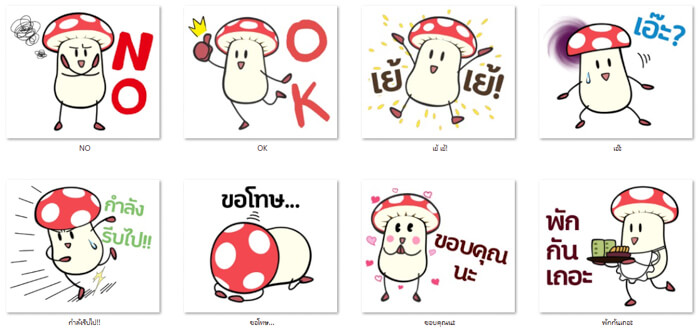
ก่อนอื่น มาเริ่มจากการร่างภาพเพื่อรวบรวมไอเดียสำหรับสร้างสติ๊กเกอร์กัน
ในการร่างภาพ ให้คำนึงถึง 2 ประเด็นสำคัญดังต่อไปนี้
- ใช้ได้ง่ายในบทสนทนามั้ย
- สื่อความหมายและอารมณ์ได้ชัดเจนมั้ย
ใส่คำพูด
สติ๊กเกอร์มีไว้สำหรับใช้เป็นจุดเริ่มต้นบทสนทนา หรือช่วยสร้างบรรยากาศพูดคุยให้สนุกสนานยิ่งขึ้น
ไม่ว่าจะเป็นการทักทายหรือการพูดคุยปกติ ลองพยายามใส่คำพูดที่ใช้งานได้ง่ายเข้าไป
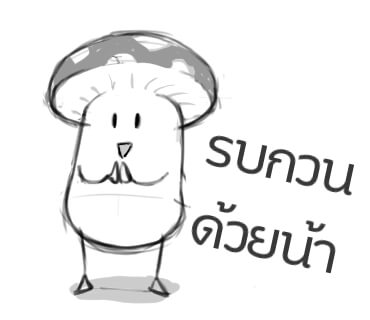
ในกรณีที่จะสร้างสติ๊กเกอร์แต่งเองหรือสติ๊กเกอร์ข้อความ ให้เว้นว่างในส่วนที่เป็นคำพูดเอาไว้
สื่ออารมณ์ให้ชัดเจน
สติ๊กเกอร์มักถูกนำมาใช้แทนการแสดงสีหน้าหรือท่าทางที่บางครั้งการพิมพ์แค่ตัวอักษรอย่างเดียวอาจจะสื่อสารได้ยาก
แนะนำให้ออกแบบสติ๊กเกอร์ที่สามารถสื่ออารมณ์ได้อย่างกระชับและเข้าใจง่าย ผ่านทางสีหน้าและท่าทางของตัวละคร
จะแอบมีพวกลายที่เน้นความตลกหน้าตายหรือเน้นบรรยากาศแบบกวนๆ เหนือจริง (Surreal) ผสมอยู่บ้างด้วยก็ได้
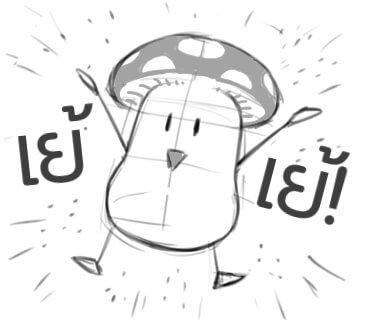
HINT: เพิ่มความหลากหลายของสติ๊กเกอร์อย่างมีประสิทธิภาพ
หากการเตรียมวาดรูปใหม่ๆ หลายรูปเป็นเรื่องที่ลำบากเกินไป สามารถใช้วิธีเปลี่ยนแค่คำพูดหรือสีหน้าบางส่วนเพื่อเพิ่มจำนวนลายให้หลากหลายขึ้นก็ได้

เมื่อรวบรวมไอเดียจนครบแล้ว ก็ได้เวลาเข้าสู่ขั้นตอนการสร้างรูปภาพสติ๊กเกอร์กันแล้ว
สร้างสติ๊กเกอร์โดยใช้แอปพลิเคชันวาดรูป
เลือกใช้เครื่องมือสำหรับสร้างรูปภาพสติ๊กเกอร์ไลน์
สามารถลงทะเบียนสติ๊กเกอร์ไลน์ได้ เพียงแค่เตรียมรูปภาพให้ถูกต้องตามแนวทางปฏิบัติ (Official Guidelines)
แค่ใช้แอปพลิเคชันอย่างเป็นทางการของไลน์ก็สามารถสร้างสติ๊กเกอร์ได้ง่ายๆ ด้วยมือถือเพียงเครื่องเดียว
> แอป LINE Creators Studio
https://creator.line.me/th/stickermaker/
แต่ถ้าอยากสร้างผลงานที่ดูสวยงามและมีรายละเอียดประณีตยิ่งขึ้น ขอแนะนำให้ใช้แอปพลิเคชันวาดรูปจะดีกว่า
แอปพลิเคชันวาดรูปยอดนิยม
- Adobe Photoshop CC
- CLIP STUDIO PAINT (คลิปสตู)
- GIMP
ในครั้งนี้ เราจะใช้ CLIP STUDIO PAINT (คลิปสตู)
นอกจากฟังก์ชันพื้นฐานสำหรับการวาดภาพและมังงะแล้ว ยังมีฟังก์ชันสำหรับการใส่คำพูดและเส้นเอฟเฟกต์ที่หลากหลาย ซึ่งช่วยให้เราสร้างสติ๊กเกอร์ในรูปแบบต่างๆ ได้อย่างดี
สามารถใช้ได้กับ PC (Windows / macOS) รวมถึง iPad, iPhone และ Android
- สำหรับเวอร์ชัน PC (Windows / macOS) สามารถดาวน์โหลดได้ที่หน้าดาวน์โหลดเวอร์ชันทดลองใช้งานฟรีบนเว็บไซต์ทางการ สามารถใช้งานได้ทุกฟังก์ชันสูงสุด 3 เดือน (*จำเป็นต้องลงทะเบียนขอทดลองใช้งาน)
- สำหรับเวอร์ชัน iPad หลังจากดาวน์โหลดจาก App Store แล้ว หากสมัครใช้งาน EX (แบบรายเดือน) จะสามารถใช้งานได้ทุกฟังก์ชันฟรีนานถึง 6 เดือน
- สำหรับ iPhone สามารถดาวน์โหลดได้ที่ App Store สามารถใช้งานทุกฟังก์ชันได้ฟรี 30 ชั่วโมงต่อเดือน และสามารถเลือกซื้อเพิ่มเติมภายในแอป (In-app purchase) เพื่อใช้งานได้แบบไม่จำกัดเวลา
- สำหรับเวอร์ชันแท็บเล็ต Android หลังจากดาวน์โหลดจาก Google Play หรือ Galaxy Store แล้ว หากสมัครใช้งาน EX (แบบรายเดือน) จะสามารถใช้งานได้ทุกฟังก์ชันฟรีนานถึง 6 เดือน
- สำหรับเวอร์ชันสมาร์ทโฟน Android สามารถดาวน์โหลดได้จาก Google Play หรือ Galaxy Store แล้วใช้งานทุกฟังก์ชันได้ฟรี 30 ชั่วโมงต่อเดือน และสามารถเลือกซื้อเพิ่มเติมภายในแอป (In-app purchase) เพื่อใช้งานได้แบบไม่จำกัดเวลา
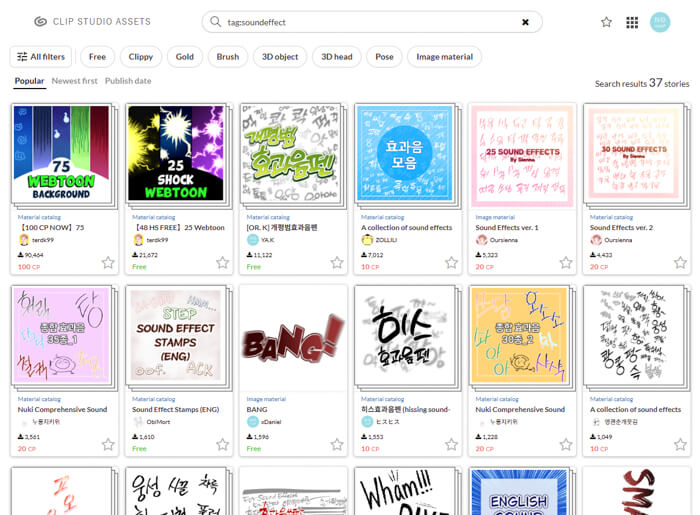
ใน Clip Studio Paint ยังสามารถใช้บริการที่ชื่อว่า Clip Studio Assets เพื่อดาวน์โหลดวัสดุและอุปกรณ์เสริมต่างๆ มาใช้งานได้ด้วย
ตัวอย่างเช่น ถ้าลองค้นหาด้วยคำว่า #handwriting ก็จะพบกับวัสดุที่เหมาะสำหรับการทำตัวอักษรลายมือ ซึ่งสะดวกและช่วยทุ่นแรงได้ดีทีเดียว
กำหนดขนาดเฟรมผ้าใบ
เมื่อเตรียมแอปพลิเคชันวาดรูปเรียบร้อยแล้ว ขั้นตอนต่อไปคือการเตรียมเฟรมผ้าใบสำหรับสร้างสติ๊กเกอร์
ขนาดของภาพ
ขนาดของรูปภาพที่ใช้สำหรับสติ๊กเกอร์ไลน์ถูกกำหนดไว้ดังนี้
– กว้าง 370 × สูง 320 px (สูงสุด)
– ตัวเลขของขนาด (กว้าง/สูง) จะต้องเป็นเลขคู่เสมอ
– 72 dpi ขึ้นไป
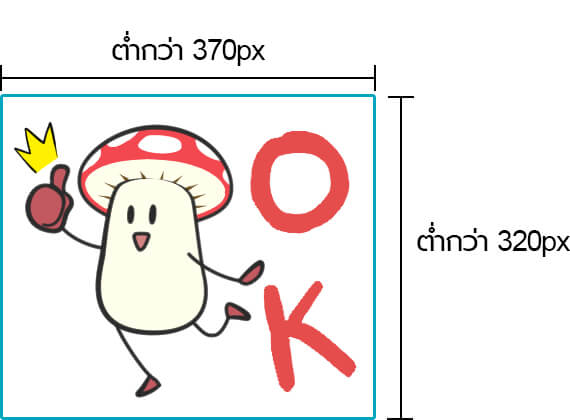
ตราบใดที่ยังอยู่ในขนาดที่กำหนด สามารถเลือกขนาดภาพได้อย่างอิสระ แต่แนะนำว่าไม่ควรใช้อัตราส่วนภาพที่กว้างหรือยาวจนเกินไปเพื่อให้สะดวกต่อการใช้งาน
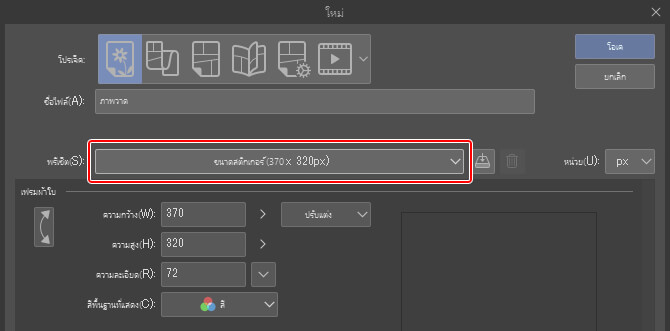
สำหรับ Clip Studio Paint ก็มีเฟรมผ้าใบขนาด 370×320 ไว้ให้เรียบร้อยแล้ว
ระยะขอบ
ต้องเว้นระยะขอบระหว่างขอบภาพกับเนื้อหาประมาณ 10 px
ทั้งนี้ก็ขึ้นอยู่กับประเภทของสติ๊กเกอร์ ซึ่งบางประเภทไม่จำเป็นต้องเว้นระยะขอบ แต่โดยทั่วไปแล้ว ทาง LINE OA ได้แนะนำให้เว้นระยะขอบสำหรับสติ๊กเกอร์มาตรฐานและสติ๊กเกอร์ทำเอง
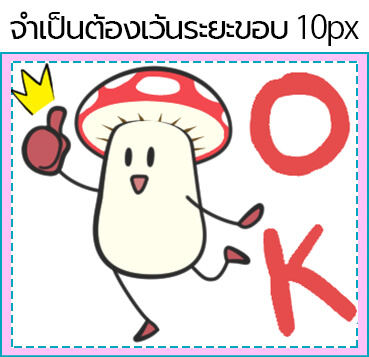
หากภาพเข้าไปอยู่ในขอบ อาจทำให้ไม่ผ่านเกณฑ์การประเมินได้
ดังนั้น อย่าลืมใช้แมสค์เลเยอร์เพื่อป้องกันไม่ให้ภาพเข้าไปอยู่ในขอบกันด้วย
ขั้นตอนสำหรับการสร้างแมสค์เลเยอร์
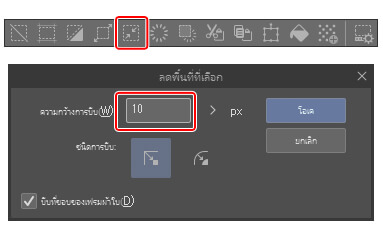
เลือกเฟรมผ้าใบทั้งหมด จากนั้นให้เลือก “แถบเครื่องมือพื้นที่เลือก” > “ลดพื้นที่ที่เลือก” แล้วใส่ตัวเลข 10 เข้าไปก็จะได้ระยะขอบเข้ามา
ขณะเลือกแมสค์เลเยอร์ทิ้งไว้ ให้กดเลือกเมนู “เลเยอร์” > “แมสค์เลเยอร์” > “แมสค์นอกจุดที่เลือก”
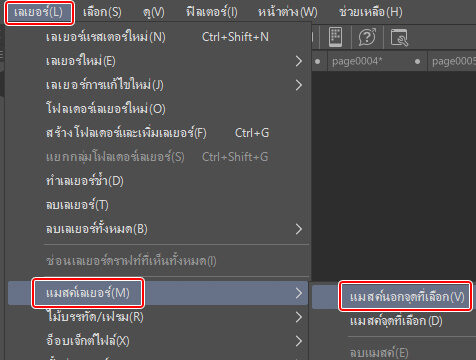
สำหรับแอปพลิเคชันวาดรูปอื่นก็ให้ใช้วิธีสร้างแมสค์เลเยอร์แบบเดียวกัน
สำหรับ Adobe Photoshop CC ให้เลือกเฟรมผ้าใบทั้งหมดก่อนเลือกเมนู “Select” > “Modify” > “Contract” แล้วใส่ตัวเลข 10 เข้าไป
จากนั้นให้เลือกเมนู “Layer” > “Layer Mask” > “Reveal Selection”
ในกรณีที่แอปพลิเคชันไม่มีฟีเจอร์แมสค์เลเยอร์ หลังจากใส่ภาพเข้าไปในเฟรมผ้าใบแล้ว ให้สร้างระยะขอบในบริเวณด้านนอกแทนก็ได้
เคล็ดลับการสร้างสติ๊กเกอร์ไลน์
จากนี้ เราจะมาเจาะลึกเทคนิคและเคล็ดลับสำคัญในการสร้างสติ๊กเกอร์กัน
เพื่อให้เข้าใจถึงตัวสติ๊กเกอร์มากขึ้น อย่าลืมใส่ใจประเด็นต่างๆ ต่อไปนี้
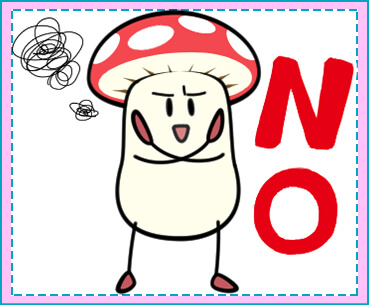
ใส่ขอบสีขาวให้กับตัวอักษร
การเข้าใจบทพูดในสติ๊กเกอร์เป็นสิ่งที่สำคัญอันดับหนึ่งเลย
การใส่ขอบสีขาวเข้าไปจะช่วยทำให้ตัวอักษรโดดเด่นมากขึ้นและไม่กลืนไปกับภาพวาดหรือพื้นหลัง
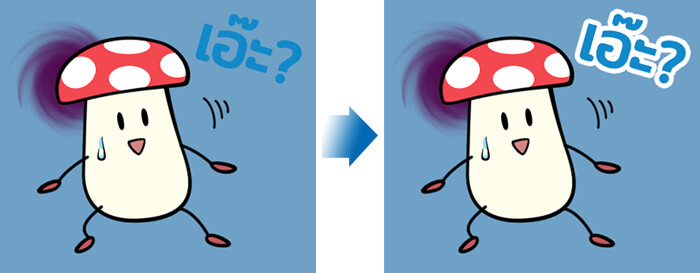
ใน Clip Studio Paint ก็มีฟังก์ชันสำหรับสร้างเส้นขอบให้กับรูปภาพไว้พร้อมใช้งาน
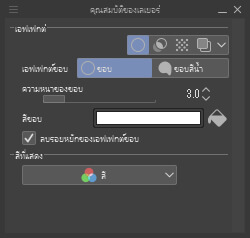
จำกัดจำนวนสีที่ใช้
หากใช้สีมากเกินไป จะทำให้ภาพดูยากและไม่ชัดเจน
การคุมโทนสีพื้นฐานให้อยู่ที่ประมาณ 3 สี จะช่วยให้ภาพดูสะอาดตาและเป็นระเบียบมากขึ้น

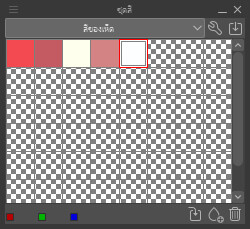
ชุดสี
เมื่อตัดสินใจเลือกสีที่จะใช้ได้แล้ว ก็เริ่มสร้างชุดสีกันได้เลย
เมื่อต้องการจะเติมสี ก็จะช่วยให้เราดึงสีที่ต้องการมาใช้ได้เลย
ใช้วัสดุพื้นหลังเพื่อสื่อถึงอารมณ์
เราไม่จำเป็นต้องวาดภาพทั้งหมด
สามารถใช้การวางวัสดุต่างๆ เพื่อสื่อถึงอารมณ์ของสติ๊กเกอร์ได้
หากใช้ Clip Studio Paint สามารถเลือกใช้วัสดุที่มากับแอปอยู่แล้ว หรือจะดาวน์โหลดวัสดุเพิ่มเติมจาก Clip Studio Assets ก็ได้เช่นกัน
ทั้งนี้ อย่าลืมตรวจสอบกฎการใช้วัสดุต่างๆ ด้วย
ใช้รูปถ่ายในการสร้างสติ๊กเกอร์ไลน์
นอกจากงานวาดมือแล้ว น่าจะมีอีกหลายคนที่อยากใช้รูปภาพที่ถ่ายมาใช้เป็นสติ๊กเกอร์ไลน์กันใช่มั้ย
ถ้าเอารูปถ่ายมาใส่กล่องคำพูดหรือเอฟเฟกต์แล้วล่ะก็ จะช่วยให้ดูเหมือนสติ๊กเกอร์มากขึ้น
ในครั้งนี้ เราจะใช้รูปน้องหมามาสร้างสติ๊กเกอร์ให้เข้าใจง่ายๆ กัน
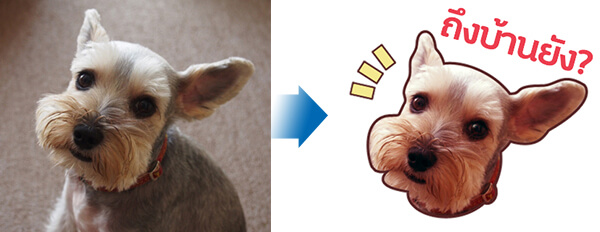
ประเด็นหลักๆ ที่ต้องคำนึงเมื่อใช้รูปถ่ายสร้างสติ๊กเกอร์ไลน์
- ตัดต่อ
- ปรับสีและความสว่าง
- ใส่เส้นขอบและปรับแต่งสีหน้าเพิ่มเติม
ทั้งหมด 3 ขั้นตอนด้วยกัน
1. ตัดต่อ
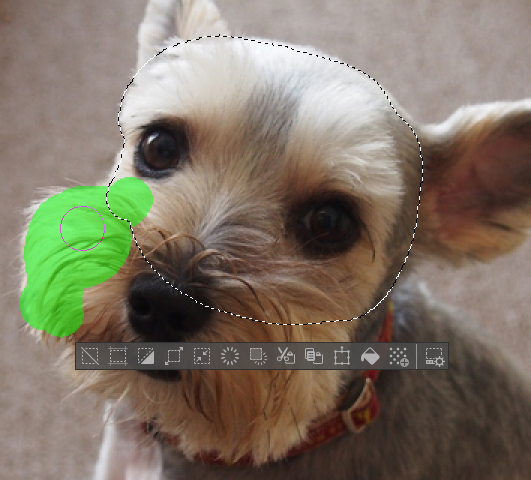
ในตัวอย่างนี้ เราจะล้อมรอบน้องหมาแล้วตัดต่อจากบริเวณที่เลือก
ในครั้งนี้ เราใช้เครื่องมือ “ปากกาเลือก” > “ลบจุดที่เลือก” เพื่อสร้างบริเวณที่ต้องการ
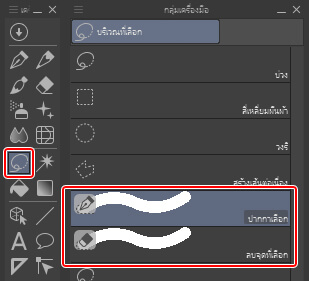
ส่วนที่ระบายไว้ด้วยเครื่องมือ “ปากกาเลือก” จะเป็นบริเวณที่ต้องการ
เมื่อต้องการแก้ไขบริเวณที่เลือกไว้ ให้ใช้ “ลบจุดที่เลือก”
นับเป็นปากกาที่ให้ความรู้สึกเหมือนการระบายสี แม้คนที่ไม่ชินกับเครื่องมือมากนักก็สามารถใช้งานได้ง่าย
2. ปรับสีและความสว่าง
เราจะมาปรับสีและความสว่างของภาพดั้งเดิม
ในครั้งนี้เราปรับแต่งด้วยเมนู “แก้ไข” > “การแก้ไขโทนสี” > “สมดุลสี”
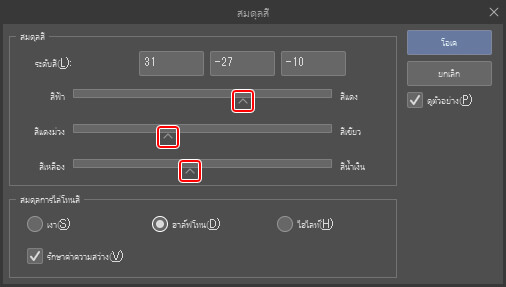
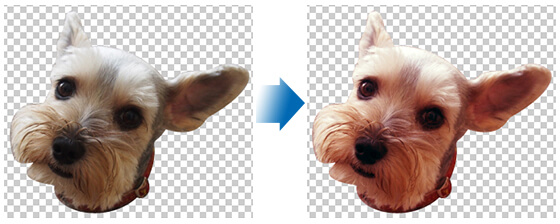
ในภาพตัวอย่างนี้ มีการเติมโทนสีแดงเข้าไป เพื่อช่วยให้ภาพดูมีชีวิตชีวามากยิ่งขึ้น
เลื่อนแถบ “สีฟ้า/สีแดง” ไปทางขวา และเลื่อนแถบ “สีแดงม่วง/สีเขียว” กับ “สีเหลือง/สีน้ำเงิน” ไปทางซ้าย
3. ใส่เส้นขอบและปรับแต่งสีหน้าเพิ่มเติม
เอาภาพน้องหมาที่ตัดต่อมาเรียบร้อยแล้วมาใส่เส้นขอบ
อย่างที่ได้แนะนำก่อนหน้านี้ เราจะใช้ฟีเจอร์ใส่ขอบสีขาวให้กับตัวอักษร
นอกจากนี้ เราสามารถเพิ่มการดึงสายตาด้วยการใช้ “ปากกา G-pen” เติมไฮไลต์ช่วงตา
ใส่บทพูดและเอฟเฟกต์เข้าไปก็เป็นอันเสร็จสิ้น
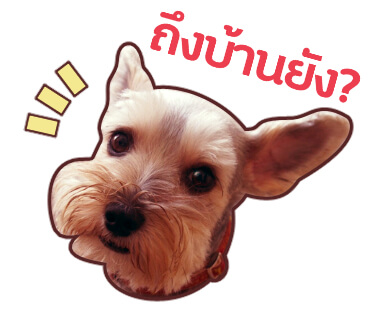
จะลองวาดเติมสีหน้าน่ารักๆ ลงไปให้ดูเหมือนการแต่งรูปด้วยสติ๊กเกอร์ในแอปกล้องถ่ายรูปก็ได้เช่นกัน
สร้างสติ๊กเกอร์เคลื่อนไหว
ใครที่อยากลองสร้างสติ๊กเกอร์เคลื่อนไหวได้ แนะนำให้ใช้พรีเซ็ตเฟรมผ้าใบของ Clip Studio Paint เลย
จากเมนู “ไฟล์” > “ใหม่” เมื่อหน้าต่างเด้งขึ้นมา ให้เลือก > “สติ๊กเกอร์เคลื่อนไหว ×1” จาก “พรีเซ็ต”
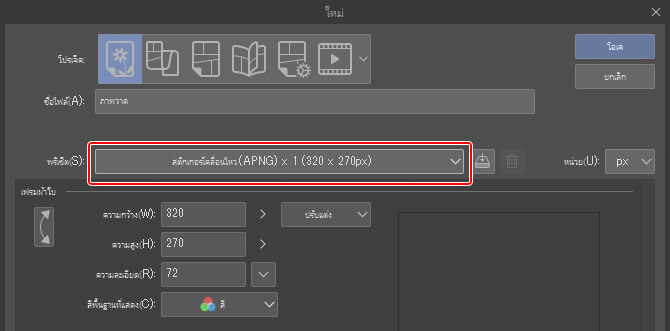
ขนาดเฟรมผ้าใบสำหรับสติ๊กเกอร์เคลื่อนไหวและโฟลเดอร์วิดีโอจะถูกสร้างขึ้น
เราต้องสร้างอนิเมชั่นด้วยการวาดภาพทีละเฟรม เหมือนกับการทำสมุดภาพพลิก (Flip book)
สำหรับรายละเอียดเพิ่มเติมเกี่ยวกับพรีเซ็ตสติ๊กเกอร์เคลื่อนไหว สามารถดูเนื้อหาเพิ่มเติมได้ที่บทเรียนนี้
ถ้ามีแค่บางส่วนเคลื่อนไหว แนะนำให้ใช้คีย์เฟรมจะสะดวกกว่า
ในครั้งนี้ เราจะแนะนำขั้นตอนการใช้คีย์เฟรมเพื่อสร้างการเคลื่อนไหวให้กับภาพสติ๊กเกอร์ที่เตรียมไว้แล้ว
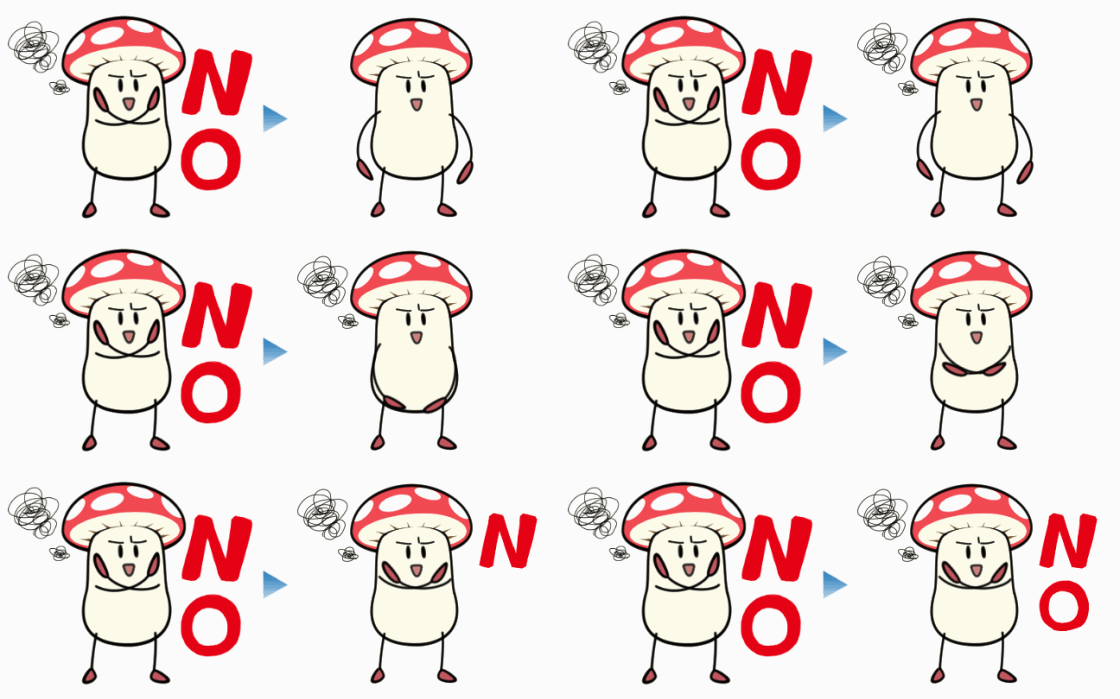
ขั้นตอนหลักในการใช้คีย์เฟรมเพื่อสร้างการเคลื่อนไหวเฉพาะส่วนให้กับรูปภาพ มีดังนี้
- แยกเลเยอร์ชิ้นส่วน
- สร้างการเคลื่อนไหวด้วยคีย์เฟรม
- ป๊อปอัปตัวอักษร
ทั้งหมด 3 ขั้นตอนด้วยกัน
1. แยกเลเยอร์ชิ้นส่วน
เอาส่วนที่ต้องการเคลื่อนไหวแยกเป็นเลเยอร์นึง
หากภาพต้นฉบับมีการแยกเลเยอร์ระหว่าง “เส้น” และ “สี” ไว้ ให้ทำการตัดชิ้นส่วนจากแต่ละเลเยอร์ออกมา แล้วค่อยรวมเข้าด้วยกัน
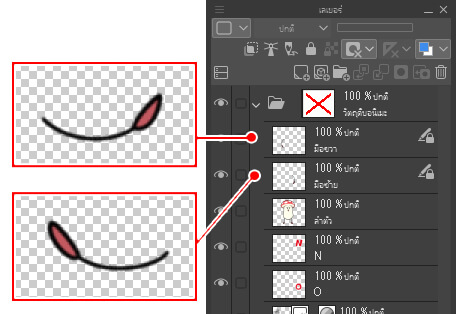
ในส่วนของตัวอักษรเขียนมือหรือสัญลักษณ์ต่างๆ หากต้องการให้ขยับ ก็ต้องแยกให้เป็น 1 เลเยอร์ต่อ 1 ชิ้นส่วนด้วยเช่นกัน
2. สร้างการเคลื่อนไหวด้วยคีย์เฟรม
สร้างการเคลื่อนไหวให้กับเลเยอร์มือในพาเล็ต “ไทม์ไลน์”
เลือกแทร็กของเลเยอร์ “มือขวา” แล้วกดปุ่ม “เปิดใช้คีย์เฟรมกับเลเยอร์นี้”
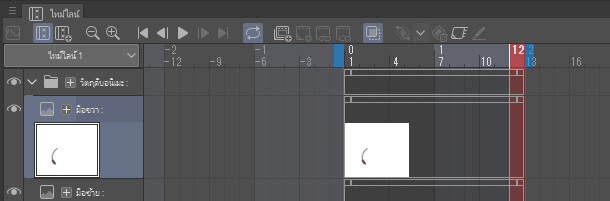
ใช้เครื่องมือ “อ็อบเจ็กต์” ย้ายจุดศูนย์กลางการหมุนของมือขวาไปไว้ที่บริเวณโคนมือ
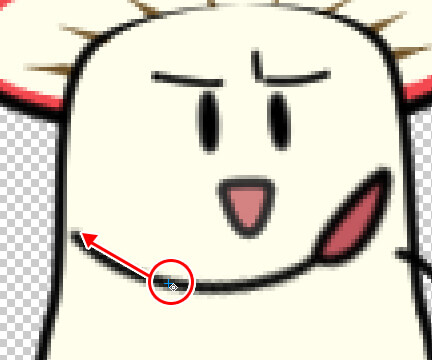
หมุนมือขวาไปอยู่ในตำแหน่งเริ่มต้น จากนั้นกดปุ่ม “เพิ่มคีย์เฟรม” ในพาเล็ต “ไทม์ไลน์”

ลำดับถัดไป ให้เลือกเฟรมที่ต้องการกำหนดให้เป็นจุดสิ้นสุดของการเคลื่อนไหว
หลังจากนั้น ให้ใช้เครื่องมือ “อ็อบเจ็กต์” หมุนมือขวาไปยังตำแหน่งสิ้นสุดของการเคลื่อนไหว
คีย์เฟรมจะถูกสร้างขึ้นโดยอัตโนมัติ และอนิเมชั่นของมือขวาก็จะเสร็จสมบูรณ์
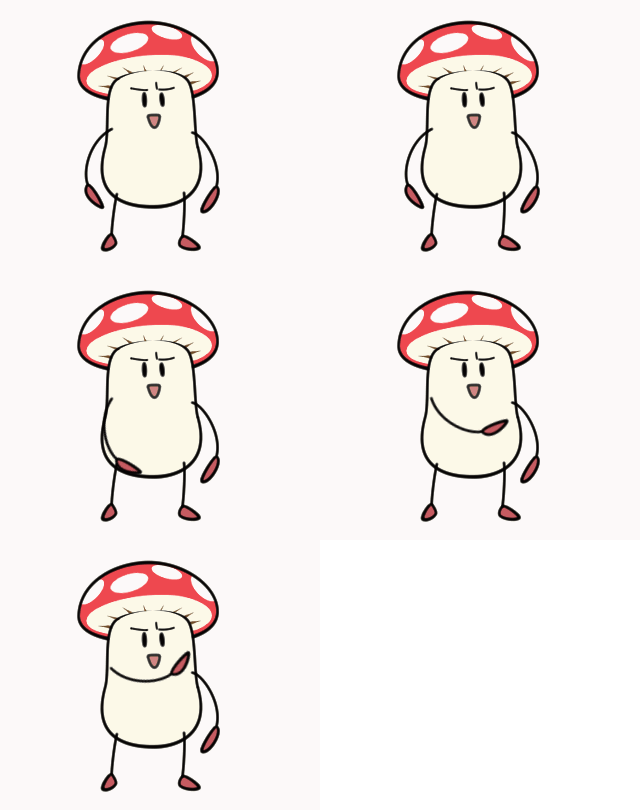
สำหรับมือซ้าย ให้ใช้วิธีแบบเดียวกัน
3. ป๊อปอัปตัวอักษร
จากพาเล็ต “ไทม์ไลน์” สามารถทำให้ตัวอักษรป๊อปอัปขึ้นได้
เลือกแทร็กของเลเยอร์ที่ต้องการให้แสดงผลแบบป๊อปอัป
เมื่อวางเคอร์เซอร์ลงบนสัญลักษณ์ □ ที่อยู่ทางด้านขวาสุด เคอร์เซอร์จะเปลี่ยนรูปร่างไปตามภาพด้านล่างนี้
หลังจากนี้ก็ให้ลากไปจนถึงเฟรมที่อยากให้ตัวหนังสือป๊อปอัปขึ้นมา
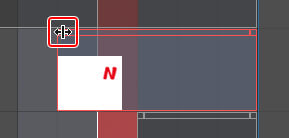
เลเยอร์จะเริ่มแสดงผลตั้งแต่เฟรมที่ลากไปวาง ทำให้ตัวอักษรดูเหมือนป๊อปอัปขึ้นมาทันที
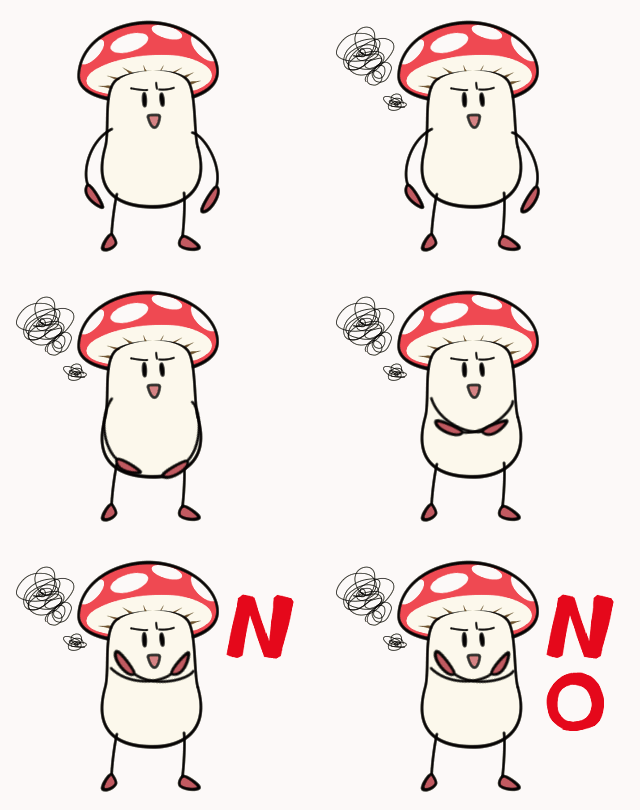
สำหรับการสร้างสติ๊กเกอร์เคลื่อนไหว ให้สร้างโดยทำพื้นหลังให้โปร่งใสเช่นกัน
ทั้งนี้ จะมีจุดที่แตกต่างกับสติ๊กเกอร์ทั่วไปอยู่คือไม่สามารถใส่ขอบได้
หากทุกเฟรมมีพื้นที่ว่างรอบขอบภาพเหมือนกันหมด แนะนำให้ทำการครอปขนาดเฟรมผ้าใบออก
สำหรับฟีเจอร์อื่นๆ ของ Clip Studio Paint นั้นสามารถดูเพิ่มเติมได้ที่นี่
ส่งออกสติ๊กเกอร์ที่ทำเอง
เมื่อสร้างรูปภาพเสร็จแล้ว ให้ทำการส่งออกไฟล์ให้อยู่ในรูปแบบสำหรับใช้ลงทะเบียน
ทั้งนี้ มีจุดที่ควรจะระวังอยู่เช่นกัน อย่าลืมที่จะตรวจสอบสิ่งต่างๆ ด้านล่างนี้อีกครั้ง
ตรวจสอบความเรียบร้อยของชิ้นงาน
ดีไซน์ของพื้นหลังอาจแตกต่างกันไปตามการตั้งค่าของผู้ส่งและผู้รับ
ดังนั้นเราจึงควรตรวจสอบล่วงหน้าว่าสติ๊กเกอร์จะออกมาเป็นอย่างไรเมื่อพื้นหลังมีสีที่เปลี่ยนไป
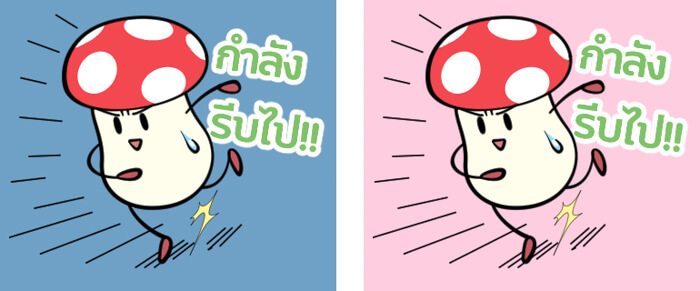
เมื่อคลิกเลเยอร์กระดาษของ Clip Studio Paint แล้ว จะสามารถเปลี่ยนสีได้
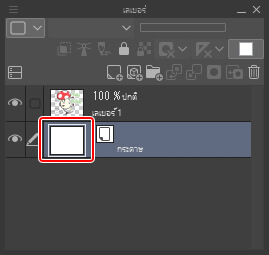
ทำให้พื้นหลังโปร่งใส
พื้นหลังของรูปภาพที่ส่งออกนั้น จะต้องเป็นแบบโปร่งใส
ซึ่งในแอปวาดรูปส่วนใหญ่ จะแสดงพื้นที่ส่วนที่โปร่งใสเป็นลายตารางหมากรุกสีขาวสลับเทา
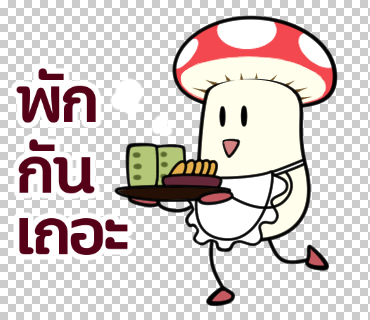
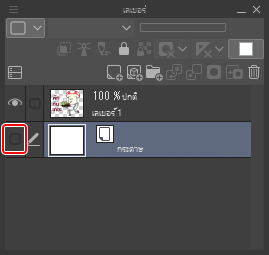
สำหรับพาเล็ตเลเยอร์บริเวณด้านล่างของ Clip Studio Paint นั้น เมื่อคลิกซ่อนเลเยอร์แล้วก็จะทำให้พื้นหลังเป็นแบบโปร่งใสขึ้นมา
ก่อนจะทำการส่งออก อย่าลืมซ่อนเลเยอร์ด้วยล่ะ
ส่งออกรูปภาพ
ต้องส่งออกเป็นไฟล์สกุล png และมีความจุไม่เกิน 1MB
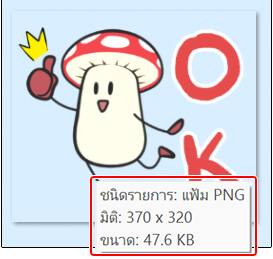
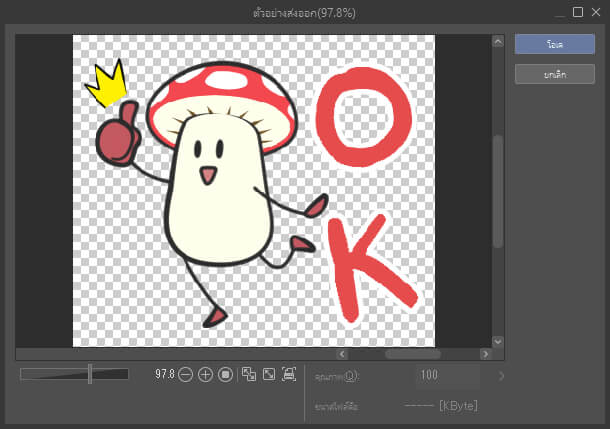
ให้ส่งออกจากเมนู “ไฟล์” > “ส่งออก (เลเยอร์เดียว)” > “.png”
เราสามารถดูตัวอย่างได้ก่อนจะส่งออกไฟล์ ดังนั้นอย่าลืมตรวจสอบให้แน่ใจว่าพื้นหลังโปร่งใสเรียบร้อยแล้ว
ส่งออกอนิเมชั่น
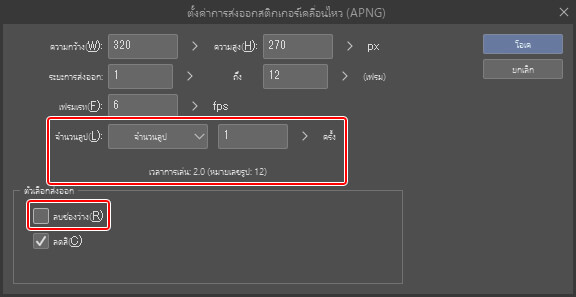
สำหรับสติ๊กเกอร์เคลื่อนไหว ให้เลือกเมนู “ไฟล์” > “ส่งออกภาพเคลื่อนไหว” > “สติ๊กเกอร์เคลื่อนไหว (APNG)”
ให้ตั้งค่าในหน้าต่าง “เอาต์พุตสติ๊กเกอร์เคลื่อนไหว (APNG)” ตามเงื่อนไขดังต่อไปนี้ แล้วทำการส่งออกไฟล์
- “จำนวนลูป”: 4 ครั้งมากสุด
- “เวลาการเล่น”: ภายใน 4 วินาที (เลือกระหว่าง 1, 2, 3 หรือ 4)
- “จำนวนรูปภาพ”: 5-20 เฟรม
- ติ๊ก “ลบช่องว่าง” ออก
HINT :
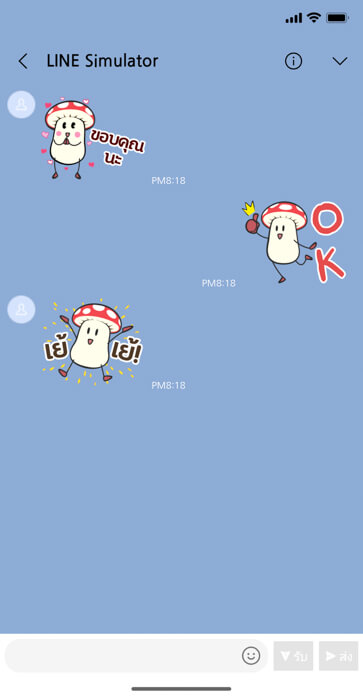
LINE OA มี “โปรแกรมจำลองสติ๊กเกอร์” ออกมาเพื่อให้ลองตรวจสอบได้ว่าเมื่อใช้งานจริงจะดูเป็นอย่างไร ดังนั้นหลังจากที่ส่งออกไฟล์ภาพเป็นนามสกุล .png เรียบร้อยแล้ว ให้นำมาลองโหลดใส่ในโปรแกรมนี้เพื่อตรวจสอบความเรียบร้อยเป็นขั้นตอนสุดท้าย
สิ่งอื่นๆ ที่จำเป็นต่อการลงทะเบียนสติ๊กเกอร์
หลังจากเตรียมรูปสติ๊กเกอร์เสร็จแล้ว ให้สร้างรูปภาพเพิ่มอีก 2 รูป
- รูปภาพหลัก
- รูปภาพแท็บห้องแชท
รูปภาพหลัก
รูปภาพหลักคือรูปที่จะแสดงให้เห็นเมื่อสติ๊กเกอร์วางขายอยู่ในหน้าร้านค้า
ให้สร้างขนาดที่กว้าง 240 × สูง 240 px
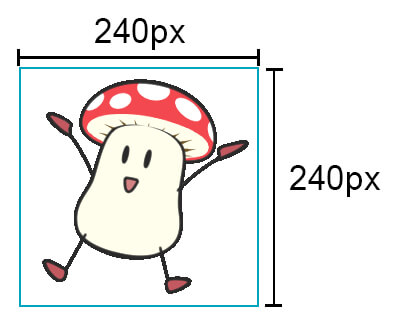
สามารถเลือกรูปจากในชุดสติ๊กเกอร์ที่ทำไว้แล้วนำมาตัดครอปเพื่อใช้เป็นรูปหลักก็ได้
เนื่องจากรูปนี้มีไว้สำหรับดึงดูดผู้ที่กำลังเลือกซื้อสติ๊กเกอร์ ดังนั้นควรเลือกรูปที่ดูดีที่สุดและสร้างความประทับใจได้มากที่สุดเท่าที่จะทำได้
รูปภาพแท็บห้องแชท
รูปภาพแท็บห้องแชท คือรูปที่จะแสดงเป็นไอคอนในตอนที่เลือกสติ๊กเกอร์
ให้สร้างขนาดที่กว้าง 96 × สูง 74 px
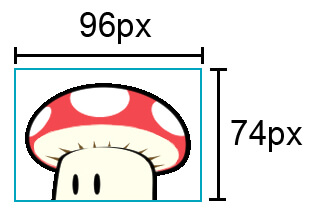
สามารถเลือกรูปจากในชุดสติ๊กเกอร์ที่ทำไว้แล้วนำมาตัดครอปเพื่อใช้เป็นรูปก็ได้
ควรออกแบบให้ดูแตกต่างและโดดเด่น เพื่อให้ผู้ใช้สามารถแยกแยะจากกลุ่มสติ๊กเกอร์ชุดอื่นๆ ได้ง่าย
รูปทั้งสองนี้จำเป็นต้องส่งออกไฟล์เป็นสกุล png โดยทำพื้นหลังให้โปร่งใสด้วยเช่นกัน
วิธีลงทะเบียนสติ๊กเกอร์ไลน์
เมื่อเตรียมรูปภาพพร้อมหมดแล้ว ก็ถึงขั้นตอนลงทะเบียนกัน
เวลาจะลงทะเบียนสติ๊กเกอร์ ให้เข้าไปที่ LINE Creators Market
อย่าลืมเตรียมบัญชีไลน์ไว้เตรียมล็อกอินด้วย
จากนี้ ขอแนะนำข้อควรระวังในการลงทะเบียนสติ๊กเกอร์ไลน์
การกรอกข้อมูลตัวอักษร
ในการกรอกข้อมูล เช่น ชื่อผลงานหรือคำอธิบาย จะมีบางหัวข้อที่จำเป็นต้องระบุเป็นภาษาอังกฤษ
แม้จะขายในประเทศไทย ก็จำเป็นต้องใส่รายละเอียดเป็นภาษาอังกฤษอยู่ดี
ถ้าใครไม่มั่นใจในสกิลภาษาอังกฤษตัวเอง อาจจะใช้ Google แปลภาษาช่วยดูก็ได้นะ
翻訳不要
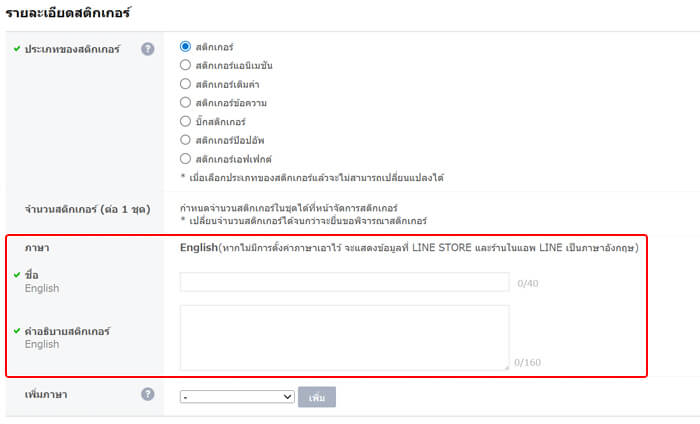
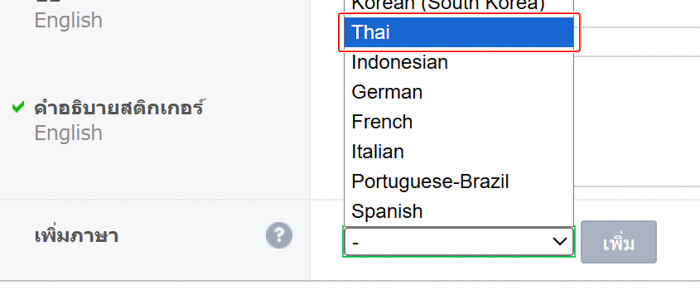
หากต้องการกรอกข้อมูลภาษาไทยเพิ่ม ให้เลือกภาษาไทยจากเมนู “เพิ่มภาษา” แล้วใส่รายละเอียดเข้าไป
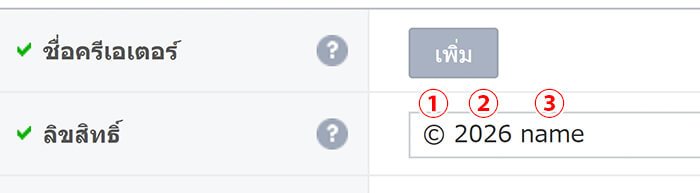
ลิขสิทธิ์
การระบุลิขสิทธิ์มีความจำเป็นเพื่อแสดงให้เห็นว่าใครเป็นเจ้าของผลงาน
โดยอย่างน้อยควรกรอกข้อมูล 3 ส่วน ดังต่อไปนี้
① เครื่องหมายลิขสิทธิ์ สัญลักษณ์ © หรือจะใช้ (C) ก็ได้
② ปีที่ออกผลงาน
③ ชื่อเจ้าของผลงาน แนะนำให้ใช้ชื่อครีเอเตอร์เป็นภาษาอังกฤษ
ตั้งราคา
สำหรับการตั้งราคาของสติ๊กเกอร์ไลน์ สามารถเลือกราคาได้จากตัวเลือกที่มีกำหนดไว้ให้
เนื่องจากสติ๊กเกอร์ส่วนใหญ่ที่ได้รับความนิยมมักจะวางขายในราคา 55 บาท ดังนั้นการตั้งราคาไว้ที่ 55 บาทเหมือนกันก็น่าจะเป็นตัวเลือกที่ปลอดภัยที่สุด
https://store.line.me/stickershop/showcase/top_creators/th
การคั้งค่าแบบไม่เปิดเผย
เมื่อสติ๊กเกอร์ได้รับการอนุมัติแล้ว ผลงานจะถูกนำขึ้นวางขายใน LINE STORE ในฐานะครีเอเตอร์
เราจะไม่สามารถลงทะเบียนสติ๊กเกอร์ได้ หากจุดประสงค์ไม่ใช่เพื่อการวางจำหน่ายบน LINE STORE
แล้วถ้าอยากให้แค่คนในครอบครัวหรือเพื่อนใช้ล่ะ?
คำตอบคือตอนลงทะเบียนสติ๊กเกอร์ ให้ปรับตั้งค่าความเป็นส่วนตัว
หากตั้งค่าความเป็นส่วนตัวเป็น “ไม่แสดงสติ๊กเกอร์ที่ LINE STORE และร้านสติ๊กเกอร์ในแอป” สติ๊กเกอร์ก็จะไม่ปรากฏในผลการค้นหาหรือบนอันดับแรงค์กิ้ง ซึ่งจะทำให้เฉพาะผู้ที่มีลิงก์ URL เท่านั้นที่สามารถเข้าไปซื้อได้
https://help2.line.me/creators/web/pc?lang=th&contentId=20005478
HINT: เนื้อหาที่ไม่อนุมัติ
หากเนื้อหาของข้อมูลที่กรอกหรือรูปแบบการเขียนไม่ถูกต้องตามหลักไกด์ไลน์ สติ๊กเกอร์อาจจะไม่ผ่านการพิจารณาได้ ควรตรวจสอบให้ดีว่าข้อมูลที่กรอกเข้าข่ายข้อเหล่านี้หรือไม่ ก่อนที่จะกดส่งลงทะเบียน
– ข้อความที่ไม่สอดคล้องกับเนื้อหาของสติ๊กเกอร์
– ข้อความที่เป็นการโฆษณาหรือประกาศแจ้งข่าว เช่น วางจำหน่ายวันที่ X เดือน Y
– มีการระบุลิงก์เว็บไซต์
– มีการใช้ตัวอักษรพิเศษเฉพาะรุ่นมือถือที่อาจไม่แสดงในเครื่องอื่น
นอกจากนี้ก็ระวังเรื่องการพิมพ์ตกตัวอักษรหรือพิมพ์เกินมาด้วย
เพียงเท่านี้ก็สามารถลงทะเบียนสติ๊กเกอร์ไลน์ได้แล้ว
แม้ว่าจะมีกฎเกณฑ์ที่ต้องปฏิบัติตามอยู่บ้าง แต่ถ้าเข้าใจและเรียนรู้วิธีการทำจนคล่องแล้ว เราก็สามารถสร้างสรรค์และปล่อยสติ๊กเกอร์ใหม่ๆ ออกมาได้เรื่อยๆ
สำหรับใครที่อยากลองท้าทายตัวเองด้วยการสร้างสติ๊กเกอร์ไลน์ดูสักครั้ง อย่าลืมนำข้อมูลเหล่านี้ไปใช้เป็นแนวทางดูนะ



![อนิเมชั่น 2D สำหรับมือใหม่: สุดยอดบทช่วยสอนและขั้นตอนการทำงาน [วิดีโอ]](https://www.clipstudio.net/wp-content/uploads/2026/02/Banner_th-475x237.png)