แนะนำปุ่มลัดคีย์บอร์ด

คีย์ลัดจะช่วยให้การวาดภาพดิจิทัลรวดเร็วขึ้น ไม่ว่าจะเป็นการเปลี่ยนเครื่องมือหรือใช้คำสั่งต่างๆ เรียนรู้คีย์ลัดที่นิยมใช้กันใน Clip Studio Paint และ Photoshop!
สารบัญ
คีย์ลัดเป็นสิ่งจำเป็นสำหรับนักวาดมืออาชีพ และก็เป็นสิ่งที่มือใหม่ควรเรียนรู้ไว้
บางคนถึงขั้นปรับแต่งคีย์ลัดของตัวเอง หรือกระทั่งใช้อุปกรณ์พิเศษช่วยเลยทีเดียว!
ยิ่งวาดรูปมากเท่าไร คีย์ลัดก็จะยิ่งมีความสำคัญมากขึ้นเท่านั้น
ในบทความนี้เราจะมาอธิบายคีย์ลัดพื้นฐานบางส่วนที่พบได้ในซอฟต์แวร์วาดภาพส่วนใหญ่
การใช้คีย์ลัด
การใช้คีย์ลัดจะช่วยให้วาดภาพด้วยซอฟต์แวร์ได้ง่ายขึ้นมาก!
บทช่วยสอนนี้จะใช้คีย์ลัดของ Clip Studio Paint
แต่ก็สามารถใช้คีย์เดียวกันสำหรับคีย์ลัดของ Photoshop และ Paint Tool SAI ได้เช่นกัน
ตัวอย่างที่ 1: การซูมเข้าบนเฟรมผ้าใบ
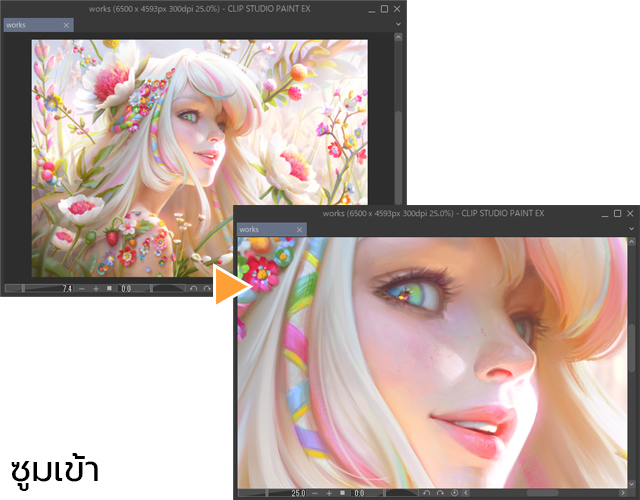
ใช้คีย์ลัดต่อไปนี้เพื่อซูมเข้าบนเฟรมผ้าใบ
กดปุ่ม Ctrl ค้างไว้แล้วกด +
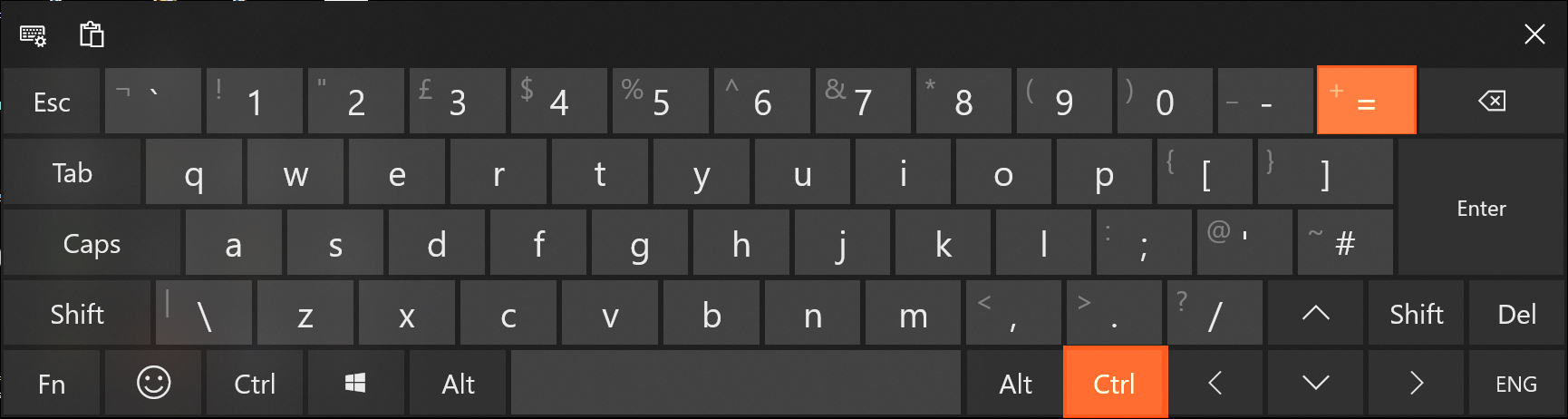
เฟรมผ้าใบจะค่อยๆ ซูมเข้าทุกครั้งที่กดปุ่ม +
ตัวอย่างด้านล่างคือการซูมเข้าสามครั้งโดยการกดปุ่ม Ctrl ค้างไว้แล้วกด + สามครั้ง
หมายเหตุ
- สำหรับผู้ใช้ macOS สามารถทำเช่นเดียวกันได้โดยกดปุ่ม Command ค้างไว้แทนปุ่ม Ctrl
- ใช้ปุ่ม Ctrl ได้ทั้งสองฝั่งบนคีย์บอร์ด
หากใช้เมาส์ปากกาหรือเมาส์เพื่อซูมเข้าบนเฟรมผ้าใบ ก็ไม่จำเป็นต้องคลิกไอคอนซูมหรือใช้คำสั่งเมนูเพื่อซูม
ตัวอย่างที่ 2: การดูดสีด้วย [เครื่องมือดูดสี (Eyedropper)]
ใช้คีย์ลัดต่อไปนี้เพื่อเปลี่ยนแปรงเป็น [เครื่องมือดูดสี] ชั่วคราว
กดปุ่ม Alt ค้างไว้
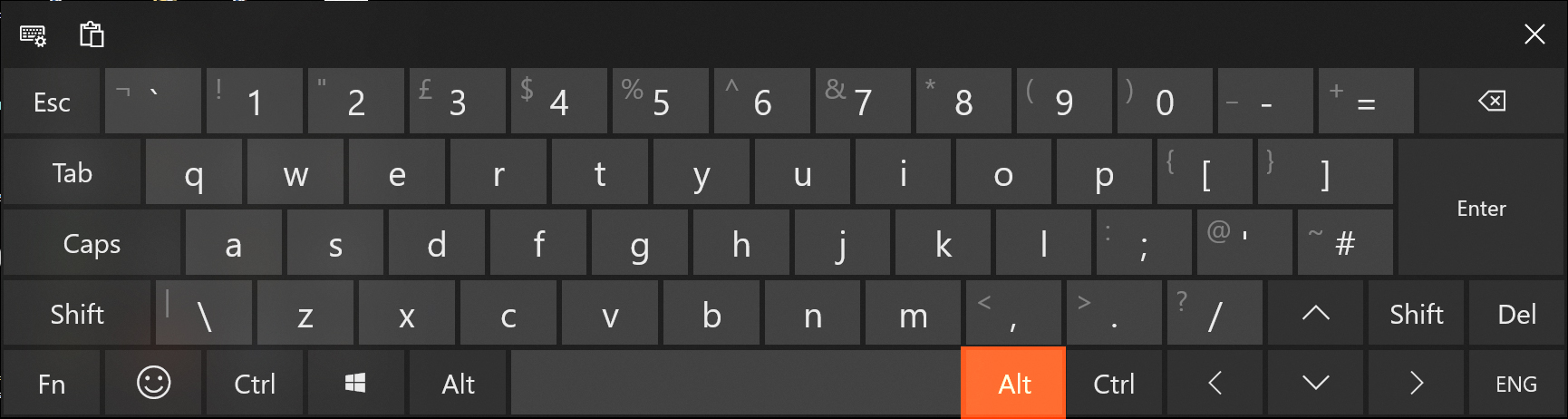
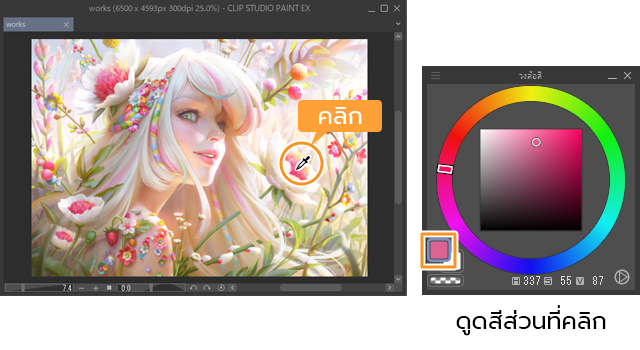
เมื่อกดปุ่ม Alt แปรงจะเปลี่ยนเป็นเครื่องมือดูดสี
ช่วยให้ดูดสีได้ง่ายๆ โดยการคลิกบนเฟรมผ้าใบด้วยเมาส์หรือปากกาแท็บเล็ต
คีย์ลัดที่ใช้บ่อย (Photoshop/Clip Studio Paint/Paint Tool SAI)
คีย์ลัดต่อไปนี้คือคีย์ลัดบางคีย์ที่ใช้บ่อยที่สุดใน Photoshop, Clip Studio Paint และ Paint Tool SAI
คีย์ที่มีเครื่องหมาย “+” หมายความว่าต้องกดทั้งสองปุ่มพร้อมกัน
คำสั่งเหล่านี้จะเหมือนกันทั้งใน Photoshop, Clip Studio Paint และ Paint Tool SAI เว้นแต่จะระบุไว้ว่าเป็นอย่างอื่น
ซูมเข้าบนเฟรมผ้าใบ
Windows : Ctrl + +
Mac: Cmd + +
ซูมออกจากเฟรมผ้าใบ
Windows : Ctrl + –
Mac: Cmd + –
ย้อนกลับ
Windows : Ctrl + Z
Mac: Cmd + Z
ทำอีกครั้ง
– สำหรับ Clip Studio Paint & Paint Tool SAI
Windows : Ctrl + Y
Mac: Cmd + Y
– Photoshop
Windows : Shift + Ctrl + Z
Mac: Shift + Cmd + Z
– คีย์ลัดขนาดแปรง
เพิ่มขนาดแปรง
ปุ่ม ]
ลดขนาดแปรง
ปุ่ม [
คัดลอกสีด้วย [เครื่องมือดูดสี]
Windows : Alt + คลิกบนเฟรมผ้าใบ
Mac: Opt + คลิกบนเฟรมผ้าใบ
เลื่อนเฟรมผ้าใบ (ขยับ/เลื่อน)
Space + ลากบนเฟรมผ้าใบ
คีย์ลัดที่มีประโยชน์ใน Clip Studio Paint
สลับระหว่างเครื่องมือแปรง: B
สลับระหว่างปากกา/ดินสอ: P
เปลี่ยนเป็นเครื่องมือดูดสี: I
เปลี่ยนเป็นยางลบ: E
เปลี่ยนเป็นเติมสี: F
คีย์ลัดที่มีประโยชน์ใน Photoshop
ทำซ้ำเลเยอร์: Control + J (Windows), Command + J (macOS)
สลับสี (พื้นหน้า/พื้นหลัง): D
ปรับเปลี่ยนอิสระ: Control + T (Windows), Command + T (macOS)
ค้นพบคีย์ลัดเพิ่ม
แน่นอนว่ายังมีคีย์ลัดอีกมากมายนอกเหนือจากที่แนะนำในที่นี้
ใช้โปรแกรมและค้นพบคีย์ลัดเหล่านั้นไปพร้อมๆ กับการวาด!
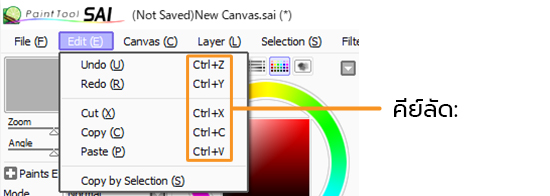
คีย์ลัดสำหรับคำสั่งเมนู
คำสั่งเมนูที่มีคีย์ลัดจะมีคีย์ลัดแสดงอยู่ข้างๆ ในเมนู
คีย์ลัดเครื่องมือ
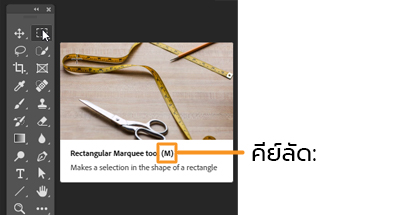
ใน Photoshop และ Clip Studio Paint เมื่อวางเคอร์เซอร์เหนือเครื่องมือที่ต้องการ คีย์ลัดจะแสดงขึ้นในคำแนะนำเครื่องมือ (Tooltip)
ผู้ใช้ Photoshop ยังสามารถกดปุ่มเครื่องมือค้างไว้เพื่อแสดงคีย์ลัดได้อีกด้วย
ลองดูหน้าช่วยเหลือ!
หน้าช่วยเหลือของซอฟต์แวร์กราฟิกบางครั้งจะมีรายการคีย์ลัด ซึ่งเป็นวิธีที่ดีในการค้นหาคีย์ลัดใหม่ๆ ได้ง่ายๆ
Photoshop
Photoshop Elements
วิธีใช้ Photoshop Elements (Adobe)
Clip Studio Paint
รายการคีย์ลัด (คู่มือผู้ใช้ Clip Studio Paint)
Paint Tool SAI เลือกเมนู Other > Help เพื่อไปยังหน้าที่อธิบายคีย์ลัดต่างๆ ที่มีในซอฟต์แวร์
นอกจากนี้ยังเข้าไปดู “วิธีเปลี่ยนคีย์ลัด (How to change shortcut keys)” เพื่อค้นหารายการคีย์ลัดได้ด้วย
วิธีปรับแต่งคีย์ลัด
ซอฟต์แวร์กราฟิกส่วนใหญ่สามารถเปลี่ยนการตั้งค่าคีย์ลัดเริ่มต้น และเพิ่มคีย์ลัดใหม่สำหรับคำสั่งเมนูและเครื่องมือต่างๆ ได้
คีย์ลัดอาจใช้สะดวกขึ้นหากเปลี่ยนการผูกคีย์ให้เป็นปุ่มที่จำง่ายหรือกดง่ายขึ้นด้วยมือข้างเดียวบนคีย์บอร์ด
การปรับแต่งคีย์ลัดใน Photoshop
จากเมนู Edit ให้เลือก Keyboard Shortcuts
จากกล่อง Keyboard Shortcuts and Menus ให้ตั้งค่าคีย์ลัดที่ต้องการสำหรับคำสั่งและเครื่องมือต่างๆ
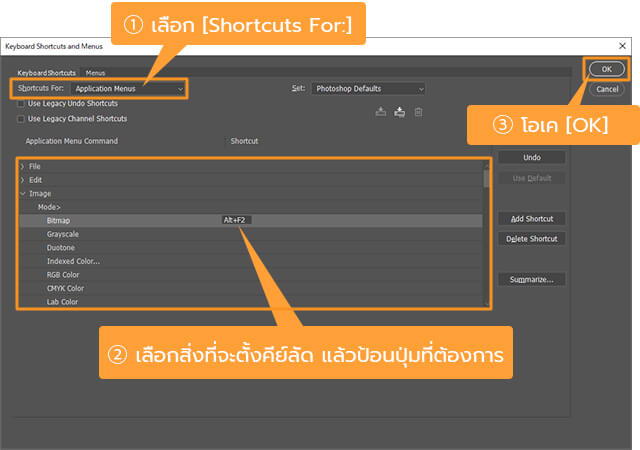
(1) เลือก Shortcuts For:
(2) เลือกสิ่งที่จะตั้งคีย์ลัด แล้วป้อนปุ่มที่ต้องการ
(3) คลิก OK
การปรับแต่งคีย์ลัดใน Clip Studio Paint
จากเมนู ไฟล์ (File) (เมนูแอปพลิเคชันใน macOS) ให้เลือกตั้งค่าตัวลัด (Shortcut Settings)
จากกล่องตั้งค่าตัวลัด (Shortcut Settings) ให้ตั้งค่าคีย์ลัดสำหรับคำสั่งและเครื่องมือ
ที่นี่จะเห็นคีย์ลัดทั้งหมดของ Clip Studio Paint ที่สามารถตั้งค่าได้
คีย์ลัดที่มีประโยชน์บางส่วนที่ควรตั้งค่าไว้คือการหมุน/พลิก (Rotate/Flip) ภายใต้คำสั่งเมนูดู (View)
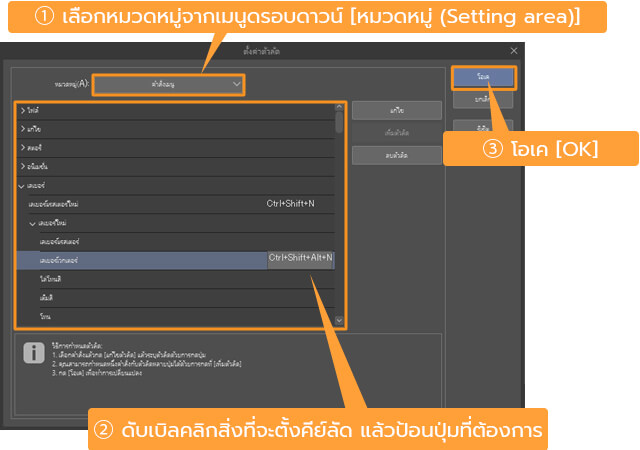
(1) เลือกหมวดหมู่จากเมนูดรอปดาวน์หมวดหมู่ (Setting area)
(2) ดับเบิลคลิกสิ่งที่จะตั้งคีย์ลัด แล้วป้อนปุ่มที่ต้องการ
(3) คลิกโอเค (OK)
การปรับแต่งคีย์ลัดใน Paint Tool SAI
จากเมนู Other ให้เลือก Keyboard Shortcuts
เมื่อกล่อง Keyboard Shortcuts Preference ปรากฏขึ้น ก็สามารถเพิ่มคำสั่งสำหรับคีย์ลัดได้

(1) (ไม่บังคับ) ฟิลเตอร์ด้วยปุ่มปรับค่า
(2) เลือกคีย์ลัด
(3) เลือกปุ่มที่ต้องการ
(4) คลิก OK
หากต้องการตั้งค่าคีย์ลัดสำหรับเครื่องมือ ให้ดับเบิลคลิกเครื่องมือที่ต้องการปรับเพื่อเปิดกล่อง Custom Tool Settings ป้อนคีย์ในช่อง Shortcut Key แล้วกด OK เพื่อยืนยัน
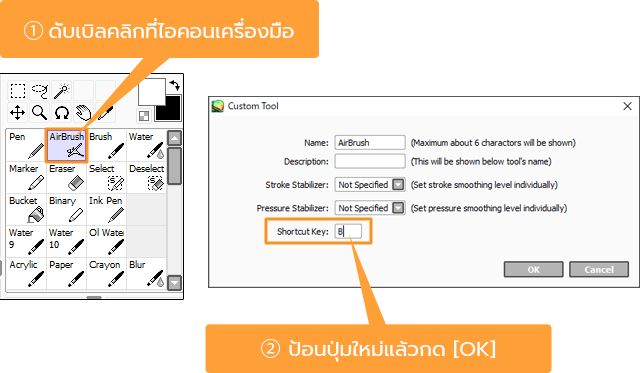
(1) ดับเบิลคลิกที่ไอคอนเครื่องมือ
(2) ป้อนปุ่มใหม่แล้วกด OK
แม้ว่าจะไม่ได้กล่าวถึงซอฟต์แวร์กราฟิกบางตัวในที่นี้ แต่โปรแกรมส่วนใหญ่ก็มีคีย์ลัดและตัวเลือกที่ปรับแต่งได้
ลองใช้คีย์ลัดขณะวาดภาพเพื่อให้ขั้นตอนการทำงานมีประสิทธิภาพมากขึ้น