iPad สำหรับใช้วาดรูป ปี 2026: วิธีเลือกรุ่นที่ใช่
เจาะลึกวิธีเลือก iPad วาดรูป! แนะนำตั้งแต่รุ่นประหยัดสำหรับมือใหม่ไปจนถึงรุ่นโปรสำหรับมืออาชีพ รวมถึงแท็บเล็ตวาดรูป พร้อมอธิบายจุดเด่น วิธีใช้งาน และไอเทมเสริม
บทนำ
iPad เป็นซีรีส์แท็บเล็ตที่วางจำหน่ายโดย Apple
เมื่อใช้คู่กับ Apple Pencil จะสามารถรับรู้น้ำหนักการกดได้อย่างละเอียด ช่วยให้ถ่ายทอดความหนาและเข้มของเส้นออกมาได้อย่างสมจริง
สัมผัสที่เหมือนการใช้ปากกาหรือดินสอวาดลงบนกระดาษจริงๆ ทำให้ iPad เป็นที่นิยมอย่างยิ่งในหมู่ผู้ที่วาดภาพดิจิทัล
แต่เพราะ iPad มีหลายรุ่น และแต่ละรุ่นก็มีสเปกและราคาแตกต่างกัน หลายคนเลยอาจมีคำถามว่า “รุ่นไหนเหมาะกับเรา?”
เนื่องจากไม่ใช่ของที่ซื้อกันได้บ่อยๆ เราเลยไม่อยากให้ทุกคนต้องมานั่งเสียดายทีหลังว่าซื้อมาแล้วใช้ฟังก์ชันไม่คุ้ม หรือสเปกไม่พอต่อการใช้งาน
ในบทความนี้ เราเลยจะมาช่วยมือใหม่หัดใช้ iPad วาดรูป พร้อมเปรียบเทียบ iPad ทั้ง 4 รุ่น ได้แก่ iPad Pro, iPad Air, iPad, และ iPad mini เพื่อให้ทุกคนเลือกรุ่นที่ใช่ที่สุดสำหรับตัวเองกันได้!
เราจะมาอธิบายจุดเด่นของแต่ละรุ่นให้เข้าใจง่ายๆ พร้อมแนะนำเกร็ดความรู้ต่างๆ เช่น สเปกของ iPad และข้อควรระวังตอนซื้อ iPad ไปด้วยกัน
iPad วาดรูป รุ่นไหนดีที่สุด? มาเปรียบเทียบแล้วเลือกกันเลย!
ก่อนอื่น ลองมาเปรียบเทียบกันดูว่า iPad วาดรูป รุ่นไหนเหมาะกับเราที่สุด โดยดูจากสไตล์ภาพวาดที่เราอยากจะวาด
นอกจากเรื่องสเปกแล้ว การเลือกรุ่นที่ตอบโจทย์งบประมาณก็สำคัญไม่แพ้กัน
เพราะรุ่นที่แพงที่สุด อาจจะไม่ได้เหมาะกับเราที่สุดเสมอไป
ลองเปรียบเทียบและพิจารณารุ่นที่เข้ากับการใช้งานของตัวเองให้ดี แล้วค่อยไปดูรายละเอียดเจาะลึกกัน
| เปรียบเทียบ iPad ตามสไตล์การใช้งาน! | |
|---|---|
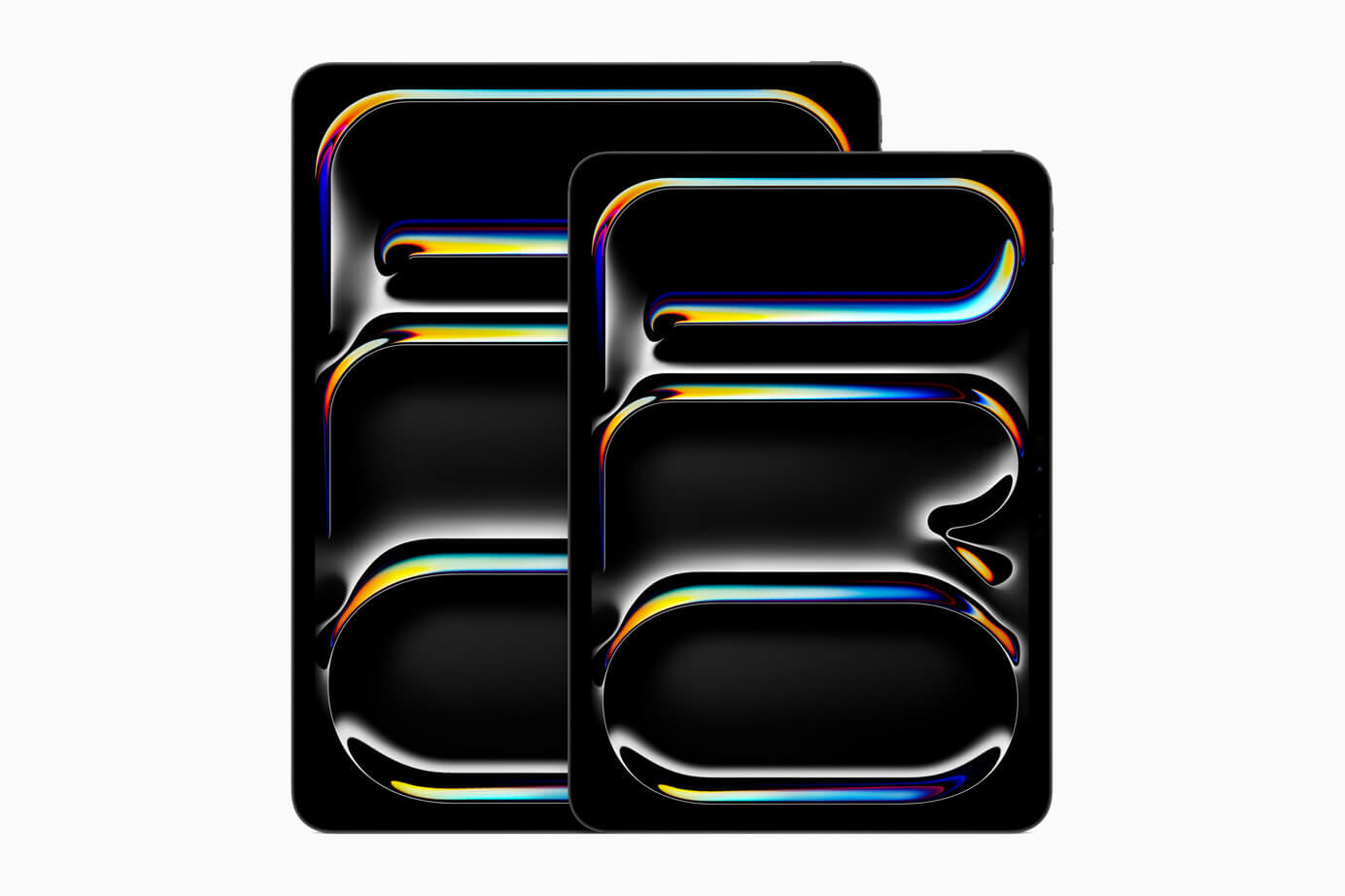 iPad Pro ・13 นิ้ว (เริ่มต้นที่ ฿47,900) ・11 นิ้ว (ประมาณ ฿35,900) | 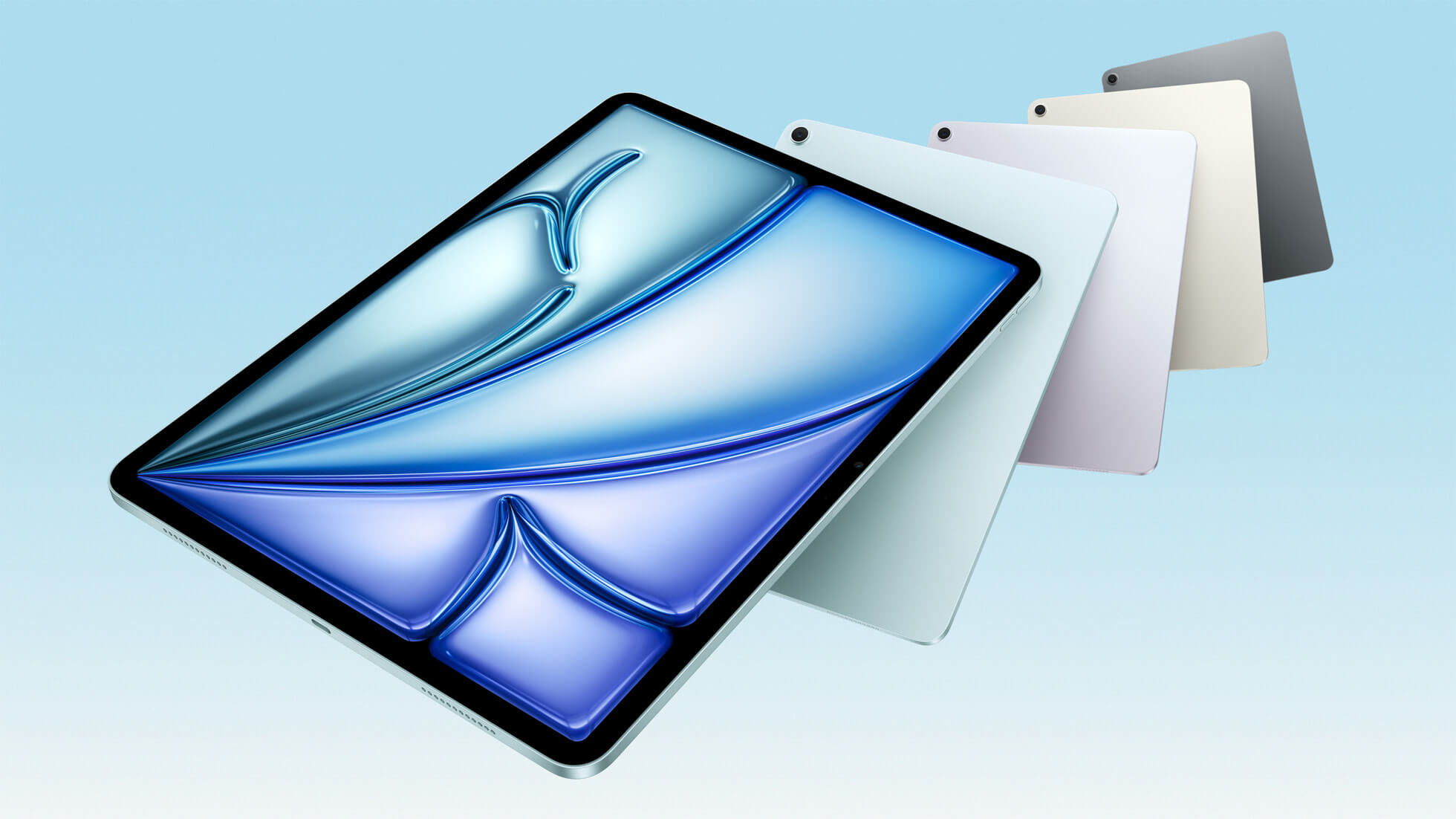 iPad Air ・13 นิ้ว (เริ่มต้นที่ ฿28,900) ・11 นิ้ว (เริ่มต้นที่ ฿21,900) |
| ● ผู้ที่อยากโฟกัสกับการสร้างสรรค์ผลงานมืออาชีพ ● ผู้ที่อยากทำ 3D หรืออนิเมชั่นนอกเหนือจากวาดรูป มาพร้อมชิป M5 ที่ประมวลผลเร็วที่สุดในซีรีส์ iPad วาดบนแคนวาสขนาดใหญ่ได้ลื่นไหล แนะนำสำหรับผู้ที่ “อยากเน้นประสิทธิภาพการทำงานแบบจัดเต็ม!” | ● ผู้ที่วาดรูปเป็นงานอดิเรก เช่น โดจินชิน หรือแฟนอาร์ตบนโซเชียลมีเดีย ● ผู้ที่อยากดูหนังหรือเล่นเกมบนหน้าจอใหญ่ๆ ด้วย มาพร้อมชิป M4 แม้ความเร็วในการประมวลผลจะรองลงมาจาก iPad Pro แต่ก็แนะนำมากๆ สำหรับผู้ที่วาดรูปเป็นงานอดิเรก สเปกแรงพอที่จะวาดภาพที่มีเลเยอร์เยอะๆ และวาดมังงะได้สบายๆ |
| → 1. iPad Pro (M5) | → 2. iPad Air (M4) |
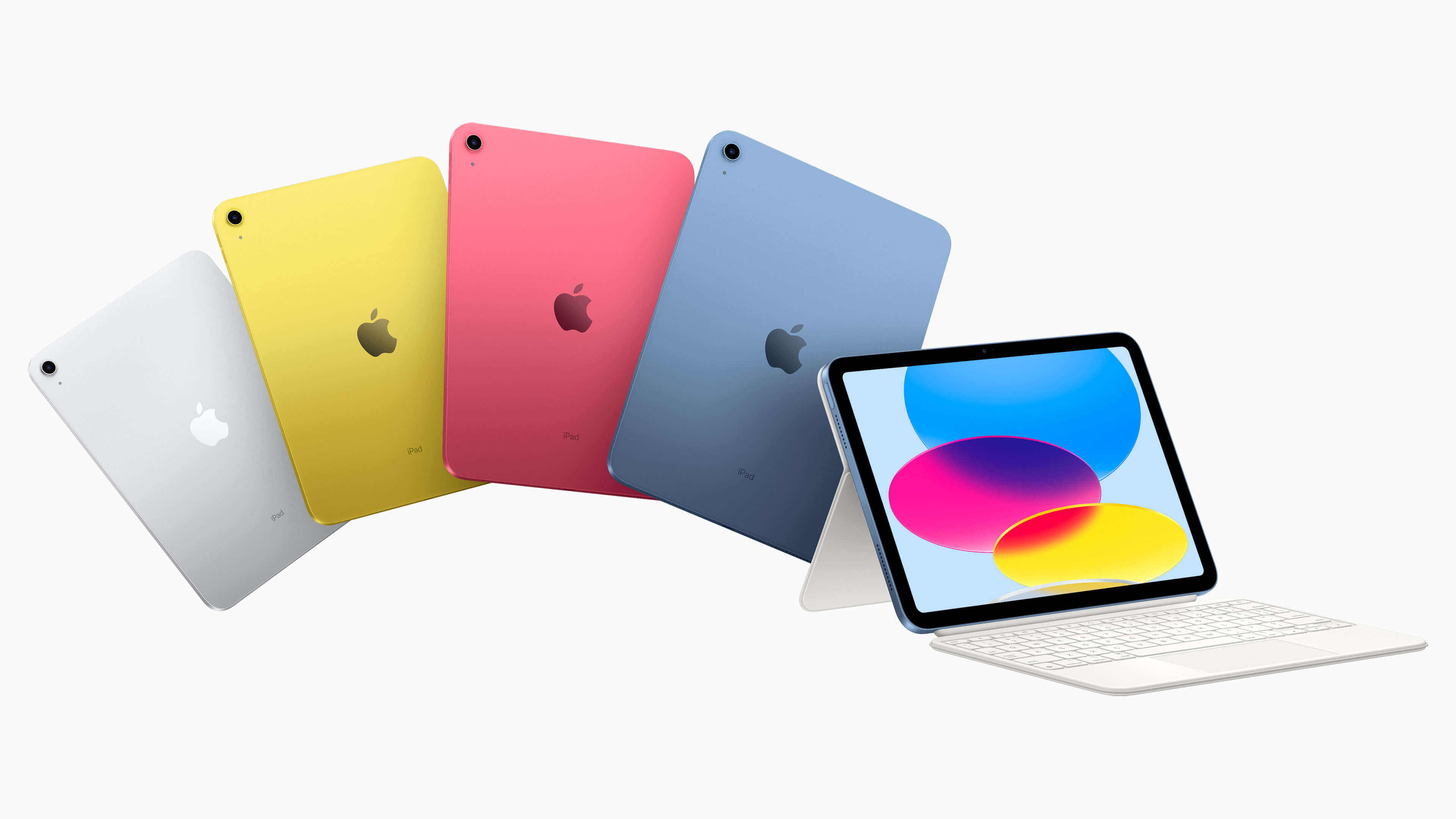 iPad ・11 นิ้ว (เริ่มต้นที่ ฿12,900) | 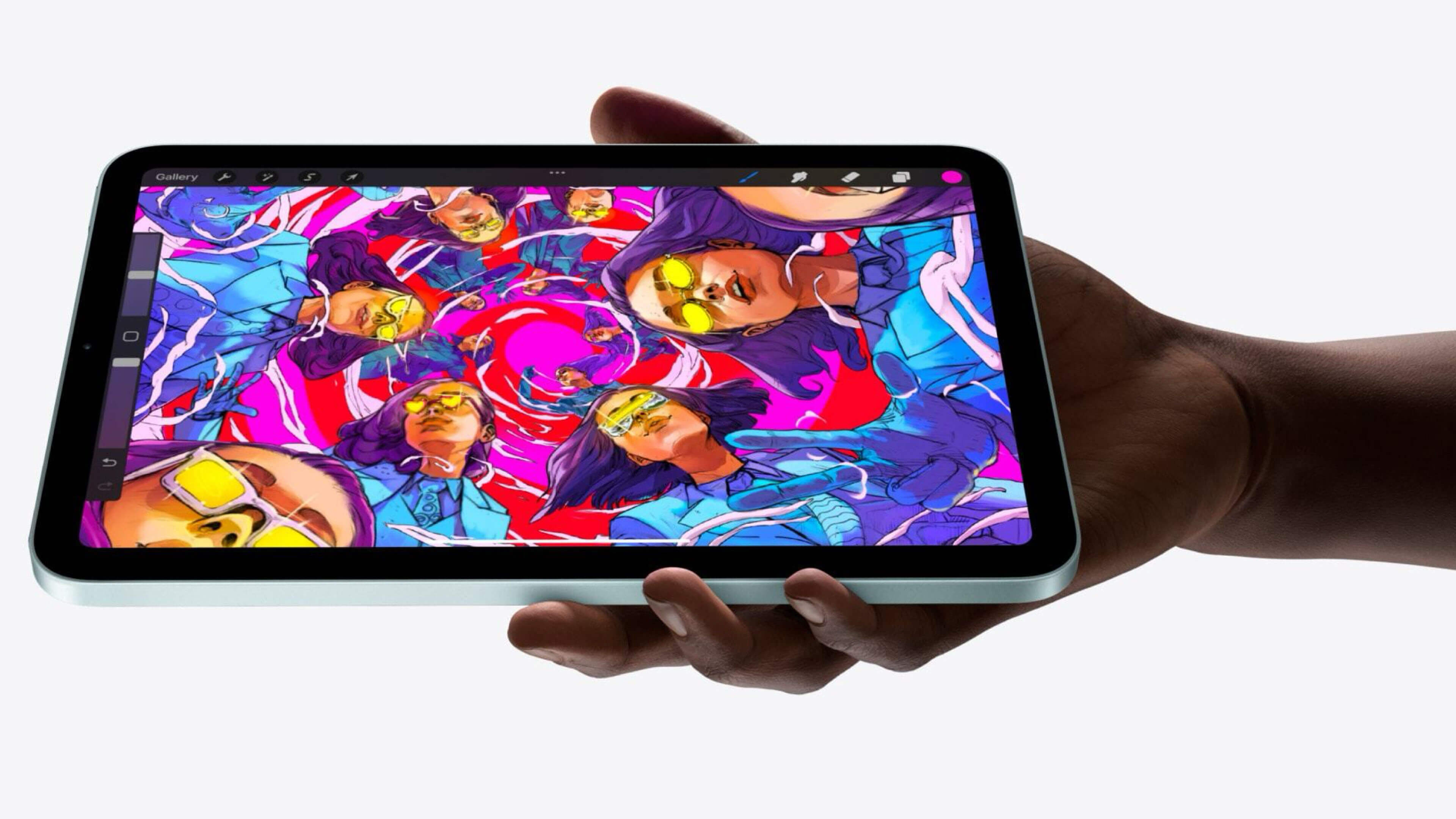 iPad mini ・8.3 นิ้ว (เริ่มต้นที่ ฿17,900) |
| ● ผู้ที่วาดภาพสไตล์เรียบง่าย ไม่เน้นดีเทล ● ผู้ที่อยากจดโน้ตหรือพิมพ์งานตอนอยู่ข้างนอก แม้ความเร็วในการประมวลผลจะน้อยกว่ารุ่นอื่น แต่สเปกก็เพียงพอสำหรับการวาดรูปง่ายๆ และจดโน้ต | ● ผู้ที่อยากสเก็ตช์ภาพเล่นหรือจดไอเดีย ● ผู้ที่อยากพกไปใช้ข้างนอก เพราะน้ำหนักเบามาก ไม่ถึง 300 กรัม ประมวลผลเร็วและแบตเตอรี่อึดกว่า iPad (A16) ถึงหน้าจอจะเล็ก แต่ก็เหมาะสุดๆ สำหรับการสเก็ตช์ภาพหรือจดไอเดียไวๆ |
| → 3. iPad (A16) | → 4. iPad mini (A17 Pro) |
ข้อมูลพื้นฐานและจุดเด่นของ iPad แต่ละรุ่น
1. iPad Pro (M5)
ขนาดตัวเครื่อง
- 13 นิ้ว: 215.5 × 281.6 × 5.1 มม.
- 11 นิ้ว: 177.5 × 249.7 × 5.3 มม.
ราคา (อ้างอิงข้อมูลเมื่อเดือนเมษายน 2026)
- 13 นิ้ว: เริ่มต้นที่ ฿47,900
- 11 นิ้ว: เริ่มต้นที่ ฿35,900
Apple Pencil รุ่นที่รองรับ (อ้างอิงข้อมูลเมื่อเดือนเมษายน 2026)
- Apple Pencil Pro: ฿4,490
- Apple Pencil (USB-C): ฿2,990
จุดเด่นที่แนะนำ!
iPad Pro เป็นรุ่นที่โปรครีเอเตอร์ ทั้งนักวาดมังงะและนักวาดภาพประกอบหลายคนเลือกใช้
ความจุมีให้เลือก 4 ขนาด คือ 256GB, 512GB, 1TB และ 2TB
ถ้าวาดรูปเป็นงานอดิเรก ความจุ 256GB ก็เอาอยู่แล้ว แต่ถ้าวาดรูปเป็นงานหลัก แนะนำให้เลือก 512GB ขึ้นไปจะดีกว่า
สำหรับรุ่นความจุ 512GB ลงมา จะมาพร้อม RAM 12GB และชิป Apple M5 (CPU 9-core / GPU 10-core) ทำให้การวาดมังงะที่มีเลเยอร์เยอะๆ หรือทำอนิเมชั่นลื่นไหลไม่มีสะดุด
แถมยังเป็นแท็บเล็ตมีหน้าจอขนาดใหญ่ ทำให้มีพื้นที่วาดรูปเยอะมาก
ข้อควรรู้อื่นๆ
ถึงราคาจะค่อนข้างสูง แต่ชิป M5 ก็ช่วยให้จัดการงานหนักๆ อย่างการวาดภาพบนแคนวาสขนาดใหญ่ได้สบายๆ
แต่ถ้าใช้งานทั่วไปหรือแค่วาดรูปเป็นงานอดิเรก สเปกอาจจะแรงเกินความจำเป็นไปหน่อย
แนะนำให้ลองนึกภาพผลงานที่ตัวเองอยากวาดดูก่อนซื้อ เพื่อจะได้เลือกรุ่นที่มีสเปกตอบโจทย์การใช้งานของเราจริงๆ
นอกจากนี้ ถ้าใช้พื้นที่เก็บข้อมูลบนคลาวด์ ก็สามารถอัปเกรดเป็น iCloud+ เพื่อเพิ่มความจุได้ แต่จะมีค่าใช้จ่ายรายเดือน
แอปที่แนะนำ
แนะนำซอฟต์แวร์ระดับโปรอย่าง Adobe Photoshop และ Clip Studio Paint
2. iPad Air (M4)
ขนาดตัวเครื่อง
- 13 นิ้ว: 214.9 × 280.6 × 6.1 มม.
- 11 นิ้ว: 178.5 × 247.6 × 6.1 มม.
ราคา (อ้างอิงข้อมูลเมื่อเดือนเมษายน 2026)
- 13 นิ้ว: เริ่มต้นที่ ฿28,900
- 11 นิ้ว: เริ่มต้นที่ ฿21,900
Apple Pencil รุ่นที่รองรับ (อ้างอิงข้อมูลเมื่อเดือนเมษายน 2026)
- Apple Pencil Pro: ฿4,490
- Apple Pencil (USB-C): ฿2,990
จุดเด่นที่แนะนำ!
ราคาเบากว่า iPad Pro แต่ก็ยังได้พื้นที่ทำงานกว้างขวาง ความละเอียดสูง และแสดงผลการไล่สีได้เนียนตาสุดๆ
ความจุมีให้เลือก 4 ขนาด คือ 128GB, 256GB, 512GB และ 1TB
มาพร้อม RAM 12GB ใช้งานวาดรูปได้ลื่นไหลไม่แพ้ iPad Pro เลย
แถมยังอัปเกรดมาใช้ชิป Apple M4 (CPU 8-core / GPU 9-core) ทำให้ประมวลผลได้ดีกว่า iPad Air รุ่นก่อนๆ ด้วย
ข้อควรรู้อื่นๆ
ถ้ารวมค่า Apple Pencil Pro ด้วย ราคารวมอาจจะทะลุ 25,000 บาท แต่ราคาตัวเครื่องก็ยังถูกกว่า iPad Pro ถึงประมาณ 15,000 บาทเลยทีเดียว
เมื่อเทียบกับ iPad Pro อาจจะมีเรื่องขอบเขตสีหรือระยะห่างระหว่างหน้าจอกับปลายปากกา (Parallax) ที่เป็นรองอยู่บ้าง แต่สเปกโดยรวมก็ถือว่าแรงพอตัว ตอบโจทย์ตั้งแต่วาดรูปเล่นไปจนถึงงานระดับโปรได้สบายๆ
ถึงจะชื่อ “Air” แต่น้ำหนักก็แอบหนักกว่า iPad Pro (13 นิ้ว) อยู่ 38 กรัม และหนากว่า 1 มม.
รุ่นนี้ไม่รองรับ Apple Pencil (รุ่นที่ 2) ที่เคยใช้ได้จนถึง iPad Air รุ่นที่ 5 แล้ว ดังนั้นถ้าใครจะเปลี่ยนมาใช้ iPad Air รุ่นล่าสุด ก็ต้องซื้อ Apple Pencil แท่งใหม่ด้วย
แอปที่แนะนำ
แนะนำแอปวาดรูปฟังก์ชันแน่นๆ อย่าง Clip Studio Paint, Procreate และ Adobe Fresco
3. iPad (A16)
ขนาดตัวเครื่อง
- 11 นิ้ว: 179.5 × 248.6 × 7 มม.
ราคา (อ้างอิงข้อมูลเมื่อเดือนเมษายน 2026)
- เริ่มต้นที่ ฿12,900
Apple Pencil รุ่นที่รองรับ (อ้างอิงข้อมูลเมื่อเดือนเมษายน 2026)
- Apple Pencil (รุ่นที่ 1): ฿3,990
- Apple Pencil (USB-C): ฿2,990
จุดเด่นที่แนะนำ!
เป็นรุ่นที่ราคาน่ารักที่สุดในซีรีส์ iPad เลย ถ้ารวมกับ Apple Pencil แล้วก็ยังอยู่ในงบไม่เกิน 20,000 บาท
แนะนำมากสำหรับคนที่อยากลองใช้ผลิตภัณฑ์ของ Apple ดูสักครั้ง
หน้าจอมี 11 นิ้วเพียงขนาดเดียว แต่ก็กว้างพอสำหรับการวาดรูปแล้ว
จากรุ่นที่ 10 ที่เลือกความจุได้สูงสุดแค่ 256GB ปัจจุบันสามารถเลือกได้ถึง 512GB
แถมยังมีสีให้เลือกเยอะ ทั้งสีเงิน สีฟ้า สีชมพู และสีเหลือง รวมทั้งหมดถึง 4 สี
ข้อควรรู้อื่นๆ
มาพร้อมชิป A16 (CPU 5-core / GPU 4-core) ซึ่งความเร็วในการประมวลผลจะน้อยกว่าชิป M4 (CPU 8-core / GPU 9-core) ของ iPad Air
ดังนั้น ถ้าวาดรูปทั่วไปก็ถือว่าสเปกเหลือเฟือ แต่ถ้าต้องจัดการไฟล์ใหญ่ๆ หรืองานซับซ้อน อาจจะไม่ค่อยเหมาะเท่าไร
นอกจากนี้ หน้าจอก็ไม่ได้เคลือบแบบ Full Lamination ที่ช่วยลดระยะห่างระหว่างทัชพาเนลกับจอ LCD เวลาวาดเลยอาจจะรู้สึกว่ามีช่องว่างระหว่างปลายปากกากับหน้าจออยู่บ้าง
แอปที่แนะนำ
แนะนำแอปวาดรูปพื้นฐานอย่าง ibisPaint, MediBang Paint, Pastela และ Clip Studio Paint (โหมดใช้ง่าย)
4. iPad mini (A17 Pro)
ขนาดตัวเครื่อง
- 8.3 นิ้ว: 134.8 × 195.4 × 6.3 มม.
ราคา (อ้างอิงข้อมูลเมื่อเดือนเมษายน 2026)
- เริ่มต้นที่ ฿17,900
Apple Pencil รุ่นที่รองรับ (อ้างอิงข้อมูลเมื่อเดือนเมษายน 2026)
- Apple Pencil Pro: ฿4,490
- Apple Pencil (USB-C): ฿2,990
จุดเด่นที่แนะนำ!
iPad mini มีจุดเด่นตรงที่เล็กและเบาสมชื่อ
พกพาง่ายสุดๆ จะหยิบขึ้นมาวาดรูปตอนมีเวลาว่างนิดหน่อย หรือวาดบนโต๊ะเล็กๆ ก็สะดวกมาก
สเปกมาพร้อมชิป A17 Pro (CPU 6-core / GPU 5-core) จัดการงานเบาๆ ไปจนถึงงานระดับกลางได้ลื่นไหล
เลือกความจุได้สูงสุดถึง 512GB จะเซฟรูปวาดหรือรูปถ่ายก็เก็บได้จุใจ ไม่ต้องกลัวเมมเต็ม
ข้อควรรู้อื่นๆ
ถ้ารวม Apple Pencil Pro ด้วย ราคาจะอยู่ที่ประมาณ 22,000 บาท ซึ่งแอบสูงกว่า iPad (รุ่นที่ 11) ที่มีขนาดใหญ่กว่า
ถ้าวาดรูปเป็นงานอดิเรกก็ไม่มีปัญหา แต่เพราะหน้าจอเล็ก เลยอาจจะไม่ค่อยเหมาะกับคนที่ชอบตวัดเส้นยาวๆ เท่าไร
นอกจากนี้ เวลาใช้แอปที่มีอินเทอร์เฟซเยอะ (พวกปุ่มต่างๆ) พื้นที่วาดรูปก็จะแคบลง อาจจะทำให้รู้สึกว่าใช้งานยากเล็กน้อย
แอปที่แนะนำ
แนะนำแอปที่ทำงานเบาๆ แต่มีประสิทธิภาพอย่าง Procreate, Clip Studio Paint (โหมดใช้ง่าย) และ Concepts
iPad ไม่ได้มีดีแต่รุ่นใหม่ล่าสุด
ช่วงที่รุ่นใหม่ออกมาหมาดๆ เป็นโอกาสทองในการสอย iPad รุ่นเก่า!
ถึง iPad รุ่นเก่าจะเลิกขายใน Apple Store ไปแล้ว แต่ตามแผนกเครื่องใช้ไฟฟ้าตามห้างมักจะเอามาลดราคาให้ซื้อได้คุ้ม
เราสามารถเช็กความต่างระหว่างรุ่นเก่าและรุ่นใหม่ได้ที่เว็บไซต์ทางการของ Apple เลย แนะนำมากๆ สำหรับคนที่ต้องการประหยัดงบ
Apple Pencil รุ่นที่แนะนำ
สำหรับคนที่อยากวาดรูป แนะนำให้ใช้คู่กับ Apple Pencil เลย
ถึง iPad จะใช้นิ้ววาดรูปได้ แต่ถ้ามี Apple Pencil ซึ่งรองรับการรับรู้น้ำหนักการกดและความเอียง จะช่วยให้เราลงน้ำหนักเส้นหนักเบา หรือไล่สีเข้มอ่อนได้ละเอียดและมีมิติมากขึ้น
Apple Pencil มีทั้งหมด 4 รุ่น คือ รุ่นที่ 1, รุ่นที่ 2, USB-C, และ Pro ซึ่ง iPad แต่ละรุ่นก็จะรองรับ Apple Pencil ต่างกันไป
ถ้าใช้ iPad รุ่นล่าสุดที่แนะนำในบทความนี้ โดยพื้นฐานแล้วแนะนำให้ใช้ Apple Pencil Pro ส่วน iPad (A16) จะใช้ Apple Pencil Pro ไม่ได้ แนะนำให้ใช้ Apple Pencil (รุ่นที่ 1) แทน (*ต้องใช้อะแดปเตอร์เฉพาะ)
ส่วน Apple Pencil (USB-C) ถึงจะรองรับหลายรุ่น แต่ไม่รองรับการรับรู้น้ำหนักการกด เลยอาจจะไม่ค่อยเหมาะกับการวาดรูปจริงจังนัก
| ฟังก์ชันของปากกา | Apple Pencil Pro | Apple Pencil (USB-C) | Apple Pencil (รุ่นที่ 2) | Apple Pencil (รุ่นที่ 1) |
| เซนเซอร์รับรู้น้ำหนักการกด | ○ | × | ○ | ○ |
| เซนเซอร์รับรู้ความเอียง | ○ | ○ | ○ | ○ |
| บีบ (Squeeze) | ○ | × | × | × |
| หมุนควง (Barrel Roll) | ○ | × | × | × |
| การตอบสนองแบบสั่น (Haptic Feedback) | ○ | × | × | × |
- เซนเซอร์รับรู้น้ำหนักการกด: เป็นฟังก์ชันที่สำคัญมากเวลาวาดรูป ความหนาและความเข้มของเส้นจะเปลี่ยนไปตามแรงที่เรากดปากกาลงบนหน้าจอ ช่วยให้ถ่ายทอดน้ำหนักเส้นตั้งแต่เบาไปจนถึงหนักได้ ทำให้วาดภาพที่มีรายละเอียดซับซ้อนได้ดีขึ้น
- เซนเซอร์รับรู้ความเอียง: รับรู้ความเอียงของปากกา ทำให้ความหนาและความเข้มของเส้นเปลี่ยนไป เหมาะกับการวาดภาพที่ต้องการการไล่สีแบบสีน้ำหรือดินสอ
- บีบ (Squeeze): เมื่อบีบด้ามปากกา จะมีเมนูพาเลตต์โชว์ขึ้นมาใกล้ๆ ปลายปากกา ช่วยให้สลับเครื่องมือ เปลี่ยนขนาดเส้น หรือเปลี่ยนสีได้อย่างรวดเร็ว ทำให้ทำงานได้ลื่นไหลขึ้นมาก
- หมุนควง (Barrel Roll): แค่หมุนด้ามปากกา องศาของหัวบรัชก็จะเปลี่ยนตาม ช่วยให้เราปรับเปลี่ยนความหนาหรือรูปทรงของเส้นได้หลากหลาย โดยไม่ต้องเปลี่ยนน้ำหนักการกด
- การตอบสนองแบบสั่น (Haptic Feedback): เป็นฟังก์ชันที่จะสั่นเตือนที่มือเวลาเราแตะสองครั้ง (Double Tap) ทำให้เรารู้สึกได้ทันทีว่าสลับเครื่องมือแล้ว ช่วยลดความผิดพลาดเวลาใช้งานได้ดีเลยทีเดียว
ฟังก์ชันของปากกาที่ใช้ได้จะต่างกันไปตามแอปวาดรูป โดยเฉพาะฟังก์ชันใหม่อย่างการบีบหรือหมุนควง ตอนนี้ยังมีแอปที่รองรับไม่มากนัก
แอปที่รองรับในตอนนี้ก็จะมี Clip Studio Paint, Adobe Fresco และแอปที่เหมาะกับการสเก็ตช์ภาพหรือจดโน้ตอย่าง Freeform
เพื่อให้ใช้งานฟังก์ชันของปากกาได้คุ้มค่าที่สุด แนะนำให้เช็กก่อนว่าแอปที่เราใช้อยู่รองรับฟังก์ชันพวกนี้หรือเปล่า
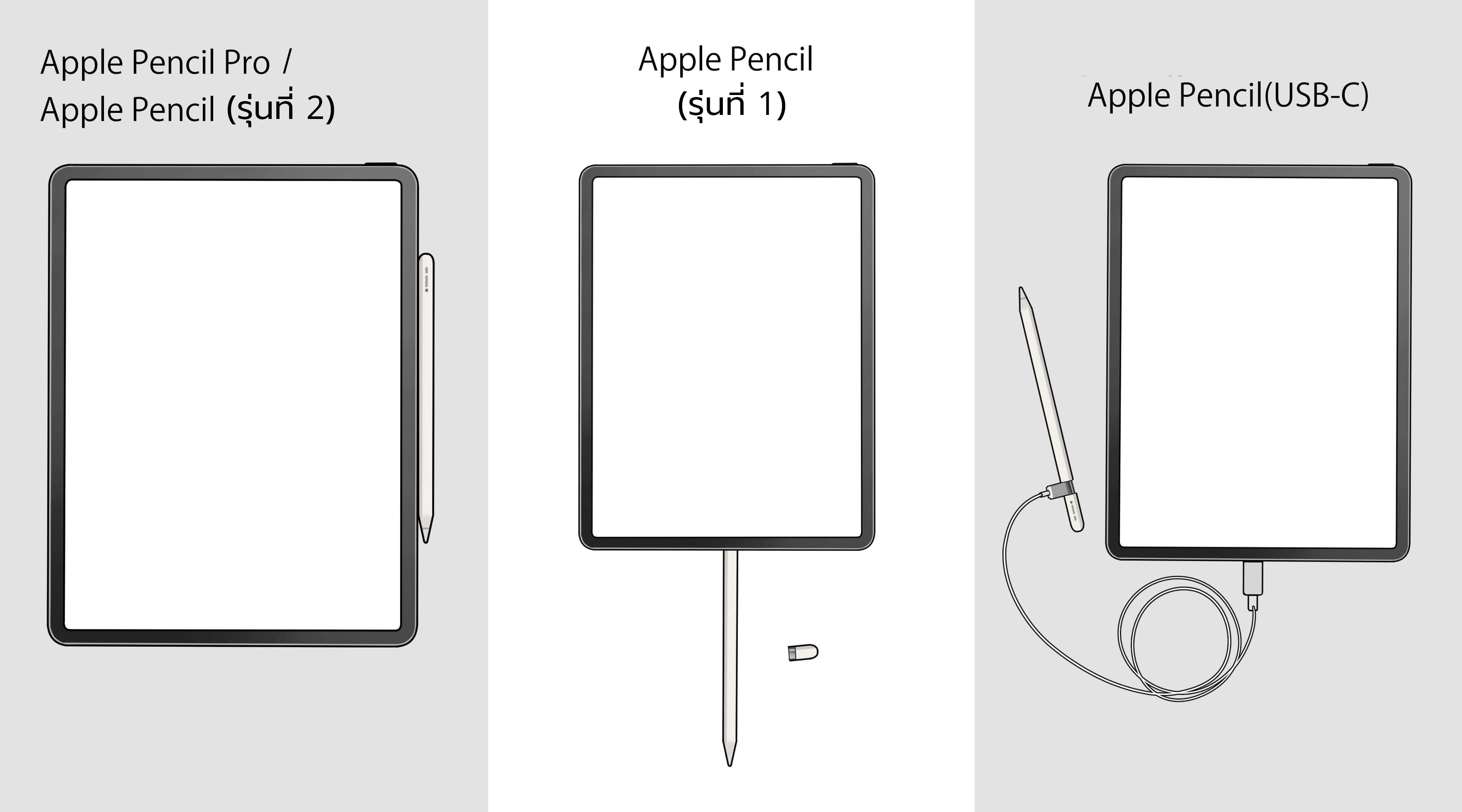
อีกหนึ่งความต่างที่สำคัญก็คือวิธีชาร์จแบต
- Apple Pencil Pro / Apple Pencil (รุ่นที่ 2): ชาร์จง่ายๆ แบบไร้สาย แค่แปะติดกับแถบแม่เหล็กข้างตัวเครื่อง iPad ก็ชาร์จได้เลย
- Apple Pencil (รุ่นที่ 1): ต้องถอดปลอกปากกาออก แล้วเสียบเข้ากับพอร์ต Lightning ของ iPad เพื่อชาร์จ
- Apple Pencil (USB-C): สไลด์เปิดที่ปลายปากกา แล้วใช้สายชาร์จ USB-C เสียบชาร์จได้เลย
ลองดูแท็บเล็ต Android เป็นตัวเลือกด้วยก็ดีนะ!
นอกจาก iPad แล้ว เราอยากขอแนะนำให้ลองพิจารณาแท็บเล็ต Android ดูกันด้วย
จุดเด่นคือมีช่วงราคาให้เลือกหลากหลาย ทำให้คุมงบได้ง่าย แถมใครที่ใช้สมาร์ทโฟน Android อยู่แล้วก็น่าจะคุ้นเคยกับระบบและใช้งานได้ง่ายด้วย มาดูกันว่าแท็บเล็ตวาดรูป รุ่นไหนดีและคุ้มค่ากัน
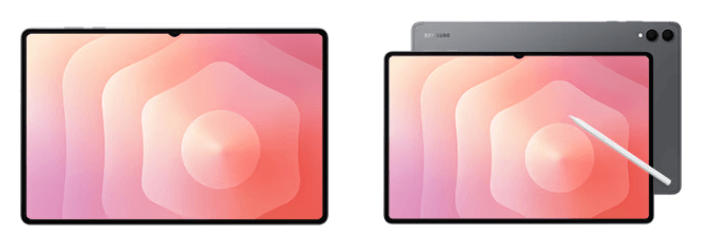
●Galaxy Tab S11 (Samsung)
ขนาดตัวเครื่อง
- 11.0 นิ้ว: 165.3 × 253.8 × 5.5 มม.
ราคา (อ้างอิงข้อมูลเมื่อเดือนเมษายน 2026)
- เริ่มต้นที่ ฿28,900
จุดเด่นที่แนะนำ!
ได้หน้าจอใหญ่ 11 นิ้ว กันน้ำได้ แถมยังมีปากกาสไตลัสแถมมาให้ในกล่องด้วย ราคานี้ถือว่าน่าสนใจมาก
ปากกาสไตลัสรองรับการรับรู้น้ำหนักการกดและความเอียง วาดได้ลื่นไหลสุดๆ ต่อให้ตวัดเส้นยาวๆ อย่างวาดวงกลม ก็ไม่รู้สึกถึงความหน่วงเลย
นอกจากนี้ สำหรับผู้ใช้ที่ลงทะเบียนครั้งแรก สามารถใช้งานแอป Clip Studio Paint สำหรับ Galaxy ได้ฟรีถึง 6 เดือน
●Wacom MovinkPad 11 (Wacom)

ขนาดตัวเครื่อง
- 11.45 นิ้ว: 266 × 182 × 7 มม.
ราคา (อ้างอิงข้อมูลเมื่อเดือนเมษายน 2026)
- ประมาณ ฿15,900 (อ้างอิงจากร้านค้า Wacom ใน Shopee)
จุดเด่นที่แนะนำ!
น้ำหนักเบาแค่ 588 กรัม พกพาสะดวก หน้าจอเคลือบสารกันแสงสะท้อน (Anti-Glare) ให้สัมผัสการวาดที่เป็นธรรมชาติเหมือนวาดบนกระดาษจริงๆ
ปากกา Wacom Pro Pen 3 ที่แถมมาไม่ต้องใส่ถ่านหรือชาร์จแบต รองรับแรงกดได้ถึง 8,192 ระดับ ช่วยถ่ายทอดน้ำหนักเส้นหนักเบาได้อย่างเป็นธรรมชาติสุดๆ
แถมยังมีแอป Clip Studio Paint DEBUT (2 ปี) ติดตั้งมาให้ในเครื่อง ซื้อปุ๊บก็เริ่มสร้างสรรค์ผลงานแบบจัดเต็มได้เลย
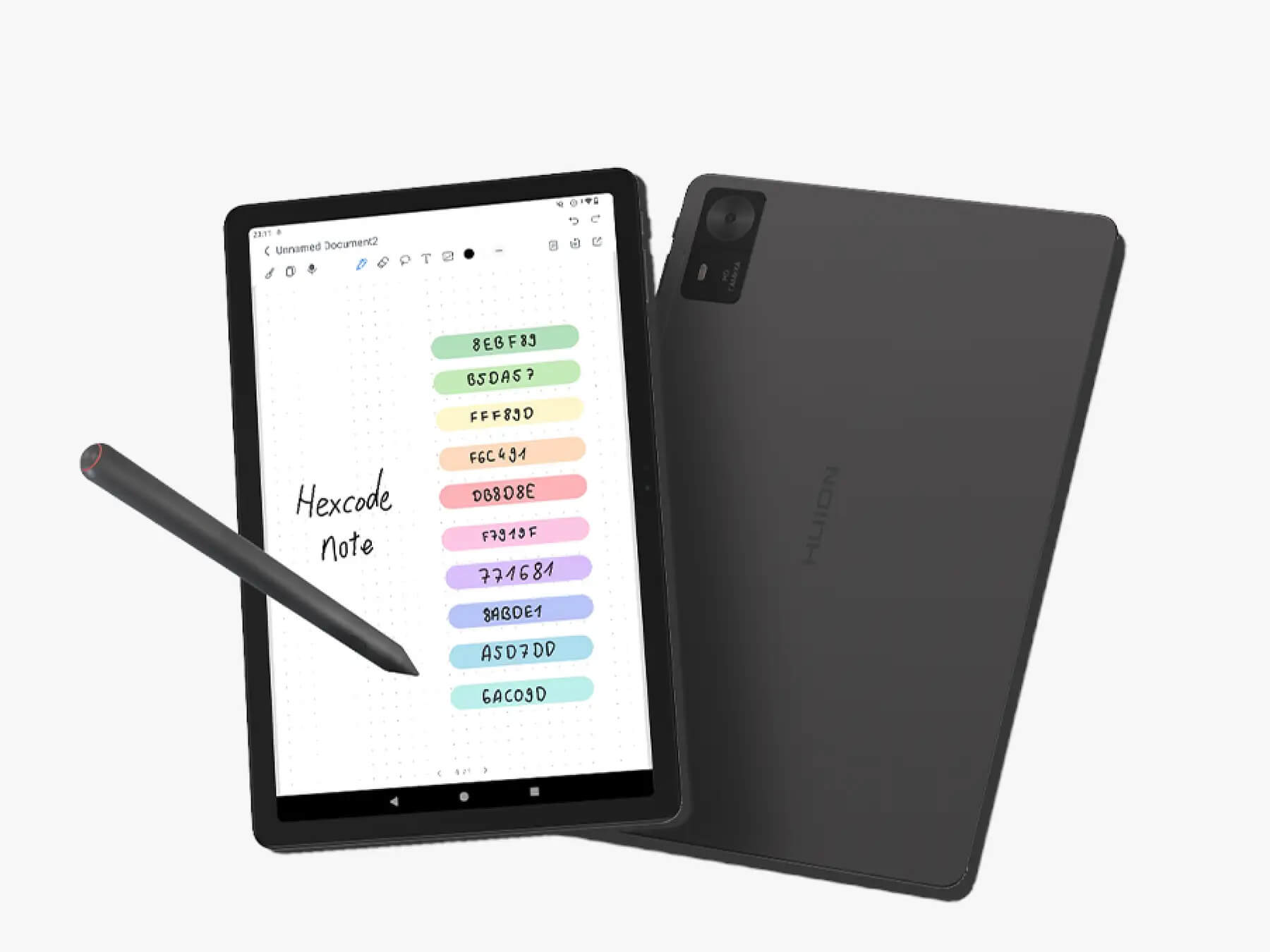
●Kamvas Slate 11 (HUION)
ขนาดตัวเครื่อง
- 11 นิ้ว: 147.4 × 235.9 มม.
ราคา (อ้างอิงข้อมูลเมื่อเดือนเมษายน 2026)
- ประมาณ ฿29,000 (อ้างอิงจากร้านค่า Huion Store ใน Shopee)
จุดเด่นที่แนะนำ!
ความจุ 128GB และสามารถใส่ MicroSD Card เพิ่มได้สูงสุดถึง 1TB
หน้าจอเคลือบสารกันแสงสะท้อน (Anti-Glare) ช่วยถนอมสายตา แถมยังให้สัมผัสการวาดที่ลื่นไหลสุดๆ
ของแถมในกล่องก็จัดเต็ม ทั้งปากกา H-Pencil ซึ่งรองรับการรับรู้ความเอียง เคสหนัง สายเคเบิล และถุงมือวาดรูป นับว่าเป็นเซ็ตที่ถูกใจมือใหม่แน่นอน
แถมยังมีแอปวาดรูปติดตั้งมาให้หลายแอป โดยเฉพาะ ibisPaint และ Clip Studio Paint (สำหรับผู้ลงทะเบียนครั้งแรก) สามารถใช้งานได้ฟรีถึง 3 เดือนเลยทีเดียว
ไกด์เช็กสเปก iPad ก่อนซื้อ
ไม่ว่าจะซื้อ iPad เมาส์ปากกาแบบมีหน้าจอ หรือคอมพิวเตอร์ สิ่งแรกที่ควรทำคือการเช็กสเปก
สเปกก็คือ “ประสิทธิภาพการทำงาน” ของเครื่อง ซึ่งหลักๆ จะดูที่ CPU, GPU, RAM และความจุ
ยิ่งสเปกสูง เครื่องก็จะยิ่งประมวลผลได้เร็วและแรงขึ้น
- CPU คือ “สมอง” ของคอมพิวเตอร์ที่ทำหน้าที่ประมวลผลข้อมูล
หรือที่เรียกอีกอย่างว่าโปรเซสเซอร์ ยิ่งมีจำนวนคอร์เยอะ ก็ยิ่งประมวลผลได้เร็วขึ้น
สำหรับการวาดรูป แนะนำให้ใช้ CPU อย่างน้อย 5-core หรือถ้าให้ดีก็ 7-core ขึ้นไปเลย
สำหรับ iPad ชิปตระกูล Apple M ก็คือ CPU ที่ Apple พัฒนาขึ้นมาเองนั่นเอง
- GPU ทำหน้าที่เหมือน “คนงาน” ที่คอยประมวลผลตามคำสั่งของ CPU
ยิ่ง GPU สเปกแรง ก็จะยิ่งทำงานตัดต่อวิดีโอหรือทำ 3D ได้ลื่นไหลขึ้น
นอกจากนี้ยังมีสิ่งที่เรียกว่า มัลติคอร์ (Multi-core) (เช่น Dual-core, Quad-core, Octa-core) ซึ่งสามารถประมวลผลหลายๆ อย่างพร้อมกันได้ ทำให้มีประสิทธิภาพสูงกว่าแบบซิงเกิลคอร์ (Single-core)
▽สำหรับสเปกที่แนะนำเพื่อให้ใช้งาน Clip Studio Paint ได้อย่างลื่นไหล สามารถดูรายละเอียดได้ที่นี่
- RAM คือหน่วยความจำหลักของเครื่อง ยิ่งมีความจุเยอะ เครื่องก็จะยิ่งทำงานได้ลื่นไหลขึ้น
สำหรับการวาดรูป แนะนำให้อยู่ที่ 8 ถึง 16GB
และเนื่องจากแท็บเล็ตส่วนใหญ่ไม่สามารถเพิ่ม RAM ทีหลังได้ ถ้า RAM ไม่พอจนเครื่องค้างหรือหน่วง ก็อาจจะต้องซื้อเครื่องใหม่เลย
- ความจุ คือพื้นที่สำหรับเก็บข้อมูลในเครื่อง
ยิ่งความจุเยอะ ก็ยิ่งเก็บข้อมูลได้เยอะ และทำอะไรได้หลากหลายขึ้น
ถ้าแค่เก็บรูปหรือเพลง ความจุ 64GB ขึ้นไปก็พอแล้ว สำหรับการวาดรูปนั้น 128GB ขึ้นไปก็ถือว่าเอาอยู่แล้ว แต่ถ้าใช้ทำงานระดับโปร แนะนำให้เลือก 512GB ขึ้นไปจะดีกว่า
หน่วยความจุเรียงจากใหญ่ไปเล็กคือ TB (เทราไบต์), GB (กิกะไบต์), และ MB (เมกะไบต์) โดย 1TB = 1,000GB และ 1GB = 1,000MB
เช็กก่อนซื้อ! AppleCare+ และทริคซื้อ iPad ให้คุ้ม
พอตัดสินใจได้แล้วว่า “จะเอารุ่นนี้แหละ!” ก่อนจะกดซื้อ ลองมาเช็กอะไรสำคัญๆ พวกนี้กันก่อน
■ซื้อ AppleCare+ ไว้ อุ่นใจกว่า
ปกติแล้วเวลาซื้อผลิตภัณฑ์ของ Apple จะมีประกัน AppleCare ให้ฟรี 1 ปี
แต่ประกันนี้จะครอบคลุมแค่กรณีเครื่องมีปัญหาตั้งแต่แกะกล่อง หรือพังเองตามธรรมชาติเท่านั้น เราเลยแนะนำให้ซื้อ AppleCare+ เพิ่มเพื่อความอุ่นใจ
AppleCare+ จะครอบคลุมไปถึงความเสียหายจากอุบัติเหตุหรือความประมาทที่ประกันฟรีไม่ครอบคลุม ช่วยประหยัดค่าซ่อมและลดภาระค่าใช้จ่ายไปได้เยอะ
ยิ่ง iPad เป็นของราคาแพงด้วย การซื้อประกันเผื่อไว้ลดความเสี่ยงเรื่องค่าซ่อมจึงเป็นทางเลือกที่ดี
AppleCare+ มีให้เลือกจ่าย 2 แบบ คือ จ่ายรวดเดียวจบ กับจ่ายรายเดือน
ถ้าจ่ายรวดเดียวจบ จะคุ้มครอง 2 ปีเต็ม ส่วนถ้าจ่ายรายเดือน ประกันจะต่ออายุอัตโนมัติไปเรื่อยๆ จนกว่าเราจะยกเลิก
ที่สำคัญคือต้องซื้อ AppleCare+ ภายใน 60 วันนับจากวันที่ซื้อ iPad
*ระยะเวลาและเงื่อนไขอาจมีการเปลี่ยนแปลง แนะนำให้เช็กรายละเอียดที่เว็บไซต์ทางการของ Apple อีกที
■ทริคซื้อ iPad ให้คุ้มตามช่องทางต่างๆ
Apple Store
ถ้าเป็นนักเรียนนักศึกษา แนะนำให้ซื้อผ่าน Apple Store for Education จะคุ้มสุดๆ
Apple Store for Education คือบริการส่วนลดเพื่อการศึกษาบนเว็บไซต์ทางการของ Apple
แค่สมัครสมาชิก UNiDAYS แล้วยืนยันตัวตนด้วยอีเมลของสถานศึกษา หรืออัปโหลดบัตรนักศึกษา ก็รับส่วนลดไปเลยประมาณ 10%
สามารถเช็กเงื่อนไขได้ที่ข้อกำหนดและเงื่อนไขสำหรับการขายและการคืนเงิน Apple Store for Education
ร้านขายเครื่องใช้ไฟฟ้าทั่วไป
ใครที่ชอบสะสมแต้ม แนะนำให้ซื้อตามร้านขายเครื่องใช้ไฟฟ้า เพราะนอกจากจะได้แต้มจากการซื้อ iPad ไปใช้เป็นส่วนลดครั้งหน้าแล้ว ยังนำแต้มที่มีอยู่มาเป็นส่วนลดค่าเครื่องได้ด้วย
เครื่องมือสอง
จุดเด่นก็คือราคาที่ถูกลงมาเยอะ
เพราะราคาถูกกว่าเครื่องมือหนึ่งพอสมควร เลยตอบโจทย์คนที่อยากประหยัดงบสุดๆ
แต่เครื่องมือสองมักจะมีปัญหาแบตเสื่อม หรือมีรอยขีดข่วนตามตัวเครื่อง แถมส่วนใหญ่ก็หมดประกันไปแล้วด้วย จึงแนะนำให้เช็กสภาพเครื่องให้ดีก่อนตัดสินใจซื้อ
ไอเทมเสริมแนะนำ ช่วยอัปเกรดโต๊ะทำงานให้ปังขึ้น
มาดูไอเทมเสริมที่ควรซื้อมาใช้คู่กัน เพื่อช่วยให้วาดรูปได้ลื่นไหลและทำงานไวขึ้นกัน
■อุปกรณ์เสริมสำหรับมือข้างที่ไม่ได้จับปากกา (Shortcut Remote)
อุปกรณ์เสริมตัวนี้คือรีโมทคีย์ลัดที่เราสามารถตั้งค่าปุ่มต่างๆ ให้เป็นคำสั่งที่ใช้บ่อยเวลาวาดรูป (เช่น เปลี่ยนขนาดบรัช เลือกพื้นที่อัตโนมัติ ฯลฯ) เพื่อให้กดใช้งานด้วยมือข้างที่ว่างได้ง่ายๆ
พอเราตั้งค่าปุ่มให้เข้ากับสไตล์การทำงานของตัวเองแล้ว เราก็จะใช้มือข้างที่ถนัดวาดรูปไปพร้อมๆ กับใช้มืออีกข้างกดคีย์ลัดต่างๆ ได้เลย ช่วยประหยัดเวลาและทำงานได้ไวขึ้นมาก
ทาง Clip Studio Paint (คลิปสตูดิโอ) เองก็มีอุปกรณ์เสริมที่ทำมาเพื่อแอปนี้โดยเฉพาะอย่าง Clip Studio Tabmate 2 วางขายด้วย
จากรุ่นก่อนที่ใช้กับ iPad ไม่ได้ พอมาเป็นรุ่น 2 ก็สามารถเชื่อมต่อผ่าน Bluetooth เพื่อใช้งานกับ iPad ได้แล้ว
ราคาปกติอยู่ที่ประมาณ 12,800 เยน (ราว 2,500 บาท)
■ฟิล์มกันรอย
ฟิล์มติดเพื่อปกป้องหน้าจอแท็บเล็ตจากรอยขีดข่วนและคราบสกปรก
มีทั้งแบบกันรอยนิ้วมือที่ช่วยลดคราบมัน และแบบกันแสงสะท้อนที่ช่วยลดแสงตกกระทบ ทำให้มองหน้าจอได้ชัดขึ้น
ถ้าใช้ฟิล์มเสมือนกระดาษ (Paperlike) ก็จะได้สัมผัสการวาดที่เหมือนใช้ดินสอวาดลงบนกระดาษจริงๆ เลย
อย่าลืมเช็กขนาดหน้าจอของ iPad รุ่นที่ใช้ก่อนซื้อฟิล์มด้วย เพราะแต่ละรุ่นขนาดหน้าจอไม่เท่ากัน
ราคาปกติจะอยู่ที่ประมาณ 100 ถึง 400 บาท
■ขาตั้งแท็บเล็ต
การใช้ขาตั้งจะช่วยปรับองศาการมองเห็น ทำให้ไม่ต้องก้มหน้านานๆ ช่วยลดอาการปวดคอและบ่าได้ดีเลยทีเดียว
เนื่องจาก iPad ไม่มีขาตั้งแถมมาให้ จึงแนะนำให้ซื้อแยกต่างหาก
โดยเฉพาะคนที่ชอบพก iPad ไปใช้ข้างนอก ขาตั้งแบบพับได้น้ำหนักเบา หรือเคสที่มีขาตั้งในตัวจะสะดวกมาก
ถ้าซื้อออนไลน์ ราคาจะอยู่ที่ประมาณ 100 ถึง 300 บาท หาซื้อได้ง่ายๆ เลย
แต่ถ้าเป็นของราคาถูกเกินไป เวลาวาดอาจจะโยกเยกได้ แนะนำให้อ่านรีวิวให้ดีก่อนซื้อเพื่อความชัวร์
และที่สำคัญ อย่าลืมเช็กด้วยว่าขาตั้งนั้นรองรับ iPad รุ่นที่เราใช้หรือเปล่า
(จัดทำโดย กองบรรณาธิการ Art Rocket)






![อนิเมชั่น 2D สำหรับมือใหม่: สุดยอดบทช่วยสอนและขั้นตอนการทำงาน [วิดีโอ]](https://www.clipstudio.net/wp-content/uploads/2026/02/Banner_th-475x237.png)