ทำให้ตัวละครเรียบง่ายสำหรับเว็บตูน

นักวาดเว็บคอมมิก Stephinni จะมาแนะนำเทคนิคสำคัญในการออกแบบตัวละครเว็บตูนให้ดูน่าทึ่ง วาดชุดเกราะและสิ่งของซับซ้อนง่ายๆ ด้วยฟีเจอร์ที่มีเฉพาะในแอปวาดภาพดิจิทัล!
สารบัญ
2. วาดตัวละครซับซ้อนให้เรียบง่าย: เครื่องมือการออกแบบตัวละครที่ดี
-
- เลือกคุณสมบัติหลัก
- สร้างรูปร่างที่เข้มแข็ง
- เคล็ดลับและเครื่องมือสำหรับสี
- เคล็ดลับ
3. สร้างแปรงสำหรับใช้ทั่วไป (โอเค เราสร้างแปรง 2 แปรงสำหรับวาดรายละเอียด)
-
- ขั้นตอนพื้นฐาน
4. การนำไปใช้ในหน้าต่างตัวละคร
1. บทนำ
เราทุกคนต่างก็อยากได้ภาพตัวละครเจ๋งๆ สำหรับเว็บตูนของตัวเอง แต่เราก็ต้องทำงานให้เร็วด้วย! วิธีสร้างการออกแบบที่น่าสนใจโดยไม่ต้องใช้เวลาวาดรายละเอียดในช่องแต่ละช่องและตัวละครแต่ละตัวมากเกินไป ในครั้งนี้ทุกคนจะได้เรียนรู้เกี่ยวกับการออกแบบตัวละครที่มีประสิทธิภาพสำหรับคอมมิก
ถึงแม้ทุกคนอาจจะไม่ใช่คนประเภทที่ชอบการออกแบบซับซ้อน แต่นี่ก็เป็นบทช่วยสอนสำหรับทุกคน ในตอนที่ต้องการรายละเอียดง่ายๆ แต่ดูมีอะไร ที่สามารถเพิ่มเข้าไปในตัวละครได้และสร้างความแตกต่างได้อย่างชัดเจน
ต้องยอมรับว่านี่เป็นส่วนที่เราชอบที่สุด และหวังว่าเคล็ดลับต่อไปนี้จะเป็นประโยชน์ในกระบวนการสร้างสรรค์งาน
2. วาดตัวละครซับซ้อนให้เรียบง่าย: เครื่องมือการออกแบบตัวละครที่ดี
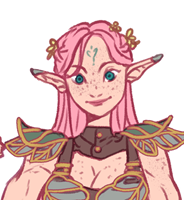
เราจะเปลี่ยนตัวละครที่ซับซ้อนให้เรียบง่ายสำหรับเรื่องราวในเว็บตูน สำหรับบทช่วยสอนนี้ เราจะออกแบบเอลฟ์ที่สวมเกราะที่สมจริงสำหรับการต่อสู้ นี่คือลักษณะของตัวละคร: อยู่ในป่า หญิงแกร่ง ต่อสู้ระยะประชิด ใช้สิ่งของในธรรมชาติให้เป็นประโยชน์ได้เก่ง หน้าตาใจดี เราต้องการให้ตัวละครนี้เป็นเอลฟ์สาวน่ารัก แต่มีพลังงานและรูปลักษณ์ที่เข้มแข็ง
เลือกคุณสมบัติหลัก
เราไม่สามารถสร้างรายละเอียดทั้งหมดและวาดลงในทีละช่องได้ ดังนั้นเราจึงต้องเลือกคุณสมบัติที่สร้างบุคลิกให้กับตัวละครอย่างรอบคอบ ในกรณีนี้ เราจะต้องกำหนดเป็นตามนี้:
- เตี้ย
- สีอ่อน
- ยิ้มน่ารัก
- หูยาว
- ร่างกายแข็งแรง
- ลวดลายใบไม้
- ชุดโลหะและหนัง
สร้างรูปร่างที่เข้มแข็ง
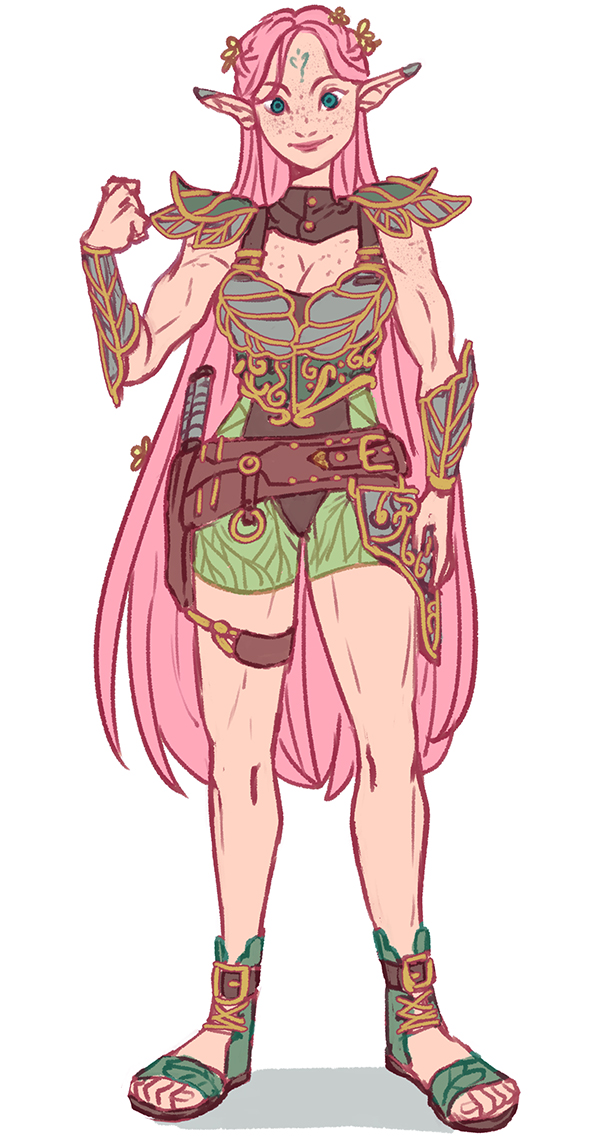
นี่คือภาพอ้างอิงของตัวละครที่เราจะใช้วาดตัวละครในท่าทางต่างๆ จะเห็นว่ามีรายละเอียดบางอย่างที่อาจจะสร้างใหม่ในแต่ละช่องได้ยาก เช่น ใบไม้ กระ ดอกไม้ติดผม และรายละเอียดสีทอง ถ้าเกราะมีรายละเอียดมาก มันก็จะดูเท่กว่า ดังนั้นสำหรับตัวละครที่มีเกราะแบบนี้ จะต้องใช้เวลาวาดมากขึ้น เคล็ดลับง่ายๆ ในการออกแบบตัวละครสำหรับเว็บคอมมิก:
เขียนอธิบายตัวละครและใส่รายละเอียดให้มากที่สุด นี่คือรายการของเรา:
-
- ชื่อ
- อายุ
- ความสูง
- น้ำหนัก
- เพศสภาพ
- เผ่าพันธุ์
- อาชีพ/กิจกรรม
- อาวุธ (ถ้ามี)
- ความสามารถ (ถ้ามี)
- บุคลิก
- รูปลักษณ์
- เรื่องราวเบื้องหลัง: พวกเขามาจากไหน อาศัยอยู่ที่ไหน มีวัยเด็กเป็นอย่างไร ข้อเท็จจริงสำคัญที่เกี่ยวกับพวกเขา
- ความสัมพันธ์: ไม่ต้องมีก็ได้แต่สำคัญสำหรับเนื้อเรื่อง
หาสิ่งอ้างอิงให้ได้มากที่สุด เก็บรวบรวมรูปเสื้อผ้า เครื่องประดับ และอาจรวมถึงสถานการณ์หรือสถานที่ซึ่งตัวละครอาศัยหรือดำเนินชีวิตในเรื่อง ทุกรายละเอียดเกี่ยวกับเรื่องราวเบื้องหลังของพวกเขาจะเป็นประโยชน์กับการเลือกชุดและดีไซน์ที่เหมาะกับตัวละคร อย่าลืมคิดเกี่ยวกับบุคลิกของพวกเขาและอาชีพหรือกิจกรรมในปัจจุบันด้วย เราชอบใช้ Pinterest แล้วผสมองค์ประกอบต่างๆ เข้าด้วยกัน ไม่จำเป็นต้องใช้ทั้งหมด แต่มันจะทำให้คอนเซปต์ดูมีชีวิตขึ้น
พยายามทำให้ง่ายสำหรับการลงสี เราขอแนะนำอย่างมากว่าให้ใช้สไตล์การลงสีพื้นฐานโดยไม่แรเงา หรือใช้เงาแค่เล็กน้อยเท่านั้น ให้เน้นไปที่การลงเส้น โทนสี เท็กซ์เจอร์ และรายละเอียดที่วาดใหม่ในแต่ละช่องได้ง่าย
สำหรับการอ้างอิงนี้ เราไม่ได้ใช้แปรงพิเศษวาด อ่านต่อไปเรื่อยๆ แล้วจะได้เรียนรู้วิธีสร้างแปรงและเครื่องมือเพิ่มเติมที่อาจจำเป็น โดยใช้ Clip Studio Paint
เคล็ดลับและเครื่องมือสำหรับสี:
1) การเลือกสีหลักเพื่อสร้างพาเล็ตสี
ในหน้าต่างชื่อ “พาเล็ตสี” สามารถหาพาเล็ตสีมาตรฐานเพื่อใช้วาด และสามารถใช้สร้างพาเล็ตสีของตัวเองได้ด้วย
หมายเหตุ: พื้นที่ทำงานในภาพตัวอย่างเป็นพื้นที่ทำงานที่เราปรับแต่งไว้ หาตัวเลือกได้ที่ หน้าต่าง > ชุดสี
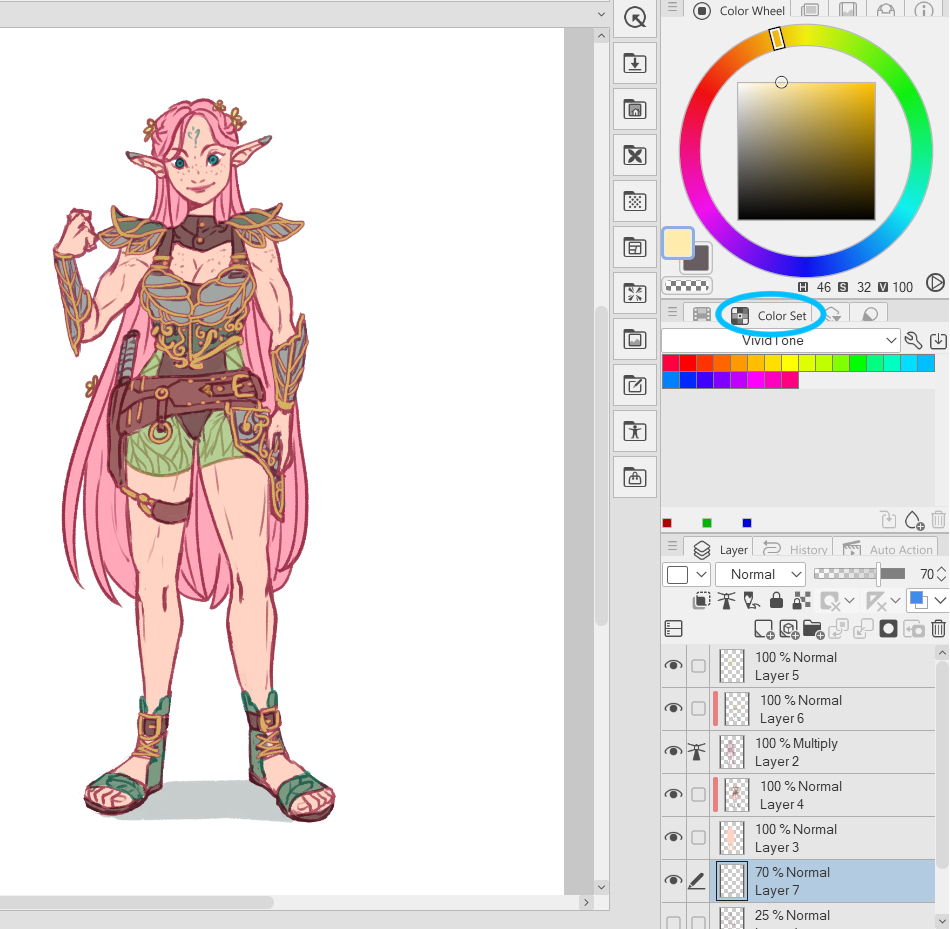
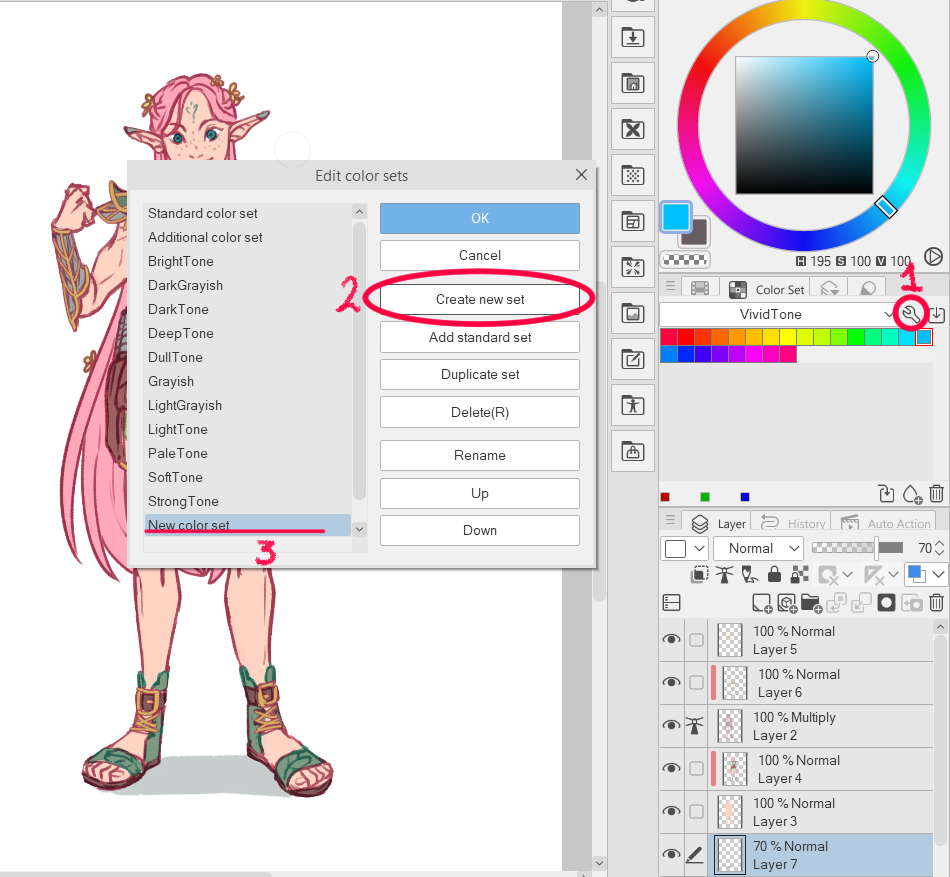
คลิกปุ่ม “แก้ไข” แล้วสร้างชุดสีใหม่ และตั้งชื่อ
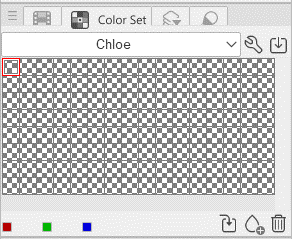
จะเป็นตามนี้ เราตั้งชื่อตามตัวละคร
เพิ่มสีโดยเลือกสีจากเฟรมผ้าใบ แล้วเพิ่มไปยังเซ็ต
สีจะถูกเพิ่มเข้าไปยังเซ็ตโดยอัตโนมัติ แค่เลือกสีนั้นแล้วก็คลิกที่ “เพิ่ม” สามารถทำตามลำดับที่ต้องการและสร้างชุดสีให้ตัวละครได้มากเท่าที่ต้องการ เท่านี้ก็จะสามารถลงสีได้โดยไม่ต้องใช้สิ่งอ้างอิงเพื่อเลือกสีพื้นฐาน
นี่คือผลลัพธ์:
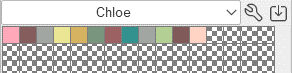
เคล็ดลับ: สามารถตั้งชื่อสีตามสิ่งที่จะใช้ ง่ายมาก เพียงคลิกขวาที่สี และแค่วางเคอร์เซอร์เหนือสีนั้น แล้วชื่อจะแสดงขึ้นมา
2) ประวัติสี
ถ้าไม่สะดวกที่จะใช้ชุดสี ก็ยังมีหน้าต่าง “ประวัติสี” ปกติเราจะเริ่มด้วยการใช้ชุดสี แล้วจบด้วยการใช้ประวัติสี เป็นสไตล์การลงสีส่วนตัวของเราเอง
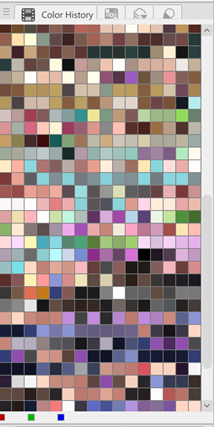
ถ้าเลือกสีที่เก็บไว้ที่นี่ แปรงก็จะเปลี่ยนเป็นสีนั้น ดังนั้นก่อนที่จะเริ่มลงสีในช่อง สามารถเก็บสีพื้นฐานที่จำเป็นได้ แบบนี้:
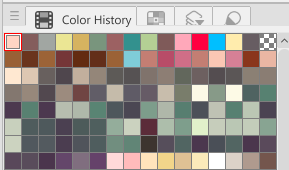
ถ้าดูดีๆ แถวแรกมีสีที่เราเก็บไว้ในชุดสี
3) รูปแบบและการตั้งค่าของสี
การตั้งค่าสีเป็นสิ่งสำคัญมาก ถ้าต้องการเล่นกับสีโดยไม่ต้องเปลี่ยนทีละสี นี่คือเคล็ดลับจากศิลปินมืออาชีพซึ่งเราเองก็ไม่ได้ใช้บ่อย แต่มีประโยชน์มาก
การปรับสีที่พบบ่อยที่สุดคือการตั้งค่าสี สามารถลองสีต่างๆ หรือเลือกเลเยอร์เฉพาะที่มีองค์ประกอบตรงกับดีไซน์ ถ้าไม่มั่นใจเรื่องการจับคู่สีและการรวมสี
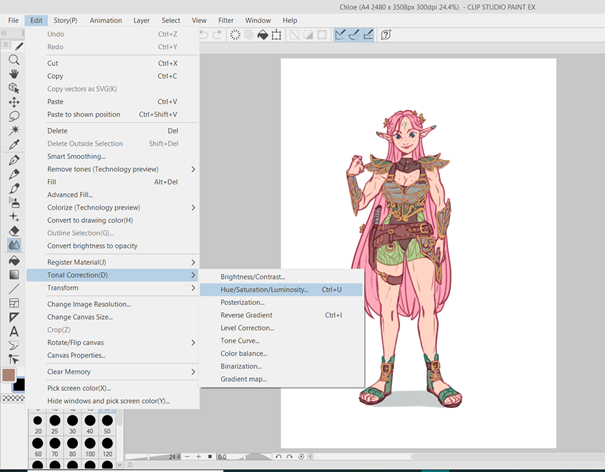
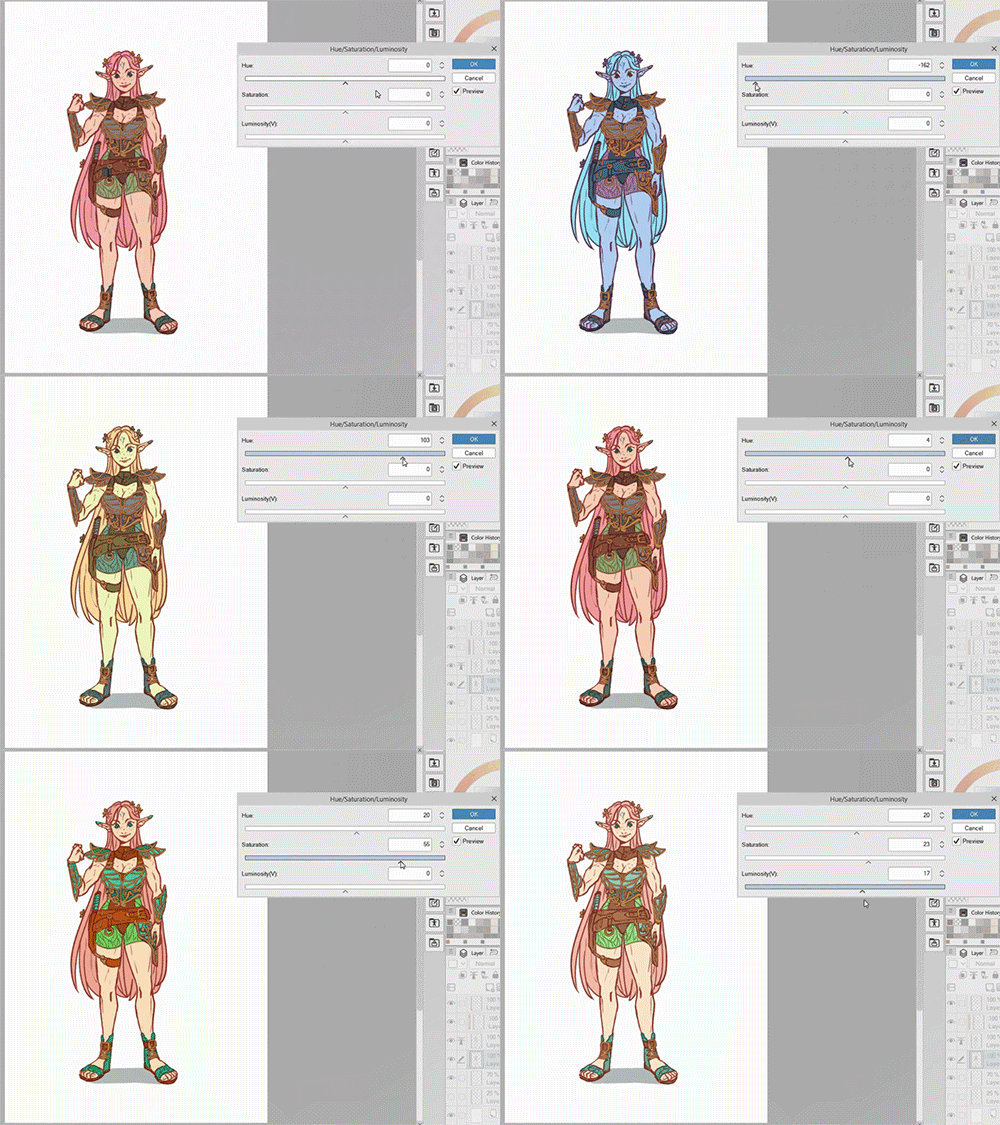
เคล็ดลับ:
1) เอฟเฟกต์ขอบสำหรับรายละเอียด
นี่เป็นวิธีที่เราชอบใช้เพื่อเพิ่มรายละเอียดภาพวาดอย่างง่ายๆ แต่เพราะอะไรล่ะ? บางครั้งรายละเอียดก็จำเป็นต้องมีการลงเส้นเพิ่มเติม ดังนั้นการใช้คุณสมบัติเลเยอร์ “เอฟเฟกต์ขอบ” จึงช่วยลดแรงและเวลา
ดูให้แน่ใจว่ามีหน้าต่าง “คุณสมบัติของเลเยอร์” ในเลย์เอาต์:
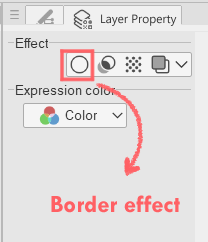
วิธีใช้:
- ตั้งค่าสีของขอบให้เหมือนกับเส้นที่กำลังใช้อยู่
- ตั้งความหนา พยายามอย่าให้หนาหรือบางกว่าเส้นที่เหลือ
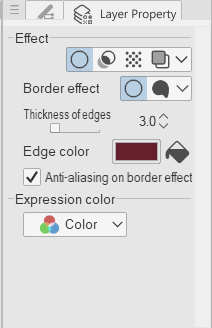
- เริ่ม! ทุกอย่างที่วาดบนเลเยอร์จะมีเส้นขอบที่ตั้งไว้

ผลลัพธ์:

เคล็ดลับ:
- ต้องใช้หลังจากที่ลงสีพื้นฐานของสิ่งของแล้วเท่านั้น (ในตัวอย่างนี้คือ รายละเอียดสีทอง)
- แปรงที่ใช้ลงสีพื้นฐานบนเลเยอร์ต้องหนาหรือทึบมากพอ เพื่อให้สีของขอบและแปรงไม่กลืนกัน
2) เท็กซ์เจอร์:
อาจจะดูเรียบง่าย แต่นี่คือสิ่งที่จะเพิ่ม “บุคลิก” ให้กับตัวละครและการลงสีพื้นฐานได้มากทีเดียว
ลองดูทรัพยากรและเท็กซ์เจอร์ที่มีอยู่ และหาแบบที่เหมาะที่สุดกับสไตล์เว็บคอมมิกของตัวเอง ควรระวังเรื่องการเลือกเท็กซ์เจอร์ที่ถูกต้อง เพราะสิ่งนี้สำคัญกับเรื่องราวที่ต้องการจะเล่า ลองใช้ ถามเพื่อน ทำโพลในโซเชียลมีเดีย หรือถามผู้อ่านระหว่างที่วาดงานสำหรับเว็บคอมมิก
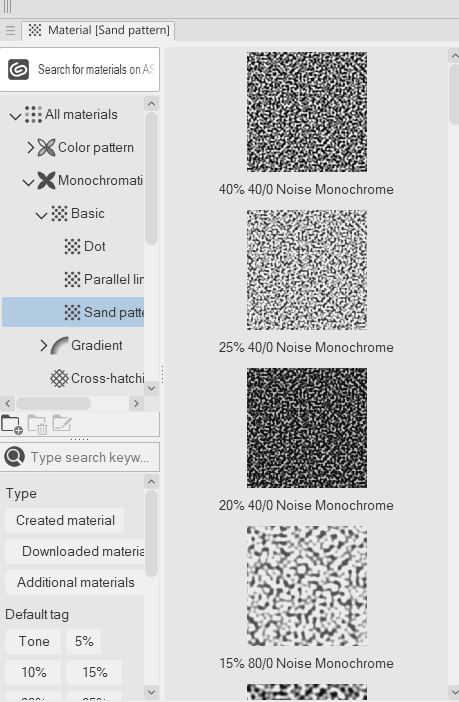
เมื่อเลือกเท็กซ์เจอร์แล้ว ลากแล้ววางในภาพวาด
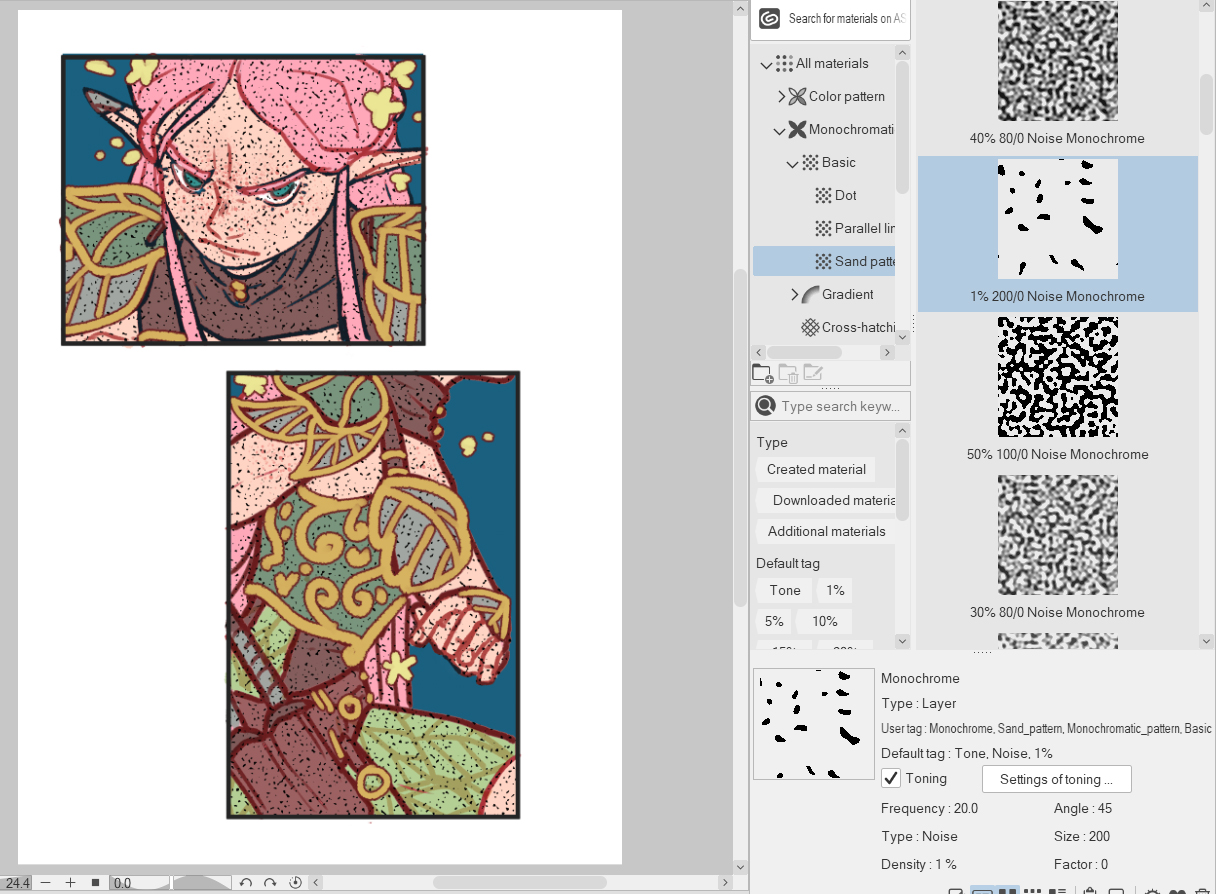
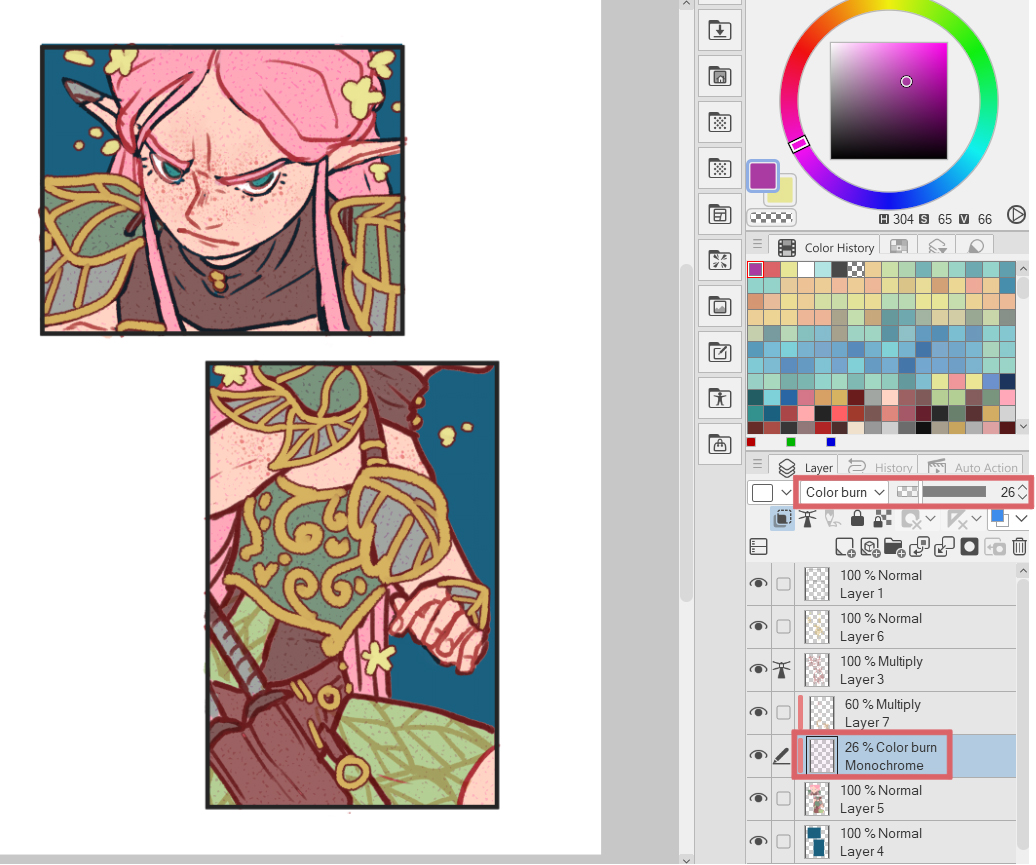
แล้วเลือกโหมดเลเยอร์เพื่อผสานเข้าไปในช่อง ในส่วนนี้ หลังจากที่ลองใช้หลายอันแล้ว เราเลือก “คัลเลอร์ เบิร์น (Color burn)” มันให้ความรู้สึกเหมือนวาดลงบนกระดาษที่มีเท็กซ์เจอร์นิดหน่อย
3. สร้างแปรงสำหรับใช้ทั่วไป (โอเค เราสร้างแปรง 2 แปรงสำหรับวาดรายละเอียด)
บางครั้งเราก็ต้องการแปรงที่มีลักษณะเฉพาะที่อาจจะไม่มีใน Assets-store แต่เพื่อทำงานให้เร็วขึ้น เราก็สามารถสร้างแปรงของเราเองได้!
ขั้นตอนพื้นฐาน:
- สร้างเฟรมผ้าใบใหม่ในโทนสีเทา (ซึ่งจะทำให้ใช้สีหลักและสีรองกับแปรงได้)
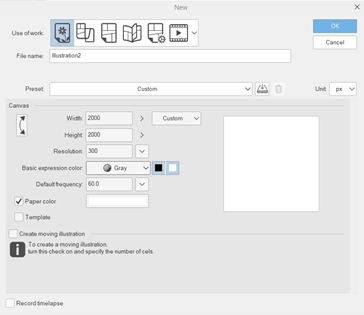
- สร้างรูปทรงของแปรง อาจเป็นแบบสุ่มหรือเฉพาะก็ได้
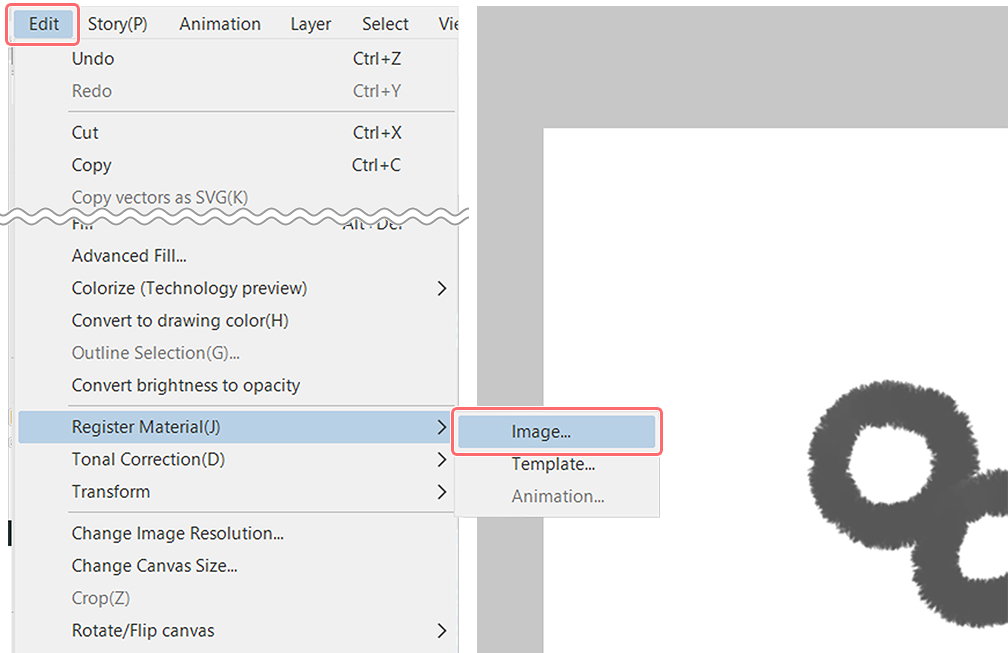
- ไปที่ แก้ไข – บันทึกวัสดุ – ภาพ
- บันทึกวัสดุ:

ตั้งชื่อให้แปรง เพื่อให้ค้นหาได้ง่าย ตรวจดูว่าทำเครื่องหมายในช่อง “ใช้กับรูปทรงหัวแปรง” แล้ว
เลือกสถานที่ที่จะบันทึกหัวแปรง และเพิ่มแท็กเพื่อให้ค้นหาในพาเล็ตวัสดุได้ง่ายขึ้น
- คัดลอกเครื่องมือรองที่คล้ายกับเครื่องมือที่ต้องการจะใช้หัวแปรง ในกรณีนี้ อาจเป็นแปรงระบายสี แล้วเปลี่ยนรูปทรงหัวแปรงให้เป็นวัสดุที่สร้างขึ้นใหม่
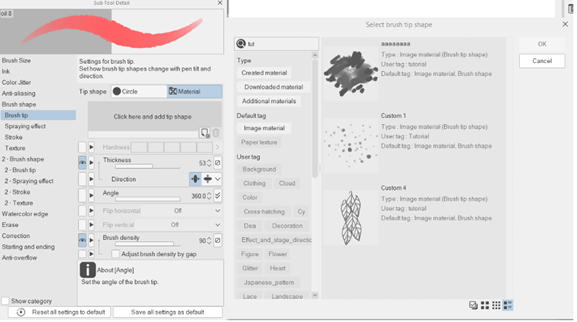
- อย่าลืมว่าสามารถปรับการตั้งค่าของแปรงแต่ละอันได้
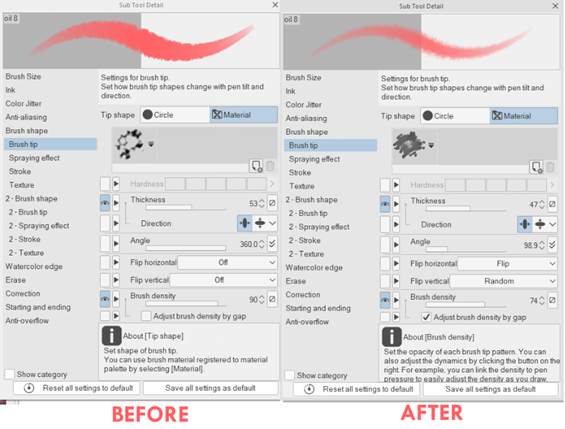
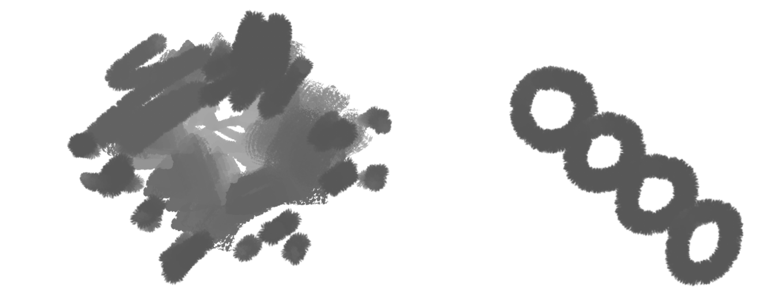
เราสร้างแปรงสองแปรงนี้สำหรับบทช่วยสอนนี้:
ลวดลายใบไม้
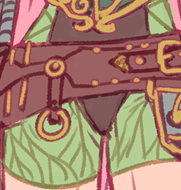
กระ
ลองดูวีดิโอตัวอย่างช่วยสอนเพื่อดูวิธีสร้างได้!
▼การสร้างแปรง
https://youtu.be/tAsDkL3cnzk?t=171
4. การนำไปใช้ในช่องตัวละคร
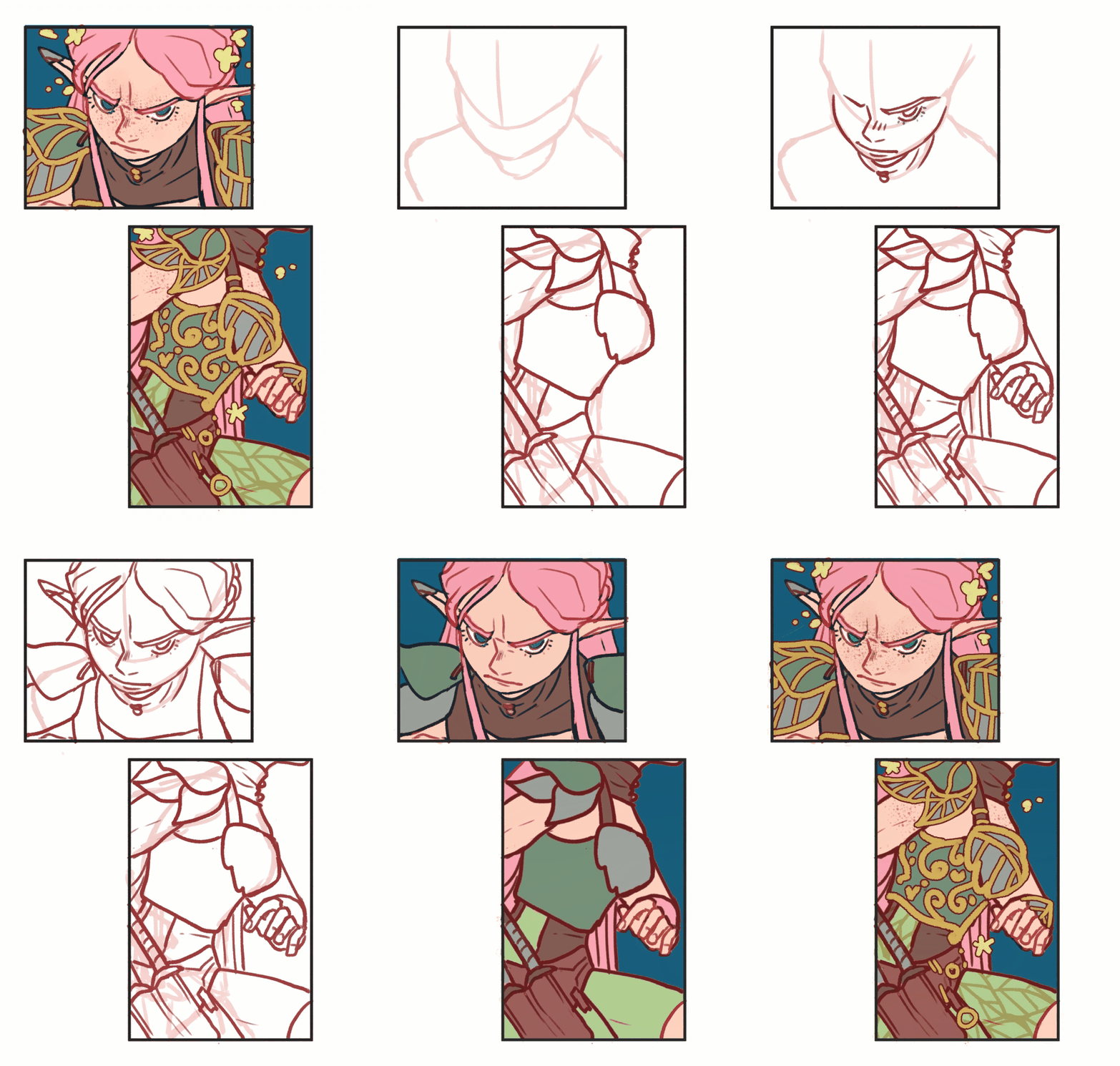
ดูวิธีใช้เครื่องมือบางส่วนที่เราเรียนรู้มาในการสร้างช่องกัน: ชุดสีและแปรง ลองดูวีดิโอช่วยสอนเพื่อดูการใช้งานเครื่องมืออื่นๆ
เวลาวาด: 13 นาที
โซเชียลมีเดียของเรา:
- Facebook: facebook.com/stephinni
- Instagram: instagram.com/stephinni
- Twitter: twitter.com/stephinni
- Patreon ของเราซึ่งเราให้คำปรึกษาเล็กน้อยทุกเดือน: patreon.com/stephinni
- ดูผลงานเราได้ที่นี่: www.stephinni.com
Stephinni