


캐릭터 포즈 그리기가 고민된다면? 3D 데생 인형 활용 일러스트 제작 노하우
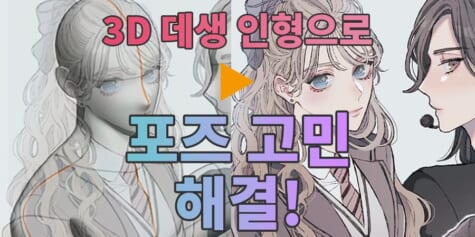
일러스트레이터 유리타 님이 iPad용 CLIP STUDIO PAINT로 포즈 그리기에 도움되는 소재 활용법을 소개합니다! 그림 포즈가 잘 떠오르지 않거나 매번 비슷한 구도만 그리게 된다면 지금 확인해 보세요. 캐릭터 포즈 그리기가 훨씬 쉽고 즐거워집니다!
1. 캐릭터 포즈 소재 다운로드하기
여러분 안녕하세요, 유리타입니다.
이번에는 iPad용 CLIP STUDIO PAINT를 사용해 포즈 소재와 워크스페이스를 활용한 일러스트 메이킹을 소개해 드리겠습니다.
캐릭터 포즈를 어떻게 그려야 할지 모르거나 아이디어가 안 떠오를 때, 평소와는 다른 그림 포즈를 그려보고 싶다면 꼭 한번 읽어보세요!
먼저 CLIP STUDIO PAINT의 3D 포즈 소재 사용법부터 알아볼까요?
[소재] 팔레트의 [ASSETS에서 소재 찾기]를 탭하여 CLIP STUDIO ASSETS를 엽니다.
포즈 소재를 검색하면 다양한 캐릭터 포즈가 나오니 마음에 드는 소재를 다운로드해 보세요.
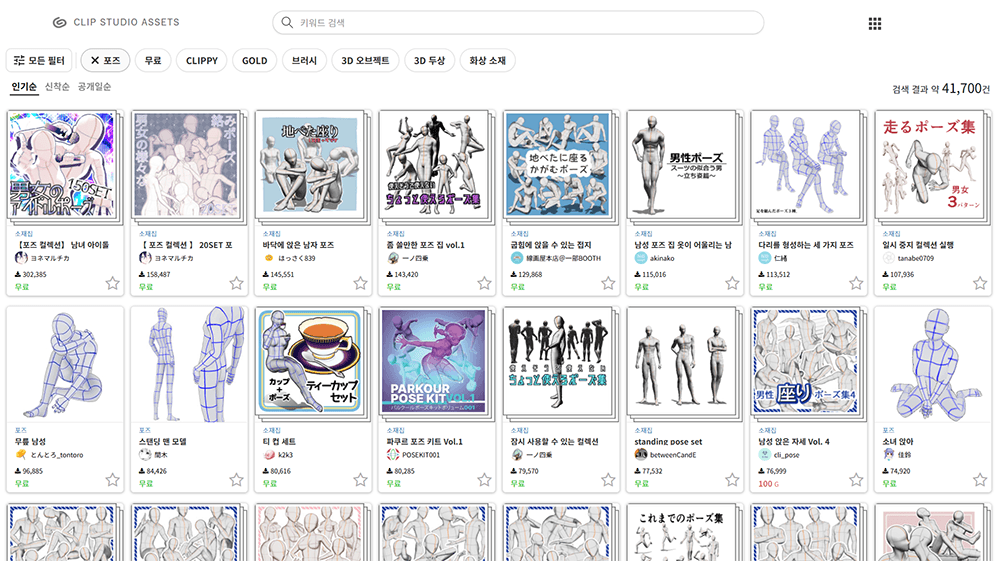
참고로 ASSETS에 등록된 소재는 모두 상업적 이용이 가능해요. 마음껏 참고해서 그려보세요!
2. 포즈 소재를 밑그림 가이드로 사용해서 포즈 그리기
다운로드가 끝났다면 CLIP STUDIO PAINT로 돌아갑니다.
다운로드한 소재는 [소재] 팔레트의 [다운로드] 폴더에 저장되어 있어요. 섬네일을 체크하고 캔버스로 드래그해서 붙여넣습니다.
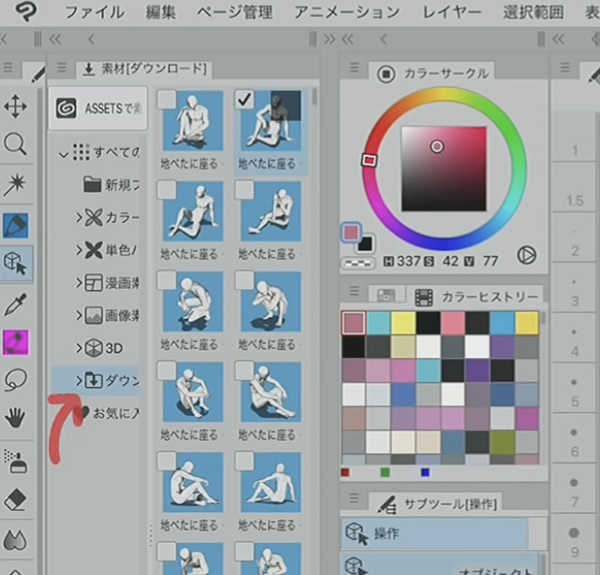
▽ 캔버스에 캐릭터 포즈 소재가 붙여넣어졌어요.
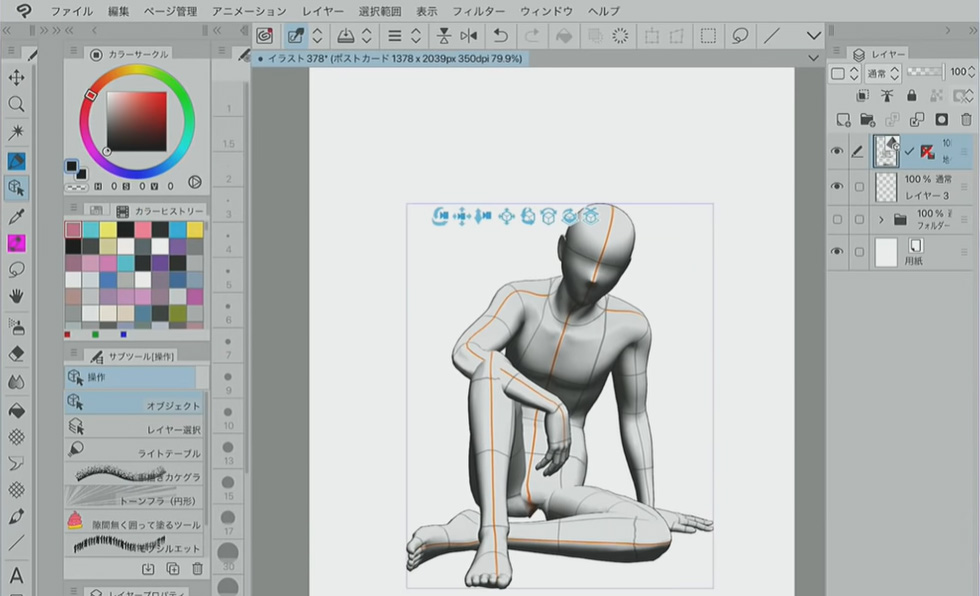
그럼 바로 그려볼까요?
CLIP STUDIO PAINT의 3D 데생 인형을 잘 활용하는 팁은 너무 똑같이 트레이싱하지 않는 것입니다.
포즈를 참고하는 도구나 구도를 잡는 용도로 사용하면 전체적인 밸런스가 좋아집니다.
저는 슬럼프가 왔을 때나 포즈가 잘 안 떠오를 때 3D 데생 인형을 자주 사용해요!
포즈 그리기에 도움이 됩니다♪
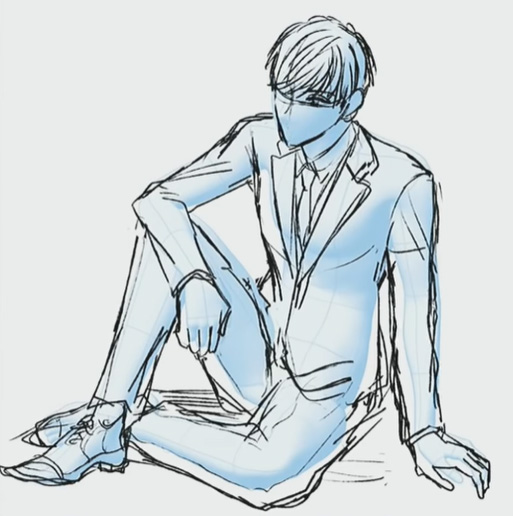
3D 데생 인형으로 직접 포즈를 만드는 건 꽤 어려울 수 있지만, ASSETS에 다양한 포즈 소재가 있어서 3D를 처음 써보는 분들도 쉽게 활용할 수 있습니다!
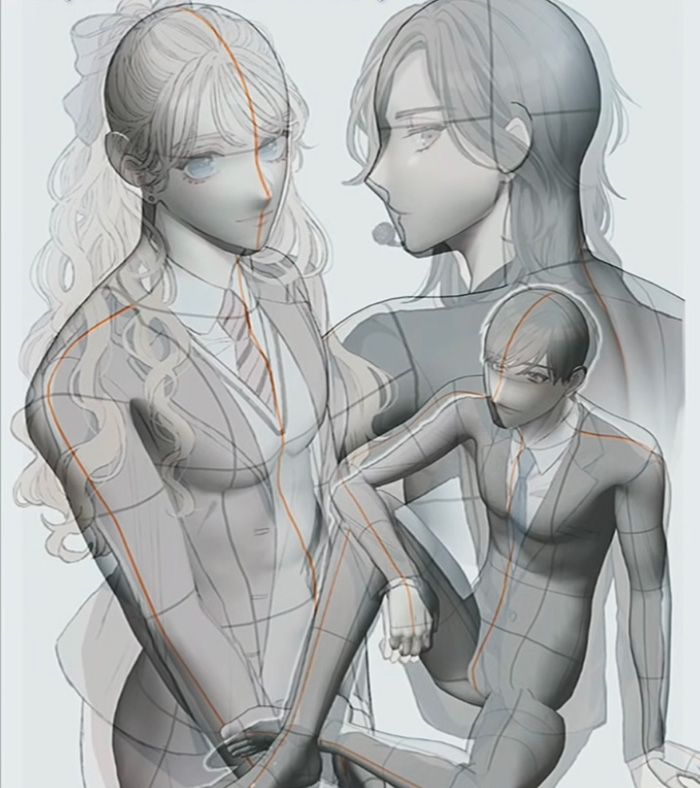
이 3D 포즈를 밑그림 가이드로 삼아 러프를 그리고 나서 밑그림을 그리면 선화 작업도 훨씬 수월해지기 때문에 초보자분들께 강력히 추천해요.
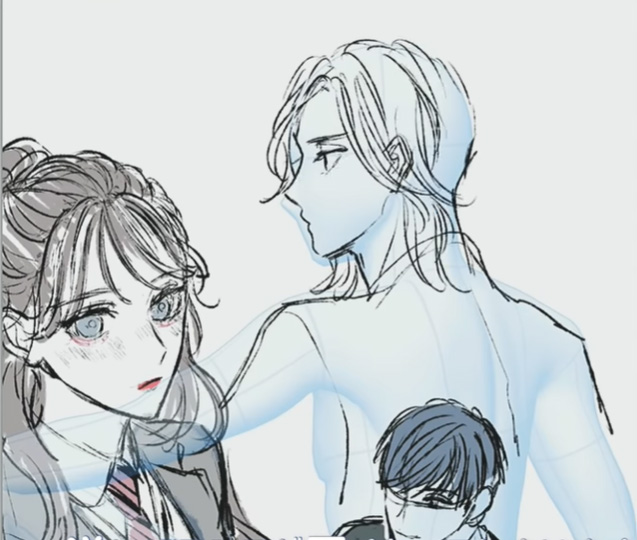
CLIP STUDIO PAINT 3D 데생 인형의 장점은 평소에 잘 보이지 않는 뒷모습 등을 인형을 회전시켜가며 확인할 수 있다는 점이에요. 정말 편리하죠.
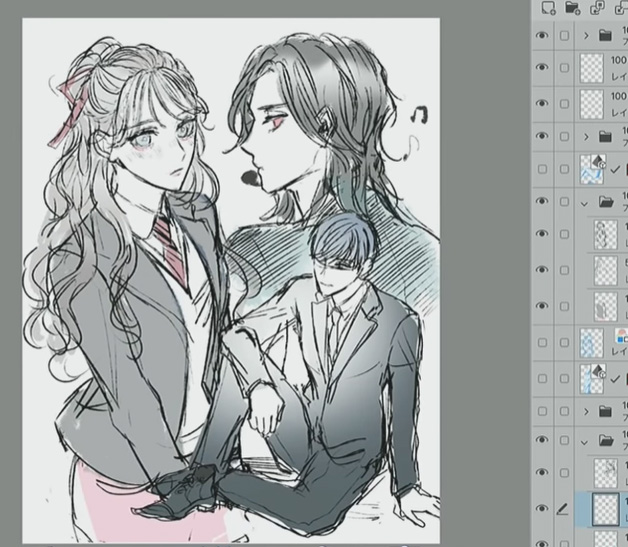
밑그림이 완성되었습니다!
[레이어 속성] 팔레트의 [레이어 컬러]에서 밑그림을 파란색으로 변경한 다음, 선화와 채색 작업에 들어갈게요.
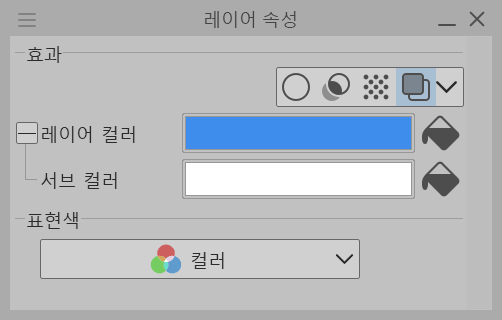
▽ 밑그림이 파란색으로 바뀌었어요. 이렇게 색을 바꿔두면 펜 터치 작업을 할 때 훨씬 편하답니다.
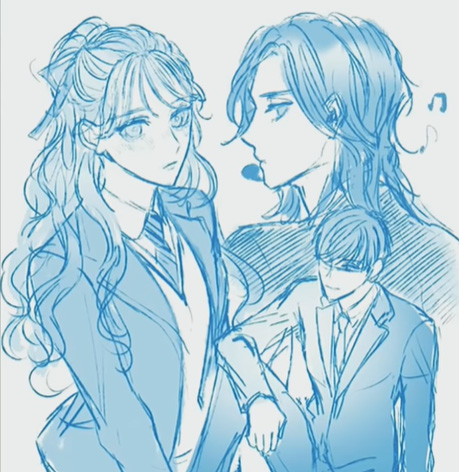
이번에는 심플하게 애니메이션 채색 스타일로 칠해볼게요. 캔버스 크기는 1330×1680입니다.
펜은 보통 3~6px 정도의 크기로, 공식 [거친 펜]을 커스텀해서 사용하고 있어요.
3. 선화 그리기
먼저 윤곽선을 그린 다음, 왼쪽 여자 캐릭터의 머리카락을 그려줍니다.
머리카락은 얇은 펜을 사용해서 푹신하고 부드러운 느낌을 살려보세요.
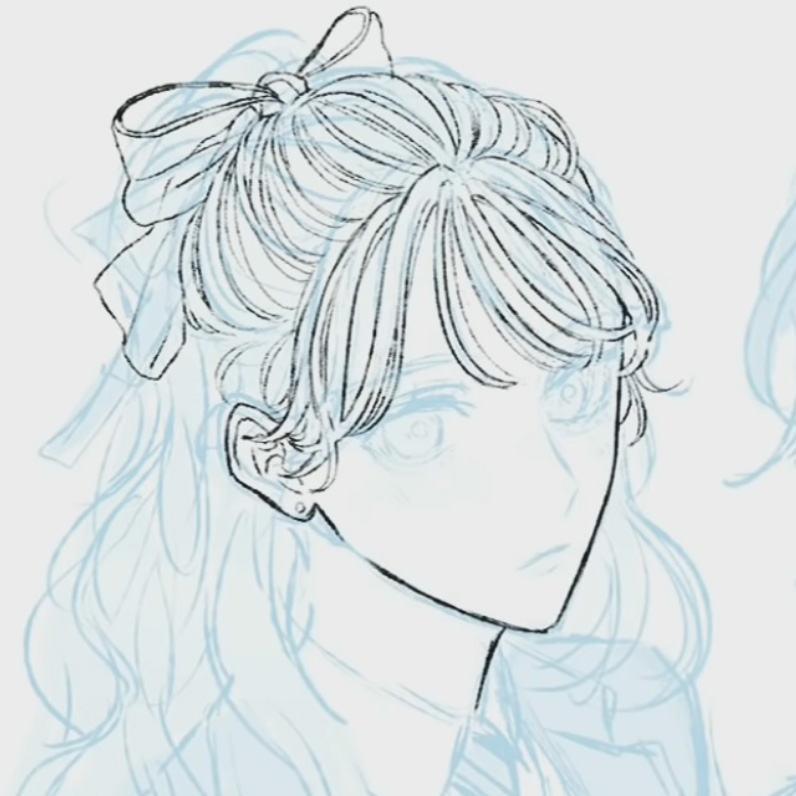
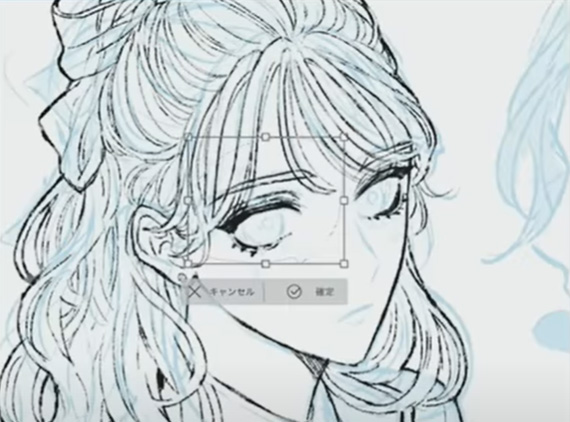
어색한 부분은 커맨드 바 상단에 있는 [자유 변형]을 사용해 밸런스를 맞춰줍니다.

오른쪽 아래 남자 캐릭터의 손 모양이 조금 어색해서 3D 데생 인형을 띄워 형태를 확인해 볼게요.
▽ [좌우 반전]을 사용해가며 형태를 다듬어 줍니다.
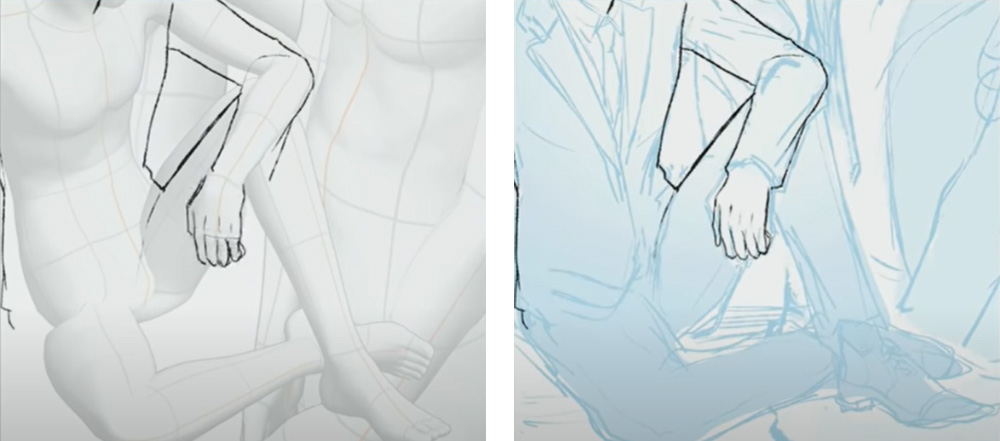
중간중간 3D 데생 인형을 표시해서 형태를 확인하고 싶은 부분에 위치를 맞춰 가며 펜 터치를 진행하면 편해요.
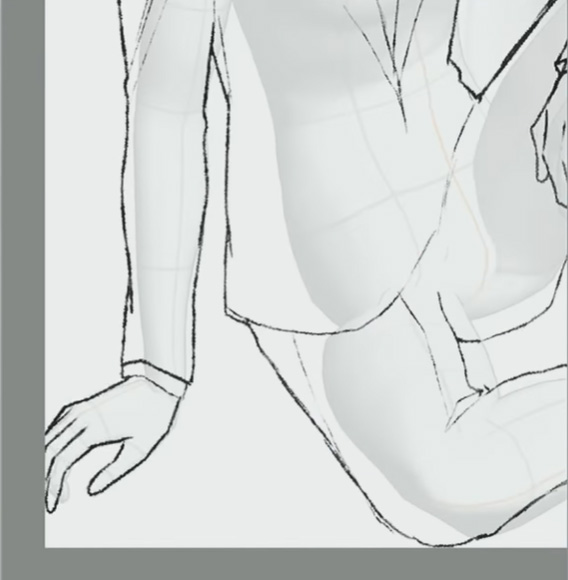
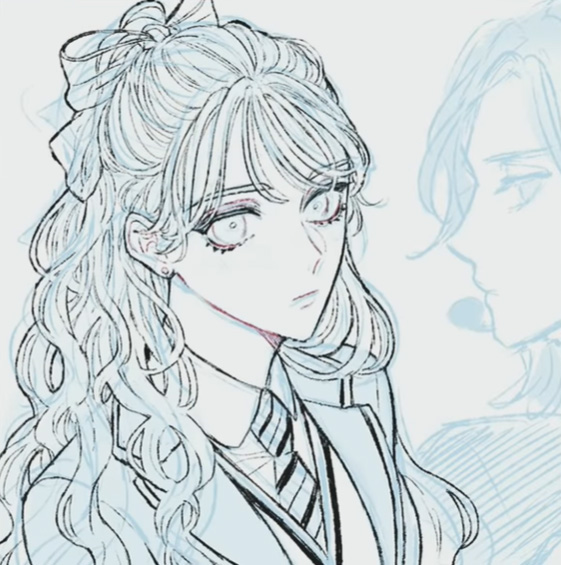
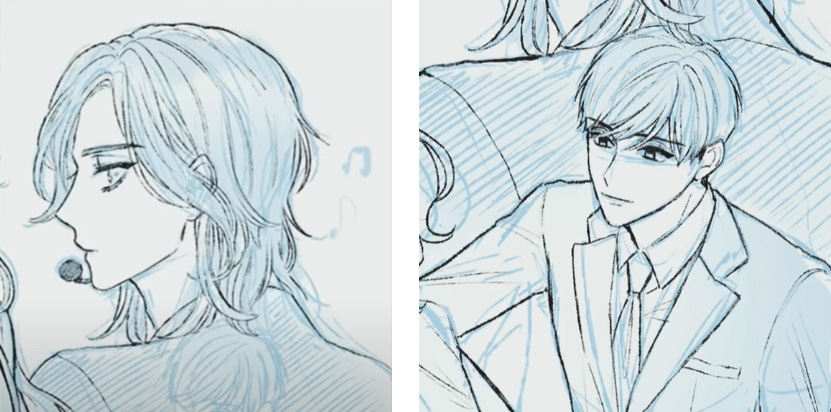
세 사람의 선화가 완성되었습니다!
이 여자 캐릭터는 해외의 학생을 떠올리며 그렸어요.
오른쪽 위 남자 캐릭터는 아이돌 같은 느낌으로, 오른쪽 아래 캐릭터는 워크스페이스 소재 섬네일에 있는 남자 캐릭터랍니다.
4. 채색하기
■ 밑색 칠하기
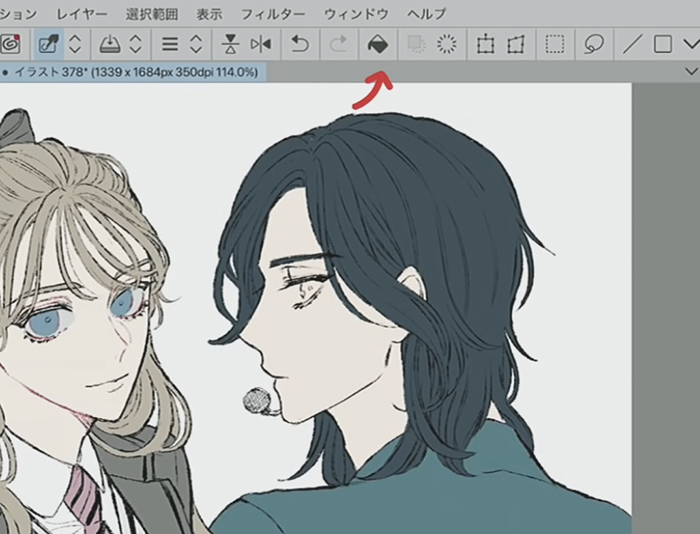
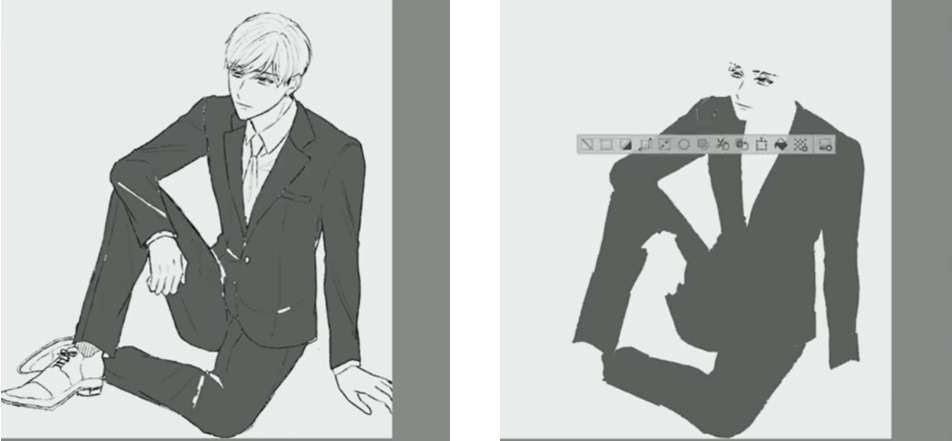
이제 채색에 들어갈게요. [올가미 선택] 도구와 [채우기] 도구를 사용해 밑색을 나눠줍니다.
[올가미 선택] 도구를 사용하면 빈틈없이 색을 채울 수 있어서 항상 애용하고 있어요.
CLIP STUDIO ASSETS에서 배포 중인 제 워크스페이스의 커맨드 바에도 배치해 두었으니, 다운로드하시면 [올가미 선택] 도구를 더 편하게 쓰실 수 있을 거예요.
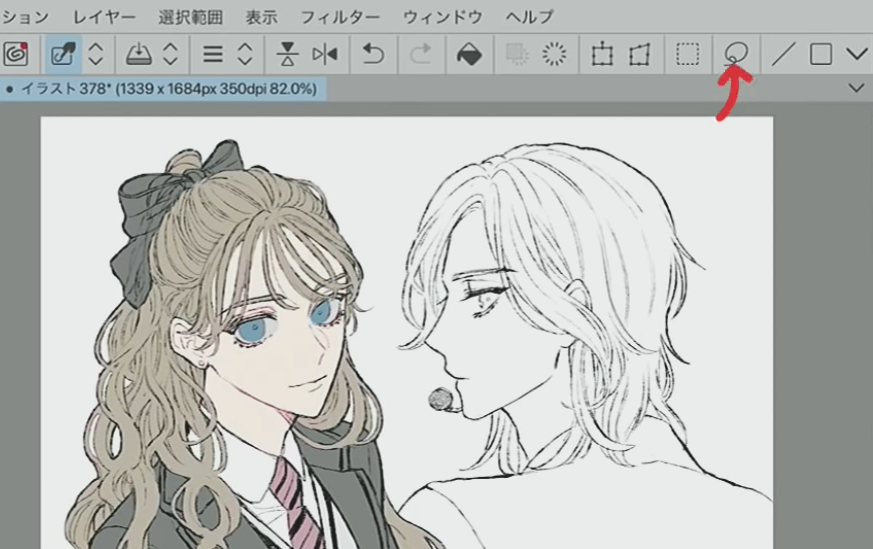
넓은 범위를 한 번에 칠하고 싶을 때는 커맨드 바 중앙에 있는 [채우기] 도구의 [다른 레이어 참조]를 사용해 보세요.
대략적으로 색을 채운 뒤 선화 레이어를 숨기면 덜 칠해진 부분을 쉽게 확인할 수 있어요.
■ 명암 칠하기
다음으로 명암을 넣어줄게요.
처음에는 진한 색으로 칠하고, 나중에 색을 바꾸거나 레이어의 불투명도를 낮춰가며 자연스럽게 조절해 줍니다.
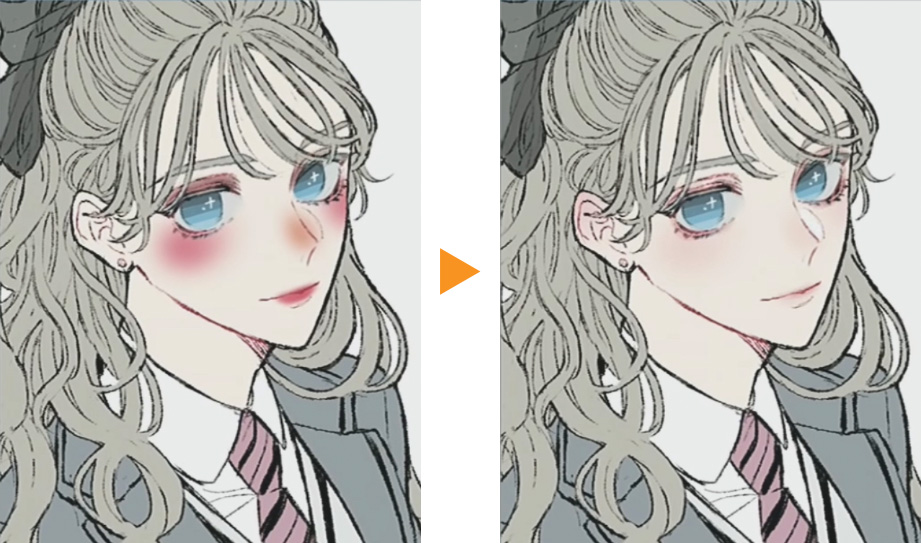
얼굴의 붉은 기를 제외한 명암은 한색(차가운 색) 계열로 칠해볼게요.
■ 하이라이트 넣기
명암 채색이 끝나면 신규 레이어를 만들고 하이라이트를 넣어줍니다.
오른쪽 위 캐릭터의 머리카락 하이라이트는 띠 모양으로 빛을 그린 다음, [지우개] 도구로 지워가며 형태를 다듬었어요.
레이어의 합성 모드를 ‘스크린’ 등으로 변경하고 불투명도를 낮추면 주변 색과 자연스럽게 어우러지는 예쁜 하이라이트를 표현할 수 있답니다.
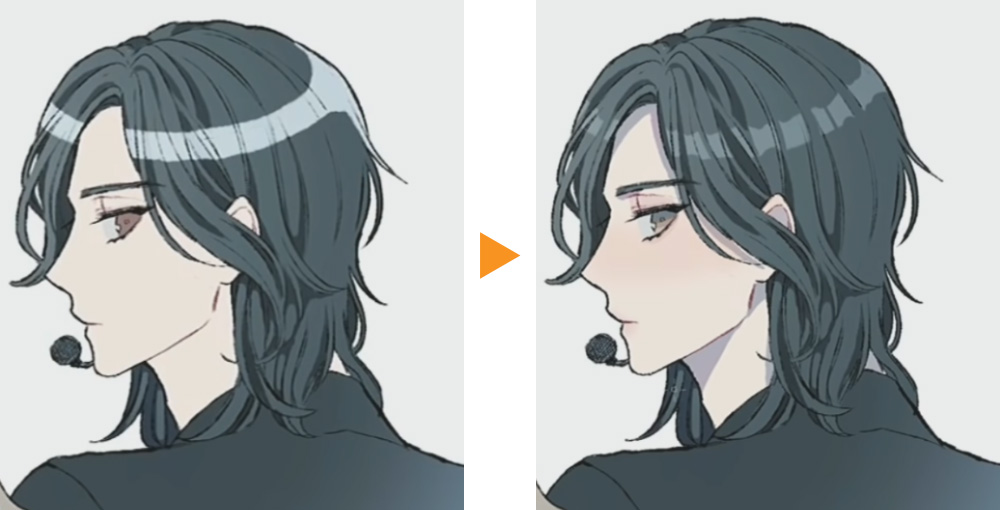
오른쪽 아래 캐릭터도 같은 방법으로 칠해줍니다.
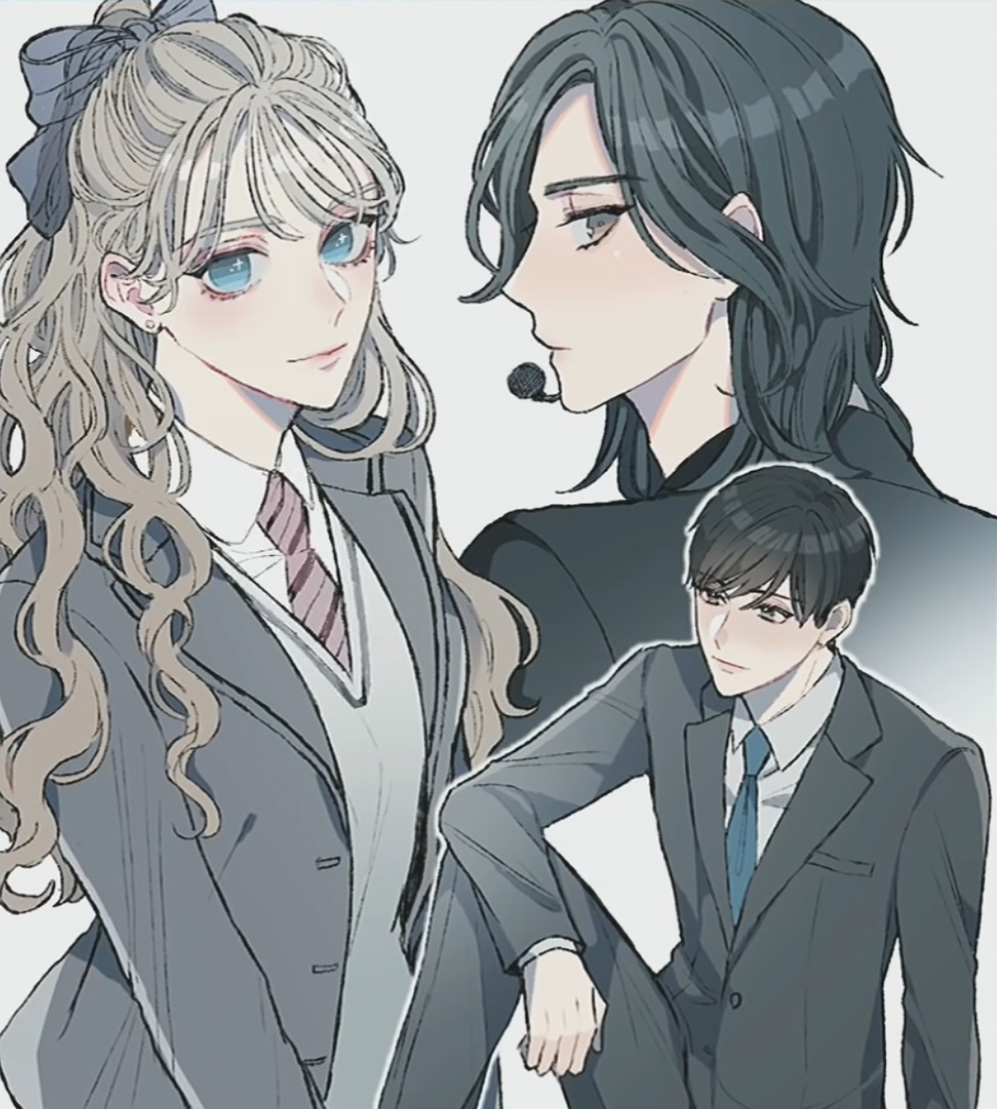
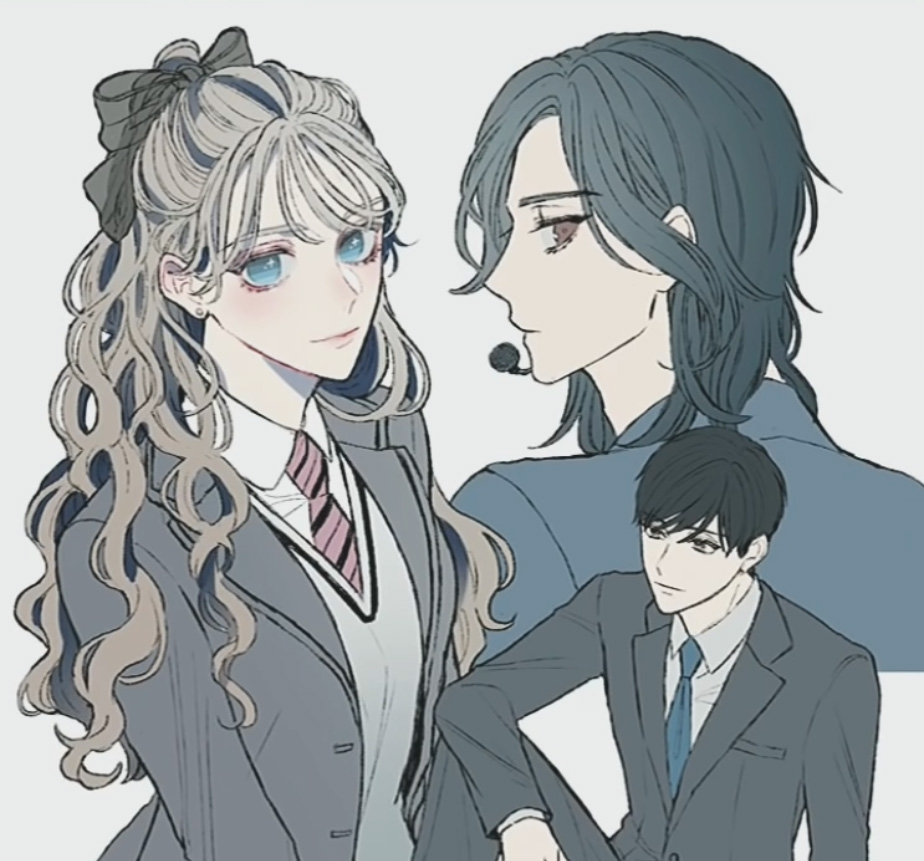
세 사람의 채색이 완성되었어요!
5. 전체적인 색감 다듬기
■ 오버레이로 보정하기
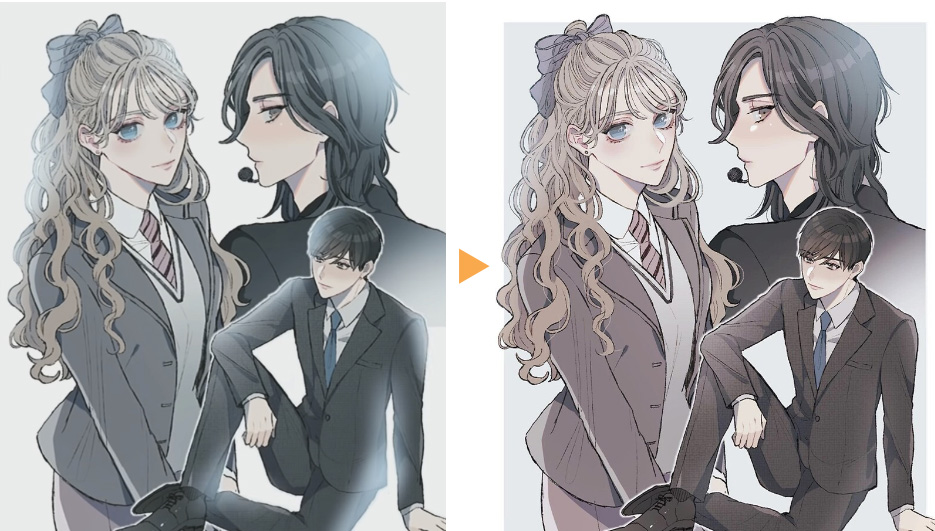
전체적으로 부드러운 빛을 더해준 뒤, 합성 모드 [오버레이] 레이어를 겹쳐 색감을 다듬어 줍니다.
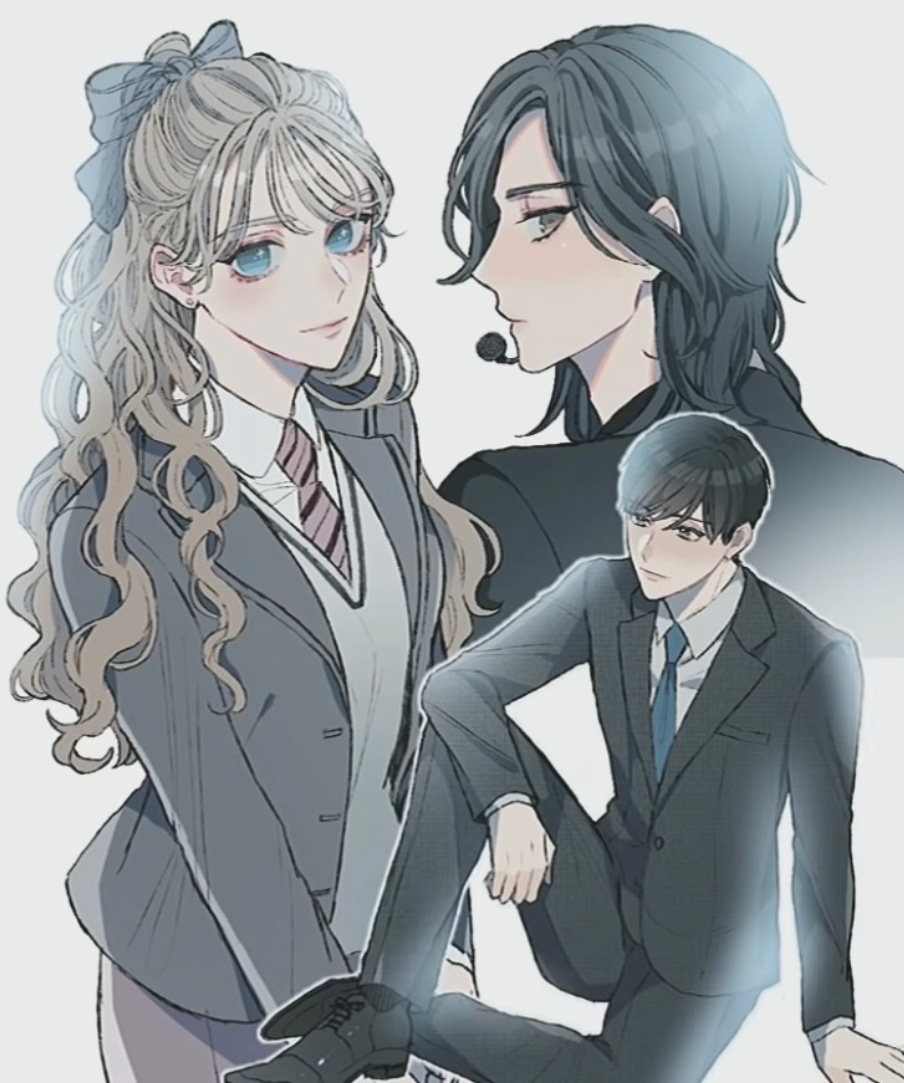
신규 레이어를 3장 만들고 각각 파란색, 빨간색, 노란색으로 전체를 채워줍니다.
레이어의 합성 모드를 [오버레이]로, 불투명도를 10~20% 정도로 변경해서 전체적인 색감을 조절했어요.
▽ 파란색으로 전체를 채운 뒤, 불투명도를 14%로 낮췄어요.
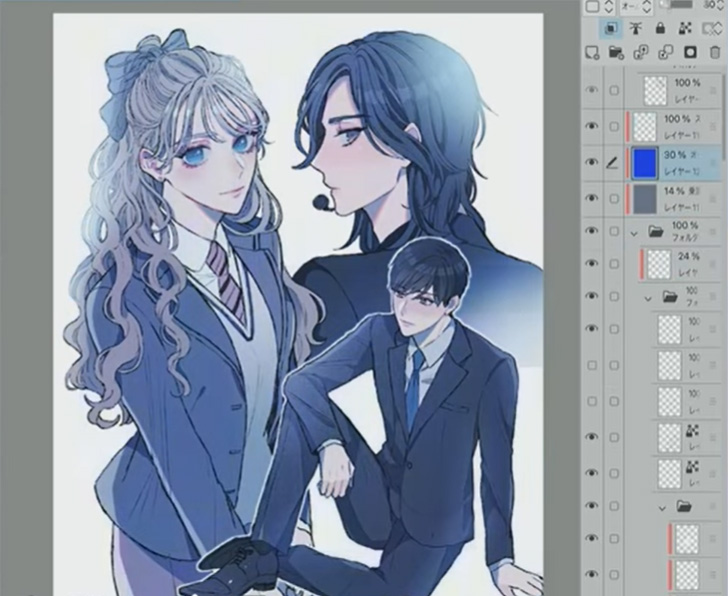
▽ 빨간색으로 전체를 채운 뒤, 불투명도를 11%로 낮췄어요.
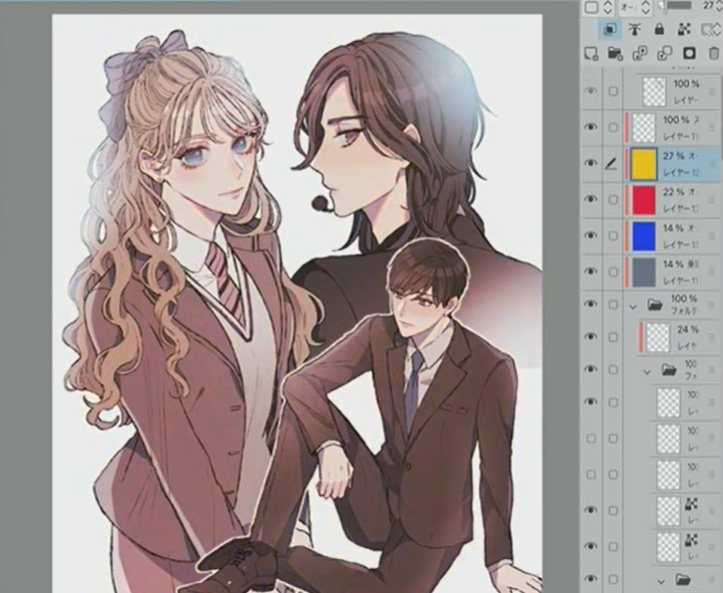
▽ 노란색으로 전체를 채우고 파란색, 빨간색과의 밸런스를 보면서 불투명도를 20%로 낮췄어요.
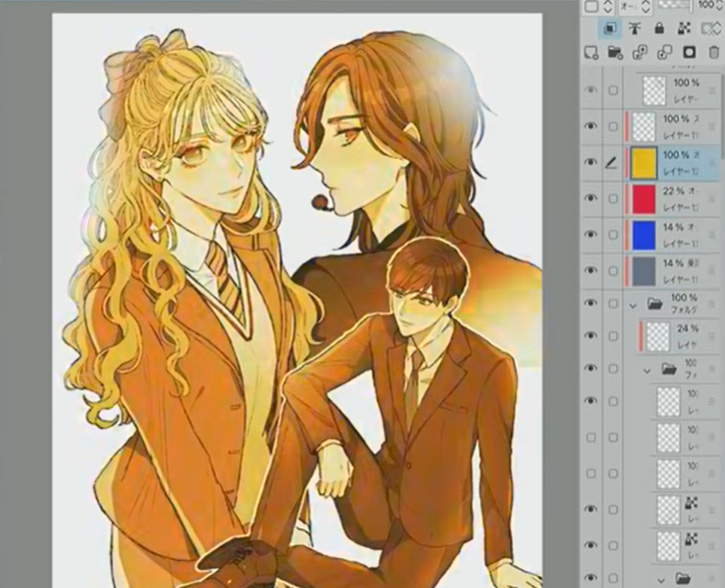
보정 전과 비교해 보면 색감이 훨씬 따뜻해졌죠!
마지막으로 어색한 부분이 있다면 수정해 줍니다.
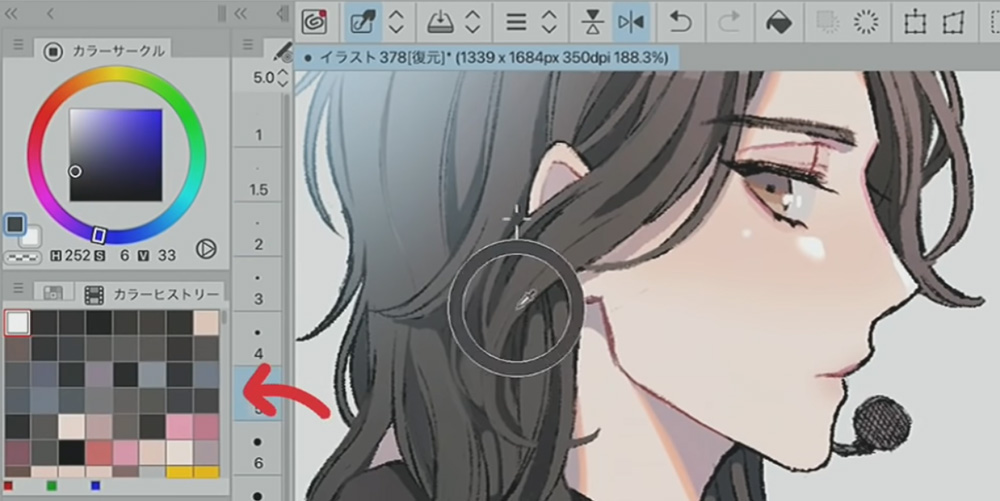
색을 고를 때 [컬러 히스토리] 팔레트를 사용하면 지금까지 썼던 색을 쉽게 가져올 수 있어서 아주 편리해요.
제 워크스페이스에서는 항상 띄워두고 있답니다.
6. 완성
드디어 완성입니다!
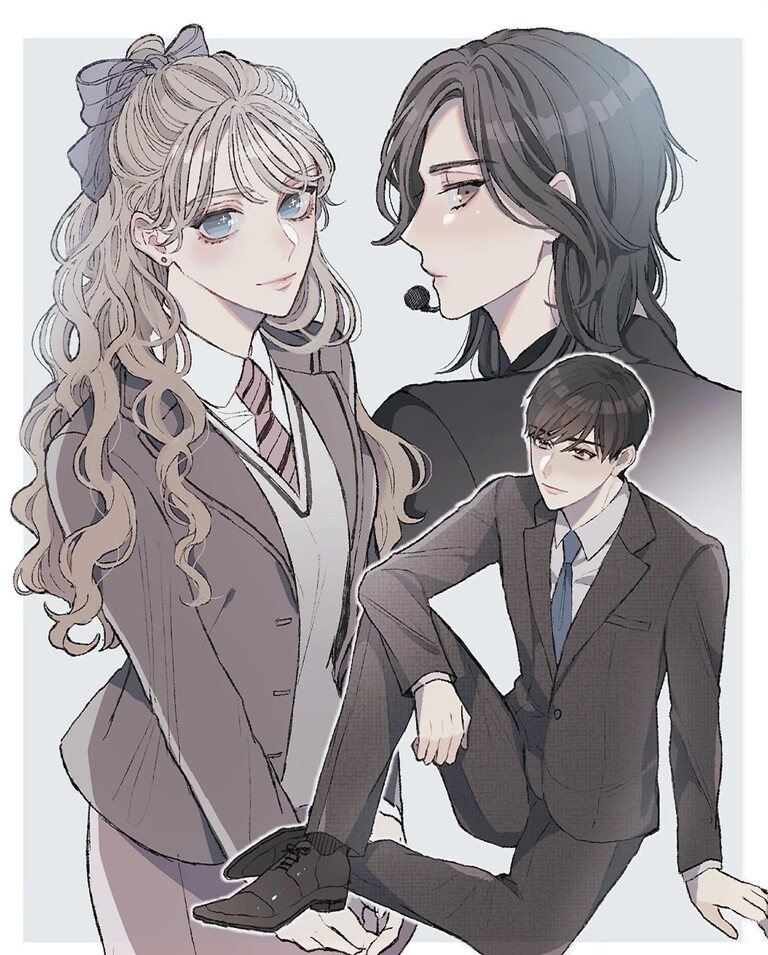
겹쳐서 보면 캐릭터 포즈는 같지만 선의 느낌은 완전히 다르다는 걸 알 수 있어요.
7. ASSETS에서 소재 다운로드하기
이번 메이킹에서는 제가 평소에 사용하는 워크스페이스를 사용했어요.
강좌와 같은 팔레트 배치로 그림을 그릴 수 있으니, 괜찮으시다면 다운로드해 보세요!
■ 워크스페이스 소재 다운로드
CLIP STUDIO PAINT를 열면 수많은 도구가 표시되어서, 처음에는 어디에 무엇이 있는지 헷갈리거나 좋아하는 작가님과 화면이 달라서 당황할 수도 있어요…
▽ iPad 버전의 기본 워크스페이스에서는 상단과 왼쪽에 도구가 나열되어 있어요.
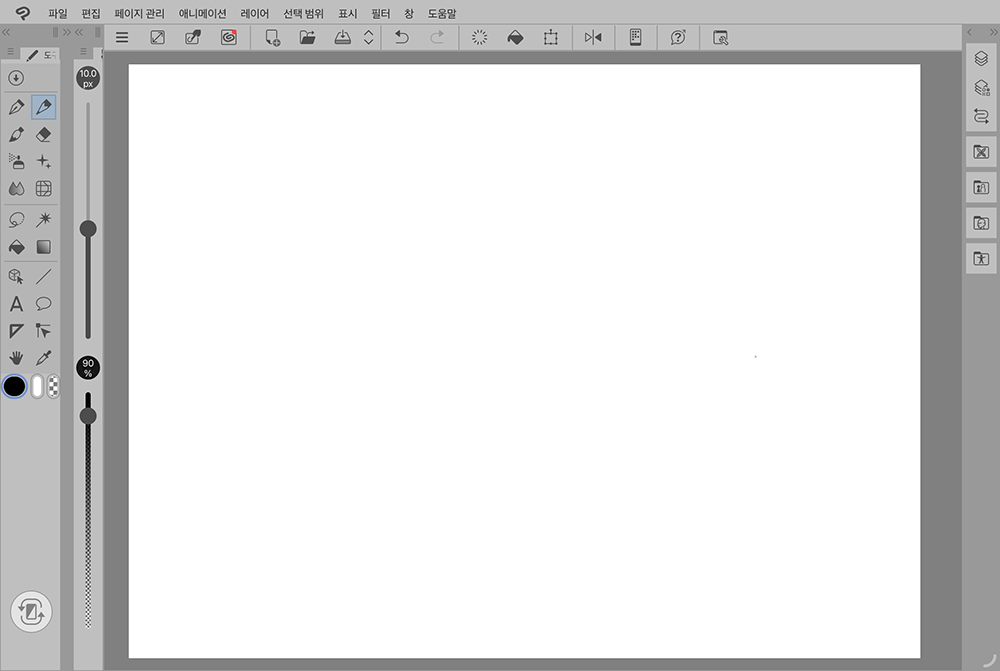
워크스페이스 소재를 다운로드하면 훨씬 더 편한 작업 환경을 만들 수 있답니다.
그럼 바로 순서에 따라 다운로드해 볼까요!
1. 화면 상단에 있는 [창] 메뉴 → [워크스페이스]에서 [워크스페이스 소재를 찾기]를 선택해 주세요.
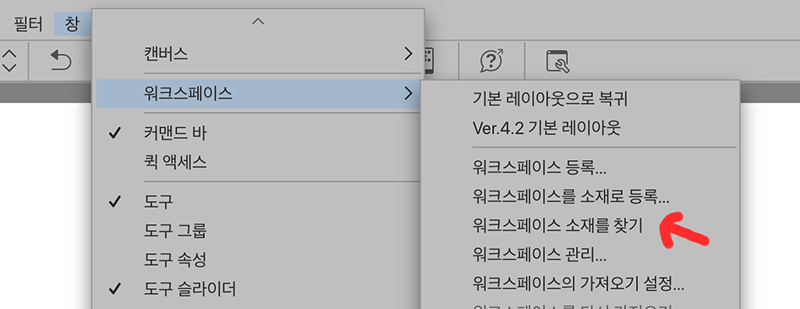
2. 소재를 다운로드하거나 직접 만든 소재를 업로드할 수 있는 CLIP STUDIO ASSETS라는 사이트가 나타나요.
이번에는 앱의 [워크스페이스 소재를 찾기] 메뉴를 통해 들어왔기 때문에, 워크스페이스 소재만 모아진 상태로 표시될 거예요.
제 워크스페이스 소재는 검색창에 영문으로 ‘Yurita’라고 입력하면 찾을 수 있어요.
https://assets.clip-studio.com/ja-jp/detail?id=1884740
이 섬네일이 표시된 소재랍니다.
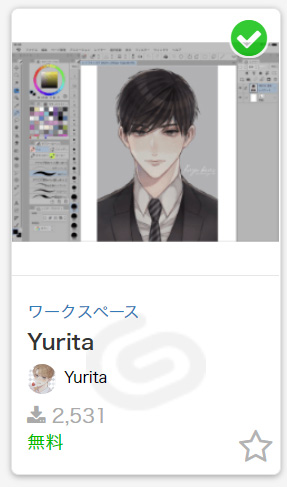
3. 소재를 선택한 후, 상세 화면 오른쪽 위에 있는 다운로드 버튼을 선택해 주세요.
“Clip Studio에서 여시겠습니까?”라는 메시지가 나오면 ‘열기’를 선택해서 다운로드를 시작해 주세요.
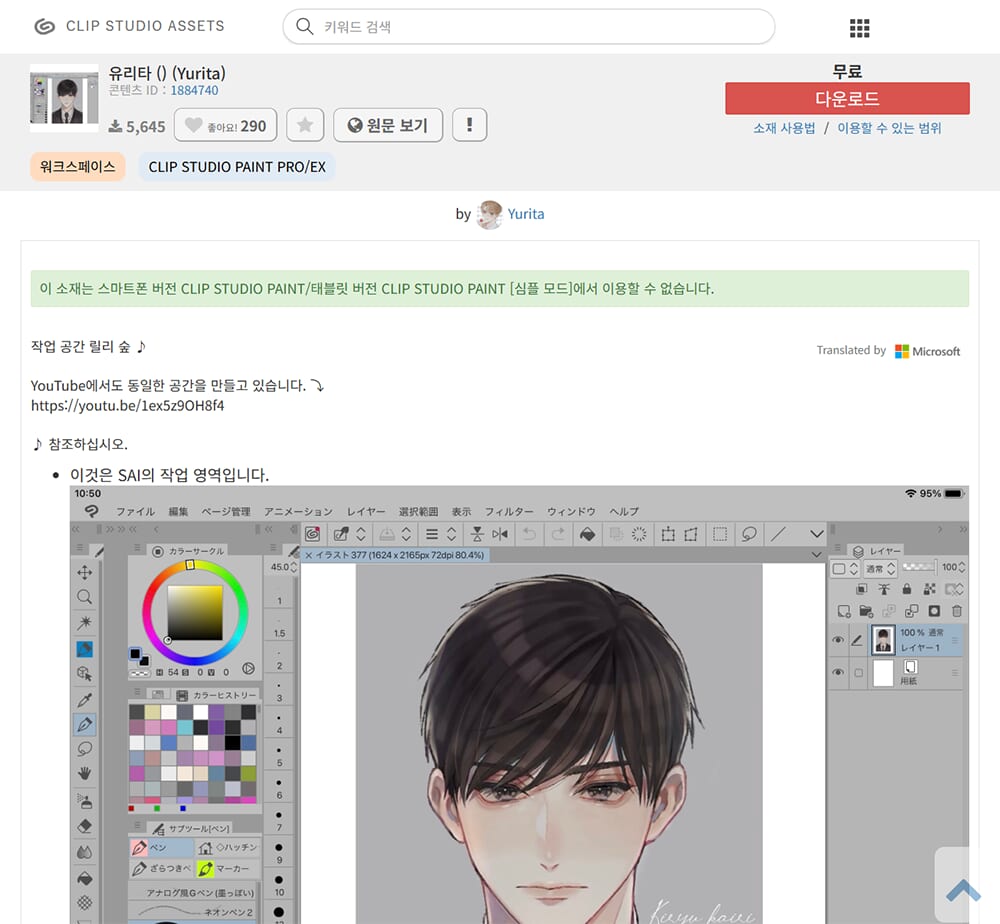
다운로드가 끝나면 [PAINT로 돌아가기]를 선택해 주세요.
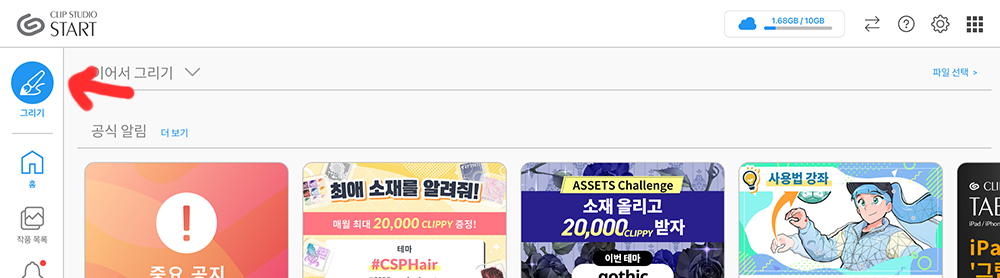
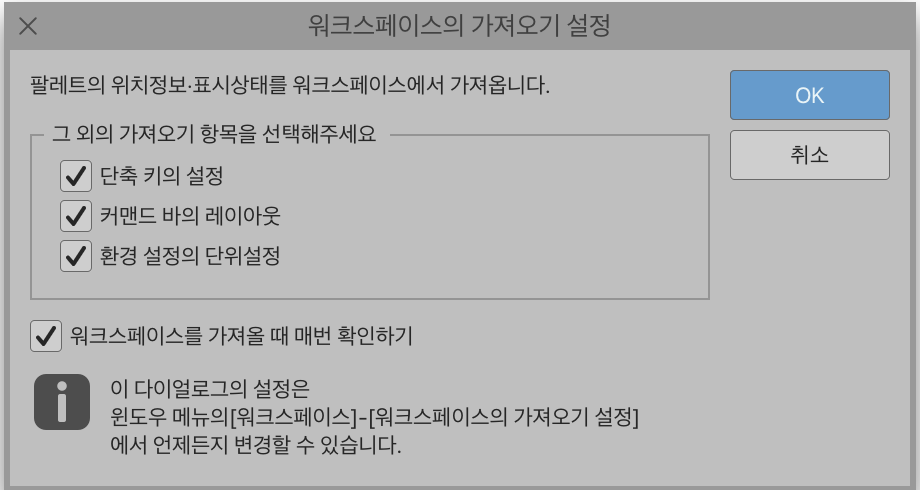
4. [창] 메뉴 → [워크스페이스]에 방금 다운로드한 워크스페이스 소재가 추가되어 있을 거예요. [유리타()]를 탭하면 간단하게 워크스페이스를 변경할 수 있어요.
아래와 같은 대화 상자가 나타나면 내용을 확인하고 OK를 눌러 주세요.
화면을 조금 더 보기 편하게 만들기 위해, [메뉴] 바에서 [환경 설정]을 열어 볼게요.
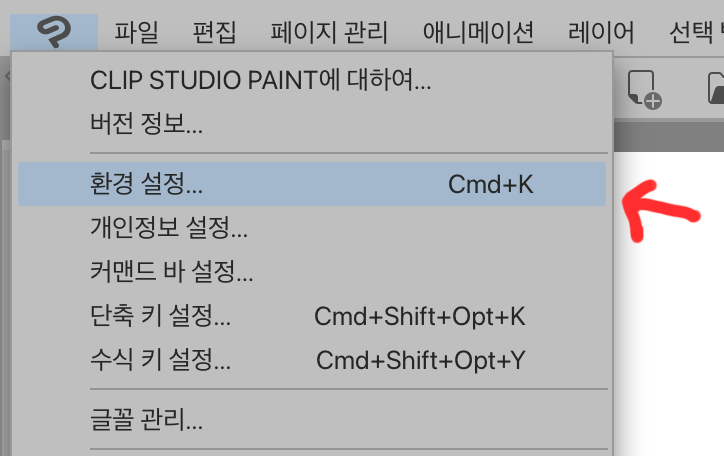
[환경 설정]을 탭하면 대화 상자가 열려요.
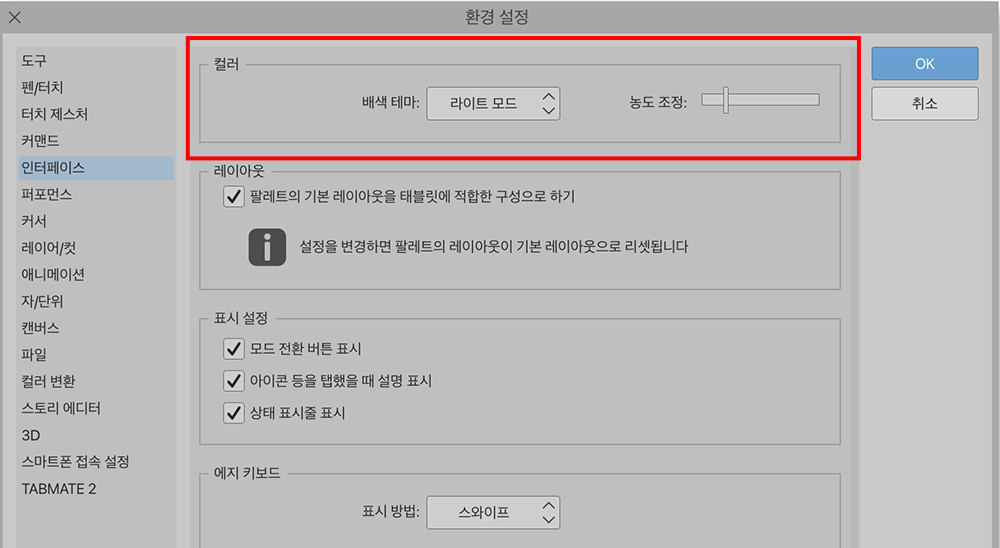
위에서 네 번째에 있는 [인터페이스]에서 [컬러]의 배색 테마를 [어두운 색]에서 [밝은 색]으로 바꾸면 배경이 하얗게 변하고 글씨가 검은색이 된답니다.
오른쪽 바에서 농도를 조절할 수 있으니, 내 눈에 가장 편안한 배색 테마로 맞춰 보세요!
자주 사용하는 [내비게이터] 팔레트, [도구 속성] 팔레트(펜 설정), [소재] 팔레트는 왼쪽 위의 세모 버튼(<)을 누르면 나타나요.
평소에는 숨겨두고 있으니, 보이지 않을 때는 이 세모 버튼을 선택해 주세요.
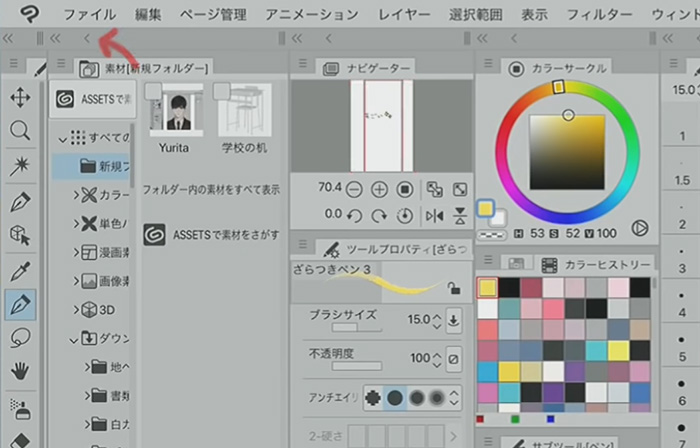
[저장], [좌우 반전], [실행 취소], [자유 변형] 등은 커맨드 바에 꺼내 두었어요.

iPad 버전에서도 PC 버전에서도 개인적으로 정말 쓰기 편한 워크스페이스니까, 여러분도 꼭 한번 사용해 보세요!
CLIP STUDIO PAINT는 무료 체험판도 있으니, 아직 써본 적 없는 분들도 부담 없이 시작해 보시길 추천드려요.
iPad 버전은 최대 3개월까지 무료로 사용할 수 있답니다.
저와 함께 CLIP STUDIO PAINT로 즐겁게 그림을 그려 봐요!
이번 글을 통해 여러분의 캐릭터 포즈 그리기가 훨씬 쉽고 즐거워지길 바랍니다!
그럼 끝까지 읽어 주셔서 감사합니다!
프로필: 유리타【yurita】
Twitter: https://twitter.com/pokotoyurita
YouTube: https://www.youtube.com/@pokotoyurita
Instagram: https://www.instagram.com/pokotoyurita/


![초심자를 위한 스커트 그리는 법 강좌 [프릴/플리츠/주름]](https://www.clipstudio.net/wp-content/uploads/2020/02/0068_000_ko-kr_2-475x237.jpg)
![[2026년 최신] 일러스트용 iPad 선택 가이드](https://www.clipstudio.net/wp-content/uploads/2026/04/ArtRocket_ipad2026_kr-475x237.png)