Pengantar
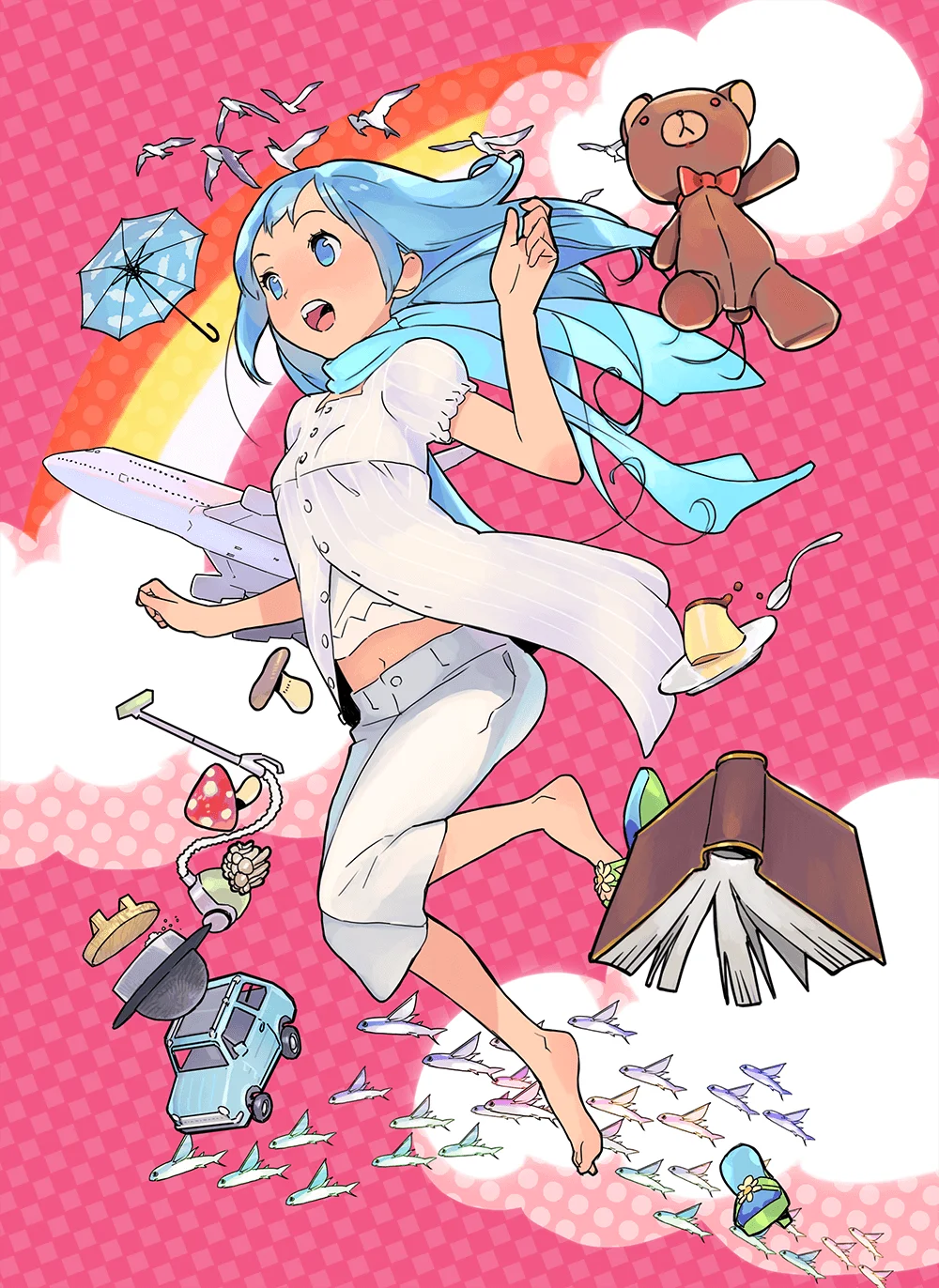
Dalam artikel ini, Anda akan mempelajari berbagai pendekatan umum untuk menciptakan animasi 2D seperti animasi cut-out dan tweening, serta teknik dan fitur dalam perangkat lunak animasi yang bisa mempermudah proses pembuatan animasi.
Teknik Animasi 2D
Secara umum, ada dua teknik utama dalam animasi 2D: animasi frame-by-frame dan animasi keyframe. Keduanya menggunakan timeline untuk mengatur gerakan dalam animasi dan dapat dibuat menggunakan perangkat lunak animasi seperti Clip Studio Paint.
Animasi frame-by-frame
Teknik ini berarti setiap frame digambar satu per satu. Prinsipnya mirip buku flip—setiap gambar digambar di lembar yang berbeda dan diputar secara berurutan untuk menciptakan gerakan.
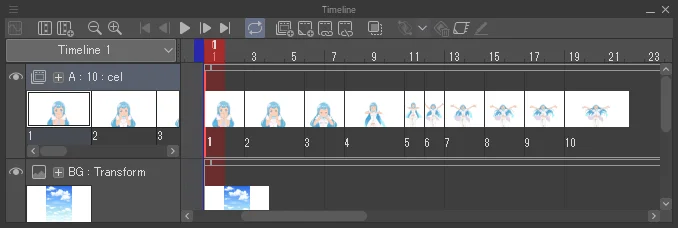
Untuk mengurangi beban menggambar setiap frame dari awal, teknik ini bisa dibantu dengan metode seperti animasi cut-out dan animasi puppet menggunakan alat transformasi.
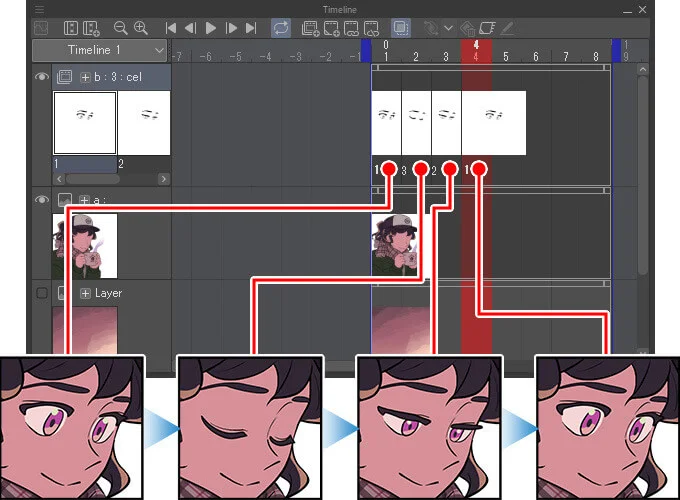
Animasi cut-out adalah teknik umum yang melibatkan pemisahan elemen-elemen gambar ke dalam folder animasinya masing-masing dan menganimasikannya sesuai kebutuhan, sambil menggunakan kembali bagian animasi yang tidak perlu digerakkan. Misalnya, Anda bisa memisahkan mata karakter dan membuat animasi kedipan tanpa harus menggambar ulang seluruh wajah. Ini sangat mempercepat proses kerja animasi frame-by-frame.
Teknik penghemat waktu lainnya adalah puppet warp atau alat transformasi lainnya. Dengan menempatkan anchor di bagian gambar yang ingin dikunci, Anda bisa memindahkan bagian lainnya tanpa menggambar ulang frame sebelumnya. Ini dapat digunakan untuk menganimasi gerakan bergoyang, menggerakkan anggota tubuh karakter, dan sebagainya.
Animasi keyframe
Dengan keyframe, Anda bisa merekam posisi awal dan akhir suatu objek—seperti posisi, ukuran, atau transparansi—dan perangkat lunak akan otomatis membuat gerakan antar frame. Teknik ini dikenal sebagai interpolasi keyframe atau tweening.
Dengan tweening, Anda tidak perlu menggambar setiap frame secara manual. Anda bisa menambahkan keyframe tambahan untuk mengatur kecepatan atau kelancaran transisi dari awal hingga akhir.
Dalam animasi berikut, posisi pesawat digeser dan disimpan ke tiga keyframe. Dengan keyframe, animasi ini bisa dibuat hanya dengan satu layer animasi.

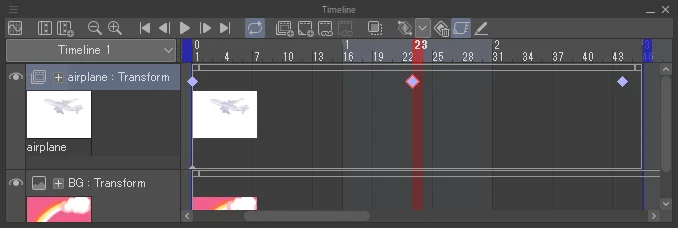
Animasi keyframe cocok digunakan untuk efek visual, animasi teks (tipografi), dan gerak grafis (motion graphics). Anda juga bisa menggabungkannya dengan animasi frame-by-frame menggunakan timeline standar dan editor grafik di Clip Studio Paint.
Fitur keyframe juga bisa digunakan untuk gerakan kamera, audio, dan elemen lainnya.
Alat animasi digital untuk mendukung alur kerja
Animasi 2D bisa memakan waktu, jadi berikut beberapa teknik digital yang bisa membantumu bekerja lebih efisien, menggunakan Clip Studio Paint sebagai contohnya.
Garis vektor
Layer vektor menyimpan informasi setiap goresan yang Anda gambar, menciptakan garis dengan titik kontrol tak terlihat. Anda menggunakan titik kontrol ini untuk mengubah bentuk garis tanpa harus menggambar ulang. Kualitas garis tetap tajam meski diperbesar atau dipindahkan.
Anda juga dapat menggunakan layer vektor untuk mendapatkan kontrol lebih pada garis, serta memanfaatkan alat praktis seperti penghapus vektor.

Onion skin
Fungsi onion skin memungkinkan Anda melihat beberapa frame sekaligus dalam warna berbeda. Melihat gambar sebelum dan sesudah frame saat ini berfungsi sebagai referensi yang membantu menjaga konsistensi, terutama saat menggambar frame in-between.
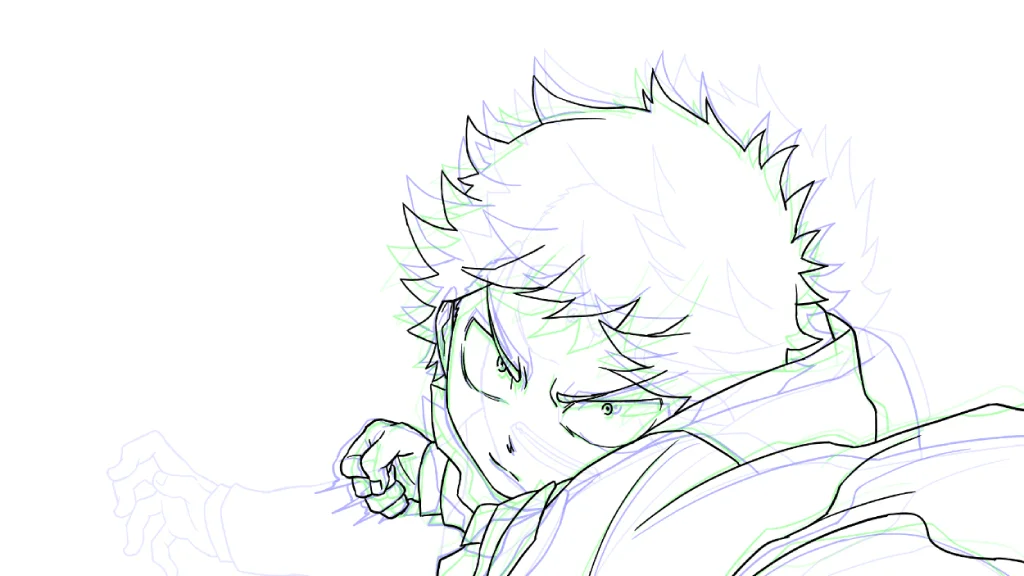
Di Clip Studio Paint, Anda bisa mengatur warna onion skin dan jumlah frame yang ingin ditampilkan sekaligus.
Manajemen layer
Produksi animasi bisa melibatkan ribuan gambar, sehingga jumlah layer bisa membengkak dengan cepat. Jika Anda ingin membuat animasi kompleks dengan banyak elemen bergerak, pastikan dulu perangkat lunak yang digunakan mendukung jumlah layer yang cukup.
Clip Studio Paint mendukung hingga 10.000 layer per file dan menyediakan fitur manajemen seperti pengaturan palet warna pada thumbnail di palet layer, dan fungsi pencarian layer untuk menemukan lapisan layer mudah.

Anda juga bisa menggunakan fitur seperti layer color untuk menampilkan layer dalam warna tertentu, terlepas dari warna yang sebenarnya Anda gunakan di dalamnya. Mengatur warna berbeda untuk elemen seperti rambut, wajah, dan tubuh membantu memisahkan elemen secara visual saat menggambar frame baru.
Pergerakan kamera
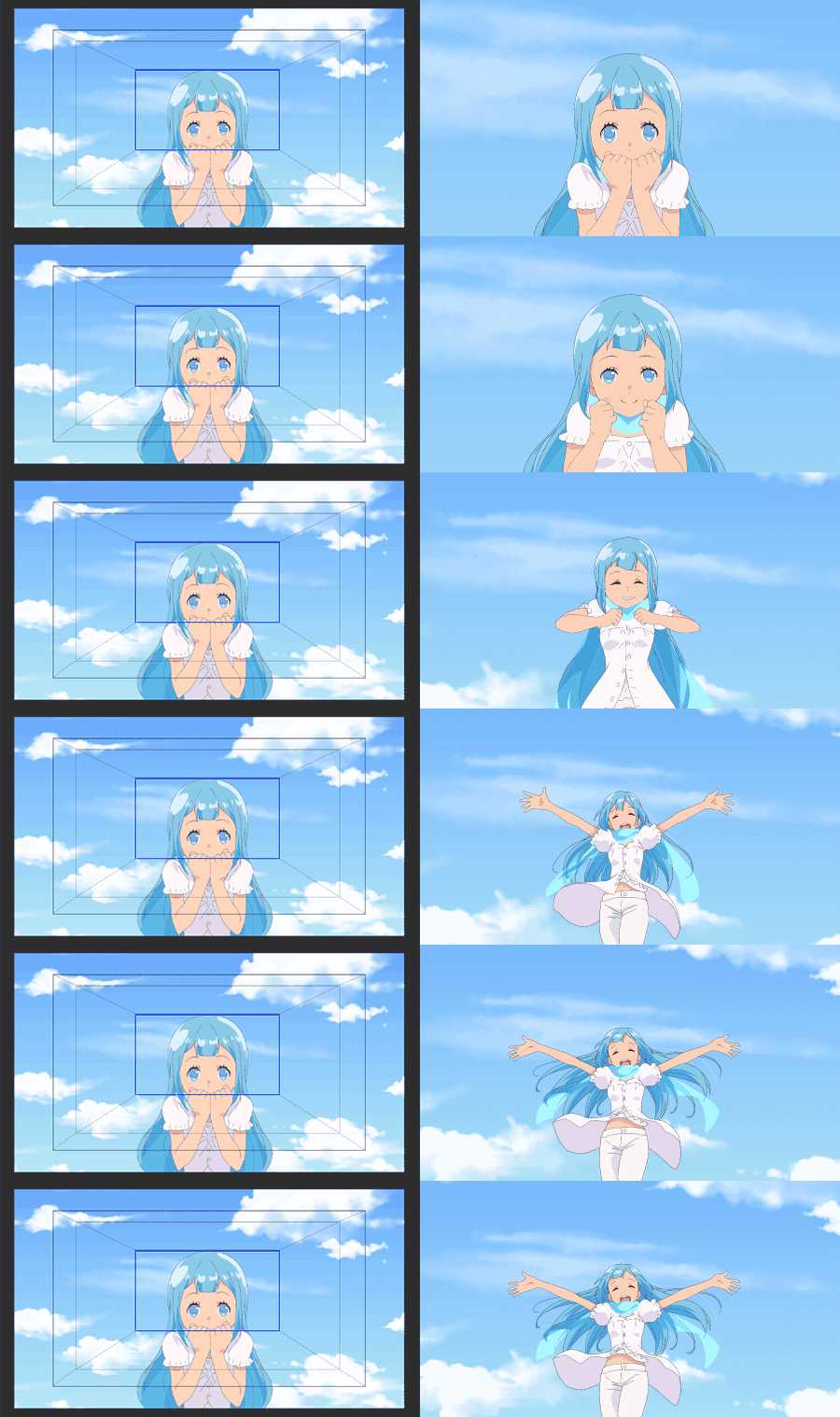
Beberapa perangkat lunak animasi memungkinkan penambahan efek kamera seperti zoom dan panning tanpa harus menggambar ulang semua elemen. Saat membuat kanvas animasi, Anda bisa menentukan area gambar lebih besar dari ukuran ekspor, lalu menambahkan efek kamera dengan lebih bebas.
Pada contoh berikut, garis luar biru menandai ukuran ekspor akhir, sedangkan garis abu-abu menunjukkan lintasan gerakan kamera. Anda bisa menggambar latar belakang di luar area ekspor untuk menciptakan efek yang dinamis.
Audio
Jangan lupa menambahkan musik latar, dialog, atau efek suara pada animasi Anda. Di Clip Studio Paint, Anda bisa mengimpor file audio dan memutarnya langsung di timeline untuk menyinkronkan animasi dengan suara.
Saat membuat animasi dialog, Anda bisa mempelajari bentuk mulut untuk setiap fonem dan menambahkan catatan untuk mencocokkan suara dengan tiap frame.
Menguasai prinsip-prinsip animasi
Artikel ini membahas tips praktis membuat animasi 2D seperti frame-by-frame dan keyframe. Langkah selanjutnya adalah mempelajari prinsip-prinsip dasar animasi 2D dan cara merencanakan animasi agar sukses. Lihat artikel “12 Prinsip Animasi”.
Anda bisa mulai membuat animasi sendiri hari ini dengan trial gratis Clip Studio Paint, tersedia hingga 6 bulan. Ini adalah kesempatan yang tepat untuk mencoba teknik-teknik ini dan melihat apa yang bisa Anda ciptakan!
Apa Kata Seniman Tentang Clip Studio
-
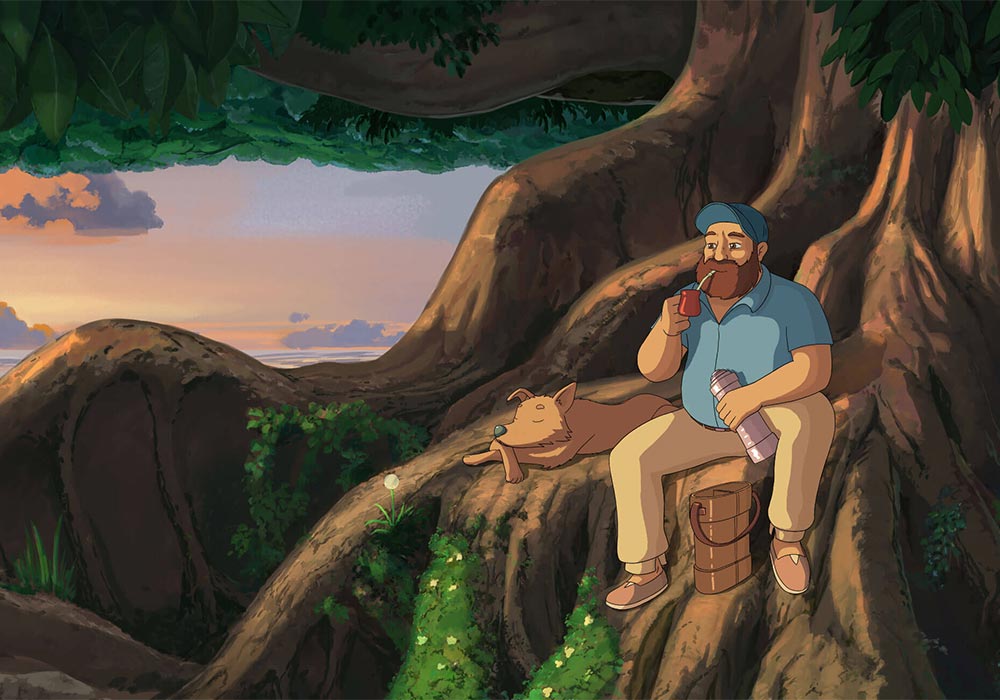
 Juaco GarinSutradara & ProduserArgentina
 - Tool menggambarnya terasa realistis, dan antarmuka untuk animasi dibuat mengikuti prosedur animasi tradisional.
-
-
 kamiIlustrator & AnimatorFilipina
 - CSP benar-benar dirancang dengan mempertimbangkan kebutuhan para seniman
-
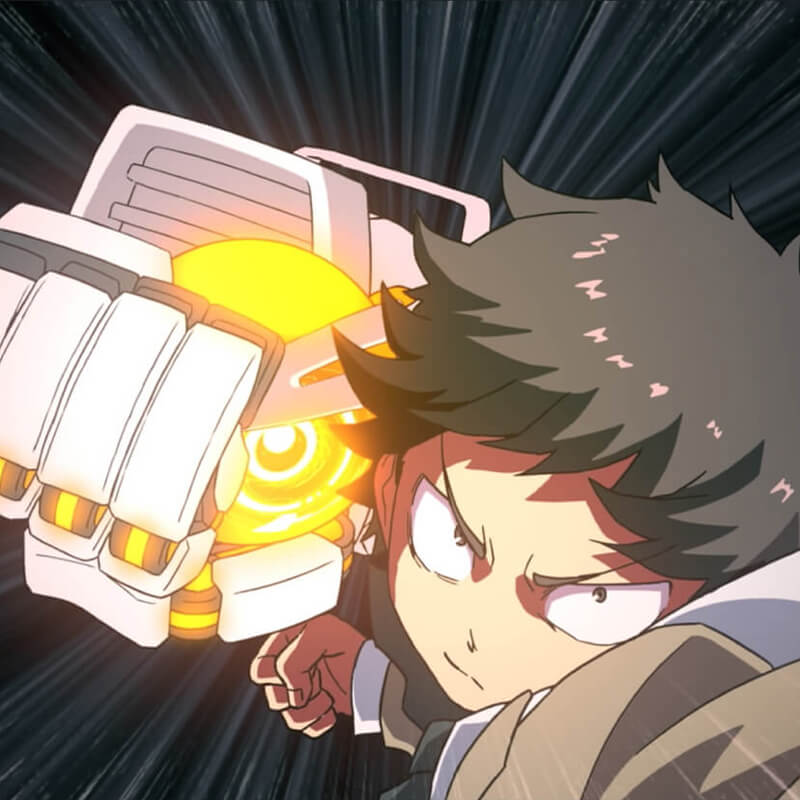
 OkamotoSutradara Animasi & IlustratorJepang
 - Aplikasi ini... benar-benar membantu proses animasi saya, karena saya bisa bekerja dengan perangkat lunak dan alat yang sudah biasa saya gunakan
-
CLIP STUDIO PAINT PRO
untuk seni karakter, seni konsep, ilustrasi
CLIP STUDIO PAINT EX
untuk komik, manga, webtoon, & animasi
Perbandingan Clip Studio Paint PRO / EX
| Fitur | PRO Untuk ilustrasi profesional |
EX Semua fitur PRO + fitur animasi dan komik |
|---|---|---|
Ilustrasi (seni karakter, seni konsep, dll.) |
||
Impor / penggunaan model 3D |
||
Ekstrak garis dari gambar dan model 3D |
||
Penyimpanan komposisi layer |
||
Pembuatan komik satu halaman |
||
Proyek multi-halaman |
||
Pembuatan webtoon |
* | |
Ekspor PDF dan e-book |
||
Pembuatan animasi / film sederhana |
||
Pembuatan animasi berdurasi penuh |