Tutorial Komik Digital Lengkap untuk Pemula: Cara Membuat Halaman Webtoon
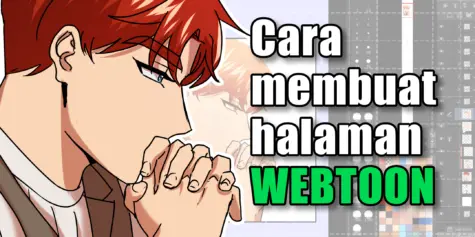
Pelajari cara membuat halaman webtoon dari awal menggunakan Clip Studio Paint. Artikel ini membahas alur kerja kreator Obliviousquill, fitur penting untuk komik digital, pengaturan ruang kerja, serta persiapan cerita sebelum mulai menggambar.
Indeks
Pengantar Membuat Komik Webtoon
Hai, saya Obliviousquill, dan saya berpengalaman membuat webtoon selama lima tahun. Saya akan mengajarkan Anda cara membuat halaman webtoon dari A sampai Z, cara saya mengatur ruang kerja saya, tool yang saya gunakan, dan menunjukkan seluruh prosesnya.
Saya akan menggunakan Clip Studio Paint (CSP) untuk seluruh proses ini. CSP adalah salah satu program terbaik untuk seniman webtoon dan komik. Program ini memiliki tool bawaan yang dirancang untuk komik, yang membuat alur kerja lebih cepat dan lancar. Anda bahkan dapat menggunakannya di PC, iPad atau tablet Android, dan smartphone. Ada dua tingkatan dalam CSP: EX dan Pro. Saya merekomendasikan versi EX karena memiliki lebih banyak fitur untuk mengelola komik dengan banyak halaman, namun Anda masih bisa membuat komik dan webtoon di versi Pro.
Membuat webtoon atau komik web berbeda dengan format komik tradisional, karena menggunakan format gulung vertikal yang dioptimalkan untuk dibaca di ponsel. Hal ini akan mengubah cara seniman merencanakan tata letak, laju cerita, dan penyampaian cerita.
1. Cara Mengatur Ruang Kerja (Workspace)
Langkah pertama adalah menyesuaikan ruang kerja sehingga Anda dapat dengan cepat mengakses semua yang diperlukan.
Pertama, pilih Jendela > Ruang Kerja > Komik.
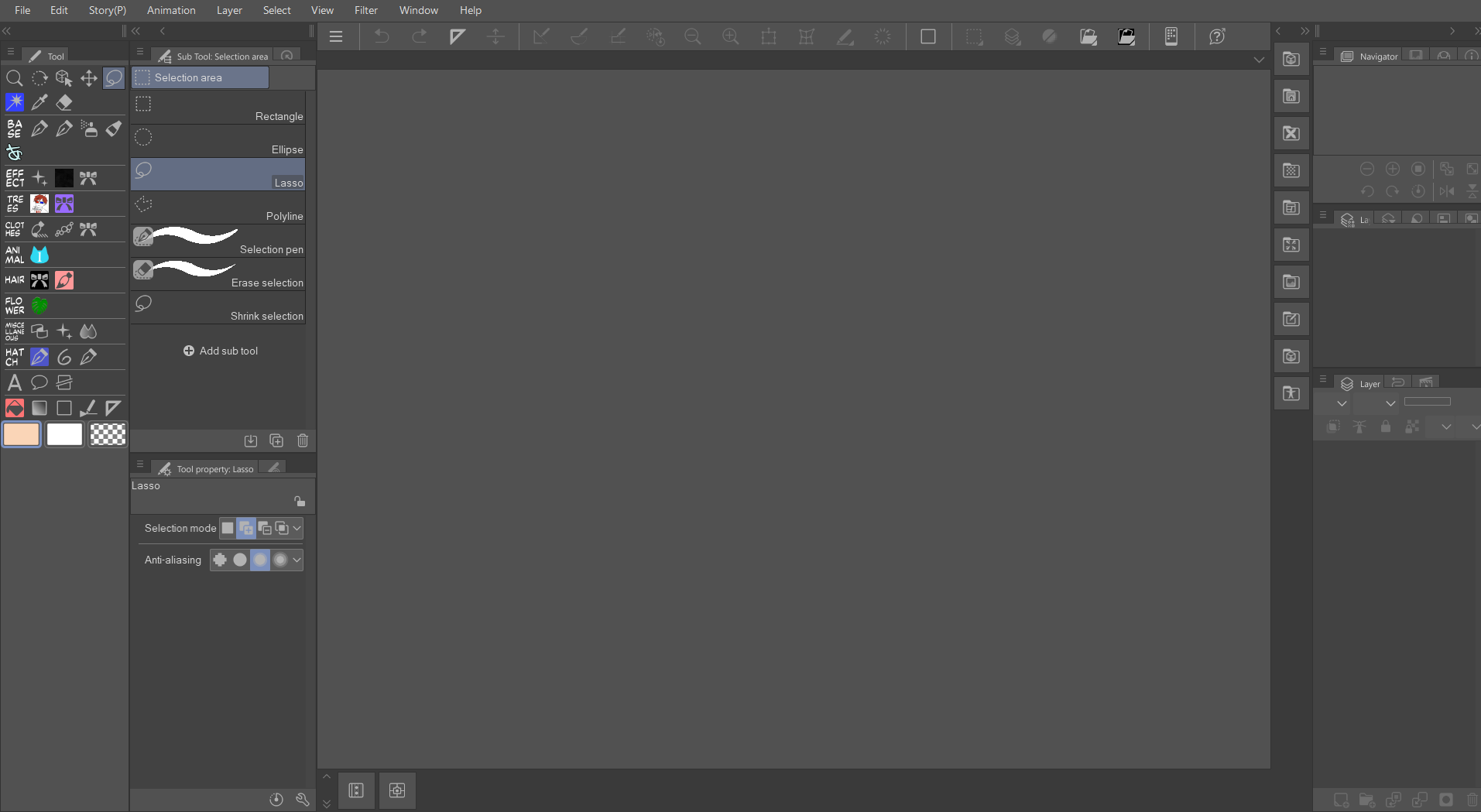
Tata letak ini menampilkan panel, teks, dan tool terkait komik di bagian depan.
Anda dapat menyimpan ruang kerja kustom jika lebih menyukai susunan yang berbeda.
Saya menggunakan Ruang Kerja Komik bawaan Clip Studio Paint dan kemudian menyeret jendela-jendela ke posisi yang sesuai bagi saya. Jika Anda tidak sengaja menghapus, misalnya, jendela navigator, Anda cukup pergi ke Jendela dan menambahkannya kembali ke ruang kerja.
Setelah puas dengan ruang kerja Anda saat ini, Anda dapat menyimpannya dengan memilih Jendela > Ruang kerja > Daftarkan Ruang Kerja
Ruang kerja yang rapi akan menghemat waktu dan menjaga segalanya tetap konsisten.
2. Cara Menentukan Ukuran Halaman Webtoon yang Tepat
Saat memulai proyek: pilih File > Baru > Webtoon.
CSP memiliki prasetel bawaan untuk ukuran webtoon, tetapi Anda juga dapat mengaturnya sendiri. Ukuran halaman webtoon adalah 800 x 1280 piksel, tetapi untuk mempermudah proses menggambar, lebih baik memilih halaman yang lebih panjang agar Anda dapat memformat panel dan balon teks nantinya.
Saya biasanya bekerja dengan ukuran 1600 x 20000 dengan setidaknya 300 dpi untuk berjaga-jaga kalau saya ingin mencetak webtoon saya nanti.
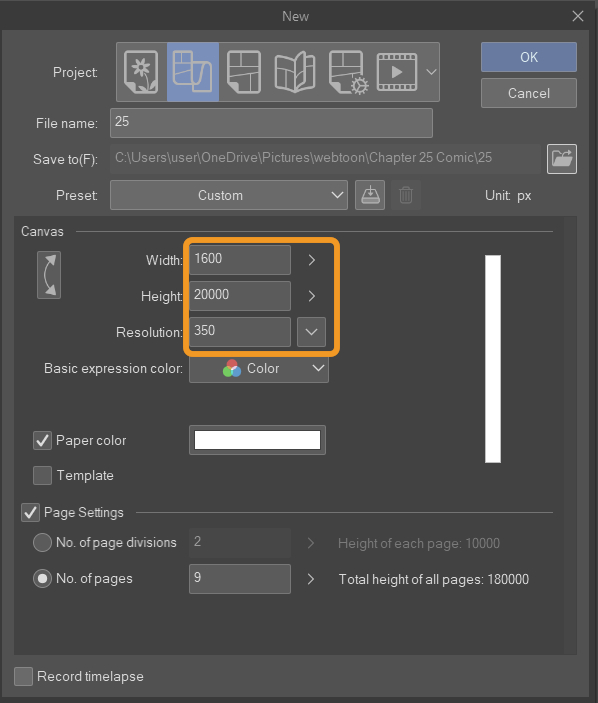
Saat memulai kanvas baru, Anda dapat memilih opsi ‘Buat Webtoon’. Perhatikan bahwa hanya CSP EX yang memungkinkan Anda membuat dan mengelola file dengan banyak halaman terpisah. Pengguna CSP Pro masih bisa membuat webtoon, tetapi setiap halaman akan tersimpan sebagai file sendiri dan perlu dikelola secara terpisah.
Jika Anda ingin menambah halaman lagi, buka Cerita > Tambah Halaman
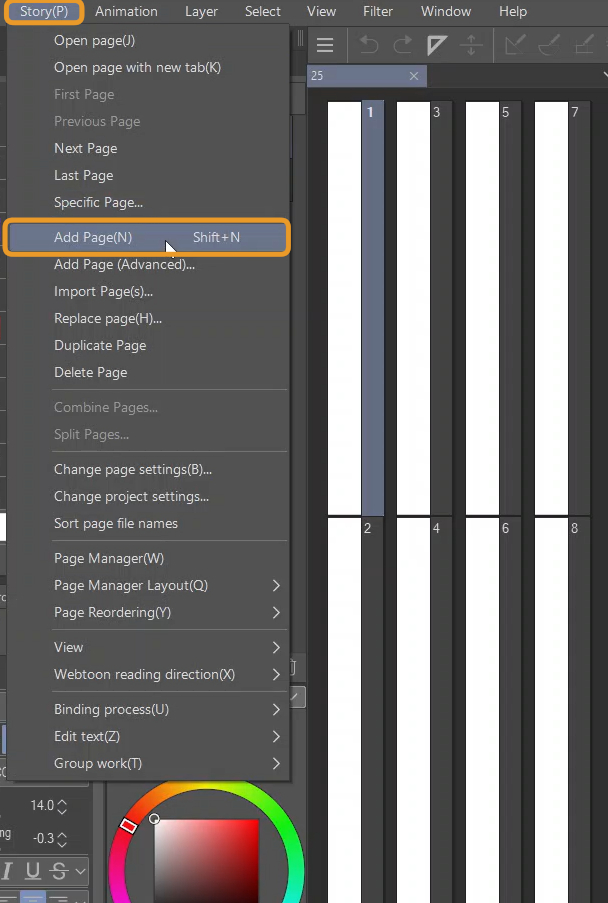
Satu bab dalam webtoon saya biasanya terdiri dari 9 halaman, tetapi Anda bisa mulai dengan 1 halaman dulu lalu menambahkan halaman lagi seiring berjalannya waktu.
3. Menggunakan Material dan Assets untuk Membuat Komik Webtoon
CSP memiliki Toko Assets di mana Anda dapat menemukan kuas kustom (tinta, cat, tekstur), latar belakang dan tone siap pakai, model 3D untuk pose karakter dan latar tempat. Perhatikan bahwa tidak semua assets gratis, beberapa material perlu dibeli menggunakan poin Clippy atau Gold.
Penggunaan assets dapat mempercepat proses dan memberikan tampilan yang indah pada webtoon tanpa harus memulai dari nol. Sepanjang artikel ini, saya akan merekomendasikan beberapa assets yang sering saya gunakan dalam webtoon saya, jadi teruslah membaca!
4. Langkah-Langkah Membuat Halaman Webtoon
Sebelum mulai menggambar webtoon, ada beberapa hal yang harus Anda persiapkan. Nomor 1, yang paling penting, adalah naskah. Tanpa naskah yang baik, tidak akan ada webtoon.
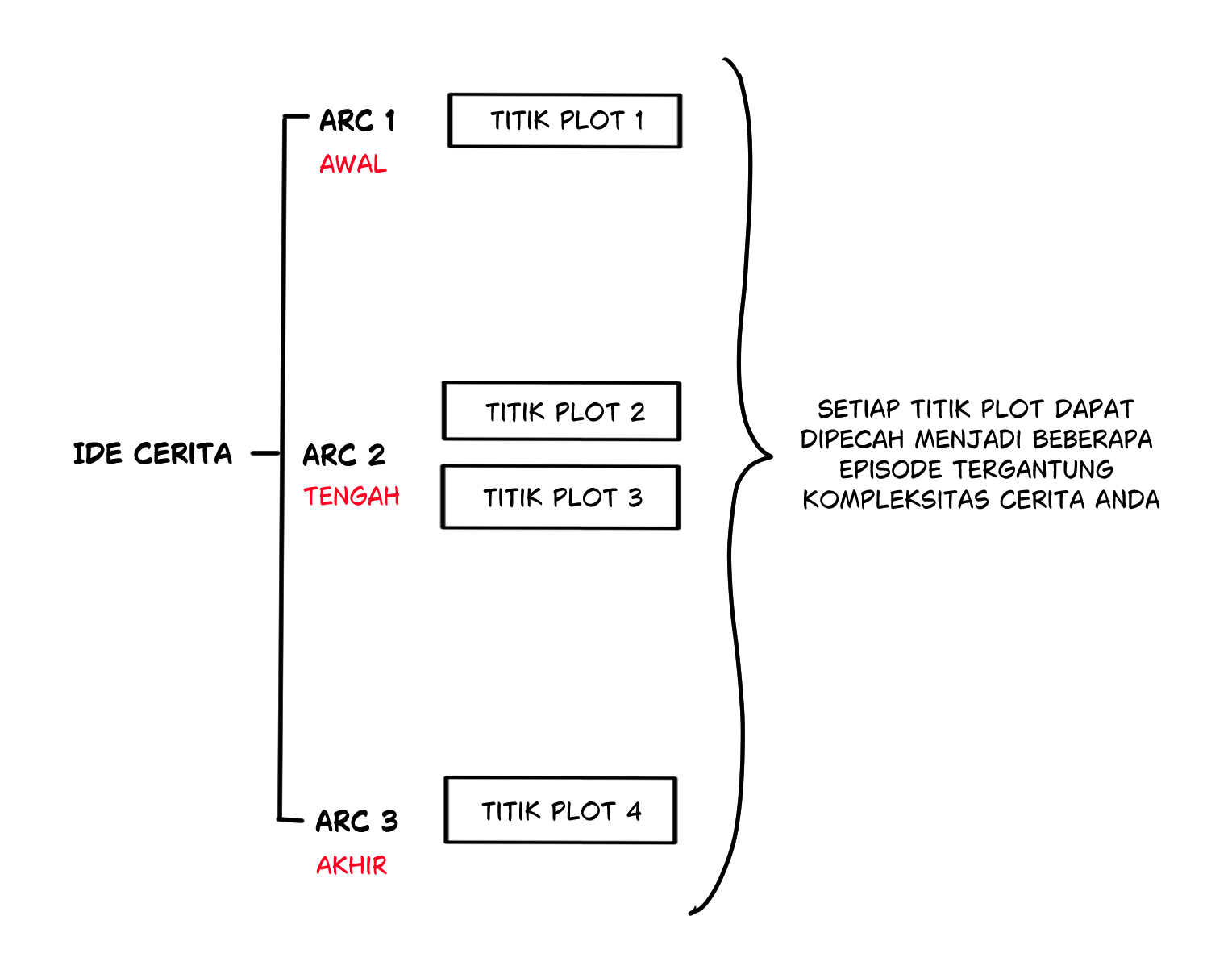
Cara saya membuat naskah adalah dengan membagi cerita menjadi beberapa bagian. Untuk setiap bagian, tuliskan poin plot utama yang ingin Anda capai. Jika ini pertama kalinya Anda membuat webtoon, saya sarankan tidak memulai dengan alur cerita yang rumit dan mendetail karena Anda akan cepat lelah dan menyimpang dari cerita karena kehilangan jejak. Hal itu terjadi pada webtoon pertama saya…
Merencanakan episode Webtoon
Setelah mencatat poin plot utama per bagian, bagilah lebih lanjut menjadi episode-episode. Contohnya, dalam webtoon saya, poin plot utama dari bagian pertama adalah saat karakter utama menyadari bahwa ia adalah karakter dalam sebuah novel. Kemudian saya menuliskan adegan-adegan yang ingin saya masukkan ke dalam bagian ini. Ingat, laju cerita sangat penting dalam webtoon dan tidak setiap episode perlu menyajikan kejadian besar. Cobalah menggunakan episode filler untuk memperlambat tempo setelah peristiwa besar.
Saya menulis naskah episode dengan membayangkannya bermain di kepala saya, termasuk dialog dan emosi, sambil mengetik semuanya di Google Docs. Hasil akhirnya adalah naskah yang terlihat seperti novel ringan yang ditulis dengan buruk. Selama itu dapat dimengerti oleh Anda, sang penulis, maka itu tidak masalah.
Kutipan dari Naskah dan Webtoon saya
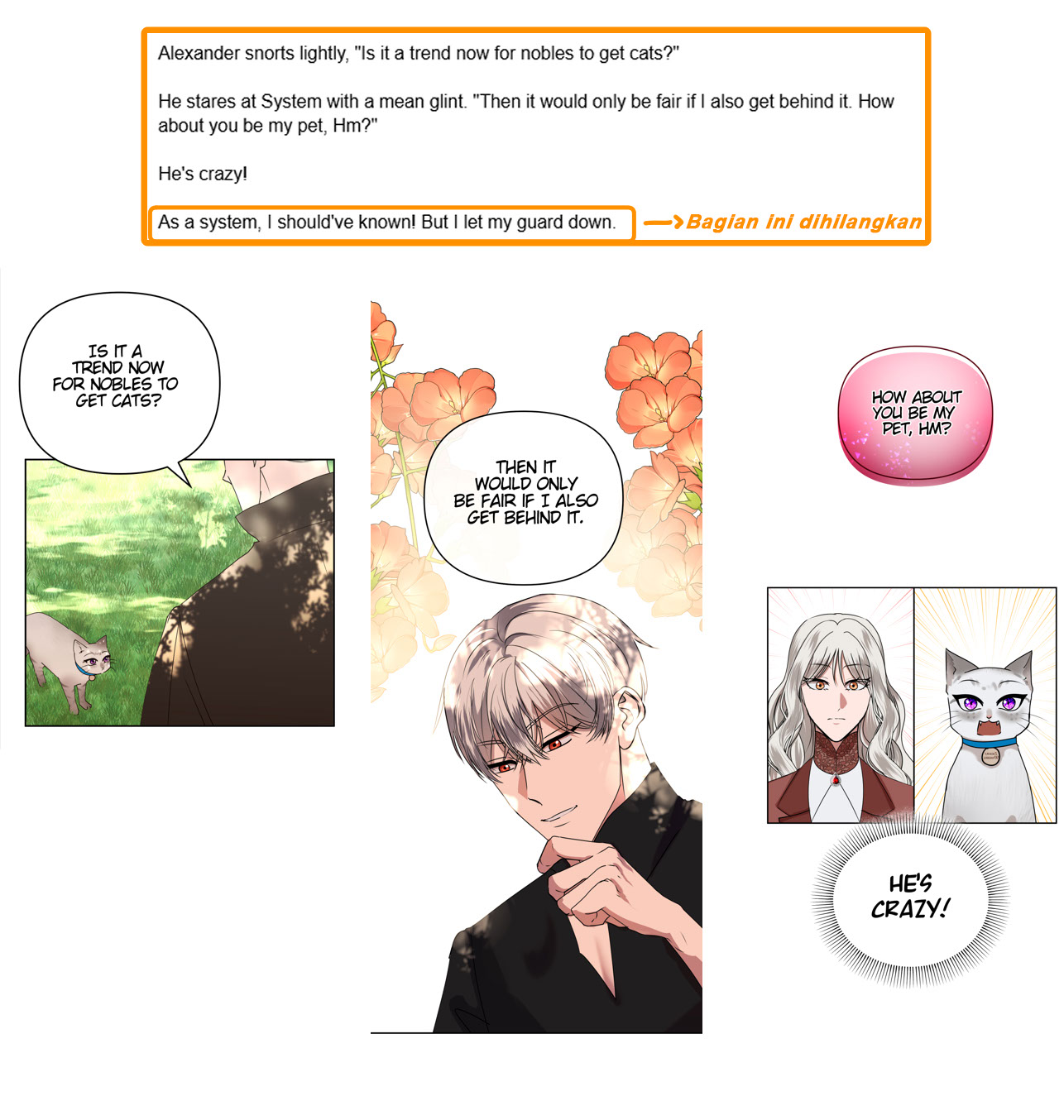
Sekadar pengingat, Anda tidak perlu mengikuti naskah Anda 100 persen. Anda dapat menambahkan atau membuang adegan yang tidak sesuai dengan alur cerita saat menggambar halaman webtoon Anda.
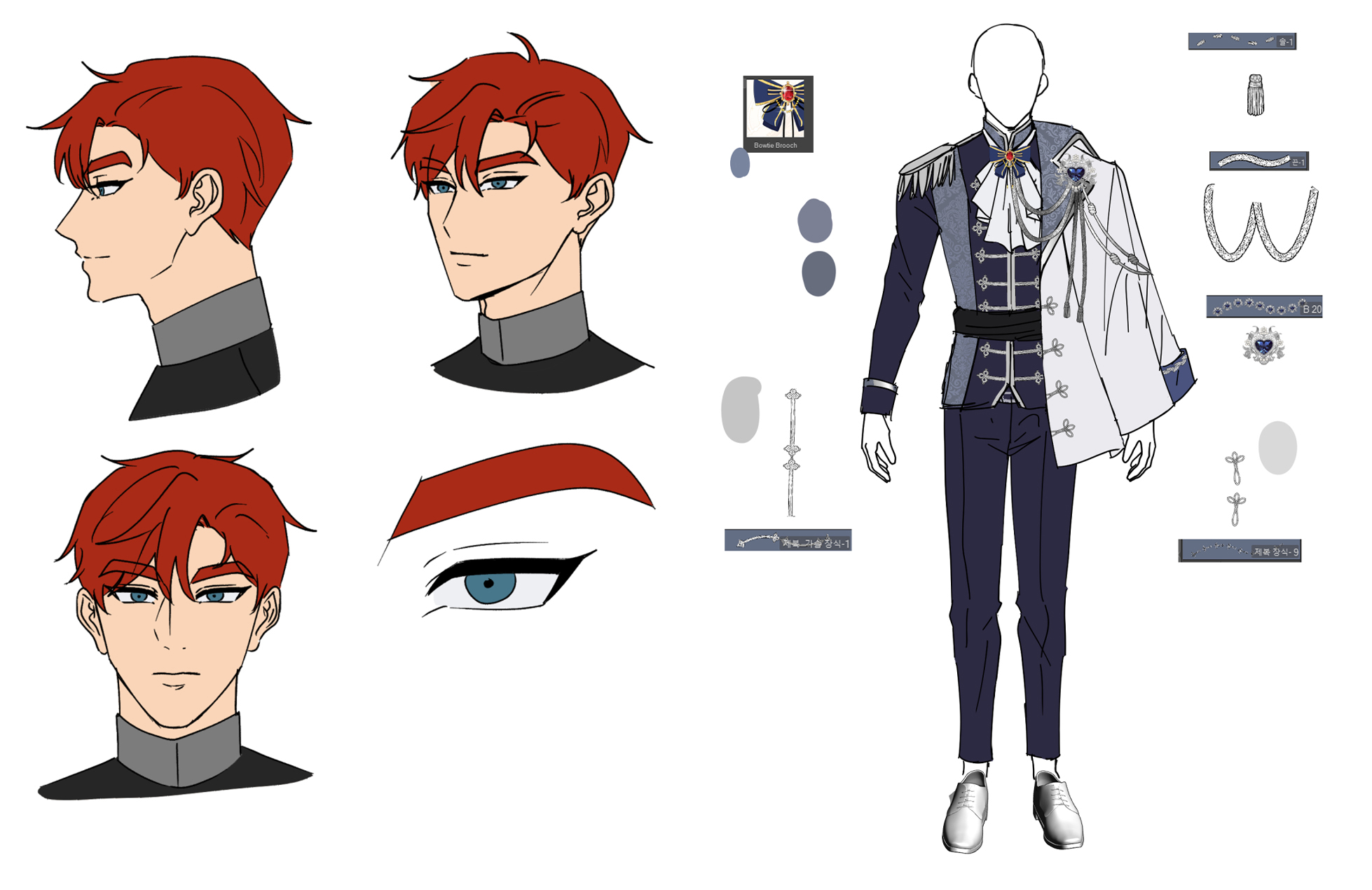
Selanjutnya adalah lembar karakter, yang pada dasarnya adalah referensi visual untuk karakter Anda. Di sini Anda akan menggambar karakter dalam sudut tertentu, mencatat warna dasar mereka dan juga detail yang mungkin dimiliki karakter yang membuat mereka menonjol. Anda juga dapat menambahkan warna karakter ke palet warna untuk akses mudah, yang akan saya bahas nanti.
Secara keseluruhan, jaga agar desain tetap jelas dan tidak berantakan sehingga Anda dapat menemukan detail dengan cepat saat mengerjakan episode.
Karena webtoon saya bergenre fantasi/sejarah, maka perlu banyak perubahan pakaian. Jadi saya akan menggambar detailnya, termasuk aset CSP yang digunakan karakter untuk pakaian tertentu ini dan warnanya.
Thumbnailing dan sketsa webtoon
Thumbnailing berarti membuat alur kasar komik dan membuat sketsanya.
Pertama, saya mulai dengan membuat sketsa panel, dan merencanakan alur cerita. Selanjutnya, saya menggambar karakter, menggunakan komposisi untuk menempatkan mereka secara strategis dalam frame. Penggunaan perspektif, pose, dan titik fokus sangat membantu dalam penyampaian cerita. Kemudian setelah saya memiliki panel dan karakter seperti yang saya inginkan, saya mulai menambahkan dialog. Biasanya, saya menambahkan teks pada tahap sketsa untuk mempercepat proses webtoon.
Karena webtoon digulung secara vertikal, perhatikan jarak dan laju cerita mulai sekarang. Sisakan ruang yang cukup di antara panel untuk menempatkan dialog dan pastikan tidak terlalu sempit. Kebanyakan pembaca merasa terganggu jika panel terlalu berdekatan, karena tidak nyaman untuk dibaca saat banyak hal yang terjadi sekaligus.
Cara menata letak panel webtoon
Aturan praktis saya adalah memiliki maksimal 2 panel untuk setiap 1280 piksel di setiap halaman. Namun, lebih baik menggunakan satu panel per halaman karena ini memberikan ruang lebih untuk balon teks.
Anda dapat menggunakan Fitur Pratinjau Webtoon untuk memvisualisasikan berapa banyak ruang yang dibutuhkan di antara panel seolah-olah Anda adalah pembacanya.
Buka Lihat > On Screen Area (webtoon)
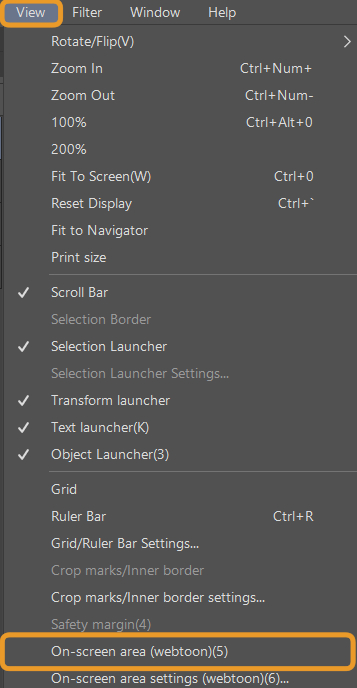
Di situ, kita bisa mendapatkan gambaran visual tentang ukuran panel, di mana Anda ingin menaruh dialog, dan berapa banyak ruang yang dibutuhkan di antara panel.
Jenis-jenis panel webtoon
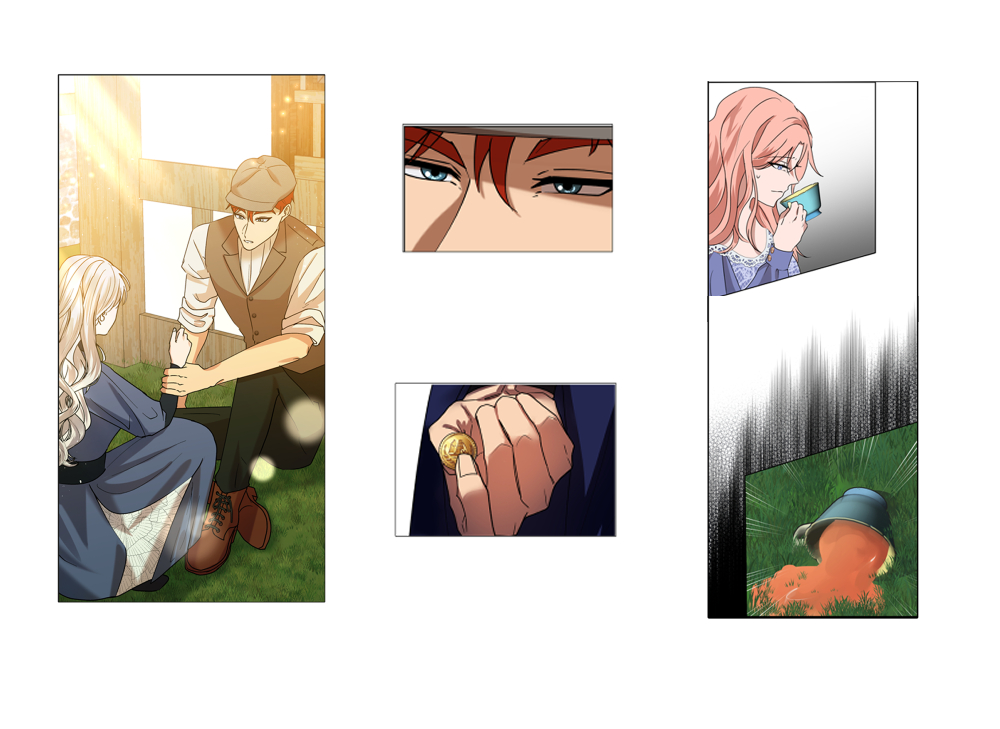
Ketika membuat sketsa webtoon, saya menggunakan berbagai ukuran panel. Anggaplah webtoon seperti Anda sedang menyutradarai film. Panel close-up bisa digunakan untuk wajah karakter, mungkin untuk menunjukkan ekspresi mereka, atau untuk menunjukkan siapa yang sedang berbicara. Panel miring dapat digunakan untuk menyampaikan kedalaman dan menghadirkan ketegangan. Ini sangat efektif dalam webtoon aksi, di mana panel tersebut dapat membimbing pembaca ke arah aksi yang sedang berlangsung.
Panel besar dan panjang dapat digunakan untuk memperkenalkan sebuah adegan, terutama untuk menunjukkan di mana itu terjadi dan latar tempatnya. Panel besar juga menarik perhatian pembaca, sehingga sangat efektif ketika Anda ingin menyampaikan momen penting dalam webtoon. Contohnya mungkin karakter Anda akhirnya mengungkapkan sebuah rahasia besar, seperti pertemuan antara dua kekasih.
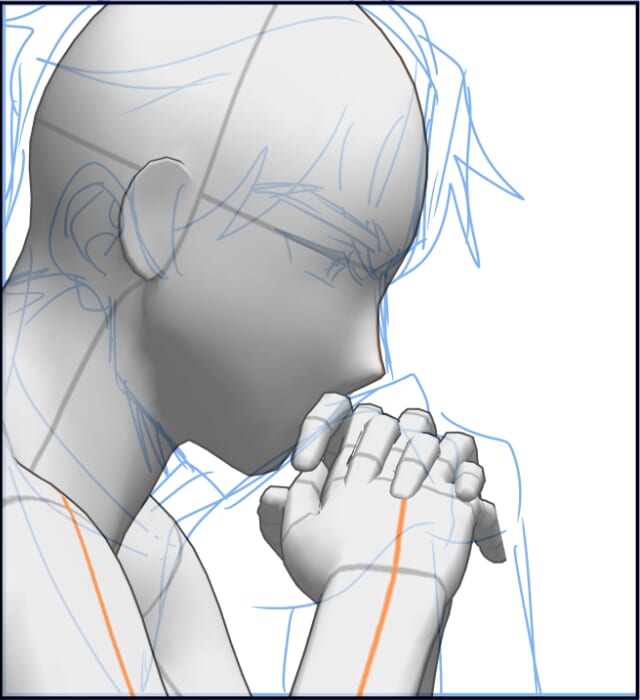
Saya juga memanfaatkan model 3D untuk membantu saya dalam mengambar pose dan sudut yang sulit. CSP sudah menyediakan model dan pose bawaan dalam programnya, tetapi Anda dapat mengunduh lebih banyak lagi dari Toko Aset CSP.
Contoh penggunaan model 3D untuk membantu pose
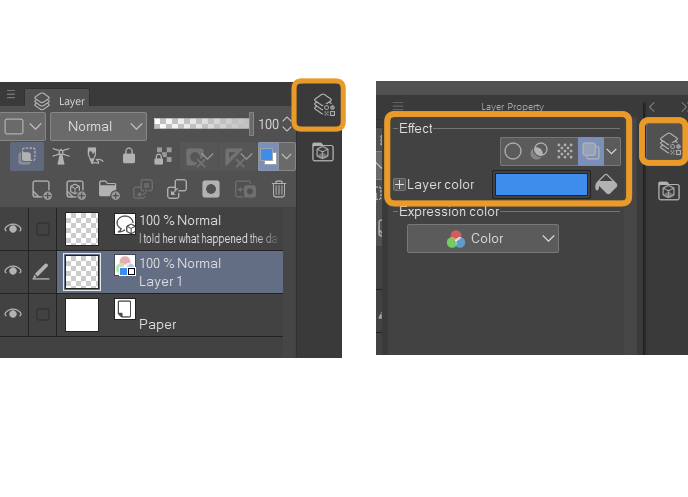
Tips saat Membuat Sketsa: Buka Properti Layer > Efek > Warna layer. Ini memungkinkan Anda untuk mengubah warna seluruh layer sesuai dengan warna yang dipilih. Hal ini memudahkan dalam melihat sketsa selama proses pembuatan garis (lining).
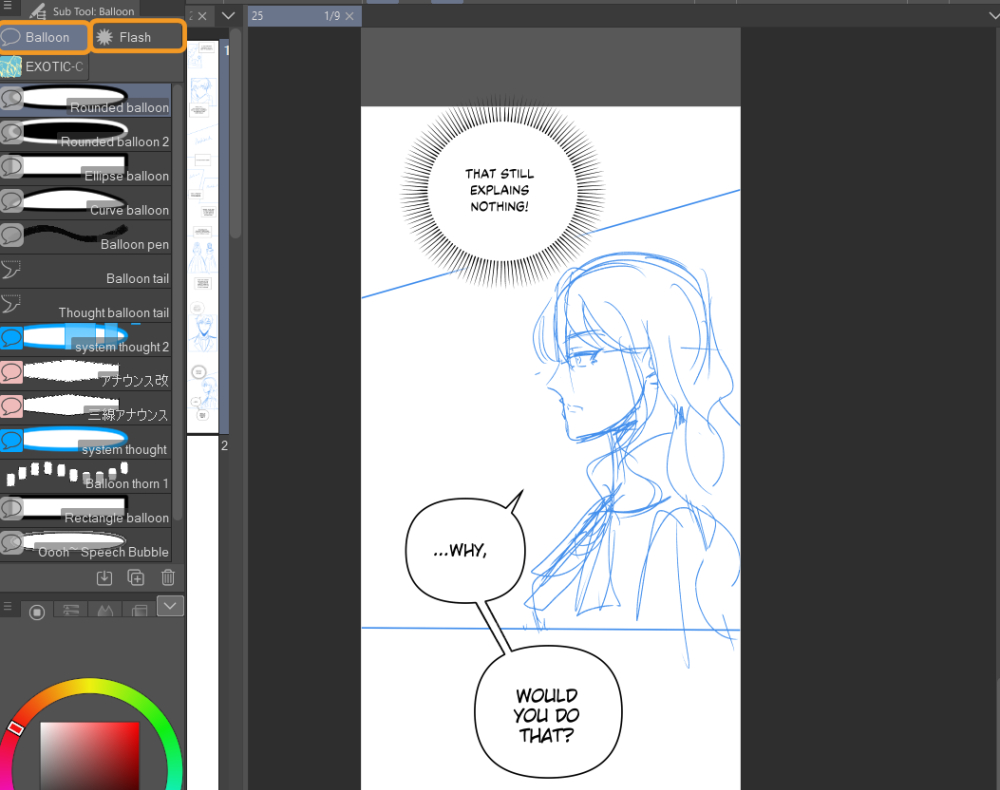
Balon Teks
Clip Studio dilengkapi dengan Sub-Tool Balon, yang mempermudah pembuatan balon teks. Sub-Tool Flash berguna bagi mereka yang ingin membuat kilatan seperti bulu babi, atau untuk mengungkapkan pikiran.
Anda dapat menyesuaikan bentuk balon teks di palet properti tool, termasuk mengubah warna, ketebalan, dan bentuk kuas. Penyesuaian ini tergantung pada gaya seni Anda dan nada dialognya.
Untuk melakukannya, buka Tool Operasi > Sub-Tool Objek
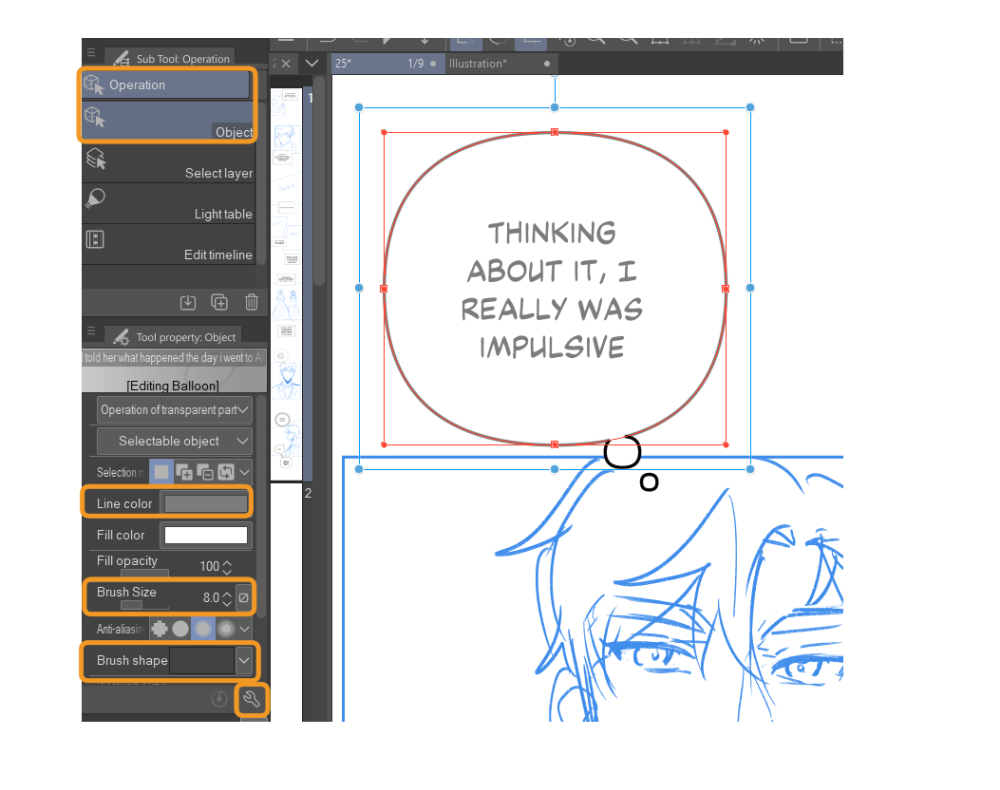
Ingatlah tool ini karena akan berguna untuk mengubah ketebalan dan bentuk kuas garis selama garis tersebut berada di layer vektor.
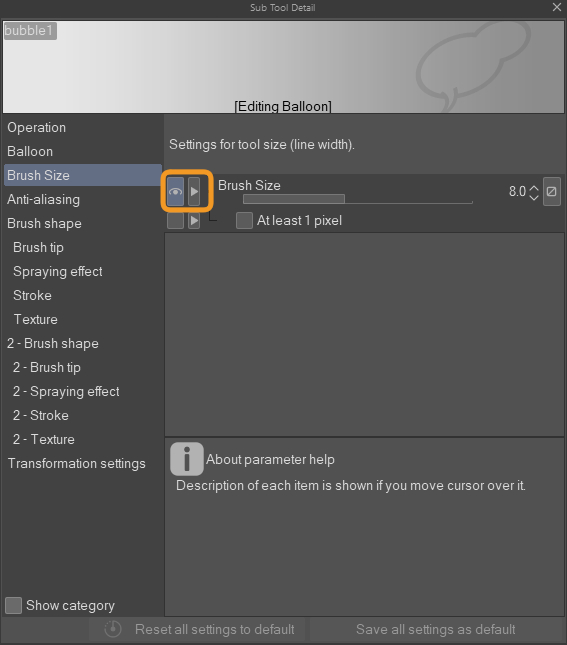
Anda dapat mengubah ketebalan di Ukuran Kuas dan bentuk di Bentuk Kuas. Dan jika Anda tidak menemukannya, buka ikon kunci inggris di kanan bawah, yaitu Detail Sub-tool dan Ukuran Kuas. Klik persegi panjang di sini agar ikon mata muncul.
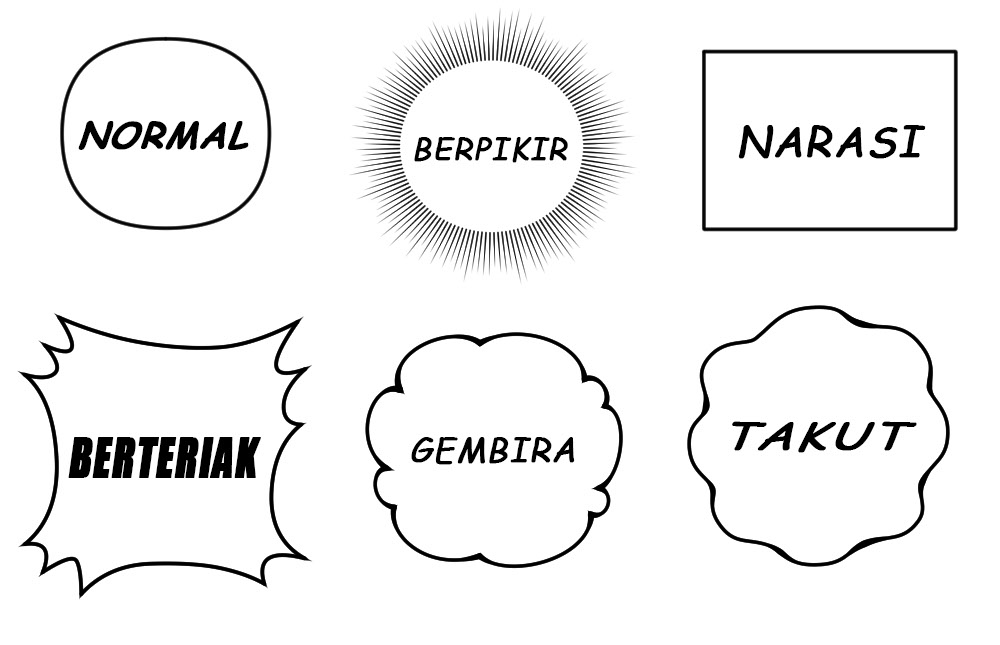
Balon teks dapat digunakan untuk menggambarkan emosi secara efektif. Balon bulat adalah yang paling umum dan digunakan untuk percakapan normal. Balon bergerigi atau runcing digunakan untuk berteriak, marah, atau terkejut. Balon bergelombang atau bergetar sering menunjukkan ketakutan, kegugupan, atau ketidakpastian. Dengan mengubah bentuk dan gaya balon, Anda dapat mencocokkan emosi dialog dan membuat adegan terasa lebih hidup.
Pilihan font dalam webtoon dapat memengaruhi bagaimana pembaca merasakan dialog. Font yang sederhana dan bersih memberikan kesan netral dan paling cocok untuk percakapan normal. Font tebal atau berat menunjukkan emosi yang kuat seperti kemarahan, teriakan, atau kegembiraan. Font miring atau bergelombang menyiratkan ketidakpastian, kegugupan, atau kelembutan. Anda dapat membedakan font dengan memiringkan dan menebalkannya.
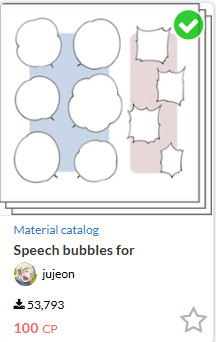
Aset Rekomendasi
Ini adalah aset balon teks yang sering saya gunakan. Anda dapat mengunduhnya di sini.
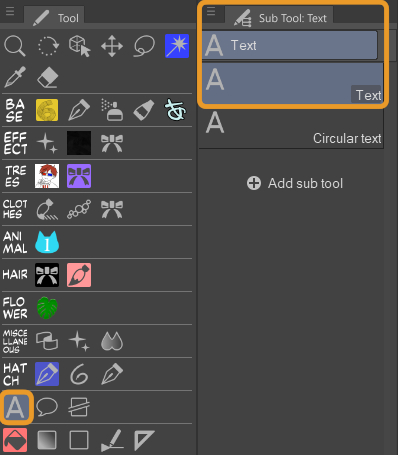
Menggunakan Sub-Tool Teks, Anda dapat menambahkan dialog langsung ke dalam balon teks dan menggabungkannya menjadi satu layer. Jika Anda mengklik di luar balon, itu akan membuat layer teks terpisah di atas balon teks.
Pembuatan panel
Sisipkan panel dengan tool Panel, yang terletak di Palet Tool. Anda dapat membuat panel dengan tool panel bawaan, mengikuti sketsa Anda.
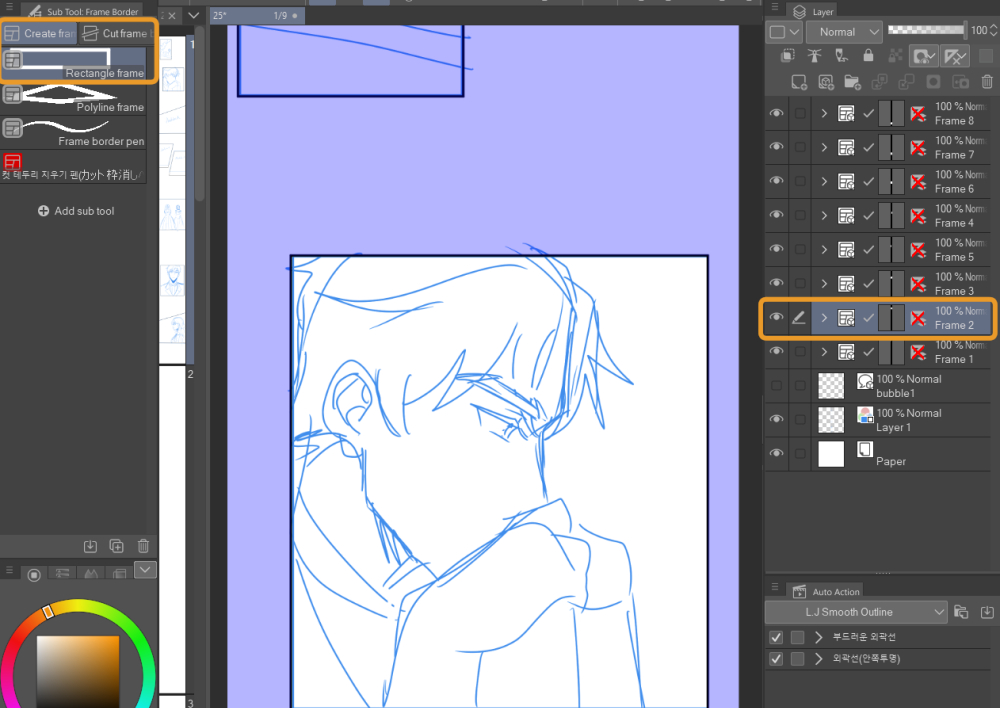
Seperti halnya balon teks, Tool Operasional memungkinkan Anda menyesuaikan bentuk frame. Ini hanya berfungsi pada layer Objek.
Tool Operasi > Sub-Tool Objek
Anda dapat menyeret sudut dan titik biru untuk mengubah bentuk panel sesuai selera. Dari panel persegi panjang, saya bisa menarik sudutnya dan membentuknya menjadi panel miring.
Tool Bagi frame border sangat berguna jika Anda ingin membagi panel menjadi bagian-bagian yang lebih kecil. Fitur ini memungkinkan Anda untuk menampilkan sudut atau tindakan yang berbeda dalam momen yang sama tanpa perlu membuat panel baru yang utuh.
Seni Garis
Ketika membuat seni garis, Anda dapat memilih untuk melakukannya pada layer raster atau layer vektor.
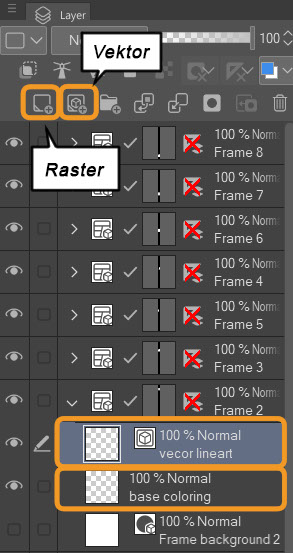
Layer raster dapat digunakan ketika Anda ingin melukis, mewarnai, atau menambahkan efek. Layer vektor efektif saat menggambar seni garis, karena garis tetap tajam dan mudah diedit. Sederhananya, raster untuk mewarnai dan vector untuk seni garis. Saya sendiri lebih suka memakai layer vektor, karena lebih mudah untuk memperbaiki kesalahan.
Layer vektor adalah Layer Objek, yang memudahkan pengeditan dengan Tool Operasi. Anda dapat menarik garis, memperbesar ukuran, dan juga menebalkannya jika Anda mau. Untuk menghapus garis, cukup gunakan penghapus vektor.
Layer vektor memudahkan untuk membuat seni garis yang bersih dan tajam.
Warna Dasar
Atur layer seni garis Anda sebagai Referensi, lalu buat Layer Raster Baru di bawah layer seni garis tersebut.
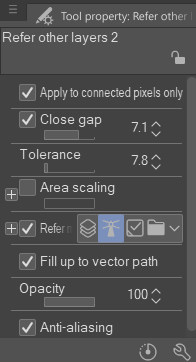
Gunakan tool Kelilingi dan Fill untuk mengisi layer dasar dan tool Bucket untuk mewarnai area lain pada karakter. Tool Kelilingi dan Fill lebih baik daripada tool Bucket biasa karena dapat mengisi area meskipun terdapat celah kecil dalam seni garis Anda. Pastikan sudah diatur agar merujuk ke Referensi di Property Tool.
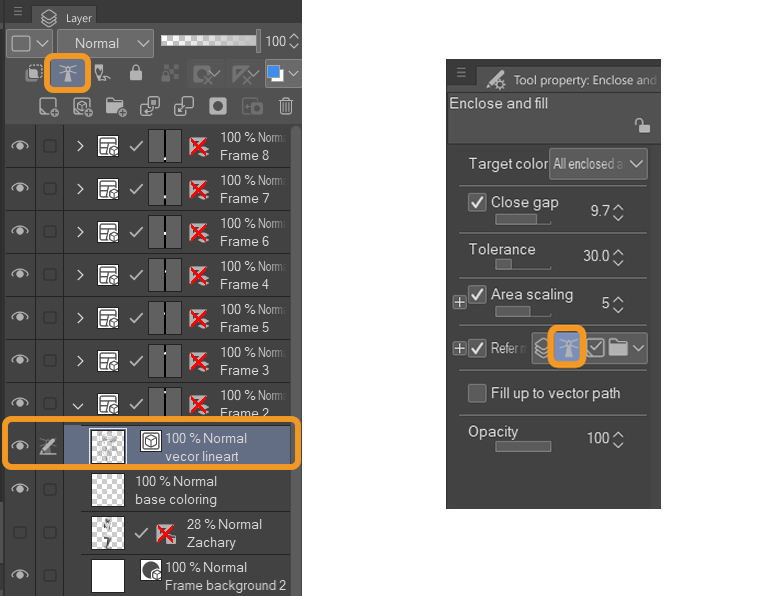
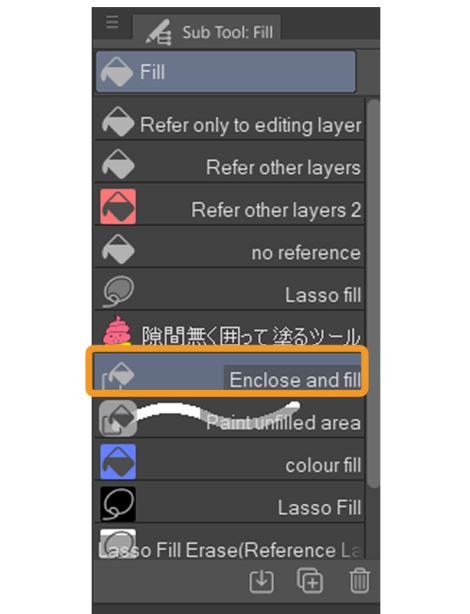
Pertama, pilih warna dasar. Saya biasanya menggunakan warna abu-abu agar dapat melihat area mana yang belum terisi. Anda hanya perlu menggambar lingkaran di sekitar area tersebut, dan tool ini akan mengisi semua bagian di dalamnya sekaligus. Ini lebih menghemat waktu dibandingkan dengan tool Bucket, yang sering kali meninggalkan titik-titik yang tidak terisi atau perlu untuk menutup setiap celah pada garis gambar Anda terlebih dahulu.
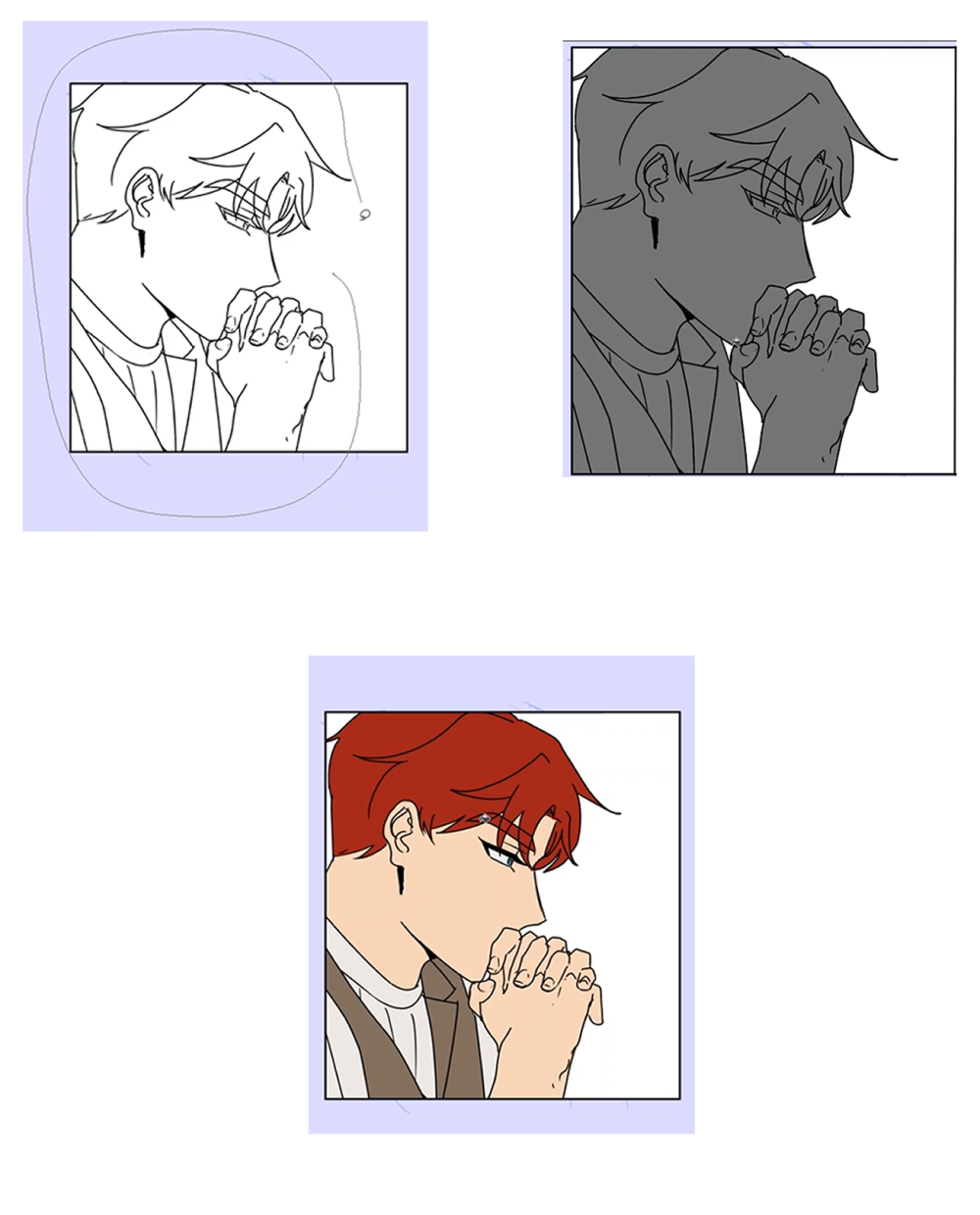
Selanjutnya, isi sisa warna menggunakan Rujuk layer lainnya di dalam Sub Tool Fill. Saya telah menyesuaikan pengaturannya agar sesuai dengan kebutuhan saya. Silakan gunakan pengaturan ini jika Anda mau.
Membuat palet warna untuk webtoon
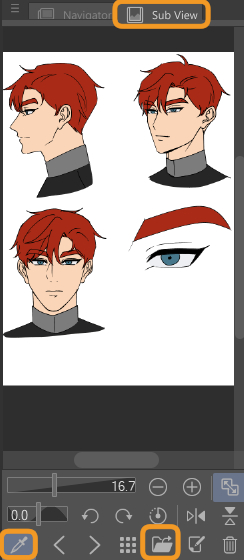
Saya mengambil sampel warna karakter saya dari Palet Set Warna dan juga Jendela Sub Tampilan.
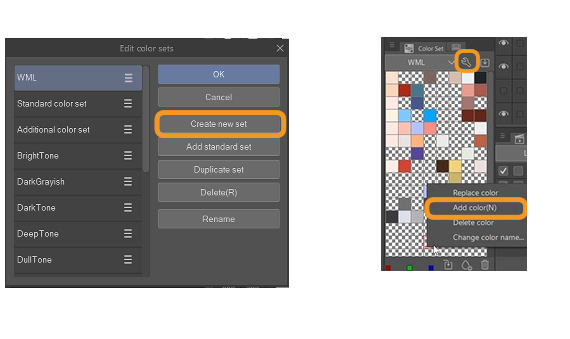
Palet Set Warna sangat berguna karena memungkinkan Anda menyimpan warna karakter secara tepat, sehingga Anda tidak perlu terus menerus mengambil sampel warna. Bagi pembuat webtoon yang mengerjakan banyak panel atau episode, ini membantu menjaga konsistensi desain karakter dan mempercepat proses kerja.
Jendela > Set Warna. Buat set baru terlebih dahulu dengan mengklik ikon kunci inggris. Pilih warna di kanvas atau roda warna Anda, lalu klik tombol Tambah Warna di palet untuk menyimpannya. Setelah itu, Anda cukup mengklik kotak warna yang telah disimpan kapan pun Anda membutuhkan warna tersebut lagi. Sangat berguna untuk menambahkan warna karakter utama Anda ke set warna agar mudah diambil.
Jendela Sub-Tampilan juga berguna jika Anda telah membuat lembar desain karakter dan warna-warnanya sudah tertata. Anda cukup mengimpor file tersebut dan mengambil sampel warnanya. Untuk menambahkan file ke sub-tampilan, cukup klik ikon file. Anda dapat mengunggah file dalam format jpeg, png, atau bahkan csp secara langsung.
Rendering
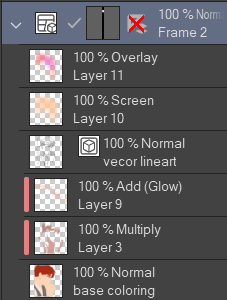
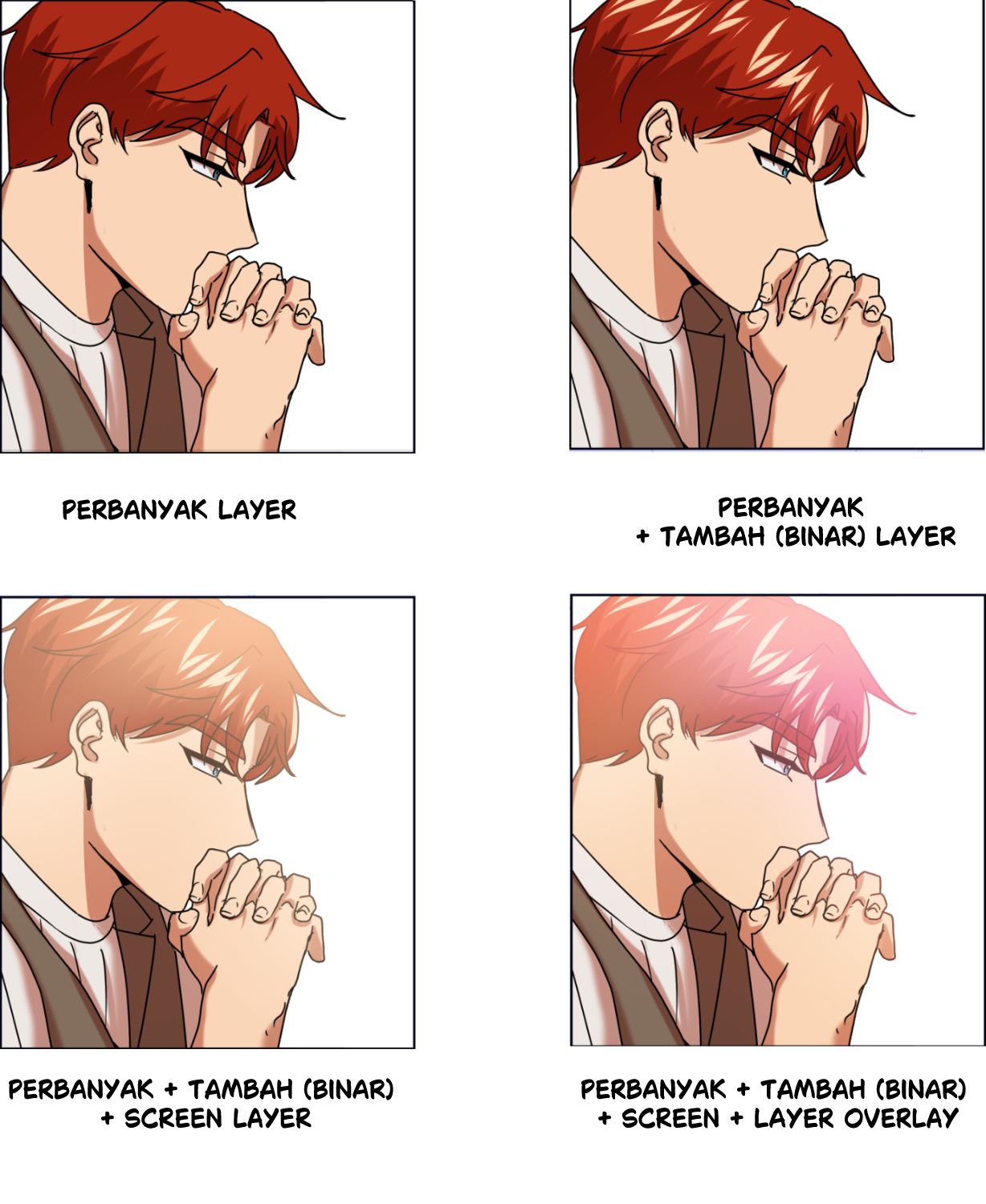
Ada beberapa mode layer yang dapat Anda gunakan untuk memberi bayangan atau menambahkan highlight dan efek. Yang paling umum digunakan adalah mode layer Perbanyak, Tambah(Binar), Screen, dan Overlay.
Untuk memberi bayangan, saya menggunakan mode Perbanyak. Pertama, tambahkan layer lain di atas warna dasar dan lakukan klip pada layer tersebut. Anda hanya bisa mewarnai di dalam batas warna dasar. Saya biasanya memilih warna hangat atau dingin yang redup untuk bayangan.
Untuk highlight, saya menggunakan kombinasi Tambah(Binar), Screen, dan Overlay. Ketiganya memiliki efek dan intensitas yang berbeda, jadi silakan bereksperimen dan lihat mana yang cocok untuk Anda.
- Tambah (Binar) membuat warna lebih terang dan intens, sering digunakan untuk efek bersinar seperti lampu, sihir, atau sorotan tajam.
- Screen mencerahkan warna di bawahnya, bagus untuk highlight lembut, pencahayaan, atau membuat area yang tampak bermandikan cahaya.
- Overlay bercampur dengan warna di bawahnya, membuat area terang menjadi lebih terang dan area gelap menjadi lebih gelap, sering digunakan untuk meningkatkan kontras atau menambah suasana tanpa harus mewarnai ulang.
Ini cara saya dalam menyusun layer.
Latar Belakang
Menggambar latar belakang memakan waktu, terutama jika Anda harus mengejar deadline. Oleh karena itu, saya memanfaatkan material yang saya peroleh dari toko aset CSP untuk membantu saya. Berikut adalah beberapa aset webtoon yang selalu saya gunakan untuk latar belakang:
- 70 Latar Belakang Webtoon: Ini dapat digunakan untuk belakang karakter saat mereka mengekspresikan emosi dengan cara yang komikal, sehingga membuat adegan Anda terlihat lebih ceria dan lucu.
- Kuas Lazy Tree: Ini adalah kuas pohon yang saya buat sendiri, dan sangat menghemat waktu ketika saya ingin menggambar adegan di luar ruangan.
Setelah mengunduh aset, cukup seret material tersebut ke kanvas.
Contoh penggunaan latar belakang sederhana
Menggunakan model 3D untuk latar belakang webtoon
Jika Anda menggunakan model 3D sebagai latar belakang, akan terlihat aneh jika Anda menggunakannya begitu saja. Mari kita ambil model 3D rumah ini sebagai contoh.
Agar terlihat lebih menyatu dalam webtoon, Anda dapat mengubah model 3D menjadi seni garis (khusus CSP EX)! Cukup klik kanan layer model 3D (atau tekan dan tahan jika menggunakan tablet) dan pilih Konversikan menjadi garis dan tone. Setelah itu, jendela ini akan muncul:
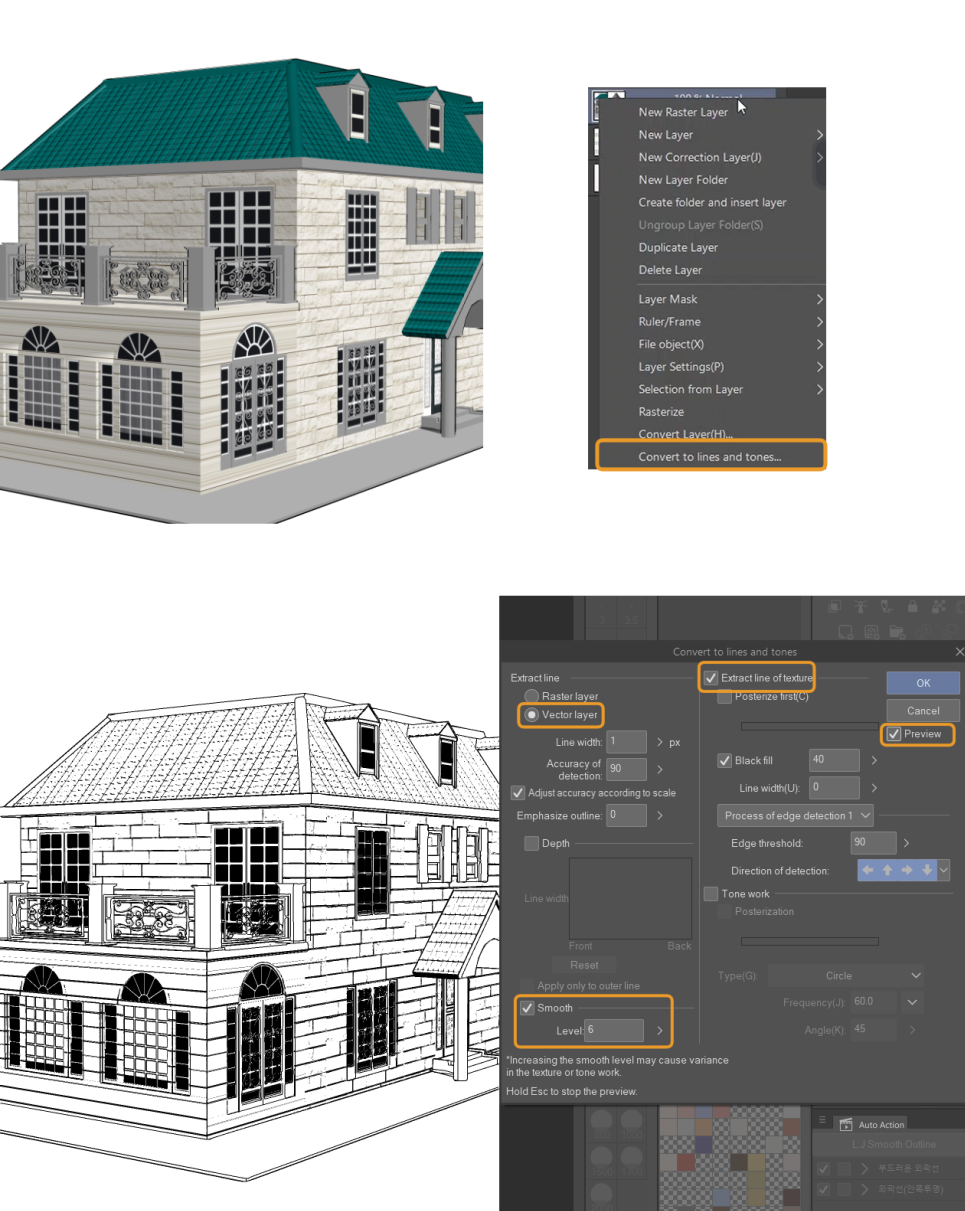
Fitur ini secara otomatis mengubah karya seni berwarna atau berbayang Anda menjadi seni garis dengan efek screentone, mirip dengan manga tradisional. Karena kita hanya memerlukan garisnya, pilih Layer vektor lalu Mengekstrak garis tekstur seperti pada gambar di atas. Opsi Fill hitam mengatur seberapa gelap bayangannya. Sebaiknya bereksperimenlah dengan persentase area yang ingin Anda isi dengan warna hitam.
Anda bisa melihat pratinjau tampilannya sebelum menekan OK.
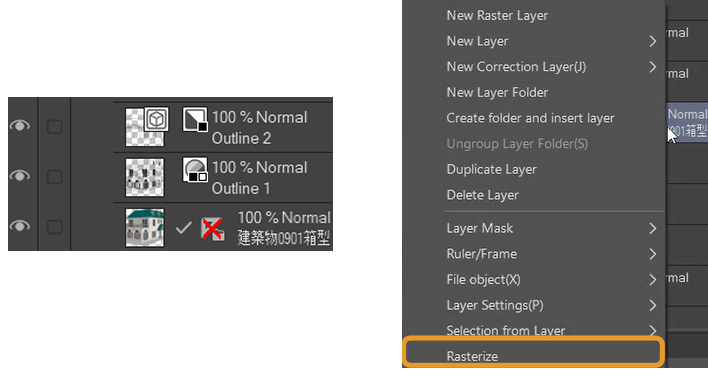
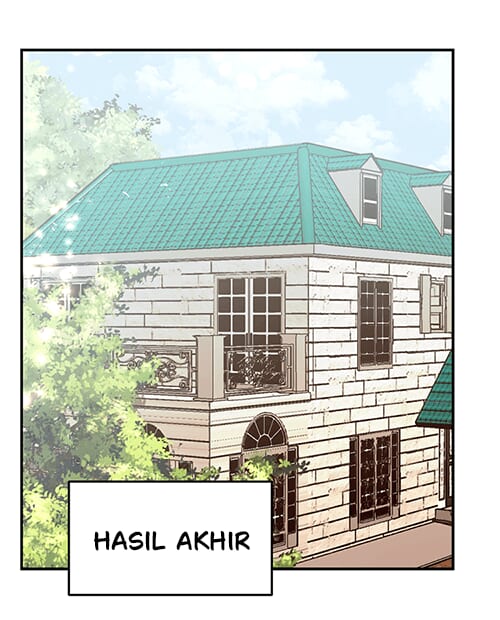
Karena model 3D ini sudah memiliki warna, saya akan menggunakan warna model aslinya. Saya menyeret Layer Model 3D asli ke atas sehingga berada di bawah seni garis, lalu Klik Kanan > Rasterisasi (tahan jika menggunakan layar sentuh atau tablet). Dengan cara ini model tidak akan bergerak secara tidak sengaja karena bukan lagi model 3D. Mirip dengan proses rendering, Anda dapat menambahkan bayangan ke latar belakang menggunakan layer perbanyak dan menggunakan layer screen untuk menambahkan pencahayaan.
Mewarnai latar belakang untuk webtoon
Katakanlah Anda ingin menggunakan model 3D yang tidak memiliki warna apa pun, seperti contoh ini.
Bagaimana cara mewarnainya?
- Pertama, ikuti langkah yang sama seperti di atas sampai Anda mendapatkan seni garis yang diinginkan.
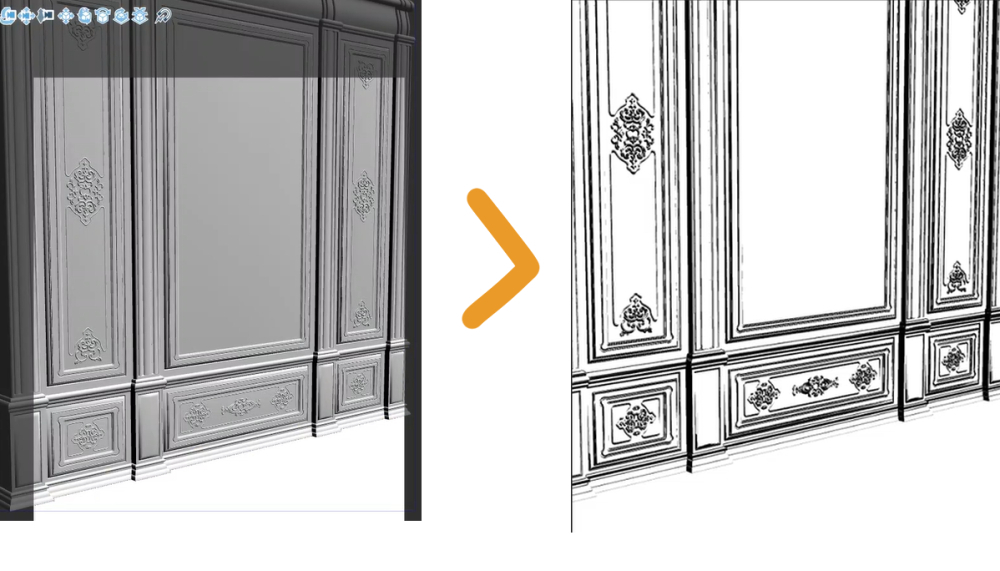
- Anda akan melihat bahwa CSP secara otomatis menambahkan layer dasar putih di bawah seni garis.
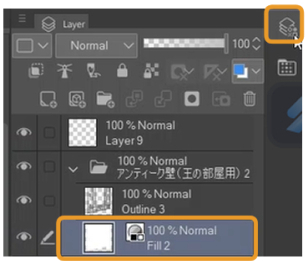
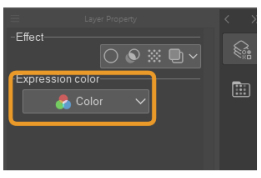
- Di Properti Layer, ubah Warna Ekspresi menjadi Warna agar tidak tampak abu-abu.
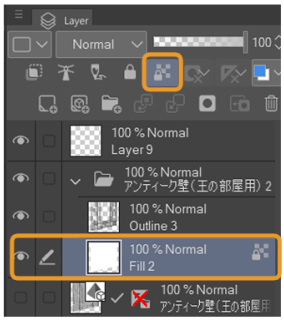
- Kunci Transparansi pada layer agar pewarnaan Anda tetap berada di dalam garis.
- Tambahkan warna dasar.
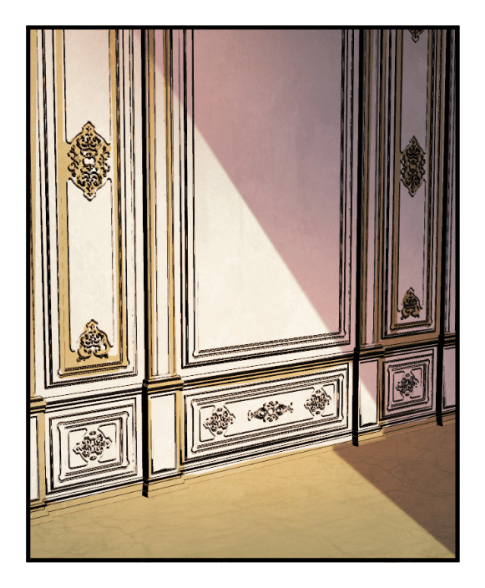
- Lakukan rendering dan beri bayangan dengan cara yang sama seperti yang Anda lakukan pada karakter.
Sentuhan Akhir: Efek suara, binar, dan lainnya
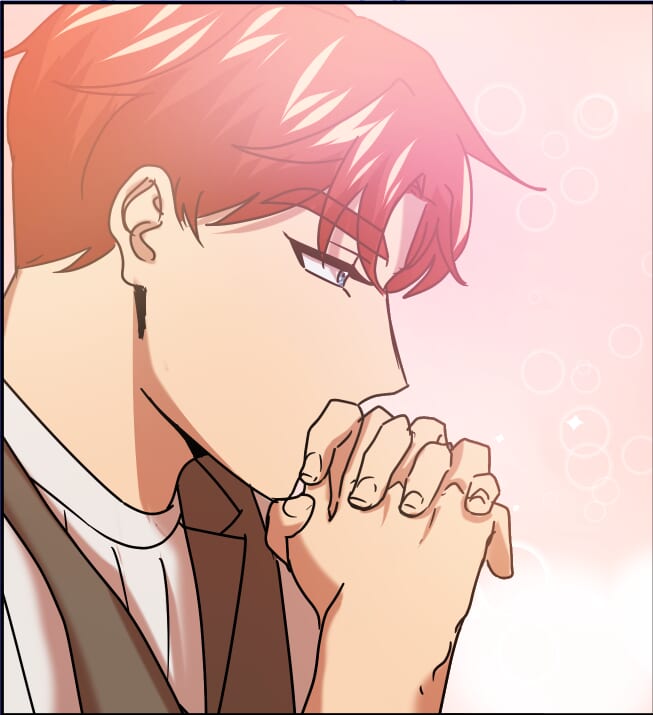
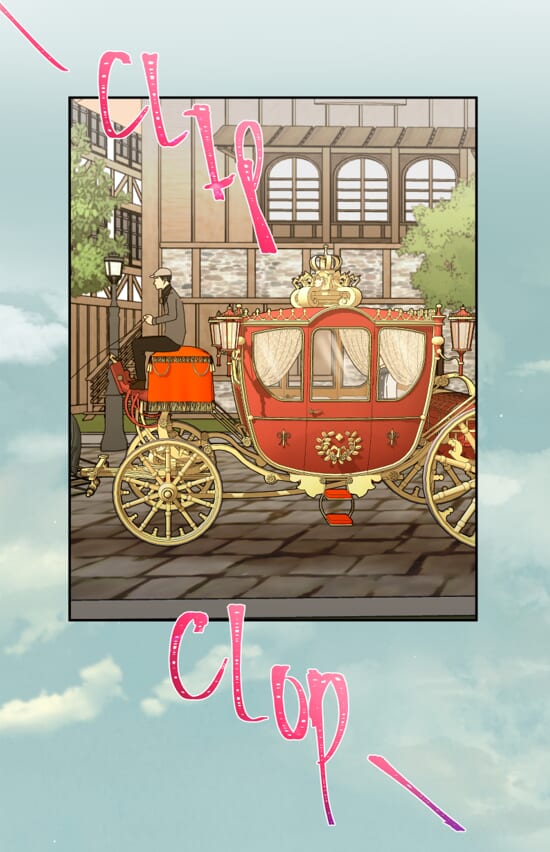
Jadi, Anda sudah menyelesaikan panel utama, tetapi merasa ada yang kurang? Cobalah menambahkan efek suara atau dekorasi seperti hati, binar, dan sebagainya, untuk benar-benar meningkatkan pengalaman membaca!
Rekomendasi Kuas
Ada banyak kuas yang dapat Anda gunakan untuk membuat efek dinamis pada font dan desain. Ini adalah favorit saya:
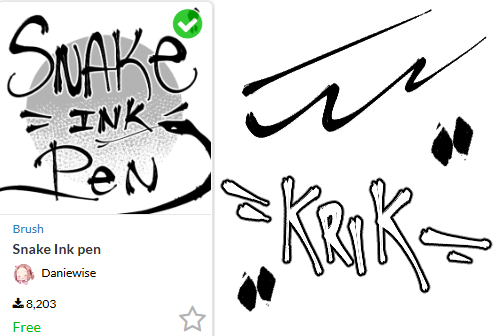
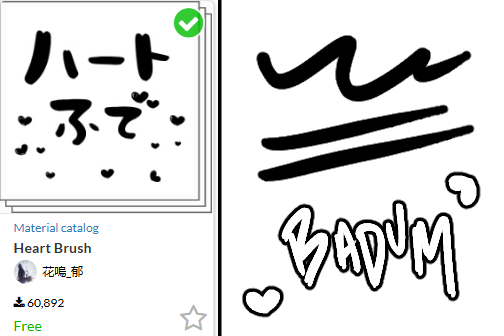
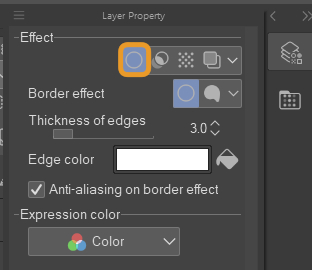
Anda juga bisa menggambar efek ini secara manual menggunakan kuas apa pun, tetapi saya sarankan untuk mengaktifkan Efek Border agar efek tersebut lebih menonjol dari karya seni Anda.
Contoh
Auto Action
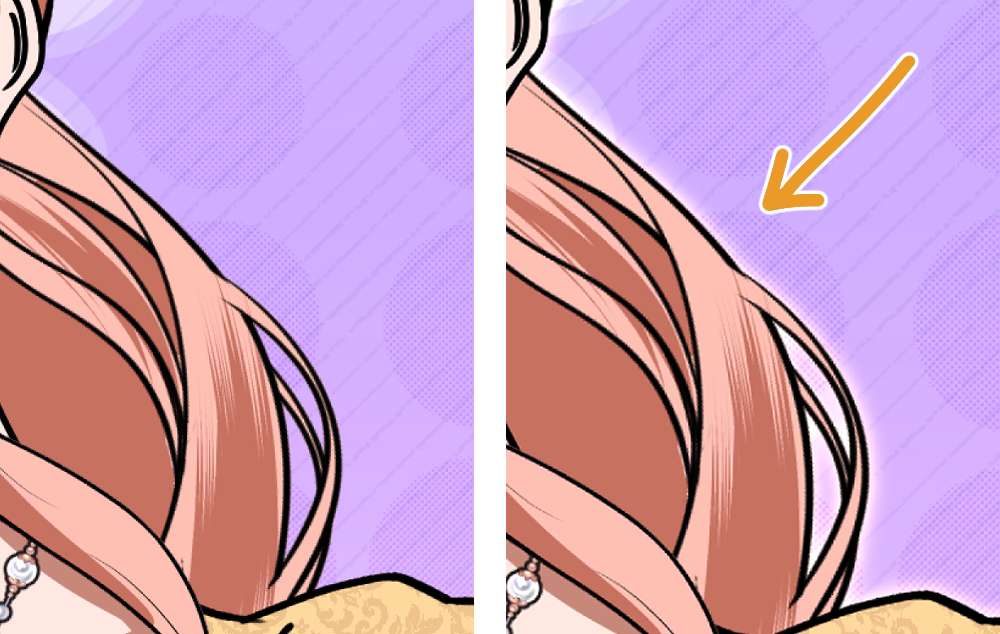
Ada banyak cara lain untuk mempercantik seni Anda tanpa harus menggambar ulang semuanya. Terkadang ketika saya ingin memperindah webtoon saya, saya menggunakan auto action untuk membantu. Favorit saya adalah LJ Smooth Outline auto action, yang menambahkan kilauan halus atau garis tepi pada layer yang Anda pilih, misalnya, karakter Anda.
Sebelum dan Sesudah Auto Action
Langkah-langkah ini tidak wajib, tetapi merupakan langkah tambahan untuk membuat webtoon Anda terlihat lebih profesional.
Tips Bonus: Selalu pratinjau webtoon saat menggambar!
Saat Anda menyelesaikan menggambar halaman, gunakan area pratinjau Webtoon untuk memeriksa bagaimana komik Anda terlihat dalam format gulir (scroll). Jika Anda mengunduh Clip Studio ke smartphone, Anda bisa melihat progres gambar secara real-time. Ini berguna karena Anda bisa mengidentifikasi laju cerita yang aneh atau format panel yang mungkin membuat pembaca merasa tidak nyaman.
Untuk belajar lebih lanjut tentang pratayang webtoon di smartphone, cek artikel Tips ini.
Jika Anda merasa jarak antar panel kurang pas, CSP EX memiliki fitur untuk memperbaikinya dengan mudah.
Pilih Edit > Ubah ketinggian kanvas > Perpanjang/Potong
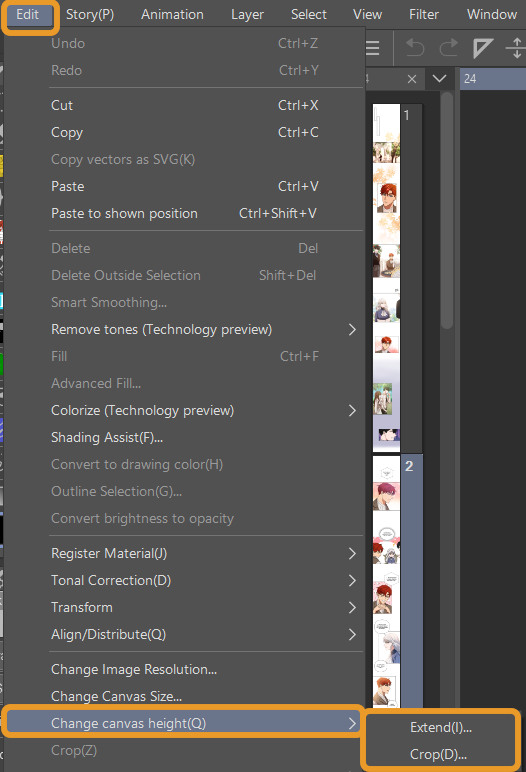
Dengan cara ini, Anda dapat menyesuaikan jarak tanpa memengaruhi bagian lain di halaman itu.
5. Cara Mengekspor Webtoon ke Platform Komik Online
Setelah Anda puas dengan halaman Anda, inilah cara mengekspor webtoon di Clip Studio Paint.
File > Ekspor Khusus > Ekspor Webtoon (untuk versi EX)
File > Expor (Layer Tunggal) (Versi Pro)
Ukuran output dapat diubah menjadi 800 piksel, lebar yang diinginkan untuk webtoon, dan halaman dapat dibagi secara vertikal agar sesuai dengan rasio 1280 piksel. Beberapa platform tidak mengharuskan Anda membagi webtoon secara vertikal karena mereka memiliki fitur bawaan untuk melakukannya, seperti Line Webtoon. Ini tergantung di mana Anda ingin mengunggah komik web Anda, jadi pastikan untuk membaca persyaratan unggahan dari platform tersebut.
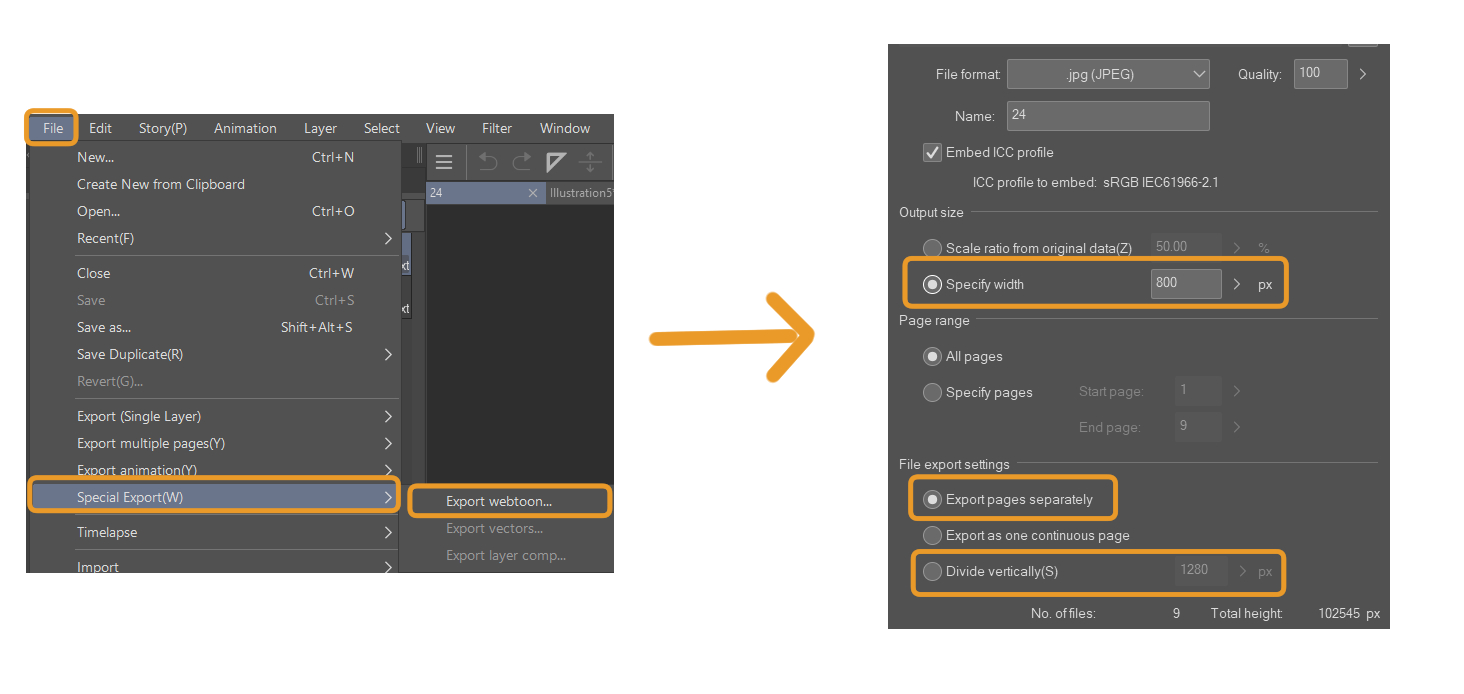
Anda juga dapat langsung mengunggah webtoon CSP ke Webtoon Canvas. Setelah membuat serial, ketika ingin mengunggah episode, terdapat opsi Unggah Dari Clip Studio Paint. Ini menghemat waktu dibandingkan mengekspor setiap halaman dan mengunggahnya secara terpisah, sehingga sangat praktis. Anda dapat mempelajari selengkapnya dalam artikel Tips ini.
Kesimpulan
Begitulah cara saya membuat halaman webtoon! Semoga ini mudah diikuti oleh pemula. Webtoon pertama tidak harus sempurna, yang terpenting adalah webtoon tersebut ada. Setiap panel yang Anda gambar adalah kemajuan, dan setiap episode adalah latihan.
Teruslah berusaha, dengan kesabaran, ketekunan, dan keterampilan maka audiens Anda akan berkembang. Tentu saja selalu ada kurva pembelajaran saat Anda baru mulai menggunakan sebuah program. Pastikan Anda merencanakan karakter dan warna sebelumnya, dan temukan laju pengerjaan yang bisa Anda pertahankan. Jika Anda membutuhkan waktu sebulan untuk membuat satu episode, unggahlah setiap bulan. Jangan memaksakan diri untuk mengunggah lebih dari kapasitas Anda, karena Anda akan sangat cepat merasa lelah dan membuat Anda menyerah sepenuhnya pada webtoon Anda.
Jika Anda baru memulai, ingatlah bahwa setiap profesional juga pernah menjadi pemula. Jadi lakukan yang terbaik, pelajari keterampilannya, dan biasakan diri dengan alat dan cara kerja di Clip Studio Paint, dan Anda pasti akan berkembang. Saya berharap yang terbaik untuk perjalanan webtoon Anda!
Profil Seniman
Hai, saya Quill dan saya menggambar webtoon dan kadang-kadang membagikan proses serta tutorial di media sosial saya! Semoga tips saya bermanfaat untuk kalian 🙂
Youtube: Obliviousquill
Instagram: Obliviousquillart
TikTok: Obliviousquill
Teruslah belajar! Lihat lebih banyak Tips untuk Membuat Webtoon dengan Gulir Vertikal. Jika Anda ingin menyempurnakan karakter Anda, kami juga punya artikel tentang Menyederhanakan Karakter untuk Webtoon.



![Cocok untuk pemula! Cara Menggambar Karakter Chibi yang Imut [Versi 2 Kepala & 1,5 Kepala]](https://www.clipstudio.net/wp-content/uploads/2026/08/1635_000_id-id-475x237.png)