Cara Menggambar Karikatur Wajah Digital dengan Gaya Cat Minyak
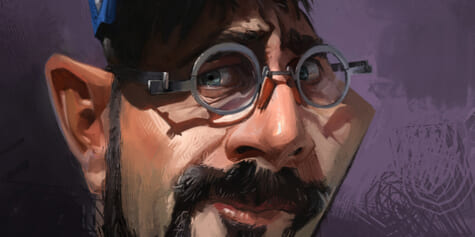
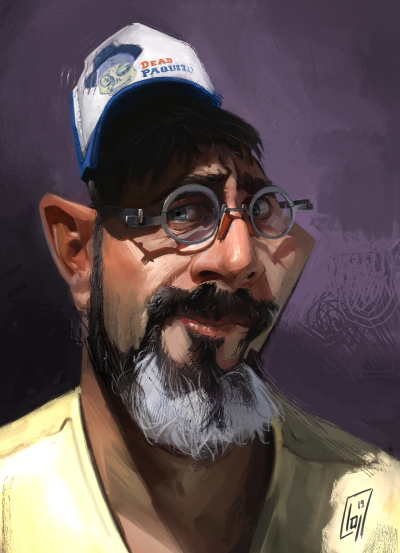
Ingin belajar membuat karikatur wajah digital dengan mudah? Dalam tutorial ini, Laurent Grossat menunjukkan proses menggambar karikatur yang cocok diikuti oleh pemula.
Pengantar
Dalam tutorial karikatur ini, kita akan belajar cara menggambar karikatur wajah digital menggunakan berbagai alat di Clip Studio Paint, mulai dari sketsa hingga hasil akhir. Tutorial ini cocok untuk pemula yang ingin membuat gambar karikatur mudah dengan gaya unik.
Saya mulai suka menggambar karikatur saat sesi menggambar langsung, dan gaya karikatur pun mengalir begitu saja. Ternyata, menonjolkan ciri khas seseorang justru membuat potret mereka terasa lebih “akurat”.
Ini juga latihan yang bagus untuk menyederhanakan dan menemukan gaya menggambar sendiri. Saya melukis karikatur menggunakan Clip Studio Paint, tapi pendekatannya lebih mirip seni tradisional karena saya tidak terlalu banyak layer.
Memakai alat digital membuat proses menggambar jadi lebih praktis. Kita tidak perlu repot menunggu cat kering, dan jika ada kesalahan, tinggal hapus saja di tengah jalan!
Alat yang Digunakan untuk Menggambar Karikatur Digital
1. Kuas
Tidak ada trik rahasia dalam menggunakan kuas di Clip Studio Paint. Saya suka memakai berbagai alat saat melukis karena kadang bisa menghasilkan efek kejutan yang keren atau tekstur yang unik.
Di Clip Studio Paint, kita bisa bebas mengatur pengaturan alat sesuai kebutuhan. Fitur pratinjau (preview) alatnya juga sangat membantu untuk mencari tahu pengaturan apa yang pas atau bagaimana cara melukis untuk mendapatkan hasil yang diinginkan.
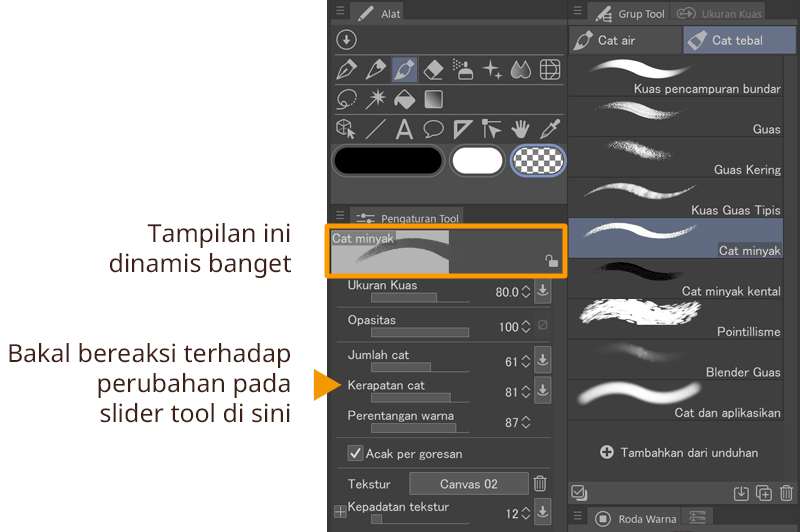
Setiap orang pasti punya preferensi masing-masing, tapi ini dia beberapa alat di Clip Studio Paint yang saya gunakan untuk membuat gambar karikatur ini.
Secara khusus, saya menggunakan sub tool Pastel, Krayon, dan Pensil yang ada di dalam tool Sketsa. Alat-alat ini sangat berguna untuk membuat sketsa dan menambahkan detail saat melukis.
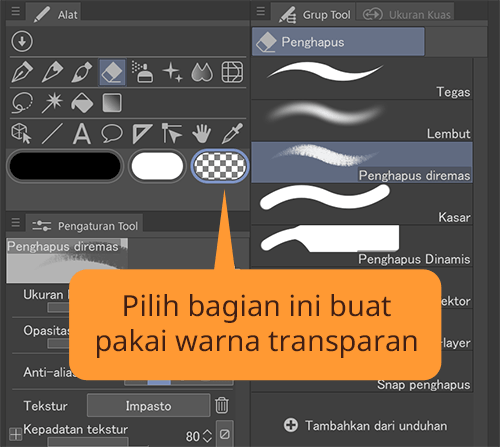
Saat membuat sketsa, saya biasanya memakai dua cara ini untuk menghapus:
- Tool Penghapus > sub tool Tegas dan Penghapus diremas.
- Tool Pensil dengan warna Transparan.
Cara kedua bisa digunakan untuk menghapus dengan tetap mempertahankan tekstur goresan.
Saat mulai melukis, alat andalan saya adalah sub tool Cat minyak dan Kuas Guas Tipis yang ada di tool Kuas. Saya juga memakai kuas Lembut dari tool Airbrush, karena mode blending-nya bisa disesuaikan dengan kebutuhan saat melukis.
Selain itu, kuas Diagonal Line dari tool Dekorasi juga sering saya gunakan. Cobalah atur ukuran kuas-nya jadi kecil untuk membuat tekstur, lalu perbesar ukurannya untuk membuat elemen grafis.
Terakhir, saya memakai sub tool Blender wet bleed dan Keburaman dari tool Campur untuk memperhalus bagian tepinya.
*Catatan: Tool Diagonal Line tidak disertakan dalam versi terbaru Clip Studio Paint. Jika ingin menggunakannya, unduh dan instal kuas versi lama melalui Assets, situs distribusi material Clip Studio Paint.
https://assets.clip-studio.com/en-us/detail?id=1841759
2. Alat untuk Menghemat Waktu
Alat-alat ini bisa jadi jalan pintas untuk mempermudah proses menggambar dan menyederhanakan langkah-langkah teknis yang biasanya memakan waktu di seni tradisional:
- Supaya mata tetap jeli dalam menemukan kesalahan, kita bisa membalik kanvas. Caranya, buka menu Edit > Putar/Flip kanvas > Flip Horizontal.
- Sama halnya dengan tool Perbesar, kita bisa dengan cepat memperkecil tampilan untuk melihat gambar secara keseluruhan.
- Jika ingin menyeleksi dan memperbesar bagian sketsa tertentu, gunakan tool Area seleksi, lalu ke menu Edit > Transformasi > Skala/Putar.
- Kita juga bisa menyesuaikan warna, meningkatkan kontras, dan lainnya dengan mudah lewat menu Edit > Koreksi Tonal.
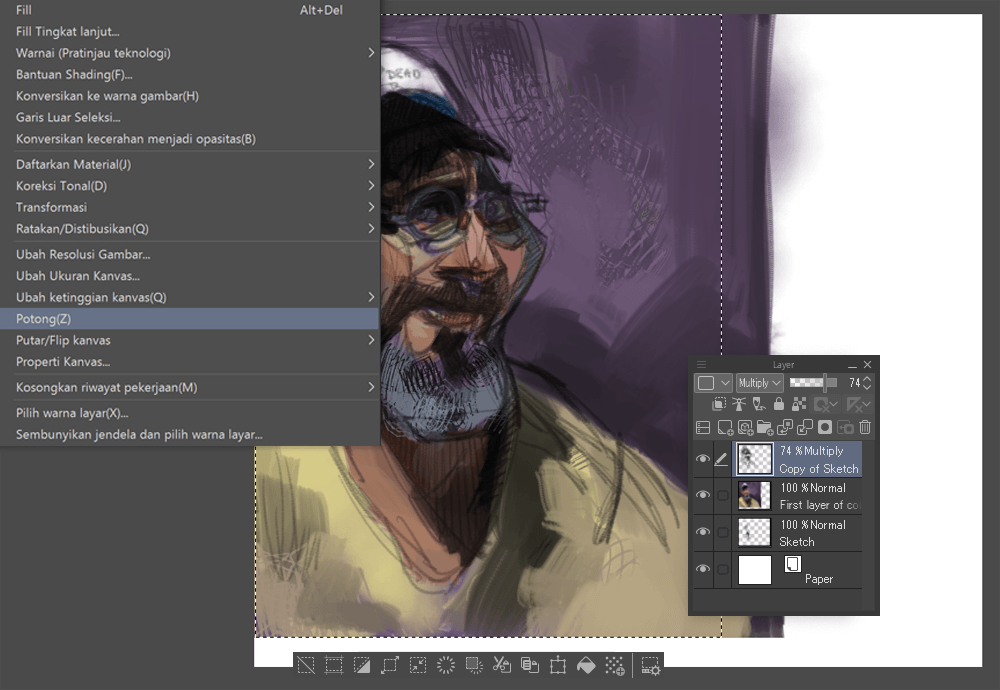
- Untuk merombak atau memperkuat komposisi, coba seleksi area yang ingin dipertahankan, lalu gunakan menu Edit > Potong.
- Intinya, jangan bergantung sepenuhnya pada alat-alat ini. Mata dan insting harus tetap jadi penilai utama dalam berkarya. Tapi, teknik-teknik ini sangat membantu dan menghemat waktu saat memperbaiki kesalahan pada gambar karikatur.
Langkah-langkah Pembuatan Karikatur
1. Membuat Sketsa
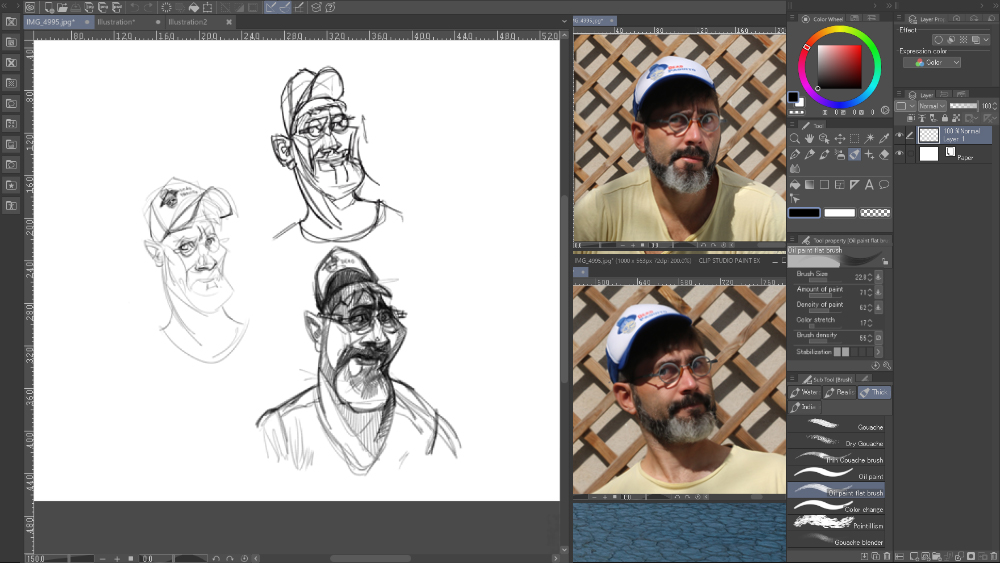
Membuat sketsa memberi kita ruang untuk mengeksplorasi berbagai kemungkinan dan memastikan potretnya seakurat mungkin. Ini pertama kalinya saya menggambar karikatur sendiri, dan ternyata sangat menyenangkan!
Saya memilih sketsa di kanan bawah karena berhasil menonjolkan rasa cemas yang saya rasakan selama proses melukis, sesuai dengan foto aslinya. Selain itu, sketsa ini paling pas untuk menunjukkan bentuk wajah, jarak mata yang berdekatan, tulang pipi yang lebar, dan ukuran kepala saya yang kecil.
Saya paling suka dengan sketsa bawah yang sudah ditambahkan lebih banyak detail. Di sini kita juga bisa melihat pensil yang digunakan dan bagaimana saya mengatur ruang kerja.
2. Memotong dan Memperbesar Gambar Karikatur
Menggunakan tool Area seleksi > Polyline, saya memisahkan sketsa pilihan dari sketsa lainnya dengan melakukan copy-paste.
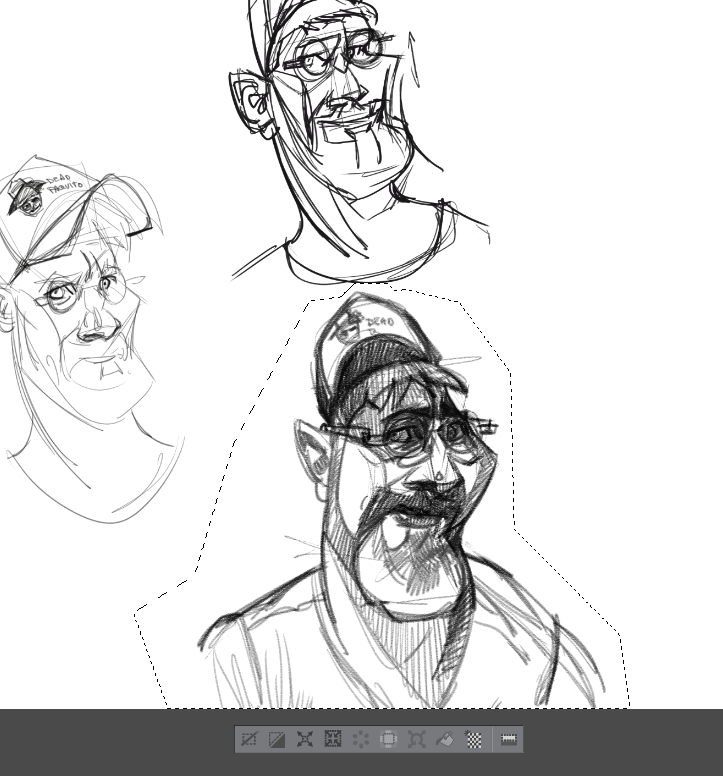
Di Clip Studio Paint, langkah ini otomatis akan membuat layer baru. Lalu, dengan Transformasi, saya memperbesar gambarnya sampai memenuhi layar.
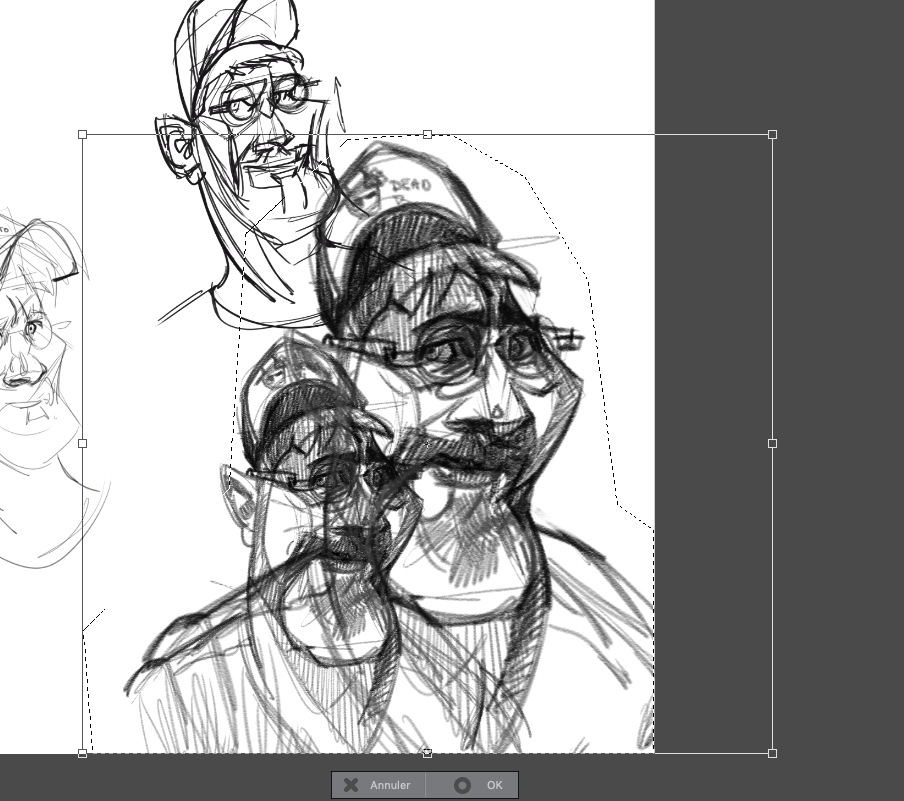
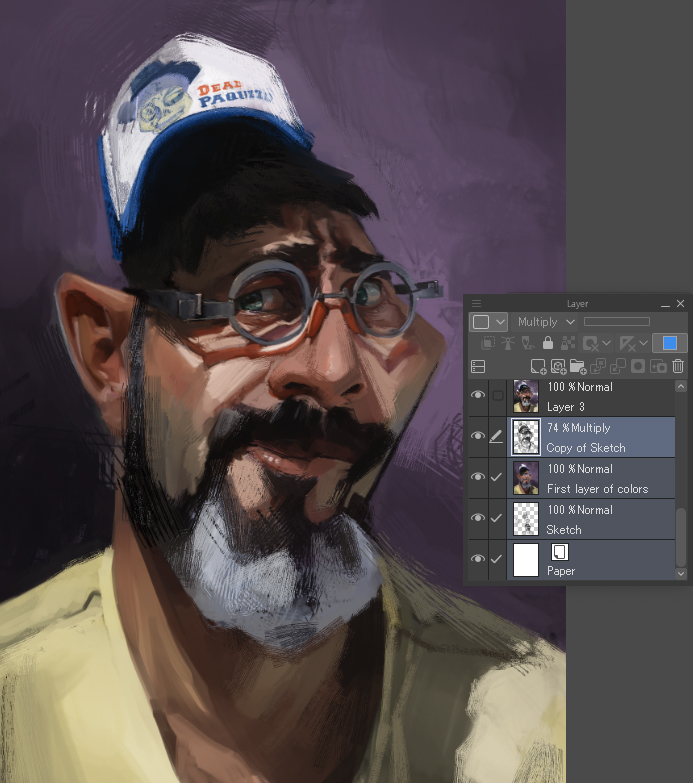
Terakhir, saya mengubah mode blending layer baru tersebut ke Perbanyak dan menurunkan opasitas-nya. Saya sembunyikan layer sketsa awal karena sudah tidak dipakai kembali. Tapi jangan sampai dihapus, simpan saja dulu untuk berjaga-jaga.
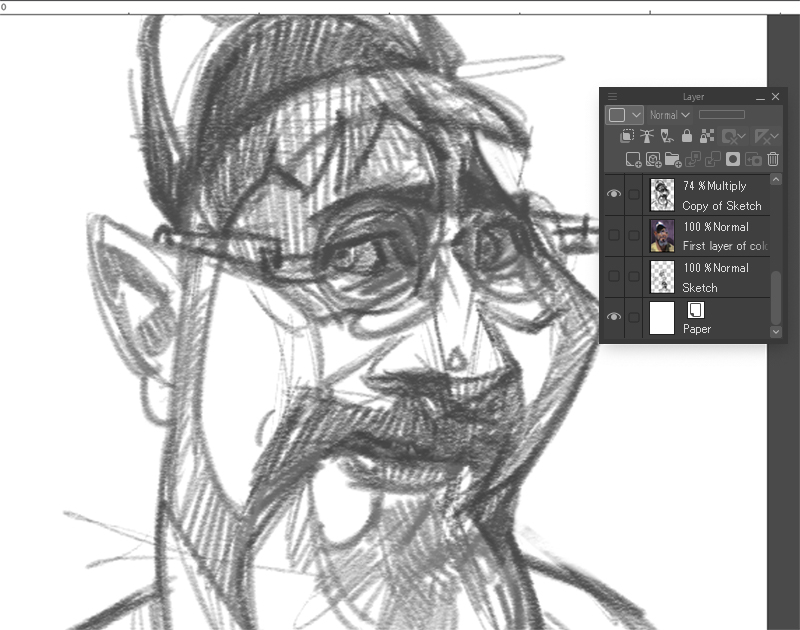
Di tahap ini, kadang kita perlu memakai alat tambahan seperti tool Transformasi Mesh. Alat ini berguna jika kita ingin merombak atau menyesuaikan bagian tertentu dari gambar karikatur.
3. Layer Warna Pertama
Di bawah layer sketsa, saya mulai memberikan sentuhan warna pertama menggunakan berbagai tool Kuas di layer baru dengan mode blending Normal. Tujuannya adalah untuk membangun suasana warna gambar dengan cepat.
Karena saya ingin suasana warnanya terasa lebih personal, saya tidak memakai tool Eyedropper untuk mengambil sampel warna dari foto referensi.
Walaupun hasil akhirnya mirip dengan foto, saya lebih suka memilih warna sendiri lewat roda warna. Karena latar belakang asli di foto agak mengganggu dan kurang menarik, saya warnai dengan warna sederhana yang kontras dengan warna kulit dan pakaian. Saya pilih ungu, karena kuning dan ungu adalah warna komplementer.
Di tahap ini, saya paling sering memakai kuas Cat minyak, Diagonal Line, dan Krayon, ditambah sedikit tool Campur. Ukuran kuas-nya biasanya diatur cukup besar, tapi tetap disesuaikan dengan bagian yang sedang dilukis. Setelah itu, saya menambahkan beberapa goresan kecil untuk memberikan detail dan variasi pada gambar karikatur.
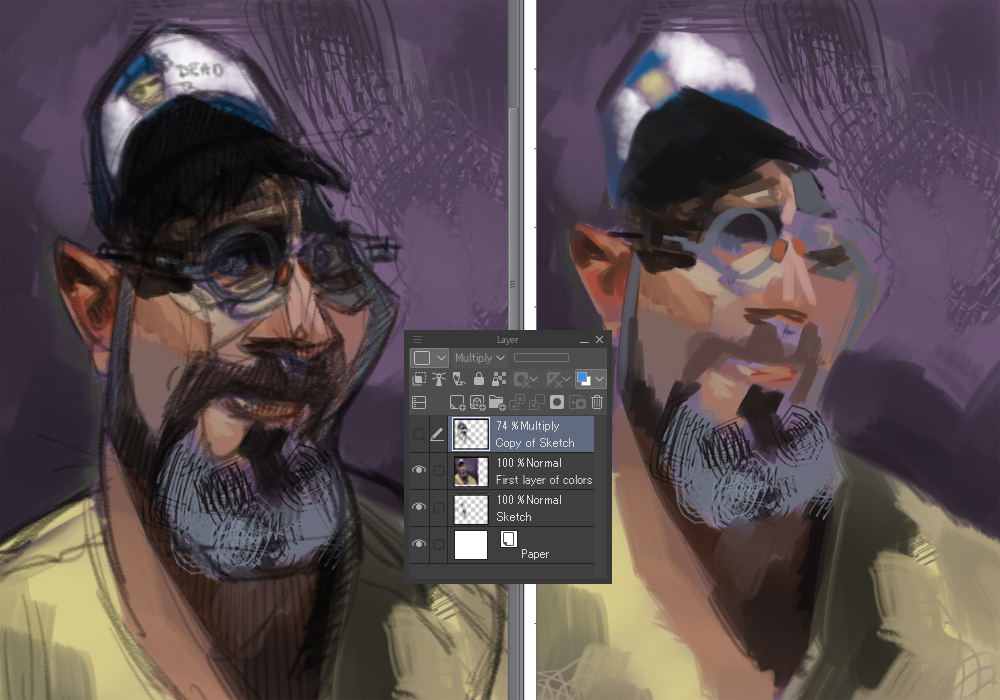
Ketika layer sketsanya disembunyikan, kita bisa melihat warna pada contoh gambar karikatur di bawah ini tampak cukup berantakan. Tapi tenang saja, ini memang disengaja karena detailnya akan kita tambahkan nanti.
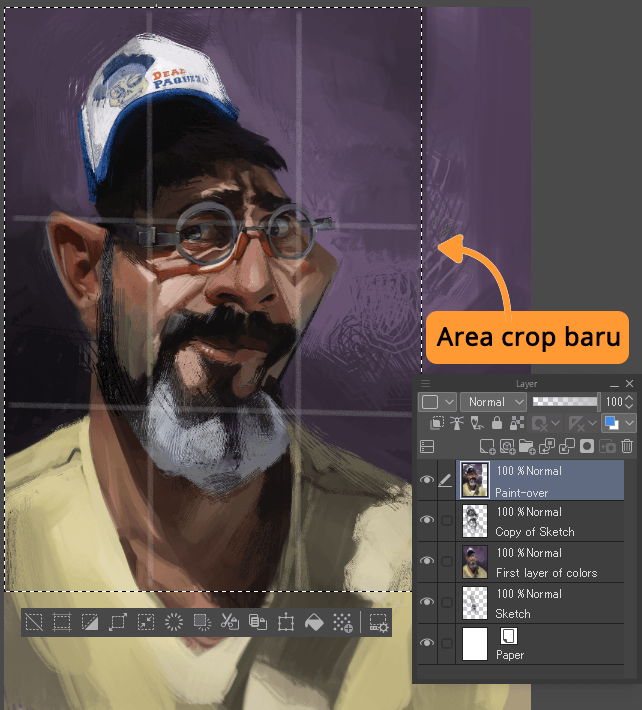
4. Memotong Gambar Karikatur
Sebelum mulai menambahkan detail, saya memotong gambar. Caranya, seleksi area kanvas yang ingin dipertahankan, lalu pilih menu Edit > Potong.
5. Melukis di Atas Sketsa Karikatur
Di tahap ini, saatnya mempertegas bentuk, tekstur, detail, dan lainnya. Tapi hati-hati, proses ini butuh waktu, jadi jangan terlalu terburu-buru.
Jika langkah sebelumnya belum cukup matang dan kita terlalu cepat masuk ke tahap ini, kita bisa menghabiskan banyak waktu untuk proses rendering yang hasilnya kurang sesuai atau potret yang kurang mirip dengan aslinya. Akibatnya, hasil akhirnya pun bisa terasa kurang meyakinkan.
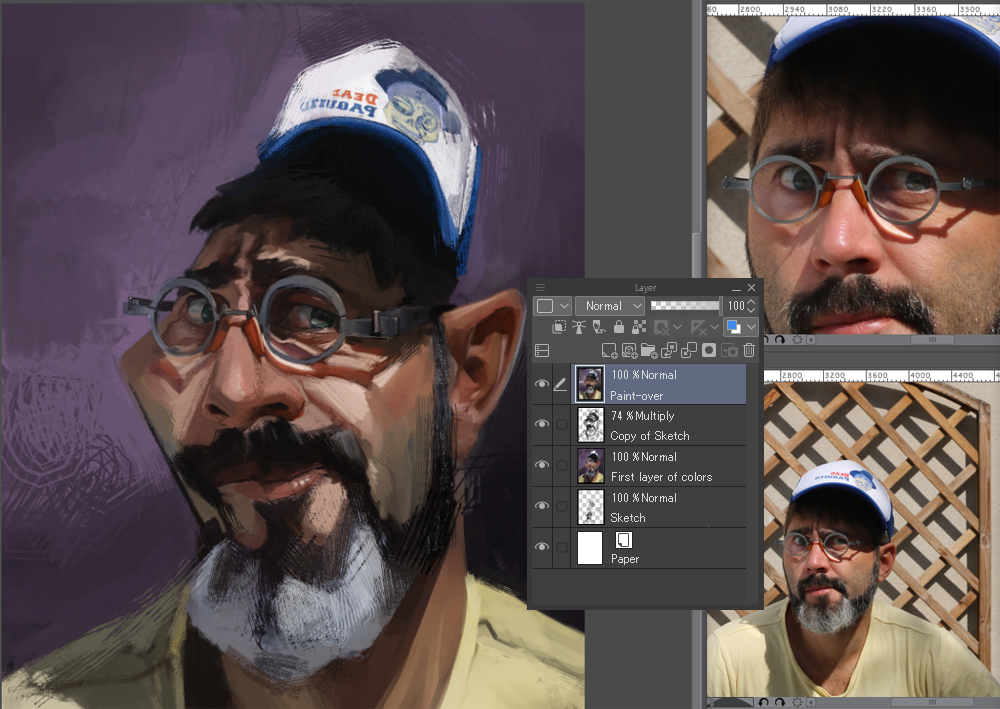
Untuk mulai melukis, saya membuat layer baru di atas layer-layer sebelumnya dengan mode blending Normal.
(Tips: Jika PC yang digunakan memiliki spesifikasi terbatas, menghapus atau menggabungkan (merge) layer lama dapat membantu menjaga file tetap ringan.)
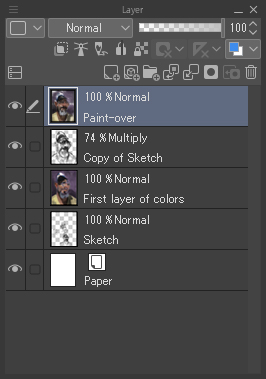
Sekarang, saya bisa memperbesar gambar untuk mengerjakan detailnya. Jangan lupa kecilkan ukuran kuas-nya juga.
Ingat, jangan terlalu fokus pada detail secara berlebihan. Selain memakan waktu, hasilnya juga bisa membuat konsistensi antar bagian jadi berkurang.
Untuk gambar ini, alat-alat yang digunakan adalah:
- Cat tebal dan Campur untuk mempertegas bentuk.
- Sub tool Krayon dari tool Sketsa dan sub tool Cat minyak dari tool Kuas. Atur ukuran kuasnya jadi kecil saat menambahkan detail, lalu perbesar semaksimal mungkin saat mengerjakan bentuk dasar.
- Diagonal Line untuk menyatukan elemen grafis dan tekstur.
Supaya hasilnya seimbang, saya lebih suka mengerjakan seluruh area lukisan secara bersamaan, daripada menyelesaikan satu bagian terlebih dahulu lalu pindah ke bagian lain.
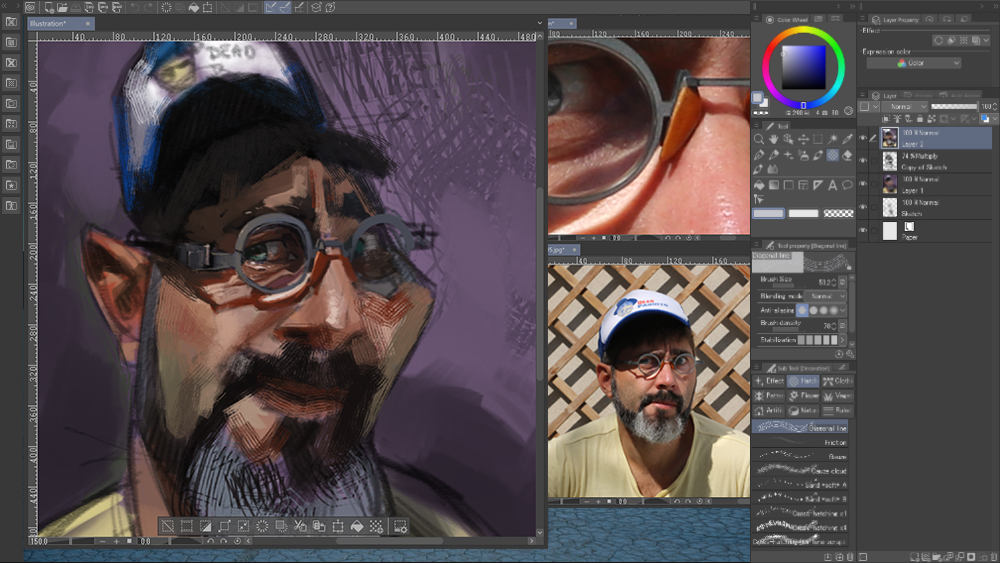
Awal proses melukis bagian mata karikatur.
Sebisa mungkin saya menggunakan ukuran kuas yang besar. Kalau bentuk keseluruhan gambar sudah mulai terlihat, barulah ukuran kuas diperkecil dan tampilan diperbesar seperlunya.
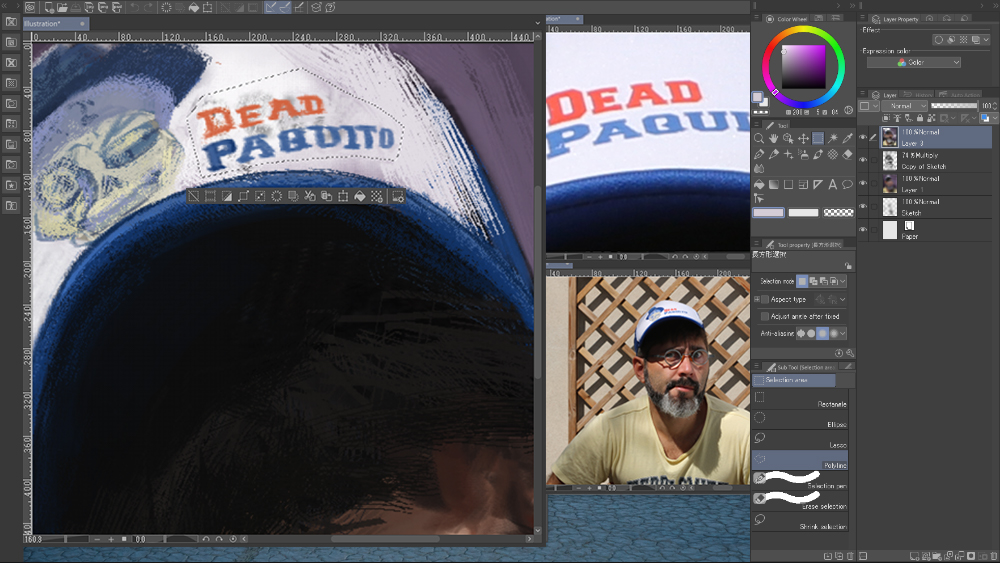
Contoh zoom maksimal selama proses melukis.
Seperti yang sudah dibahas sebelumnya, jangan lupa untuk sering zoom in dan zoom out agar konsistensi gambar tetap terjaga. Anggap saja seperti mundur selangkah saat melukis tradisional untuk melihat keseluruhan kanvas. Tidak ada gunanya terlalu fokus pada detail kalau dasar gambarnya saja belum pas!
Supata gambar ilustrasi karikatur terlihat lebih hidup, cobalah untuk rutin mengganti alat (gunakan kuas yang berbeda, tambahkan blur, garis diagonal, ubah ukuran, mainkan opasitas, dll.). Hasilnya pasti lebih menarik!
Hasil karikatur wajah di tahap akhir ini.
6. Memperkuat Titik Fokus (Focal Point) Karikatur
Agar gambar karikatur terasa lebih hidup, coba buat titik fokus (focal point). Tambahkan lebih banyak detail pada area yang ingin ditonjolkan, lalu sederhanakan detail di area lain agar perhatian tetap tertuju pada bagian utama.
Contohnya, logo di topi sengaja dibuat sederhana, sementara area di sekitar mata dan kacamata dilukis dengan lebih detail. Fokuskan detail pada area yang paling ingin ditonjolkan agar perhatian tetap terarah dan komposisi gambar terasa seimbang.
Saat melakukan zoom in dan zoom out, saya merasa komposisinya masih kurang pas. Jadi, sekali lagi, saya memotong gambarnya.
7. Koreksi Nilai dan Warna: Menggunakan Dua Layer Koreksi
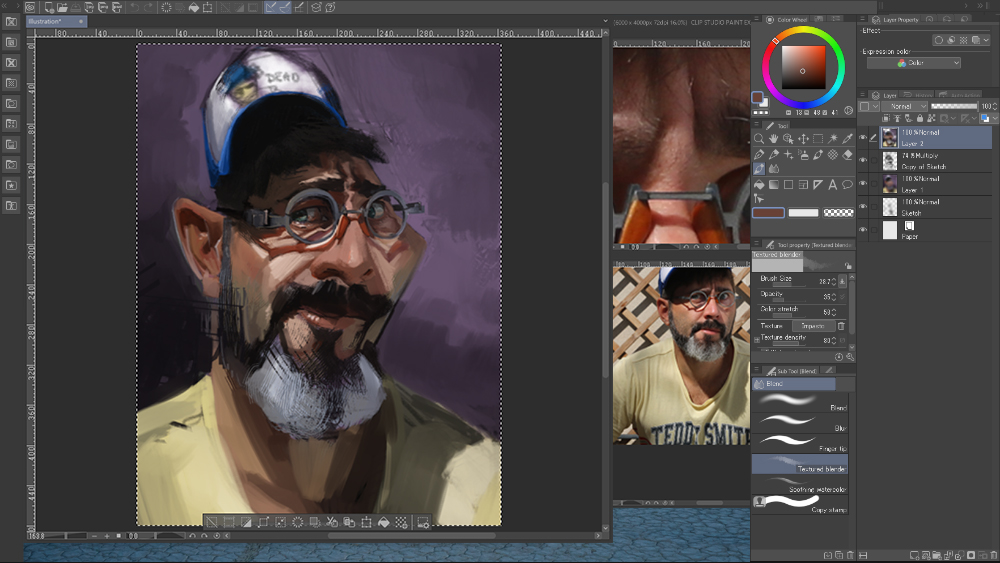
Melukis detail memang bisa memakan waktu dan cukup melelahkan. Saat menggambar ilustrasi karikatur, mengulang langkah yang sama terus-menerus kadang membuat kita bosan dan jadi lebih sulit menyadari bagian mana yang masih kurang pas.
Untuk mengatasi rasa jenuh ini, coba segarkan mata dengan membalik kanvas lewat menu Edit > Putar/Flip kanvas > Flip Horizontal.
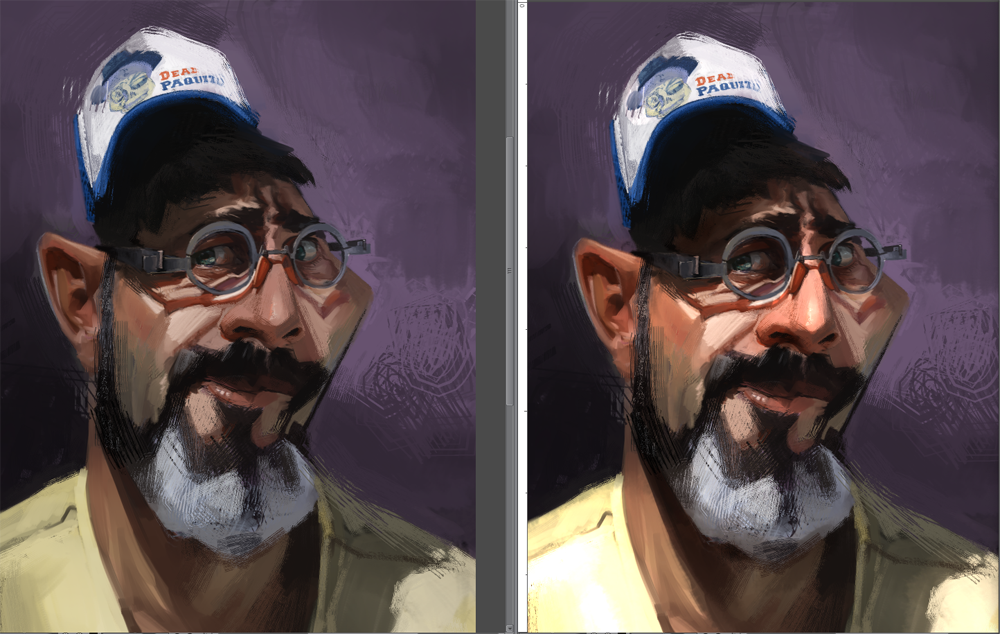
Saya perhatikan lukisannya terlihat agak datar. Pencahayaannya kurang kuat, dan ada ketidakseimbangan antara area terang (highlight), area gelap, dan bayangan lembut.
Ada beberapa cara untuk mengatasi masalah ini. Ketika melukis tradisional, saya biasanya akan melukis ulang bagian cahaya yang lemah, menyesuaikan warna yang terlalu pucat, dan mempertegas bayangan lembutnya. Tapi dengan Clip Studio Paint, saya cukup menggunakan alat di menu Edit > Koreksi Tonal.
Saya memilih solusi dua layer: satu layer dengan mode blending Glow dodge untuk memperkuat cahaya dan warna, dan satu layer lagi dengan mode Perbanyak untuk mengoreksi dan memperdalam bayangan.
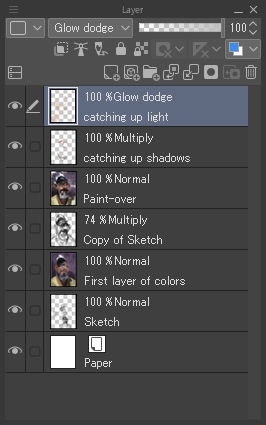
Saya mewarnai bayangan di layer Perbanyak menggunakan tool Airbrush. Saya pilih warna yang senada dengan bayangan yang sudah ada.
Lalu, di layer Glow dodge, saya menggunakan Cat tebal dan Airbrush untuk memberikan sentuhan cahaya dengan warna yang cerah dan hangat, mirip dengan warna yang sudah ada di gambar.
Setelah itu, saya mencampurkan warnanya menggunakan sub tool Keburaman dan Blender wet bleed dari tool Campur. Terakhir, saya mengatur opasitas layer-nya sampai mendapatkan hasil yang pas.
8. Sentuhan Akhir
Setelah menyesuaikan pengaturan kecerahan agar lukisannya terasa lebih hidup, saya menyimpan file dalam format JPEG.
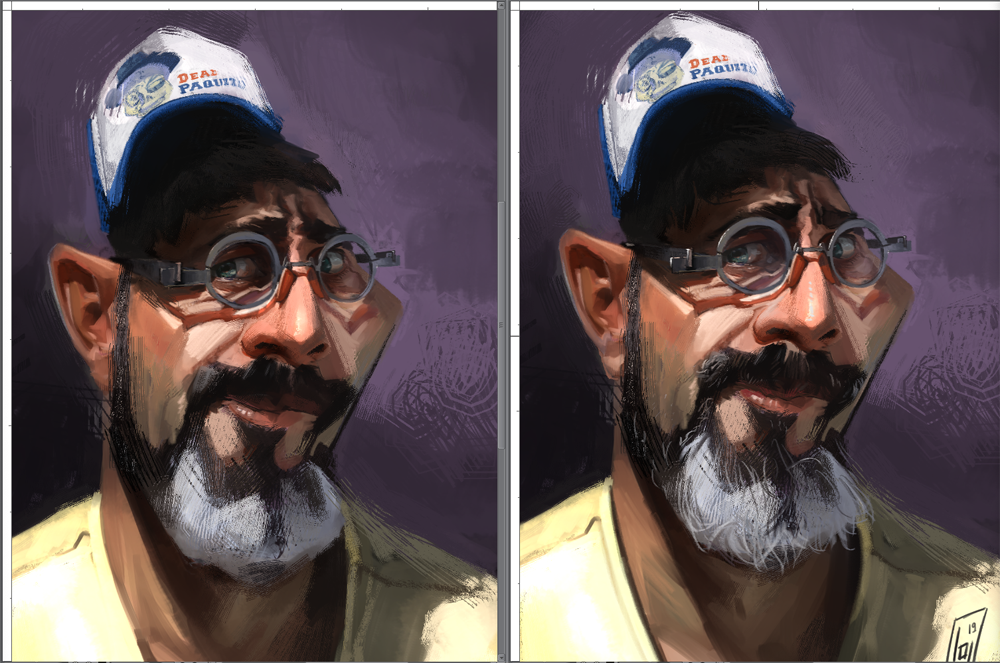
Dengan menggabungkan semua layer menjadi satu, proses finishing menjadi lebih praktis. Selanjutnya, saya menambahkan sentuhan akhir berupa detail rambut, pantulan pada kacamata, dan highlight pada kulit serta bingkai kacamata.
Pada tahap ini, kadang saya sengaja membuat beberapa bagian gambar terlihat lebih kasar. Jika potret terlalu dirapikan, hasilnya bisa terasa terlalu halus dan kehilangan karakter. Karena dasar lukisannya sudah cukup kuat, saya bisa bebas menambahkan goresan kuas untuk memberi tekstur dan kesan yang lebih hidup.
Goresan ini bisa menambahkan kesan yang lebih hidup pada lukisan. Contohnya terlihat di area hidung yang dibuat menggunakan tool Diagonal Line. Terakhir, jangan lupa beri tanda tangan pada karya karikatur yang sudah selesai.
contoh gambar karikatur sebelum & sesudah sentuhan akhir
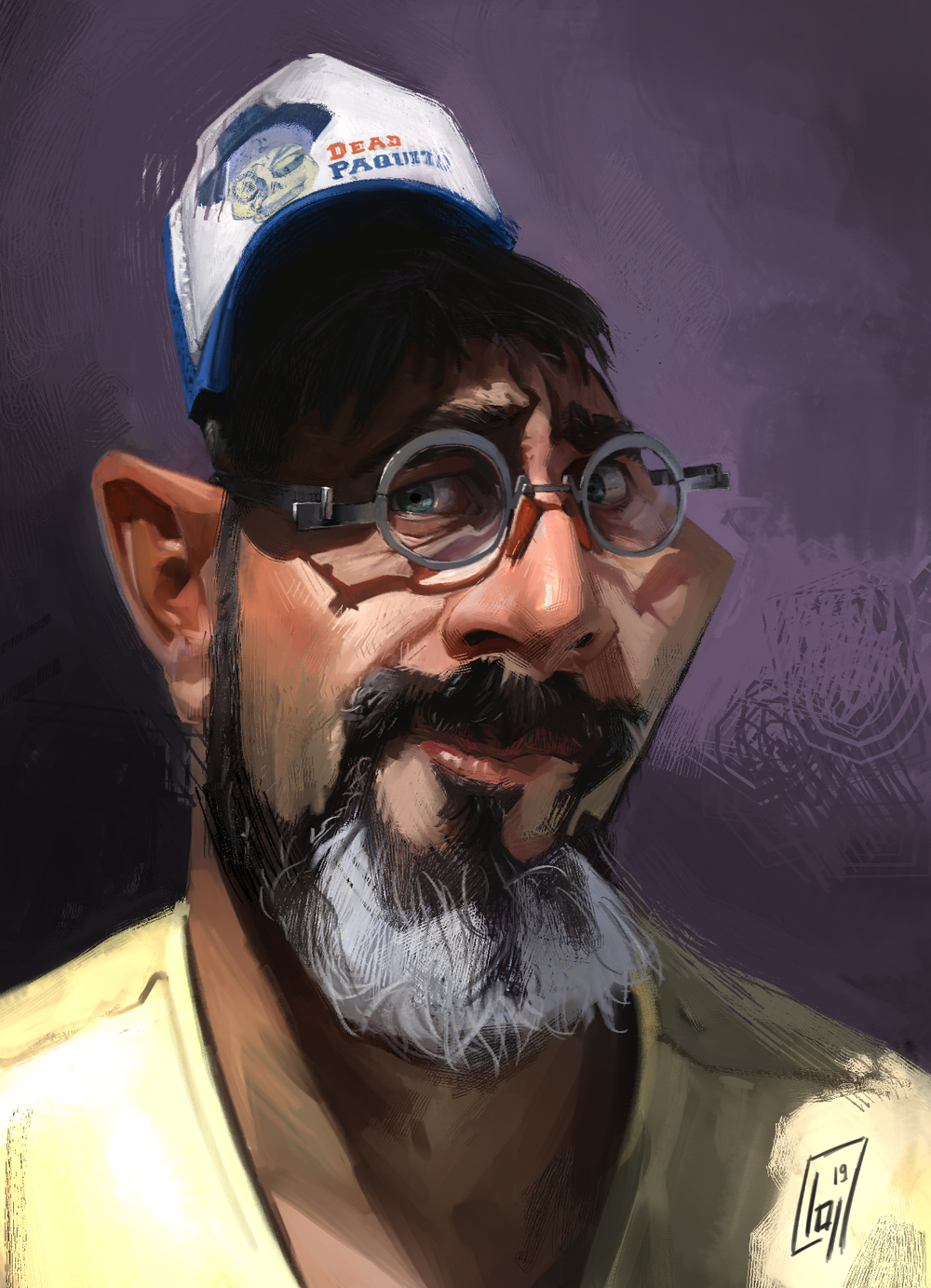
Di bawah ini kita bisa melihat hasil akhir karikatur dalam ukuran besar.
Terima kasih sudah mengikuti tutorial ini sampai selesai! Jangan ragu untuk berbagi pendapat di kolom komentar, ya.
Kunjungi website saya untuk melihat karya-karya lainnya, mulai dari ilustrasi, desain, hingga berbagai gambar karikatur yang pernah saya buat:
https://laurent-grossat.jimdo.com
di ArtStation:
https://laurentgrossat.artstation.com
dan pastinya, di media sosial:
https://www.instagram.com/laurentgrossat/
https://www.facebook.com/GrossatLaurent/
– Laurent Grossat