


몽환적이고 귀여운 캐릭터 두껍게 칠하기 [영상 메이킹]
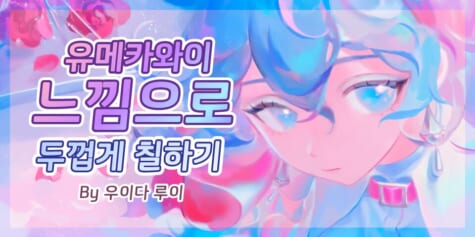
일러스트레이터 우이다 루이 님이 두껍게 칠하는 캐릭터 일러스트 메이킹을 소개합니다! 평소 애용하는 클립 스튜디오 페인트(클튜)의 브러시와 유용한 기능들을 소개하며 몽환적이고 귀여운 ‘유메카와이’ 느낌으로 색을 정하고 섞는 노하우를 전해드립니다. 영상과 기사를 함께 보면서 바로 두껍게 칠하는 일러스트에 도전할 수 있습니다.
안녕하세요. 우이다 루이입니다.
이번에는 그림 그리기 앱 클립 스튜디오 페인트(클튜)를 활용한 콜라보레이션입니다.
클립 스튜디오 페인트는 용도에 따라 DEBUT·PRO·EX의 3가지 등급이 있습니다.
일러스트를 그리는 데 추천하는 것은 PRO!
기본적으로 그림만 그린다면 PRO로 대부분의 작업을 할 수 있습니다.
이번에는 클립 스튜디오 페인트의 편리한 기능과 추천 브러시, 구상 및 배색 팁을 영상 메이킹과 함께 소개합니다!
「유메카와이」란?・・・파스텔 컬러의 연한 색채에 꿈속 같은 환상적인 귀여움과 어딘가 덧없는 몽환적인 분위기를 접목한 세계관을 지칭하는 일본어입니다.
프로필: 우이다 루이
프리랜서 일러스트레이터.
YouTube에 일러스트 메이킹 영상을 투고하며 PIXIV FANBOX에서 창작 활동을 하고 있습니다.
Youtube:https://www.youtube.com/channel/UCmoujUjNX4epKJJRWU0_w2w
FANBOX:https://uidalui.fanbox.cc/
애용하는 추천 펜
그림 그리기에 빼놓을 수 없는 추천 펜을 소개합니다.
제가 평소 사용하고 있는 믿음직한 친구들입니다
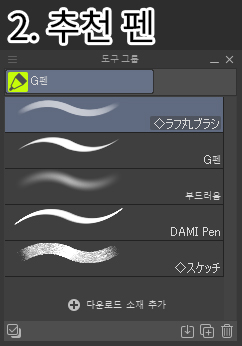
특히 위쪽 3가지를 주로 사용합니다.
- 거친 둥근 브러쉬
벌써 3억 번 정도는 소개한 것 같은 애용 펜! 이것 없이는 싸울 수 없습니다.
거친 둥근 브러쉬는 CLIP STUDIO ASSETS에서 공개 중인 ‘채색 세트’에 수록되어 있습니다.
- 부드러움
[에어브러시] 도구 그룹에 설치되어 있는 브러시이자 최강의 만능 도구.
경도·불투명도를 조절하면 상당히 다양하게 활용할 수 있습니다.
- G펜
마찬가지로 [펜] 도구 그룹에 설치되어 있는 G펜.
위의 두 펜으로 흐려진 경계를 뚜렷하게 만드는 데 사용합니다.
기본적으로 이 3가지 브러시로 제 그림은 완성됩니다.
심플한 세트이지만 디지털 그림 특유의 부드럽고 매끄러운 터치를 위한 최고의 브러시였습니다.
반대로 거칠고 까슬까슬한 질감을 나타낼 때는 질감이 포함된 브러시 등을 찾아보세요.
클립 스튜디오(CLIP STUDIO)의 소재 시장이라고도 할 수 있는 ‘CLIP STUDIO ASSETS‘에서는 브러시·화상 소재·3D 모델 등 뛰어난 소재를 수많은 크리에이터가 공개하고 있으며 무료 또는 유료로 다운로드할 수 있습니다.
제가 소개해 드린 브러시는 무료이므로 여러분도 꼭 한번 사용해 보세요.
무테 채색 메이킹(아츠누리 메이킹)
1.러프·구상
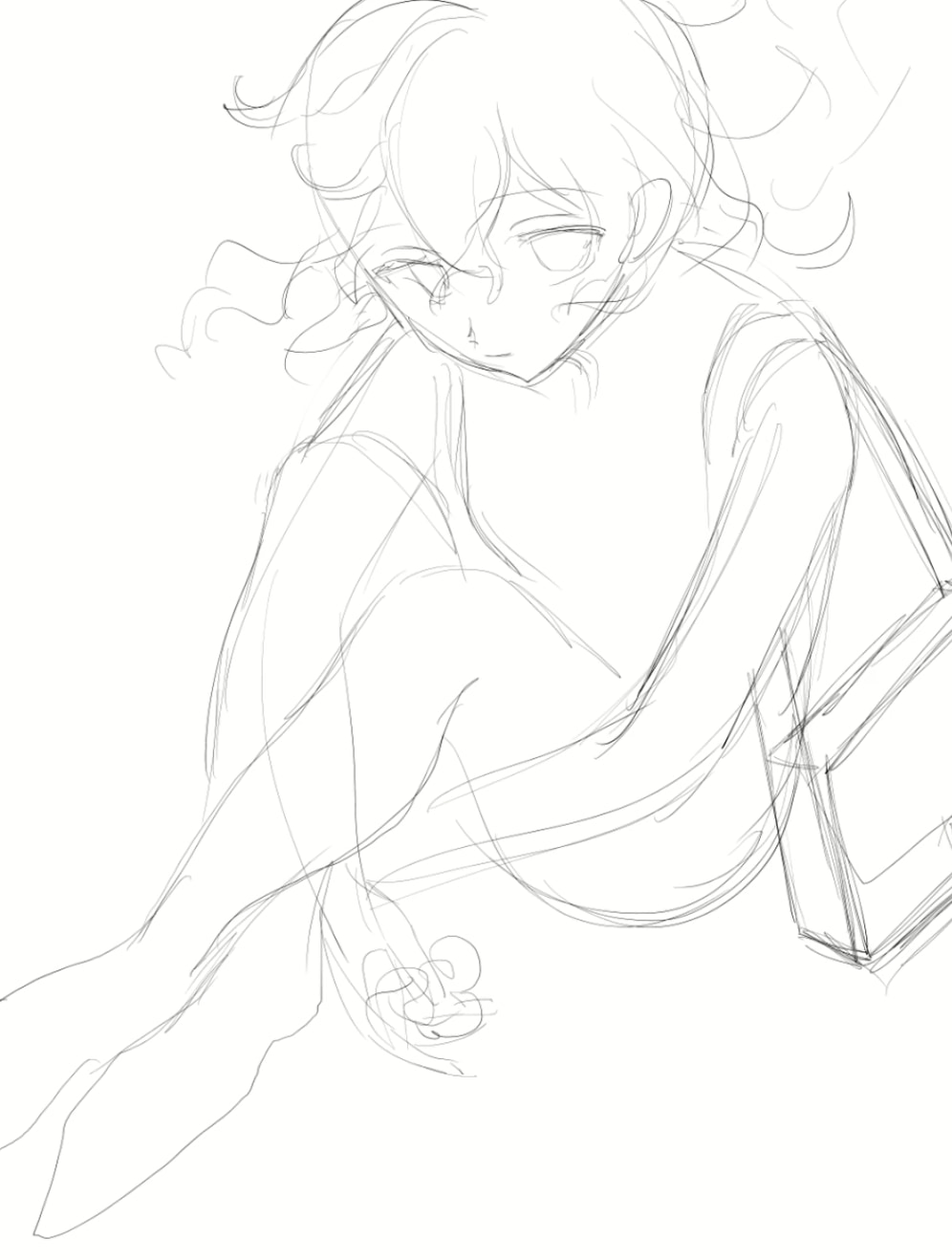
인물의 포즈를 의식한 러프(밑그림)
러프·밑색의 작업 과정은 클립 스튜디오 페인트의 타임 랩스 기능을 사용해 기록한 내용을 바탕으로 소개합니다.
이번에 그리는 캐릭터는 우이다 루이의 창작 캐릭터인 ‘루이짱’이라는 소녀입니다.
늘 봐주시는 분들은 ‘또 이 아이를 그리고 있네’라고 생각하실지도 모르겠네요.
귀여워서 특히 좋아합니다.
그럼 바로 자캐 디자인을 소개 합니다.
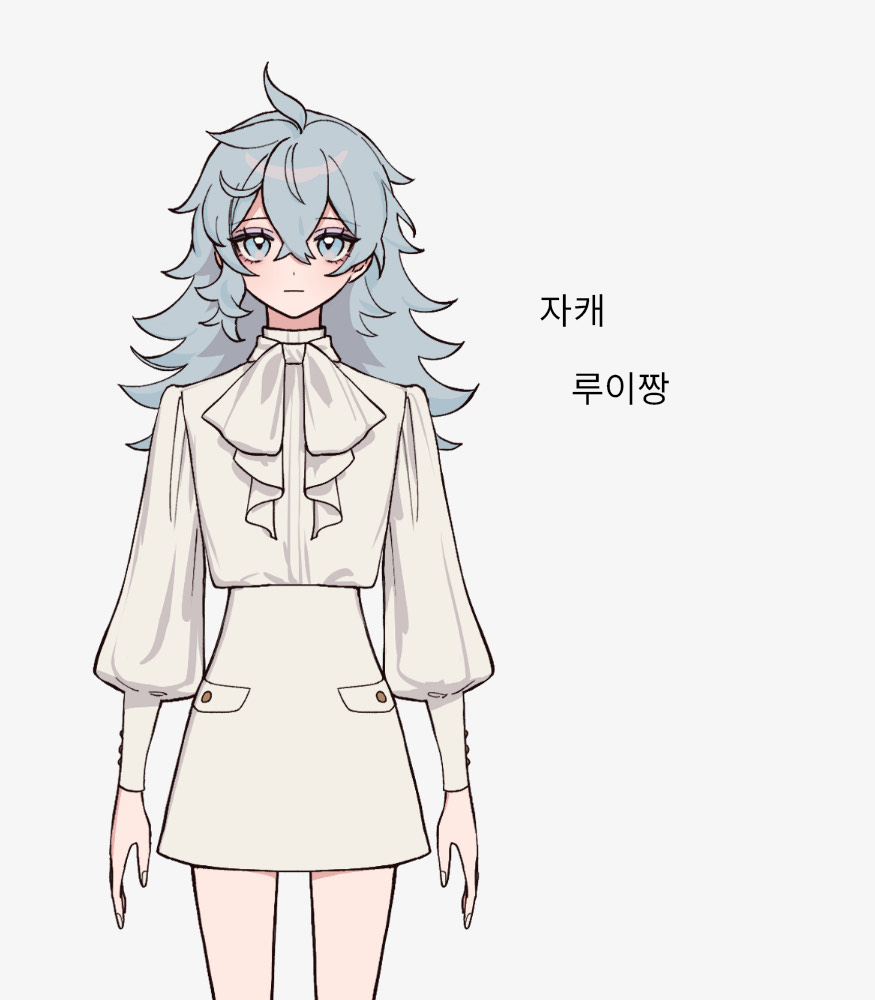
루이짱의 캐릭터 디자인.
창작 캐릭터는 ‘우리 아이’, ‘간판 캐릭터’라고 불리기도 합니다.
이 의상 디자인을 약간 수정해서 입혀보려고 합니다.
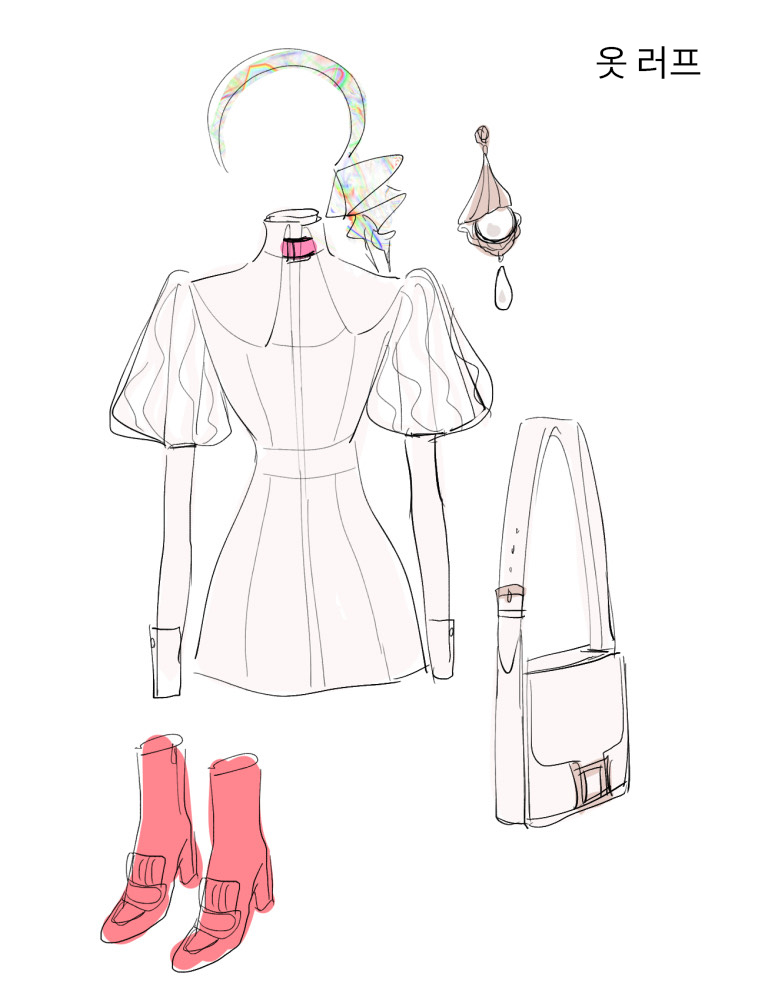
의상 디자인은 옷뿐만 아니라 부츠와 소품도 설정
최근 핑크와 블루 두 색이 마음에 들어서 러프 선에 맞추어 밝은 곳은 핑크, 어두운 곳은 블루라는 이미지로 그림자를 넣습니다.
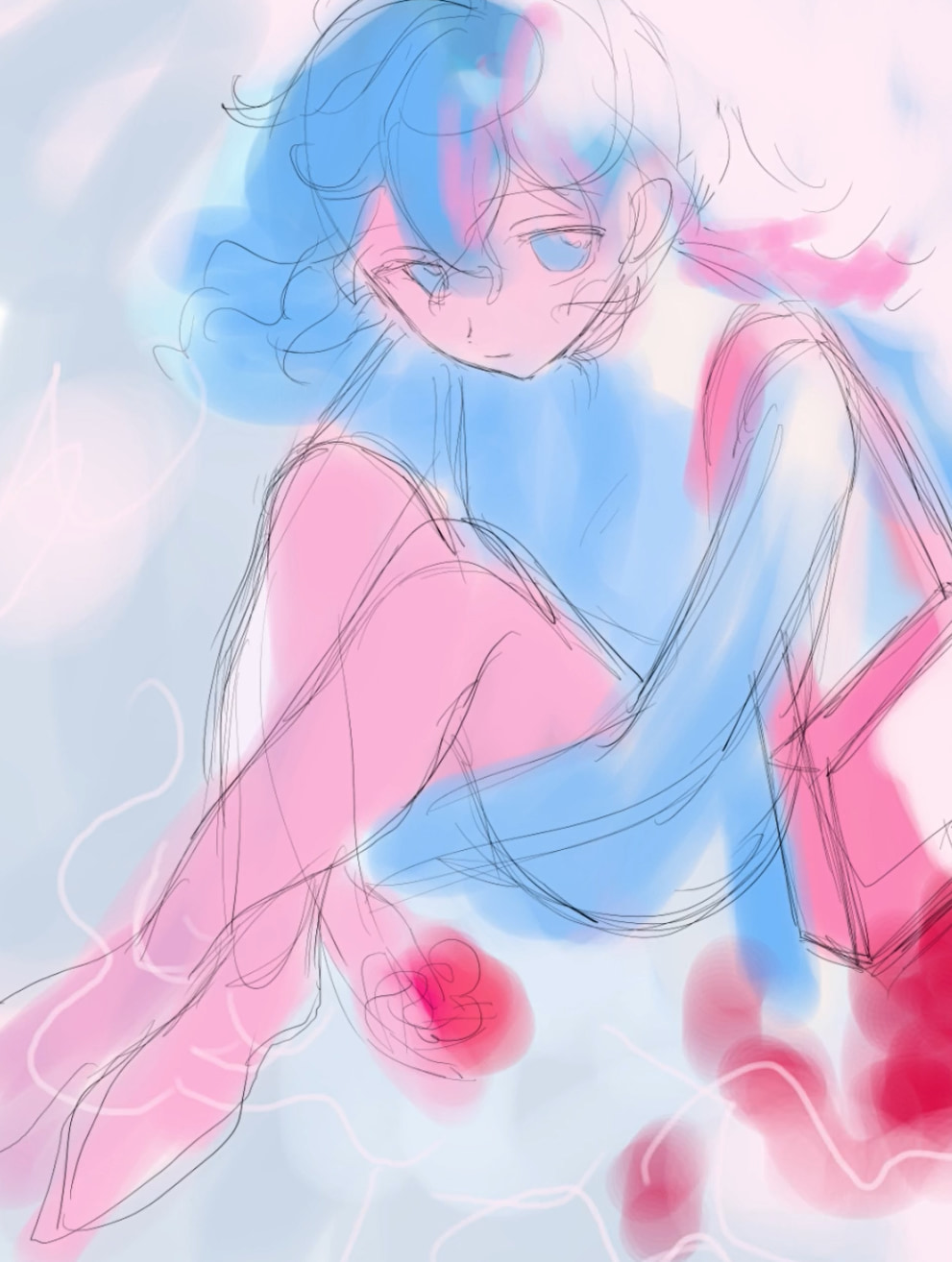
수면에 앉아 있는 루이짱 러프
러프 선에 맞추어 처음에는 큼직하게 색을 칠합니다.
대략적인 배색은 핑크와 블루이지만 시안·보라·빨강도 곳곳에 넣어 줍니다.
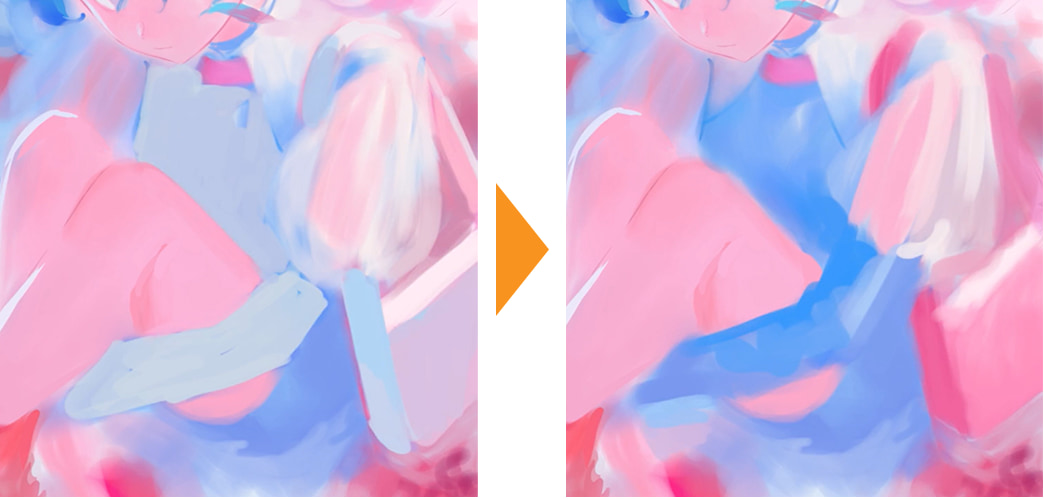
파츠별로 서서히 최종적인 색에 가깝게 맞춰갑니다.
무테 채색(두껍게 칠하기)에서는 커다랗게 형태를 잡고 세부적인 묘사를 더하는 과정을 반복하며 일러스트를 완성합니다.
러프를 토대로 옷과 아이템에 [거친 둥근 브러쉬]로 색을 채워 나갑니다.
포즈에 맞게 주름과 그림자도 짙은 블루나 보라색으로 칠해 나갑니다.
몸이나 주름을 정확하게 그리는 요령은 ‘그림을 3D 피규어로 만들 수 있는가’를 판단 기준으로 삼으면 좋습니다.
캐릭터의 정면 스탠딩뿐만 아니라 옆·뒤·위·아래를 자연스럽게 연결할 수 있도록 ‘옷의 주름이나 가려진 팔다리는 반대편에서 봤을 때 어떤 모습일까’를 생각하며 그리면 상당히 사실적으로 그릴 수 있습니다.
또한 머릿속에서 3D 모델을 움직여 보면 입체감도 잘 느껴지므로 사실적인 명암 표현법도 동시에 습득할 수 있습니다.

초기 러프 채색이 완료된 상태. 광원과 그림자 색이 대담하게 다른 점이 인상적입니다.
2.채색
무테 채색이라도 색을 너무 많이 섞지 않는 것이 좋습니다.
예를 들어 피부는 너무 다듬으면 칙칙해 보일 수 있는 까다로운 작업이므로 심플하게 칠합니다.
그만큼 아이 메이크업이나 립스틱 등으로 포인트를 더해 주면 좋습니다.
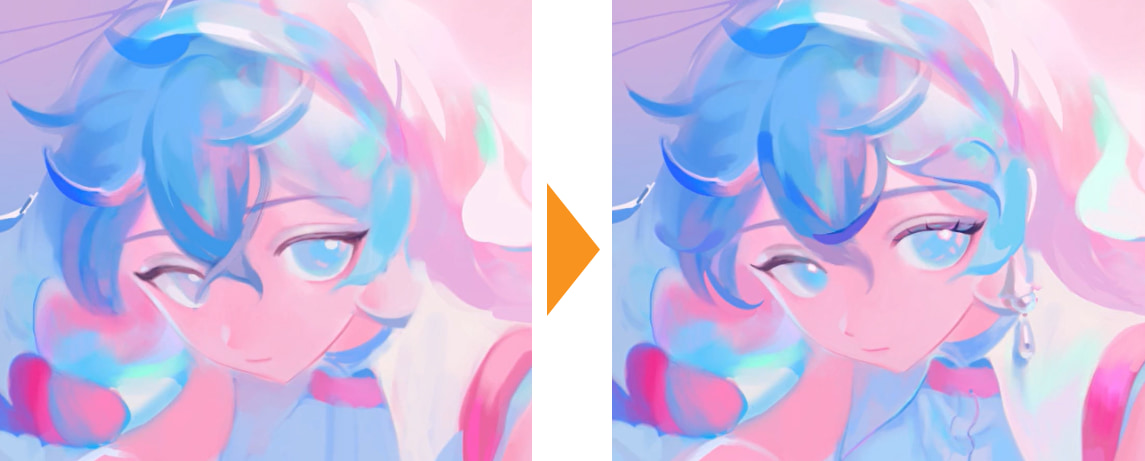
속눈썹과 눈꺼풀의 아이 메이크업, 그리고 앞머리 묘사가 더해지면서 이목구비가 뚜렷해졌습니다.
조금 시원한 그림을 그리고 싶어서 바닥을 젖은 상태로 표현하고 비가 그친 뒤처럼 우산을 두었습니다.
우산은 CLIP STUDIO ASSETS에서 공개 중인 ‘우산 3D 소재’를 사용했습니다. 원하는 각도로 조정한 뒤 캔버스에 배치했습니다. 그 후 소재의 아웃라인을 따라 색을 칠했습니다.
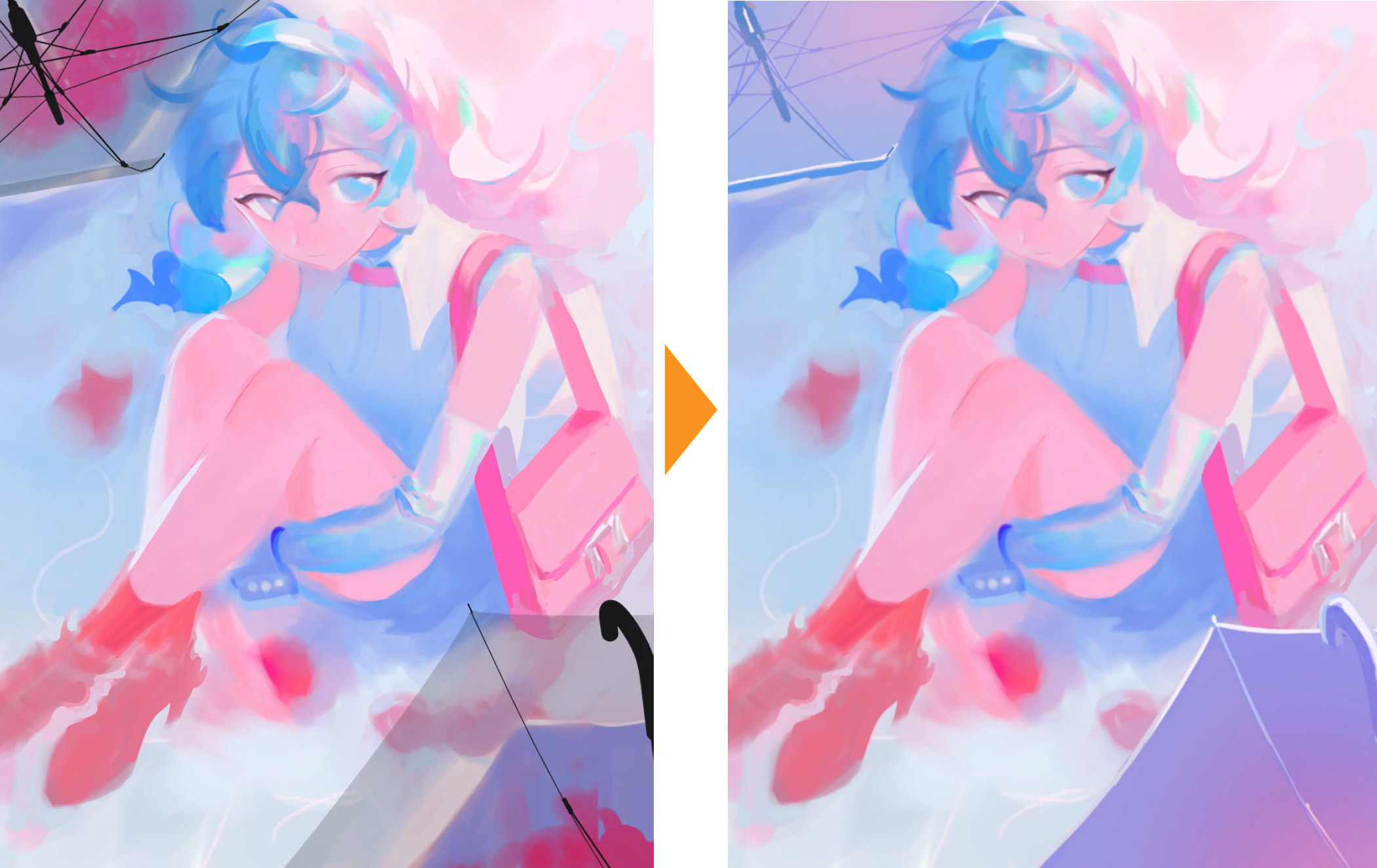
앞쪽과 뒤쪽에 수면에 떠 있는 우산을 크게 배치했습니다.
그리고 이 의상에서 강조하고 싶은 아이템(핑크색 가방이나 빨간 부츠)의 색은 고유색이 잘 드러나도록 포인트 컬러(배색)를 최대한 아꼈습니다.
저는 항상 그림의 서브 테마로 ‘패션’을 설정하고 있기 때문에 아이템의 색감을 선명하게 표현하기 위해서입니다.
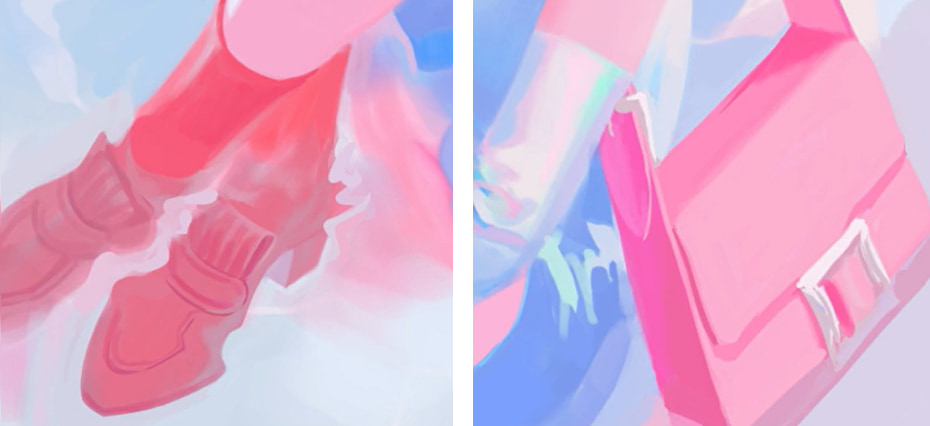
시선을 사로잡는 핑크색 가방과 빨간 로퍼(신발). 푸른 계열의 포인트 컬러를 넣지 않아 고유색이 선명하게 전달됩니다.
가방·부츠를 제외한 머리카락·눈·배경, 그리고 원피스에는 색을 섞어 재미를 더했습니다.
흰색 원피스는 오히려 색을 섞기 위한 아이템으로 넣었습니다.
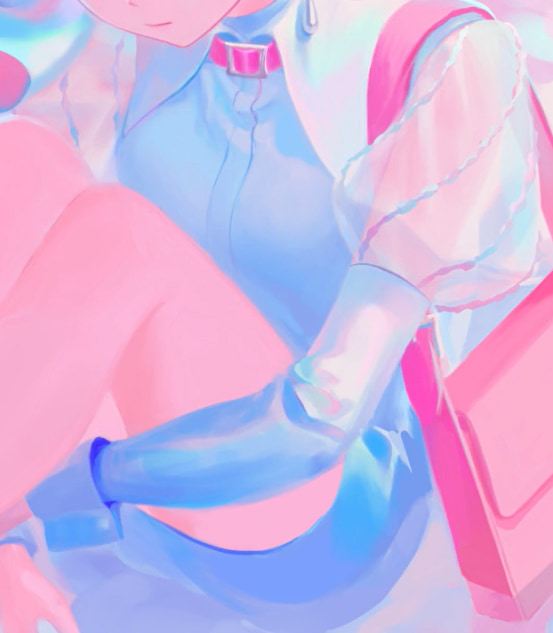
시안·핑크·라이트 블루 등이 섞여 투명감을 유지하면서도 선명한 원피스
머리카락은 광원 쪽의 아웃라인을 너무 많이 건드리지 않으면서 얼굴 근처에 핑크색 포인트 컬러를 넣어 생동감을 주었습니다.
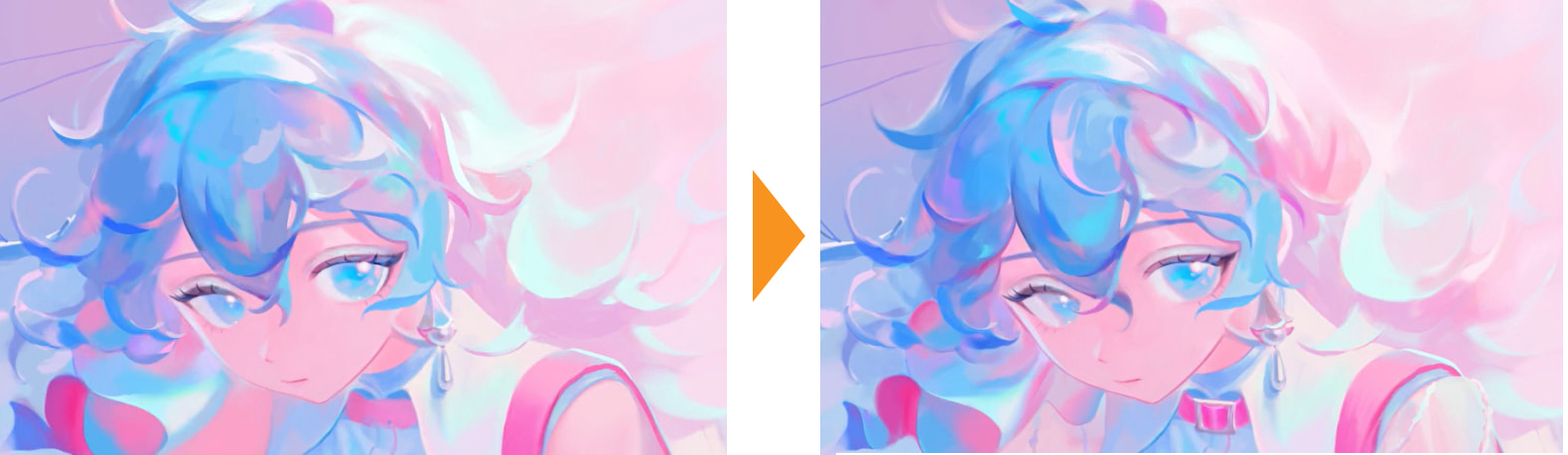
풍성한 머리카락이 빛을 받아 반짝이는 모습이 잘 전달됩니다.
POINT: 무테 채색의 색상 선택
“반드시 이 색을 섞어야 한다”는 정해진 규칙은 없습니다.
어디까지나 저만의 개인적인 생각입니다.
여러분도 자신의 느낌이나 그리려는 이미지에 맞게 무테 채색의 배색을 시도해 보세요.
만약 색을 고르는 방법이 고민된다면 평소에 사진이나 예술 작품을 많이 접하면서 공감이 가는 것들에 ‘좋아요’를 누르고 저장해 두는 것이 좋습니다.
저장한 이미지를 보며 내가 원하는 기준이 무엇인지 고민하며, 실제로 그림으로 그려 봅시다.
‘입력(인풋) → 정리 → 출력(아웃풋) → 음미(검토)’의 순환을 통해 감각은 점차 다듬어진다고 생각합니다.
스스로 보기에 “바로 이거야, 이거!”라는 생각이 들 정도로 기분이 좋거나 쾌감이 느껴지는지 적합한 배색을 판단해 봅시다.
3.배경·소품의 마무리
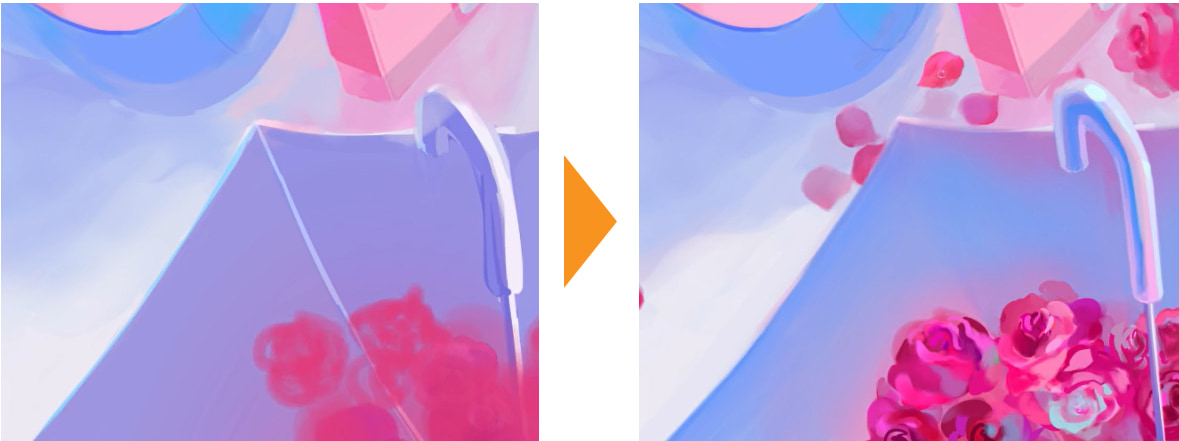
우산과 수면 위에 흩어진 장미를 묘사합니다.
우산 위나 수면에 장미를 띄워 줍니다.
대략적인 형태를 잡은 후 보라색과 시안을 사용하여 [거친 둥근 브러쉬]와 [G펜]으로 세부 묘사를 합니다.
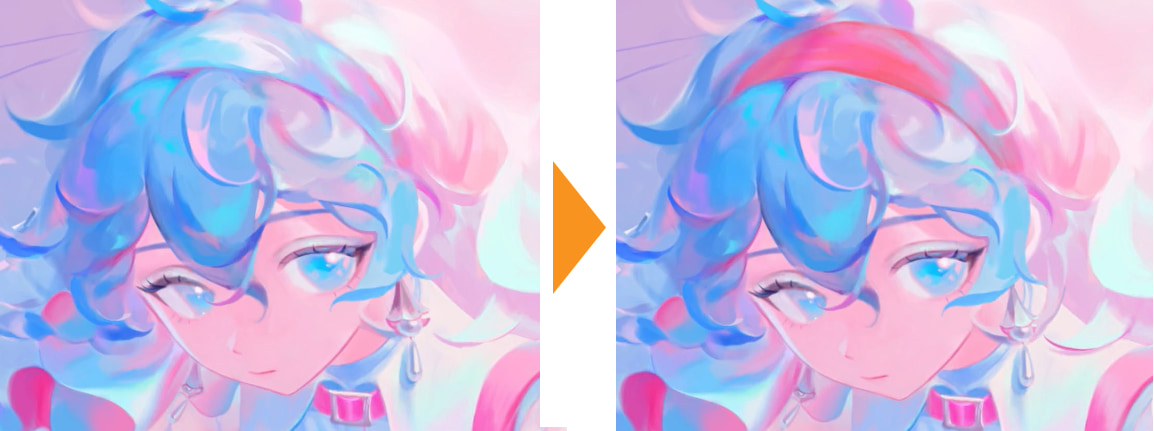
가방과 비슷한 핑크색으로 물든 헤어 액세서리
헤어 액세서리 색상에는 가방과 비슷한 핑크를 겹쳐 칠해, 소품 간의 통일감을 연출합니다.
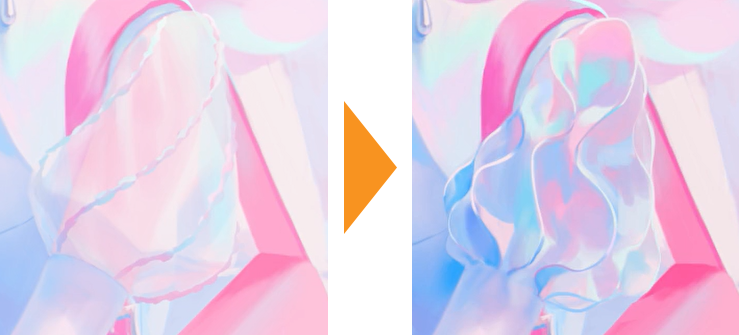
대담한 디자인 변경도 무테 채색만의 묘미!
소매의 퍼프 슬리브는 비치는 시어 소재에 라인이 들어간 디자인이었지만 막바지에 그 위에 덧칠해 커다란 프릴을 장식한 디자인으로 변경했습니다.
장갑·원피스의 색상을 참고하여 팔에 시안·핑크를 혼색하며 소매를 칠합니다.
프릴 끝부분에 하이라이트로 화이트·라이트 블루를 넣어 프릴의 형태감을 뚜렷하게 살려주었습니다.
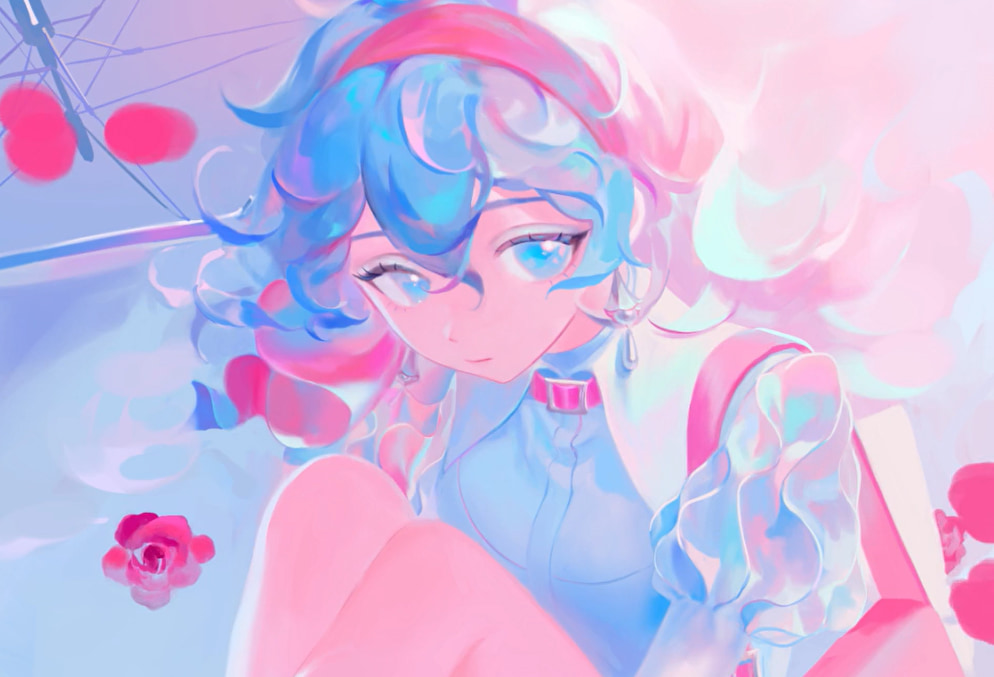
드디어 막바지. 배경 조정
마지막으로, 일러스트 전체를 멀리서 확인하며 수면에 떠 있는 장미의 수를 조정합니다.
왼쪽 위에는 장미를 추가하고 오른쪽 아래에 그렸던 장미는 줄이는 등 전체적인 균형을 생각하며 칠해 나갑니다.
4.완성
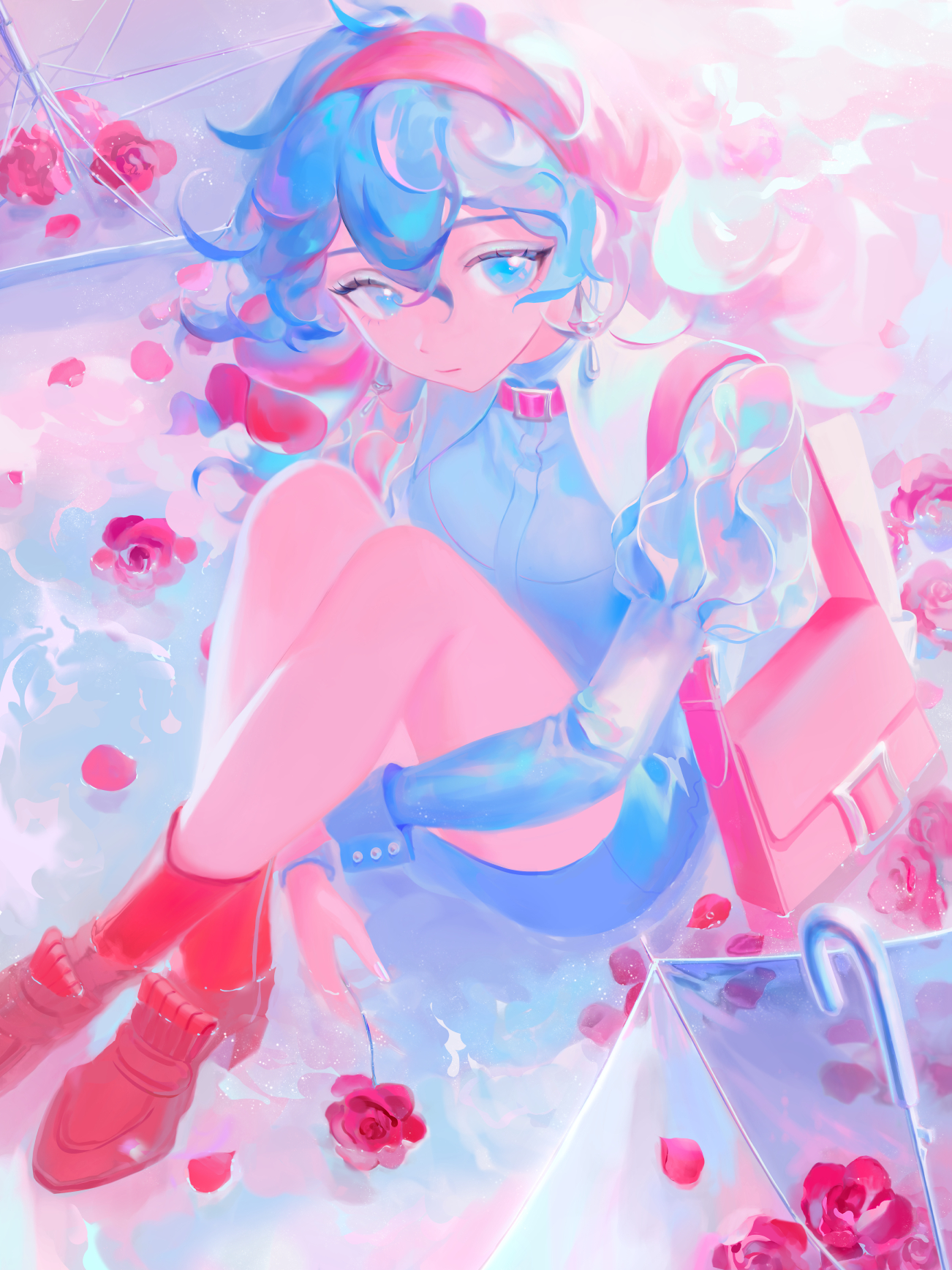
핑크와 블루가 인상적인 아련하고 사랑스러운 느낌의 완성본
완성되었습니다!
고유색과 포인트 컬러의 대비가 뚜렷해지면서 투명감 있는 결과물이 완성되었습니다.
유메카와이(몽환적인 귀여움) 무테 캐릭터 일러스트, 여러분도 꼭 한번 도전해 보세요!
그림은 현실과 환상을 넘나들 수 있는 마치 마법과도 같은 매체 중 하나이기도 합니다.
여러분 각자의 내면에 있는 표현하고 싶은 것들을 마음껏 그려낼 수 있도록 많이 보고 배우며 직접 실행해 보면서 자신만의 정답을 찾아가시길 바랍니다.
최종적으로 여러분 스스로가 “최고야! 이걸 표현하고 싶었어!”라고 스스로 감동할 정도의 작품을 만들어 보세요.
추천 CLIP STUDIO PAINT 테크닉
이번에는 클립 스튜디오 페인트(클튜)에서 애용하는 편리한 기능과 그 사용법을 소개합니다.
①서브 뷰
작업 영역에 다음과 같이 이미지를 표시할 수 있습니다.
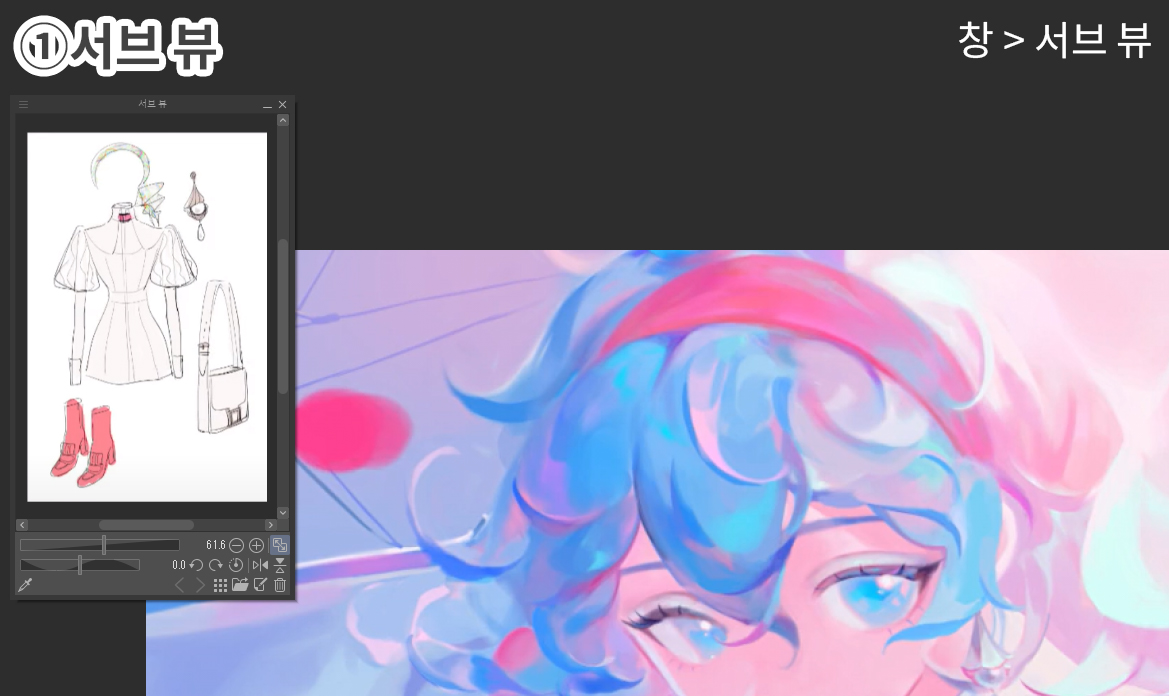
캐릭터의 스탠딩 일러스트나 의상 디자인 등 참고가 되는 이미지를 띄워두면 작업 효율을 높일 수 있습니다.
②화상 소재화
이번에는 사용하지 않았지만 유용하기 때문에 소개합니다.
이것은 앞서 소개한 ASSETS 소재를 스스로 만드는 것과 같은 기능입니다.
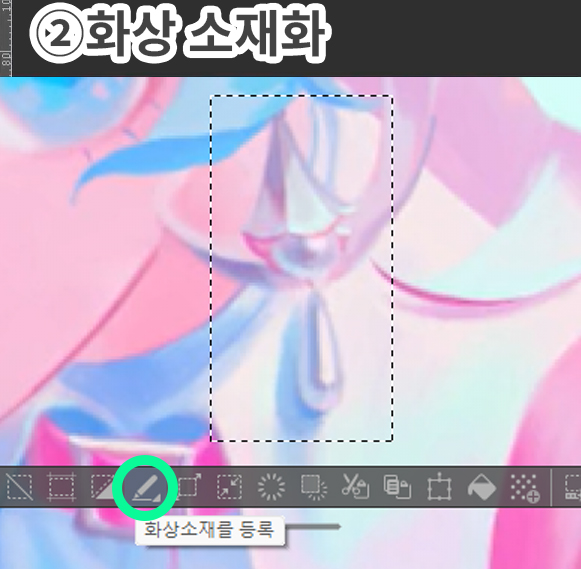
자주 사용하는 로고나 액세서리 모티브를 저장하거나 펜을 만들기도 하고, 아니면 좀 잘 그렸지만 보류된 러프를 모아두는 용도로도 활용하고 있습니다.
③픽셀 유동화
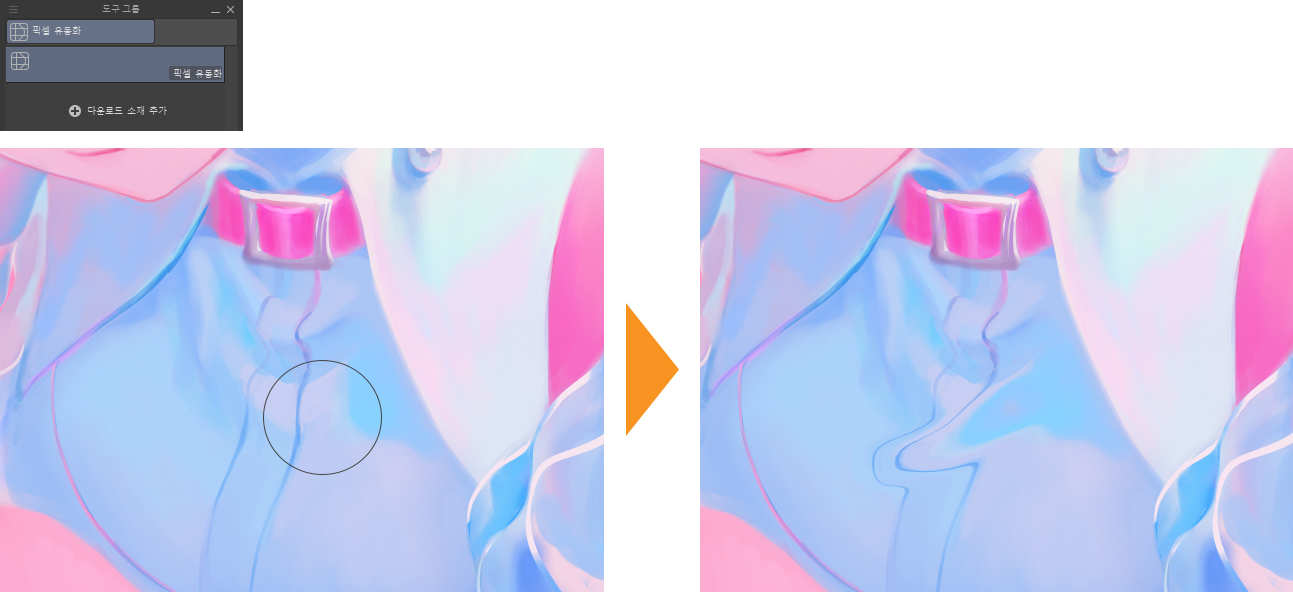
[픽셀 유동화] 도구는 처음 추가되었을 때 “이거 진짜 대박이다!”라고 생각했을 정도로 혁신적인 기능입니다.
터치해서 드래그하면 자연스럽게 형태를 변형할 수 있습니다.
지금까지는 [자유 변형] 도구를 사용했지만 선택 범위를 지정하지 않아도 되므로 경계선이 끊기지 않는다는 점이 매력입니다.
얼굴 윤곽을 살짝 다듬고 싶을 때나 옷의 패턴을 주름에 맞게 변형할 때 아주 유용하게 쓰일 것 같습니다.
④레벨 보정·톤 커브
[레이어] 메뉴 → [신규 색조 보정 레이어] → [레벨 보정] [톤 커브] 기능은 그림의 마무리 단계에서 사용합니다.
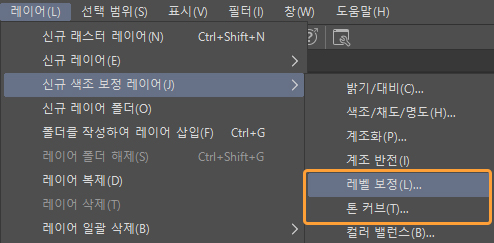
어딘가 너무 어둡게 느껴지거나 대비를 더 강조하고 싶을 때 이 두 가지 수치를 조절하여 명암과 색감의 균형을 맞춥니다.
조절하는 방법에 따라 그림의 인상이 확 달라지기도 합니다.
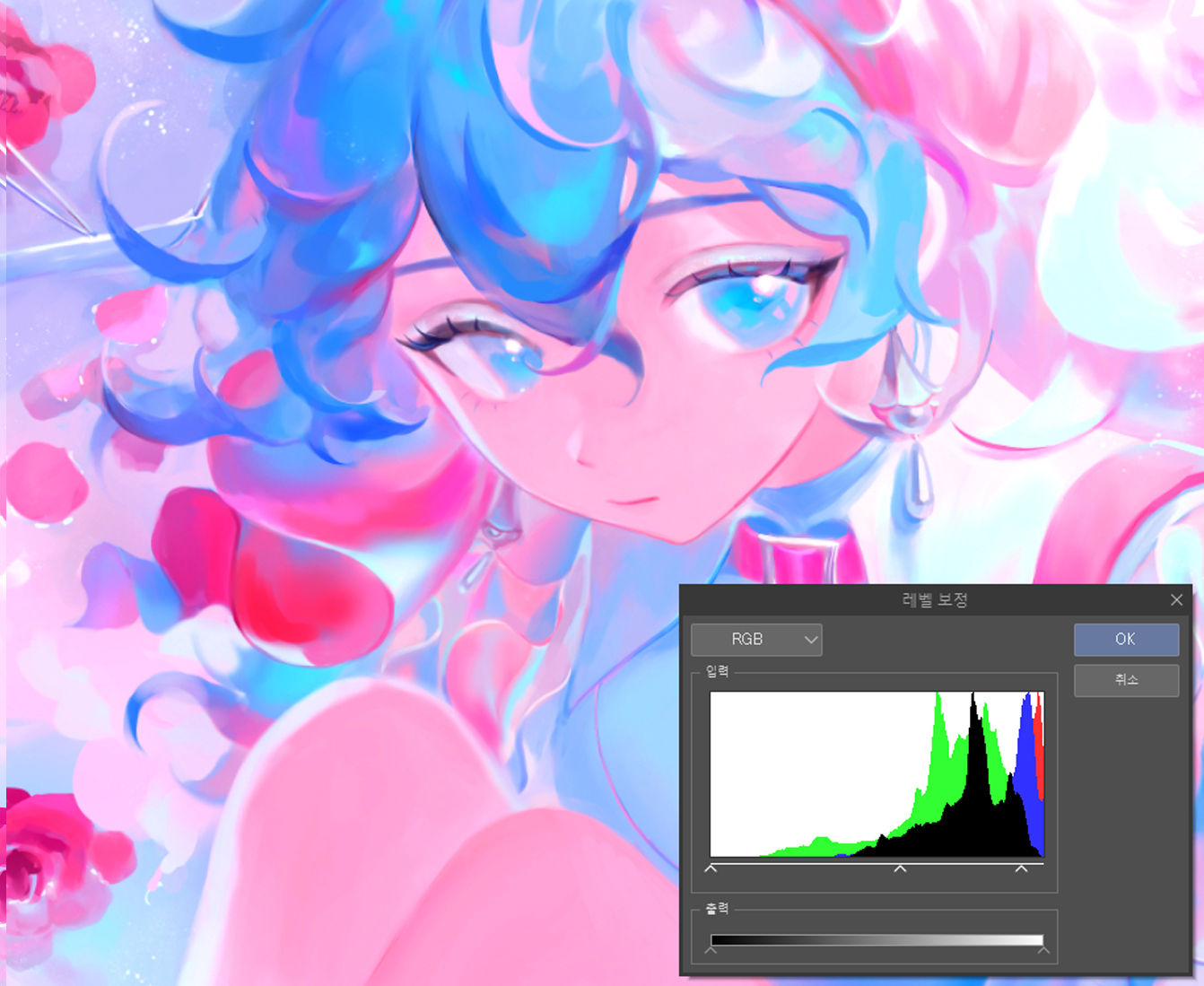
[레벨 보정]은 이미지의 명암을 그래프로 조절할 수 있습니다.
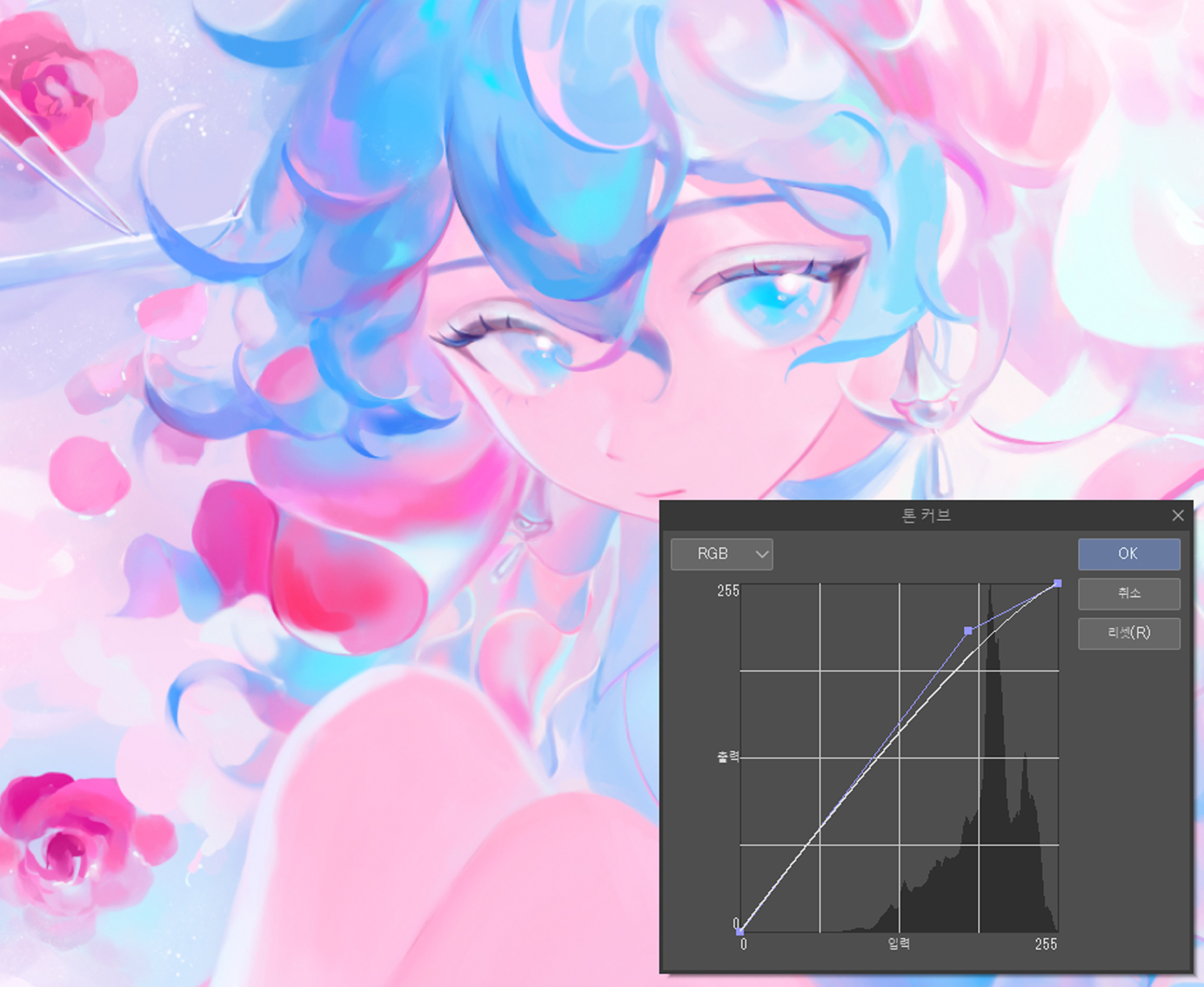
[톤 커브]는 이미지의 명암을 히스토그램으로 조절할 수 있습니다.
저는 클립 스튜디오 페인트를 9년 넘게 사용하고 있지만 활용하고 있는 기능은 빙산의 일각에도 미치지 못할 정도입니다.
훨씬 더 대단한 기능들이 가득 숨겨져 있어서 디지털 드로잉을 시작해 볼까 고민 중인 분들께 정말 추천합니다.
무료 체험판도 있으니 꼭 한번 사용해 보세요!
CLIP STUDIO PAINT(클튜)는 자신의 사용 빈도나 환경에 맞는 등급을 선택할 수 있습니다.
3개월 무료로 체험해 볼 수도 있으니 자세한 내용은여기를 확인하세요.


![[아날로그 수채+페인팅 소프트웨어] 연계 일러스트 그리는 법](https://www.clipstudio.net/wp-content/uploads/2020/01/0063_000_ko-kr.jpg)
![[질감] 일러스트/게임용 금속 칠하는 법 [기본~응용]](https://www.clipstudio.net/wp-content/uploads/2020/03/0062_000_ko-kr-475x237.jpg)