


초보자를 위한 2D 애니메이션 기초와 그리기 가이드 [해설 동영상 포함]
![초보자를 위한 2D 애니메이션 기초와 제작 워크플로우 [동영상]](https://www.clipstudio.net/wp-content/uploads/2026/06/Banner_ko-475x237.jpg)
초보자를 위한 2D 애니메이션 그리기 튜토리얼! 핵심적인 애니메이션 12원칙과 전체 제작 워크플로우를 배우고, 클립스튜디오(CLIP STUDIO PAINT)로 나만의 짧은 애니메이션을 직접 만들어 보세요. 친절한 해설 영상도 포함되어 있습니다.
영화나 TV 프로그램에서 2D 애니메이션을 보며 한 번쯤 동경해 본 적 있으신가요?
작품에 생명을 불어넣고 싶지만 어디서부터 시작해야 할지 막막하셨다면, 바로 이 글을 꼭 읽어보세요! 애니메이션 그리기의 가장 중요한 기초와 처음부터 애니메이션 여정을 시작하는 방법을 같이 살펴봅시다.
초보자도 쉽게 애니메이션을 제작할 수 있을 만큼 알기 쉬운 방법을 소개해 드리고 있으니 꼭 참고해 보세요!
안녕하세요! 제 이름은 Omnific, 짧게 줄여서 Omni라고 해요. 저는 취미로 그림을 그리고 애니메이션을 만드는 것을 즐깁니다. 전문가는 아니지만, 제가 그림을 그리며 배운 것들을 공유해서 여러분의 창작 여정에 도움을 드리고 싶어요!
이번 애니메이션 작업에는 CLIP STUDIO PAINT EX를 사용할 거예요. 애니메이션 폴더 같은 레이어를 관리하기에 적합한 타임라인 기능이 있기 때문이에요. 게다가 제가 좋아하는 아날로그 느낌으로 커스터마이징할 수 있는 멋진 브러시들도 많답니다.
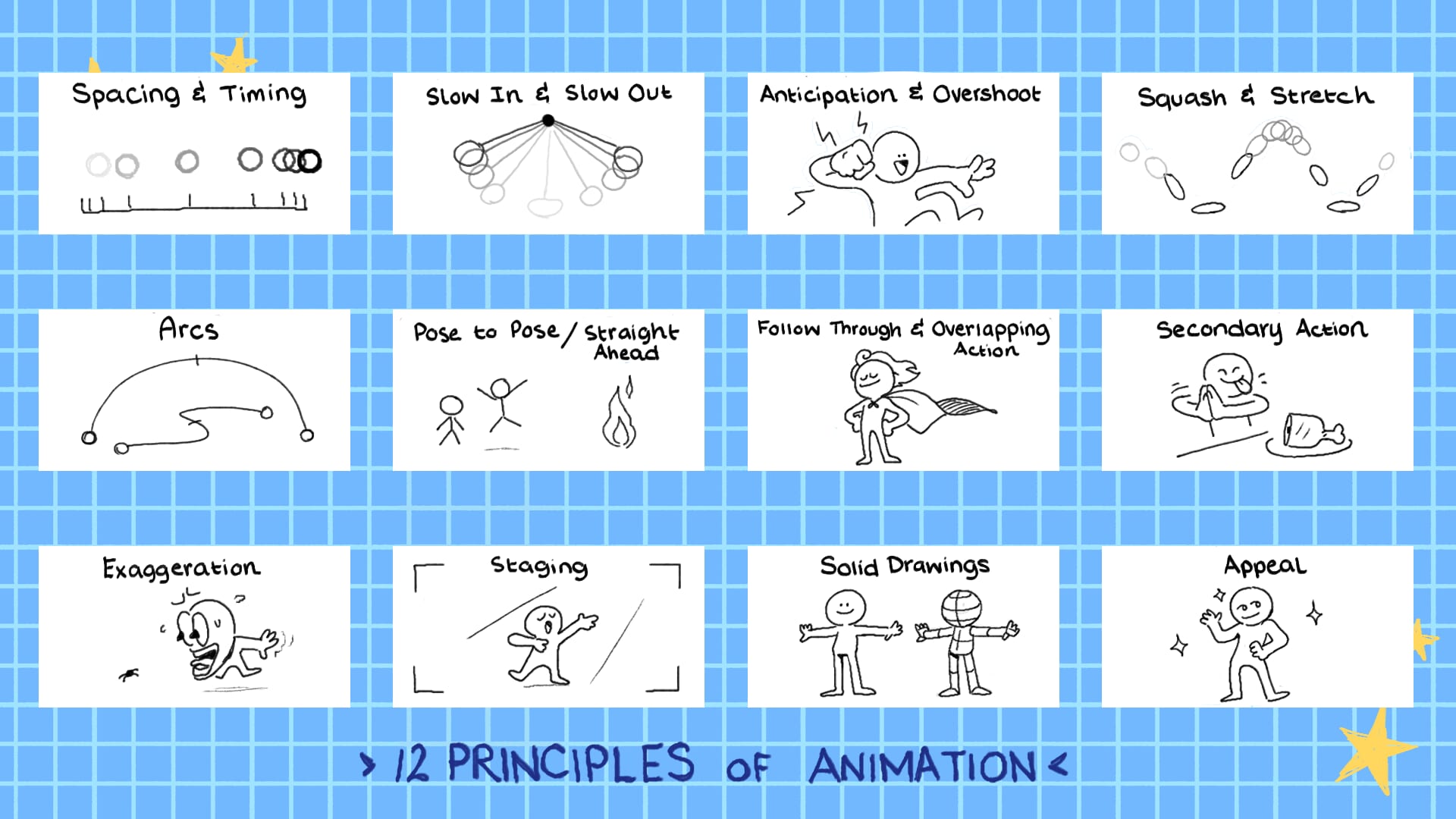
애니메이션의 세계에는 ‘애니메이션의 12원칙(12 Principles of Animation)’이라는 것이 있어요. 그림에 생동감을 불어넣기 위한 기본이자 가이드라인이라고 할 수 있죠.
애니메이션 12원칙(12 Principles of Animation)
- 스페이싱과 타이밍(Spacing and Timing): 그림의 간격과 속도를 조절합니다.
- 슬로우 인과 슬로우 아웃(Slow In and Slow Out): 그림이 가속하고 감속하는 방식을 조정합니다.
- 예비 동작과 오버슛(Anticipation and Overshoot): 시청자가 동작을 시각적으로 예상할 수 있게 돕고, 관성으로 인해 동작이 목표 지점을 살짝 지나치게 만듭니다.
- 스쿼시와 스트레치(Squash and Stretch): 사물이나 캐릭터를 찌그러뜨리고 늘려서 무게감을 표현합니다.
- 아크(Arcs): 애니메이션의 흐름을 더 자연스럽게 만들어 주는 곡선 궤적입니다.
- 포즈 투 포즈와 스트레이트 어헤드(Pose to Pose and Straight Ahead): 키프레임을 먼저 잡는 방식과 처음부터 순서대로 쭉 그려나가는 방식입니다.
- 폴로우 스루와 오버래핑 액션(Follow Through and Overlapping Action): 메인 동작이 멈춘 후에도 신체의 느슨한 부분들이 계속 움직이며 따라붙는 것을 말해요.
- 2차 동작(Secondary Action): 메인 동작을 강조하거나 뒷받침해 주는 보조 동작입니다.
- 과장(Exaggeration): 스토리텔링에 임팩트를 더하기 위해 특정 특징을 의도적으로 부각하거나 증폭시킵니다.
- 스테이징(Staging): 캐릭터의 감정이나 스토리를 잘 전달하기 위해 시각적인 구도에 집중합니다.
- 솔리드 드로잉(Solid Drawing): 부피, 무게, 균형을 이해하여 2D 그림이 3차원처럼 느껴지게 만듭니다.
- 어필(Appeal): 시청자의 시선을 사로잡는 캐릭터나 장면의 매력입니다.
하지만 이번에는 제가 애니메이션을 시작하는 데 특히 중요하다고 생각하는 몇 가지를 골라서, 보너스 팁과 함께 설명해 드릴게요!
핵심 원칙 1: 스페이싱과 타이밍
타이밍은 그림이 화면에 얼마나 오래 머무를지에 초점을 맞추고, 스페이싱은 그림이 어디에 배치될지에 초점을 맞춥니다. 먼저 타이밍에 대해 이야기해 볼까요? 애니메이션에서 12fps(초당 프레임 수)나 24fps라는 용어를 들어보셨을 거예요. 이는 1초에 몇 장의 프레임이 보이는지를 의미해요.
24fps처럼 프레임이 많으면 중간에 들어가는 그림이 많아져서 더 부드러운 애니메이션을 만들 수 있지만, 전부 그리는 데 시간이 더 오래 걸립니다. 반면 12fps는 24fps의 절반이라 약간 끊겨 보일 수 있지만, 꼭 나쁜 것만은 아니에요! 작업량과 시간을 절반으로 줄이면서도 충분히 멋진 결과물을 낼 수 있거든요.
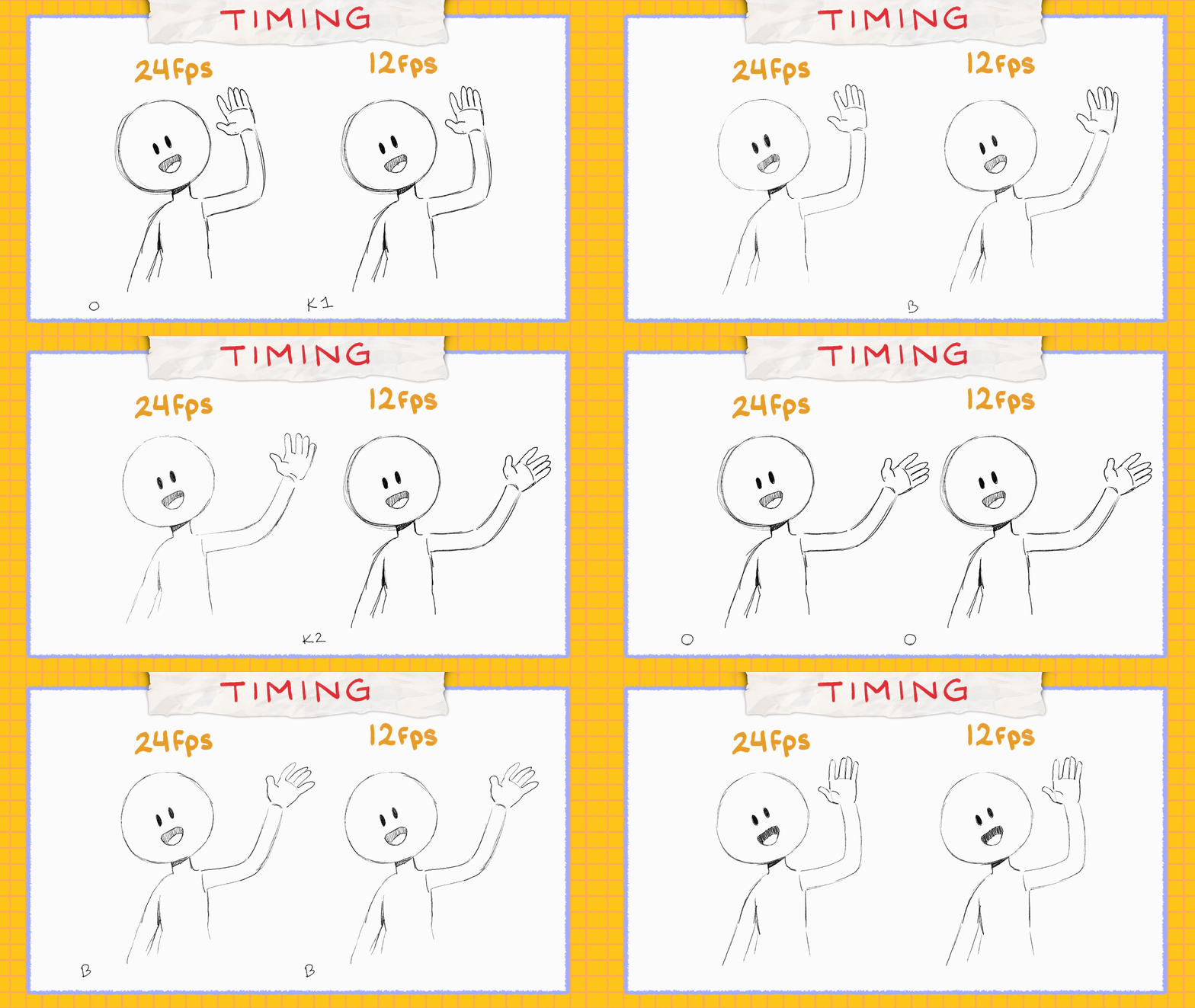
결국 아티스트의 취향이나 프로젝트의 성격에 따라 달라져요. 어떤 작업은 24fps가 어울리고, 어떤 작업은 12fps가 더 잘 맞기도 하죠. 그럼 이게 어떻게 작동하는지 조금 더 자세히 알아볼게요.
타이밍
만약 12fps로 작업한다면, 첫 번째 프레임에 공을 그리고(이곳을 A 지점이라고 할게요), 12번째 프레임에 화면 반대편 끝에 같은 공을 그립니다(B 지점). 공이 이동하는 데 12프레임, 즉 1초가 걸리는 셈이죠. 이제 A 지점에서 B 지점까지 1초가 걸린다는 점은 유지하면서, 공이 이동하는 것처럼 보이도록 중간 프레임(2~11)을 채워볼게요.
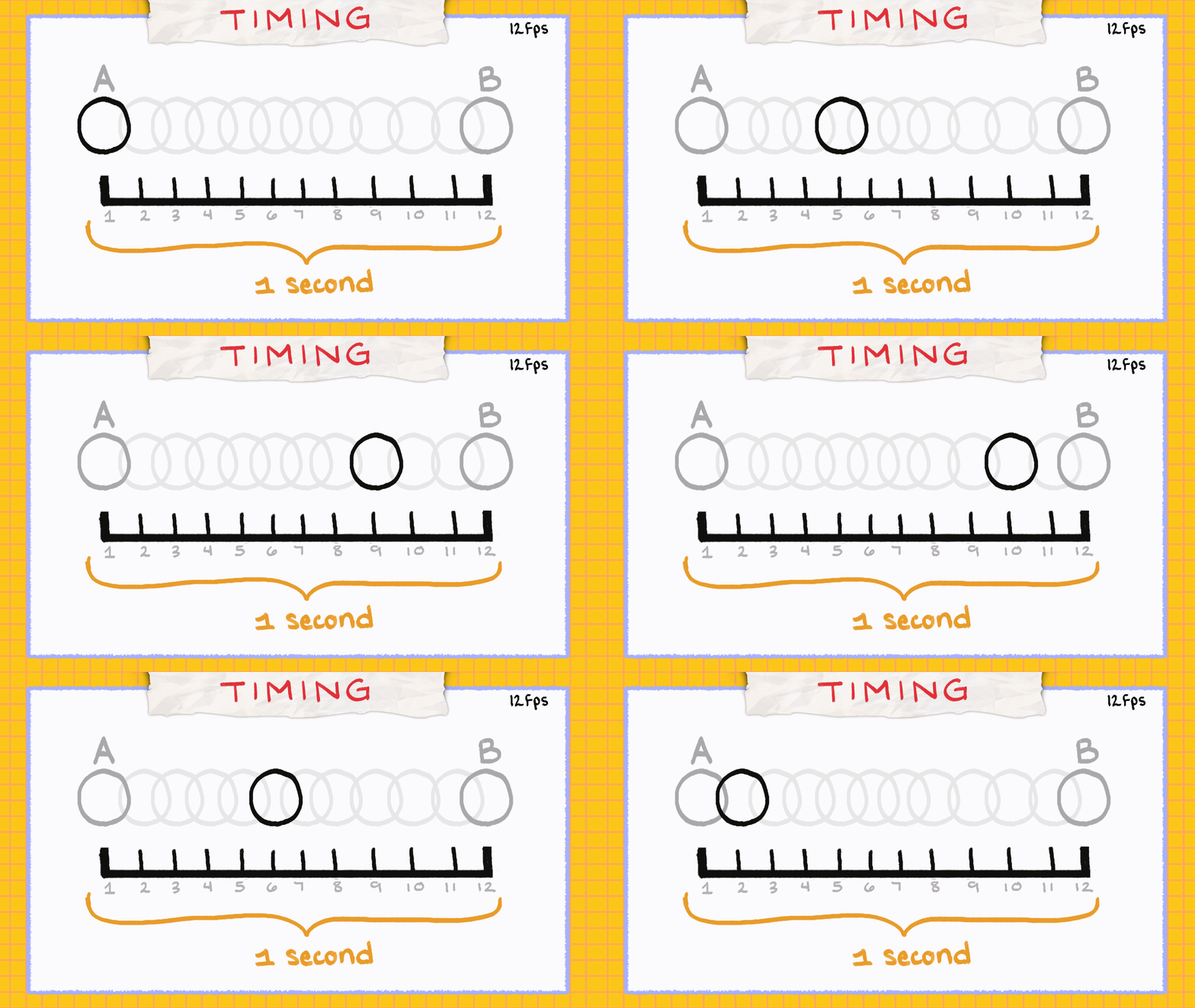
이렇게 매 프레임마다 그림을 그리는 것을 ‘1프레임씩 작화(on ones)’라고 해요.
‘2프레임씩 작화(on twos)’는 하나의 그림이 2프레임 동안 유지되는 것을 뜻하고, ‘3프레임씩 작화(on threes)’는 3프레임 동안 유지되는 것을 뜻하죠. 각 그림이 화면에 머무는 시간은 다르지만, 결과적으로는 모두 똑같이 1초 동안 보여지게 됩니다.
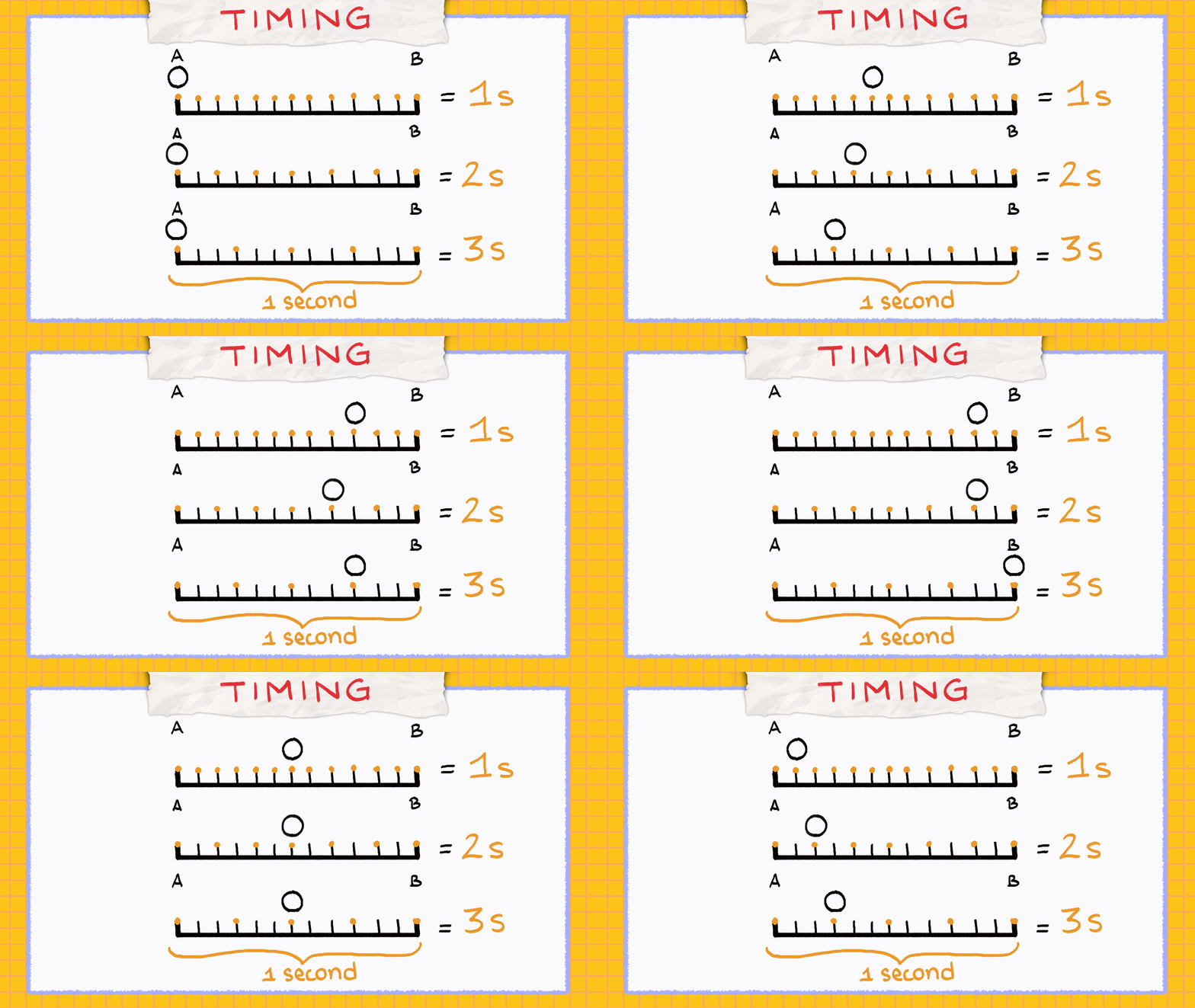
보통 24fps에서는 2프레임 작화, 12fps에서는 1프레임 작화를 하는 것이 일반적이에요. 하지만 1프레임, 2프레임, 3프레임 작화를 언제 사용할지는 전적으로 애니메이터의 결정에 달려 있으며, 표현하고자 하는 무게감이나 움직임에 따라 달라집니다. 1프레임 작화는 빠른 액션에, 2프레임·3프레임 작화는 보통 속도의 애니메이션에 주로 사용돼요. 꼭 한 가지만 고집할 필요는 없어요. 하나의 애니메이션 안에 1프레임, 2프레임, 3프레임 작화 방식을 다양하게 섞어서 쓸 수도 있답니다. 언제 어떻게 사용할지만 잘 알면 돼요!
스페이싱
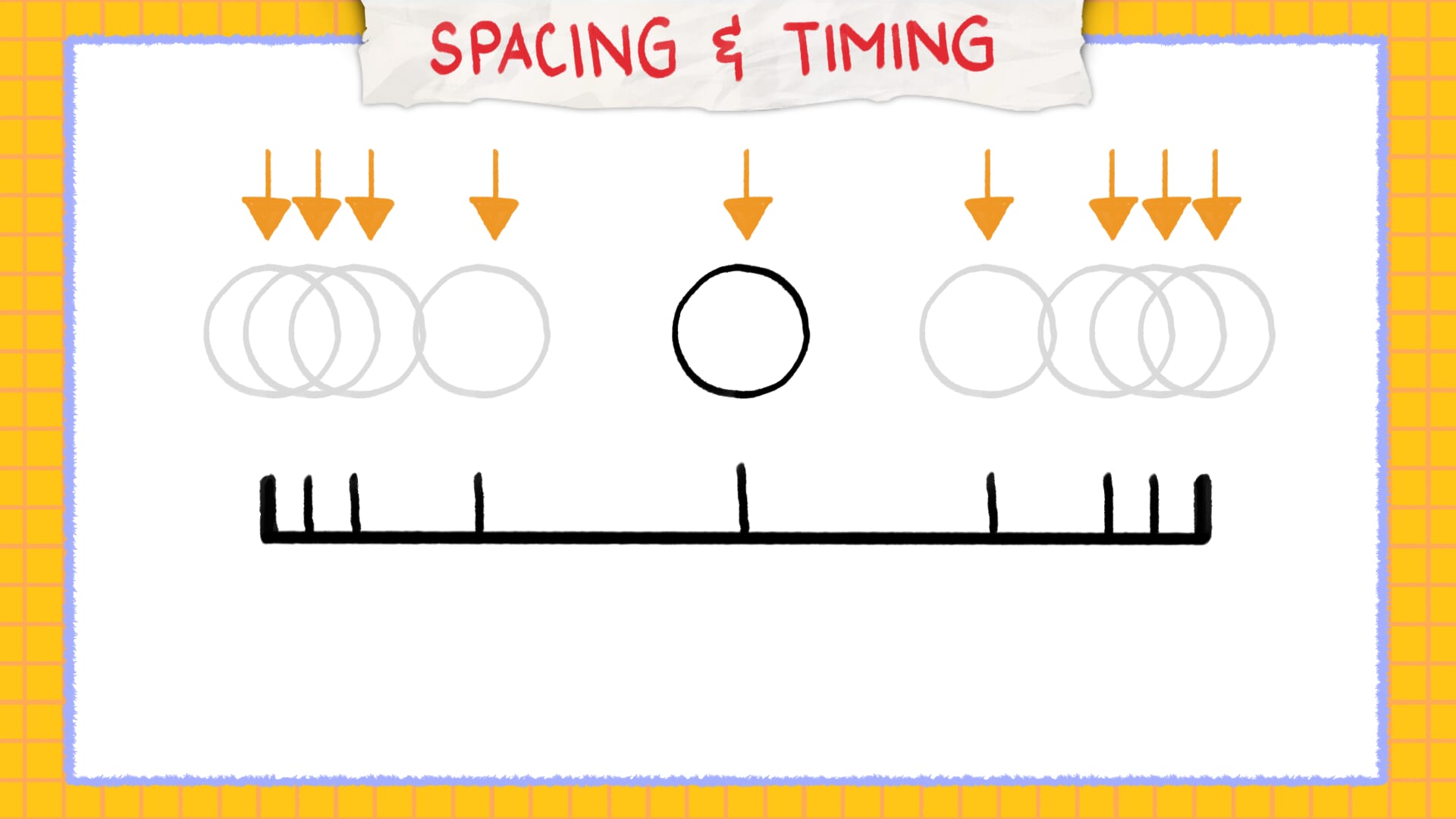
다음은 스페이싱입니다. 이름에서 알 수 있듯이 그림 사이의 간격을 의미해요. 스페이싱은 프레임 사이에서 사물이나 캐릭터가 이동하는 거리를 말하며, 이를 통해 움직임이 빠르거나 느리게 보이는 착시를 줄 수 있어요.
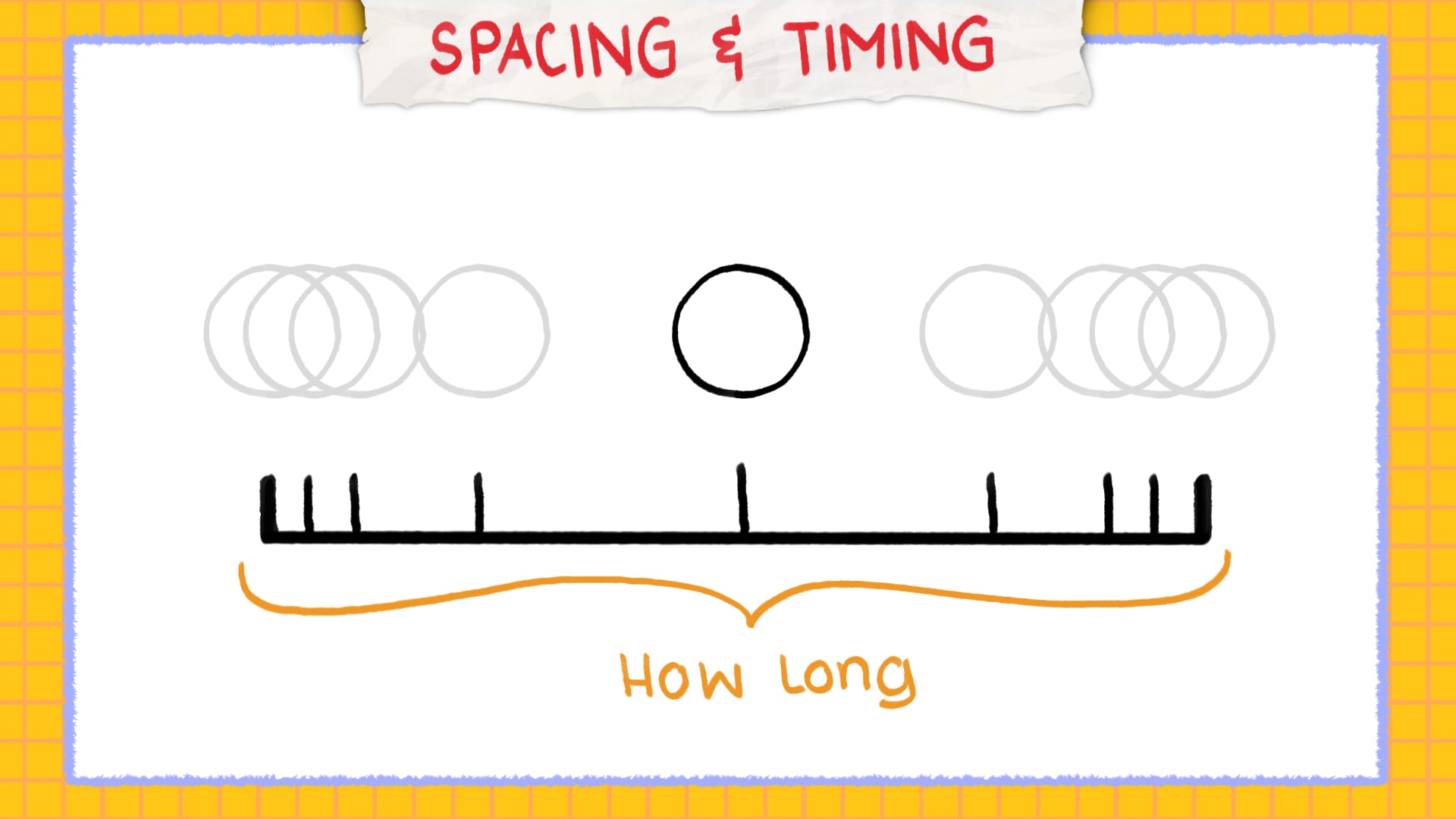
다시 12프레임 동안 이동하는 공으로 돌아가 볼까요? 간격을 똑같이 맞추면 너무 뻣뻣하거나 기계적으로 보일 거예요.
하지만 스페이싱을 조절해서 시작과 끝부분은 그림을 촘촘하게 배치하고, 중간 부분은 간격을 넓게 벌려보면 어떨까요?
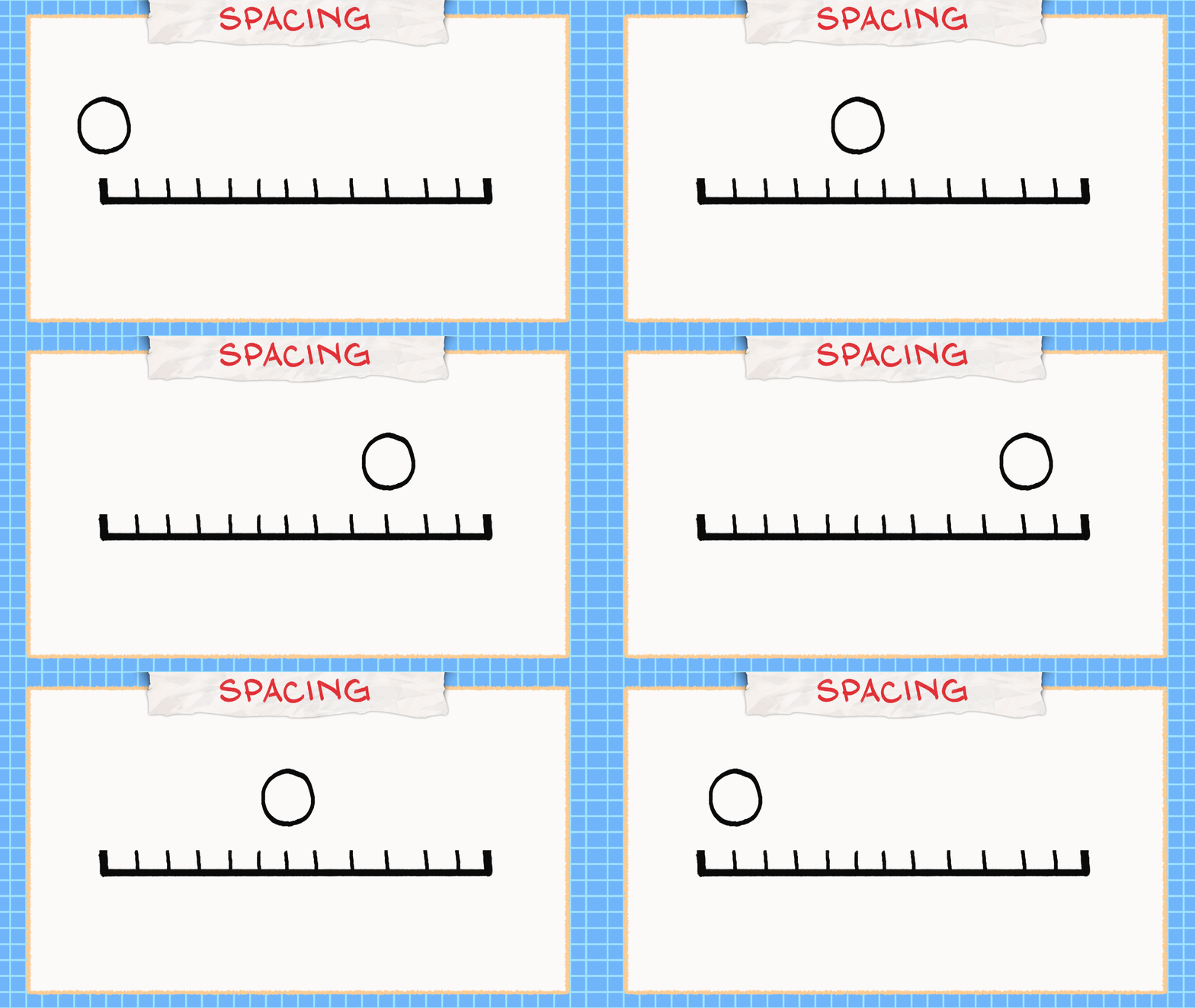
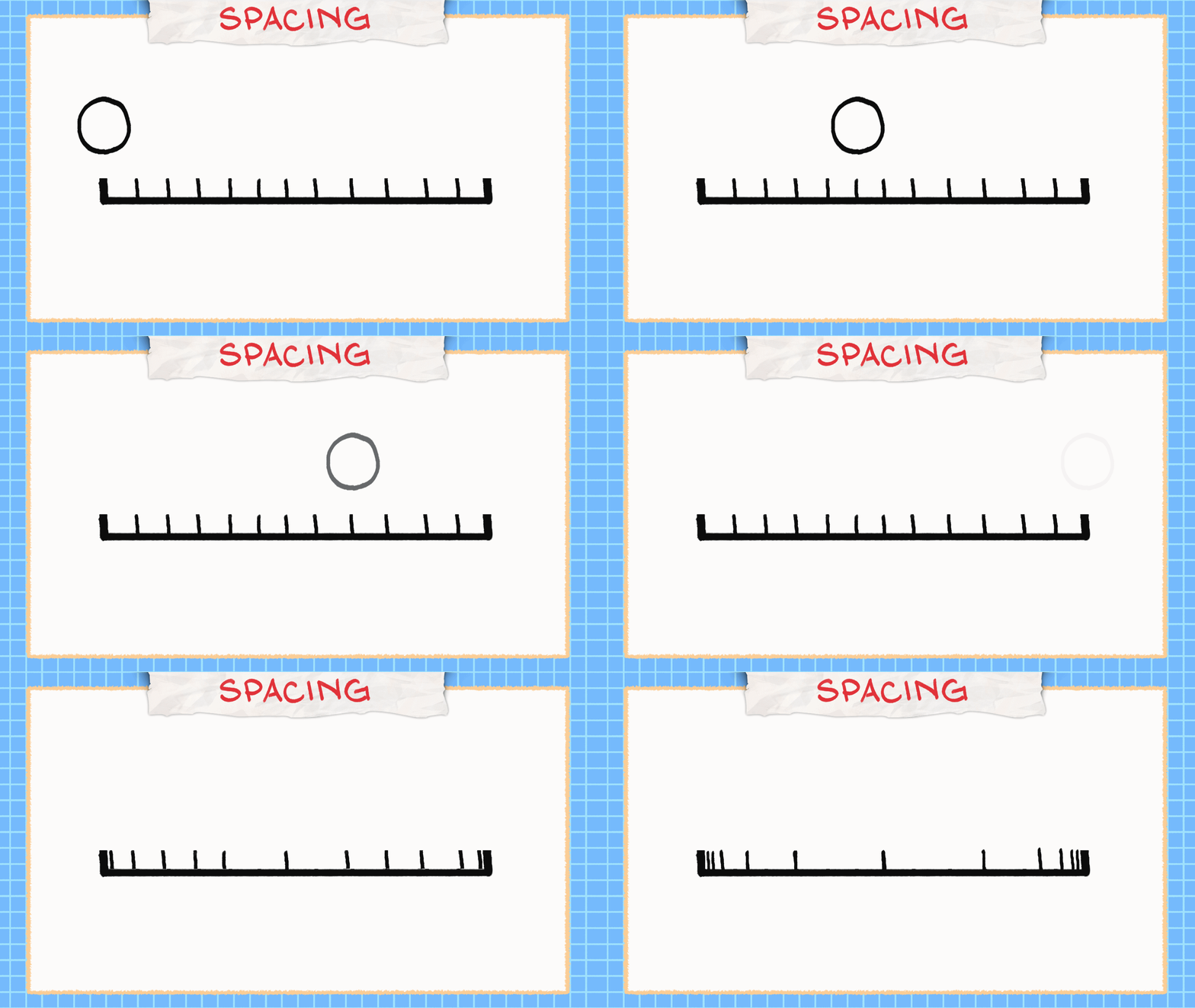
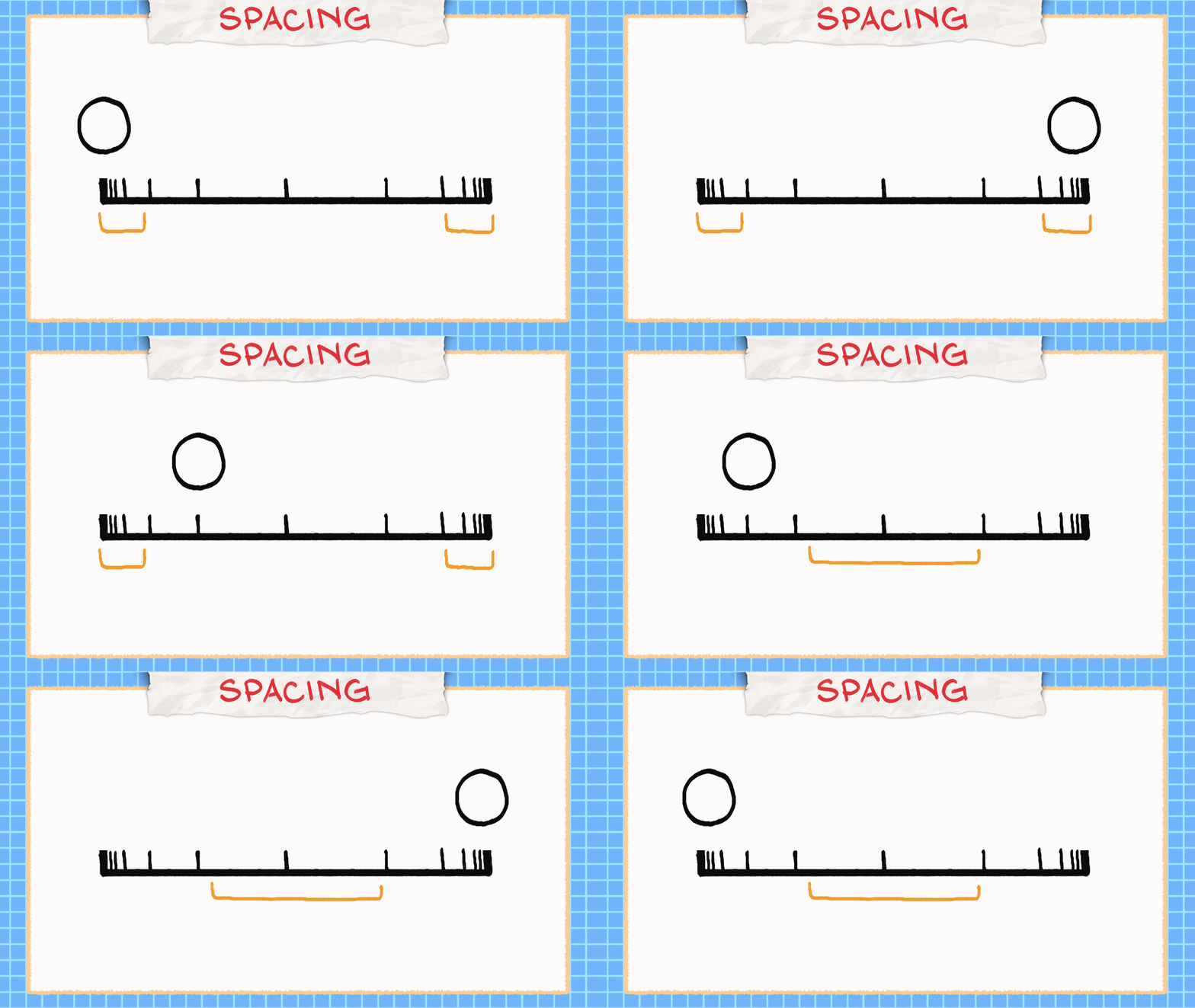
그림의 수와 이동에 걸리는 시간은 똑같지만, 공이 가속하고 감속하는 듯한 느낌을 주어 훨씬 자연스럽고 부드럽게 보일 거예요.
이것만 기억하세요! 그림 사이의 간격이 좁으면 움직임이 느려 보이고, 간격이 넓으면 빨라 보입니다. 스페이싱을 조절하는 것은 곧 속도를 조절하는 것과 같아요.
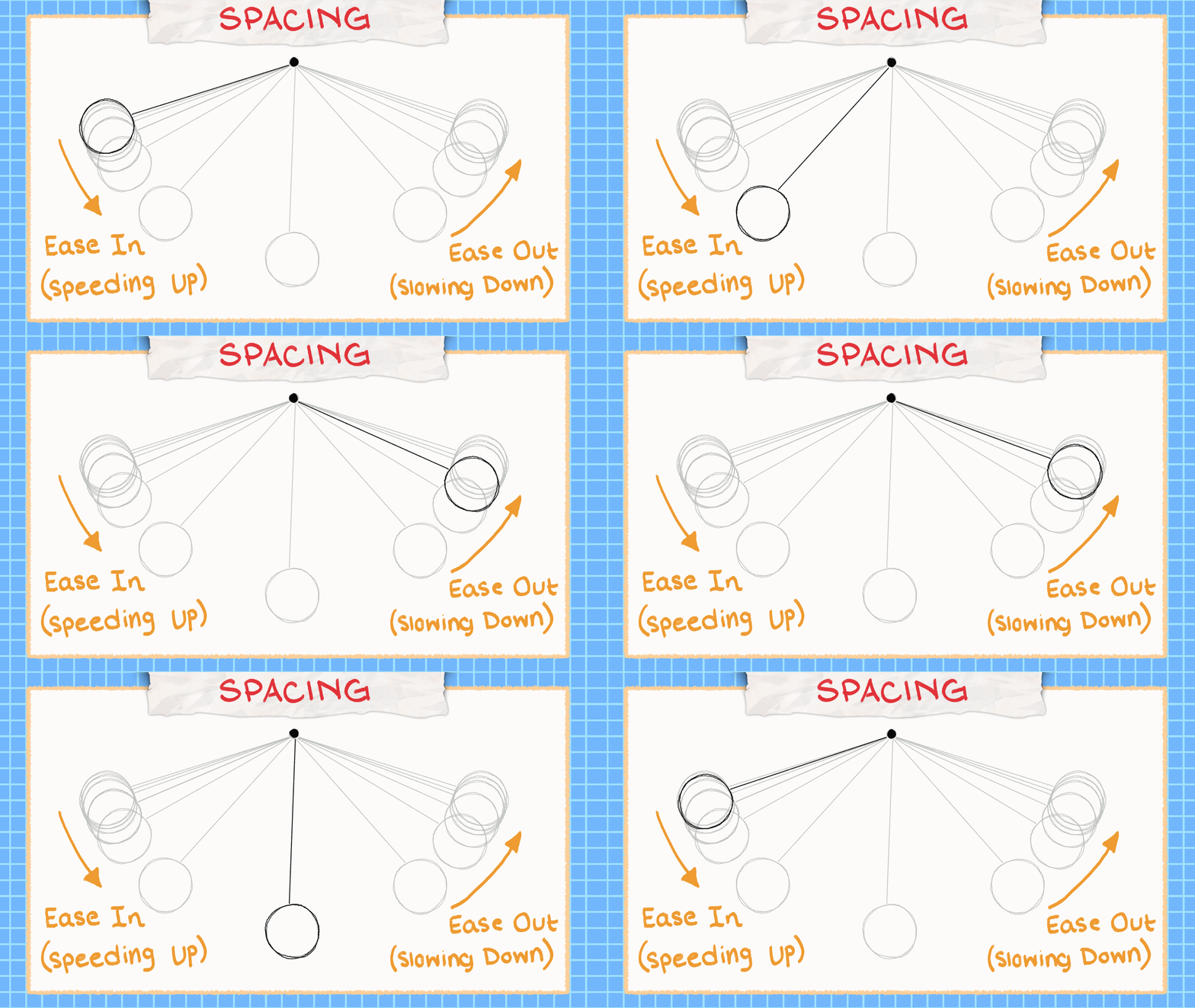
동작이 시작되거나 가속도가 붙는 움직임을 이즈 인(Ease in), 동작이 마무리되며 서서히 멈추는 움직임을 이즈 아웃(Ease out)이라고 해요. 물체가 속도나 관성을 얻고, 완전히 멈추기 전에 서서히 느려지는 것은 아주 자연스러운 현상이니까요.
보너스 팁: 어니언 스킨
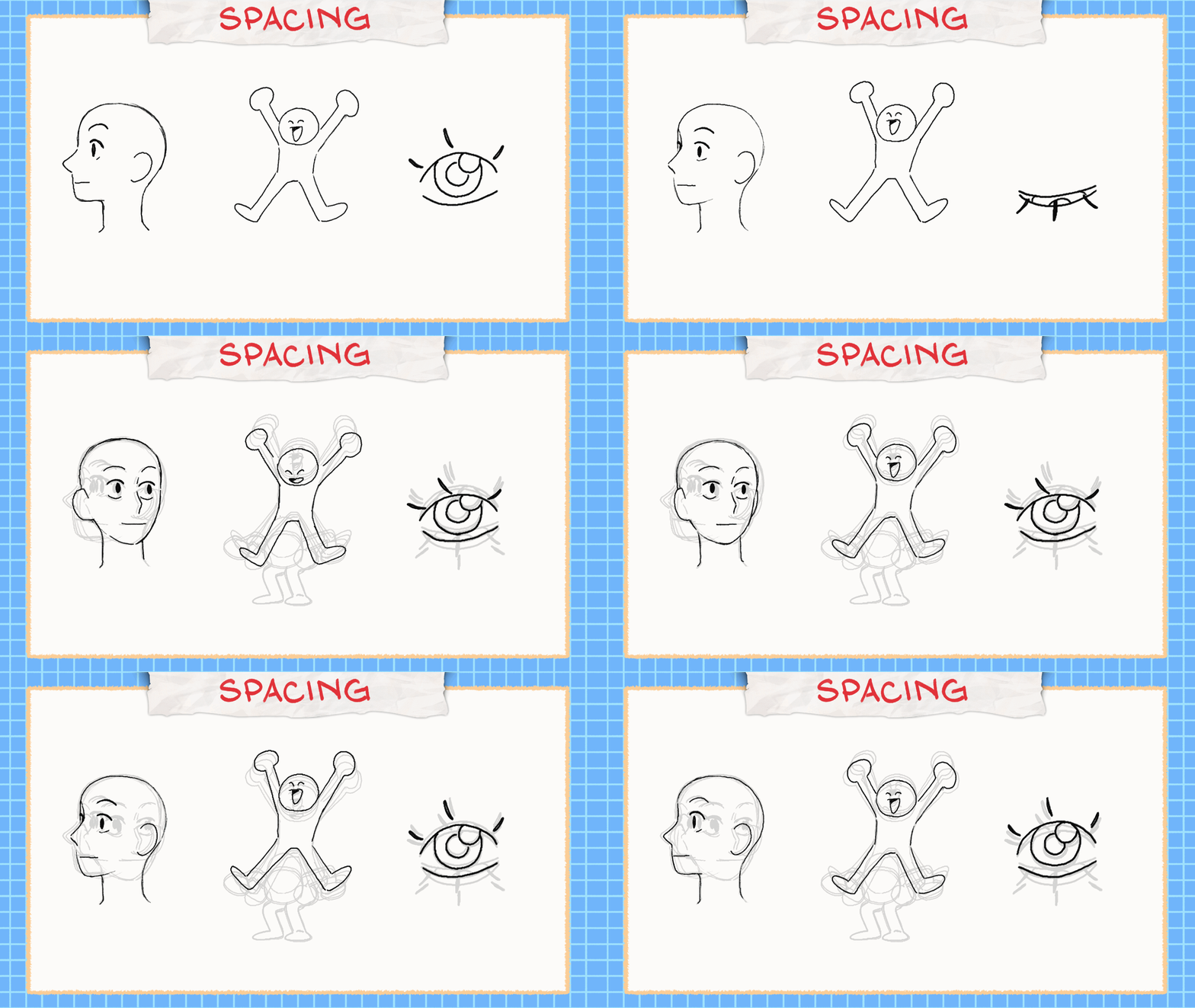
저처럼 애니메이션 소프트웨어를 사용하면서 이전 그림이나 다음 그림을 확인하고 싶다면, 어니언 스킨 기능을 켜보세요! 아날로그 방식으로 작업한다면 종이를 앞뒤로 넘겨가며 확인할 수도 있죠.
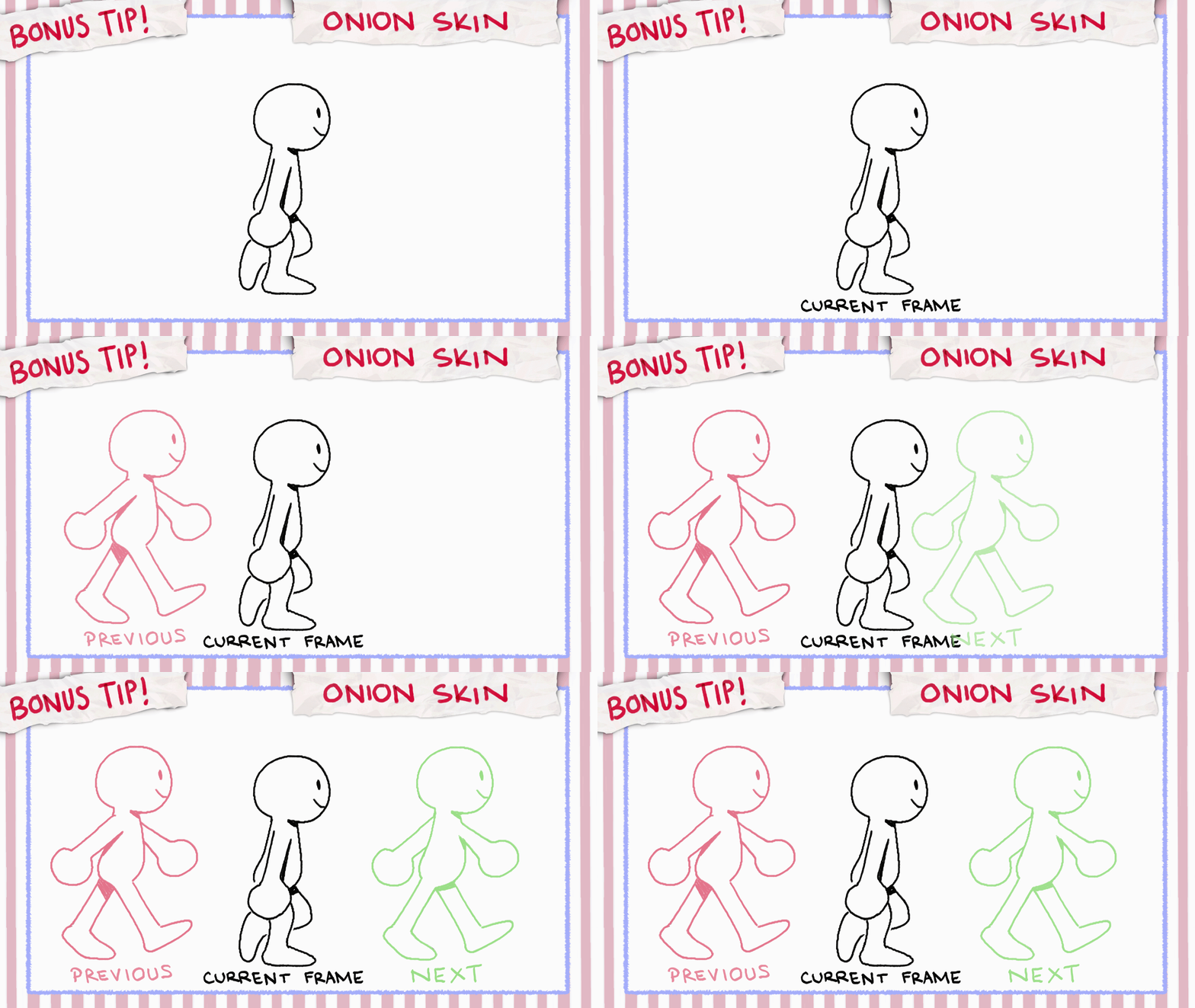
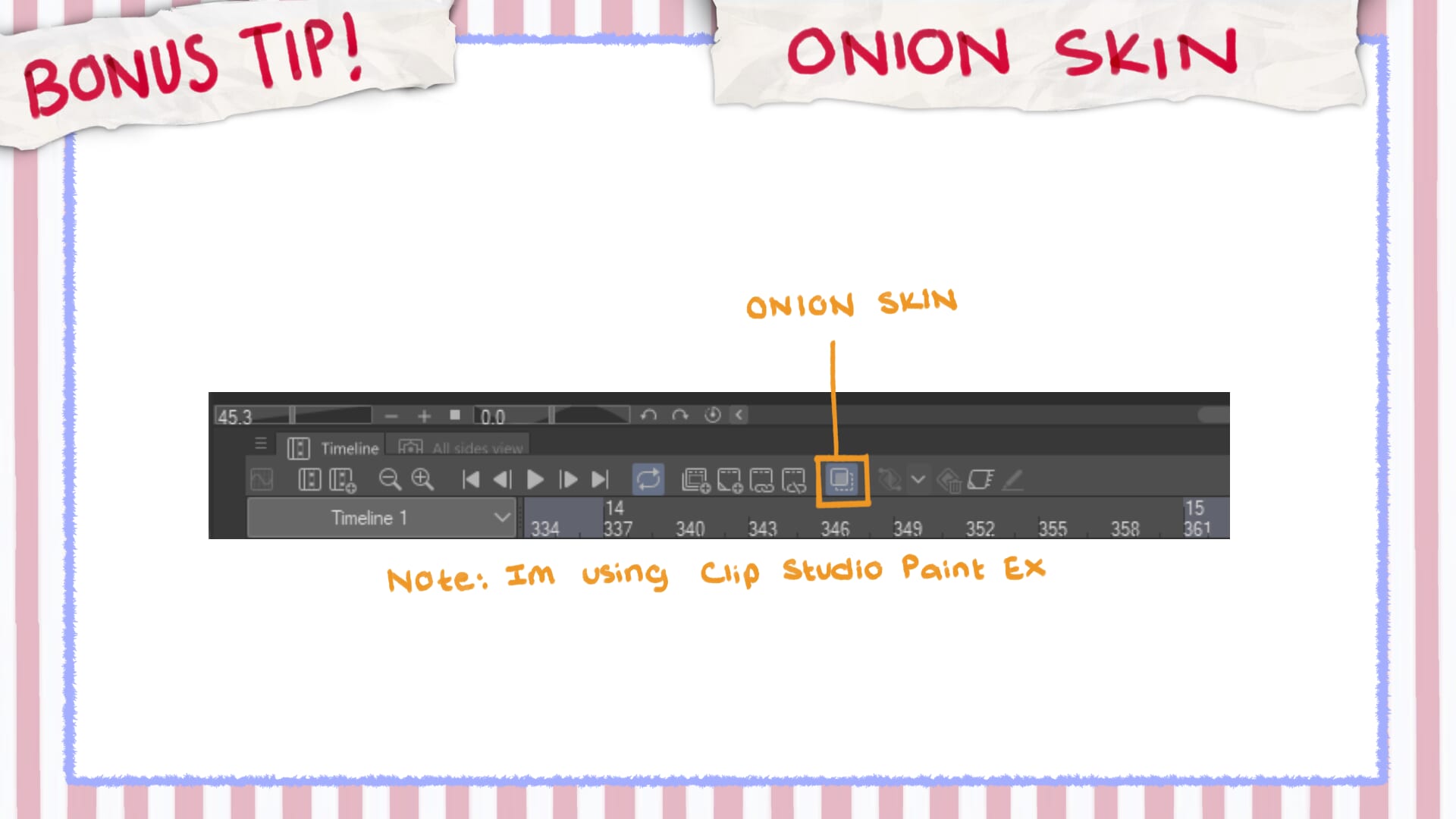
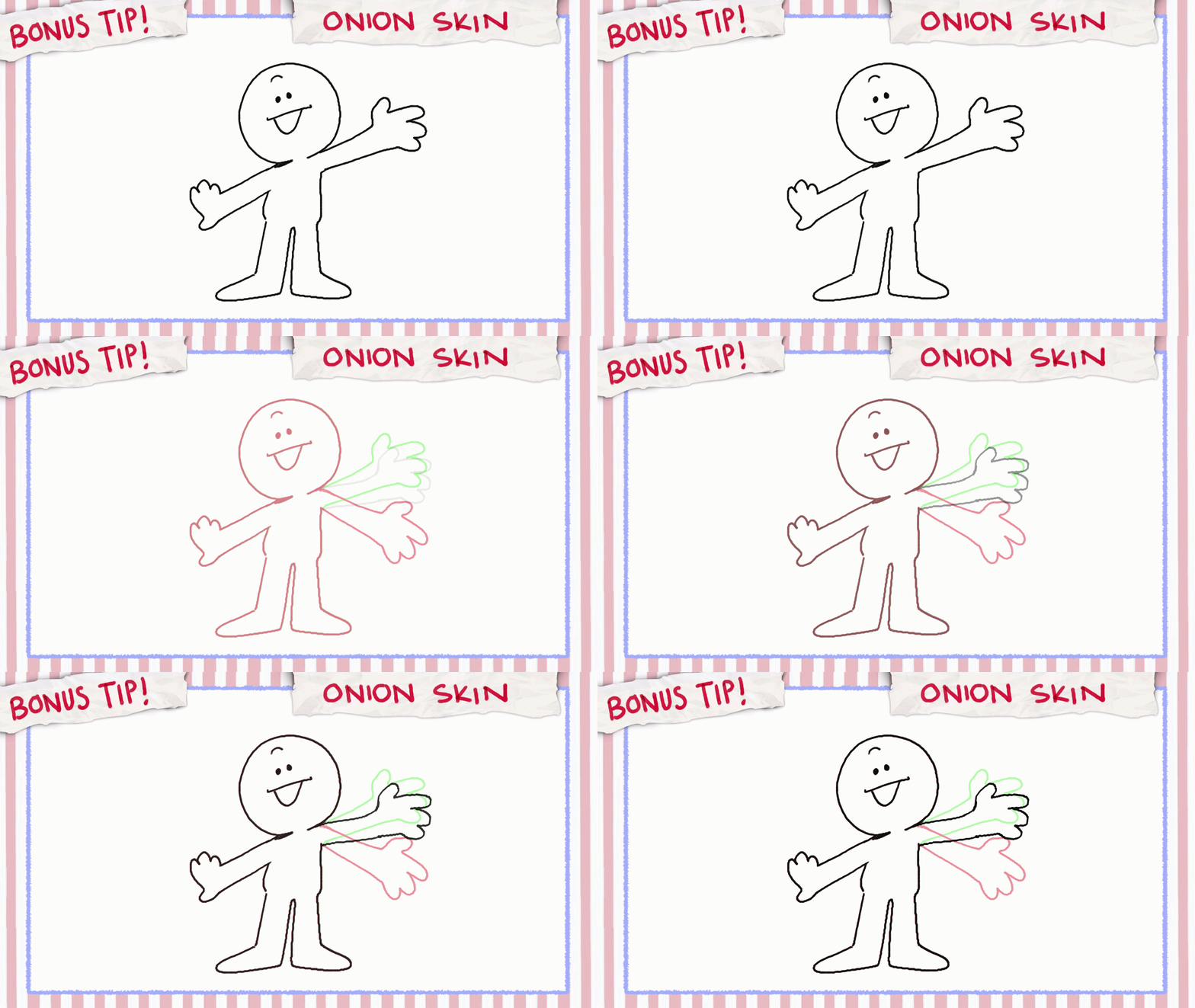
어니언 스킨은 그림과 그림 사이에 포즈가 어떻게 들어가야 할지 시각적으로 파악하는 데 유용해서, 일관성을 유지하고 더 부드러운 애니메이션을 만드는 데 도움을 줍니다.
하지만 너무 의존하지는 마세요. 가장 중요한 건 그림의 느낌이 자연스러운지, 움직임이 올바른지 확인하는 것이니까요. 스페이싱에 집중하는 것을 잊지 마세요!
핵심 원칙 2: 예비 동작과 오버슛
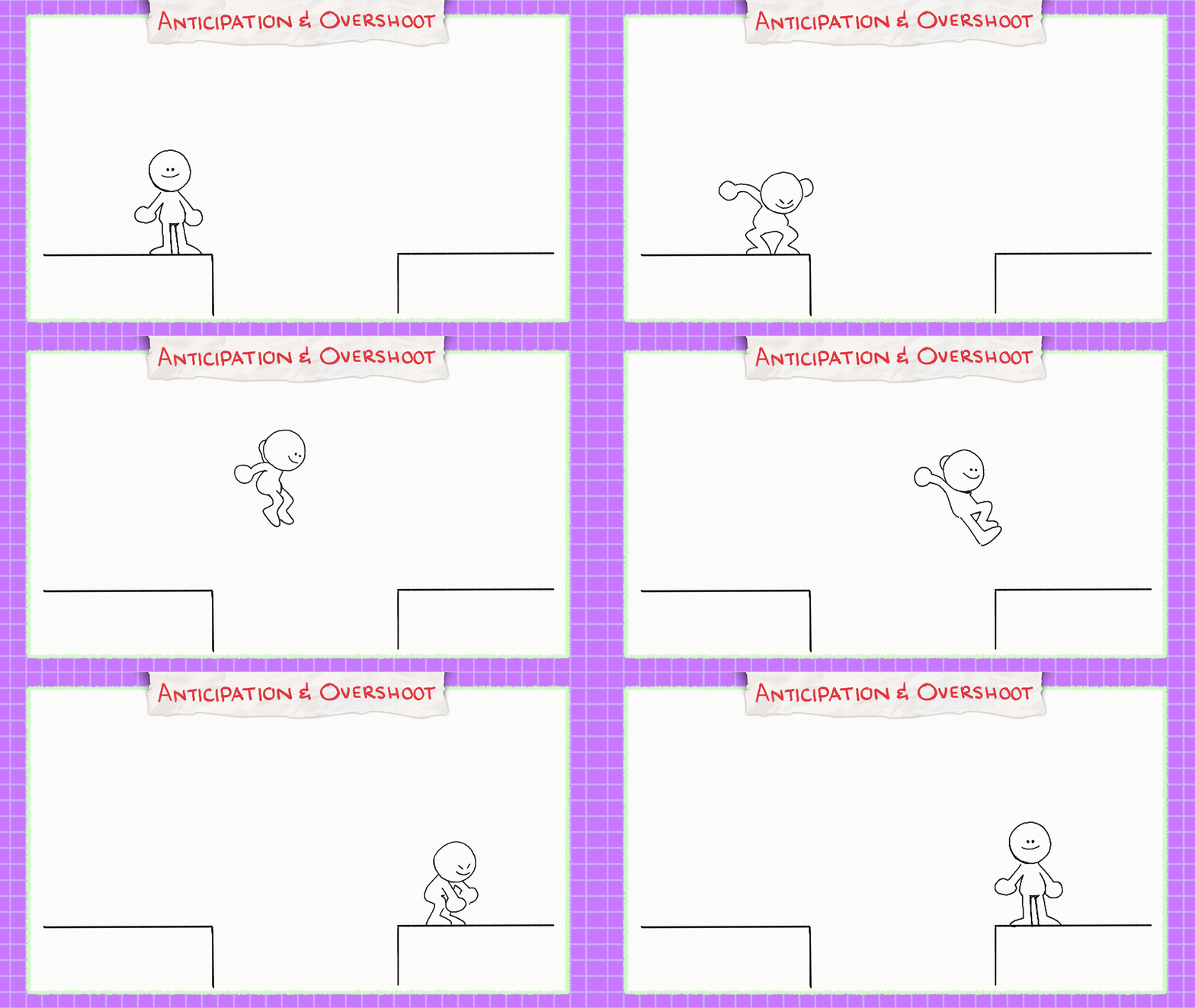
자, 틈을 뛰어넘으려는 캐릭터가 있다고 해볼게요. 정지 포즈(서 있는 상태), 액션 포즈(점프하는 상태), 그리고 점프가 끝난 후의 또 다른 정지 포즈가 필요할 거예요. 이 세 가지 포즈 사이에만 그림을 추가해서 점프하는 애니메이션을 만들면, 결과물이 굉장히 어색하고 뻣뻣해 보일 겁니다.
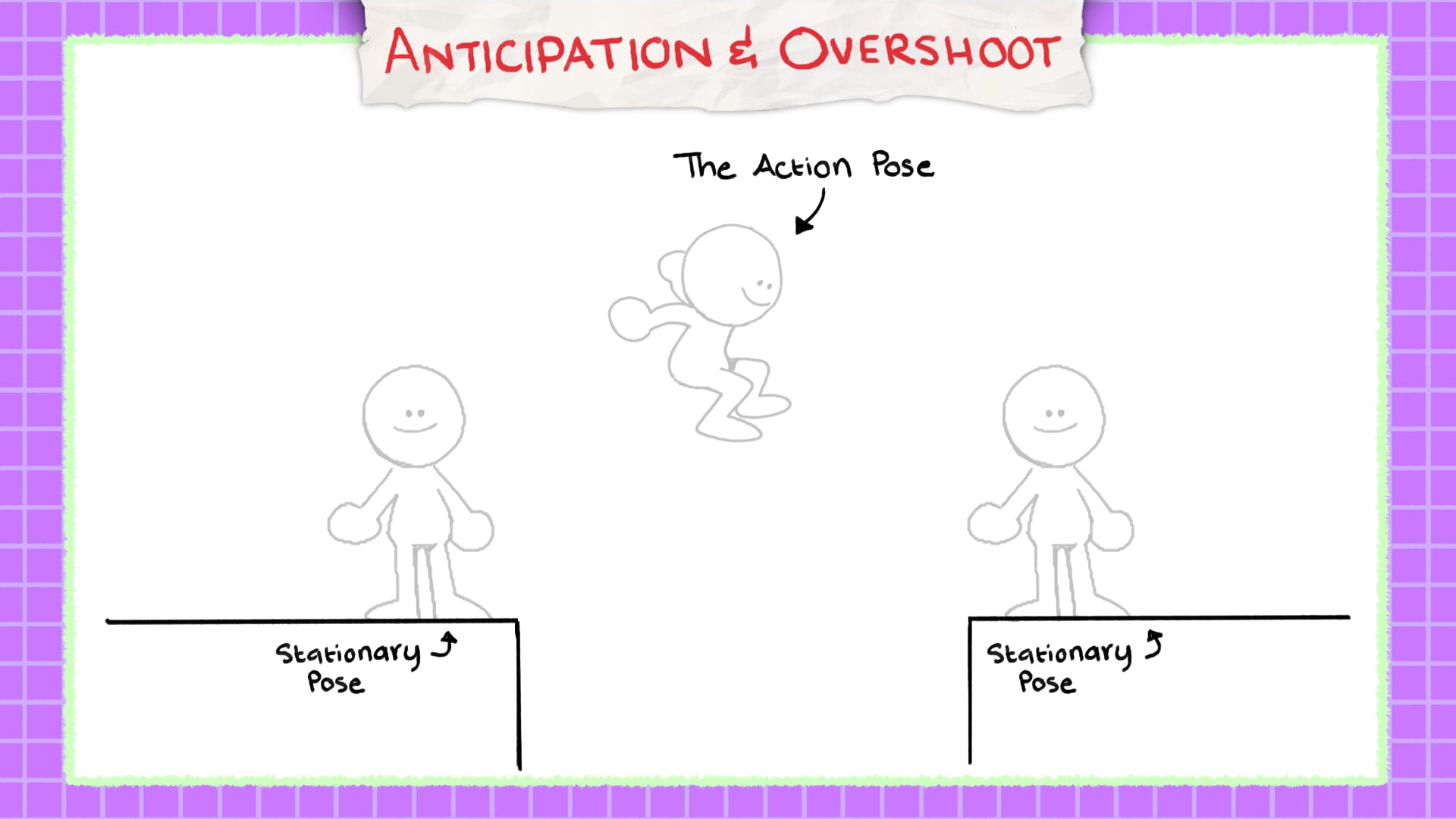
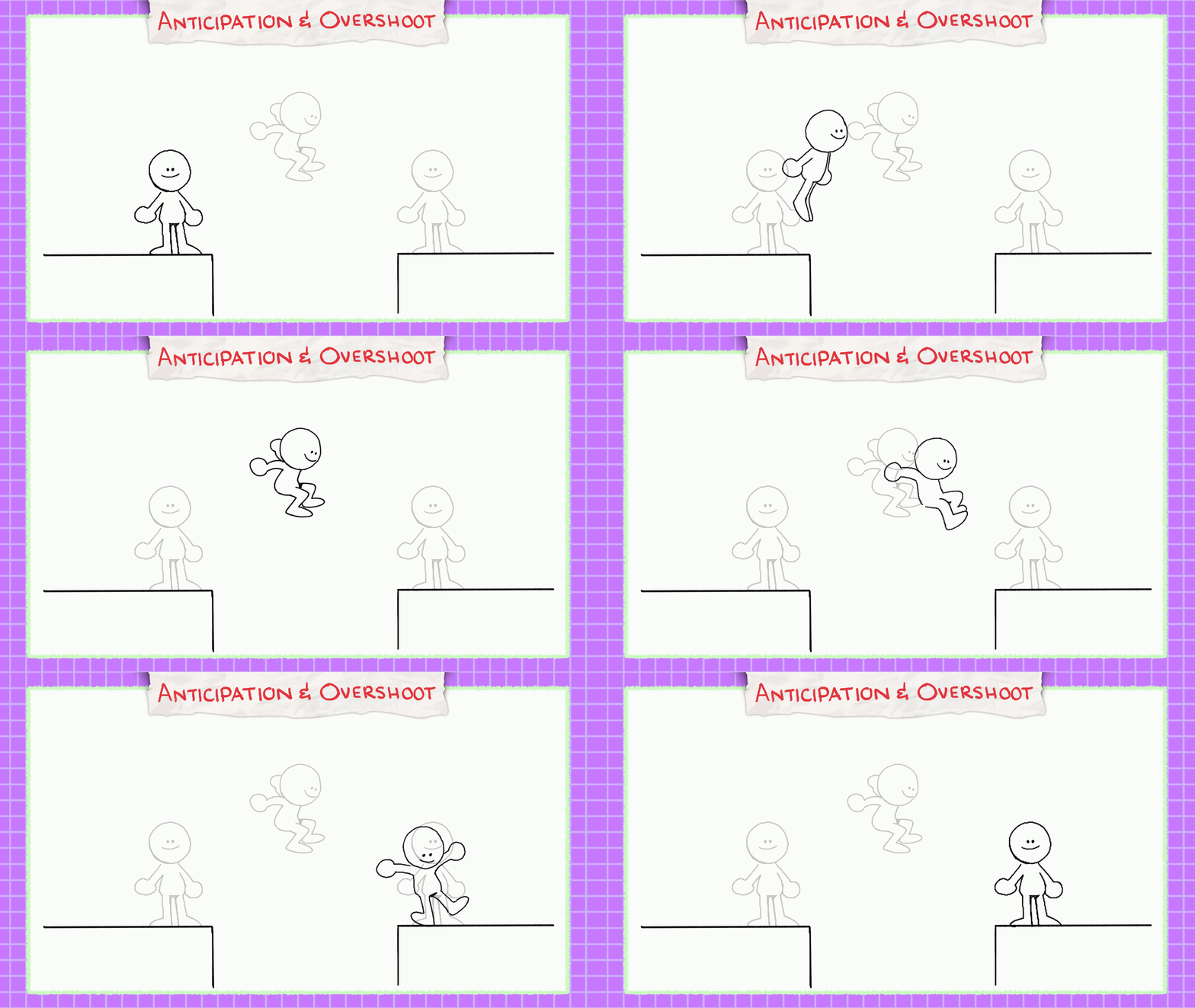
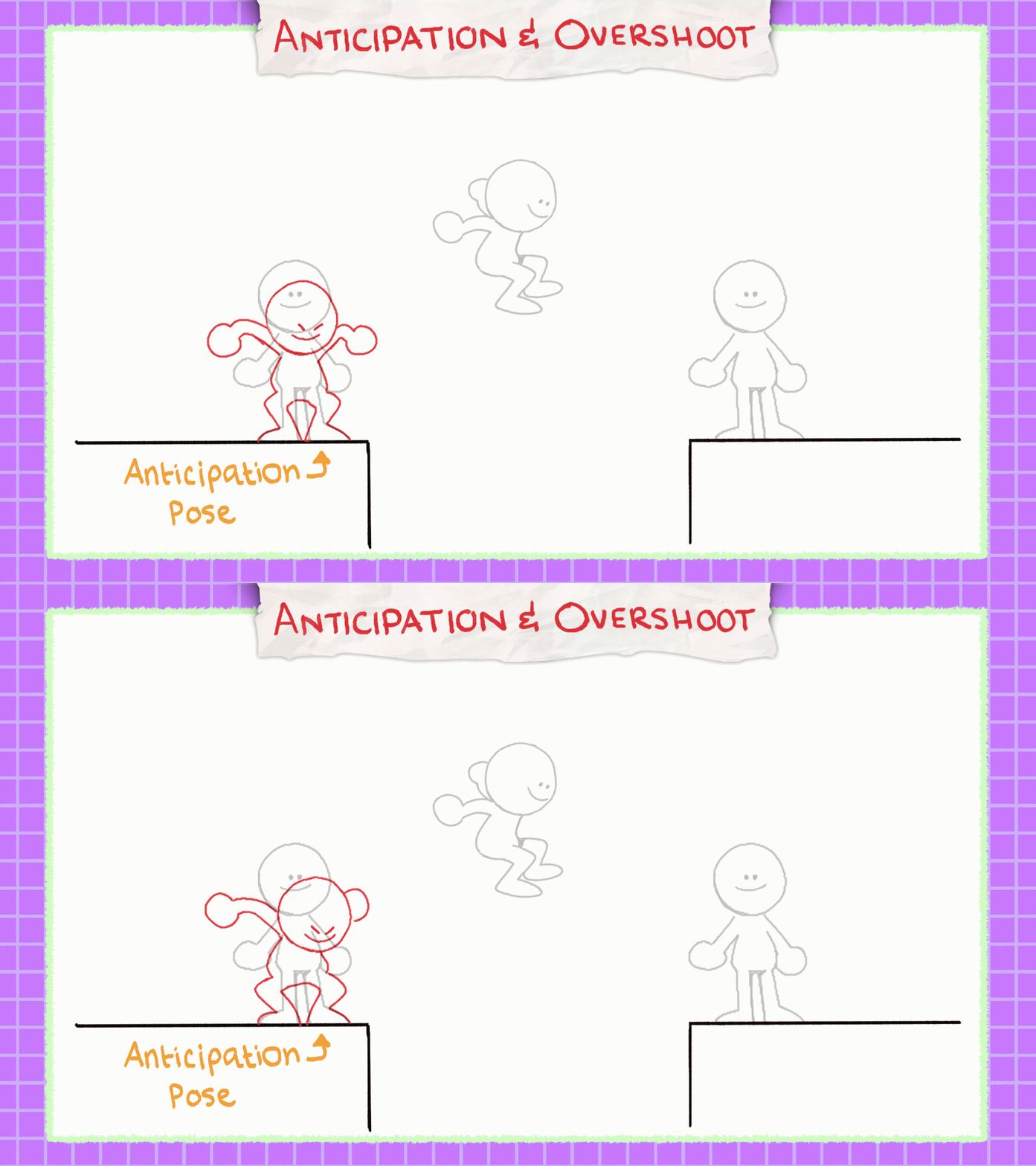
대신 예비 동작(Anticipation) 포즈를 추가해 볼까요? 용수철처럼 긴장감을 모으기 위해 몸을 낮추고, 다리를 굽히고 팔을 들어 올리는 포즈 말이에요.
이렇게 하면 시청자가 다음 동작을 예상할 수 있고, 캐릭터가 점프할 준비를 하고 있다는 것을 보여줄 수 있어요.
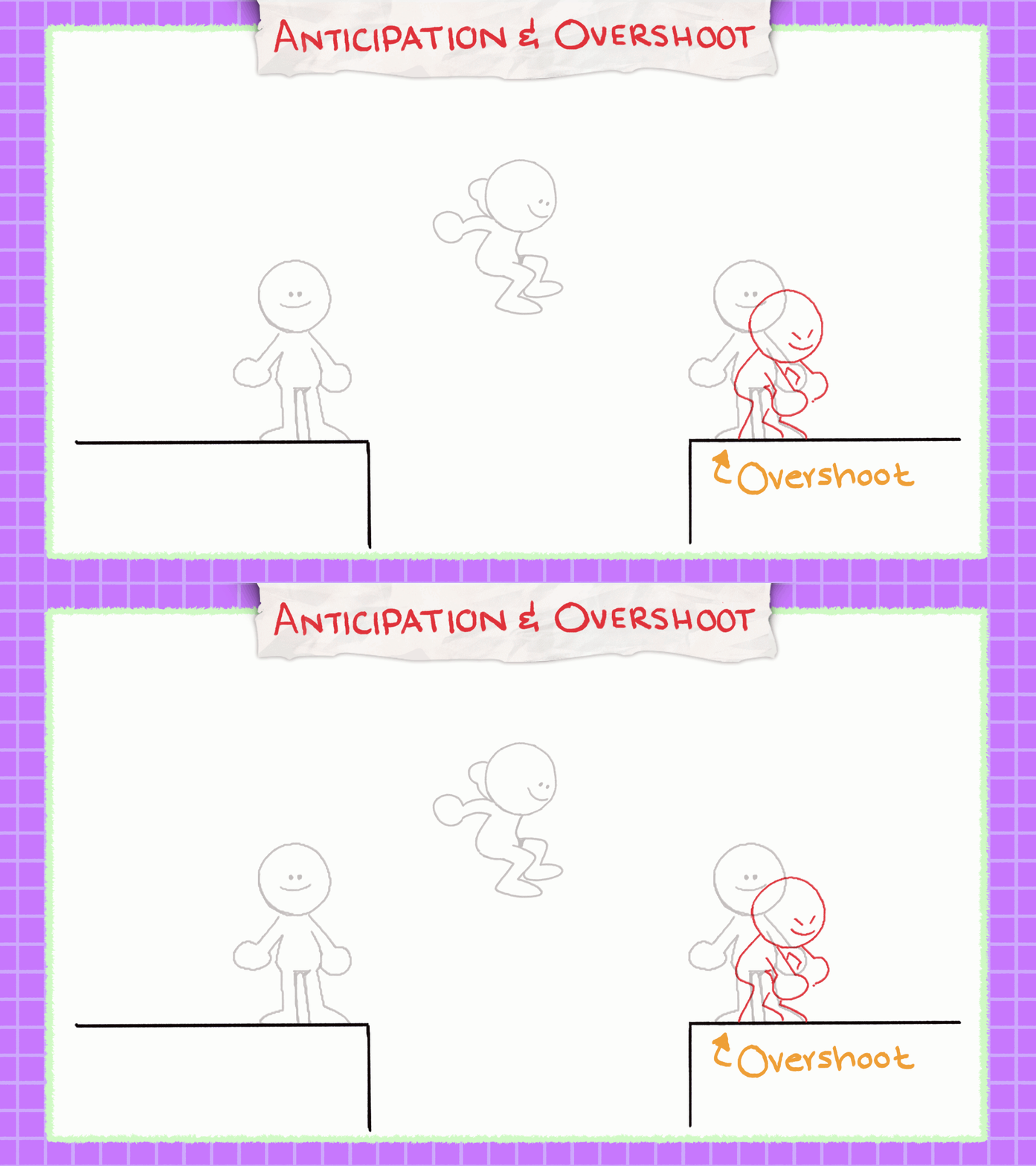
오버슛이란 착지 후에도 캐릭터가 완전히 멈추지 않고 최종 정지 포즈를 살짝 지나쳐 움직이는 것을 말해요. 이렇게 하면 무게감이 더해져서 움직임이 훨씬 자연스러워 보인답니다.
핵심 원칙 3: 스쿼시와 스트레치
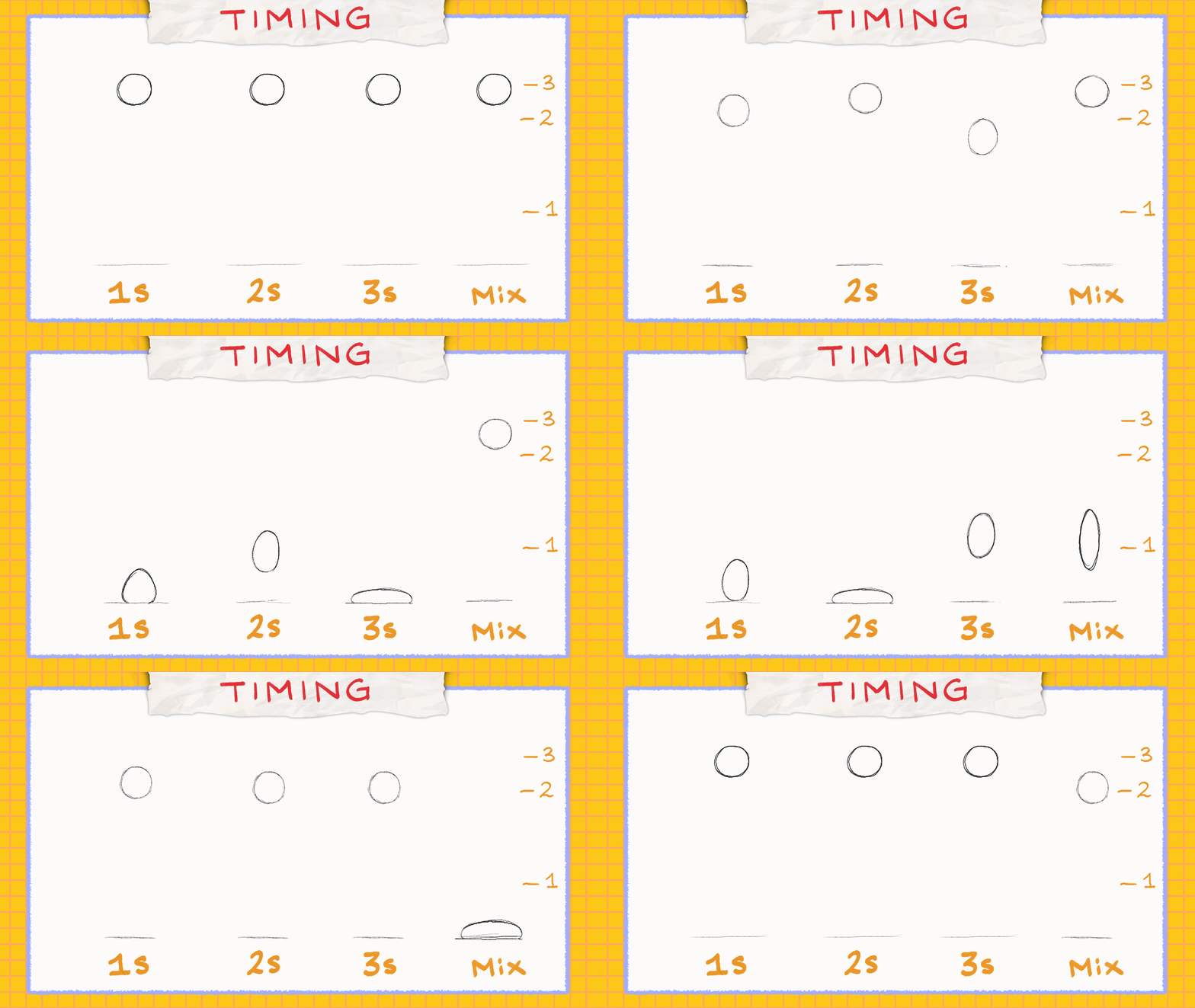
사물이나 캐릭터에 스쿼시와 스트레치(찌그러짐과 늘어남)를 적용하면 무게감이나 탄력을 강조할 수 있어요. 통통 튀는 공을 상상해 보세요. 바닥에 닿을 때는 무게감과 관성 때문에 아래쪽으로 찌그러져 보입니다(squash). 그리고 빠르게 다시 튀어 오를 때는 위쪽으로 늘어나는(stretch) 것을 볼 수 있죠. 마지막으로 튀어 오르기의 정점에 도달하면 원래의 모양과 부피를 되찾습니다.
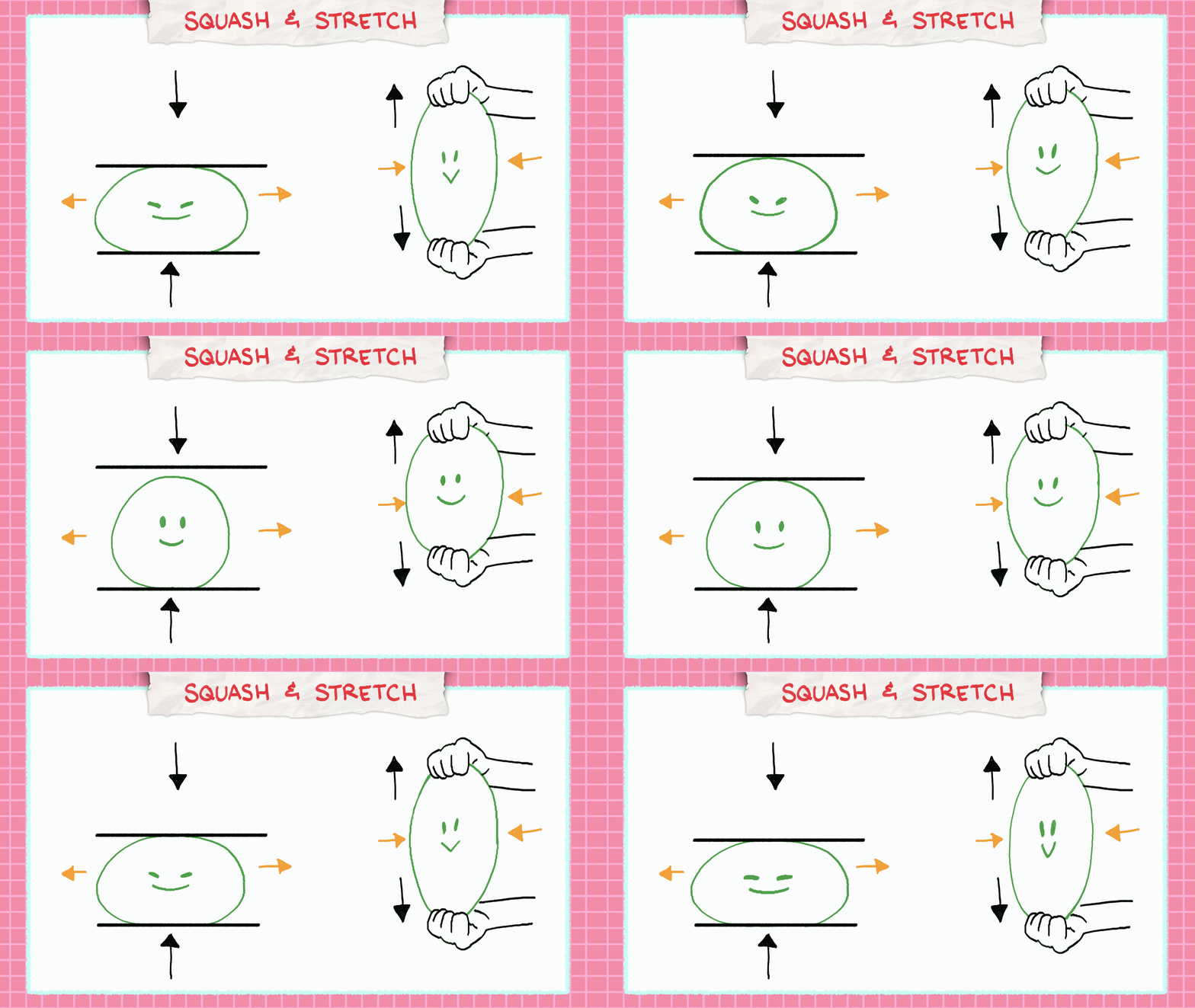
이때 공의 전체 부피는 유지되고, 동작에 따라 형태만 달라진다는 점을 꼭 기억해 주세요. 무슨 뜻이냐고요?
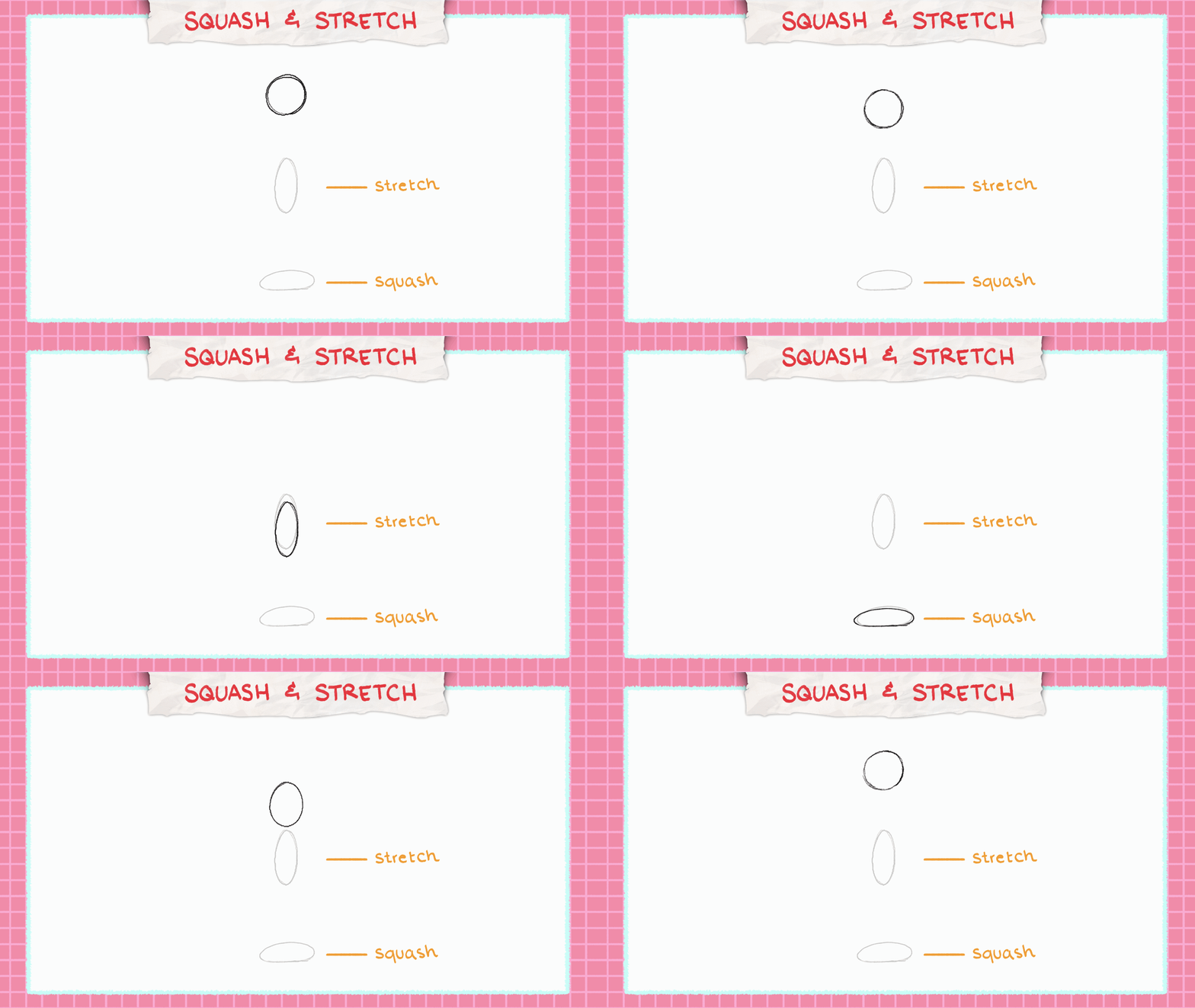
고무공을 바닥으로 꾹 누르면, 부피가 바깥쪽으로 고르게 퍼져나갑니다. 반대로 길게 늘이면 부피가 안쪽으로 고르게 모이게 되죠. 전체적인 부피는 그대로 유지되면서, 동작에 따라 형태만 달라지는 거예요.
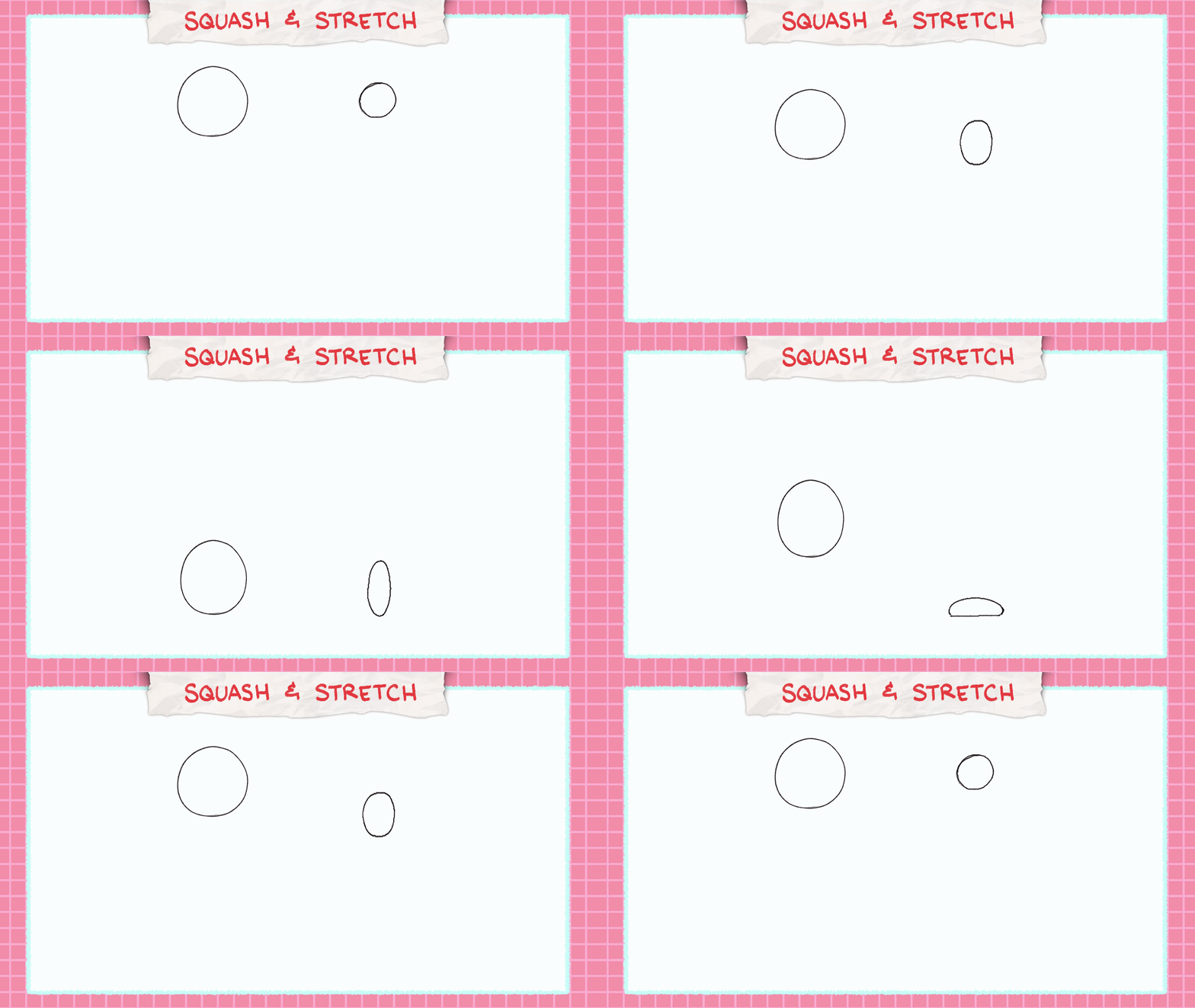
사물이나 캐릭터에 스쿼시와 스트레치를 적용하면 훨씬 더 생동감 있게 느껴지고, 재질이 다른 것처럼 보이게 만들 수 있어요. 한쪽에는 농구공을, 다른 한쪽에는 고무공을 두면 어떤 공이 스쿼시와 스트레치의 영향을 더 많이 받는지 한눈에 알 수 있을 거예요.
유튜브의 스토리타임 애니메이터들의 영상에서도 스쿼시와 스트레치를 자주 볼 수 있어요. 말할 때의 움직임을 전달하기 위해 캐릭터를 찌그러뜨리거나, 표정이 바뀔 때 쭉 늘리기도 하죠. 애니메이션에서는 제스처를 과장할수록 훨씬 더 생동감 넘치는 결과물이 나온답니다.
보너스 팁: 아크(곡선 궤적)
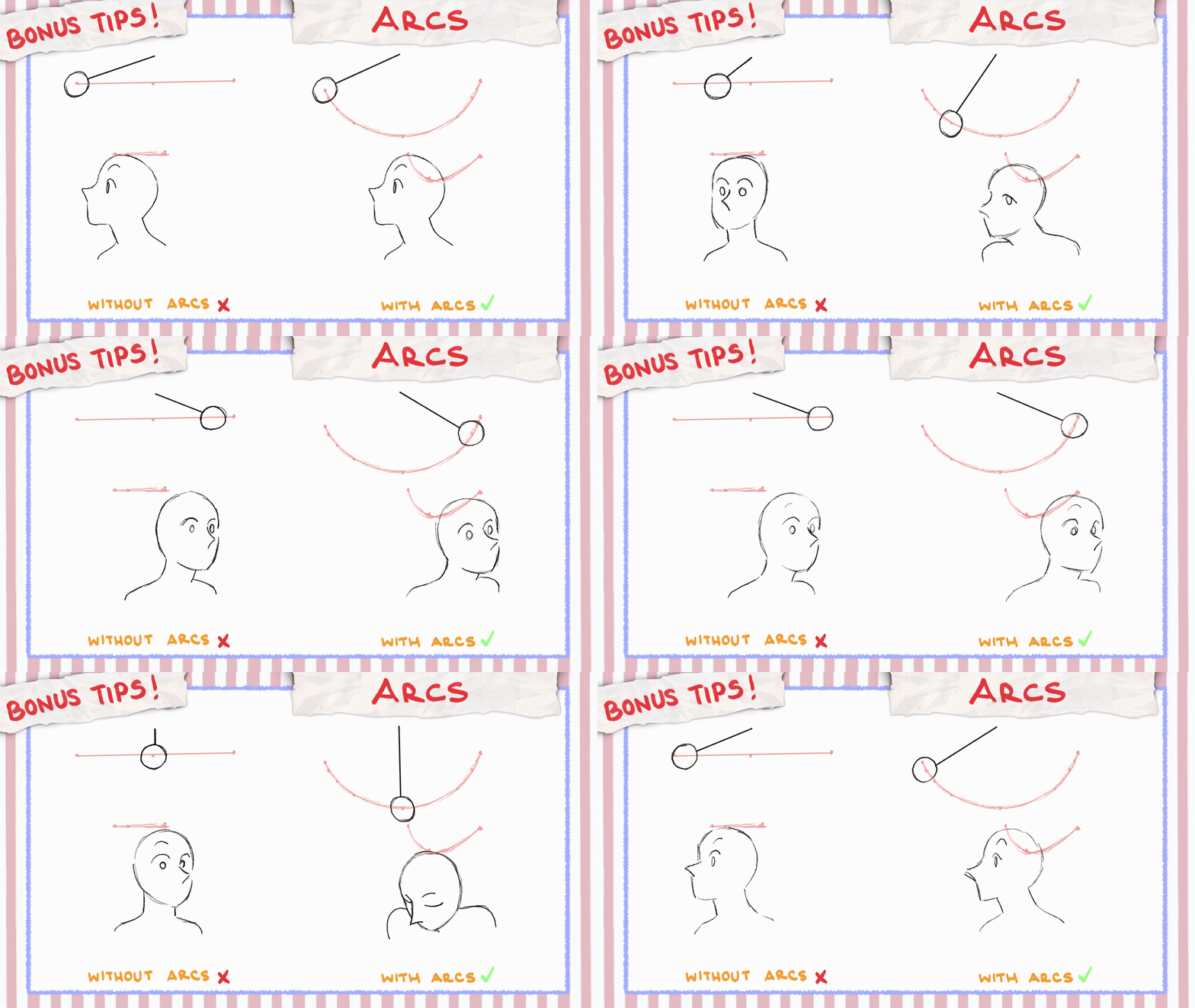
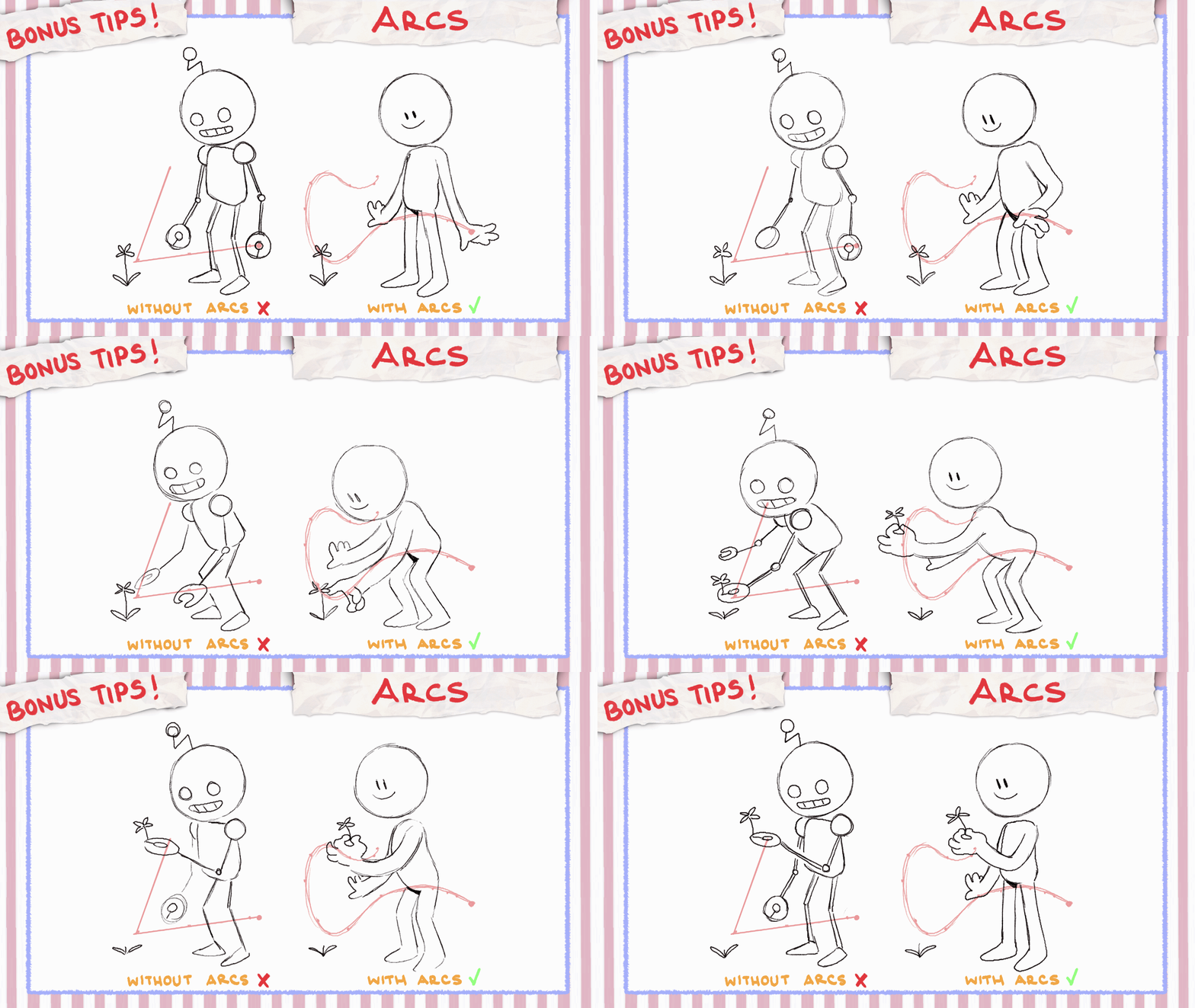
애니메이션을 만들 때는 아크(Arcs)를 꼭 기억하세요! 간단히 말해 아크는 곡선 궤적을 뜻해요. 거의 모든 움직임은 어떤 형태의 곡선을 그리며, 이를 통해 동작이 더 부드럽게 이어지고 자연스럽고 생동감 있게 보이도록 도와줍니다.
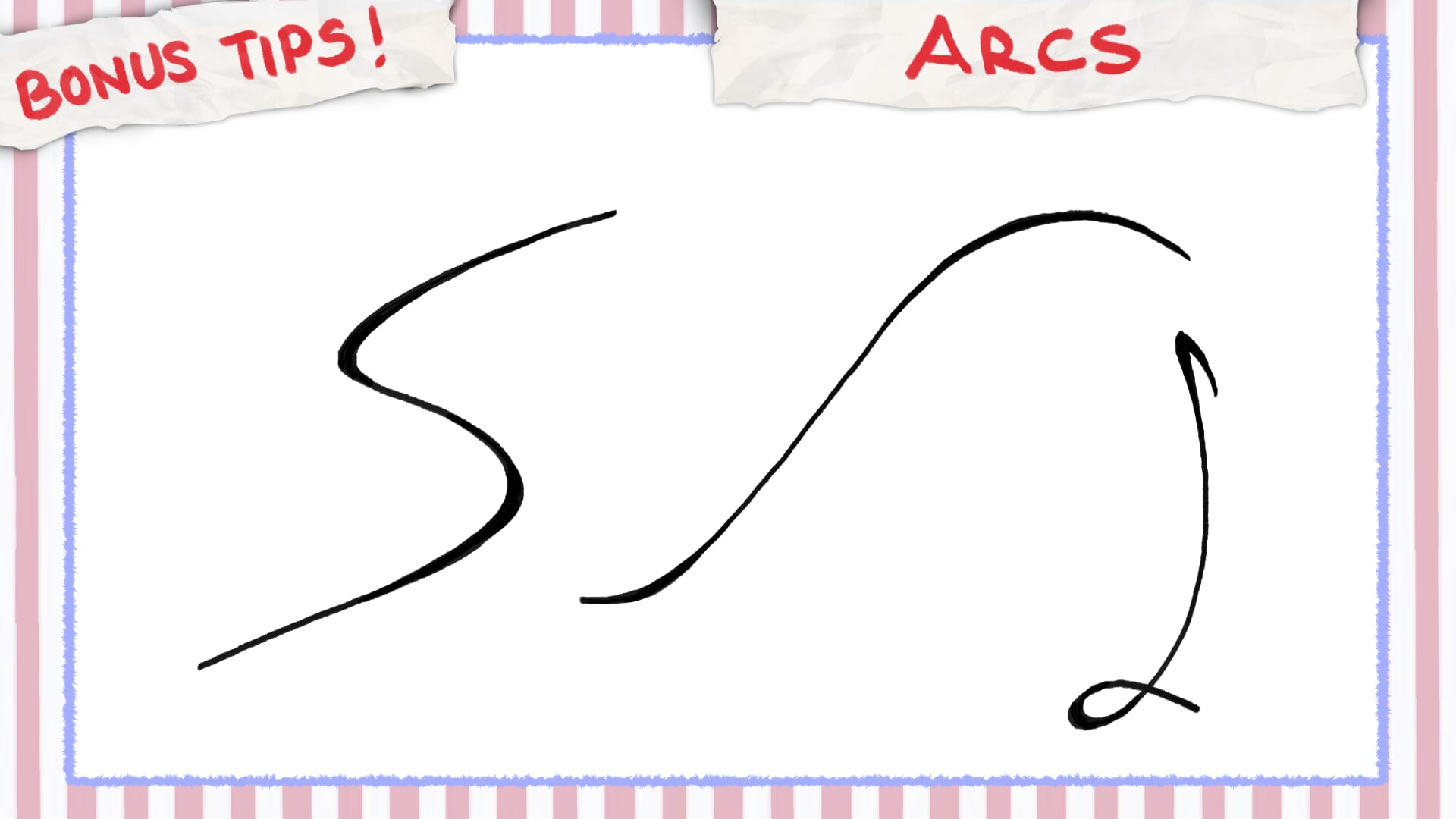
만약 직선 궤적을 따라 움직이는 애니메이션을 만든다면, 자동차나 로봇처럼 기계적인 느낌이 강하게 들 거예요. 연필을 집거나 책을 집어 들 때 손이 움직이는 궤적을 생각해 보세요. 살짝 곡선을 그리게 되죠? 아크는 현실 세계에서 사물이 움직이는 방식을 그대로 모방하는 거랍니다.
이제 애니메이션의 아주 기본적인 내용을 알았으니, 직접 무언가를 만들어 볼 수 있겠네요! 애니메이션을 만드는 과정은 집을 짓는 것과 비슷해요. 단계별로 청사진을 그리고, 그 기초 위에서 차곡차곡 쌓아 올리는 거죠.
스토리보드
가장 먼저 스토리보드를 만들어야 해요! 아이디어를 아주 러프한 섬네일(썸네일)로 간단히 그려내면 되기 때문에 아마 가장 쉬울 거예요.
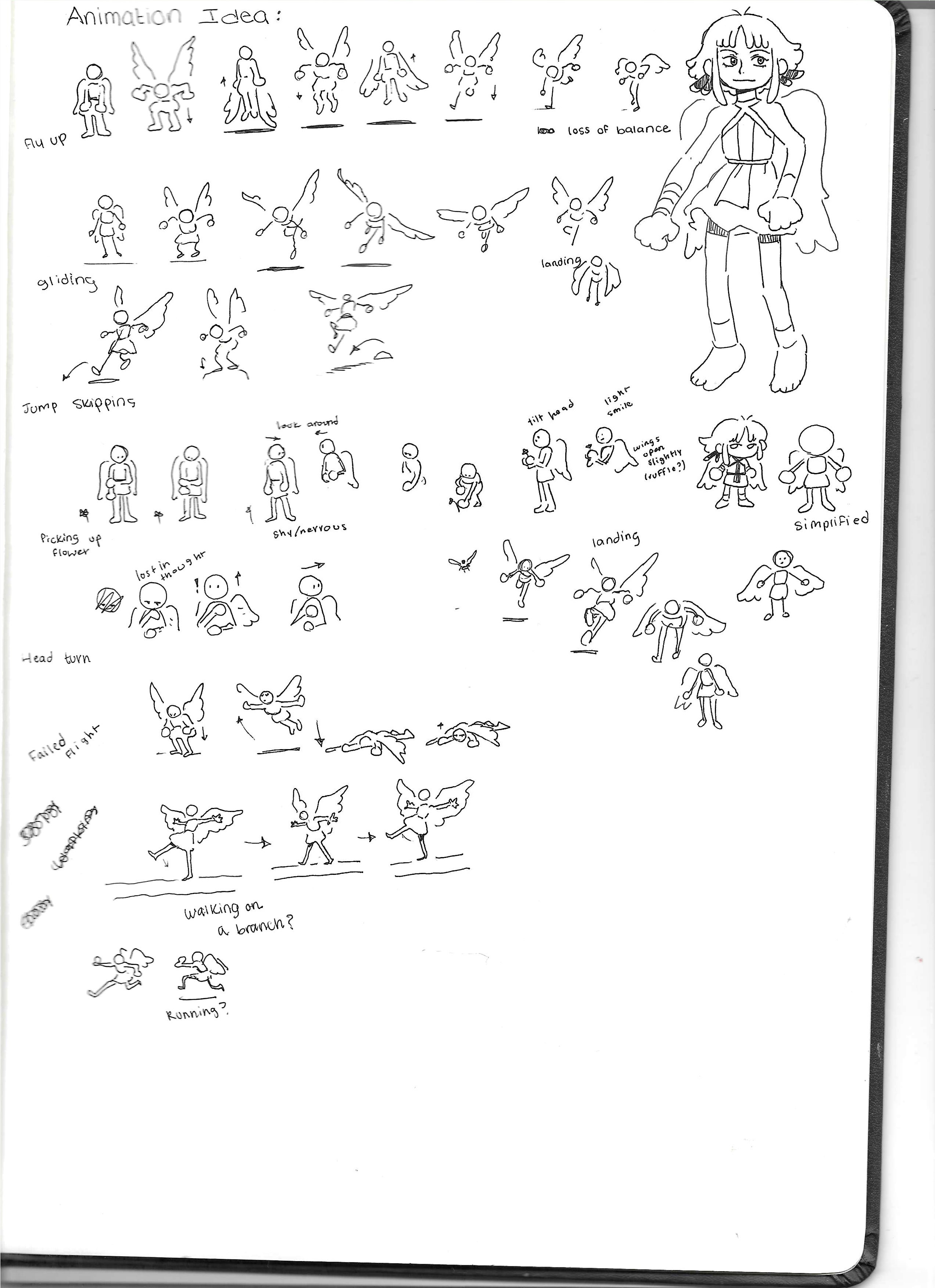
디테일하게 그리고 싶은 분들도 있겠지만, 아이디어를 전달할 수 있을 정도로만 아주 단순하고 러프하게 그리는 것을 추천해요. 중간에 아이디어가 바뀔 수도 있고, 애니메이션 작업에서 시간은 정말 금이니까요!
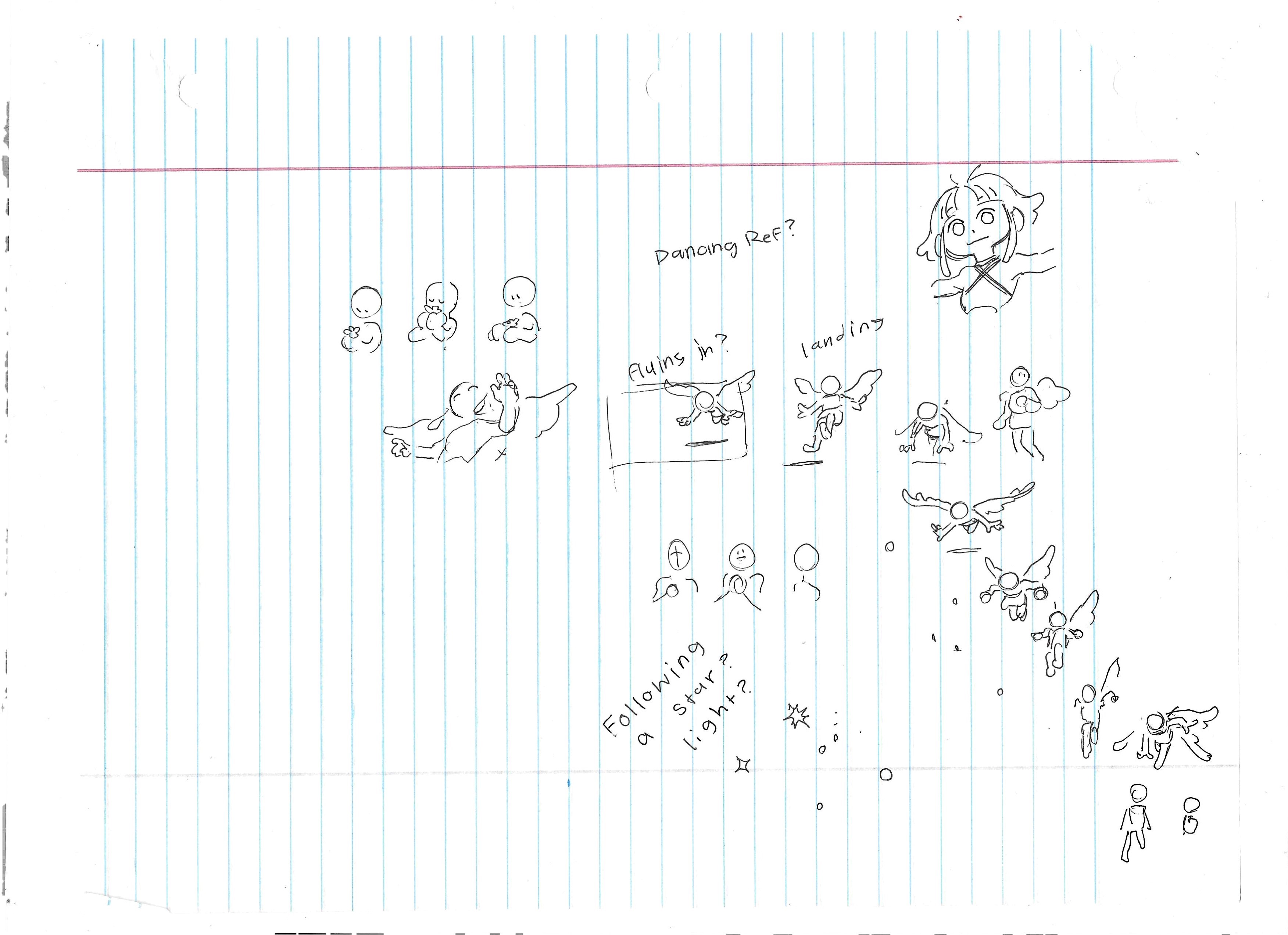
원하는 느낌을 시각화하기 위해 무드보드를 만들고, 콘셉트를 잡는 데 도움이 될 만한 레퍼런스를 모으는 것도 잊지 마세요.
애니매틱
다음은 애니매틱(Animatic) 만들기입니다! 스토리보드와 애니매틱의 차이점은, 스토리보드가 만화처럼 그림을 나열한 것이라면, 애니매틱은 그 그림들을 모아서 영상으로 이어 붙인 것이라는 점이에요. 애니매틱 역시 아주 러프한 상태이며, 주로 장면의 타이밍을 맞추는 데 사용됩니다.
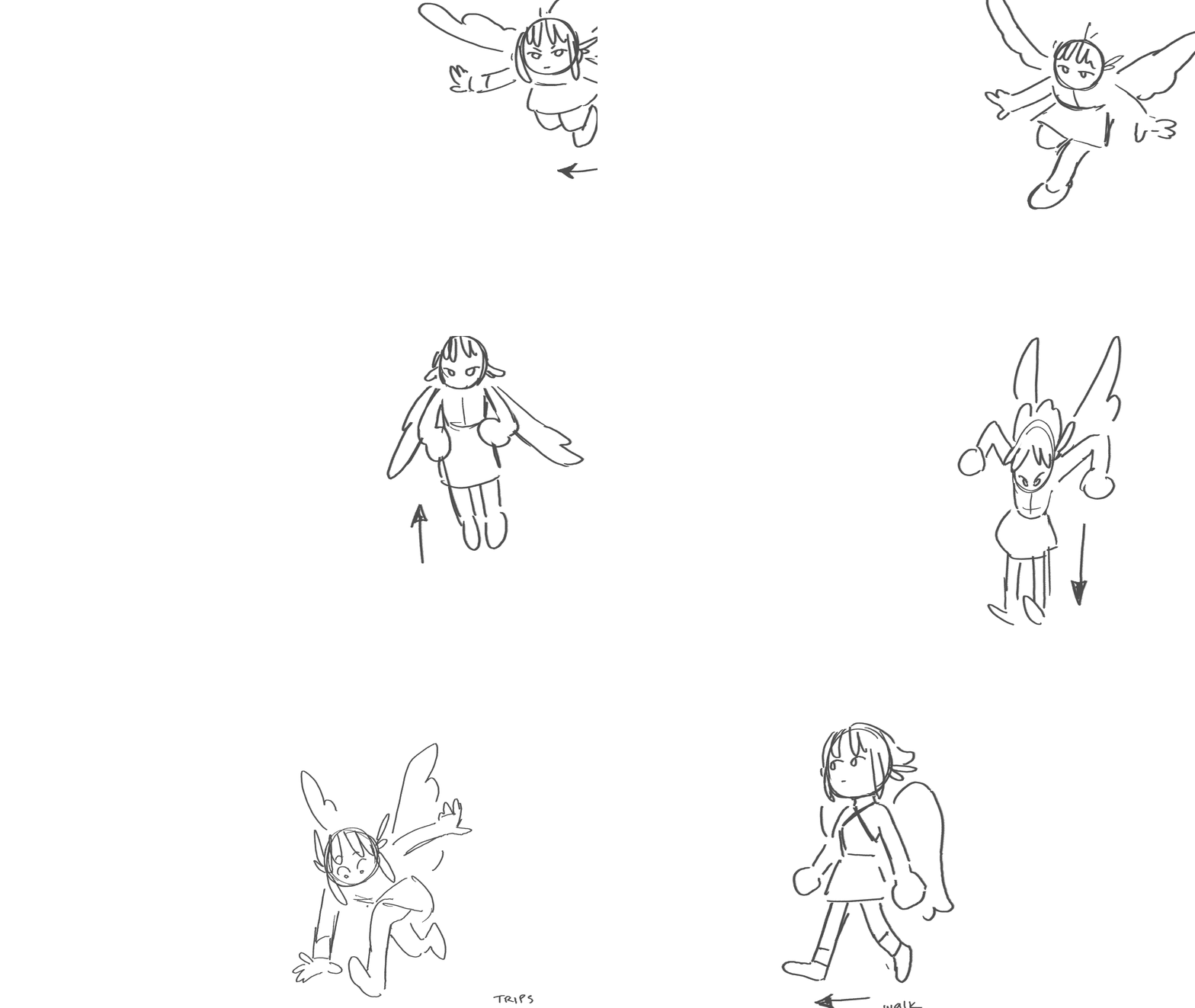
예를 들어, 애니메이션에 오디오나 음악을 넣을 계획이라면 싱크를 맞추기 위해 애니매틱을 만들어야 해요. 애니매틱은 애니메이션에서 어떤 일이 일어나는지 시각적으로 보여주는 역할을 하며, 다음 단계를 위한 청사진이 되어 줍니다.
러프 애니메이션
다음은 러프 애니메이션이에요. 제 생각에는 이 단계가 애니메이션 제작 과정에서 가장 중요한 단계예요. 키프레임(Keyframes), 익스트림(Extremes), 브레이크다운(Breakdowns), 인비트윈(In-betweens)의 4가지 파트로 나누어 살펴볼게요.
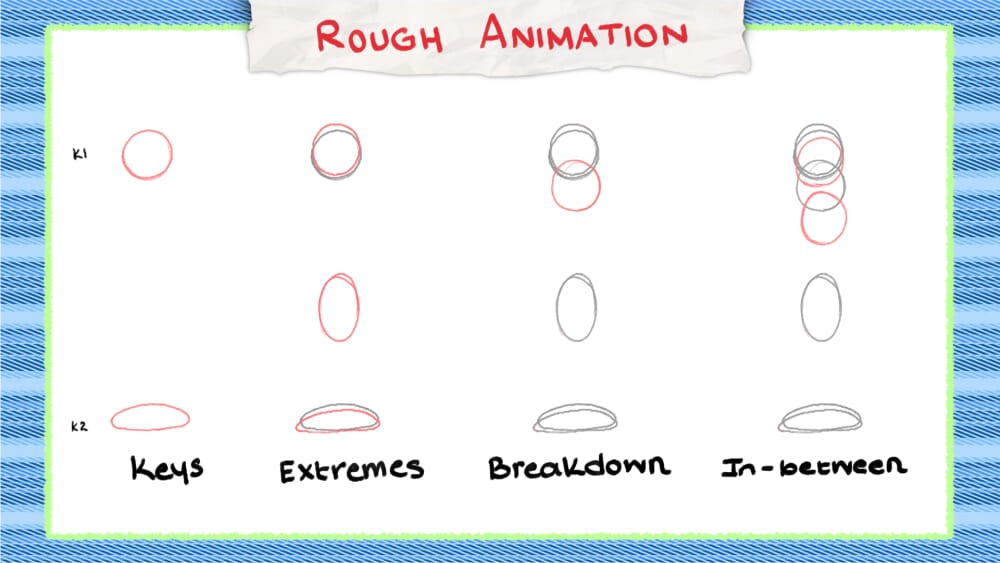
키프레임
여기서는 키프레임을 만드는 데 집중할 거예요. 키프레임은 동작을 정의하는 가장 중요한 포즈이자, 스토리를 전달하는 핵심 포즈입니다.
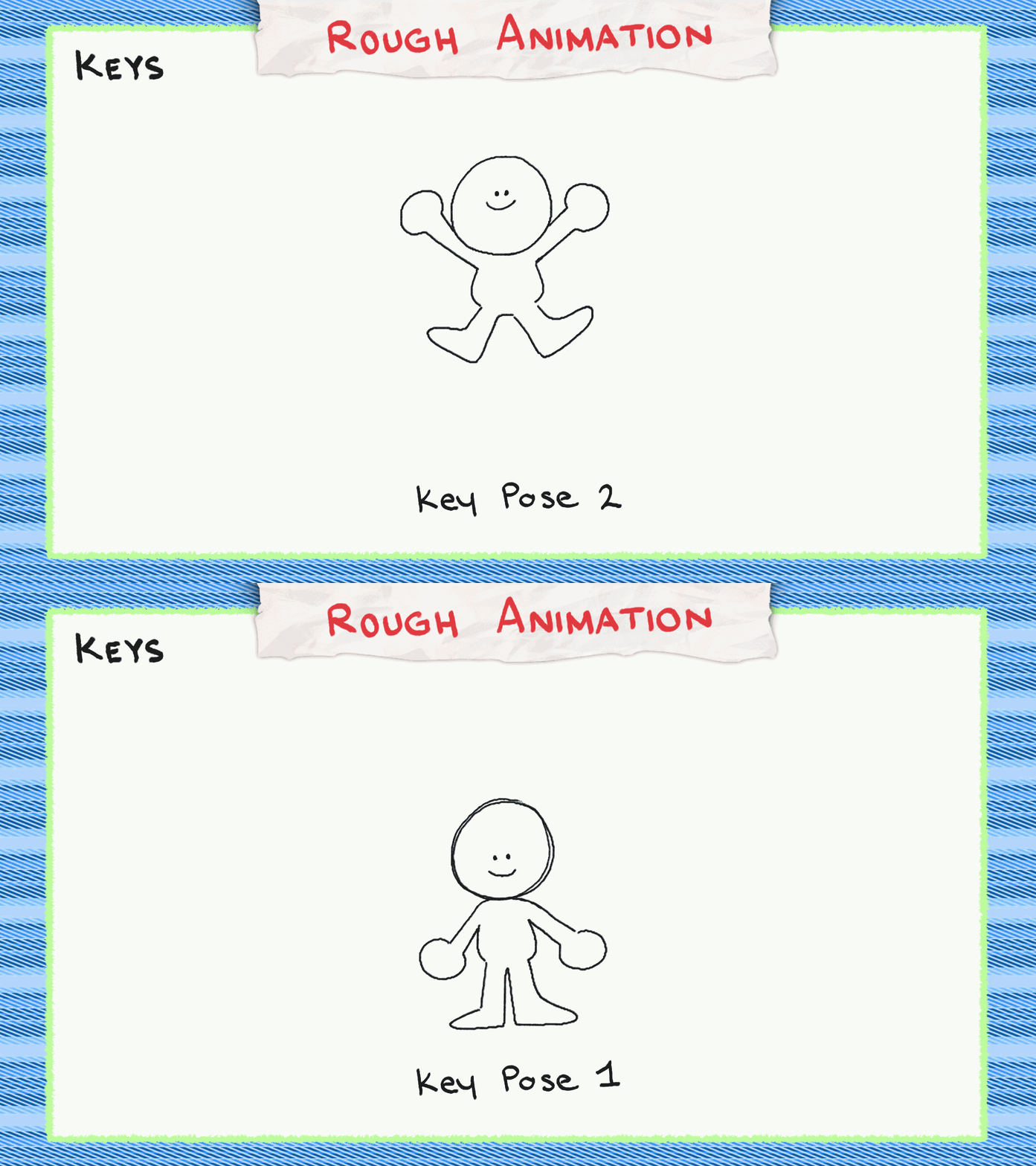
서 있는 사람(정지 포즈)이 점프(액션 포즈)를 한다고 가정해 볼게요. 이 장면에는 2개의 키 포즈가 있습니다. 시청자가 이 인물이 어떤 메인 동작을 하고 있는지 바로 이해할 수 있으니까요.
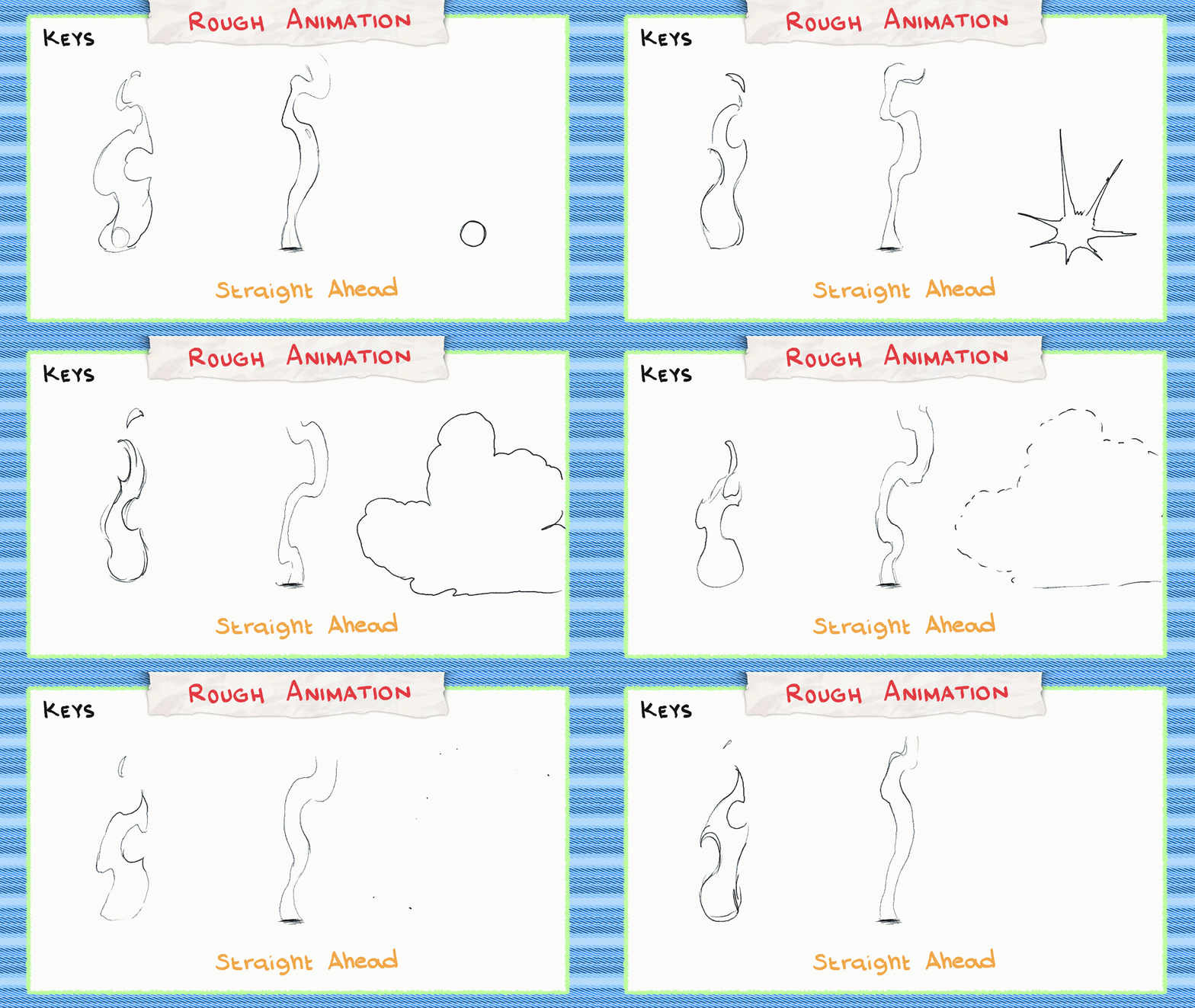
애니메이터가 키프레임만 그리는 데 집중하는 방식을 포즈 투 포즈(pose-to-pose)라고 해요. 주로 캐릭터 애니메이션에 사용되며, 애니메이션의 전체적인 흐름을 시각화하고 계획하는 데 도움이 됩니다. 반면, 한 프레임을 그리고 그다음 프레임을 연속해서 쭉 그려나가는 방식을 스트레이트 어헤드(straight ahead)라고 해요. 연기나 불처럼 유기적이거나 예측할 수 없는 움직임을 가진 2D 이펙트를 애니메이팅할 때 자주 쓰이죠.
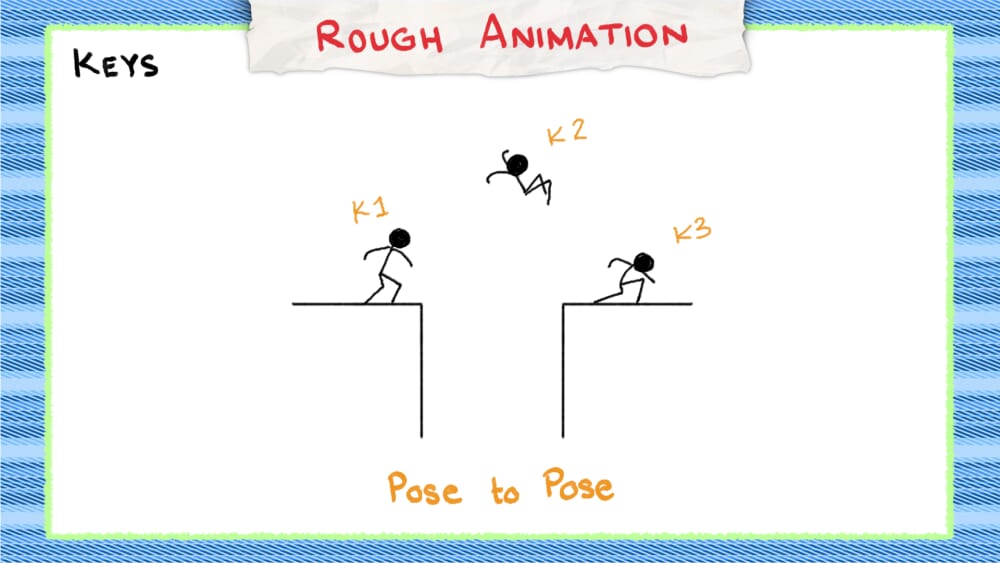
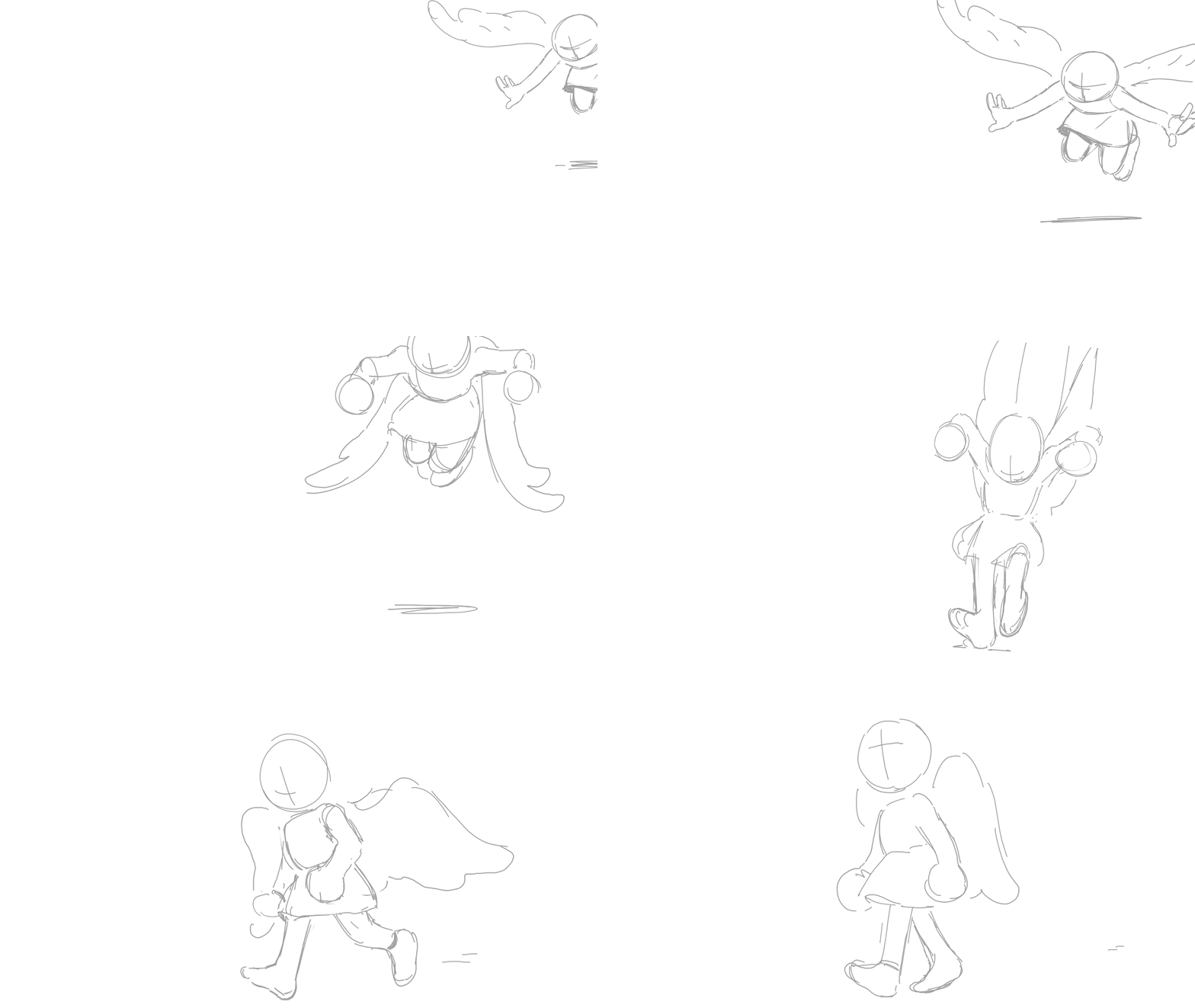
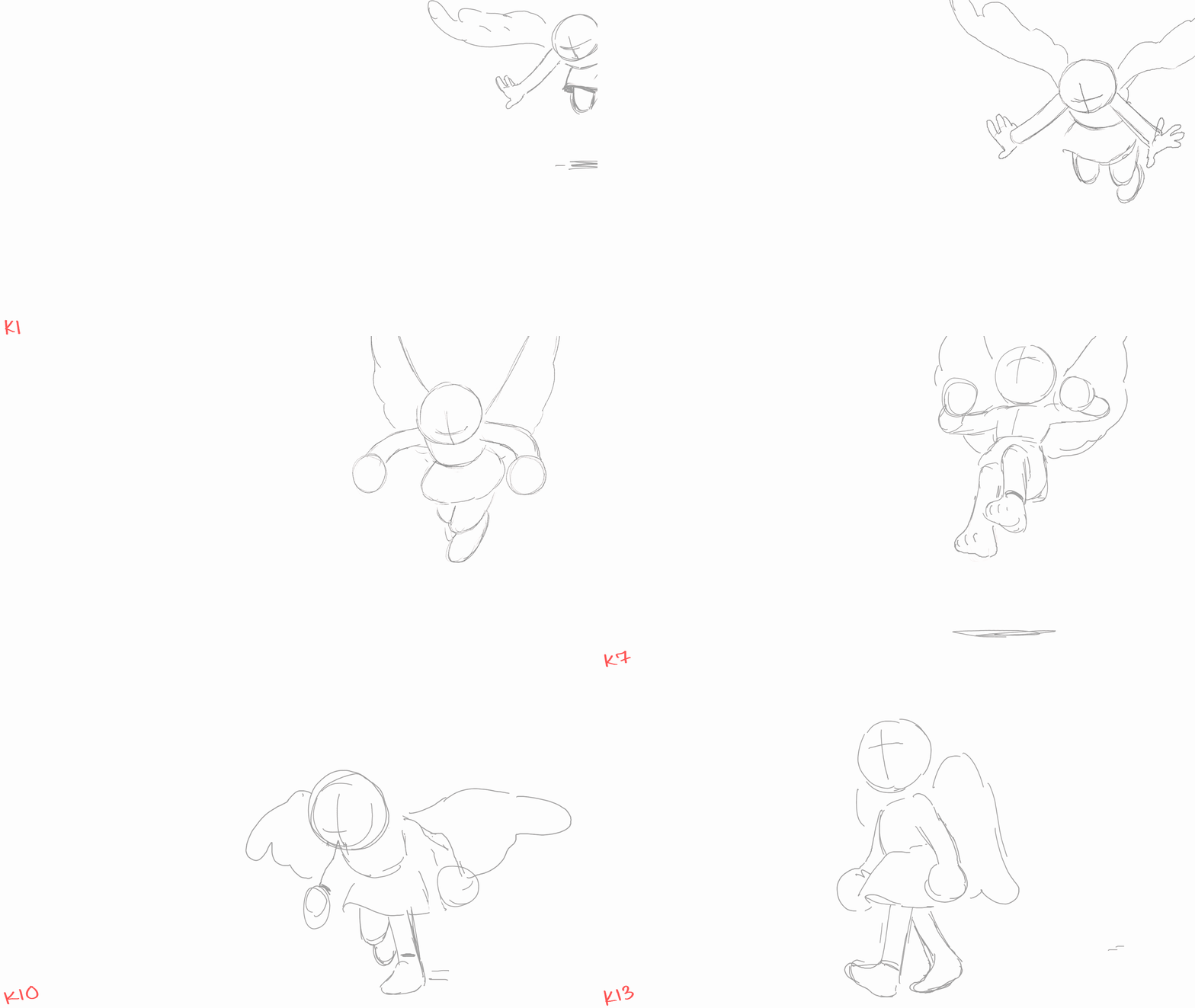
포즈 투 포즈 키프레임에 조금 더 집중해 볼게요. 애니매틱과 달리, 여기서는 캐릭터의 설정과 외형에 최대한 가깝게 그리고 비율을 일정하게 유지하면서 동작을 정의할 핵심 포즈를 그리는 데 신경 써야 해요. 개인적으로 저는 디테일에 너무 얽매이지 않고 쉽게 파악할 수 있도록 캐릭터를 단순한 도형으로 바꿔서 그리는 것을 좋아한답니다.
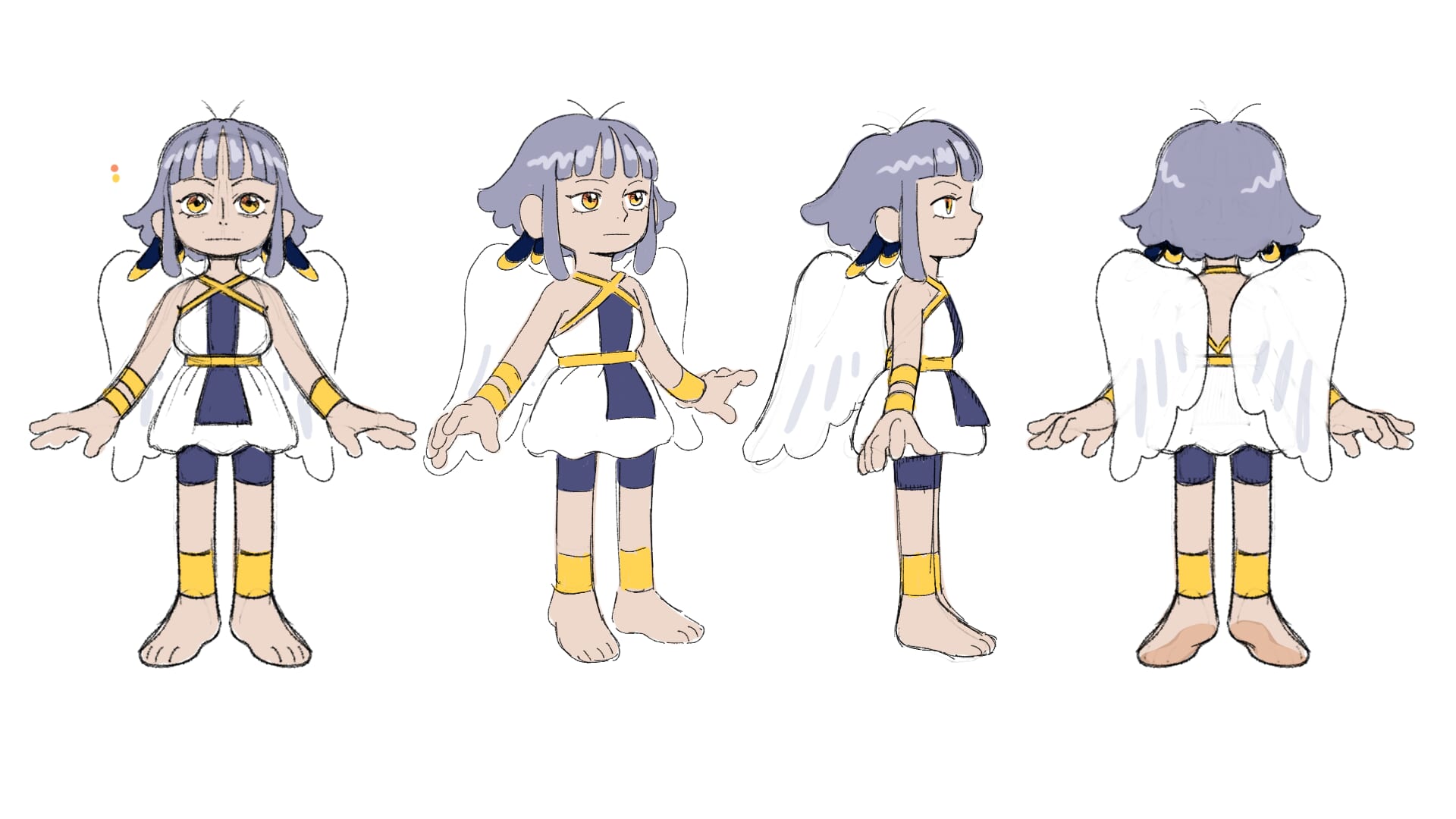
제가 가장 집중하고 싶은 부분은 움직임을 정확하게 잡는 거예요. 이 방식이 저에게는 잘 맞지만, 관찰력이 뛰어난 다른 애니메이터들은 키프레임에 디테일을 더 많이 넣는 것을 선호할 수도 있어요. 결국 본인의 작업 방식에 맞게, 가장 자연스러운 움직임을 만드는 데 도움이 되는 방법을 선택하면 됩니다. 또한, 애니메이팅할 캐릭터의 레퍼런스 시트를 준비해 두는 것도 아주 좋아요. 캐릭터 레퍼런스 시트에는 특정 각도의 모습이 이미 그려져 있는 경우가 많아서 참고하기 편하거든요.
익스트림
다음은 익스트림(Extremes)을 추가할 차례예요. 익스트림은 앞서 다루었던 예비 동작, 오버슛, 스쿼시와 스트레치처럼 동작의 방향이나 힘이 크게 바뀌는 지점의 포즈를 말합니다. 예비 동작을 넣을 때처럼 과장되게 표현할 수도 있고, 가벼운 오버슛처럼 미묘하게 표현할 수도 있어요. 익스트림 작업을 할 때는 애니메이션을 자주 재생해 보면서 움직임이 자연스러운지 확인하는 것을 잊지 마세요.
브레이크다운
익스트림을 추가했다면, 이제 브레이크다운(Breakdowns)을 넣을 차례입니다. 브레이크다운은 다음 포즈로 자연스럽게 넘어가도록 돕는 포즈로, 보통 추가적인 정보나 캐릭터의 개성을 보여주기 위해 사용돼요. 브레이크다운을 추가할 때는 어니언 스킨(Onion Skin)을 활용해 스페이싱을 확인해 보세요. 모든 브레이크다운이 이전 포즈와 다음 포즈의 정중앙에 위치하는 것은 아니랍니다.
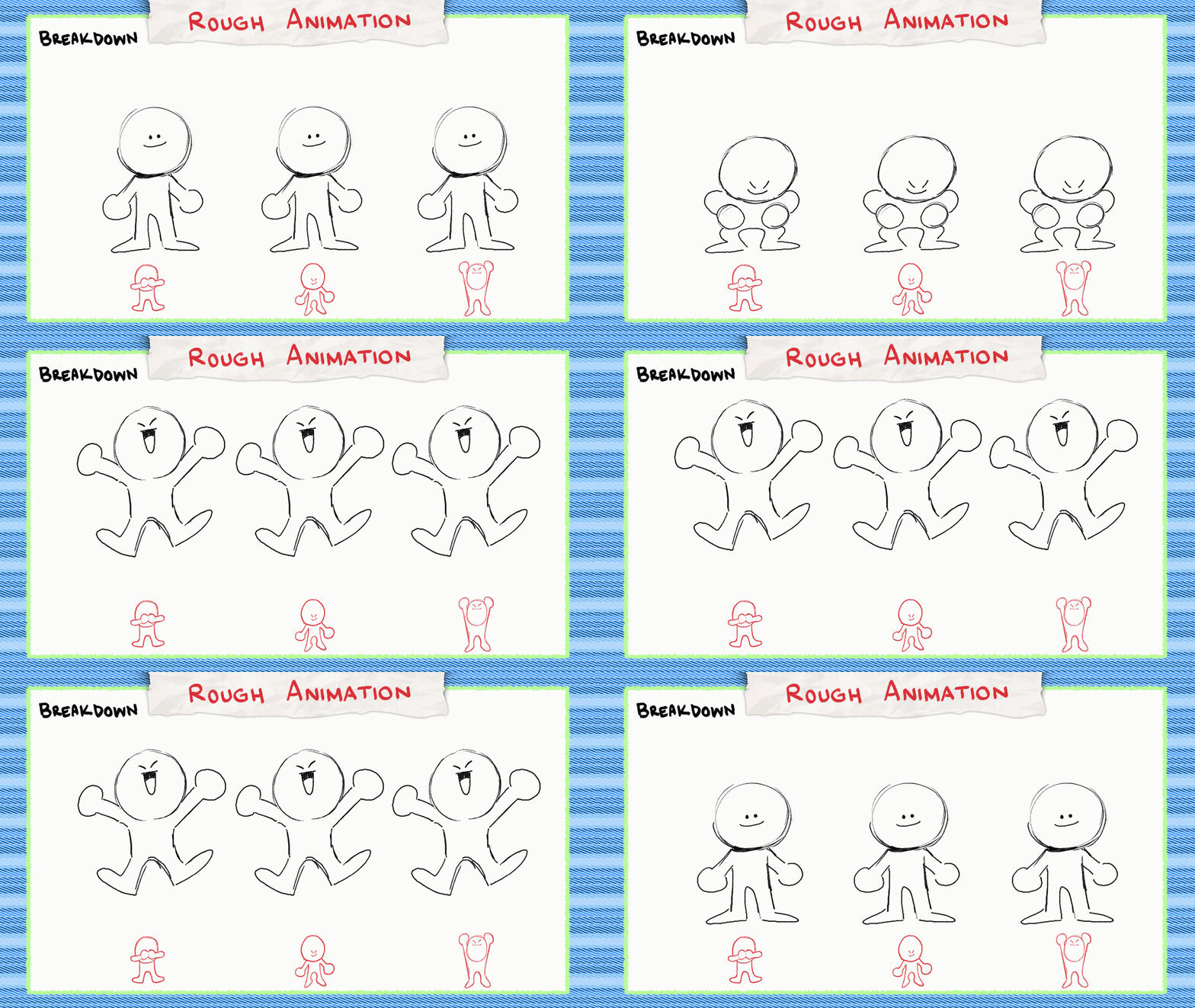
스페이싱을 기억하면서 브레이크다운 포즈가 어디에 들어가야 할지 고민해 보세요. 어떤 때는 브레이크다운이 한쪽 프레임에 더 가깝게 붙기도 하고, 감정을 더 잘 전달하기 위해 여러 개의 브레이크다운을 사용하기도 해요.
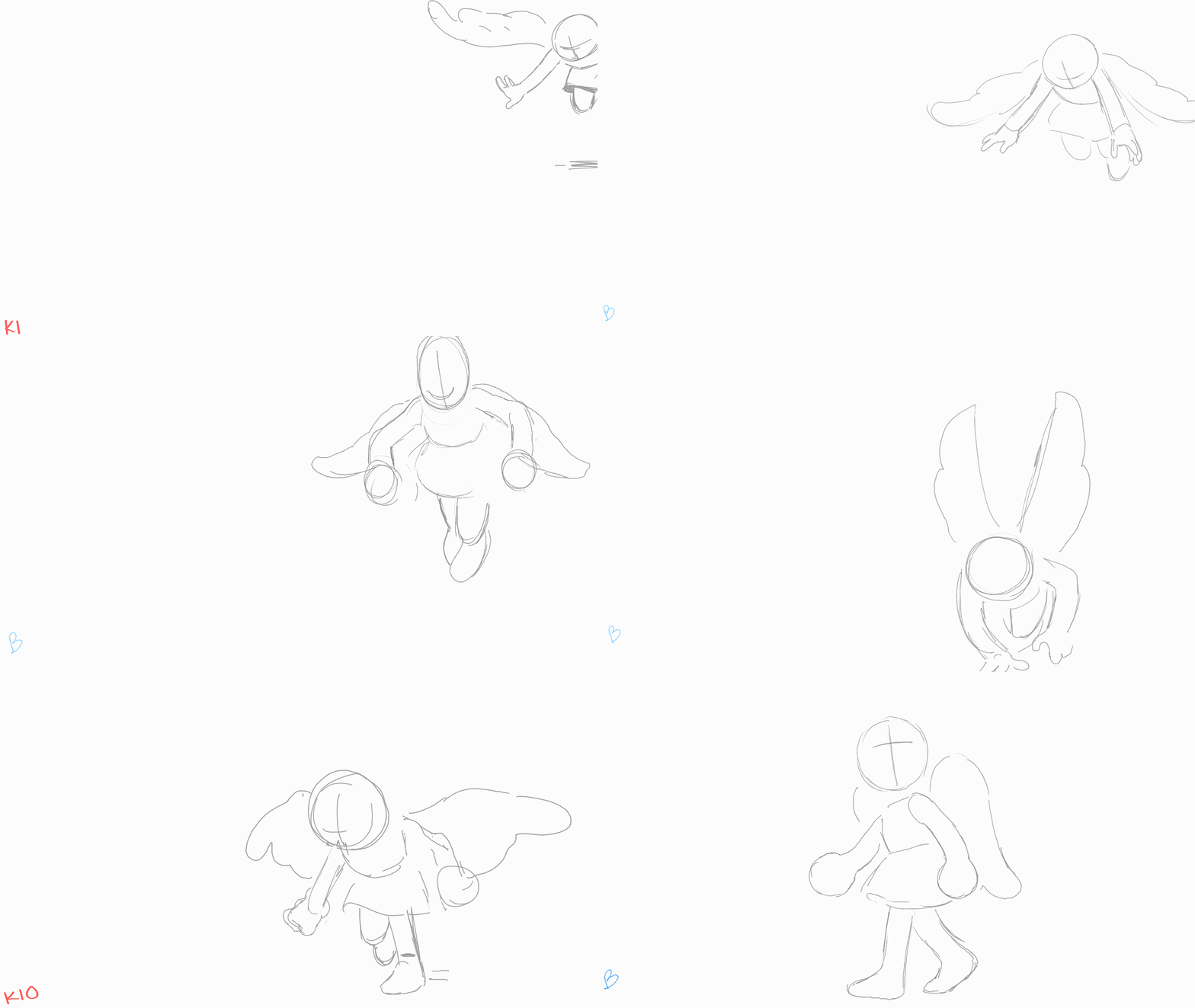
인비트윈(In-between, 동화)
그다음은 인비트윈(In-Between) 프레임입니다! 프레임과 프레임 사이에 들어가는 그림으로, 애니메이션을 부드럽게 연결하고 전체적인 흐름을 하나로 묶어주는 역할을 해요. 여기까지 오면 러프 애니메이션이 완성됩니다!
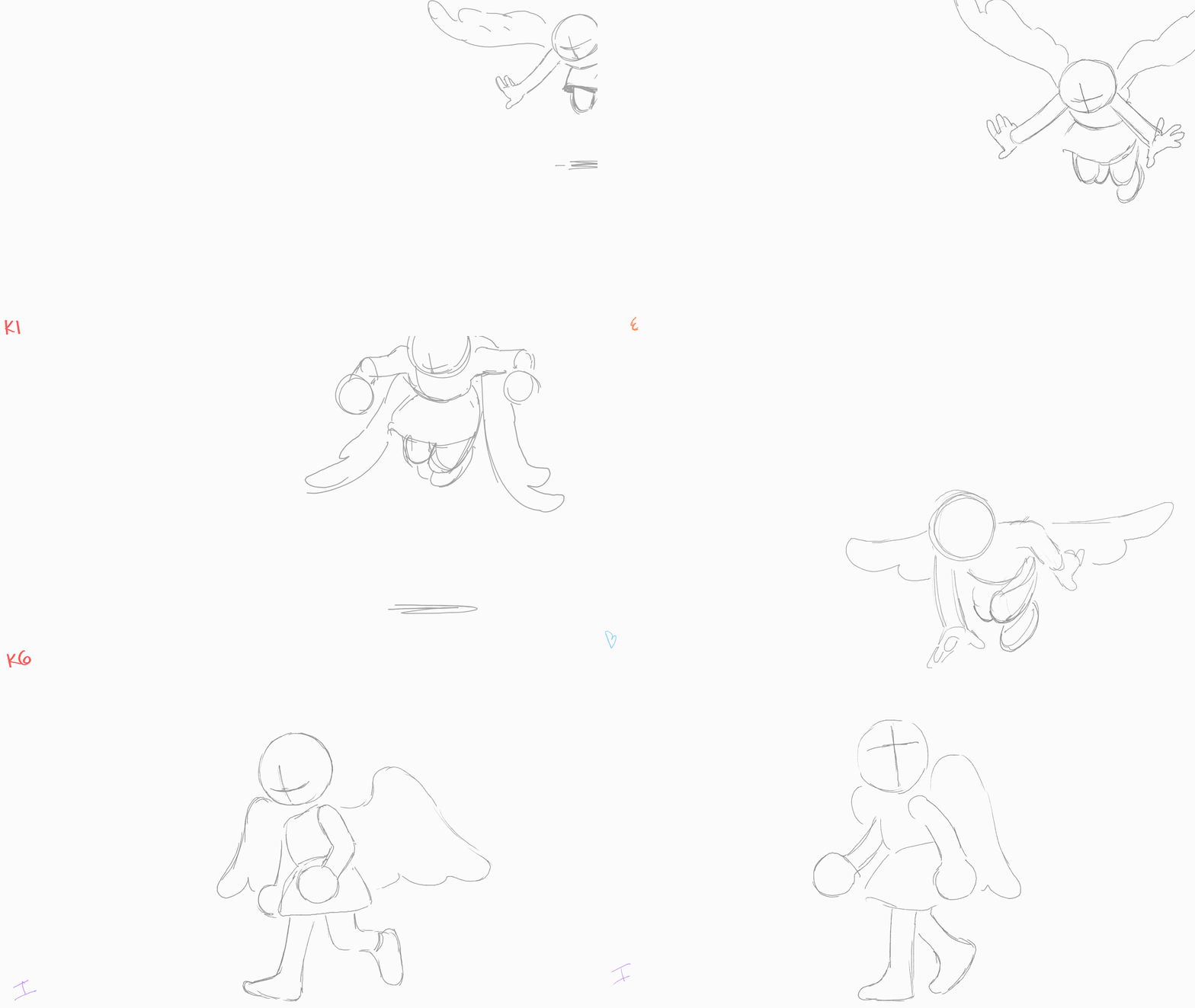
(키프레임 > 익스트림 > 브레이크다운 > 인비트윈)
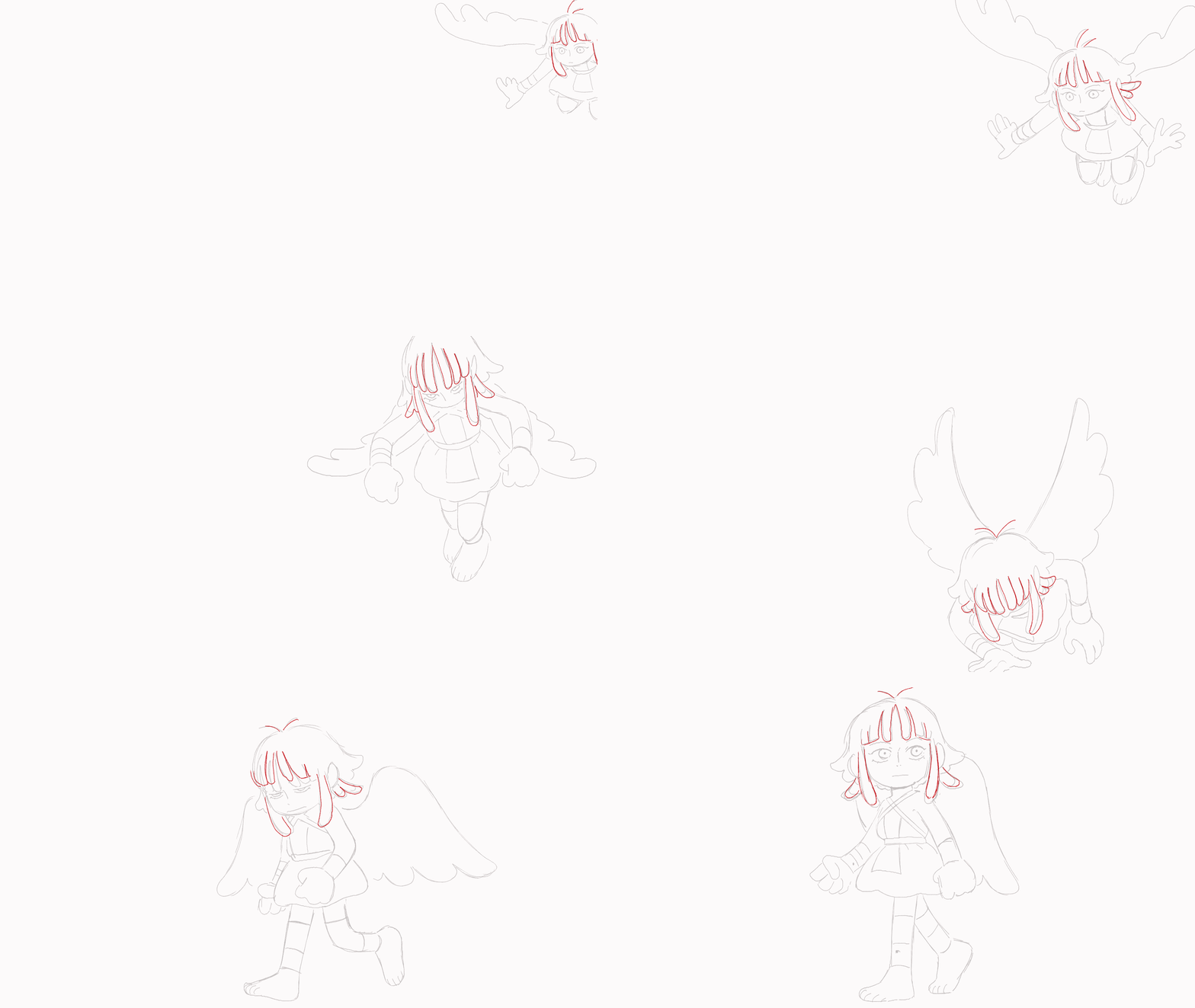
타이다운(Tie down, 러프 정리)
다음 단계는 타이다운(Tie Downs)이에요. 여전히 러프한 단계이긴 하지만, 이제 선을 조금 더 깔끔하게 다듬는 데 집중할 거예요. ‘러프 패스(Rough Pass)’라고 부르기도 하는데, 옷이나 액세서리 같은 디테일을 추가하는 과정이라고 생각하면 됩니다.
먼저 프레임을 쭉 훑어보면서 선을 조금 더 다듬어 주세요. 그런 다음 러프 애니메이션에 디테일을 추가할 때는, 처음에 러프 애니메이션을 만들었던 것과 똑같은 순서로 진행하면 됩니다. 키프레임에 먼저 디테일을 넣고, 그다음 익스트림, 브레이크다운, 마지막으로 인비트윈 순서로 추가해 보세요.
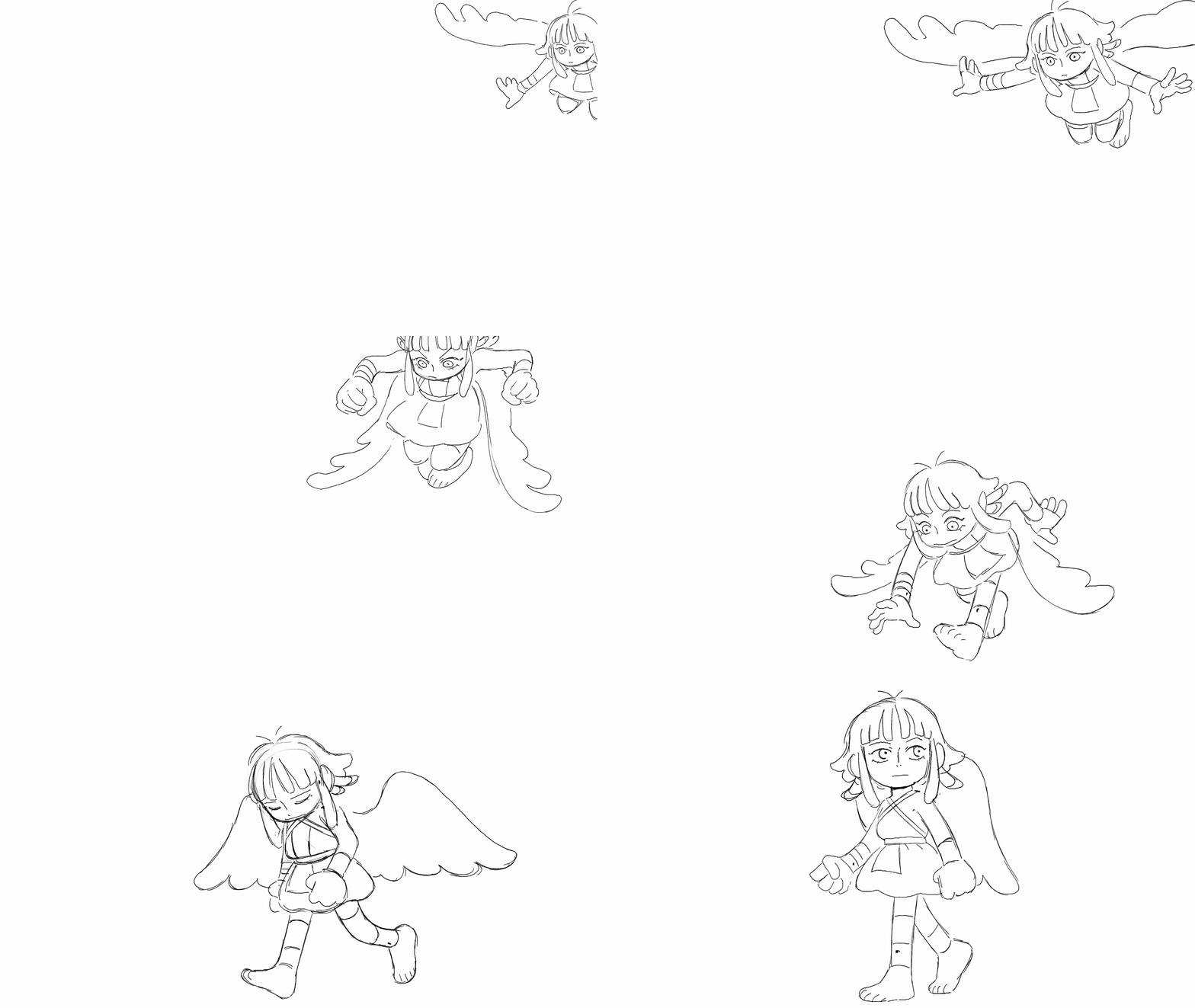
개인적으로 저는 옷이나 액세서리만 그리는 레이어를 따로 만드는 것을 좋아해요. 옷이나 액세서리만의 독립적인 스페이싱과 타이밍이 필요한 경우가 있거든요.
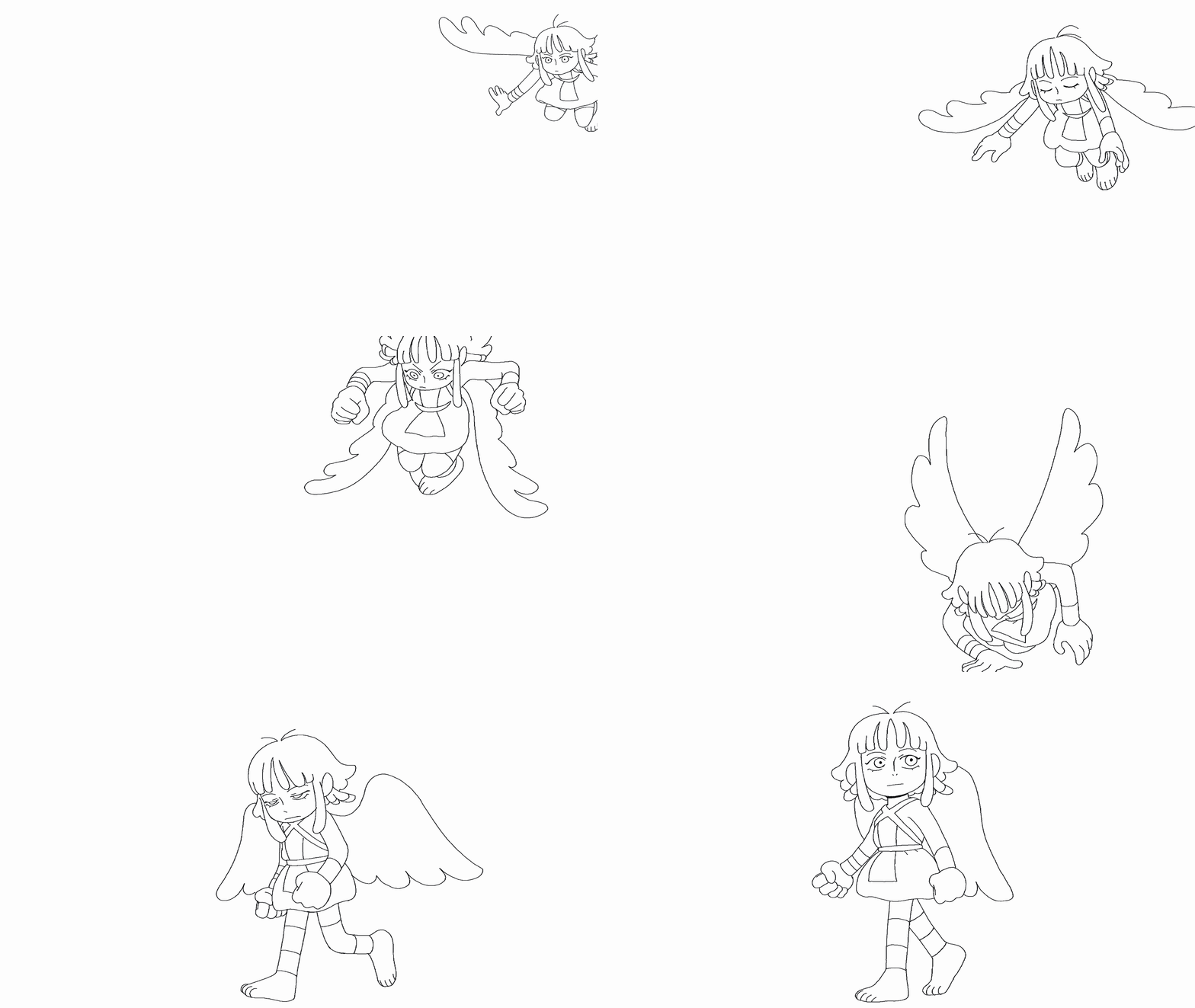
클린업(선화)
클린업 단계는 제 생각에 애니메이션 작업 중 가장 지루하고 시간이 오래 걸리는 부분이에요. 프레임마다 하나씩 선화를 따면서 전체적으로 선을 깔끔하게 유지해야 한다는 것 외에는 특별히 덧붙일 말이 없네요.
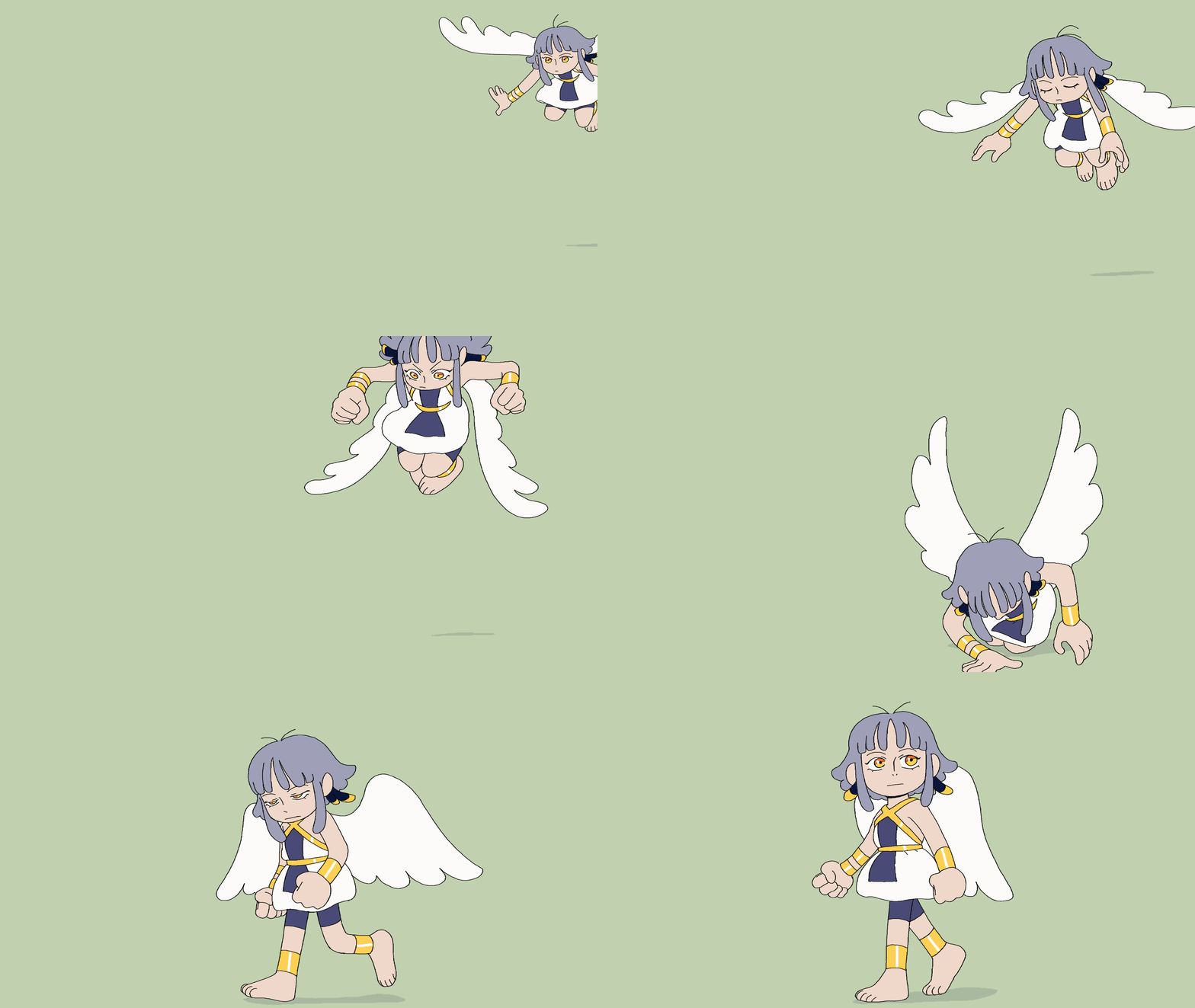
채색
마지막으로 애니메이션에 색을 입혀볼게요. 이 과정도 꽤 직관적이에요. 프레임마다 채우기 도구를 사용해서 각 영역에 색을 채워 넣기만 하면 됩니다. 채색할 때 한 가지 팁을 드리자면, 클린업 단계에서 선화를 그릴 때 모든 선이 꼼꼼하게 닫혀 있는지 꼭 확인하세요. 틈이 벌어져 있으면 채우기 도구를 제대로 쓸 수 없으니 미리 수정해 두는 것이 좋습니다.
마무리
이렇게 해서 모든 과정이 끝났습니다! 요약하자면 전체 2D 애니메이션 제작 과정(작업 흐름)은 다음과 같아요.
- 1단계. 스토리보드 (콘티)
- 2단계. 애니매틱 (비디오 콘티)
- 3단계. 러프 애니메이션 (원화)
- 4단계. 타이다운 (러프 묘사)
- 5단계. 클린업 (선화)
- 6단계. 채색 (컬러링)
이 글이 2D 애니메이션 그리는 법의 기본 과정을 이해하는 데 유익하고 도움이 되었기를 바라요. 위에서 설명한 단계들을 차근차근 따라 하다 보면, 여러분의 소중한 캐릭터에 생명을 불어넣을 수 있는 멋진 스킬을 갖추게 될 거예요!
본격적인 애니메이션 그리기를 시작하기 위해 클립스튜디오(CLIP STUDIO PAINT)를 사용해 보는 것을 강력히 추천해요.
PC, 태블릿, 스마트폰 등 다양한 기기에서 사용할 수 있을 뿐만 아니라, 무료 체험판도 제공하고 있어서 부담 없이 테스트해 볼 수 있답니다.
애니메이션은 하나하나 손으로 그려야 해서 시간이 다소 오래 걸립니다. 하지만 꾸준한 연습이 완성도를 높인다는 점을 잊지 마세요!
인내심과 약간의 창의력만 있다면 정말 놀라운 작품을 만들어낼 수 있을 거예요. 여러분의 창작 여정에 행운이 가득하길 바라며, 그 과정을 즐기는 것도 잊지 마세요!
아티스트 프로필
안녕하세요! 제 이름은 Omnific입니다. 저는 프리랜서 아티스트이자 유튜브 크리에이터로, 개인 작품이나 팬덤을 위한 그림과 애니메이션을 즐겨 만들고 있어요.
유튜브: Omnific
인스타그램: omnific_art
X(트위터): OmnificArt
블루스카이: Omnific
Cara: Omnific
Threads:omnific_art


![[디지털] 디지털 일러스트의 기본! 레이어 기능이란 뭘까? [입문]](https://www.clipstudio.net/wp-content/uploads/2019/12/0058_000_ko-kr-475x237.jpg)