3D素材で簡単!漫画背景の作り方
キャラクターに合わせた背景を描くなら、CLIP STUDIO PAINT(クリスタ)の3D素材が便利です。ここでは漫画の背景向けの3D素材の使い方を紹介します。レイヤーのLT変換を使えば、モノクロ作品の背景作画にも活用できます。人気の技法書『今日からはじめるCLIP STUDIO PAINT 漫画制作入門』からの特別掲載。
この記事ではCLIP STUDIO PAINTで3D素材を配置したあと、[LT変換]を使った背景描写の流れを紹介します。
コマに合わせて3Dを配置する
マンガはコマごとに構図が違います。3D素材を使うときはひと工夫が必要です。そのまま3Dをキャンバスに貼り付けると、次のようになってしまいます。
そのまま3D素材を貼り付けた例
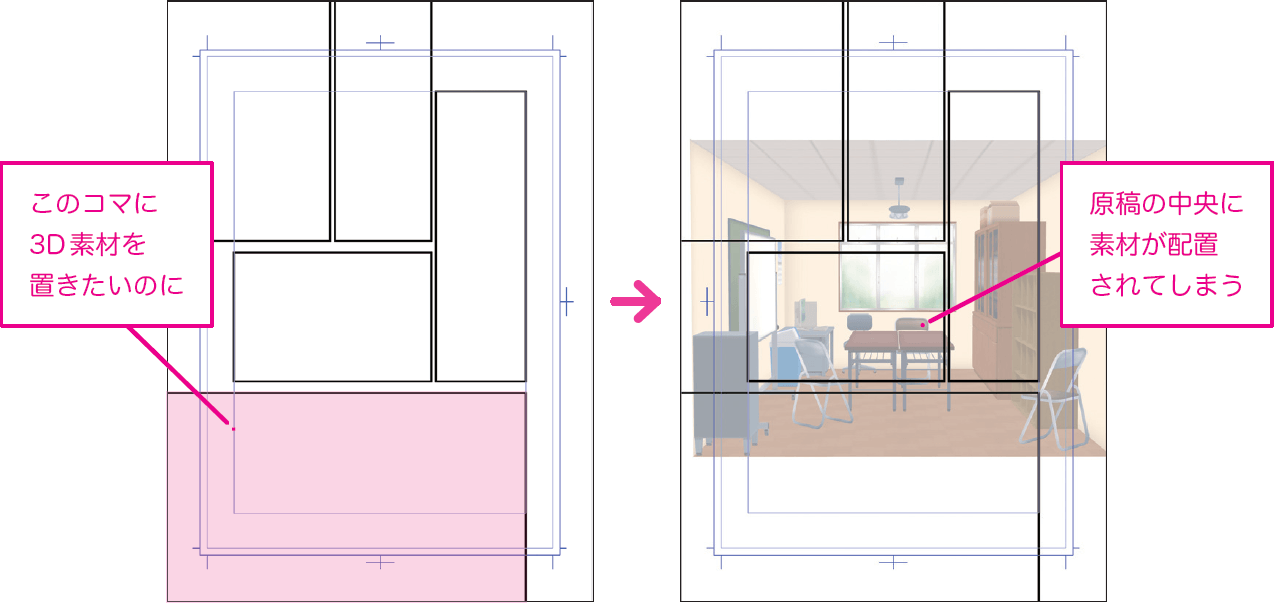
コマに合わせて3D素材を配置したい場合は、コマの大きさ(少し大きいくらいでも操作しやすい)の選択範囲を作成して、メニュー[レイヤー]→[新規レイヤー]→[3D レイヤー]を作成します。
コマ枠フォルダーの外に3Dレイヤーを作成しておくと、枠線で画像が隠れないので操作がしやすくなります。
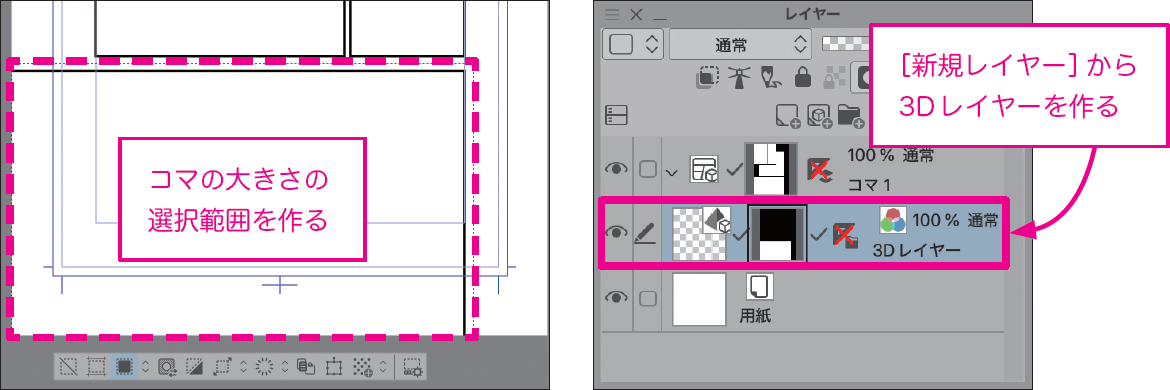
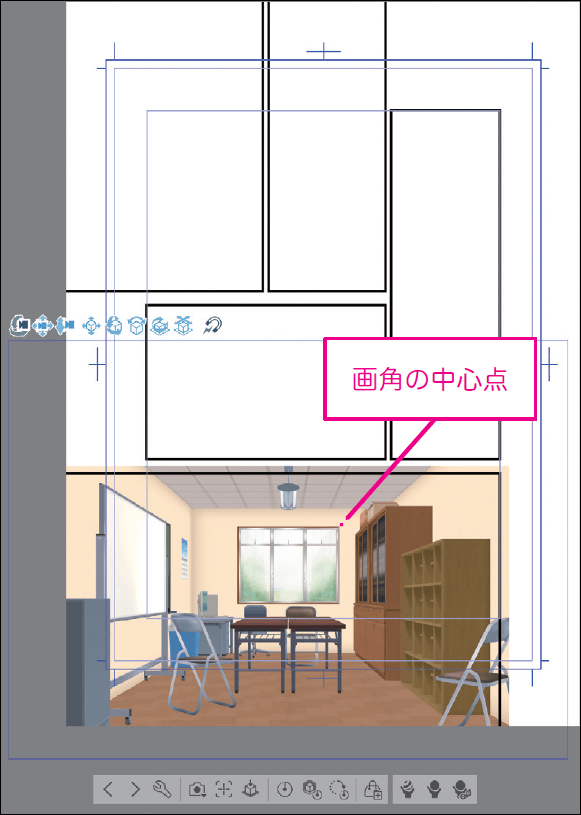
選択範囲を指定後に作成した3Dレイヤーに素材を貼り付けると、コマと画角の中心点が一致します。
ここでは、[素材]パレットの[3D]→[背景]→[学校施設]にある3D素材「部室(文化部)-Ver.2」を使っています。
STEP UP 3Dと画角
3D素材をそのまま貼り付けて、コマ枠からズレた位置に画角が設定された場合、[レイヤー移動]ツールを使って3Dレイヤーそのものの位置を移動すると、コマと3Dの画角を一致させることができます。
光源の調整は3Dモデルの特徴に合わせて
3D素材をキャンバスに貼り付けたら、最初に光源についてチェックしておきましょう。
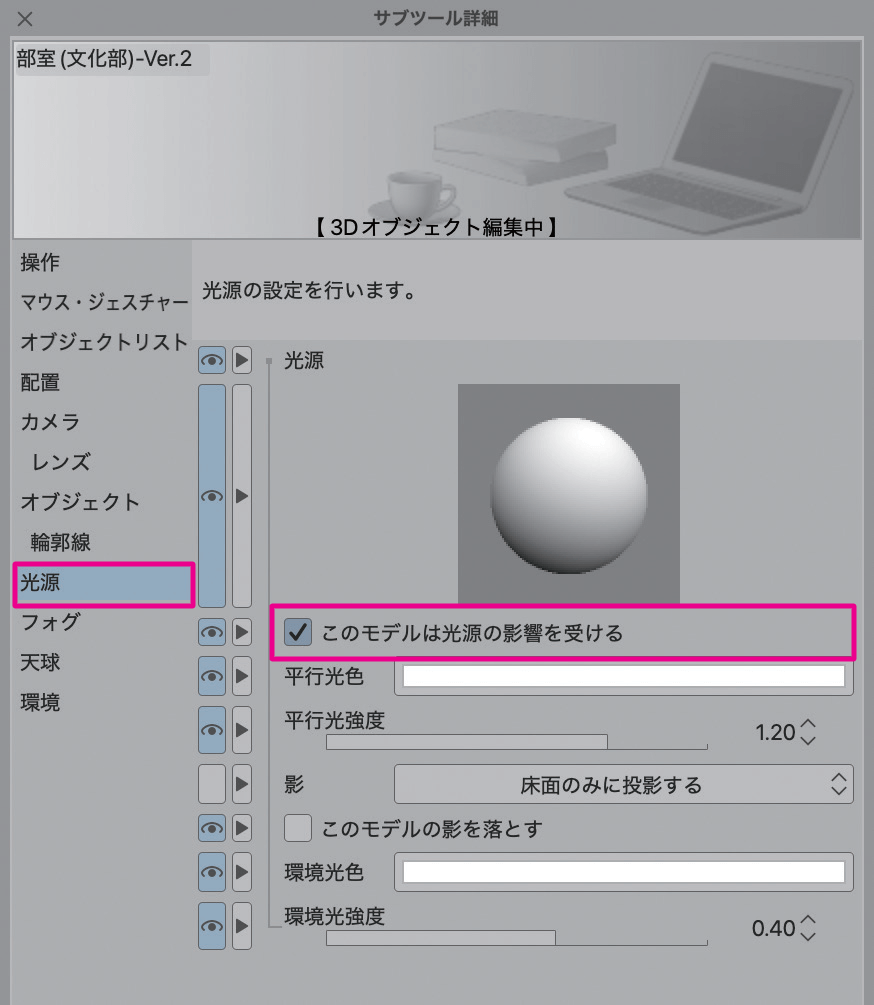
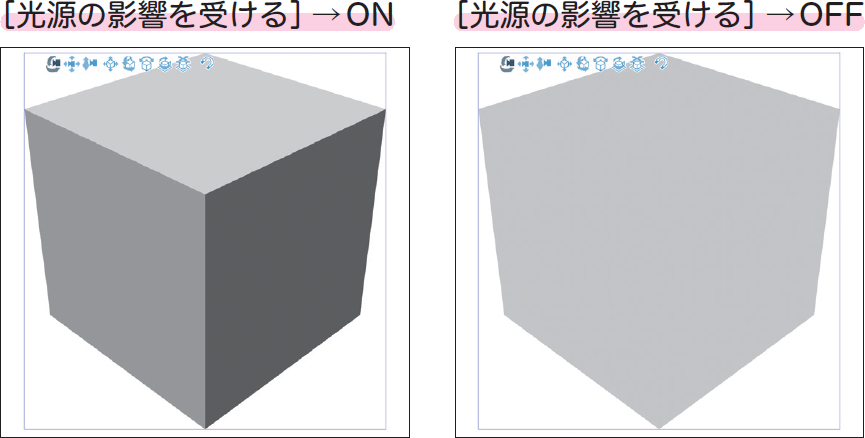
[サブツール詳細]パレットの[光源]→[このモデルは光源の影響を受ける]の設定を確認してください。
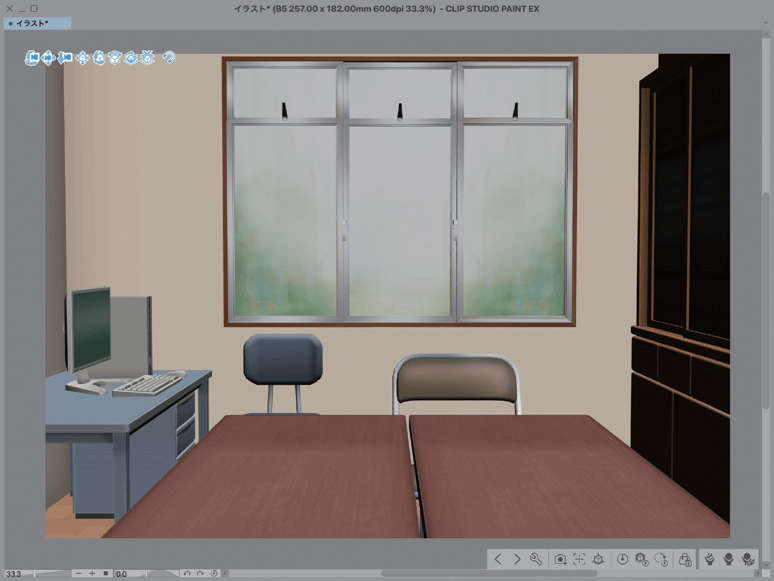
[光源の影響を受ける]→ON
画面が暗い
[光源の影響を受ける]→OFF
明るくなった
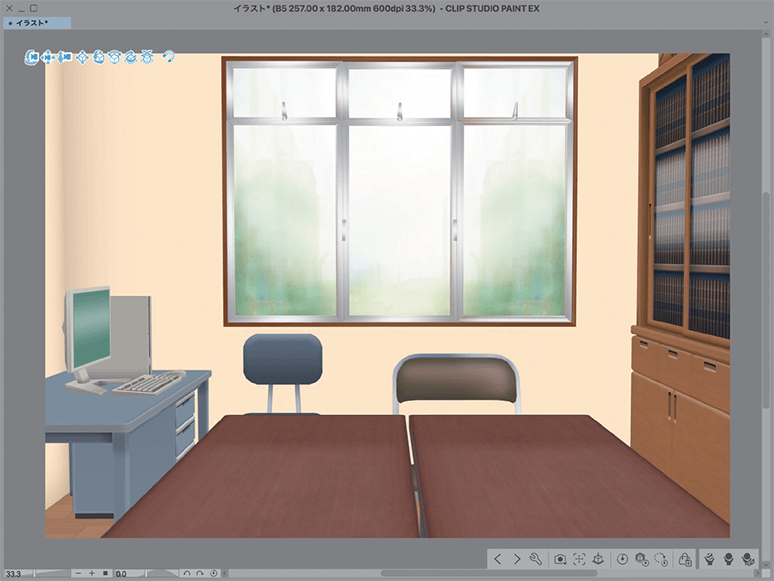
この素材では、[このモデルは光源の影響を受ける]をOFFにしたほうが部屋全体が明るく見え、テクスチャもはっきり見えて(元の光源だと本棚が陰になってテクスチャが見えなくなっていました)扱いやすいようです。
陰影の影響をON のままで室内を明るくしたい場合は、[環境光強度]を調整してみましょう。
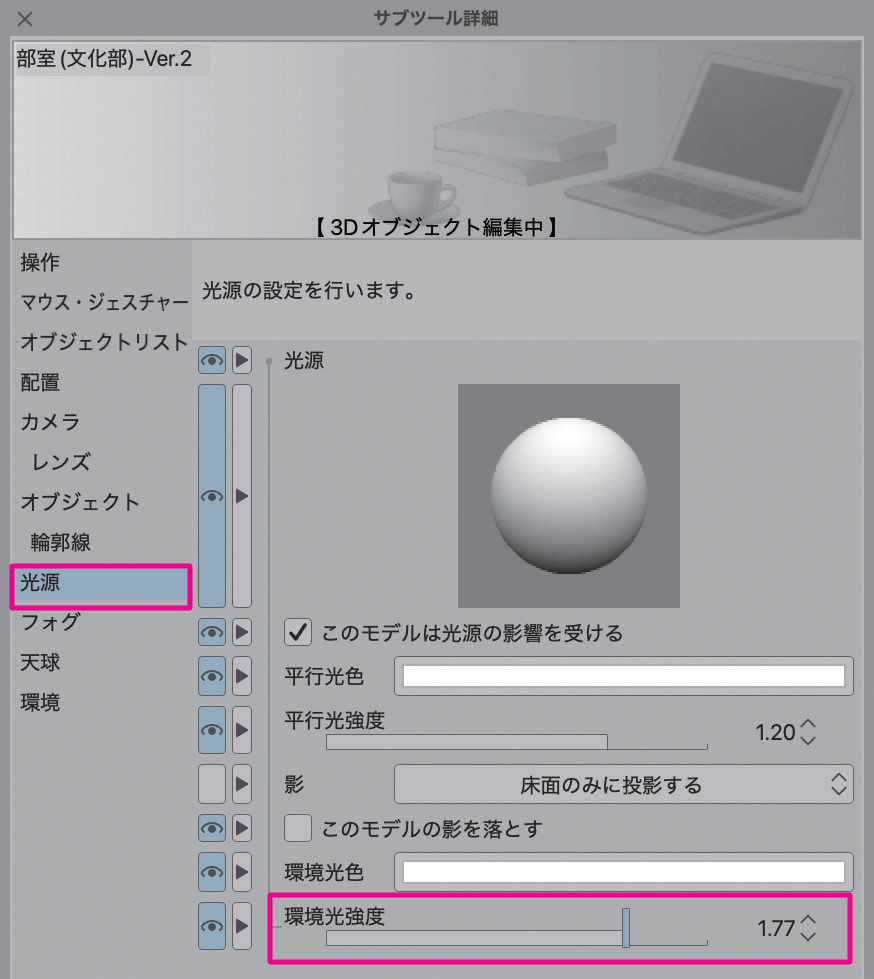
環境光強度で明るくした例
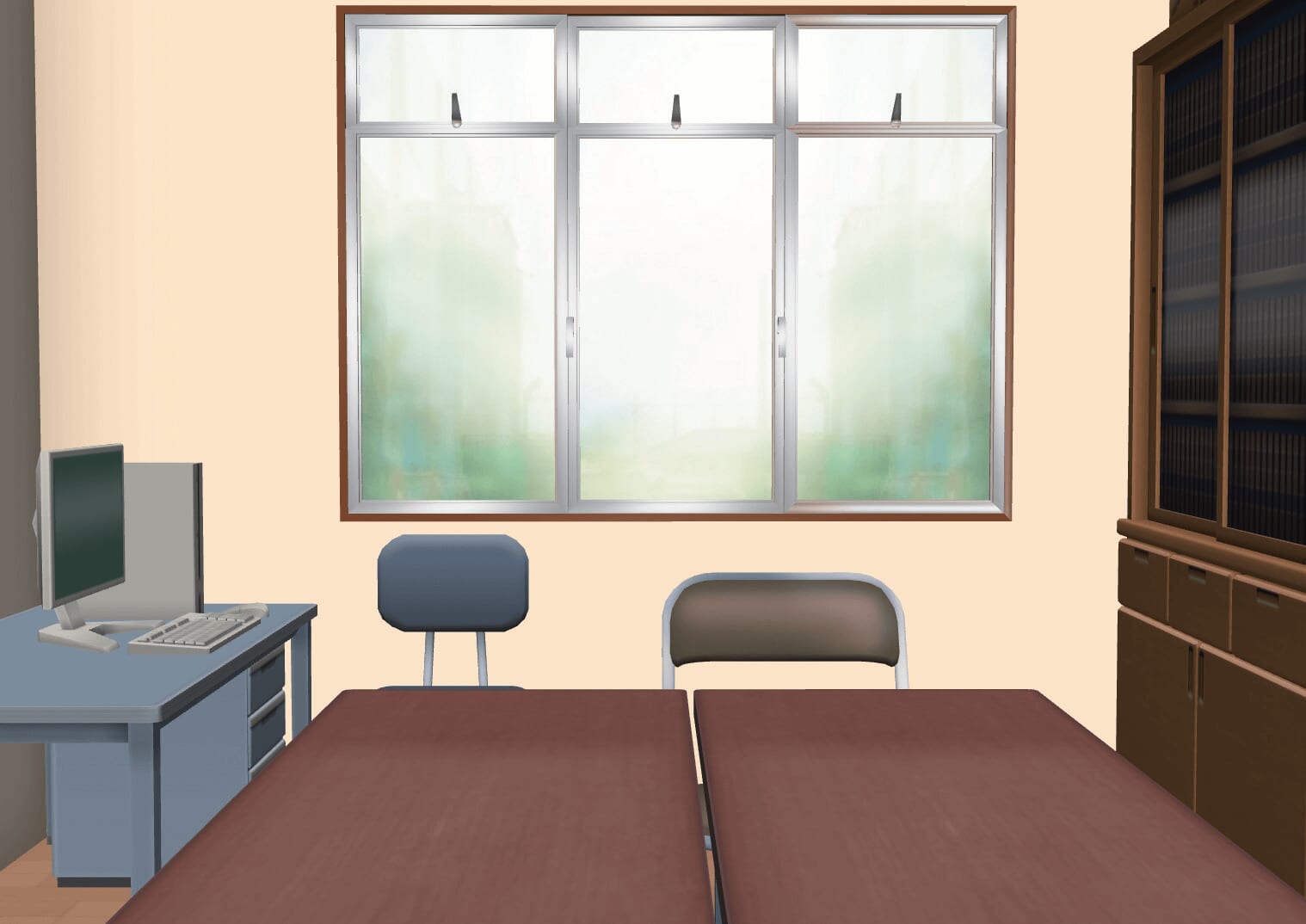
[このモデルは光源の影響を受ける]をON/OFFにするかは、モデルによって異なります。
今回のモデルでは光源をOFFにしたほうが明るく見えて有効ですが、3Dプリミティブ素材などテクスチャのないモデルでは、ONにしたほうが陰影で形が見えやすくなる場合もあります。
アングルの調整
アングルの調整は、
❶オブジェクトランチャーから[レイアウトのプリセット]を使ってアングルを大まかに決定
❷移動マニピュレータの[カメラ操作]で必要な画角に調整
…の順番で操作するとわかりやすいですよ。
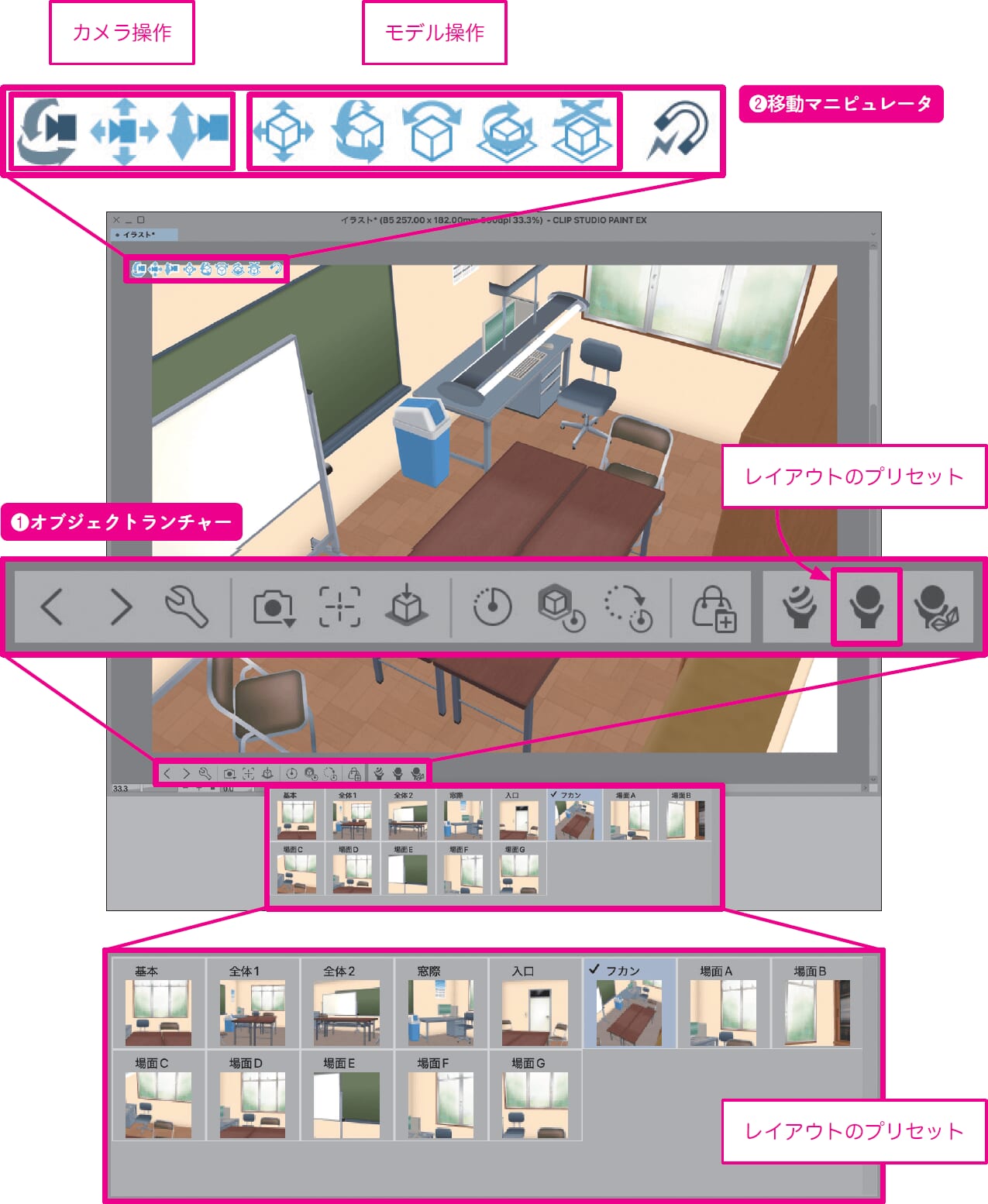
※レイアウトのプリセットは、3D素材によっては登録されていない場合もあります。そのときは…自力で頑張りましょう!
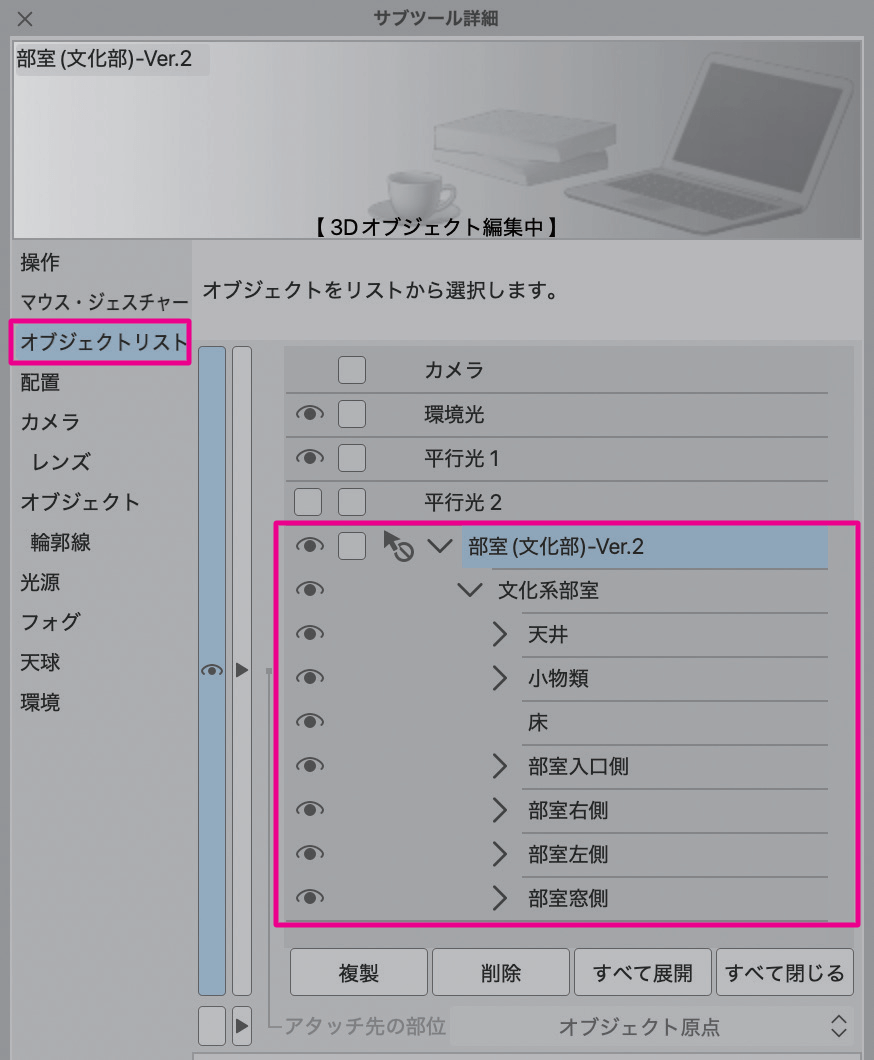
[オブジェクトリスト]を確認すると、 3D素材によってはパーツ分けされているものもあります。
アングルによって邪魔になる壁や家具がある場合は、[オブジェクトリスト]の目のアイコンをクリックして非表示にしてください。
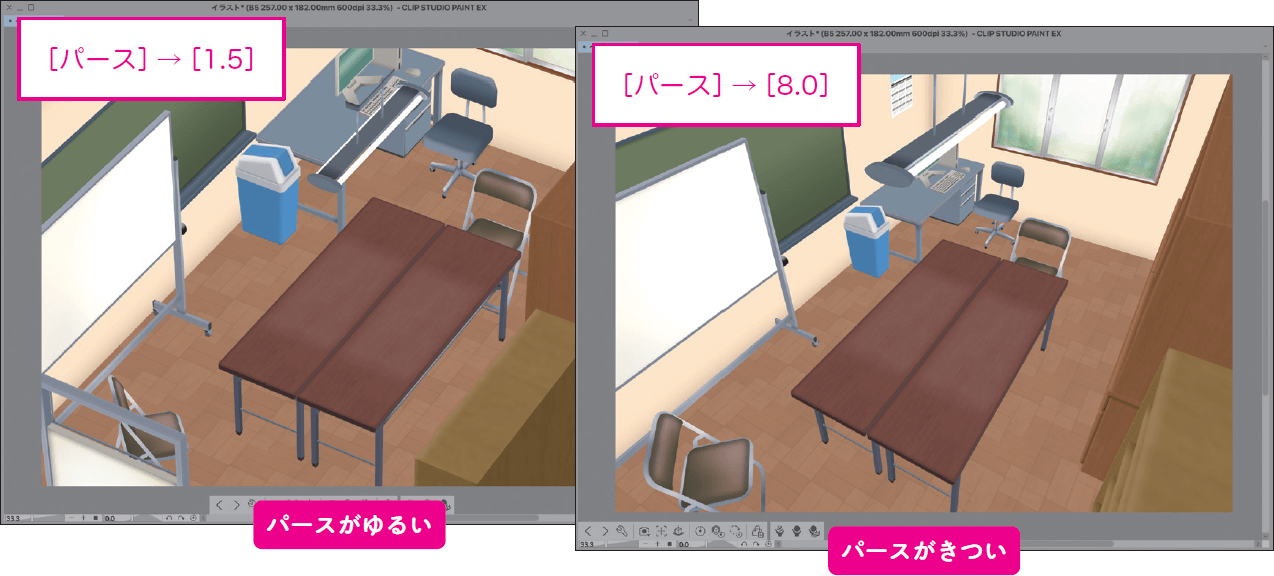
アングルの要素のひとつ、広角/望遠構図(パースの強弱)の切替は[パース]で調整します。
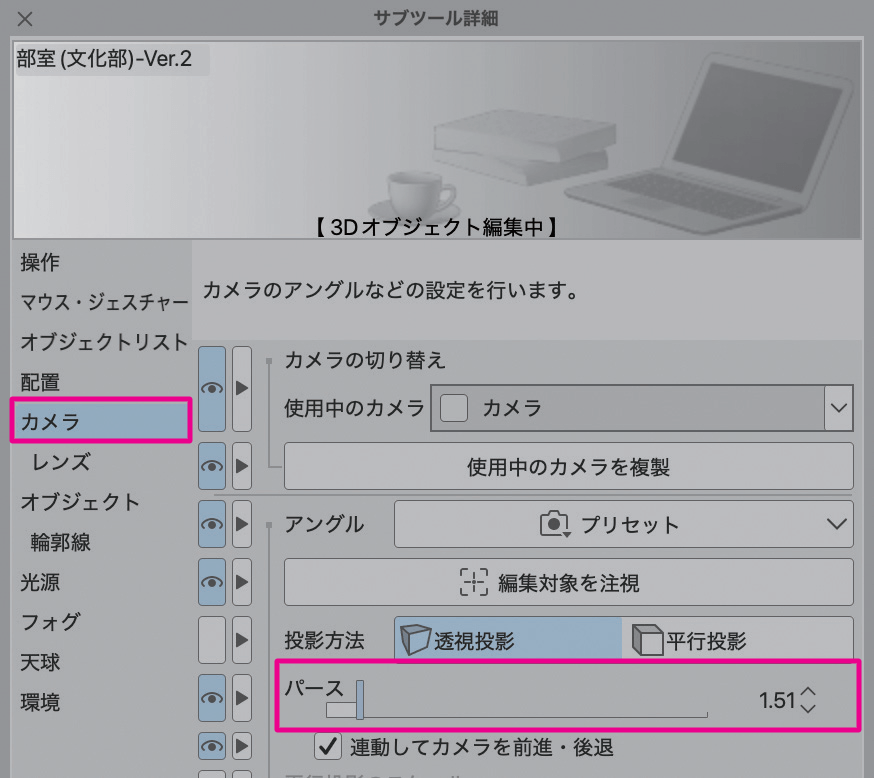
[パース]の数値は
- 小さいほど望遠構図(ゆるいパース)
- 大きいほど広角構図(きついパース)
になります。
3Dモデルから線画の抽出
アングルが決まったら[レイヤープロパティ]の[効果]→[ライン抽出]を選択して、表示された[レイヤーのLT 変換を実行]をクリックします。
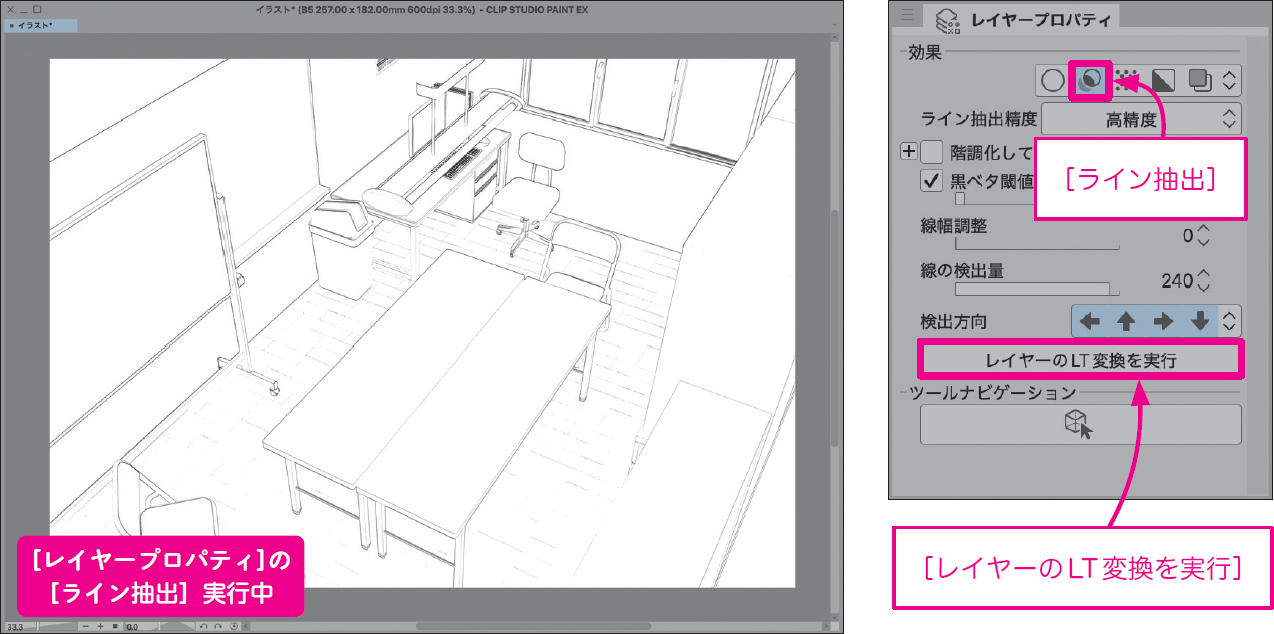
メニュー[レイヤー]→[レイヤーのLT変換]を行うと、[レイヤープロパティ]の操作を経ずに直接[レイヤーのLT変換]を呼び出せます。
[レイヤーのLT変換]の[プレビュー]をONに設定して、陰影(トーン)の様子などを確認しながら調整します。
[プリセット]から[コミック(網点トーン)]を選択すると、モノクロマンガ原稿で扱いやすい設定を呼び出せます。
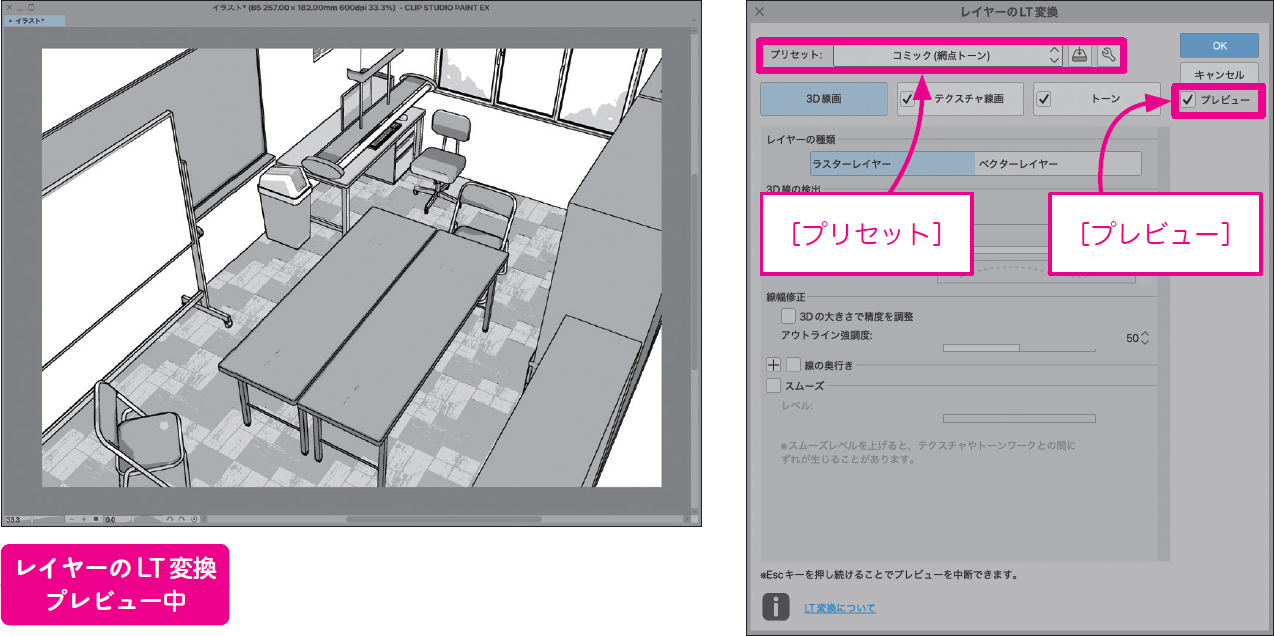
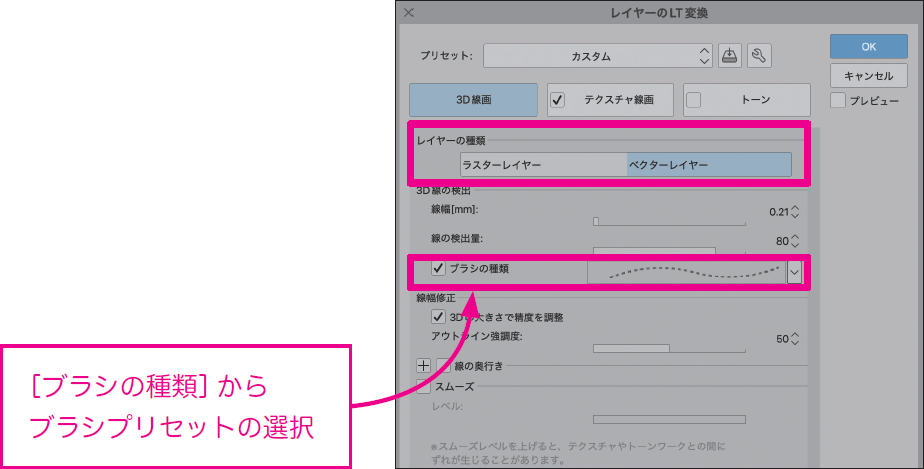
[3D線画]では抽出した線を、ラスター/ベクターレイヤーに書き出すかを選択できます。
ベクターレイヤーではブラシプリセットを選択できるなどのメリットもありますが、細かな書き込みが発生する精細なモデルでは線が乱れる場合もあります。
レンダリング後はキャンバスを拡大して、うまく描画できているか確認を忘れないようにしてください。
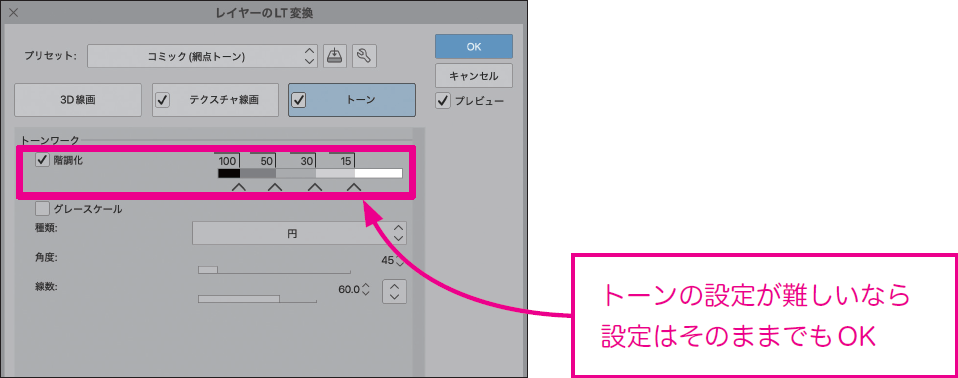
LT変換時は、[トーン]でトーンの種類や濃度を調整しますが、はじめはなかなかイメージが掴みにくいと思います。レンダリング後にトーンの濃さを調整できるので、慣れないうちは設定を変更せず、書き出し後にレイヤーの不透明度で調整も可能です。
書き出し後のレイヤー調整
書き出し後のレイヤー構成の例です。
線画
[テクスチャ輪郭線1]レイヤーは、3Dモデルにテクスチャが貼られている場合に描画されます。レイヤーの表現色はグレーに設定されています。
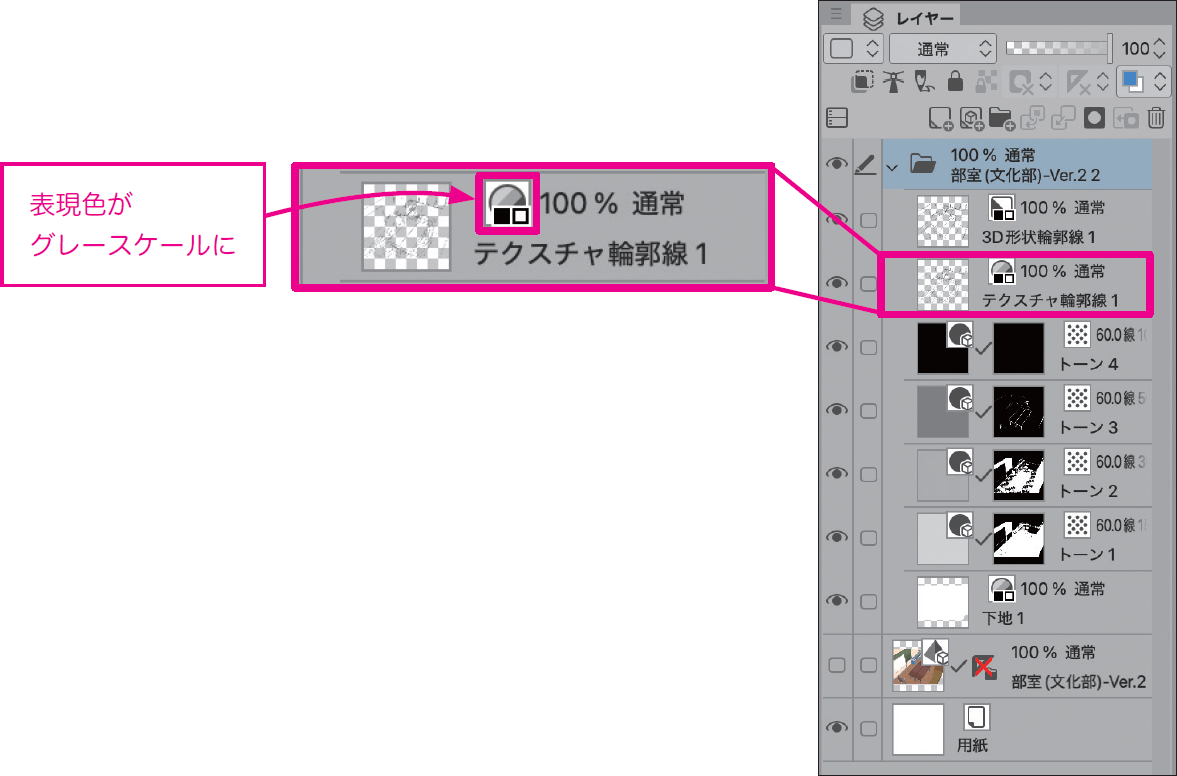
モノクロマンガ原稿の印刷時、グレースケールのレイヤーが混在しているとトラブルの原因にもなるので、レイヤー表現色を[モノクロ]に変更しておきます。
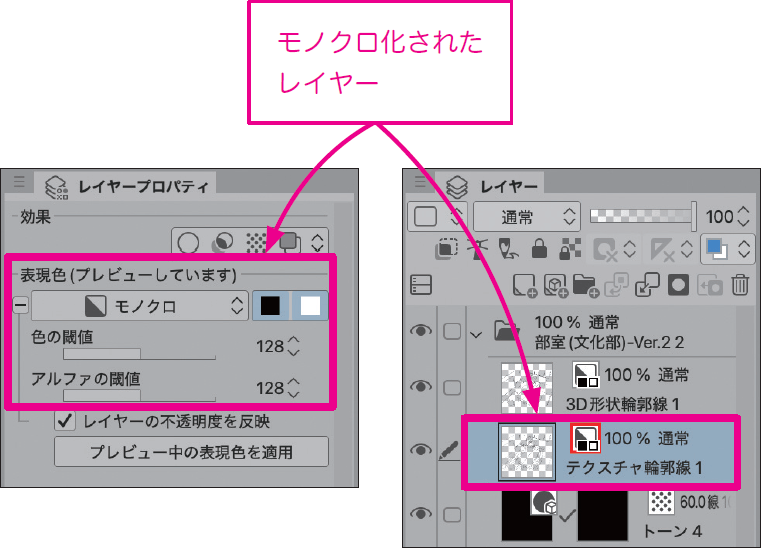
[テクスチャ輪郭線1]レイヤーは、3Dモデル表面のテクスチャ画像が線画化されているものなので、モノクロ化したときに期待した結果にならない可能性もあります。
そんなときはレイヤーそのものを非表示にしてしまって、別途加筆したほうがよいかもしれません。
トーン
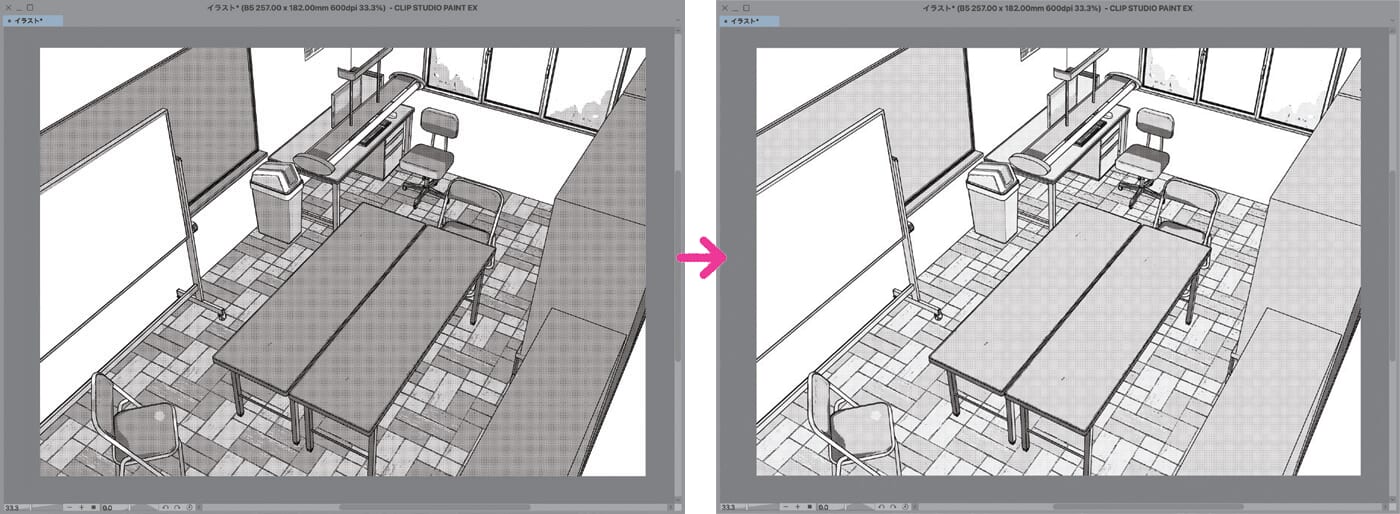
トーンの濃度は、トーンレイヤーのレイヤー不透明度を下げて対応できます。
それぞれトーンレイヤーとして作成されているため、ブラシツールや消しゴムツールを使ってレイヤーマスクに描画してもトーンを調整できます。
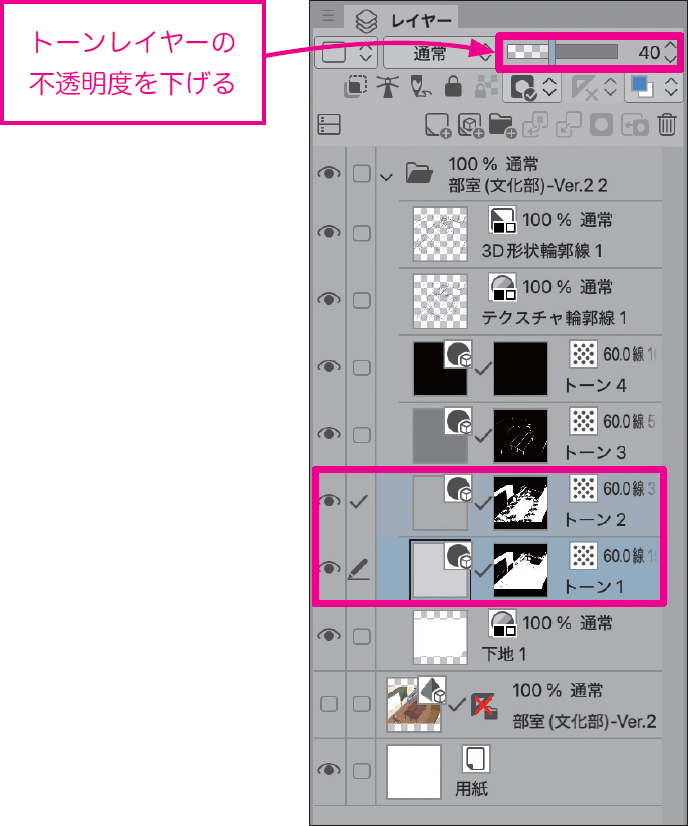
トーンレイヤーの不透明度を変更して、明るさを調整します。
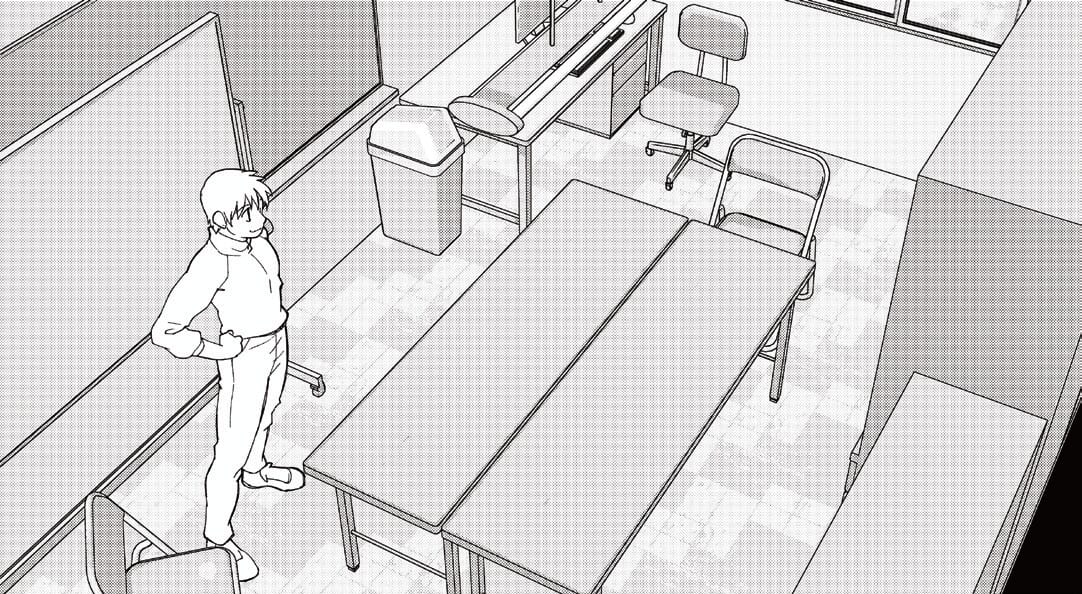
トーンの調整が終わったら、キャラクターと合わせて完成です。
※本記事は『今日からはじめるCLIP STUDIO PAINT 漫画制作入門[PRO/EX対応版]』(技術評論社)からの特別抜粋記事です。
今日からはじめるCLIP STUDIO PAINT 漫画制作入門[PRO/EX対応版] 技術評論社 刊
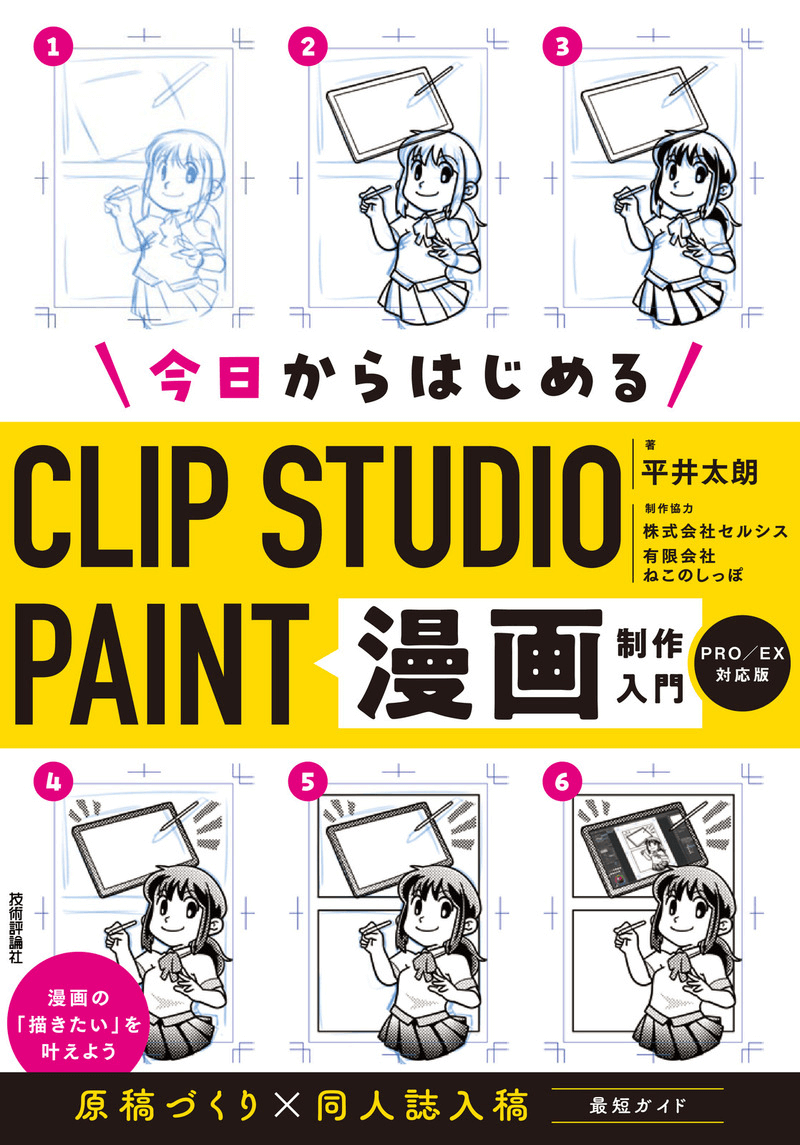
自分だけの作品を描いてみよう!原稿づくりから同人誌入稿までがわかる制作ガイド
「CLIP STUDIO PAINTでイラストは描けるようになった!次は漫画に挑戦したい!」
「自分の漫画を制作してイベントに参加したい!SNSに投稿したい!」
そんなイラスト初級者の方に向けた、漫画制作のガイドブックです。
「印刷所に入稿して同人誌をつくる」をゴールとし、原稿の設定方法から線画、コマ割り、トーンワークといった原稿制作の流れを解説していきます。
さらに印刷所へ入稿する際の仕様設定といった”ツール操作以外の漫画制作”もフォロー。
印刷所「ねこのしっぽ」も全面協力の、「今日から漫画制作をはじめる」ための1冊です。
作者プロフィール:平井太朗(へいたろう)
元IT企業サラリーマン。マンガ家/イラストレーター業は30年ほど。齢30にして老眼が始まってしまい、PC+ペンタブレットでComicStudio Ver1.0発売当初からデジタルマンガ制作を続ける。
専門学校やセミナー講師なども(神戸芸術工科大学講師/2025年現在)。著書はComicStudio Ver.2/3/4とIllustStudio公式ガイド、CLIP STUDIO PAINT EX公式ガイドブックなどを手がける。
X(旧Twitter):@heytaroh