プロから学ぶ!Webtoonの作り方【CLIP STUDIO PAINT EX】
プロのWebtoon(ウェブトゥーン)作家がCLIP STUDIO PAINTを使ってWebtoonを制作する方法をご紹介します!キャンバス設定から脚本、キャラクターデザイン、線画、効率的な彩色テクニック、3D素材の活用まで、ステップアップできるWebtoon制作のコツが満載です。 ※この記事は英語の動画講座をもとに、執筆しています。
こんにちは、Obliviousquillです。Webtoon(ウェブトゥーン)を描いていて、時々ソーシャルメディアで制作過程やチュートリアルをシェアしています。
私のヒントが皆さんのお役に立てれば嬉しいです。
プロのWebtoon作家の多くがCLIP STUDIO PAINTを利用しています。
効率良く作業できる機能の豊富さや、ほとんどのデバイスで使える柔軟さが支持されている理由です。
CLIP STUDIO PAINTにはEXとPROの2つのグレードがあります。
その中でも複数ページ漫画やWebtoonを管理するための機能が豊富なEX版がおすすめです。
PRO版でもWebtoonの制作は可能ですが、この講座では主にEX版の機能を使った制作方法を紹介します。
Webtoon(ウェブトゥーン)の制作準備
Webtoonはスマホで見やすいように縦長のキャンバスに描かれています。
紙の本とは違った作り方になるので、制作に適した作業環境の準備やキャンバスの作成からはじめます。
1.ワークスペースの設定
作業環境を保存するには、ワークスペースをカスタマイズします。
[ウィンドウ]メニュー [ワークスペース] → [コミック]を選択します。
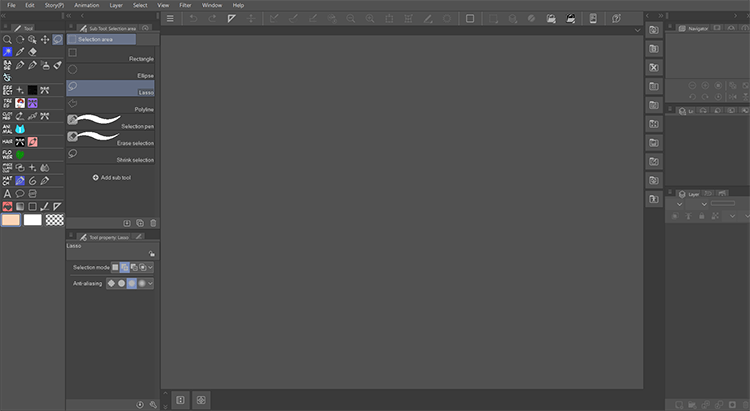
[コミック]を選択すると、マンガに適した作業環境になります。
ここからパレットの配置を変更してカスタムワークスペースとして保存できます。
もし、使いたいパレットが表示されていなかったり、誤って消してしまった場合は、[ウィンドウ]メニューから選んで表示できます。
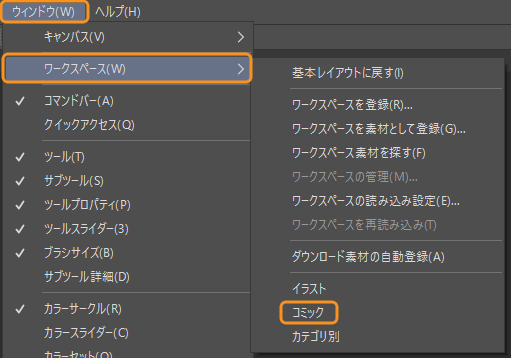
ワークスペースが決まったら、 [ウィンドウ ]メニュー→[ ワークスペース ]→ [ワークスペースを登録] を選択して保存します。
使いやすいワークスペースにしておくと、作業に迷わず時間の節約になりますよ!
2. Webtoon向けキャンバスの作成
Webtoon向けのキャンバスを作るには、[ファイル]メニュー → [新規]を押して、ダイアログから[Webtoon]を選択します。
CLIP STUDIO PAINTにはWebtoonのサイズのプリセットが組み込まれていますが、自分で設定することもできます。
サイズに迷うときは後からコマやフキダシの位置を調整する余裕があるように、長めのキャンバスを用意しておくとよいでしょう。
私は後でWebtoonを印刷する場合に備えて、少なくとも 300 dpiの解像度にして、 1600 x 20000 pxのサイズにキャンバスを設定しています。
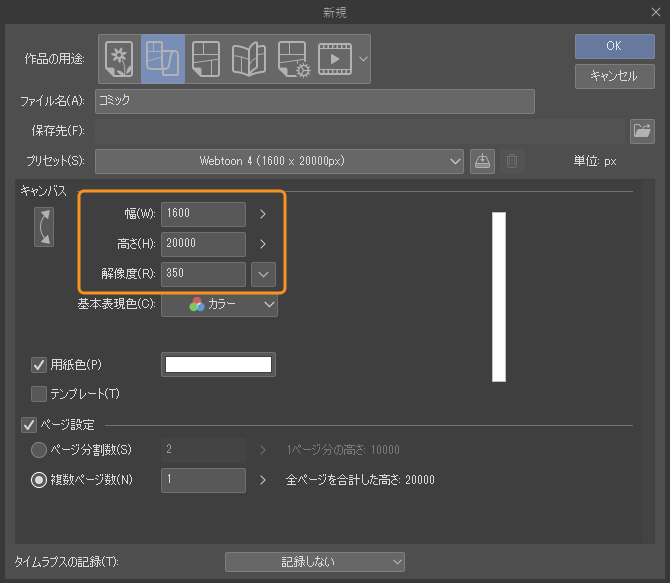
複数のキャンバスをページとして管理する機能はCLIP STUDIO PAINT EXでのみ可能です。CLIP STUDIO PAINT PROユーザーもWebtoonを作成できますが、各キャンバスは個別のファイルとして保存され、それぞれ別に管理する必要があります。
ページを追加するには、[ページ管理]メニュー→[ページの追加]を選択してください。
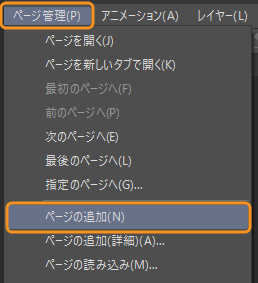
私は1話あたり9ページ分ほど描きます。
いきなりたくさん描くのは大変なので、最初は 1 ページから描きはじめて、ストーリーが続くにつれてページを追加していってもいいですね。
3. 素材の準備
CLIP STUDIO PAINTにはCLIP STUDIO ASSETSという素材提供サービスがあります。
作画に便利なカスタムブラシ(ペン入れ、色塗り、テクスチャ)、背景やトーン、キャラクターのポーズや設定用の3Dモデルがそろっています。
https://assets.clip-studio.com/ja-jp
素材を上手に使えば、作画がもっと楽しく、スピードアップしますよ!
この記事では、私がWebtoonでよく使う素材をいくつかご紹介しますので、ぜひ参考にしてください!
4. 脚本
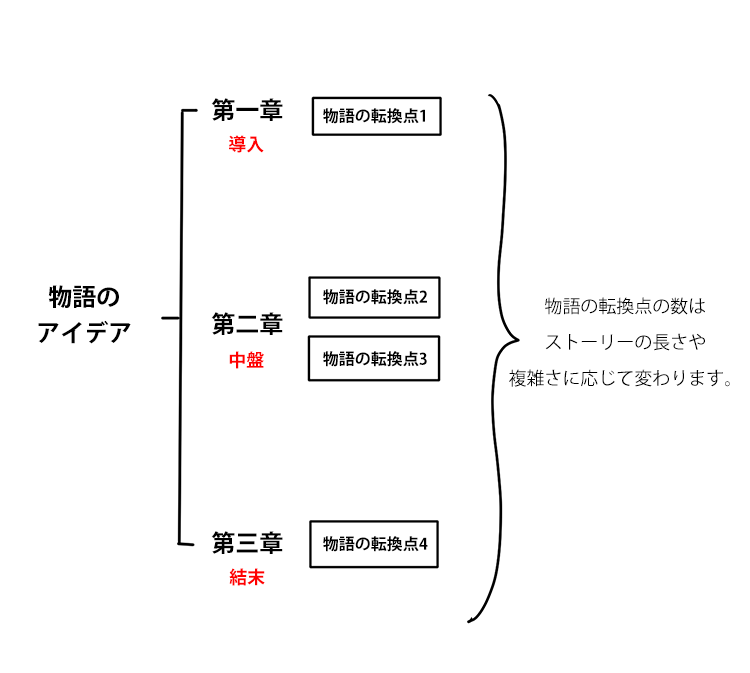
私の脚本の書き方は、まずストーリーを章分けすることです。
それぞれの章ごとに、起こってほしい主要な物語の転換点を書き出します。
Webtoonをはじめて作る場合は、全体像を見失わないように、詳細な筋書きは決めずにおくほうが良いでしょう。
各章の主要な物語の転換点を書き留めたら、さらにエピソードに分割します。
私の作品のひとつを例にすると、最初の章の主な物語の転換点は、主人公自身が「自分が小説の登場人物である」と知ることでした。
物語の転換点が決まったら、それをどんなシーンで描くかを決めます。
Webtoonでは物語のテンポが非常に重要です。
すべてのエピソードに大きな出来事が必要なわけではないので、重要な出来事の後には、つなぎのエピソードを使って展開のペースを落としてみましょう。
脚本は、会話や感情表現など、頭の中で展開していく様子を想像しながら、文章作成アプリに全部入力します。
小説を書くわけではないので、メモ程度の内容で構いません。
以下は私の脚本とWebtoonからの抜粋です。
Excerpt from my Script and Webtoon
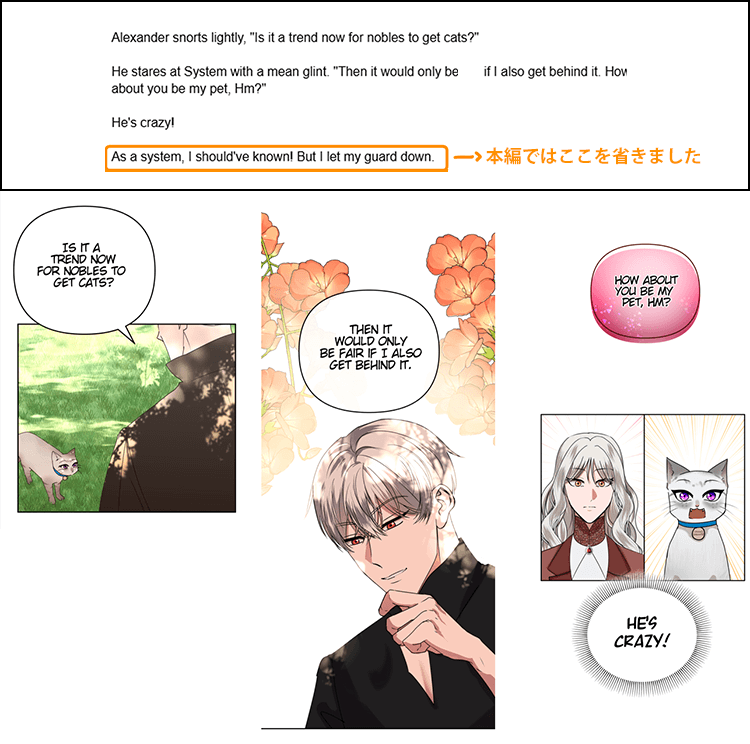
脚本に100%忠実にWebtoonを描かなければならないわけではありません。
描き進めながら、ストーリーの流れに合わないシーンを追加したり削除したりすることはよくあります。
キャラクターデザイン
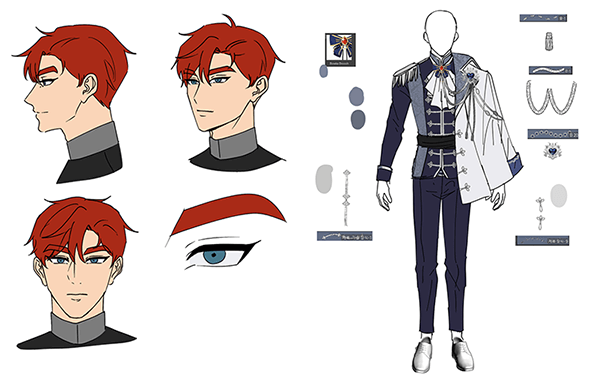
脚本の次はキャラクターシートです。
キャラクターを特定の角度から描き、基本色を決めたり、キャラクターを際立たせるディテールなどをデザインしたりします。
デザインは要素を整理して描き、作画中に詳細をすぐに確認できるようにします。
私のWebtoonはファンタジー/歴史もののジャンルなので、衣装の変更が多くなります。
色の指定のほかにどの素材を使用しているかなど、細部まで描き込みました。
下描きと線画
キャンバスに物語の大まかな流れを下描きします。
まず脚本の流れに大まかに合った配置になるように、キャンバスにコマを描きます。
次にキャラクターを描き、構図を工夫して、キャラクターをコマの中に効果的に配置します。
遠近法、ポーズ、焦点の位置などを考慮することで、読みやすい構成になります。
コマとキャラクターの下描きのあとに、セリフを入れます。
効率よく作業を進めるために、下描きと並行してセリフを入れても構いません。
下描きの段階でコマの間隔とストーリーの展開するペースに気を付けます。
Webtoonはコマとコマの間には十分な間隔を空けると読みやすくなります。
セリフを配置するスペースを確保し、狭くなりすぎないように注意しましょう。
コマのレイアウト方法
私の経験では、1280pxごとに多くて2つのコマ、つまり画面に一度に表示されるのは2つのコマまでとするのが理想です。
フキダシのためのスペースを考えると、通常は一画面に一つのコマが表示されるようにレイアウトするとよいでしょう。
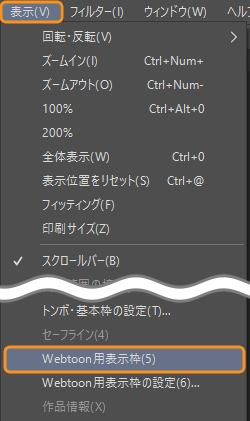
[Webtoon用表示枠]を使うと 、スマホでの見た目をプレビューできるので、どのくらいのスペースが必要かを確認できます。
[表示]メニュー → [webtoon用表示枠] を選択します。
コマの種類
Webtoonを描くとき、私は映画監督になったつもりで構図を使い分けます。
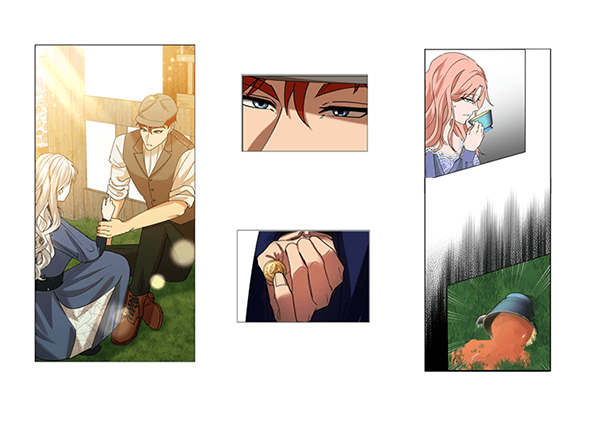
クローズアップしたコマ:キャラクターの顔にクローズアップすることで、表情や話し手を明確にできます。
斜めのコマ:奥行き感やサスペンス感を表現したり、アクションシーンで読者に動きの流れを示すのに非常に効果的です。
大きく長いコマ:主に舞台や設定など、シーンの導入に使用できます。また、読者の注目を集めるため、重要な瞬間(例:大きな秘密が明かされる場面、恋人同士の出会いなど)を伝えたい場合に非常に効果的です。
描くのが難しいポーズには、3Dデッサン人形を活用しています。
デフォルトのモデルとポーズのほかに、CLIP STUDIO ASSETSからさらに多くの種類をダウンロードできます。
https://assets.clip-studio.com/ja-jp/search?type=pose&order=dl
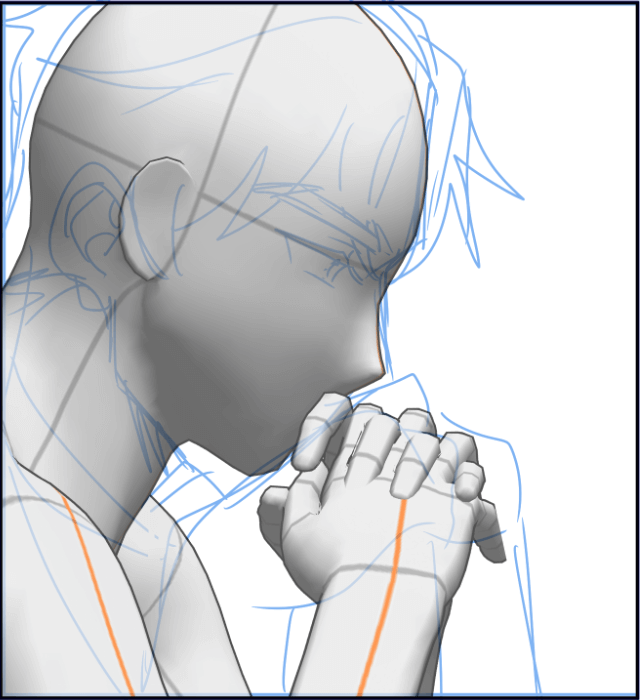
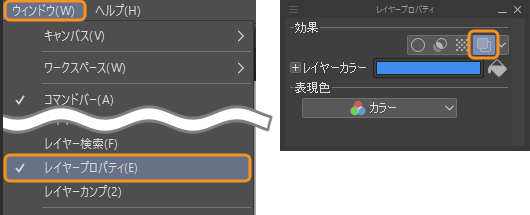
POINT: [レイヤープロパティ]パレット → [効果] → [レイヤーカラー]を操作すると、レイヤー全体の色を変更できます。
下描きの色を変えておくと、線を引くときに下描きが見やすくなりますよ!
フキダシ
[フキダシ]ツールや[フラッシュ]ツールでフキダシを作ります。
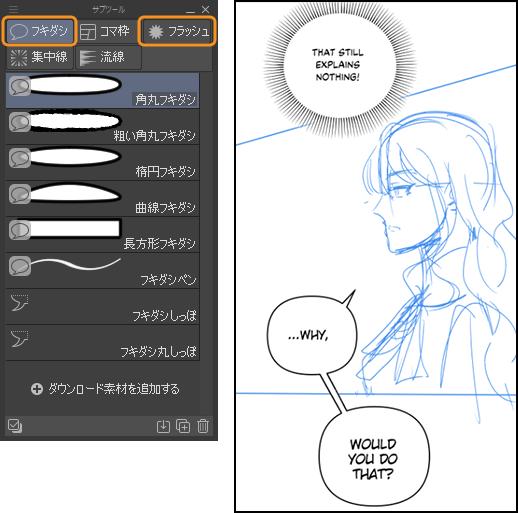
フキダシは[ツールプロパティ]パレットで形を調整したり、色、太さ、ブラシの形状を変更したりできます。
フキダシを調整するには、 [操作]グループ → [オブジェクト]ツールを選択します。
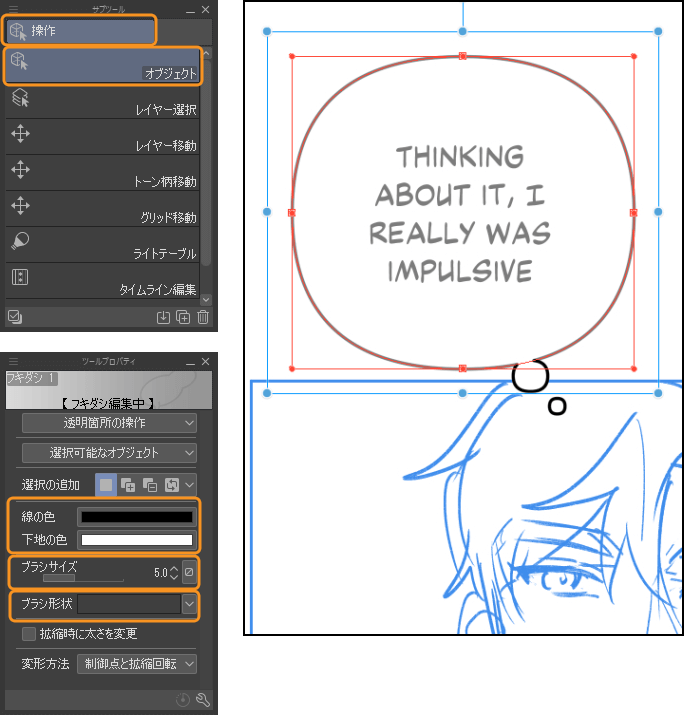
[オブジェクト]ツールは、ベクターレイヤーを操作するときも線の太さやブラシの形状を変更するのに役立つため、ぜひ覚えておいてください。
選択中に[ツールプロパティ]パレットか[サブツール詳細]パレットで調整します。
[ブラシサイズ]で太さを、[ブラシ形状]でストローク形状を変更できます。
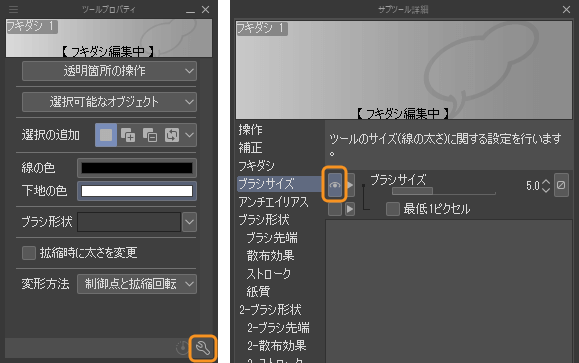
もし[ツールプロパティ]パレットにブラシサイズの項目が表示されていない場合は、[ツールプロパティ]パレットの右下のスパナマークから、[サブツール詳細]パレットを表示します。
[サブツール詳細]パレットの各項目の左側のボックスをオンにすると[ツールプロパティ]パレットにその項目が表示されます。
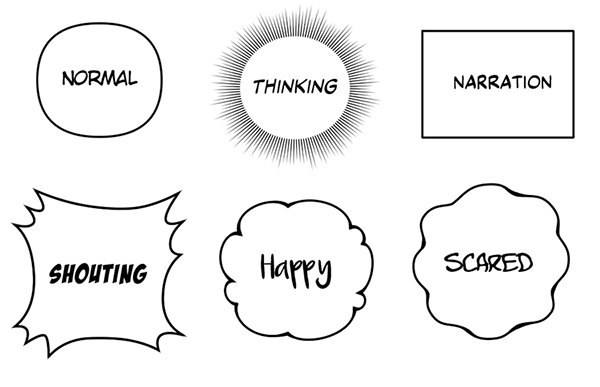
フキダシは感情を効果的に表現するのに使えます。
フキダシの形やスタイルを変えることで、シーンをより生き生きとしたものにすることができます。
丸いフキダシ:最も一般的で、通常の会話
ギザギザやとげのあるフキダシ:叫び声、怒り、驚きを表現
波打ったり揺れたりするフキダシ:恐怖、緊張、不安を表現
テキストに使うフォントの選択は、会話への印象を大きく左右します。
シンプルで一般的によく使われているもの:普段の会話
太字や太いフォント:怒り、叫び、興奮といった強い感情
斜体や波型のフォント:不安、緊張、柔らかさといった感情
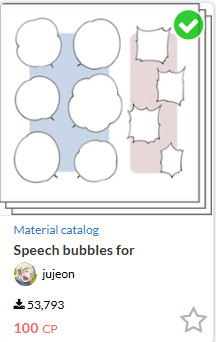
私がよく使うフキダシ素材
■セリフを入れるときの注意点
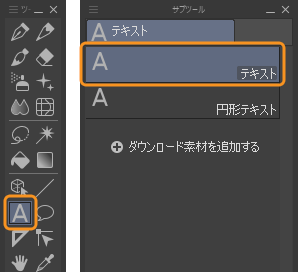
[テキスト]ツールをフキダシに重なるように作成すると、テキストとフキダシは1つのレイヤーに統合されます。一方、フキダシの外側に作成すると別のレイヤーにテキストが作成されます。
コマ枠
コマごとにコマ枠フォルダーを作って作画します。
コマ枠フォルダーの外側はマスクされるので、絵がはみ出しません。
コマ枠フォルダーを作るには、[ツール]パレットから[コミック]ツールを選んで、[コマ枠]グループからツールを選びます。
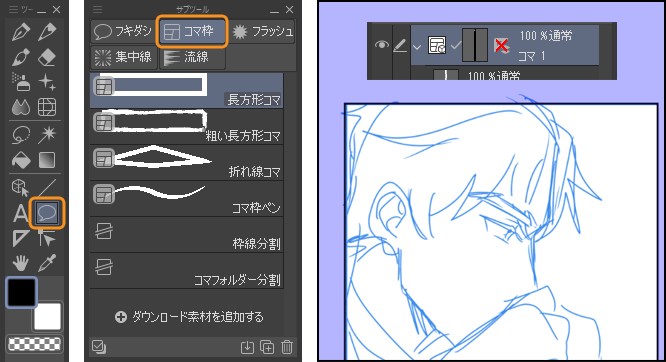
フキダシと同様に、[オブジェクト]ツールを使って枠線の形状を調整できます。
コマの頂点にある青い点をドラッグして、コマの形状を好みに合わせて変更できます。
長方形のコマの頂点をドラッグして斜めのコマにすることもできます。
[枠線分割]ツールは、コマをフォルダーを増やさずに分割したい場合に便利です。
異なる角度やアクションを一つのコマに表現したいときに使います。
線画
線画はラスターレイヤーかベクターレイヤーで作成します。
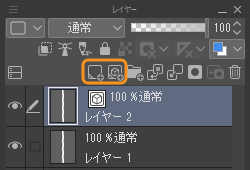
ラスターレイヤー:色塗りやエフェクトの追加などに使えます。
ベクターレイヤー:線がシャープで描いた後から編集できます。
ミスを修正しやすいので、ベクターレイヤーで線画を描くことを好む作家さんは多いです。
ベクターレイヤーは[オブジェクト]ツールを使って位置を変えたり、線幅を太くしたりできます。
[消しゴム]ツールの[ベクター用]で線を全部消したり、輪郭からはみ出している線だけ消したりもできますよ。
5. 彩色
塗りつぶし
私がよく行う効率の良い塗り分けテクニックを紹介します。
1. 線画を描いたベクターレイヤーを参照レイヤーに設定し、その下にラスターレイヤーを作成します。
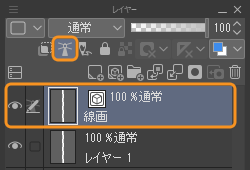
2. キャラクター全体の塗りつぶしには、線画に小さい隙間があっても塗りつぶせるので、[囲って塗る]を使用します。
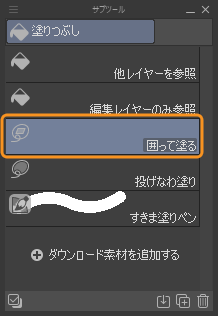
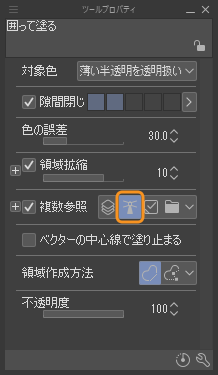
3. [ツールプロパティ]パレットの[複数参照]で[参照レイヤー]を選択します。
4. 下地となる色を選んで、塗りつぶしたい部分を輪を描くように一度に塗りつぶします。下地をグレーにして、塗り残しがあった時に見分けやすくしています。
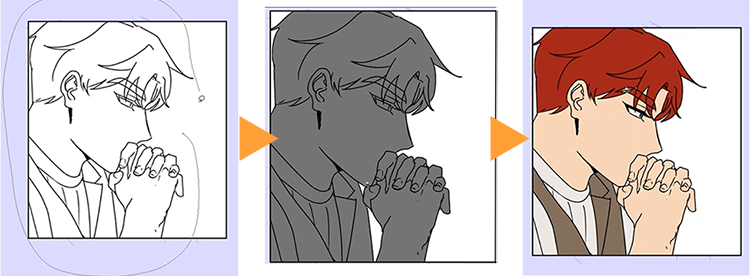
5. 最後に、[他のレイヤーを参照]を使ってパーツごとに色を塗りつぶします。
私は使いやすいようにツールを複製して[ツールプロパティ]パレットでカスタマイズしています。
ぜひ参考にしてください!
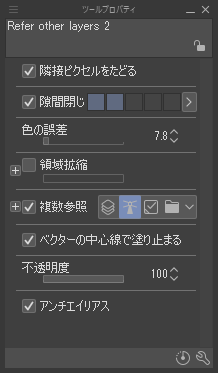
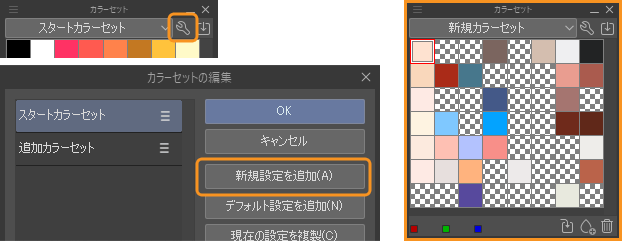
カラーパレットを作成する
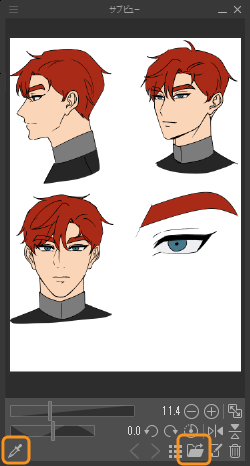
[カラーセット]パレットと[サブビュー]パレットからキャラクターの色を選択します。
メインキャラクターの色をカラーセットに追加しておくと、色選びが簡単になりますよ!
[カラーセット]パレットは、キャラクターの色を正確に保存できるので、毎回キャラクターの色を選択しなおす必要がなく便利です。
多くのコマやエピソードを制作するWebtoon作家にとって、キャラクターデザインの一貫性を保ち、ワークフローをスピードアップできます。
まず[カラーセット]パレットのボタンを押して新しいセットを作成します。パレットの[色の追加]ボタンを押すと選択中の描画色と同じ色が保存されます。これでいつでも同じ色を使用できます。
[サブビュー]パレットは、キャラクターシートを既に作成し、色分けも済ませている場合にも便利です。
画像ファイルをインポートしてサブビューに表示するだけで色を取得できます。
合成モード
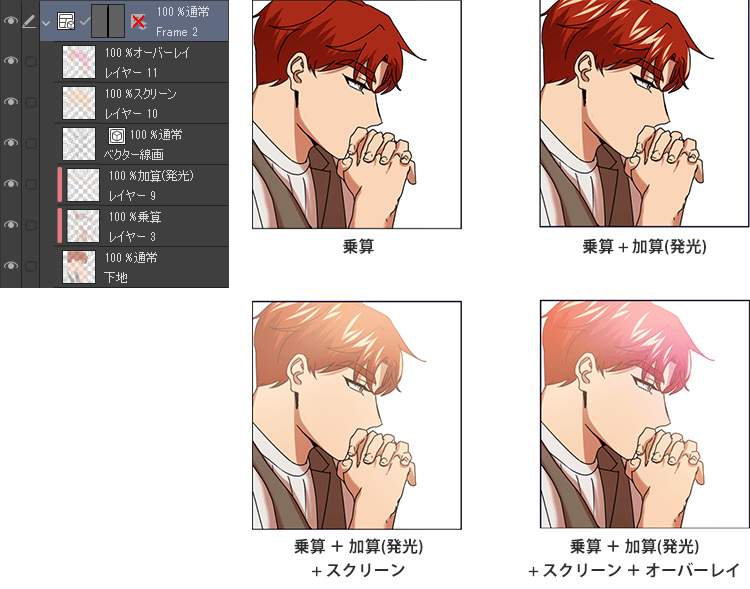
影やハイライト、エフェクトの追加に合成モードを利用します。
私が最もよく使うのは、[乗算]、[加算(発光)]、[スクリーン]、[オーバーレイ]の合成モードです。
[乗算]:色をより暗くします。私は通常、影には落ち着いた暖色系または寒色系を選びます。
[加算(発光)] :色をより明るく鮮やかにします。ライト、マジック、ハイライトなどの輝く効果によく使用されます。
[スクリーン]:下の色を明るくします。ソフトなハイライト、照明、または領域を光で覆ったように見せるのに適しています。
[オーバーレイ]:下の色と混合し、明るい領域をより明るく、暗い領域をより暗くします。これは、再描画せずにコントラストを高めたり、ムードを加えたりするのによく使用されます。
6. 背景
素材を使う
背景を描くのは時間がかかります。そこで、CLIP STUDIO ASSETSで入手した素材を使うのがおすすめです!
おすすめの素材
- 70 Webtoon Background images: キャラクターがコミカルに感情を表現しているときに、その背景として使用します。これにより、シーンが軽快でコミカルに見えます。
- Lazy Tree Brush : これは私が自分で作った木のブラシで、屋外のシーンを描きたいときに時間を大幅に節約できます。素材をダウンロードしたら、[素材]パレットからキャンバスにドラッグするだけでOKです!
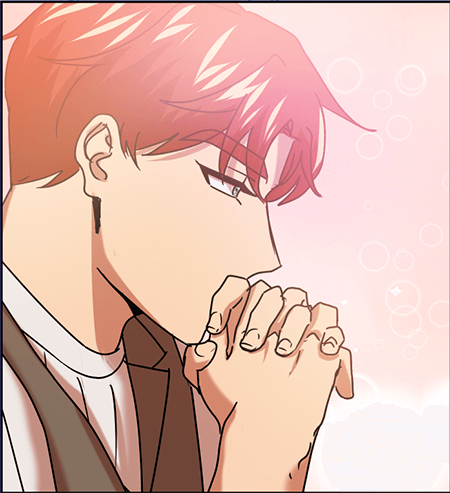
シンプルな背景を使用した例
3D素材の活用
3D素材を背景として使用する場合、そのまま使用すると違和感があります。
Webtoonでよりシームレスに見せるために、3D素材を線画に変換する方法を次の素材で解説します(CLIP STUDIO PAINT EXのみ)。
建築物0901箱型
https://assets.clip-studio.com/ja-jp/detail?id=1721541
線画を抽出する
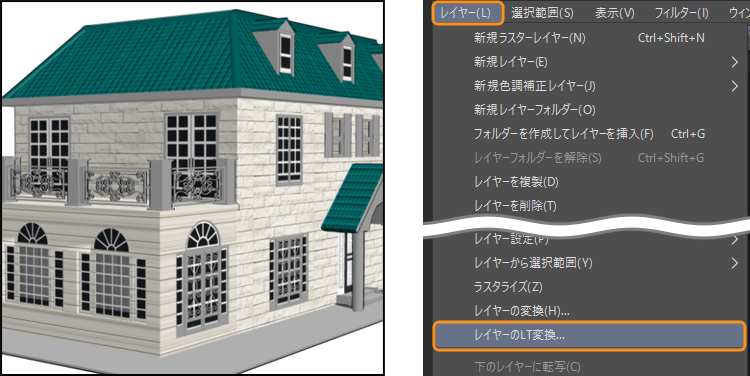
①[レイヤー]パレットで3Dレイヤーを選択した状態で、[レイヤー]メニュー→[レイヤーのLT変換]を実行します。
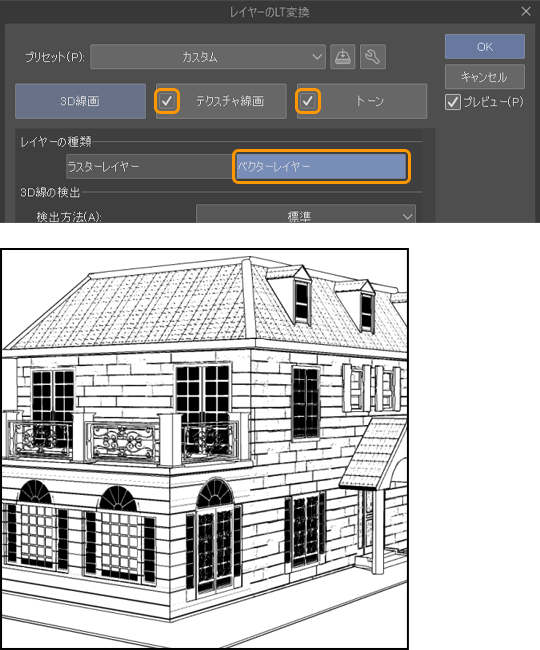
②線だけを取り出すために、ダイアログは次の設定にします。
- [3D線画]の[レイヤーの種類]は[ベクターレイヤー]を選択
- [テクスチャ線画]をオン。[黒ベタ閾値]のスライダーを好みの暗さになるように調整
- [トーン]はオフ
[プレビュー]をオンにして書き出される線画の状態を確認してから[OK]を押します。
色塗り
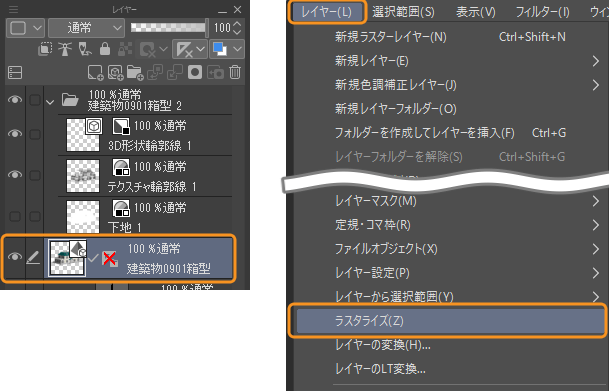
①3DLT変換後に作成される「下地」レイヤーを非表示にします。
②LT変換に使った元の3Dレイヤーを[レイヤー]パレットで選択して、表示をオンにします。
③[レイヤー]メニュー→[ラスタライズ]を実行します。
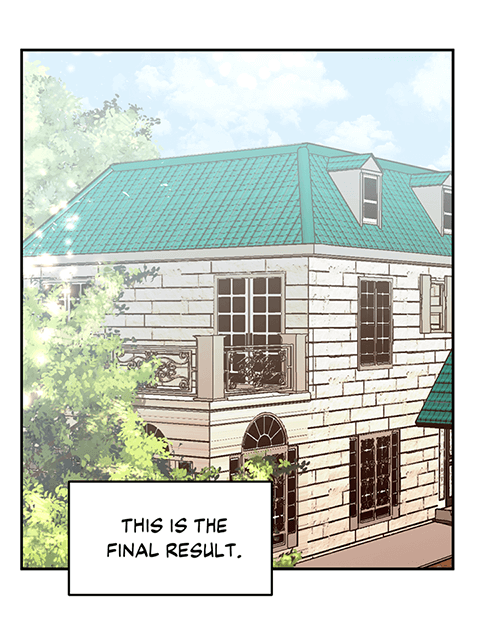
④ラスターレイヤーに変換された3Dレイヤーの色をもとに、乗算やスクリーンで色を合成して仕上げます。
仕上げ
メインのコマは完成したけれど、「何かものたりない」と感じたら、描き文字やハート、キラキラなどの装飾を加えてみましょう!
推奨ブラシ
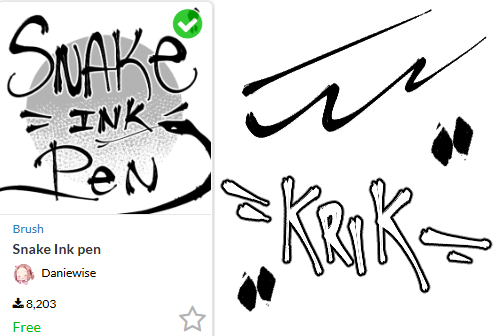
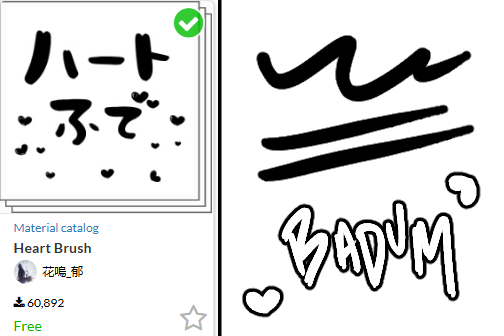
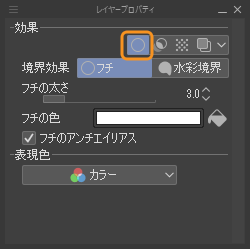
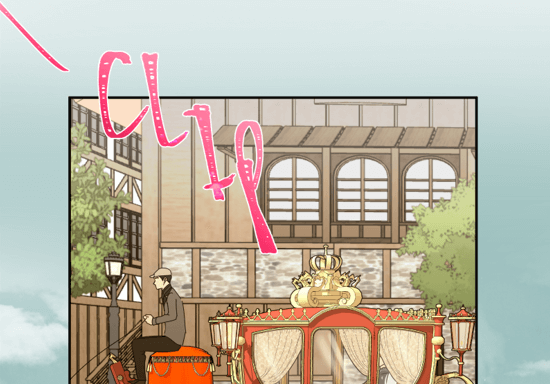
描き文字はキャラや背景に埋もれないように 、[レイヤープロパティ]パレットの[境界線効果]をオンにして使うのがおすすめです。
例
オートアクション
直接手を動かさずに美しく仕上げる方法もあります。
オートアクションを使ってみましょう。
私のお気に入りは、こちらのオートアクションです。
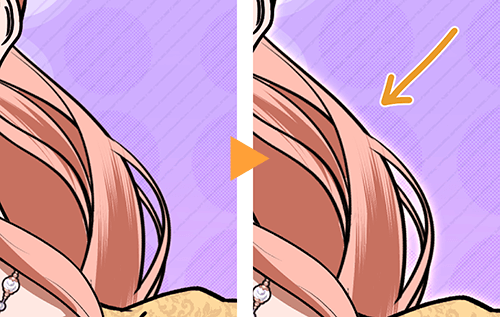
L.J スムースアウトライン:選択したレイヤーの輪郭にふんわりとしたフチを追加します。
https://assets.clip-studio.com/ja-jp/detail?id=2057093
Webtoonプレビュー
ページを描き終えたら、Webtoonのプレビューエリアを使って、スクロール形式でのマンガの見え方を確認してください。
スマホにCLIP STUDIOをダウンロードすれば、リアルタイムで進捗状況を確認できます。
読者にとって違和感があるような、おかしなペース配分やコマ割りを見分けるのに役立ちます。
スマホでWebtoonをプレビューする方法の詳細については、こちらの記事をご覧ください。
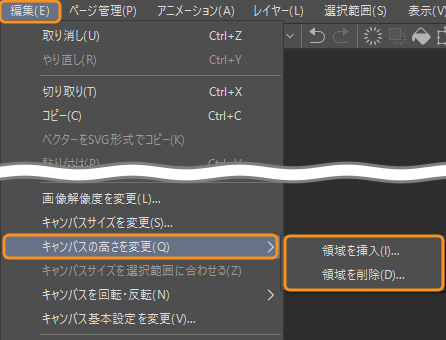
コマの間隔を直したい場合は、次の方法で修正します(CLIP STUDIO PAINT EXのみ)。
[編集]メニュー → [キャンバスの高さを変更] →[領域を挿入]/[領域を削除]に移動します。
7. Webtoonの書き出し
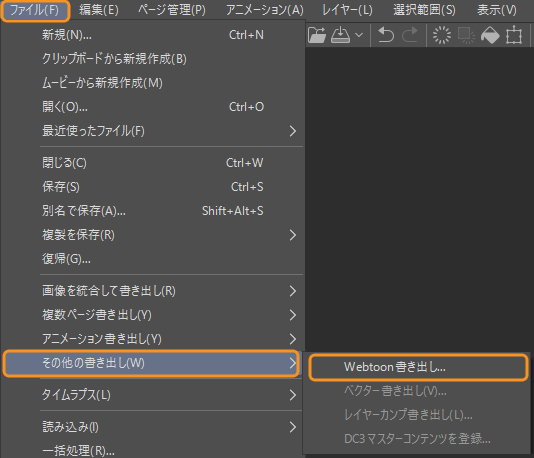
完成したらWebtoonを画像ファイルに書き出しましょう!
[ファイル]メニュー → [その他の書き出し] → [Webtoon書き出し]を選択します。
※PRO版は[ファイル]メニュー → [画像を統合して書き出し]
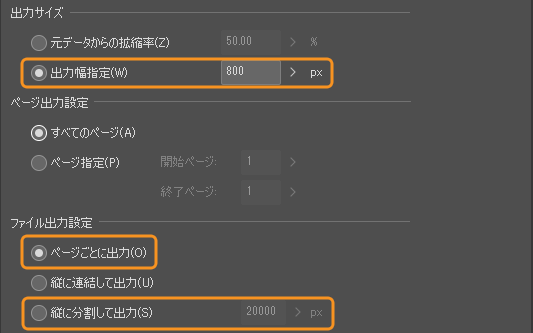
サイズの指定はWebtoonをアップロードする場所によって異なりますので、プラットフォームの要件を必ずご確認ください。
おわりに
これが私のWebtoonページの作り方です!
初心者の方でも簡単に描けるように願っています。
最初のWebtoonは完璧である必要はありません。
これからWebtoonを始める方は、プロも皆、最初は初心者だったことを思い出してください。
頑張ってスキルを習得し、CLIP STUDIO PAINTのツールや仕組みに慣れれば、必ず上達します。
皆さんのWebtoon制作が素晴らしいものになりますように!
ObliviousquillさんのSNS
おすすめ記事
Webtoonの機能紹介や、カラーマンガ向けの色の塗り方の講座がおすすめです!
Webtoonで漫画家デビューを目指そう!
https://www.clipstudio.net/oekaki/archives/156251
カラーマンガに活用できる!透明感のある肌の塗り方