Dessiner sur iPad, choisir son modèle – 2026
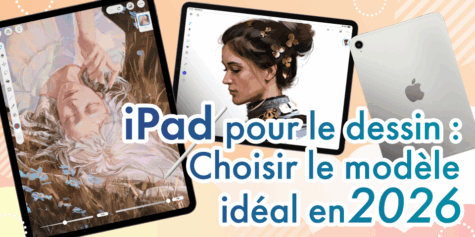
Guide complet pour choisir le meilleur iPad pour le dessin numérique ! Comparez les modèles pour débutants et pros, conseils et accessoires.
Sommaire
- Introduction
- Quel est le meilleur iPad pour dessiner ? Comparons pour bien choisir !
- Informations de base et points forts des iPad
- Pensez aussi aux tablettes Android !
- Guide pour vérifier les caractéristiques de votre iPad
- À vérifier avant l’achat ! AppleCare+ et astuces pour acheter malin
- Accessoires recommandés pour améliorer votre espace de travail
Introduction
L’iPad est une célèbre gamme de tablettes proposée par Apple.
L’Apple Pencil, conçu spécialement pour ces tablettes, détecte avec précision la pression exercée, ce qui permet de reproduire fidèlement l’épaisseur et l’opacité de vos traits.
Cette sensation très proche du dessin traditionnel sur papier avec un stylo ou un crayon le rend extrêmement populaire auprès des artistes numériques !
Cependant, comme les performances et les prix varient selon les modèles, il est tout à fait normal de se demander quel iPad nous convient vraiment pour dessiner ?
Comme ce n’est pas un achat qu’on fait à la légère, on veut à tout prix éviter de se retrouver avec des fonctions qu’on n’utilise pas, ou au contraire, de regretter un manque de puissance.
Dans cet article, pour vous aider si vous débutez avec l’iPad, nous allons comparer quatre modèles : l’iPad Pro, l’iPad Air, l’iPad et l’iPad mini, afin de vous guider vers celui qui vous correspondra le mieux !
Nous allons vous expliquer simplement les caractéristiques de chacun, tout en abordant des points essentiels comme « Quelles sont les performances réelles d’un iPad ? » ou encore « À quoi faire attention lors de l’achat ? ».
Quel est le meilleur iPad pour dessiner ? Comparons pour bien choisir !
Tout d’abord, comparons les modèles pour voir lequel vous convient le mieux en fonction du type d’illustrations que vous souhaitez créer.
Il est important de choisir un modèle qui correspond non seulement à vos besoins en termes de performances, mais aussi à votre budget.
Le modèle le plus cher n’est pas forcément le meilleur choix pour vous.
Prenez le temps de bien comparer, réfléchissez au modèle qui s’adapte à votre utilisation, puis plongez dans les détails !
| Choisissez selon votre utilisation ! Tableau comparatif des iPad | |
|---|---|
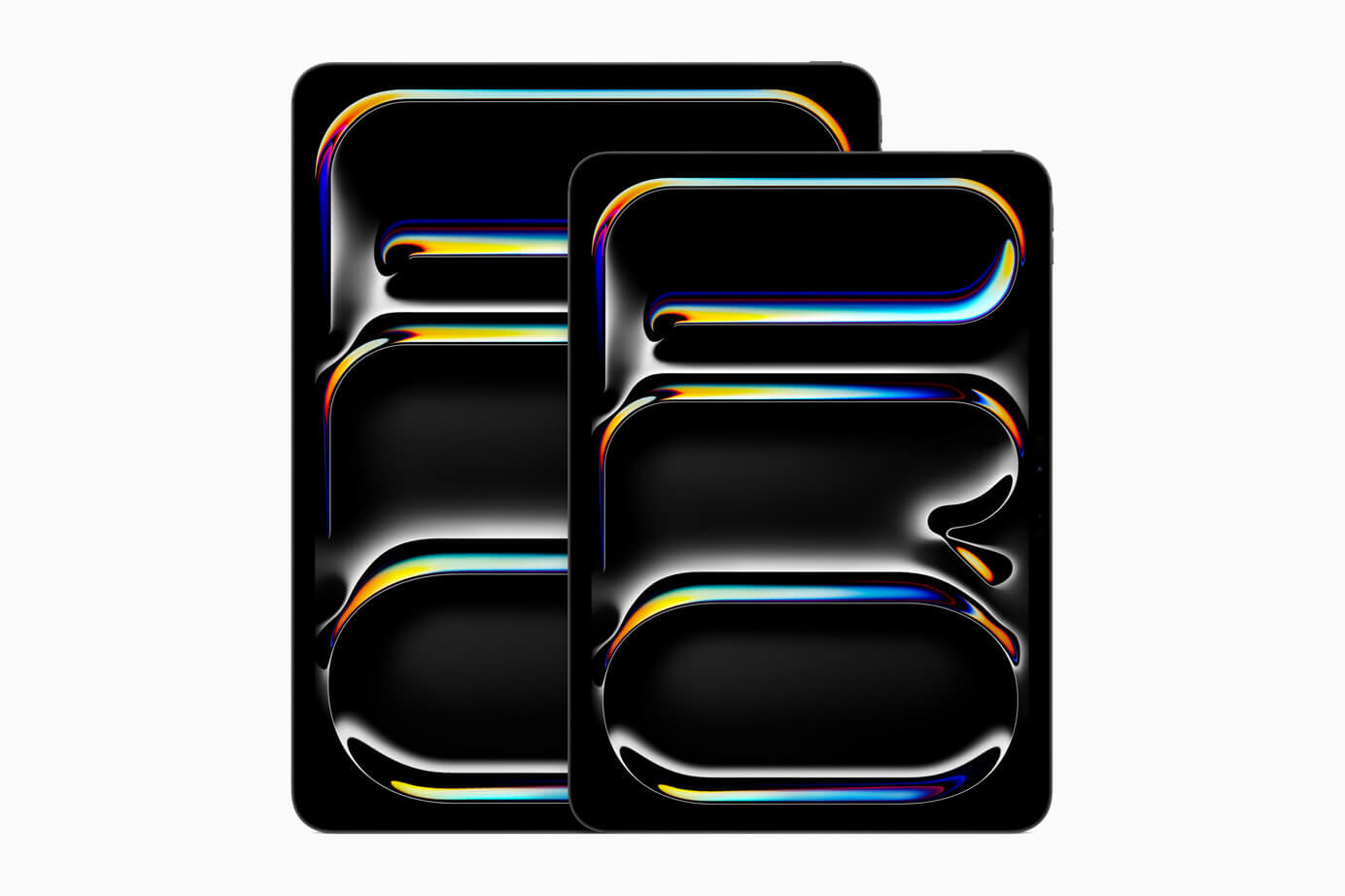 iPad Pro ・13 pouces (à partir d’env. 1 469 €) ・11 pouces (à partir d’env. 1 119 €) | 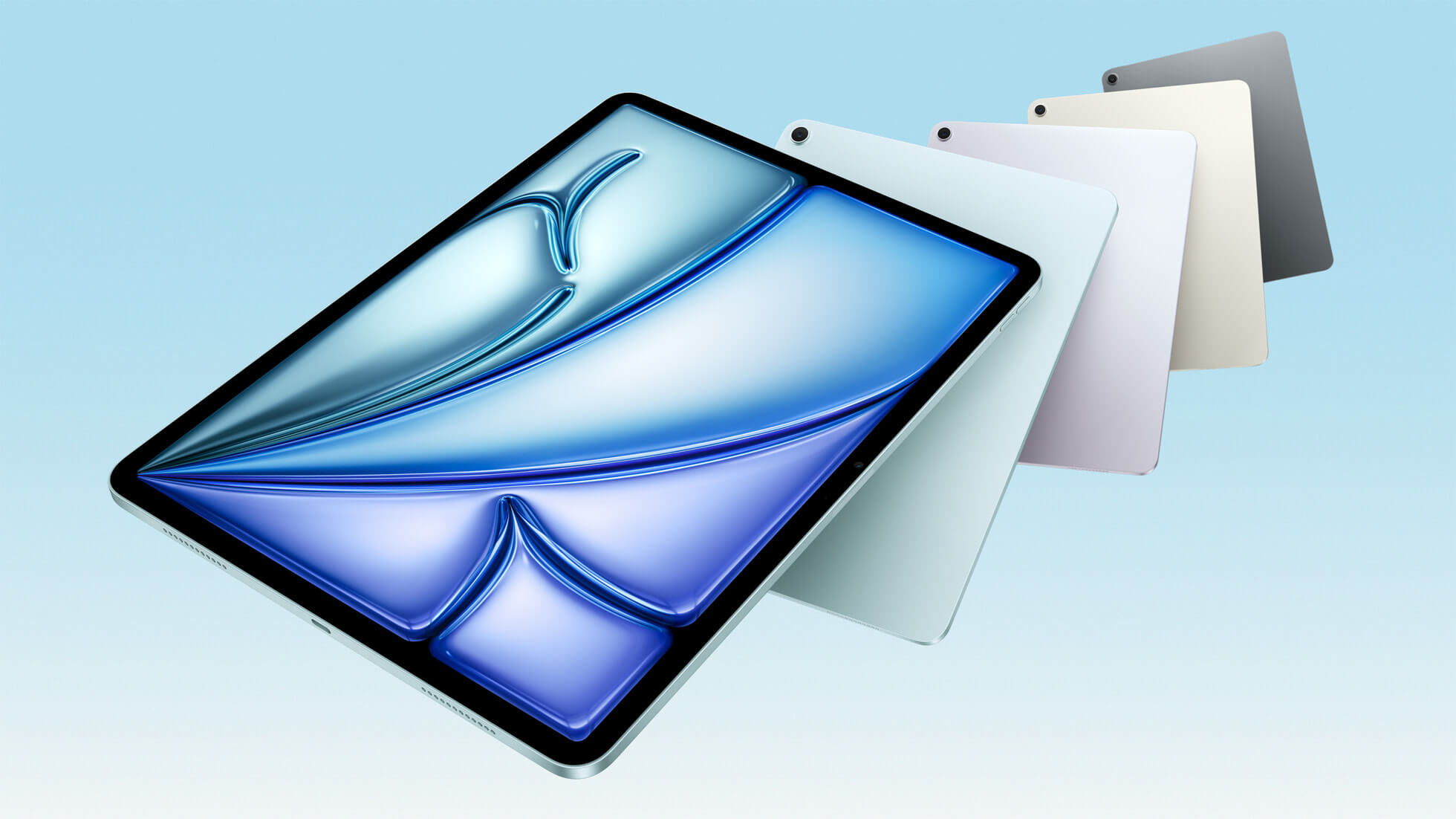 iPad Air ・13 pouces (à partir d’env. 869 €) ・11 pouces (à partir d’env. 669 €) |
| ● Pour ceux qui veulent se consacrer à la création comme des pros ● Pour ceux qui souhaitent aussi faire de la 3D ou de l’animation Équipé de la puce M5, il offre la vitesse de traitement la plus élevée de la gamme iPad. Dessiner sur de grandes toiles est ultra fluide. C’est le choix idéal si vous voulez maximiser votre efficacité ! | ● Pour ceux qui dessinent au quotidien pour le plaisir (fanzines, réseaux sociaux, etc.) ● Pour ceux qui veulent aussi profiter d’un grand écran pour les films et les jeux Avec sa puce M4, il est un peu moins puissant que l’iPad Pro, mais reste vivement recommandé pour une pratique passionnée. Ses performances sont amplement suffisantes pour des illustrations avec beaucoup de calques ou pour créer des mangas. |
| →1. iPad Pro (M5) | →2. iPad Air (M4) |
 iPad ・11 pouces (à partir d’env. 389 €) | 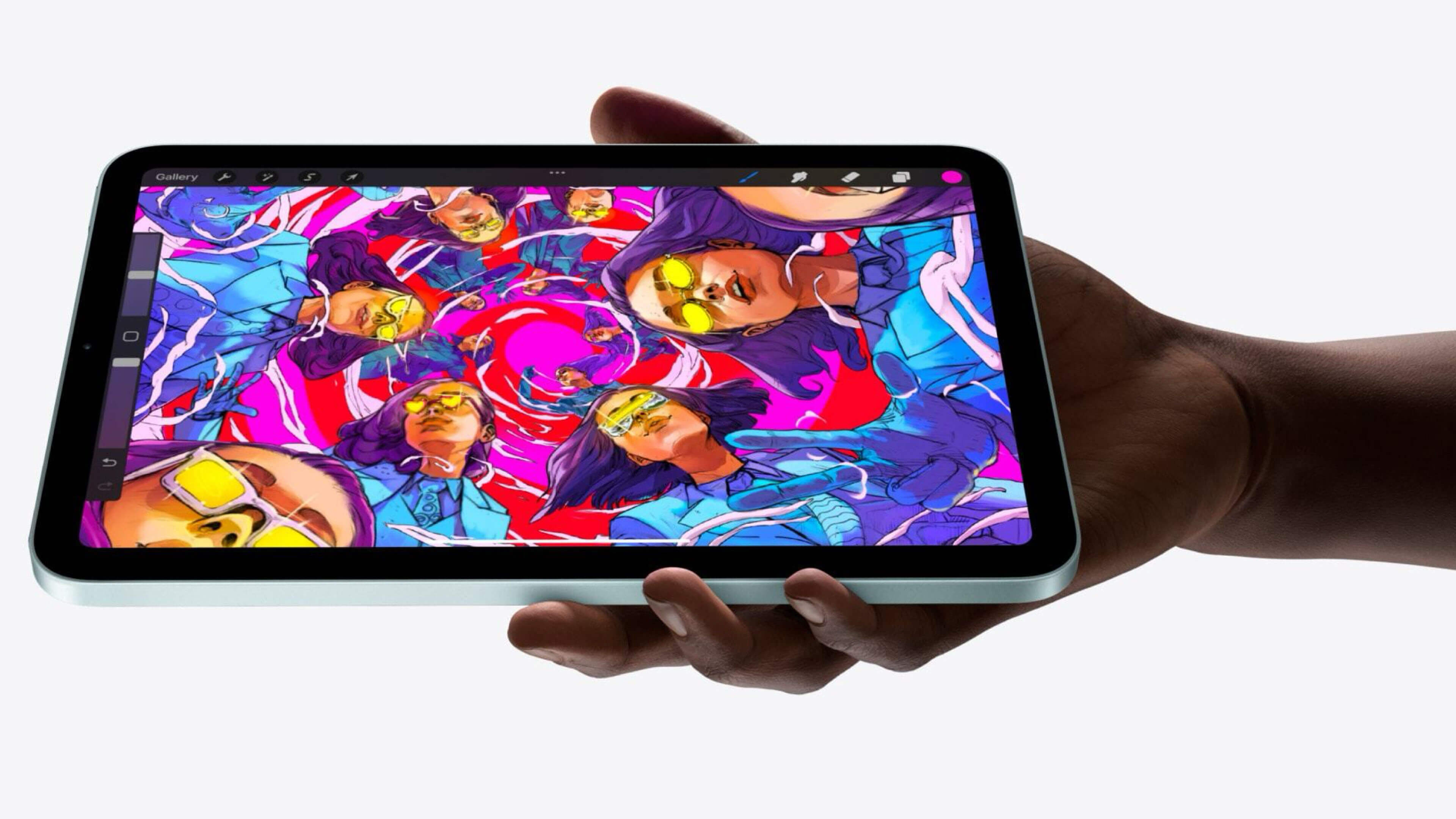 iPad mini ・8,3 pouces (à partir d’env. 559 €) |
| ● Pour ceux qui réalisent des illustrations simples avec peu de détails ● Pour ceux qui veulent prendre des notes ou rédiger des textes en déplacement Bien que sa vitesse de traitement soit inférieure aux autres modèles, ses performances sont tout à fait suffisantes pour des dessins simples et la prise de notes. | ● Pour ceux qui veulent l’utiliser pour des croquis ou noter des idées ● Pour ceux qui veulent l’utiliser à l’extérieur grâce à son poids plume (moins de 300 g) Il offre une meilleure vitesse et autonomie que l’iPad (A16). Son écran est plus petit, mais il est parfait pour gribouiller et capturer vos idées à la volée. |
| →3. iPad (A16) | →4. iPad mini (A17 Pro) |
Informations de base et points forts des iPad
1. iPad Pro (M5)
Dimensions
- 13 pouces : 215,5 × 281,6 × 5,1 mm
- 11 pouces : 177,5 × 249,7 × 5,3 mm
Prix (selon les recherches de la rédaction en avril 2026)
- 13 pouces : à partir de 1 469 € (TTC)
- 11 pouces : à partir de 1 119 € (TTC)
Apple Pencil compatibles (selon les recherches de la rédaction en avril 2026)
- Apple Pencil Pro : 149,00 € (TTC)
- Apple Pencil (USB-C) : 89,00 € (TTC)
Points forts recommandés !
L’iPad Pro est le modèle de prédilection de nombreux professionnels, qu’ils soient mangakas ou illustrateurs.
Vous avez le choix entre quatre capacités de stockage : 256 Go, 512 Go, 1 To et 2 To.
Si vous dessinez pour le plaisir, 256 Go suffiront amplement. En revanche, pour un usage professionnel, je vous conseille d’opter pour 512 Go ou plus.
Les modèles jusqu’à 512 Go de stockage sont équipés de 12 Go de mémoire vive et de la puce Apple M5 (CPU 9 cœurs, GPU 10 cœurs), ce qui permet de travailler de manière très fluide sur des mangas avec de nombreux calques ou sur des animations.
Son grand écran pour une tablette vous offre un espace de travail très confortable pour dessiner.
Autres points à noter
Son prix est élevé, mais la puce M5 gère sans problème les tâches lourdes, comme la création d’illustrations sur de très grandes toiles.
Toutefois, pour un usage quotidien ou pour dessiner de temps en temps, ses performances peuvent s’avérer excessives.
Pour choisir la puissance qui vous correspond, je vous invite à bien réfléchir au type d’œuvres que vous souhaitez créer avant de vous décider.
Sachez aussi que vous pouvez augmenter votre espace de stockage via le cloud en passant à iCloud+, mais cela implique un abonnement mensuel.
Applications recommandées
Des logiciels professionnels comme Adobe Photoshop ou CLIP STUDIO PAINT sont d’excellents choix.
2. iPad Air (M4)
Dimensions
- 13 pouces : 214,9 × 280,6 × 6,1 mm
- 11 pouces : 178,5 × 247,6 × 6,1 mm
Prix (selon les recherches de la rédaction en avril 2026)
- Tablette (13 pouces) : à partir de 869 € (TTC)
- Tablette (11 pouces) : à partir de 669 € (TTC)
Apple Pencil compatibles (selon les recherches de la rédaction en avril 2026)
- Apple Pencil Pro : 149,00 € (TTC)
- Apple Pencil (USB-C) : 89,00 € (TTC)
Points forts recommandés !
Plus abordable que l’iPad Pro, il offre un bel espace de travail et une haute résolution qui affiche les dégradés de couleurs avec une grande douceur.
Vous pouvez choisir parmi quatre capacités de stockage : 128 Go, 256 Go, 512 Go et 1 To.
Avec ses 12 Go de mémoire vive, il fonctionne de manière aussi fluide que l’iPad Pro pour la création d’illustrations.
De plus, il est équipé de la puce Apple M4 améliorée (CPU 8 cœurs, GPU 9 cœurs), offrant de meilleures performances que les générations précédentes d’iPad Air.
Autres points à noter
Si l’on ajoute l’Apple Pencil Pro, le total avoisine les 1000 euros, mais la tablette seule coûte environ 200 euros de moins que l’iPad Pro.
Bien qu’il soit légèrement en retrait par rapport à l’iPad Pro sur des aspects comme l’espace colorimétrique ou la parallaxe, ses performances restent excellentes et conviennent aussi bien à un usage amateur qu’à des créations de niveau professionnel.
Malgré son nom « Air », il pèse 38 g de plus et est 1 mm plus épais que l’iPad Pro (13 pouces).
Attention, l’Apple Pencil (2e génération) compatible jusqu’à la 5e génération ne fonctionne plus avec ce modèle. Si vous passez au dernier iPad Air, il faudra donc prévoir l’achat d’un nouveau stylet.
Applications recommandées
Des outils de création polyvalents comme CLIP STUDIO PAINT, Procreate ou Adobe Fresco sont parfaits pour ce modèle.
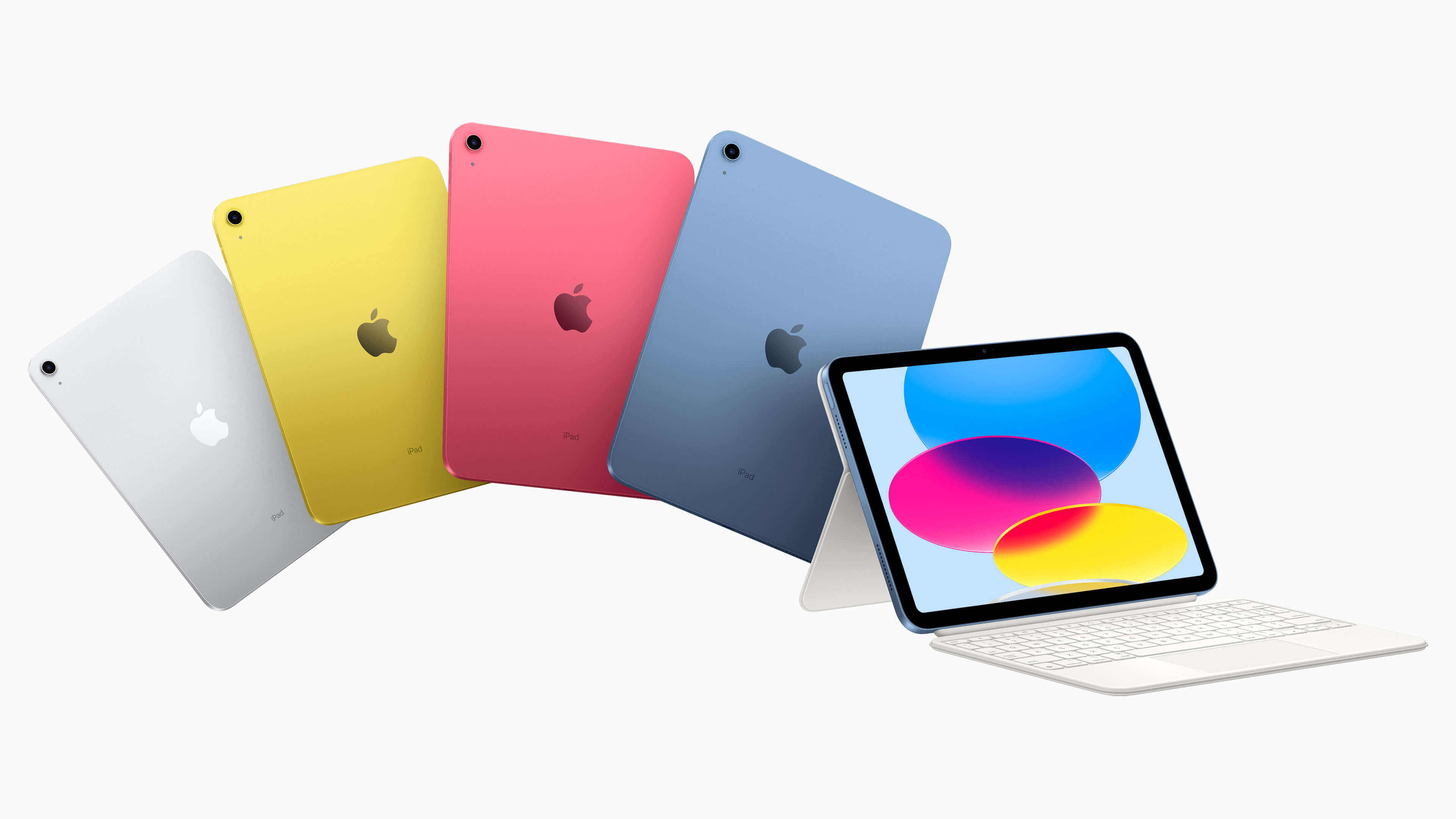
3. iPad (A16)
Dimensions
- 11 pouces : 179,5 × 248,6 × 7 mm
Prix (selon les recherches de la rédaction en avril 2026)
- Tablette : à partir de 389 € (TTC)
Apple Pencil compatibles (selon les recherches de la rédaction en avril 2026)
- Apple Pencil (1re génération) : 119,00 € (TTC)
- Apple Pencil (USB-C) : 89,00 € (TTC)
Points forts recommandés !
C’est le modèle le plus abordable de la gamme iPad. Même en ajoutant un Apple Pencil, vous pouvez vous équiper pour environ 500 euros.
C’est donc une excellente option si vous souhaitez découvrir l’univers Apple en douceur.
Il n’est disponible qu’en 11 pouces, mais c’est une taille tout à fait confortable pour dessiner.
Alors que la 10e génération était limitée à 256 Go, vous pouvez désormais opter pour un stockage allant jusqu’à 512 Go.
Il se décline également en plusieurs couleurs sympas : argent, bleu, rose et jaune.
Autres points à noter
Il est équipé de la puce A16 (CPU 5 cœurs, GPU 4 cœurs), qui est moins puissante que la puce M4 de l’iPad Air.
Ses performances sont donc suffisantes pour dessiner de manière classique, mais il n’est pas idéal pour gérer des fichiers très lourds ou des tâches complexes.
Comme son écran n’est pas entièrement laminé (ce qui réduit l’espace entre la vitre et la dalle), vous pourriez ressentir un léger décalage entre la pointe du stylet et le trait à l’écran.
Applications recommandées
Des outils de dessin accessibles comme ibisPaint, MediBang Paint, Pastela ou CLIP STUDIO PAINT (en Mode simple) sont très recommandés.
4. iPad mini (A17 Pro)
Dimensions
- 8,3 pouces : 134,8 × 195,4 × 6,3 mm
Prix (selon les recherches de la rédaction en avril 2026)
- Tablette : à partir de 559 € (TTC)
Apple Pencil compatibles (selon les recherches de la rédaction en avril 2026)
- Apple Pencil Pro : 149,00 € (TTC)
- Apple Pencil (USB-C) : 89,00 € (TTC)
Points forts recommandés !
Comme son nom l’indique, l’iPad mini se distingue par sa légèreté et son format compact.
Très facile à transporter, il vous permet de le sortir rapidement pour dessiner pendant vos moments de libre ou sur une petite table de café.
Côté performances, sa puce A17 Pro (CPU 6 cœurs, GPU 5 cœurs) gère sans problème les tâches légères à moyennes.
Avec un stockage allant jusqu’à 512 Go, vous pourrez sauvegarder vos illustrations, mais aussi vos photos, sans vous soucier de manquer de place.
Autres points à noter
En incluant l’Apple Pencil Pro, le budget tourne autour de 650 euros, ce qui est un peu plus cher que l’iPad (11e génération), pourtant plus grand.
Il est parfait pour dessiner pour le plaisir, mais en raison de son petit écran, il pourrait ne pas convenir à ceux qui aiment faire de grands traits amples.
De plus, si vous utilisez une application avec beaucoup de boutons et de menus, l’espace de dessin s’en trouvera réduit, ce qui peut être un peu gênant.
Applications recommandées
Des applications légères et optimisées comme Procreate, CLIP STUDIO PAINT (en Mode simple) ou Concepts sont idéales.
Les iPad ne se limitent pas aux derniers modèles
Juste après la sortie d’un nouveau modèle, les iPad de la génération précédente deviennent de super affaires !
Bien qu’ils ne soient plus vendus sur l’Apple Store officiel, vous pouvez souvent les trouver à des prix très intéressants dans les magasins d’électronique.
Vous pouvez facilement vérifier les différences avec les derniers modèles sur le site d’Apple. C’est une option que je vous recommande chaudement si vous souhaitez faire des économies.
Les Apple Pencil recommandés
Si vous voulez dessiner, nous vous conseillons vivement d’utiliser un Apple Pencil.
Bien qu’il soit possible de dessiner avec le doigt sur un iPad, l’Apple Pencil détecte la pression et l’inclinaison, ce qui vous permet de créer des pleins et des déliés, ainsi que des nuances de couleurs avec une grande finesse.
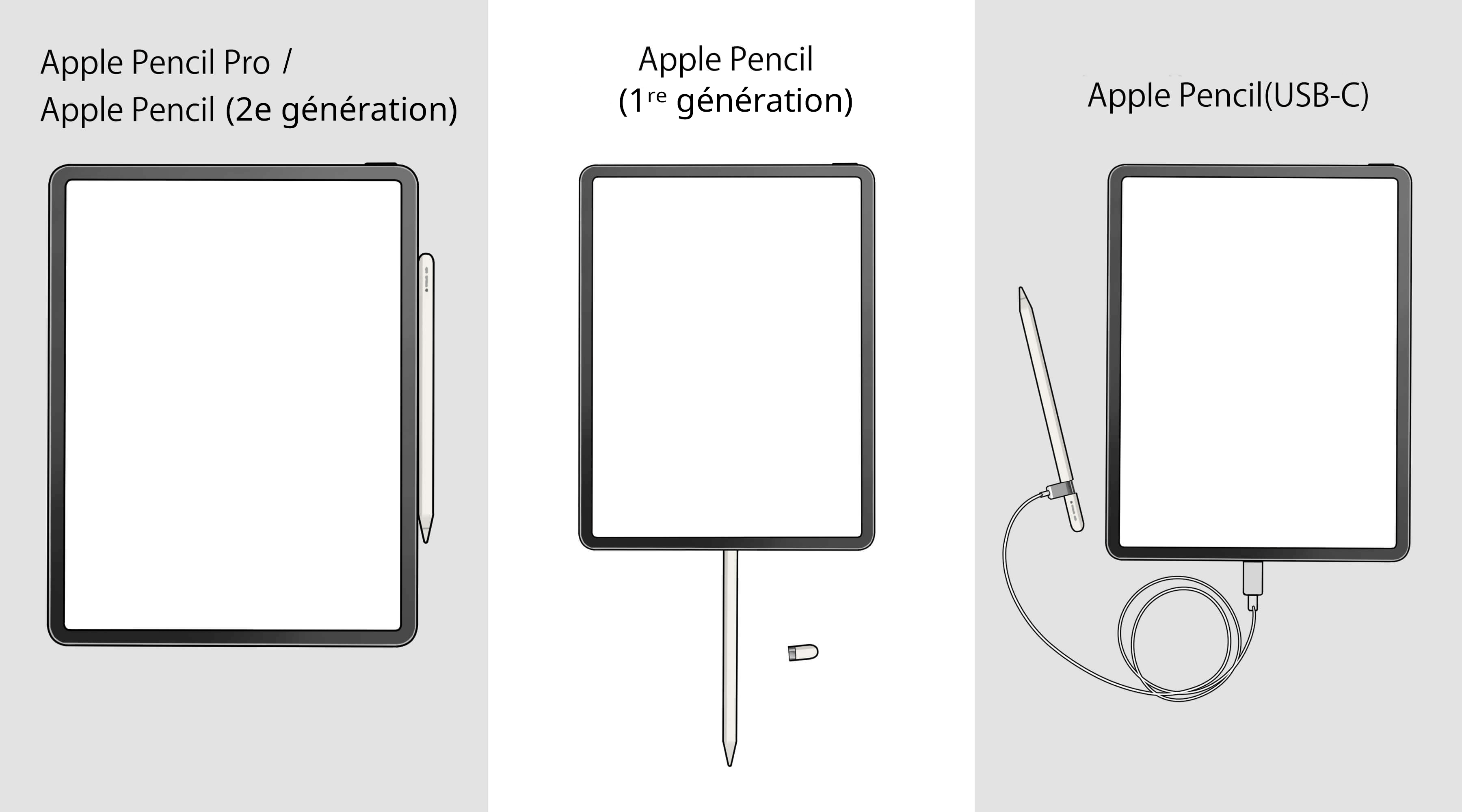
Il existe quatre types d’Apple Pencil : la « 1re génération », la « 2e génération », le modèle « USB-C » et le modèle « Pro ». Attention, la compatibilité varie selon le modèle d’iPad.
Si vous optez pour l’un des derniers modèles d’iPad présentés dans cet article, nous vous recommandons généralement l’Apple Pencil Pro. Pour l’iPad (A16), l’Apple Pencil Pro n’étant pas compatible, l’Apple Pencil (1re génération) (nécessitant un adaptateur spécifique) sera le meilleur choix.
Bien que l’Apple Pencil (USB-C) soit compatible avec de nombreux modèles, il ne gère pas la sensibilité à la pression, ce qui le rend moins adapté pour le dessin sérieux.
| Fonctionnalités du stylet | Apple Pencil Pro | Apple Pencil (USB-C) | Apple Pencil (2e génération) | Apple Pencil (1re génération) |
| Capteur de pression | ○ | × | ○ | ○ |
| Capteur d’inclinaison | ○ | ○ | ○ | ○ |
| Pincement (Squeeze) | ○ | × | × | × |
| Rotation (Barrel Roll) | ○ | × | × | × |
| Retour haptique | ○ | × | × | × |
- Capteur de pression : C’est une fonction cruciale pour le dessin. L’épaisseur et l’opacité de votre trait changent selon la force avec laquelle vous appuyez sur l’écran. Cela permet de passer d’un effleurement léger à un trait marqué, offrant ainsi une grande subtilité.
- Capteur d’inclinaison : Il détecte l’angle de votre stylet pour modifier l’épaisseur ou l’intensité du trait. C’est parfait pour créer des dégradés, comme on le ferait avec de l’aquarelle ou un crayon de papier.
- Pincement (Squeeze) : En pressant fermement le stylet entre vos doigts, une palette apparaît près de la pointe. Cela vous permet de changer rapidement d’outil, d’épaisseur de trait ou de couleur, boostant ainsi votre efficacité.
- Rotation (Barrel Roll) : En faisant simplement pivoter le corps du stylet, l’angle de votre outil de dessin change. Vous pouvez ainsi varier l’épaisseur et la forme de vos traits sans modifier la pression.
- Retour haptique : Cette fonction vous renvoie une légère vibration lors d’actions comme le double tapotement. Vous sentez physiquement le changement d’outil, ce qui évite les erreurs de manipulation.
Les fonctionnalités du stylet varient selon l’application de dessin que vous utilisez. Les nouveautés comme le pincement ou la rotation ne sont d’ailleurs compatibles qu’avec un nombre limité d’applications pour le moment.
Parmi les applications actuellement compatibles, on retrouve « CLIP STUDIO PAINT », « Adobe Fresco », ou encore « Freeform », très pratique pour les croquis et les notes.
Pour profiter pleinement de votre stylet, nous vous conseillons de vérifier à l’avance si votre application préférée prend en charge ces fonctionnalités.
Une autre grande différence réside dans la méthode de charge.
- Apple Pencil Pro et Apple Pencil (2e génération) : Ils se fixent magnétiquement sur le côté de l’iPad pour se recharger sans fil, en toute simplicité.
- Apple Pencil (1re génération) : Il faut retirer le capuchon du stylet et le brancher sur le port Lightning de l’iPad pour le recharger.
- Apple Pencil (USB-C) : Il suffit de faire glisser l’extrémité du stylet pour révéler un port et le recharger à l’aide d’un câble USB-C.
Pensez aussi aux tablettes Android !
En plus de l’iPad, nous vous invitons à jeter un œil aux tablettes Android.
Elles offrent une large gamme de prix, ce qui permet de maîtriser son budget, et elles sont très intuitives si vous utilisez déjà un smartphone Android au quotidien.
● Galaxy Tab S11 (Samsung)
Dimensions
- 11,0 pouces : 165,3 × 253,8 × 5,5 mm
Prix (selon les recherches de la rédaction en avril 2026)
- Tablette : à partir de 999,00 € (TTC)
Points forts recommandés !
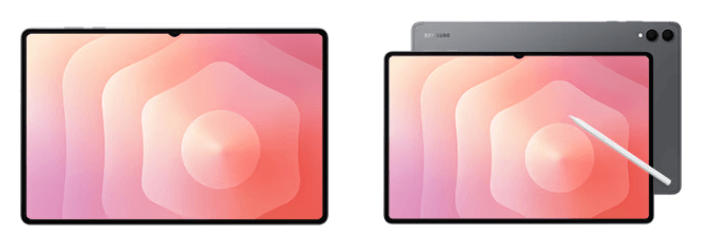
Son grand écran de 11 pouces résistant à l’eau, couplé au stylet inclus à ce prix, en fait une offre très séduisante.
Le stylet gère la pression et l’inclinaison, offrant une sensation de dessin très fluide. Même sur de longs traits circulaires, on ne ressent aucune latence.
De plus, les nouveaux utilisateurs peuvent profiter gratuitement de « CLIP STUDIO PAINT for Galaxy » pendant 6 mois.
● Wacom MovinkPad 11 (Wacom)

Dimensions
- 11,45 pouces : 266 × 182 × 7 mm
Prix (selon les recherches de la rédaction en avril 2026)
- Tablette : 459,98 € (TTC)
Points forts recommandés !
Avec ses 588 g, elle est légère et facile à transporter. Son écran antireflet procure une sensation très naturelle, presque comme si vous dessiniez sur du papier.
Le stylet Wacom Pro Pen 3 inclus ne nécessite ni pile ni recharge. Avec ses 8192 niveaux de pression, il reproduit naturellement les moindres variations de vos traits.
En prime, CLIP STUDIO PAINT DEBUT (licence de 2 ans) est préinstallé, ce qui vous permet de vous lancer dans la création sérieuse dès la sortie de la boîte.
● Kamvas Slate 11 (HUION)
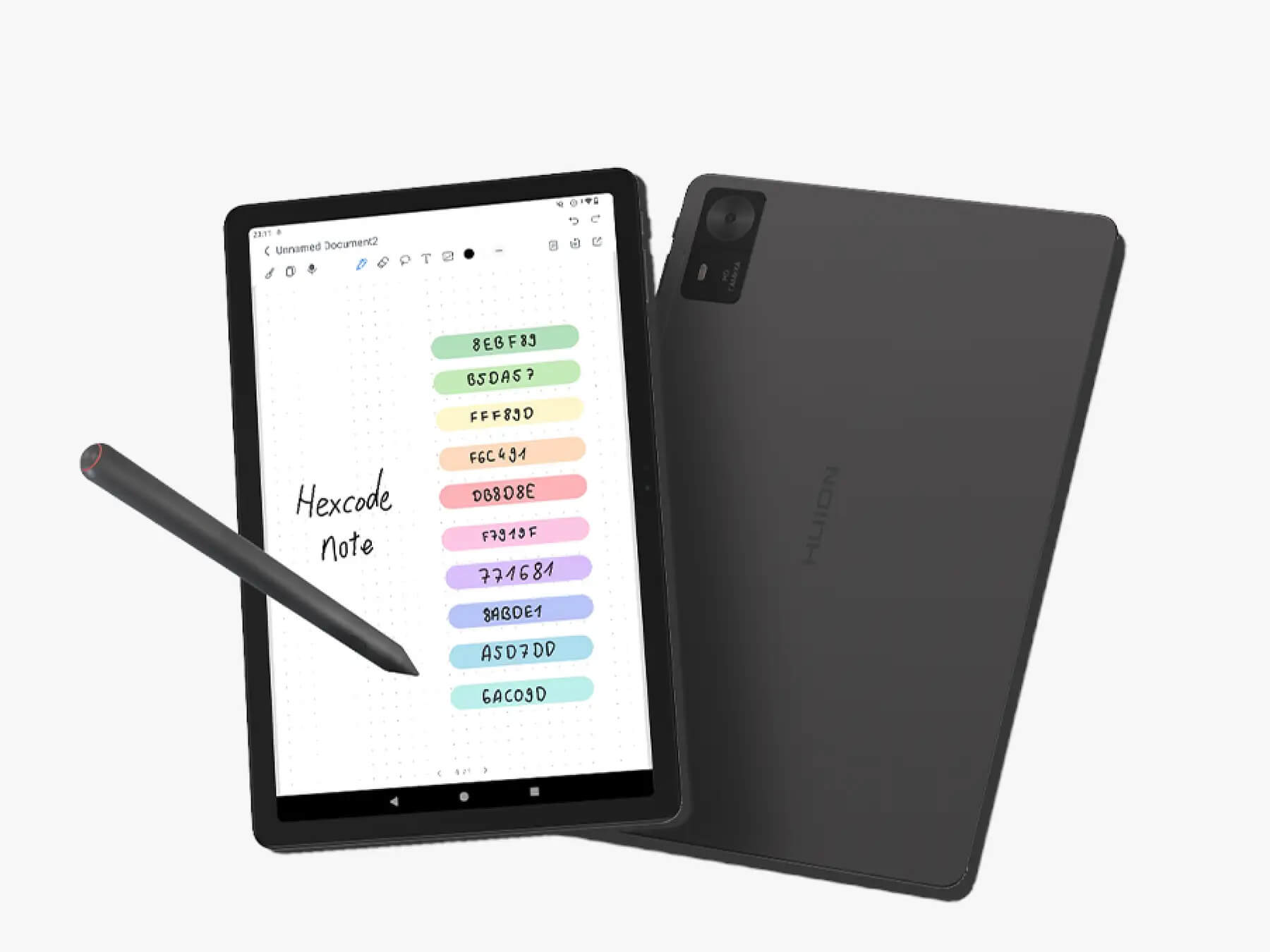
Dimensions
- 11 pouces : 147,4 × 235,9 mm
Prix (selon les recherches de la rédaction en avril 2026)
- Tablette : 309 € (TTC)
Points forts recommandés !
Elle dispose de 128 Go de stockage, extensible jusqu’à 1 To via une carte MicroSD.
Son écran antireflet est doux pour les yeux et offre une sensation de glisse très agréable lors du dessin.
Elle est livrée avec de nombreux accessoires : le stylet H-Pencil (qui gère l’inclinaison), un étui en cuir, des câbles et un gant de dessin. Un kit parfait pour bien débuter !
De plus, plusieurs applications de dessin sont préinstallées. Vous pouvez même profiter d’ibisPaint et de CLIP STUDIO PAINT (pour une première inscription) gratuitement pendant 3 mois.
Guide pour vérifier les caractéristiques de votre iPad
Que ce soit pour un iPad, une tablette graphique à écran ou un ordinateur, la première étape avant l’achat est de vérifier les caractéristiques techniques.
Ces caractéristiques définissent les « performances » de l’appareil. On parle généralement du « CPU », du « GPU », de la « mémoire vive (RAM) » et du « stockage ».
Plus ces composants sont performants, plus l’appareil sera rapide et puissant.
- CPU : C’est le « cerveau » de l’appareil, celui qui traite les données.
Aussi appelé processeur, plus son score est élevé, plus il est rapide.
Pour le dessin, je vous conseille un CPU d’au moins 5 cœurs, et idéalement de 7 cœurs ou plus.
Sur les iPad, les puces de la série Apple M sont les processeurs développés par Apple.
- GPU : Le GPU agit comme un « ouvrier » qui exécute les tâches demandées par le CPU.
Un GPU performant vous permettra de travailler confortablement sur du montage vidéo ou de la création 3D.
Vous entendrez souvent parler de processeurs multi-cœurs (Dual-Core, Quad-Core, Octa-Core, etc.). Ils peuvent effectuer plusieurs tâches en même temps, ce qui les rend bien plus performants qu’un processeur à cœur unique (Single-Core).
▽ Pour connaître les configurations recommandées pour utiliser CLIP STUDIO PAINT de manière optimale, n’hésitez pas à consulter ce lien :
Quel est le meilleur environnement pour utiliser CLIP STUDIO PAINT ?
- Mémoire vive (RAM) : Plus la capacité de la mémoire principale est grande, plus l’appareil sera fluide.
Pour l’illustration, je vous recommande entre 8 et 16 Go.
Attention, sur la plupart des tablettes, il est impossible d’ajouter de la RAM par la suite. Si votre appareil se met à ramer par manque de mémoire, vous devrez en racheter un nouveau.
- Stockage : C’est l’espace disponible pour sauvegarder vos données.
Plus il est grand, plus vous pourrez stocker de fichiers et multiplier vos projets.
Si vous ne gardez que des photos et de la musique, 64 Go suffiront. Pour le dessin, 128 Go sont un bon point de départ. Mais si vous l’utilisez pour le travail ou de manière professionnelle, je vous conseille vivement 512 Go ou plus.
Les capacités de stockage s’expriment, du plus grand au plus petit, en To (Téraoctet), Go (Gigaoctet) et Mo (Mégaoctet). 1 To = 1000 Go, et 1 Go = 1000 Mo.
À vérifier avant l’achat ! AppleCare+ et astuces pour acheter malin
Une fois que vous avez trouvé l’iPad de vos rêves, voici quelques points à vérifier avant de passer à la caisse.
■ Souscrire à AppleCare+ pour plus de tranquillité
En général, à l’achat d’un produit Apple, vous bénéficiez d’une garantie gratuite d’un an appelée AppleCare.
Cependant, cette garantie ne couvre que les défauts de fabrication et les pannes naturelles. C’est pourquoi il est très rassurant de souscrire à AppleCare+.
AppleCare+ couvre également les dommages accidentels qui ne sont pas pris en charge par la garantie standard, ce qui réduit considérablement les frais de réparation et votre charge financière.
L’iPad étant un investissement important, il vaut mieux limiter les risques de frais imprévus en cas de casse ou de problème.
Pour AppleCare+, vous avez le choix entre un paiement unique ou un abonnement mensuel.
Avec le paiement unique, vous êtes couvert pendant 2 ans. Avec le paiement mensuel, la couverture se renouvelle automatiquement jusqu’à ce que vous l’annuliez.
Le timing est aussi crucial : vous devez souscrire à AppleCare+ dans les 30 jours suivant l’achat de votre iPad.
*Les délais et conditions pouvant évoluer, n’hésitez pas à consulter le site officiel d’Apple pour plus de détails.
■ Astuces d’achat selon les boutiques
Apple Store
Si vous êtes étudiant, vous pouvez faire de belles économies grâce à l’Apple Store Éducation.
L’Apple Store Éducation est un service de réductions pour les étudiants proposé sur le site officiel d’Apple.
En vous inscrivant sur UNiDAYS et en fournissant l’adresse e-mail de votre université/école ou votre carte d’étudiant, vous pouvez bénéficier d’environ 10 % de réduction.
Pour savoir si votre établissement est éligible, consultez la page des établissements concernés par l’Apple Store Éducation.
Magasins d’électronique
C’est une excellente option si vous avez l’habitude de cumuler des points de fidélité. Vous pourrez utiliser vos points accumulés pour réduire le prix de votre iPad, ou en gagner de nouveaux pour vos futurs achats.
Marché de l’occasion
Son plus grand atout est bien sûr le prix.
Vous pouvez trouver des modèles beaucoup moins chers que les neufs, ce qui est parfait si vous avez un budget serré.
Attention toutefois, les appareils d’occasion ont souvent une batterie usée ou des rayures, et sont rarement sous garantie. Pensez à bien vérifier leur état avant de craquer.
Accessoires recommandés pour améliorer votre espace de travail
Voici quelques accessoires très utiles à acheter avec votre tablette pour booster votre efficacité.
■ Claviers et télécommandes à une main
Ces petits appareils vous permettent d’assigner vos raccourcis préférés (changer la taille du pinceau, utiliser la sélection automatique, etc.) à différents boutons, pour les activer d’une seule main.
En personnalisant vos raccourcis, vous pouvez dessiner de votre main dominante tout en gérant vos outils de l’autre main. C’est un gain de temps incroyable !
CLIP STUDIO PAINT propose d’ailleurs son propre appareil dédié : le « CLIP STUDIO TABMATE 2 ».
Contrairement à la première génération, cette version 2 se connecte désormais en Bluetooth à l’iPad !
Son prix est de 12 800 yens, mais les utilisateurs de CLIP STUDIO PAINT peuvent se l’offrir pour 9 900 yens.
■ Films de protection
Ces films se collent sur l’écran de votre tablette pour le protéger des rayures et des saletés.
Il en existe plusieurs types : anti-traces de doigts pour éviter les taches, ou antireflets pour améliorer la visibilité en réduisant les reflets de la lumière.
Les films dits « Paperlike » (effet papier) sont géniaux pour recréer la sensation rugueuse d’un crayon sur une feuille de papier.
N’oubliez pas de bien vérifier la taille de votre écran avant d’acheter, car chaque modèle a son propre format.
Comptez généralement entre 15 et 30 euros.
■ Supports pour tablette
Dessiner avec un support permet d’ajuster l’angle de vue et de soulager la tension dans votre cou et vos épaules.
Comme l’iPad n’est pas fourni avec un support intégré, je vous conseille d’en acheter un séparément.
Si vous vous déplacez souvent, un support léger et pliable ou une coque avec support intégré sera très pratique.
Vous pouvez en trouver facilement en ligne pour environ 10 à 20 euros.
Attention cependant aux modèles trop bon marché qui peuvent manquer de stabilité. Pensez à lire les avis avant de vous décider !
Vérifiez aussi que le support est bien compatible avec votre modèle de tablette.
(Rédaction : L’équipe éditoriale)
▽ Vous avez trouvé l’iPad de vos rêves, mais vous vous demandez quelle application utiliser pour dessiner ? Jetez un œil par ici :
Les 20 meilleures applications de dessin pour iPad (2026)