【iPad】SNS映え!タイムラプスでメイキング動画を作るコツ

「イラストのメイキング動画をSNSにアップしたい!」そんなあなたのために、SNS映えするメイキング動画の作り方を紹介します!タイムラプス機能を使って制作過程を撮影するポイントや、SNSごとにおすすめの動画サイズ、ウォーターマークなど便利な機能も解説します。
SNS映え必須!メイキング動画で注目を集めよう
数秒で見られる短いメイキング動画は、一瞬でイラストが完成していく様子が楽しめて、InstagramやTikTokなどのSNSでとても人気があります。
どれくらい人気かというと、Instagramではイラストのメイキングを表すタグ「#drawingprocess」が55.4万件、TikTokでは「#drawing」がなんと2,530万件も投稿されているんですよ!
しかも、こうしたメイキング動画をSNSでシェアすれば、「これは自分が描いた作品です!」という証明にもなります。
タイムラプスとは?
タイムラプスとは、イラストを描く過程を記録し、数十秒(または数分)の短い動画にまとめたものです。

普通のメイキング動画は、撮影用の機材を揃えたり、動画を編集したりして大変…。
でも、お絵かきアプリのタイムラプス機能を使えば、ボタン一つで撮影できます!
映像として残るのはキャンバスだけなので、「画面上の余計な部分は映したくない!」という方にも安心です。
この記事では、イラスト、マンガ、アニメーションなど、お絵かき初心者からプロまで幅広く利用されているアプリ、CLIP STUDIO PAINTを使ってタイムラプス動画の作り方を紹介します。
アプリのタイムラプス機能でチェックしておきたいポイント
タイムラプス機能はいくつかのお絵描きアプリでも使えますが、CLIP STUDIO PAINTにはSNSへの投稿に特化した3つの大きな特徴があります!
その1 SNSに合わせて動画のサイズを変更できる
実は、SNSごとに動画や画像の最適なサイズは異なります。
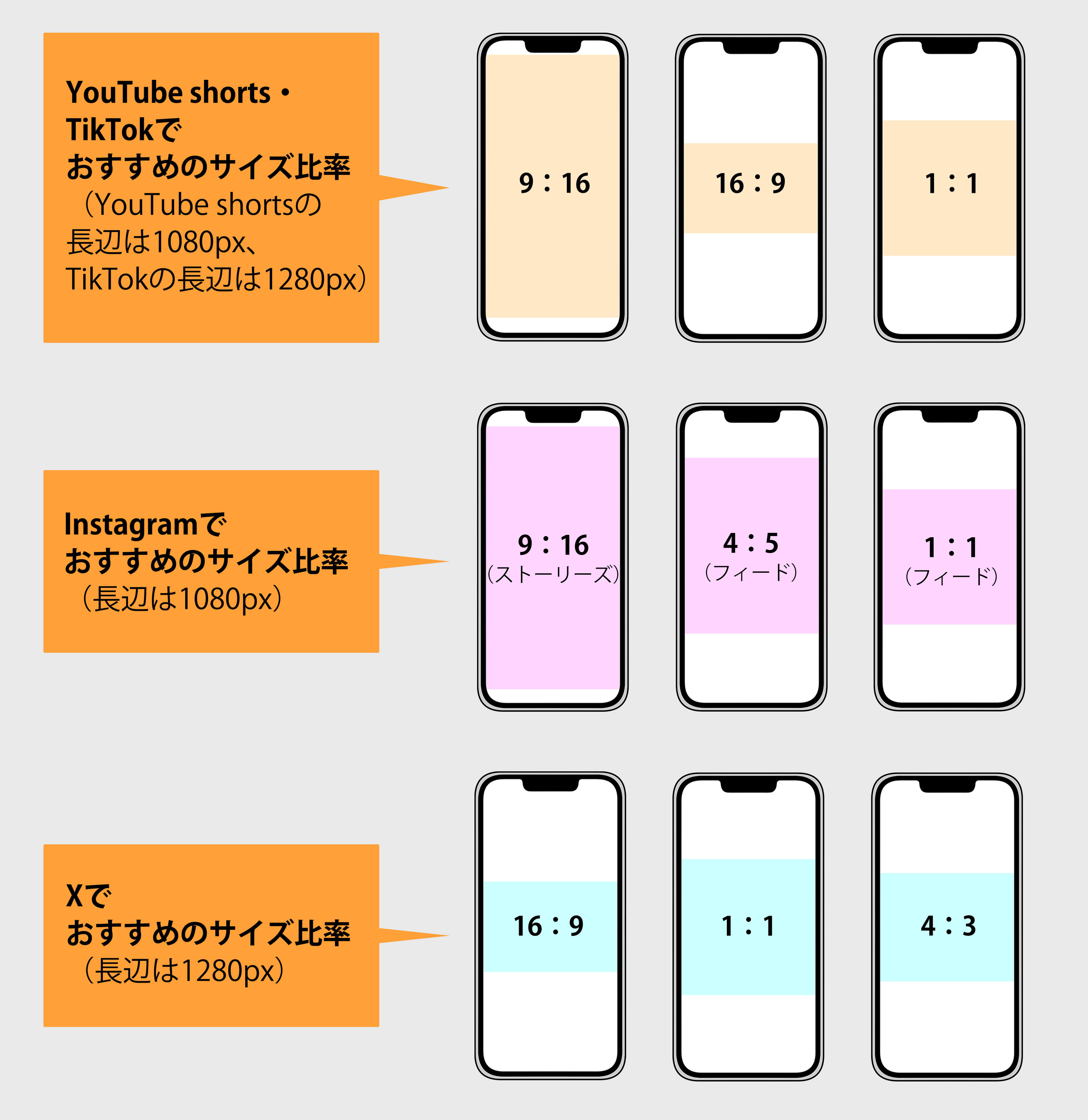
投稿時に最適な動画のサイズで出力できるアプリを選ぶと、意図したレイアウトで表示されやすくなります。
| CLIP STUDIO PAINT | 他のお絵描きアプリ | |
|---|---|---|
| 画面の比率 | 書き出し時に選べる比率は、[16:9]、[4:3]、[1:1]、[4:5]、[9:16]、そしてオリジナルサイズの6種類。 | 画面の比率は後から変えられない。 |
その2 ロゴの非表示が可能
課金しないと消せないロゴが邪魔…なんてことはありませんか?
アプリでタイムラプスを撮影した際、そのアプリのロゴが画面の隅に表示されることが多いです。
見映えを良くしたい方はロゴをOFFにできるかどうかを確認しておくことをおすすめします!

| CLIP STUDIO PAINT | 他のお絵描きアプリ | |
|---|---|---|
| ロゴの非表示 | 有料・無料に関係なく、ロゴの表示/非表示を選択できる! | 有料にならないとロゴを非表示できない上、ウォーターマークの表示ができないものも多い。 |
その3 ウォーターマークを追加できる
ウォーターマークを活用すれば、自分の作品であることが一目で分かり、盗用を防ぐ効果も期待できます!
SNSでのシェアが多い方にとっては、オリジナリティを守るための重要な機能といえるでしょう。
SNSにタイムラプス動画を投稿するなら、画面比率の調整やロゴの非表示、ウォーターマークの追加ができるかをチェックしておくと便利です。
これらの機能がそろっていると、より見映えの良い動画が作れますよ。
CLIP STUDIO PAINTなら、この3つのポイントをしっかり押さえられるので、SNSでの発信を意識している人にはぴったりのアプリです!
iPadで簡単にタイムラプスを撮る方法
それでは早速、CLIP STUDIO PAINTでタイムラプスを撮影してみましょう!
設定から書き出しまでの基本的な使い方と、注意すべきポイントを紹介します。
描き始めからタイムラプスを記録する
タブレット版のCLIP STUDIO PAINTでは、スタジオモードとシンプルモードの2つのインターフェースがあります。
今回は主にスタジオモードを使った解説をします。
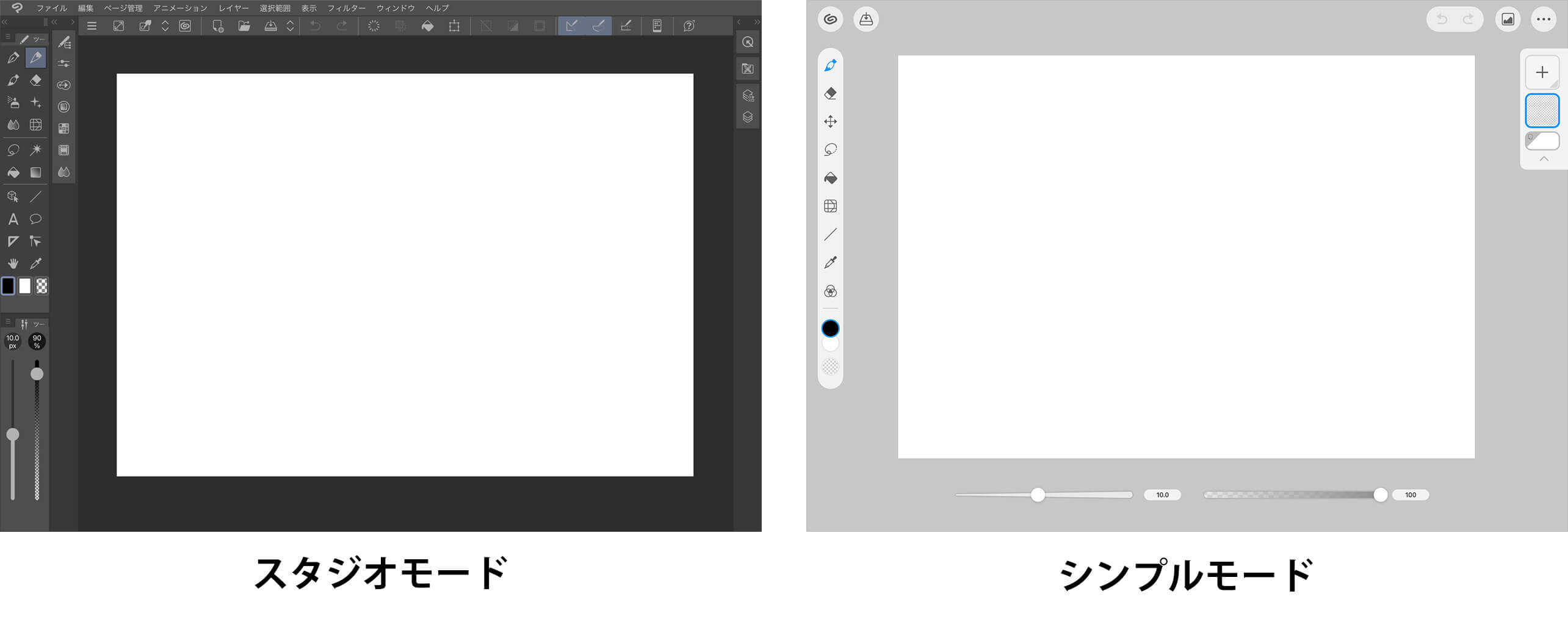
スタジオモードでは、キャンバスを作成するときに、タイムラプスを設定します。
※シンプルモードでキャンバスを作成した場合は、自動的にタイムラプス動画が記録されます。
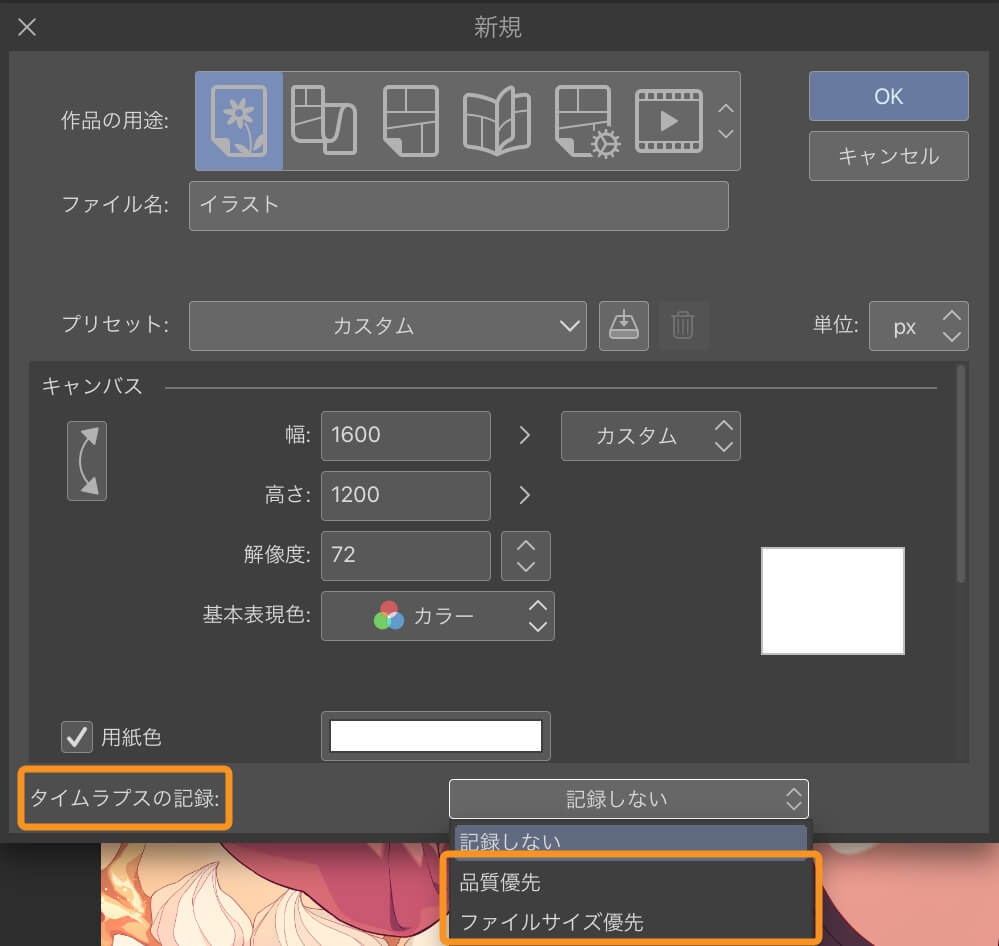
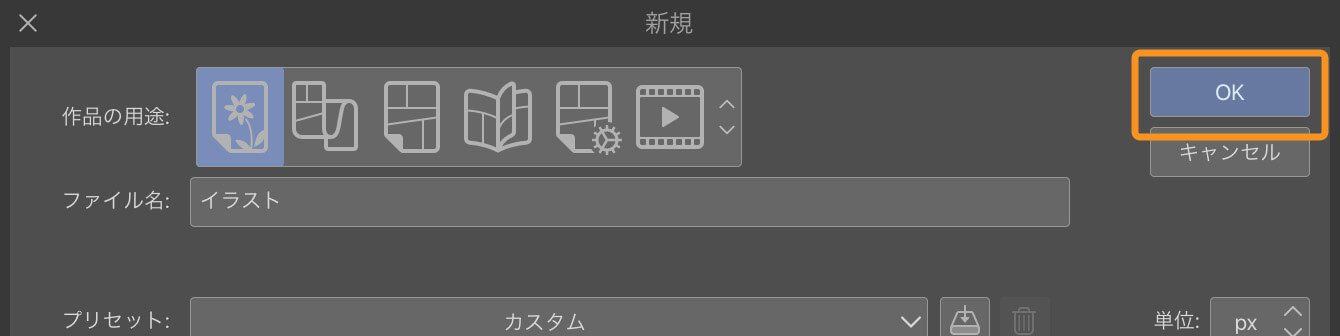
[新規]ダイアログの一番下にある[タイムラプスの記録]から、[品質優先]または[ファイルサイズ優先]を選択します。
[品質優先]を選択すると、動画の品質を高くすることを優先してタイムラプスを記録します。
[ファイルサイズ優先]を選択すると、動画が軽量化されます。
ファイルサイズを抑えたい場合はこちらを選んでください。
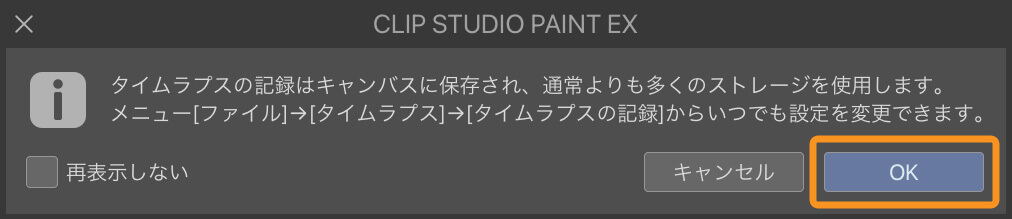
[品質優先]と[ファイルサイズ優先]のどちらを選んでも、「通常よりも多くのストレージを使用します」というダイアログが表示されるので、[OK]ボタンを押します。
最後に、[新規]ダイアログの右上にある[OK]ボタンを押せば、タイムラプスが記録されている状態のキャンバスが作成できます!
キャンバスが作成できたら、好きなようにイラストを描いていきましょう!
途中でCLIP STUDIO PAINTを閉じても、作品を保存していれば再びclipファイルを開いた際、タイムラプスの記録が再開されます。
もちろん、それまでの記録も保存されているので安心してください。
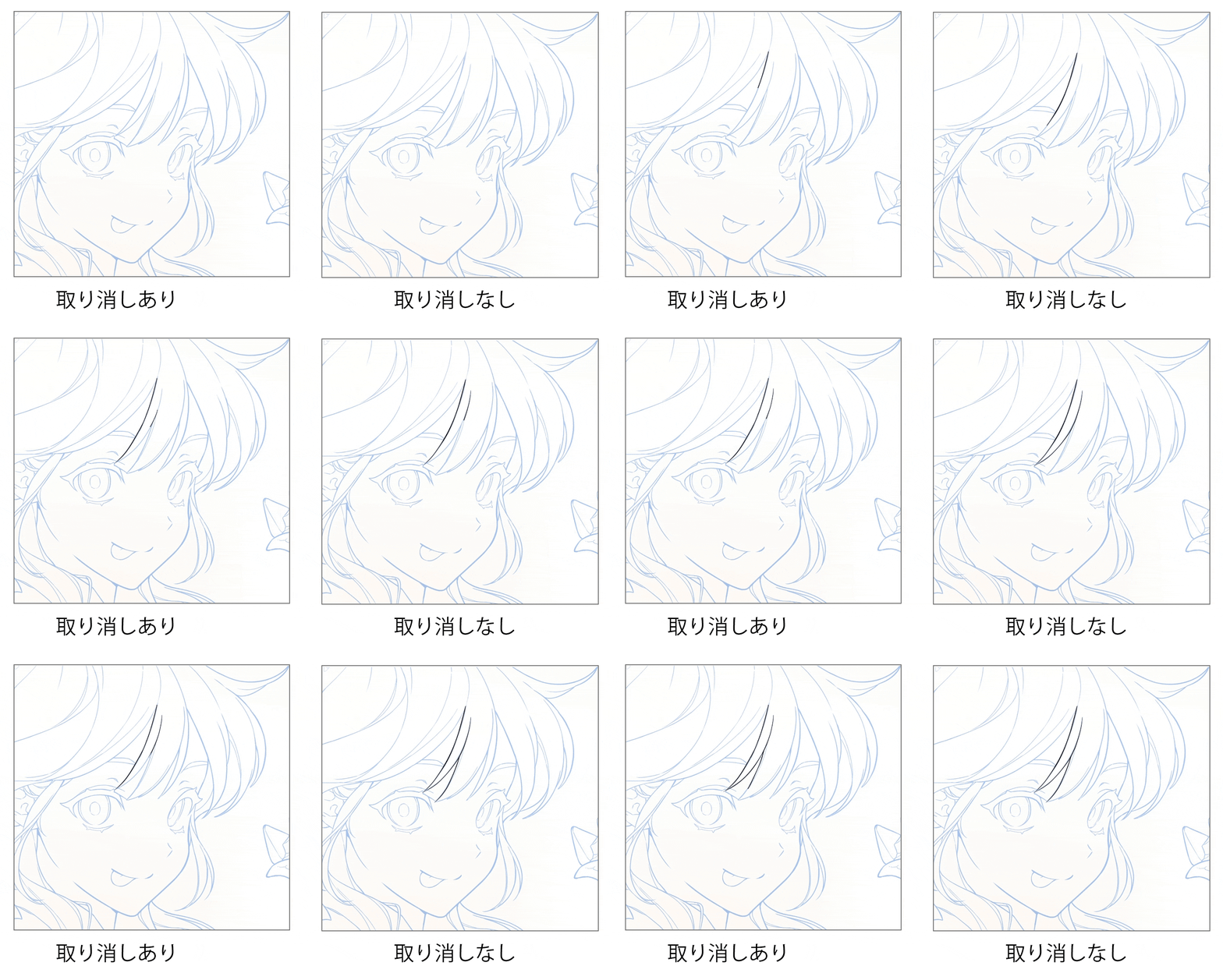
POINT① 取り消し(Ctrl + Z)の使い方には注意!
メイキング動画を作成する際、取り消し(Ctrl + Z)を多用すると、作業の流れが複雑になり、見ている人が何を変更したのか分かりにくくなります。
意識的に取り消しを減らすと、制作過程の流れがスムーズになり、見やすい動画に仕上がります。
描いている途中から記録する
彩色や仕上げなど途中の工程からタイムラプスを録画したい場合は、
描いている作品を開いた状態で、[ファイル]メニュー→[タイムラプス]→[タイムラプスの記録]をチェックします。
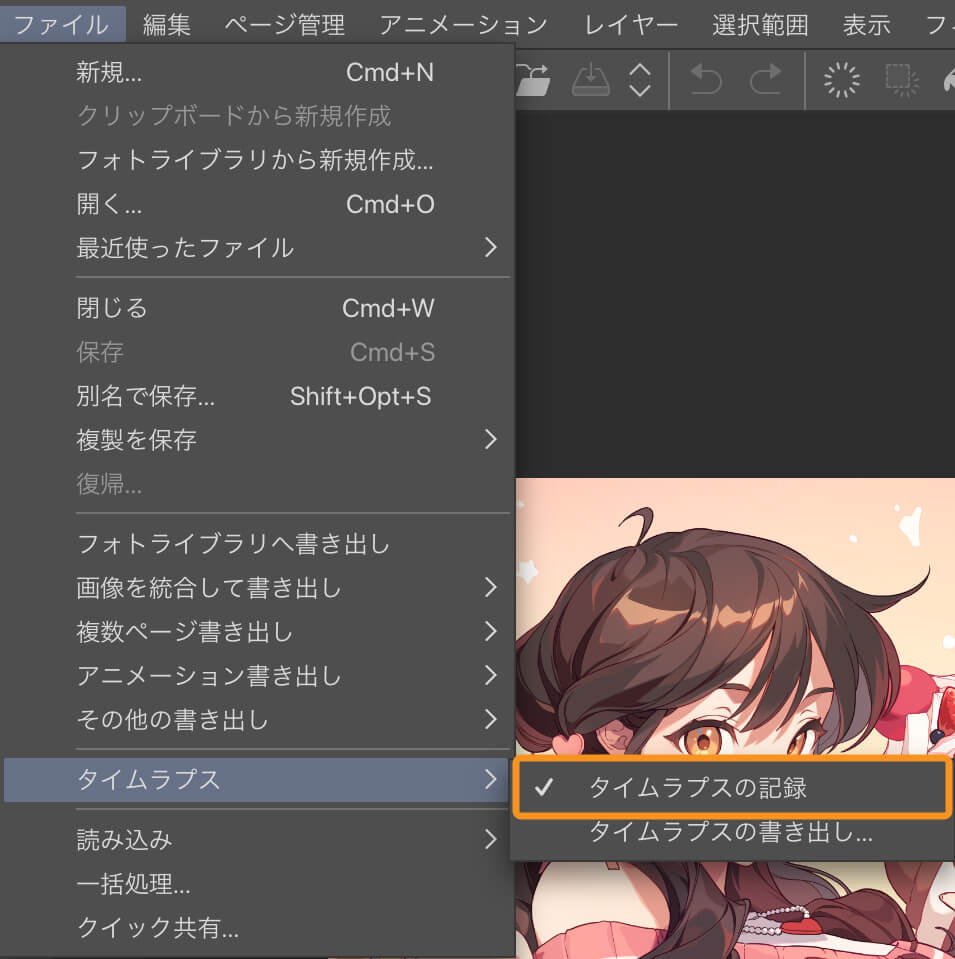
チェックを入れたときから録画が始まります。
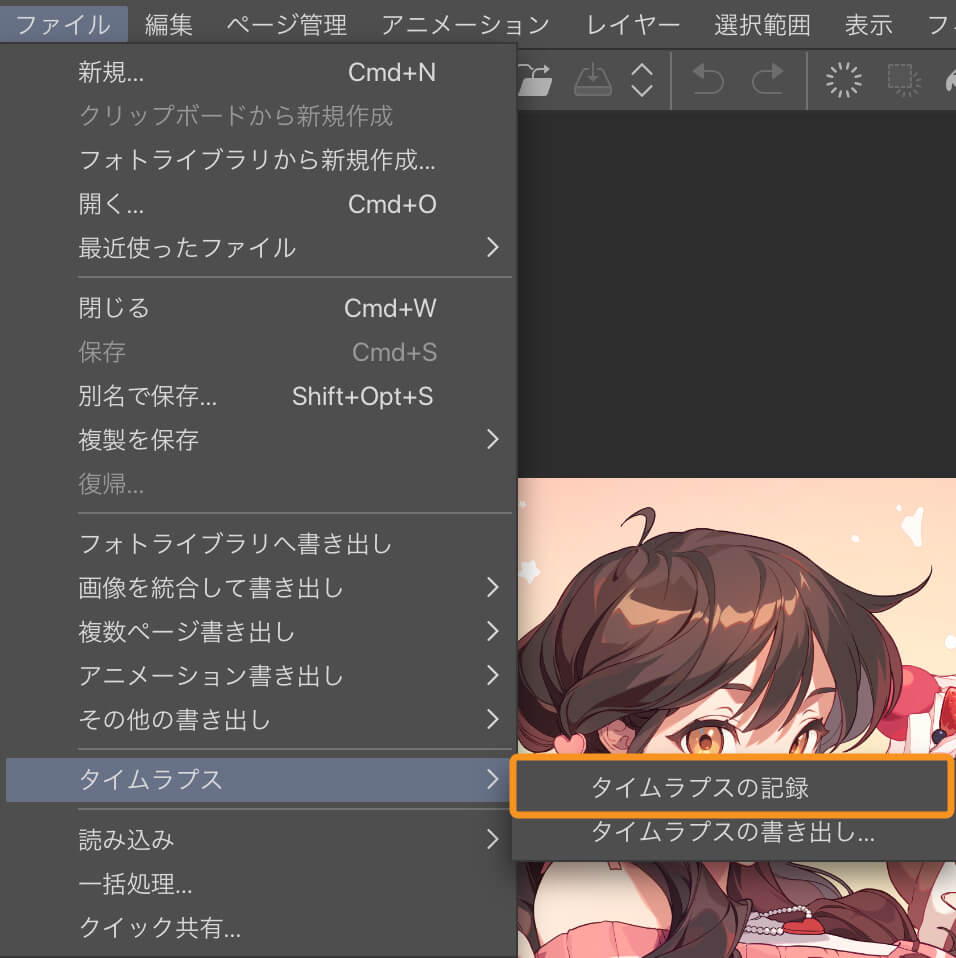
キャンバスに記録されたタイムラプスを削除する
[ファイル]メニュー→[タイムラプス]→[タイムラプスの記録]のチェックを外します。
※チェックを外すと、録画が終了します。
POINT② 記録しているタイムラプスを残したい場合
タイムラプスの記録を途中でやめると、これまで録画したタイムラプスが削除されます。録画したタイムラプスを残しておきたい場合は、[タイムラプスの書き出し]で動画のファイルを書き出しておくか、その時点の作品ファイルを複製して保存しておきます。
タイムラプスを書き出す
シンプルモードとスタジオモードでは、最後の書き出し方法が異なります。
スタジオモードの場合
作品が完成したら、[ファイル]メニュー→[タイムラプス]→[タイムラプスの書き出し]を選択します。
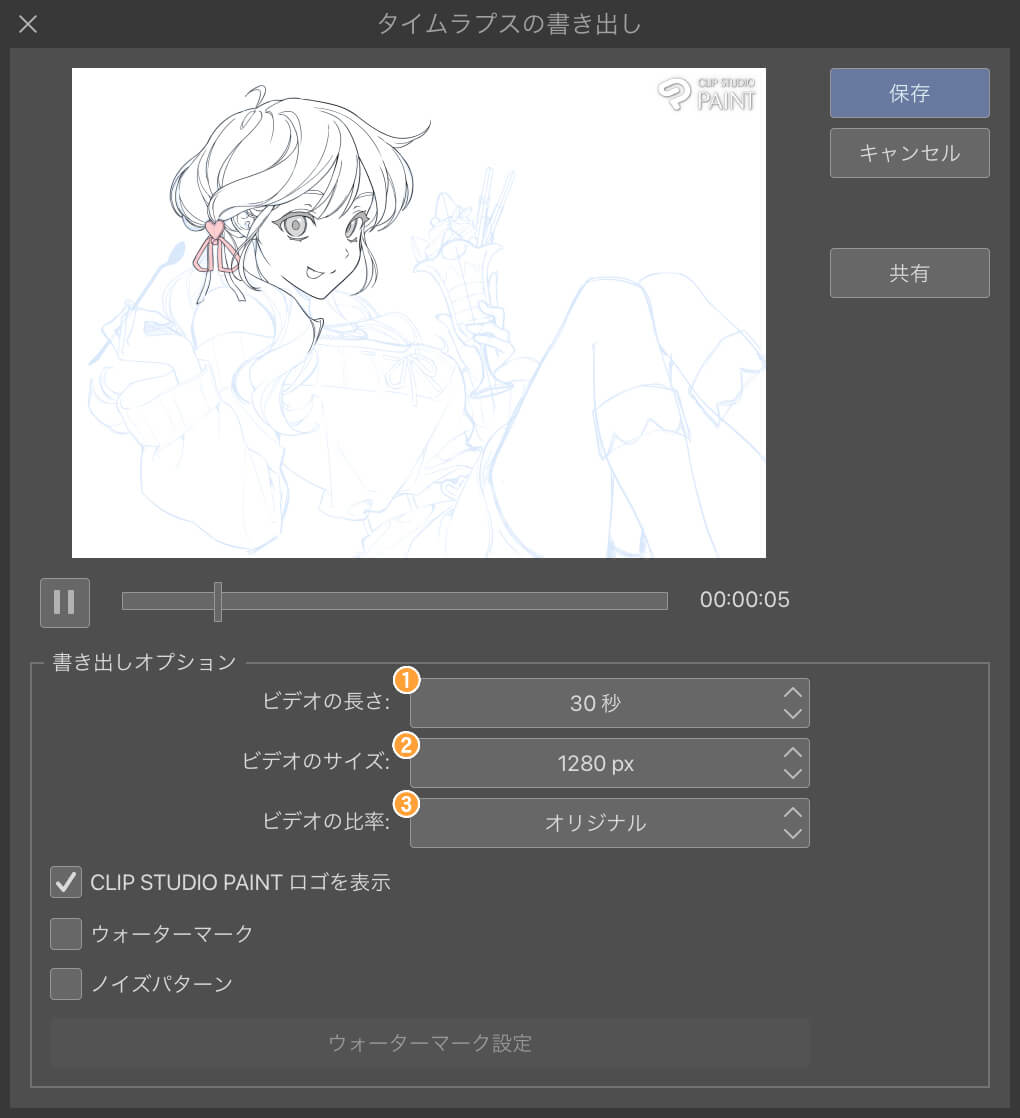
[タイムラプスの書き出し]ダイアログが表示されるので、[書き出しオプション]で各種設定を行いましょう。
① ビデオの長さは[15秒]、[30秒]、[60秒]、[すべて]から選択できます。
② ビデオのサイズ(長辺のサイズ)と、③ ビデオの比率は、投稿先のSNSに最適なものを選択しましょう。
各SNSにおすすめの動画サイズについては、記事の最初で紹介していますので、ぜひそちらもご確認ください。
書き出しの設定が完了したら、タイムラプスを保存します。
[保存]を選択すると、iPad内フォルダやiCloud Driveに保存できます。
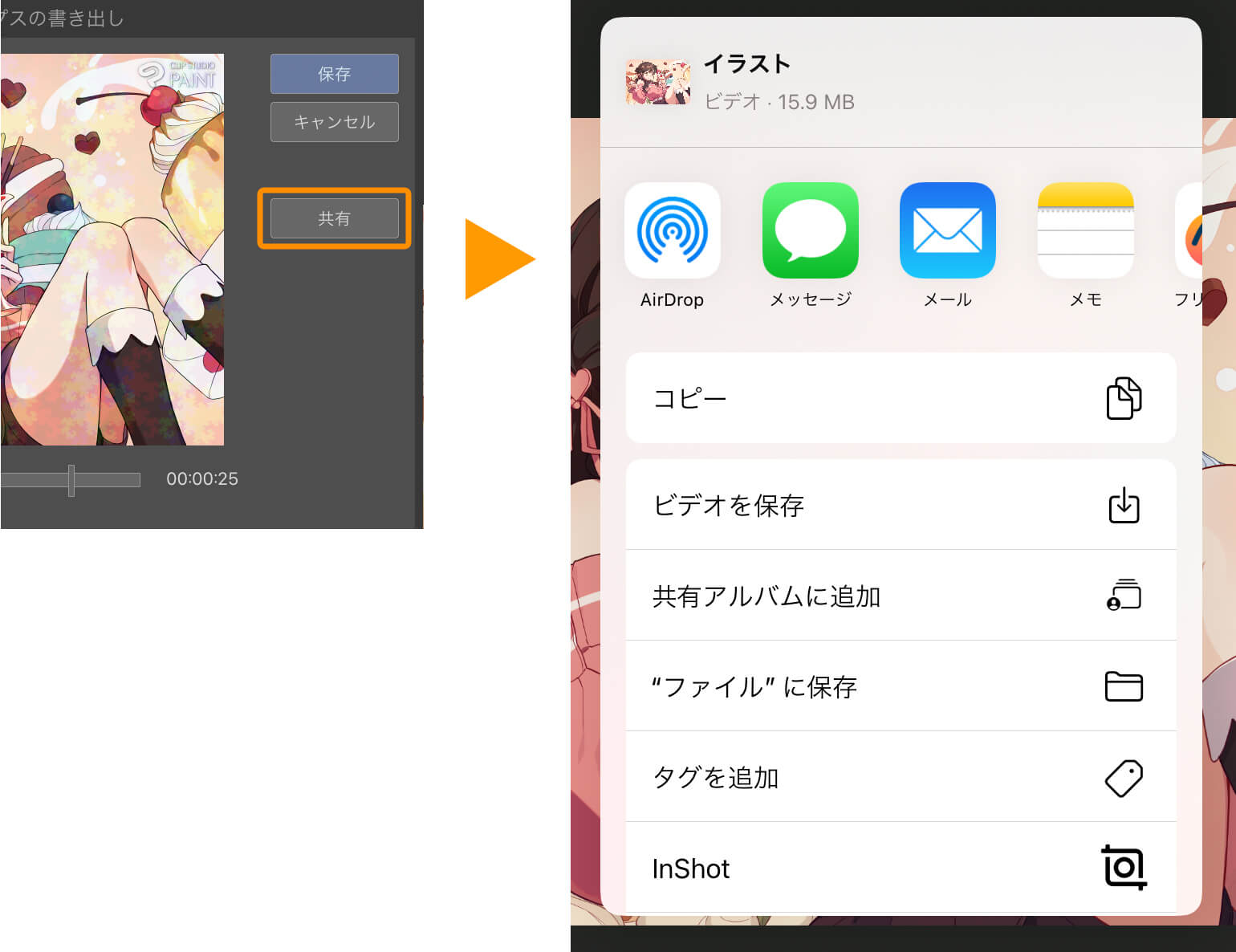
[共有]を選択すると、iPad内フォルダやiCloud Driveだけでなく、カメラフォルダに保存できます。
また、すぐにそのままSNSに投稿できます。
[タイムラプスの書き出し]ダイアログでは、「[CLIP STUDIO PAINT]ロゴの表示」「ウォーターマーク」「ノイズパターン」を画面に表示させるかの選択ができます。
オリジナルのウォーターマークを設定することで、自分の作品であることをアピールできます。
ウォーターマークのつけ方
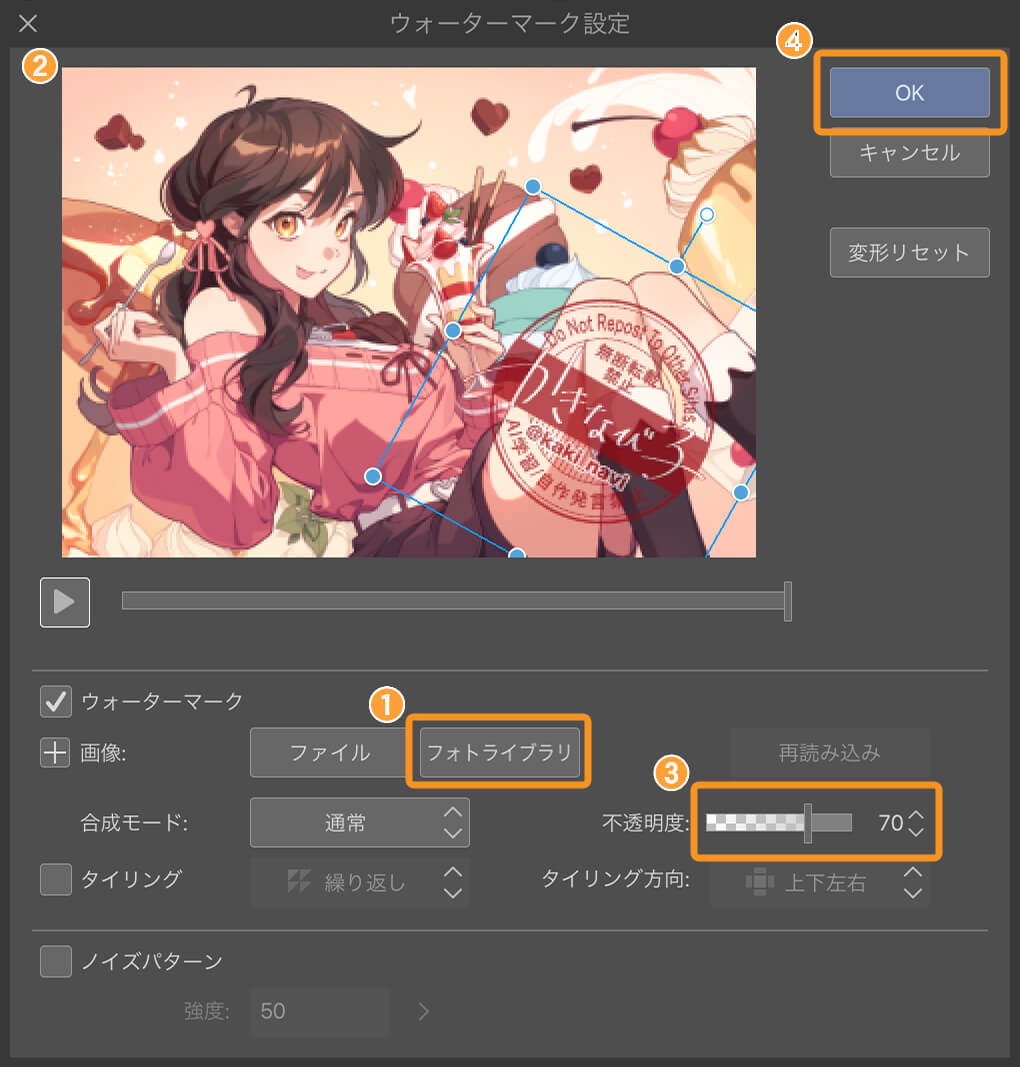
[タイムラプスの書き出し]ダイアログで[ウォーターマーク] をオンにし、[ウォーターマーク設定] を開きます。
① [フォトライブラリ] から、ウォーターマークに設定したい画像を選択します。
② プレビュー上で位置や大きさを調整します。
③ 不透明度などを設定 します。
④ [書き出しプレビュー] で [OK] を押すと、ウォーターマーク付きのタイムラプスが書き出されます。
ウォーターマークやノイズパターンの詳しい設定方法については、こちらの記事をご覧ください。(Ver.2.2以降)
CLIP STUDIO PAINT公式使い方講座「ウォーターマークを公開作品の保護に使用する」
https://tips.clip-studio.com/ja-jp/articles/9585
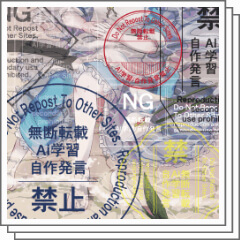
この記事ではCLIP STUDIO の素材サイトで配布されているこちらのウォーターマーク素材を使いました。
https://assets.clip-studio.com/ja-jp/detail?id=2125034
シンプルモードの場合
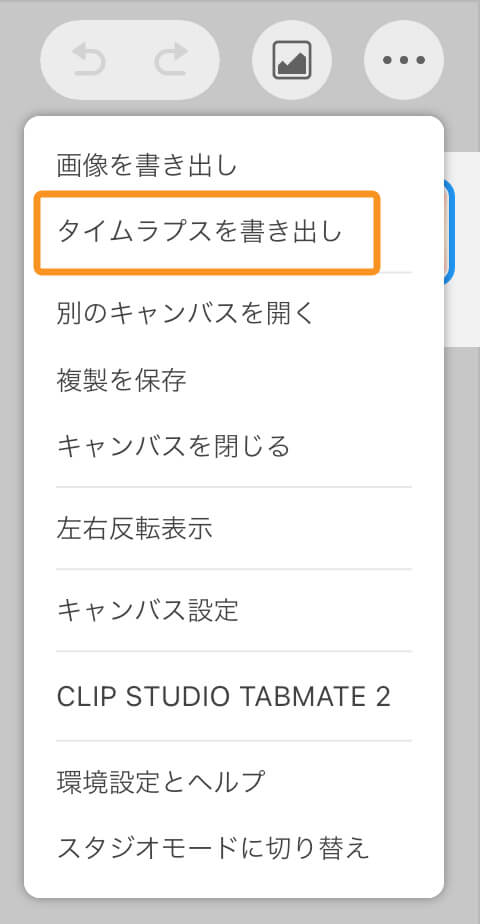
作品が完成したら、右上のメニューボタンを開いて、[タイムラプスを書き出し]を選びます。
すると、タイムラプスのプレビュー画面が表示されます。
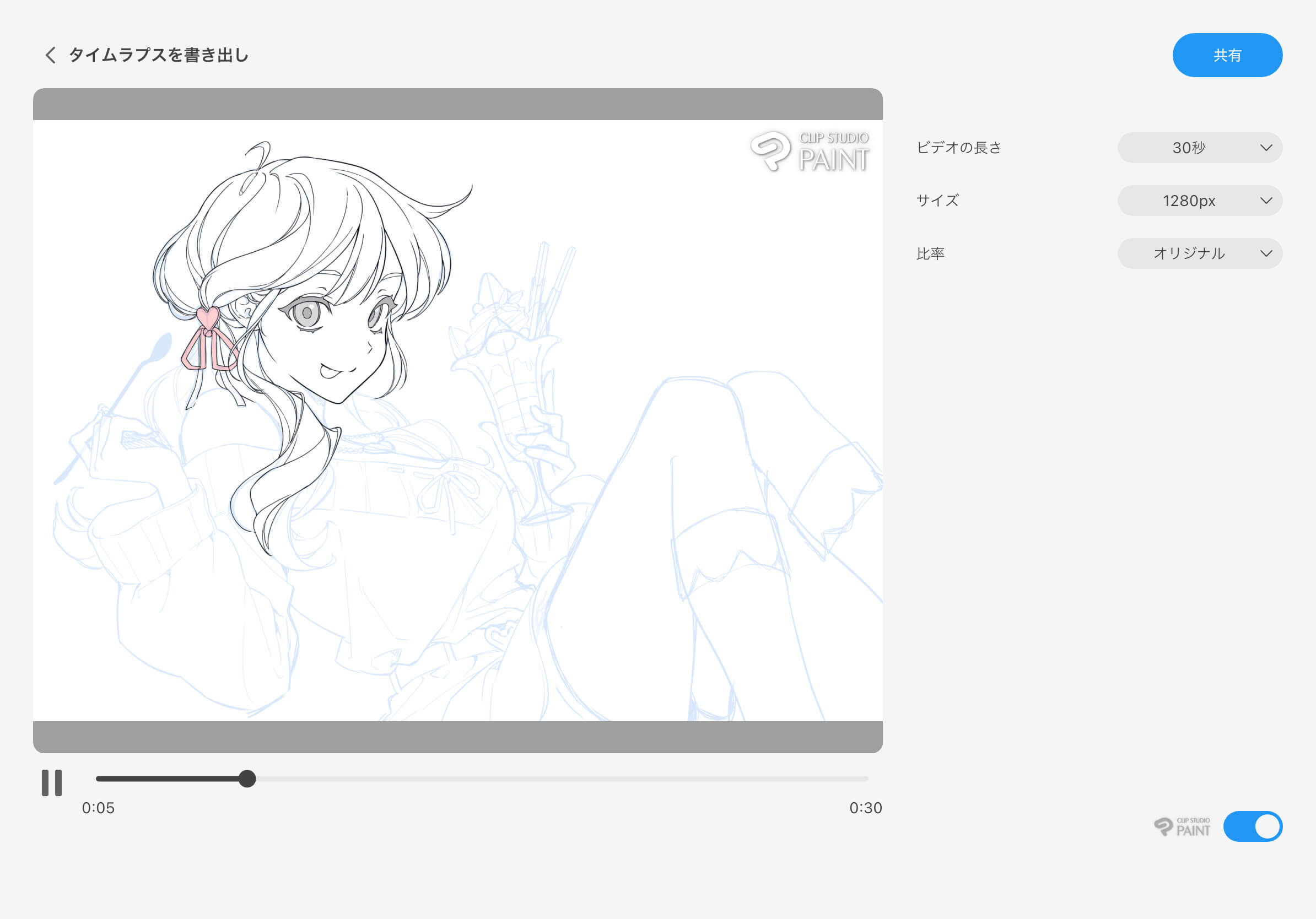
プレビュー画面右側の[ビデオの長さ]、[ビデオのサイズ](長辺のサイズ)、[ビデオの比率]を投稿先に合わせて設定しましょう。
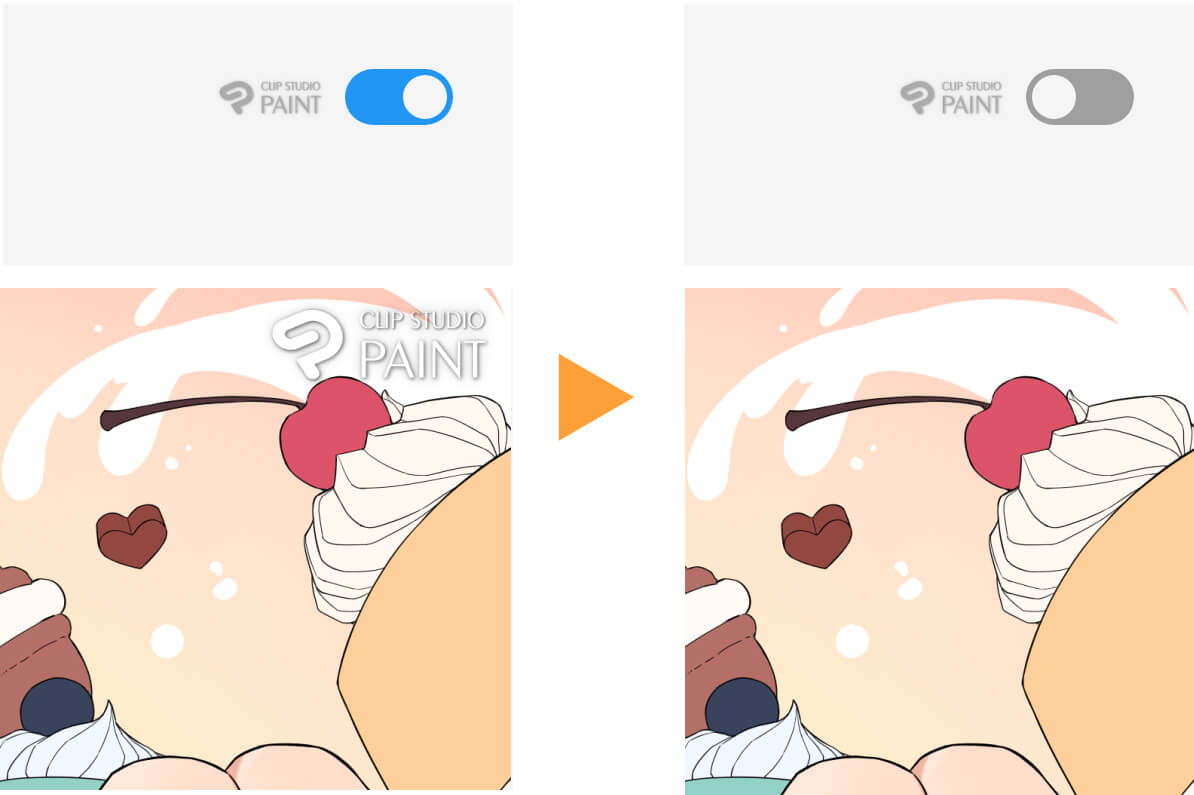
ダイアログの右下でCLIP STUDIO PAINTのロゴの表示・非表示を切り替えられます。
[共有]をタップすると、表示されるモーダルウィンドウにて、保存先や共有先を選択できます。
まとめ
タイムラプス機能を活用すれば、手軽に魅力的なメイキング動画を作成できます。
制作過程をSNSでシェアすることで、作品への注目を集めることができ、音楽やナレーションを加えればさらに魅力的に…!
CLIP STUDIO PAINTならではの機能を活かして、楽しみながらSNS映えするメイキング動画を作りましょう。