おしゃれなウォーターマークの作り方・入れ方
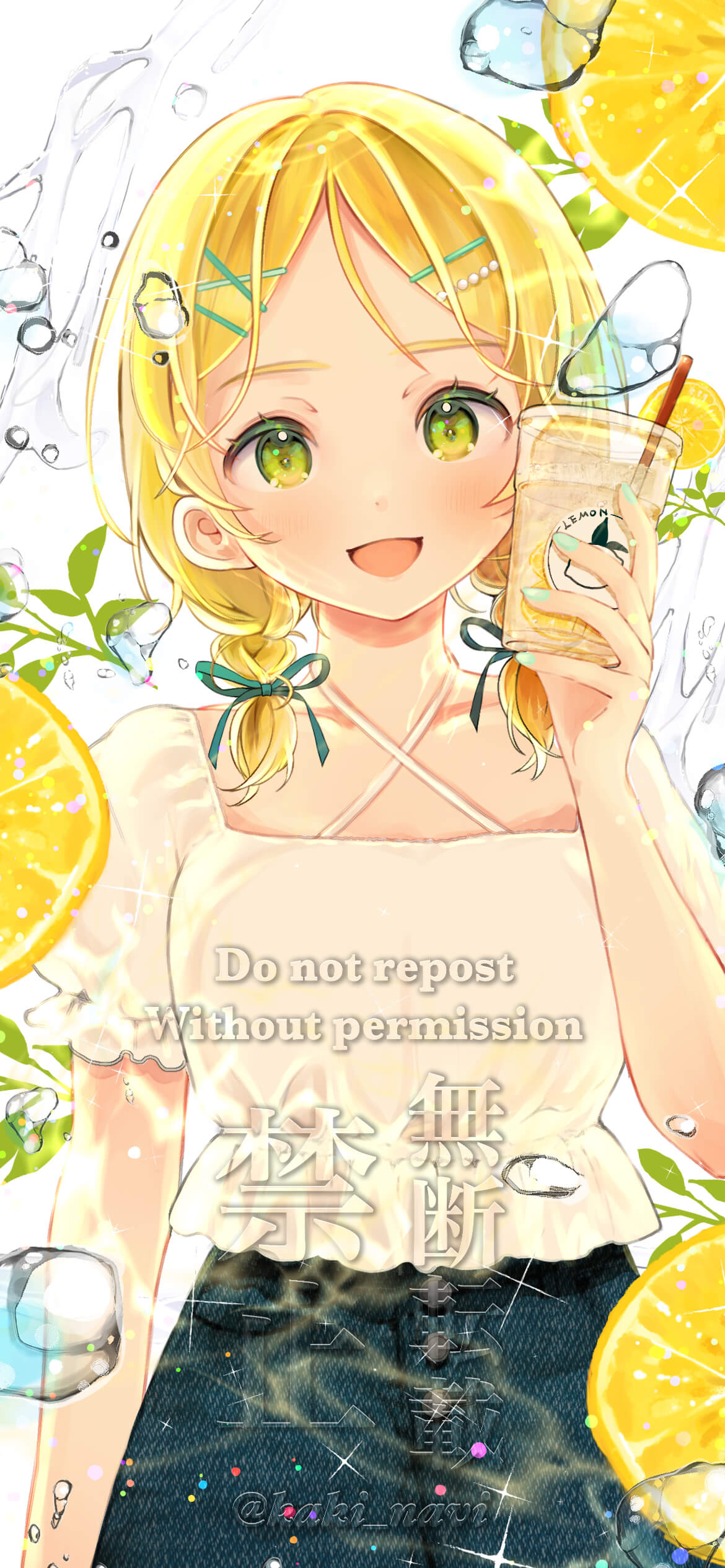
イラストや漫画の著作権を守るための「ウォーターマーク」。基本的な作り方から、おしゃれなアレンジ方法までを丁寧に解説します。CLIP STUDIO PAINTの機能と素材を活用して、作品になじむ自分だけのオリジナルウォーターマークを作って入れてみましょう!
ウォーターマークとは?
最近、ネット上にアップされたイラストや漫画に、薄い文字やロゴが入っていることが多いですよね?
これは「ウォーターマーク」または「透かし」と呼ばれ、作者名やID、サインなどを作品に入れることで、その作品の制作者が一目で分かるようにするものです。
また同時に、「この作品を無断で使用しないでください」という意思表示としても機能します。
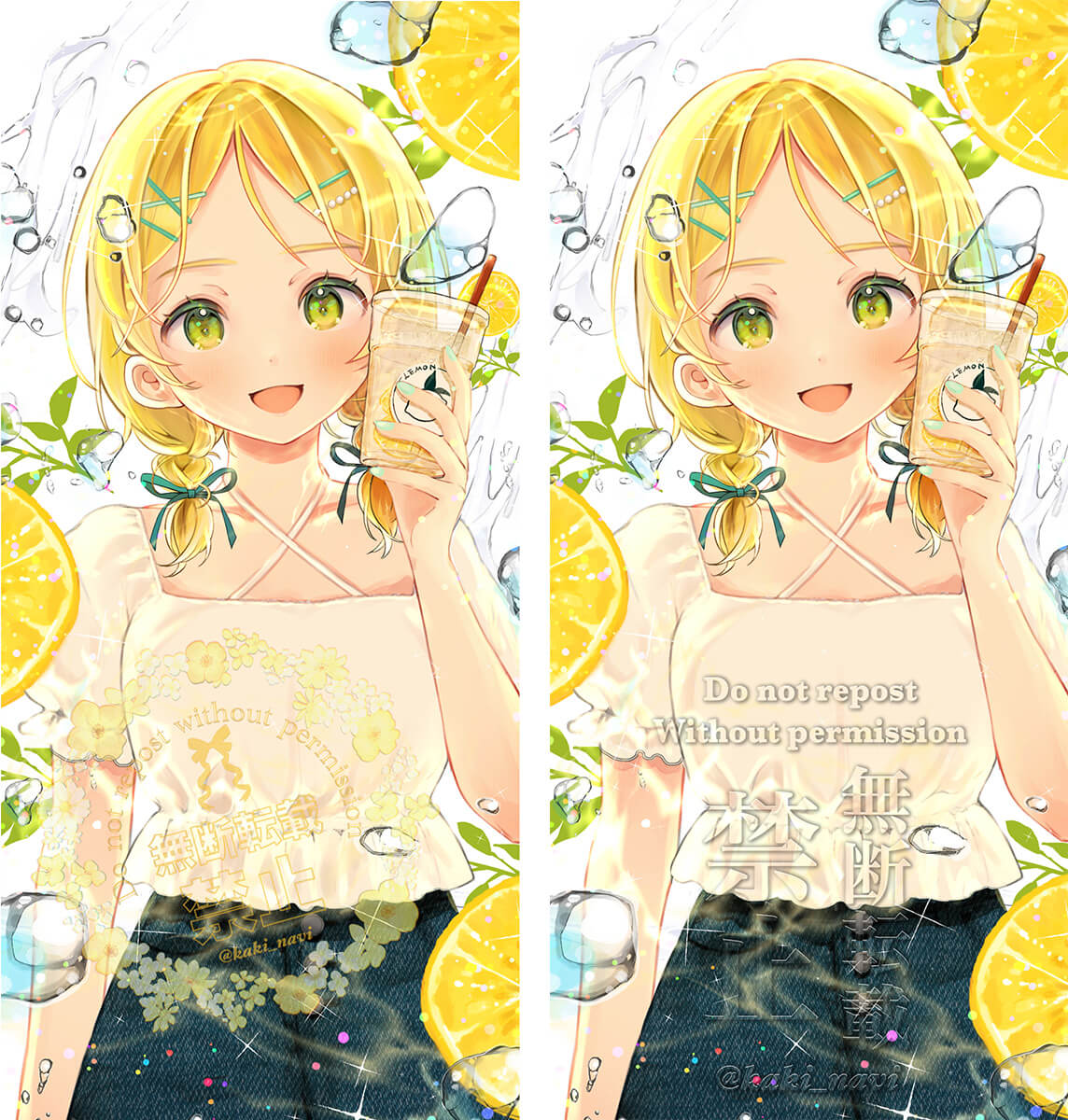
ですが、「ウォーターマークを入れたいけど、イラストになじまず浮いて見える」「せっかく描いた作品を台無しにしてしまうのでは?」と悩むこともありますよね。
最近では、作品になじむようにロゴ風にデザインしたオリジナルのウォーターマークを作る人が増えています。
この記事では、CLIP STUDIO PAINTを使用して、ウォーターマークの基本的な作り方から、イラストに合わせたおしゃれな入れ方とアレンジ方法を、わかりやすくご紹介します!
オリジナルウォーターマークの作り方
ウォーターマークは、図形ツールやテキストツールを使って簡単に作成できます。
CLIP STUDIO ASSETSにはかわいい素材が豊富にそろっていて、オリジナルのウォーターマーク作成にぴったりです。
完成したイラストにウォーターマークを適用するのも、とっても簡単です♪
1. 文字を決める
まずはウォーターマークに入れるテキストを決めます。
今回は以下の定型文を使用しますが、記入する内容は自由にアレンジして構いません。
- 無断転載禁止
- Do not repost without permission(英語で「無断転載禁止」という意味で、海外向けに表記しています)
- @yourname(SNSアカウント)
2. 花モチーフの枠を作る
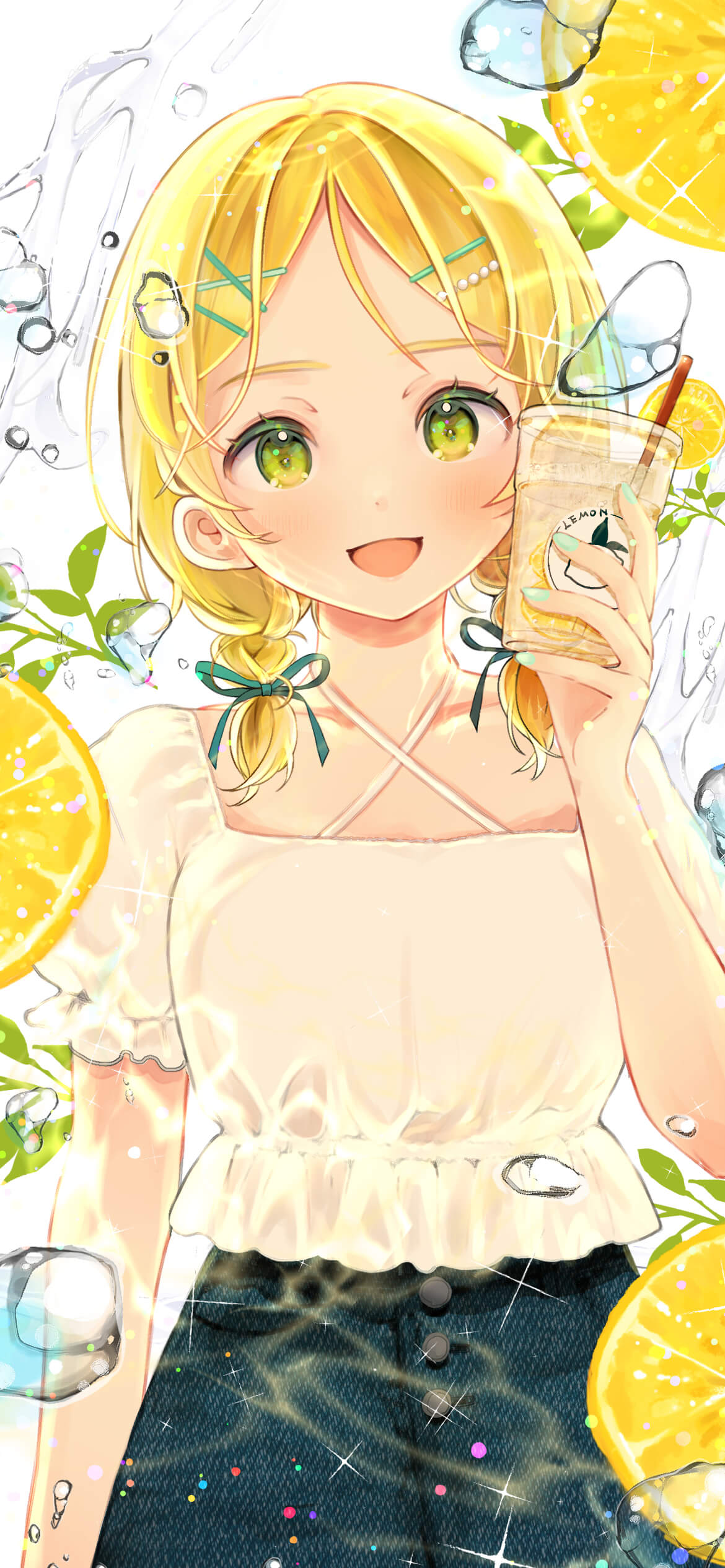
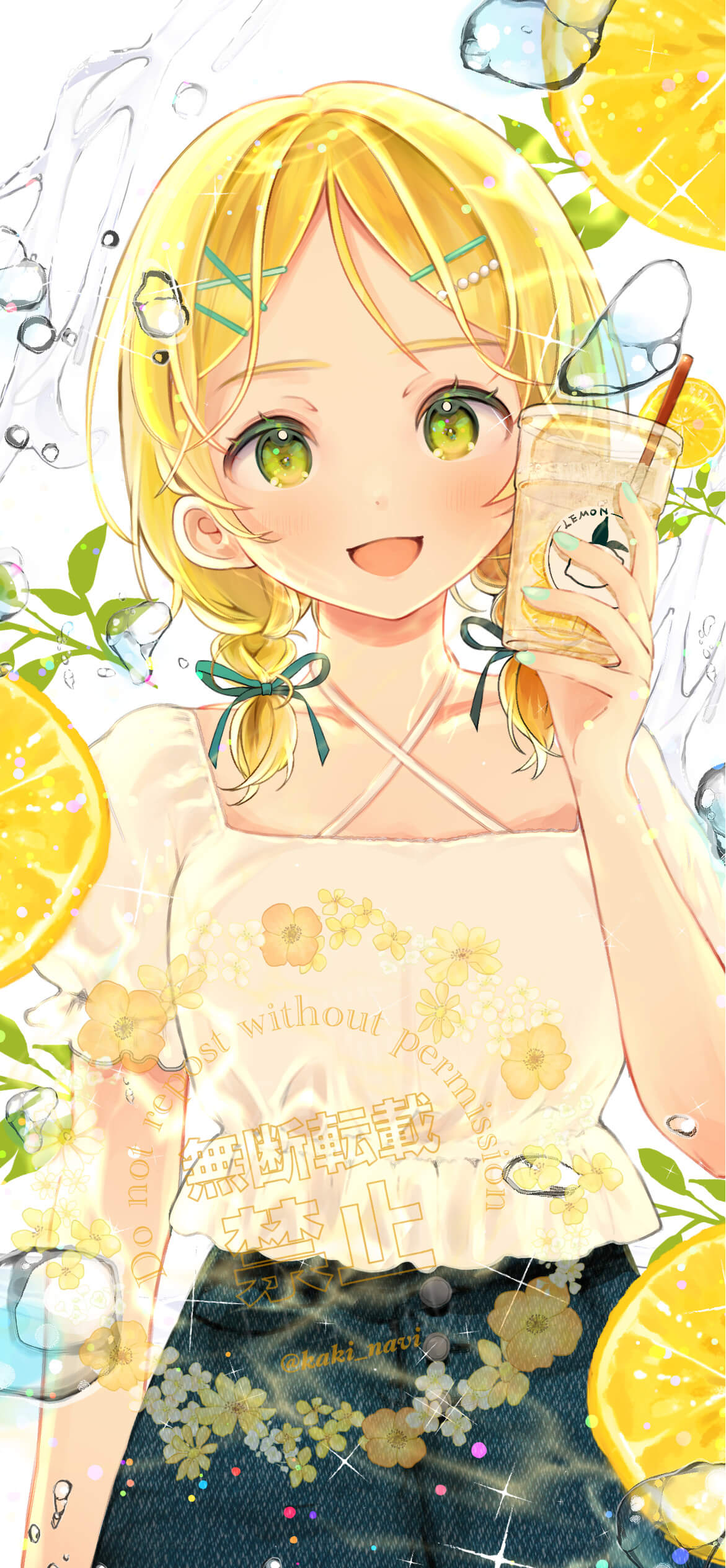
今回は、このイラストに合わせてオリジナルのウォーターマークを作成します。
背景に植物が描かれているため、“花”をモチーフにしてデザインしようと思います。
定規を活用すれば、スムーズに枠を作ることができますよ。
文字を決めたら、ウォーターマーク用に正方形のキャンバスを用意しましょう。
正方形のキャンバスは、左右対称や円形のデザインが作りやすく、バランスのとれた仕上がりになります。
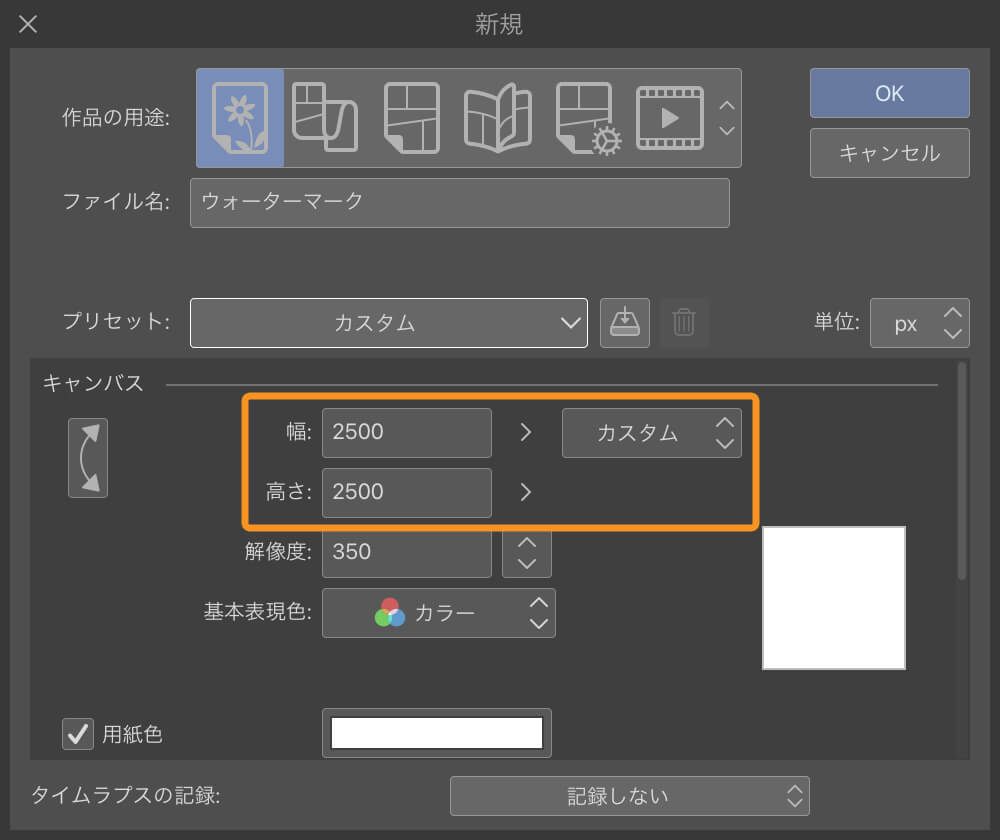
①[ファイル]メニューから[新規]を選択し、ファイル名に「ウォーターマーク」と入力します。
今回はキャンバスサイズを幅2500×高さ2500に設定します。
②キャンバスが作成できたら、[レイヤー]パレットのアイコンから[新規ベクターレイヤー]を作成し、レイヤー名を[円形]にします。
![レイヤー名を[円形]に変更した画面](https://www.clipstudio.net/wp-content/uploads/2025/07/1632_004.jpg)
デザインをするときは、あとから線の太さや大きさなどを変更することがあるため[ベクターレイヤー]を使用することをおすすめします。
③[表示]メニュー→[グリッド]を選択して、グリッドを表示します。
グリッド線は図形や画像の配置を視覚的に把握しやすくします。
グリッドを非表示にしたいときは、再度[表示]メニュー→[グリッド]を選択します。
![[グリッド]を表示している画面](https://www.clipstudio.net/wp-content/uploads/2025/07/1632_005.jpg)
④デコレーションブラシで円形の枠を作ります。
ブラシでなぞるだけでキレイに描けるよう、円の図形を定規として使います。
[図形]ツールを使用し、正円を作成します。
[サブツール]パレットから[楕円]サブツールを選択して、[ツールプロパティ]パレットの[縦横指定]をチェックすると、正円を作れます。
![[楕円]サブツールを選択している画面](https://www.clipstudio.net/wp-content/uploads/2025/07/1632_006.jpg)
キャンバスサイズを幅2500×高さ2500の正方形に設定すると、縦横で同じ数のグリッドが表示されます。
上から3マス目、横から3マス目の角を起点にドラッグすれば、キャンバスの中央にバランスよく円が描けます。
文字の配置も、マス目を目安にすると位置合わせがしやすくなります。
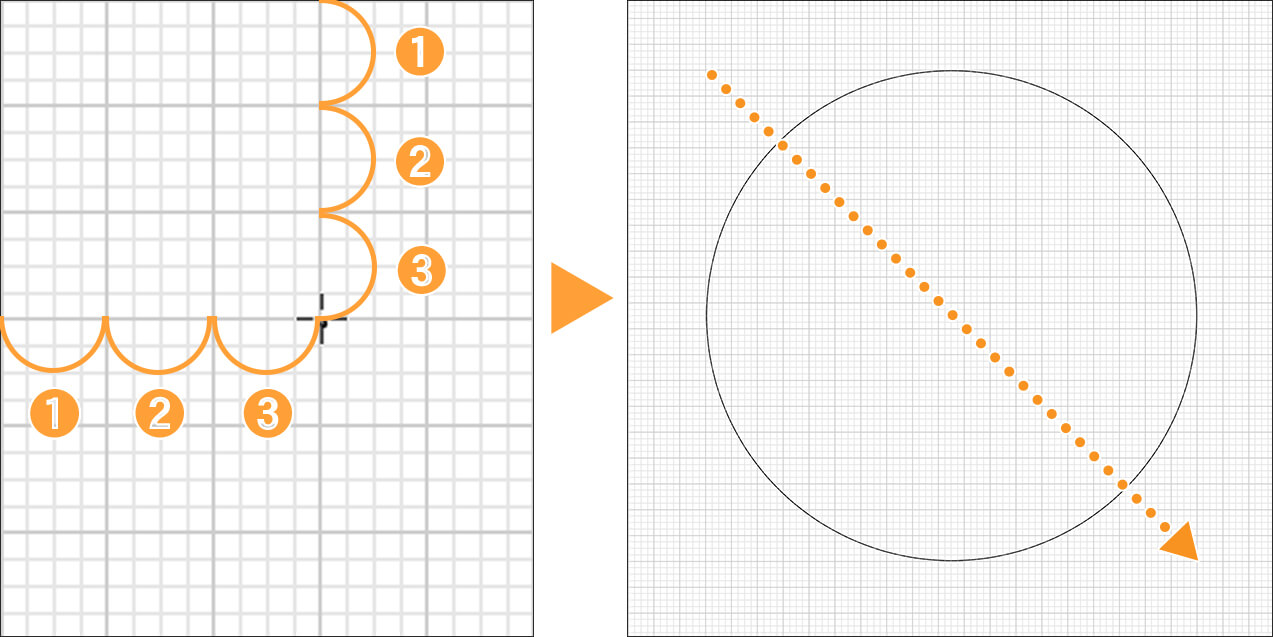
[レイヤー]メニュー→[定規・コマ枠]から[ベクターから定規]を選択すると、ベクター線に沿った定規が作られます。
今回は正円を定規にしましたが、どんなベクター線でも定規に変換できます。
![[ベクターから定規]を選択している画面](https://www.clipstudio.net/wp-content/uploads/2025/07/1632_008.jpg)
キャンバス上に定規を作成すると、紫色の線で表示されます。
定規だけを使用するため、元の線をコマンドバーにある[消去]で削除しておきます。
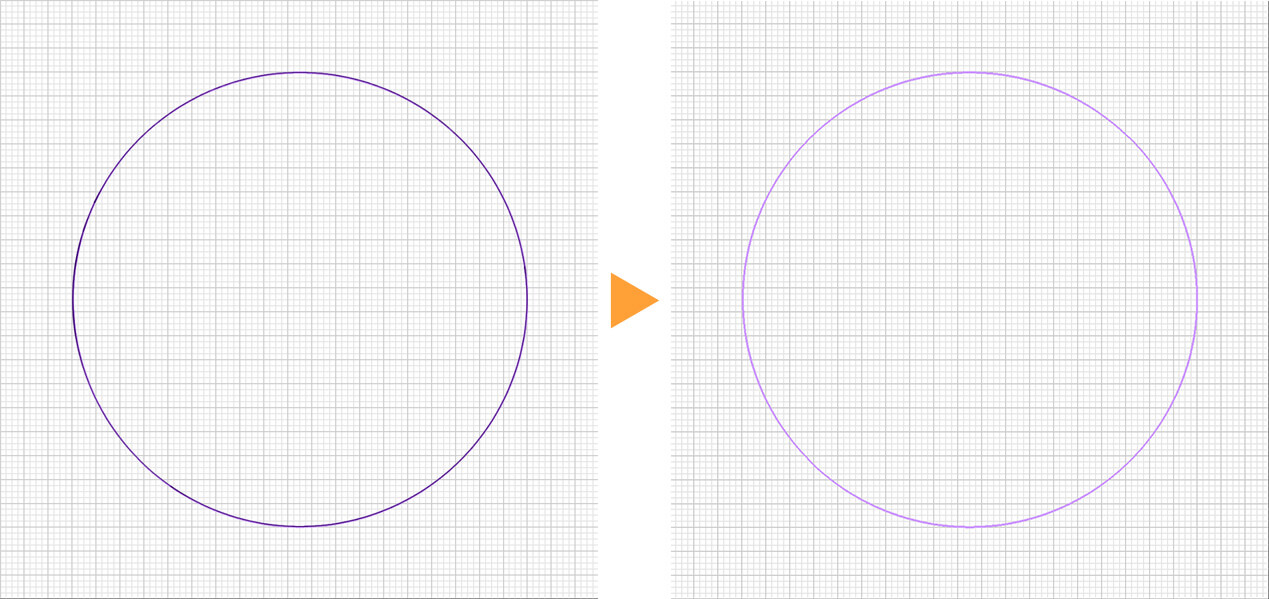
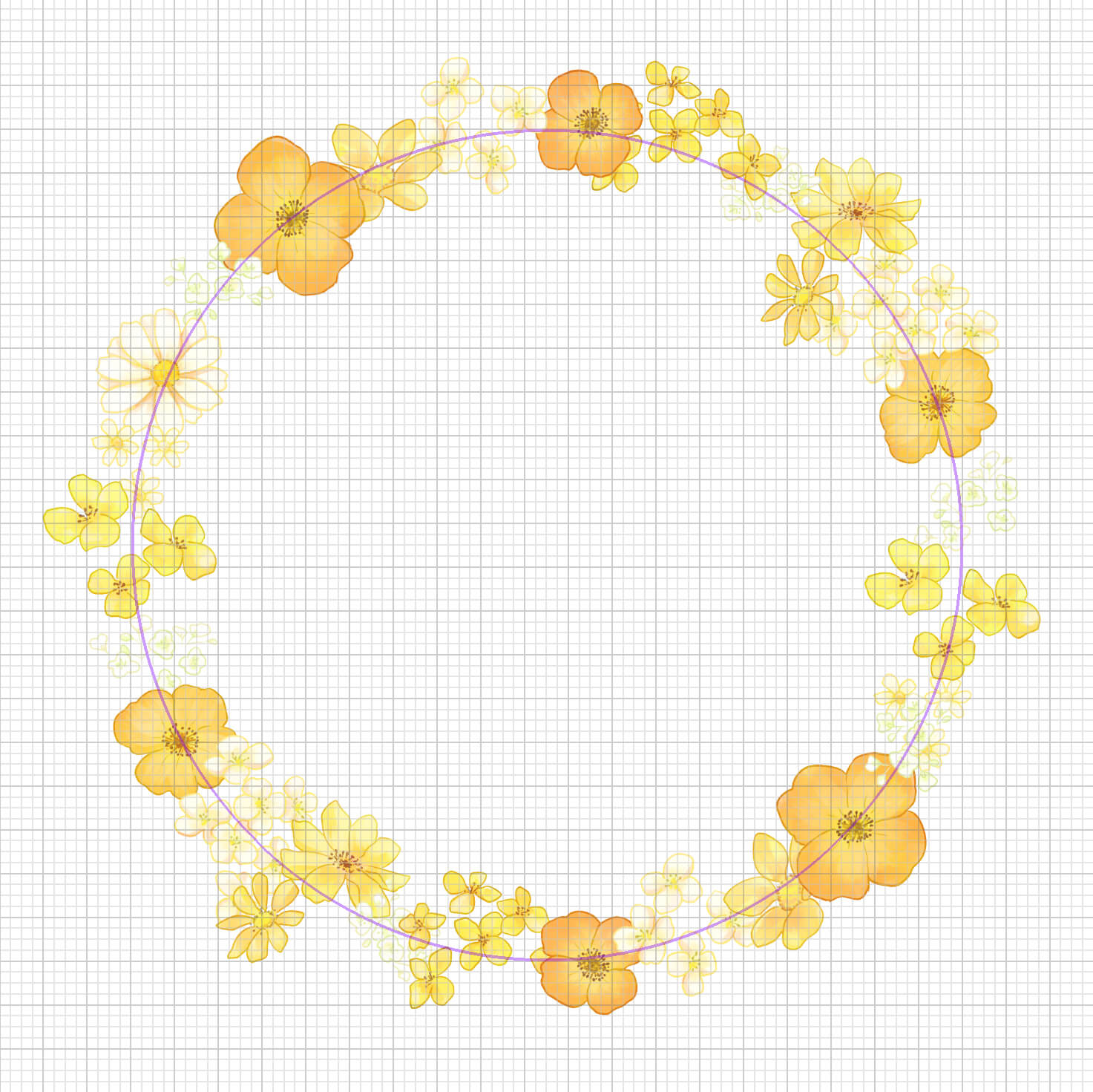
作成した定規に沿ってデコレーションブラシで描画すると、きれいな円形の装飾がつくれます。
今回使用するブラシは、CLIP STUDIO ASSETSで公開されている、このブラシです。
このように、定規に沿って描くだけで、きれいな円形の花モチーフの枠ができました。
ベクターレイヤーの使い方については詳しくは、こちらをご覧ください。
3. テキストを見栄え良く配置する
テキストツールを使って、円の中に文字を配置します。
テキストを入力する前に、まずは、[テキスト]サブツールの[ツールプロパティ]パレットで細かい設定を整えておきましょう。
[文字方向]は[横書き]、[行揃え]は真ん中の[中央揃え]を選ぶと、バランスよく配置できます。
![[テキスト]サブツールの設定画面を示した画像](https://www.clipstudio.net/wp-content/uploads/2025/07/1632_012.jpg)
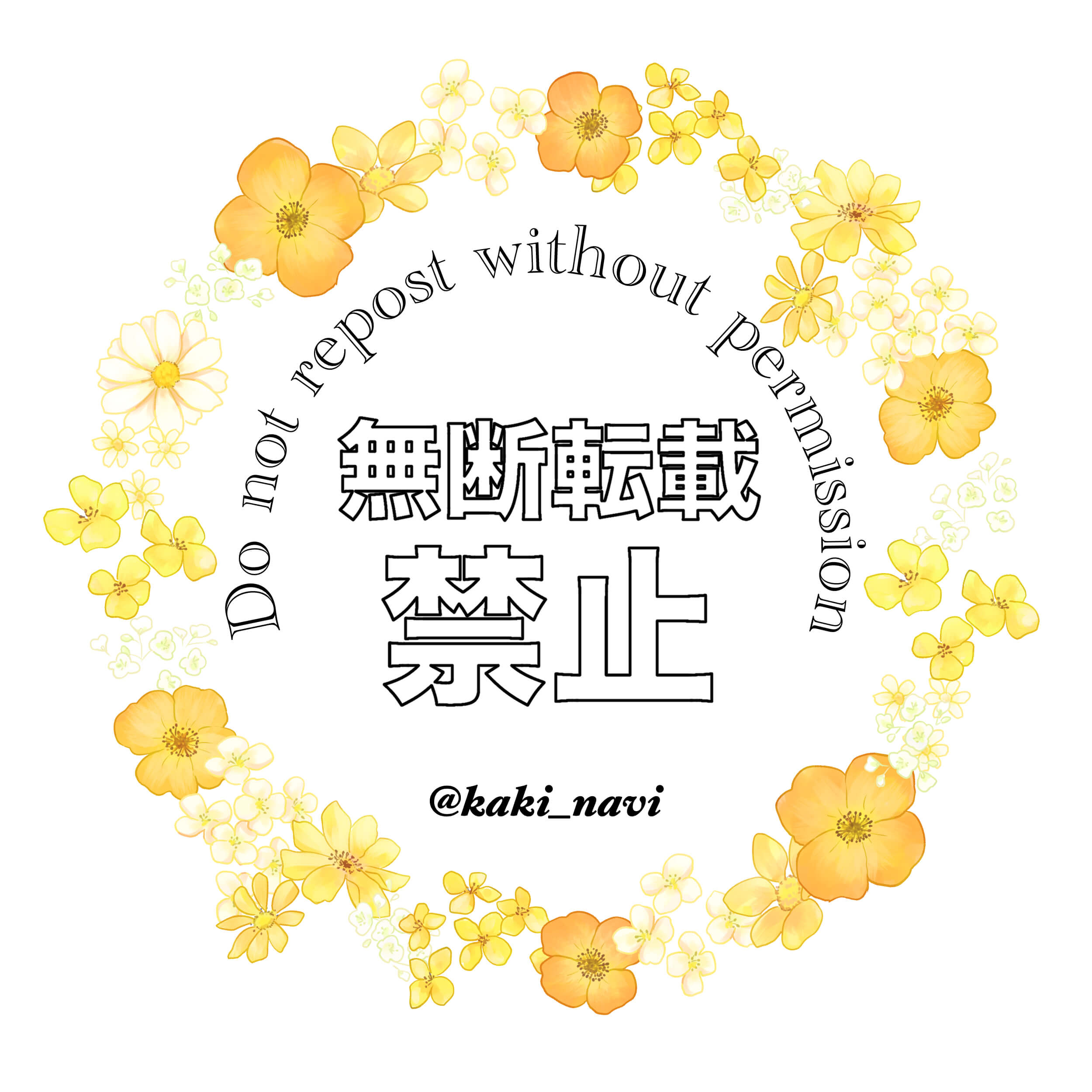
「無断転載禁止」「Do not repost without permission」「@kaki_navi」の各テキストは、それぞれ別々のテキストボックスに分けて入力します。
※「@kaki_navi」は、描きナビ公式Xアカウントのユーザー名です。
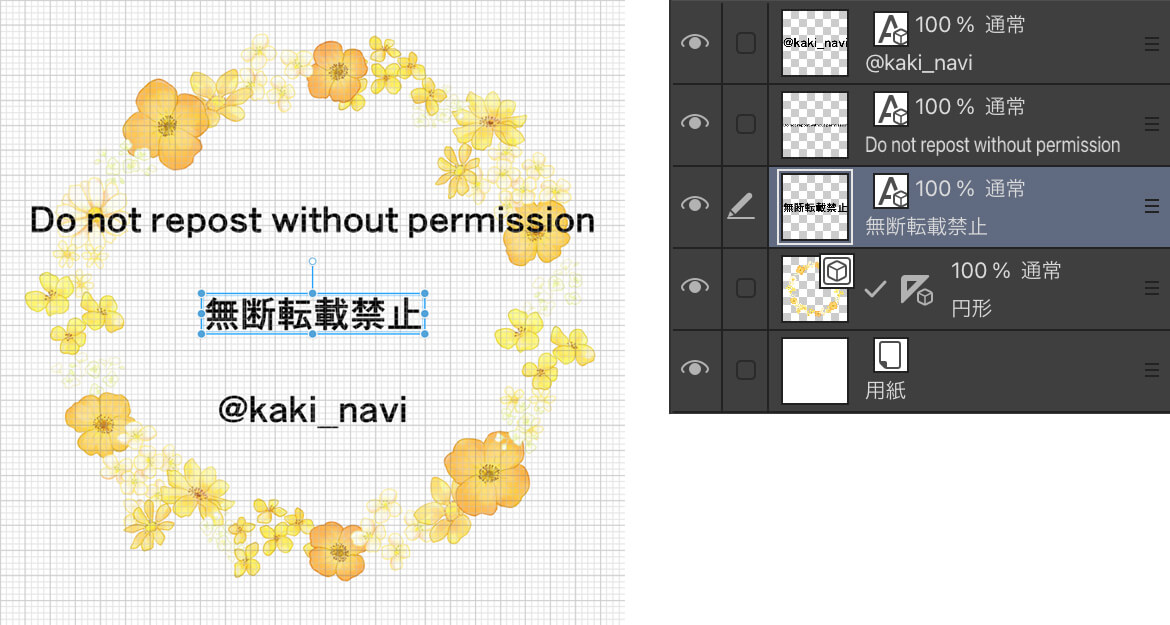
[ツールプロパティ]パレットで文字サイズの調整を行いましょう。
サイズがすべて均等だと、整いすぎて印象に残らないため、強弱をつけるのがポイントです。
もっとも目立たせたい「無断転載禁止」は大きめにして強調し、「@kaki_navi」は控えめに小さめのサイズで配置します。
また、「無断転載」と「禁止」の文字サイズも、同じテキストボックス内で個別に調整可能です。
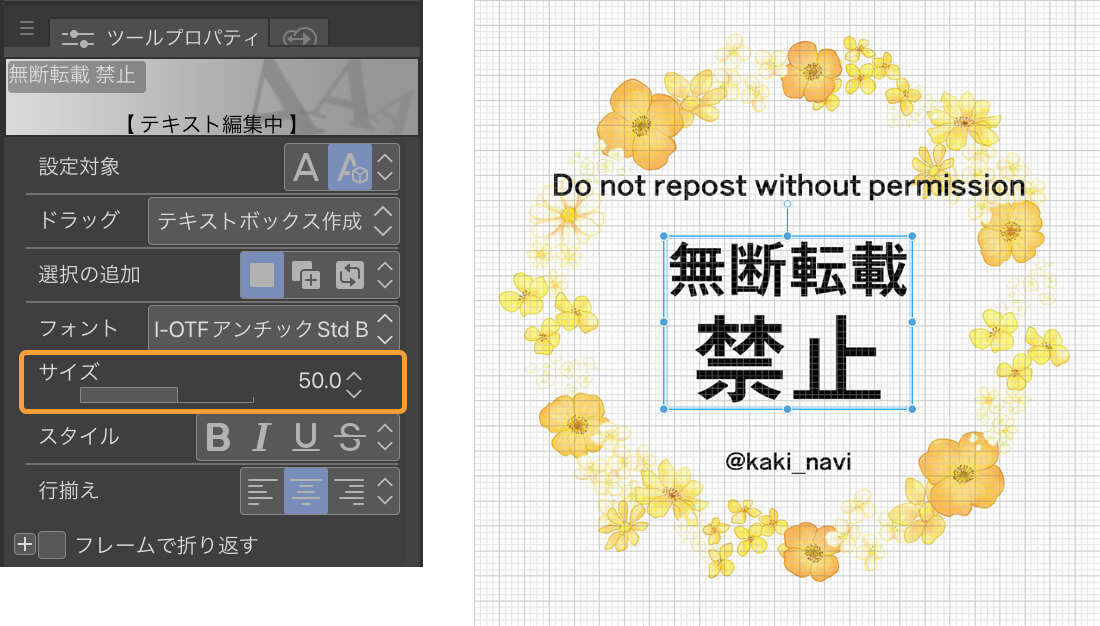
改行した際、「無断転載」と「禁止」の間のスペースを調整したい場合は、[ツールプロパティ]パレットの右下にある[サブツール詳細]を開き、[行間・揃え]を選択してください。
[行間]の数値を下げると間隔が狭くなり、上げると広がります。
![テキストの[行間]を調整した画像](https://www.clipstudio.net/wp-content/uploads/2025/07/1632_015-1.jpg)
また、「無断転載禁止」の文字にフチをつけるなど、ちょっとしたアレンジで簡単に目立たせることができます。
[ツールプロパティ]パレットの右下にある[サブツール詳細]を開き、[フォント]内の[袋文字]にチェックを入れると、テキストの内側が透明になり、フチのみの表現が可能になります。
テキストサイズが小さいと見づらくなるため、大きめの文字に適用するのが効果的です。
![[袋文字]にチェックを入れている画面](https://www.clipstudio.net/wp-content/uploads/2025/08/1632_015b-2.jpg)
また、[サブツール詳細]パレット内で袋文字の目のマークにもチェックを入れると、[ツールプロパティ]パレットの[スタイル]から袋文字のオン・オフを切り替えられるようになります。
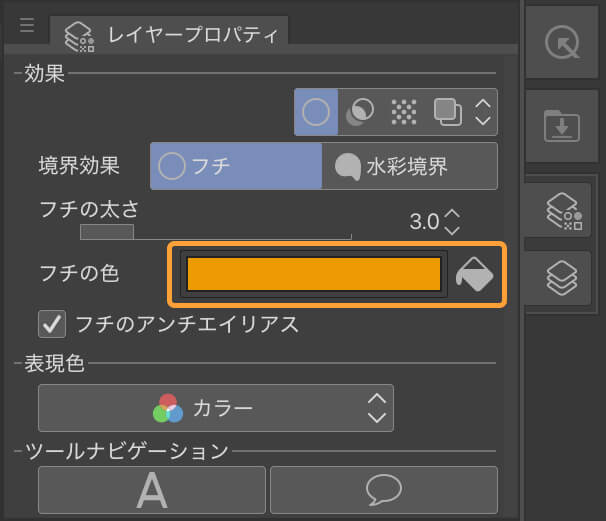
文字のフチが細すぎる場合は、[レイヤープロパティ]パレットの[境界効果]を使うことでフチを追加でき、太さも調整できます。
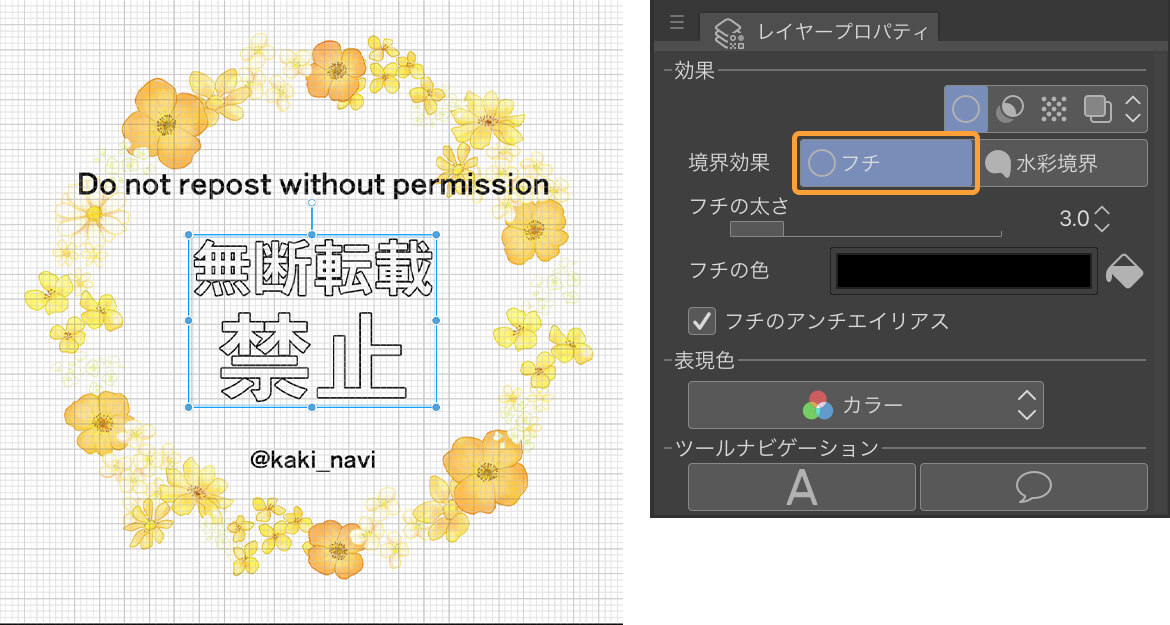
グリッド線を目安に、バランスよく配置しましょう。
POINT オブジェクトをきれいに並べたい!(ver4.0)
Ver.4.0では、[表示]メニュー → [スナップ]→ [オブジェクト同士のスナップ]をオンにすることで、複数のオブジェクトを中央揃え・上揃え・下揃えで整列させたり、等間隔に並べることができるようになりました。
スナップ機能については詳しくは、こちらをご覧ください。
英語のように文字数が多くなりがちな場合は、中央に配置すると窮屈に見えることがあるため、円形に沿って配置するのがおすすめです。
[テキスト]サブツールの[ツールプロパティ]パレットから、[円形配置]にチェックを入れると、テキストを円形に配置できます。
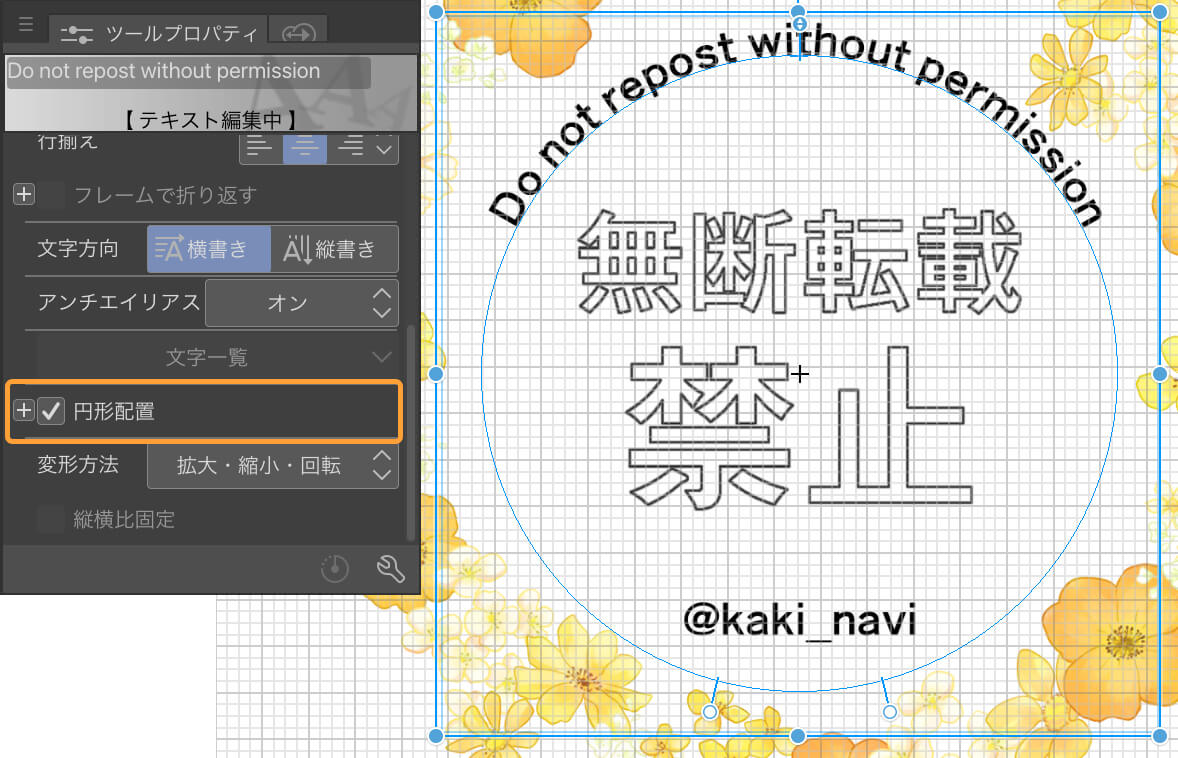
テキストの内容やイラストの雰囲気に合わせて[ツールプロパティ]パレットからフォントを変更しましょう。
今回、使用しているフォントはこちらです。
- 「無断転載禁止」→[ヒラギノ角ゴシック Sans W8]
- 「Do not repost without permission」→[Academy Engraved LET Plain:1.0]
- 「@kaki_navi」→[Hoefler Text Black Italic]
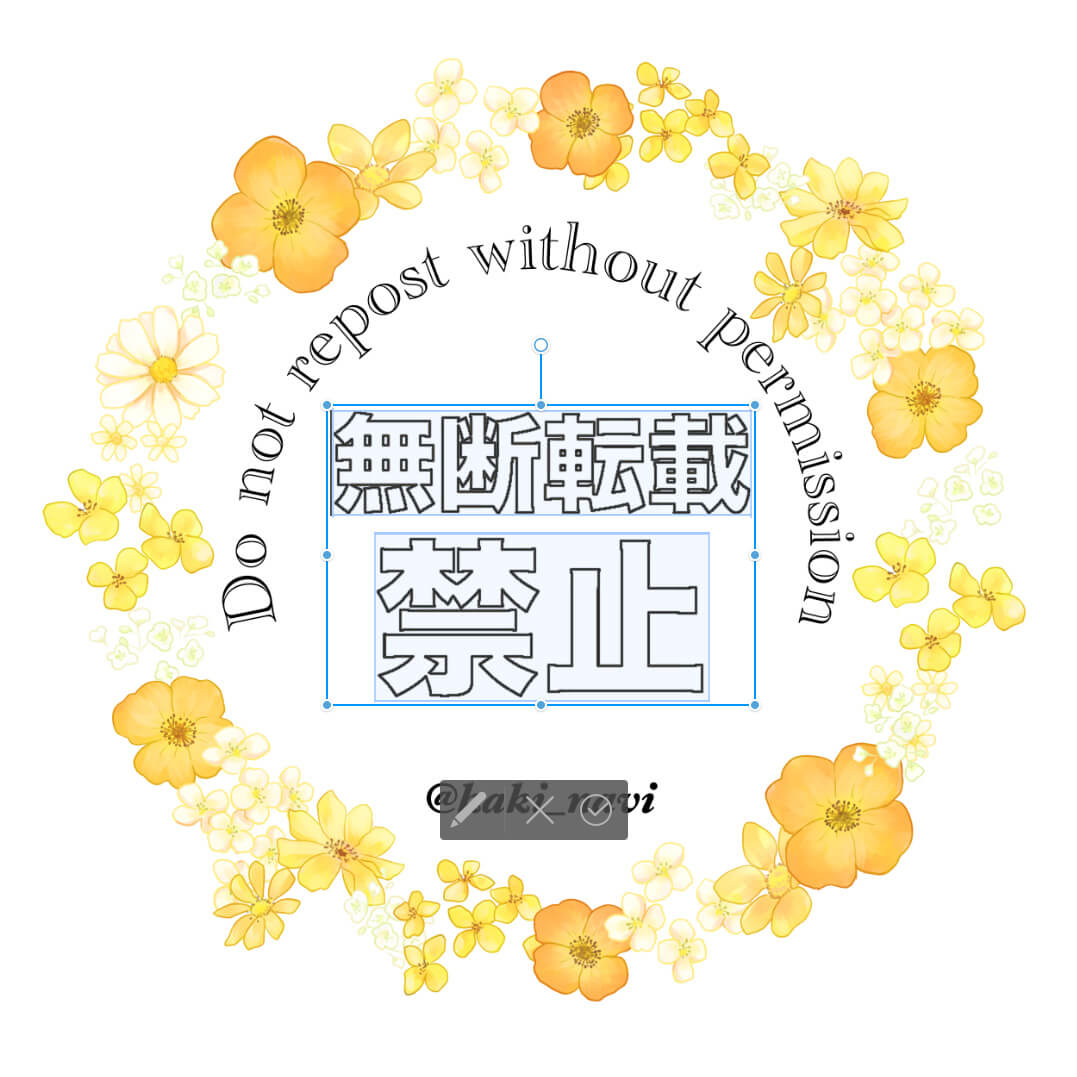
文字の色を変更するには、[テキスト]サブツールを選択した状態で、色を変えたい文字をドラッグして選択してください。
[カラーサークル]パレットや[カラーセット]パレットなどで、使用したい色を選択すると、テキストの色が切り替わります。
![[カラーサークル]パレットと[カラーセット]パレットの画像](https://www.clipstudio.net/wp-content/uploads/2025/08/1632_019b.jpg)
テキストにフチがついている場合は、[レイヤープロパティ]パレットから[フチの色]も同じ色に変えましょう。
他のテキストも同じように色を変えます。
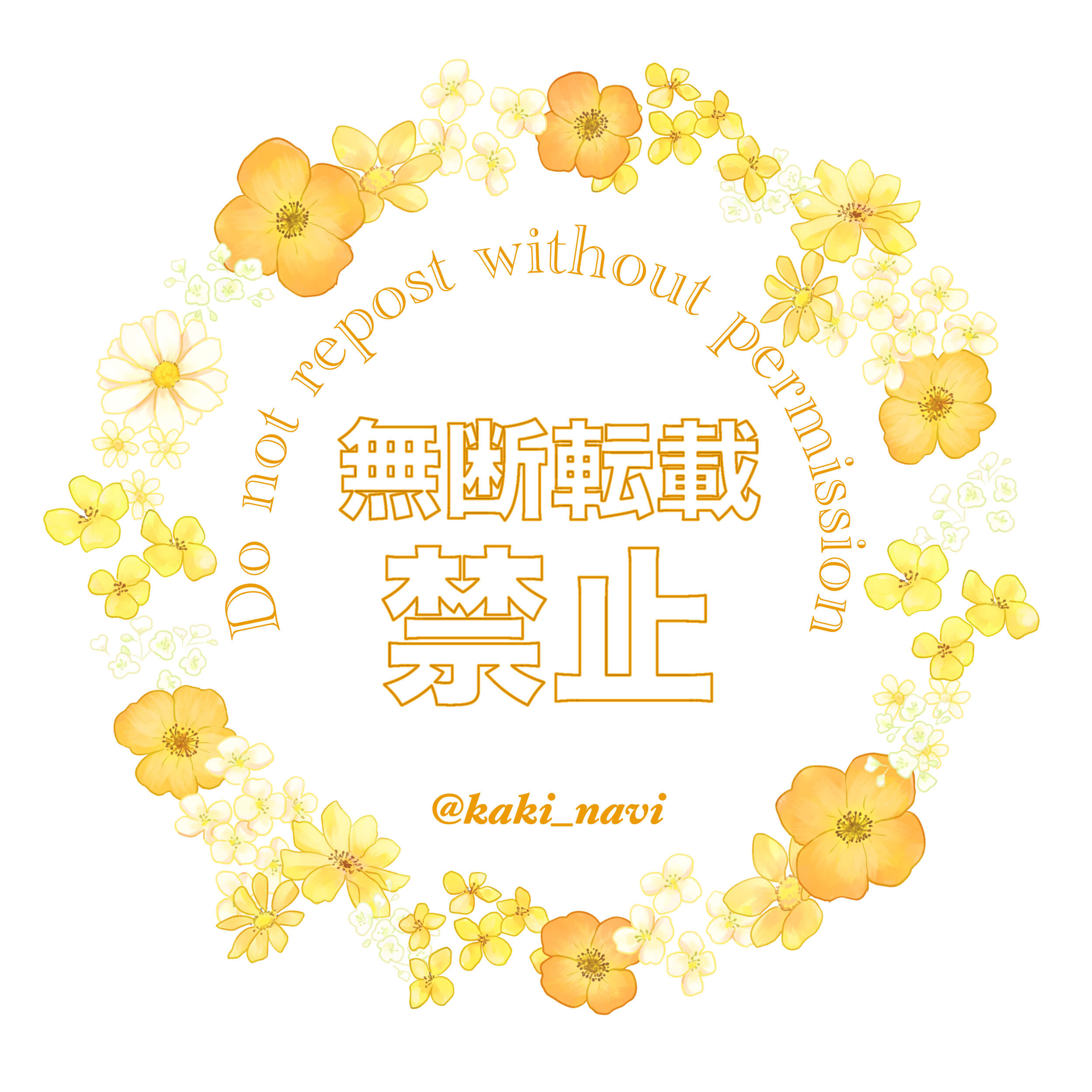
自分だけのオリジナルウォーターマークが完成しました!
4.ウォーターマークを画像として書き出す
まず、ウォーターマークを画像として書き出して保存します。
[用紙]レイヤーを非表示にした状態のまま、[ファイル]メニュー→[画像を統合して書き出し]を選び、PNG形式で保存します。
背景を透過して保存するには、PNG形式を選ぶ必要があります。
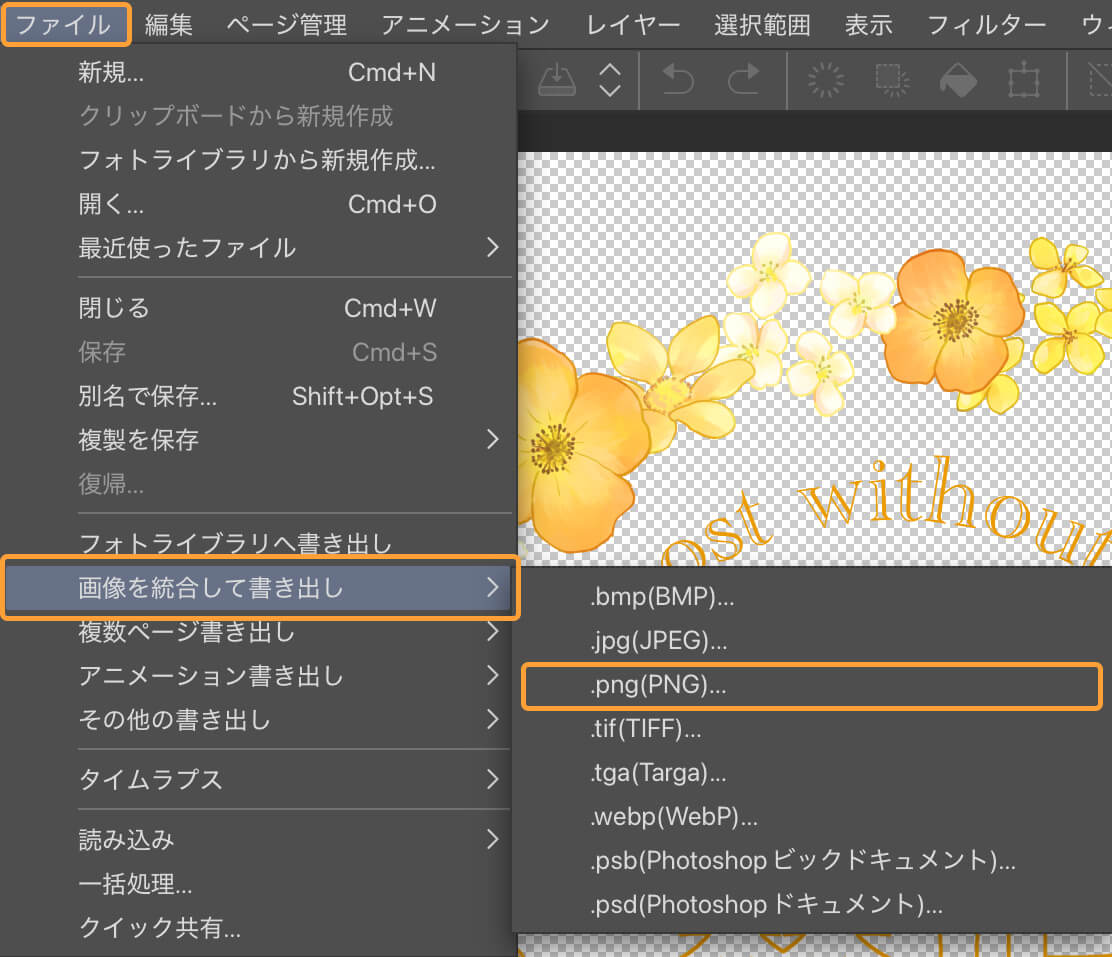
[画像を統合して書き出し]ダイアログが表示されたら、ファイル名に「ウォーターマーク」など分かりやすい名前を入力し、[OK]を押します。
表示される[PNG書き出し設定]ダイアログでは、[テキスト]にチェックを入れましょう。
[テキスト]にチェックが入っていないと、文字が抜けた状態で書き出されてしまいます。
[書き出しプレビュー]が表示され、内容を確認できたら[OK]を押しましょう。
![[書き出しプレビュー]の設定画面](https://www.clipstudio.net/wp-content/uploads/2025/08/1632_024a.jpg)
ウォーターマークの入れ方
先ほど書き出したウォーターマークを、イラストに適用します。
[ファイル]メニュー → [画像を統合して書き出し]を選び、目的のファイル形式を指定すると、[書き出し設定]ダイアログが表示されます。
このダイアログの下部にある[ウォーターマーク設定]を選択します。
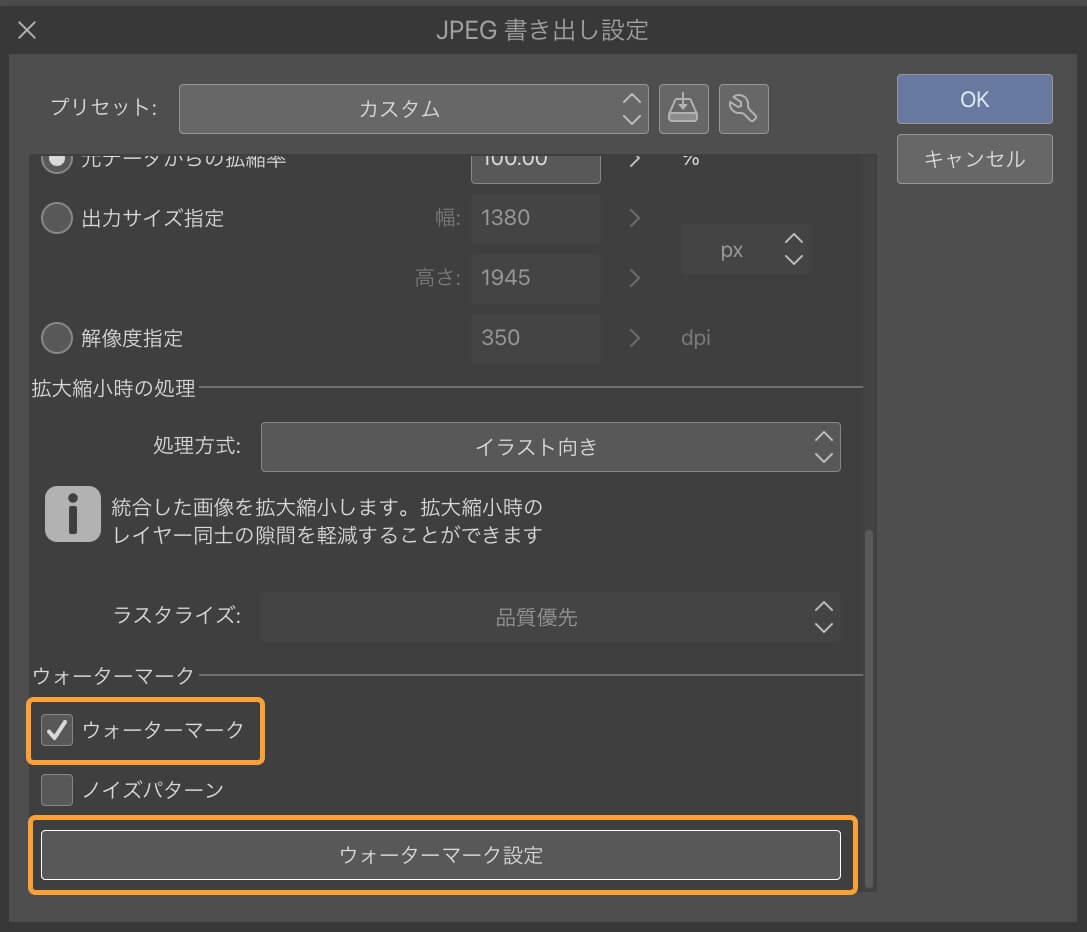
[ウォーターマーク設定]ダイアログから、[ファイル]か[フォトライブラリ]を選んで、先ほど保存したウォーターマーク画像を読み込みます。
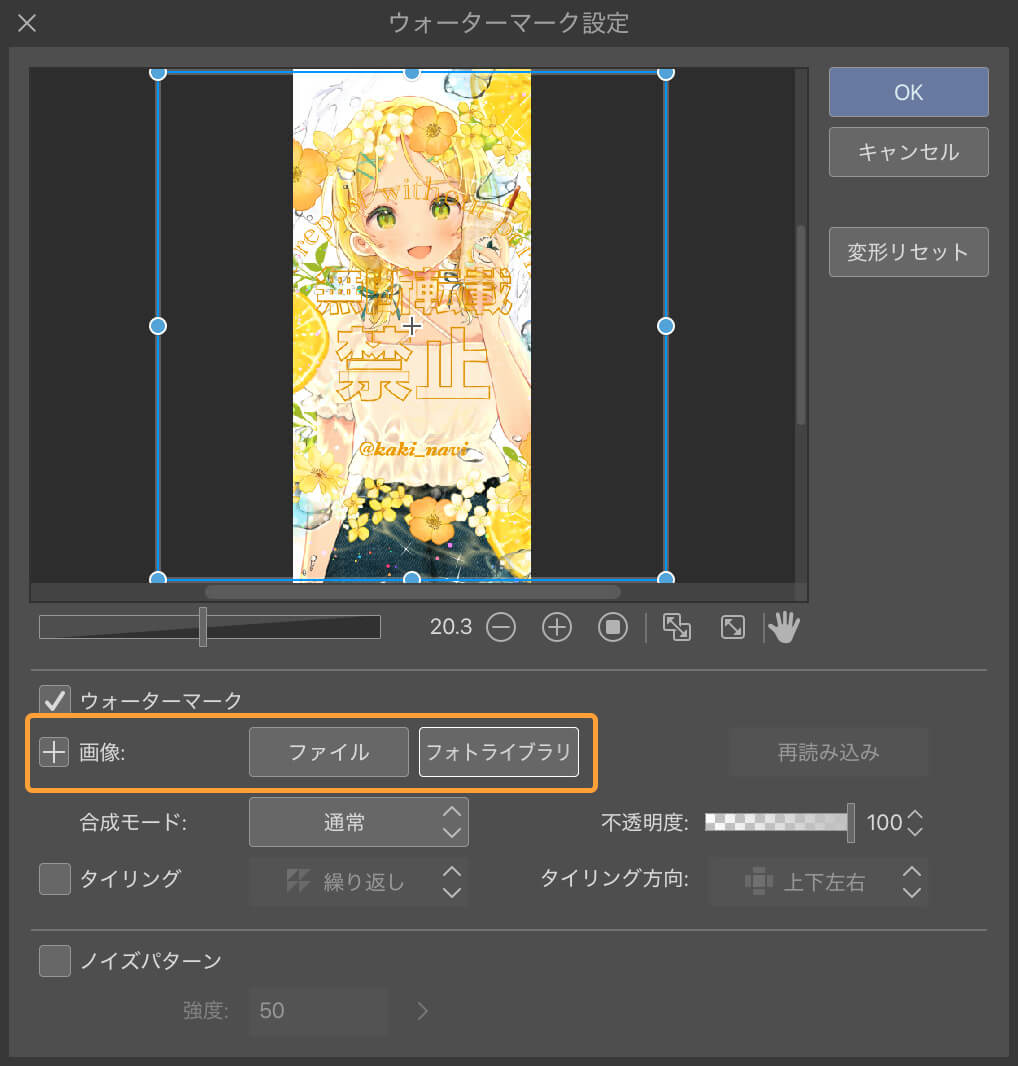
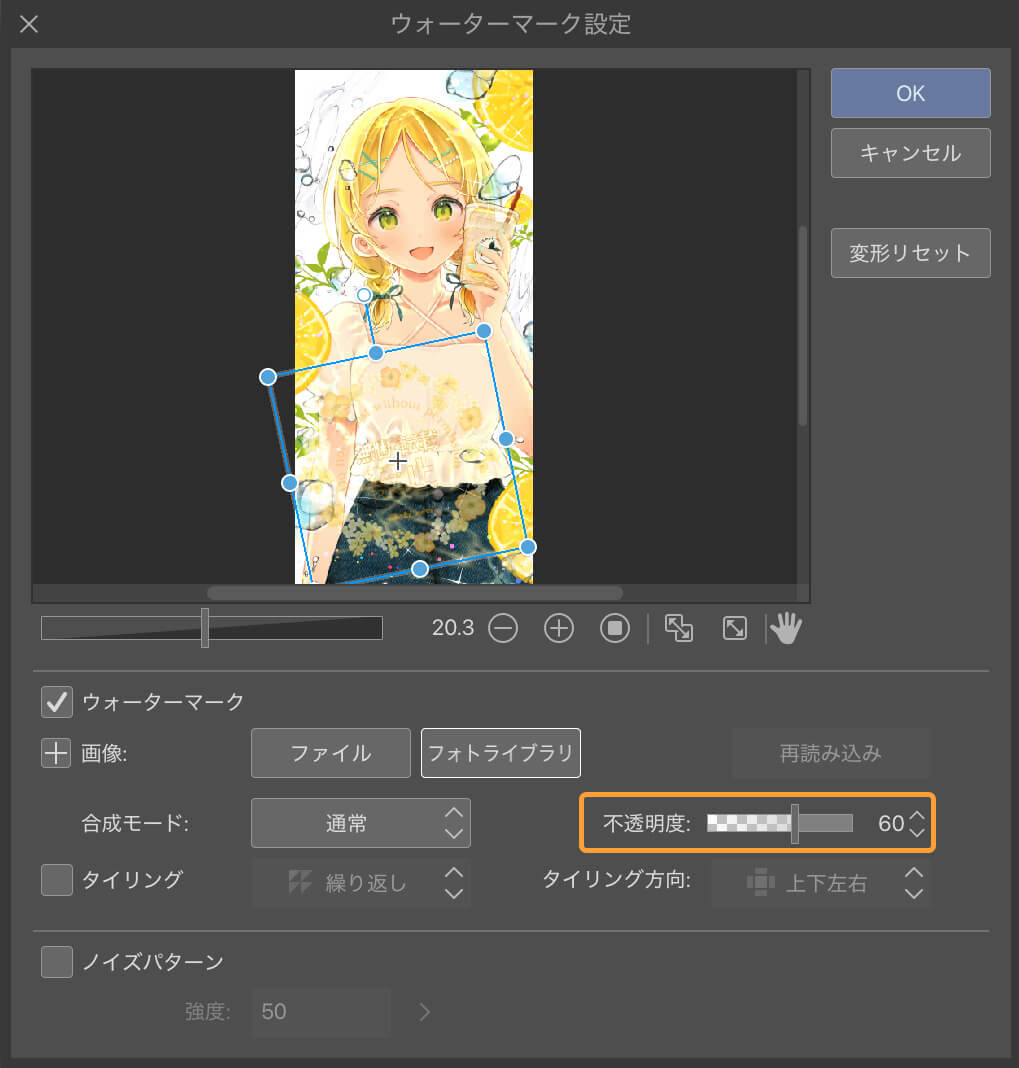
プレビュー画面でウォーターマークの配置・大きさ・角度などを調整し、不透明度の変更をします。
今回は不透明度[60%]に調整しました。
イラストになじませたい場合は、[合成モード]を変更して調整するのもおすすめです。
すべての設定が完了したら、[OK]を押して[ウォーターマーク設定]ダイアログを閉じ、続けて[書き出し設定]ダイアログでも[OK]を押せば、ウォーターマーク付きの画像が完成します。
ウォーターマークの設定方法については詳しくは、こちらをご覧ください。
オリジナルウォーターマークのアレンジ方法
自分だけのオリジナルウォーターマークにアレンジを加えて、よりデザイン性の高い仕上がりにすることもできます。
ここでは、6つのアレンジ方法を紹介します。
素材をダウンロードしてアレンジする
CLIP STUDIO ASSETSで他の素材をダウンロードすれば、よりオリジナル感のあるウォーターマークに仕上がります。
作成したイラストに合った素材を選ぶのがアレンジのポイントです。
今回は花だけでなく、リボンもモチーフにしていたため、CLIP STUDIO ASSETSで「リボン」をモチーフにした素材をダウンロードして使用しました。
ダウンロードしたブラシを使って、テキストの隙間に飾りを入れます。
リボンが重ならないよう、テキストの位置なども調整します。
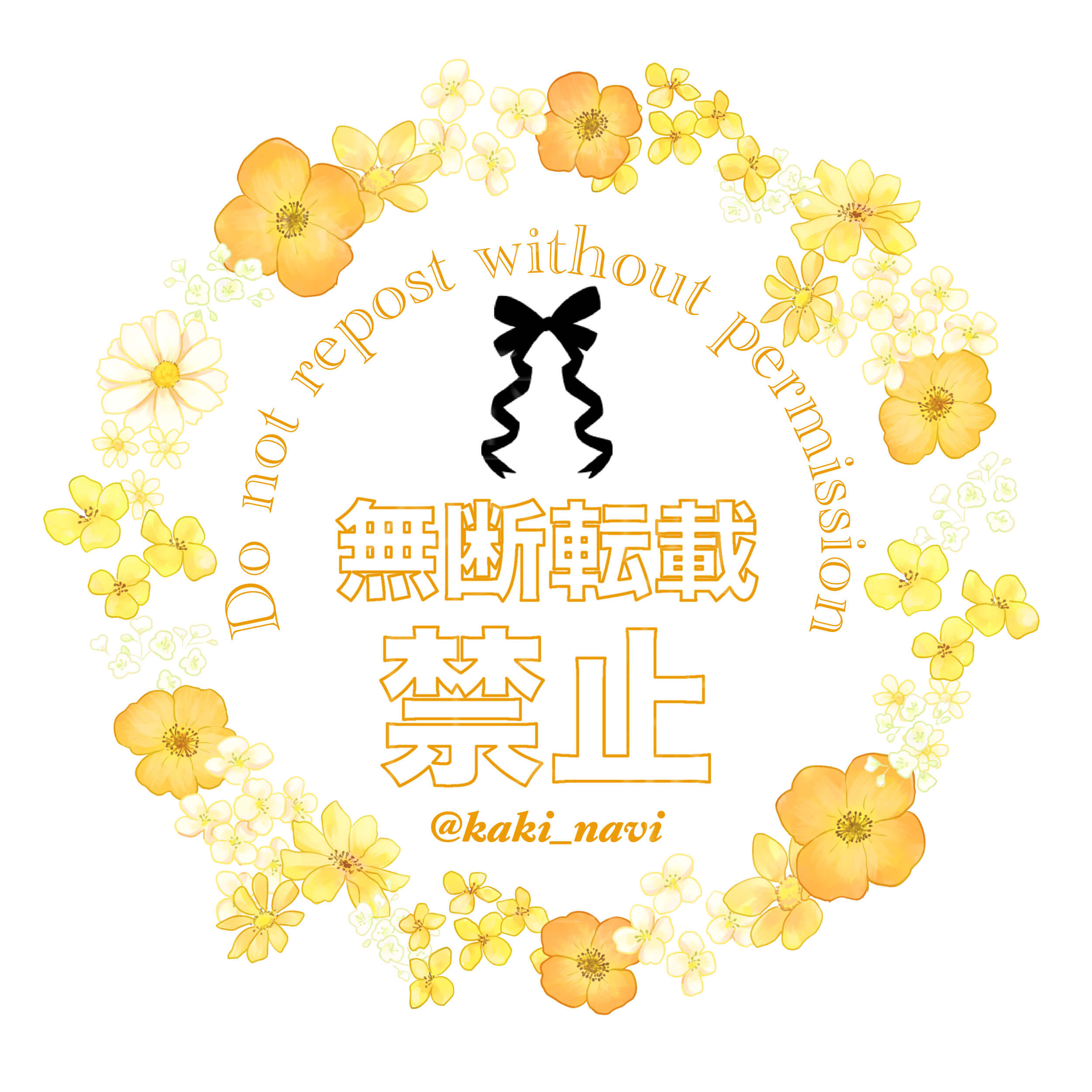
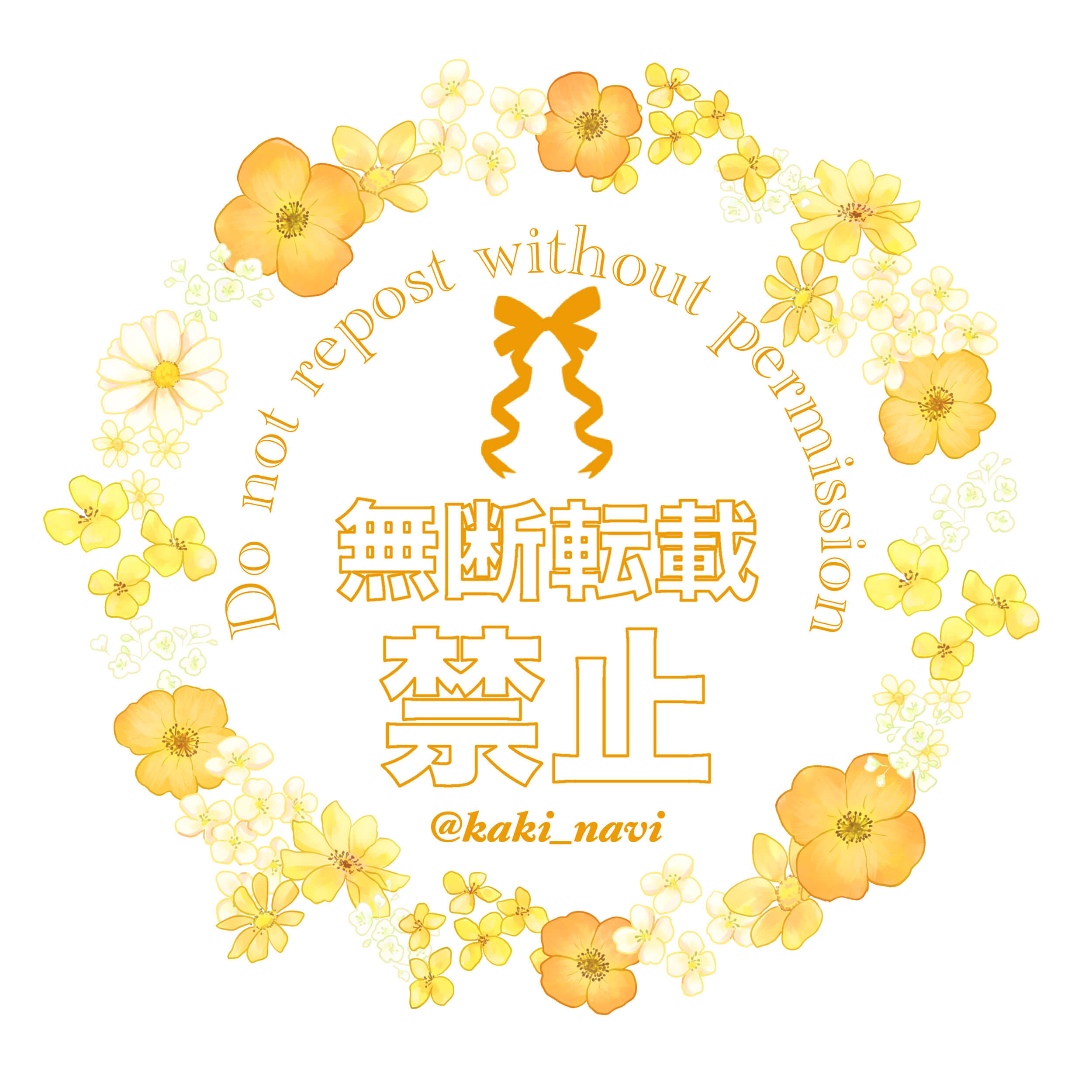
[レイヤープロパティ]パレットの[レイヤーカラー]から、画像を単色で表示できます。
リボンのレイヤーを選択した状態で、ウォーターマークに合うようオレンジ色に変更してみましょう。
![リボンの[レイヤーカラー]をオレンジ色に変更した画面](https://www.clipstudio.net/wp-content/uploads/2025/07/1632_032.jpg)
リボンの色が変わりました。
素材の白い背景を取り除く方法
他にも、[図形]ツールやフォント、素材を変えるだけで、簡単に雰囲気の異なるオリジナルウォーターマークを作ることができます。
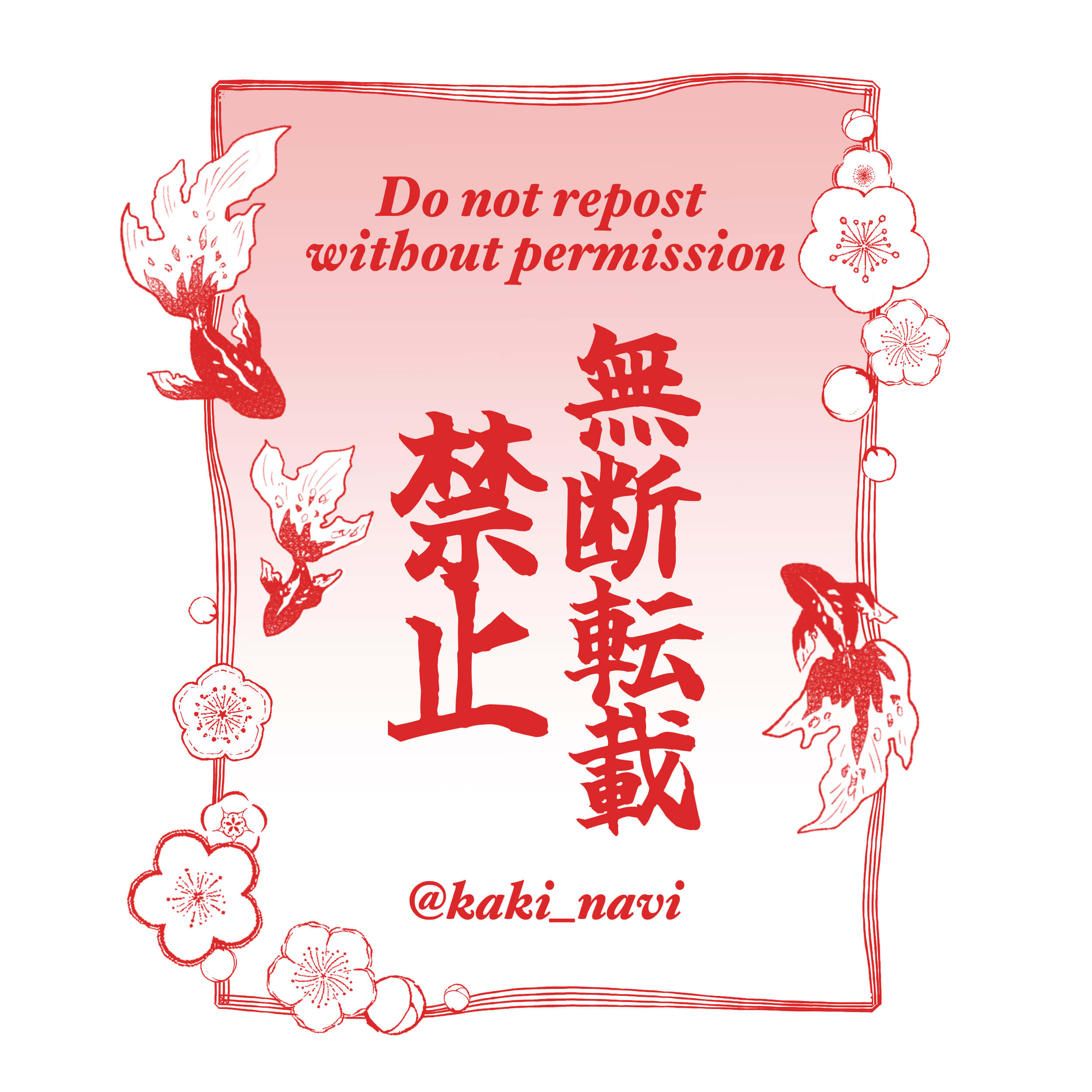
和風のモチーフをCLIP STUDIO ASSETSで探し、この2点をダウンロードして使用しました。
ダウンロードした素材は手軽に使えますが、ブラシや画像に背景が付いている場合があります。
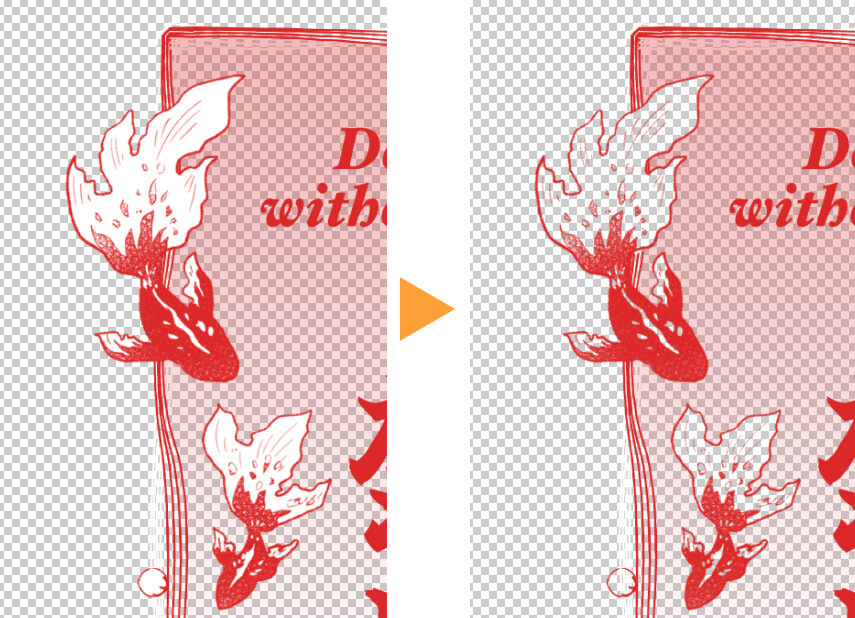
このように、金魚のブラシに白い背景が付いていると、ウォーターマークとして使用する際に目立ってしまいます。
意図せず白い背景が残っている場合は、透過処理を行いましょう。
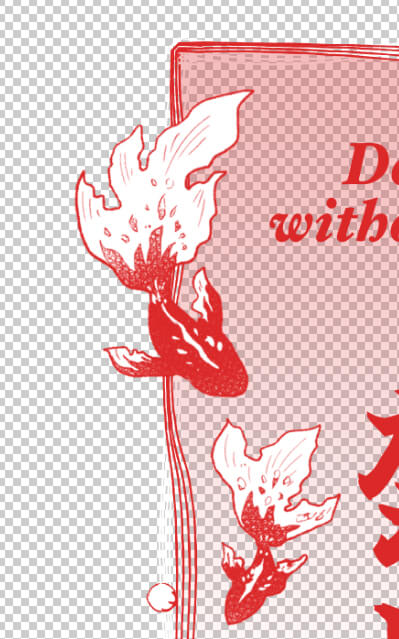
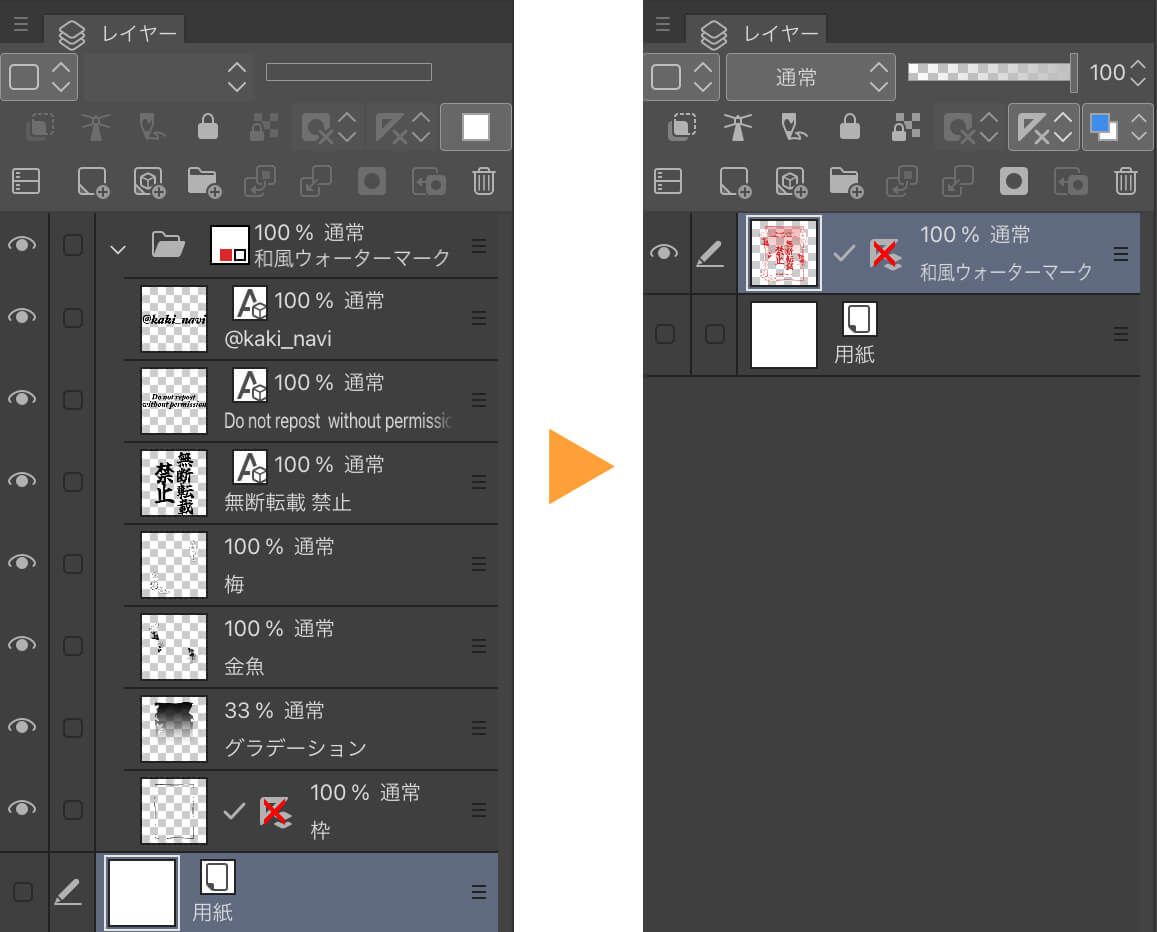
まず、枠や金魚などが別々のレイヤーに分かれているので、透過しやすいように1枚のレイヤーにまとめます。
用紙レイヤーをオフにしたあと、[レイヤー]メニューから[表示レイヤーを結合]か、[表示レイヤーのコピーを結合]を選ぶことで、用紙レイヤー以外を1つのレイヤーにまとめることができます。
![[表示レイヤーのコピーを結合]を選択している画面](https://www.clipstudio.net/wp-content/uploads/2025/07/1632_038.jpg)
編集したいレイヤーを選択した状態で、[編集]メニューから[輝度を透明度に変換]を選びます。
この操作により、白に近い部分ほど透明になります。
![[編集]メニューから[輝度を透明度に変換]を選んだ画面](https://www.clipstudio.net/wp-content/uploads/2025/07/1632_040.jpg)
これで白色の部分が透明になり、格子模様で表示されます。
この状態が透過処理が完了した状態です。
イラストに合わせて色を変える
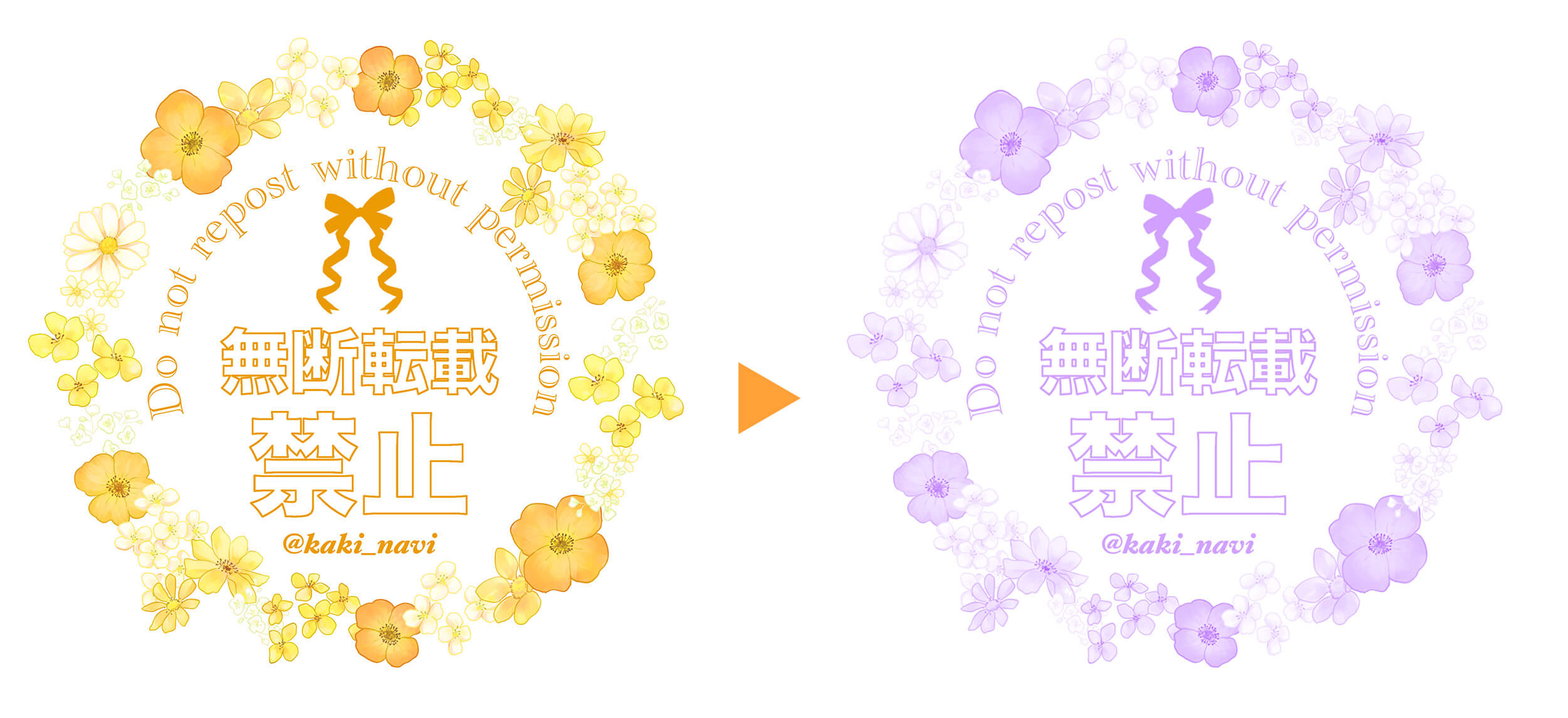
同じ手順で、イラストに合うようにウォーターマーク全体の色も調整してみましょう。
[用紙レイヤー]と円形のレイヤーを非表示にし、 [レイヤー]メニュー→[表示レイヤーのコピーを結合]を選択して、1枚の画像にまとめます。
![[表示レイヤーのコピーを結合]を選択して、1枚の画像にまとめた画面](https://www.clipstudio.net/wp-content/uploads/2025/07/1632_042-1.jpg)
次に、[レイヤープロパティ]パレットの[効果]→[レイヤーカラー]を選び、紫色など、イラストに合った色に変更します。
![[レイヤーカラー]を紫色に変更した画面](https://www.clipstudio.net/wp-content/uploads/2025/07/1632_043.jpg)
フィルターを使ったアレンジ方法
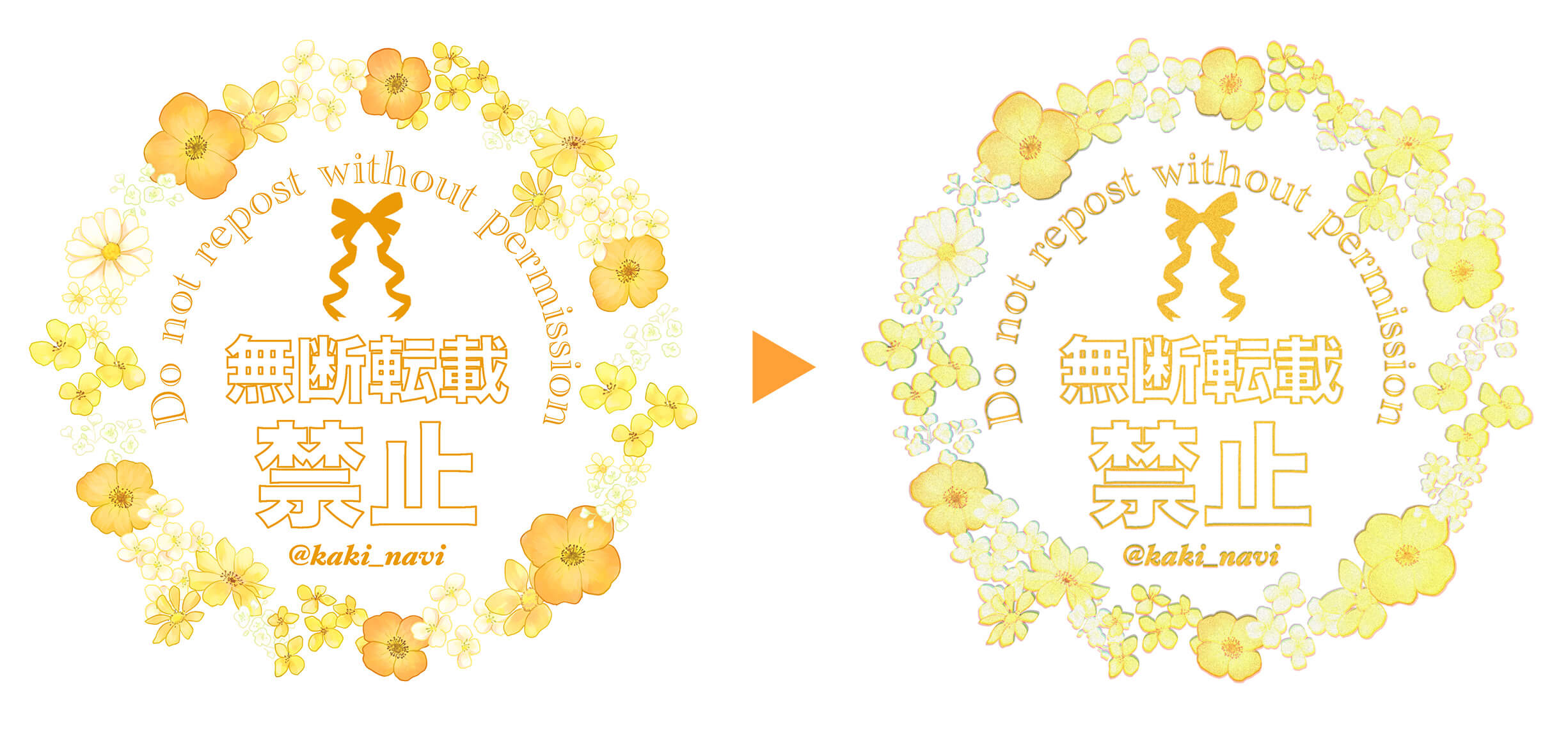
CLIP STUDIO PAINTのフィルター機能を使えば、さらにオリジナル感を演出できます。
用紙レイヤーをオフにし、[フィルター]メニュー→[フィルターギャラリー]→[全体に適用(統合レイヤーを追加)]を選択します。
![[全体に適用(統合レイヤーを追加)]を選択している画面](https://www.clipstudio.net/wp-content/uploads/2025/07/1632_045-1.jpg)
[フィルターギャラリー]のウィンドウが表示されたら、使用したいフィルターを選びます。
ここでは「フィルムヴィンテージ」を使用しました。
フィルター選択後はそれぞれの機能に応じたパラメーターをスライダーで調整できます。
[OK]を押すと、背景以外の全レイヤーにフィルターが適用されます。
![[フィルターギャラリー]から「フィルムヴィンテージ」を選択した画面](https://www.clipstudio.net/wp-content/uploads/2025/07/1632_046.jpg)
フィルムヴィンテージ加工を加えることで、より味わい深い雰囲気に仕上がりました。
オートアクションでアレンジする方法
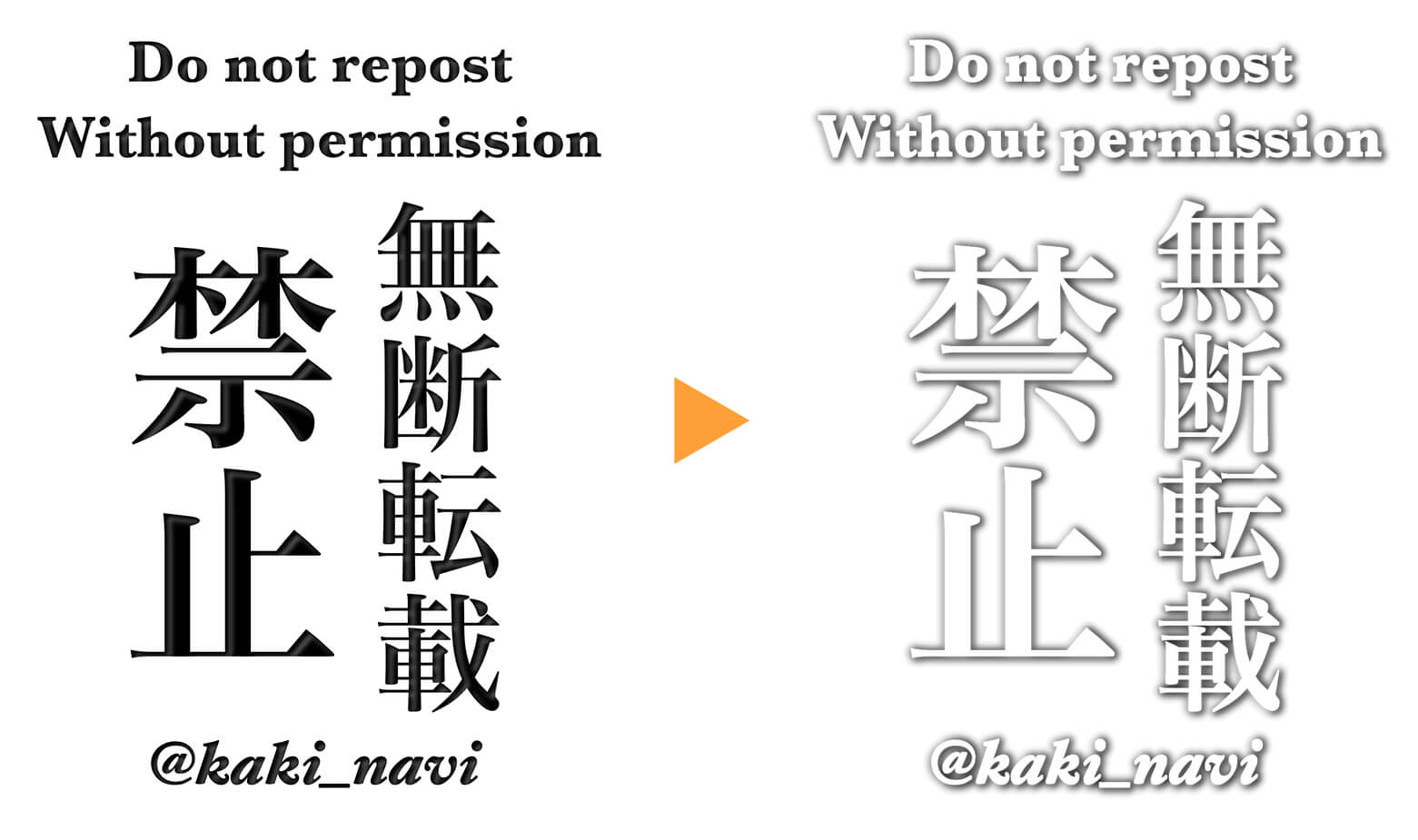
CLIP STUDIO ASSETSからオートアクションをダウンロードして、ウォーターマークを手軽にアレンジする方法もあります。
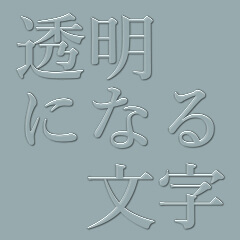
オートアクションを使えば、文字だけでも簡単にオリジナル感を演出できますよ。
こちらのオートアクションをダウンロードして使用します。
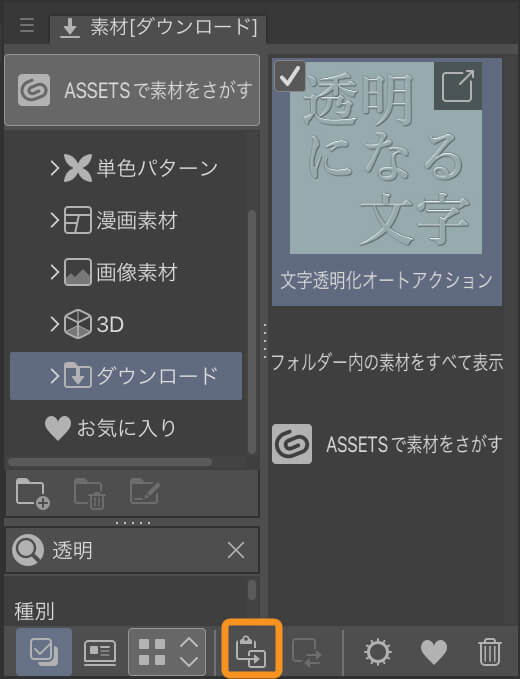
[ウィンドウ]メニュー→[オートアクション]を選択して[オートアクション]パレットを開きます。
[素材]パレットの[ダウンロード]からオートアクションを選択し、下部のボタンからオートアクションパレットに登録ができます。
実行したいオートアクションを選択して、ダブルクリックまたは[再生]ボタンを押してください。
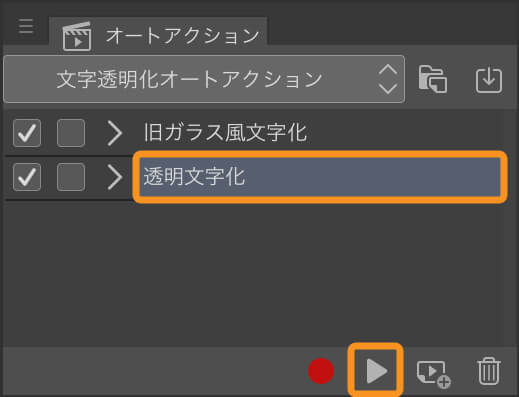
文字が透明化されます。
猫風の枠の作り方
通常の円形や四角形に動物の耳などを加えることで、より個性的なデザインに仕上がります。
今回は、猫の耳を加えて猫風の枠を作ってみましょう。
[図形]ツールでキャンバス上に正円を作成した際に、[定規]ツールから[対称定規]サブツールを選びます。
[ツールプロパティ]パレットの[線対称]にチェックを入れた状態で、円形の中心に向かってドラッグすると、対称定規が作成されます。
![[対称定規]サブツールで[線対称]にチェックを入れている画面](https://www.clipstudio.net/wp-content/uploads/2025/07/1632_053.jpg)
この定規線を基準に、左右対称の描画ができるようになります。
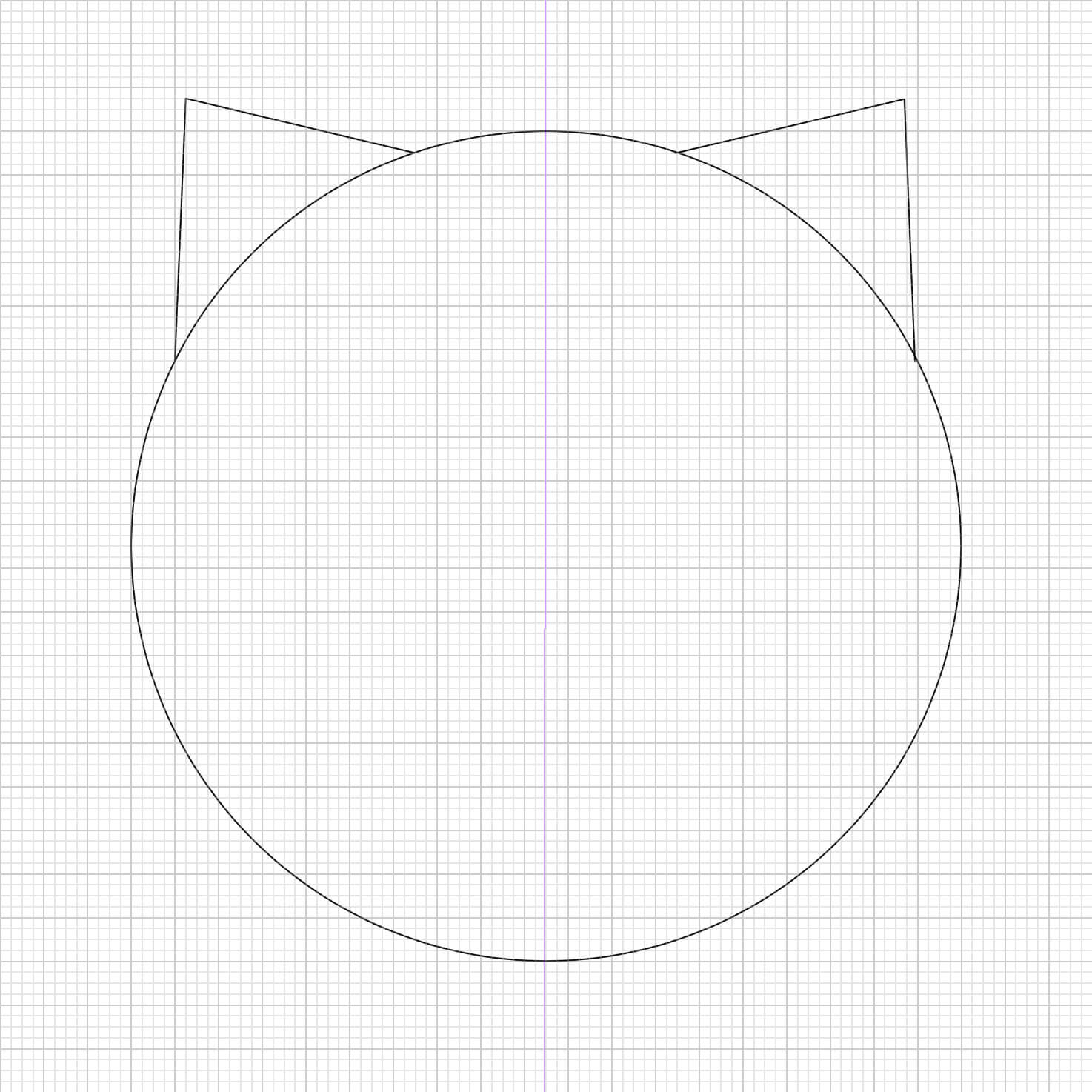
不要な線を消しゴムで消したあと、[レイヤー]メニューの[定規・コマ枠]→[ベクターから定規]を選ぶと、猫型の定規を作成できます。
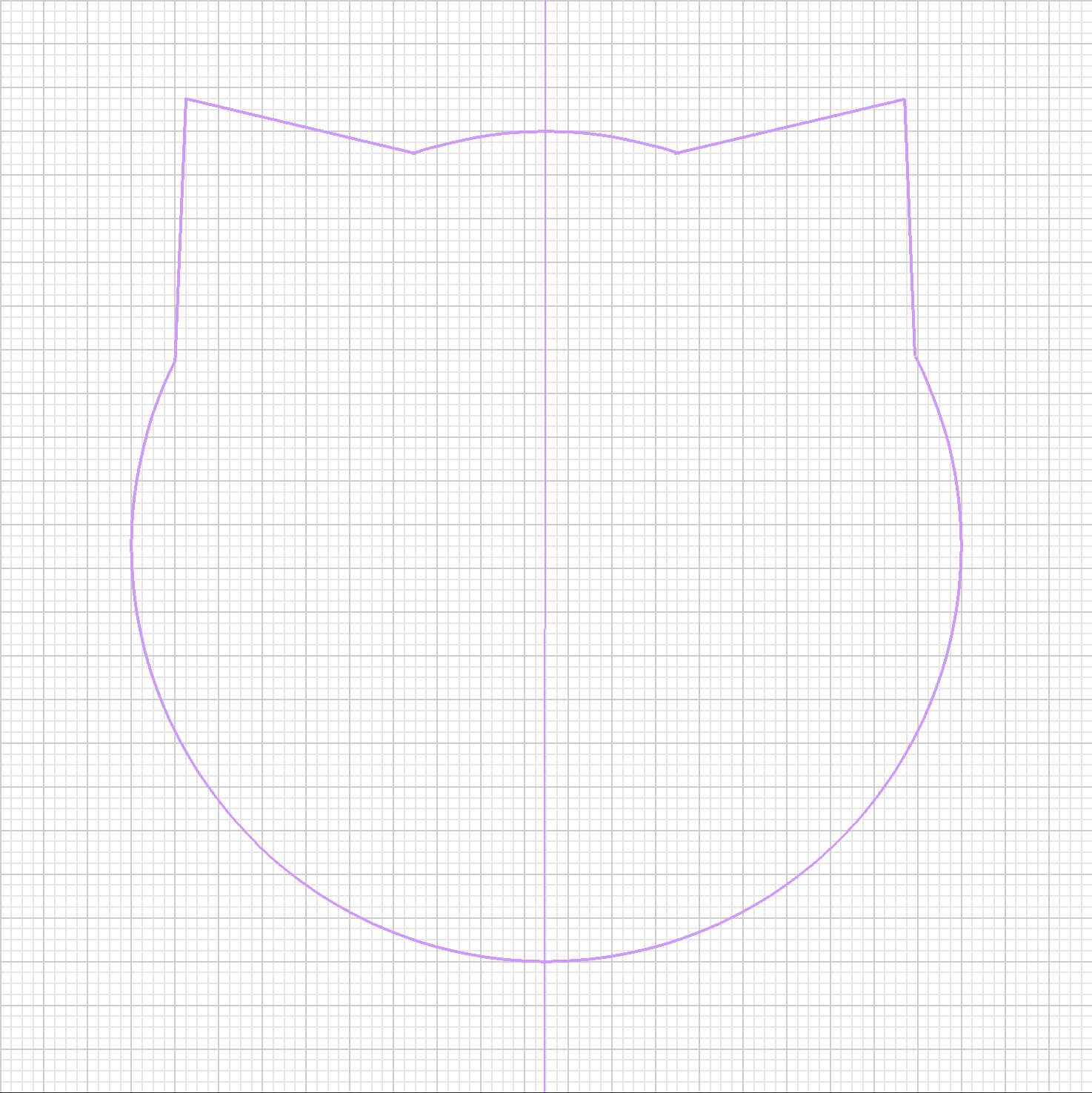
左右対称の描画は、[表示]メニューの[スナップ]→[特殊定規にスナップ]のオン・オフで切り替えられます。
![[表示]メニューから[特殊定規にスナップ]を切り替えている画面](https://www.clipstudio.net/wp-content/uploads/2025/07/1632_056.jpg)
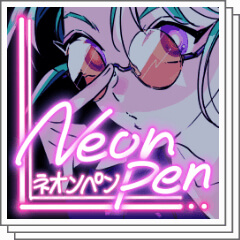
さらに、CLIP STUDIO ASSETSで配布されているネオンペンを使って、猫っぽい枠を発光しているようにアレンジしてみました。

フォントを追加する方法
ウォーターマークの雰囲気に合わせてフォントを変えるだけでも、よりオリジナル感のある仕上がりになります。
CLIP STUDIO PAINTに元々インストールされているフォントを使用してもいいですが、別サイトからダウンロードしたフォントも使用できます。
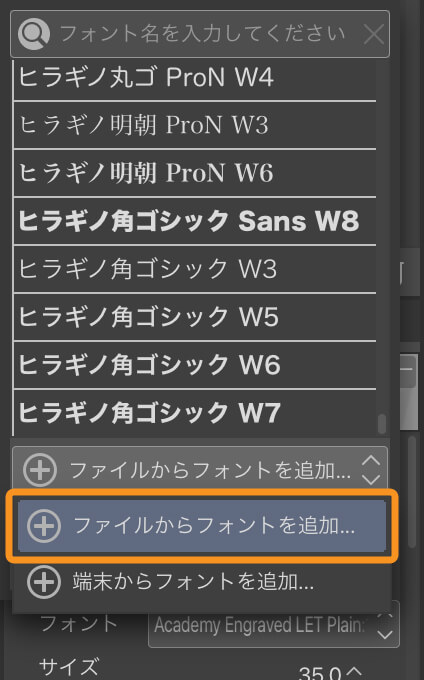
[テキスト]ツールの[ツールプロパティ]パレット内の、[フォント]を選択してフォントリストを開きます。
下部の[ファイルからフォントを追加]を選択します。
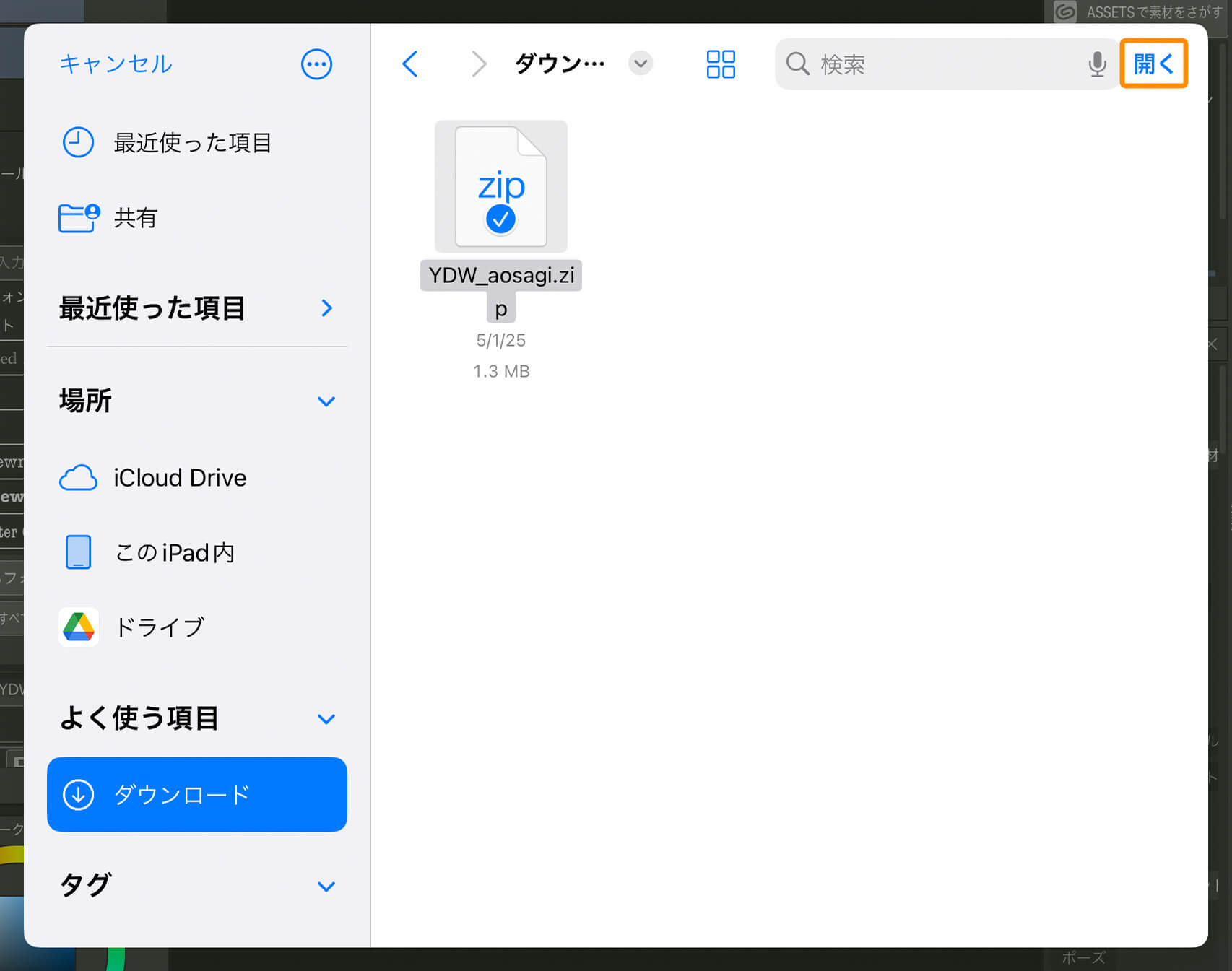
表示されたダイアログからフォントファイル(.ttf, .otf, .ttc, .otc)を選択します。
[開く]を押すとフォントリストに追加されます。
このように、CLIP STUDIO PAINTの機能を活用すれば、ウォーターマークを簡単かつおしゃれにアレンジできます。
自分の作品にぴったりのオリジナルウォーターマークを作って、個性をどんどんアピールしましょう!