【はじめての2Dアニメーション】基本原則と制作の流れ(解説動画付き)
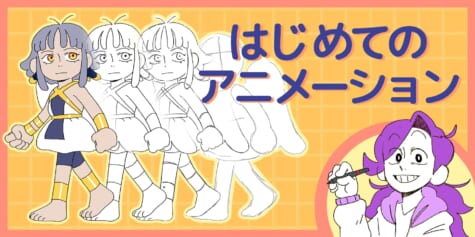
この記事では、アニメーションの基本となる12原則を学び、基本原則を応用して自分だけのアニメーションを作る方法を解説しています。Omnificさんと一緒に、アニメーション制作の基本をマスターしましょう!
こんにちは!Omnific、略してOmniです。趣味でアートやアニメーション制作を楽しんでいます。
私がこれまでの経験で学んだことを共有して、少しでもみなさんのサポートができればと思っています!
映画やテレビ番組などでキャラクターが動いているのを見て、「自分のキャラクターも動かしてみたい!」と思ったことはありませんか?
そんな方は、ぜひこの記事を読んでみてください!ここでは、アニメーション制作において重要な基礎知識と、ゼロからアニメーション制作をスタートするための方法を分かりやすく解説します。
今回は、アニメーションフォルダーなどのレイヤー管理に適したタイムライン機能が非常に充実しているCLIP STUDIO PAINT EXを使ってアニメーションを作っていきます。
また、カスタマイズ可能なブラシで私が好きなアナログ風の質感も表現しやすいのが魅力です。
アニメーションの12原則
- スペーシングとタイミング(Spacing and Timing):
絵と絵の間隔や動きのスピードをコントロールすること。 - スローインとスローアウト(Slow In and Slow Out):
動きの加速や減速を調整すること。 - 予備動作とオーバーシュート(Anticipation and Overshoot):
次の動作への「溜め」や、勢い余って動きすぎてしまう様子。 - 潰しと伸ばし(Squash and Stretch):
物体を伸び縮みさせて、重さや柔らかさを表現すること。 - 運動曲線(Arcs):
直線ではなく「弧」を描くように動きを描いて、動きを滑らかで自然に見せる表現。 - ポーズ・トゥ・ポーズとストレート・アヘッド(Pose to Pose and Straight Ahead):
重要なポーズだけ先に描いてその間を埋めていく方法と、1枚目から順番にポーズを描いていく方法。 - フォロースルーとオーバーラッピング(Follow Through and Overlapping Action):
メインの動きが止まった後の「余韻の動き」や、パーツごとの「動きのズレ」のこと。 - 副次アクション(Secondary Action):
メインの動きをより引き立てるための、補助的な動き。 - 誇張(Exaggeration):
感情や動きをあえて大げさに強調し、演出としてのインパクトを強めること。 - 演出(Staging):
構図や配置を工夫し、キャラクターの感情や物語を分かりやすく伝えること。 - 立体感のある絵(Solid Drawings):
2Dの絵に、3Dのような重みや奥行きを持たせる描き方。 - アピール(Appeal):
キャラクターやシーンそのものが持つ、見る人を惹きつける個性や華やかさ。
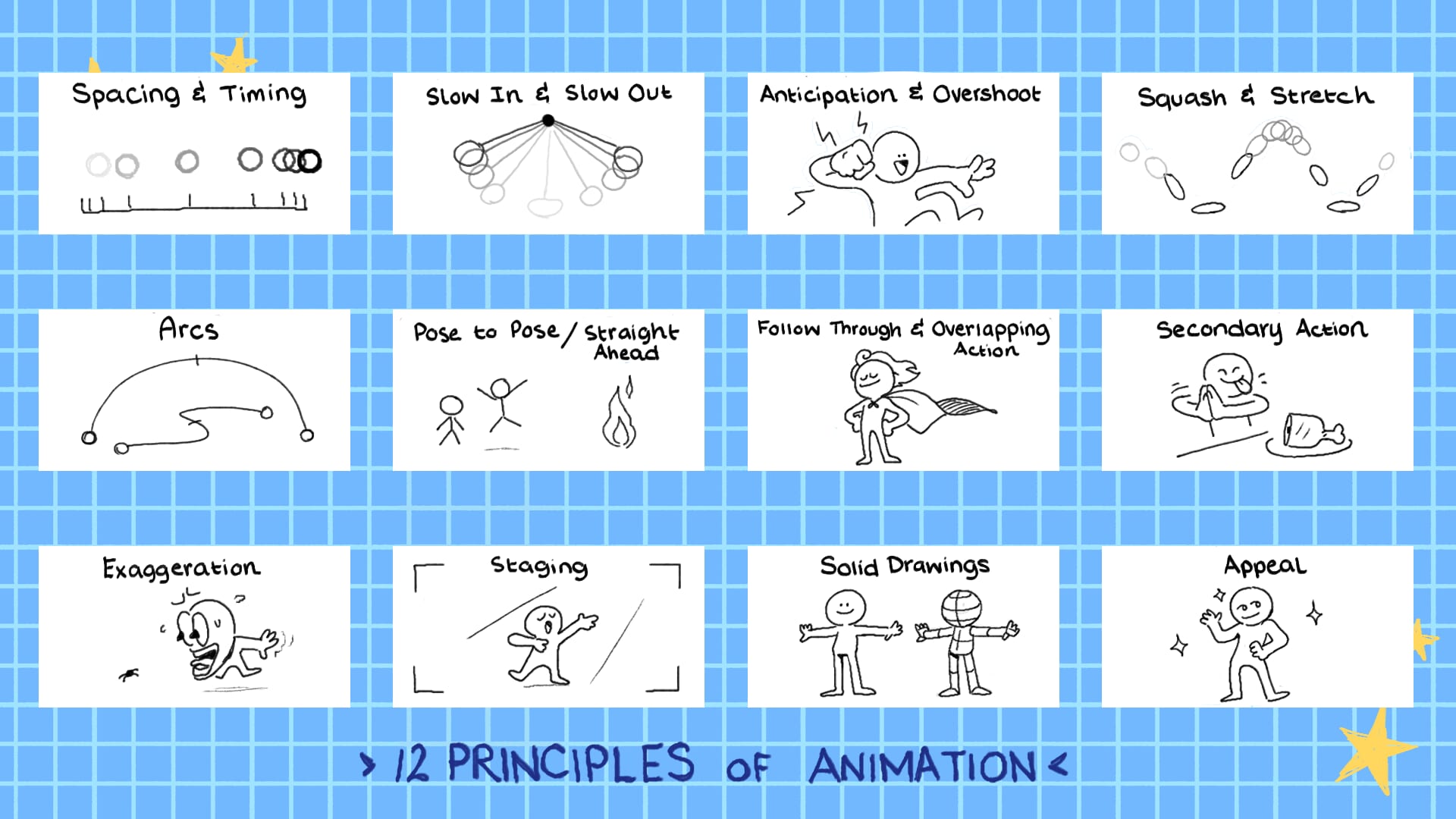
アニメーションの12原則のなかでも重要な点をピックアップしてご紹介していきます。
ピックアップ①:スペーシングとタイミング
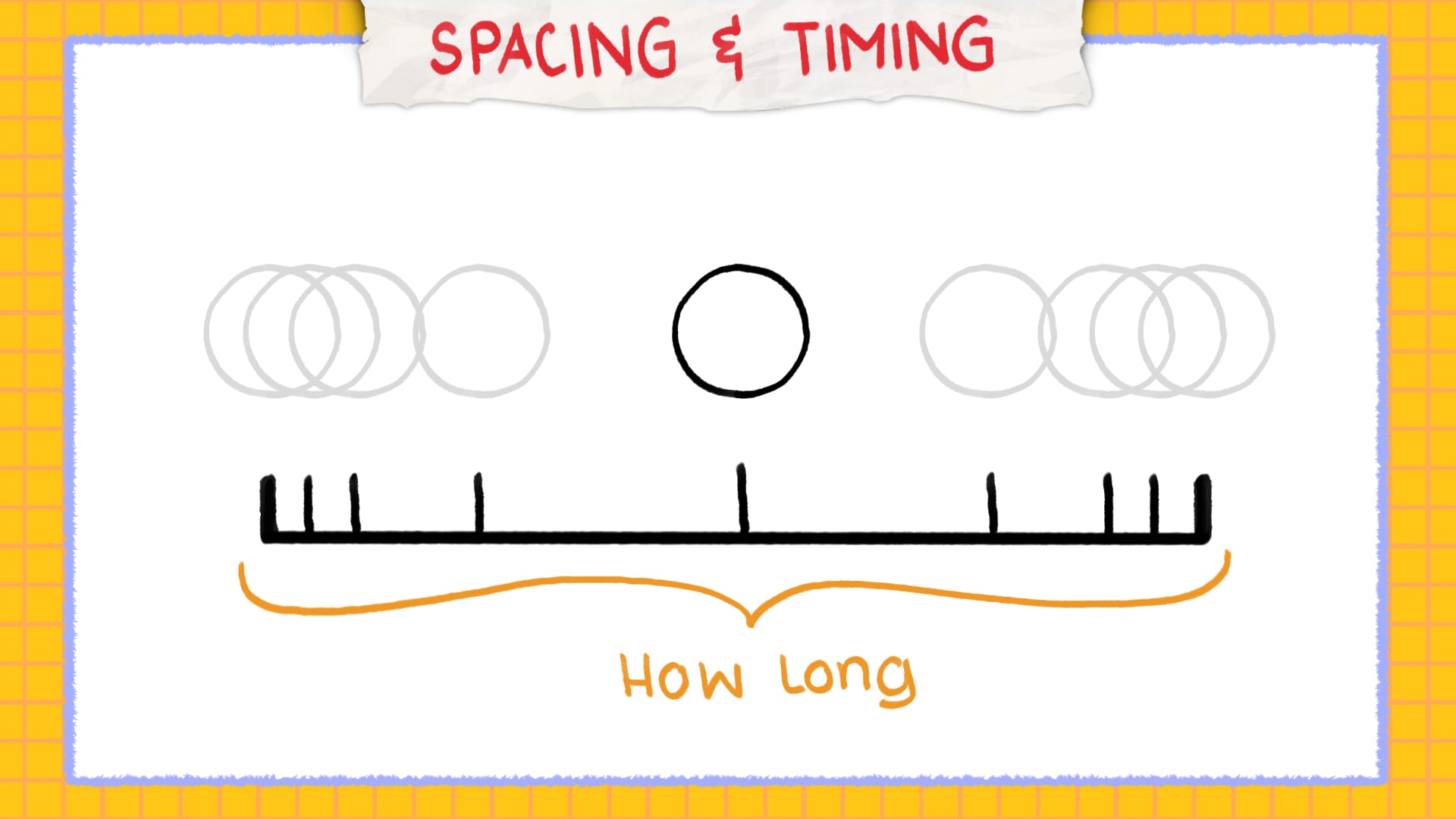
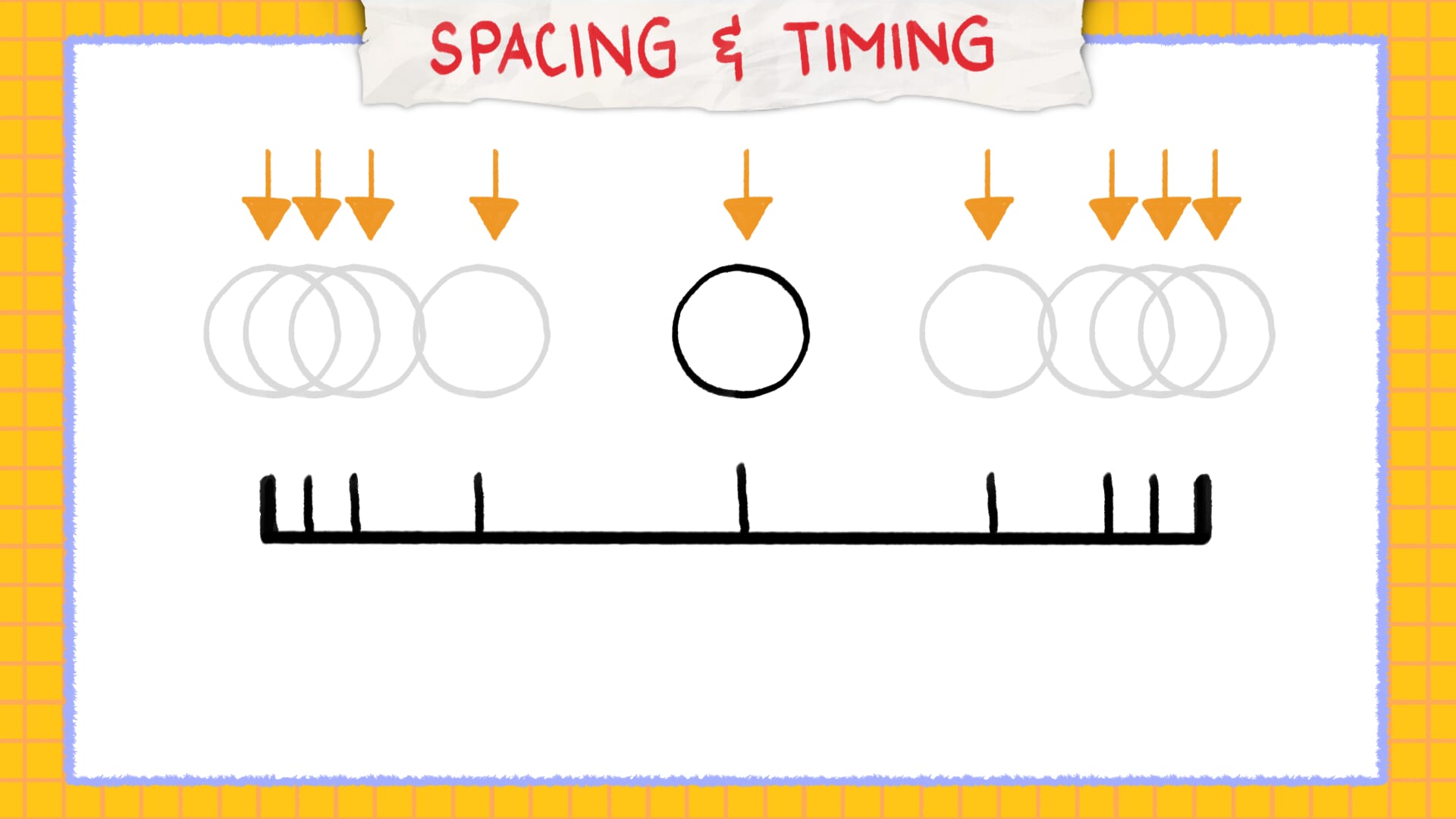
「タイミング」は絵を画面に表示する「時間(長さ)」のこと、「スペーシング」は絵を配置する「間隔(距離)」のことです。まずはタイミングから見ていきましょう。
12fps(フレーム・パー・セカンド)や24fpsという言葉を聞いたことがあるかもしれません。これは「1秒間に何枚のフレーム(絵)を表示するか」を表しています。
24fpsのようにフレーム数が多いと、動きに使える絵が増えるためなめらかなアニメーションになりますが、描く手間と時間がかかります。
一方、12fpsは24fpsの半分の枚数なので少しカクカクして見えるかもしれませんが、クオリティが下がるわけではありません!
作業時間と労力を半分に抑えつつ、しっかりと動きを表現できます。
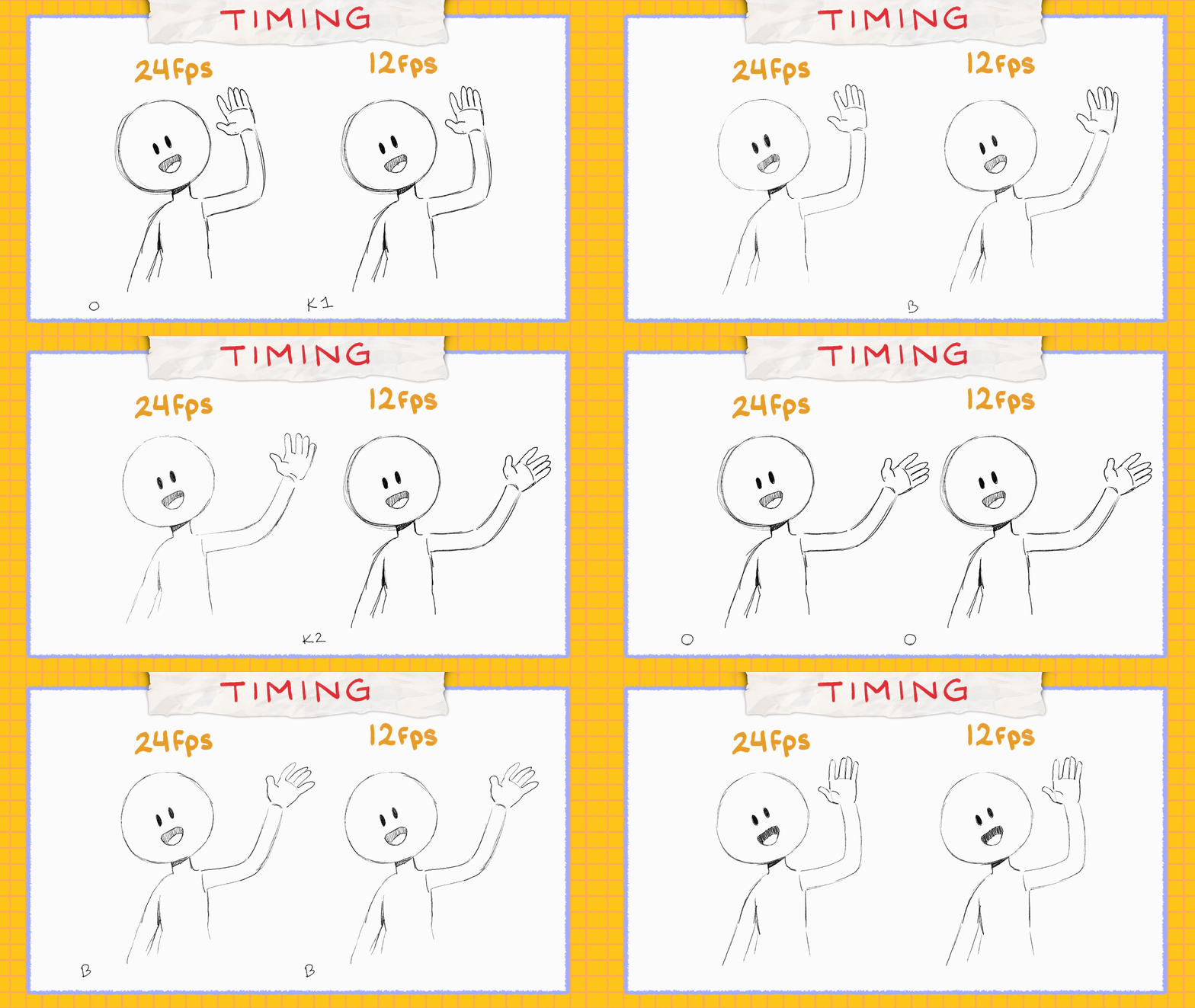
どちらを使うかはクリエイターの好みやプロジェクト次第です。それでは、もう少し具体的に解説します。
タイミング
12fpsで作業する場合を考えてみましょう。最初のフレームにボールを描き(A地点)、12フレーム飛ばして、最後のフレームにボールを描きます(B地点)。ボールが移動するのに12フレーム(1秒)かかる設定です。
AからBへ移動する様子を表現するために、間のフレーム(2〜11)にもすべてボールを描き込んでみます。このようにすべてのフレームに絵を描くことを「1コマ打ち(1s)」と呼びます。
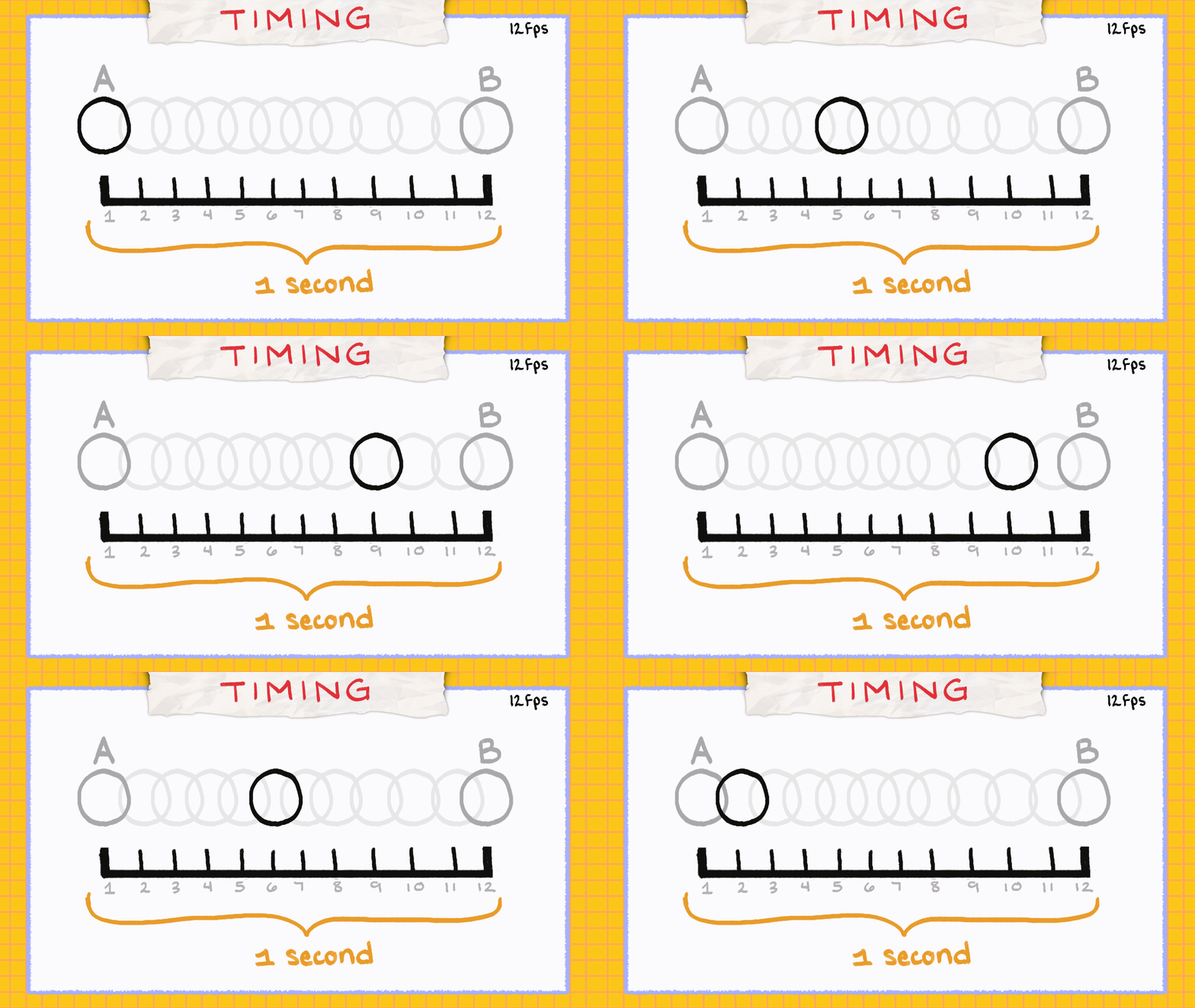
1枚の絵を2フレームずつ表示させるなら「2コマ打ち(2s)」、3フレームずつなら「3コマ打ち(3s)」です。絵が画面に表示される時間は違っても、AからBへ移動する全体の「1秒間」という時間は変わりません。
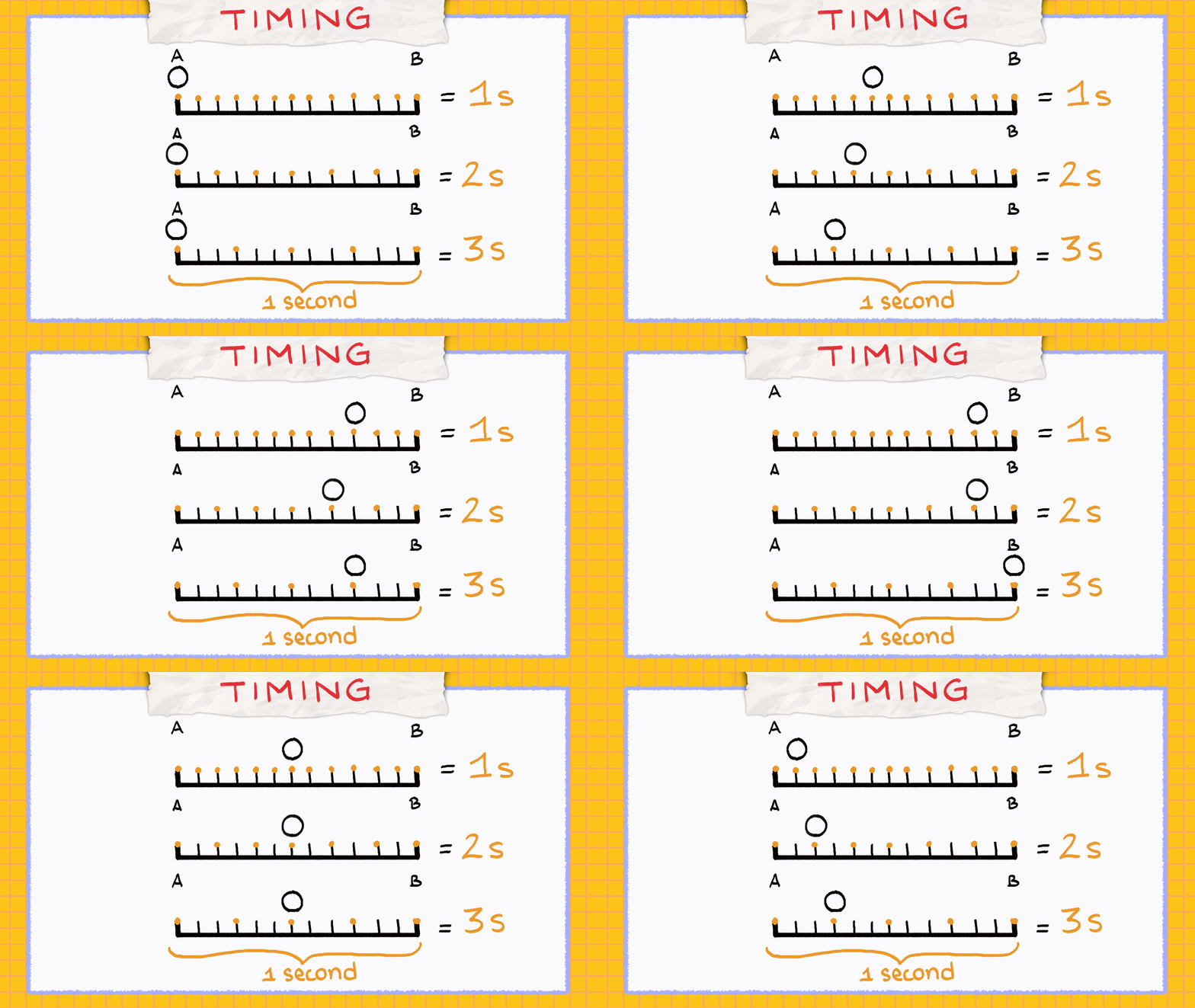
一般的に、24fpsでは「2コマ打ち」、12fpsでは「1コマ打ち」がよく使われます。ただ、何コマ打ちにするかはアニメーター次第です。
動きの重さやスピード感に合わせて使い分けるのがポイントで、素早いアクションには1コマ打ち、通常の動きには2コマ打ちや3コマ打ちが向いています。
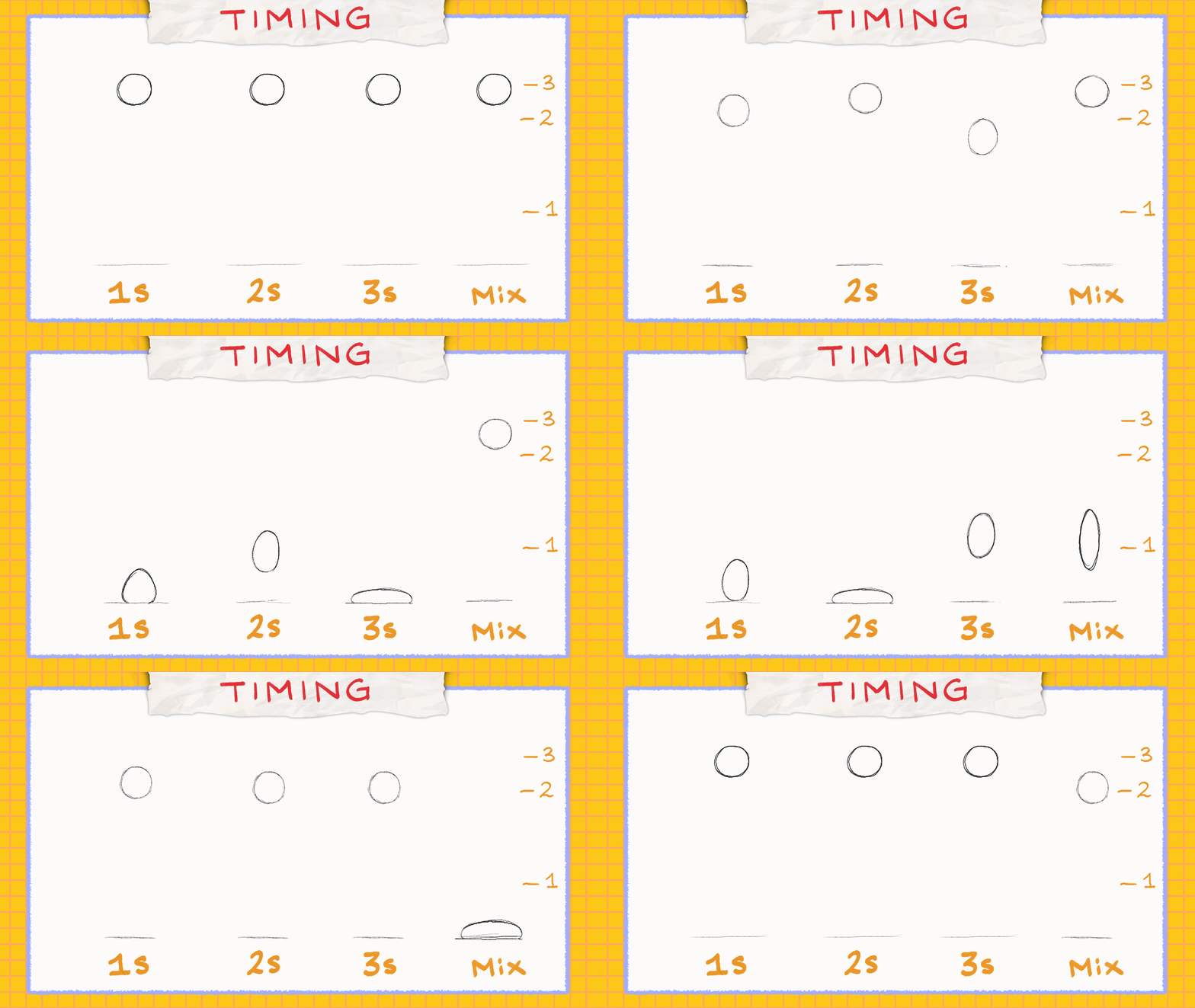
1つのアニメーションの中にこれらを混ぜて使うこともできるので、タイミングを見極めて組み合わせてみましょう!
スペーシング
次はスペーシングです。その名の通り、絵と絵の間隔(距離)のことです。
フレーム間の移動距離を調整することで、動きが速く見えたり遅く見えたりします。
先ほどの12フレームで移動するボールを思い出してください。
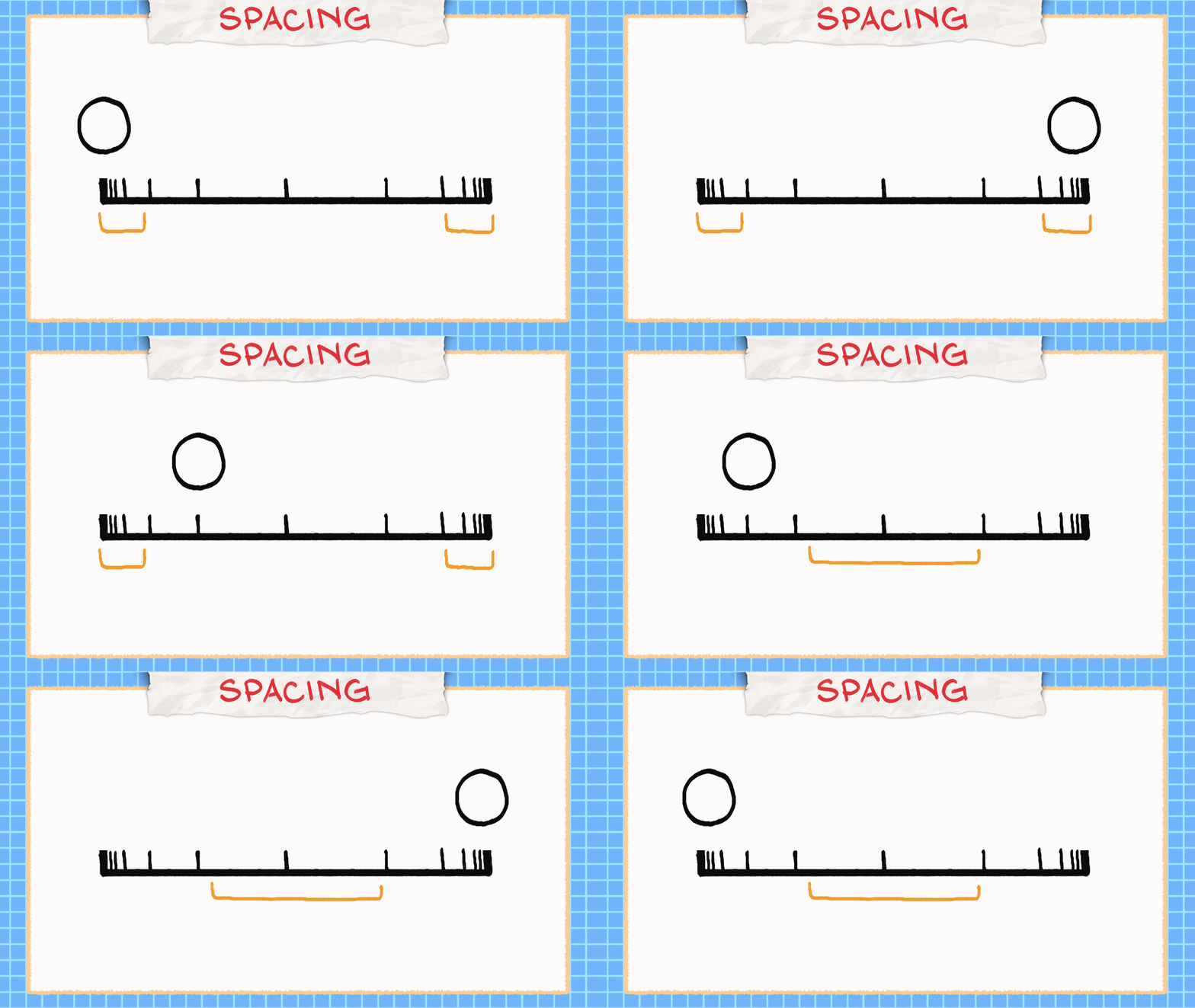
もし等間隔にボールを配置するなら、ロボットのように硬く不自然な動きになってしまいます。
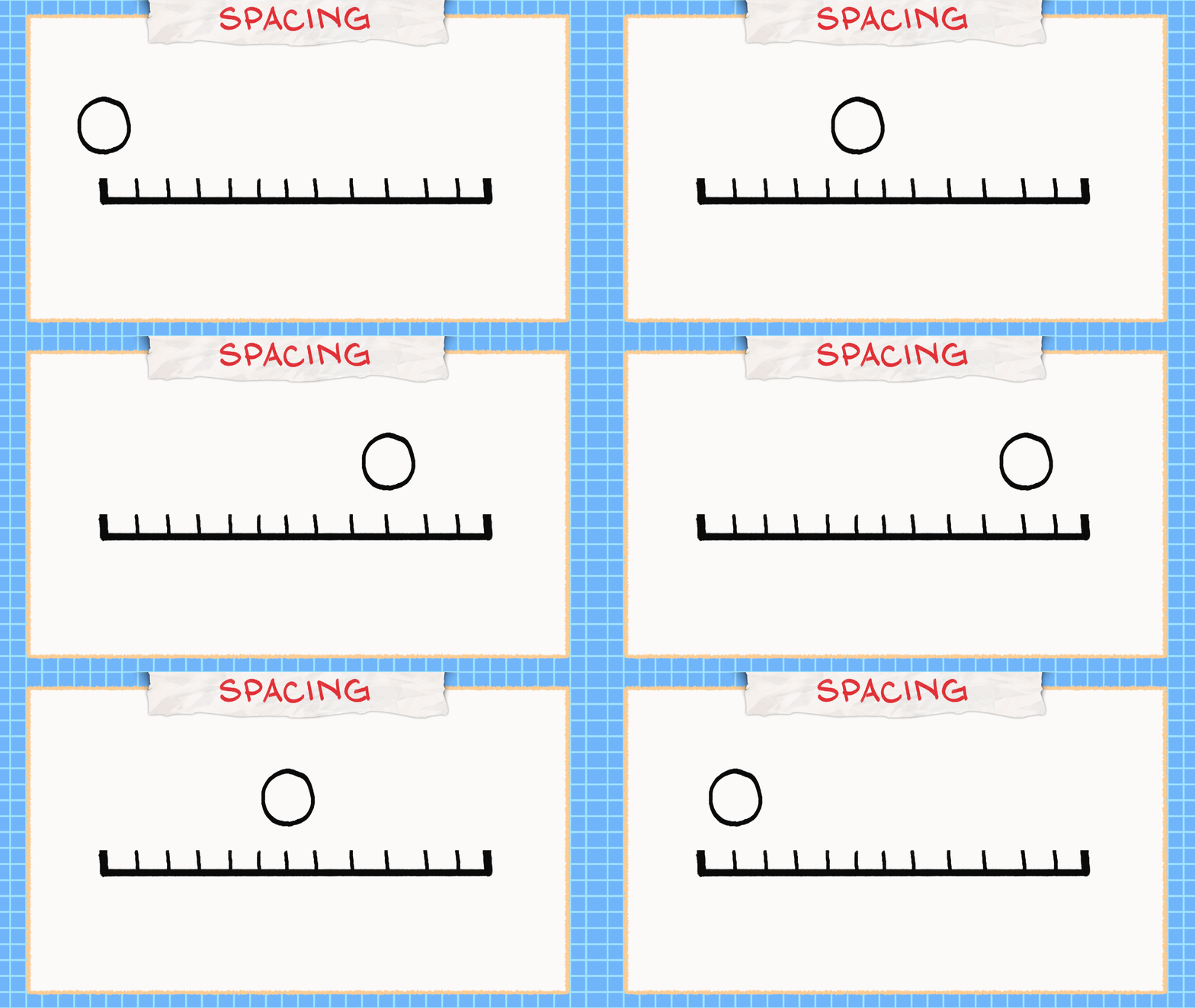
そこで、最初と最後は絵の間隔を狭くし、中央に向かって間隔を広くしてみましょう。
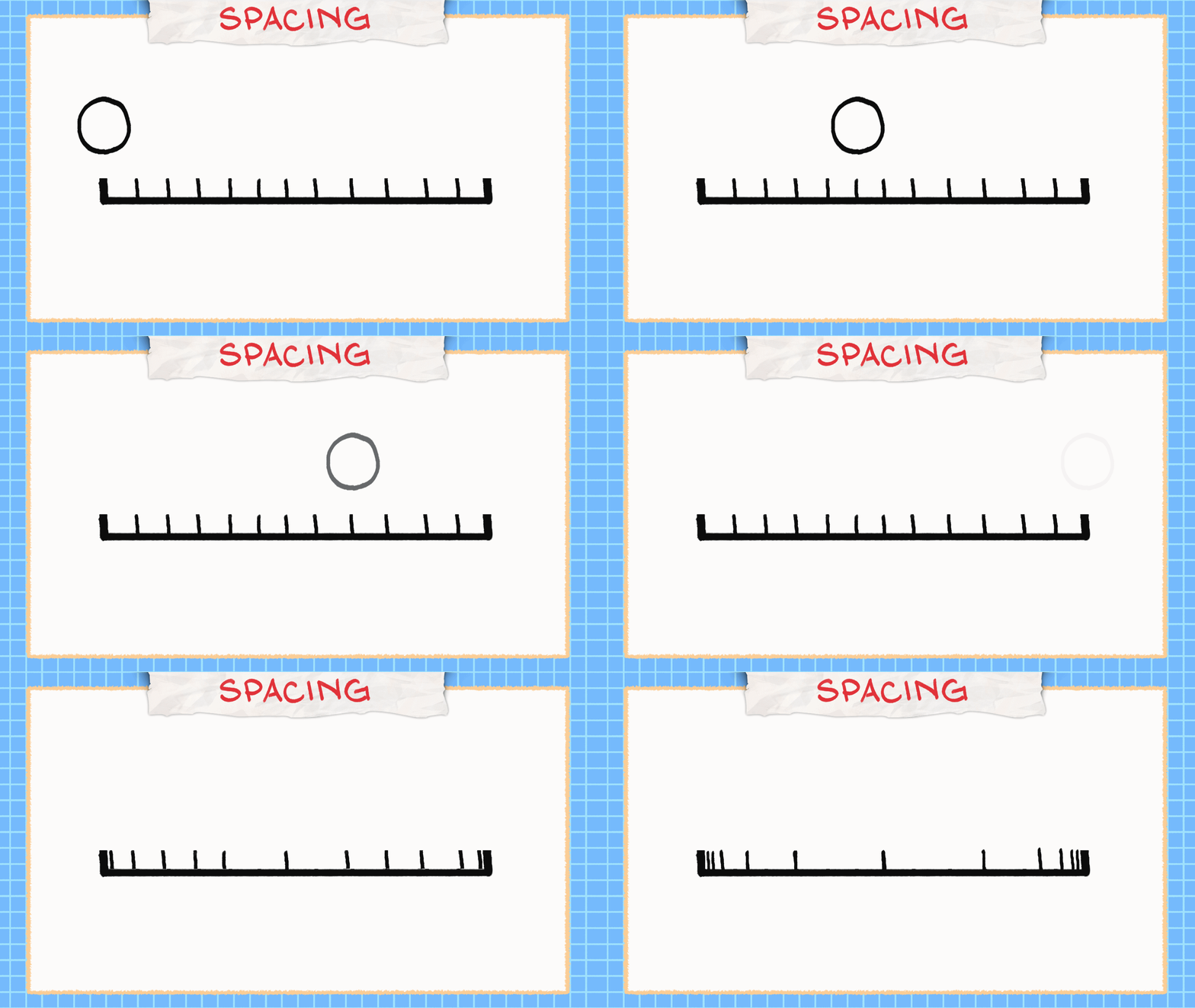
すると、ボールが加速・減速しているように見え、移動時間や絵の枚数は同じでも、より自然でなめらかな動きになります!
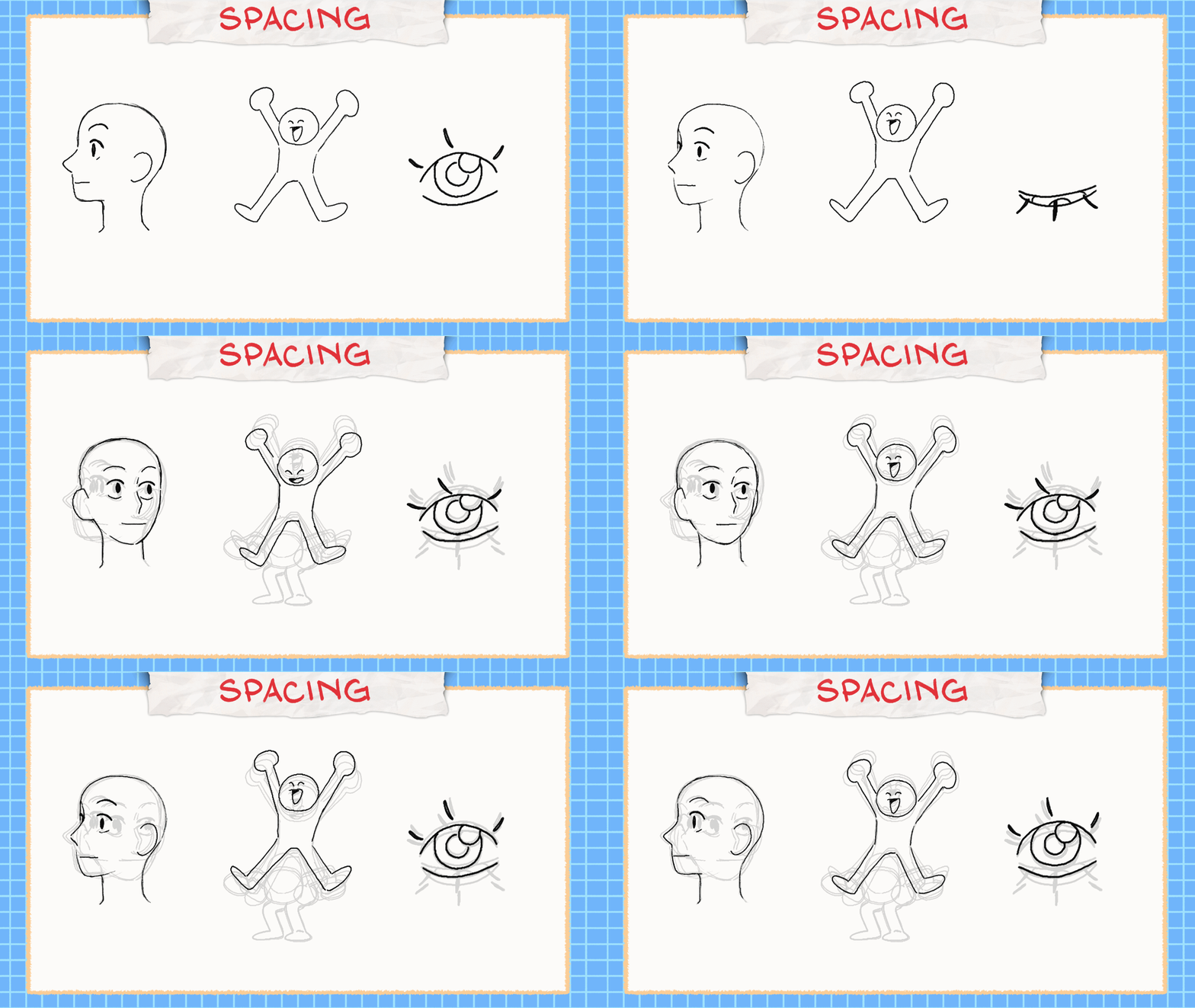
覚えておきたいのは、「絵の間隔が狭いと動きが遅く見え、広いと速く見える」ということです。スペーシングを調整することは、スピードを操ることと同じですね。
動き出す時に絵の間隔を詰める(ゆっくり加速する)ことをイーズイン、動きの終わりに間隔を詰める(ゆっくり減速する)ことをイーズアウトと呼びます。
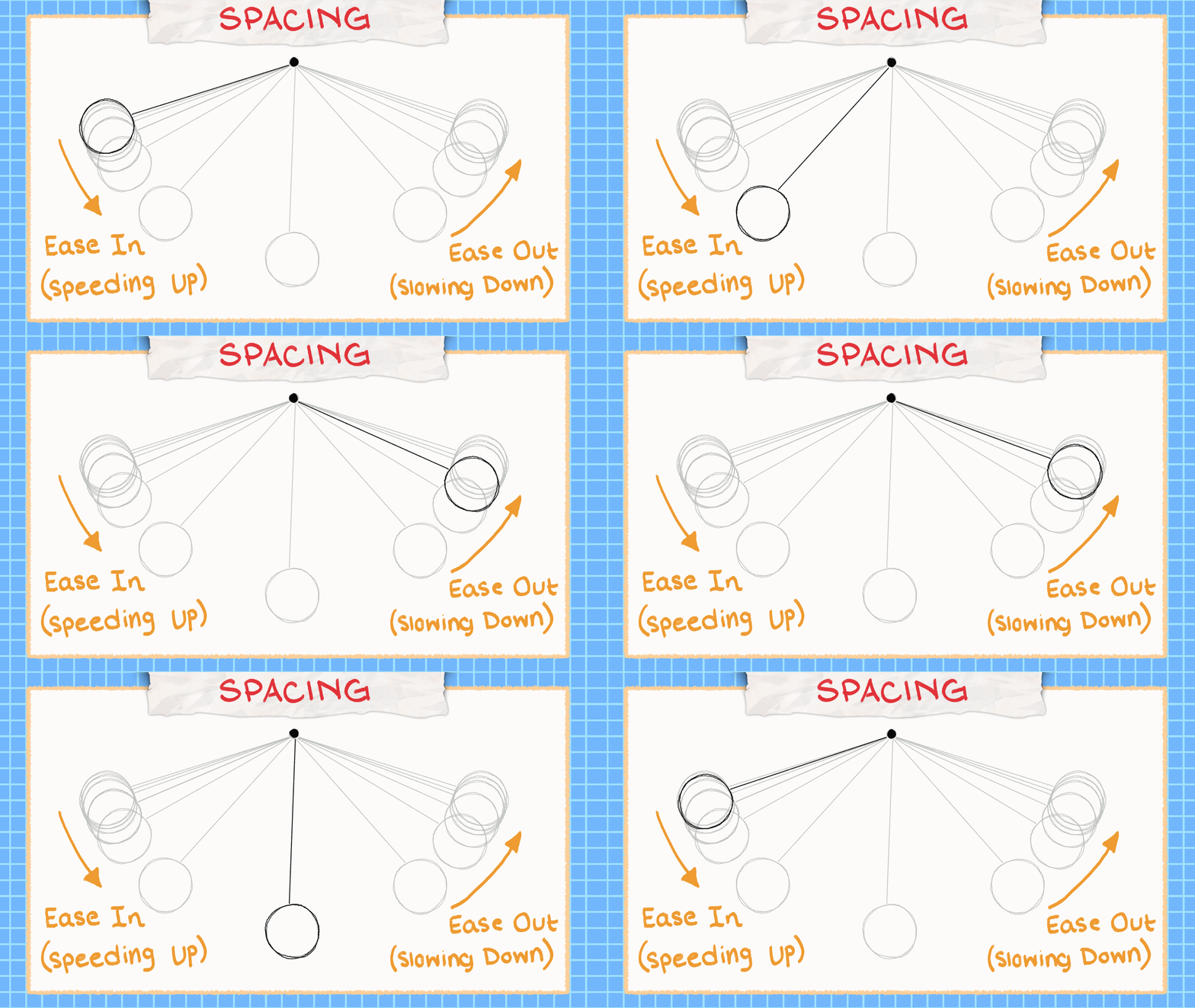
物が勢いをつけて動き出し、止まる前に徐々に減速するのは、現実世界でも自然なことですよね。
ヒント:オニオンスキン
アニメーションソフトを使っているなら、前後の絵を透かして表示できる「オニオンスキン」機能をオンにするのがおすすめです!
アナログで描いている場合は、紙をパラパラとめくって確認してみてください。
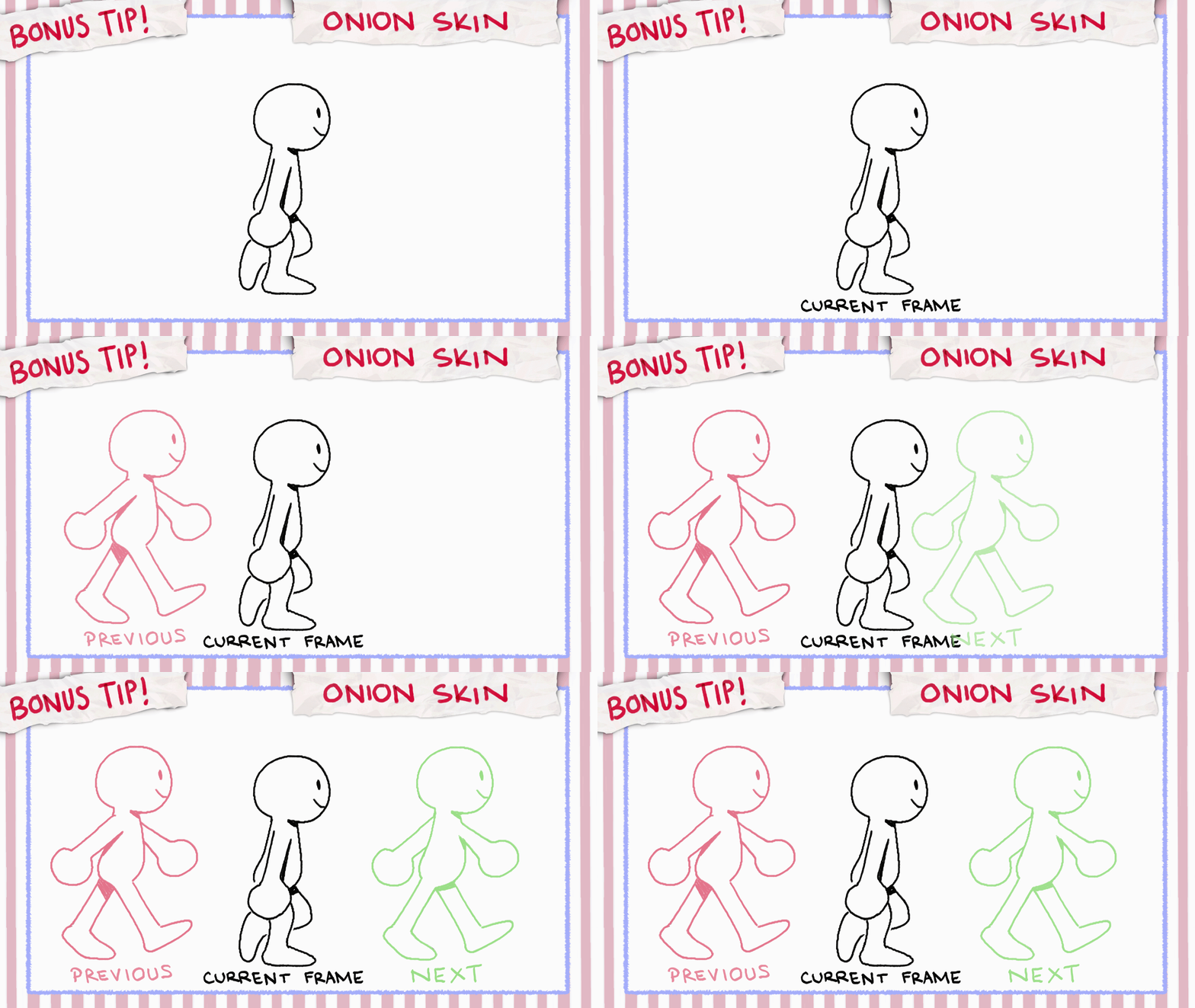
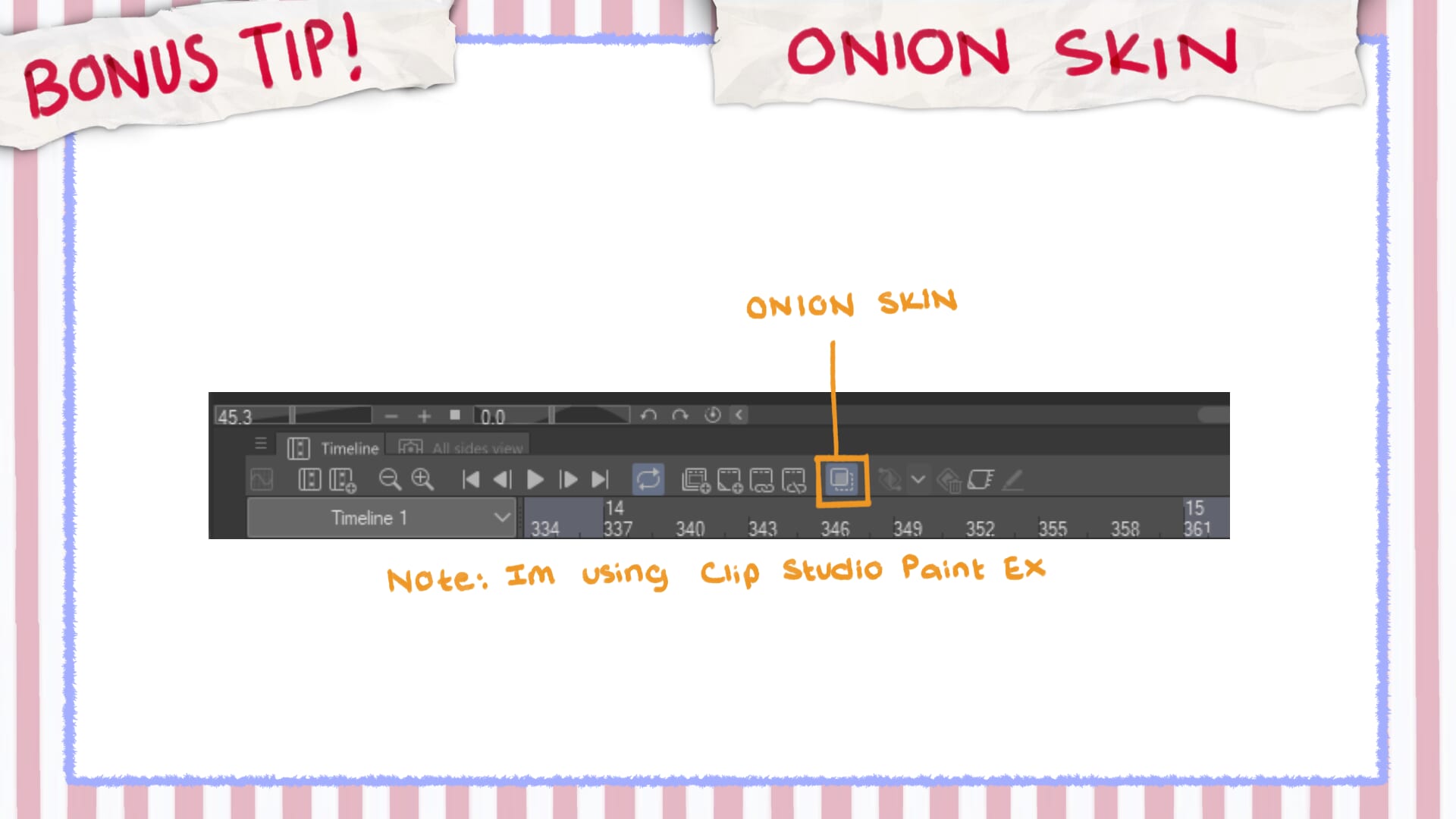
オニオンスキンを使うと絵と絵の間をどうつなげばいいかを視覚的に確認できるので、なめらかな動きを作るのにとても役立ちます。
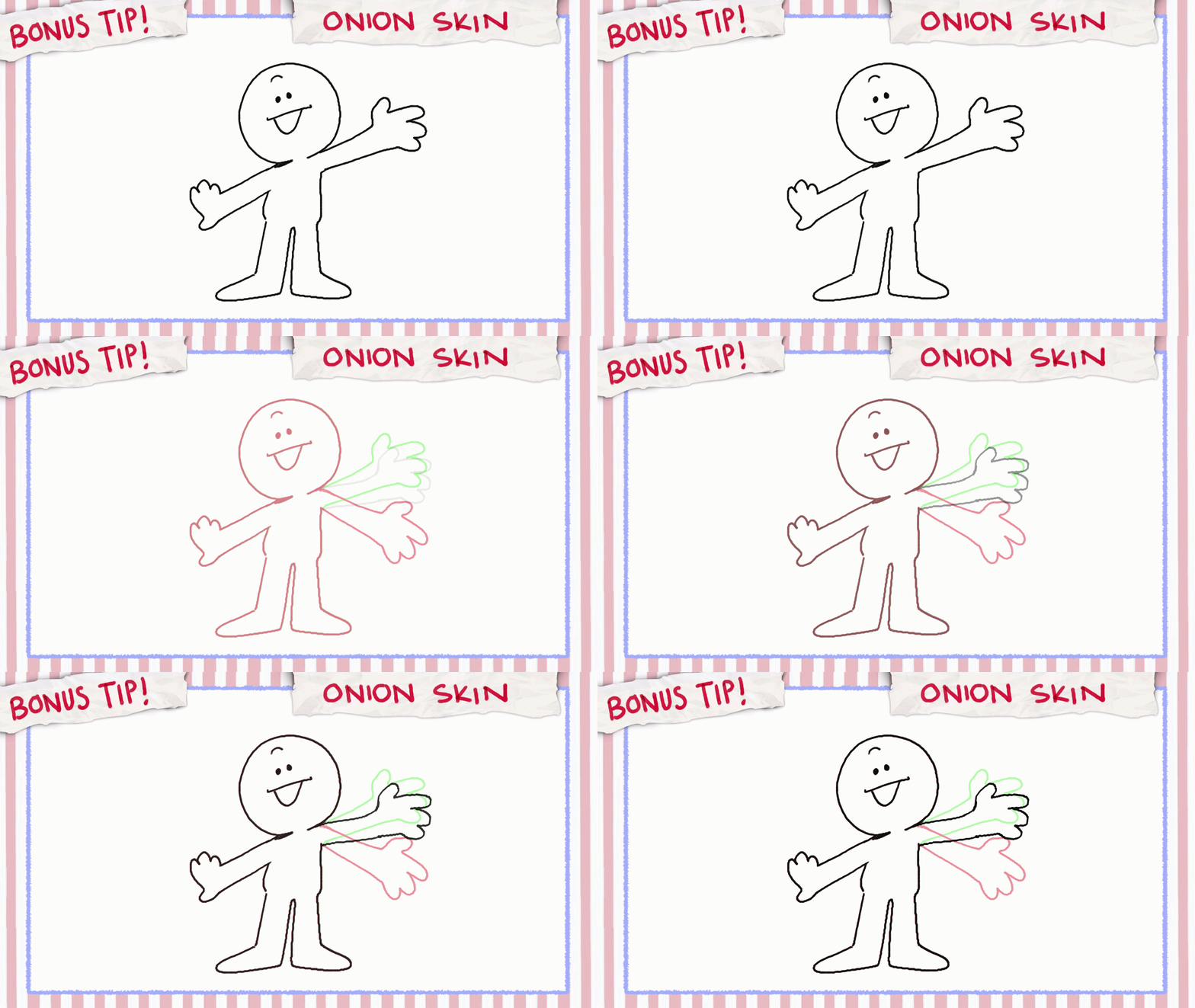
ただし、頼りすぎには注意が必要です。一番大切なのは「動きとして自然に見えるか」どうかです。スペーシングをしっかり意識しながら進めてみましょう!
ピックアップ②:予備動作とオーバーシュート
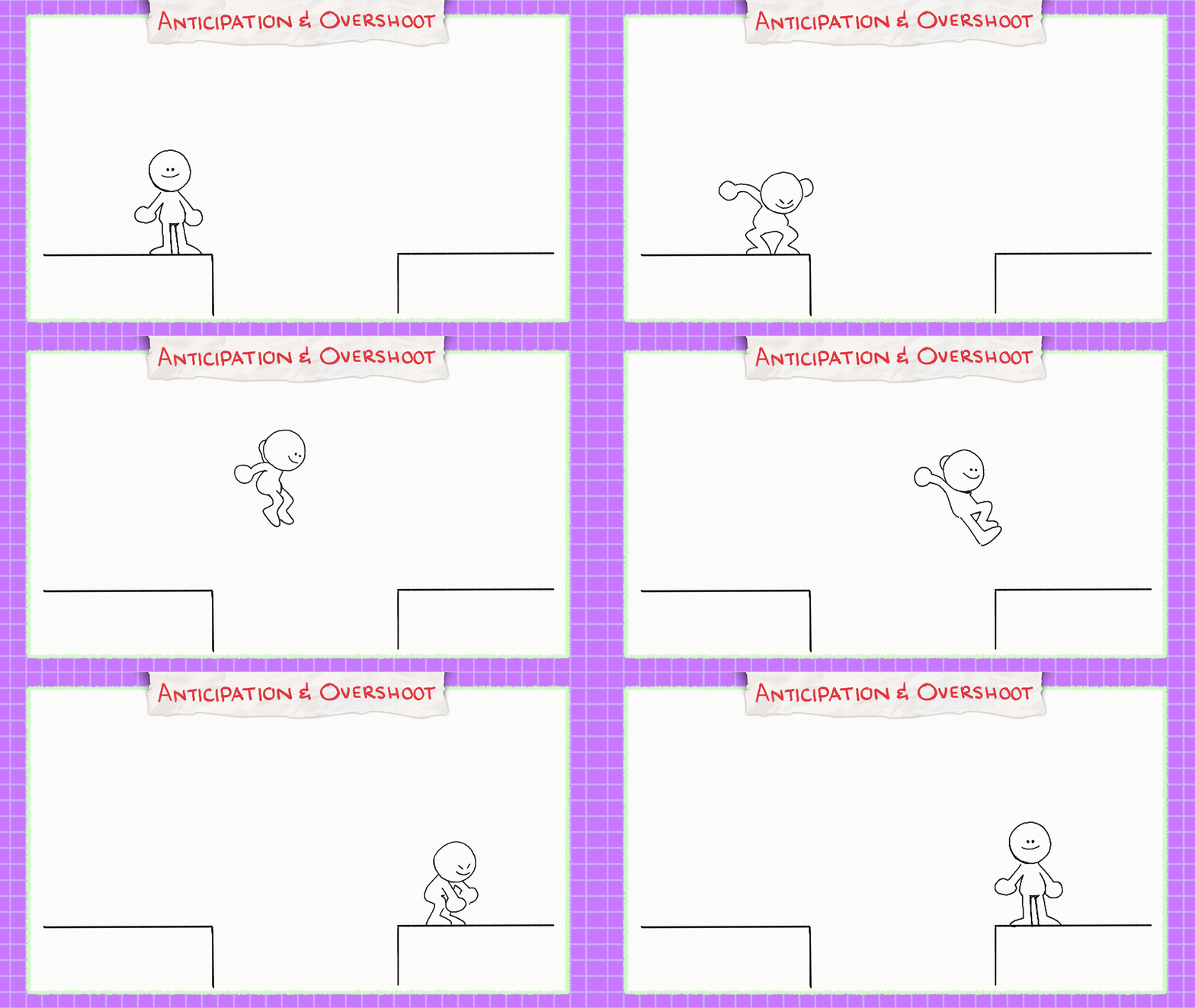
次に、溝を飛び越えようとするキャラクターを想像してみてください。
「立ちポーズ(静止)」、「ジャンプのポーズ(アクション)」、「着地後のポーズ(静止)」の3つが必要です。
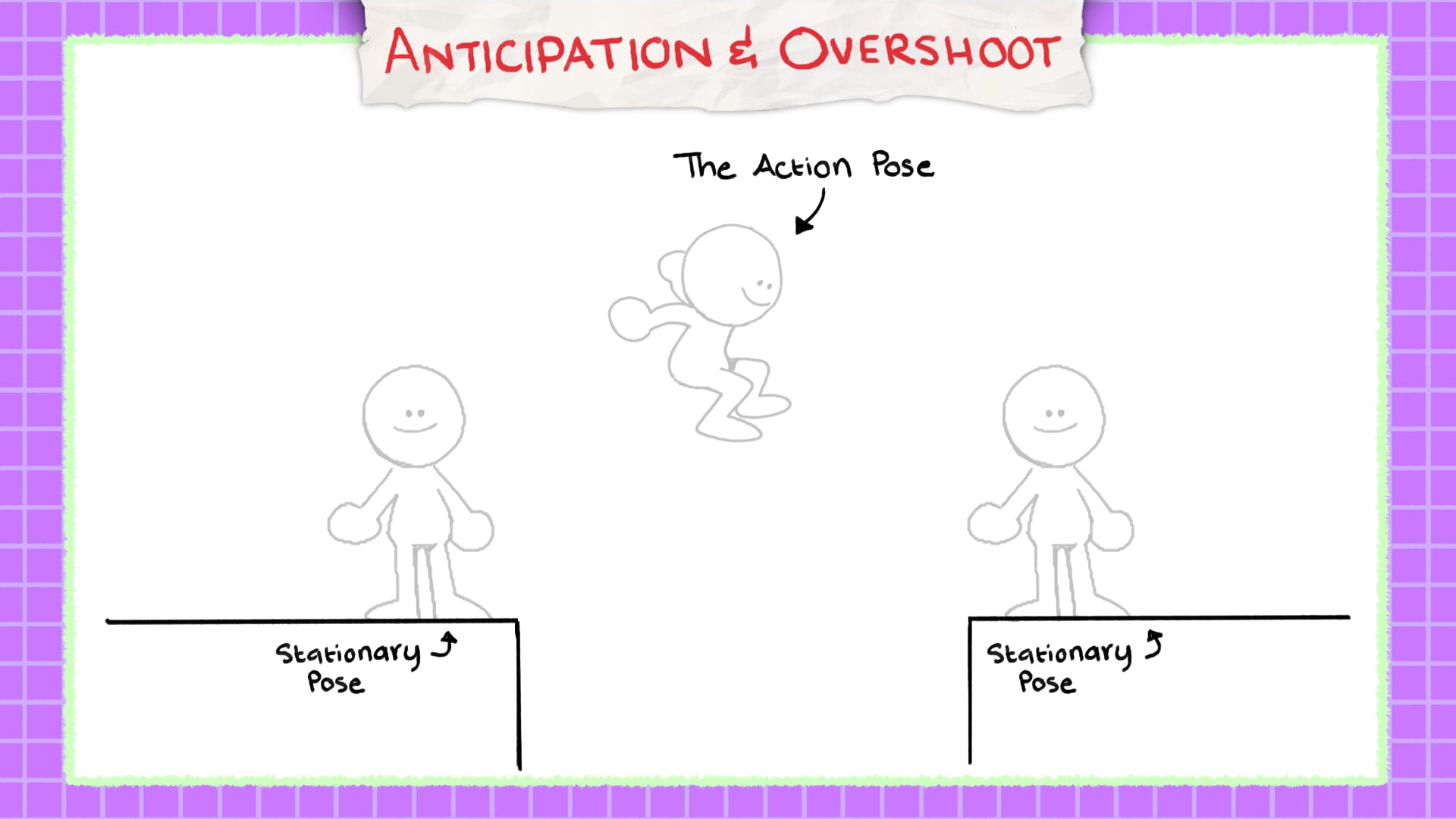
この3つのポーズの間に絵を足すだけでアニメーションを作ると、不自然で硬い動きになってしまいます。
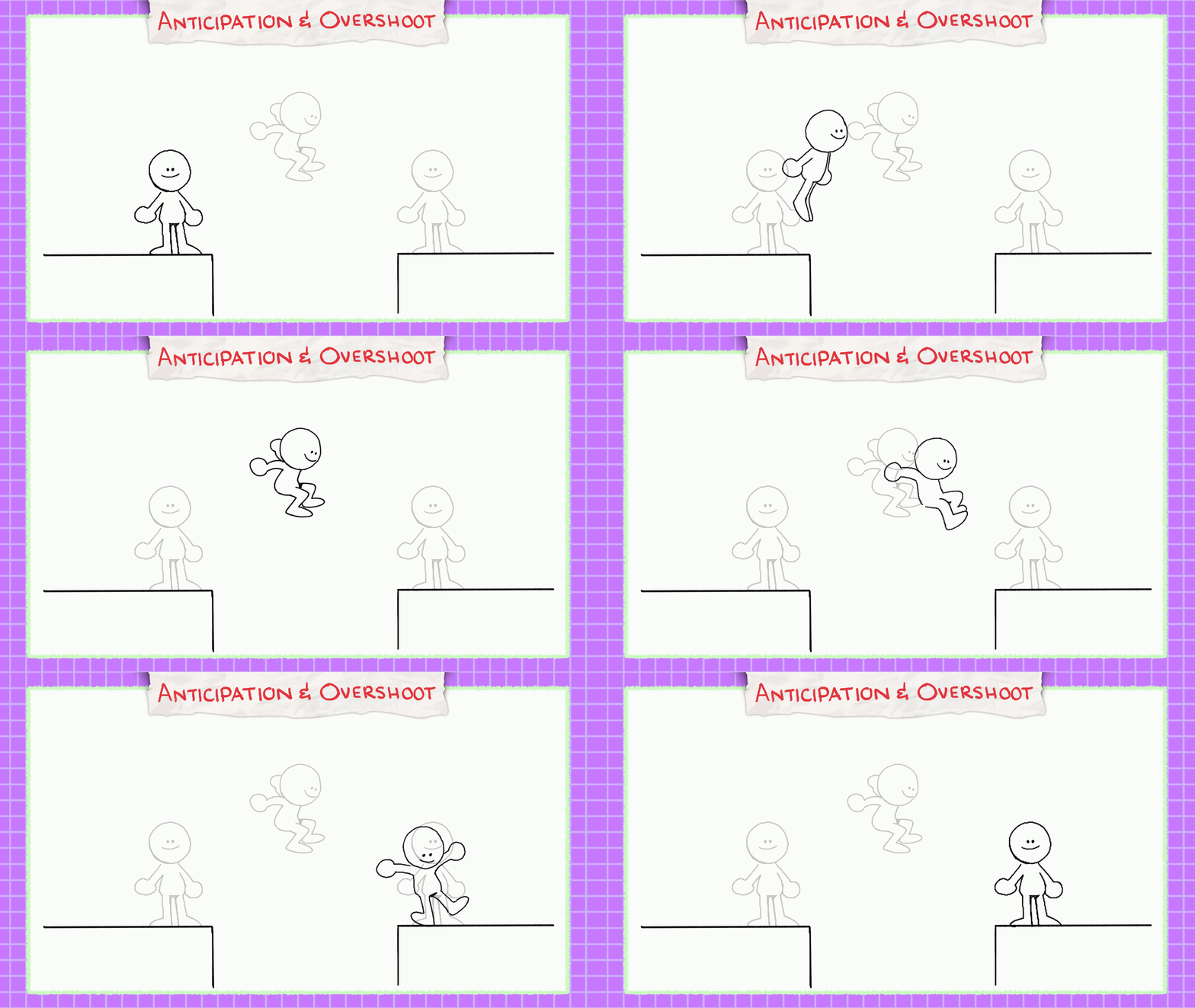
そこで、飛び上がる前にバネのようにしゃがみ込む「予備動作(アンティシペーション)」のポーズを追加してみましょう。
これで、視聴者は「これからジャンプするんだな」と次の動きを予測できるようになります。
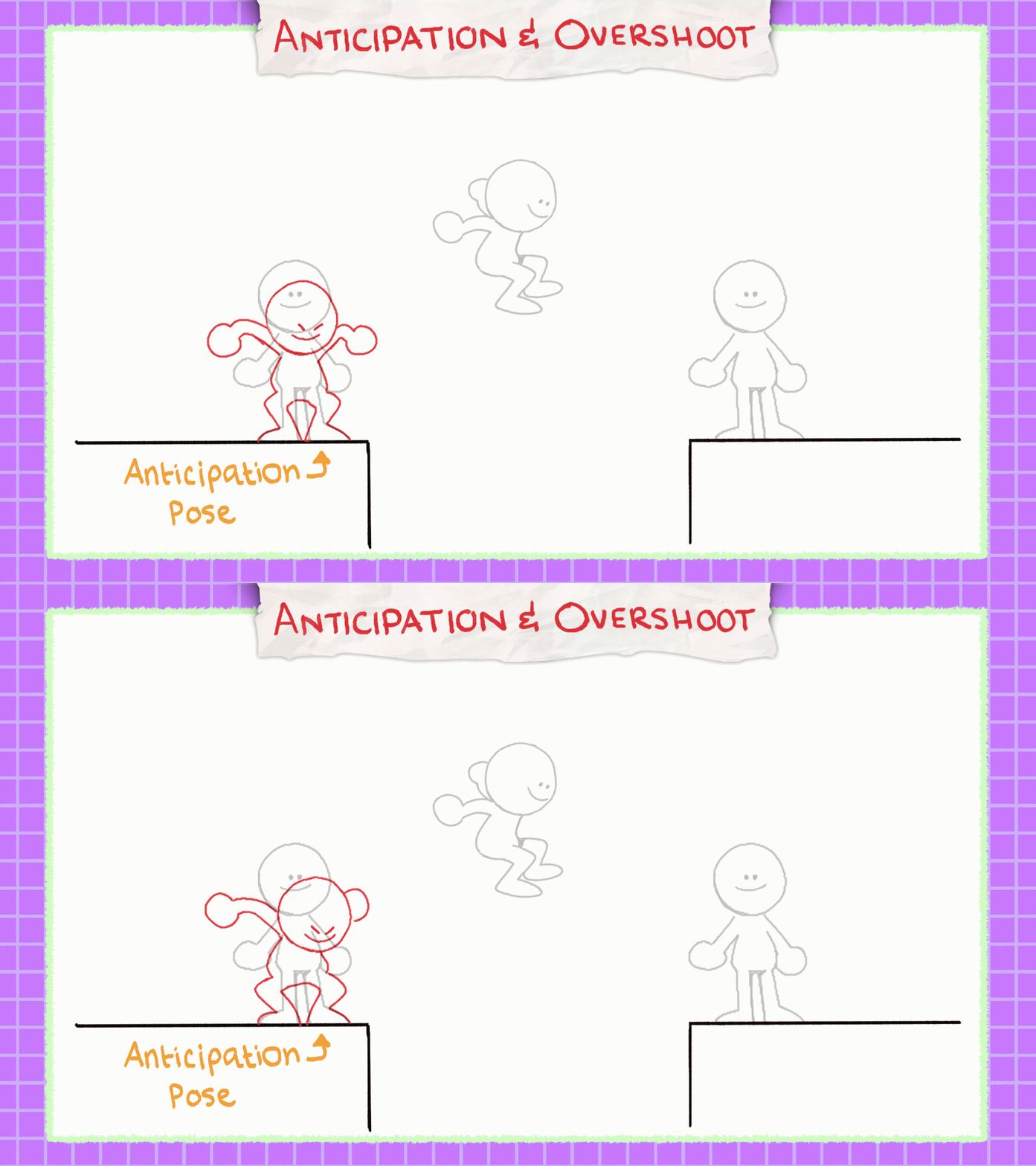
そして、ジャンプして着地したあとに「オーバーシュート(行き過ぎ)」のポーズを追加します。
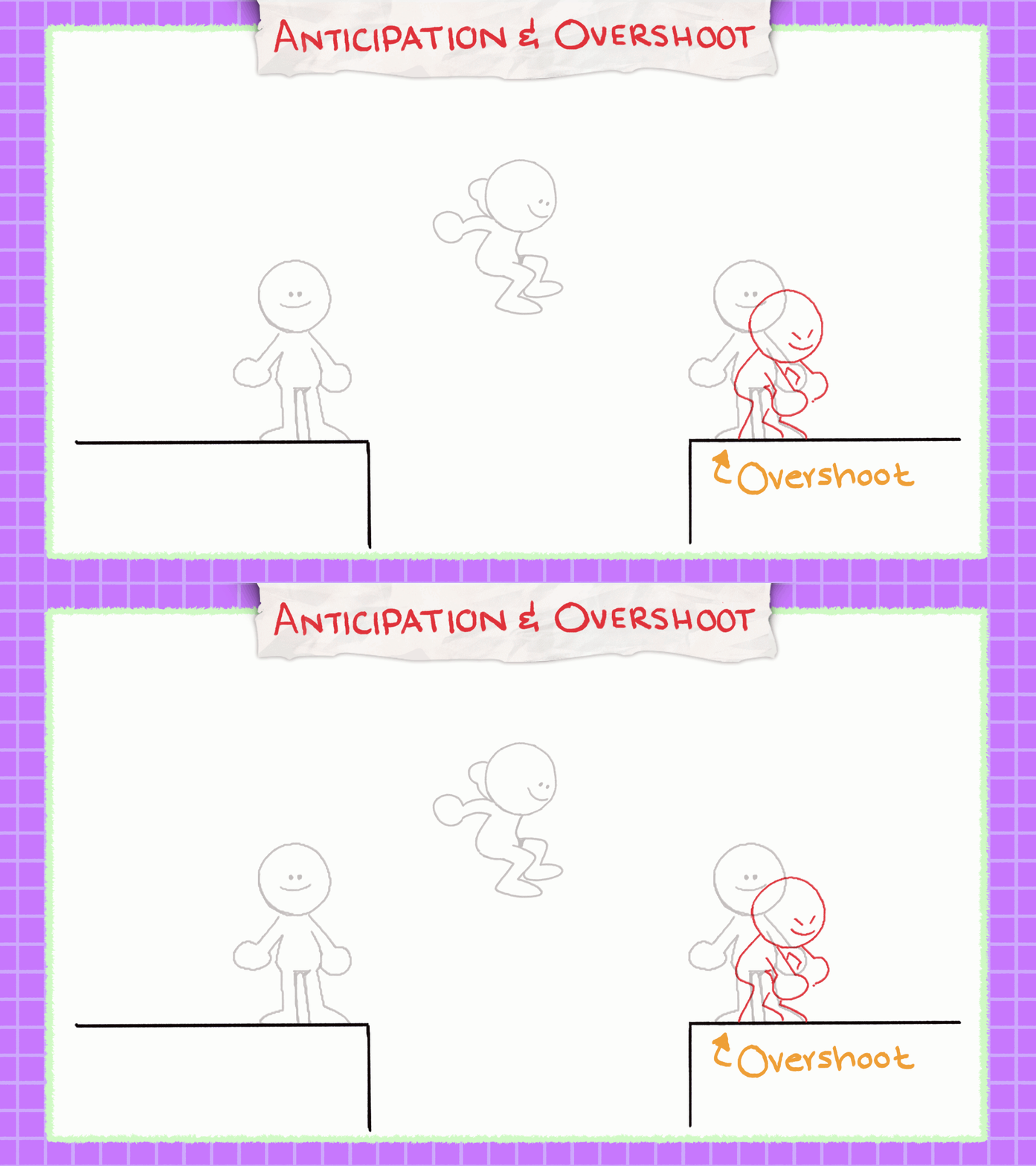
着地した瞬間にピタッと止まるのではなく、勢いで体が少し下へ沈み込むような動きを入れることで、体の重みが伝わり、ぐっと自然なアニメーションになりますよ!
ピックアップ③:潰しと伸ばし
物やキャラクターの重さ、弾力を強調するときによく使われるのが「潰しと伸ばし(スクワッシュ&ストレッチ)」です。
弾むボールを思い浮かべてみてください。ボールが地面に落ちていく勢いと重さで、床にぶつかった瞬間にボールは「潰れ(スクワッシュ)」ます。
そして、勢いよく跳ね返るときに上に「伸び(ストレッチ)」、一番高いところまでバウンドすると元の丸い形に戻ります。
このとき気をつけたいのは、ボールの体積自体は変わっていないということです。どういうことか説明しますね。
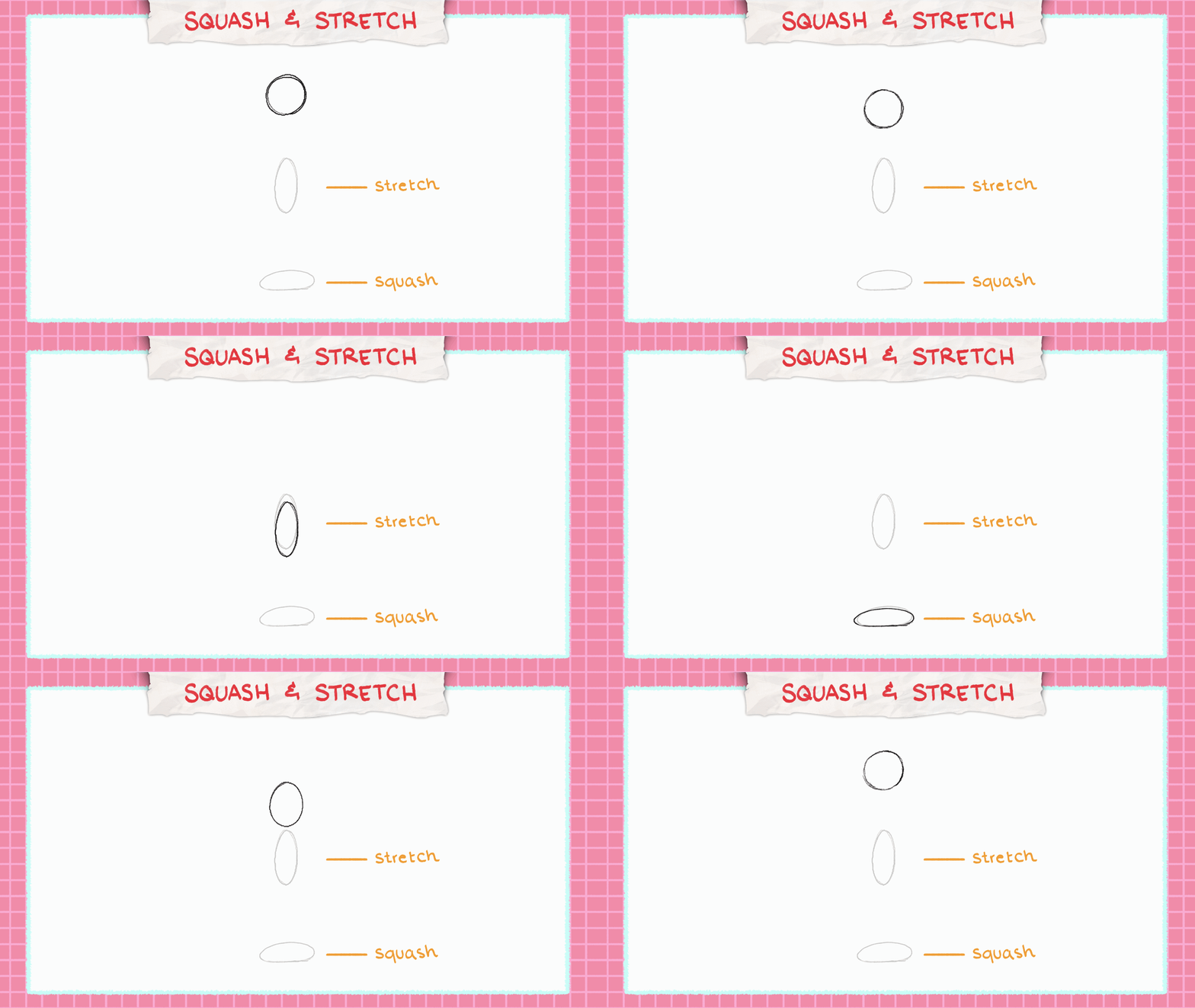
例えば、ゴムボールを地面に押し付けて潰したとき、ボールは横に広がりますよね。
逆に縦に引っ張って伸ばしたときは、横幅が狭くなります。全体の体積を保ったまま、動きに合わせて形が変わっているだけなんです。
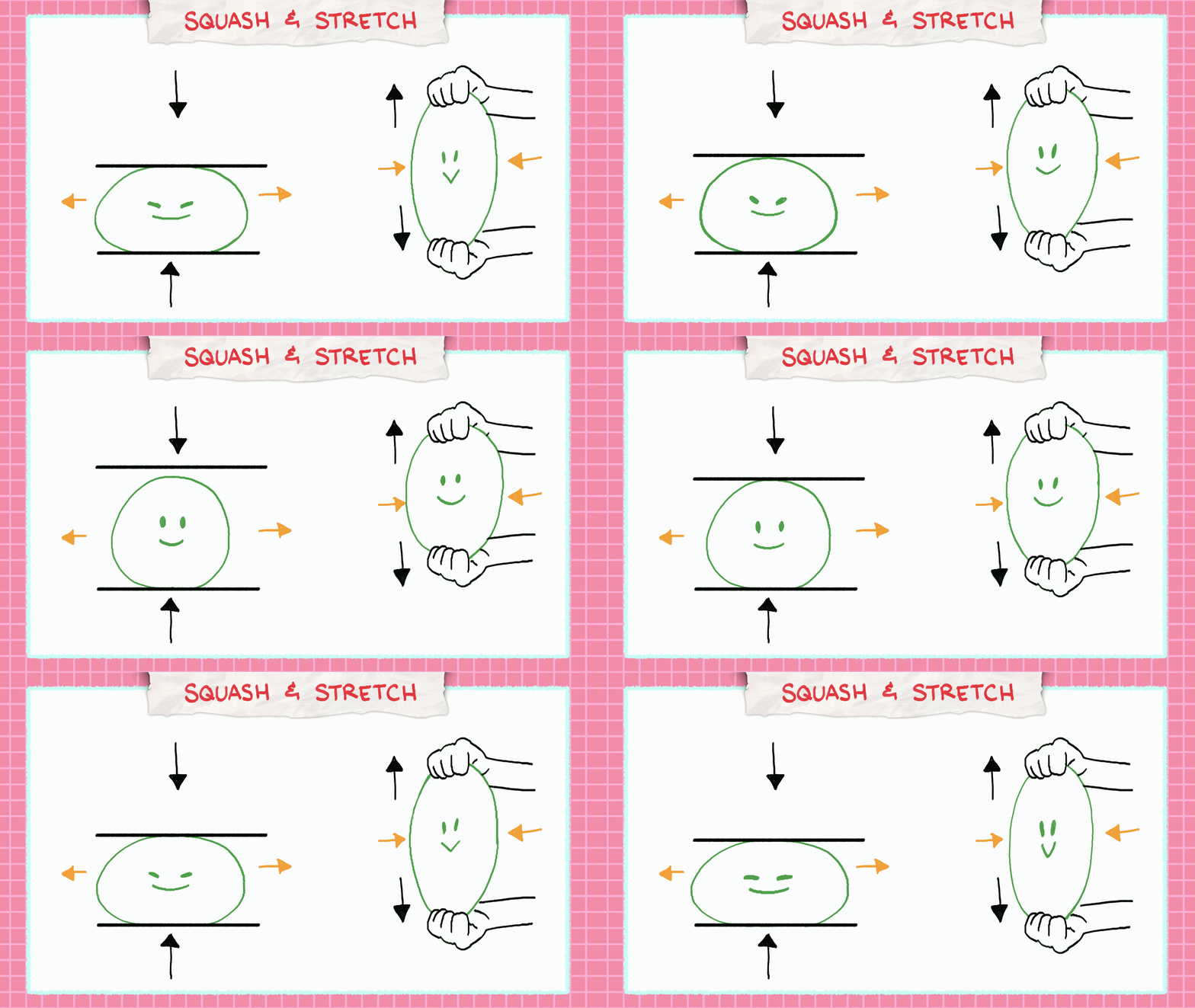
この「潰しと伸ばし」を取り入れることで、キャラクターが生き生きとしたり、その物がどんな素材でできているか(柔らかいのか硬いのか)を表現できたりします。
バスケットボールとゴムボールを並べて弾ませれば、どちらがより大きく潰れて伸びるか、すぐにわかりますよね。
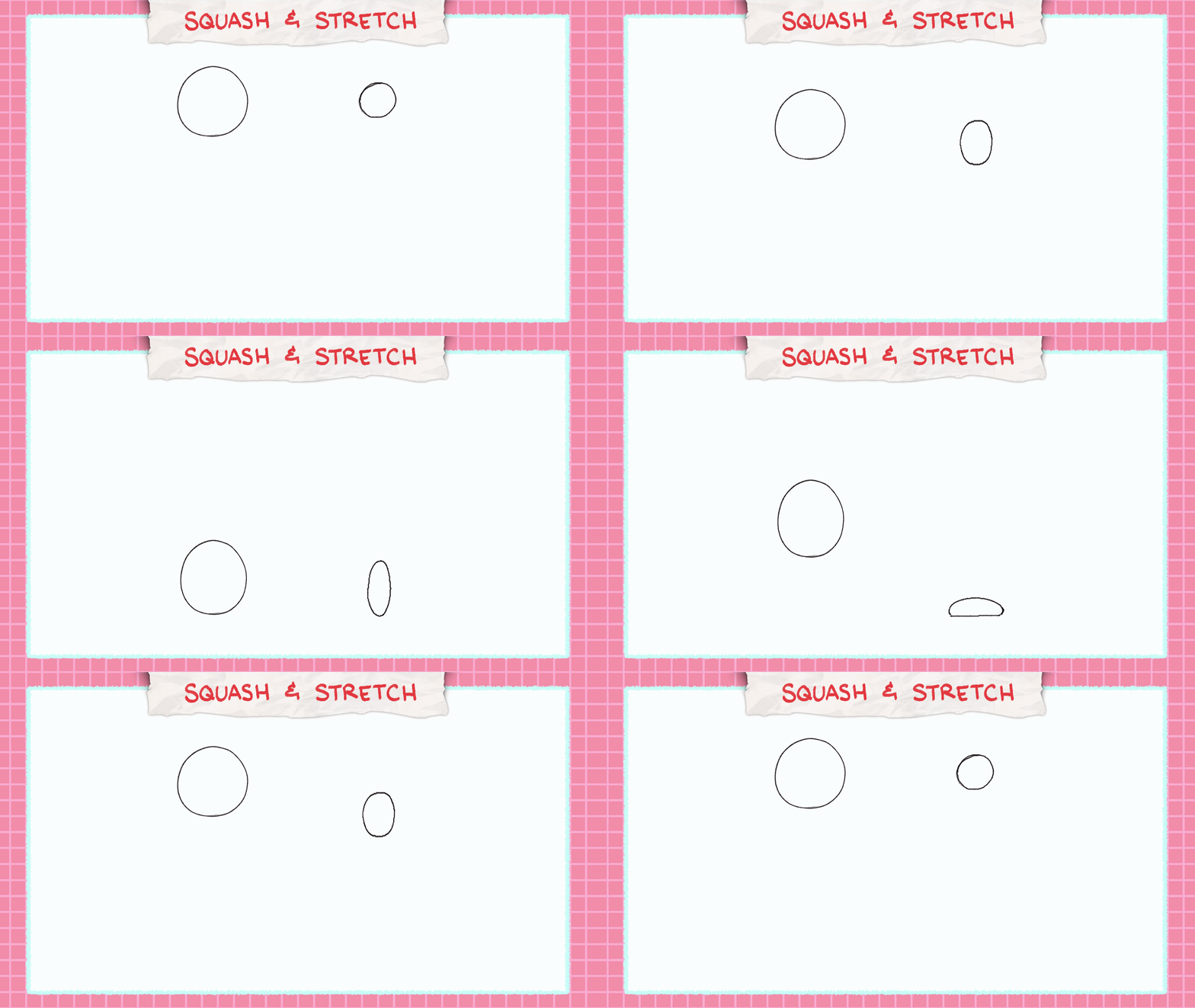
YouTubeのアニメーション動画などでも、この手法はよく見かけます。
キャラクターが話すときに体を潰したり伸ばしたりして、感情や表情の変化をダイナミックに表現しています。アニメーションでは、少し大げさに表現するくらいの方が、より魅力的に見えますよ!
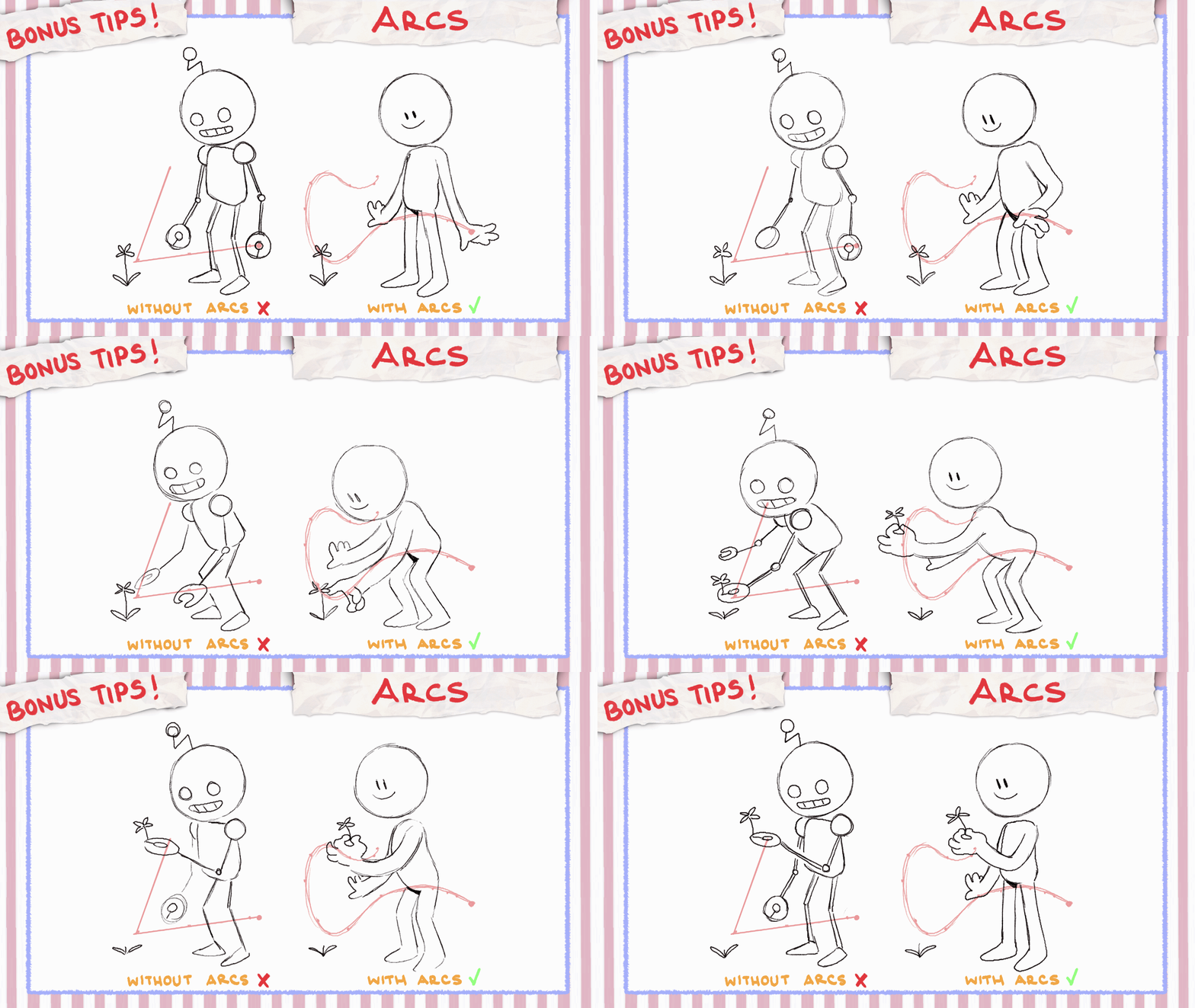
ヒント:運動曲線(アーク)
アニメーションを作るときは「運動曲線(アーク)」を意識してみましょう!
ほとんどの自然な動きは、直線ではなく、ゆるやかな曲線を描きます。この軌道に沿って動かすことで、なめらかで自然なアニメーションになります。
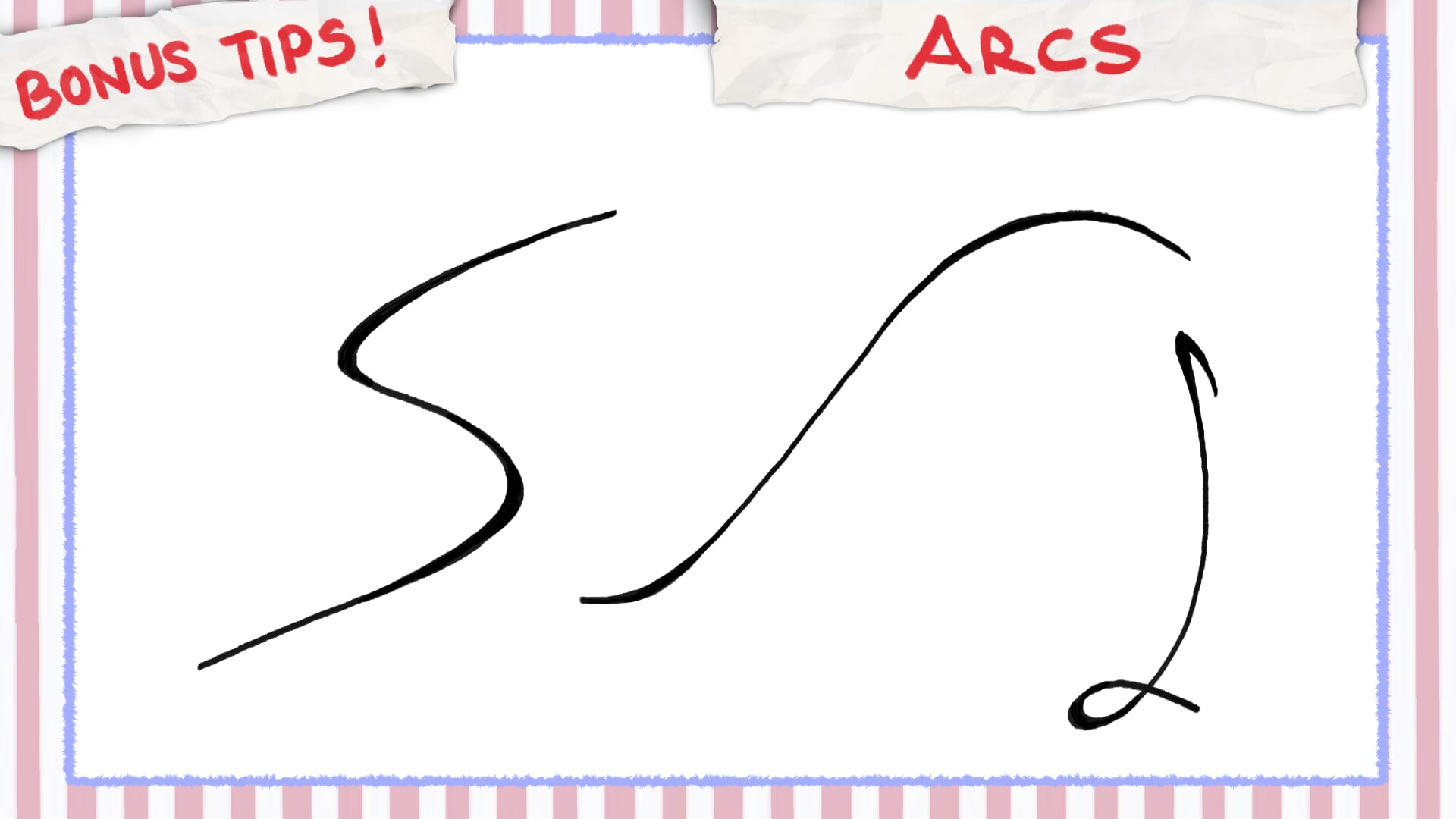
直線的な動きにすると、車やロボットのような機械的な動きになってしまいます。
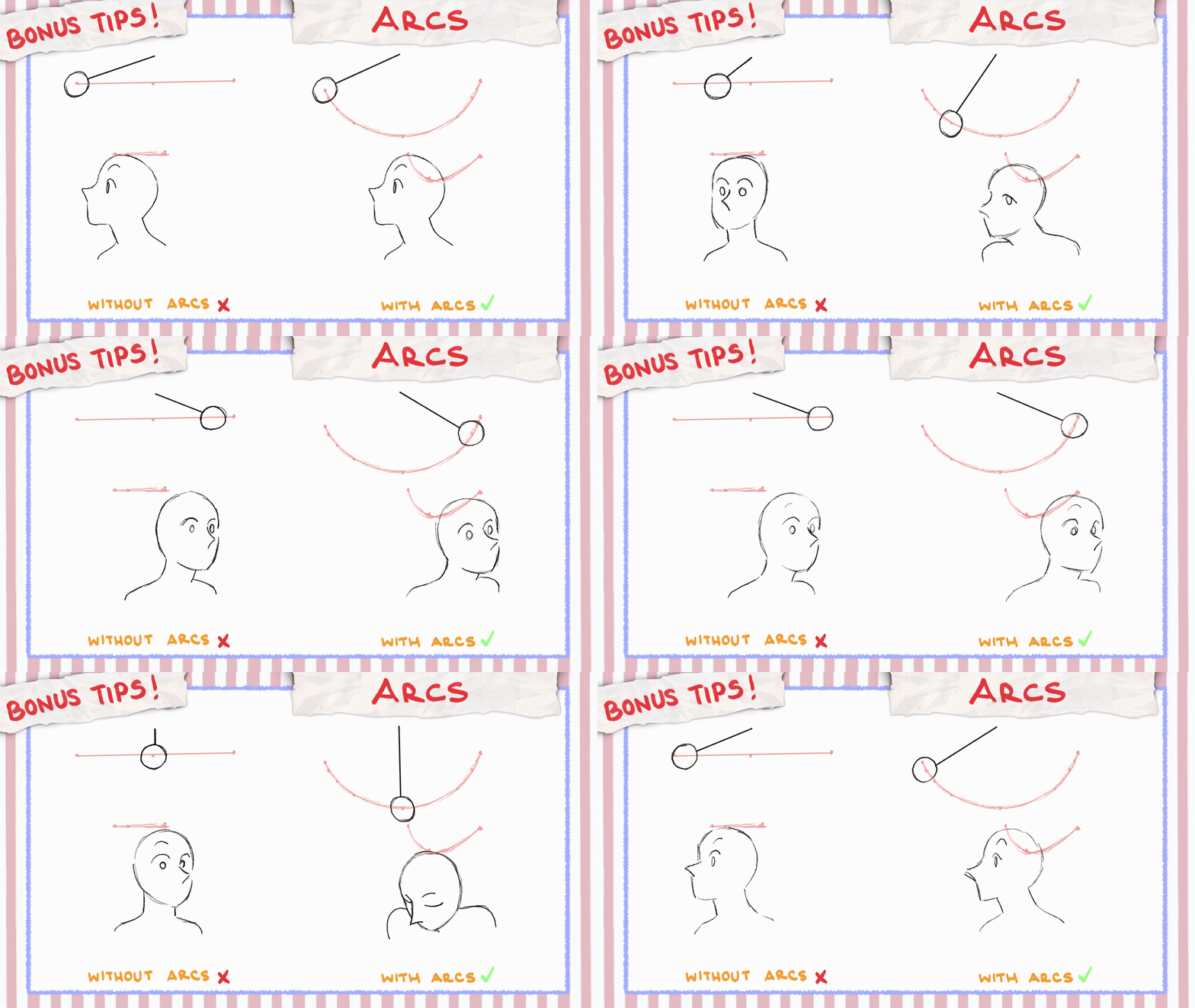
手を伸ばしてペンや本を取るときの軌道を想像してみてください。きっと、ゆるやかな弧を描いているはずです。運動曲線(アーク)を意識すると、現実世界の自然な動きにグッと近づきますよ。
アニメーション制作の流れ
アニメーションの基本がわかったところで、いよいよ実践です!アニメーション制作は家づくりによく似ています。設計図を描き、そこから土台を組み立てていくイメージで進めてみましょう。
絵コンテ(ストーリーボード)
まずは絵コンテを作ります!これは一番簡単なステップかもしれません。
頭の中にあるアイデアを、ざっくりとしたラフとして描き出すだけでOKです。
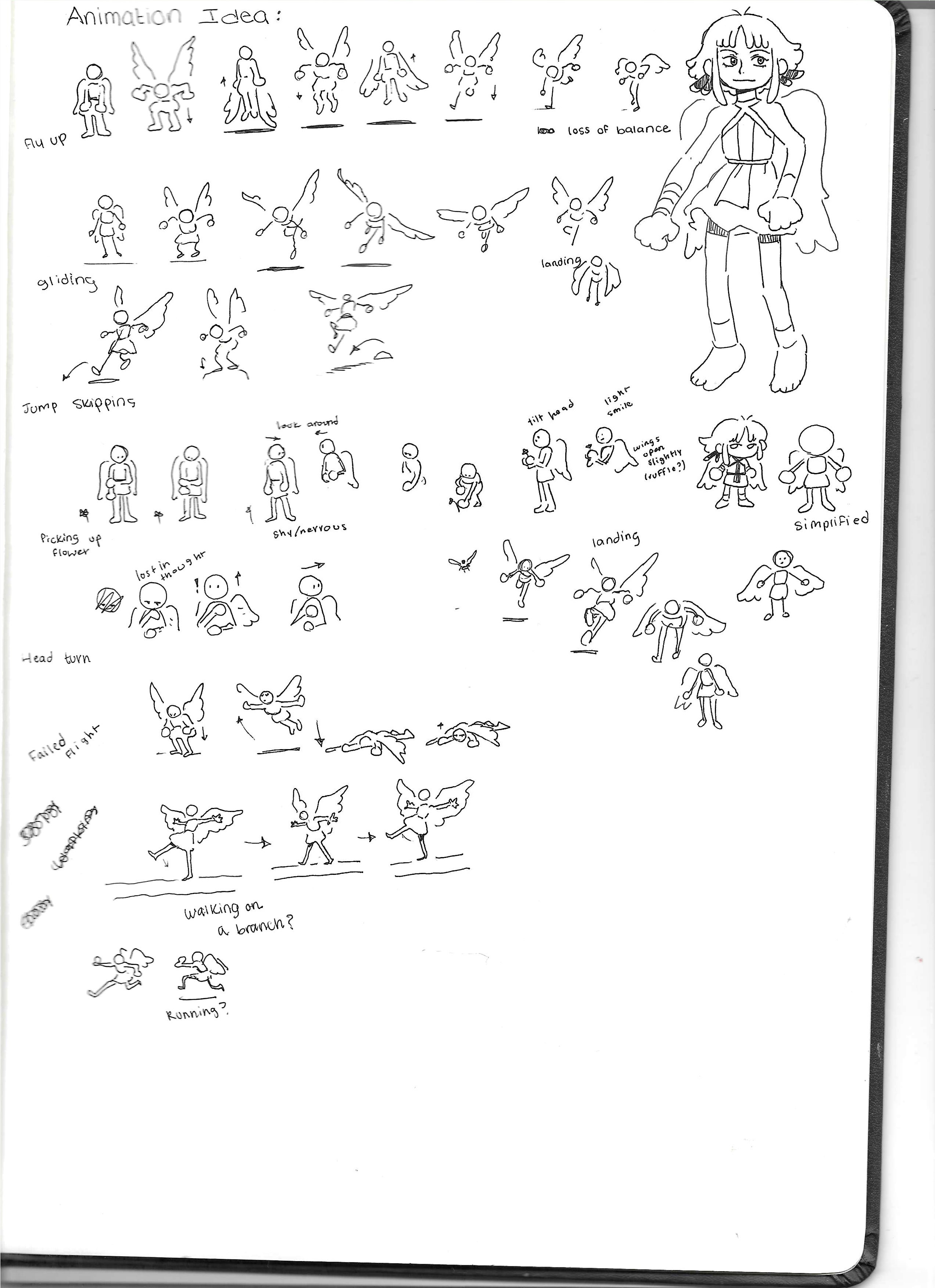
細かく描き込みたくなるかもしれませんが、アイデアが伝わる程度のシンプルなラフにとどめておくのがおすすめです。
制作途中でアイデアが変わることもありますし、アニメーション制作において時間はとても貴重ですからね!
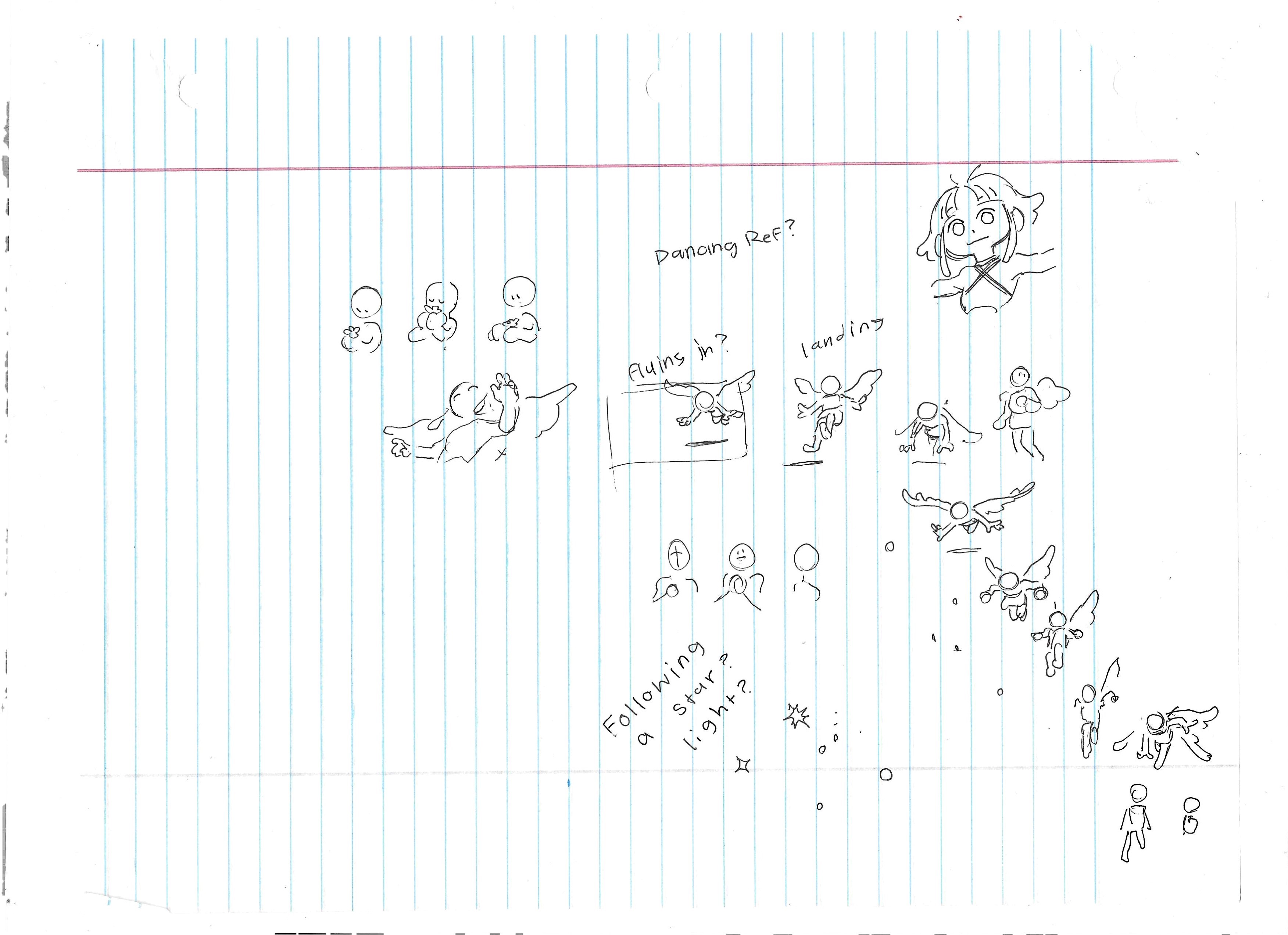
ムードボード(イメージ画像を集めたもの)を作ったり、コンセプト作りのための資料を集めたりするのもお忘れなく!
ビデオコンテ(アニマティクス)
次はビデオコンテの作成です!絵コンテが漫画のコマのような静止画なのに対し、ビデオコンテはそれらをつなぎ合わせて映像にしたものです。
まだまだ絵はラフな状態ですが、シーンのタイミングやテンポを測るために使われます。
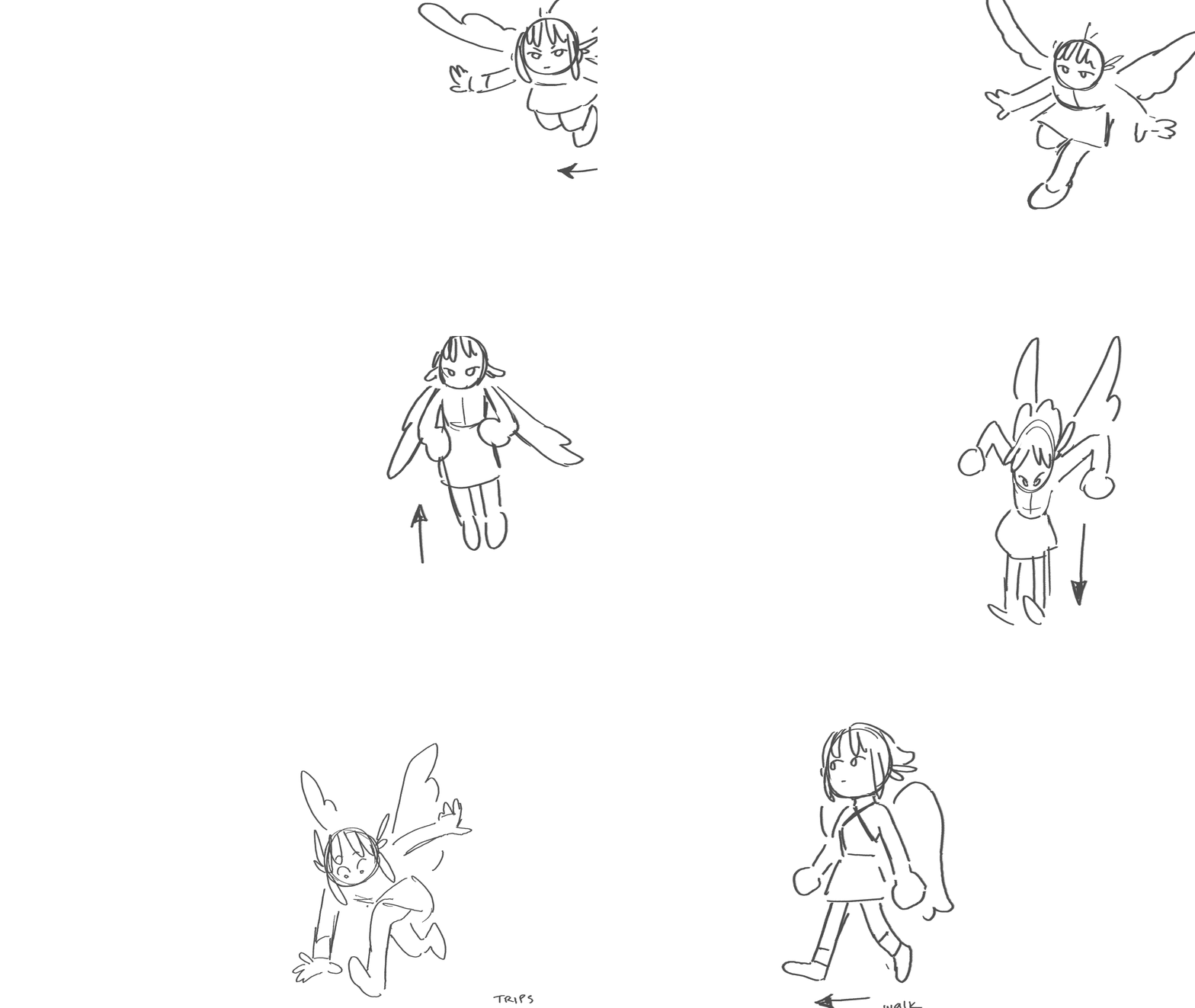
例えば、音楽や音声を入れる予定なら、音のタイミングに合わせてアニマティクスを調整します。映像全体の流れを確認するための、次のステップへの重要な設計図になります。
ラフアニメーション(ラフ原画)
次はラフアニメーションです。アニメーション制作の中で、ここが最も重要なステップと言っても過言ではありません!
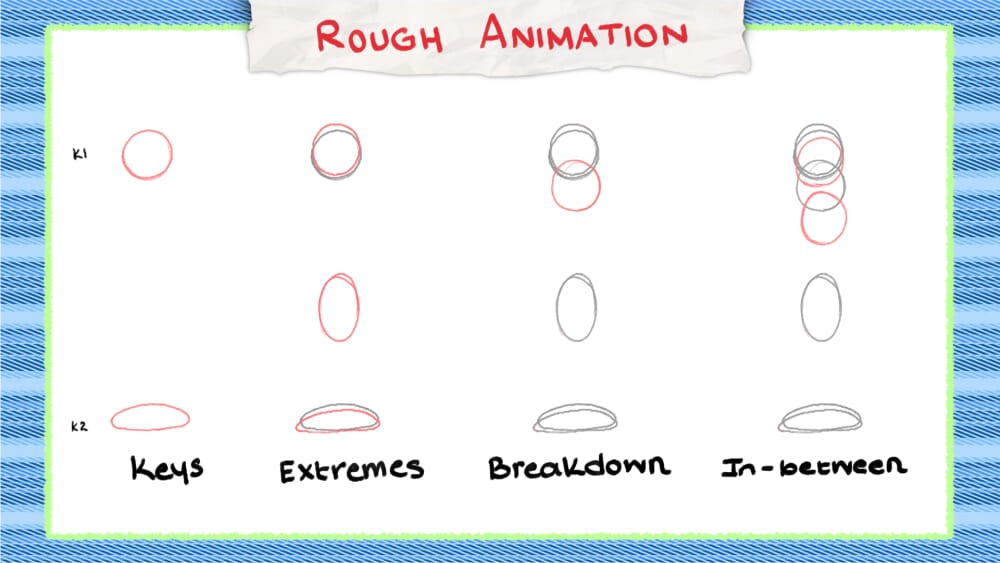
大きく4つのパーツ(キーフレーム、エクストリーム、ブレイクダウン、インビトウィーン)に分けて進めていきます。
キーフレーム(原画)
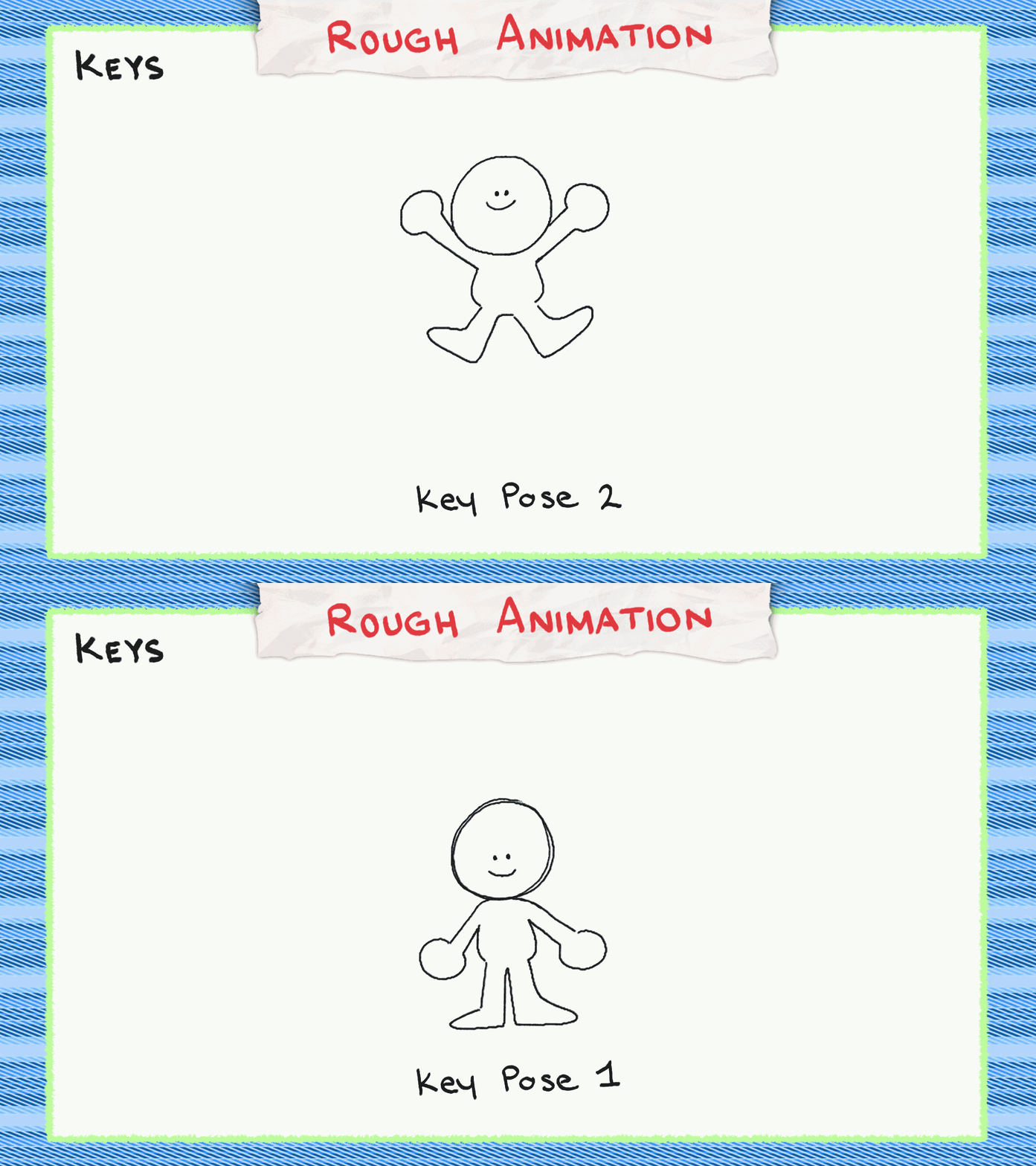
まずはキーフレームから描いていきます。キーフレームは、キャラクターが何をしているのかを視聴者に伝える、物語の要となる一番重要なポーズです。
キャラクターが「立っているポーズ」から「ジャンプするポーズ」に変わるなら、この2つがキーフレームになります。
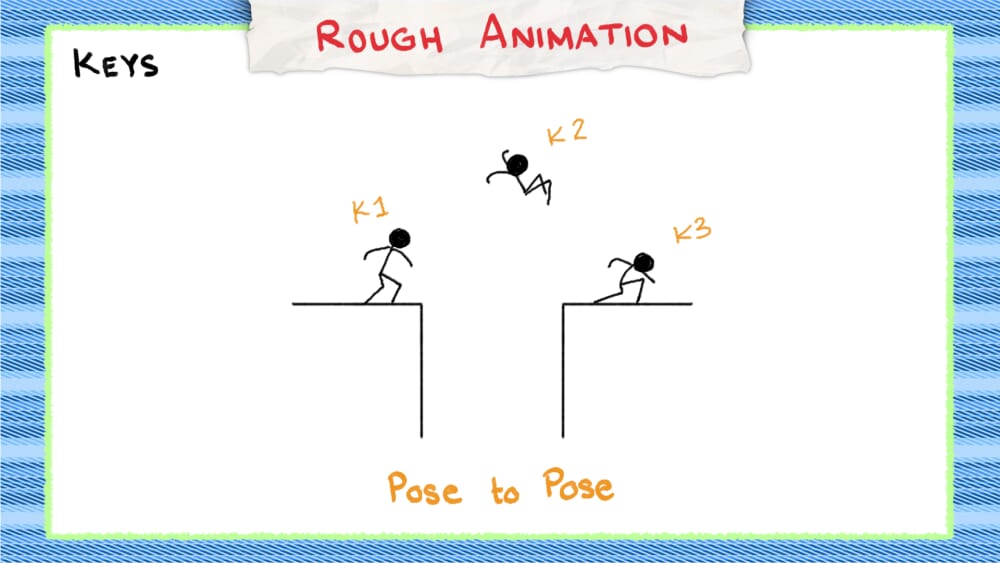
先に重要なポーズから描く手法を「ポーズ・トゥ・ポーズ」と呼びます。キャラクターを動かすときによく使われ、全体の動きの計画を立てるのに便利です。
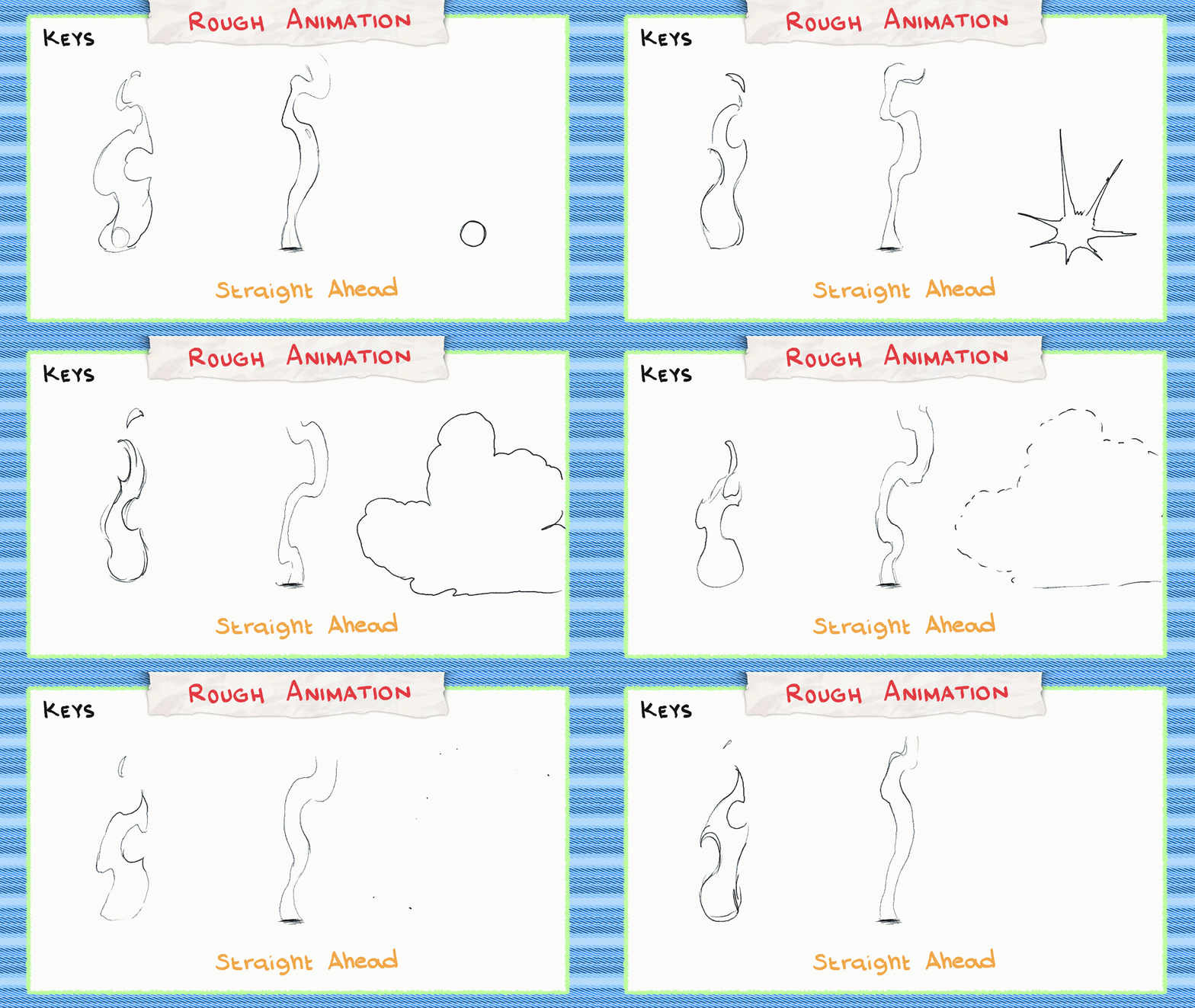
逆に、最初のフレームから順番にパラパラ漫画のように描いていく手法は「ストレート・アヘッド」と呼ばれ、炎や煙など、形が変わりやすいエフェクトを描くときによく使われます。
ポーズ・トゥ・ポーズで進める場合、アニマティクスよりもキャラクターを完成形に近づけ、プロポーション(比率)を崩さないように意識しながら重要なポーズを描きましょう。
個人的には、細部にこだわりすぎないよう、キャラクターを単純な図形に置き換えてアタリをとるのが好きです。
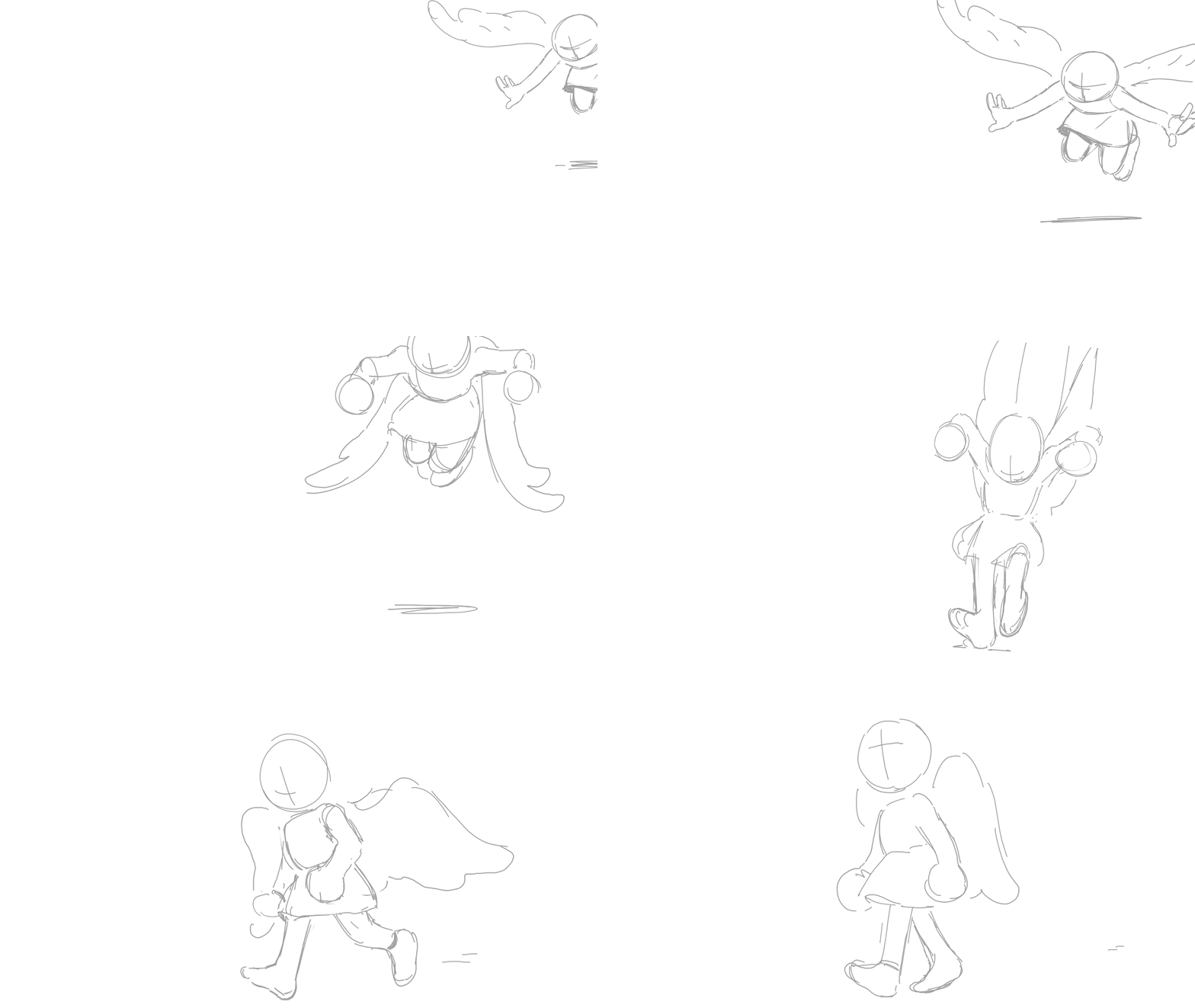
一番集中すべきなのは「動きを正しく捉えること」です。
私にはこのやり方が合っていますが、観察力が高い人はキーフレームからしっかり描き込む方がやりやすいかもしれません。
自分が一番自然な動きを作りやすいワークフローを見つけてみてくださいね!
また、動かすキャラクターの設定資料(三面図など)を手元に置いておくのもおすすめです。
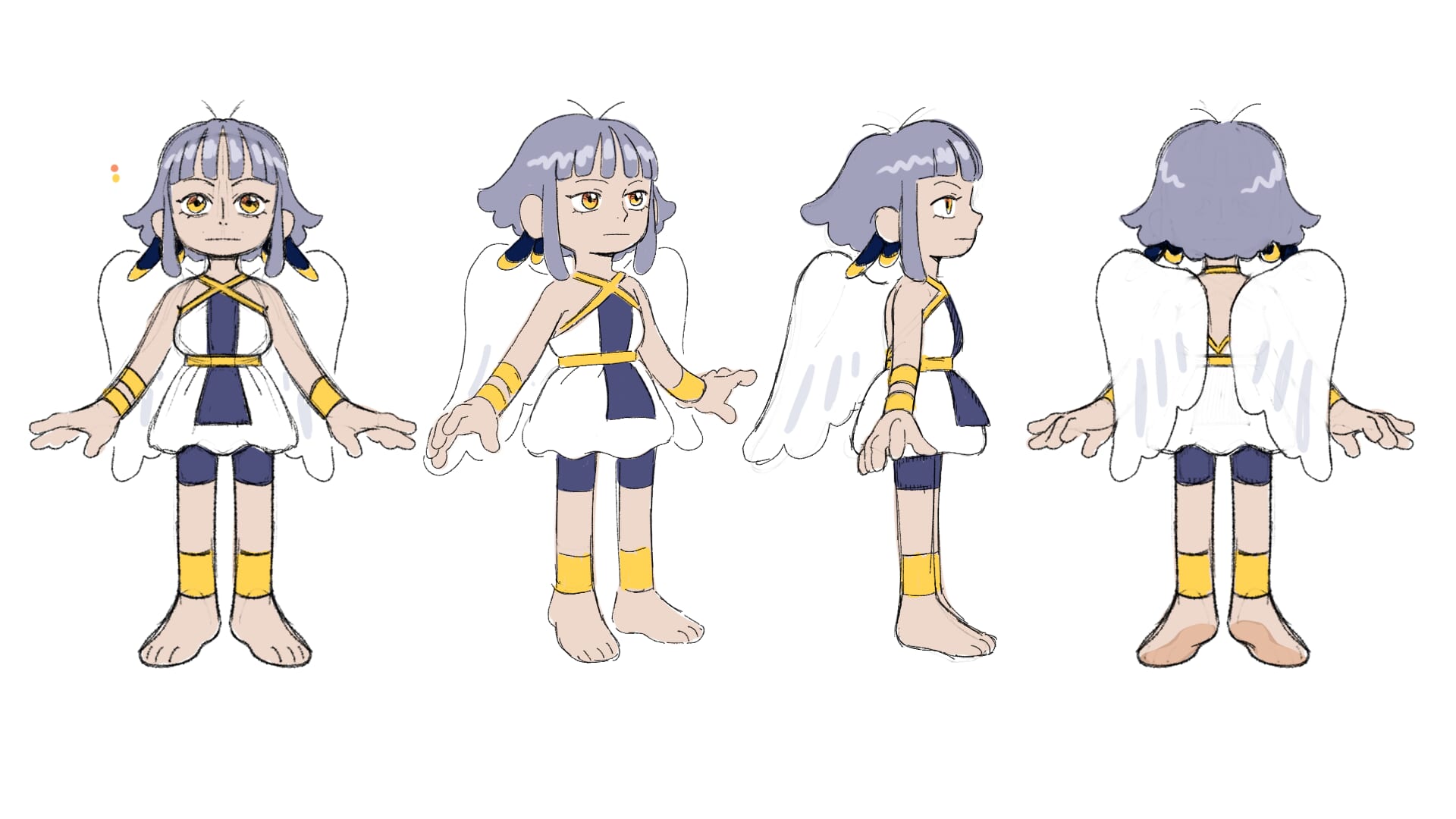
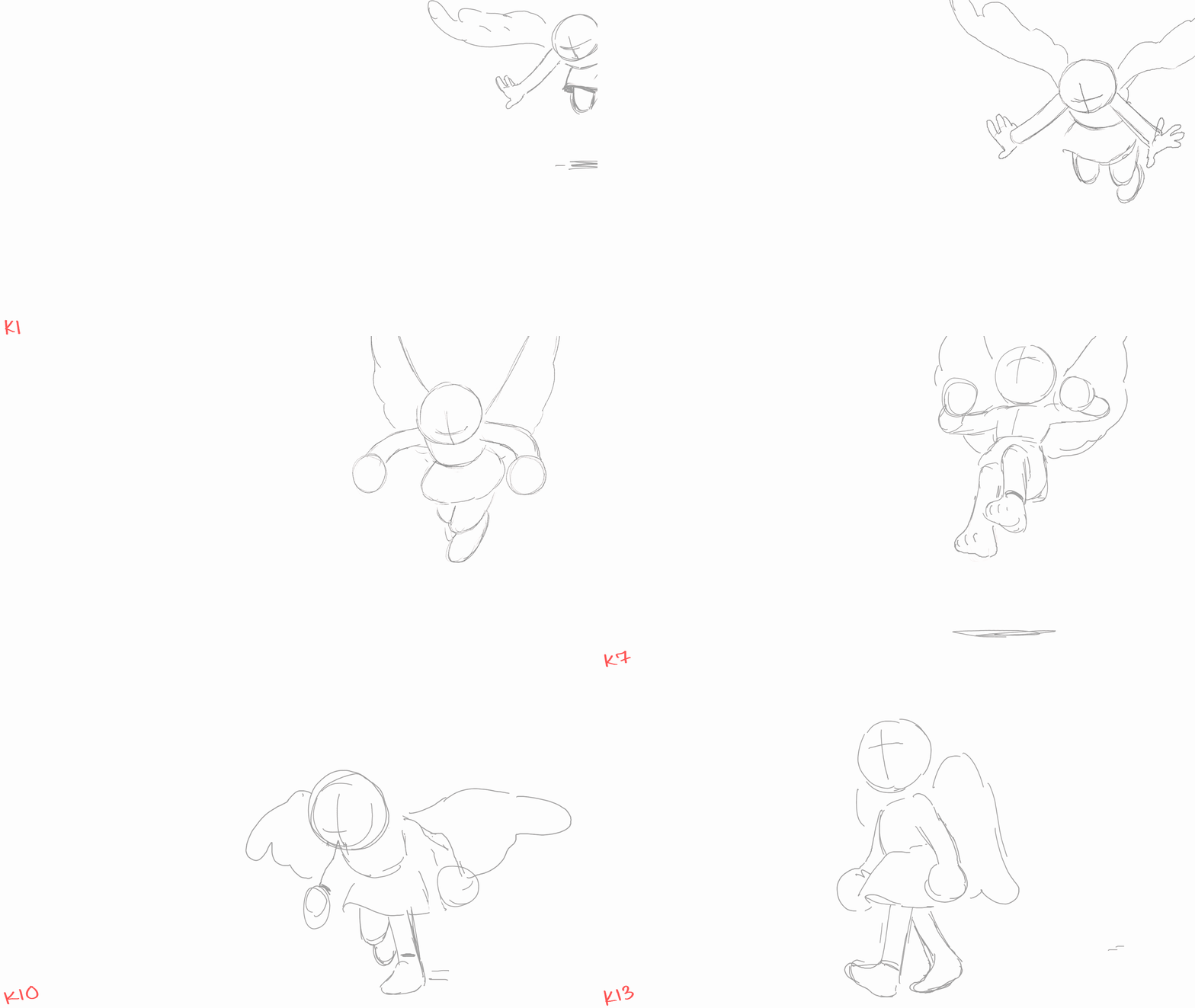
エクストリーム(キーポーズ)
次にエクストリームを追加します。これは先ほど学んだ「予備動作」「オーバーシュート」「潰しと伸ばし」など、動きの方向が変わる瞬間のポーズのことです。
大げさなポーズになることもあれば、少しだけの変化になることもあります。
この段階では、何度もアニメーションを再生して、動きの違和感がないかこまめにチェックしてみましょう。
ブレイクダウン(中間ポーズ)
エクストリームの次はブレイクダウンです。これはポーズとポーズをつなぐ中間の絵で、キャラクターの個性や軌道を決める重要な役割を持っています。
「オニオンスキン」を活用して、スペーシングを意識しながら配置していきましょう。ブレイクダウンは、必ずしも前後の絵の「ど真ん中」に入るとは限りません。
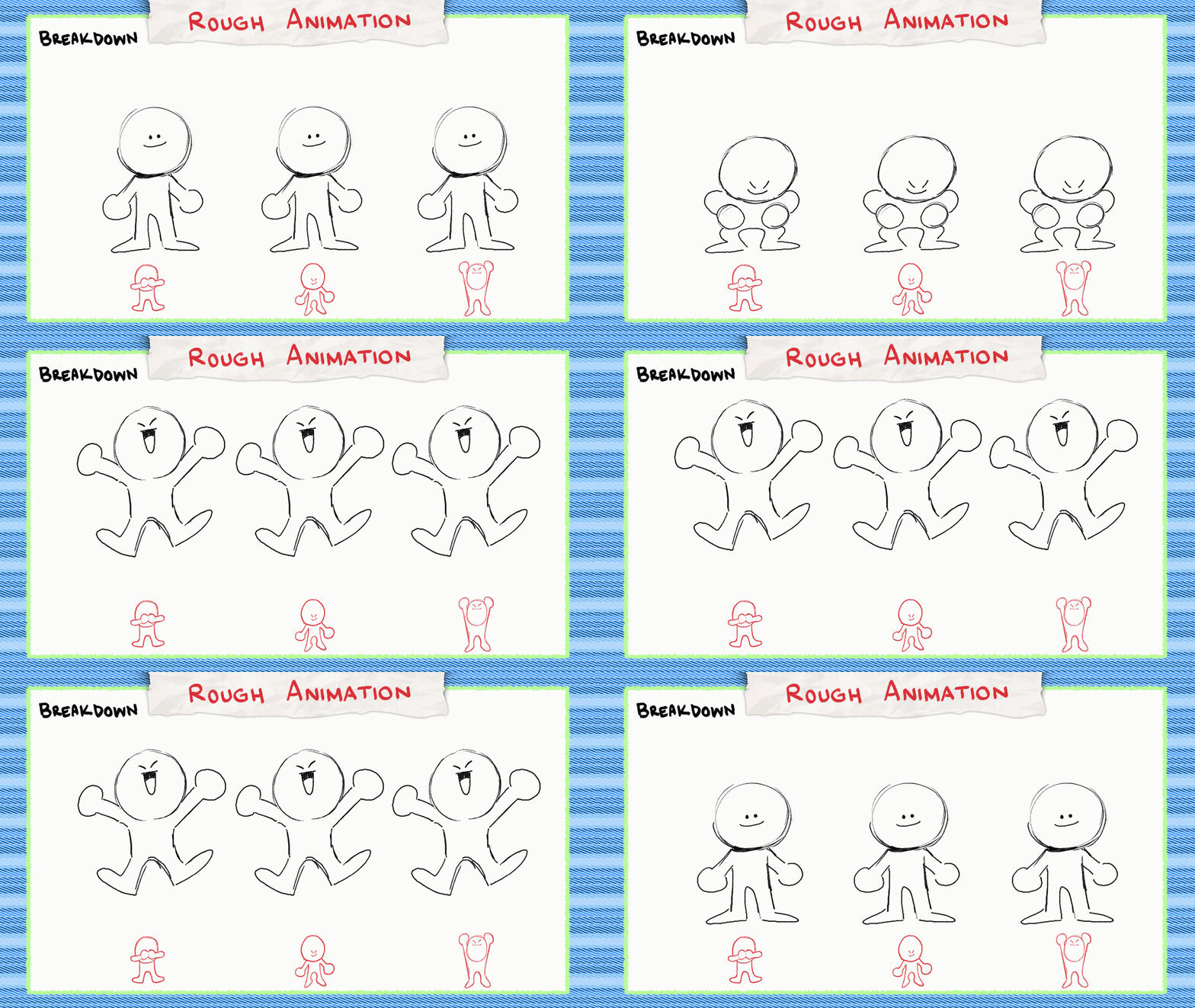
動きのスピード(スペーシング)を考えて、前のポーズに寄せたり、後ろのポーズに寄せたりと、最適な位置を探ってみてください。
感情や勢いを表現するために、複数のブレイクダウンを入れることもありますよ。
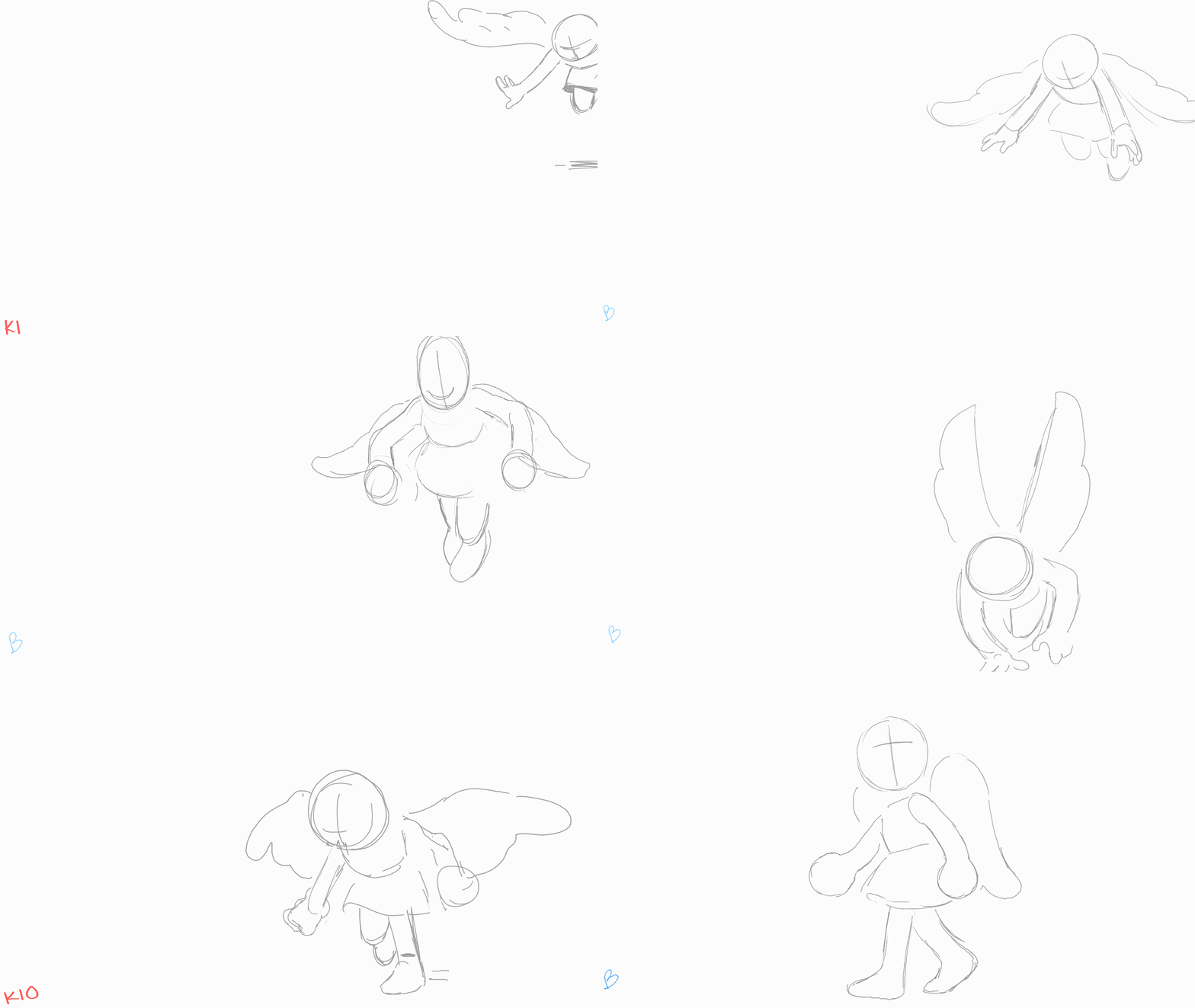
インビトウィーン(中割り)
最後にインビトウィーン(中割り)です!これは、動きをなめらかにつなぐために、さらに間に描き込んでいく絵のことです。
これをすべて描き終えれば、ラフアニメーションの完成です!
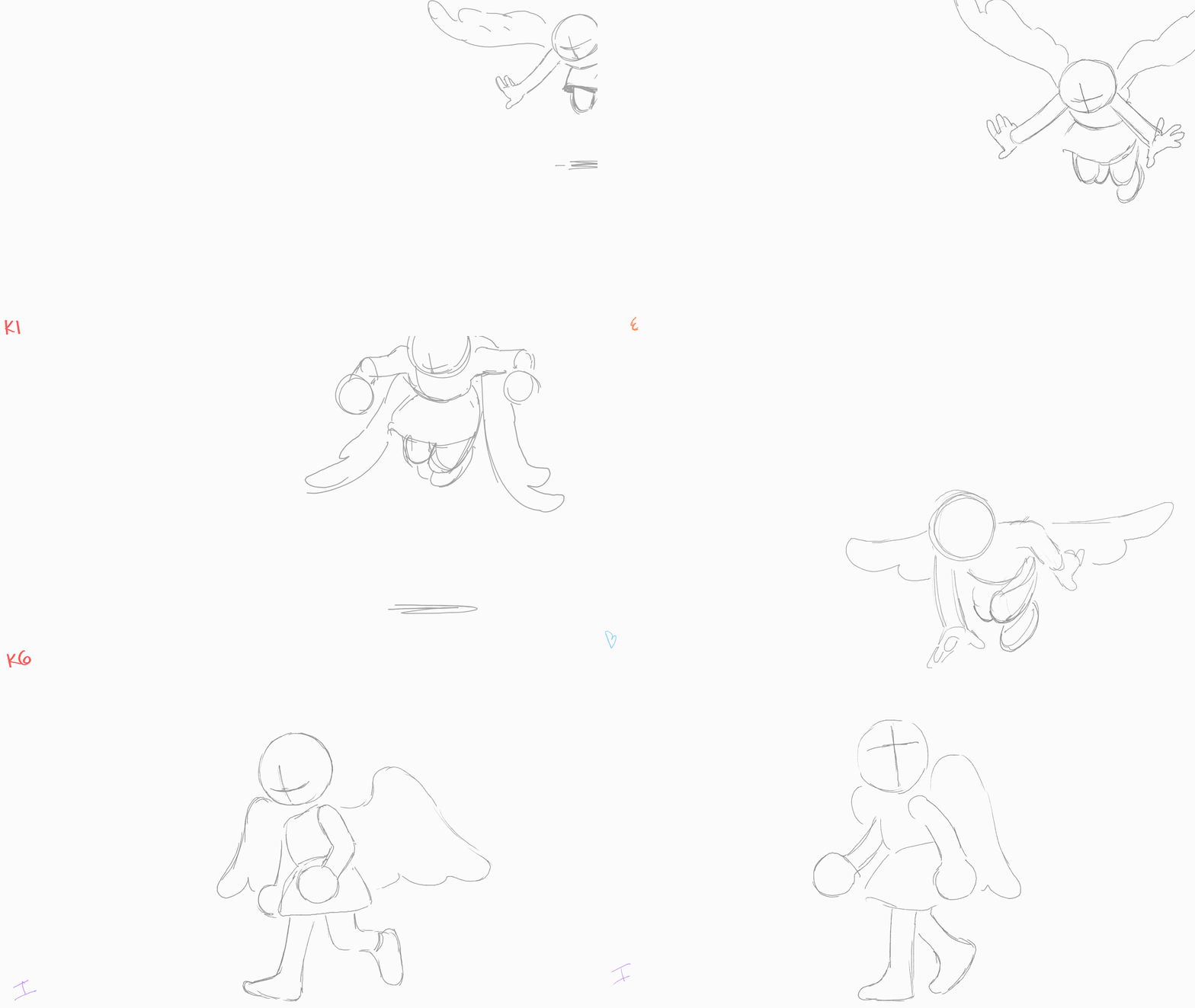
制作順:キーフレーム(原画) → エクストリーム(キーポーズ) → ブレイクダウン(中間ポーズ) → インビトウィーン(中割り)
ラフの描き込みと調整(タイダウン)
次のステップは「ラフの描き込みと調整」です。まだラフの段階ですが、ここで服やアクセサリーなどの細かなディテールを描き込み、線を整えていきます。
まずは全体の線を少しきれいに整えましょう。
服や小物を追加するときは、ラフアニメーションを作ったときと同じ順番(キーフレーム → エクストリーム → ブレイクダウン → インビトウィーン)で描き込んでいくのがコツです。
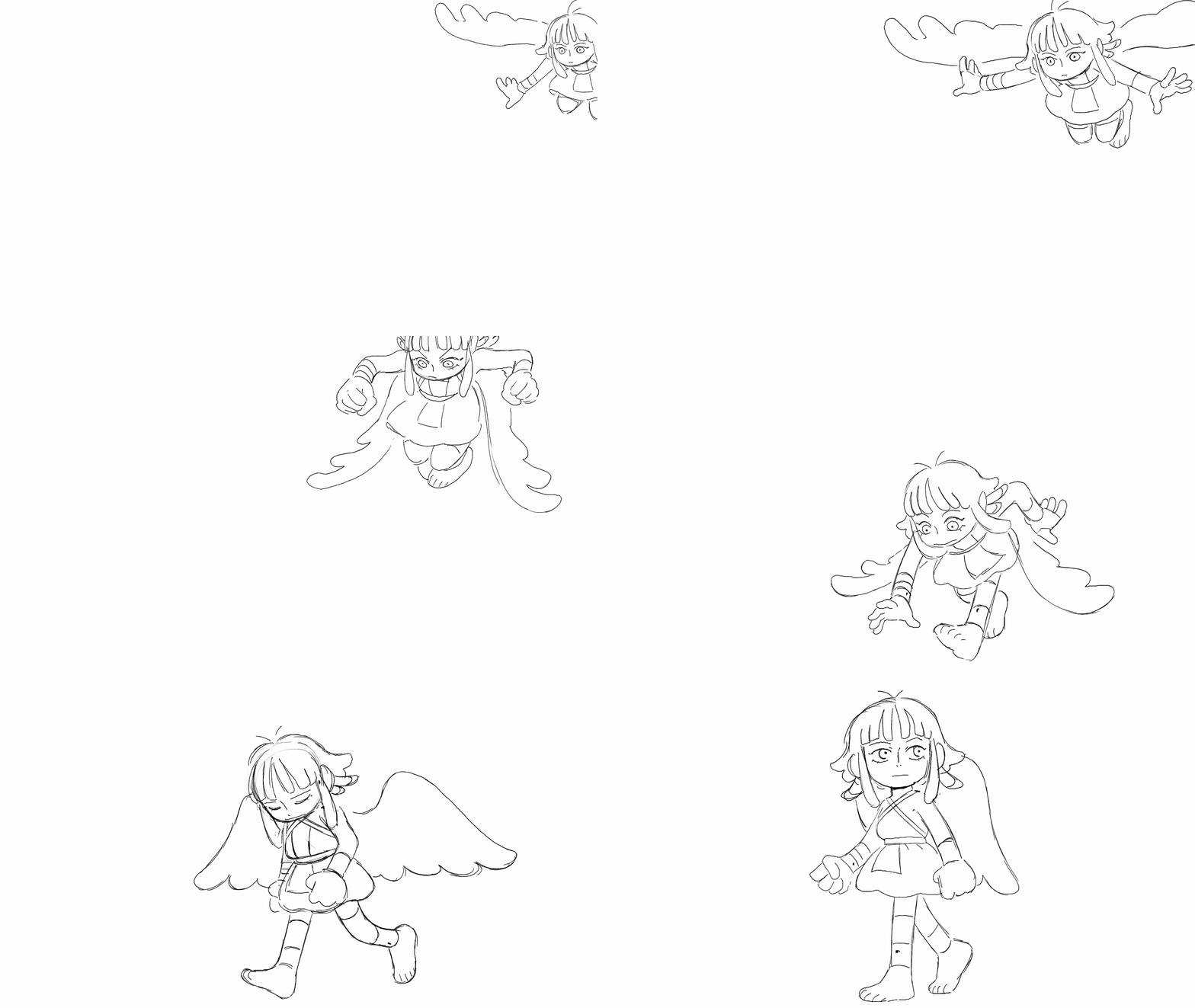
服や髪などはメインの体とは別の動き(フォロースルーなど)をすることが多いので、レイヤーを分けて描くのが個人的にはおすすめです!
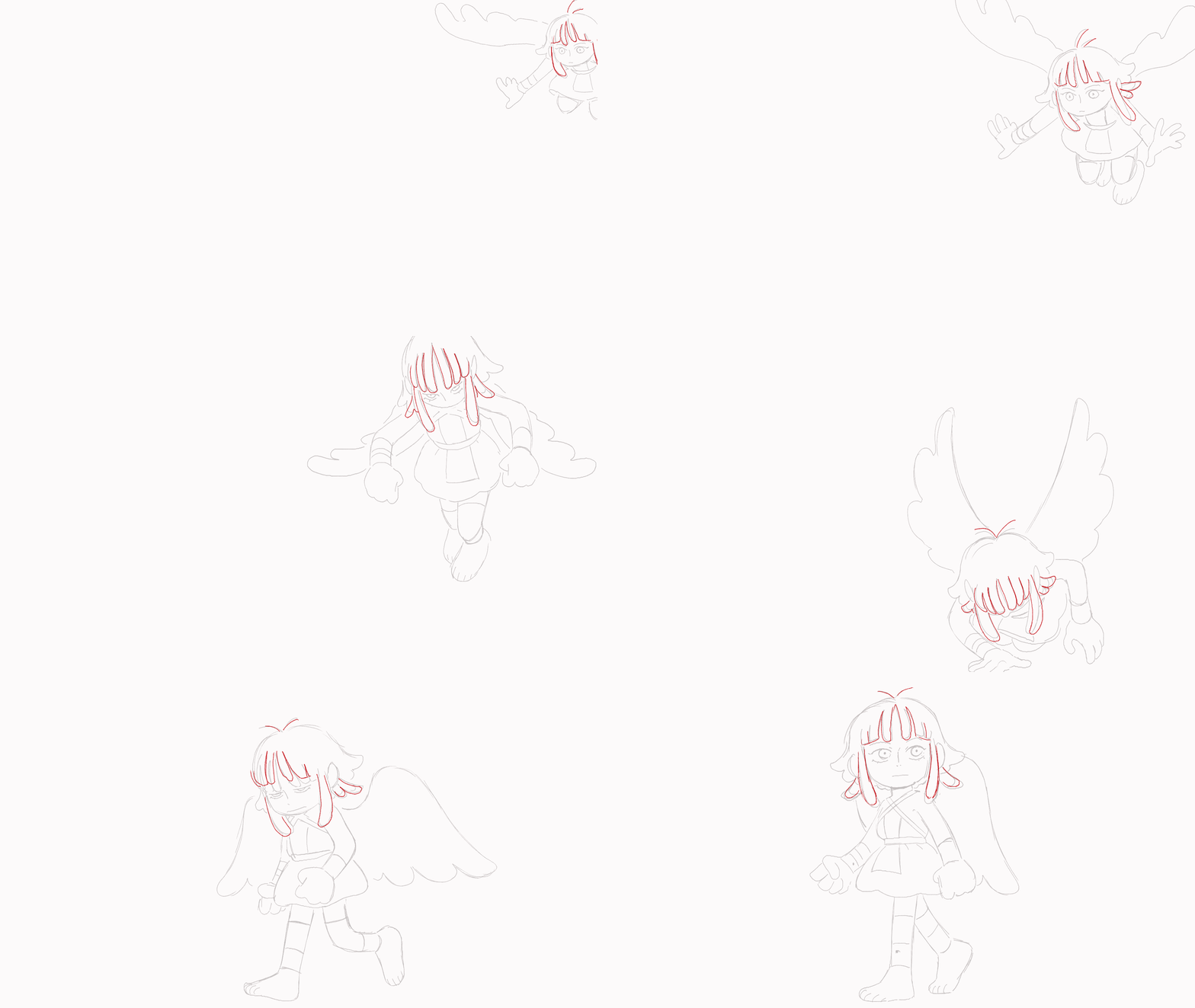
線画(クリンナップ)
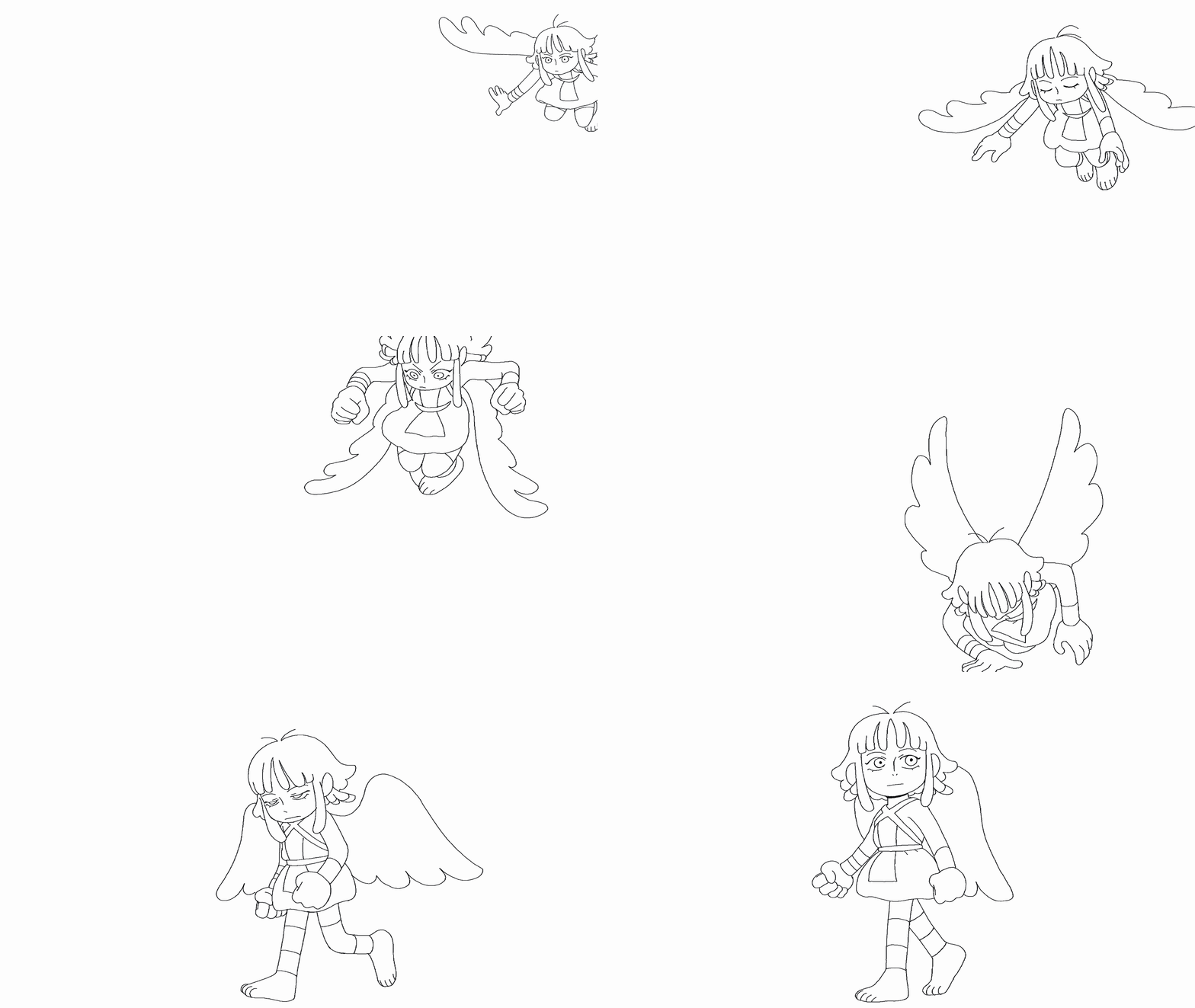
線画は、おそらくアニメーション制作の中で最も根気と時間がいる作業です。
ひたすら1フレームずつ、線をきれいに清書(線画化)していきます。頑張りどころですね!
着彩
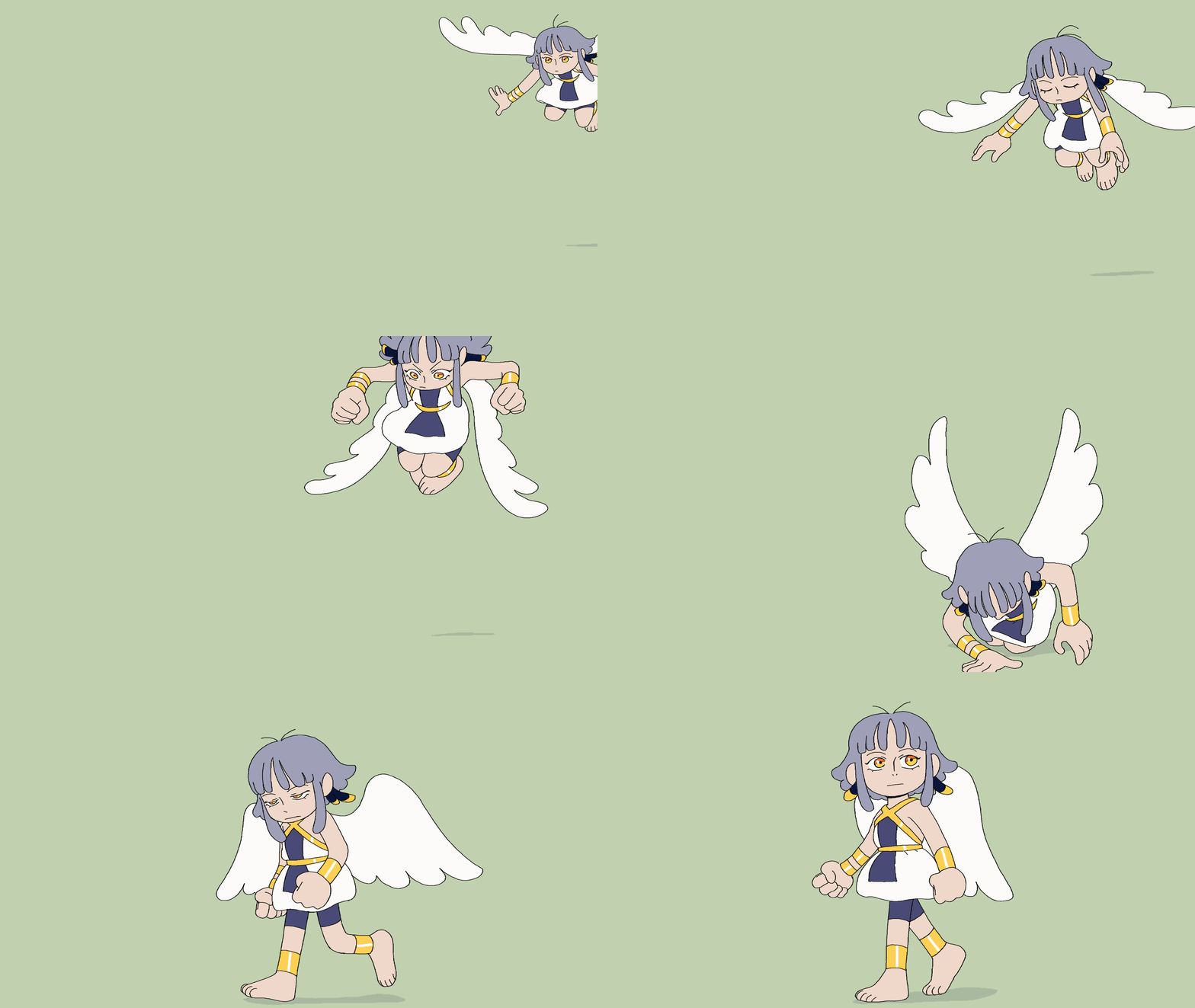
いよいよアニメーションに色をつけていきます!これもとてもシンプルで、1フレームずつ「塗りつぶしツール」を使って色を置いていくだけです。
塗るときのちょっとしたアドバイスとして、クリンナップの段階で線画の隙間をしっかり閉じておくようにしましょう。
隙間が空いていると塗りつぶしツールがはみ出してしまうので、ここだけ気をつけてくださいね。
おわりに
お疲れ様でした!最後に、アニメーション制作の全ワークフローを振り返ってみましょう。
絵コンテ → ビデオコンテ → ラフアニメーション → ラフの描き込みと調整 → 線画 → 着彩
この記事が、アニメーション制作の基本的な流れを掴む助けになれば嬉しいです。
これらのステップを踏んでいけば、あなたの描いたキャラクターたちに命を吹き込むことができるはずです!
これからアニメーションを始めるなら、CLIP STUDIO PAINTをぜひ試してみてください。
パソコン、タブレット、スマートフォンなど色々なデバイスで使えるだけでなく、無料体験版もあるので気軽に始められますよ。
「継続は力なり」です。焦らず、楽しみながらクリエイティビティを発揮すれば、きっと素晴らしい作品が作れるようになります。
あなたのアニメーション制作を応援しています。とにかく楽しんで描くことを忘れないでくださいね!
Artist Profile
こんにちは!Omnificです。フリーランスのアーティスト兼YouTubeクリエイターとして、オリジナルの作品やファンアートのイラスト・アニメーションを制作して楽しんでいます。
YouTube: Omnific
Instagram: omnific_art
Twitter (X): OmnificArt
Bluesky: Omnific
Cara: Omnific
Threads:omnific_art

)