Cara Mewarnai Kulit Anime: Tips Shading Kulit yang Natural
Pelajari teknik shading kulit anime, termasuk penggunaan blush, highlight, dan cahaya pantul untuk menciptakan ilustrasi yang lebih realistis dan menarik!
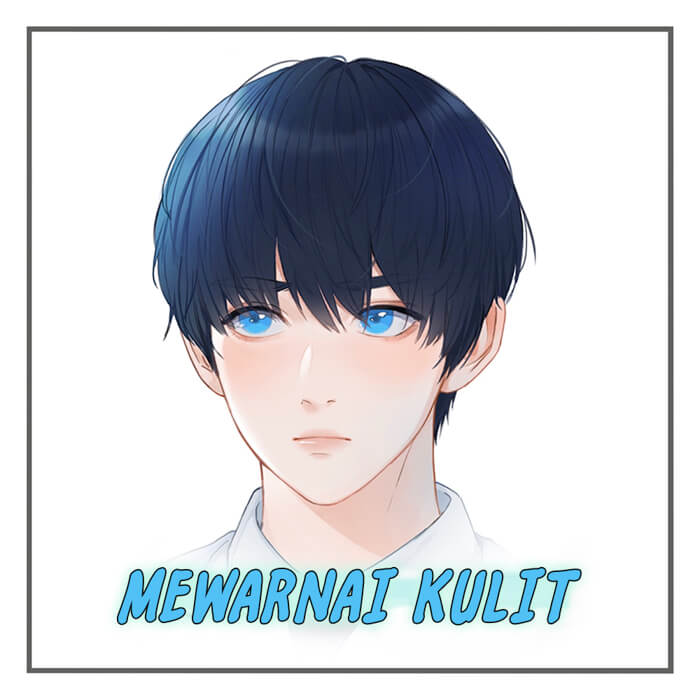
Pengantar
Mewarnai kulit adalah salah satu bagian terpenting dalam menggambar. Terkadang, ini bisa sangat menantang, terutama jika Anda kesulitan dalam memilih warna dan tool yang tepat.
Itulah sebabnya saya memutuskan untuk membuat tutorial singkat yang menunjukkan bagaimana saya mewarnai kulit menggunakan Clip Studio Paint. Saya harap Anda menikmati dan dapat terbantu dengan tutorial ini.
Palet Warna untuk Kulit Karakter
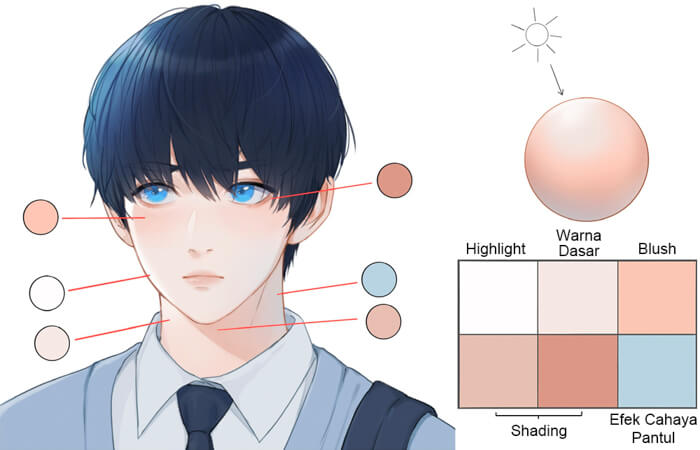
Kulit punya banyak sekali nuansa warna. Bisa sangat terang, sangat gelap, atau di antara keduanya. Biasanya saya menggunakan warna-warna bernuansa merah muda terang untuk gambar saya, jadi saya memutuskan untuk memilih palet ini juga untuk tutorial kali ini.
Berikut adalah contoh warna yang digunakan pada setiap bagian wajah. Saya akan menjelaskan fungsi dan penggunaannya lebih lanjut nanti.
Warna Dasar Kulit Karakter
Isi area yang ingin Anda warnai kulitnya dengan warna dasar terlebih dahulu. Pastikan untuk tidak mewarnai bagian di luar garis.
Gunakan warna dasar yang lebih cerah dari warna kulit yang diinginkan. Setelah itu, kita akan menambahkan bayangan sehingga warna akhirnya terlihat lebih dalam dan natural.
Langkah 1:
Buat folder baru (SKIN) dan tambahkan layer (BASE) ke dalamnya.
Pastikan untuk menempatkan folder Skin di bagian paling bawah, karena kita ingin mewarnai di bawah garis, bukan di atasnya.
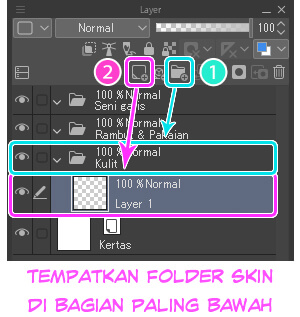
Biasakan memberi nama pada folder dan layer agar proses pencarian layer menjadi lebih cepat dan tidak membingungkan.
Langkah 2:
Pilih tool Anda. Untuk warna dasar, saya menggunakan Pena Turnip dengan Opasitas 100%. Ada banyak kuas lain yang bisa Anda gunakan. Sebaiknya gunakan kuas yang keras, sehingga Anda dapat mewarnai area sepenuhnya tanpa meninggalkan bagian transparan.
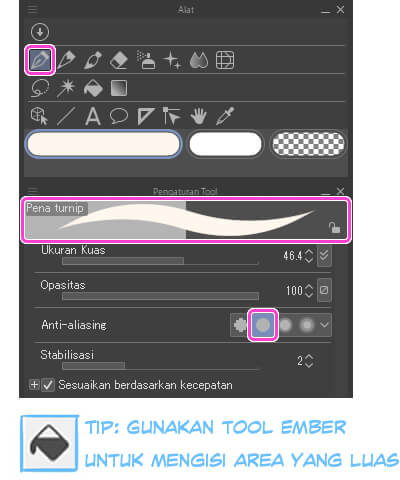
Langkah 3:
Pilih warna dan isi area tersebut.
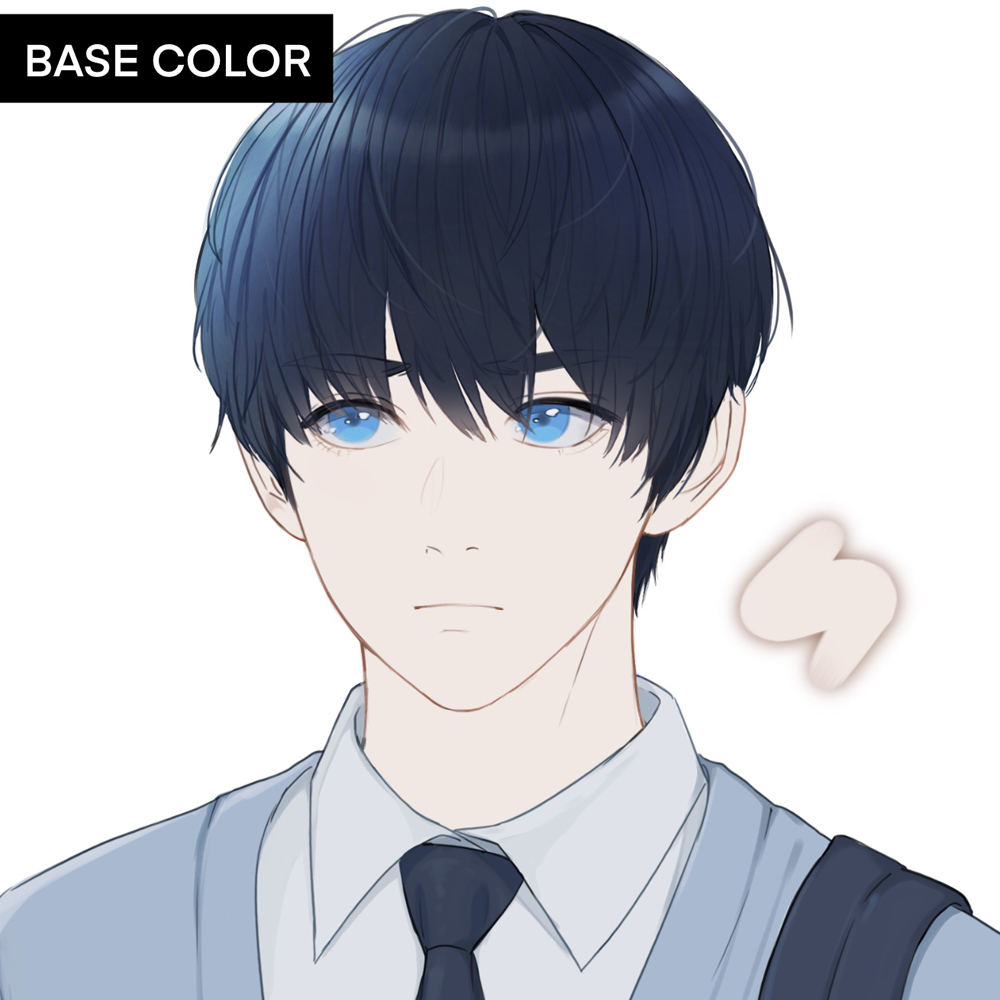
Cara Shading Kulit Karakter
Untuk menciptakan bayangan, Anda perlu bertanya pada diri sendiri: dari arah mana cahaya seharusnya datang?
Untuk tutorial ini, saya ingin pencahayaan datang dari atas di sudut kiri.
Langkah 1:
Buat layer baru (SHADING) di atas layer pertama (BASE).
Klik ikon Klip pada layer di bawah. Hal ini akan membatasi pewarnaan hanya di area warna dasar, yang memudahkan pewarnaan tanpa khawatir keluar dari garis.
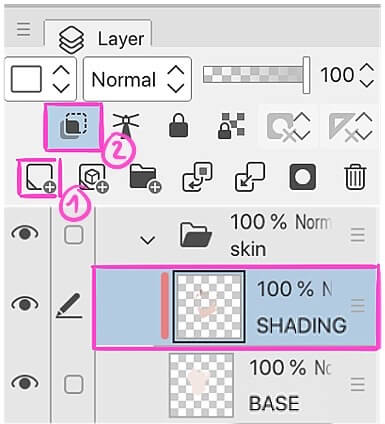
Langkah 2:
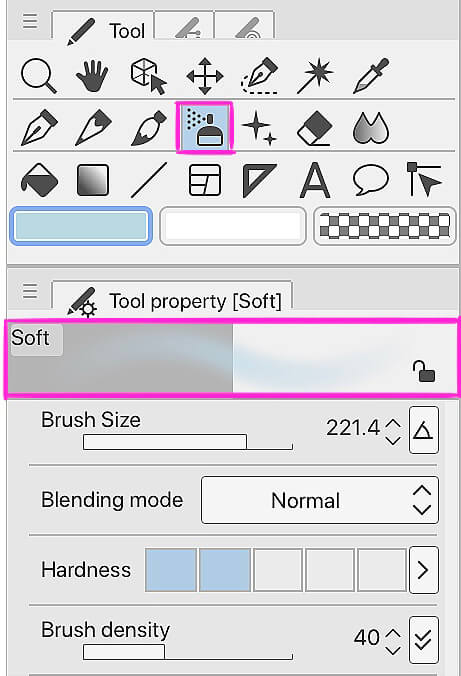
Pilih tool Anda. Untuk bagian shading, Anda dapat memilih kuas apa pun yang nyaman untuk digunakan. Saya pribadi sangat suka menggunakan Kuas cat air.
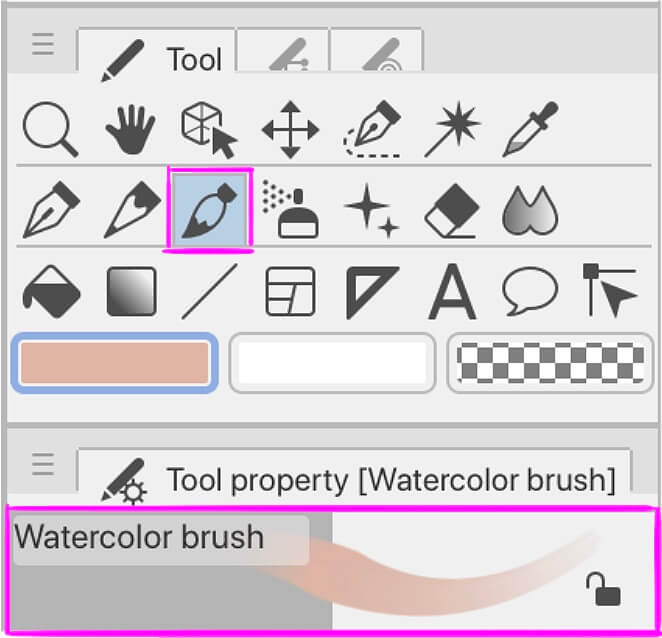
Langkah 3:
Untuk shading, sebaiknya selalu menggunakan lebih dari satu warna. Ini akan membuat gambar Anda lebih menarik untuk dilihat dan tidak membosankan. Warna yang Anda pilih untuk shading harus lebih gelap daripada warna dasar.
Biasanya, saya menggunakan dua tone warna dan terkadang mencampurkannya untuk menghasilkan lebih banyak variasi warna.
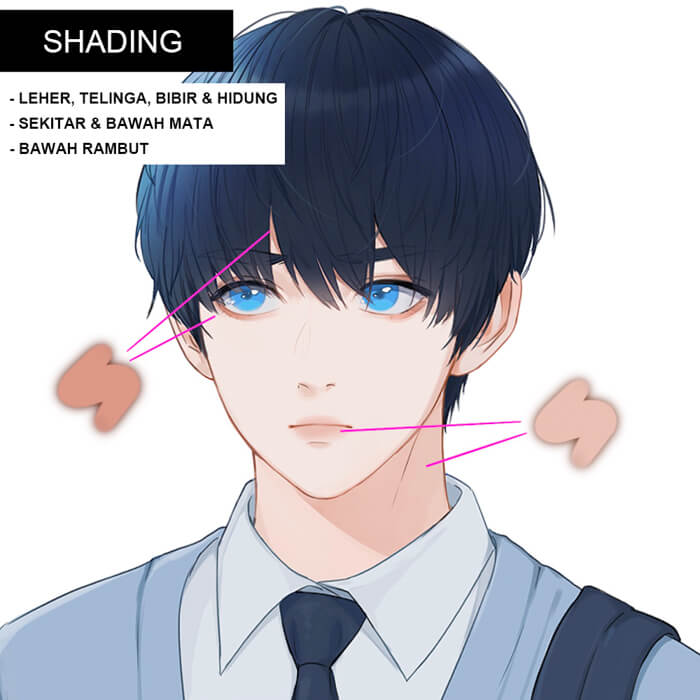
Area yang saya tambahkan shading:
- Pada mata: Pertama, saya menerapkan tone terang di sekitar mata, lalu menambahkan tone gelap pada kelopak mata bagian atas dan bawah.
- Di bawah hidung
- Pada bibir: Saya suka mewarnai bibir lebih gelap di tengah dan lebih terang ke arah tepinya, sehingga membuat bibir terlihat sangat lembut
- Pada hidung: Saya menggunakan tone terang di bagian luar telinga dan tone gelap di bagian dalam
- Pada leher: Cahaya datang dari kiri, yang berarti bayangan harus ada di sisi kanan leher
- Di dahi di bawah rambut: Saya akan menjelaskan bagian ini di gambar berikutnya.
- Dengan menggunakan Pena turnip dengan tone gelap, saya menggambar bayangan di bawah rambut
- Kunci layer
- Menggunakan Airbrush Lembut dengan tone terang, saya mewarnai bagian bawah bayangan sehingga terlihat lebih realistis
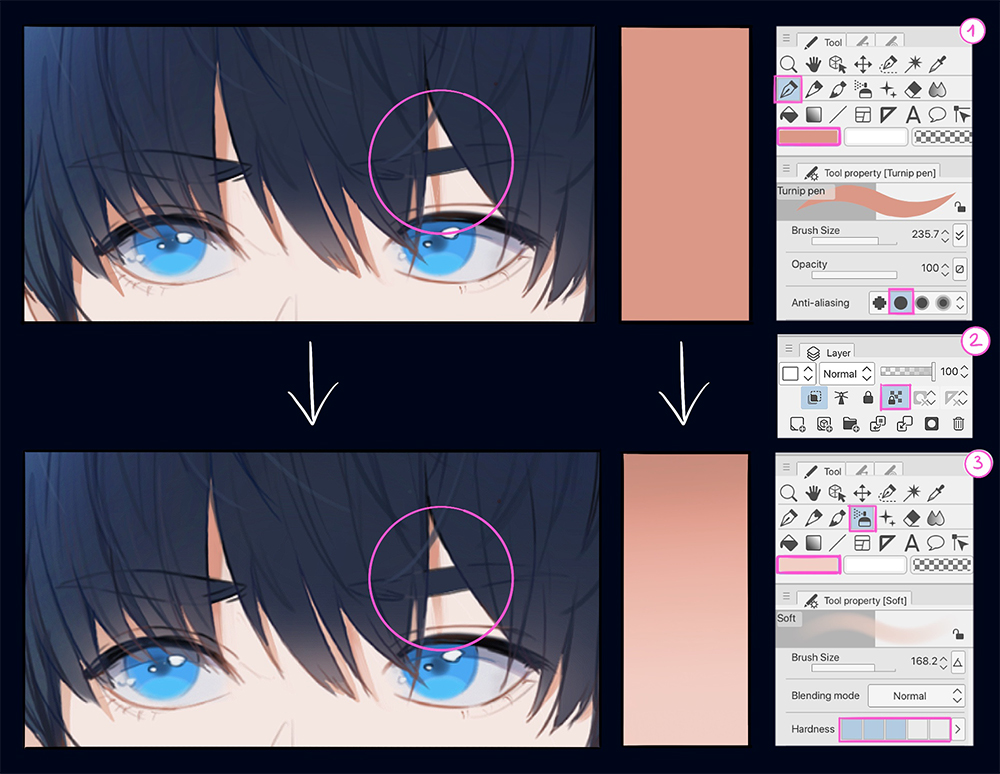
Menambahkan Rona Warna di Pipi (Blush)
Blush memberikan kesan yang lebih lembut dan imut pada gambar. Anda dapat menambahkannya di bagian tubuh mana saja sesuai dengan gaya menggambar Anda.
Contoh:
- Pipi (paling umum)
- Hidung
- Siku
- Lutut
- Jari
- Bahu
Langkah 1:
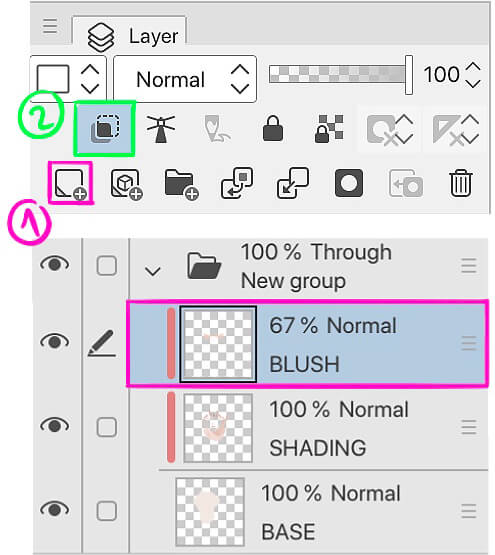
Buat layer baru (BLUSH) di atas layer sebelumnya (SHADING)
Klik ikon Klip pada layer di bawah.
Langkah 2:
Pilih warna. Untuk blush, saya lebih suka menggunakan merah muda yang cerah.
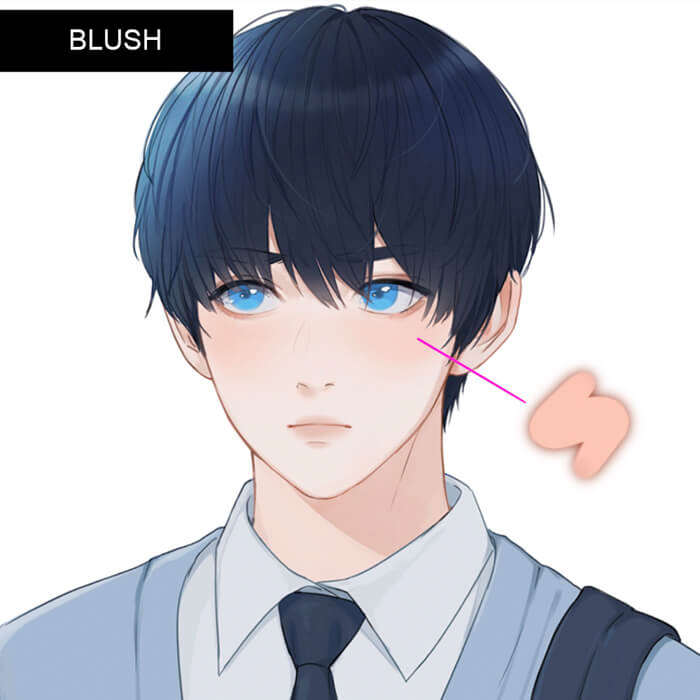
Langkah 3:
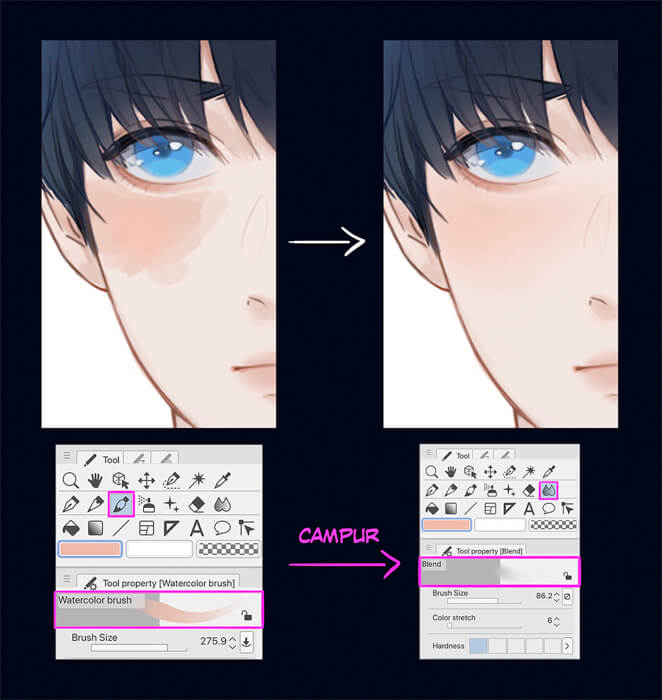
Pilih tool Anda. Saya akan menggunakan Kuas Cat air yang sama seperti yang digunakan untuk shading.
Tambahkan sedikit blush pada pipi dan bagian lain yang Anda suka
Gunakan tool Blend, coba oleskan hanya di tepinya untuk memberikan kesan yang lebih lembut. (Saran: semakin besar ukuran kuas, semakin cepat dan rapi hasil blending-nya.)
Menambahkan Sorotan Cahaya (Highlight)
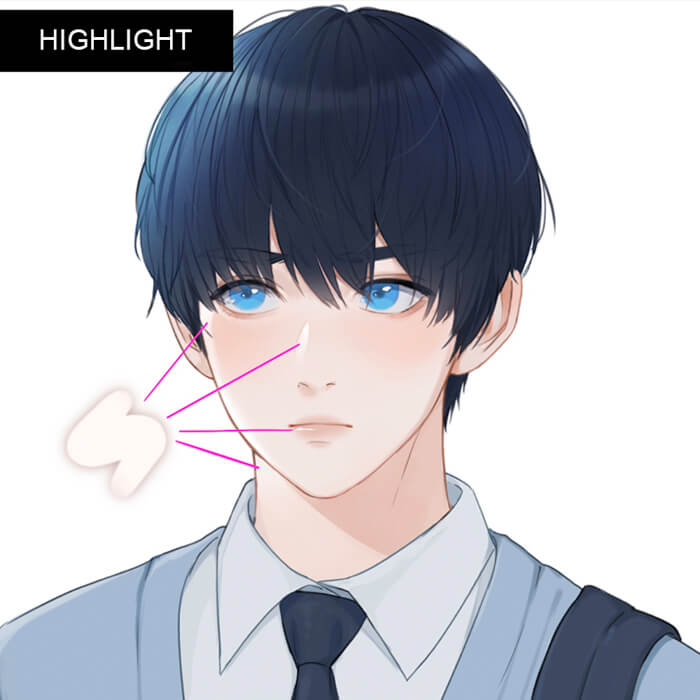
Jika ada bayangan pada gambar, berarti ada sumber cahaya yang mengenainya. Karena itu, kita perlu menambahkan highlight untuk memberikan efek kulit yang lembut dan bercahaya.
Langkah 1:
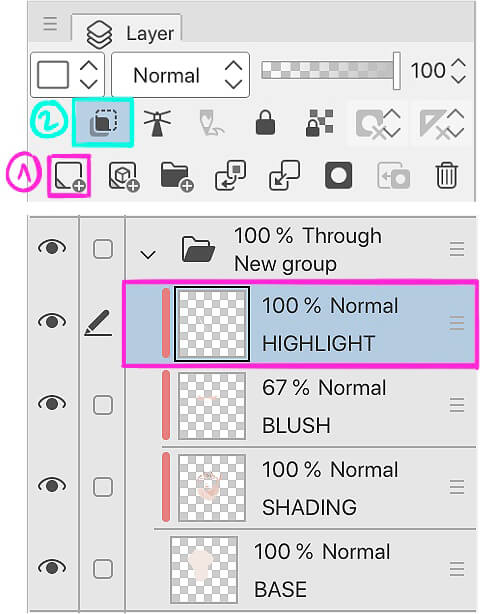
Buat layer baru (HIGHLIGHT) di atas layer sebelumnya (BLUSH)
Klik ikon Klip pada layer di bawah.
Langkah 2:
Pilih warna. Untuk highlight, saya pribadi hanya menggunakan warna putih untuk jenis warna kulit yang cerah.
Untuk kulit yang lebih gelap, warna putih akan terlihat terlalu mencolok, jadi saya akan memilih tone merah muda cerah atau cokelat sebagai gantinya.
Langkah 3:
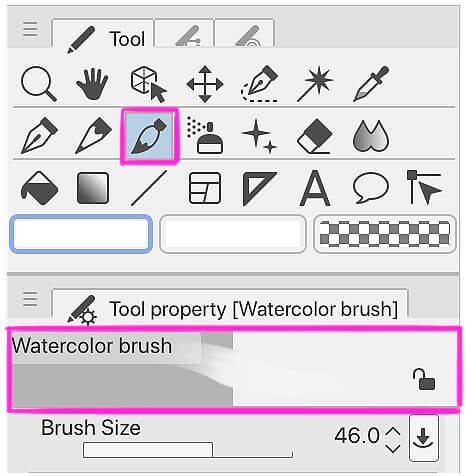
Pilih tool Anda. Saya akan menggunakan kuas yang sama lagi yaitu Kuas Cat Air.
Anda bebas menggunakan kuas apa pun yang nyaman bagi Anda. Semua kembali pada gaya menggambar Anda. Jika ingin gambar terlihat halus, gunakan kuas yang lembut. Jika ingin terlihat tajam, gunakan kuas yang keras.
Tambahkan highlight pada bagian di mana cahaya berasal. Dalam gambar ini, cahaya datang dari sebelah kiri. Di sini, saya memberikan highlight pada hidung, pipi, bibir, dan leher.
Anda juga dapat menggunakan tool Campur untuk mencampur beberapa bagian jika diperlukan.
Menambahkan Efek Cahaya Pantul
Untuk menambah kesan realistis, jangan lupakan cahaya pantul. Cahaya ini biasanya terlihat di area bayangan terdalam dan berasal dari pantulan cahaya di sekitar objek.
Karena itu, warnanya dapat dipengaruhi oleh berbagai elemen lingkungan, seperti pakaian, benda di sekitar, hingga warna langit.
Langkah 1:
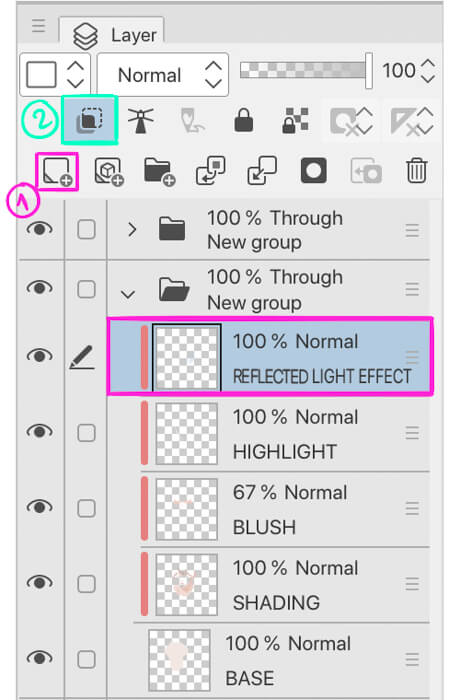
Buat layer baru (EFEK CAHAYA PANTUL) di atas layer sebelumnya (HIGHLIGHT)
Klik ikon Klip pada layer di bawah.
Langkah 2:
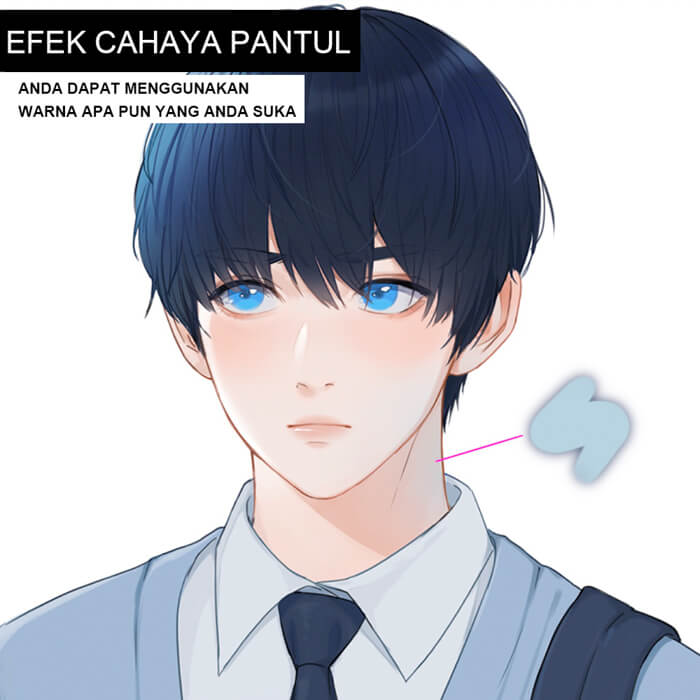
Pilih warna. Untuk efek cahaya pantulan, saya memilih warna berdasarkan gambar. Karena gambar ini memiliki suasana dingin dan didominasi warna biru, saya pikir efek cahaya biru adalah pilihan terbaik.
Anda selalu bisa menggunakan warna apa saja atau bahkan kombinasi beberapa warna. Namun, pastikan tone yang Anda pilih sesuai dengan warna kulit. Efek cahaya sebaiknya selalu sedikit lebih terang dibandingkan dengan area yang ingin Anda tambahkan.
Langkah 3:
Pilih tool Anda! Untuk langkah ini saya akan menggunakan Airbush Lembut. Saya pikir tool ini bekerja dengan sangat baik. Tetapi, sekali lagi, Anda bebas untuk mencoba kuas apa saja yang Anda mau.
Silakan tambahkan efek cahaya di bagian mana pun yang Anda suka. Saya pribadi merasa efek ini terlihat paling bagus di area bayangan gelap, seperti leher.
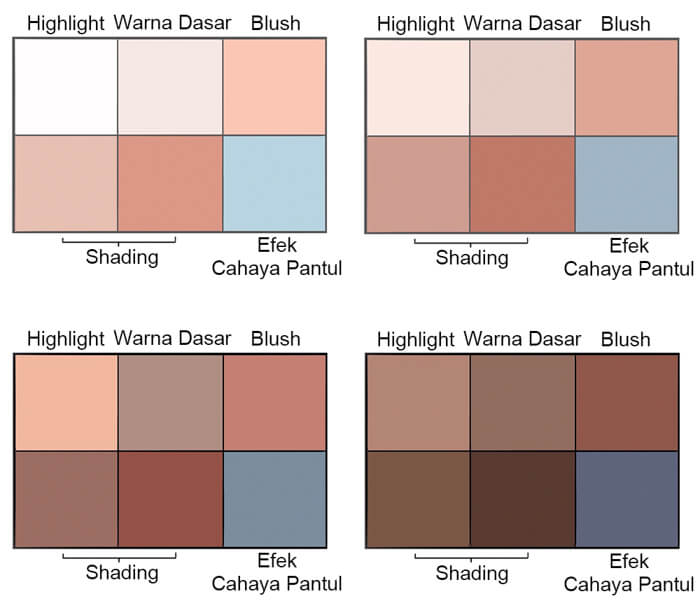
Referensi Palet Warna Kulit Karakter Anime
Berikut adalah 4 variasi palet warna kulit untuk mewarnai kulit karakter. Karena banyaknya variasi tone kulit, jadi ini hanya beberapa contoh saja. Anda selalu bisa membuat palet dan warna Anda sendiri.
Demikian tutorial mewarnai kulit kali ini. Semoga langkah-langkah yang saya bagikan mudah diikuti dan memberi Anda inspirasi serta teknik baru untuk dicoba dalam karya berikutnya!
Selalu ada hal baru yang bisa dipelajari dan dieksplorasi! Semakin Anda mengenal Clip Studio Paint, semakin terasa betapa hebat dan mudahnya aplikasi ini digunakan.
Tetap semangat berlatih, dan jangan lupa bersenang-senang selama prosesnya!
Profil Seniman:
Nanniimo | Tasnim merupakan seniman lepas yang mengkhususkan diri dalam ilustrasi digital dan seni pensil tradisional. Sepanjang kariernya, ia telah berkolaborasi dengan berbagai perusahaan, termasuk XP-Pen, Skillshare, dan Amino.
Webtoon: https://www.webtoons.com/en/challenge/why-not-me/list?title_no=440820
Instagram: https://instagram.com/Nanniimo
Patreon: https://www.patreon.com/Nanniimo
Twitter: https://twitter.com/nanniimo
Tertarik dengan seni & desain karakter atau ingin tahu apa yang diperlukan untuk menjadi seorang desainer karakter?
Cek tautan di bawah ini!