Belajar Menggambar Line Art Anime Digital dengan Mudah
Pelajari cara membuat line art anime yang ekspresif bersama Eridey! Tutorial dengan Clip Studio Paint ini membahas teknik menggambar garis dinamis, mata, rambut, pakaian, dan tangan untuk menciptakan outline karakter anime yang terlihat lebih hidup.
Indeks
Line art adalah bagian penting dalam ilustrasi. Terkadang proses ini bisa terasa membuat frustrasi, terutama saat sketsa awal terlihat lebih menarik daripada line art finalnya.
Namun, garis juga bisa memiliki kepribadian seperti karakter yang Anda gambar. Dengan garis, Anda dapat menonjolkan bagian tertentu, mengarahkan pandangan penonton, dan menciptakan kesan gerak.
Berikut beberapa tips untuk memberi lebih banyak karakter pada garis Anda. Ayo mulai!
Memilih Kuas yang Tepat untuk Line Art Anime
Tentu saja, ada banyak sekali kuas digital, dan masing-masing memiliki fungsi yang berbeda. Karena itu, tidak ada satu jawaban yang paling tepat untuk pertanyaan ini.
Saya bisa saja menjawab, “Itu tergantung pada apa tujuan Anda,” tetapi jawaban itu mungkin tidak memuaskan, bukan?
Untungnya, sebagian besar kuas memiliki panel pengaturan yang kurang lebih sama. Mari kita lihat beberapa kuas dasar di Clip Studio Paint: Darker Pencil dan G-Pen.
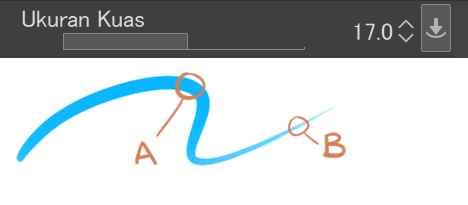
* Ukuran Kuas: Ketebalan garis bervariasi tergantung pada ukuran kuas dan tekanan yang diberikan pada pena tablet grafis. (A) Ukuran maksimum, (B) ketebalan dengan tekanan minimum.
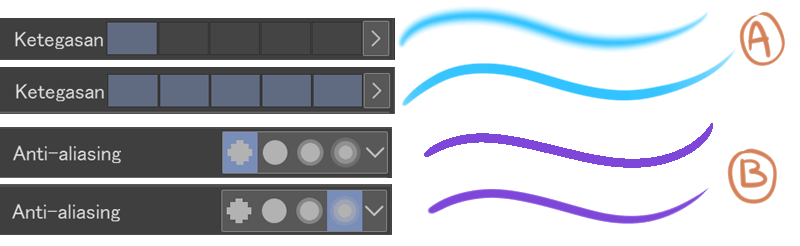
* Ketegasan / Anti-aliasing: Pengaturan ini dapat melembutkan tepi garis. Anda bisa melihat bagaimana ini memengaruhi goresan dalam kedua contoh. (A) Ketegasan / (B:) Anti-aliasing.
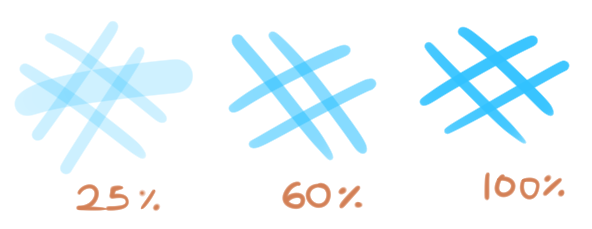
* Kepadatan / Opasitas: Dengan kepadatan atau opasitas yang lebih rendah, garis menjadi lebih transparan. Di sini saya meningkatkan kepadatan secara bertahap hingga mencapai 100%.
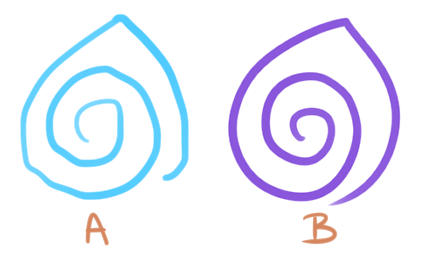
* Stabilisasi: Bilah ini sangat membantu! Ini memungkinkan penyesuaian kecil pada garis untuk menghindari getaran, sehingga sangat ideal saat Anda ingin membuat garis yang panjang, halus, dan tanpa putus.
Anda hanya perlu menyesuaikan nilainya sesuai kebutuhan seperti contoh di bawah ini:
(A) Stabilisasi 0, (B) Stabilisasi 10.
Menentukan Kesan dan Emosi Karakter
Saya mungkin ingin karya saya terlihat agresif, menunjukkan kecepatan, kekuatan, dan ketegasan…
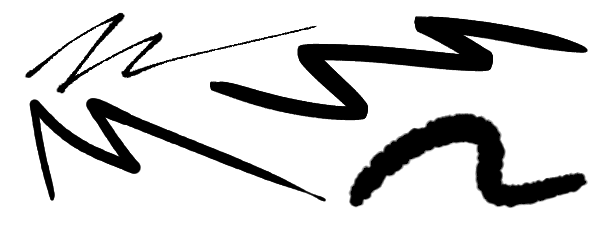
Atau mungkin lebih tenang, lebih lembut, bersih, dan mengalir…
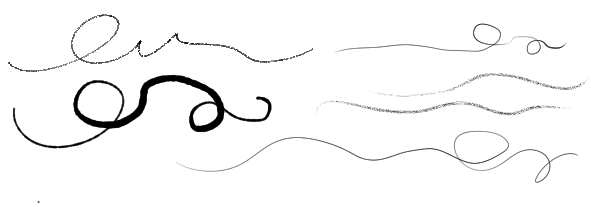
Atau bahkan sedikit tidak jelas, bingung, atau kotor dengan sedikit tekstur!
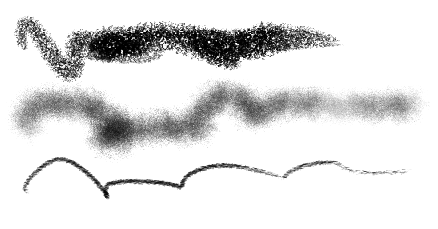
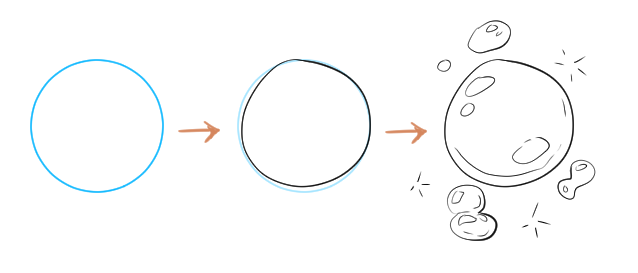
Garis dapat menunjukkan jenis bahan, volume, dan kesan berat suatu objek. Anda hanya perlu mengubah ketebalan, arah, dan nuansa garisnya.
Sebagai contoh, jika Anda ingin lingkaran ini terlihat seperti gelembung sabun, maka garis tipis dan tidak sempurna (yang memiliki karakter seperti gelembung) adalah pilihan tepat.
Kita tahu bahwa gelembung adalah bentuk yang rapuh, bergetar, dan transparan. Kapan saja, gelembung itu bisa… Poof! Meletus!
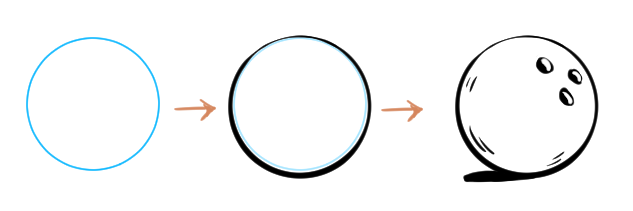
Dan jika Anda melakukan sebaliknya, bentuknya mungkin akan tampak seperti bola bowling. Perhatikan bagaimana ketebalan garis di bagian bawah diperkuat untuk mensimulasikan bayangan dan menambahkan kesan berat.
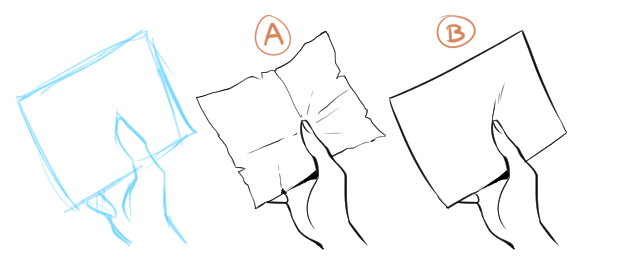
Garis dapat menciptakan kesan usang (A) atau terlihat baru (B), jadi penting untuk diingat apa yang ingin Anda representasikan dan sesuaikanlah dengan baik.
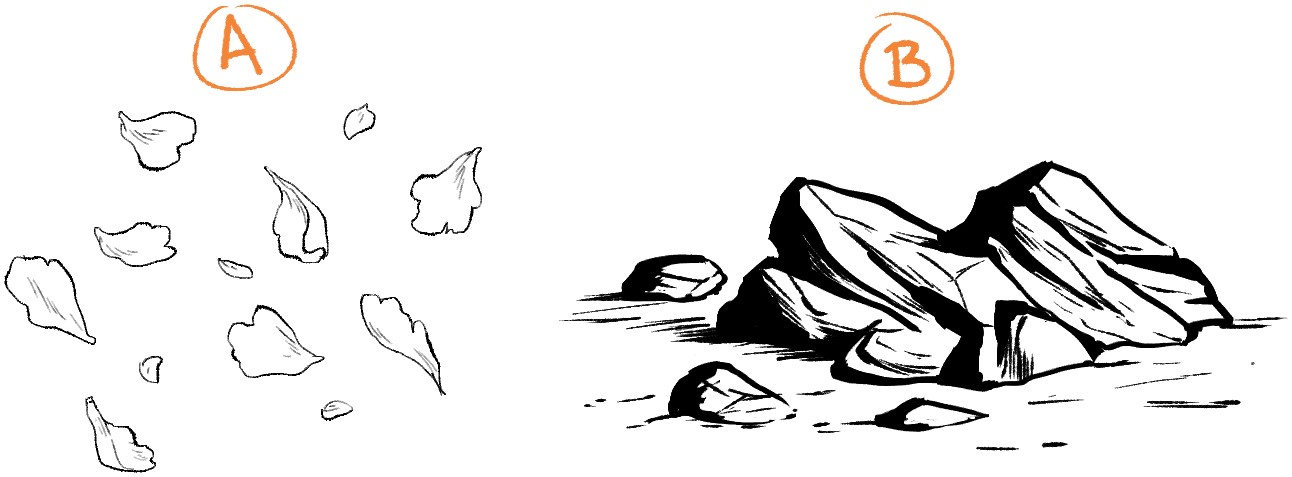
Kelopak bunga itu halus dan ringan (A), sedangkan batu itu kasar dan berat (B). Ada banyak objek lain yang bisa Anda buat dengan ini…
Mengekspresikan Cahaya dan Bayangan
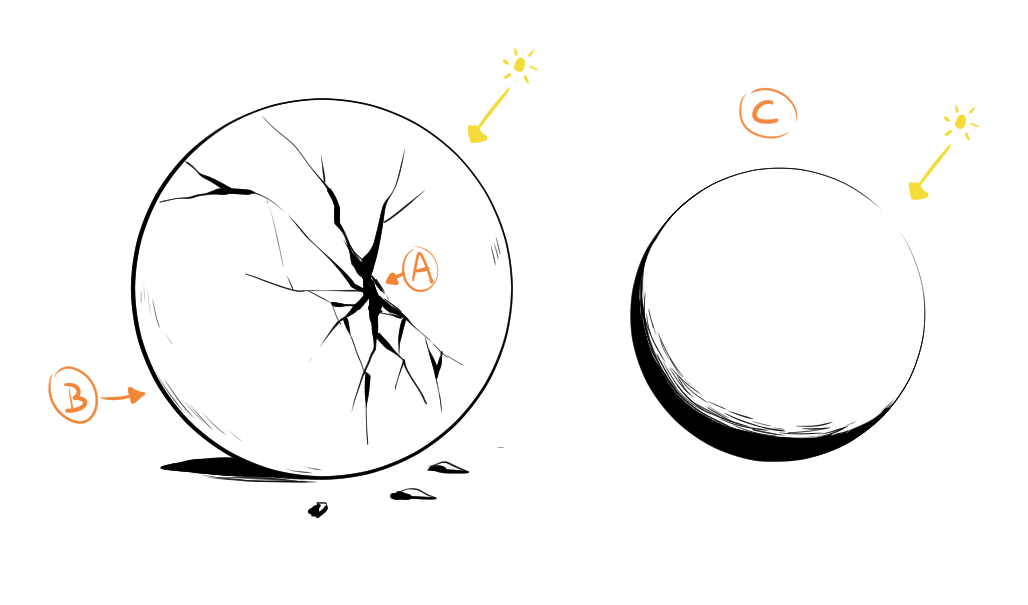
Goresan yang lebih kuat pada bagian tertentu dari objek akan memberi kesan bahwa area tersebut tidak terkena cahaya (A).
Selain itu, cobalah untuk mengubah ketebalan garis di satu sisi figur guna menampilkan bayangan (B).
Untuk cahaya, kita menggunakan garis tipis atau ruang terbuka. Ingatlah bahwa semakin tipis garisnya, semakin kuat cahaya yang terasa (C).
Memahami Perspektif dan Titik Penekanan
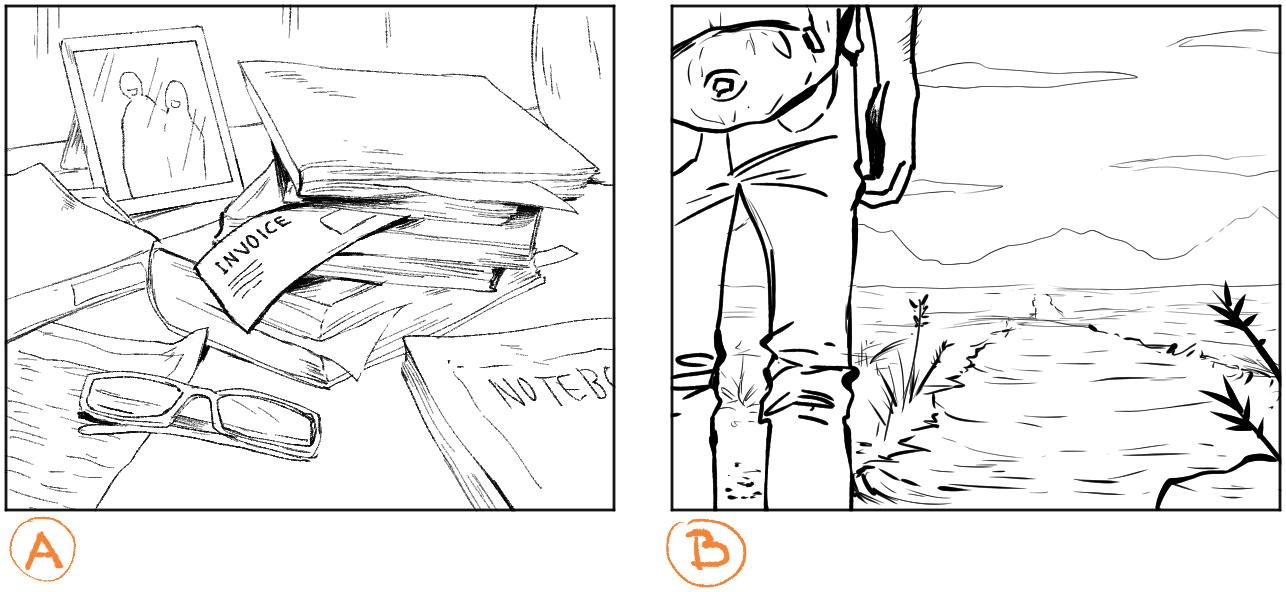
Kita dapat menggunakan komposisi untuk membantu menonjolkan suatu objek.
Apabila garis-garis tersebut lebih jelas atau lebih tebal, Anda bisa mengarahkan fokus mata langsung ke lokasi yang diinginkan (A); atau jika Anda ingin menciptakan perspektif, kontur yang lebih berat dan jelas akan menciptakan kesan kedekatan (B).
Sebaliknya, garis yang tipis dan samar pada objek pendukung akan memberi tahu penonton bahwa objek tersebut bukan fokus utama (A), atau menunjukkan bahwa objek itu berada jauh di belakang (B).
Mari Praktikkan Langsung!
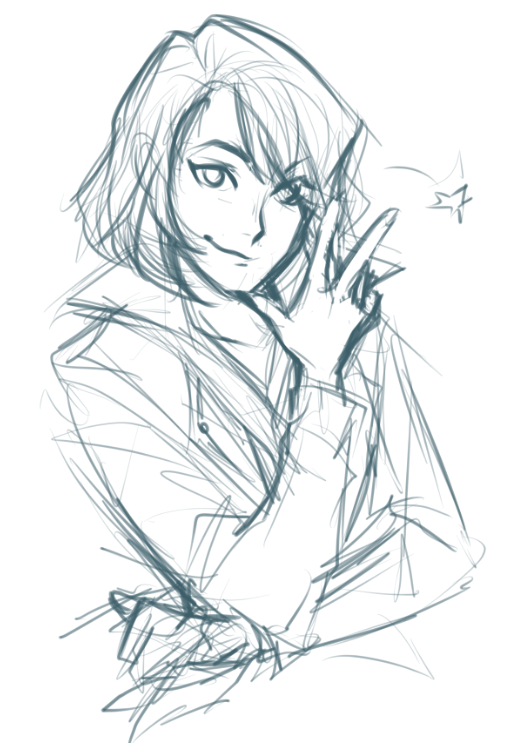
Saya akan menjelaskan proses menggambar ini langkah demi langkah serta tool CSP yang saya gunakan untuk menyelesaikan masalah tertentu.
Dalam pikiran saya, gambar ini memiliki banyak energi dan mungkin sedikit nuansa pemberontakan, karena dia terlihat seperti karakter yang sedikit pemberontak, bukan? Jadi, mari kita buat garis-garisnya memiliki kesan yang sama.
Saya mulai dengan mengurangi opasitas sketsa dan membuat layer baru. Biasanya, saya mulai dari bagian wajah, tetapi sketsa ini tidak terlalu jelas, jadi saya perlu mencari garis yang tepat.
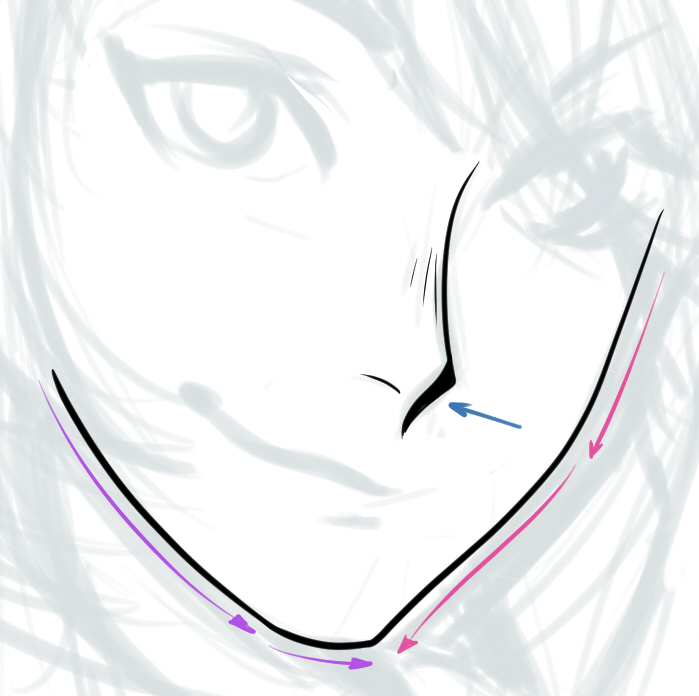
Jika saya merasa kesulitan untuk memulai dengan garis rahang, saya akan mulai dengan hidung. Biasanya, setelah saya menemukan cara menggambar satu bagian, bagian berikutnya akan lebih mudah untuk digambar — tidak ada urutan yang kaku saat menggambar!
Saya menonjolkan outline hidung dengan variasi ketebalan garis untuk memberikan efek relief dan bayangan, kemudian melanjutkan ke garis rahang.
Membuat Line Art: Mata
Saya ingin tatapannya terlihat kuat dan berkesan. Untuk memberikan tampilan yang tegas dan menonjolkan mata, buat bulu matanya lebih tebal dan menonjol.
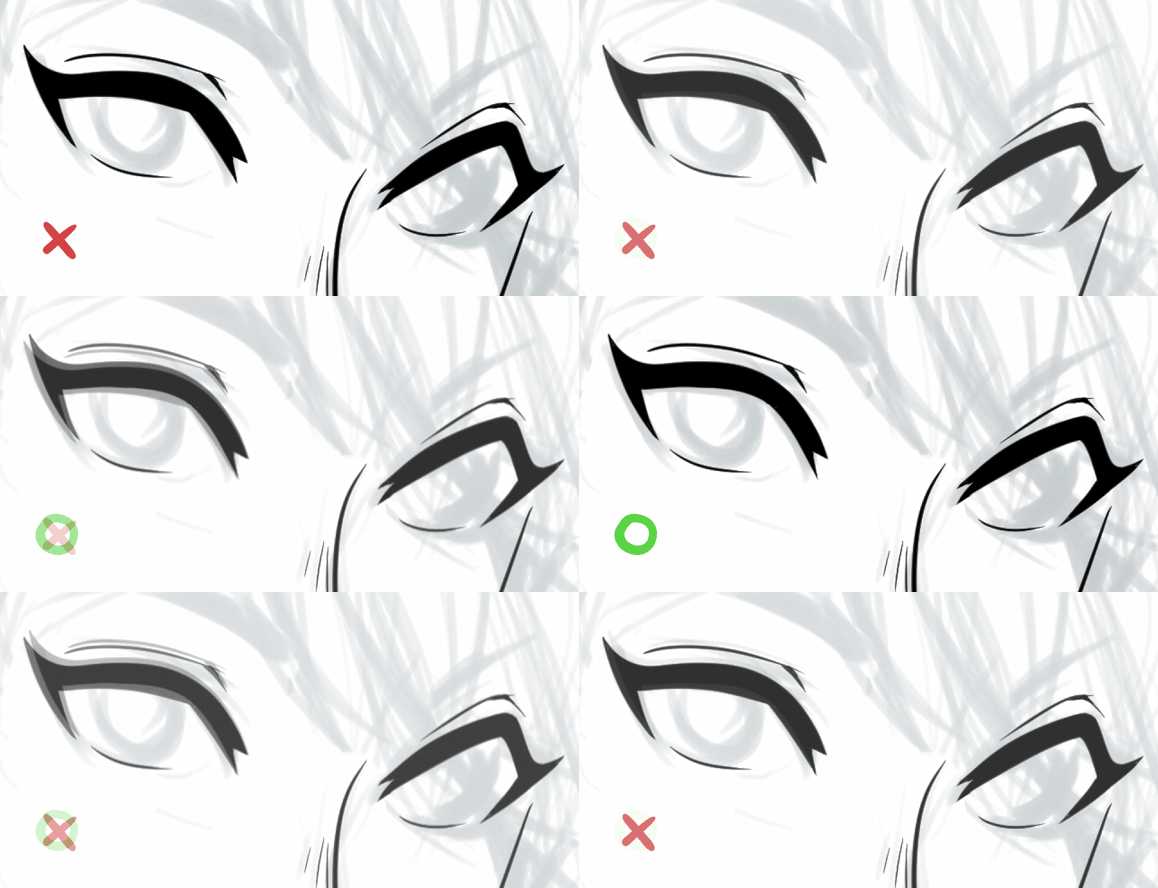
Hasilnya mungkin tidak akan terlihat baik jika Anda mencoba menggambar seluruh bulu mata dengan satu goresan. Jadi, untuk mempermudah: buat outline bulu mata, lalu isi bagian dalamnya dengan tool Fill (yang terlihat seperti ember cat) untuk mengisinya.

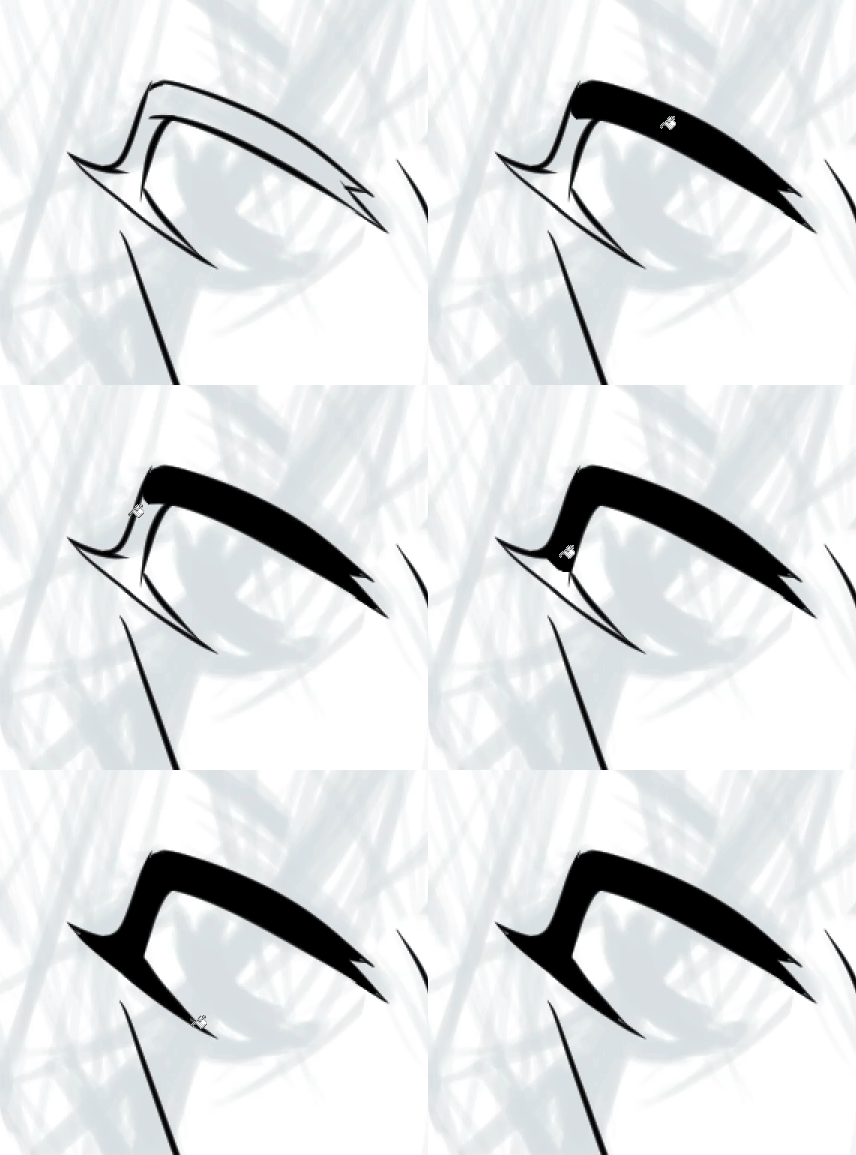
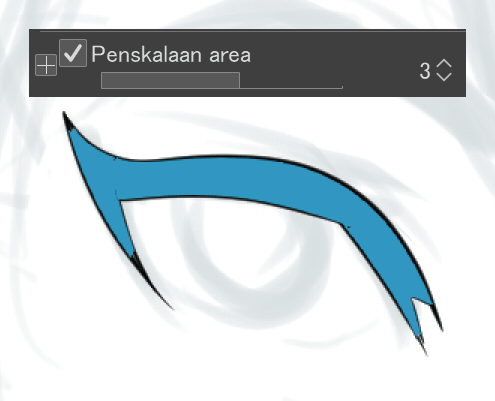
Terkadang, tool ini meninggalkan piksel kosong di tepinya, yang membuatnya terlihat kurang menarik.
Untuk mengatasi masalah ini, Anda dapat mengubah level di “Penskalaan area” beberapa poin di atas 0, yang akan memastikan bahwa tool fill menutupi sebagian outline dan mengurangi jumlah piksel kosong saat diisi.
Saya baru saja menyadari bahwa satu mata lebih besar daripada yang lainnya. Namun, garis pada outline terlihat cukup baik, jadi daripada menghapus dan menggambar ulang, mari kita hemat waktu!
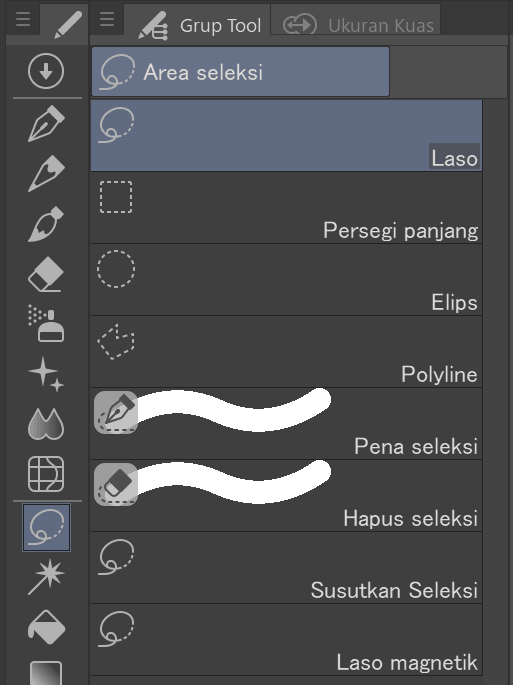
* Tool Transformasi: Saya menggunakan pilihan Laso untuk memilih mata yang ingin saya ubah. Selanjutnya, dengan menekan Ctrl + T dan menahan tombol Ctrl, saya menggeser sudut kotak untuk mendapatkan bentuk yang diinginkan. Terakhir, saya mengonfirmasi perubahan dengan mengklik OK.
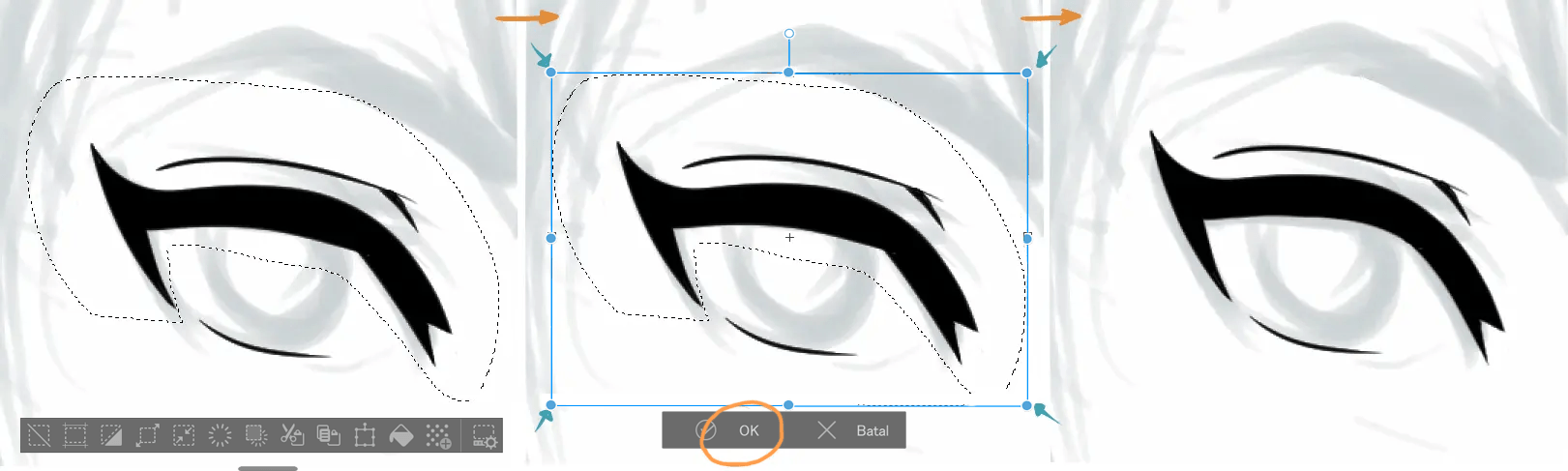
Sebaiknya, lihat karya Anda dari sudut pandang yang berbeda agar kesalahan seperti ini lebih cepat terlihat. Membalik kanvas secara horizontal saat Anda bekerja sangat membantu.

* Iris mata: Menggambar lengkungan iris sangat menantang — saya selalu kesulitan melakukannya dengan benar pada percobaan pertama.
Untuk membantu, saya mengatur tingkat stabilitas garis, seperti yang telah saya sebutkan sebelumnya, hingga saya mendapatkan lengkungan yang sempurna. Jangan ragu menggunakan stabilisasi garis saat menggambar!
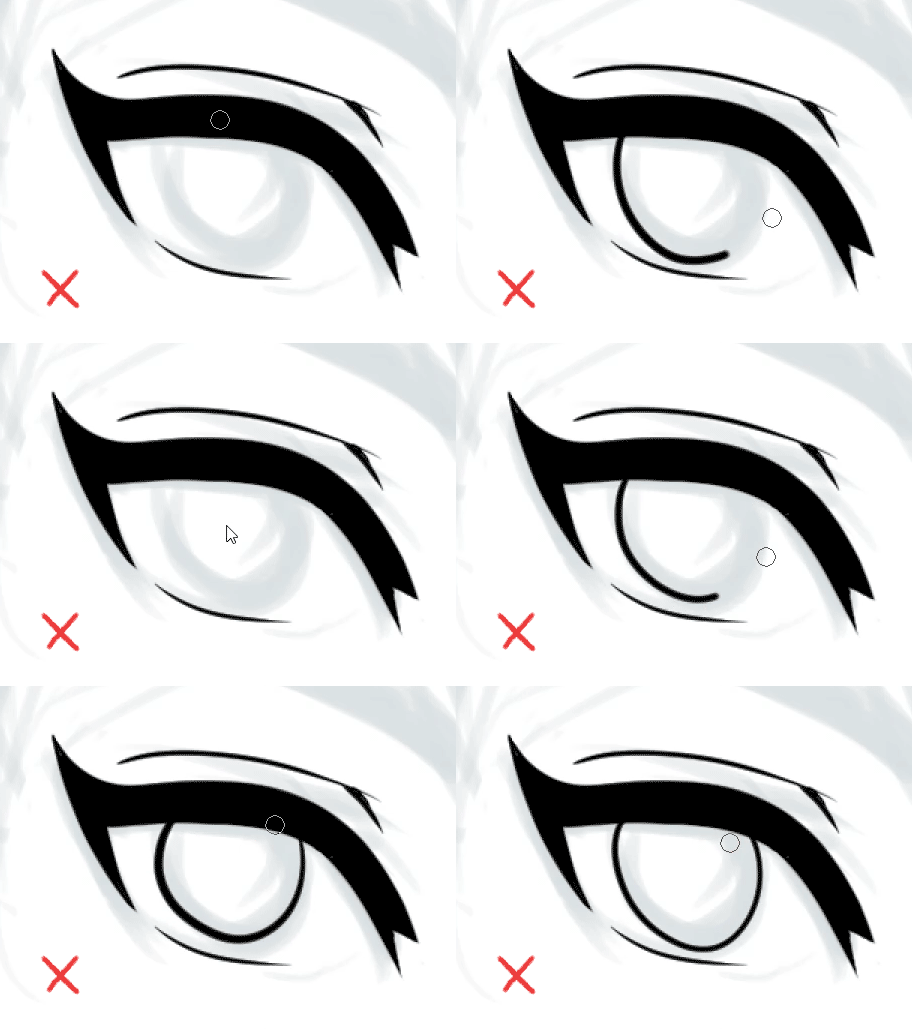
Di sini saya telah menyelesaikan alis, mulut, dan pupil, jadi sekarang saya bisa menambahkan detail kecil untuk melengkapinya…
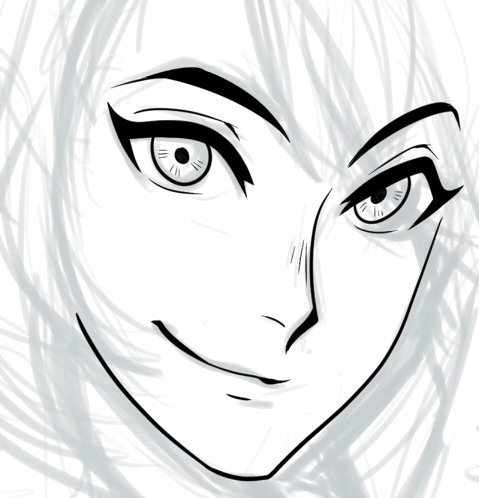
Membuat Line Art: Rambut
Di layer baru, saya membuat outline keseluruhan bentuk rambut, dimulai dari bagian dahi.
Dari akar hingga ujung, dari atas ke bawah, dari satu titik ke titik lainnya — lakukan sesuka Anda! Yang terpenting, garis Anda mengikuti alur dan gerakan rambut.
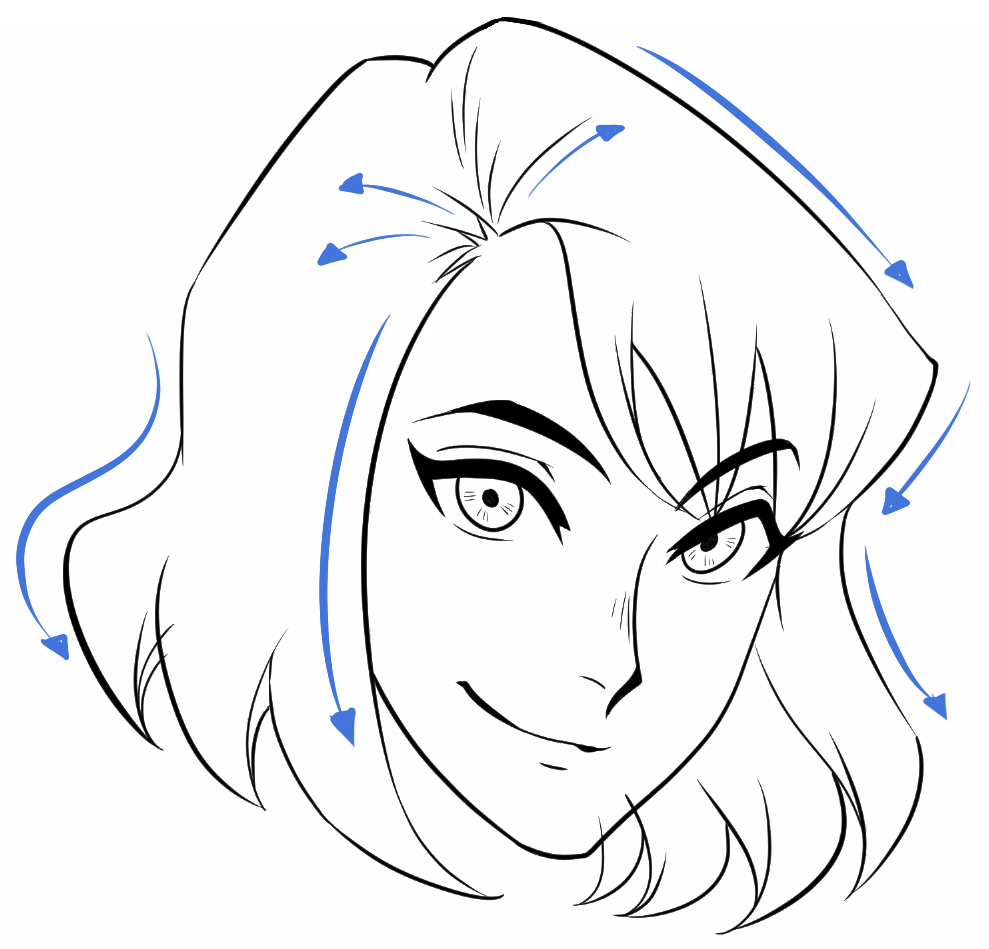
Saya menggunakan trik yang sama dengan ember cat seperti sebelumnya. Namun, ingatlah bahwa Anda sedang bekerja di layer yang berbeda,
Jika Anda menyembunyikan layer wajah, Anda akan melihat bahwa garis-garis rambut tidak terisi, sehingga area isian bisa menyebar dan memenuhi seluruh kanvas.
Untuk mencegah hal ini, klik “Rujuk layer lainnya” dan program akan memperhitungkan layer lain yang terlihat.
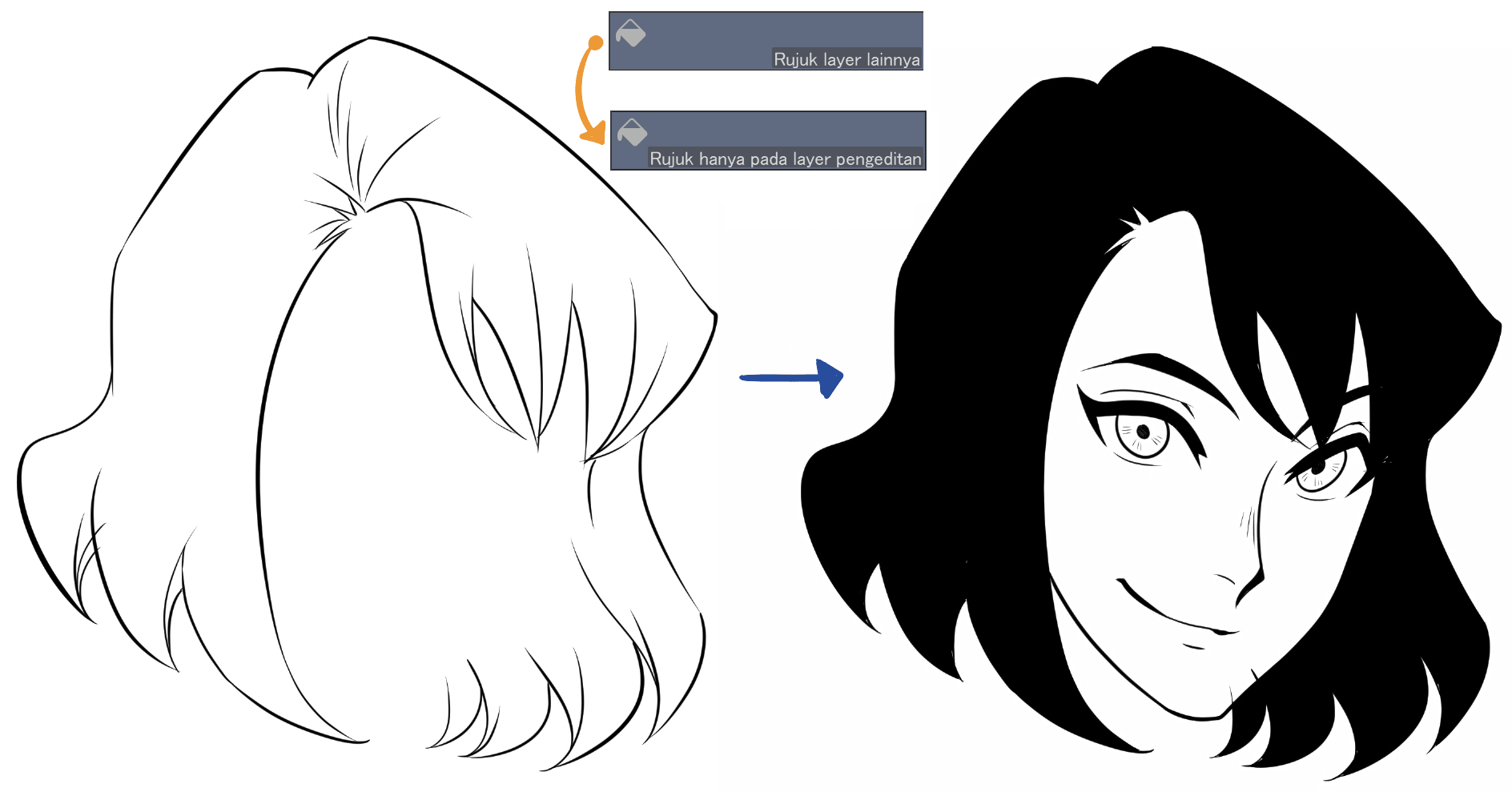
Setelah selesai, tutup piksel kosong menggunakan kuas atau hapus ketidaksempurnaan yang mungkin masih ada.
* Detail: Ini adalah bagian favorit saya saat menggambar rambut! Saya menambahkan helai-helai kecil untuk memberikan tampilan yang lebih alami dan santai!
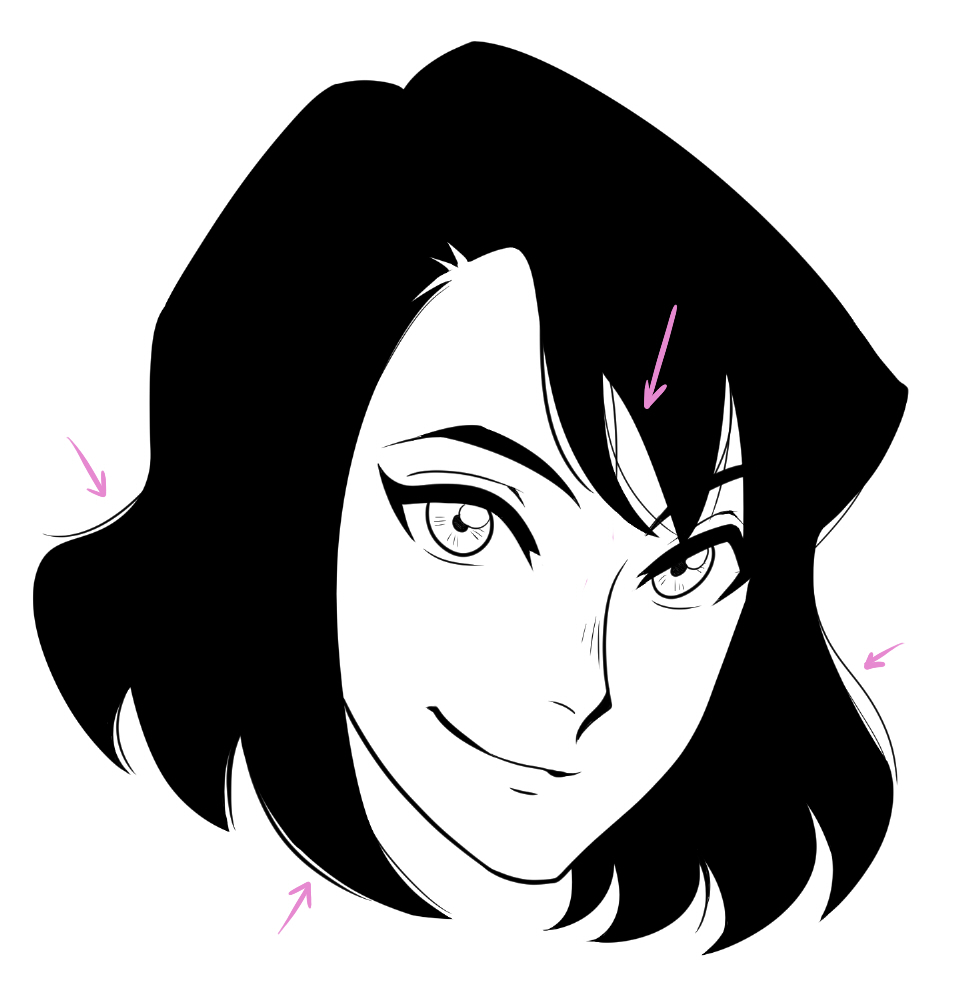
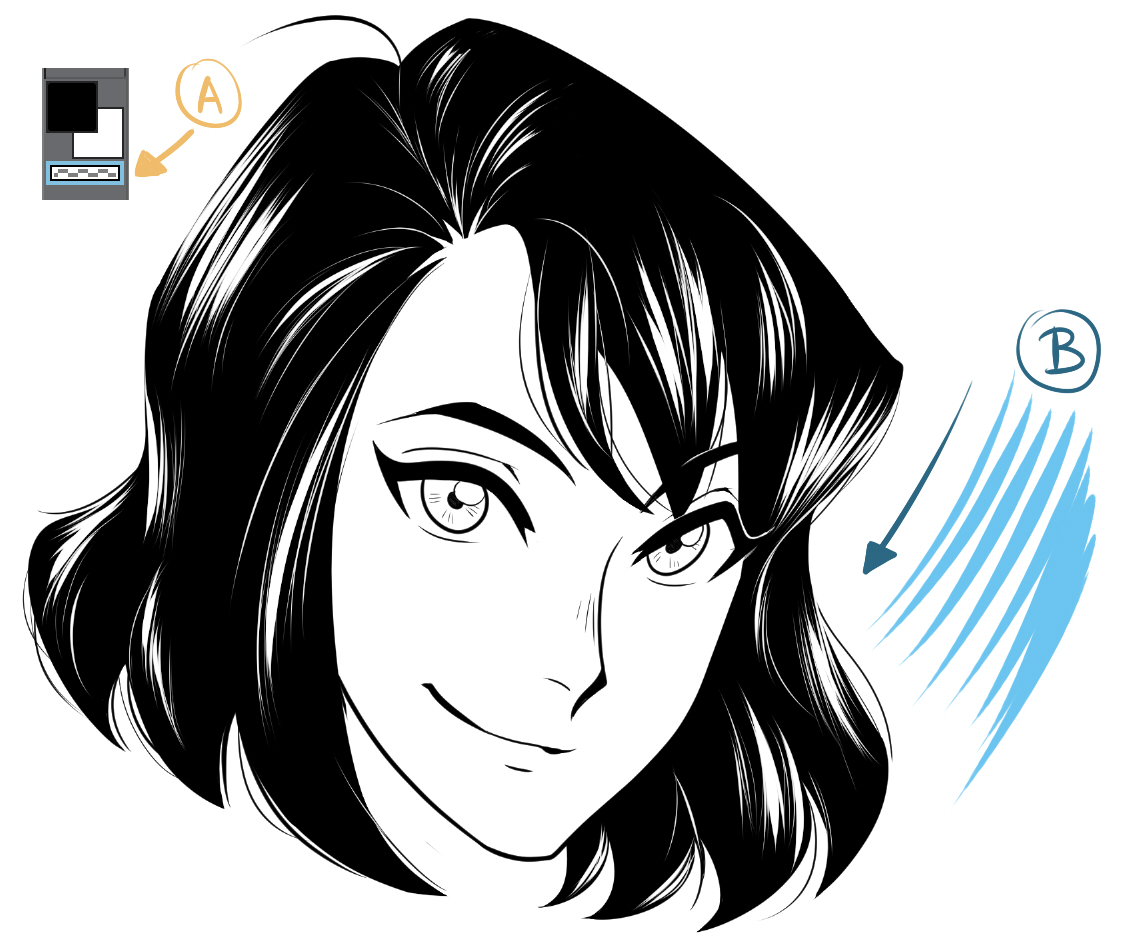
Anda dapat melihat bagaimana gambar ini menjadi lebih hidup, bukan? Namun, masih ada sesuatu yang kurang – yaitu cahaya. Untuk itu, saya memiliki trik lain yang sering saya gunakan. Hampir semua tool di Clip Studio Paint dapat digunakan dengan warna transparan, seperti penghapus.
Kotak ini (A) mengubah warna kuas menjadi transparan. Dengan begitu, kuas dapat digunakan untuk menghapus atau membuat highlight. Selain itu, memperhatikan bentuk melengkung kepala serta arah dan gerakan rambut adalah kunci agar gambar tidak terlihat datar.
(B) Berikut adalah jenis goresan yang biasanya saya gunakan untuk menggambar highlight pada rambut
Membuat Line Art: Pakaian
Secara umum, menggambar garis panjang dalam satu goresan tidak selalu menghasilkan garis yang baik. Gerakan tangan memiliki batas, sehingga sulit membuat garis panjang yang tetap halus, terutama saat menggambar secara digital.
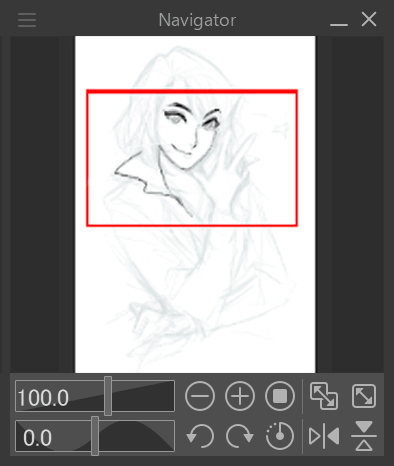
* Panel Navigator: Ketika menggambar, saya sering kali mengulangi garis yang sama beberapa kali, memperbesar tampilan dan memutar kanvas agar lebih nyaman saat menggambar.
Untuk garis yang mencakup area luas, saya memperkecil, sedangkan untuk garis pendek atau yang memerlukan lebih banyak detail dan presisi, saya memperbesar seoptimal mungkin.
Tentu saja, saya selalu memutar kanvas agar dapat menggerakkan pergelangan tangan dengan lebih leluasa dan menghasilkan garis yang terlihat lebih alami.
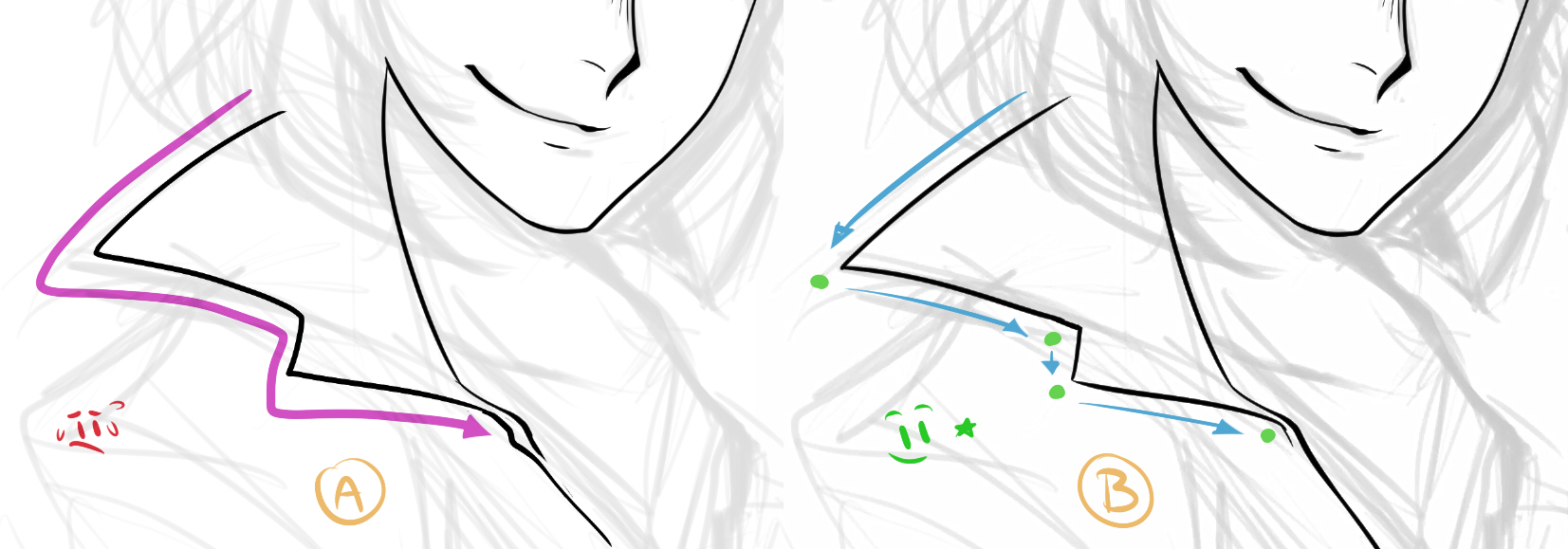
Saat menggambar, selalu ada titik jeda alami. Titik ini muncul ketika satu garis berakhir dan garis berikutnya dimulai.
(A) Ini adalah satu garis kontinu. (B) Ini adalah garis lain, di mana saya berhenti di titik jeda alami lalu melanjutkannya dari sana. Perbedaannya memang tipis, tetapi hasilnya terlihat lebih baik.
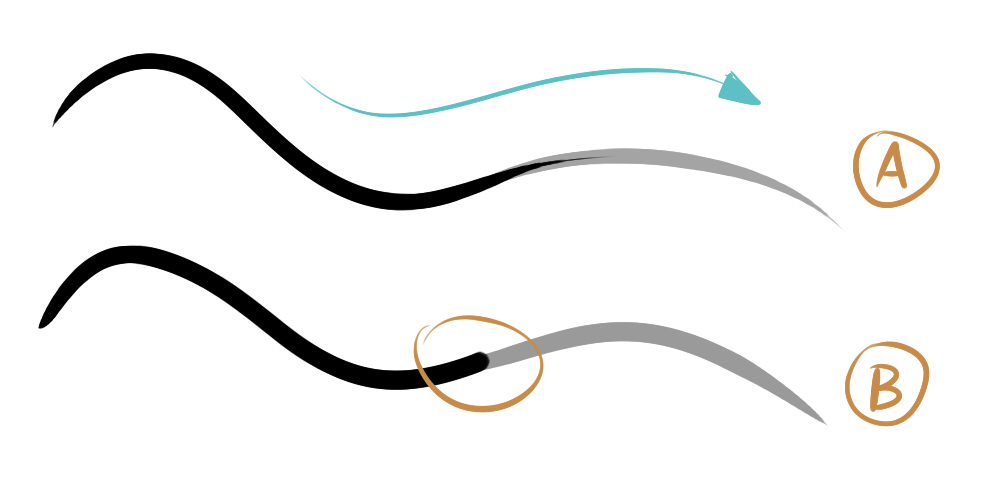
Jika Anda perlu berhenti di tengah garis yang panjang, membuat ujung garis menjadi tipis akan membantu menyambungkan garis berikutnya dengan lebih mulus, sehingga Anda dapat melanjutkannya dengan lancar.
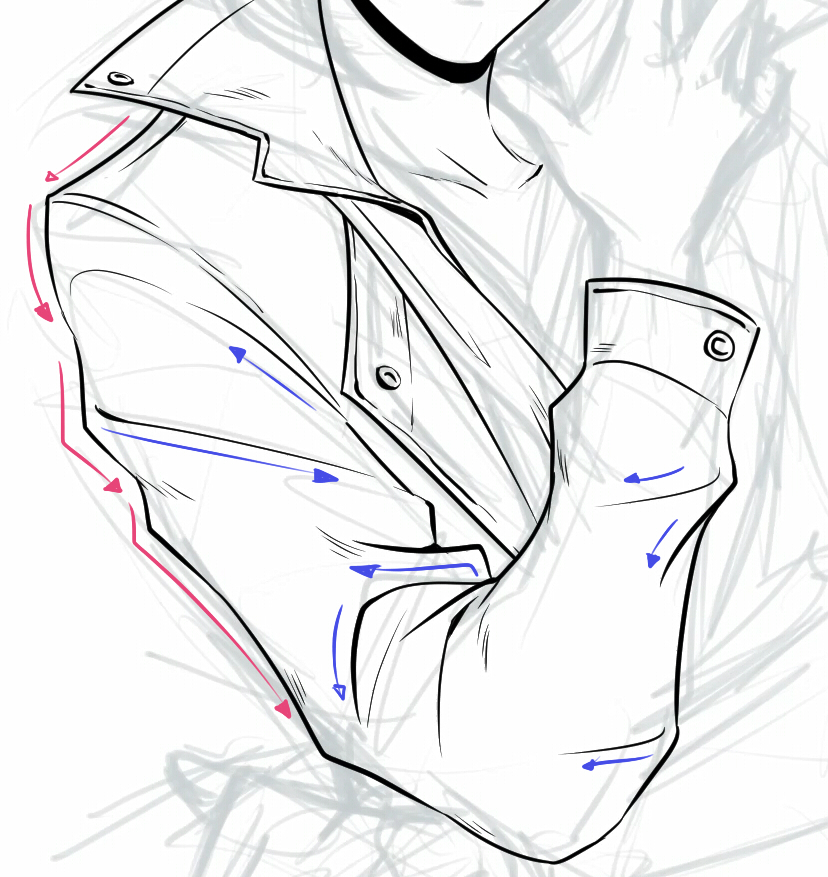
* Lipatan: Lipatan kain bisa mengarah ke berbagai arah. Ada lipatan yang terlihat lebih tegas, ada juga yang lebih kusut atau halus, tergantung jenis kainnya.
Dalam hal ini, saya ingin menunjukkan bahwa kainnya lebih tebal, jadi saya memastikan untuk menggambarkannya dengan kerutan yang lebih mencolok.
Jika Anda tidak tahu cara merepresentasikan bahan tertentu, Anda selalu dapat menggunakan foto referensi dari internet. Hindari menggambar secara sembarangan — menggunakan referensi adalah kebiasaan yang baik!
Membuat Line Art: Tangan
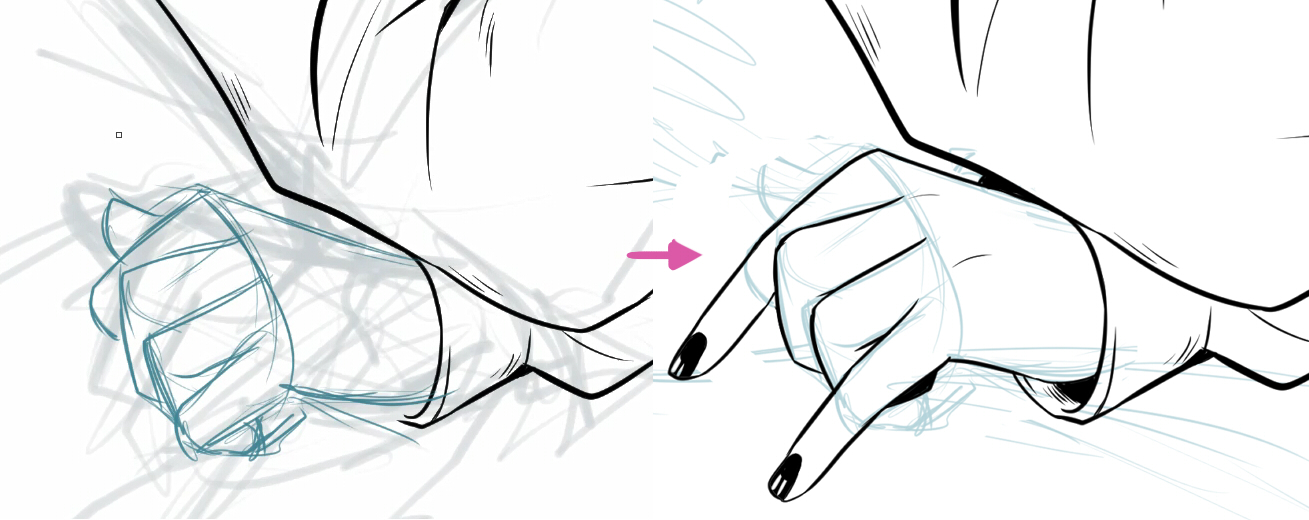
Sejauh ini, sketsa telah menjadi referensi yang baik untuk bekerja, tetapi tidak efektif di beberapa bagian gambar.
Misalnya, saya kurang yakin dengan bentuk tangan ini – saya berusaha menggambar sesuatu yang baik, tetapi… hasilnya benar-benar tidak memuaskan.
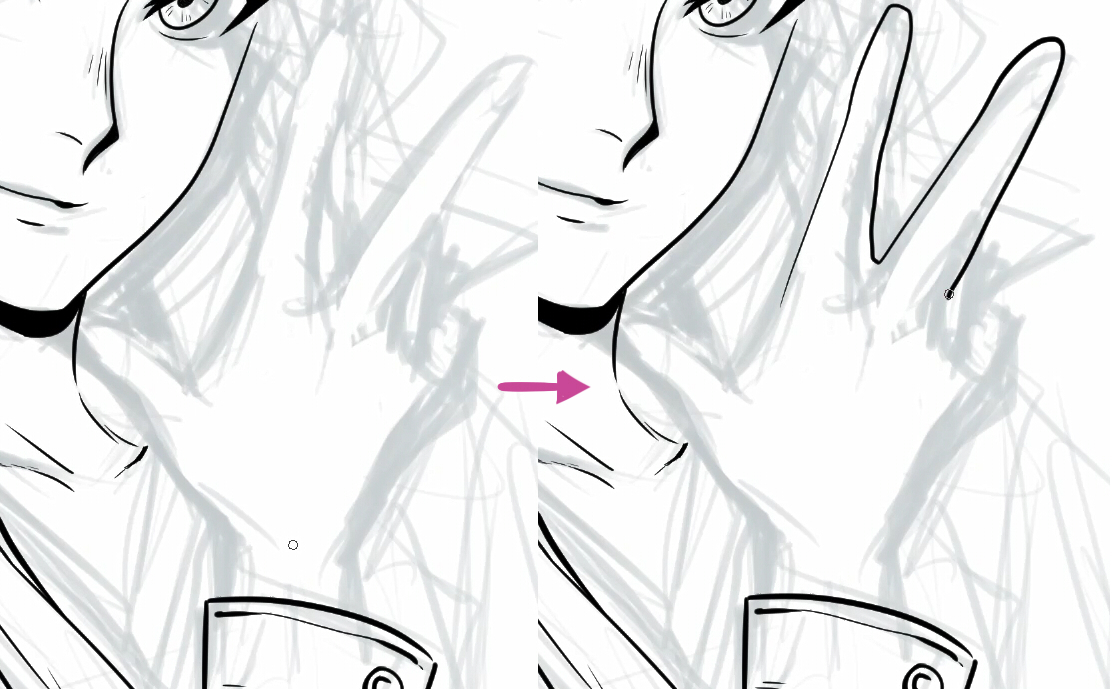
Jadi, saya membuat sketsa baru dan sekaligus menyesuaikan posisi serta ukurannya.
Sekarang, bentuk tangannya terlihat lebih baik menurut saya, dan saya juga suka ide untuk mewarnai kuku jarinya dengan warna hitam.
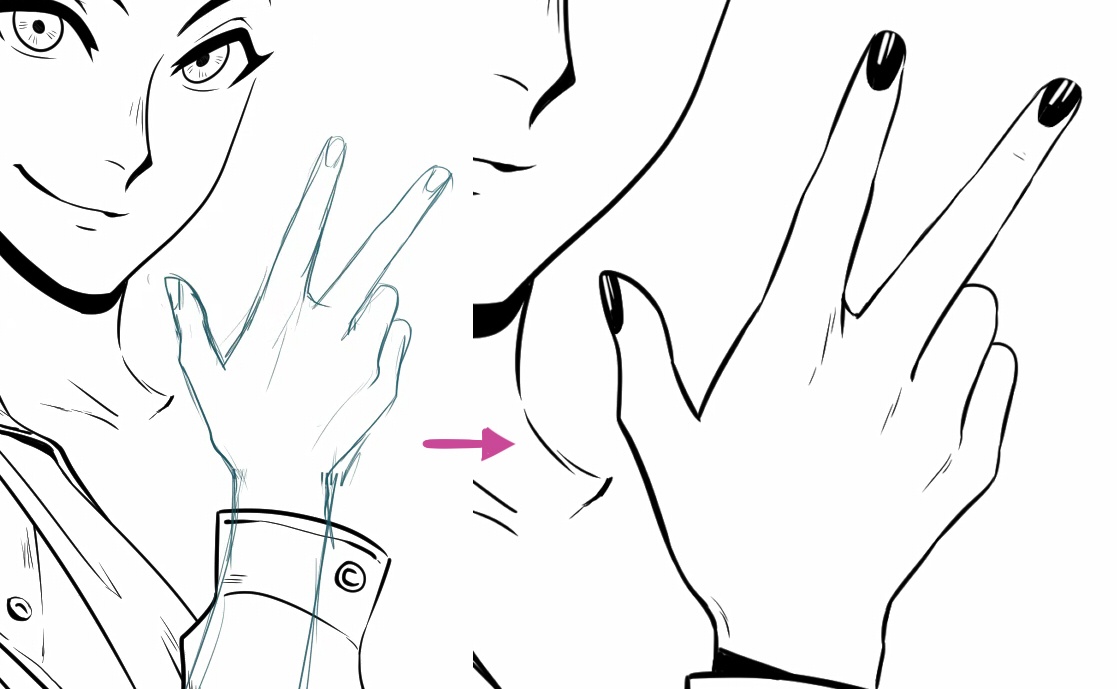
Tapi sekarang saya memiliki masalah ini:
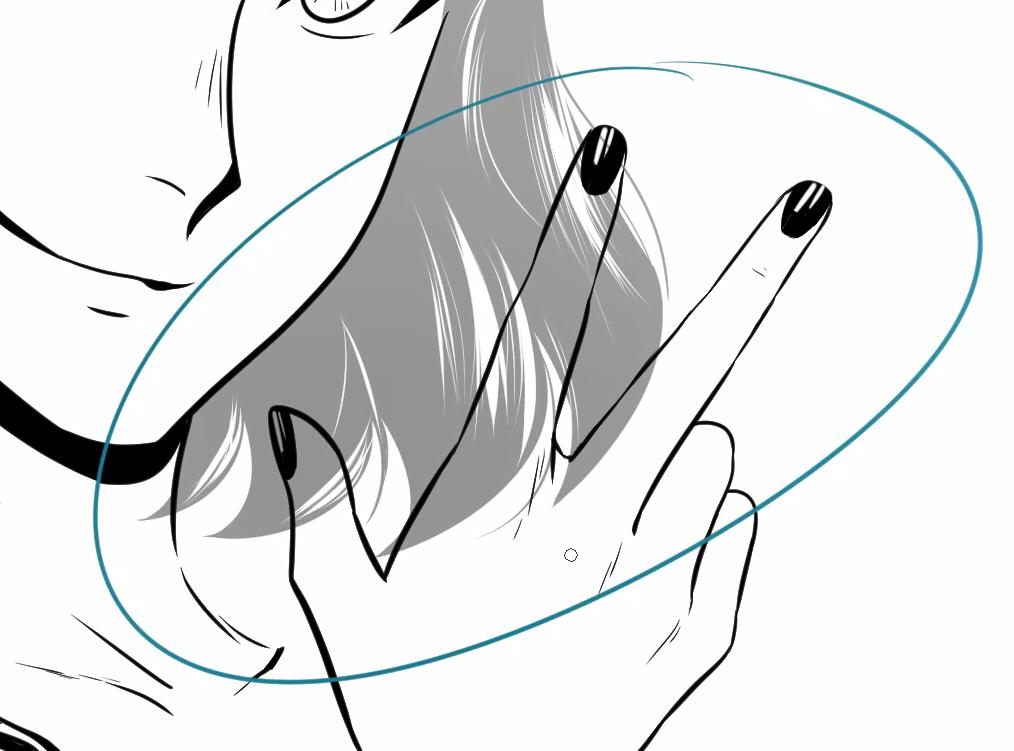
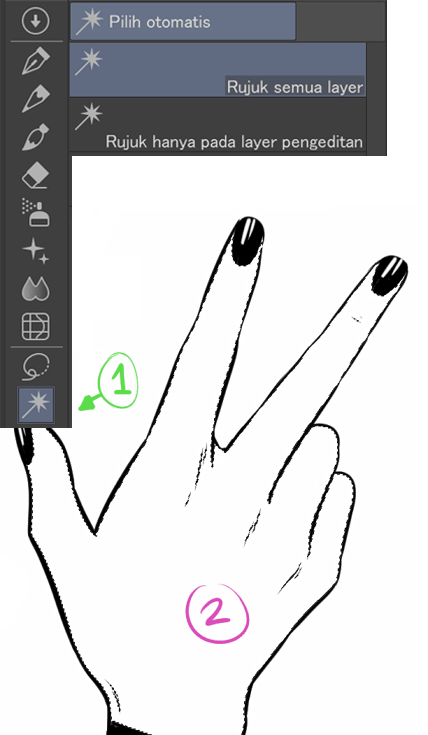
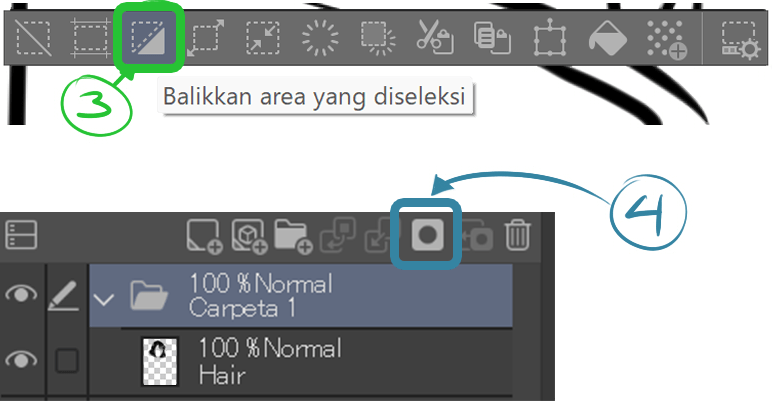
* Layer Mask: Dengan fitur ini, Anda dapat menyembunyikan bagian rambut yang menutupi tangan tanpa perlu menghapusnya:
(1) Klik pada tool Pilih otomatis > (2) Klik di dalam tangan – garis putus-putus akan muncul untuk area yang telah dipilih > (3) Balikkan area yang diseleksi > (4) Pilih layer rambut dan buat Layer Mask.
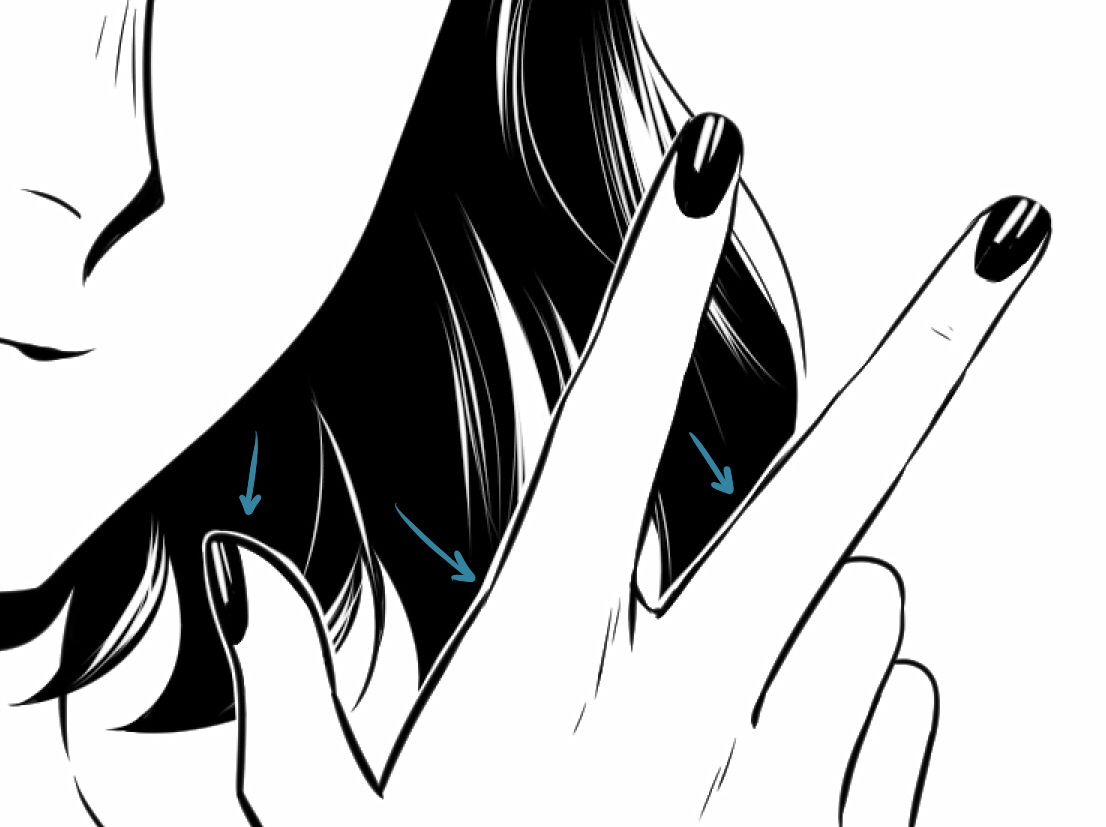
Untuk membuat highlight pada tangan, saya menambahkan outline putih tipis.
Setelah itu, saya menyelesaikan outline bagian lainnya, menambahkan beberapa detail pada blus, dan menggambar lengan serta tangan yang lain (yang juga saya sketsa ulang dan ubah posisinya).
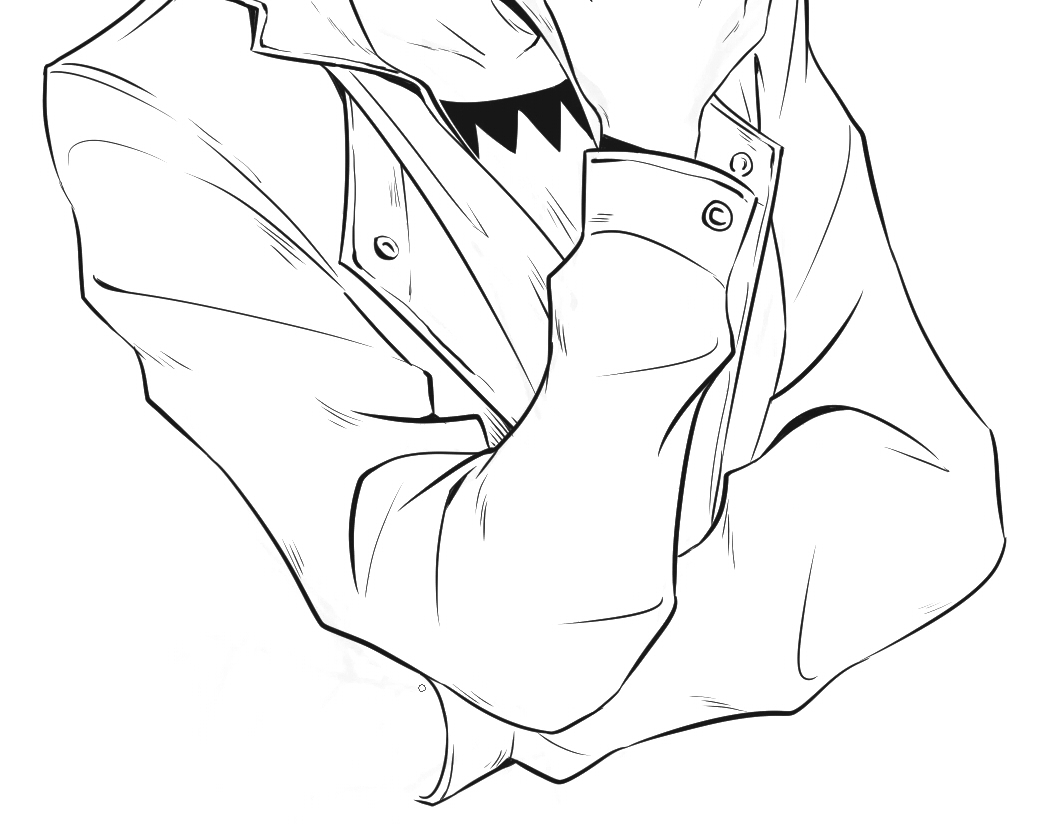
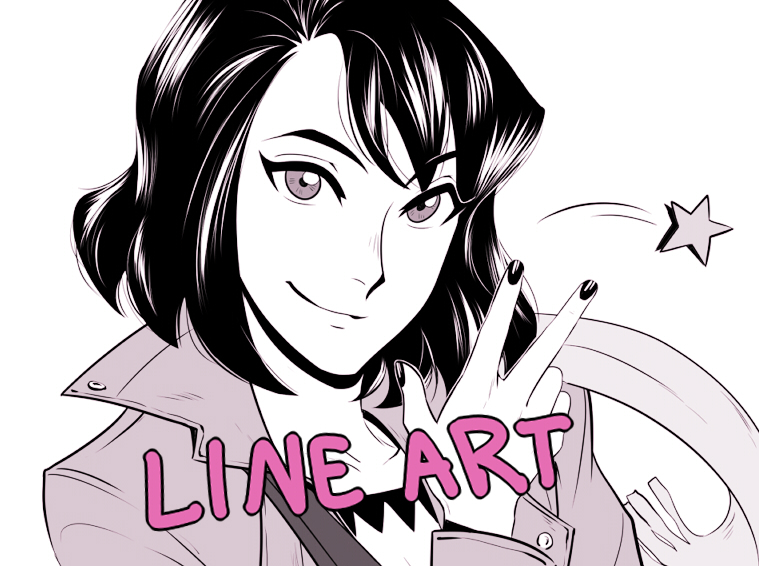
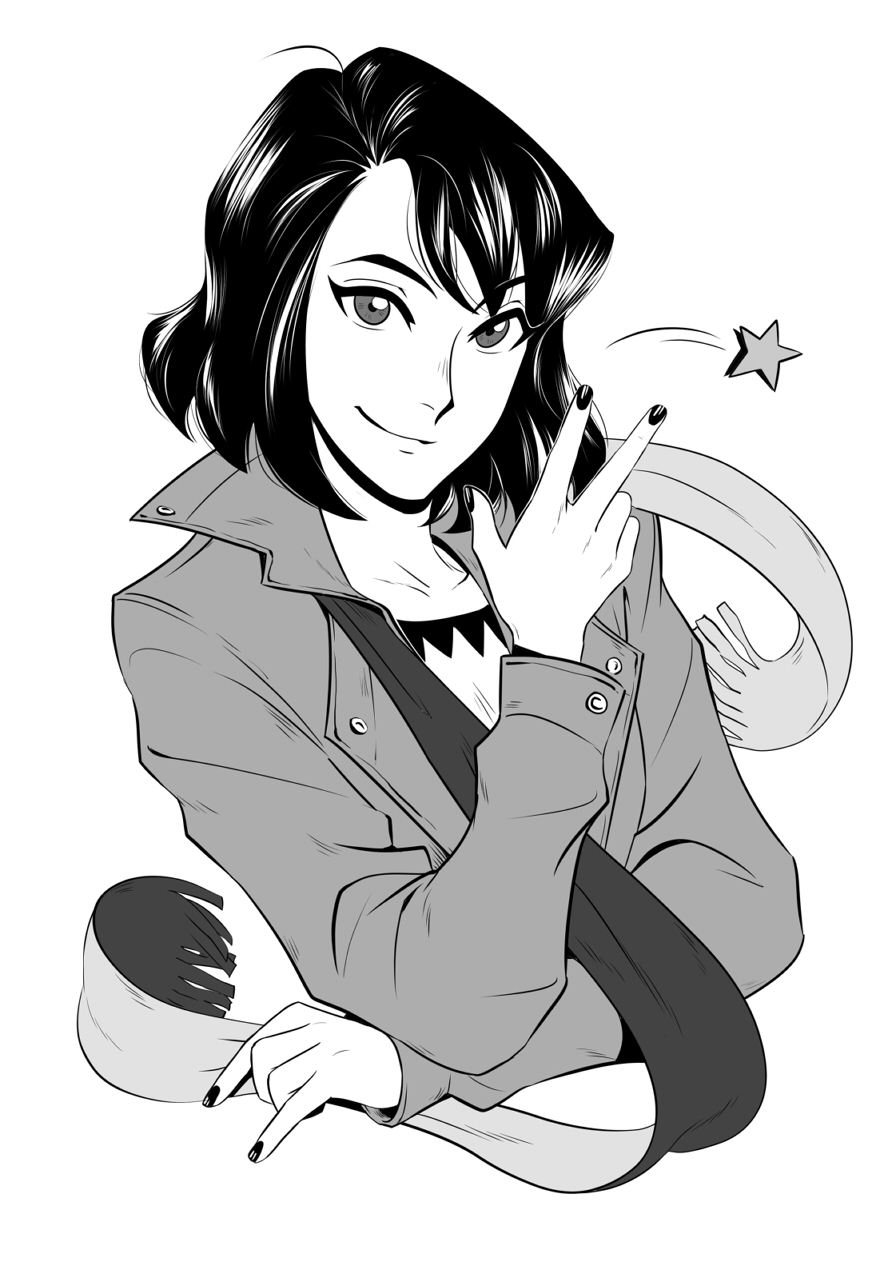
Line Art Anime Selesai!
Sebagai sentuhan akhir, saya membuat syalnya tampak sedikit terangkat agar komposisi terasa lebih dinamis dan menarik.
Saya juga menambahkan bintang kecil untuk memperkuat gesturnya, serta beberapa tone abu-abu.
Saya harap informasi ini tidak terlalu banyak untuk dicerna, tetapi Anda selalu dapat melompat ke bagian mana pun yang menarik minat Anda.
Clip Studio Paint memiliki tool yang sangat fleksibel untuk menggambar dan membuat ilustrasi, jadi jangan ragu untuk menjelajahinya lebih jauh.
Dan yang terakhir, banyak-banyaklah berlatih!
Jika Anda mau, Anda dapat mengunjungi media sosial dan portofolio saya untuk melihat beberapa hasil karya saya.
https://www.instagram.com/eri_duh/
https://www.artstation.com/eridey
Terima kasih telah membaca!
– Eridey
Tertarik dengan seni & desain karakter atau ingin tahu apa yang diperlukan untuk menjadi seorang desainer karakter?
Cek tautan di bawah ini!



![Cocok untuk pemula! Cara Menggambar Karakter Chibi yang Imut [Versi 2 Kepala & 1,5 Kepala]](https://www.clipstudio.net/wp-content/uploads/2026/08/1635_000_id-id-475x237.png)