Melhor iPad para Desenhar em 2026: Como Escolher o Modelo Ideal

Guia completo para escolher o iPad ideal para desenhar! Veja opções para iniciantes e profissionais, dicas de uso e os melhores acessórios.
Introdução
O iPad é uma das linhas de tablets mais renomadas da Apple, conhecida por sua qualidade e inovação.
O Apple Pencil, sua caneta exclusiva, é uma ferramenta impressionante. Ele detecta a pressão com extrema precisão, permitindo que as linhas variem em espessura e intensidade de forma extremamente realista.
Como a sensação é quase idêntica a desenhar no papel com lápis ou caneta, ele faz muito sucesso entre quem cria ilustrações digitais.
Mas, como existem vários modelos com preços e desempenhos diferentes, é super normal ficar na dúvida: “Qual é o iPad certo para mim?”.
Como não é um investimento pequeno, a gente quer evitar frustrações, seja por não conseguir aproveitar todos os recursos ou por sentir que faltou potência na hora de desenhar.
Neste artigo, pensando em quem está começando, vamos comparar quatro modelos: iPad Pro, iPad Air, iPad e iPad mini, para ajudar você a encontrar o seu parceiro ideal!
Vou explicar as características de cada um de um jeito bem simples, além de dar dicas sobre o que avaliar no desempenho e os cuidados na hora da compra.
Qual é o melhor iPad? Vamos comparar e escolher!
Primeiro, que tal compararmos os modelos pensando no tipo de ilustração que você quer criar?
Além do desempenho, é super importante escolher um modelo que caiba no seu orçamento.
Nem sempre o modelo mais caro é o melhor para o seu estilo de uso.
Vamos dar uma boa olhada nas opções, pensar em como você vai usar o tablet e, depois, conferir os detalhes de cada um.
| Escolha pelo seu estilo de uso! Tabela de comparação de iPads | |
|---|---|
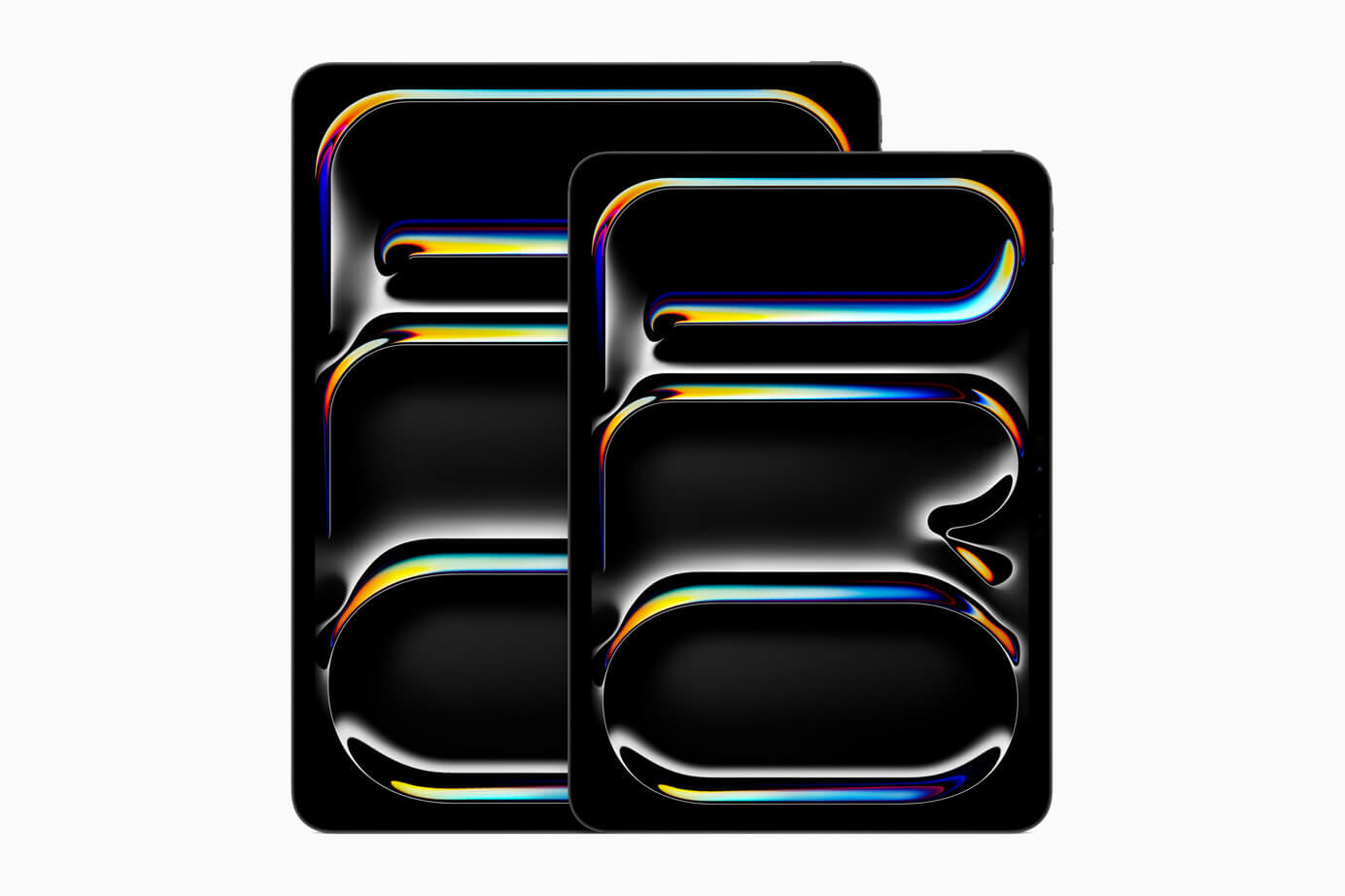 iPad Pro A partir de R$ 1.041,58/mês ou R$ 12.499 | 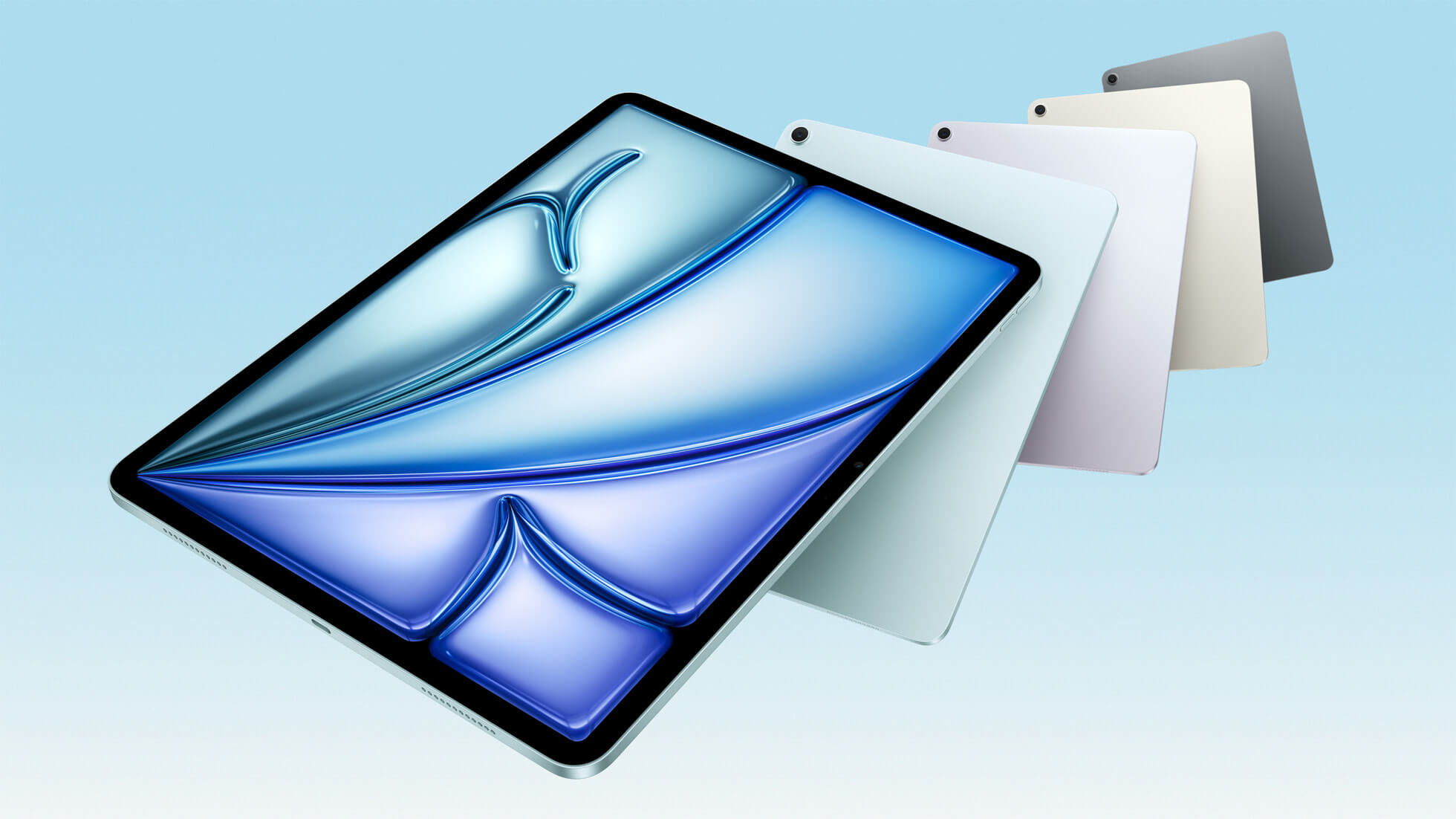 iPad Air A partir de R$ 624,92/mês ou R$ 7.499 |
| ● Para quem quer focar na criação com a mesma qualidade de um profissional ● Para quem quer criar 3D e animações, além de ilustrações Vem com o chip M5, que oferece a maior velocidade de processamento da linha iPad. É super fluido até em telas grandes e cheio de detalhes. Recomendo muito para quem quer máxima eficiência no trabalho! | ● Para quem desenha por hobby no dia a dia, como fanzines (doujinshi) ou ilustrações para redes sociais ● Para quem também quer curtir filmes e jogos em uma tela grande Equipado com o chip M4, ele tem um processamento um pouco menor que o Pro, mas é perfeito para quem desenha por hobby. Tem potência de sobra para criar ilustrações com muitas camadas e até mangás. |
| → 1- iPad Pro | → 2. iPad Air (M4) |
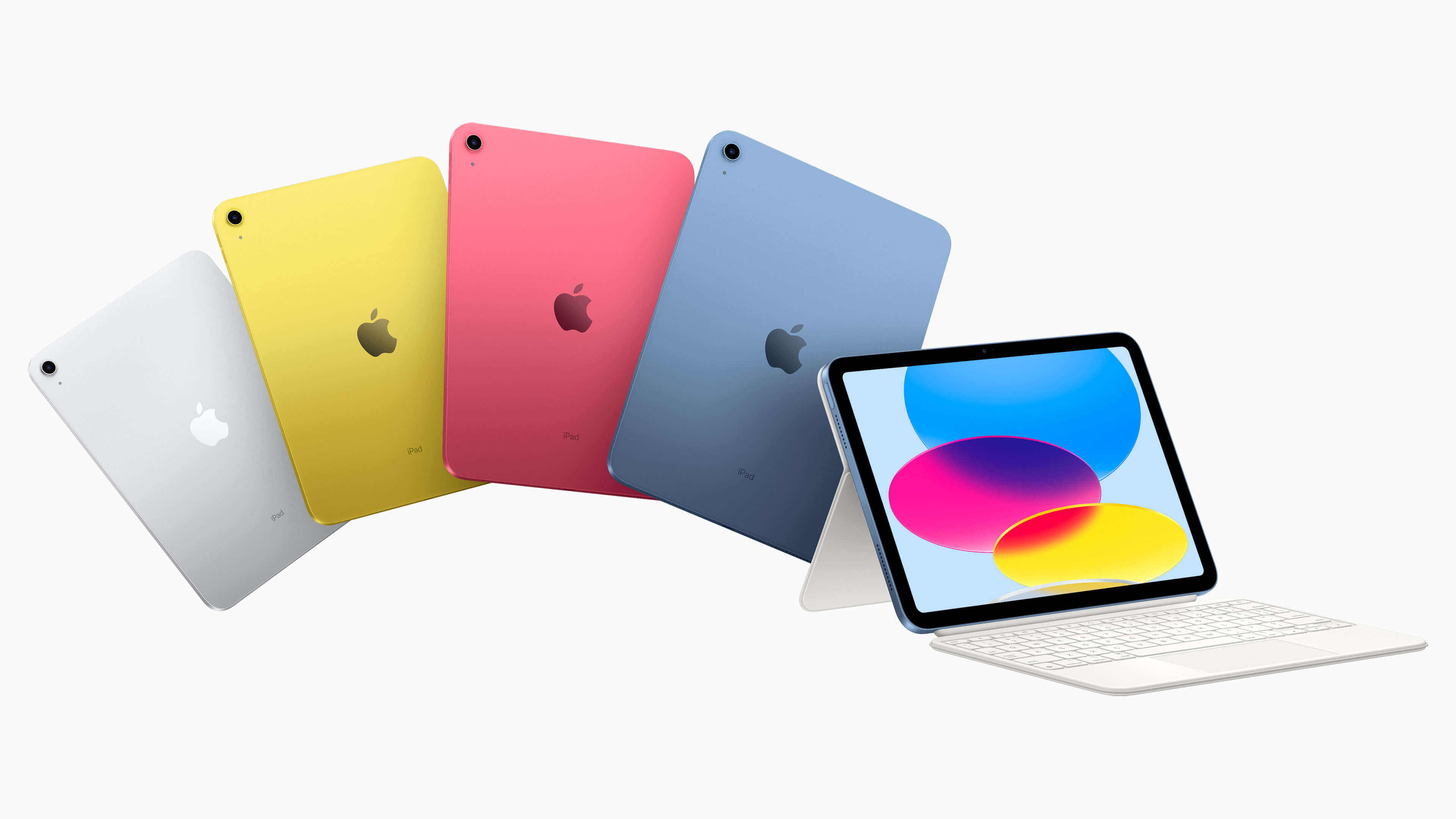 iPad A partir de R$ 374,92/mês ou R$ 4.499 | 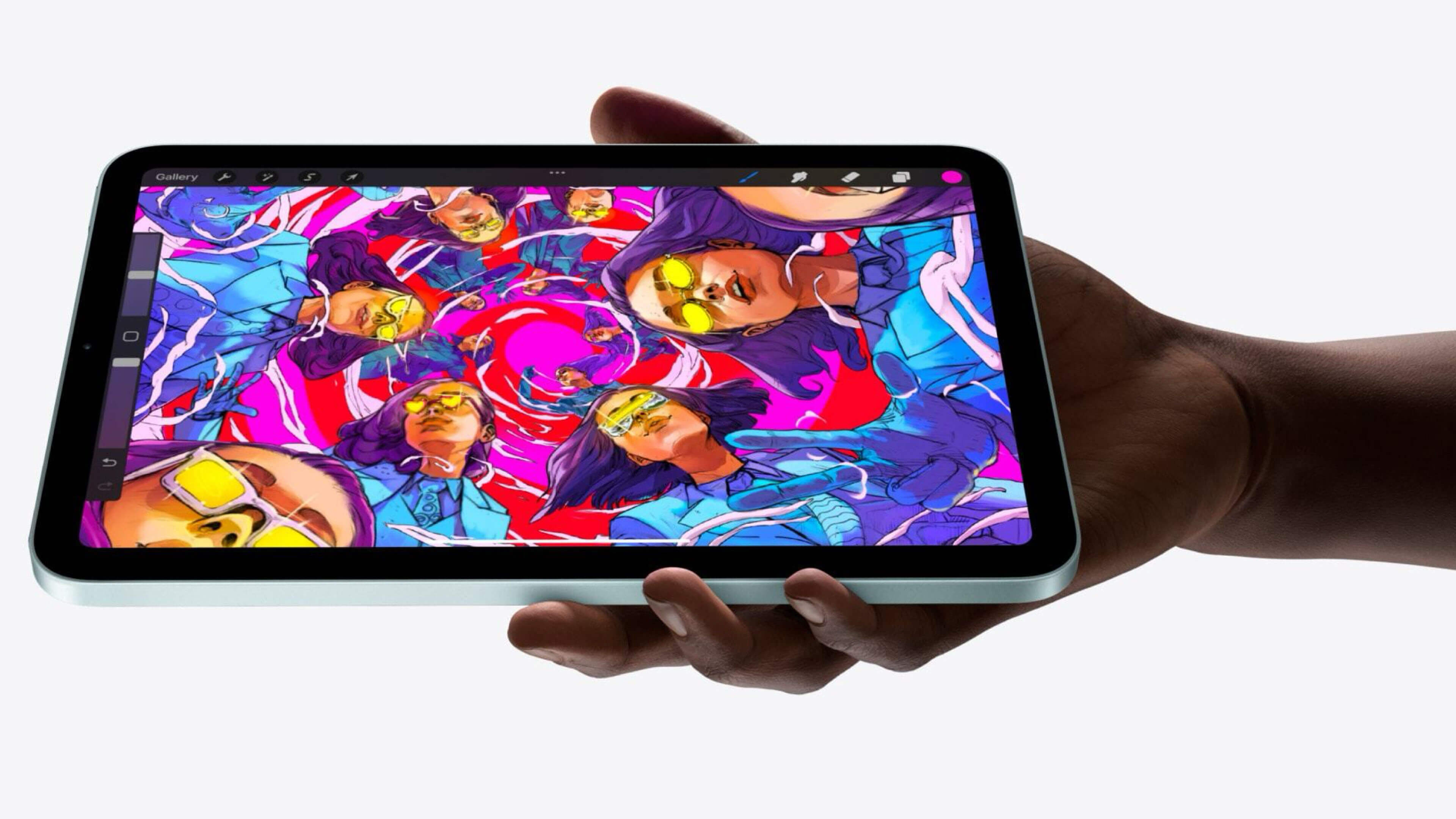 iPad mini A partir de R$ 524,92/mês ou R$ 6.299 |
| ● Para quem faz ilustrações mais simples e com menos detalhes ● Para quem quer fazer anotações e escrever textos fora de casa Embora a velocidade de processamento seja menor que a dos outros modelos, o desempenho é ótimo para desenhos simples e anotações. | ● Para quem quer usar para rascunhos e anotar ideias ● Para quem quer usar na rua, já que é super leve (menos de 300g) Tem um processamento e bateria melhores que o iPad (A16). A tela é menor, mas é o tamanho ideal para rabiscar e registrar suas ideias rapidinho. |
| → 3. iPad (A16) | → 4. iPad mini (A17 Pro) |
Informações básicas e pontos fortes de cada iPad
1. iPad Pro (M5)
Tamanho
- 13 polegadas… 215,5 × 281,6 × 5,1 mm
- 11 polegadas… 177,5 × 249,7 × 5,3 mm
Preço (Pesquisa da equipe editorial do Art Rocket em abril de 2026)
- 13 polegadas… a partir de R$ 15.999
- 11 polegadas… a partir de R$ 12.499
Apple Pencil compatível (Pesquisa da equipe editorial do Art Rocket em abril de 2026)
- Apple Pencil Pro… R$ 1.499
- Apple Pencil (USB-C)… R$ 899
Por que recomendamos!
O iPad Pro é o queridinho de muitos profissionais, como mangakás e ilustradores.
Você pode escolher entre quatro opções de armazenamento: 256 GB, 512 GB, 1 TB e 2 TB.
Se for desenhar só por hobby, 256 GB já é o suficiente. Mas, se a ideia for trabalhar com ilustração, recomendo escolher 512 GB ou mais.
Nos modelos de até 512 GB, ele vem com 12 GB de memória RAM e o chip Apple M5 (CPU de 9 núcleos e GPU de 10 núcleos), garantindo muita fluidez até na criação de mangás com várias camadas ou animações.
Como tem uma tela bem grande para um tablet, você ganha um espaço de trabalho super confortável para desenhar.
Outros pontos importantes
O preço é mais alto, mas o chip M5 dá conta do recado e roda tarefas pesadas, como ilustrações em telas enormes, sem travar.
Por outro lado, se você for usar mais no dia a dia ou desenhar só por diversão, pode ser que ele tenha até potência demais para o que você precisa.
Para não errar na escolha, é legal imaginar que tipo de arte você quer criar antes de decidir a compra.
Ah, e se precisar de mais espaço, dá para fazer um upgrade no iCloud+, mas lembre-se de que isso tem um custo mensal.
Apps recomendados
Recomendo softwares de nível profissional, como o Adobe Photoshop e o CLIP STUDIO PAINT.
2. iPad Air (M4)
Tamanho
- 13 polegadas… 214,9 × 280,6 × 6,1 mm
- 11 polegadas… 178,5 × 247,6 × 6,1 mm
Preço (Pesquisa da equipe editorial do Art Rocket em abril de 2026)
- Aparelho (13 polegadas)… a partir de R$ 9.999
- Aparelho (11 polegadas)… a partir de R$ 7.499
Apple Pencil compatível (Pesquisa da equipe editorial do Art Rocket em abril de 2026)
- Apple Pencil Pro… R$ 1.499
- Apple Pencil (USB-C)… R$ 899
Por que recomendamos!
Ele é mais acessível que o iPad Pro, mas ainda oferece um ótimo espaço de trabalho e alta resolução, mostrando degradês de cores de um jeito super suave.
Você pode escolher entre 128 GB, 256 GB, 512 GB e 1 TB de armazenamento.
Com 12 GB de memória RAM, ele roda liso na hora de desenhar, assim como o iPad Pro.
Além disso, ele vem com o novo chip Apple M4 (CPU de 8 núcleos e GPU de 9 núcleos), o que deu um belo salto de desempenho em relação aos modelos anteriores do Air.
Outros pontos importantes
Se você incluir o Apple Pencil Pro, o valor total passa 11.000 reais, mas o aparelho em si é cerca de 6.000 reais mais barato que o iPad Pro.
Comparado ao Pro, ele perde um pouquinho na gama de cores e na paralaxe (aquela distância entre a ponta da caneta e o traço na tela), mas o desempenho é excelente e atende desde quem desenha por hobby até quem já faz trabalhos profissionais.
Apesar do nome “Air” (ar), o modelo de 13 polegadas é 38g mais pesado e 1mm mais grosso que o iPad Pro do mesmo tamanho.
Um detalhe importante: o Apple Pencil (2ª geração), que funcionava até a 5ª geração do Air, não é mais compatível. Então, se for trocar para o Air mais novo, você vai precisar comprar uma caneta nova também.
]Apps recomendados
Recomendo ferramentas de arte cheias de recursos, como o CLIP STUDIO PAINT, o Procreate e o Adobe Fresco.
3. iPad (A16)
Tamanho
- 11 polegadas… 179,5 × 248,6 × 7 mm
Preço (Pesquisa da equipe editorial do Art Rocket em abril de 2026)
- Aparelho… a partir de R$ 4.499
Apple Pencil compatível (Pesquisa da equipe editorial do Art Rocket em abril de 2026)
- Apple Pencil (1ª geração)… R$ 1.499
- Apple Pencil (USB-C)… R$ 899
Por que recomendamos!
É o modelo mais acessível de toda a linha iPad. Mesmo comprando junto com o Apple Pencil, o valor fica abaixo de 6.000 reais.
Por isso, é uma ótima pedida para quem quer experimentar os produtos da Apple pela primeira vez.
A tela tem apenas a opção de 11 polegadas, mas é um tamanho super bacana para criar ilustrações.
Na 10ª geração, o limite de armazenamento era de 256 GB, mas agora você pode escolher até 512 GB.
Ele também é super estiloso, com quatro opções de cores: prateado, azul, rosa e amarelo.
Outros pontos importantes
Ele vem com o chip A16 (CPU de 5 núcleos e GPU de 4 núcleos), que tem um processamento um pouco mais modesto se comparado ao chip M4 do iPad Air.
Então, para desenhos normais do dia a dia, ele dá conta do recado tranquilamente, mas pode sofrer um pouco com arquivos muito pesados ou tarefas complexas.
Como a tela não tem laminação total (que tira o espaço entre o vidro e o display), você pode sentir uma leve distância entre a ponta da caneta e o traço na tela.
Apps recomendados
Recomendo ferramentas de ilustração mais básicas e práticas, como o ibisPaint, MediBang Paint, Pastela e o CLIP STUDIO PAINT (no Modo Simples).
4. iPad mini (A17 Pro)
Tamanho
- 8,3 polegadas… 134,8 × 195,4 × 6,3 mm
Preço (Pesquisa da equipe editorial do Art Rocket em abril de 2026)
- Aparelho… a partir de R$ 6.299
Apple Pencil compatível (Pesquisa da equipe editorial do Art Rocket em abril de 2026)
- Apple Pencil Pro… R$ 1.499
- Apple Pencil (USB-C)… R$ 899
Por que recomendamos!
Como o próprio nome diz, o grande charme do iPad mini é ser pequeno e super leve.
É muito fácil de levar para qualquer lugar, perfeito para desenhar rapidinho no tempo livre ou em mesas menores.
Ele vem equipado com o chip A17 Pro (CPU de 6 núcleos e GPU de 5 núcleos), rodando tarefas leves e médias com bastante fluidez.
Você pode escolher até 512 GB de armazenamento, então dá para guardar suas ilustrações, fotos e muito mais sem se preocupar com espaço.
Outros pontos importantes
Se incluir o Apple Pencil Pro, o valor fica em torno de 8.000 reais, o que é um pouquinho mais caro que o iPad (11ª geração), que é maior.
Para desenhar por hobby, ele é ótimo! Mas, como a tela é pequena, pode não ser a melhor opção se você gosta de fazer traços muito longos.
Além disso, ao usar apps com muitos botões e menus na tela, o espaço para desenhar acaba ficando reduzido, o que pode incomodar um pouco.
Apps recomendados
Recomendo apps mais leves e eficientes, como o Procreate, o CLIP STUDIO PAINT (no Modo Simples) e o Concepts.
O iPad não se resume aos lançamentos
Logo depois que um modelo novo é lançado, os iPads da geração anterior viram uma ótima oportunidade!
Eles costumam sair de linha na Apple Store, mas você ainda consegue encontrá-los em lojas de eletrônicos com preços bem mais amigáveis.
Dá para conferir as principais diferenças em relação aos modelos novos no site da Apple. Se a ideia é economizar, vale muito a pena dar uma olhada!
Qual Apple Pencil escolher?
Para quem quer desenhar, usar o Apple Pencil é quase obrigatório!
Até dá para desenhar com o dedo no iPad, mas o Apple Pencil detecta a pressão e a inclinação, permitindo criar traços finos, grossos e variações de cor com muita delicadeza.
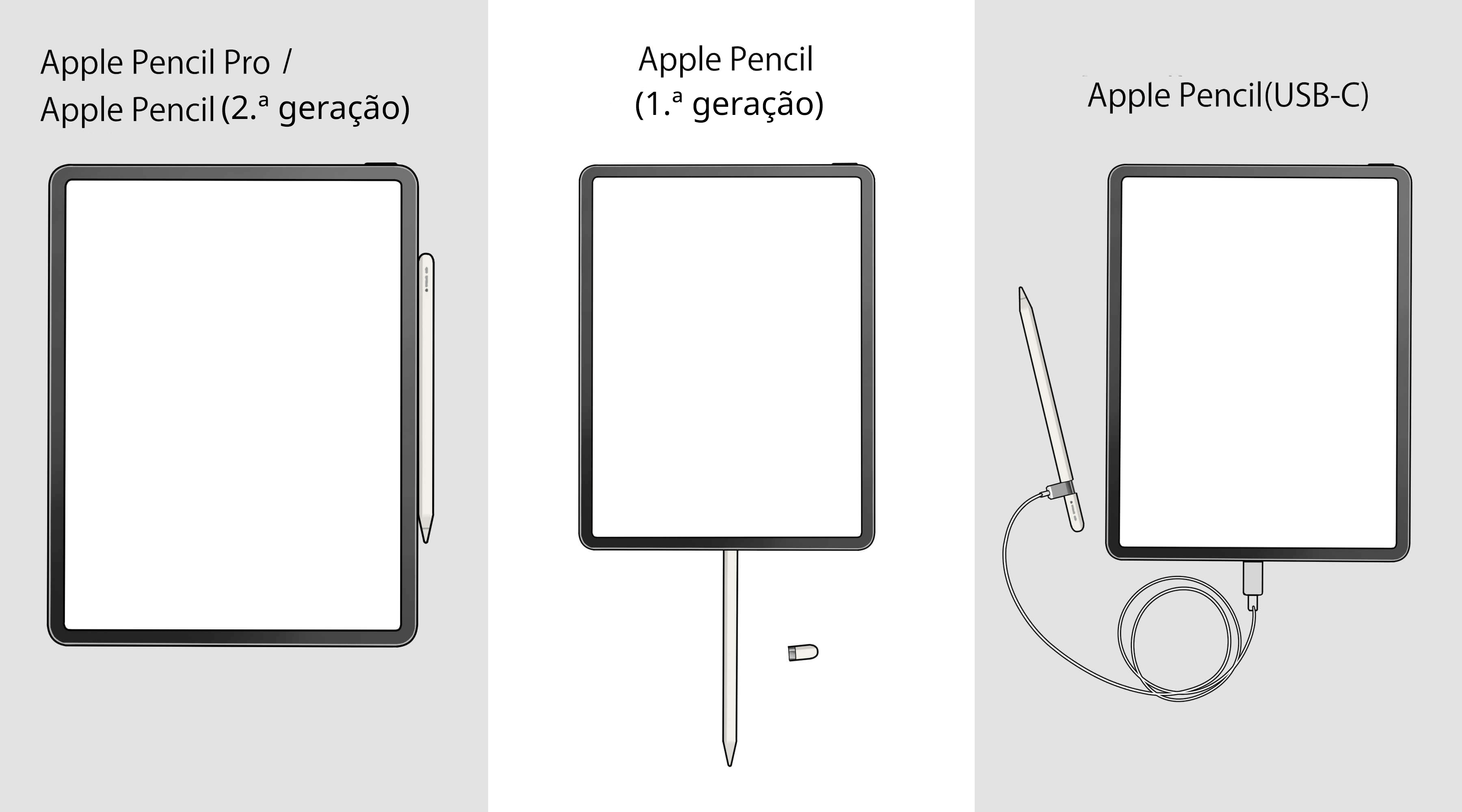
Existem quatro tipos de Apple Pencil: “1ª geração”, “2ª geração”, “USB-C” e “Pro”. E atenção: o modelo compatível muda dependendo do seu iPad.
Se você for usar os modelos mais recentes que mostramos aqui, recomendo ir direto no Apple Pencil Pro. Já para o iPad (A16), como ele não aceita o Pro, a melhor pedida é o Apple Pencil (1ª geração) (*precisa de um adaptador específico).
O Apple Pencil (USB-C) funciona em vários modelos, mas como não tem sensibilidade à pressão, não é o mais indicado para quem quer levar o desenho a sério.
| Recursos da caneta | Apple Pencil Pro | Apple Pencil (USB-C) | Apple Pencil (2ª geração) | Apple Pencil (1ª geração) |
| Sensor de pressão | ○ | × | ○ | ○ |
| Sensor de inclinação | ○ | ○ | ○ | ○ |
| Apertar (Squeeze) | ○ | × | × | × |
| Rotação (Barrel Roll) | ○ | × | × | × |
| Resposta tátil | ○ | × | × | × |
- Sensor de pressão… É um dos recursos mais importantes para desenhar. A espessura e a intensidade da linha mudam dependendo da força que você coloca na tela. Dá para fazer desde traços super leves até os mais fortes, garantindo muita precisão.
- Sensor de inclinação… Ele percebe o ângulo da caneta e muda a espessura ou a textura do traço. É perfeito para criar efeitos de degradê, como se estivesse usando aquarela ou um lápis de verdade.
- Apertar (Squeeze)… Se você apertar a caneta com os dedos, ela abre uma paleta pertinho da ponta. Isso ajuda a trocar de ferramenta, espessura ou cor rapidinho, deixando o trabalho bem mais dinâmico.
- Rotação (Barrel Roll)… Girando o corpo da caneta, você muda o ângulo do pincel. É ótimo para variar o formato e a espessura do traço sem precisar mudar a pressão.
- Resposta tátil… Quando você dá dois toques, a caneta vibra de leve na sua mão. Isso ajuda a sentir quando a ferramenta foi trocada, evitando cliques sem querer.
Vale lembrar que os recursos da caneta variam de acordo com o app de desenho. Funções mais novas, como o Apertar e a Rotação, ainda funcionam em poucos aplicativos.
Hoje, alguns dos apps compatíveis são o “CLIP STUDIO PAINT“, o “Adobe Fresco” e o “Freeform” (ótimo para rascunhos e anotações).
Para aproveitar sua caneta ao máximo, recomendo dar uma conferida se o seu app favorito já suporta essas funções!
Outra diferença importante é como você carrega a caneta.
- Apple Pencil Pro e Apple Pencil (2ª geração)… Eles grudam magneticamente na lateral do iPad e carregam sem fio. Super prático!
- Apple Pencil (1ª geração)… Você tira a tampinha e espeta a caneta no conector Lightning do iPad para carregar.
- Apple Pencil (USB-C)… É só deslizar a ponta de cima e conectar um cabo USB-C para carregar.
Que tal considerar um tablet Android também?
Além do iPad, pode ser uma boa ideia dar uma olhada nos tablets Android!
Eles têm uma variedade enorme de preços, o que ajuda a economizar, e são super fácee de usar para quem já está acostumado com celulares Android.
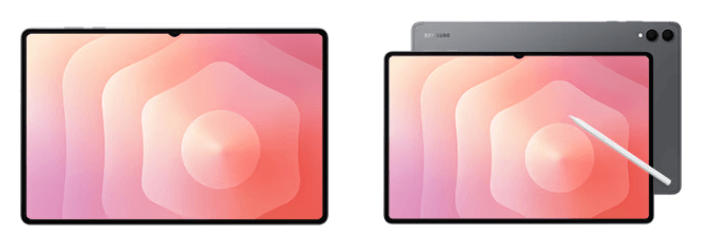
● Galaxy Tab S11 (Samsung)
Tamanho
- 11,0 polegadas… 165,3 × 253,8 × 5,5 mm
Preço (Pesquisa da equipe editorial do Art Rocket em abril de 2026)
- Aparelho… a partir de R$5,394.00
Por que recomendamos!
Ter uma tela grande de 11 polegadas à prova d’água e ainda vir com a caneta stylus inclusa por esse preço é muito atrativo!
A caneta tem sensibilidade à pressão e inclinação, desliza super bem e não tem aquele atraso chato (lag) nem quando você faz traços longos ou círculos.
● Wacom MovinkPad 11 (Wacom)

Tamanho
- 11,45 polegadas… 266 × 182 × 7 mm
Preço (Pesquisa da equipe editorial do Art Rocket em abril de 2026)
- Aparelho… a partir R$3.552,00
Por que recomendamos!
Pesando só 588g, é super fácil de carregar. A tela tem um acabamento antirreflexo que dá uma sensação muito natural, parecendo papel de verdade.
A Wacom Pro Pen 3, que já vem na caixa, não precisa de bateria nem de recarga. Ela tem 8.192 níveis de pressão, reproduzindo as variações do traço com muita perfeição.
● Kamvas Slate 11 (HUION)
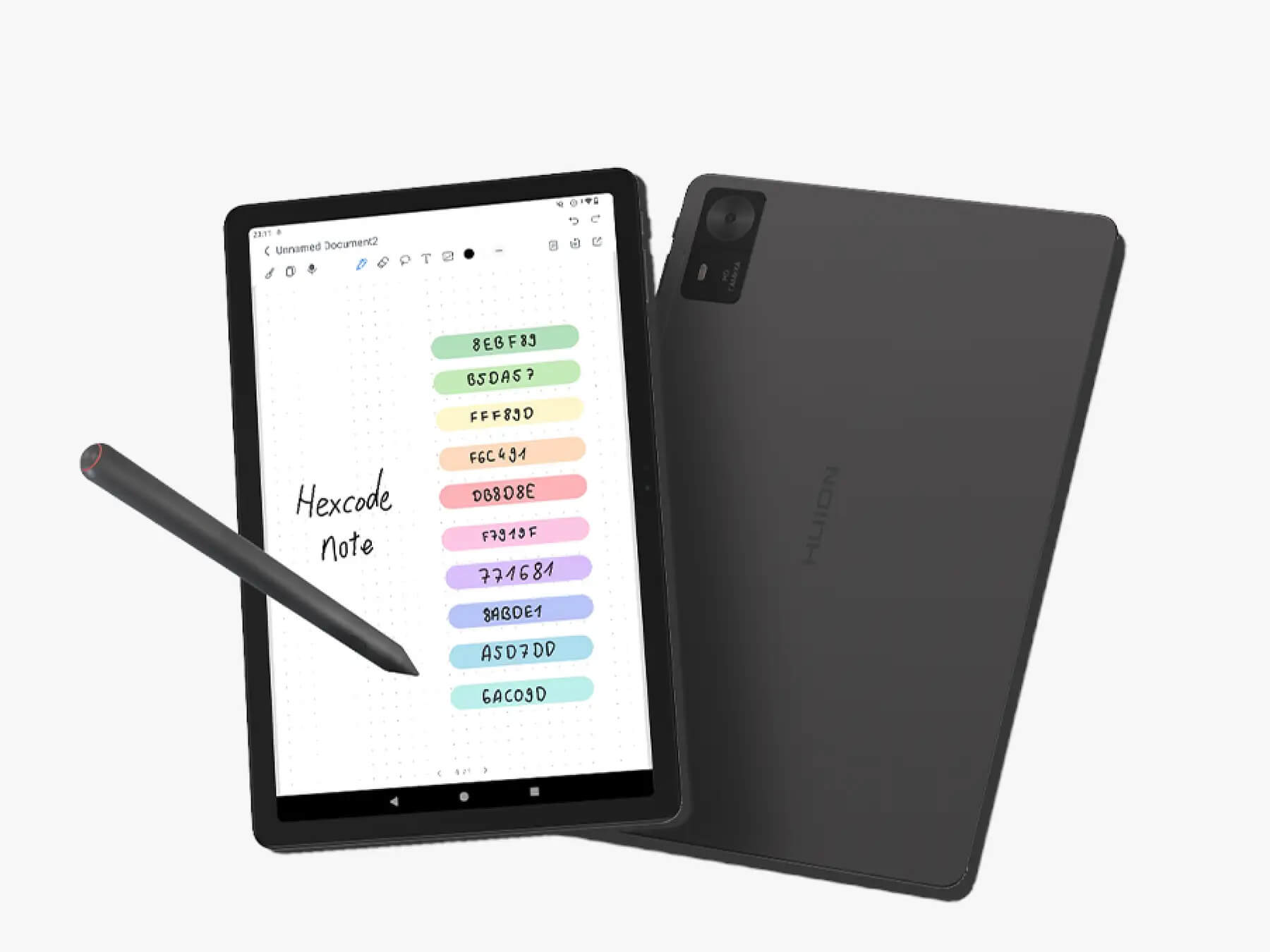
Tamanho
- 11 polegadas… 147,4 × 235,9 mm
Preço (Pesquisa da equipe editorial do Art Rocket em abril de 2026)
- Aparelho… a partir de R$1.500
Por que recomendamos!
Ele tem 128 GB de armazenamento, mas você pode expandir até 1 TB com um cartão MicroSD.
A tela antirreflexo cansa menos os olhos e tem uma textura super gostosa para desenhar.
O kit é super completo! Vem com a H-Pencil (que tem sensor de inclinação), capa de couro, cabos e até luvinha de desenho. Perfeito para quem está começando!
Além disso, ele já vem com vários apps de desenho instalados. O ibisPaint e o CLIP STUDIO PAINT (no primeiro cadastro) podem ser usados de graça por 3 meses.
Guia para entender as especificações do iPad
Seja para comprar um iPad, uma mesa digitalizadora com tela ou um PC, o primeiro passo é sempre checar as especificações.
As especificações mostram o “desempenho” do aparelho, e geralmente a gente olha para quatro coisas: CPU, GPU, Memória (RAM) e Armazenamento.
Quanto melhores forem essas especificações, mais rápido e potente será o aparelho.
- CPU… É o “cérebro” do aparelho, responsável por processar os dados.
Também chamado de processador, quanto mais potente ele for, mais rápido tudo vai funcionar.
Para desenhar, recomendo um CPU de pelo menos 5 núcleos, mas o ideal mesmo é de 7 núcleos para cima.
No caso dos iPads, os chips da linha Apple M são os processadores criados pela própria Apple.
- GPU… É como se fosse o “operário” que executa as tarefas visuais que o CPU manda.
Uma GPU potente faz toda a diferença para trabalhar com edição de vídeo ou modelagem 3D sem travamentos.
Você também vai ouvir falar em “multi-core” (dual-core, quad-core, octa-core, etc.). Isso significa que o processador consegue fazer várias coisas ao mesmo tempo, sendo bem mais rápido que um de núcleo único (single-core).
▽ Se quiser saber as especificações recomendadas para rodar o CLIP STUDIO PAINT lisinho, dá uma olhada aqui:
Quais são os requisitos e dicas para usar o CLIP STUDIO PAINT com fluidez? – Suporte Oficial do CLIP STUDIO
- Memória (RAM)… É a memória de trabalho do aparelho. Quanto maior, mais liso tudo roda.
Para ilustrações, recomendo entre 8 e 16 GB.
Um detalhe importante: na maioria dos tablets, não dá para colocar mais memória depois. Então, se começar a travar por falta de RAM, a única solução vai ser comprar um aparelho novo.
- Armazenamento… É o espaço para guardar seus arquivos.
Quanto maior, mais coisas você pode salvar e mais liberdade você tem.
Se for só para fotos e músicas, 64 GB já quebra um galho. Para desenhar, 128 GB costuma ser suficiente. Mas, se você for usar profissionalmente, recomendo 512 GB ou mais.
O armazenamento é medido em TB (Terabyte), GB (Gigabyte) e MB (Megabyte), do maior para o menor. Só para ter uma ideia: 1 TB = 1.000 GB, e 1 GB = 1.000 MB.
Confira antes de comprar! AppleCare+ e dicas para economizar
Já escolheu o seu favorito? Então vamos ver alguns pontos importantes antes de fechar a compra!
■ AppleCare+: mais tranquilidade para você
Normalmente, quando você compra um produto da Apple, ele vem com 1 ano de garantia gratuita (AppleCare).
Mas essa garantia só cobre defeitos de fábrica. Por isso, contratar o AppleCare+ é uma ótima ideia para ter mais segurança.
O AppleCare+ cobre até danos acidentais (como deixar o tablet cair), o que ajuda muito a reduzir os custos de um possível conserto.
Como o iPad é um investimento alto, é sempre bom diminuir os riscos de ter que pagar uma fortuna em reparos.
Você pode pagar o AppleCare+ de duas formas: à vista ou por mês.
Se pagar à vista, a garantia vale por 2 anos. Se escolher o plano mensal, ele se renova automaticamente até você cancelar.
Fique de olho no prazo: você precisa contratar o AppleCare+ em até 30 dias após a compra do iPad.
*Como os prazos e condições podem mudar, recomendo dar uma conferida no site oficial da Apple para ter certeza.
■ Dicas para economizar na hora da compra
Apple Store
Se você for estudante, pode conseguir um desconto bem legal na Apple Store for Education.
É um programa de descontos para estudantes oferecido no site oficial da Apple.
Basta se cadastrar no UNiDAYS e enviar o e-mail da sua faculdade/escola técnica ou a carteirinha de estudante para ganhar cerca de 10% de desconto.
Para ver quem tem direito, confira a lista de instituições de ensino elegíveis na Loja Educacional da Apple.
Lojas de eletrônicos
Se você costuma juntar pontos em lojas de eletrônicos, essa é uma ótima opção! Você pode usar seus pontos acumulados para abater o valor do iPad ou ganhar novos pontos para usar na próxima compra.
Usados
O grande atrativo aqui, claro, é o preço.
Como são bem mais baratos que os novos, é uma opção super interessante para quem está com o orçamento apertado.
Mas atenção: aparelhos usados podem ter a bateria desgastada, arranhões e, na maioria das vezes, não têm garantia. Então, é fundamental checar o estado do aparelho antes de comprar.
Acessórios recomendados para melhorar seu espaço de trabalho
Vou mostrar alguns itens que vale a pena comprar junto para deixar seu processo de criação muito mais prático!
■ Teclados de atalho (Dispositivos de uma mão)
São pequenos teclados ou controles onde você pode configurar os botões para fazer as ações que mais usa (como mudar o tamanho do pincel, selecionar áreas, etc.) usando apenas uma mão.
Configurando do seu jeito, você desenha com a mão dominante e usa a outra para acionar os atalhos. Isso acelera muito o trabalho!
■ Película protetora
É essencial para proteger a tela do seu tablet contra arranhões e sujeira.
Existem películas que evitam marcas de dedo e oleosidade, e outras antirreflexo, que ajudam a enxergar melhor a tela em lugares iluminados.
Se você usar uma película “paperlike” (tipo papel), a sensação de desenhar fica muito parecida com a de passar o lápis no papel de verdade.
Lembre-se de conferir o tamanho certinho da tela do seu modelo antes de comprar a película!
■ Suporte
Usar um suporte ajuda a ajustar o ângulo da tela, o que alivia muito a tensão no pescoço e nos ombros durante o desenho.
Como o iPad não vem com suporte, recomendo muito comprar um.
Se você costuma levar o tablet para outros lugares, suportes leves e dobráveis ou capas que já vêm com apoio são super práticos.
Mas cuidado com os muito baratos, pois eles podem balançar enquanto você desenha. É sempre bom ler as avaliações antes!
E, claro, verifique se o suporte aguenta o tamanho e o peso do seu modelo.
(Produção: Equipe Editorial do Art Rocket)






![Animação 2D para iniciantes: fluxo de trabalho e tutorial definitivo [Vídeo]](https://www.clipstudio.net/wp-content/uploads/2026/02/Banner_pt-475x237.png)