วิธีวาดเว็บตูน: ไกด์ฉบับสมบูรณ์ & วิดีโอช่วยสอน
มาดูวิธีที่ Obliviousquill ทำเว็บตูนโดยใช้ Clip Studio Paint กัน เรียนรู้ฟังก์ชันที่มีประโยชน์ ตั้งค่ากระดาษเว็บตูน และเตรียมโครงเรื่องเพื่อเริ่มวาด
บทนำ
สวัสดี ฉัน Obliviousquill ฉันวาดเว็บตูนมา 5 ปีแล้ว ฉันจะสอนวิธีวาดเว็บตูนตั้งแต่ต้นจนจบ ตั้งแต่การตั้งค่าพื้นที่ทำงาน ขนาดกระดาษเว็บตูน เครื่องมือที่ใช้ และกระบวนการทั้งหมดในการทำงาน
Clip Studio Paint เป็นหนึ่งในโปรแกรมที่ดีที่สุดสำหรับนักวาดเว็บตูน เพราะมีเครื่องมือในตัวที่ออกแบบมาสำหรับการ์ตูน ทำให้ทำงานได้รวดเร็วและราบรื่นขึ้น และสามารถใช้งานได้บน PC, iPad หรือแท็บเล็ตและสมาร์ทโฟน Android
สำหรับ CSP จะมีสองเวอร์ชันคือ EX และ Pro ซึ่งฉันขอแนะนำเวอร์ชัน EX เพราะมีฟีเจอร์สำหรับการจัดการการ์ตูนหลายๆ หน้ามากกว่า แต่จะสร้างเว็บตูนโดยใช้เวอร์ชัน Pro ก็ได้เหมือนกัน
การสร้างเว็บตูนหรือเว็บคอมมิคนั้นต่างจากรูปแบบการ์ตูนแบบดั้งเดิม เพราะใช้รูปแบบการเลื่อนในแนวตั้งซึ่งเหมาะสำหรับการอ่านบนโทรศัพท์มือถือ จึงมีผลต่อการวิธีการที่นักวาดวางแผนเลย์เอาต์ การเดินเรื่อง และการเล่าเรื่อง
1. ตั้งค่าพื้นที่ทำงาน
ขั้นแรกคือการปรับแต่งพื้นที่ทำงานเพื่อให้สามารถเข้าถึงสิ่งที่ต้องการได้อย่างรวดเร็ว
เริ่มต้นด้วยการเลือก หน้าต่าง (Window) > พื้นที่ทำงาน (Workspace) > คอมมิค (Comic)
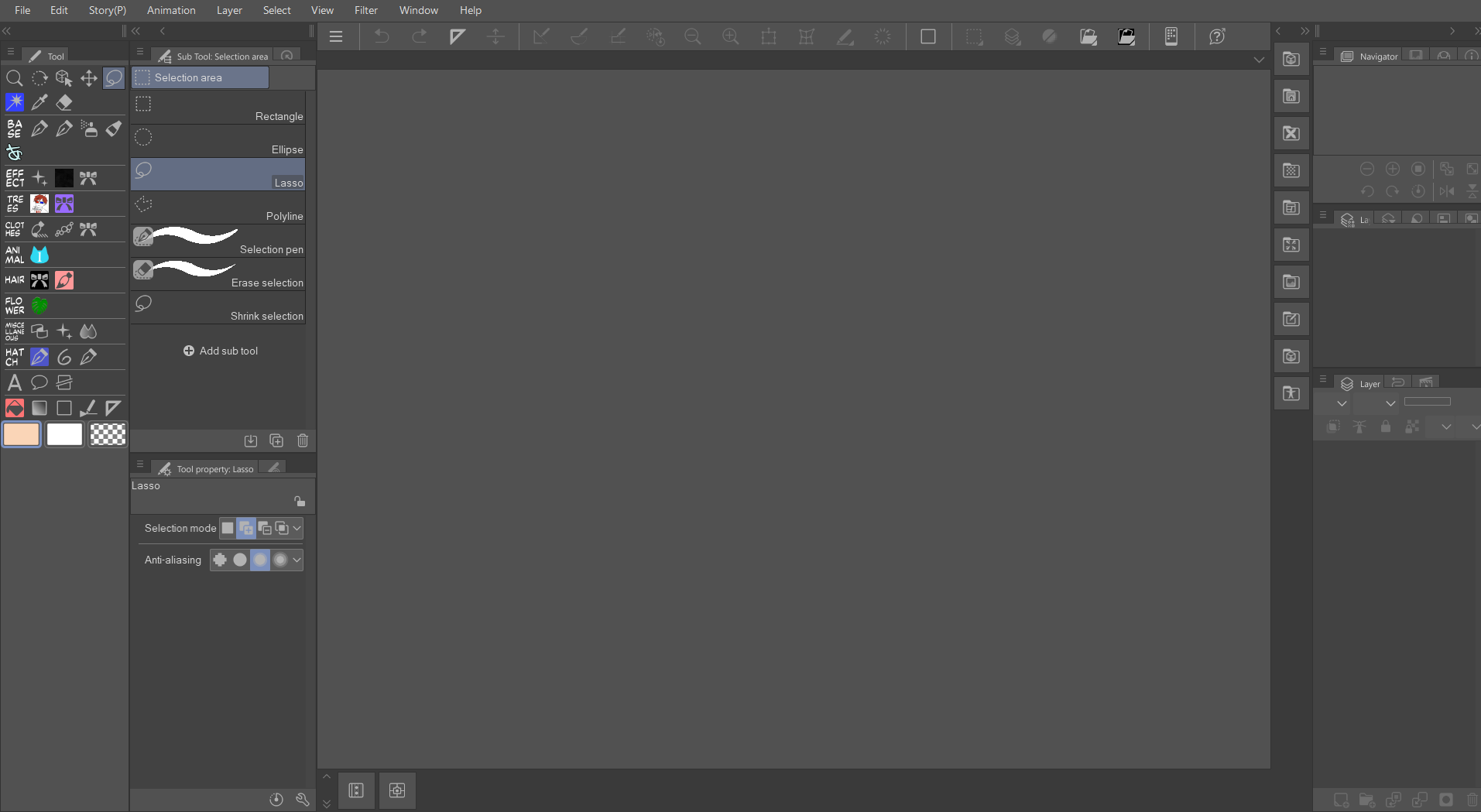
เลย์เอาต์นี้จะแสดงแผงเครื่องมือ ตัวอักษร และเครื่องมือที่เกี่ยวกับการวาดการ์ตูน
โดยเราสามารถบันทึกพื้นที่ทำงานที่ปรับแต่งเองได้ หากต้องการจัดเรียงในแบบอื่น
ฉันใช้พื้นที่ทำงานคอมมิคเริ่มต้นของ Clip Studio Paint แล้วก็ลากหน้าต่างไปวางตรงที่ฉันใช้ได้สะดวก ถ้าเผลอลบหน้าต่างบางอันไป ก็แค่ไปที่หน้าต่าง (Window) แล้วเพิ่มกลับเข้าไปในพื้นที่ทำงาน
เมื่อพอใจกับพื้นที่ทำงานปัจจุบันแล้ว ให้บันทึกโดยเลือกหน้าต่าง (Window) > พื้นที่ทำงาน (Workspace) > บันทึกพื้นที่ทำงาน (Register workspace)
พื้นที่ทำงานที่ชัดเจนจะช่วยประหยัดเวลาและทำให้ทุกอย่างมีความสม่ำเสมอ
2. เลือกขนาดหน้าเว็บตูน
เมื่อเริ่มโปรเจ็ค: เลือกไฟล์ (File) > ใหม่ (New) > Webtoon
CSP มีพรีเซ็ตในตัวสำหรับขนาดหน้าเว็บตูน แต่ก็สามารถตั้งขนาดเองได้ ขนาดของหน้าเว็บตูนคือ 800 x 1280 พิกเซล แต่เพื่อให้วาดได้ง่ายขึ้น ควรเลือกใช้หน้าที่มีความยาวกว่านี้เพื่อให้สามารถจัดรูปแบบช่องและกล่องคำพูดได้ในภายหลัง
ฉันมักจะใช้ขนาด 1600 x 20000 ที่ 300 dpi เผื่อว่าจะต้องพิมพ์เว็บตูนในอนาคต
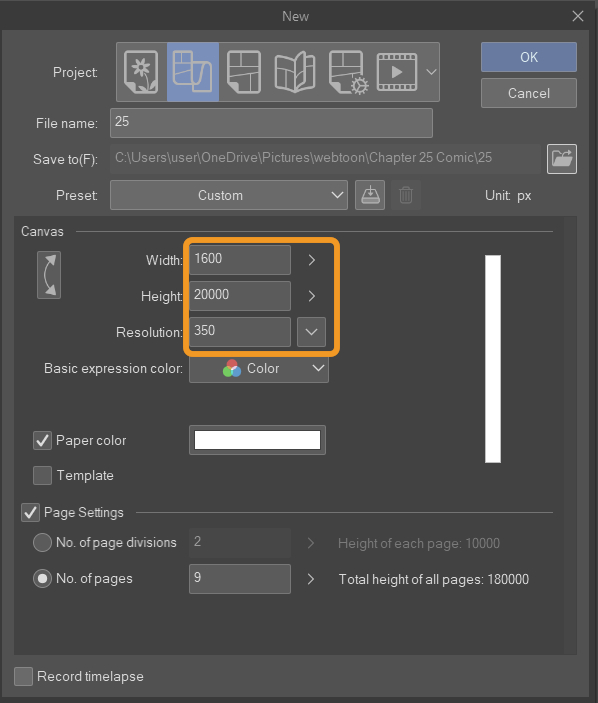
เมื่อเริ่มเฟรมผ้าใบใหม่ สามารถใช้ตัวเลือก “สร้าง Webtoon” ได้ แต่เราจะสามารถสร้างและจัดการไฟล์ที่มีหลายหน้าหรือแยกหน้าได้ใน CSP EX เท่านั้น สำหรับผู้ใช้ CSP Pro ยังสามารถสร้างเว็บตูนได้ เพียงแค่แต่ละหน้าจะถูกบันทึกเป็นไฟล์แยกกันและต้องจัดการแยกกัน
ถ้าต้องการเพิ่มหน้าใหม่ ไปที่สตอรี่ (Story) > เพิ่มหน้า (Add page)
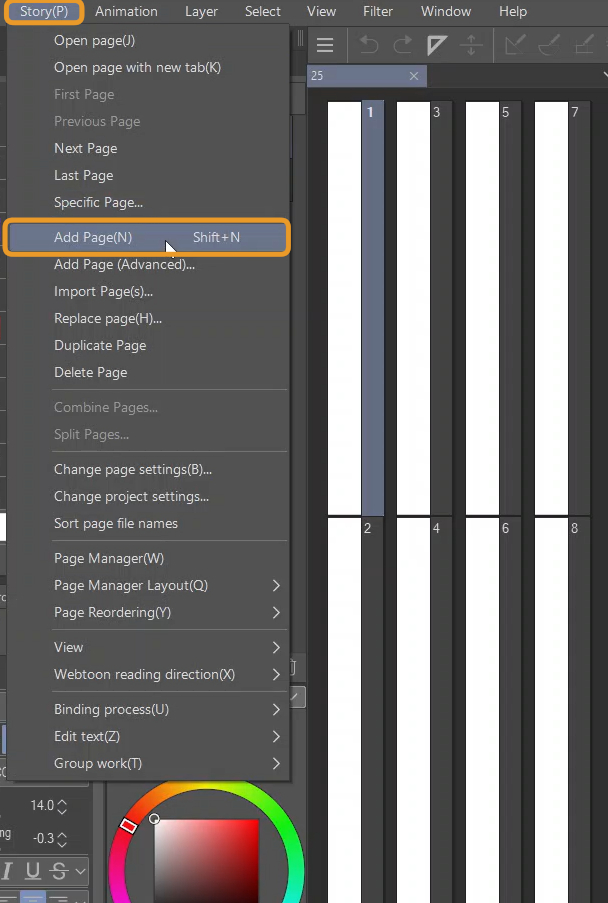
หนึ่งบทในเว็บตูนของฉันจะมีประมาณ 9 หน้า แต่เราสามารถเริ่มต้นที่ 1 หน้าก่อนแล้วค่อยเพิ่มหน้าอื่นระหว่างวาดได้
3. การใช้วัสดุ
CSP มี Asset Store ที่มีทั้งแปรงปรับแต่ง (หมึก สี และเท็กซ์เจอร์) พื้นหลังและโทนที่เตรียมไว้ ไปจนถึงโมเดล 3D สำหรับโพสตัวละครและฉาก แต่ Asset ไม่ได้ฟรีทุกรายการ บางรายการจำเป็นต้องซื้อโดยใช้แต้ม Clippy หรือ Gold
การใช้ Asset เหล่านี้จะช่วยให้ทำงานได้อย่างรวดเร็ว และทำให้เว็บตูนดูมีความเป็นมืออาชีพได้โดยไม่ต้องเริ่มต้นใหม่จากศูนย์ ตลอดทั้งบทความนี้ ฉันจะแนะนำ Asset บางรายการที่มักใช้ในเว็บตูนของตัวเอง อย่าหยุดอ่านกลางคันละ!
4. กระบวนการทำเว็บตูน
ก่อนที่จะเริ่มวาดเว็บตูน ควรเตรียมสิ่งต่อไปนี้ อันดับแรกซึ่งเป็นสิ่งที่สำคัญที่สุดก็คือบท ถ้าไม่มีบทที่เหมาะสมก็ไม่สามารถทำเว็บตูนได้
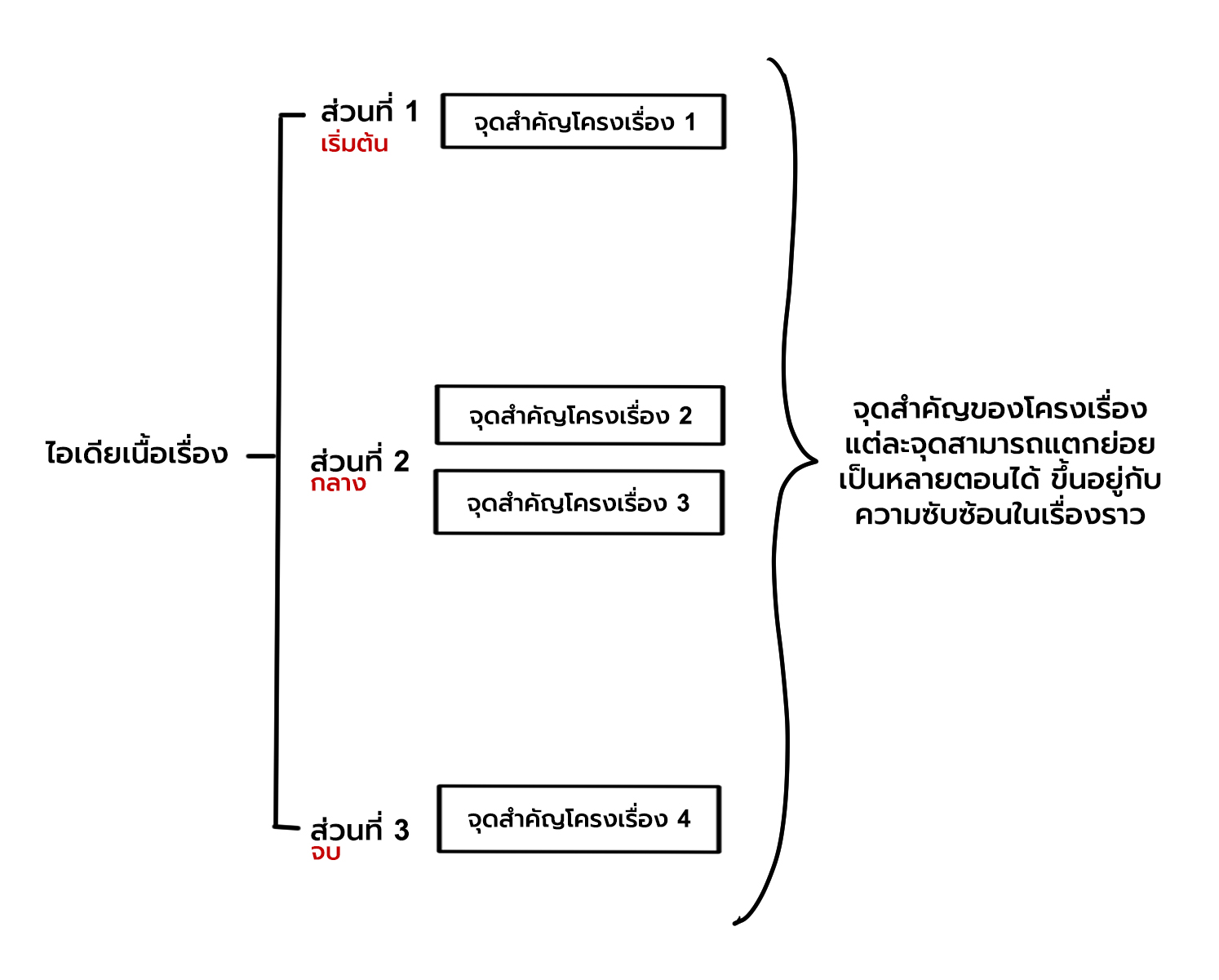
ฉันเขียนบทโดยแบ่งเนื้อเรื่องเป็นองค์ก่อน ในแต่ละองค์ ให้เขียนจุดสำคัญของโครงเรื่องที่ต้องการให้เกิดขึ้น ถ้านี่เป็นการเขียนเว็บตูนครั้งแรก ฉันแนะนำว่าอย่าเริ่มต้นจากเรื่องราวที่ซับซ้อนที่มีรายละเอียดมากเกินไป เพราะอาจจะทำให้รู้สึกเหนื่อยล้าได้เร็วและหลุดออกจากเส้นเรื่องเพราะติดกับรายละเอียดเกินไป ซึ่งเคยเกิดขึ้นกับเว็บตูนเรื่องแรกของฉัน…
วางแผนตอนของเว็บตูน
หลังจากที่จดจุดสำคัญของโครงเรื่องในแต่ละองค์แล้ว ให้แบ่งออกเป็นตอนๆ ต่อ
ยกตัวอย่าง ในเว็บตูนของฉัน จุดสำคัญของโครงเรื่องในองค์แรกคือ ตัวละครหลักพบว่าตัวเองเป็นแค่ตัวละครในนิยาย จากนั้นฉันก็เขียนฉากที่อยากให้เกิดขึ้นในองค์นี้ จำไว้ว่าการเดินเรื่องเป็นสิ่งที่สำคัญมากในเว็บตูน และไม่จำเป็นว่าทุกตอนจะต้องมีเหตุการณ์สำคัญ ให้ลองใช้ตอนเสริมเพื่อลดความเร็วในการเดินเรื่องหลังจากเหตุการณ์ใหญ่ๆ
ฉันเขียนตอนโดยจินตนาการเรื่องราวในหัวของตัวเอง รวมทั้งบทพูดและอารมณ์ แล้วพิมพ์ลงใน Google Docs ทั้งหมด ผลลัพธ์สุดท้ายคือบทดูเหมือนไลท์โนเวลที่เขียนได้แย่ แต่ถ้าเราที่เป็นคนแต่งเข้าใจก็ถือว่าใช้ได้แล้ว
บางส่วนจากสคริปต์และเว็บตูนของฉัน
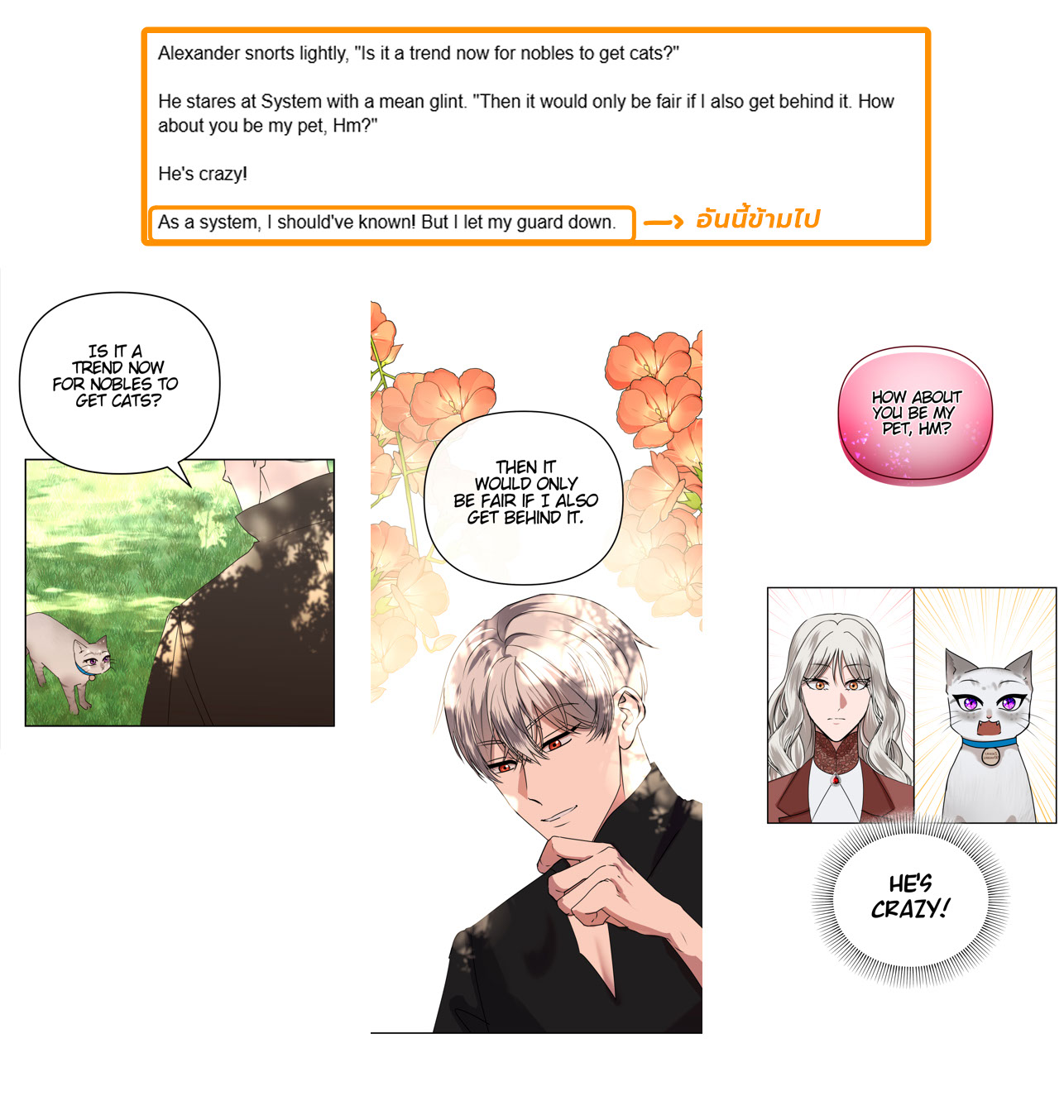
ขอย้ำว่า ไม่จำเป็นต้องทำตามบท 100 เปอร์เซ็นต์ เราสามารถเพิ่มหรือเอาฉากที่ไม่เข้ากับการดำเนินเรื่องออกได้ขณะวาดเว็บตูนได้ตลอด
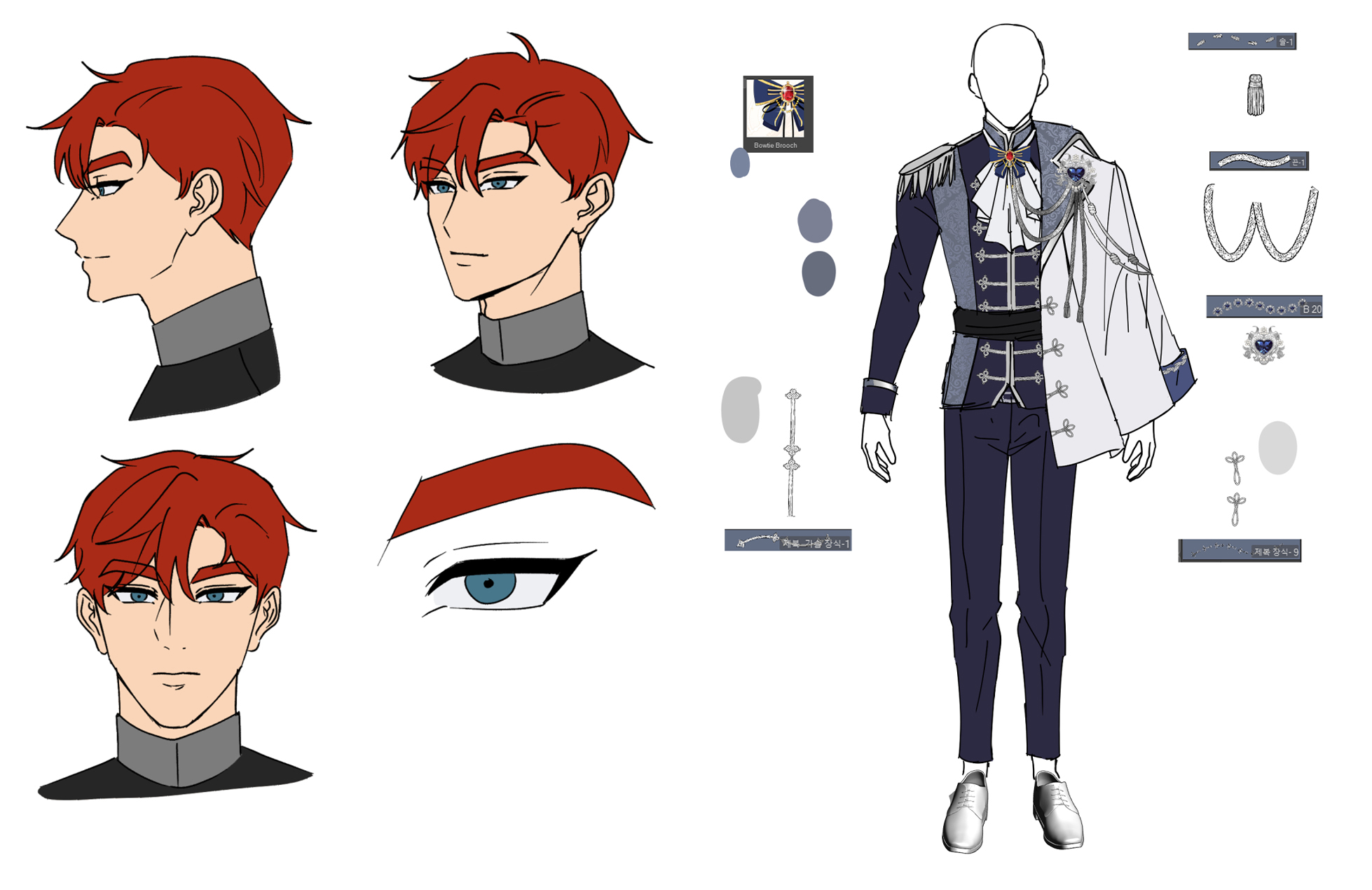
ต่อไปคือ ชีทตัวละคร (Character sheet) ซึ่งโดยพื้นฐานแล้วเป็นภาพอ้างอิงสำหรับตัวละคร ตรงนี้เราจะวาดตัวละครในมุมต่างๆ บันทึกสีฐานของตัวละคร รวมทั้งใส่รายละเอียดที่ทำให้ตัวละครนั้นโดดเด่น อีกทั้งเรายังสามารถเพิ่มสีตัวละครไปยังพาเล็ตสีเพื่อให้ใช้งานได้ง่าย ซึ่งฉันจะพูดถึงในภายหลัง
โดยรวมแล้วคือออกแบบให้ชัดเจนและไม่ซับซ้อน เพื่อให้สามารถค้นหารายละเอียดต่างๆ ได้อย่างรวดเร็วในขณะทำงานในแต่ละขั้นตอน
เว็บตูนของฉันเป็นแนวแฟนตาซี/พีเรียด เลยต้องเปลี่ยนชุดมาก ฉันจึงวาดรายละเอียดต่างๆ รวมถึง Asset ของ CSP ที่ตัวละครนั้นใช้ในชุดนี้และสีต่างๆ ด้วย
สร้างภาพขนาดย่อและร่างเว็บตูน
การสร้างภาพขนาดย่อ หมายถึงการสร้างการเดินเรื่องแบบคร่าวๆ ของการ์ตูน แล้วร่างภาพออกมา
ฉันเริ่มจากการร่างภาพในแต่ละช่อง แล้วก็วางแผนการเดินเรื่อง จากนั้นก็วาดตัวละครโดยใช้การจัดองค์ประกอบเพื่อวางตัวละครในเฟรมอย่างมีแบบแผน ใช้มุมมอง โพส และจุดโฟกัสเพื่อช่วยในการเล่าเรื่อง พอวาดช่องและตัวละครตามที่ต้องการแล้ว ก็เริ่มใส่บทพูดเข้าไป โดยปกติฉันจะใส่ข้อความในขั้นตอนร่างภาพเพื่อให้วาดเว็บตูนได้เร็วขึ้น
เว็บตูนเป็นการเลื่อนอ่านในแนวตั้ง จึงควรใส่ใจเรื่องการจัดระยะห่างและการเดินเรื่องตั้งแต่ตอนนี้เลย เว้นระยะห่างระหว่างช่องให้เพียงพอเพื่อให้มีที่สำหรับใส่บทพูด และดูให้แน่ใจว่าไม่อัดแน่นเกินไป ผู้อ่านส่วนใหญ่จะรู้สึกไม่ชอบเมื่อช่องภาพถูกวางใกล้กันเกินไป เพราะจะอ่านไม่สะดวกเวลาที่มีหลายสิ่งเกิดขึ้นพร้อมกัน
วิธีเลย์เอาต์ช่องเว็บตูน
หลักการของฉันคือมีช่องภาพไม่เกิน 2 ช่องในขนาด 1280 พิกเซลของทุกหน้า แต่มีช่องเดียวต่อหน้าจะดีกว่า เพราะจะมีพื้นที่เหลือไว้สำหรับกล่องคำพูด
เราสามารถใช้ฟีเจอร์ตัวอย่างเว็บตูน เพื่อให้เห็นภาพว่าต้องเว้นว่างพื้นที่ระหว่างช่องเท่าไหร่ในมุมมองของผู้อ่าน
ไปที่ดู (View) > พื้นที่บนจอ (webtoon) (On-screen area (webtoon))
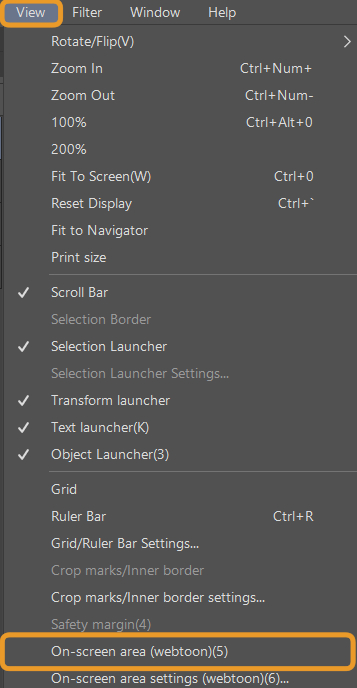
ตรงนั้น เราจะเห็นภาพของขนาดช่องที่ต้องใช้สำหรับวางบทพูดและระยะการเว้นพื้นที่ระหว่างช่องได้ชัดเจนขึ้น
ประเภทช่องของเว็บตูน
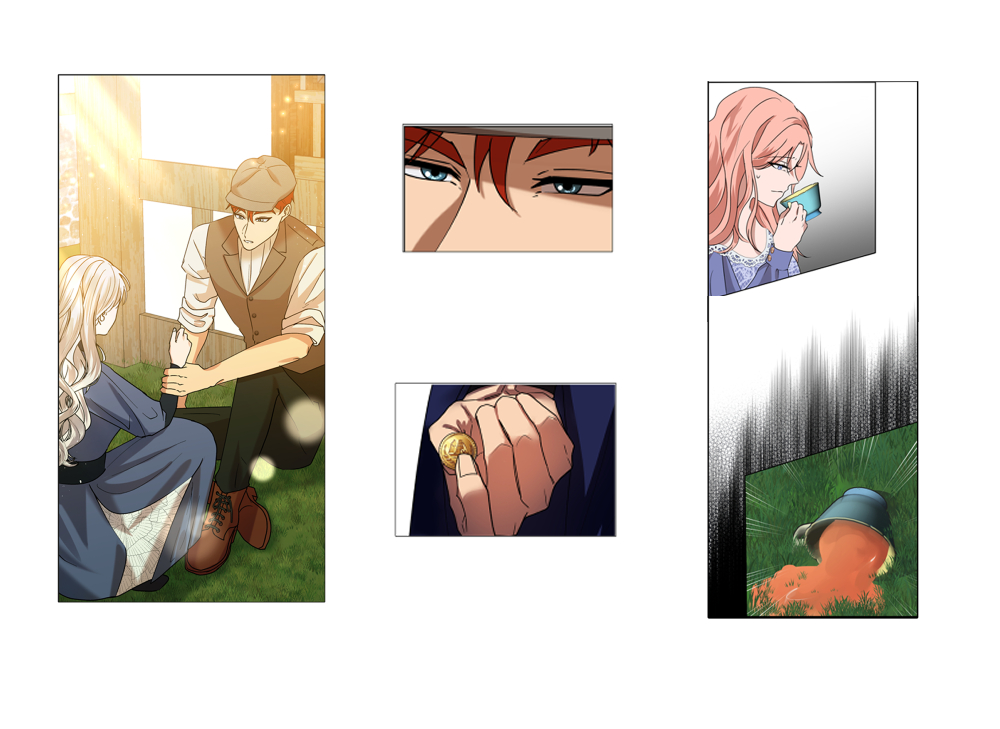
เมื่อร่างเว็บตูน ฉันจะใช้ช่องหลายขนาด ให้คิดว่าเว็บตูนเหมือนการกำกับภาพยนตร์ ช่องภาพโคลสอัพสามารถใช้แสดงใบหน้าของตัวละคร อาจจะเพื่อแสดงอารมณ์หรือแสดงว่าใครกำลังพูดอยู่ ช่องภาพมุมเอียงใช้เพื่อแสดงความลึกและสร้างความตึงเครียด ซึ่งมีประสิทธิภาพมากในเว็บตูนแนวแอคชั่น เพราะช่วยบอกใบ้ผู้อ่านว่าเนื้อเรื่องจะไปในทางใด
ช่องภาพใหญ่และยาวสามารถใช้เพื่อแนะนำฉาก โดยส่วนใหญ่จะแสดงสถานที่เกิดเหตุการณ์และฉากของเรื่อง ช่องภาพใหญ่ยังดึงดูดความสนใจของผู้อ่านได้ดี จึงมีประสิทธิภาพสูงเมื่อต้องการสื่อถึงช่วงเวลาสำคัญในเว็บตูน หรือเป็นช่วงที่ตัวละครอาจกำลังเปิดเผยความลับสำคัญ เช่น การพบกันของคู่รัก
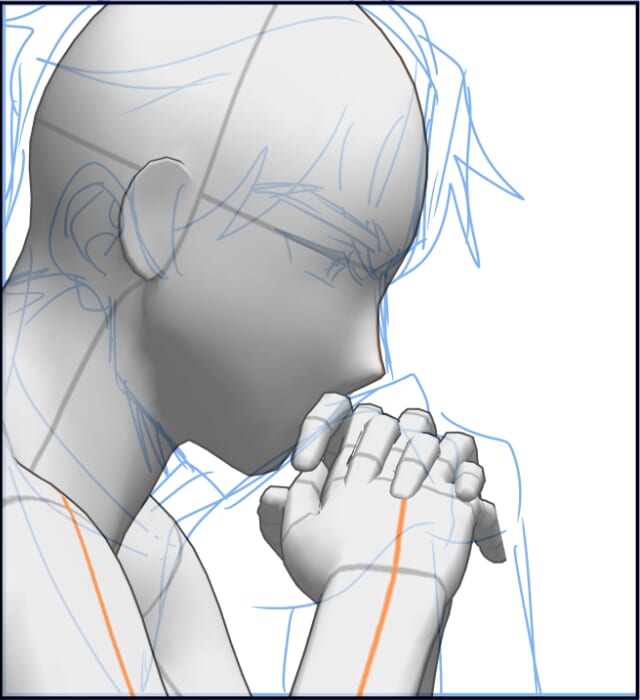
ฉันยังใช้โมเดล 3D ช่วยในการจัดโพสและมุมที่วาดยากอีกด้วย CSP มีทั้งโมเดลและโพสดั้งเดิมในโปรแกรมอยู่แล้ว แต่ก็สามารถดาวน์โหลดเพิ่มได้อีกมากมายจาก CSP Asset Store
ตัวอย่างการใช้โมเดล 3D เพื่อช่วยจัดโพส
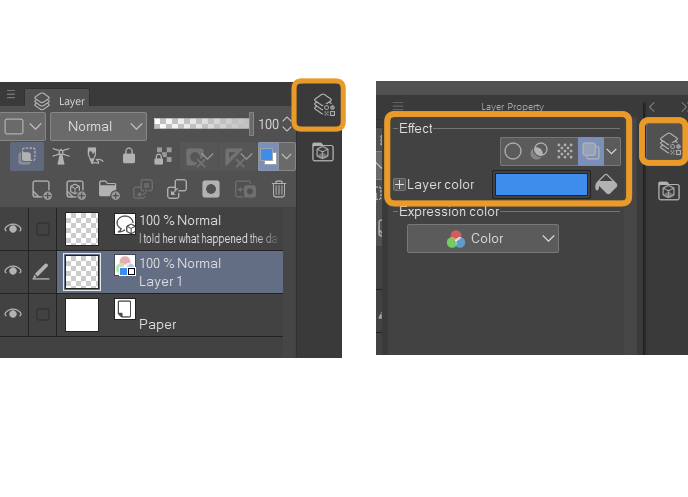
เคล็ดลับเมื่อร่างภาพ: ไปที่คุณสมบัติของเลเยอร์ (Layer property) > เอฟเฟกต์ (Effect) > สีเลเยอร์ (Layer color) ซึ่งจะเปลี่ยนสีของเลเยอร์ทั้งหมดเป็นสีที่เลือกได้ การทำแบบนี้ช่วยให้เห็นภาพร่างได้ง่ายขึ้นระหว่างขั้นตอนการลงเส้น
กล่องคำพูด
Clip Studio มีเครื่องมือรองกล่องคำพูด (Balloon) ซึ่งทำให้สร้างกล่องคำพูดได้ง่ายขึ้น เครื่องมือรองแฟลช (Flash) มีประโยชน์สำหรับผู้ที่ต้องการสร้างแสงแฟลชรูปทรงเม่นทะเลหรือใช้แสดงความคิด
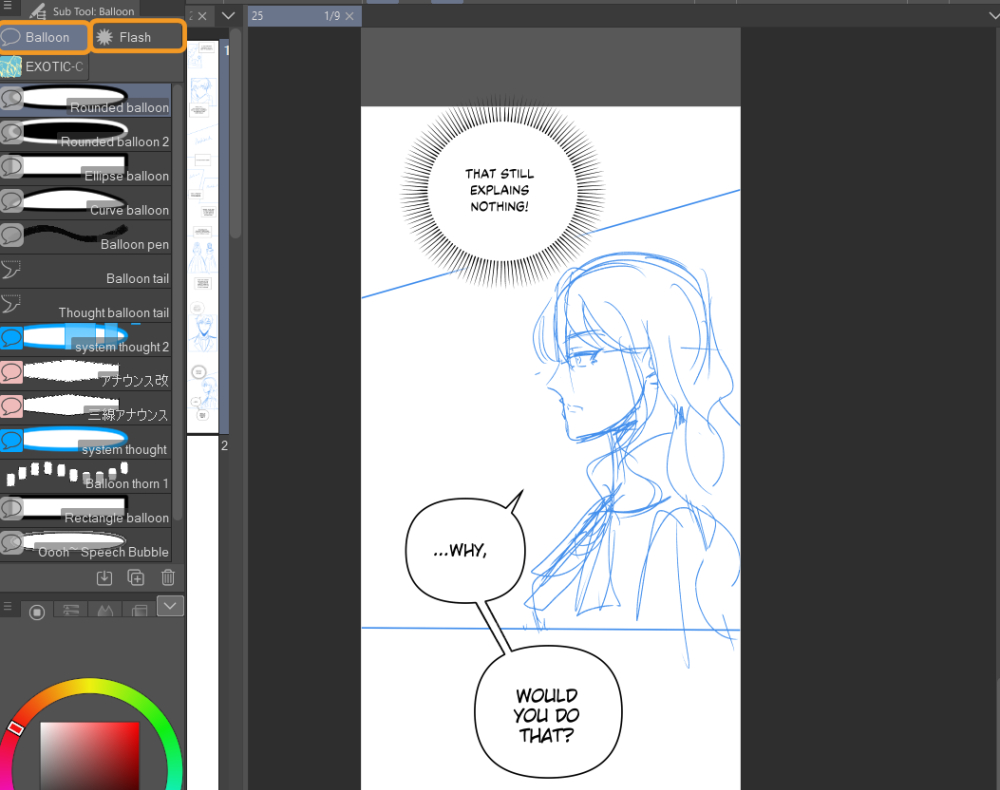
เราสามารถปรับรูปทรงของช่องคำพูดในพาเล็ตคุณสมบัติของเครื่องมือ เปลี่ยนสี ความหนา และรูปทรงของแปรงได้ ตามสไตล์งานศิลปะและโทนบทสนทนาของเรา
โดยไปที่เครื่องมือการใช้งาน (Operation tool) > เครื่องมือรองอ็อบเจ็กต์ (Object sub tool)
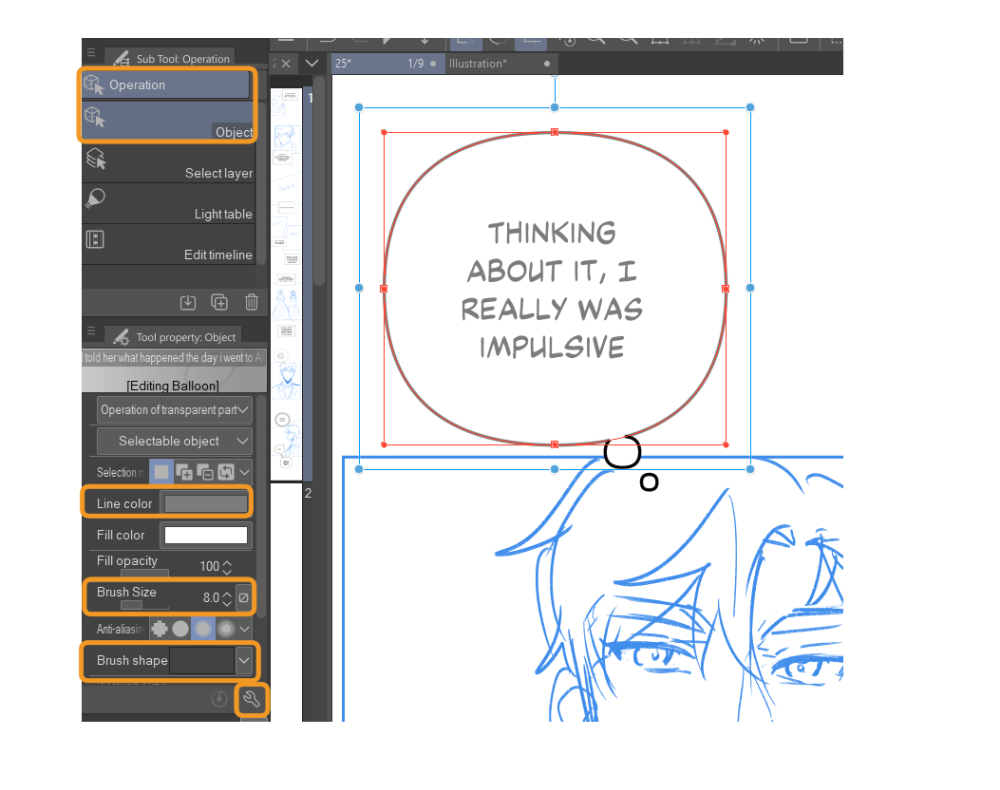
จำเครื่องมือนี้ไว้ให้ดี เพราะจะเป็นประโยชน์ในการปรับความหนาและรูปทรงของเส้นแปรง ตราบใดที่เส้นพวกนั้นอยู่ในเลเยอร์เวกเตอร์
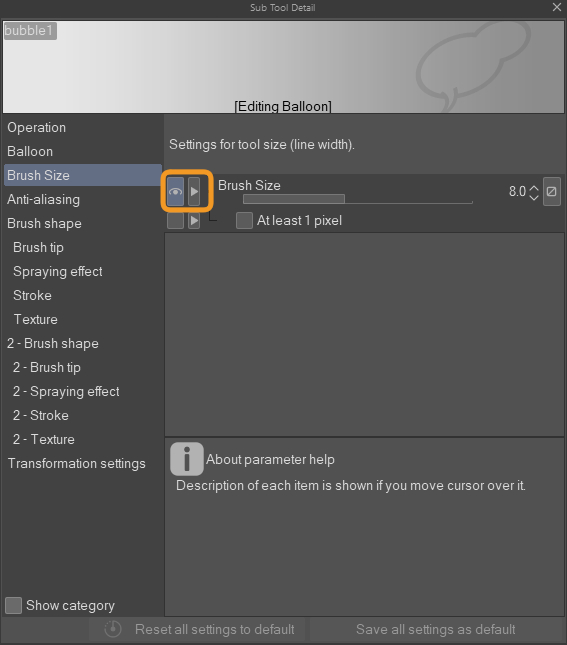
เราสามารถเปลี่ยนความหนาได้ในขนาดแปรง (Brush size) และรูปทรงในรูปทรงของแปรง (Brush shape) และถ้าไม่เห็นเครื่องมือนี้ไม่ว่าเพราะอะไรก็ตาม ให้ไปที่ไอคอนรูปประแจที่มุมขวาล่าง ที่เป็นรายละเอียดเครื่องมือรอง (Sub tool detail) และขนาดแปรง คลิกที่สี่เหลี่ยมตรงนี้ให้ดวงตาขึ้นมา
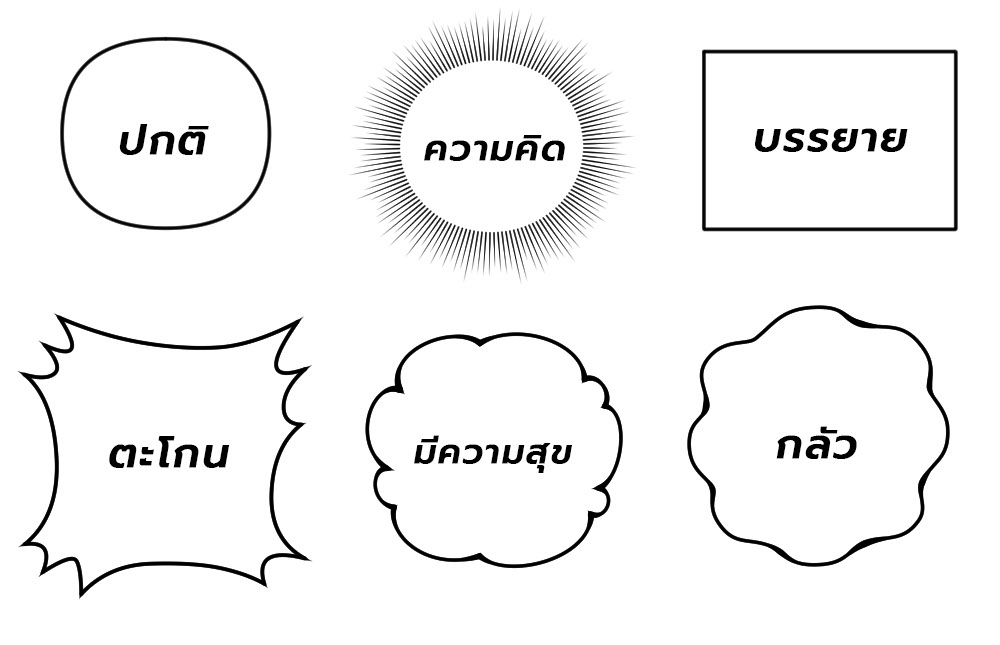
กล่องคำพูดสามารถใช้เพื่อแสดงอารมณ์ได้อย่างมีประสิทธิภาพ ช่องวงกลมพบได้บ่อยที่สุดและใช้ในการสนทนาปกติ ช่องหยักหรือแหลมใช้สำหรับการตะโกน ความโกรธ หรือประหลาดใจ ช่องเป็นคลื่นหรือสั่นไหวมักแสดงถึงความกลัว กังวล หรือความไม่แน่ใจ การเปลี่ยนรูปทรงและสไตล์กล่องคำพูดให้เข้ากับอารมณ์ของบทสนทนาจะช่วยให้ฉากดูมีชีวิตชีวามากขึ้น
การเลือกใช้ฟอนต์ในเว็บตูนก็สามารถเปลี่ยนความรู้สึกของผู้อ่านต่อบทสนทนาได้ ฟอนต์ที่เรียบง่ายและสะอาดตาจะให้ความรู้สึกเป็นกลาง และเหมาะที่สุดกับการสนทนาทั่วไป ฟอนต์ตัวหนาหรือใหญ่จะแสดงอารมณ์ที่รุนแรง เช่น ความโกรธ การตะโกน หรือความตื่นเต้น ฟอนต์ตัวเอียงหรือหยักแสดงถึงความไม่แน่ใจ ความประหม่า หรือความอ่อนโยน เราสามารถทำให้ฟอนต์แตกต่างได้โดยการใช้ตัวเอียงหรือหนา
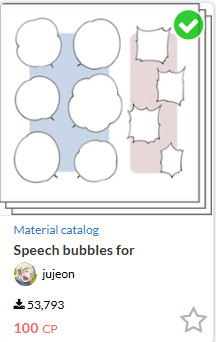
Asset ที่แนะนำ
นี่คือ Asset ช่องคำพูดที่ฉันใช้บ่อย สามารถดาวน์โหลดได้ที่นี่
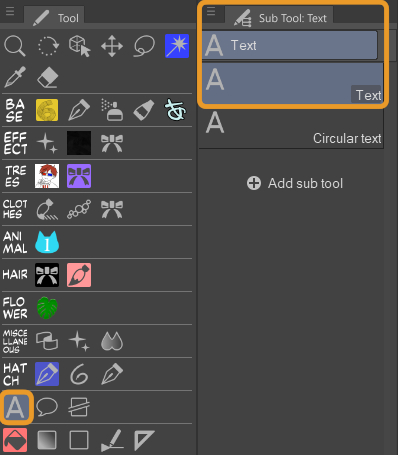
เครื่องมือรองตัวอักษรช่วยให้เราสามารถเพิ่มบทพูดเข้าไปในช่องคำพูดได้โดยตรง แล้วรวมเป็นเลเยอร์เดียว เมื่อคลิกที่ด้านนอกของช่องคำพูด ก็จะสร้างเลเยอร์ตัวอักษรแยกออกมาอยู่เหนือช่องคำพูด
การจัดวางช่อง
ใส่ช่องด้วยเครื่องมือช่อง (Panel tool) ซึ่งอยู่ในพาเล็ตเครื่องมือ สร้างช่องโดยใช้เครื่องมือช่องดั้งเดิมตามภาพร่างของตัวเอง
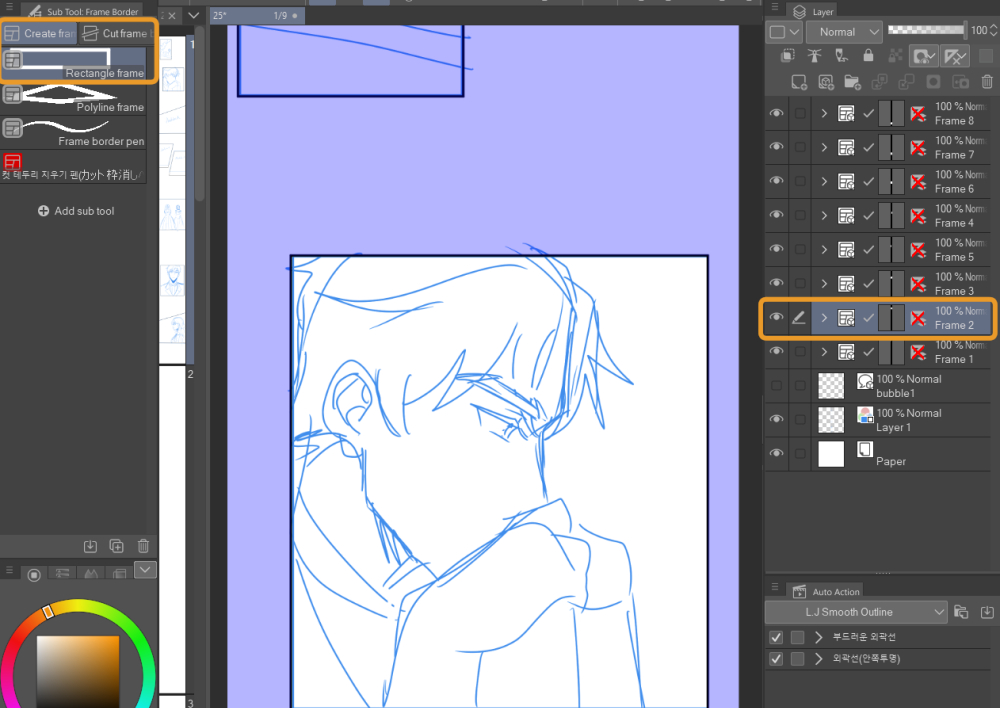
เหมือนกับกล่องคำพูด เครื่องมือการใช้งานช่วยปรับรูปทรงของกรอบได้ แต่จะใช้ได้บนเลเยอร์อ็อบเจ็กต์เท่านั้น
เครื่องมือการใช้งาน (Operational tool) > เครื่องมือรองอ็อบเจ็กต์ (Object sub tool)
ลากมุมและจุดสีน้ำเงินเพื่อเปลี่ยนรูปทรงของช่องตามที่ต้องการ จากช่องสี่เหลี่ยมผืนผ้า เราสามารถลากมุมและปรับรูปทรงให้เป็นช่องมุมได้
เครื่องมือแบ่งขอบของกรอบ (Divide frame border) มีประโยชน์เมื่อต้องการแบ่งช่องออกเป็นส่วนย่อยๆ ซึ่งจะช่วยแสดงมุมมองหรือการกระทำต่างๆ ภายในช่วงเวลาเดียวกันโดยไม่ต้องสร้างช่องภาพใหม่ทั้งหมด
วาดเส้น
ขณะวาดเส้น เราสามารถเลือกได้ว่าจะวาดบนเลเยอร์แรสเตอร์หรือเลเยอร์เวกเตอร์
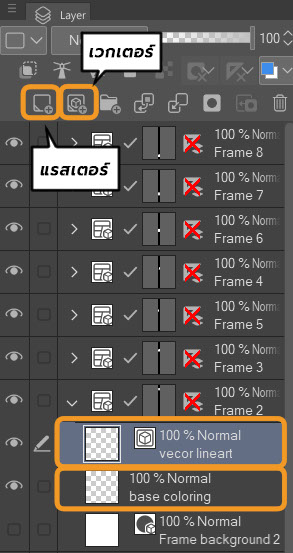
เลเยอร์แรสเตอร์ (Raster layer) ใช้เมื่อต้องการลงสี ใส่สี หรือเพิ่มเอฟเฟกต์ ส่วนเลเยอร์เวกเตอร์ (Vector layer) เหมาะสมกับการวาดเส้นมากกว่า เพราะเส้นจะคมชัดและแก้ไขได้ง่าย พูดง่ายๆ ก็คือแรสเตอร์ใช้สำหรับลงสี และเวกเตอร์ใช้สำหรับวาดเส้นขอบที่คมชัด ฉันชอบวาดบนเลเยอร์เวกเตอร์เพราะแก้ไขข้อผิดพลาดได้ง่าย
เลเยอร์เวกเตอร์เป็นเลเยอร์อ็อบเจ็กต์ซึ่งแก้ไขได้ง่ายกว่าด้วยการใช้เครื่องมือการใช้งาน โดยสามารถลากเส้น เพิ่มขนาด และทำให้หนาขึ้นตามต้องการ ถ้าต้องการลบเส้น ก็แค่ใช้ยางลบเวกเตอร์
เลเยอร์เวกเตอร์ช่วยให้วาดเส้นที่สะอาดและคมได้ง่าย
สีพื้น
ตั้งค่าเลเยอร์วาดเส้นเป็นอ้างอิง (Reference) แล้วสร้างเลเยอร์แรสเตอร์ใหม่ (New raster layer) ใต้เลเยอร์วาดเส้น
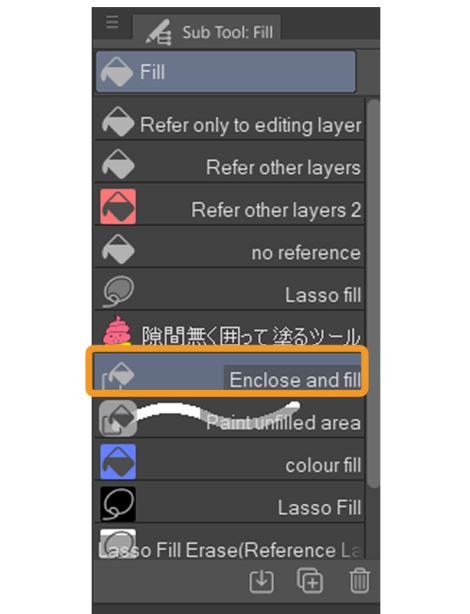
ใช้เครื่องมือปิดล้อมและเติมสี (Enclose and fill tool) เพื่อเติมสีเลเยอร์ฐาน แล้วใช้เครื่องมือถังสีเพื่อลงสีในส่วนอื่นๆ ของตัวละคร เครื่องมือปิดล้อมและเติมสีจะดีกว่าเครื่องมือถังสีปกติ เพราะสามารถเติมสีในพื้นที่ได้แม้ว่าจะมีช่องว่างเล็กๆ ในเส้นวาด ตรวจสอบให้แน่ใจว่าตั้งค่าเป็นอ้างอิง (Reference) ในคุณสมบัติของเครื่องมือ (Tool property) แล้ว
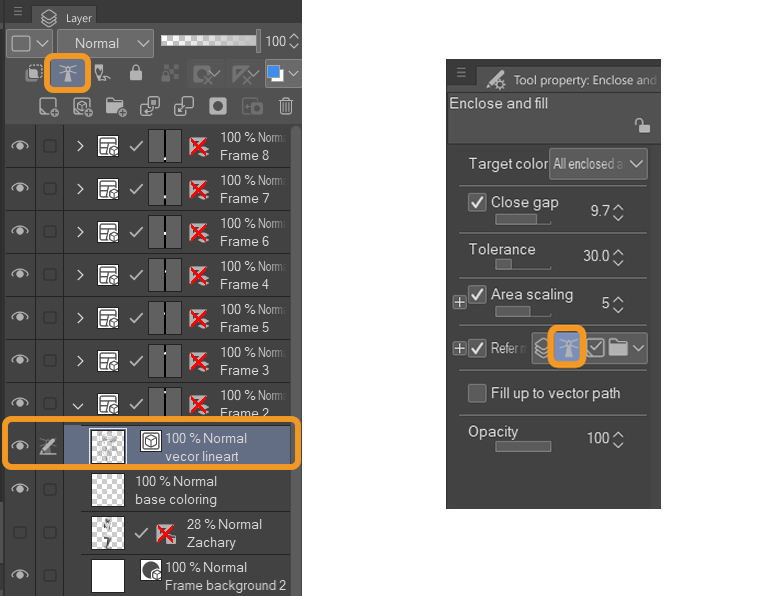
เริ่มจากการเลือกสีฐาน ฉันใช้สีเทาเพื่อจะได้เห็นพื้นที่ที่ยังไม่ได้เติมสี แค่วาดวงรอบพื้นที่นี้ ก็จะเติมสีข้างในทั้งหมดในครั้งเดียว ซึ่งจะช่วยประหยัดเวลาเมื่อเทียบกับเครื่องมือถังสี ซึ่งมักทิ้งบางจุดหรือจำเป็นต้องปิดช่องว่างในเส้นก่อน
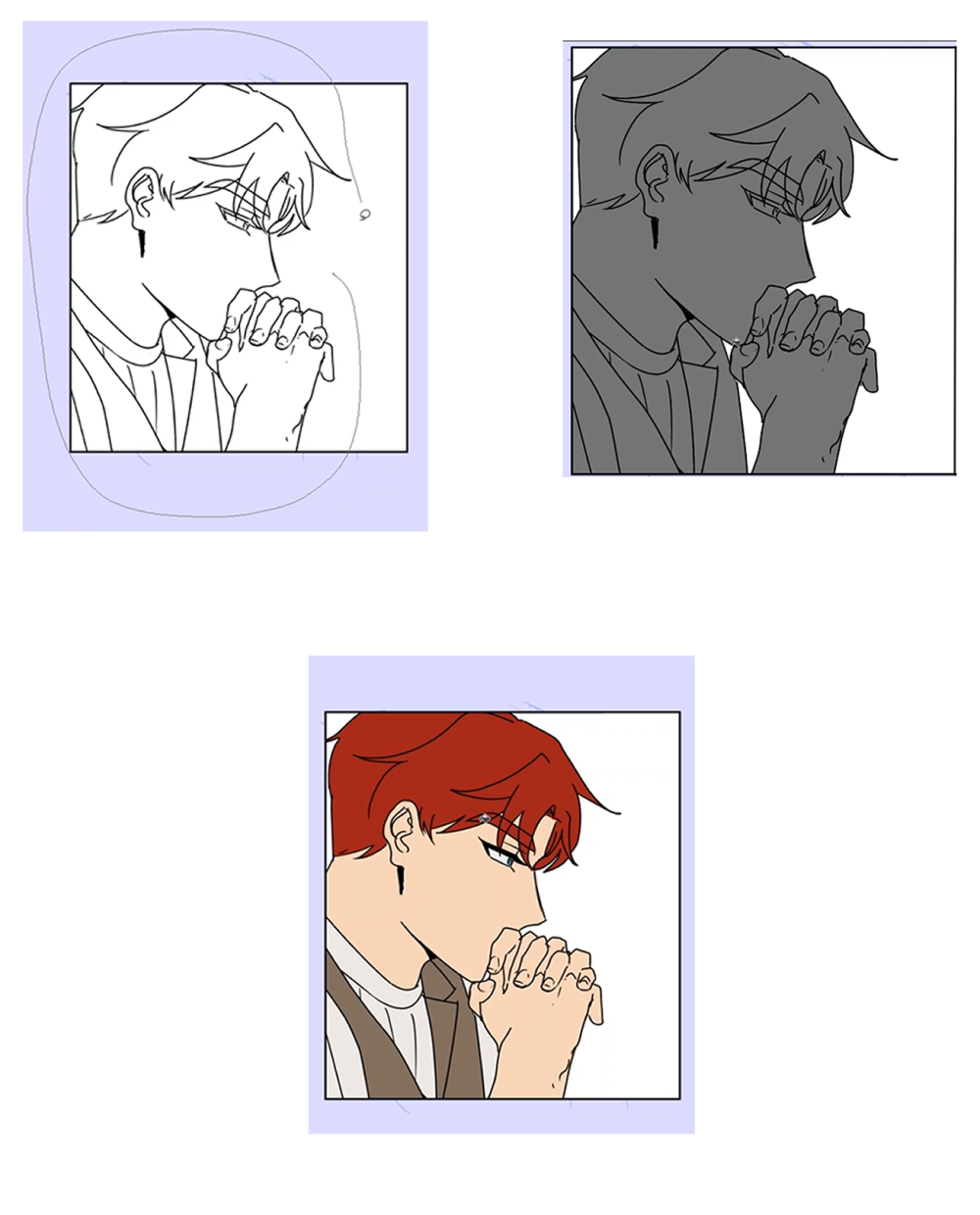
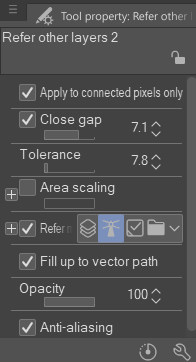
ต่อไปเติมสีที่เหลือโดยใช้เครื่องมืออ้างอิงเลเยอร์อื่น (Refer other layers tool) ในเครื่องมือรองเติมสี ฉันปรับแต่งให้เป็นในแบบที่ฉันชอบ แต่เราสามารถใช้การตั้งค่าเหล่านี้ได้ตามต้องการ
สร้างพาเล็ตสีสำหรับเว็บตูน
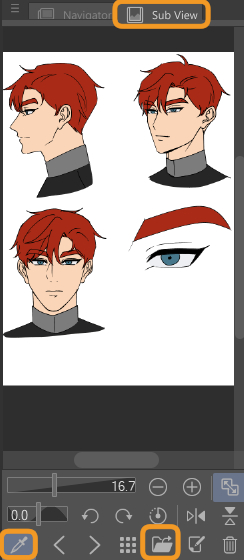
ฉันเลือกสีของตัวละครจากพาเล็ตชุดสี (Color set palette) และหน้าต่างย่อย (Subview window)
พาเล็ตชุดสี (Color set palette) ช่วยให้บันทึกสีของตัวละครได้อย่างแม่นยำ จึงไม่จำเป็นต้องเลือกสีใหม่ทุกครั้ง สำหรับผู้สร้างเว็บตูนที่ทำงานกับหลายช่องหรือหลายตอน การทำแบบนี้ช่วยให้การออกแบบของตัวละครมีความสม่ำเสมอและทำงานได้เร็วขึ้นด้วย
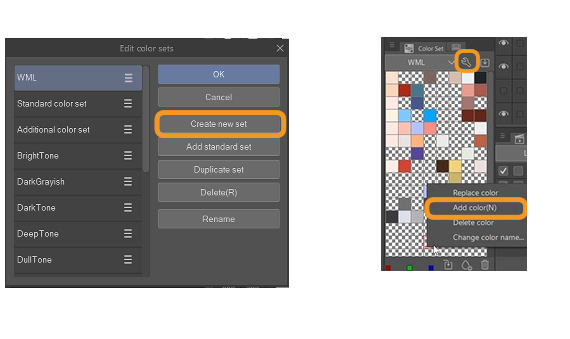
หน้าต่าง (Window) > ชุดสี (Color set) สร้างชุดใหม่ก่อน โดยคลิกที่ไอคอนประแจ เลือกสีบนเฟรมผ้าใบหรือวงล้อสี แล้วคลิกที่ปุ่มเพิ่มสี (Add color) ในพาเล็ตเพื่อบันทึก หลังจากนั้นก็แค่คลิกที่ตัวอย่างสีที่บันทึกไว้เมื่อต้องใช้สีเดียวกัน การเพิ่มสีของละครหลักของคุณลงในชุดสีจะช่วยให้เลือกสีไปใช้งานได้ง่ายขึ้น
หน้าต่างภาพรอง (Sub view window) ก็มีประโยชน์ ถ้าเราสร้างชีทตัวละคร (Character sheet) และจัดเรียงสีไว้แล้ว แค่นำเข้าไฟล์และเลือกสี แล้วเพิ่มไฟล์ไปที่ภาพรองโดยคลิกไอคอนไฟล์ ก็สามารถอัปโหลดไฟล์ jpeg, png รวมถึง csp ได้ในทันที
เรนเดอร์
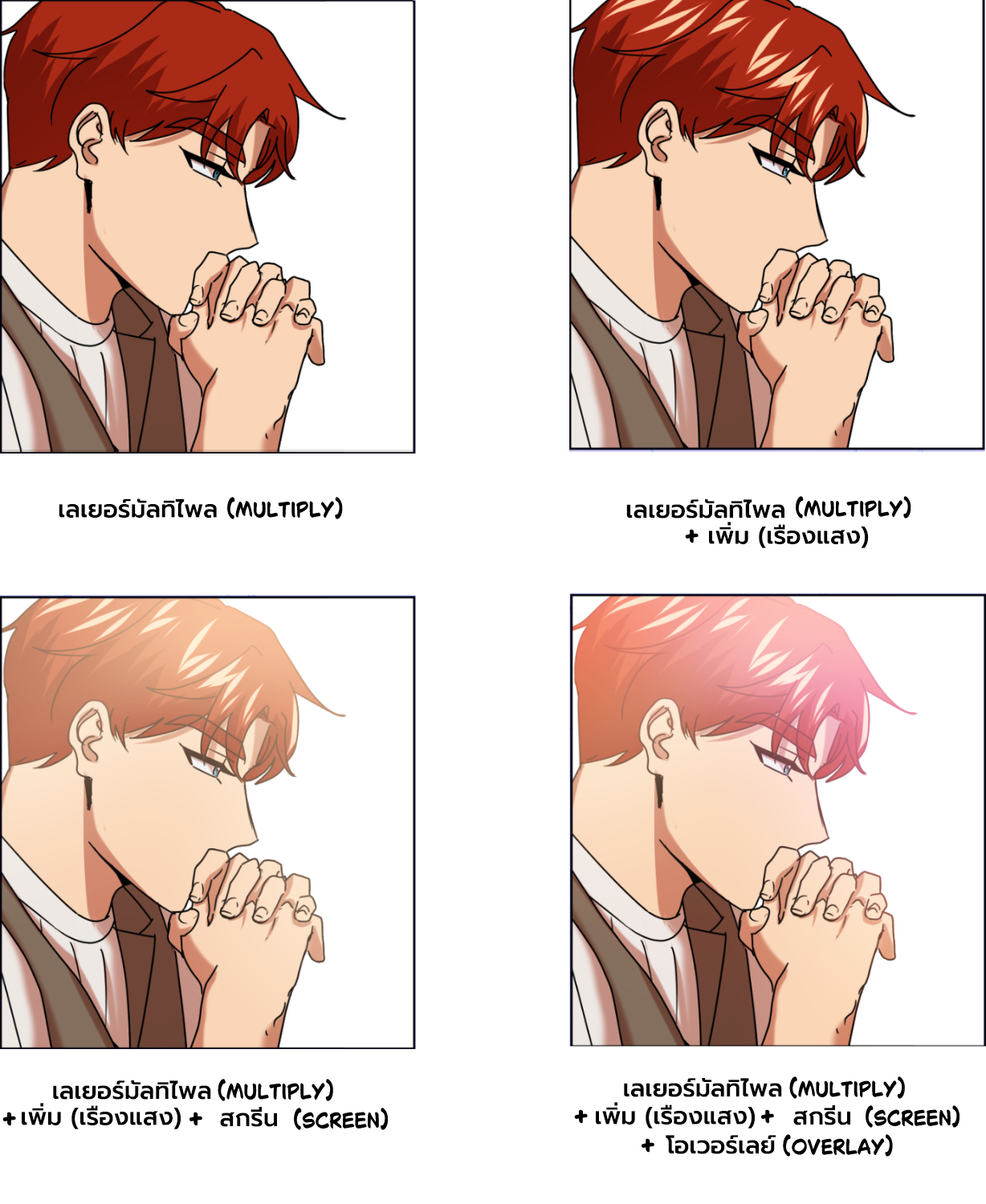
มีโหมดเลเยอร์หลายแบบที่สามารถใช้เพื่อลงเงาหรือเพิ่มไฮไลท์และเอฟเฟ็กต์ได้ โหมดเลเยอร์ที่ใช้บ่อยคือ มัลทิไพล (Multiply) เพิ่ม (เรืองแสง) สกรีน (Screen) และโอเวอร์เลย์ (Overlay)
ฉันลงเงาโดยใช้โหมดมัลทิไพล (Multiply) เริ่มจากเพิ่มเลเยอร์อีกอันเหนือสีพื้น แล้วคลิปเลเยอร์นั้น เราสามารถลงสีได้ภายในสีฐานเท่านั้น ปกติฉันจะเลือกสีโทนอบอุ่นหรือเย็นที่ไม่ฉูดฉาดสำหรับลงเงา
สำหรับไฮไลท์ ฉันใช้เพิ่ม (เรืองแสง) (Add (glow)) สกรีน (Screen) และโอเวอร์เลย์ (Overlay) รวมกัน ทั้งสามอย่างนี้มีเอฟเฟกต์และความเข้มต่างกัน ลองปรับดูแล้วเลือกแบบที่เหมาะกับตัวเอง
- เพิ่ม (เรืองแสง) (Add (glow)) ทำให้สีสว่างและเข้มขึ้น มักใช้ในเอฟเฟกต์เรืองแสง เช่น แสง เวทมนตร์ หรือไฮไลท์
- สกรีน (Screen) ทำให้สีด้านล่างสว่างขึ้นเหมาะกับการเพิ่มไฮไลท์อ่อนๆ แสงสว่าง หรือทำให้พื้นที่นั้นเหมือนถูกปกคลุมด้วยแสง
- โอเวอร์เลย์ (Overlay) ผสมกับสีด้านล่าง ทำให้พื้นที่ที่สว่างสว่างมากขึ้นและบริเวณที่มืดจะมืดลง มักใช้เพื่อเพิ่มคอนทราสท์หรือเพิ่มอารมณ์ให้กับภาพโดยไม่ต้องลงสีใหม่
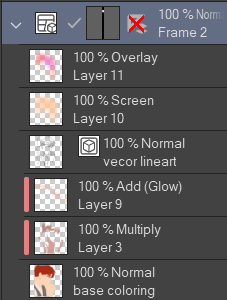
นี่คือวิธีที่ฉันจัดเลเยอร์
พื้นหลัง
การวาดพื้นหลังใช้เวลามาก โดยเฉพาะเมื่อต้องทำตามเดดไลน์ ฉันจึงใช้วัสดุที่ได้มาจาก CSP asset store เป็นตัวช่วย นี่คือ Asset เว็บตูนบางอย่างที่ฉันมักใช้กับพื้นหลัง:
- 70 Webtoon Backgrounds: สามารถใช้ที่ด้านหลังตัวละครตอนที่แสดงอารมณ์ขำขันซึ่งทำให้ฉากดูเบาสมองและตลก
- Lazy Tree Brush: นี่คือแปรงรูปต้นไม้ที่ฉันสร้างขึ้นเอง ซึ่งช่วยประหยัดเวลาได้มากเมื่อต้องวาดฉากกลางแจ้ง
พอดาวน์โหลด Asset แล้ว ก็แค่ลากวัสดุไปบนเฟรมผ้าใบ
ตัวอย่างเมื่อใช้พื้นหลังเรียบง่าย
ใช้โมเดล 3D สำหรับพื้นหลังเว็บตูน
ถ้าใช้โมเดล 3D เป็นพื้นหลังโดยไม่ปรับแต่งเลยอาจจะดูแปลก ลองดูโมเดล 3D ของบ้านนี้เป็นตัวอย่าง
เพื่อให้ดูเข้ากับงานเว็บตูนมากขึ้น เราสามารถแปลงโมเดล 3D เป็นลายเส้นได้ (ใช้ได้ใน CSP EX เท่านั้น)! เพียงแค่คลิกขวาที่เลเยอร์โมเดล 3D (หรือกดค้างไว้ ถ้าใช้แท็บเล็ต) แล้วเลือก แปลงเป็นเส้นและโทน (Convert to lines and tones) หน้าต่างนี้จะปรากฏขึ้น:
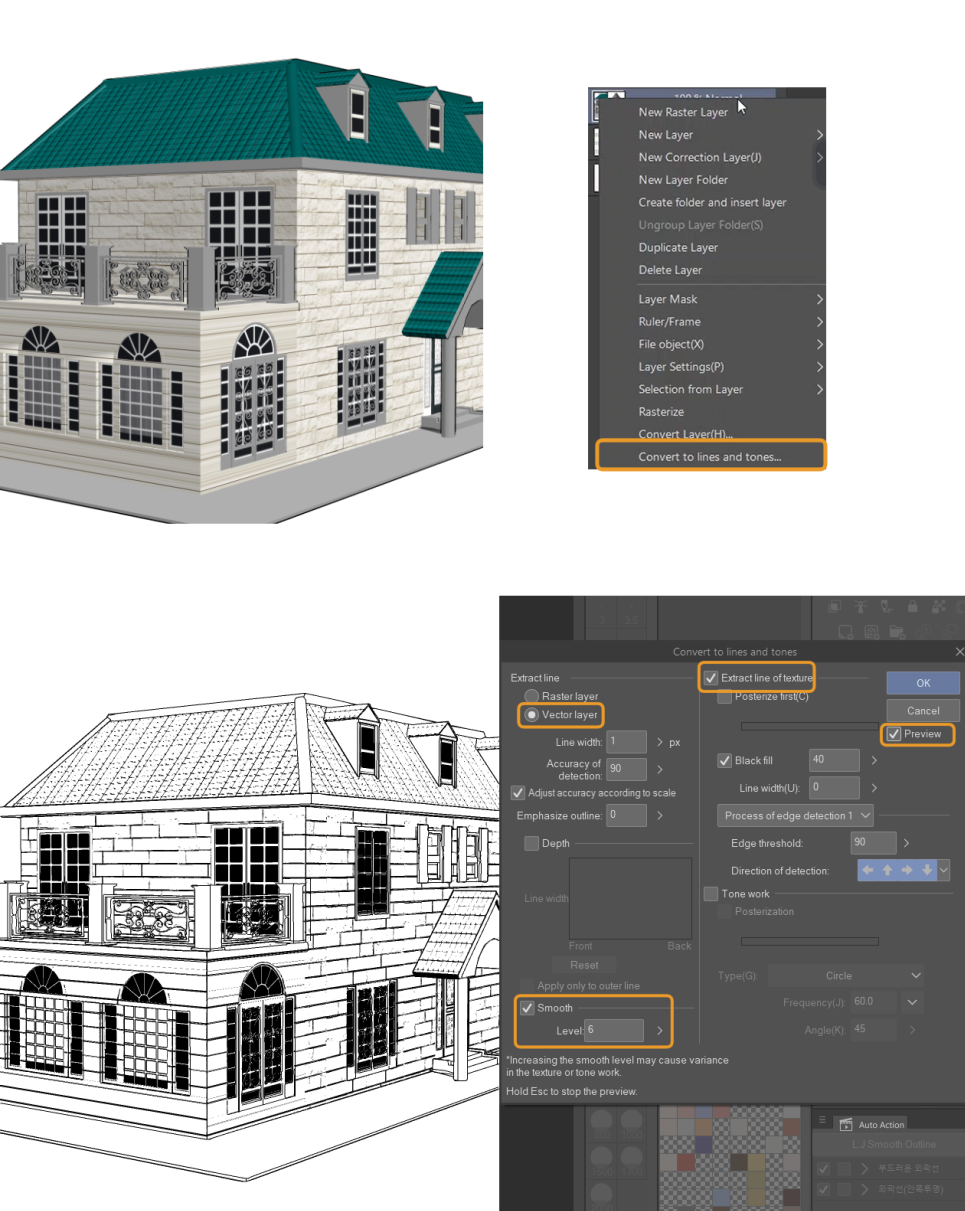
ฟีเจอร์นี้จะเปลี่ยนงานศิลปะที่ลงสีหรือเงาให้เป็นลายเส้นที่มีเอฟเฟกต์สกรีนโทนโดยอัตโนมัติคล้ายกับมังงะแบบดั้งเดิม เพราะเราต้องการแค่เส้น ให้เลือกเลเยอร์เวกเตอร์ (Vector layer) แล้วก็แยกเส้นเท็กซ์เจอร์ (Extract line of texture) ตามภาพด้านบน ตัวเลือกเติมสีดำ (Black fill) จะควบคุมความเข้มของเงาดำ ควรลองปรับเปอร์เซ็นต์ของพื้นที่ที่ต้องการเติมสีดำ
เราสามารถดูตัวอย่างล่วงหน้าได้ก่อนที่จะกดโอเค
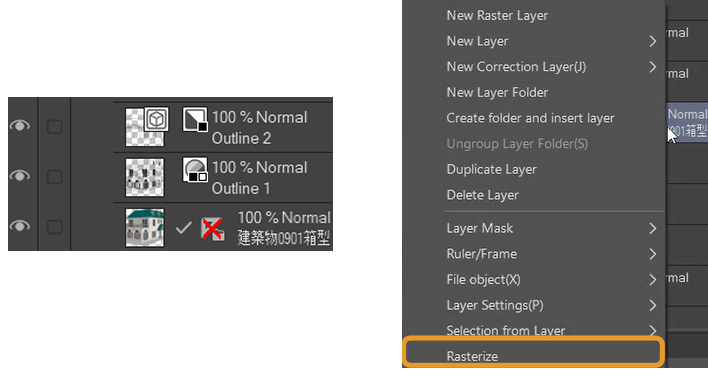
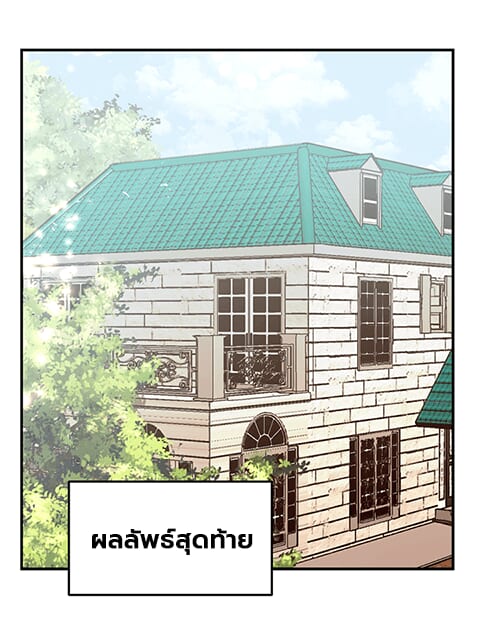
เนื่องจากโมเดล 3D นี้มีสีอยู่แล้ว ฉันจึงใช้สีดั้งเดิมของโมเดล ฉันลากเลเยอร์โมเดล 3D ดั้งเดิมขึ้นไปให้อยู่ใต้เลเยอร์ลายเส้น แล้วคลิกขวา > ทำเป็นแรสเตอร์ (Rasterise) (กดค้างถ้าใช้จอสัมผัสหรือแท็บเล็ต) การทำแบบนี้จะช่วยให้โมเดลไม่เคลื่อนที่ไปมาโดยไม่ตั้งใจ เพราะมันไม่ใช่โมเดล 3D แล้ว เหมือนกับการเรนเดอร์ เราสามารถเพิ่มเงาให้กับพื้นหลังโดยใช้เลเยอร์มัลทิไพล (Multiply) และเพิ่มแสงสว่างโดยใช้เลเยอร์หน้าจอ (Screen)
การลงสีพื้นหลังสำหรับเว็บตูน
สมมติว่าเราต้องการใช้โมเดล 3D ที่ไม่มีสีเลยเหมือนอันนี้
เราจะลงสีอย่างไร?
- ก่อนอื่น ให้ทำตามขั้นตอนด้านบนจนกว่าจะได้ลายเส้นที่ต้องการ
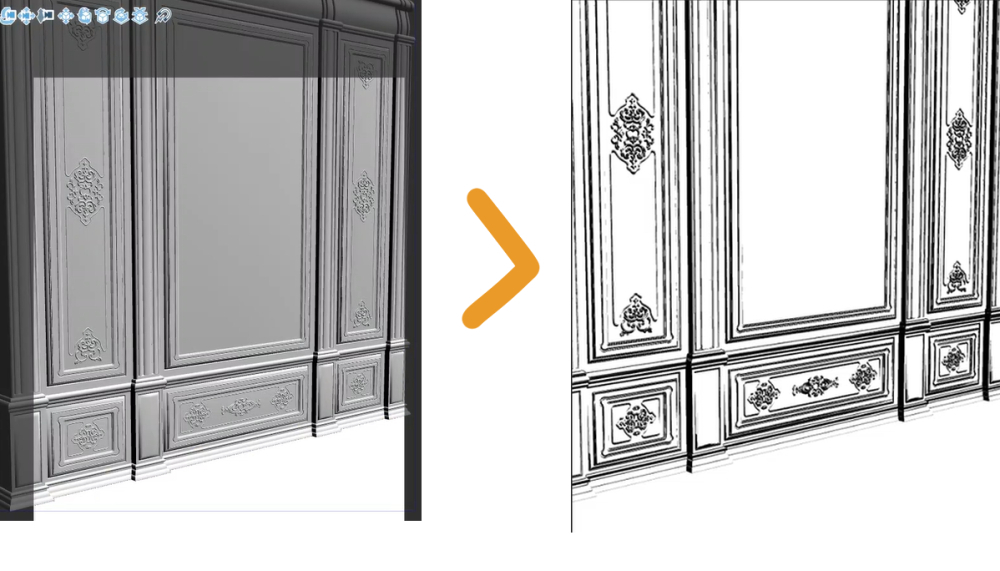
- จะเห็นได้ว่า CSP เพิ่มเลเยอร์ฐานสีขาวใต้ลายเส้นโดยอัตโนมัติ
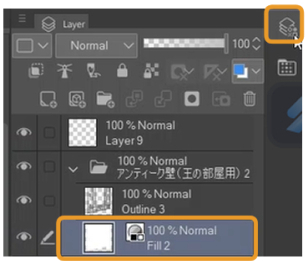
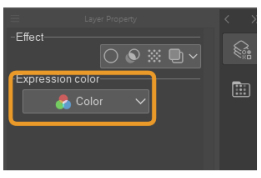
- ในคุณสมบัติของเลเยอร์ (Layer Property) ให้เปลี่ยนสีที่แสดง (Expression color) เป็นสี (Color) เพื่อไม่ให้แสดงเป็นสีเทา
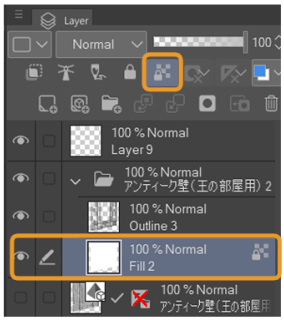
- ล็อกความโปร่งใส (Lock transparency) บนเลเยอร์เพื่อให้การลงสีอยู่ภายในเส้น
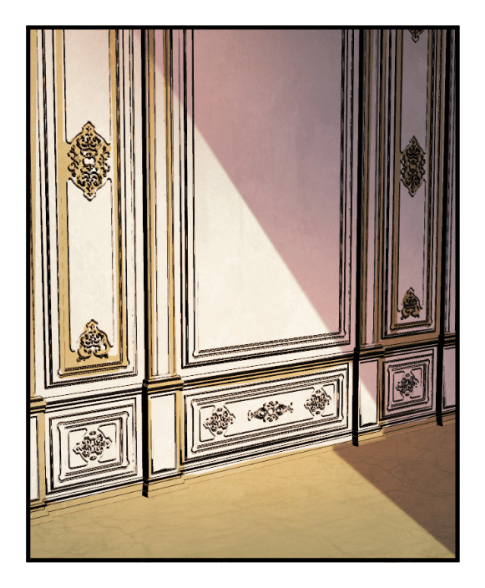
- เพิ่มสีพื้น
- เรนเดอร์และแรเงาในแบบเดียวกับที่ทำกับตัวละคร
การเพิ่มรายละเอียดขั้นสุดท้าย: เอฟเฟกต์เสียง แสงเรือง และอื่นๆ
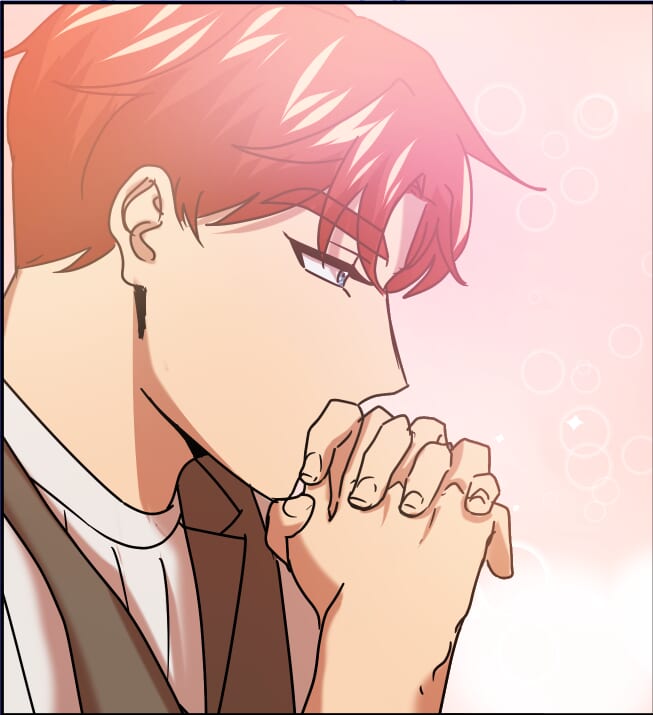
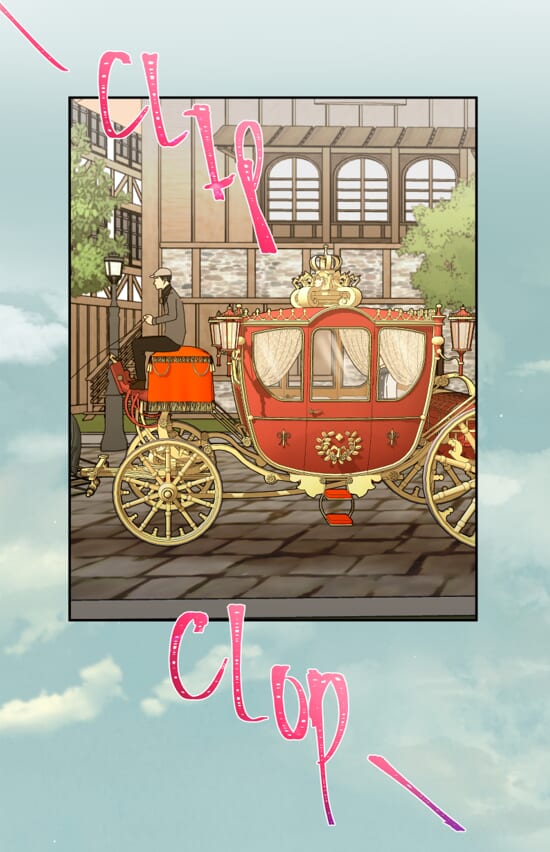
เอาล่ะ ตอนนี้ช่องภาพหลักก็เสร็จแล้ว แต่รู้สึกว่ายังขาดอะไรบางอย่างไป? ลองเพิ่มเอฟเฟกต์เสียงหรือของตกแต่ง เช่น หัวใจ ประกาย และอื่นๆ เพื่อให้อ่านได้สนุกขึ้นสิ!
แปรงที่แนะนำ
เราสามารถเลือกใช้แปรงรูปแบบต่างๆ เพื่อสร้างเอฟเฟกต์ที่เข้ากับฟ้อนท์และการออกแบบได้ นี่คือแปรงที่ฉันชอบ:
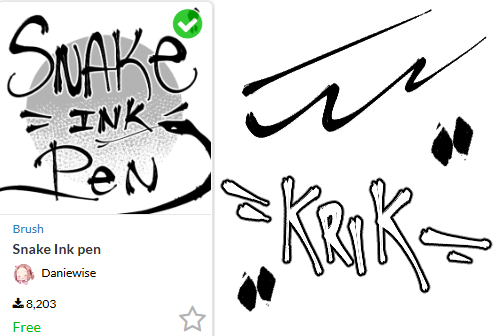
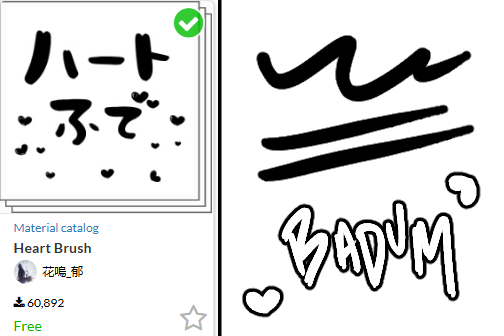
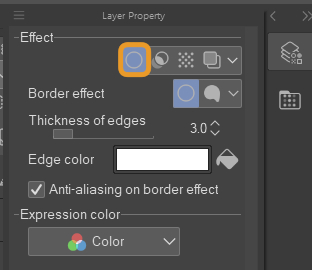
เราสามารถวาดเอฟเฟกต์พวกนี้เองโดยใช้แปรงไหนก็ได้ แต่ฉันแนะนำให้เปิดเอฟเฟกต์ขอบ (Border effect) เพื่อให้เอฟเฟกต์เด่นออกมาจากงาน
ตัวอย่าง
การทำงานอัตโนมัติ
มีหลายวิธีในการปรับแต่งงานศิลปะโดยไม่ต้องวาดใหม่ทั้งหมด บางครั้งเวลาที่ฉันอยากปรับแต่งเว็บตูนให้สวยขึ้น ฉันจะใช้การทำงานอัตโนมัติ ที่ฉันชอบมากเลยคือ LJ Smooth Outline auto action ที่เพิ่มแสงเรืองเบาๆ หรือขอบให้กับเลเยอร์ที่เลือก เช่น ตัวละคร
ก่อนและหลังการใช้การทำงานอัตโนมัติ
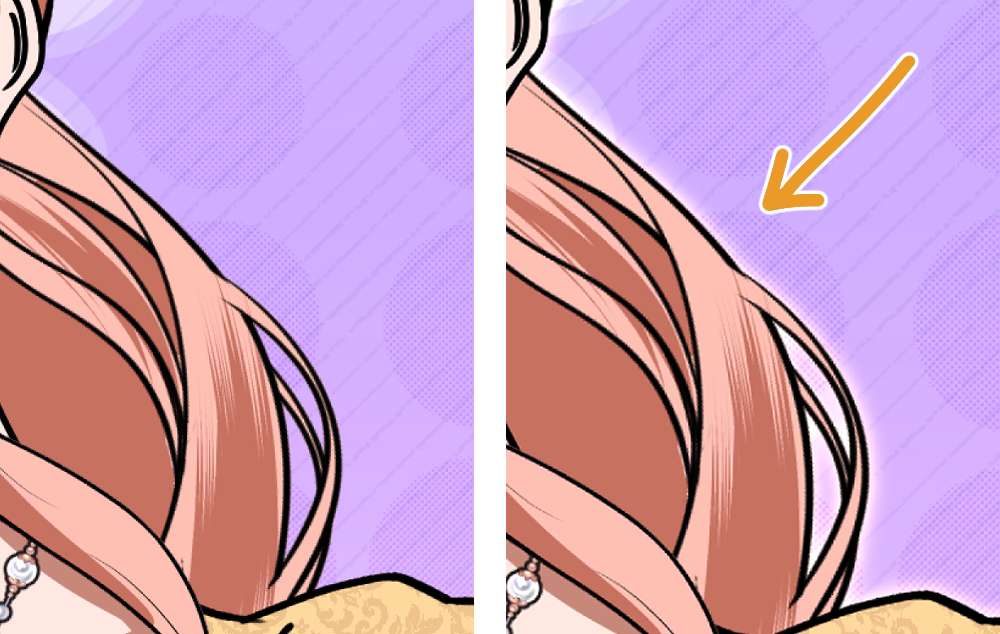
ขั้นตอนเหล่านี้ไม่จำเป็น แต่เป็นขั้นตอนเพิ่มเติมเพื่อให้เว็บตูนดูเป็นมืออาชีพมากขึ้น
เคล็ดลับเพิ่มเติม: ดูตัวอย่างเว็บตูนของตัวเองบ่อยๆ ขณะวาด!
หลังจากที่วาดหน้าปัจจุบันเสร็จแล้ว ใช้พื้นที่ตัวอย่างเว็บตูนเพื่อตรวจดูการ์ตูนในรูปแบบการเลื่อน ถ้าดาวน์โหลด Clip Studio ในสมาร์ทโฟน เราจะเห็นความคืบหน้าได้ในเวลาจริง ซึ่งจะช่วยให้เห็นการเดินเรื่องหรือรูปแบบการวางช่องภาพที่อาจแปลกๆ และอาจทำให้ผู้อ่านรู้สึกสะดุดได้
ดูข้อมูลเพิ่มเติมเกี่ยวกับการดูตัวอย่างเว็บตูนบนสมาร์ทโฟนได้ที่บทความเคล็ดลับนี้
ถ้าเห็นว่าระยะห่างระหว่างช่องแปลกไป CSP EX ก็มีฟีเจอร์ที่ช่วยแก้ไขได้อย่างง่ายดาย
ไปที่แก้ไข (Edit) > เปลี่ยนความสูงเฟรมผ้าใบ (Change canvas height) > ยืดขยาย/ตัดส่วนภาพ (Extend/Crop)
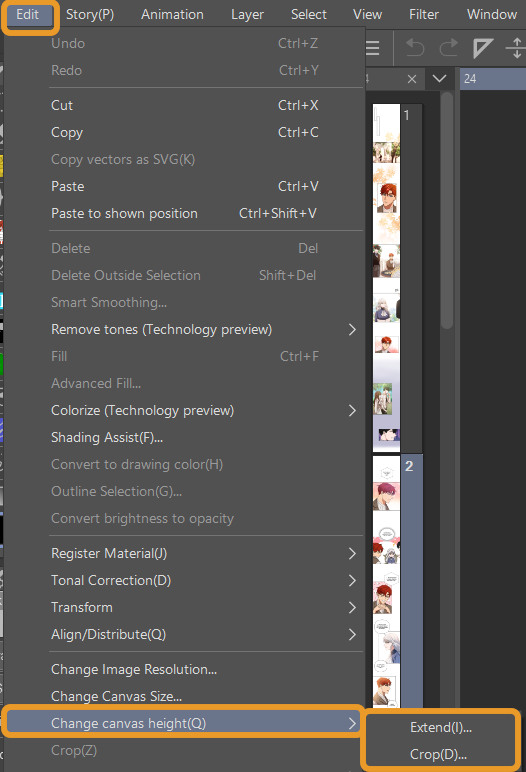
ฟีเจอร์นี้ช่วยให้ปรับระยะห่างได้โดยไม่กระทบกับส่วนอื่นๆ ของหน้า
5. การส่งออก
เมื่อพอใจกับงานแล้ว นี่คือวิธีการส่งออกเว็บตูนใน Clip Studio Paint
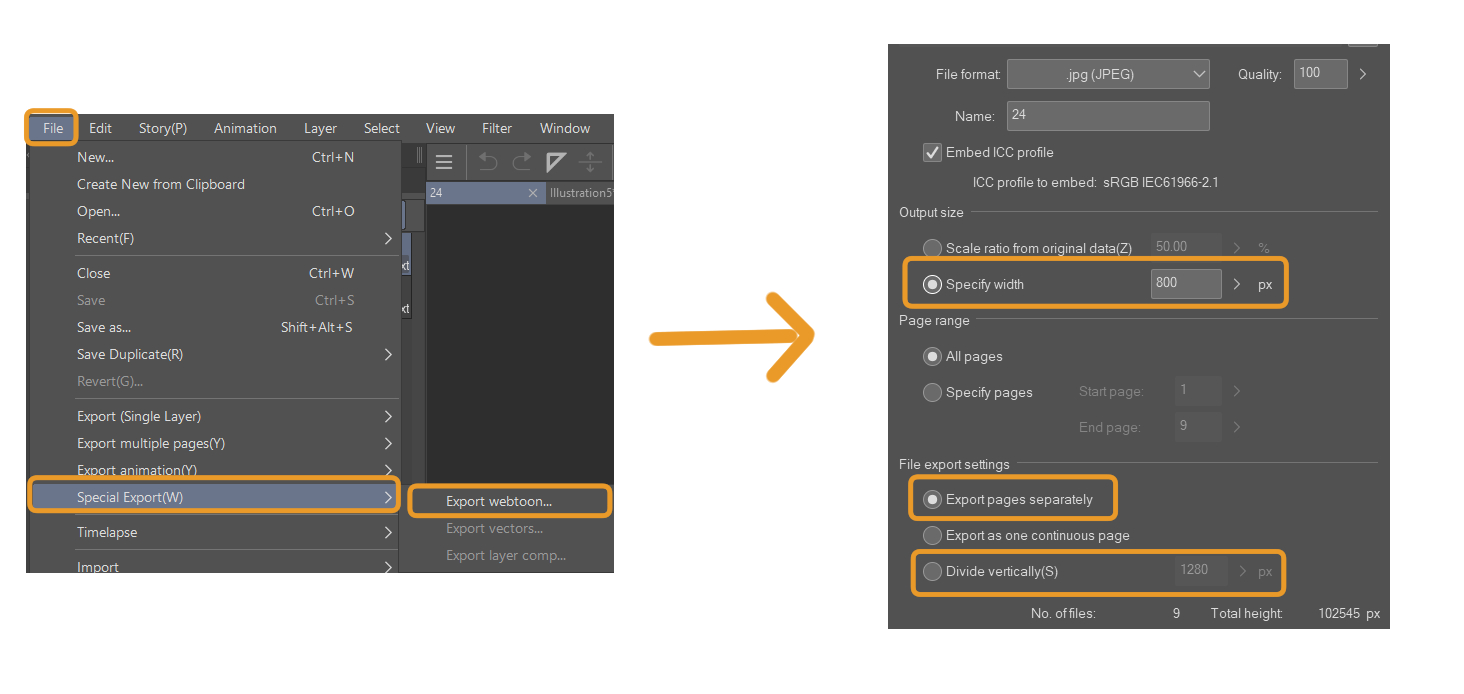
ไฟล์ (File) > ส่งออกพิเศษ (Special export) > ส่งออกไปยัง webtoon (สำหรับเวอร์ชัน EX)
ไฟล์ (File) > ส่งออก (เลเยอร์เดียว) (Export (Single Layer)) (สำหรับเวอร์ชัน Pro)
สามารถเปลี่ยนขนาดไฟล์ที่ส่งออกเป็น 800 พิกเซล ซึ่งเป็นความกว้างที่เหมาะสำหรับเว็บตูน และสามารถแบ่งหน้าในแนวตั้งเพื่อให้พอดีกับอัตราส่วน 1280 พิกเซลได้ บางแพลตฟอร์มไม่จำเป็นต้องแบ่งเว็บตูนเป็นแนวตั้ง เพราะมีฟีเจอร์ในตัวที่ทำให้โดยอัตโนมัติ เช่น Line Webtoon ขึ้นอยู่กับว่าเราจะอัปโหลดการ์ตูนไปที่ไหน ดังนั้นอย่าลืมอ่านข้อกำหนดในการอัปโหลดของแต่ละแพลตฟอร์มด้วย
เรายังสามารถอัปโหลดเว็บตูน CSP ไปบน Webtoon Canvas ได้โดยตรง เมื่อสร้างซีรีส์เสร็จแล้ว ถ้าอยากอัปโหลดตอนใหม่ สามารถใช้ตัวเลือกอัปโหลดจาก Clip Studio Paint ได้ วิธีนี้ช่วยประหยัดเวลาในการส่งออกและอัปโหลดหน้าแต่ละหน้า จึงสะดวกมาก สามารถเรียนรู้เพิ่มเติมได้ในบทความเคล็ดลับนี้
สรุป
นี่คือวิธีที่ฉันทำเว็บตูน! หวังว่าผู้เริ่มต้นจะทำตามได้ไม่ยาก เว็บตูนแรกไม่จำเป็นต้องสมบูรณ์แบบ ขอแค่ลงมือทำจนจบก็พอ ทุกภาพวาดในช่องการ์ตูนคือความก้าวหน้า และทุกตอนคือการฝึกฝน
ขอให้วาดต่อไปด้วยความอดทนและพยายาม ทักษะและคนอ่านจะเพิ่มขึ้นอย่างแน่นอน แน่นอนว่ายังมีจุดที่ต้องเรียนรู้เสมอเมื่อเริ่มต้นใช้โปรแกรม เราจึงต้องวางแผนตัวละครและการลงสีให้ดี แล้วหาจังหวะการทำงานของตัวเอง ถ้าต้องใช้เวลาหนึ่งเดือนเพื่อสร้างงานหนึ่งตอน ให้อัปโหลดทุกเดือน แต่ก็อย่าบังคับตัวเองให้อัปโหลดมากเกินไป เพราะนั่นจะเป็นวิธีที่ทำให้เราหมดไฟได้เร็วที่สุด และอาจเลิกวาดเว็บตูนไปเลย
ถ้าเพิ่งเริ่มต้น ขอให้จำไว้ว่ามือโปรทุกคนก็เคยเริ่มจากการเป็นมือใหม่มาก่อนทั้งนั้น ดังนั้นทำให้ดีที่สุด เรียนรู้ทักษะและทำความคุ้นเคยกับเครื่องมือและการทำงานกับ Clip Studio Paint เราจะเห็นความก้าวหน้าได้อย่างแน่นอน ขอให้โชคดีในเส้นทางการวาดเว็บตูนนะ!
โปรไฟล์ศิลปิน
สวัสดี ฉันชื่อ Quill ฉันวาดเว็บตูน และบางครั้งก็แชร์ขั้นตอนการทำงานและบทช่วยสอนบนโซเชียลของตัวเอง! หวังว่าเคล็ดลับของฉันจะเป็นประโยชน์ 🙂
Youtube: Obliviousquill
Instagram: Obliviousquillart
TikTok: Obliviousquill
เรียนรู้ต่อไปเรื่อยๆ นะ! นี่คือเคล็ดลับการสร้าง Webtoon แบบเลื่อนแนวตั้ง ถ้าต้องการปรับปรุงตัวละครของเรา ยังมีบทความเกี่ยวกับการออกแบบให้ตัวละครเรียบง่ายสำหรับ Webtoon