無料と有料のお絵描きアプリどっちにする?私に合った使い方
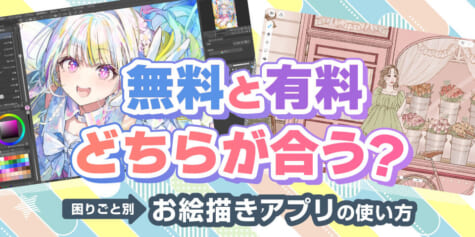
無料のお絵描きアプリと有料のアプリって何が違うの? 上手く描けないのは何でだろう? 練習すれば描けるようになるかもしれないけど、実は知らないだけで、もっと早く・楽にできる方法があるかもしれません。線画・ポーズ・塗り・マンガなど、よくあるお絵描きの困りごと別に、アプリでできる解決方法を紹介します。
無料アプリでも本格的な絵は描ける?
無料アプリでも、本格的なイラストは十分描けます!
今のアプリで楽しく描けているなら、無理に変える必要はありません。
ただ、「線を何回も描き直している」「ポーズ資料を探すのに毎回時間がかかる」「塗り分けがちょっと面倒」など、いつも同じところで時間がかかっていませんか?
がんばればできる作業でも、アプリによっては、もっと早く、もっと楽に、きれいに仕上げるための機能が用意されていることがあります。
今使っている方法しか知らないと、もっと楽な方法があることに気づかないまま作業していることもあります。
「この作業、もう少しなんとかならないかな?」と思うことがあれば、ほかのアプリではどんな方法があるのか見てみましょう。
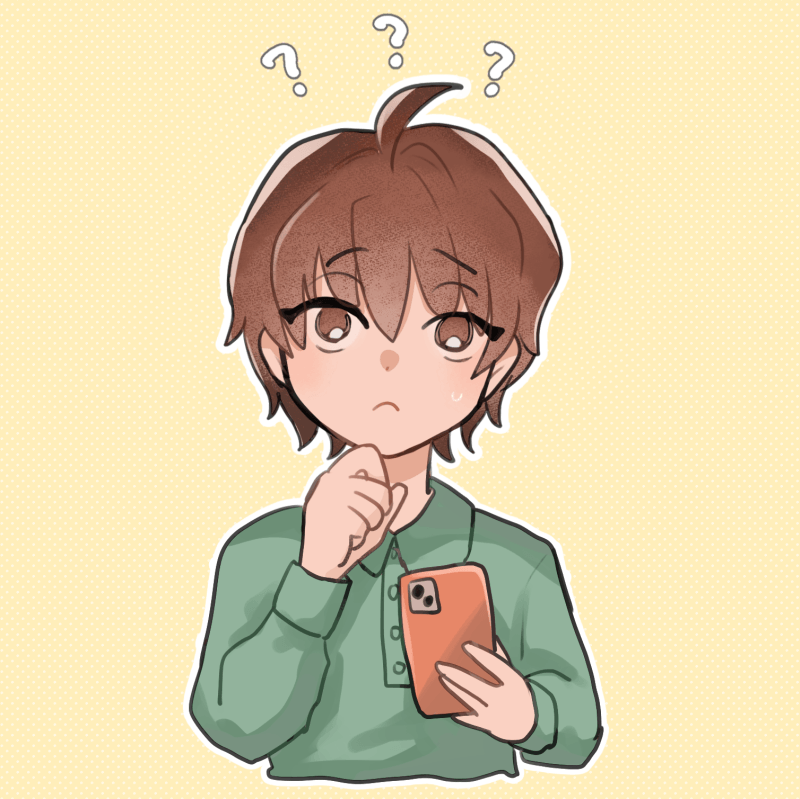
お絵描きのお困りごとや悩みは、アプリで解決できる?
この記事では、よくある困りごと別に、さまざまなアプリで使える解決方法を紹介します。
その1:線を何度も描き直している
たとえば、顔の輪郭や髪の毛など長い線を一気に描こうとすると線がガタついてしまうことがあります。
まずは、どのアプリでもできる方法を試してみましょう。
- 短い線を少しずつ慎重に繋げていく
- 線がブレないように画面を大きく拡大して描く
- アプリの手ブレ補正の数値を上げる
▽短い線をつなげて線画を描く方法
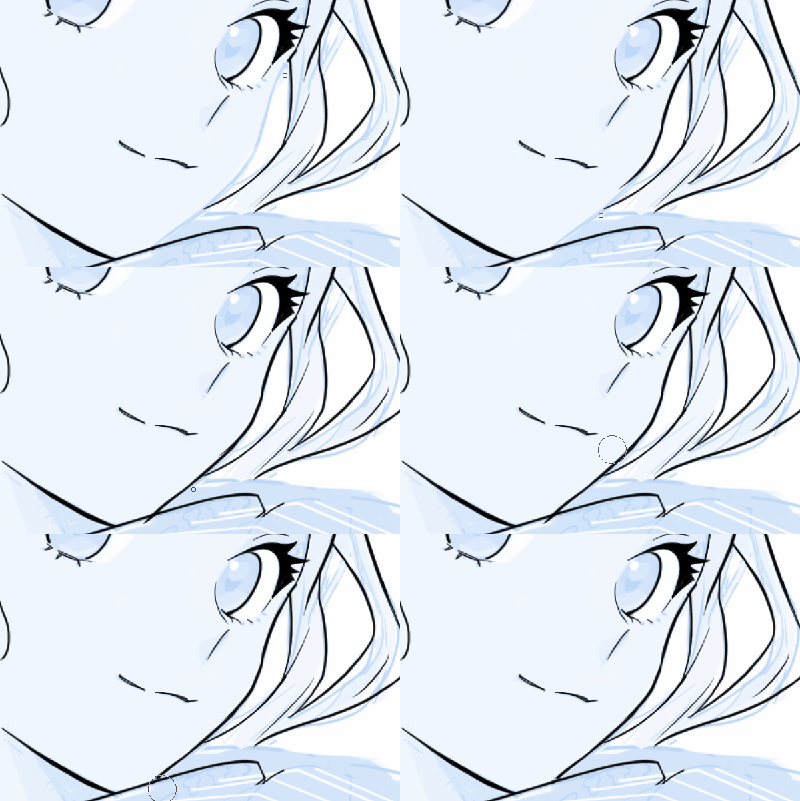
練習したり、時間をかけて丁寧に描いたりすれば、どのアプリでもきれいな線を描けるかもしれません。
でも、何度も描き直したり、はみ出した線を一本ずつ消したりしていませんか?
実は、描いた後から線を整えたり、余分な線をまとめて消したりできる機能を使って、楽にきれいな線を仕上げていることも多いんです。
以下の方法を知ると「これ、全部自分で直さなくてもよかったの?」という気持ちになるかもしれません。
線画がうまい人、全部一発で描いてるわけじゃないかも?
線を描き直さなくても簡単に調整できる
たとえば、CLIP STUDIO PAINTやアイビスペイントではベクターレイヤーを使用できます。
アイビスペイントの無料版ではベクターツールの利用時間や機能に制限があり、無制限で使うにはプレミアム版(有料版)が必要です。
通常のレイヤー(ラスターレイヤー)では、描いた線そのものの太さや形を調整したいときに、消して描き直したり、変形ツールなどを使ったりして修正することがあります。
一方、ベクターレイヤーは、描いた線を後から調整しやすく、拡大・縮小や変形をしてもラスターレイヤーより線が荒れにくいというメリットがあります。
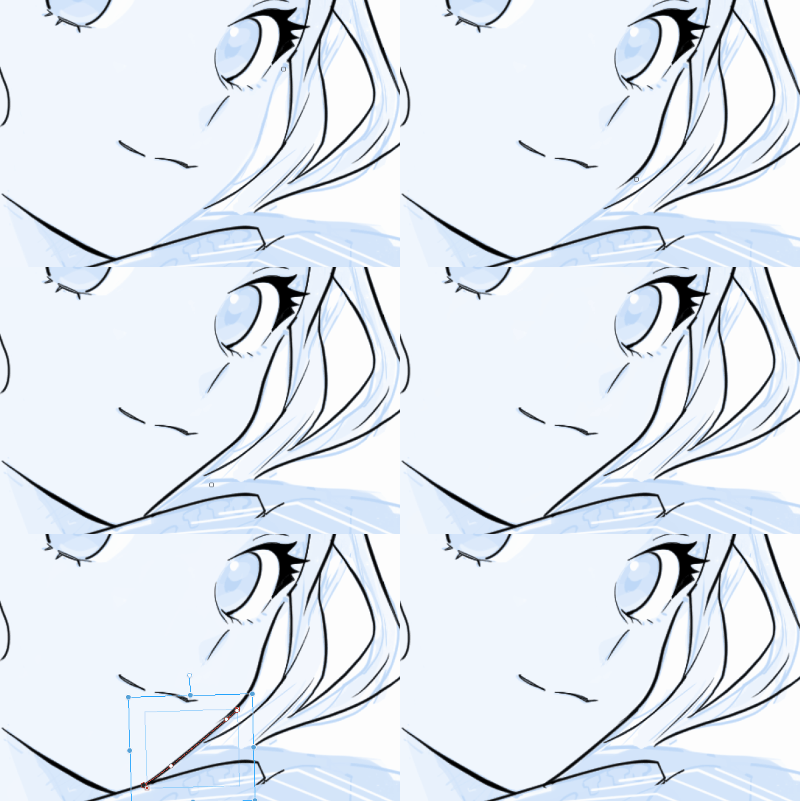
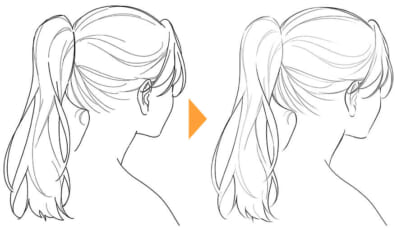
勢いよく描きたい髪の毛の毛先など、はみ出した部分を消しゴムで修正するのが大変な箇所は、ベクター用消しゴムを使うと、線の交点まで一括で消去できます。
細かく描き直す回数を減らせるため、ペン入れの時短にもつながります。
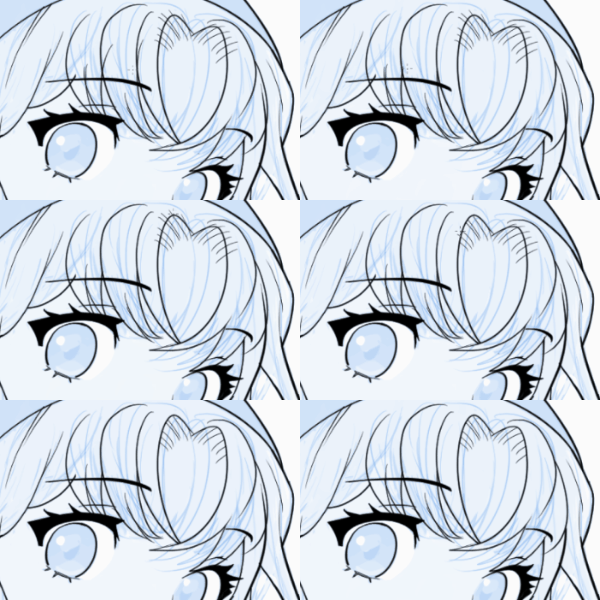
また、CLIP STUDIO PAINTのベクターレイヤーでは、描いた後から線の太さを部分的に変えたり、入り抜きを調整したりすることもできます。
「入り抜き」とは、線の始まりと終わりの太さを調整する表現です。
ラスターレイヤーでは、完成間近になって線画の太さを変えたくなった場合、消しゴムで削ったり、描き直したりする方法があります。
ベクターレイヤーなら、描いた線をそのまま調整できるため、ペン入れの段階で必要以上に慎重にならなくても大丈夫です。
ペンでなぞるようにサッと線幅を調整できるので、短い時間で線画を整えられます。
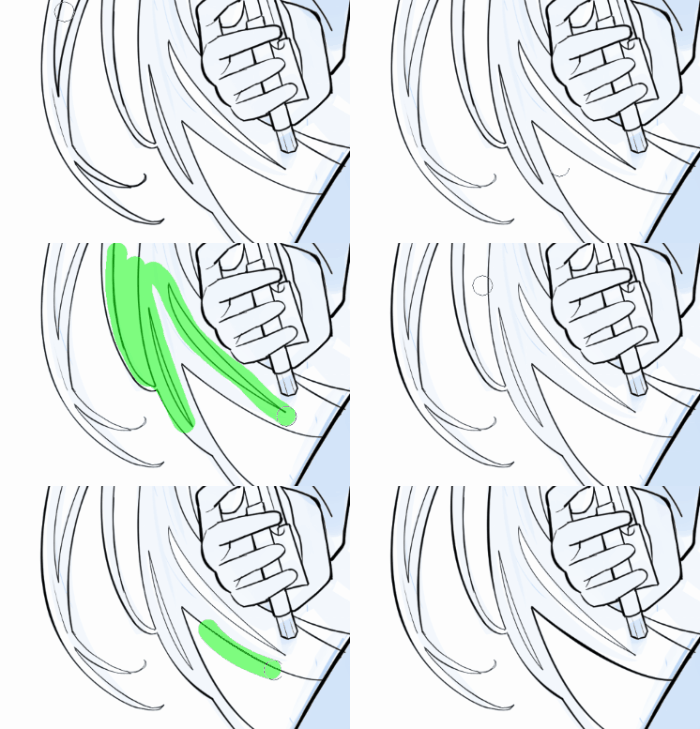
描きながら線をきれいにする
多くのお絵描きアプリには、手ブレを軽減する「手ブレ補正」や、描いた線をなめらかに整える補正機能があります。
さらに、アプリによっては、フリーハンドで描いた線を直線や曲線、図形に補正できる機能もあります。
CLIP STUDIO PAINTでは「スマートシェイプ」、アイビスペイントのプレミアム版(有料版)では「スマート図形」、Procreateでは「クイックシェイプ」という名称の機能があります。
おおまかに円を描くだけできれいな円に整えたり、歪んでしまった長いストロークをなめらかな曲線に補正したりできます。
また、使用中のブラシのまま描けるため、ブラシのタッチを保ちながら線を整えられるのも便利です。
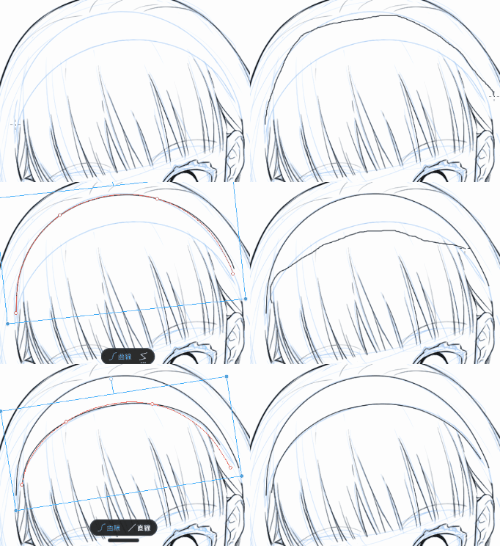
スマートシェイプは、ベクターレイヤーと組み合わせると、より高度な調整が可能です。
ベクターレイヤーに描いておけば、補正した線の太さを後から変えたり、ブラシのタッチを変更したりできます。
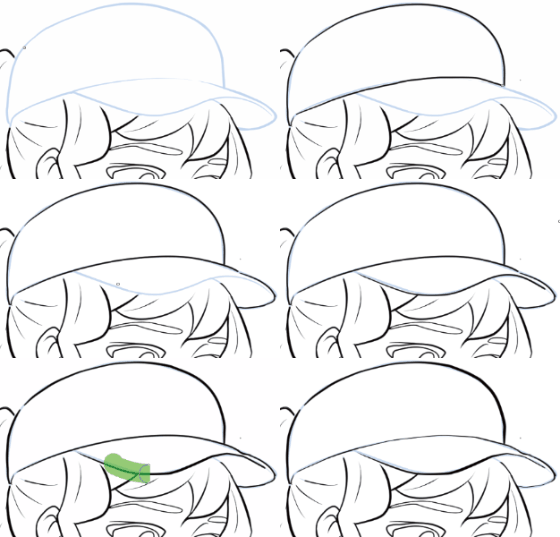
その2:顔や体のバランスが分からない
キャラクターを描いていると、「目のバランスがうまく取れない」「左右反転してみたら歪んでいた」「手を描くのが難しくていつも後ろに隠してしまう」「気づくとバストアップの絵ばかりになっている」といった悩みが出てきますよね。
どんなアプリを使っていても、イラストやマンガを描く人には共通しやすい悩みです。
まずは、以下のような方法でバランスを取ることができます。
- 顔に十字を描いてからパーツを描き込む
- 描きたい頭身に合わせて○を描き、頭・胴体・脚の比率を決める
- 棒人間で大まかにポーズを描いてから肉付けする
- アプリ付属のトレス用素材を参考にする
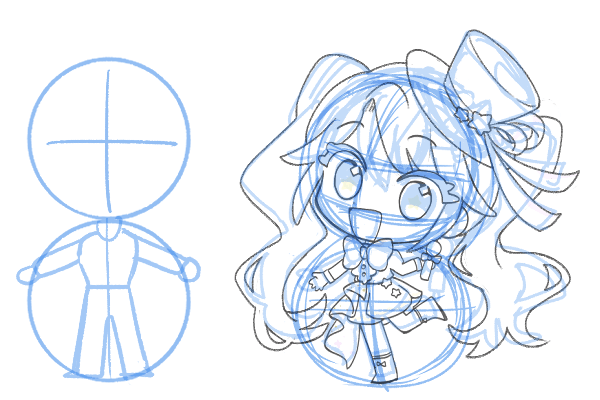
写真や資料を参考にする方法もありますが、「もう少し上から見た角度がほしい」「手の向きだけ違う資料がほしい」など、イメージにぴったり合う写真を撮ったり、資料を探したりするのに苦労した経験がある方も多いのではないでしょうか。
欲しい角度やポーズの資料を手軽に用意できれば、今まで避けていた構図に挑戦したり、さまざまなポーズを練習してみたりできますよね。
資料探しが必要なくなる?プロっぽい構図にチャレンジ
お絵描きアプリによっては、キャンバス上で3Dモデルを動かし、好きな角度やポーズを作画資料として使えます。
CLIP STUDIO PAINTには、作画資料として使える3D頭部モデル、ハンドモデル、デッサン人形が標準で用意されています。
アプリ内で角度やポーズを自由に変えられるため、欲しい資料を探し続ける代わりに、自分で作ることができます。
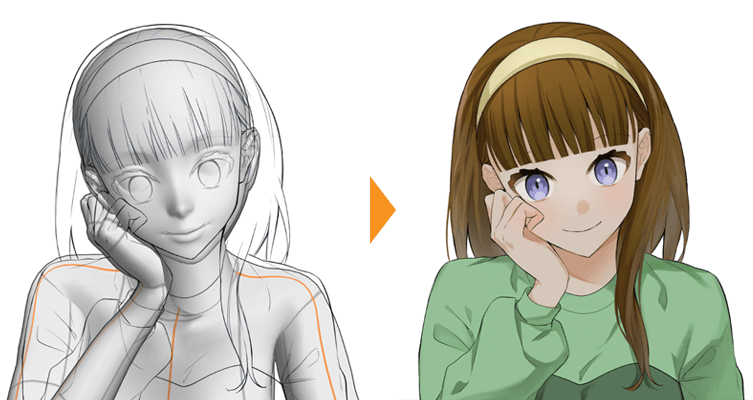
いろんな顔の向きが描ける・練習できる
3D頭部モデルをアタリに使えば、顔の向きやパーツの位置関係を確認しながら描けます。
CLIP STUDIO PAINTの3D頭部モデルでは、モデルを自由な角度に回転できるだけでなく、目の角度や鼻の高さなど、顔のパーツも細かく調整できます。
描き慣れていない角度の顔を描くときや、自分のキャラクターに合った顔のバランスを確認したいときにも便利です。
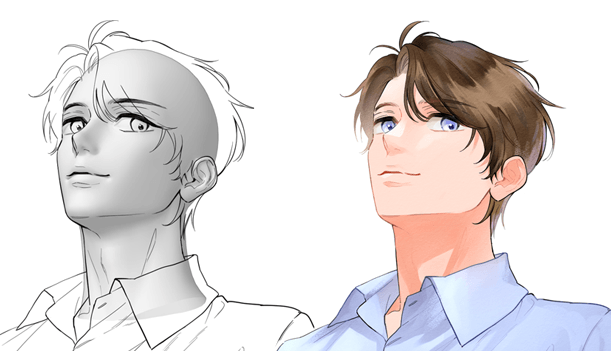
難しい全身ポーズや手が簡単に描ける
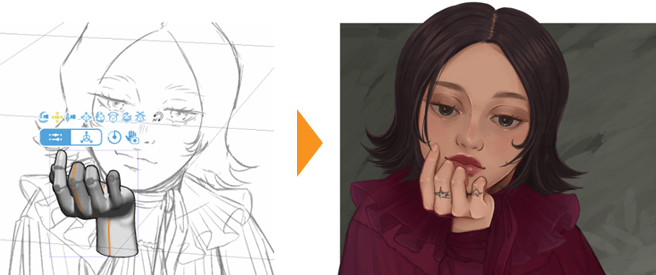
動きのある全身ポーズや、描くのが難しい手の形を考えるときにも、3Dモデルは参考になります。
CLIP STUDIO PAINTやアイビスペイントのプレミアム版(有料版)では、パーツを動かせるデッサン人形や、あらかじめポーズが付いたデッサン人形をイラストの参考にできます。
CLIP STUDIO PAINTの3Dハンドモデルでは、指の細さ、手の厚さ、爪の長さ、血管の有無なども調整できます。
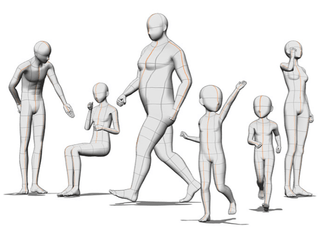
3Dデッサン人形では、腕や脚などのパーツを動かして自由にポーズを付けたり、3D小物と組み合わせて構図の参考にしたりできます。
頭身や体型も調整できるため、7頭身のキャラクターだけでなく、2頭身のデフォルメキャラクターなどにも合わせられます。
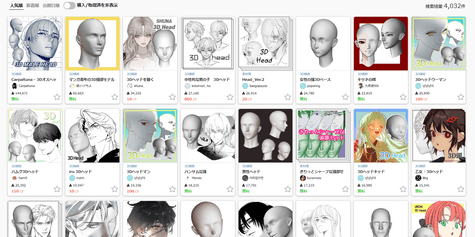
CLIP STUDIO ASSETSには、ユーザーが作成した顔や体型の3D素材も公開されているので、自分のイメージに近いものを探してみるのもよいでしょう。
その3:描きたいタッチの線が描けない、マンガ家さんみたいな線が描きたい
自分の描きたいタッチのブラシが見つからない、憧れの漫画家さんやイラストレーターさんのような線を描いてみたい…。
そんなときは、ブラシをたくさん選べるアプリを探してみるのもひとつの方法です。
無料でもブラシが豊富に使えるアプリはたくさんあります。
たとえば、アイビスペイントでは広告を見ることでブラシを解禁できます。数十秒待つ必要がありますが、課金せずに使いたい人には便利です。プレミアム版(有料版)では広告を表示せず、使いたいブラシをすぐに利用できます。
また、アイビスペイントのオンラインギャラリーに公開されているブラシのQRコードを読み込んで、気になるブラシを追加することもできます。
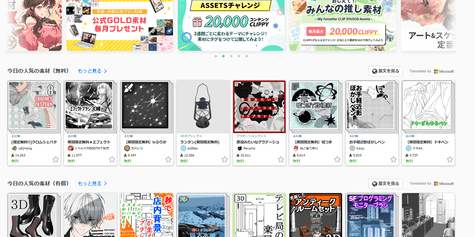
CLIP STUDIO PAINTでは、最初からアプリに入っているブラシのほか、専用の素材共有サービス「CLIP STUDIO ASSETS」から追加ブラシを探せます。
プロのイラストレーターや漫画家が公開しているブラシをはじめ、世界中から投稿された30万点以上の素材の中から自分に合ったものを見つけられます。
無料のブラシだけでも5万点以上公開されています。ブラシの共有サイトとしては最大級のサイトなので、きっと好みのブラシに出会えるはず。
CLIP STUDIO PAINTのユーザーならだれでも利用可能で、SNSでは「おすすめペン」のハッシュタグでユーザーがおすすめしているブラシを見ることもできます。
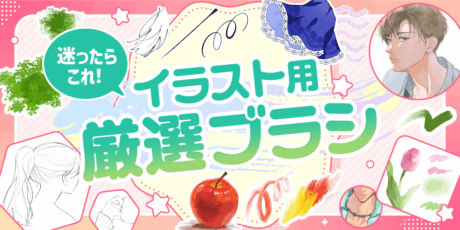
ブラシに迷っている人には、こちらの「迷ったらこのブラシ!やりたいこと別おすすめ厳選ブラシ」記事も参考にしてください。
その4:塗りが難しい、色を塗るのが苦手、影がわからない
塗りでよくある困りごとには、「塗り分けに時間がかかる」「色がきれいに塗れない」「色ムラが気になる」「影の付け方がわからない」などがあります。
まずは、自分がどの工程で困っているのかを考えてみましょう。
多くのお絵描きアプリでは、以下の方法で解決できる場合があります。
- 線の隙間を無くして塗りつぶししやすくする
- 塗りつぶしツールや彩色ブラシの設定を調整する
- 写真や他の人のイラストを参考に色を勉強する
- 絵師さんのイラストを参考にして影をつけてみる
ツールやブラシの設定では、アプリ内で「隙間閉じ」や「混色」などを調整できるか確認してみましょう。
調整機能がない場合でも、塗り方やレイヤーの使い方を変えたり、ほかの人の塗り方を参考にしたりすることで対応できます。
ただ、毎回試行錯誤しながら理想の状態を作るには、時間がかかることもあります。
実はアプリによっては、塗り分けを早く終わらせる機能や、絵の具のように色を混ぜやすくする機能、光や影の付き方を確認できる機能もあります。
「塗りが苦手だからもっと練習しないと」と思っていた作業も、便利な機能を知ることで進めやすくなるかもしれません。
色塗りがしっくりこないのは、塗り方だけの問題じゃないかも?
下塗り(パーツ分け)が簡単にできる
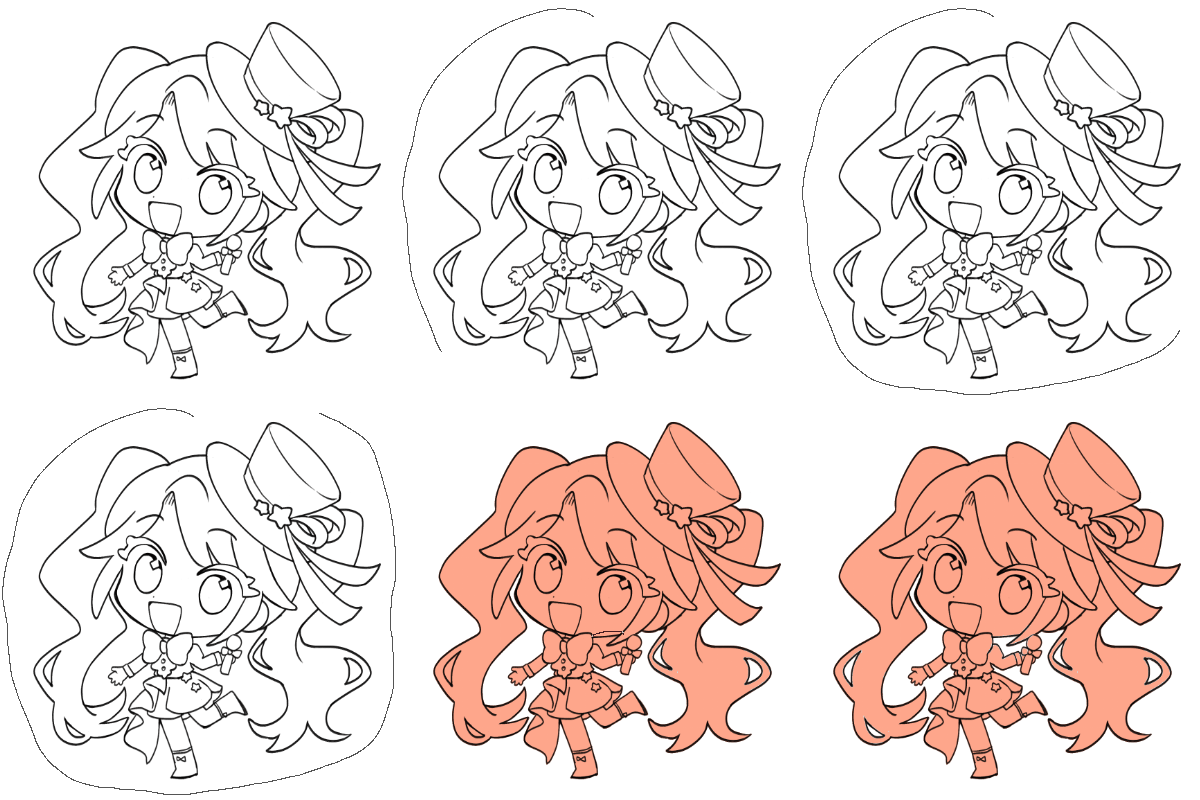
例えば、CLIP STUDIO PAINTには、「投げなわ塗り」や「ドラッグで塗りつぶし」など、下塗りを効率よく進める機能があります。
投げなわ塗りでは、塗りたい箇所をくるっと囲むだけで色を塗れます。線画に少し隙間がある場合でも使えるため、細かな隙間を一つずつ閉じる手間を減らせます。
余分に塗ってしまった箇所は、透明色に切り替えて同じように囲めば消すこともできます。
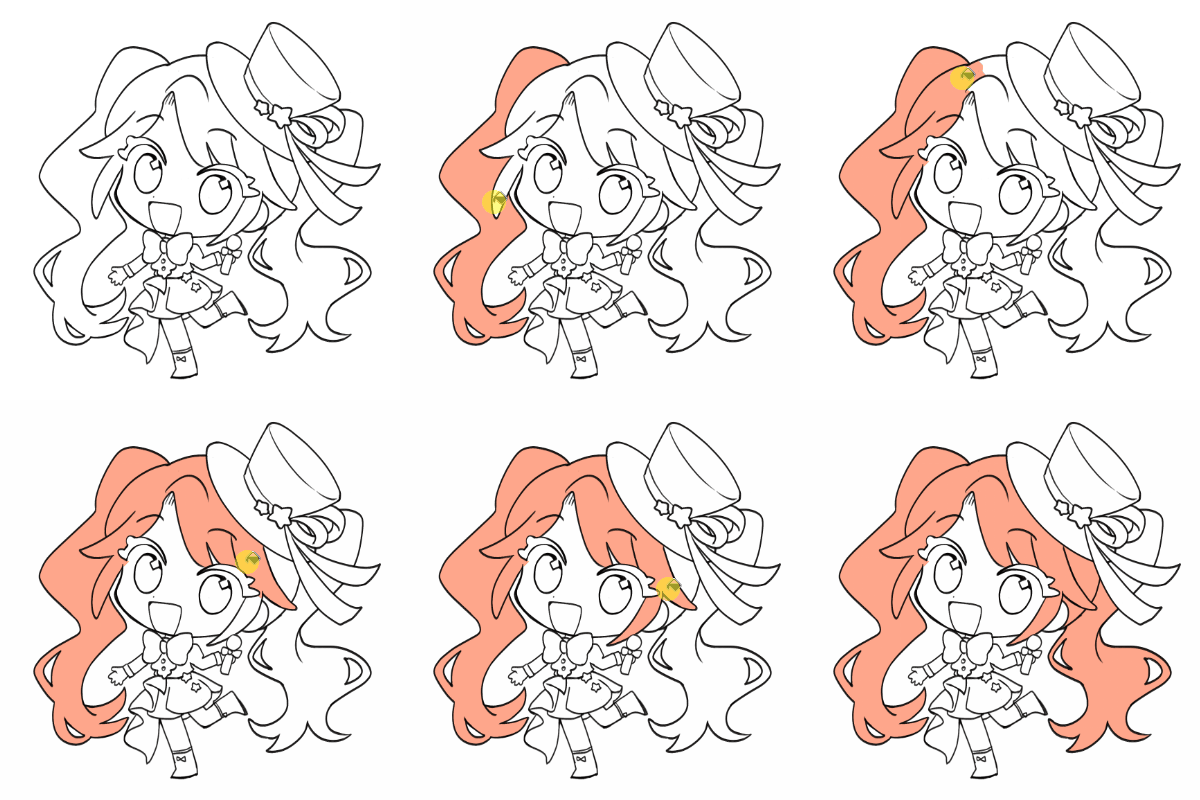
ドラッグ塗りでは、一か所を塗りつぶしたあと、ペンや指を画面から離さずにそのままドラッグすることで、続けて別の場所を塗りつぶせます。
どちらも、下塗り工程を短縮したいときに便利な機能です。
デジタルの混色をアナログの混色に近づける
デジタルで色を混ぜたとき、アナログの絵の具とは違う色になったと感じることがあります。
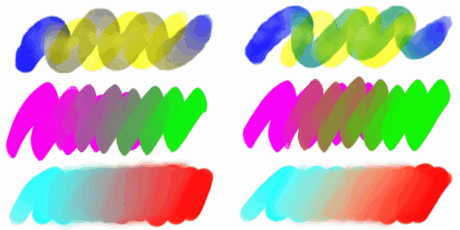
一般的なデジタルのRGB混色では、アナログの絵の具と同じ混ざり方にはならず、例えば、アナログの絵の具で黄色と青を混ぜると緑になりますが、デジタルでは緑にならないことがあります。
お絵描きアプリによっては、アナログの混色に近づけるための機能や設定があります。
CLIP STUDIO PAINTでは、対応するブラシの混色モードを[知覚的]にすると、色がくすみにくく、アナログの絵の具に近い自然で鮮やかな混色を表現できます。
意図しない色の濁りを抑えたいときにも活用できます!
左:[通常]の混色 / 右:[知覚的]の混色
イラストの色味を整える
イラストが完成に近づいた段階で、「全体の色味に統一感がない」「もう少し雰囲気を変えたい」と感じることがあります。
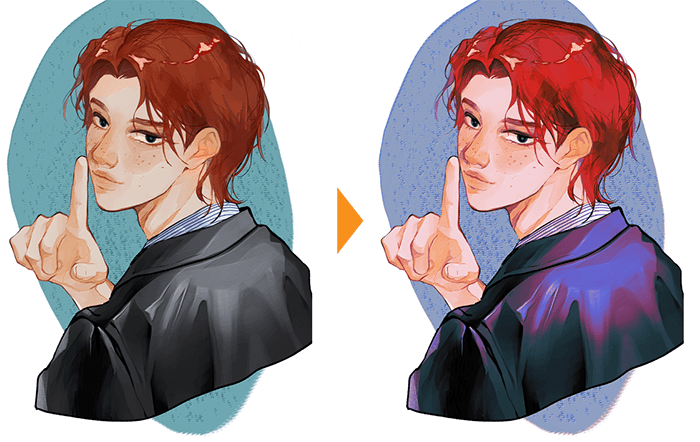
そんなときは、フィルターやグラデーションマップを使って色味を調整する方法があります。
グラデーションマップは、画像の明るさに応じて別の色へ置き換える機能です。
例えば青から赤のグラデーションを使用した場合、暗い部分には青、明るい部分には赤といったように色が割り当てられます。
イラスト全体の雰囲気を変えたいときや、色の情報量を増やしたいときに便利です。
グラデーションマップは、CLIP STUDIO PAINTやアイビスペイントのプレミアム版(有料版)、Photoshopなどで使用できます。
影の付け方の参考にする
影の付け方がわからない場合は、実際に小物とライトを使って観察したり、写真や動画を参考にしたりする方法があります。
ただ、描きたい構図に合う資料が見つからなかったり、小物を用意するのが難しかったりすることもあります。
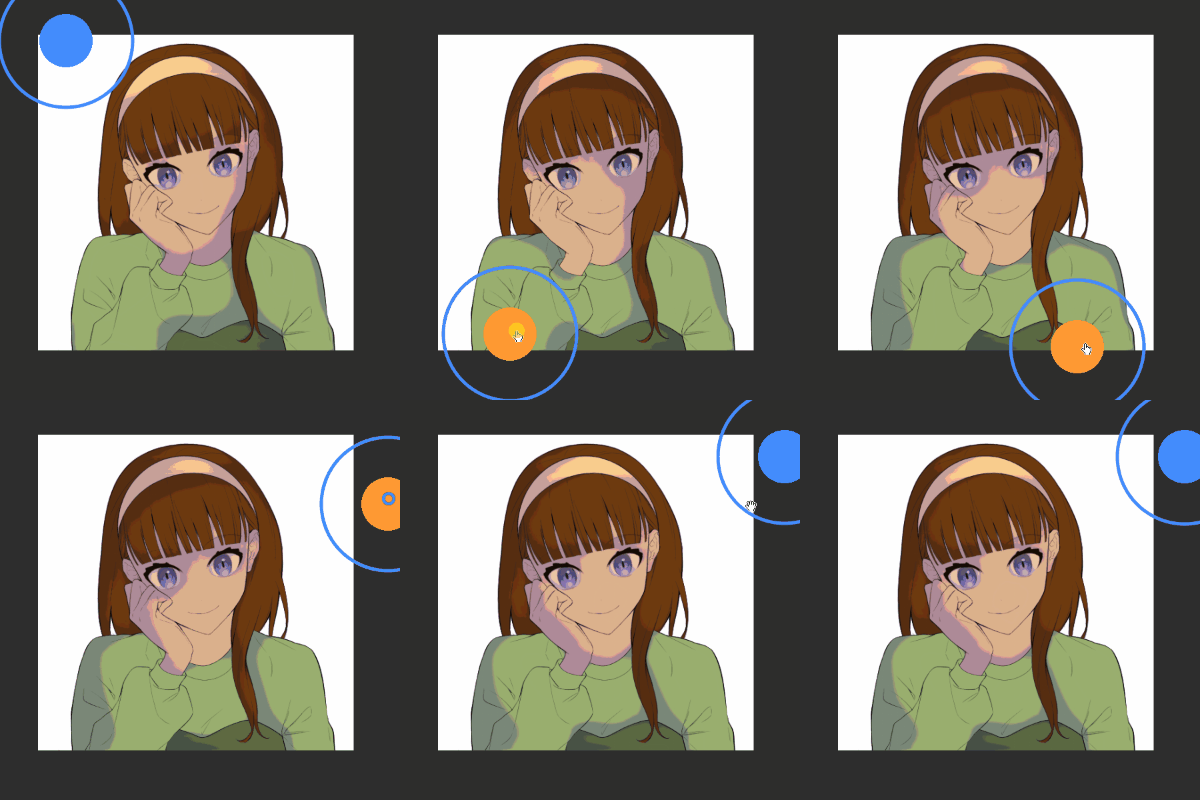
そんなときは、アプリ内の機能を使って影の付き方を確認する方法もあります。
CLIP STUDIO PAINTでは、自動陰影や3Dモデル・3Dデッサン人形などを使って、影の付く位置を参考にできます。
自動陰影は、線画とベースの色をもとに、イラストに影やハイライトを付けてくれる機能です。
逆光や夕焼けなど雰囲気に合わせたプリセットも用意されているので、簡単に影を付けられます。
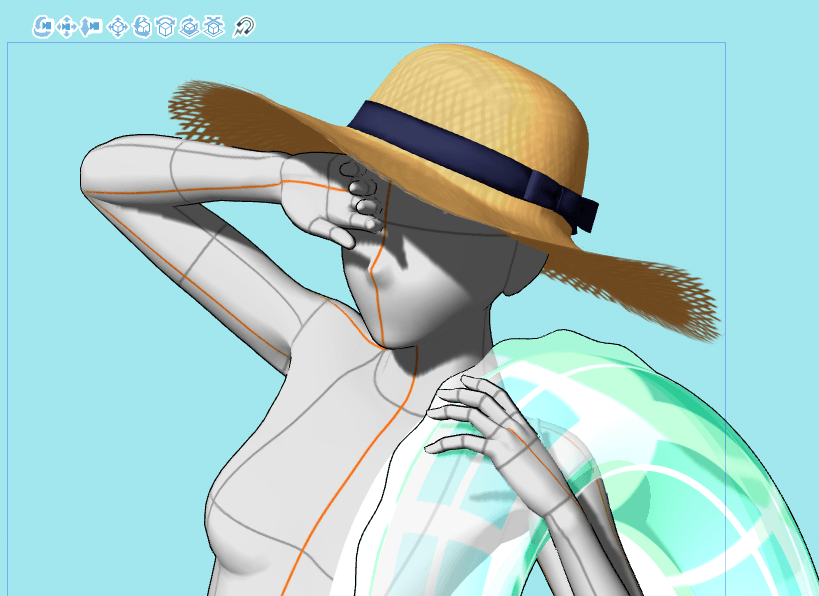
3Dモデル・3Dデッサン人形は、光の当たり方や影の落ち方を参考にできます。
帽子から落ちる影や、手にさえぎられて顔に落ちる影を再現したり、光源の位置を変更できるので、効果的な光源の方向を探ったりすることもできます。
その5:イラスト以外にマンガやアニメも作ってみたい
マンガやアニメにも興味があるなら、無料アプリでも制作を始められます。
SNSに投稿するカラーのマンガや、短いシンプルなアニメーションであれば、対応しているお絵描きアプリも多くあります。
ただ、本格的に作ろうとすると、マンガならトーンやフキダシ、トンボ、複数ページの管理、アニメなら前後の絵の確認やタイミング調整、カメラワークなど、「絵を描く以外の作業」も増えていきます。
こうした作業をすべて手作業で管理する必要はありません。
アプリによっては、マンガやアニメ制作に必要な機能がまとまっていて、作品づくりに集中しやすくなるものもあります。
「いつかマンガやアニメも作ってみたい」と思っているなら、どのような機能があるのかだけでも知っておくと、できることの幅が広がります。
全部手作業でやる?マンガ・アニメ向け専用機能でラクに描けける!
プロみたいなマンガ・同人誌を描いてみたい
SNSに投稿するグレーやカラーのマンガであれば、さまざまなお絵描きアプリで制作できます。
ただ、印刷所へ入稿するマンガを作る場合は、印刷に適した形式での書き出しや、トーン、原稿サイズ、トンボなどへの対応も必要になります。以下のような機能があるか確認しましょう。
- 2値化できる
- 印刷に対応したトーンが使える
- 印刷サイズ・解像度を指定して原稿を作れる
- トンボを表示できる
無料アプリでもマンガ制作はできますが、印刷用トーン、複数ページ管理、入稿データ作成などの機能は、アプリによっては対応していないこともあります。
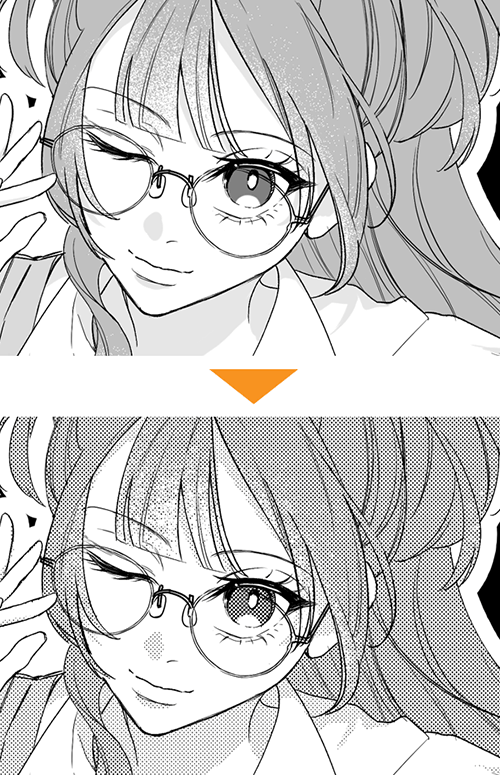
マンガ制作で使用している人が多いアプリは、CLIP STUDIO PAINTです。CLIP STUDIO PAINTは、同人誌などでマンガを描いているアマチュアから商業誌で活躍しているプロの漫画家まで使用しているため、使っておけば間違いありません。
メディバンペイント、FireAlpaca SE(有料版)を使用している人もいますが、CLIP STUDIO PAINTが圧倒的に支持されています。
アニメーションを作ってみたい
無料アプリでも、パラパラマンガのような簡単なアニメーションを作れるものがあります。
アニメーションを作れるアプリを選ぶ場合は、以下の機能があると、アニメーションのクオリティをアップできます。
- アニメの編集や書き出しができる
- オニオンスキンなどの作画補助機能がある
- カメラワークがつけられる
- 音声を追加できる
パラパラマンガに慣れてきたら本格的なアニメーションも作ってみたい、プロみたいなMVやショートアニメを作ってみたいという方は多機能のアプリがおすすめです。
アイビスペイントは、大きいサイズのアニメーションを作ったり、音声を付けたりしたい場合は、プレミアム版(有料版)にするか、他のアプリを使用する必要があります。
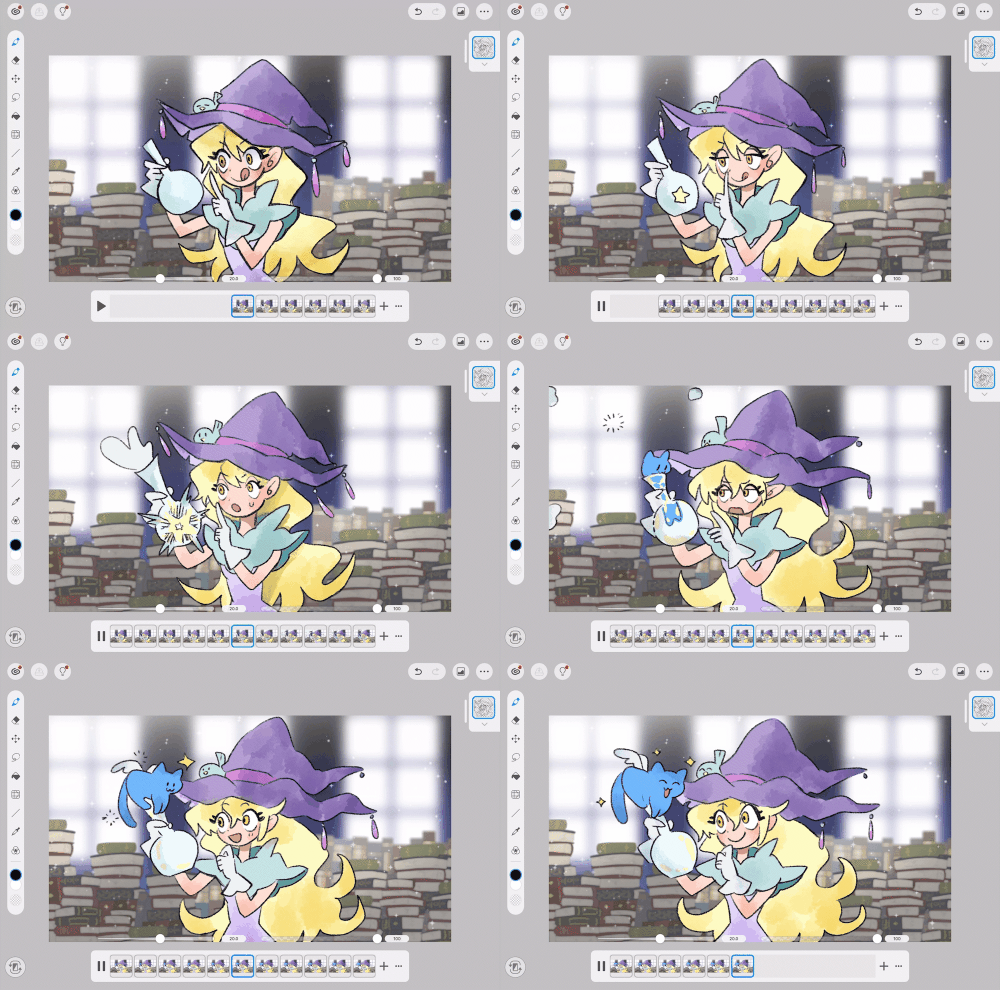
CLIP STUDIO PAINTは、シンプルモードでパラパラマンガのように簡単なアニメーションを作れるほか、スタジオモードではTVアニメのような本格的なアニメーションを作れます。
オーディオ(音声)を追加したり、キーフレームでカメラワークを付けたり、オニオンスキンで前後の絵を確認したりしながら制作できます。
PRO版は24コマまでの制限がありますが、EX版はコマ数の制限なく制作でき、TVアニメのスタジオやアーティストのMVなど、プロの現場でも採用されています。
その6:絵の依頼を受けてみたい、販売するグッズも作りたい
グッズ制作には、一枚のイラストを印刷所へ入稿して作るポストカードやクリアファイルのほか、自宅のプリンターやコンビニプリントを使って作れるステッカーや名刺など、さまざまな方法があります。
無料アプリでも、イラストの依頼に使うデータや、イベントで頒布するグッズを作れます。
ただし、依頼内容やグッズの種類によって、必要なデータ形式は異なります。
アクリルスタンドやカットライン付きのシールなどでは、印刷所へ専用のデータを入稿する必要がある場合もあります。
ここで大切なのは、アプリによって扱えるデータや機能が違うということです。
完成してから「このアプリでは必要なデータが作れなかった」と気づくより、制作を始める前に、どのような入稿データまで作れるのか確認しておくと安心です。
本格的な印刷物やグッズを作りやすいのは、印刷に適した形式でデータを作れるAdobeのソフト(Photoshop、Illustrator)やCLIP STUDIO PAINTです。
印刷所が対応しているデータ形式を扱えるほか、他のアプリとの互換性もあるので、オリジナルグッズ制作も、仕事の依頼も安心して受けられます。
描くだけじゃ終わらない?入稿で困らないための機能
グッズ入稿用のデータを作る
たとえばアクリルグッズを作る場合、印刷所へデータを入稿する必要があります。
入稿方法は印刷所によって異なりますが、大きく分けると次のような方法があります。
- イラストを1枚入稿し、白版やカットラインは印刷所に任せる
- イラスト・白版・カットラインを自分で作成し、細部まで指定する
イラストだけを入稿する印刷所やサイトであれば、無料アプリでも制作できます。
一方で印刷所によっては、白版やカットラインをレイヤーやパスとして指定する必要があるため、Adobe IllustratorやPhotoshop、CLIP STUDIO PAINTが候補に挙がります。
これらのソフトはパスを扱えるうえ、PSD形式でも書き出せるため、アクリルグッズ以外にも、シールやステッカー、ポスター、スマホケースなどさまざまなグッズ入稿で使用できます。
▽シールのカットラインにもパスが必要です
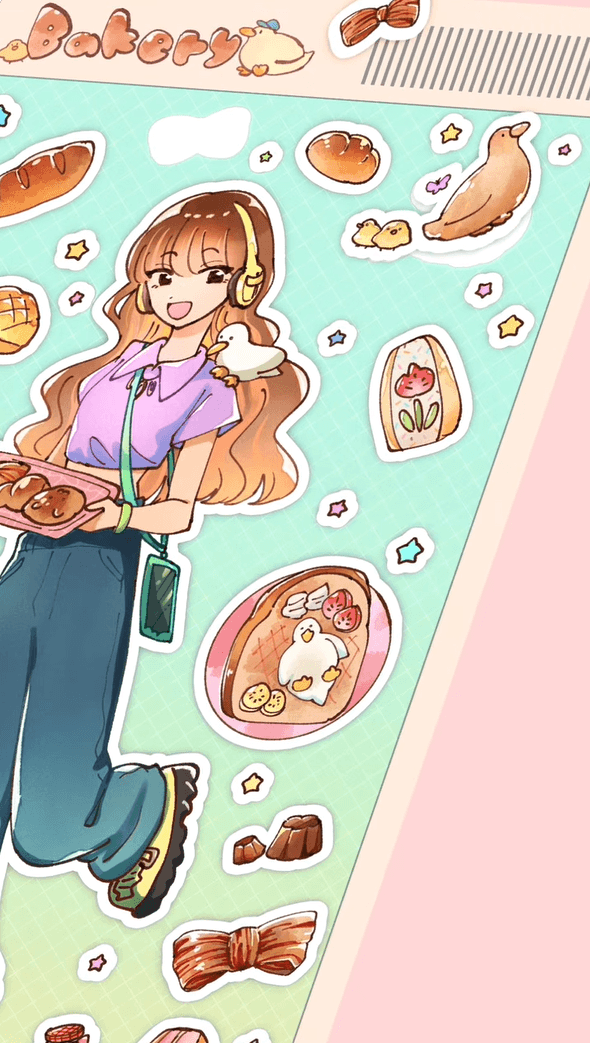
PSD形式での書き出し自体は、無料アプリでも対応していることがあります。
ただ、パスデータを扱えないと入稿できない場合があるので、こだわってグッズを作りたい人はデータ作成前にアプリが対応しているかチェックしましょう。
また、入稿時には必ず印刷所のテンプレート・入稿要項を確認してください。
有料アプリは高い?続けられないかも…安く使う方法はある?
使いたい機能があって便利だとわかっていても、月額や年額の料金を考えると少しためらってしまいますよね。
その場合は、使いたい月だけ課金して使う、無料の範囲で使う、というのもアリです。
年額を一気に支払うのは気が引ける、イベントの前だけ使ってみたい、という方にはおすすめの方法です。
CLIP STUDIO PAINTのスマートフォン版には毎月30時間の無料利用枠があります。
ライトに使い続けるには充分な時間なので実質無料と感じる人もいるかもしれません。一部の工程だけ使いたい人なら、なおさらです。
課金なしでも、プロが仕事で使っているマンガ機能や3D、アニメーション機能までほぼすべての機能が使えて、広告も表示されません。
無料アプリでも、実は一部の機能が有料だったり、広告を見ないと使えなかったりすることがあります。
試したい機能を制限なしに自由に使うことができるのは、有料アプリ・有料プランのメリットです。
アプリを乗り換える前に確認しておきたいこと
今のファイルを引き継げるかを確認しよう
汎用性が高いデータ形式を扱えるアプリであれば、別のアプリに乗り換える場合も安心です。
逆に、扱える形式が少ないアプリだと、乗り換え後に今までのデータを開けなくなる可能性もあります。
PSDやPDFなど、入稿に必要なデータの読み込み・書き出しができるかは、今後もイラストやマンガの創作活動をしたい人には重要なポイントです。
使用する端末に対応している?
今はスマートフォンで描いていても、将来PCやiPadを使うようになるかもしれません。
進学して大学や専門学校で別の端末を使うことになったり、制作環境を変えたりしたとき、使い慣れたアプリが対応していないと、別のアプリを覚える必要が出てきます。
将来使う端末が変わる可能性があるなら、複数のデバイスに対応しているかも確認しておくと安心です。
CLIP STUDIO PAINTはWindows、macOS、iPad、iPhone、Androidなど複数の環境に対応しており、どのデバイスでもほぼ同じ機能を使用できます。
PSDなど他の制作ソフトでも使われる形式も扱えるため、将来端末を変えたり、他のアプリと併用したりする場合にも安心です。
せっかく有料アプリを利用しても、使いこなせないかも…初心者でも大丈夫?
いきなり有料アプリを購入するのは少しハードルが高く感じるかもしれません。
ただ、有料アプリには3Dモデルやベクターレイヤー、塗りつぶし補助など、デジタルでのお絵描きをはじめた人が苦手な工程を助ける機能が揃っているため、むしろ初心者のほうが有料アプリを使うメリットが大きいです。
また、無料アプリで描き慣れている人なら、併用からはじめるのもありです!
例えばアイビスペイントでサッと描いてCLIP STUDIO PAINTで清書したり、CLIP STUDIO PAINTの3Dモデルでアタリをとってアイビスペイントで続きを描いたりするなど、自由に組み合わせて、使えるものは便利に使っちゃいましょう。
ここまで紹介した機能は有料アプリのほうが充実しているので、気になる機能があればCLIP STUDIO PAINTなどをちょっとずつ試してみるのがオススメです。
アプリのいいところを知っておけば、いざというときに使い分けられるので、使いたいときだけ有料アプリを使うという手もあります。
プランによっては初回数か月無料の場合もあるので、チェックしておくといざというときに役立つかも。
将来的にも絵の制作活動をやっていきたいと考えているなら、今からすこしづつ複数のアプリや高機能な有料アプリに使い慣れておくというのも、可能性を広げるためには大切かもしれませんね。