So erstellst du Sticker (komplette Erklärung mit Video)
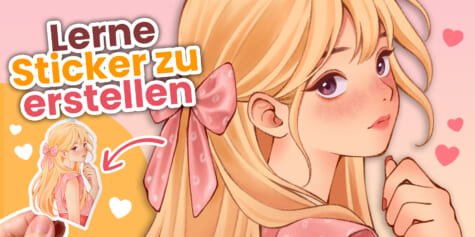
Hier erfährst du, wie du deine eigenen Aufkleber entwirfst und herstellst! Die Schritt-für-Schritt-Anleitung von Meeco zeigt dir alles, vom Zeichnen bis zum Drucken und Ausschneiden deiner Charaktersticker.
Contents
Hallo allerseits! Ich bin Meeco, freiberufliche Illustratorin und Kleinunternehmerin. Ich liebe es, meine Kunstwerke in süße Artikel zu verwandeln, und eines meiner Lieblingsprodukte ist der Sticker. Heute zeige ich euch, wie ich mit CLIP STUDIO PAINT Charakter-Sticker entwerfe, bevor ich sie drucke und zum Leben erwecke!
Beachtet bitte, dass dies mein ganz eigener Arbeitsablauf ist. Es gibt viele andere tolle Zeichenstile, Druckmethoden und Materialien, um individuelle Sticker herzustellen. Probiert also verschiedene Sachen aus und findet heraus, was für euch am besten funktioniert.
Leinwand einrichten
Die Leinwandgröße, die ich normalerweise verwende, ist 3.000 × 4.000 Pixel groß. Die Auflösung muss 300 dpi oder höher sein, da wir das fertige Design drucken müssen.

Wenn du eine Auffrischung zum Einrichten einer Leinwand in CLIP STUDIO PAINT benötigst, findest du weitere Informationen in diesem Artikel.
Skizze
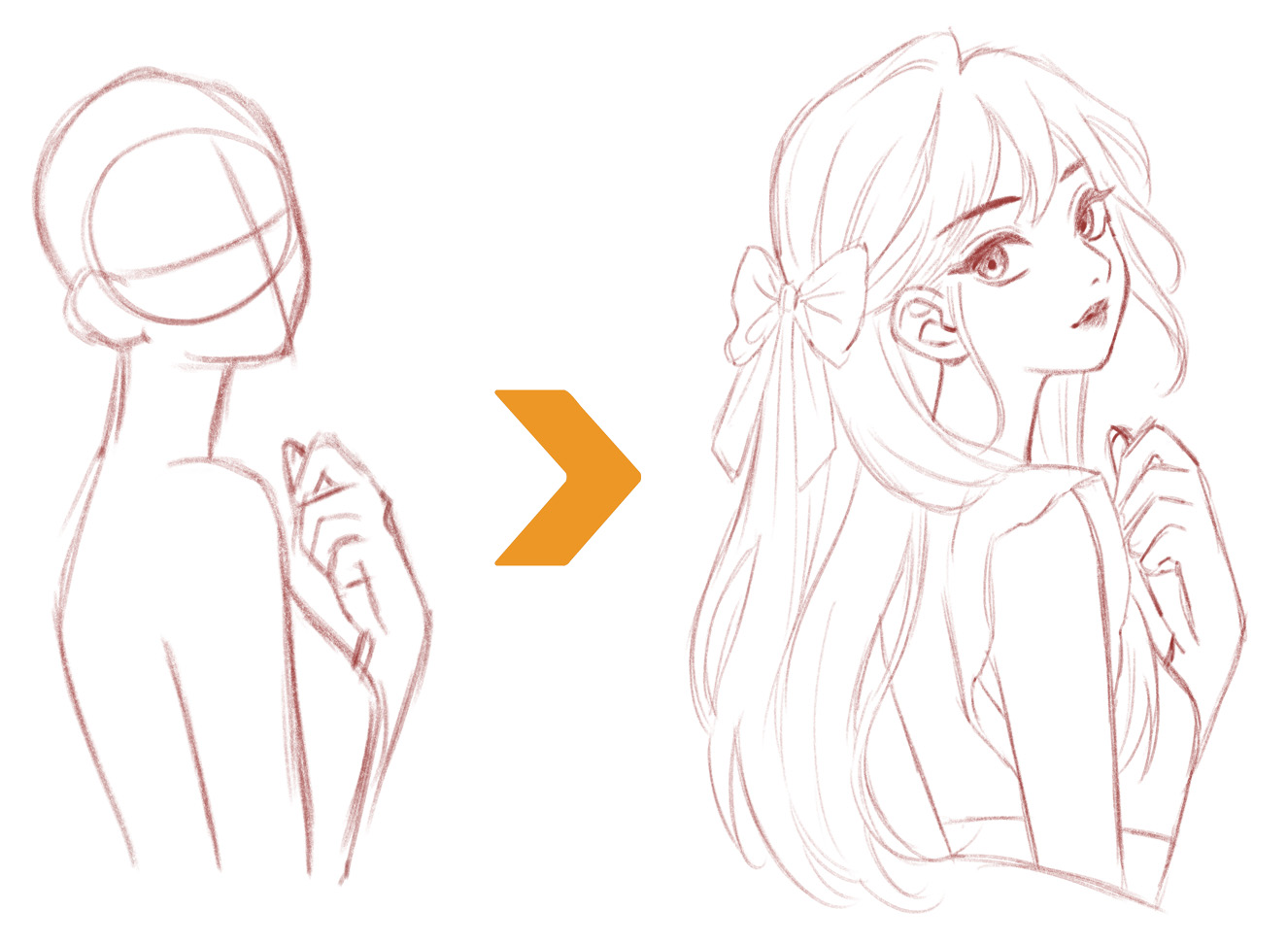
Ich fange damit an, die Pose des Charakters festzulegen, und entwickle dann eine grobe Skizze. Das ist ein Kompositionsentwurf, also versuche ich einfach, meine Ideen festzuhalten, ohne perfekte Linien zu zeichnen.
Ich möchte ein blondes Mädchen in einem rosa Kleid mit Schleife. Also versuche ich, weiche Linien zu zeichnen, wobei die Rundung der Haare die Sanftheit und Niedlichkeit betonen soll.
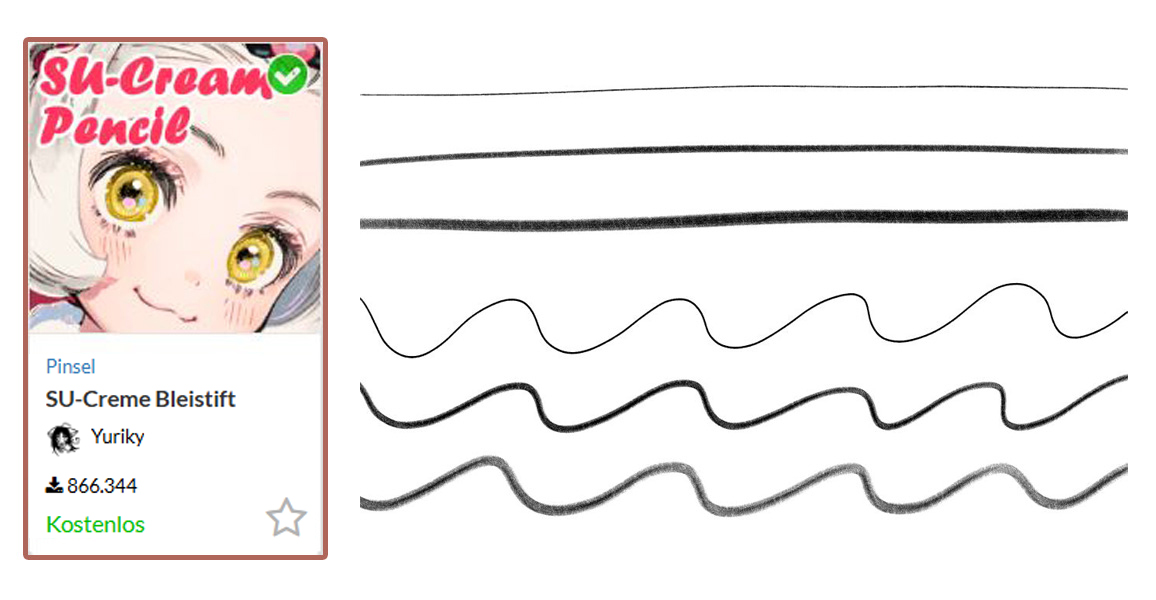
Empfohlener Pinsel
Ich benutze meistens denselben Pinsel „SU-Cream Pencil“ sowohl zum Skizzieren als auch für die Strichzeichnung. Der Pinsel hat nämlich eine Textur, die einen realistischen Effekt erzeugt, als würde man auf Papier zeichnen. Aber es kommt auch drauf an, wie du dein Kunstwerk aussehen lassen möchtest. Schau dir die voreingestellten Pinsel an oder stöbere in CLIP STUDIO ASSETS. Dort gibt es jede Menge kostenlose Pinsel, die du runterladen und ausprobieren kannst, um mit verschiedenen Stilen zu experimentieren.
Du kannst sie hier herunterladen.
Strichzeichnung
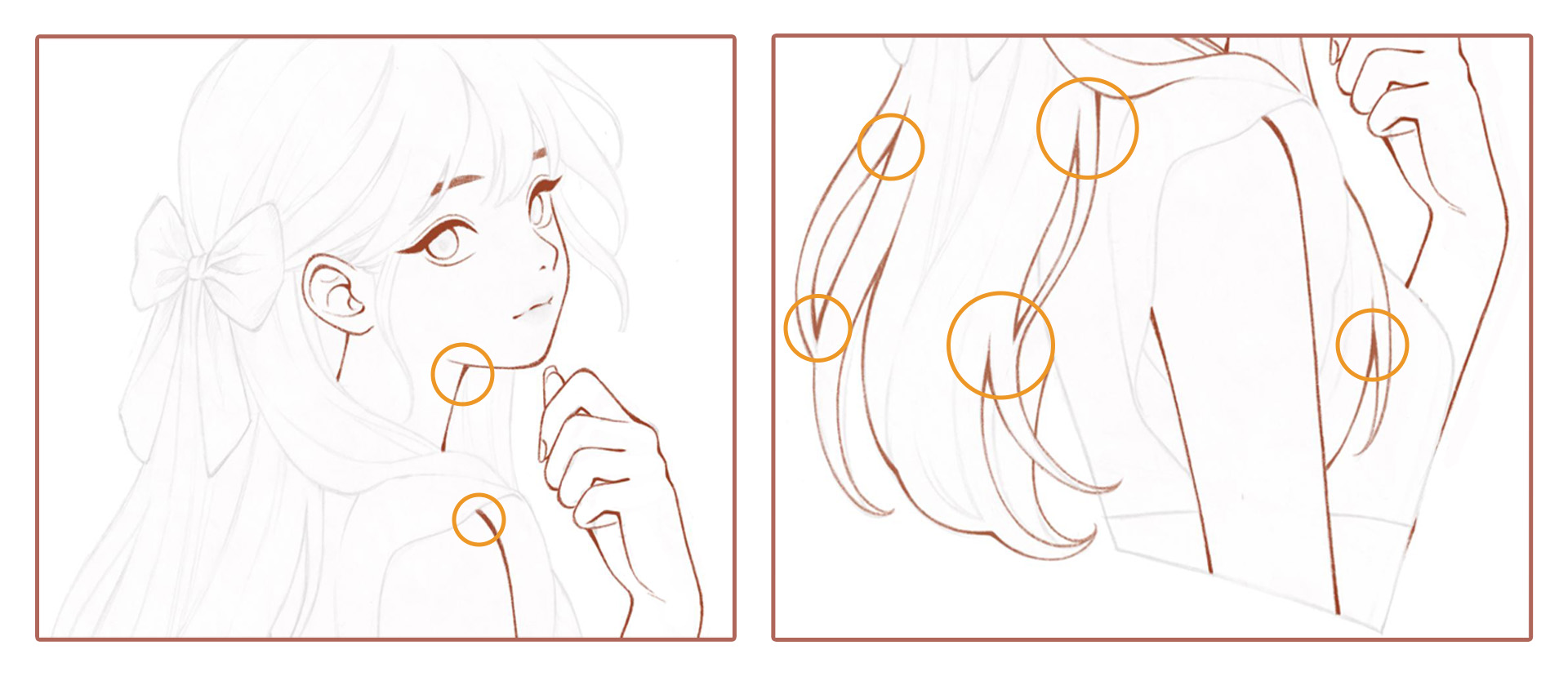
Wie bereits erwähnt, benutze ich immer noch den „SU-Cream Pencil“ für die Strichzeichnung (Linie Art). Aber in diesem Schritt versuche ich, die Linien akkurater und weicher zu machen. Ich gehe dabei besonders bei kleinen Details sehr vorsichtig vor und versuche, alle Lücken zu schließen, um das Ausmalen zu erleichtern.
Ein Trick, den ich beim Zeichnen von Strichzeichnungen oft anwende, besteht darin, die Linien an den Schnittpunkten dicker und dunkler zu halten. Das verleiht den Linien und der gesamten Zeichnung viel mehr Tiefe.
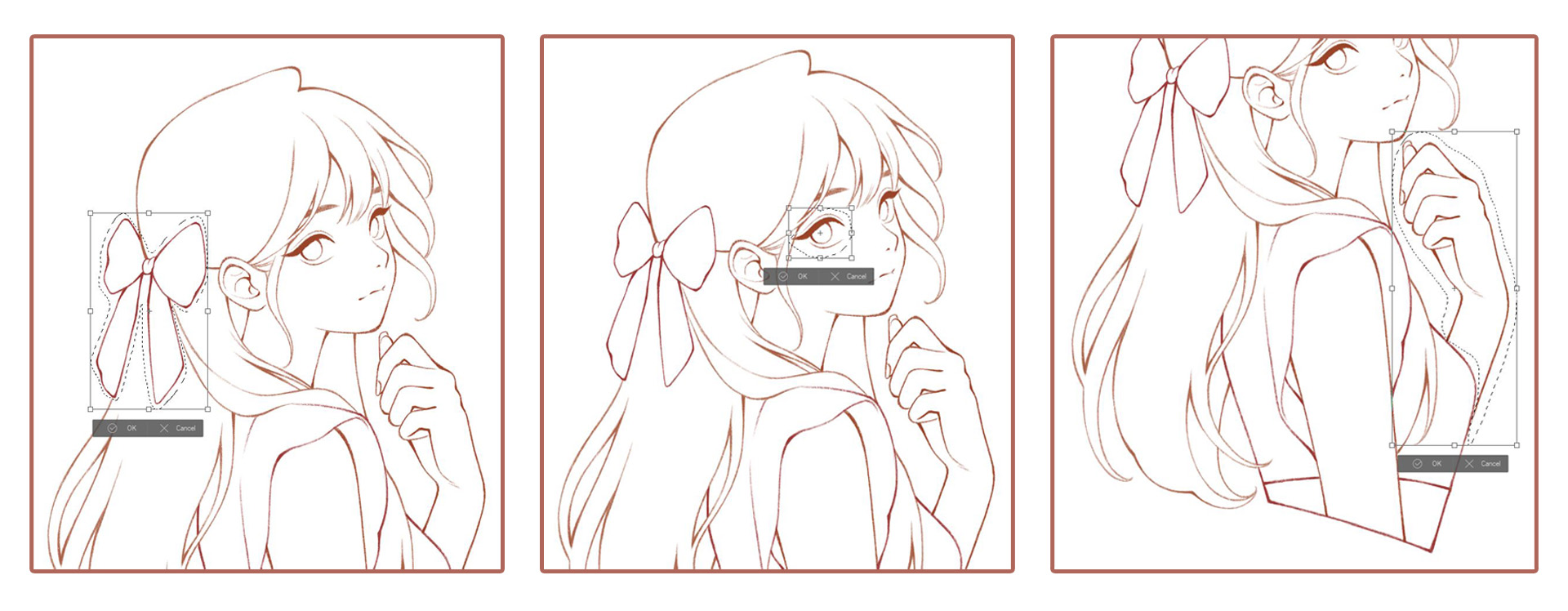
Ich benutze auch oft die Tools von CLIP STUDIO PAINT, um die Zeichnung an meine Bedürfnisse anzupassen. Das Transformieren-Tool (Bearbeiten > Transformieren) ist super wichtig, um Skizzen anzupassen, von der Größenänderung bis zum Verschieben von Teilen, mit denen ich nicht zufrieden bin. Zuerst wähle ich das Lasso-Tool aus und umkreise den Bereich, den ich bearbeiten will. Dann benutze ich das Transformieren-Tool und verschiebe den ausgewählten Teil an die gewünschte Position oder passe die Größe des Teils durch Vergrößern oder Verkleinern an.
Farbpalette einrichten
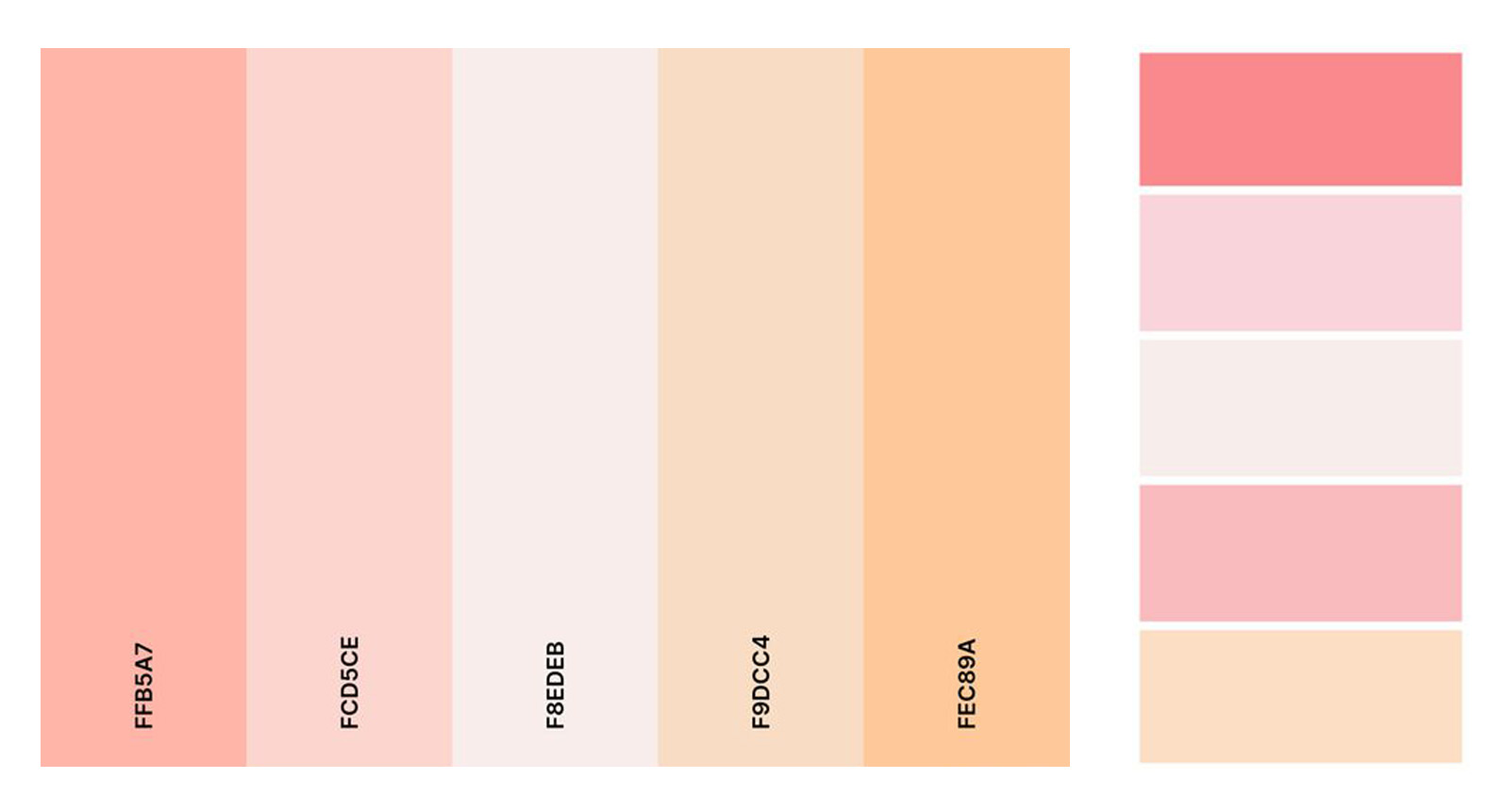
Da ich bereits eine Vorstellung von meinen Hauptfarben habe, erstelle ich eine Beispielfarbpalette, bevor ich mit dem Kolorieren beginne.
Ich finde Farbpaletten oft online und entwickle auf dieser Grundlage hellere oder dunklere Nuancen, die zu meiner Zeichnung passen.
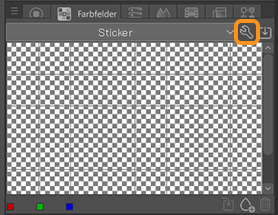
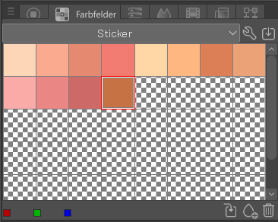
Um eine Farbpalette zu erstellen, klicke auf Fenster > Farbfelder, um die Registerkarte Farbfelder anzeigen zu lassen. Dann folgen diese Schritte:
Schritt 1: Klick auf das Schraubenschlüssel-Symbol in der Registerkarte Farbfelder.
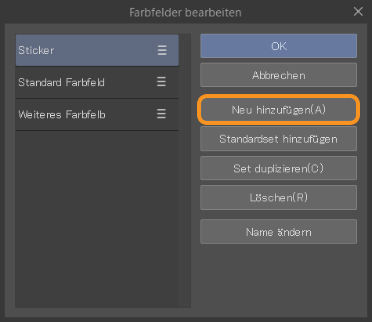
Schritt 2: Wähle Neu hinzufügen und gib deiner Palette einen Namen.
Schritt 3: Wähle deine gewünschte Farbe aus und klicke auf das Tropfen-Symbol, um sie zur Palette hinzuzufügen.
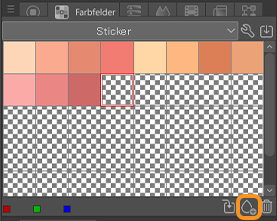
Schritt 4: Wiederhole Schritt 3, bis deine Farbpalette vollständig ist.
Koloration
Schritt 1: Grundfarben
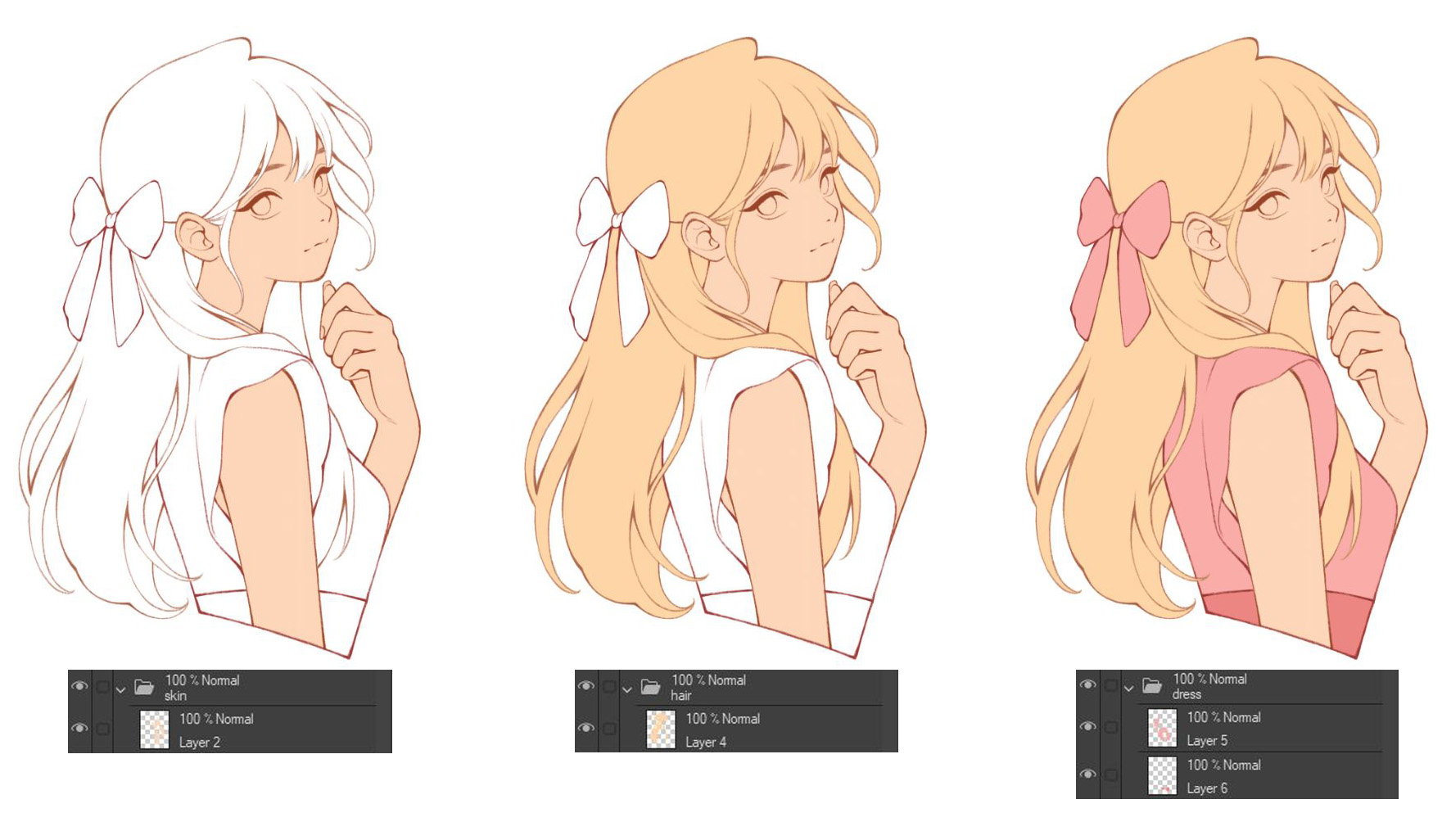
In dieser Phase fülle ich die Grundfarben aller Elemente der Illustration, wie Haut, Haare und Kleid. Um es übersichtlich zu halten, erstelle ich für jedes neue Element eine Ebene, einen Ordner und einen Namen. So kann ich die Farbebenen einfacher verwalten.
Empfohlene Materialien auf CLIP STUDIO ASSETS
Für Grundfarben finde ich zwei Tools in CLIP STUDIO ASSETS äußerst nützlich. Das ist zum einen das Tool zum Schließen und Füllen ohne Lücken und zum anderen das Tool zum Entfernen ohne Lücken. Sie funktionieren im Grunde genommen wie das Lasso-Tool (oder, wenn du Version 4.0 oder höher von CSP hast, wie das Magnetische Lasso-Tool) und helfen dir dabei, den eingekreisten Bereich mit Farbe zu füllen oder die Farbe im eingekreisten Bereich zu entfernen. Ein cleveres, automatisches Tool!
Du kannst das erste Tool hier und das zweite hier herunterladen.

Schritt 2: Schattieren und Überblenden
Jetzt nehme ich mir jedes Element der Illustration einzeln vor und fange an, sie zu schattieren. Ich arbeite nicht direkt auf der Ebene mit den Grundfarben, sondern erstelle eine neue Ebene darüber und wähle Schnittmaske zur Ebene darunter. So wirken sich deine Zeichenaktionen nur auf diese Ebene aus und übermalen keine anderen Elemente der Illustration.
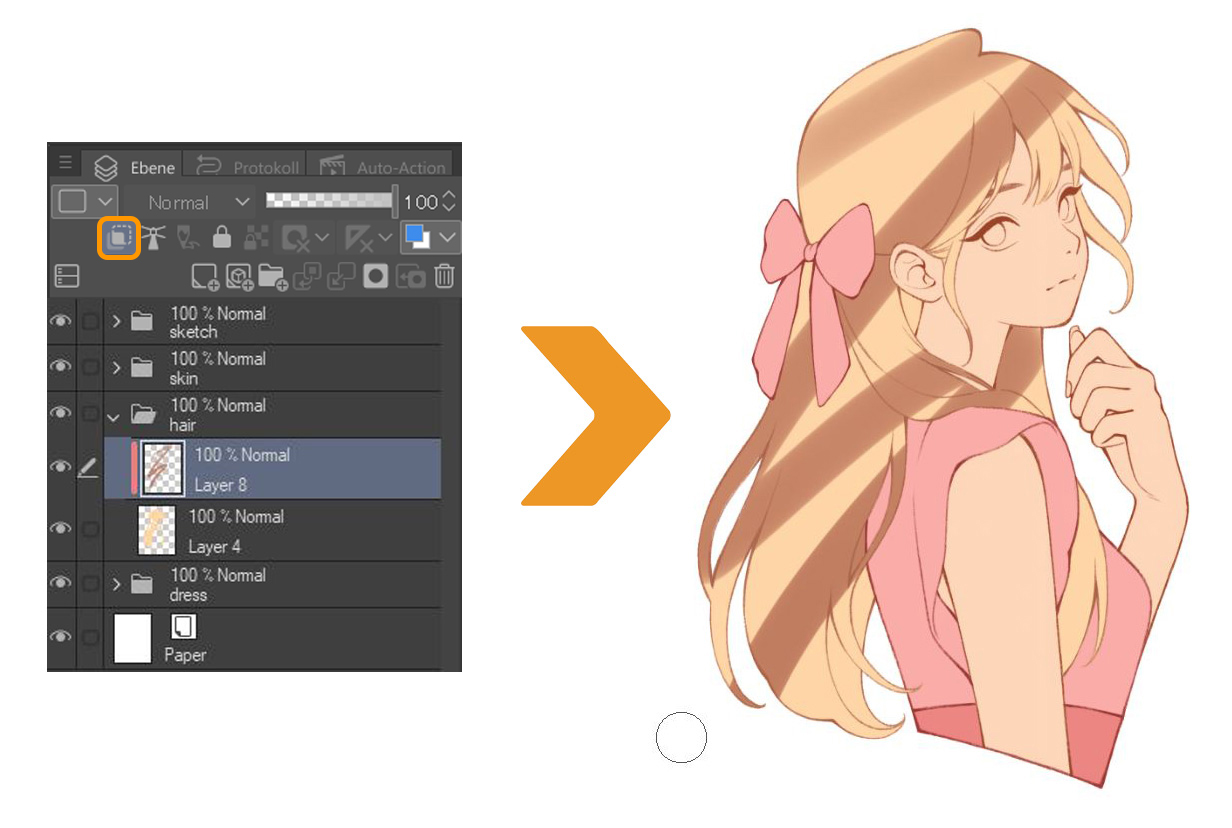
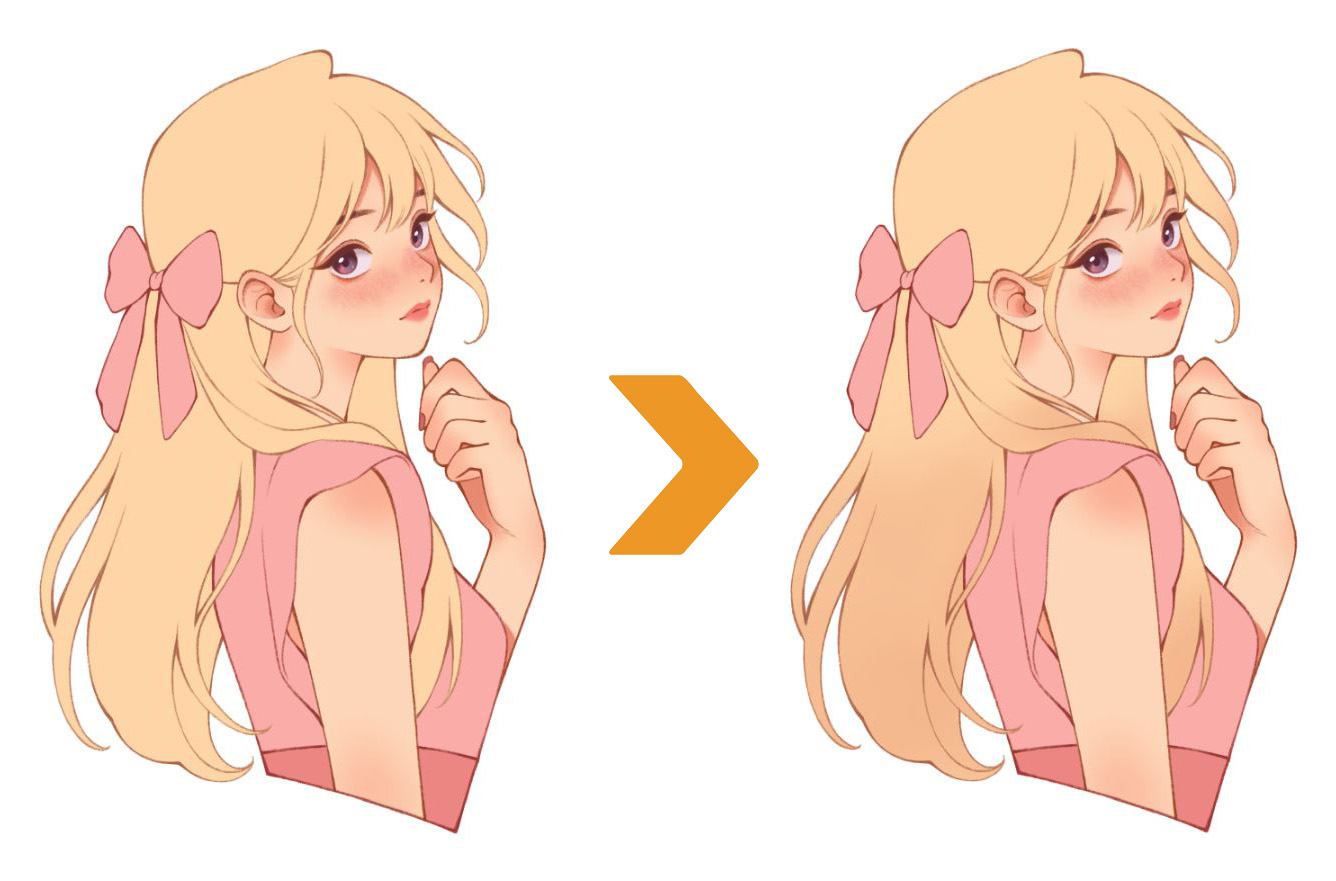
Ich verwende gerne das Airbrush-Tool, um vor dem Malen der Details Akzente zu setzen. Ich betone Bereiche wie Wangen, Nase, Ohren, Schultern, Ellbogen, Knöchel usw. mit einem Rosa, das dunkler ist als der Hautton.
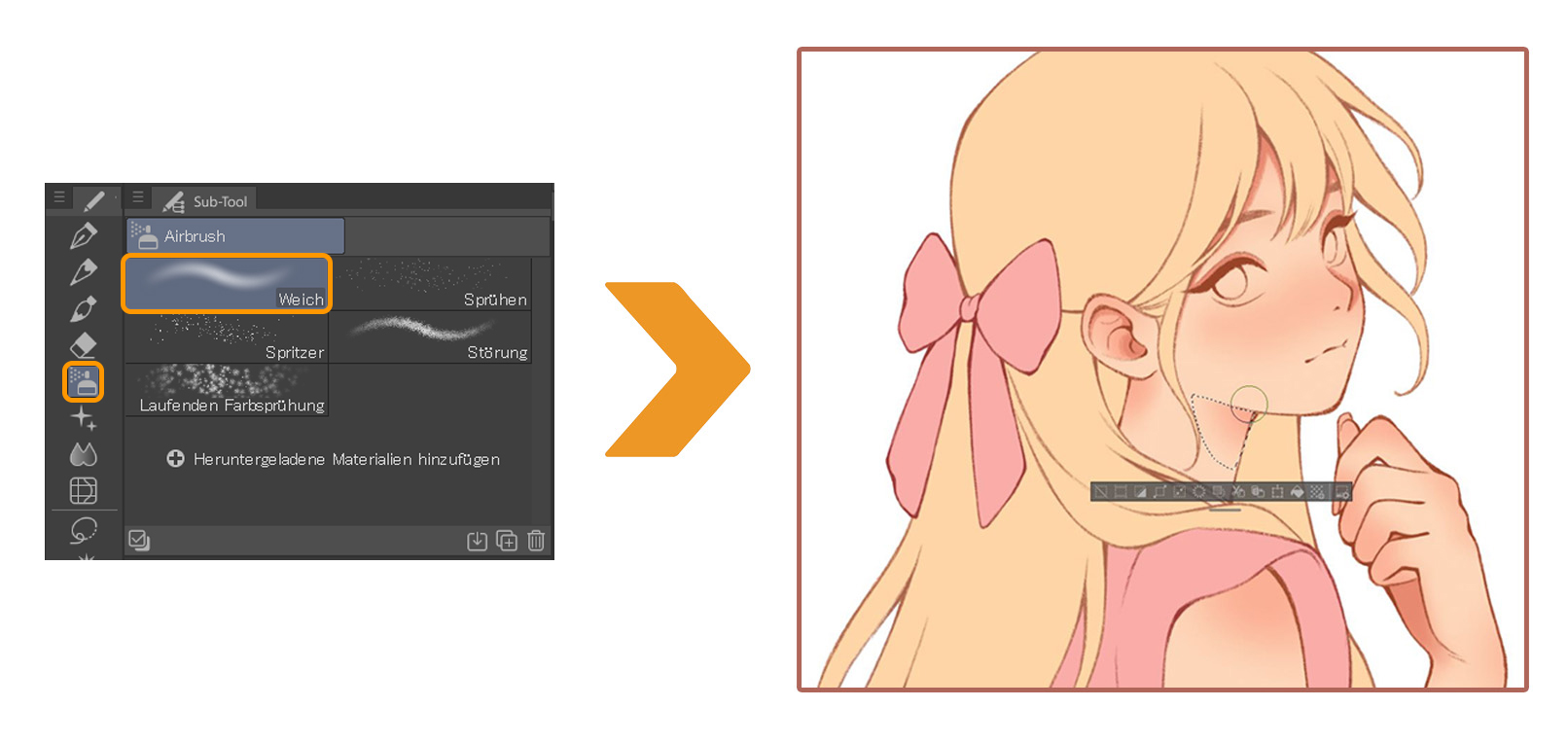
Oder ich nehme eine Farbe, die dunkler ist als die Grundhaarfarbe, um die Haarspitzen mit dem Airbrush-Tool hervorzuheben.
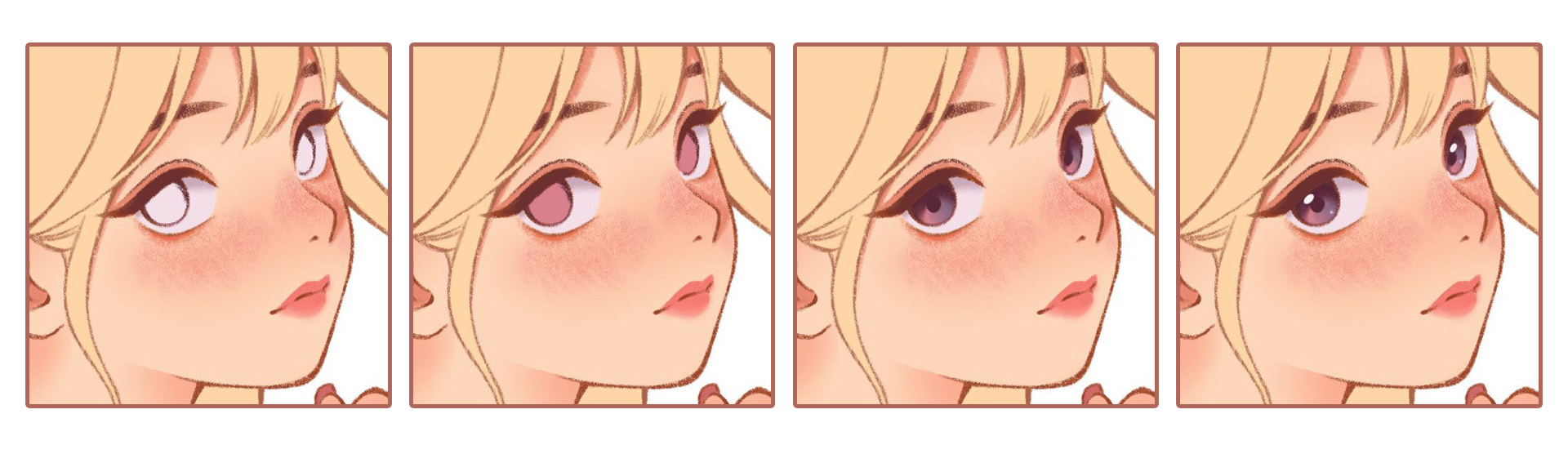
Ich hab die Augen auf vier verschiedenen Ebenen koloriert, angefangen bei der Grundfarbe der Augen bis hin zu weißen Punkten, die den Augen mehr Ausdruck verleihen.
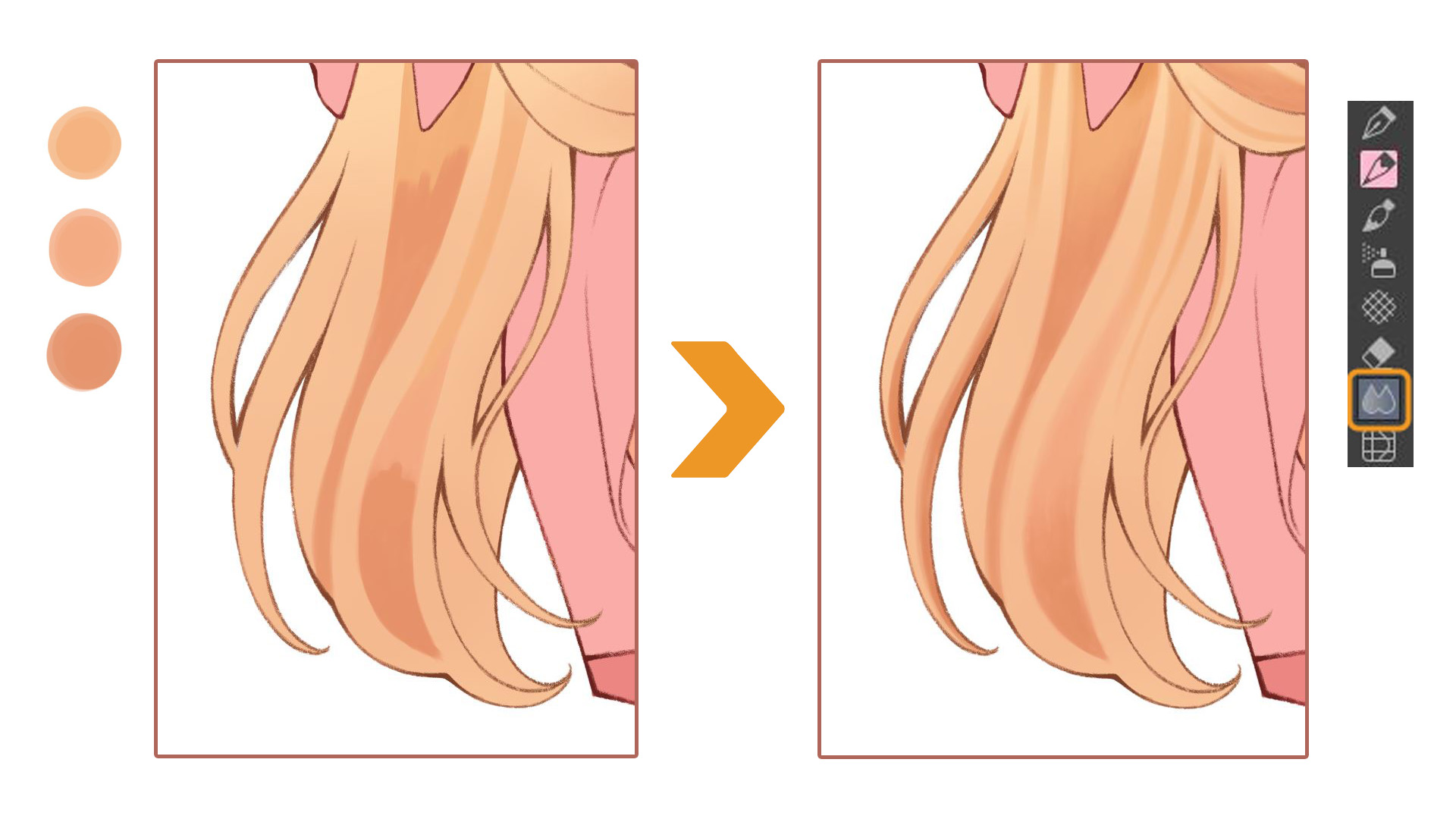
Als Nächstes beginne ich, die Haare mit dem Pinsel „TPU Skin Brush“:

Ich nehme zwei Farben, die dunkler sind als die Grundfarbe der Haare, und mische sie mit dem Überblenden-Tool. Damit erwecke ich den Eindruck, dass die Haarsträhnen detaillierter und akzentuierter sind.
Zum Schluss füge ich noch ein paar Striche hinzu, um den Haarsträhnen mehr Tiefe zu verleihen.
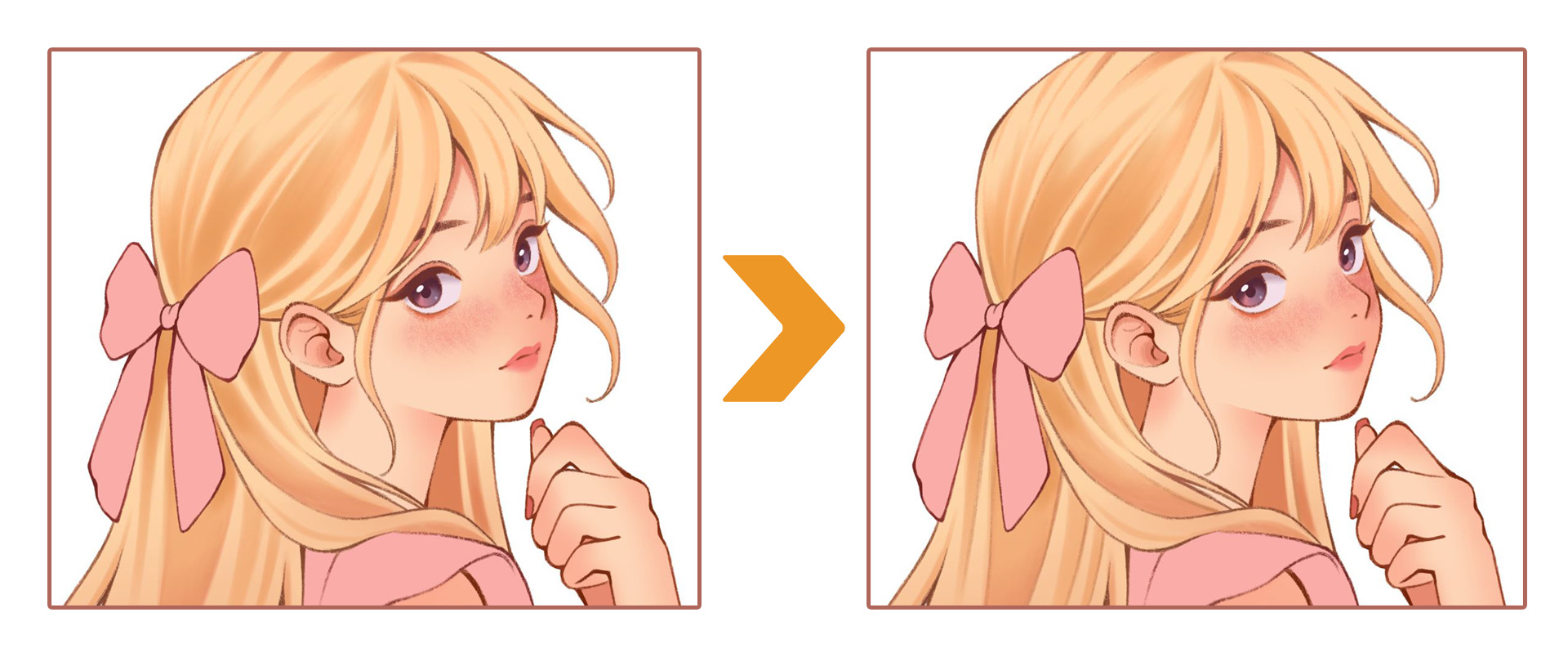
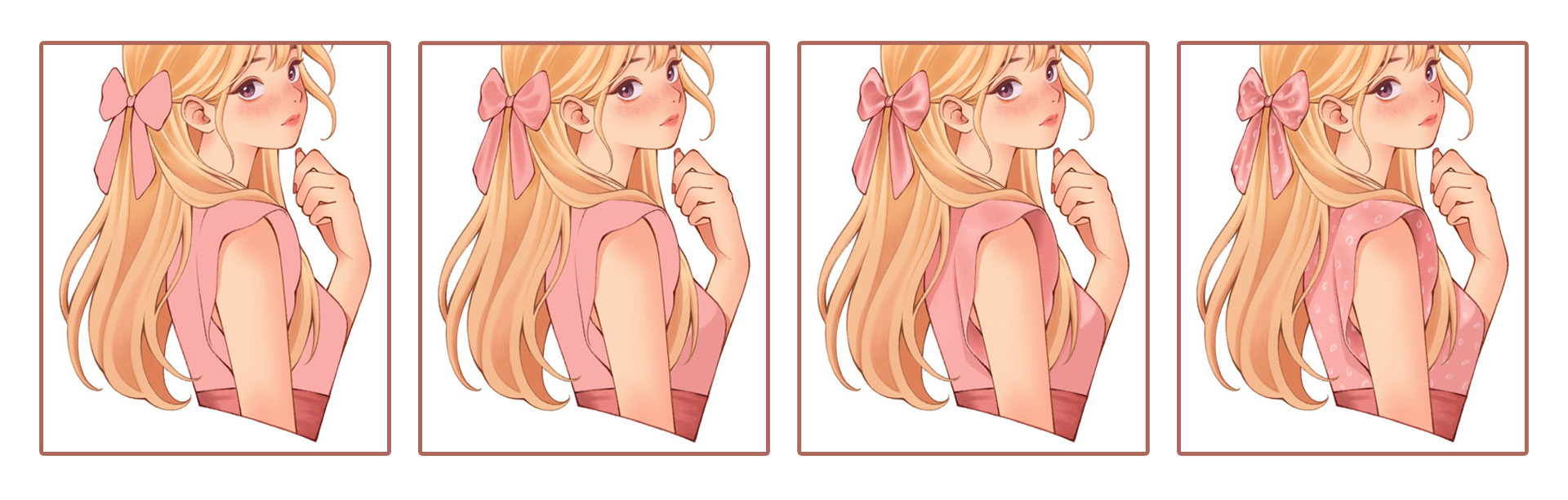
Genauso gehe ich beim Kleid und der Schleife vor und füge zum Schluss ein paar einfache Muster hinzu, damit es nicht zu langweilig aussieht.
Letzte Anpassungen
Wenn ich mit dem Kolorieren fertig bin, packe ich normalerweise alle Ebenen in einen Ordner, um die endgültige Zeichnung zu verbessern.
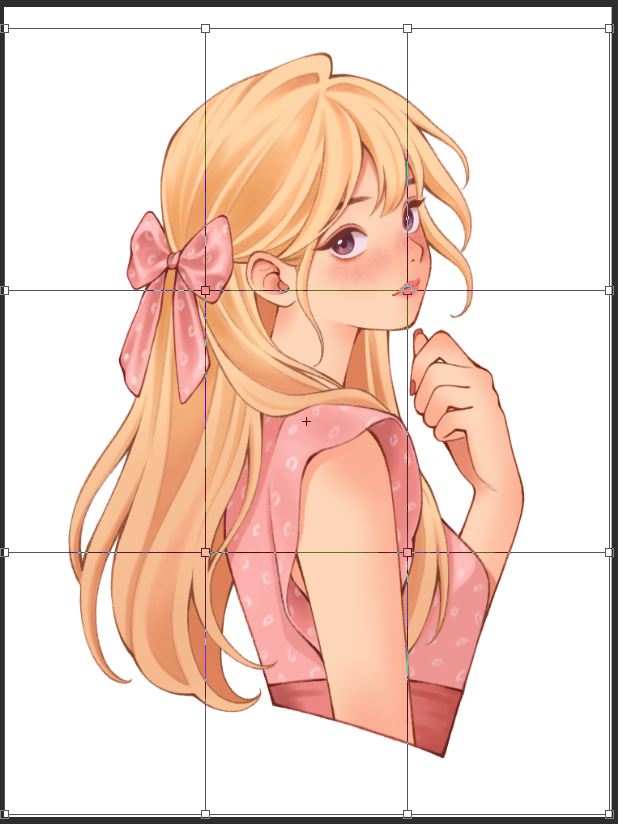
Du kannst über Bearbeiten > Transformieren > Formgitter Transformation spezifische Bereiche einer Zeichnung bearbeiten, die noch nicht richtig sitzen.
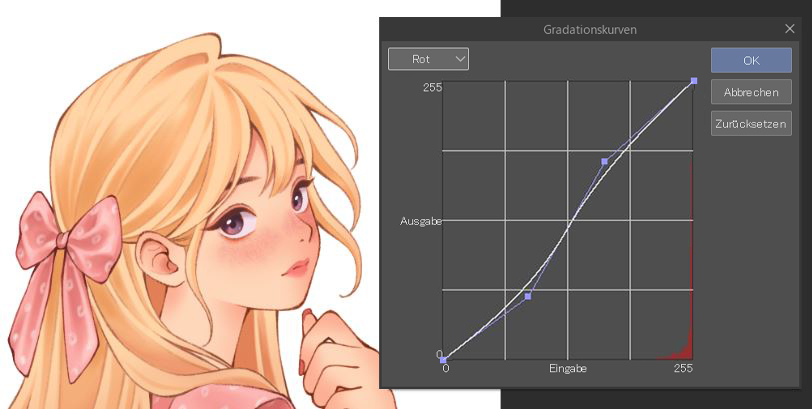
Manchmal bin ich mit den Farben oder der Helligkeit der Zeichnung nicht ganz zufrieden. Ich kann das ändern, indem ich auf Ebene > Neue Korrekturebene > Rasterkurve klicke. Hier kann ich den Grundton und die Farben der Zeichnung anpassen.
Ich werde jetzt ein paar Farben anpassen, einige der Rottöne erhöhen und auch einige der dunkleren Werte ändern.
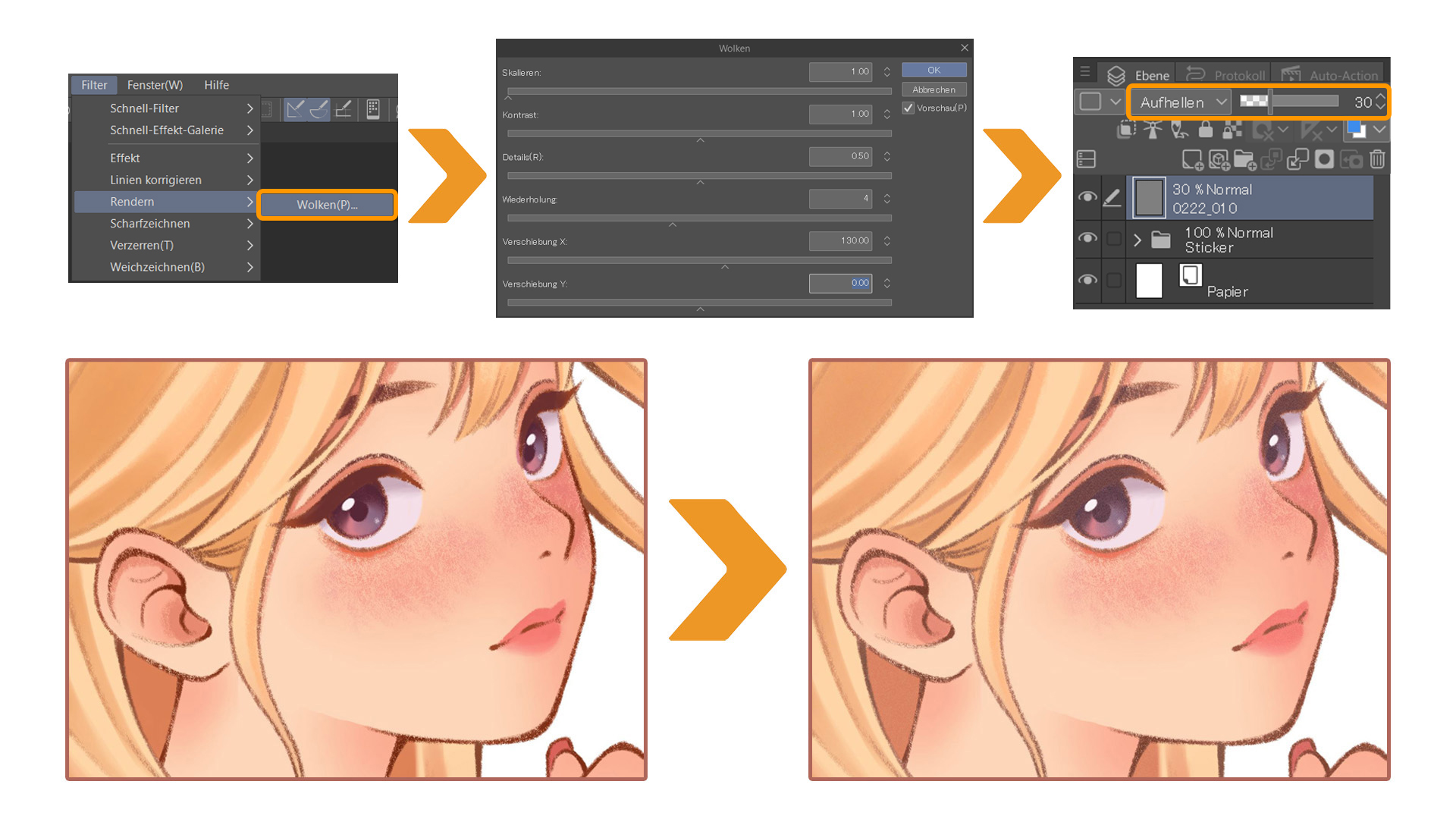
Ein weiterer Effekt, den ich oft nutze, ist Wolken. Wähle auf einer neuen Ebene Filter > Rendern > Wolken. Hier öffnet sich ein Popup-Fenster, in dem du Skalieren, Kontrast und viele andere Einstellungen anpassen kannst. Ich stelle Skalieren in der Regel auf 1,0 ein, so dass die Körnung und der Rauscheffekt ziemlich gering ausfallen. Danach reduziere ich die Deckkraft der Wolken-Ebene auf einen niedrigen Prozentsatz und stelle den Mischmodus auf Aufhellen. So erzielt man einen sehr hübschen, körnigen Filter.
Und so habe ich das Design jetzt fertiggestellt. Als Nächstes drucke ich die Datei einfach aus und schneide die Sticker mit einer Schere aus. Wenn die Sticker nur ein Spaßprojekt sind, brauchst du hier keine Schneidemaschine.
Wenn du aber Sticker in großen Mengen für dein kleines Unternehmen brauchst und eine Schneidemaschine hast, schau dir im nächsten Schritt an, wie ich die Datei für den Druck vorbereite!
Stickerkonturen erstellen
Um die Sticker mit einer Schneidemaschine auszuschneiden, muss ich eine Kontur für das Design erstellen, bevor ich die Datei in die Software der Schneidemaschine einfüge. Dazu verwende ich den Randeffekt in CLIP STUDIO PAINT. Dieser Effekt befindet sich in der Ebeneneigenschaften-Palette. Wähle zum Öffnen Fenster > Ebeneneigenschaften.
Dann klickst du auf das Kreissymbol in der Ebeneneigenschaften-Palette. Hier stelle ich die Kantendicke auf 100 ein und setze die Umrissfarbe auf Weiß.
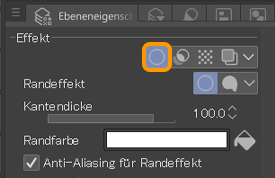
Und so sieht das Ergebnis aus mit Randeffekt aus:
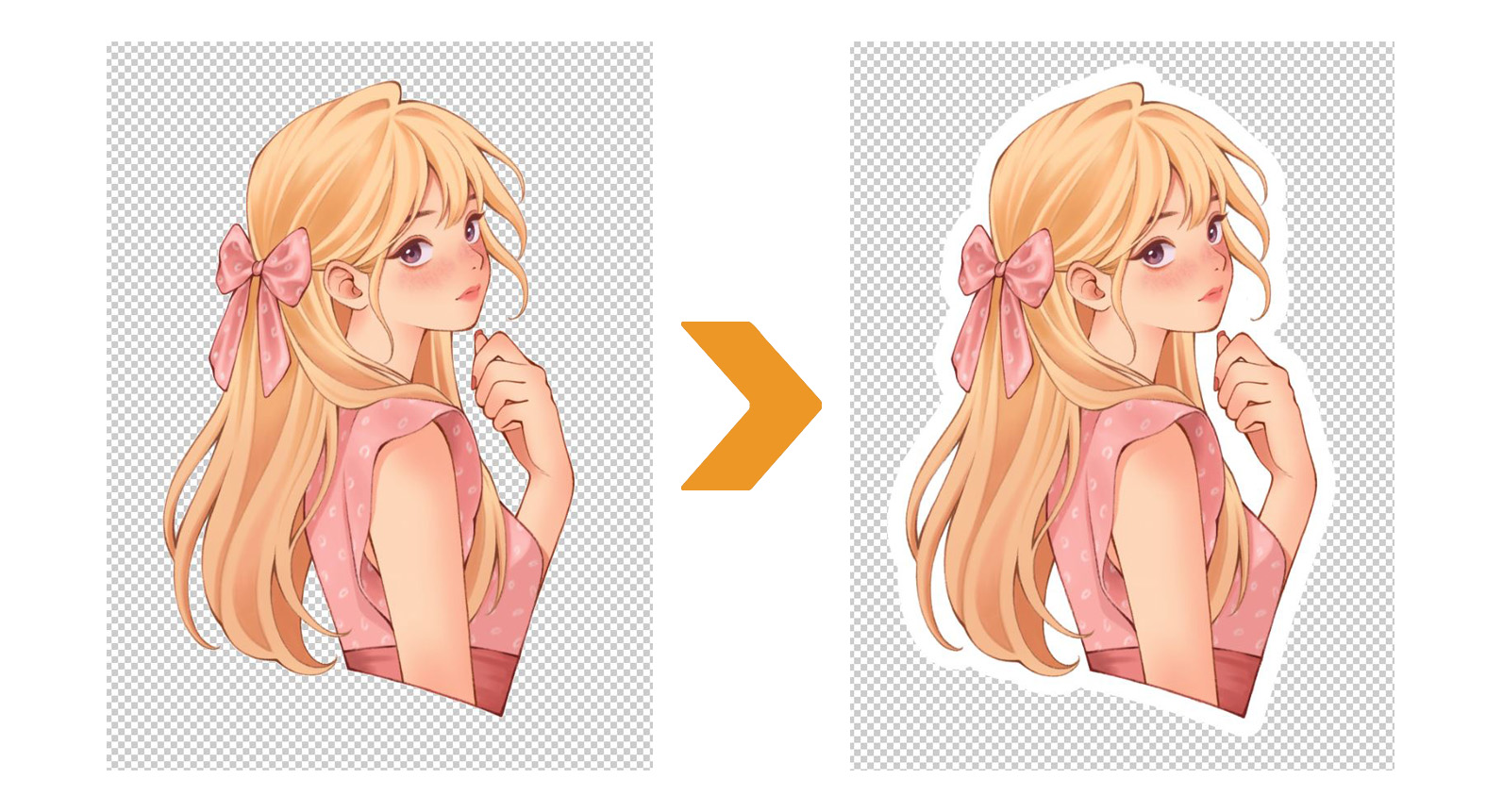
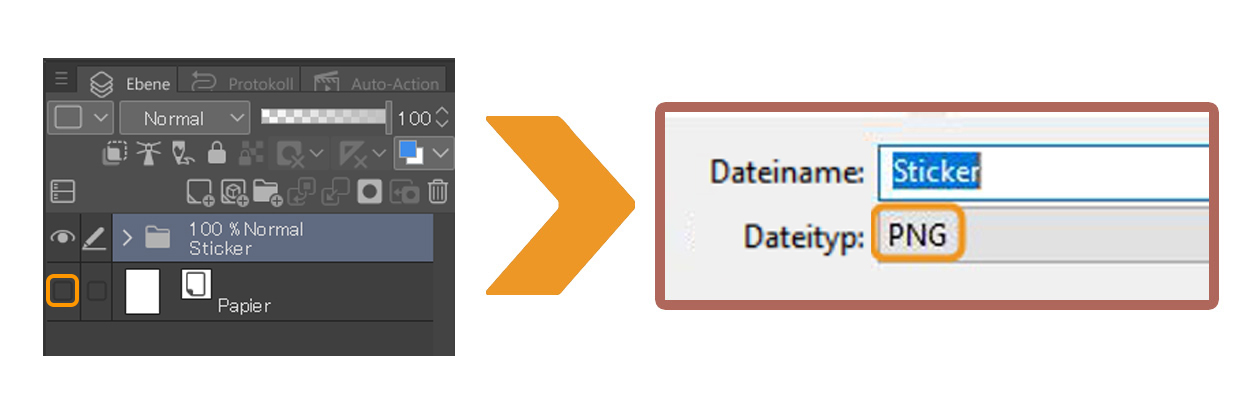
Sobald der Entwurf fertig ist, deaktivierst du das Augensymbol auf der Ebene „Papier“. Speichere die Datei im PNG-Format.
Sticker drucken und schneiden
Bevor du mit dem Drucken deines individuellen Aufklebers loslegst, solltest du sicherstellen, dass deine Druckdatei von RGB auf CMYK farbkorrigiert ist.
CMYK ist der Farbmodus, der für den physischen Druck verwendet wird. Was auf deinem Bildschirm in RGB lebendig aussieht, kann beim Drucken in CMYK matt oder verfälscht wirken. Daher ist eine Farbkorrektur auf CMYK nötig, um sicherzustellen, dass die gedruckten Farben so nah wie möglich am Originaldesign liegen.
Ich benutze normalerweise Photoshop, um die Farbe auf CMYK anzupassen. Speichere dein Werk in CLIP STUDIO PAINT als .PSD und öffne es in Photoshop. Wähle Bild > Modus > CMYK-Farbe.
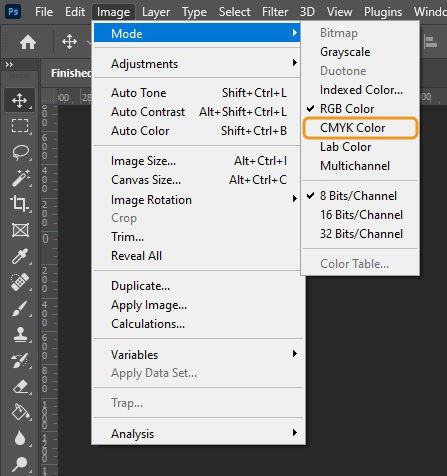
Wenn du nur mit CLIP STUDIO PAINT arbeiten willst, gibt es auch eine Möglichkeit, CMYK-Daten zu erstellen und deine Datei für den Druck vorzubereiten. Mehr dazu erfährst du in diesem Artikel.
Sobald du deine farbkorrigierte Illustration hast, kannst du mit dem Drucken loslegen!
Ich benutze die Schneidemaschine LOKLiK iCraft, um meine individuellen Aufkleber zu drucken und zu schneiden. Die Schneidemaschine LOKLiK iCraft kann Papier, Vinyl, Kunstleder, Stoff und Pappe schneiden … Sie ist ein vielseitiges Werkzeug für verschiedene Bastelprojekte. Was mir an LOKLiK iCraft gefällt, ist, dass sie einfach zu bedienen ist und sehr präzise ist.
Um mit dem Drucken zu beginnen, öffne ich die Software der Schneidemaschine, LOKLiK IdeaStudio. Nachdem ich die Schneidemaschine mit der Software verbunden habe, lade ich die Designdatei mit dem Stickerrand im PNG-Format hoch. Wähle Print-Then-Cut, um eine Schnittkontur um die Außenlinie des Designs zu erstellen.
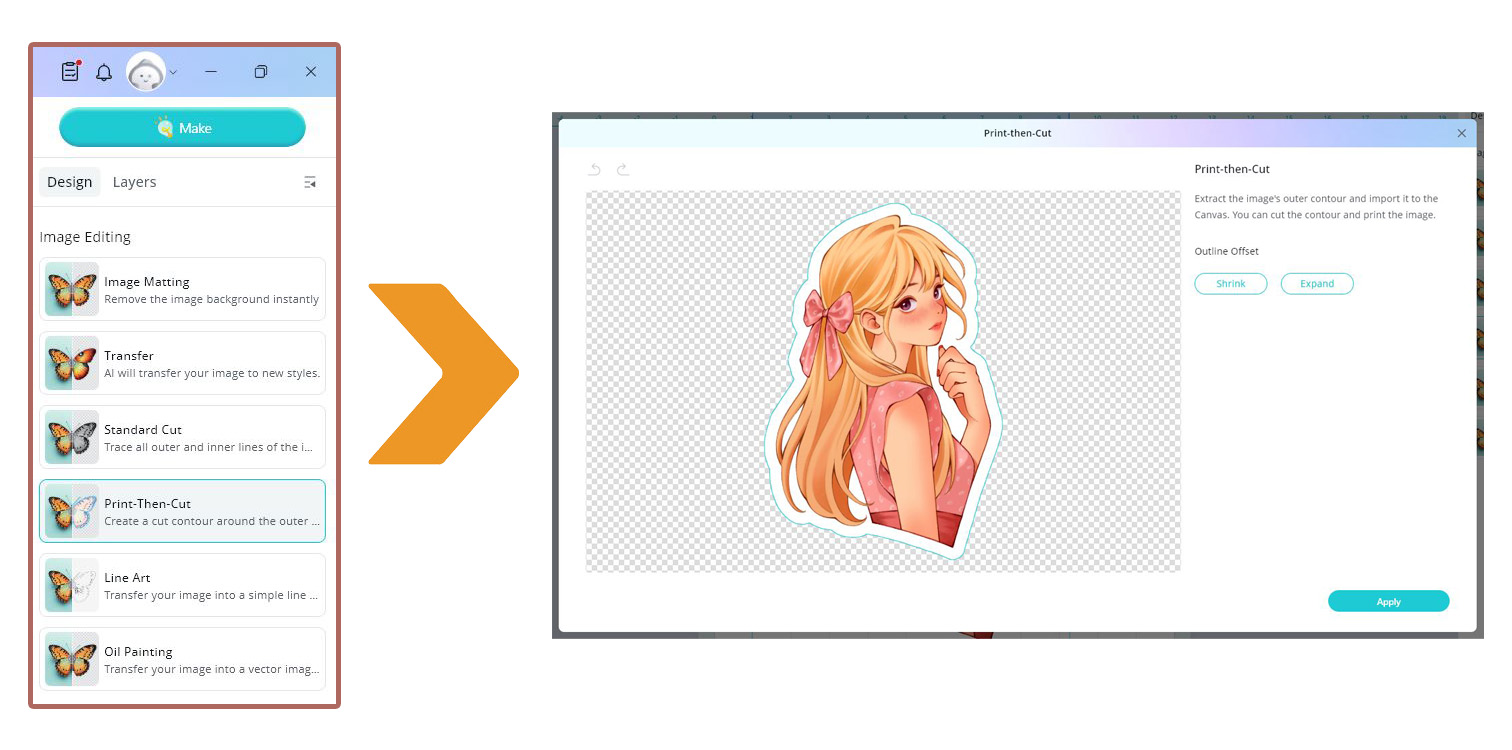
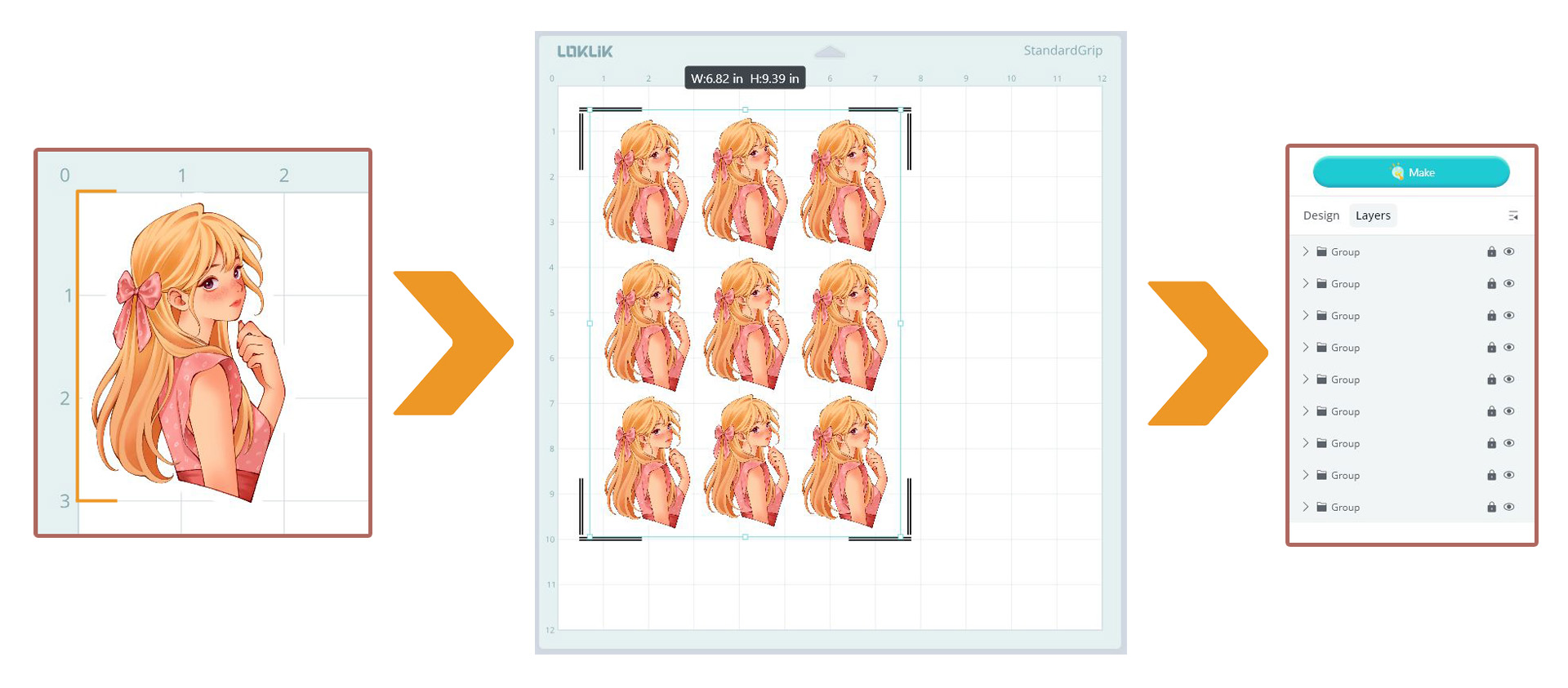
Passe dann die Aufklebergröße entsprechend an. In meinem Fall sind alle meine Charakteraufkleber 3 Zoll groß. Beachte bitte, dass alle Designs innerhalb des Bereichs liegen müssen, der von den vier schwarzen Klammern in den Ecken umgeben ist, da der Cutter nur innerhalb dieses Bereichs arbeitet. Stelle sicher, dass alle Designs ausgewählt sind, und wähle dann Make.
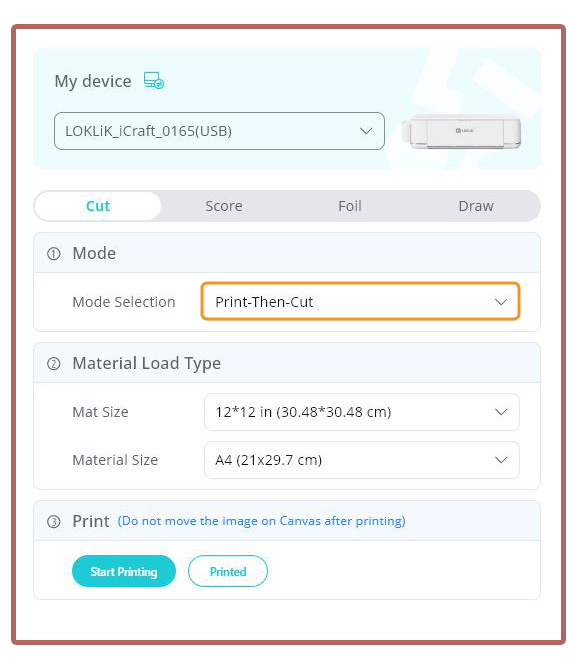
Wähle im Auswahlmodus Print-Then-Cut. Wähle dann Start Printing, um zu drucken.
Welches Papier solltest du zum Drucken von Aufklebern verwenden?
Du kannst jede Art von Papier verwenden und den gleichen Druckvorgang durchführen, aber die Farbe deines Designs kann sich je nach Papier ändern. Glänzendes Papier lässt Farben aufgrund seiner glatten, reflektierenden Beschichtung tendenziell lebendiger und satter erscheinen. Mattes Papier hingegen hat eine nicht reflektierende Oberfläche, was zu weicheren, aber präziseren Farben führen kann.
Jede Papiersorte hat ihre eigenen Vorteile und ich mache gerne sowohl glänzende als auch matte Aufkleber, um meinen Kunden mehr Auswahl anzubieten.
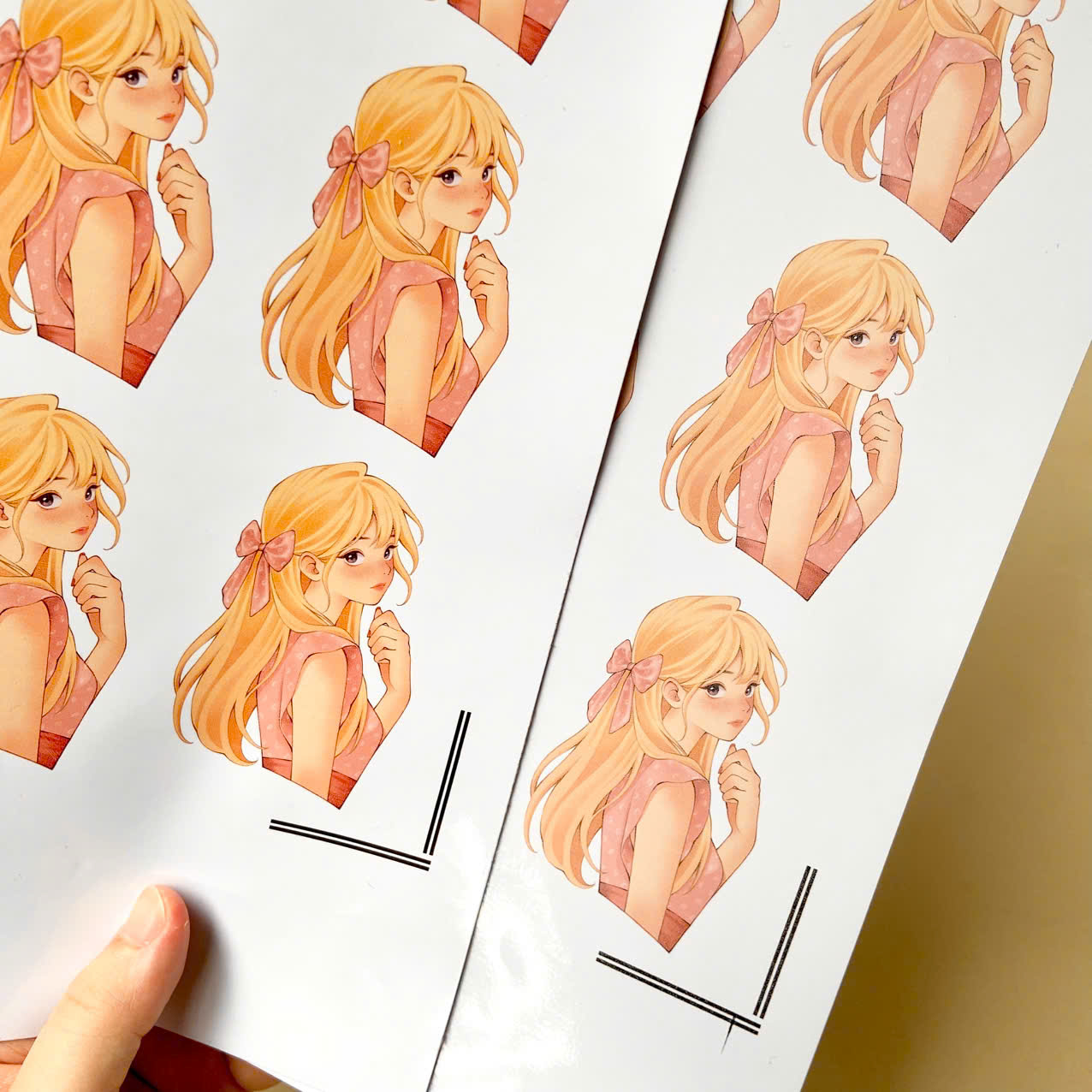
Ich persönlich verwende gerne Lzerking Vinyl Sticker Paper zum Drucken von Aufklebern. Es ist günstig, hat eine gute Qualität und ist sowohl in matter als auch in glänzender Ausführung erhältlich.
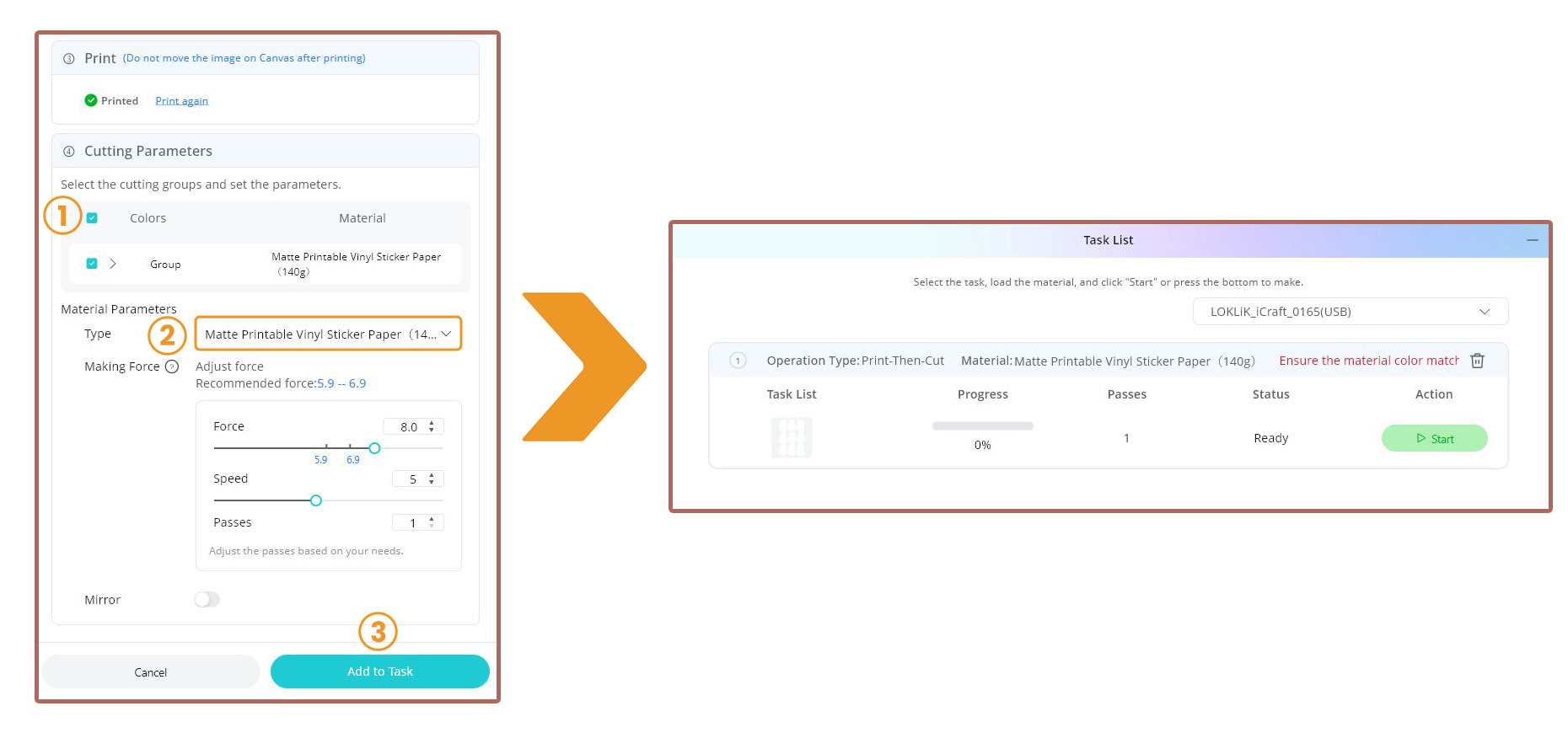
Leg das bedruckte Papier nach dem Ausdrucken auf die Schneidematte und leg dann alles in die Schneidemaschine. Geh zurück zur Software und klick unter Cutting Parameters das Kästchen Colors an. Wähle die Art des Schneidematerials aus (in meinem Fall „Matte Printable Vinyl Sticker Paper”). Du kannst auch die Schneidestärke anpassen. Dazu empfehle ich dir, ein bisschen herum zu probieren, um die richtigen Einstellungen für die von dir verwendete Papiersorte zu finden.
Wähle dann Add to Task und klicke auf Start, damit die Schneidemaschine mit dem Schneiden der Sticker beginnt.
Zusammenfassung
Wenn du zum ersten Mal deine eigenen Sticker erstellst, denke daran, es einfach zu halten und dich auf Charaktere zu konzentrieren, die du liebst. Fang mit klaren Formen, kräftigen Konturen und auffälligen Farben an.
Sie müssen nicht perfekt sein, denn dein einzigartiger Stil ist es, der deine Sticker ausmacht. Das Wichtigste ist, dass du Spaß dabei hast und viel ausprobierst!
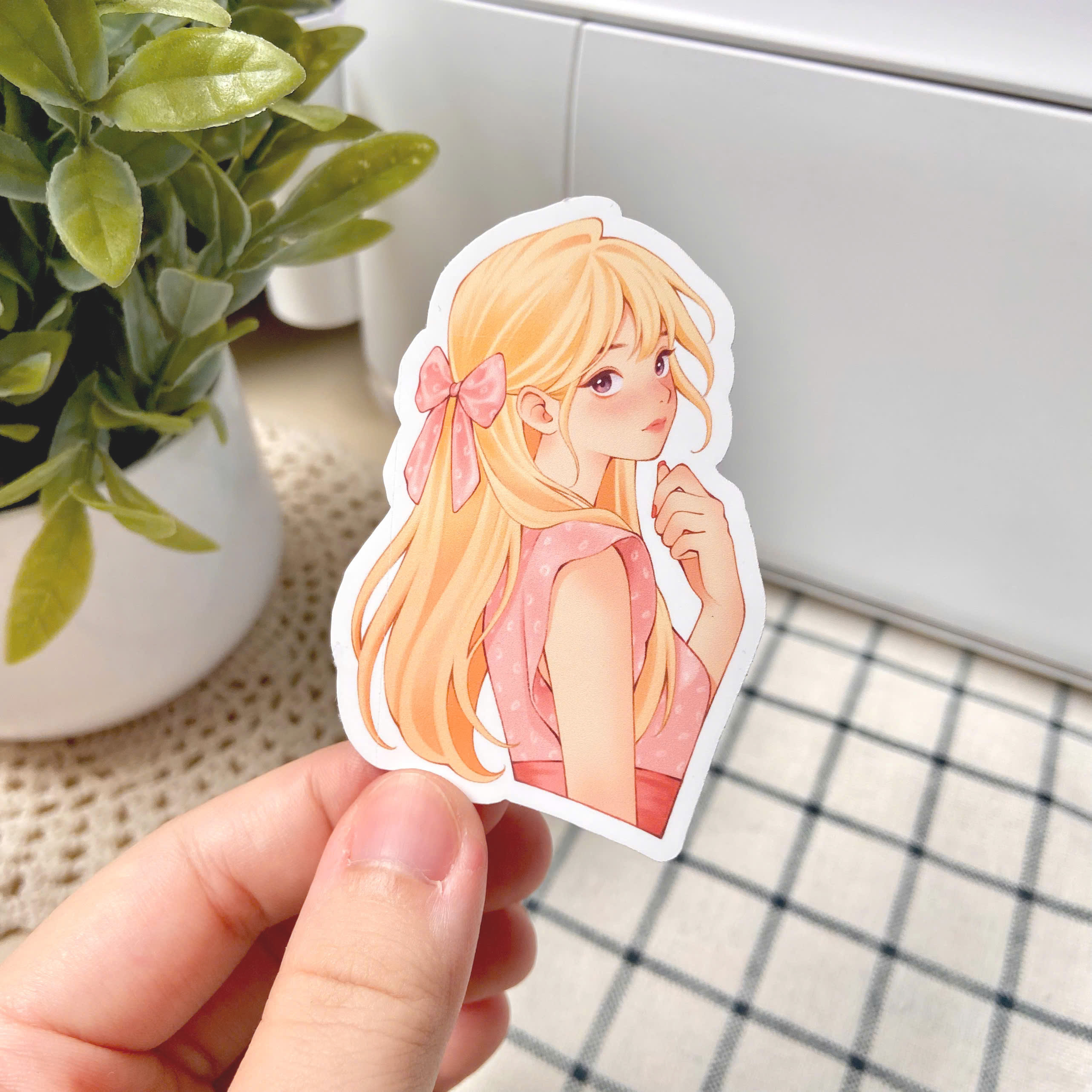
Der Aufkleber ist super geworden! Ich hoffe, dir gefällt mein Stil und dieses Tutorial war hilfreich für dich. Hab einen schönen Tag und viel Spaß beim Gestalten!
Zusätzliche Tipps zur Gestaltung eigener Aufkleber
Arbeite in hoher Auflösung
Beginne deine Entwürfe mit einer Auflösung von 300 dpi, damit sie gestochen scharf gedruckt werden.
Teste verschiedene Konturstärken
Dicke Umrisse bringen Aufkleber besser zur Geltung, aber manchmal eignet sich eine dünnere Linie besser für detaillierte Designs. Probiere verschiedene Varianten aus und finde heraus, was zu deinem Stil passt!
Druck zuerst ein paar Teststicker
Bevor du eine große Anzahl druckst, teste erst einmal ein paar Designs, um Farben, Größe und das Aussehen beim Druck zu überprüfen.
Laminiert hält länger
Wenn du wasserfeste oder kratzfeste Aufkleber haben willst, solltest du eine Laminatschicht hinzufügen, damit deine Aufkleber länger halten und hochwertiger wirken!
Künstlerprofil
Meeco ist eine freiberufliche Illustratorin aus Vietnam, die sich auf Charakterdesign spezialisiert hat und sowohl mit digitalen als auch mit traditionellen Medien arbeitet.
Du kannst mehr von Meecos Stil sehen, indem du ihr auf Instagram folgst oder dir andere Zeichen- und Malprozesse auf ihrem YouTube-Kanal ansiehst.
Instagram: im.meeco
YouTube: @meecoart
Website: https://www.meecoart.com/
Threads: @im.meeco
Cara: meeco

)