Die 20 besten kostenlosen und kostenpflichtigen Zeichen-Apps fürs iPad (2026)
Digitales Zeichnen einfach auf dem iPad: Hier sind die 20 besten Zeichen-Apps für Anfänger bis hin zu Profis zum Erstellen von Comics und Animationen!
Du willst auf dem iPad zeichnen, weißt aber nicht, welche App wirklich zu dir passt?
In diesem Guide zeigen wir dir nicht nur die beliebtesten Zeichen-Apps für iPad, sondern helfen dir auch dabei, die perfekte App für deinen Stil, dein Projekt und dein Budget zu finden!
Zum Abschnitt springen
- So findest du die richtige App für dich
- Die 20 besten Zeichen-Apps fürs iPad
- Zeichen-Apps nach Projekttyp
- Fazit
So findest du die richtige App für dich
- Was willst du zeichnen? Welche App sich für das Zeichnen mit dem iPad eignet, hängt davon ab, was genau du zeichnen möchtest: Möchtest du skizzieren und malen – oder eher Comics und Animationen erstellen?
- Kostenlose vs. kostenpflichtige App? Wenn du Anfänger bist, kannst du mit einer kostenlosen App starten. Wenn du aber mehr Funktionen, Online-Materialien und Nutzersupport möchtest, solltest du eine kostenpflichtige App in Betracht ziehen. Außerdem sind kostenpflichtige Apps oft schneller mit neuer Technologie kompatibel, wie z.B. mit dem neuen Apple Pencil Pro.
- Wirst du auf mehreren Geräten arbeiten? Wenn du zwischen Mac und iPhone wechseln möchtest, wähle eine Zeichen-App mit Cloud-Speicherung.
Liste: Die 20 besten Zeichen-Apps fürs iPad
Es gibt tausende kostenlose und kostenpflichtige Zeichen-Apps für das iPad, und wenn du in den App-Stores durchstöbert, verlierst du ganz schnell den Überblick. In diesem Abschnitt stellen wir dir 20 der besten Zeichen-Apps vor. Klicke einfach auf eine unten aufgelistete App, um unsere Bewertung zu lesen. Unsere Reviews decken Funktionen, Preise (in EUR), Support und vieles mehr ab. Nutze kostenlose Testversionen und probiere mehrere Apps aus, um die perfekte für dich zu finden!
- Clip Studio Paint PRO/ EX (kostenlose Testversion) – Das All-in-One-Studio für Illustration, Comics und Animation
- Adobe Fresco – Die Adobe-Zeichen-App mit dem Gefühl traditioneller Malerei
- Procreate – Optimal für das iPad mit intuitiver UI
- SketchBook (kostenlos) – Verwandle dein iPad in ein echtes digitales Skizzenbuch
- Ibis Paint X (kostenlos) – Illustrieren und Comic zeichnen mit vielen Materialien
- Art Set 4 (kostenlos) – Verschiedene Zeichentechniken, digital ausprobieren
- MediBang Paint (kostenlos) / MediBang Pro – Dein Einstieg ins Manga-Zeichnen
- Inspire Pro – Lass dich inspirieren und beginne zu skizzieren
- ArtRage Vitae – Pinselstriche nahtlos mischen
- Paintstorm Studio – Digitale Pinselvielfalt erleben
- Infinite Painter (kostenlos) – Zeichne und skizziere nach Lust und Laune
- Sketch Club – Für angenehmes Skizzieren und Zeichnen
- Zen Brush 3 – Kalligraphie-Gefühl auf einem iPad
- Concepts – Dein vektorbasiertes Skizzenbuch
- Affinity Designer 2 (kostenlos) – App für Vektorgrafik und Design
- Linearity Curve (kostenlos) – Einfach Vektoren zeichnen auf dem iPad
- Artstudio Pro (kostenlos) – Bildbearbeitung und Zeichnen mit realistischen Pinseln
- Adobe Illustrator – Der Standard für Vektorgrafik auf dem iPad
- Adobe Photoshop – Perfekt für Bildbearbeitung und Feinschliff
- Procreate Dreams – Einfach Animationen auf dem iPad erstellen
Die besten Zeichen-Apps fürs iPad nach Projekttyp
Wenn du schon weißt, was du erstellen willst, findest du hier unsere empfohlenen Apps für jeden Projekttyp.
Zeichen- & Illustrations-App fürs iPad
Diese Zeichen-Apps bieten dir alle grundlegenden Werkzeuge, um beeindruckende Fanarts, Vektorillustrationen und farbige Zeichnungen auf dem iPad zu erstellen. CLIP STUDIO PAINT bietet sogar 3D-Figuren, die dir beim Posieren deiner Charaktere helfen.
Comic- & Webtoon-Apps fürs iPad
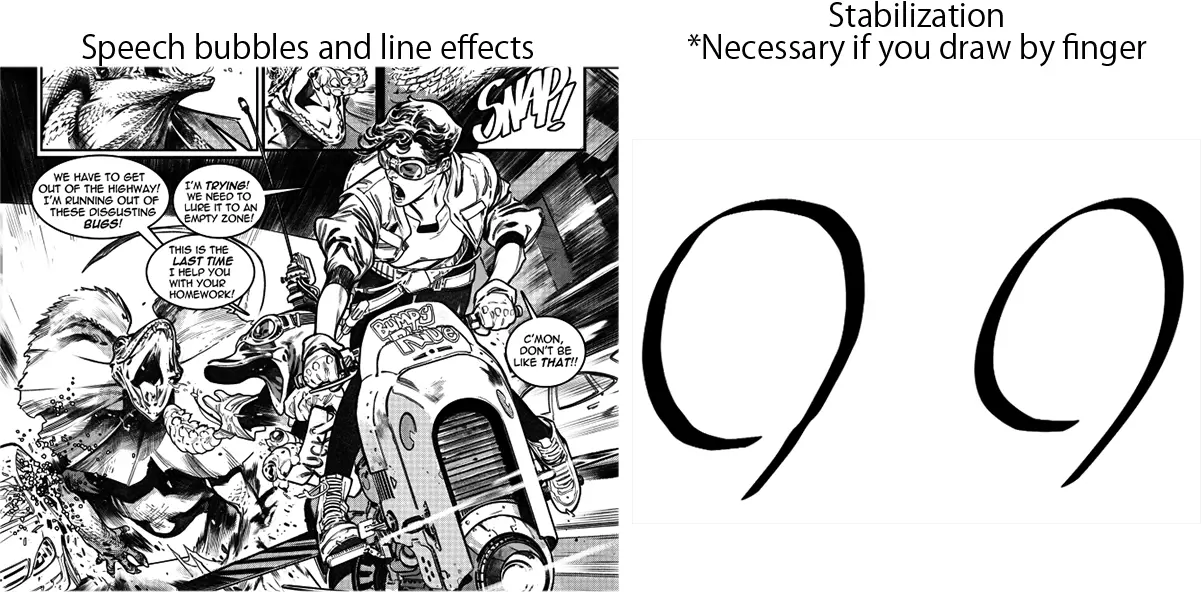
Diese Apps bieten Funktionen wie Panels, Sprechblasen und glatte Linienführungen, die sich ideal zum Erstellen von Comics und Webtoons eignen.
Animation-Apps fürs iPad
Du kannst auf deinem iPad verschiedene Animationen erstellen. Manche Apps für Animationen haben Einschränkungen, wie z.B. dass man mit einer Testversion nicht speichern kann oder die Seitenzahl begrenzt ist. Prüfe das also, bevor du Zeit und Geld investierst!

Vektor-Zeichen-Apps fürs iPad
-
- Illustrator (SVG)
- Photoshop (ABR)
- Clip Studio Paint PRO/ EX (3D, perspective rulers, SVG, ABR)
- Affinity Designer 2 for iPad (SVG)
Wenn du oft unterwegs bist und professionell im Grafikdesign arbeitest, sind diese Apps für das iPad genau richtig. Sie bieten die Leistungsfähigkeit von Desktop-Software, unterstützen hochauflösende Druckformate, Vektor- und Photoshop-Dateien (.svg, .abr) sowie 3D-Objekte. So kannst du nahtlos und professionell auch auf dem iPad arbeiten.
1. Clip Studio Paint PRO/EX
Das All-in-One-Studio für Illustration, Comics und Animation
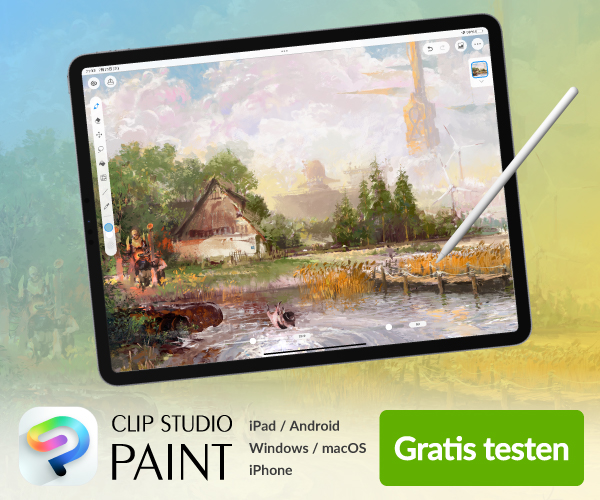
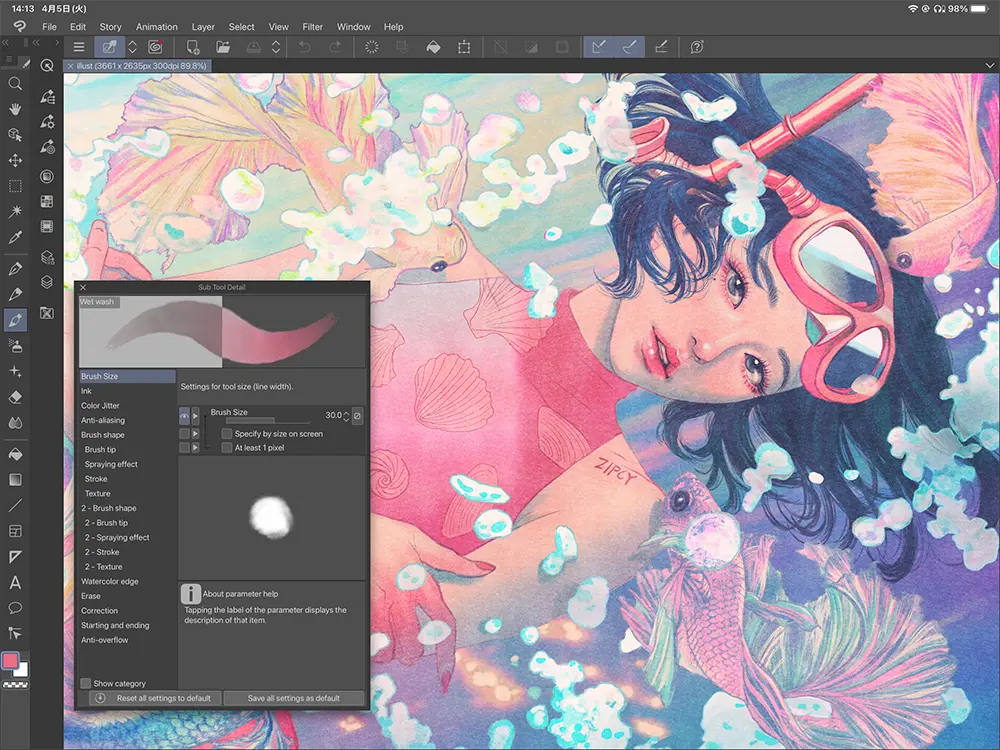
CLIP STUDIO PAINT ist eine professionelle App für Illustrationen, Comics und Animationen. Es gibt zwei Versionen: PRO und EX. PRO eignet sich besonders gut für Illustrationen, und EX unterstützt aufwendige Projekte wie Animationen, Comics, Manga und Webtoons. Die iPad-Version enthält alle Funktionen der „Desktop-Version“, ergänzt durch den einfachen Modus („Simple Mode”), der das Zeichnen auf dem Tablet noch einfacher macht. Die App wird von namhaften Marken wie Wacom und Samsung verwendet, was für hohe Qualität und zuverlässigen Support spricht.
Seit August 2024 unterstützen alle Versionen von CLIP STUDIO PAINT die Squeeze- und Barrel-Roll-Funktionen des Apple Pencil Pro.
Dank vieler Profi-Funktionen wie Stabilisatoren und 3D-Modellen wirkt die App zunächst etwas kompliziert, aber es gibt eine Fülle offizieller Tutorials und aktiver Online-Nutzer-Communities. Außerdem bietet CLIP STUDIO zahlreiche zusätzliche Services wie z.B. „CLIP STUDIO ASSETS“ mit über 270.000 Materialien.
Wie viel kostet CLIP STUDIO PAINT PRO/EX für das iPad?
Eine eingeschränkte Testversion kann kostenlos heruntergeladen werden, aber um Dateien zu speichern oder zu exportieren, muss man ein kostenloses CLIP STUDIO-Konto erstellen und sich für ein Abo anmelden. Neue Nutzer erhalten 3 Monate kostenlos sowie Bonuspunkte für Pinsel und Materialien aus dem CLIP STUDIO ASSETS-Store. Es gibt Abos für einzelne, sowohl als auch für mehrere Geräte.
-
-
- Für ein Gerät:
- PRO 3,99 €/Monat (25,49 €/Jahr)
- EX 7,99 €/Monat (68,99 €/Jahr)
- Bis zu zwei Geräte:
- PRO 6,49 €/Monat (33,99 €/Jahr)
- EX 11,49 €/Monat (93,99 €/Jahr)
- Bis zu vier Geräte:
- PRO 7,99 €/Monat (49,99 €/Jahr)
- EX 12,99 €/Monat (108,99 €/Jahr)
- Für ein Gerät:
-
Download: Download Clip Studio Paint for the iPad on the App Store
Entwickler: CELSYS, Inc.
Support: Mehrsprachiger Support ist verfügbar auf Englisch, Japanisch, Koreanisch, Französisch, Deutsch, Spanisch, Portugiesisch, Thailändisch, Indonesisch und traditionellem Chinesisch. Die offizielle Webseite erhält ein FAQ mit ausführlichen Funktionsbeschreibungen, Tutorials von Profis, Videos und mehr. Für Fragen steht auch die Community-Plattform „CLIP STUDIO ASK” zur Verfügung. Es gibt viele Tipps von der offiziellen Seite und der Nutzerseite.
Kompatibilität: Die meisten Funktionen sind auf Windows, macOS, iPad, iPhone und Android verfügbar. Zeichnungen lassen sich in der Cloud speichern und geräteübergreifend bearbeiten. CLIP STUDIO ist mit .psd- und .abr-Dateien kompatibel. PRO und EX unterstützen den Apple Pencil Pro.
2. Adobe Fresco: Painting Studio
Die Adobe-Zeichen-App mit dem Gefühl traditioneller Malerei
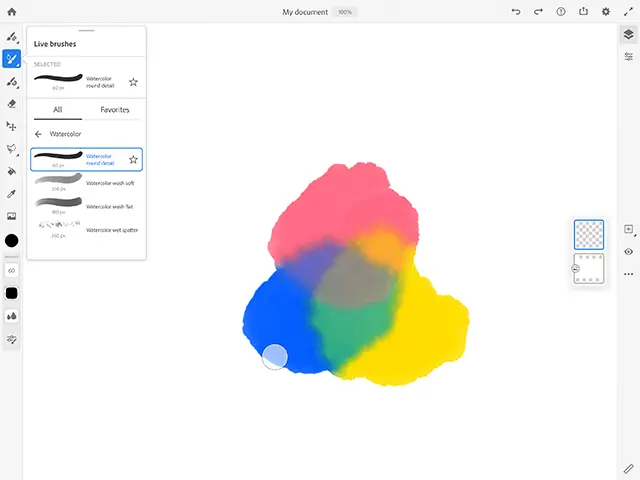
Fresco ist eine Zeichen-App von Adobe mit Fokus auf digitales Zeichnen. Dank der Apple-Pencil-Kompatibilität lässt sich bei jedem Pinsel der Farbeffekt anpassen. Raster- und Vektorpinsel können, wie in CLIP STUDIO PAINT, in einem einzigen Projekt kombiniert werden. Außerdem hast du mit dieser App ein realistisches Gefühl für Aquarell- oder Ölgemälde mit Vektorunterstützung.
Wie viel kostet Adobe Fresco für das iPad?
Fresco ist kostenlos, allerdings sind einige Funktionen eingeschränkt. Mit einem In-App-Kauf kannst du jedoch Premium-Funktionen freischalten. Die App ist im Adobe Creative Cloud-Abo enthalten, kann aber auch einzeln abonniert werden. Zur Nutzung benötigst du ein Adobe-Konto.
Preise:
-
-
- Adobe Design Mobile: 16,49 €/Monat ( 164,99 €/Jahr)
- Fresco + Photoshop für iPad: 8,99 €/Monat ( 79,99 €/Jahr)
-
Download: Download Adobe Fresco for iPad on the App Store
Entwickler: Adobe Inc
Support: Adobe Fresco Support Page
Kompatibilität: Adobe Fresco unterstützt .abr-Pinsel und ist mit der Adobe-Cloud integriert. Wenn du also bereits mit Photoshop, Illustrator oder After Effects arbeitest, hast du einen reibungslosen Workflow. Achte darauf, dass du auf dem iPhone die Drucksensitivität des Apple Pencils nicht nutzen kannst.
3. Procreate
Optimal für das iPad mit intuitiver UI
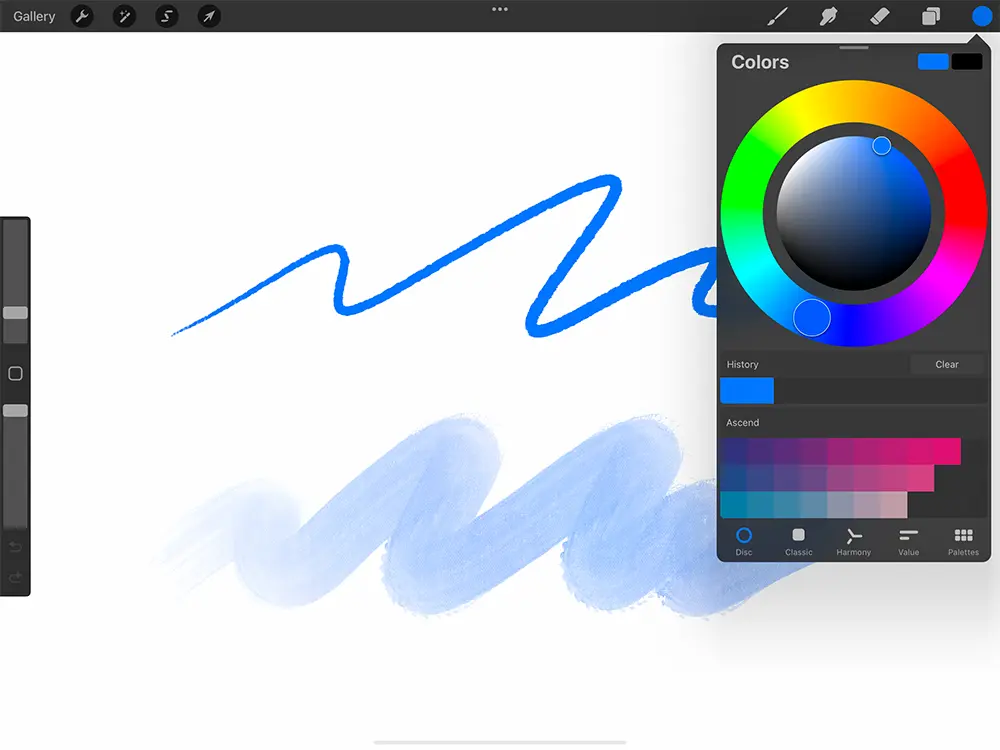
Procreate ist eine der beliebtesten Zeichen-Apps für das iPad und wurde mit dem Apple Design Award ausgezeichnet. Die für die Bedienung mit Touch- und Apple-Pencil optimierte Oberfläche bietet ein angenehmes Zeichenerlebnis.
Procreate bietet Symmetriehilfen, Clipping-Masks und Text-Tools für einfaches Grafikdesign. Es gibt auch eine exklusive Animations-App für das iPad namens „Procreate Dreams” (die wir auch am Ende dieses Artikels vorstellen werden) sowie eine abgespeckte Version für das iPad- Procreate Pocket. Beide Apps haben keine Testversion – daher am besten vorher bei Freunden ausprobieren oder gleich kaufen.
Wie viel kostet Procreate für das iPad?
Einzelkauf:14,99 €
Download: Procreate im App-Store herunterladen
Entwickler: Savage Interactive
Support: Procreate unterstützt 19 Sprachen. Das Procreate-Handbuch und Hilfe Center sind auf der Webseite auf Englisch, Chinesisch und Japanisch verfügbar. Für weitere Fragen steht der Support zur Verfügung.
Kompatibilität: Die neueste Version von Procreate benötigt iPad OS 16.3 oder neuer. Das Dateiformat .procreate ist mit Procreate Pocket kompatibel, aber nicht mit Procreate Dreams, das im .drm-Format speichert.
4. Sketchbook
Verwandle dein iPad in ein echtes digitales Skizzenbuch
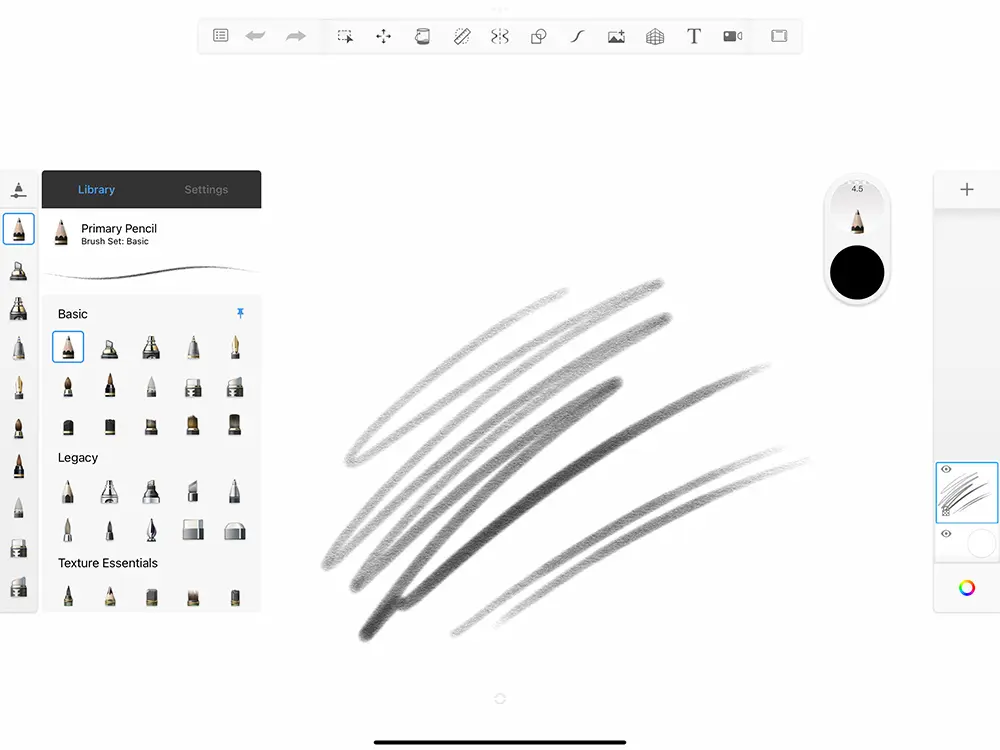
Sketchbook ist ideal für spontanes Skizzieren und einfache Ideen. Die übersichtliche Oberfläche und die individuell anpassbaren Tools ermöglichen ein fokussiertes Zeichenerlebnis. Du kannst sogar einfache Animationen erstellen.
Die UI-Elemente erscheinen nur bei Bedarf und blenden sich automatisch aus, um den Arbeitsbereich nicht zu stören. Über 140 vorinstallierte Pinsel sorgen für ein traditionelles Zeichengefühl und bieten viele Optionen.
Wie viel kostet Sketchbook auf dem iPad?
Sketchbook ist kostenlos, aber wichtige Funktionen wie Ebenengruppierung, Masken und Farbverläufe sowie Import und Export von Pinseln und Farbpaletten sind nur in der Premium-Version verfügbar
-
-
-
- Premium-Version:2,99 €
-
-
Download: Sketchbook im App-Store herunterladen
Entwickler: Sketchbook, Inc.
Support: Anleitungen und Tutorials zur Nutzung von Sketchbook findest du auf dem offiziellen Blog (nur auf Englisch).
Kompatibilität: Unterstützt Apple Pencil Pro (Squeeze, Barrel-Roll, Hover). Es gibt Desktop- und iPhone-Versionen mit denselben Funktionen wie die iPad-Version, jedoch ohne Druckempfindlichkeit beim Apple Pencil.
5. ibis Paint X
Illustrationen und Comics mit einer Vielzahl an Materialien zeichnen
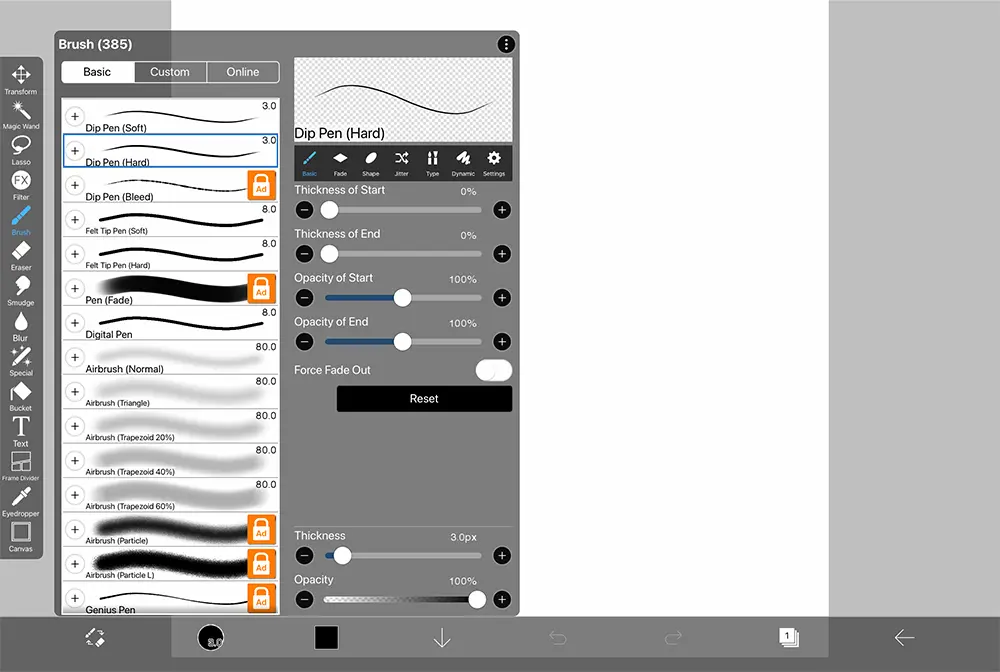
ibis Paint ist eine kostenlose App für Illustration und Manga, die auf Smartphone, Tablet oder Computer verwendet werden kann. Die Benutzeroberfläche ist für Mobilgeräte optimiert. Du kannst sogar deinen Zeichenprozess als Zeitraffer-Video aufnehmen und es auf der offiziellen Webseite oder in sozialen Netzwerken teilen.
Die App bietet zahlreiche Funktionen für Manga, darunter Rasterfolien und Rahmenlinien. Sie unterstützt außerdem B5- oder A5-Leinwände mit 600 dpi – perfekt geeignet für den Druck von Schwarzweiß-Manga.
Zur Auswahl stehen über 47.000 Pinsel, 21.000 Texturen und Raster, 2.100 Schriftarten sowie mehr als 80 Effekte und Filter.
Wie viel kostet ibis Paint X für das iPad?
ibis Paint X ist kostenlos, zeigt aber Werbung und bestimmte Pinsel und Funktionen sind eingeschränkt. Diese kannst du zeitweise durch das Ansehen von Werbung freischalten. Durch den Kauf der App oder eines Prime-Abos kannst du sie auch dauerhaft freischalten.
-
-
- Werbung Freischalten:9,99 €
- Prime Abo: 2,99 €/Monat (30,99 €/Jahr)
-
Download: ibis Paint X im App-Store herunterladen
Entwickler: ibis inc.
Support: Auf der offiziellen Webseite gibt es eine FAQ und eine Sammlung von Tutorials zur App. Auch der offizielle Youtube-Kanal von ibis Paint bietet viele hilfreiche Inhalte für Einsteiger in die digitale Kunst.
Kompatibilität: Die iPhone- und Windows-Versionen bieten weitgehend dieselben Funktionen. ibisPaint ist mit CLIP STUDIO PAINT kompatibel, sodass du deine Dateien in der CLIP STUDIO-Cloud speichern und dort mit denselben Ebenen weiterarbeiten kannst.
6. Art Set 4
Verschiedene Zeichentechniken, digital ausprobieren
Art Set 4 ist eine einfache, aber realistische Zeichen-App. Sie bietet Ölfarben, leichte Aquarelle, Ölkreiden und mehr auf verschiedenen digitalen Leinwänden. Dank der benutzerfreundlichen Oberfläche ist Art Set 4 besonders geeignet für Anfänger und vermittelt das Gefühl des traditionellen Malens.
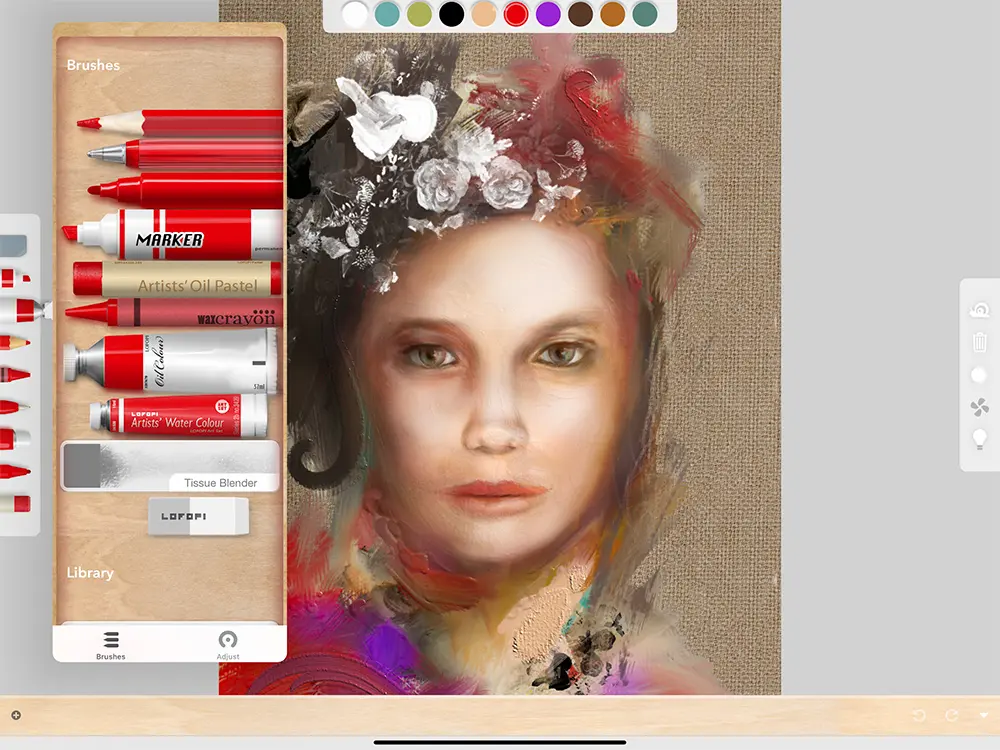
Wie viel kostet das Art Set 4 für das iPad?
Art Set 4 ist kostenlos, jedoch mit eingeschränkten Funktionen. Um Ebenen, Pipette, Filter und Masken zu nutzen, musst du auf die Premium-Version upgraden.
-
-
-
- Premium-Version: 14,99 €
-
-
Download: Art Set 4 im App-Store herunterladen
Entwickler: LOFOPI
Support: Es gibt keine offiziellen Anleitungen/Tutorials
Kompatibilität: keine Angabe
7. MediBang Paint / MediBang Pro
Dein Einstieg ins Manga-Zeichnen
MediBang Paint ist eine beliebte, kostenlose Zeichen-App für Computer, Tablet und Smartphone. Sie bietet zwar weniger Funktionen als andere kostenpflichtige Apps, bietet jedoch alle notwendigen Tools zur Erstellung von Illustrationen und sogar von Manga oder Comics, einschließlich der Rahmenlinien.
Zusätzlich gibt es Cloud-Funktionen mit über 1.000 Rastern, mehr als 180 Pinseln und 20 Schriftarten. Du kannst deine Projekte in der Cloud speichern und auf anderen Geräten weiterbearbeiten. Seit Januar 2024 ist die neue, kostenpflichtige Version MediBang Pro verfügbar. Sie zeigt keine Werbung an, und die vereinfachte Benutzeroberfläche eignet sich für kleinere Tablets.
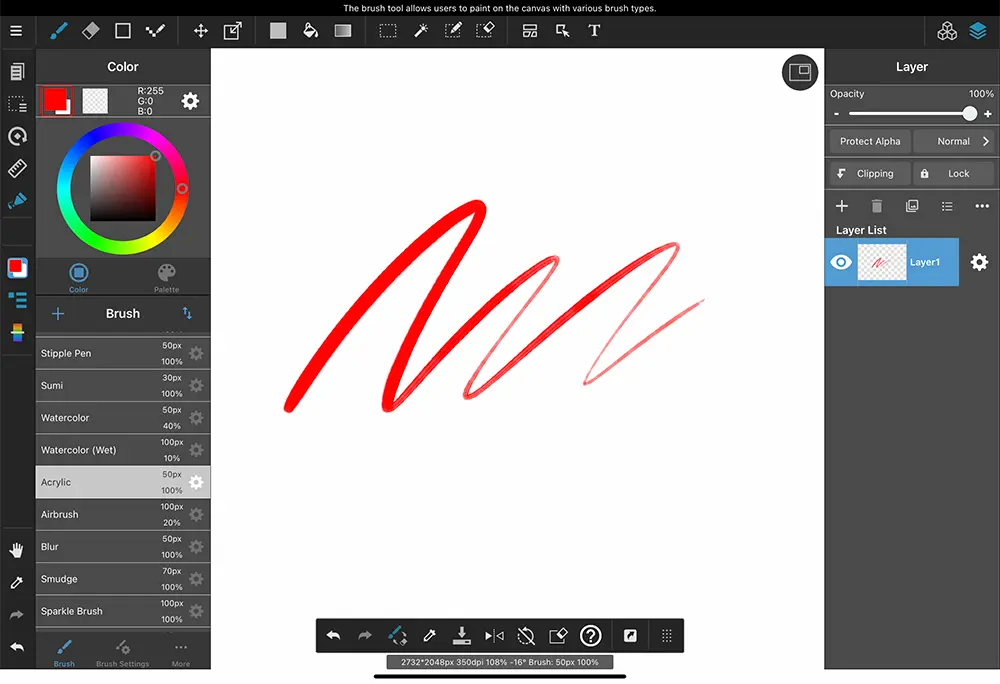
Wie viel kostet MediBang Paint für das iPad?
MediBang Paint ist kostenlos, enthält jedoch Werbung und unterliegt Einschränkungen bei den Funktionen. Cloud-Speicher ist ebenfalls eingeschränkt. Diese kannst du freischalten, indem du einen In-App-Kauf tätigst oder MediBang Pro kaufst.
-
-
-
- MediBang Premium (20 GB Cloud-Speicher): 3,49 €/Monat
- MediBang Premium100 (100 GB Cloud-Speicher): 4,99 €/Monat
- MediBang Premium300 (300 GB Cloud-Speicher): 9,99 €/Monat
- MediBang Pro:14,99 €
-
-
Download: MediBang Paint im App-Store herunterladen / MediBang Pro im App-Store herunterladen
Entwickler: MediBang inc.
Support: Es gibt ein offizielles FAQ sowie Kundensupport auf Japanisch, Englisch und Chinesisch.
Kompatibilität: iPadOS 13.0 oder neuer. Unterstützt Apple Pencil 1. und 2.Generation und Dateien können im PSD-Format exportiert werden. Für die Cloud-Nutzung ist eine Registrierung erforderlich. Einstellungen wie Pinsel können nicht zwischen verschiedenen Betriebssystemen (z.B. iPad und Computer) übertragen werden.
8. Inspire Pro
Inspire Pro – Lass dich inspirieren und beginne zu skizzieren
Diese Zeichen-App entfaltet ihre Stärken vor allem in Kombination mit dem Apple Pencil der 2. Generation. Für eine traditionell wirkende Malerei ist die App ideal, da sie realistische Öl- und Pinselstriche ermöglicht. Ein Benutzerhandbuch gibt es nicht, aber die einfache Benutzeroberfläche ist intuitiv zu bedienen. Allerdings fehlen Funktionen wie Ebenen. Daher ist Inspire Pro eher für einfachere Werke geeignet.
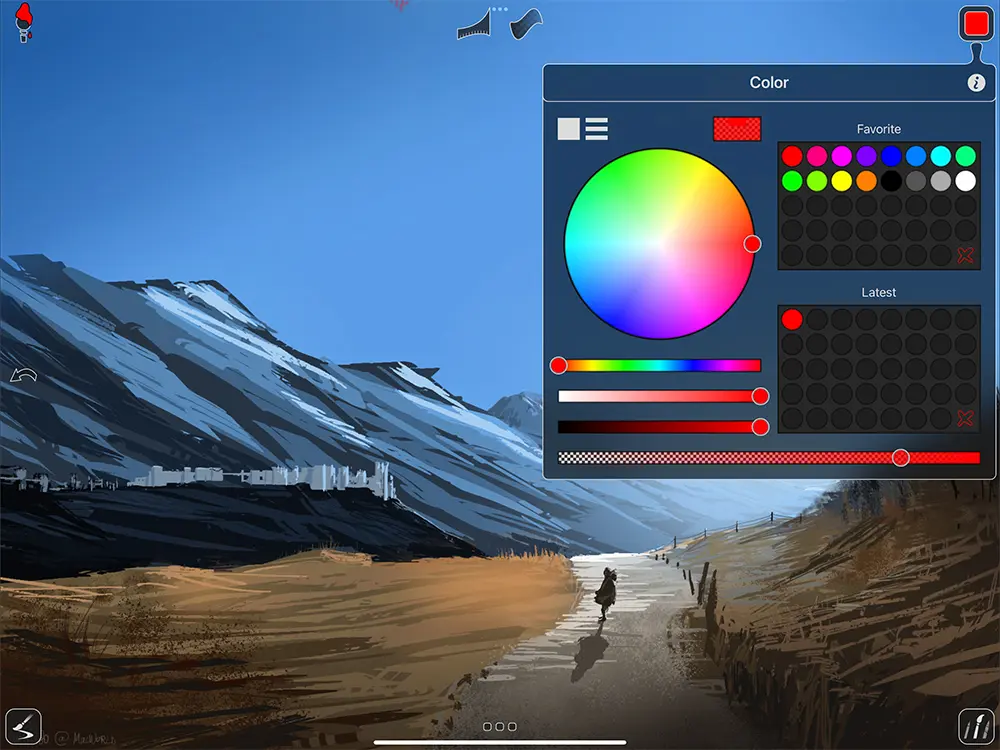
Wie viel kostet Inspire Pro für das iPad?
1,99 €
Download: Inspire Pro im App-Store herunterladen
Entwickler: snowCanoe
Support: in 13 Sprachen verfügbar. Auf der offiziellen Webseite gibt es ein einfaches FAQ auf Englisch.
Kompatibilität: Erfordert iPadOS 13.6 oder neuer. Es gibt auch eine iPhone-Version namens Inspire.
9. ArtRage Vitae
Pinselstriche nahtlos mischen
ArtRage Vitae ist die iPad- und iPhone-Version des Computerprogramms, die realistische Farbverläufe, Farbmischungen und Texturen ermöglicht. Neben Bleistiften und Pinseln gibt es Tools wie Farbrollen und Palettmesser. Diese sind in anderen Apps eher selten zu finden.
Wenn du ArtRage vom Computer kennst, beachte bitte, dass die mobile Version keine PSD-Unterstützung, keine Druckformat-Einstellungen und keine Bearbeitung mit Auswahl-Tools bietet.
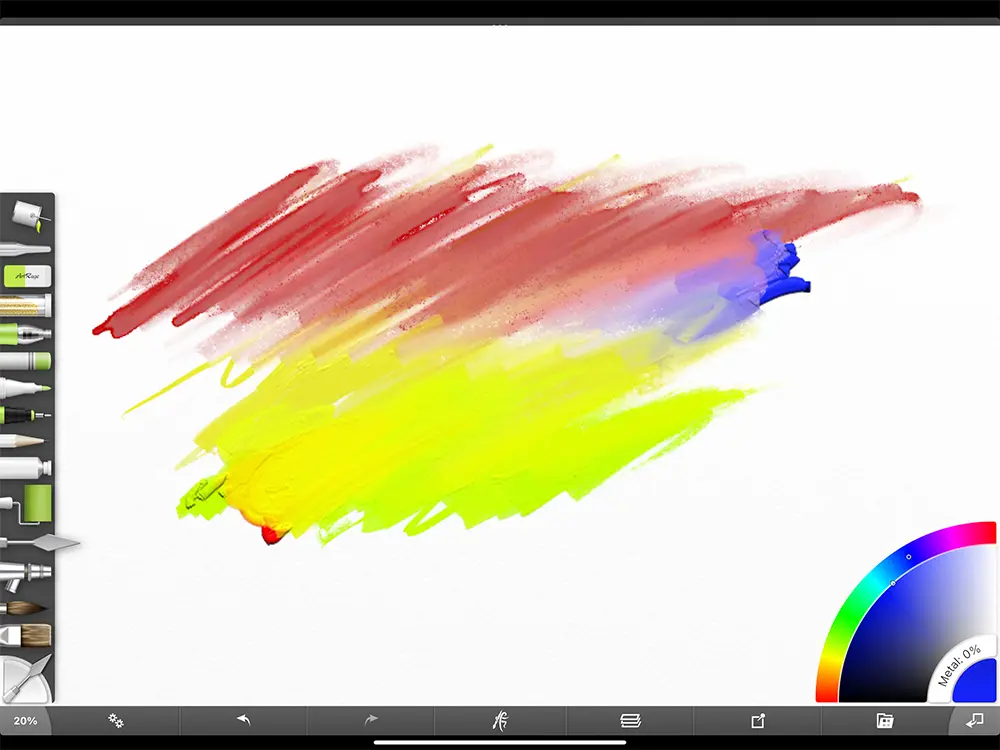
Wie viel kostet ArtRage Vitae für das iPad?
5,99 €
Download: ArtRage Vitae Mobile im App-Store herunterladen
Entwickler: Ambient Design Ltd.
Support: FAQ auf Englisch auf der offiziellen Webseite verfügbar.
Kompatibilität: Unterstützt die Druck- und Neigungssensitivität des Apple Pencils. Auf dem iPhone ist auch 3D-Touch verfügbar. Das Dateiformat .ptg ist mit ArtRage 6 unter Windows und macOS kompatibel.
10. Paintstorm Studio
Digitale Pinselvielfalt erleben
Paintstorm Studio ist eine preisgünstige, zugleich fortgeschrittene CG-Zeichen-App für Computer und iPad. Sie bietet eine Vielzahl an Pinseln, Mischfunktionen und anpassbaren Einstellungen zur Erstellung digitaler Zeichnungen. Die App bietet Tools wie Strichkorrektur und sogar die sogenannte „Doppelpinsel-Funktion“, mit der du mit zwei Pinseln gleichzeitig zeichnen kannst.
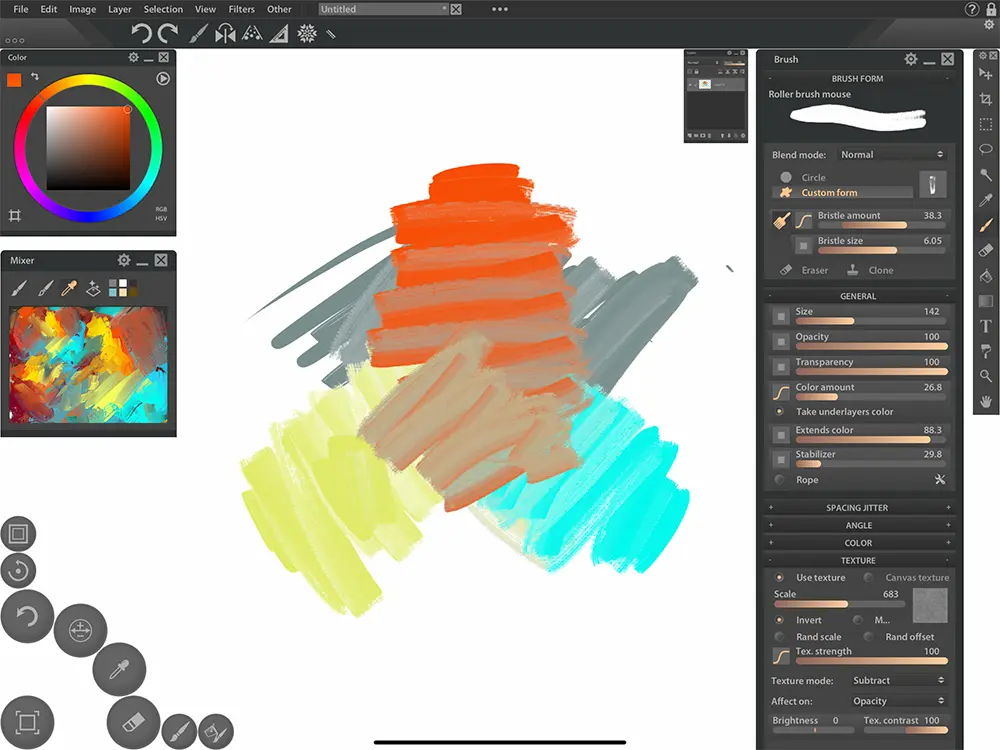
Wie viel kostet Paintstorm Studio für das iPad?
14,99 €
Download: Paintstorm Studio im App-Store herunterladen
Entwickler: Sergei Komarov
Support: Es gibt eine englische Support-Seite mit Tutorials und Anleitungen
Kompatibilität: Die Dateien sind zwischen den Windows-, macOS- und Linux-Versionen kompatibel. Sie unterstützt PSD- und ABR-Dateien und lässt sich gut mit Adobe Photoshop kombinieren. Es gibt keine Cloud-Funktion zur geräteübergreifenden Datenspeicherung.
11. Infinite Painter
Zeichne und skizziere nach Lust und Laune
Infinite Painter zeichnet sich durch seine intuitive und minimalistische Benutzeroberfläche aus. Die kostenlose Version enthält zahlreiche anpassbare Pinsel sowie grundlegende Werkzeuge. Allerdings kannst du nur bis zu drei Ebenen erstellen. Auch in der Pro-Version gibt es eine maximale Ebenenanzahl, die von Gerät und Auflösung abhängt. Daher ist die App am besten für einfache Skizzen geeignet.
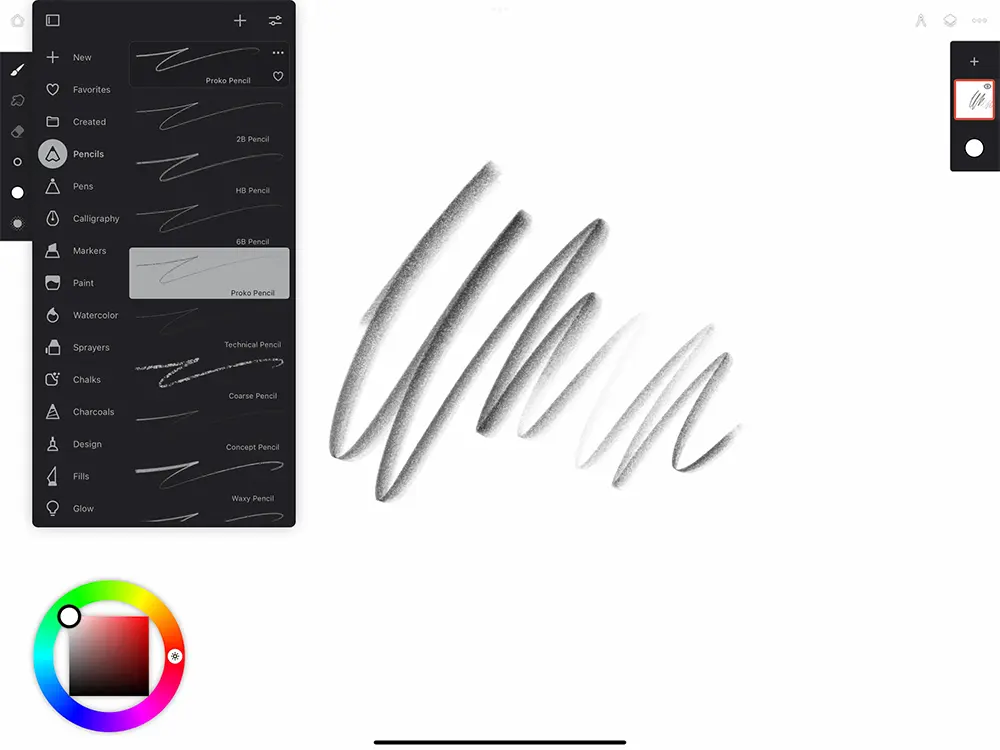
Was kostet Infinite Painter auf dem iPad?
Die App ist kostenlos, aber manche Funktionen sind eingeschränkt.
Get-Everything-Version: 12,99 €
Download: Infinite Painter im App-Store herunterladen
Entwickler: Sean Brakefield
Support: Bedienungshilfe und Supportlinks gibt es auf der englischen Webseite
Kompatibilität: Die iPhone- und Android-Versionen bieten ähnliche Funktionen. Du kannst die Stiftempfindlichkeit auf dem iPhone nicht mit dem Apple Pencil nutzen.
12. Sketch Club
Für angenehmes Skizzieren und Zeichnen
Diese einfache App bietet eine große Auswahl an einzigartigen Pinseln sowie grundlegende Bildbearbeitung. Du kannst sogar deine Werke in der offiziellen Community veröffentlichen und mit anderen Künstlern die täglichen Zeichen-Challenges mitmachen!
Es verfügt über ein prozedurales Tool, mit dem du dekorative Striche zeichnen kannst. Dies ermöglicht dir, einzigartige geometrische Muster zu erstellen.
Beim Umschalten zwischen den Tools musst du jedes Mal das Symbol neu auswählen, was etwas umständlich ist.
Es gibt zwar Ebenen, aber keine Ausschnitte oder Ebenenmasken, mit denen du die Illustration detailliert bearbeiten kannst.
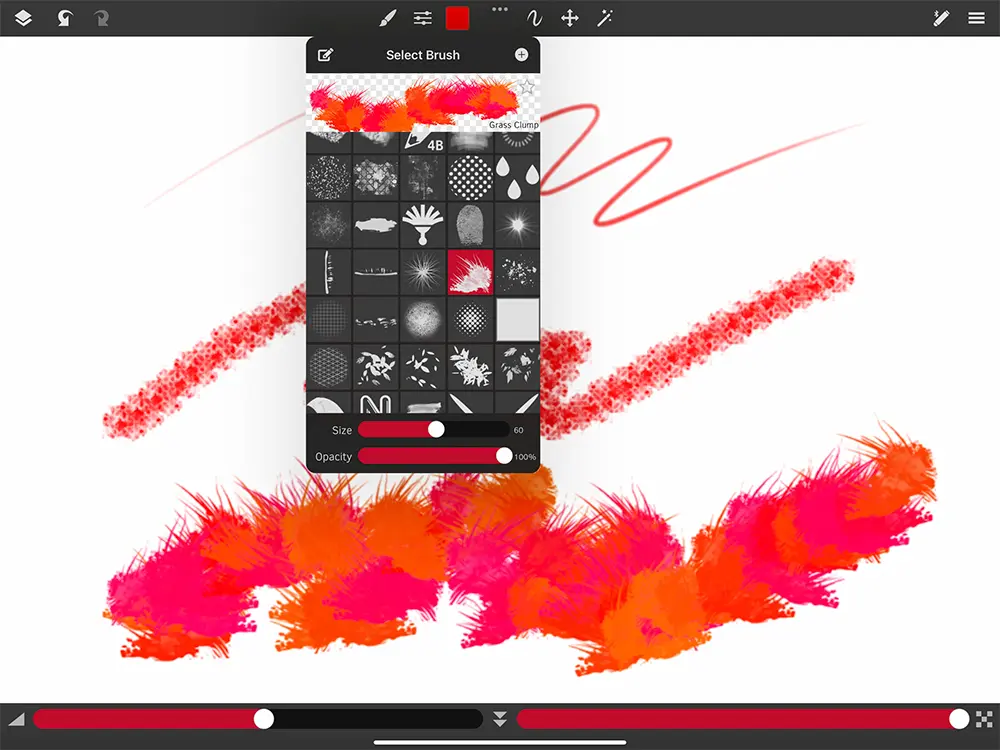
Wie viel kostet Sketch Club für das iPad?
2,99 €
Download: DSketch Club im App-Store herunterladen
Entwickler: blackpawn.com
Support: FAQ und Tutorials auf der offiziellen Hilfeseite auf Englisch.
Kompatibilität: Eine iPhone-Version mit den gleichen Funktionen ist verfügbar. Es gibt keine Cloud-Speicherung.
13. Zen Brush 3
Kalligraphie-Gefühl auf einem iPad
Zen Brush 3 bietet japanische Kalligrafiepinsel und ermöglicht Sumi-e oder Tuschezeichnungen. Neben der Standardfarbe Schwarz stehen 30 weitere Farben zur Verfügung. Mit dem Apple Pencil Pro kannst du mit Drucknavigation und Barrel-Roll natürlicher zeichnen.
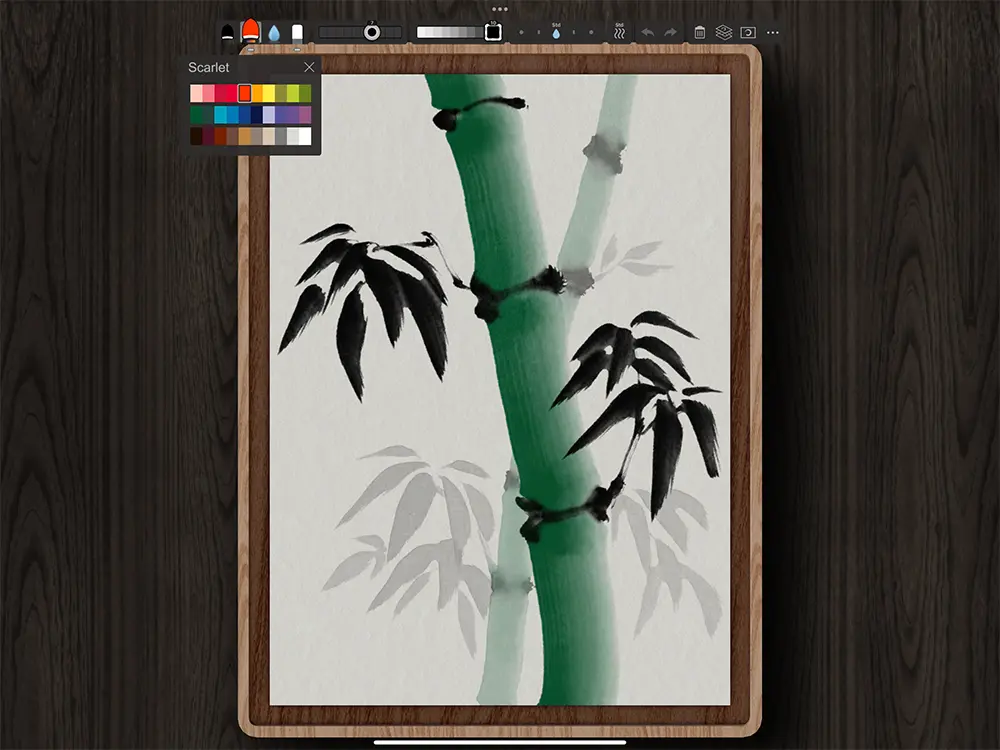
Wie viel kostet Zen Bruch 3 auf dem iPad?
5,99 €
Download: Zen Brush 3 im App-Store herunterladen
Entwickler: PSOFT
Support: offiziellen Webseiteverfügbar.
Kompatibilität: iOS/iPadOS/Android/Huawei. Die Windows 10-Version wird derzeit geplant.
14. Concepts
Dein vektorbasiertes Skizzenbuch
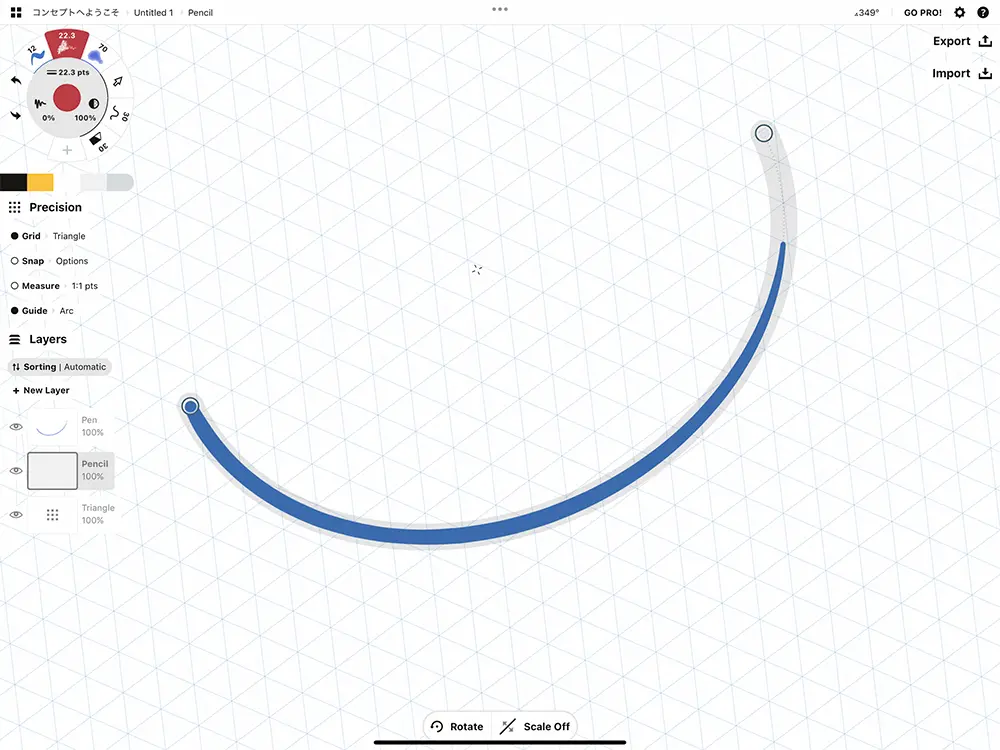
Concepts ist eine vektorbasierte App mit unendlicher Leinwand, ideal für Storyboards, Produktdesign oder sogar Mindmaps. Zeichnungen werden als Vektordateien gespeichert und du kannst sie verlustfrei skalieren oder bearbeiten.
Wie viel kostet Concepts auf dem iPad?
Die App ist kostenlos. Erweiterte Funktionen sind über In-App-Käufe oder ein Abo verfügbar.
-
-
-
- Essentials: 44,99 €
- Alles: 5,99 €/Monat (34,99 €/Jahr)
-
-
Download: Concepts im App-Store herunterladen
Entwickler: TopHatch, Inc.
Support: Es sind keine offiziellen Tutorials verfügbar
Kompatibilität: iPhone- und Android-Versionen mit denselben Funktionen. Druckempfindlichkeit mit dem Apple Pencil kann nicht erkannt werden.
15. Affinity Designer 2 for iPad
Kostenlose App für Vektorgrafik und Design
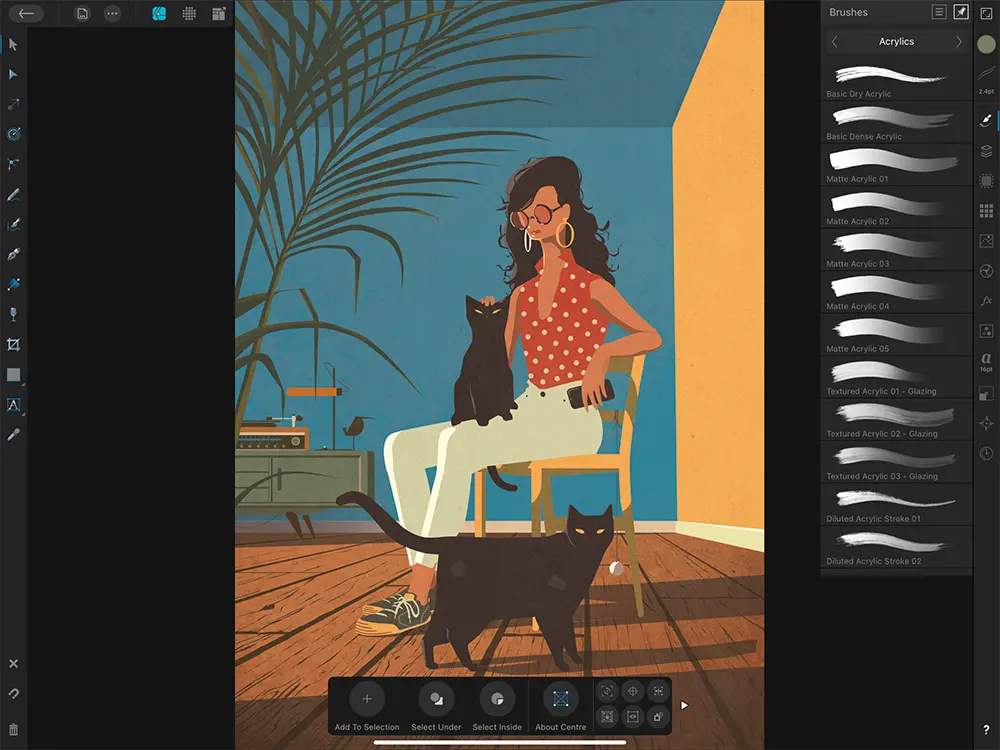
Affinity Designer 2 ist eine App für Vektorgrafik und Illustrationen. Die mobile Version bietet weniger Funktionen als die Computer-Version, bietet dennoch alle grundlegenden Tools, um bequem auf dem iPad Icons, Logos, UI/UX-Designs und andere Branding-Materialien zu erstellen. Du kannst zwischen Vektor- und Rasterarbeitsbereichen wechseln und sogar mit Rasterpinseln zeichnen, um Vektorgrafiken zu gestalten.
Beachte dabei, dass das Zeichenerlebnis mit Rasterpinseln nicht dem der Computer-Version entspricht. Typografische Feineinstellungen oder das Einfügen von Ressourcen-Links in die Datei sind ebenfalls nicht möglich. Wenn du den vollen Funktionsumfang eines Design-Tools nutzen möchtest, solltest du dir lieber die Computer-Version holen.
Wie viel kostet Affinity für das iPad?
Affinity ist eine kostenlose App, und alle Funktionen können ohne Einschränkungen oder Zahlung genutzt werden.
Mit einem Canva-Premium-Abonnement (Pro, Business, Enterprise oder Education) kannst du außerdem die leistungsstarken KI-Tools von Canva über das Canva AI Studio auch in Affinity freischalten.
-
-
- Canva Pro: 9,16 € pro Monat / 110,00 € pro Jahr
-
Download: Download Affinity Designer 2 for iPad on the App Store
Entwickler: Serif Labs
Support: Support (mehrsprachig), Lernportal und Forum auf Englisch
Kompatibilität: Dateien sind kompatibel zwischen iPad und Computer. Export in PDF, SVG, PSD usw. möglich.
16. Linearity Curve
Einfach Vektoren zeichnen auf dem iPad
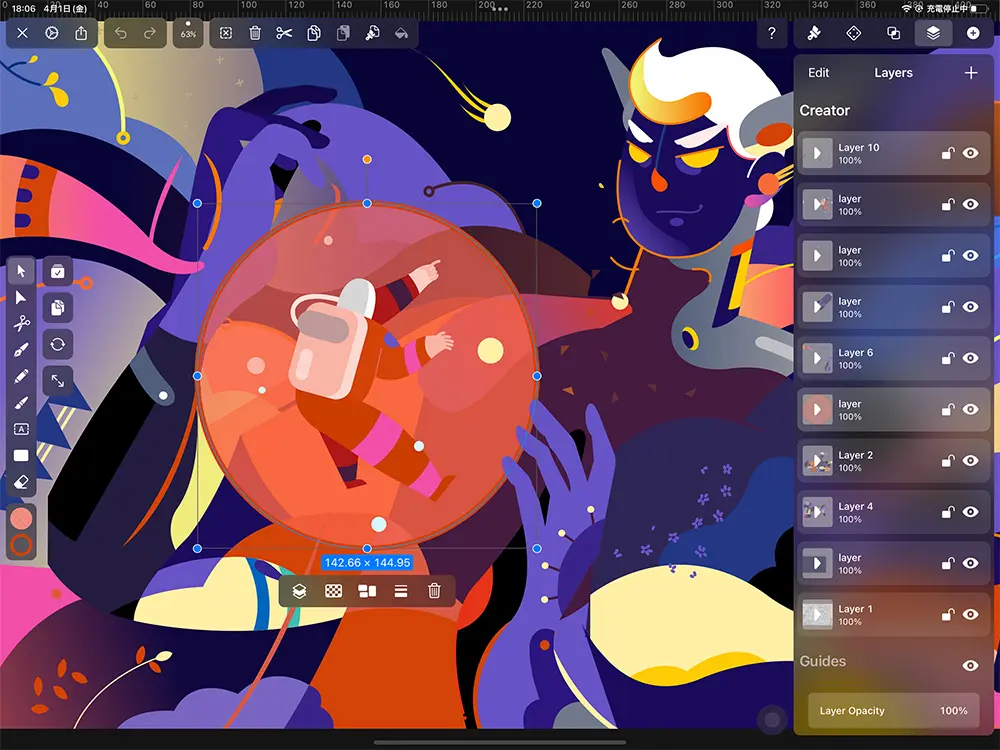
Linearity Curve – ehemals Vectornator – ist eine Vektorzeichnungs-App für das iPad. Sie bietet alle wichtigen Tools für Vektorgrafik-Design und Typografie wie z.B. Pfadbearbeitung und -vereinigung, Textumriss, Objektanordnung etc. Mit der Auto-Trace-Funktion kannst du sogar Rasterbilder automatisch in Vektorgrafiken umwandeln und so Zeit sparen. Linearity ist ideal zum Erstellen von Marketingmaterialien unterwegs!
Wie viel kostet Linearity Curve für das iPad?
Die App ist kostenlos. Bitte beachte, dass die Anzahl der „gleichzeitig speicherbaren Dateien” und die verfügbaren Funktionen begrenzt sind. Um alles freizuschalten, musst du ein Abo abschließen.
-
-
-
- Curve Pro iPad: 6,58 $/Monat (79 $/Jahr)
-
-
Download: Liearity Curve im App-Store herunterladen
Entwickler: Linearity GmbH
Support: Eine grundlegende Anleitung und ein FAQ gibt es auf der englischen Webseite
Kompatibilität: Es gibt Versionen für macOS, iPhone und iPad mit denselben Funktionen. Du kannst auch in SVG-, AI- und PDF-Format exportieren. Wenn du ein Adobe-Konto hast, kannst du Vectornator-Dateien direkt in Adobe Illustrator importieren.
17. Artstudio Pro
Bildbearbeitung und Zeichnen mit realistischen Pinseln
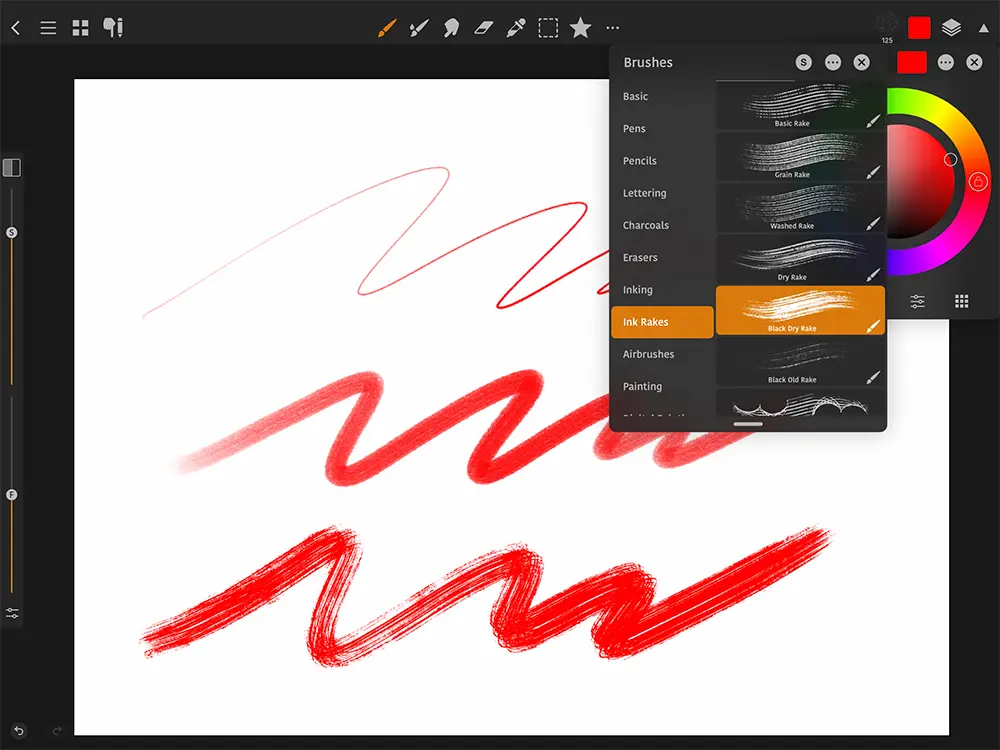
Artstudio Pro ist eine Zeichen- und Fotobearbeitungs-App für iOS und macOS. Neben 27 grundlegenden Funktionen bietet sie realistische Farbmischungen und eine flüssige Benutzererfahrung. Du kannst Fotos mit vielen Filtern bearbeiten und sogar einfache Animationen erstellen.
Wie viel kostet Artstudio Pro für das iPad?
Die App ist kostenlos, aber mit Einschränkungen. Du kannst maximal 3 Ebenen erstellen, nur im JPG-Format exportieren und keine großen Leinwände erstellen. Um alles freizuschalten, ist ein In-App-Kauf erforderlich.
-
-
- Lifetime-Lizenz: 17,99 €
- Yearly Subscription: 3,99 €
-
Download: Artstudio Pro im App-Store herunterladen
Entwickler: Lucky Clan
Support: Fragen und das Benutzerhandbuch gibt es im offiziellen Forum auf Englisch
Kompatibilität: iOS 15 oder neuer. Es gibt iPhone- und macOS-Versionen mit denselben Funktionen. In der vollständigen Version kannst du auch in vielen weiteren Formaten exportieren (ABR, TPL, PAT, GRD, ASE, ACO).
18. Adobe Illustrator: Graphic Art
Der Standard für Vektorgrafik auf dem iPad
Adobe Illustrator – der Standard im Grafikdesign – ist auch als iPad-Version mit einer für Tablets optimierten Oberfläche erhältlich. Du kannst mit dem Apple Pencil zeichnen wie auf Papier, und du hast Zugriff auf hilfreiche Designelemente, z.B. über 18.000 Schriftarten. Die App bietet zwar aktuell weniger Funktionen als die Computerversion, unterstützt jedoch Apple Pencil und Touch-Gesten. Dateien kannst du auch in anderen Adobe-Apps wie Fresco öffnen und in Illustrator über die Cloud weiterbearbeiten.
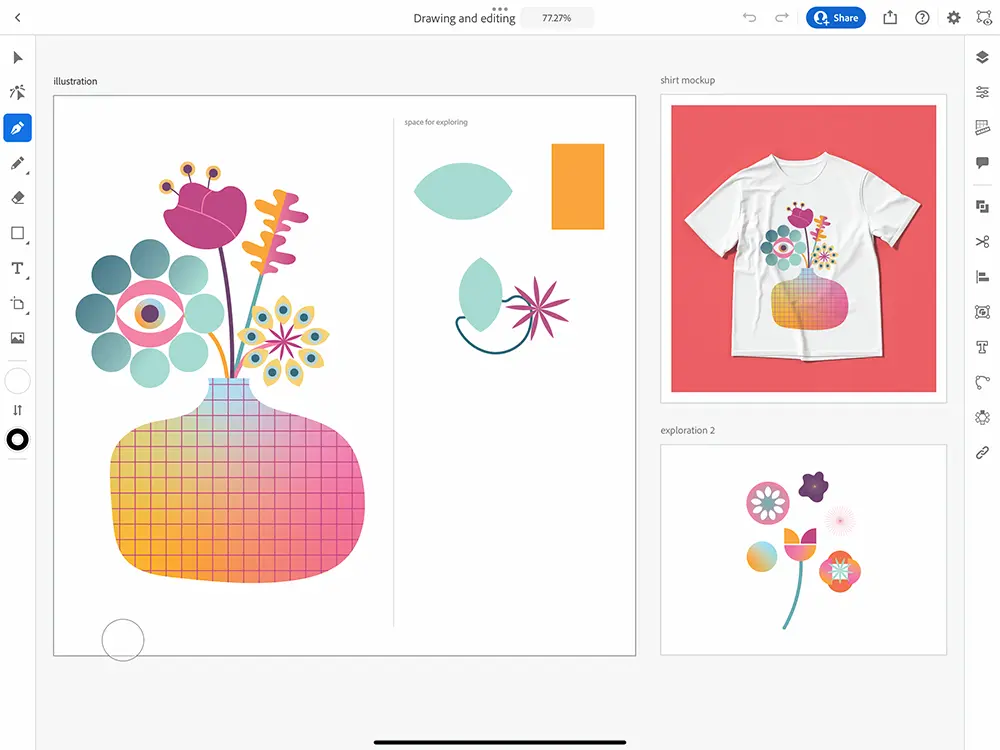
Wie viel kostet Adobe Illustrator für das iPad?
Der Download ist kostenlos; für die Nutzung ist jedoch ein monatliches Abo erforderlich.
-
-
-
- Illustrator für iPad: 10,99 €/Monat
- Adobe Design Mobile: 16,49 €/Monat (164,99 €/Jahr)
-
-
Außerdem benötigst du ein Adobe-Konto. Wenn du bereits ein Creative-Cloud-Abo mit Illustrator besitzt, kannst du es ohne Zusatzkosten nutzen.
Download: Adobe Illustrator im App-Store herunterladen
Entwickler: Adobe Inc
Support: Englisch, Deutsch, Französisch und Japanisch. Eine Anleitung und eine FAQ findest du auf der offiziellen Webseite.
Kompatibilität: Dateien werden in der Cloud gespeichert und lassen sich auf Windows und macOS bearbeiten. Die iPad-Version unterstützt Formate wie AI, SVG, PSD usw.
19. Adobe Photoshop
Perfekt für Bildbearbeitung und Feinschliff
Photoshop ist eine sehr beliebte App für Fotobearbeitung und Grafikdesign am Computer. Die iPad-Version bietet weniger Funktionen, aber die Wichtigen bleiben erhalten. Obwohl Photoshop nicht speziell für digitale Kunst gedacht ist, wird er häufig für Konzeptkunst verwendet.
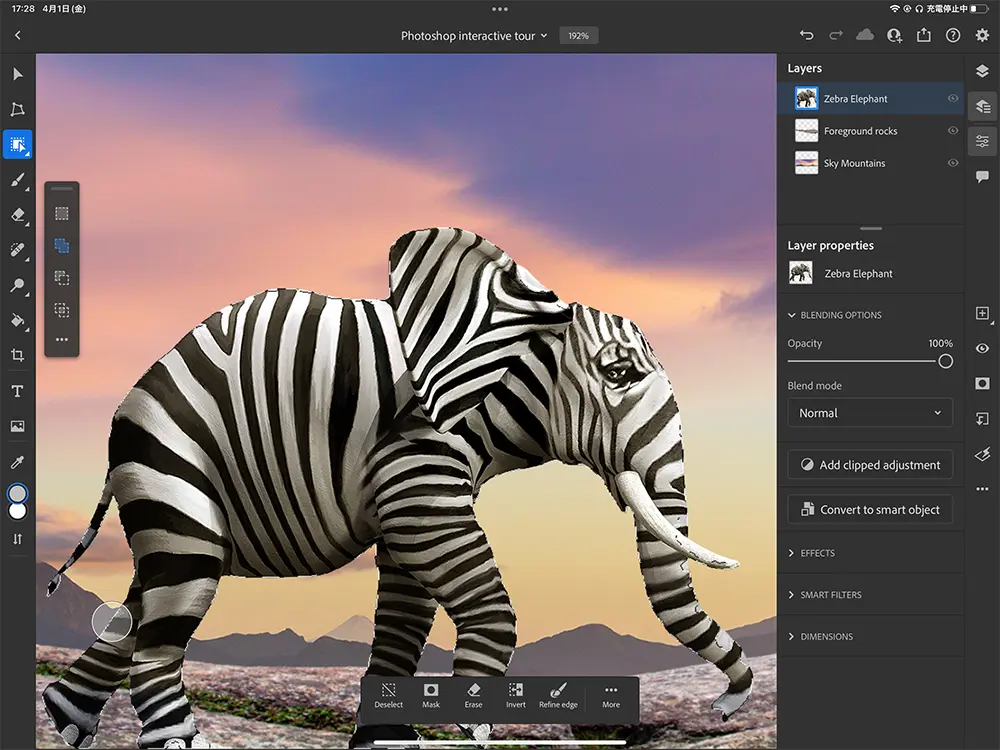
Wie viel kostet Adobe Photoshop für das iPad?
Du benötigst ein Adobe-Konto und ein passendes Abo (z.B. Creative Cloud). Photoshop bietet außerdem eine 30-tägige Testversion.
-
-
-
- Photoshop für iPad: 10,99 €/Monat (53,99 €/Jahr)
- Adobe Design Mobile: 16,49 €/Monat (164,99 €/Jahr)
-
-
Download: Adobe Photoshop im App-Store herunterladen
Entwickler: Adobe Inc.
Support: Eine Anleitung und eine FAQ findest du auf der offiziellen Webseite.
Kompatibilität: Mit der Cloud kannst du Photoshop-Dateien geräteübergreifend synchronisieren.
20. Procreate Dreams
Einfach Animationen auf dem iPad erstellen
Procreate Dreams bietet eine Animations-Timeline auf der bekannten Procreate-Oberfläche. Die Timeline ermöglicht Bearbeitungen per Fingergesten und langen Drücken, was sich ideal für die Gestensteuerung des iPads eignet. Du kannst Animationen intuitiv erstellen, indem du Illustrationen bewegst und deren Bewegungen in Keyframes umwandelst. Audio- und Videodateien können ebenfalls importiert und exportiert werden.
Die Illustrationsfunktionen ähneln denen von Procreate und sind anfängerfreundlich. Jedoch fehlen viele Zeichenfunktionen wie Auswahlwerkzeuge, Verschieben oder Skalieren. Auch das Brush Studio – zur Anpassung der Pinsel – ist nicht enthalten.
Du kannst aber den Split-View-Modus verwenden, um in Procreate zu zeichnen, und dieselben Inhalte dann in Procreate Dreams zu animieren.

Wie viel kostet Procreate Dreams für das iPad?
14,99 €
Download: Procreate Dreams im App-Store herunterladen
Entwickler: Savage Interactive
Support: gleich wie bei Procreate
Kompatibilität: iPadOS 16.3 oder neuer
Fazit:
Das war die lange Liste der 20 besten Zeichen-Apps für 2026!
Bis du die richtige App gefunden hast, kann etwas dauern. Am besten beginnst du also mit einer kostenlosen App oder einer mit einer kostenlosen Testversion. So kannst du erstmal ausprobieren, welche Funktionen du für deinen digitalen Workflow brauchst. Viel Spaß beim Zeichnen!
Interessiert, auch am PC zu zeichnen?
Kein Problem! Wir haben auch die besten Zeichenprogramme für den Computer für dich zusammengestellt!
Schau dir den Artikel Die besten Zeichenprogramme und Apps im Vergleich (2026) an, in dem wir die besten Tools für Windows und macOS vorstellen.
Die besten Zeichen-Apps für 2026 werden vorgestellt.

)