Traditionell und digital ein Aquarell malen
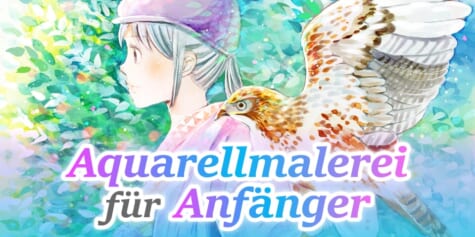
Lass dich in die zarte Welt der Aquarellbilder mitnehmen und nutze die Stärken der traditionellen und digitalen Aquarellmalerei.
Warum ein Aquarell sowohl traditionell als auch digital malen?
Traditionelle Malutensilien wie nicht deckende Aquarellfarben und digitale Zeichen- und Mal-Apps wie CLIP STUDIO PAINT haben ihre eigenen Stärken.
Wenn du diese Techniken kombinierst, hast du beide Vorzüge in einer Illustration.
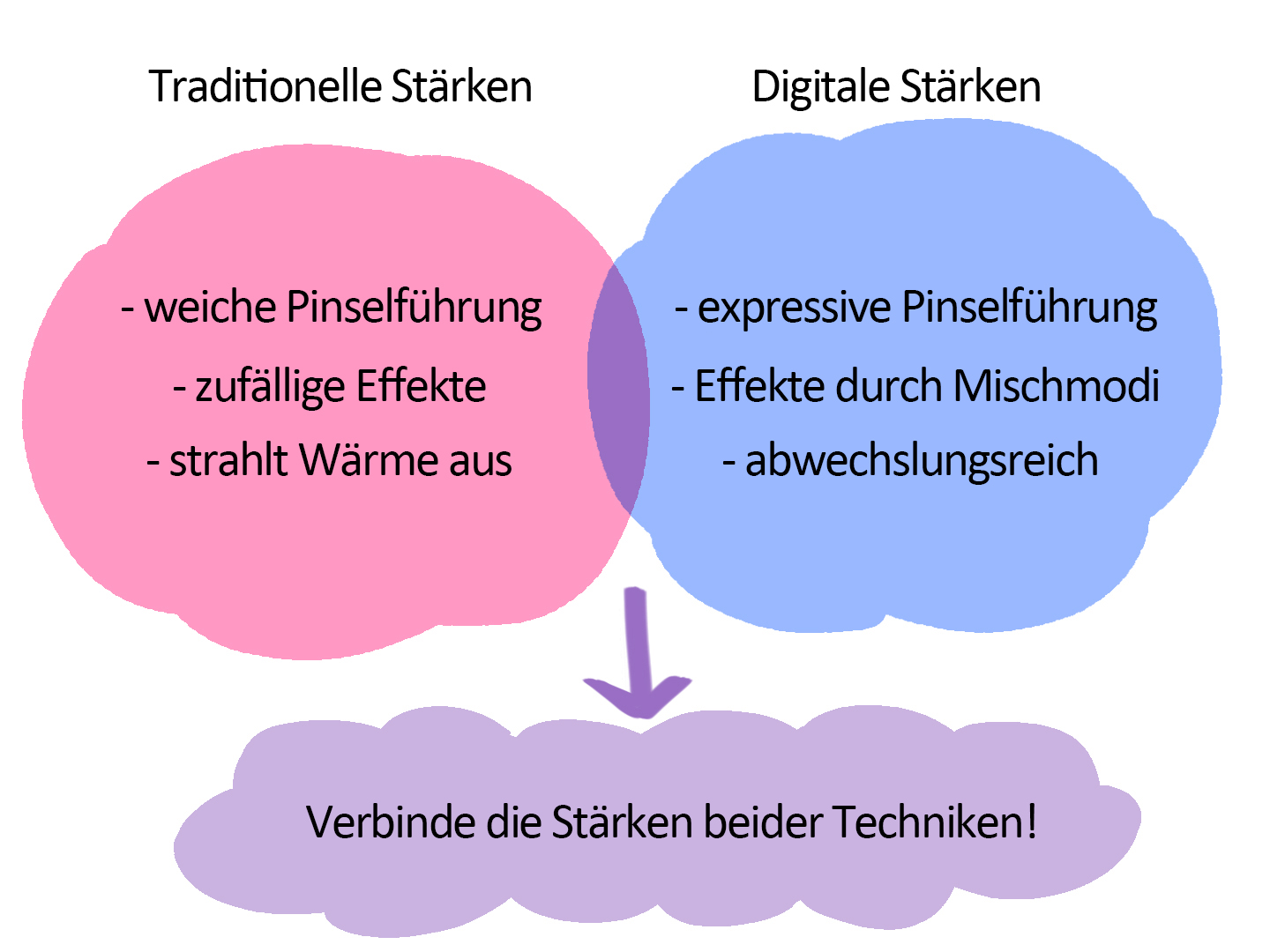
Ich zeige dir das anhand einer digitalen Illustration, die auf einer mit transparenten Wasserfarben gemalten Illustration basiert.
Dabei werde ich den genauen Ablauf vorstellen und auf verschiedene Kombinationen eingehen.
Fertige Illustration ↓
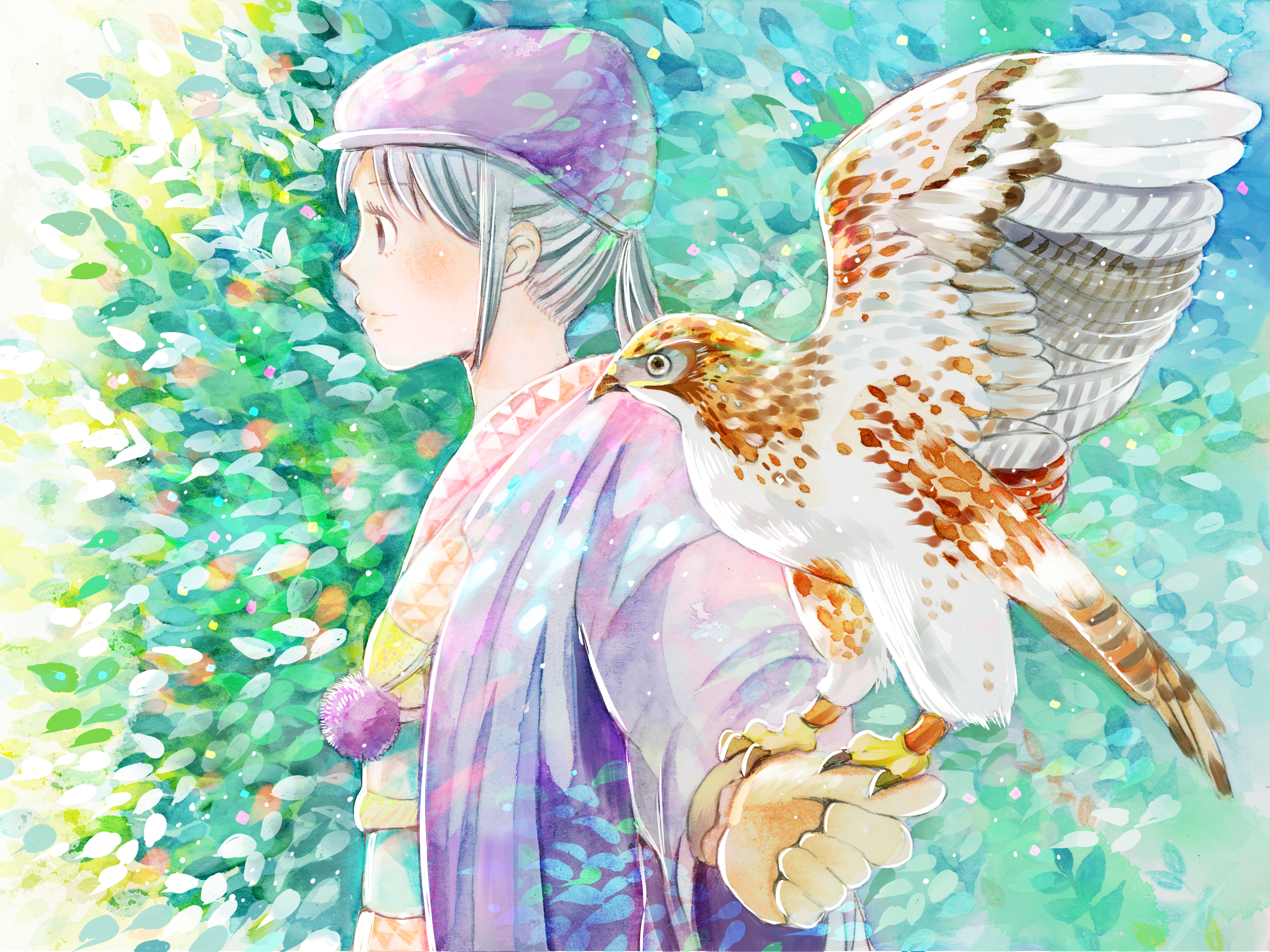
1. Traditionell ein Aquarell beginnen
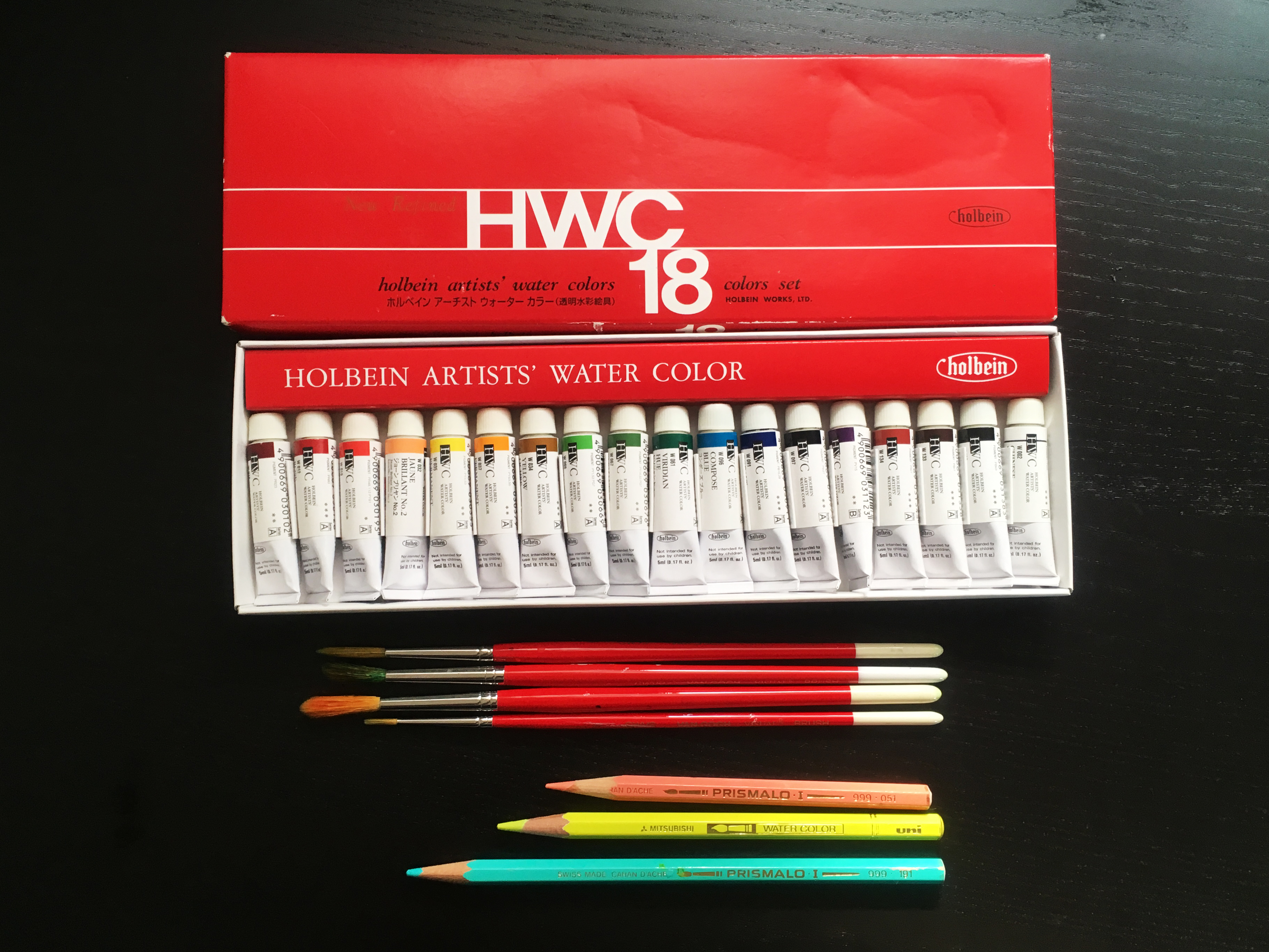
1.1. Verwendete Utensilien
– Aquarellfarbe: Holbein Artists Watercolor (18 Tuben)
– Aquarellpapier: ARCHES
Je nach Papierart variieren das Zeichengefühl und die Absorption.
Deshalb sollte man verschiedene Sorten ausprobieren, um das passende Papier zu finden.
– Pinsel: Van Gogh Watercolor Design Brush Visual Brush GWVR Series
Hinweis: Diese Reihe ist in D-A-CH nicht erhältlich, weshalb auf dieses Pinsel-Set verwiesen wird.
Nimm einen Pinsel, der leicht erhältlich ist. Verwende einen sauberen Pinsel zum Aufnehmen von Wasser und trenne die Pinsel für kalte und warme Farben, damit die Farben sich nicht eintrüben.
– Aquarellstifte:
Caran d’Ache Swisscolor Aquarellstifte
uni Watercolor Pencils
Hinweis: Diese uni-Reihe ist in D-A-CH nicht erhältlich, weshalb auf dieses Stifte-Set verwiesen wird. Hierbei handelt es sich um wasserlösliche Aquarellstifte. Sie werden nur zum Setzen von Akzenten verwendet. Du brauchst sie also nicht zwingend.
1.2. Vorbereitung
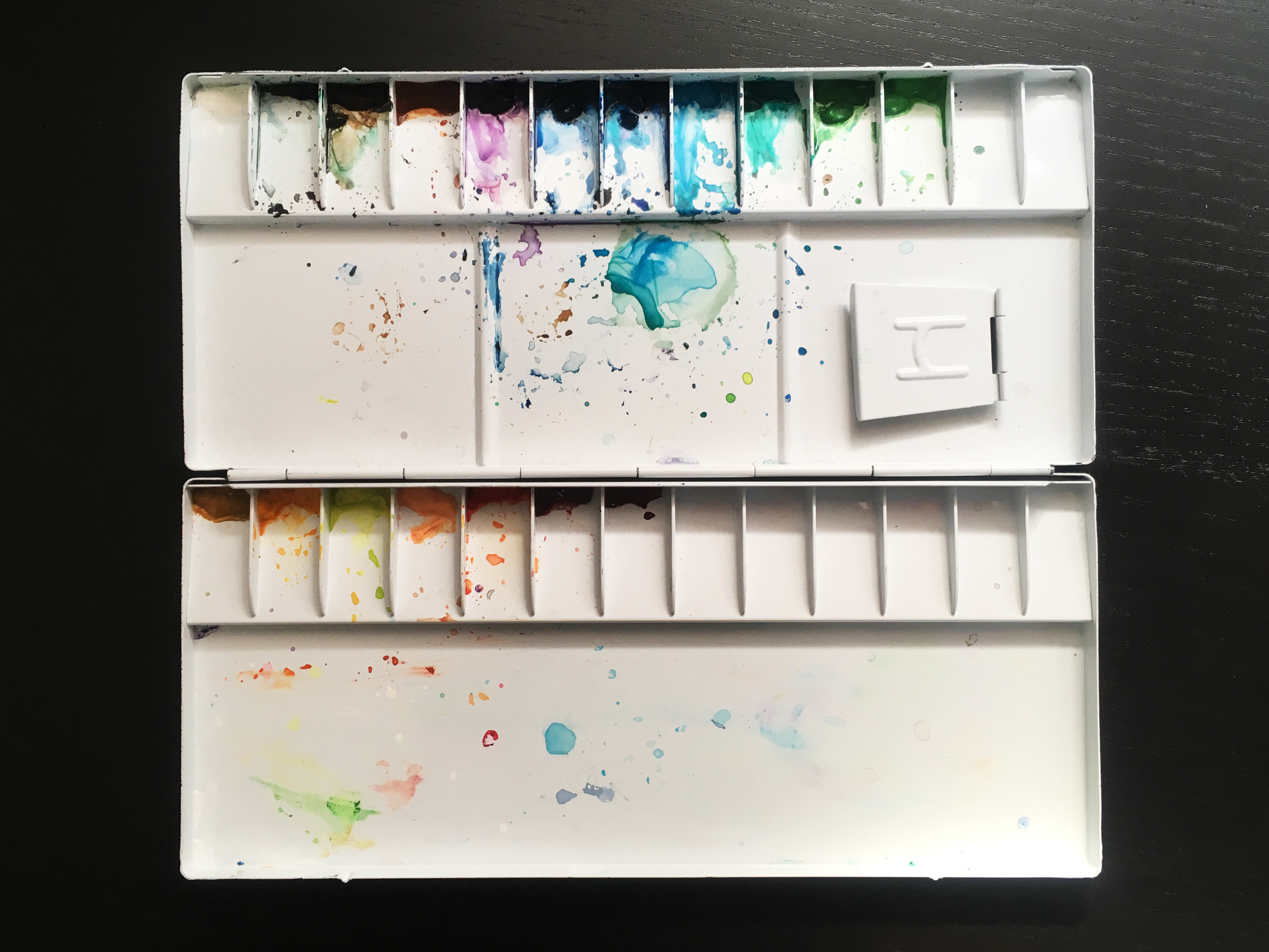
– Palette:
Gib die Farbe vorher auf die Palette und lass sie trocknen, bevor du sie wieder mit Wasser mischst.
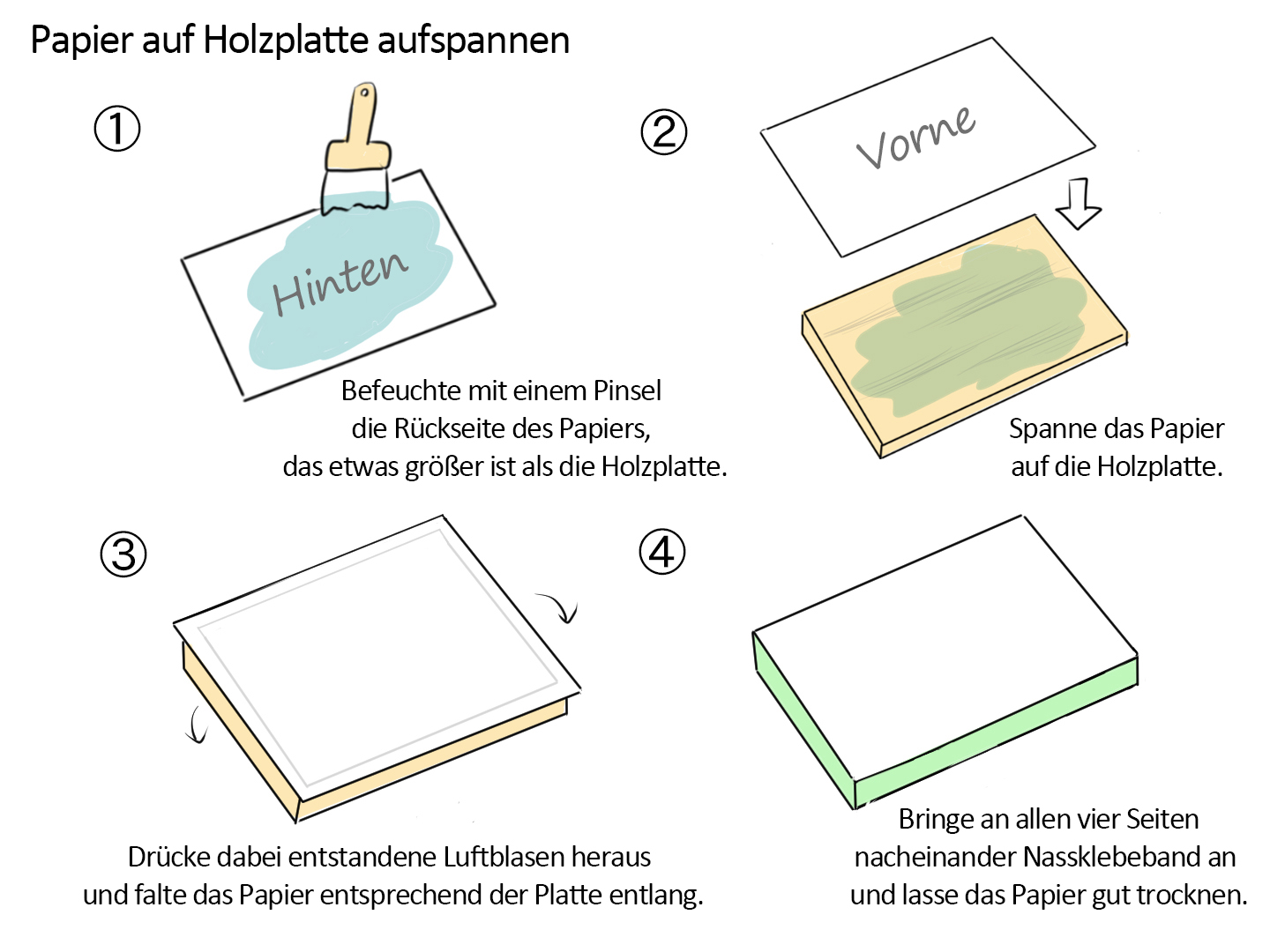
– Papier aufspannen:
Da sich Zeichenpapier beim Befeuchten ausdehnt und beim Trocknen wellig wird, wird es vorab auf eine Holzplatte gespannt.
Wenn du eine Leinwand verwendest, die bereits mit Zeichenpapier bespannt ist, musst du sie nicht noch einmal bespannen.
1.3. Aquarell malen: Skizze zeichnen
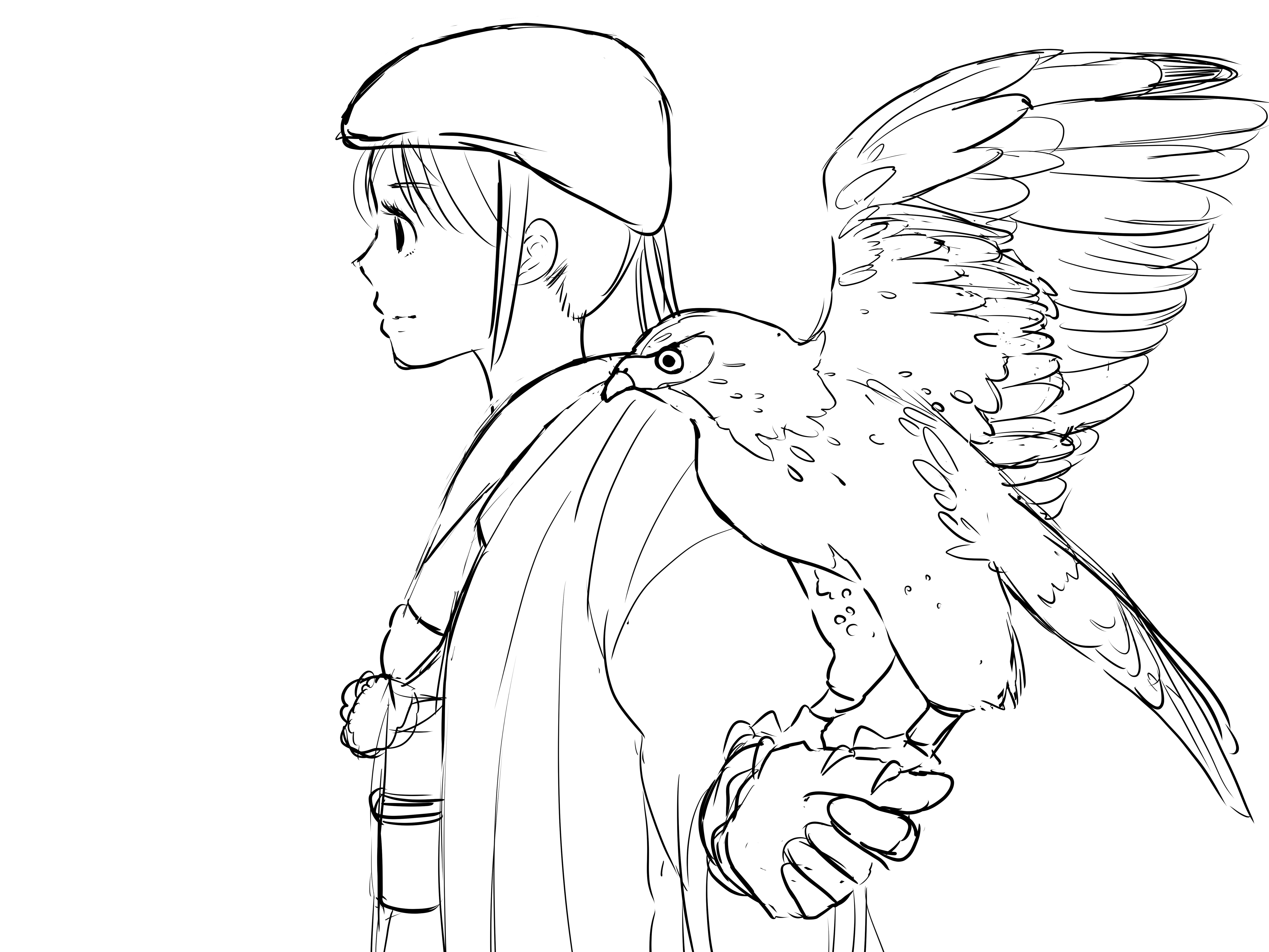
Hier habe ich erst einmal digital angefangen und in der App CLIP STUDIO PAINT mit dem Stift G-Pen eine Vorlage gemalt.
Anschließend habe ich diese Vorlage ausgedruckt, die Rückseite des Papiers vollständig mit Bleistift schwarz ausgemalt und die Vorlage durch Nachzeichnen von der Vorderseite auf das Zeichenpapier übertragen.
Die Linien habe ich mit einem Druckbleistift nachgemalt. Wenn du dich beim Skizzenzeichnen aber schon sicher fühlst, kannst du natürlich auch direkt aufs Papier malen.
2. Basisfarben auftragen
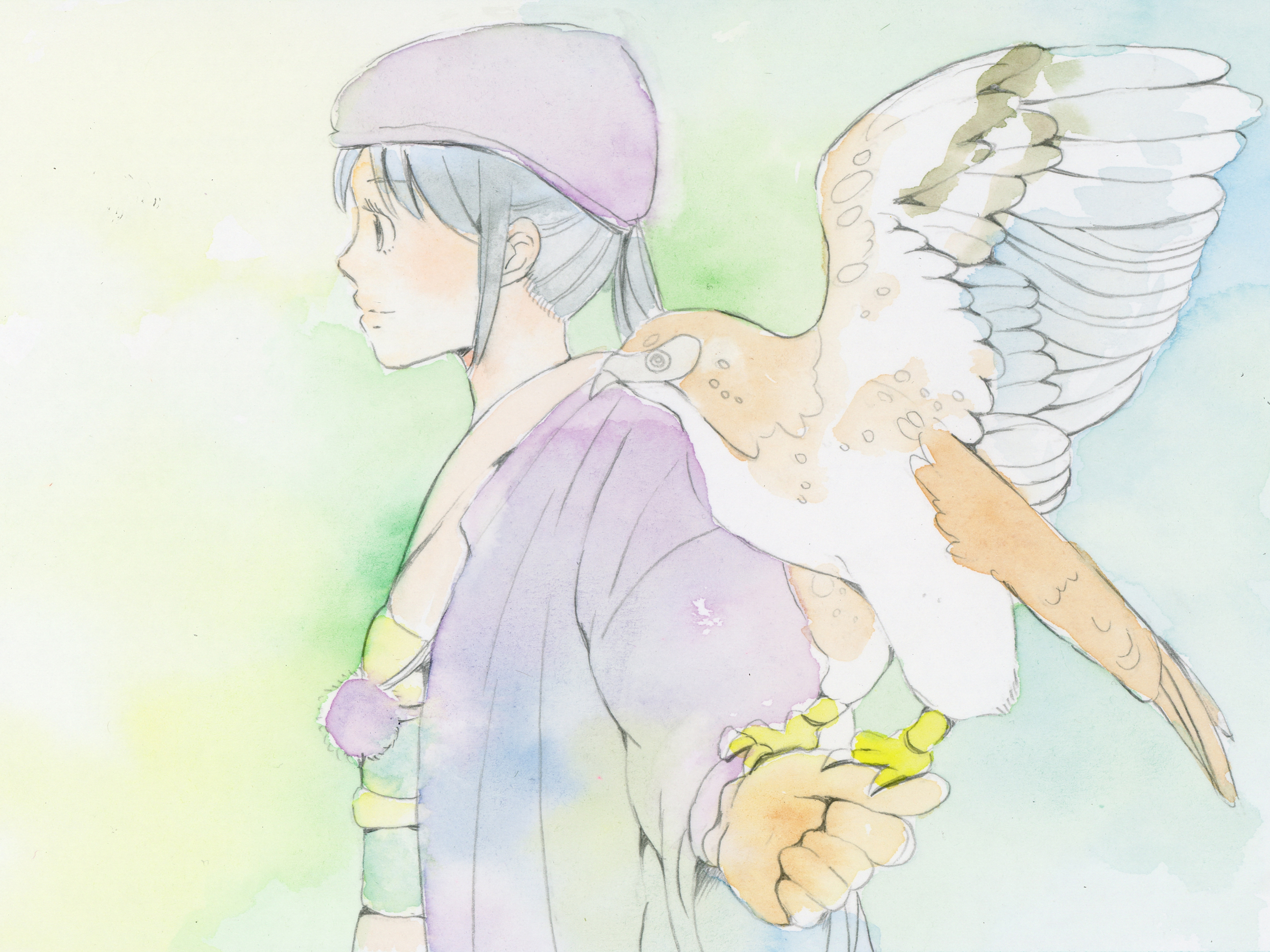
– Hautfarbe
Zuerst befeuchtet man die Stelle, die man kolorieren möchte, mit Wasser. Anschließend trägt man die Aquarellfarbe auf und lässt sie verlaufen.
Für die Grundierung der Haut verwende ich die Farbe „Jaune Brillant No. 2“ (helles Orange) und male die Schattenbereiche sowie die Wangen und die Nasenspitze mit „Vermilion Hue“ (Zinnoberrot) rot.
Bei zu viel Wasser sauge ich es mit einem Papiertuch auf.
– Hintergrund
Hier mache ich es genauso; erst trage ich das Wasser auf, dann kommt die Farbe.
Ich verwende grüne und blaue Farben wie „Viridian Hue“ (Grün) oder „Compose Blue“ (Blau) aus der Palette und vermische sie auf dem Zeichenpapier. An einigen Stellen verwende ich „Permanent Yellow Lemon“ (helles Gelb), um natürliche Farbverläufe aus Grün, Blau und Gelb zu erzeugen.
Das Schöne an Aquarellfarben ist, dass unerwartete Farbverläufe entstehen.
– Person
Ich trage Wasser auf die einzelnen Bereiche auf und male sie separat aus.
Haori (jap. Überzieher zum Kimono) & Hut: Ich habe „Mineral Violet“ (Violett), „Cobalt Blue Hue“ (Dunkelblau) und „Permanent Green No. 1“ (Gelbgrün) verwendet und die Farben auf dem Zeichenpapier verlaufen lassen.
Kimono: Ich habe „Vermilion Hue“ (Zinnoberrot), „Viridian Hue“ (Grün) und „Compose Blue“ (Hellblau) zu einem Blaugrün vermischt und verlaufen lassen; bei der Obi-Kordel habe ich mich für „Permanent Yellow Lemon“ (Hellgelb) entschieden.
An Stellen, an denen mir die Farbe zu intensiv wird, sauge ich das Wasser mit einem Papiertuch auf, bevor sie trocknet. So kann ich die Farbe anpassen.
Handschuhe: Für die Grundierung habe ich „Permanent Yellow“ (Gelb) aufgetragen, aber bevor die Farbe getrocknet war, habe ich sie mit „Permanent Yellow Deep“ (Dunkelgelb) verlaufen lassen, um Schatten anzudeuten.
Haare: Nach dem Auftragen von „Prussian Blue“ (Dunkelblau) habe ich die dunkleren Bereiche mit „Ivory Black“ (Schwarz) koloriert.
– Falke
Nach dem Wasserauftragen habe ich die Federn bewusst grob in Farben wie „Burnt Sienna“ (Braun), „Burnt Umber“ (Dunkelbraun) und „Prussian Blue“ (Dunkelblau) aufgetragen, um so Farbverläufe zu erzielen.
Die weißen Bereiche, die dabei übrig geblieben sind, lasse ich unverändert.
Damit ist die Grundierung fertig!
3. Schatten hinzufügen
Jetzt fokussiere ich mich auf die Schattenbereiche und trage die Farbe mit etwas Wasser verdünnt, aber relativ deckend auf.
Haori: Ich habe die Bereiche, in denen Falten Schatten werfen, mit dunkler Farbe koloriert.
Hut & Bommel: Hier behalte ich deren Kugelform im Hinterkopf und male, als würde das Licht von links oben auf die Bildfläche fallen.
Falke: Hier beziehe ich beim Malen das Muster der Federn mit ein. Das Muster des Kimonos habe ich mit Aquarellstiften nachgezeichnet.
4. Blätter hinzufügen
Nachdem die Grundierung getrocknet ist, male ich die Blätter fächerförmig. Dabei verwende ich nur wenig Wasser, um einen satten Farbton zu erzielen und die Formen klar hervortreten zu lassen.
Meine Hauptfarbtöne sind „Viridian Hue“ (Grün) und „Compose Blue“ (Hellblau). Anschließend füge ich Garben wie „Permanent Yellow Lemon“ (Hellgelb) und so weiter hinzu, um eine ausgewogene Farbgebung zu schaffen, so dass der Hintergrund nicht nur aus Grün besteht.
Da es mir zwischendurch zu eintönig vorkam, habe ich die bereits gemalten Blätter etwas verlaufen lassen und nach dem Trocknen noch einmal etwas größere Blätter darüber gemalt.
Eine Stärke der Aquarellmalerei ist, dass die zuvor gemalte Farbe durchscheint, wenn man darüber malt, und das habe ich genutzt, um die Überlappung der Blätter darzustellen.
5. Details und Korrekturen vornehmen
– Kimono-Muster hinzufügen
Das Muster des Kimonos und die Schattierungen des Obi habe ich mit Aquarellstiften nachgezeichnet.
– Letzte Feinabstimmung mit traditionellen Materialien
Ich habe die Federn des Falken in kräftigen Farben koloriert.
Außerdem habe ich mir das Gesamtbild angesehen und beschlossen, auf der rechten Bildseite weitere Blätter hinzuzufügen. Die Farbe der Blätter habe ich dabei an den Hintergrund angepasst und in Blautönen gehalten.
Zum Schluss habe ich mit einem Aquarellstift noch überall korallenrosafarbene Blätter hinzugefügt.
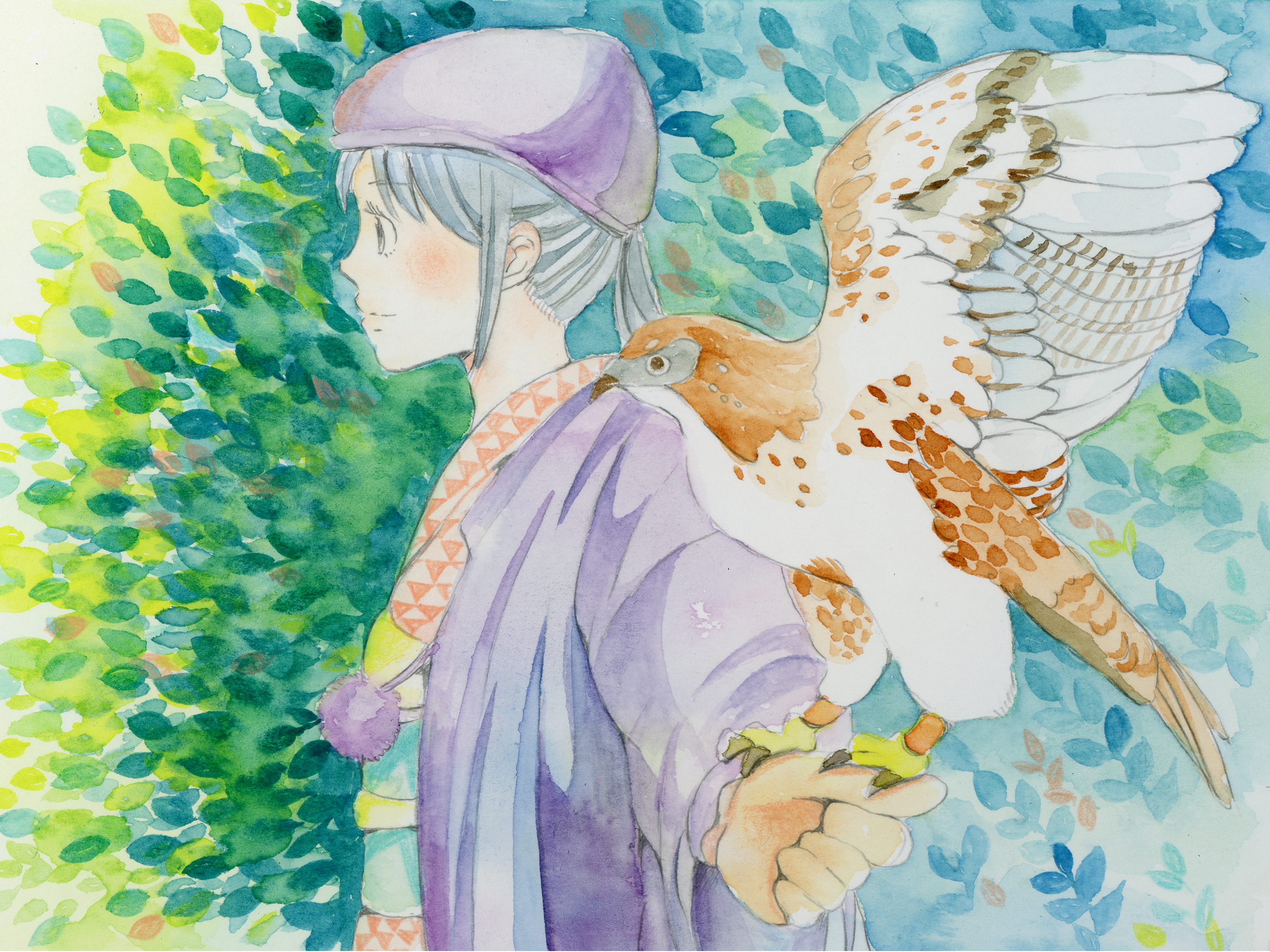
Damit ist die traditionelle Aquarellmalerei hier abgeschlossen.
Ich habe Aquarellfarben zufällig ineinander laufen lassen – die Stärke beim traditionellen Ausmalen. Das Übermalen der Blätter hat meiner Illustration Tiefe verliehen.
Insgesamt behält das Aquarell jedoch sein weiches Erscheinungsbild.
Digitale Nachbearbeitung mit einer Zeichen-App
Nun setzte ich die Mal- und Zeichen-App CLIP STUDIO PAINT für den Feinschliff ein.
▼Weitere Informationen zu den verschiedenen Arten und Funktionen digitaler Zeichensoftware findest du in diesem Artikel.
6. Digitale Nachbearbeitung beginnen: Scannen und Anpassen
Ich scanne das Aquarell und öffne die Datei in CLIP STUDIO PAINT.
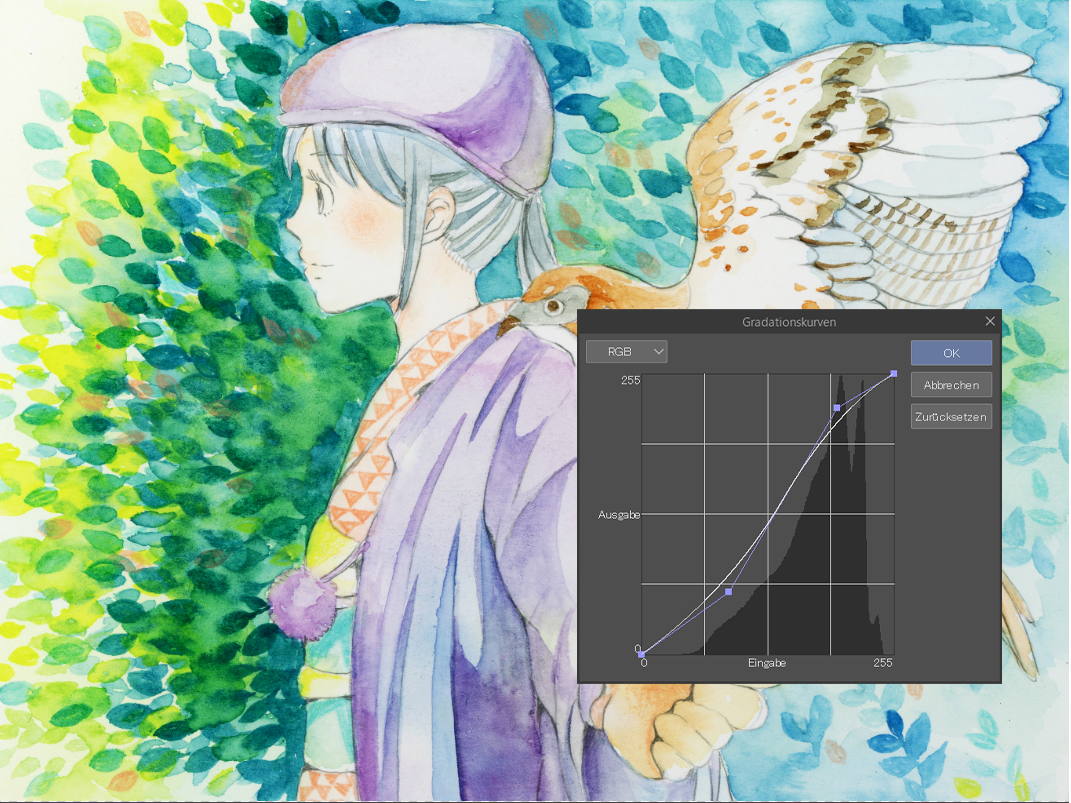
Anschließend öffne im Menü Ebene → Neue Korrekturebene → Gradationskurven und passe die Einstellungen wie in der Abbildung unten dargestellt an, damit meine Illustration heller wird.
7. Blätter digital nachbessern
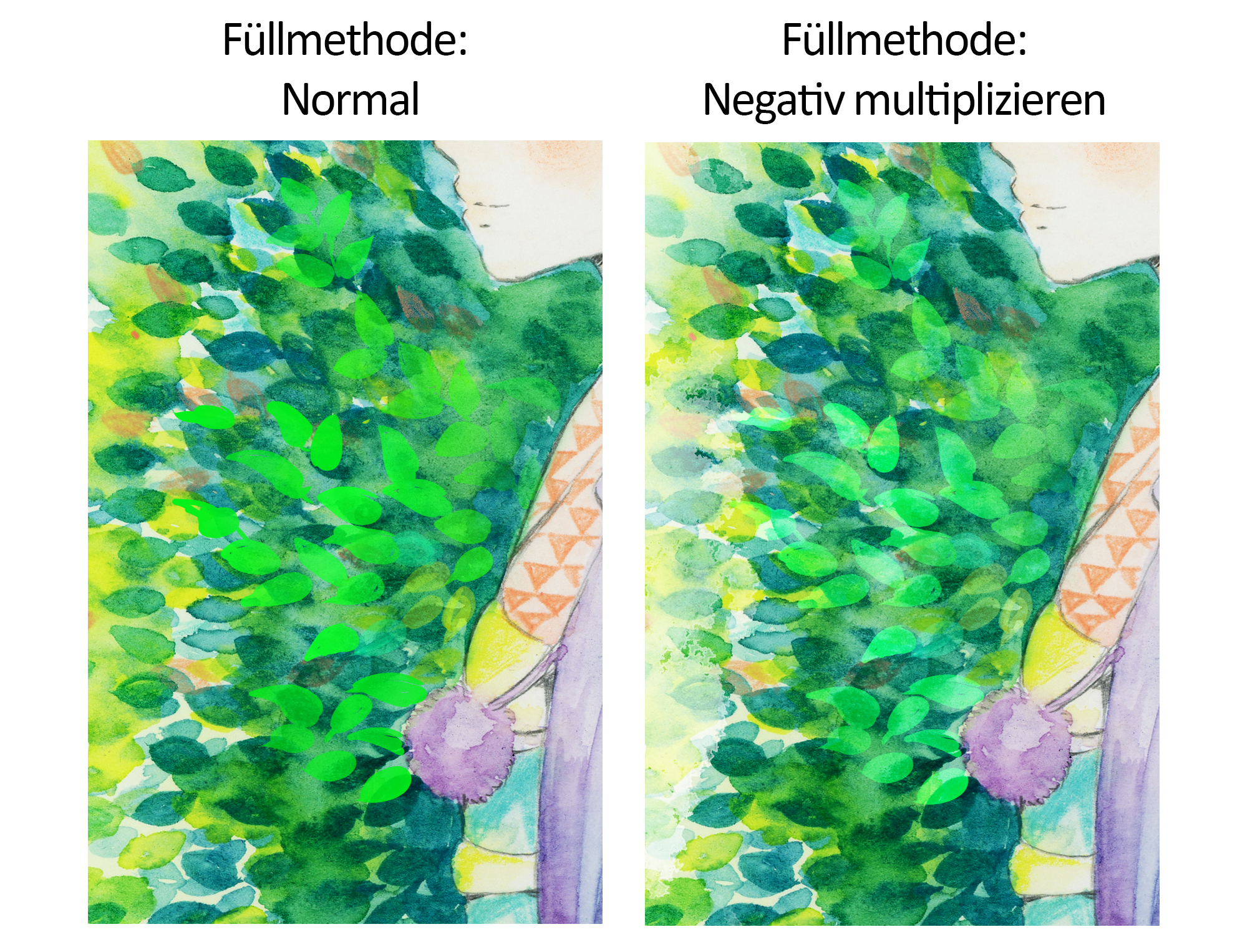
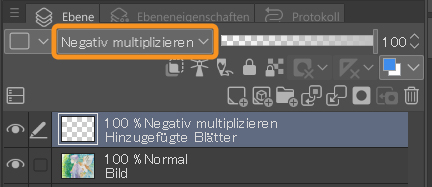
Ich erstelle eine neue Ebene, stelle die Füllmethode (Mischmodus) der Ebene auf Negativ multiplizieren ein und zeichne Blätter mit dem G-Pen-Tool über das Original-Aquarell. Durch das Negativ multiplizieren und das Übermalen wollte ich einen Effekt erzielen, bei dem sich die Blätter überlagern und es so aussieht, als würde Sonnenlicht durch sie hindurchscheinen.
Der orangene Rahmen zeigt dir, wo du die Füllmethode in der Ebenenpalette einstellen kannst
Ich erstelle eine neue Ebene (neben der bisherigen), stelle die Füllmethode auf Normal ein und zeichne die Blätter ebenfalls in Weiß darüber.
Mit dem Radierer, auf Sanft eingestellt, entferne ich an einigen Stellen Blätter, und erzeuge somit Kontrast.
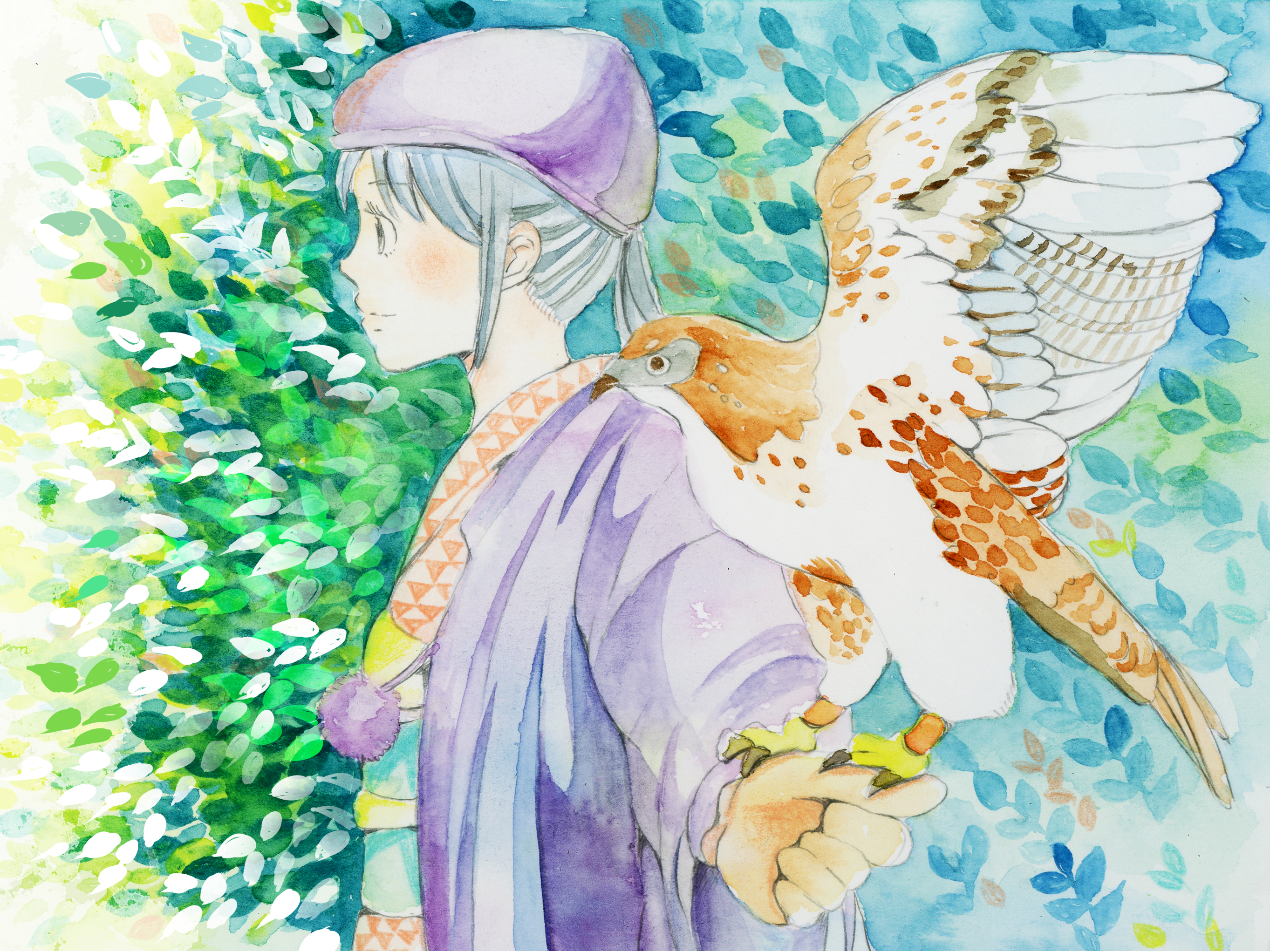
Nun male ich auch auf der rechten Seite des Bildes Blätter.
Um das Gesamtbild besser auszugleichen, habe ich mit dem Pinsel-Tool → Wasserfarbe → Wasserfarbpinsel zusätzliche Farbakzente gesetzt.
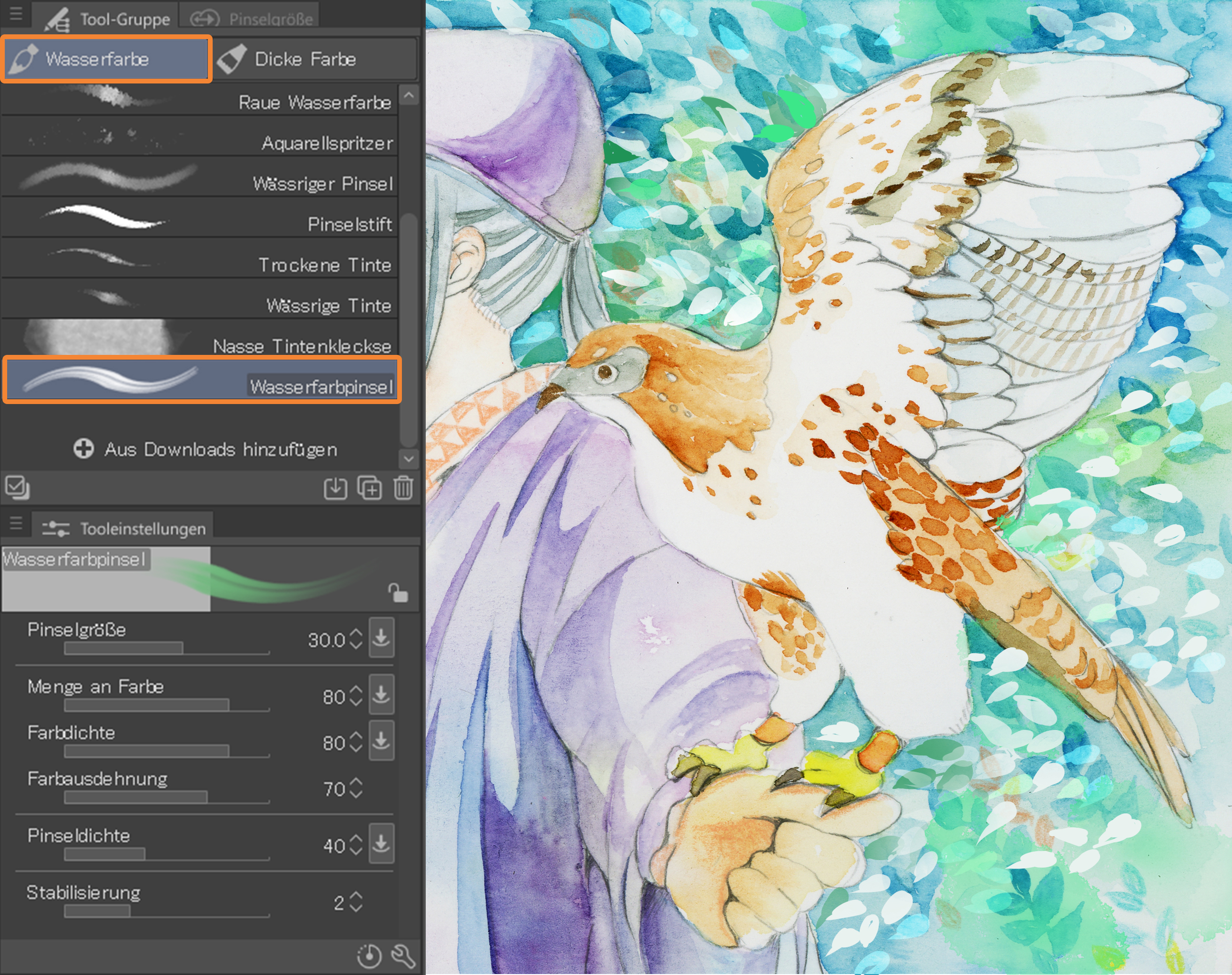
Du findest den Pinsel nicht?
Die Pinsel in diesem Tutorial sind Teil der alten Standardpinsel. In neueren Versionen von CLIP STUDIO PAINT kannst du sie kostenlos aus dem ASSETS-Store herunterladen.
https://assets.clip-studio.com/de-de/detail?id=1841193
8. Licht hinzufügen
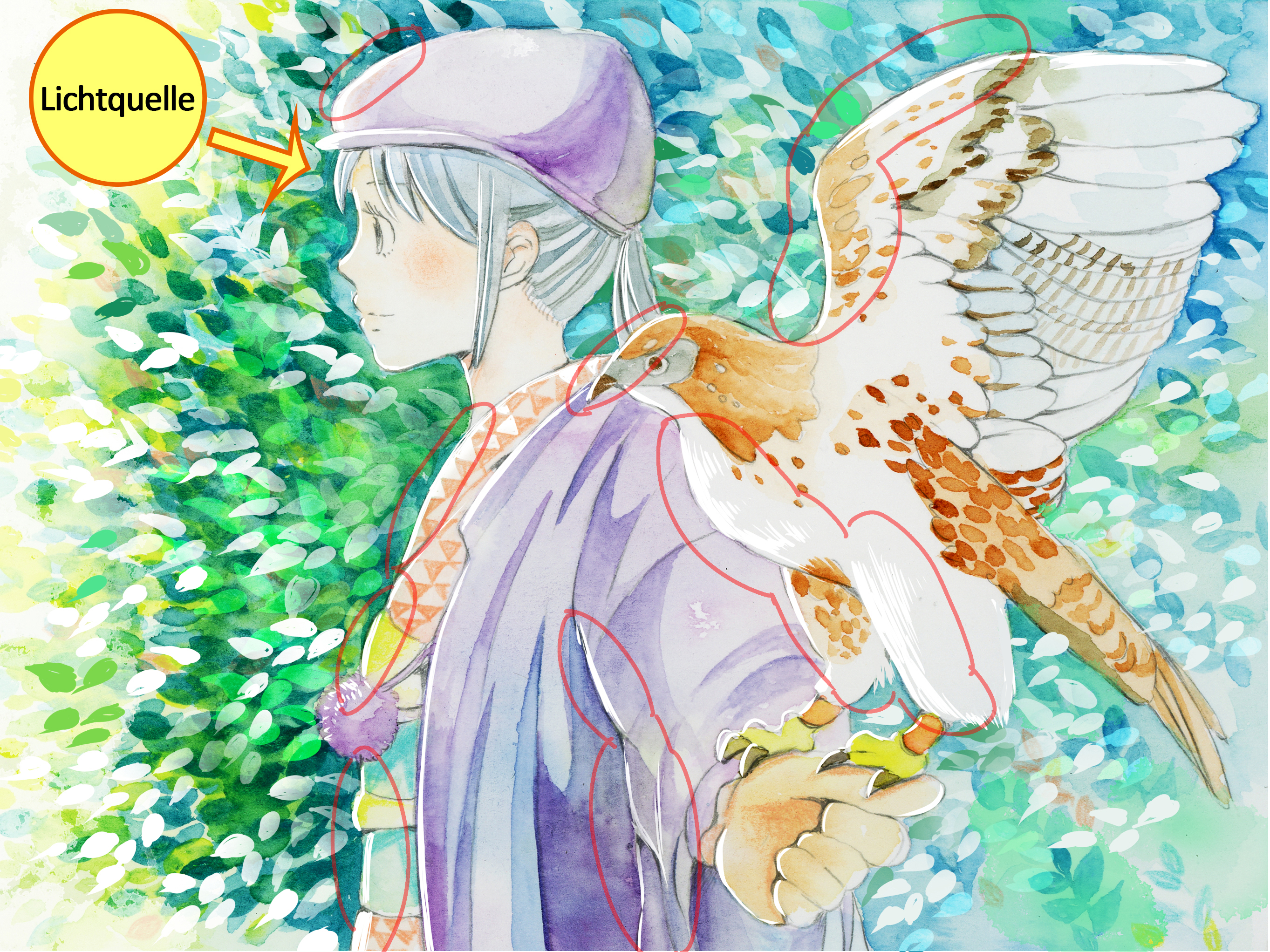
Ich erstelle eine neue Ebene und male das Licht mit der Füllmethode Normal ein. Wir stellen uns vor, dass das Licht von oben links einfällt. Entsprechend betone ich die Konturen der Person und des Falken.
Wenn du auf dem ursprünglichen Aquarellbild mit rein weißen digitalen Linien Licht einzeichnest, kannst du dem Bild mehr Tiefe verleihen.
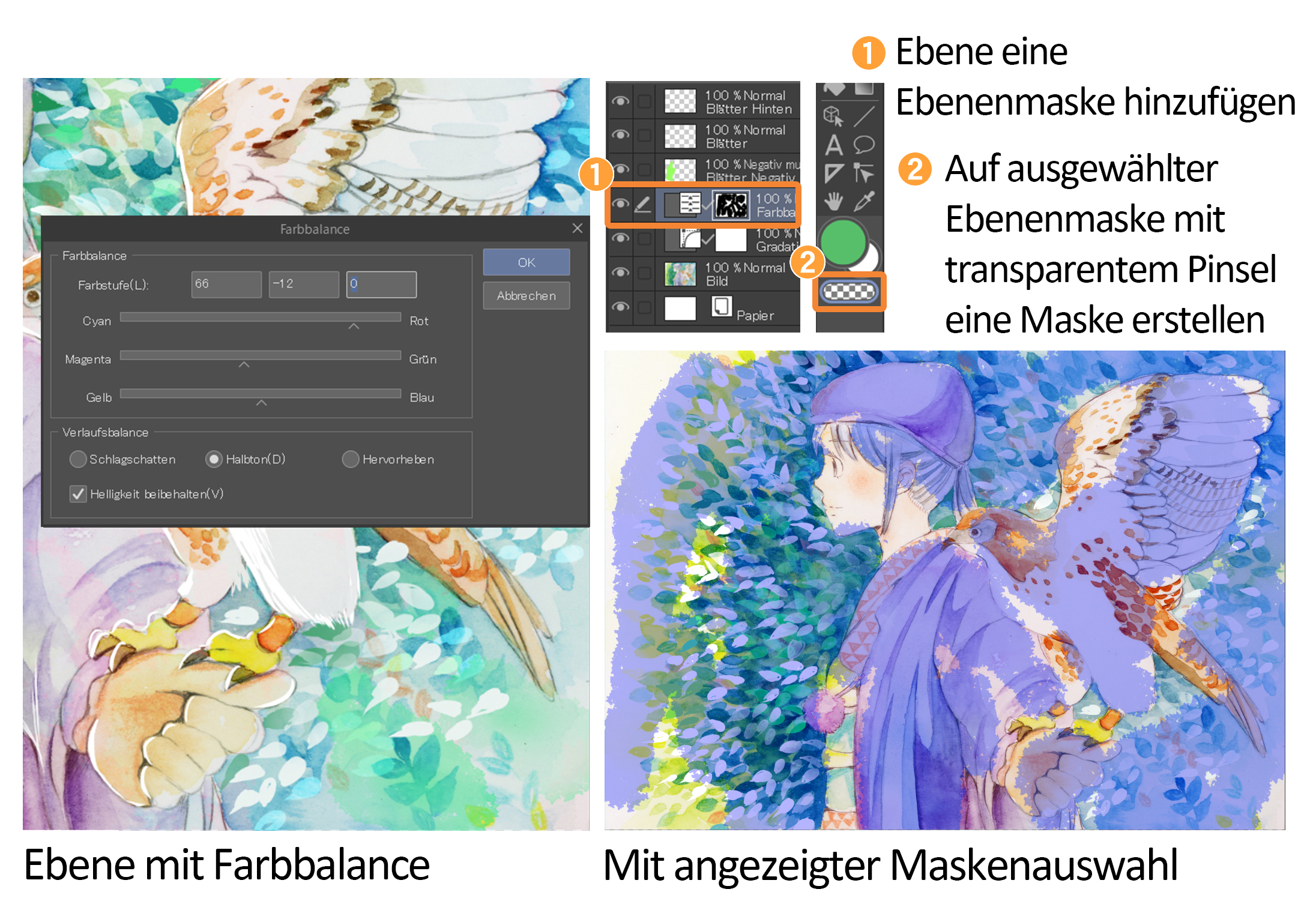
Da die Hautfarbe der Figur dunkel ist, habe ich hier zusätzlich eine Farbkorrektur-Ebene zum Originalbild hinzugefügt.
Anschließend öffne ich das Menü Ebene → Neue Korrekturebene → Farbbalance und nehme die Anpassungen wie in der Abbildung gezeigt vor. Auf die Bereiche mit starkem Rotstich wende ich eine Ebenenmaske an.
9. Digital nachzeichnen
– Falke
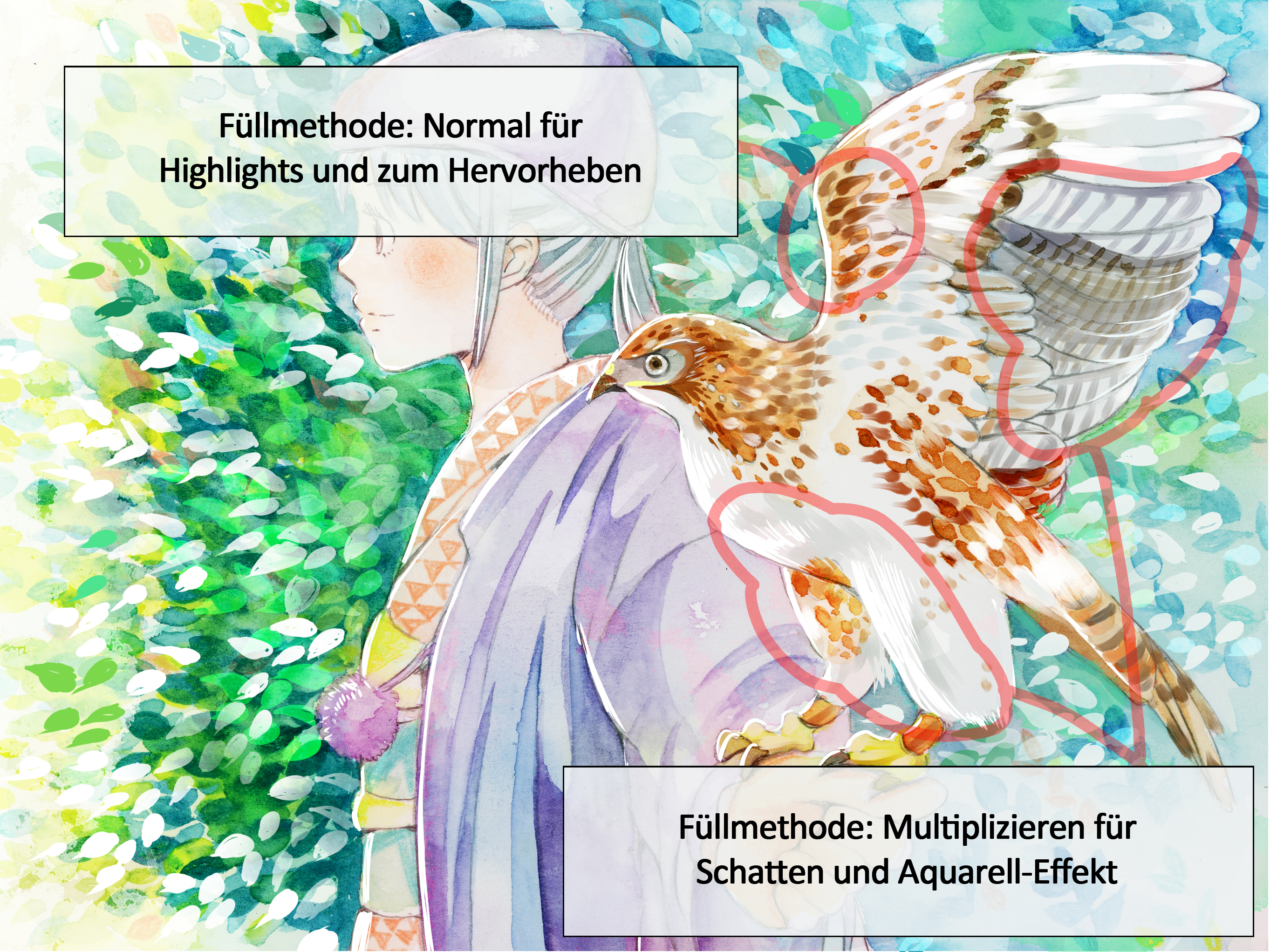
Für Bereiche mit kräftigen Farben und Schatten sowie für Stellen, an denen ich die Aquarellgrundierung erhalten möchte, erstelle ich eine Ebene, deren Füllmethode (Mischmodus) auf Multiplizieren eingestellt ist, und male dort weiter.
Bereiche, die vom Licht beschienen werden, sowie Bereiche, die ich übermalen oder hervorheben möchte, male ich auf einer Normal-Ebene hinzu. Um die Textur der Federn darzustellen, habe ich den Wasserfarbpinsel verwendet, den ich auch in Schritt 2 zum Übermalen eingesetzt habe.
– Person
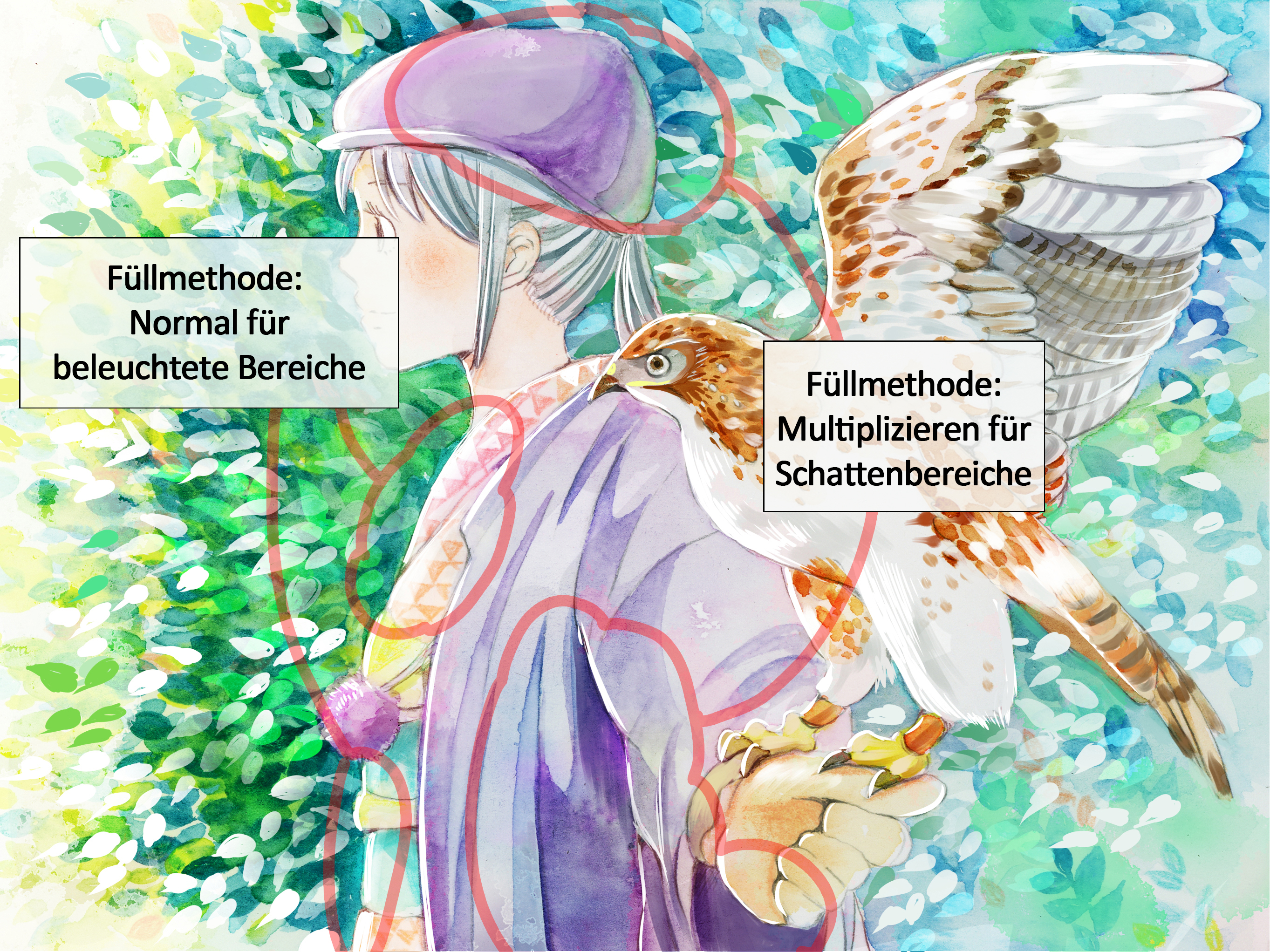
Genau wie beim Falken verwende ich hier zum Zeichnen sowohl eine Ebene mit der Füllmethode Normal als auch eine Ebene mit Multiplizieren.
10. Gesamtbild anpassen
– Licht hinzufügen
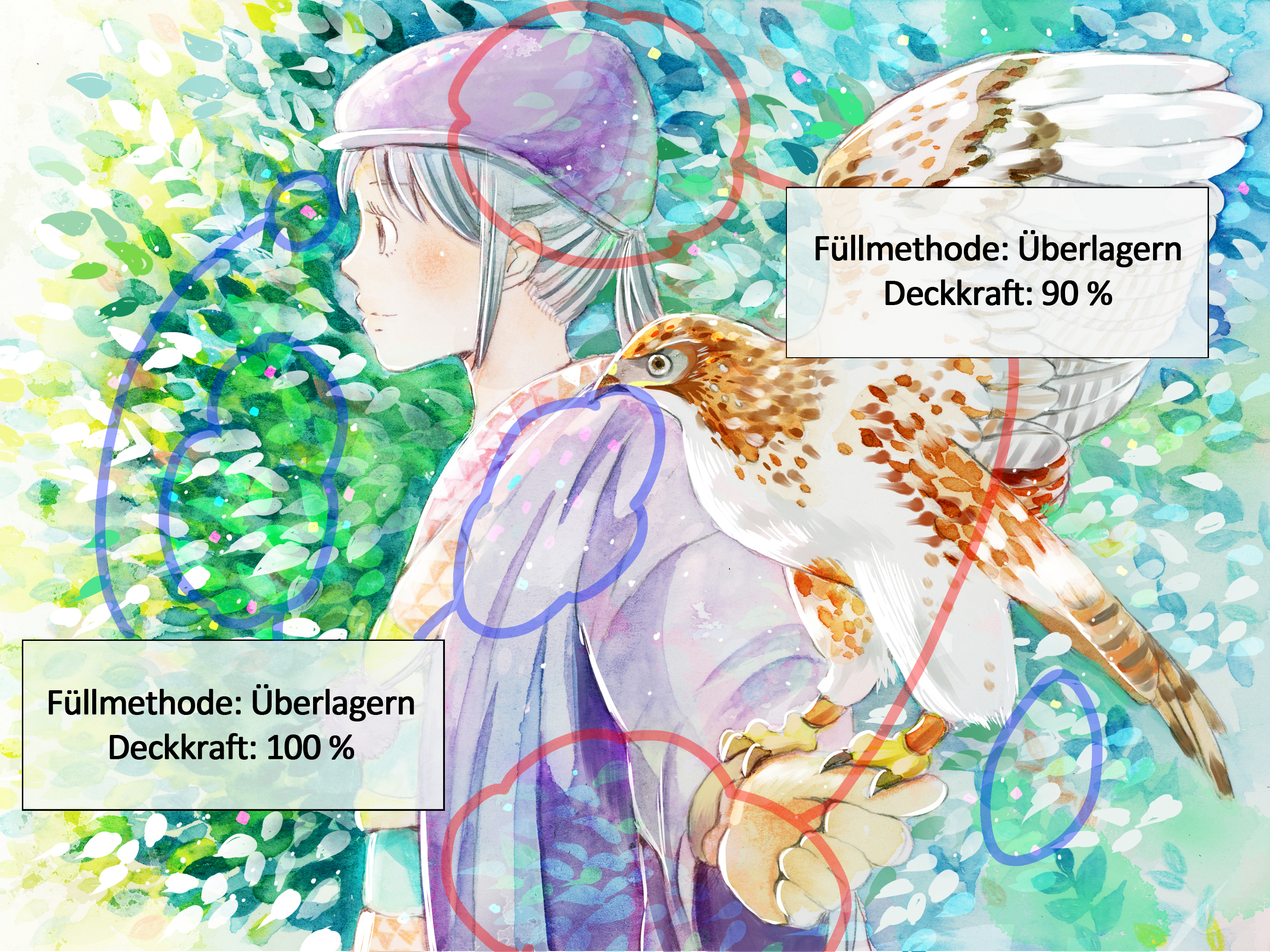
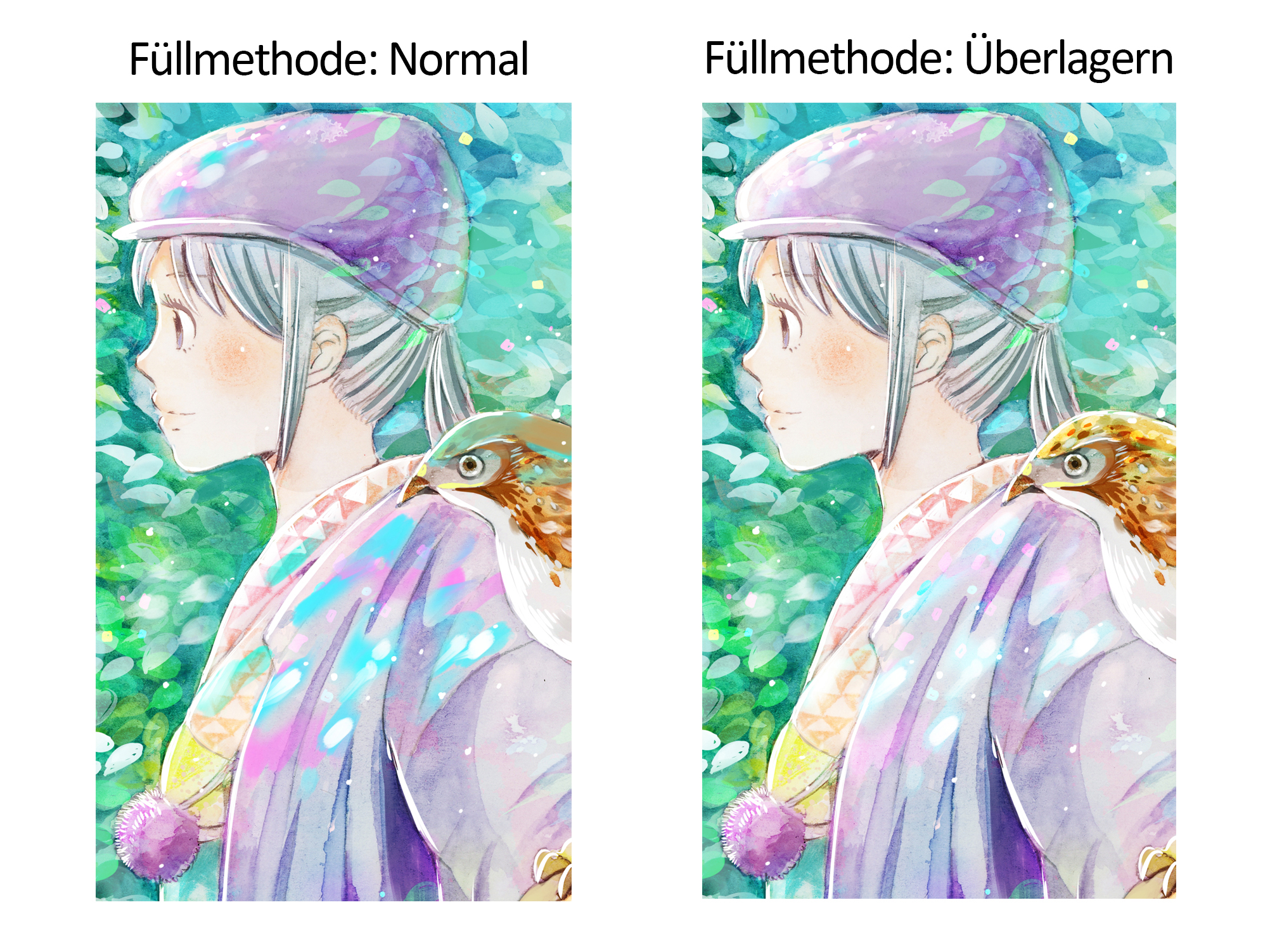
Die Füllmethode (Mischmodus) der Ebene stelle ich auf Überlagern und zeichne Blätter ein, die über der Person liegen. Die Deckkraft der Ebene habe ich auf 90 % eingestellt.
Anschließend zeichne ich bunte Lichter in das Aquarell ein. Dabei stelle ich die Füllmethode (Mischmodus) auf Negativ multiplizieren.
– Farbbalance herstellen
Ich habe mir die gesamte Farbbalance des Aquarells angesehen, eine neue Ebene erstellt und die Deckkraft auf 80 % gesetzt.
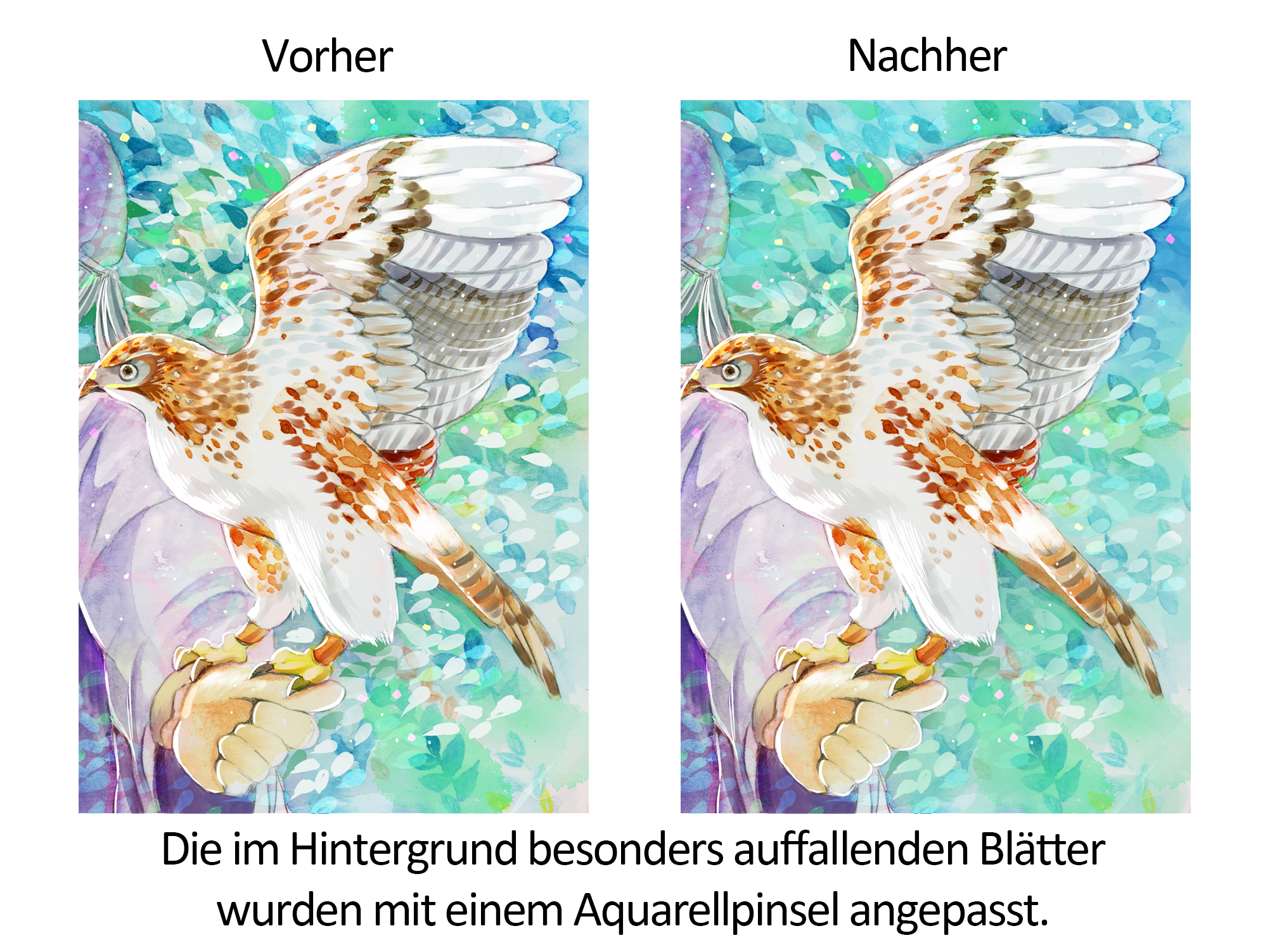
Die auffälligen Stellen der gezeichneten Blätter habe ich mit dem Wasserfarbpinsel bemalt. Bei den Stellen, an denen die Zeichnungen zu überladen wirken, habe ich zurückgehalten. Nun schaue ich mir wieder das Gesamtbild an und passe die Farbbalance entsprechend an.
– Feinschliff
Ich erstelle eine Ebene mit der Füllmethode Überlagern und füge der Person noch etwas Licht hinzu. Das Licht habe ich so gezeichnet, dass es an das durch die Bäume fallende Sonnenlicht erinnert.
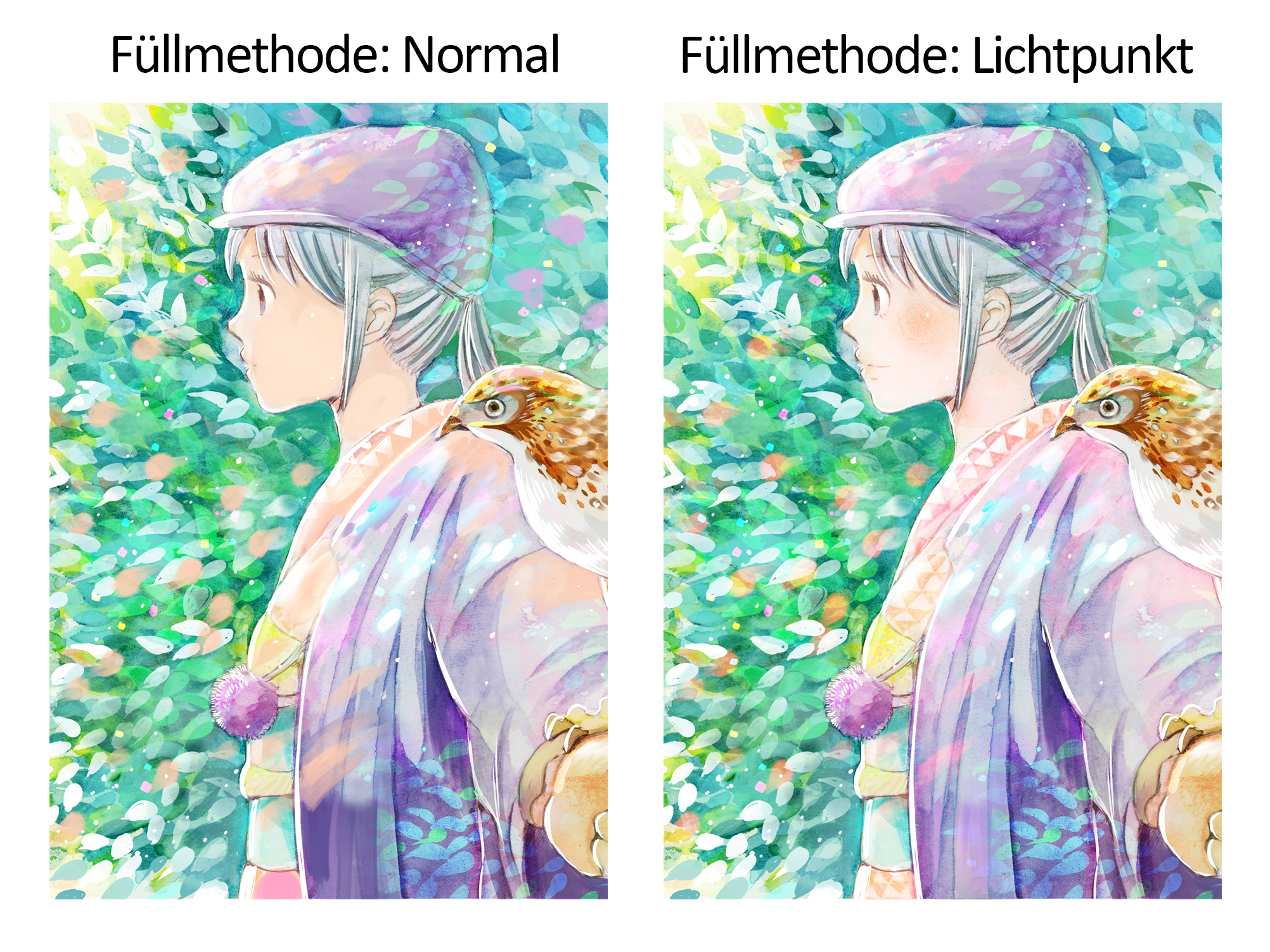
Ich habe eine Ebene mit der Füllmethode Lichtpunkt erstellt, wodurch Licht auf die Blätter und die Person geworfen wird.
Da ich die Haut der Person noch etwas aufhellen wollte, habe ich auf derselben Lichtpunkt-Ebene die gesamte Hautfläche mit einem korallenrosafarbenen Farbton übermalt.
11. Endergebnis
Damit ist meine Illustration fertig.
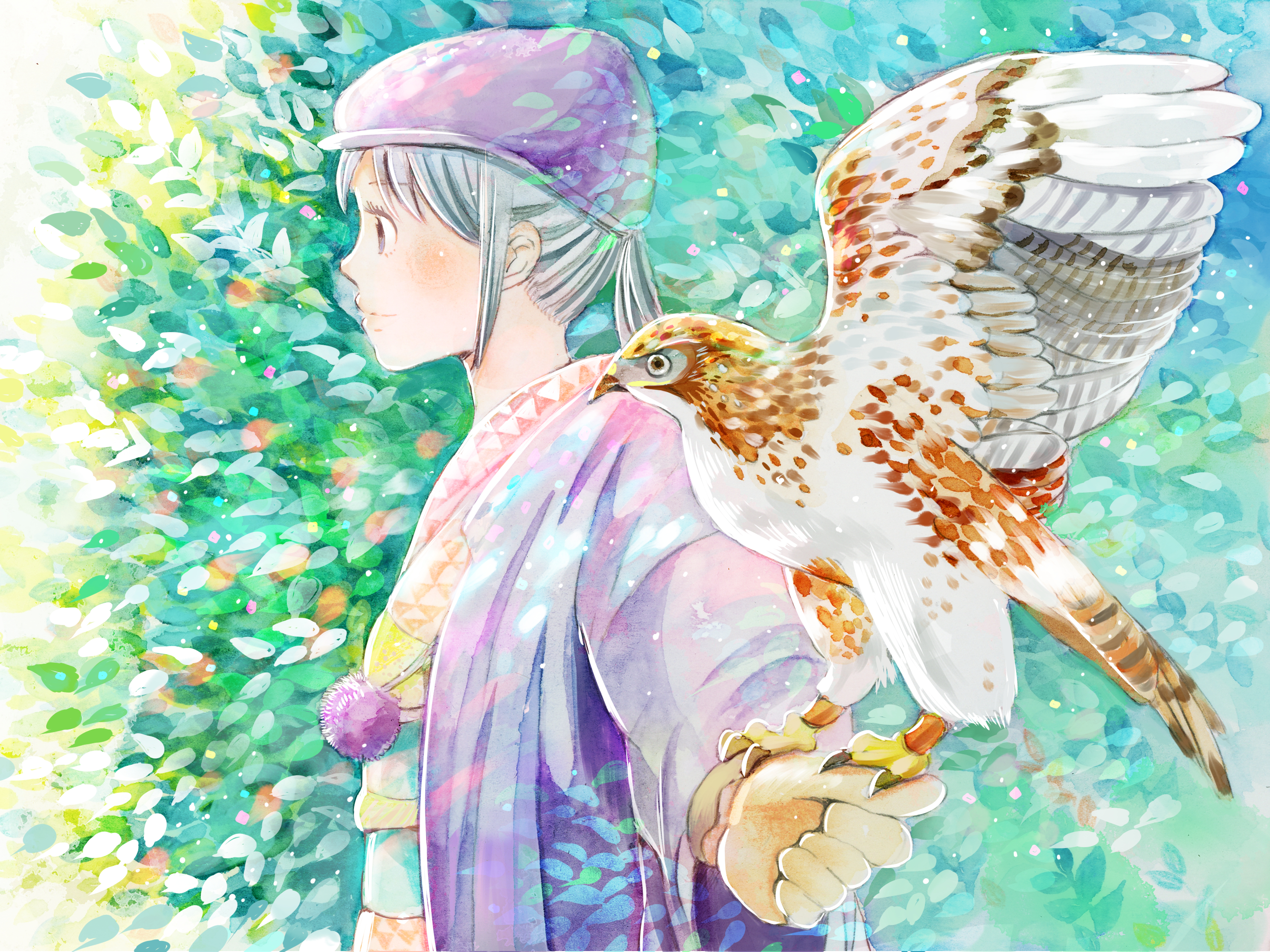
Im digitalen Arbeitsprozess habe ich mithilfe der Füllmethoden der Ebenen verschiedene Lichteffekte erstellt. Außerdem konnte ich mit dem Pinsel-Tool präzise Details einzeichnen und so den Gesamteindruck des Bildes prägnanter gestalten.
Durch die Kombination aus traditionellen Malutensilien und digitalen Techniken lassen sich Illustrationen schaffen, die weich und warm wirken und zugleich kontrastreich und von Licht durchflutet sind.
Probier’s doch auch mal bei deinen Illustrationen aus.
Künstlerprofil
Konzeption, Illustration und Erläuterung von: Sachi Miyabe (Illustratorin/Mangaka)
X: @miyabe_s
Webseite: https://lit.link/miyabesachi
Empfohlene Tutorials
Erfahre, wie du traditionelle Maltechniken im digitalen Medium einsetzen kannst.
Traditionelle Maltechniken in digitaler Kunst umsetzen:
https://www.clipstudio.net/zeichnen-lernen/archives/158875
Digital zeichnen im malerischen Stil (CLIP STUDIO PAINT):
https://www.clipstudio.net/zeichnen-lernen/archives/156506
So zeichnest du ein Selbstporträt als digitales Ölgemälde: