Comment créer des autocollants (Tutoriel complet avec vidéo)
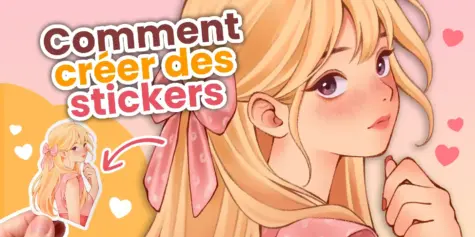
Apprenez à concevoir et à réaliser vos propres stickers personnalisés ! Le tutoriel étape par étape de Meeco couvre tout, du dessin à l'impression et au découpage de vos stickers de personnages.
Contents
Bonjour à tous ! Je suis Meeco, une illustratrice indépendante et propriétaire d’une petite entreprise. J’adore transformer mes illustrations en jolis objets, et l’un de mes produits préférés est les autocollants. Aujourd’hui, je vais vous montrer comment je crée des stickers de personnages à l’aide de CLIP STUDIO PAINT, avant de les imprimer et de leur donner vie !
Notez que ce n’est que ma méthode habituelle. Il existe de nombreux autres styles de dessin, méthodes d’impression et matériaux pour réaliser des autocollants personnalisés, alors n’hésitez pas à expérimenter pour trouver ce qui vous convient le mieux.
Paramètres de la toile
La taille de toile que j’utilise habituellement est de 3000 × 4000 pixels. La résolution doit être de 300 dpi ou plus, car nous devons imprimer les designs une fois terminés.
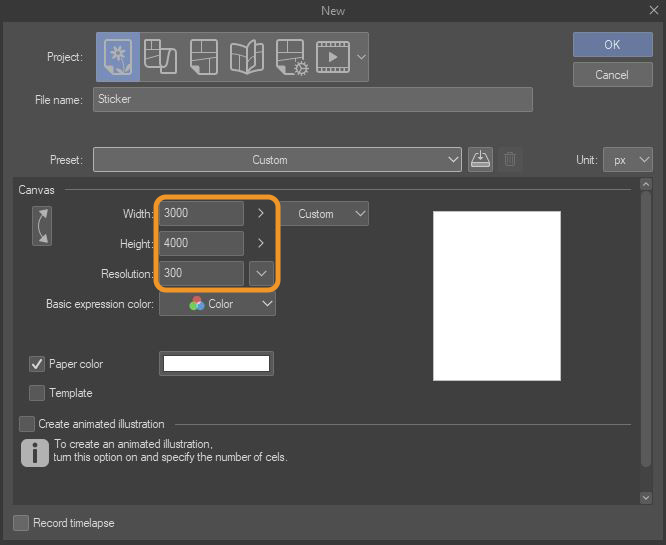
Si vous avez besoin d’un rappel sur la façon de configurer une toile dans CLIP STUDIO PAINT, vous pouvez trouver plus d’informations dans cet article.
Esquisse
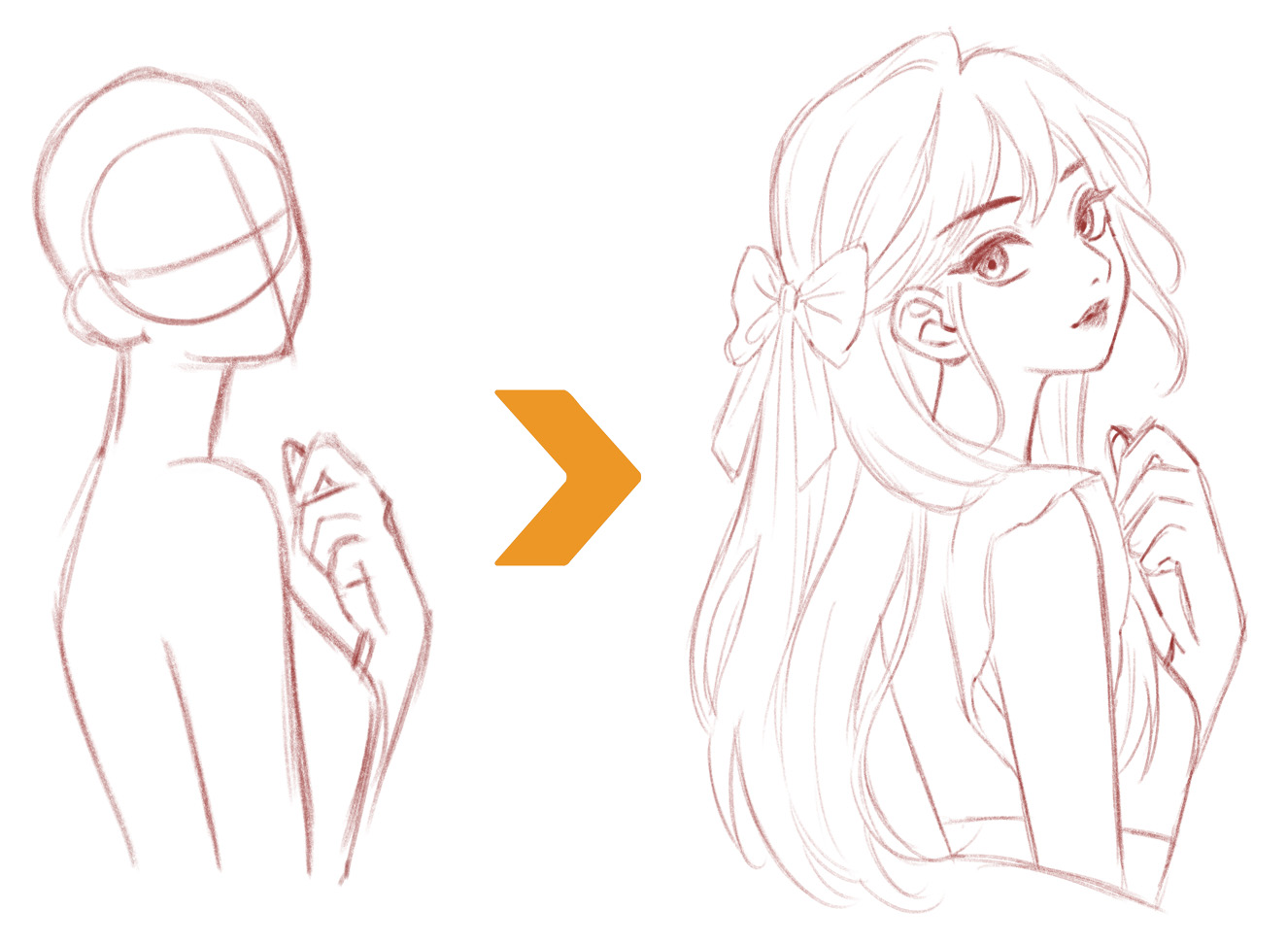
Je commence par définir la pose du personnage, puis je fais une esquisse rapide. Il s’agit d’une composition, donc j’essaie simplement d’exprimer mes idées sans chercher à créer des lignes parfaites.
L’image d’une jeune fille blonde vêtue d’une robe rose et d’un nœud me vient à l’esprit. J’essaie de tracer des lignes douces : les courbes des cheveux renforcent la douceur et le côté mignon.
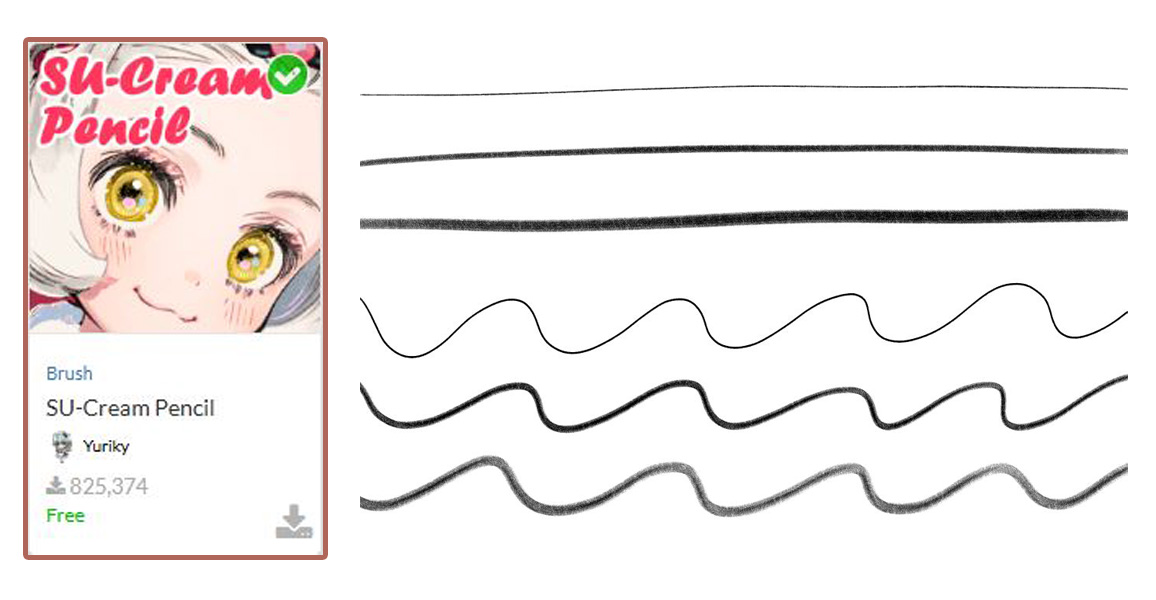
Pinceau recommandé
J’utilise généralement le même pinceau « SU-Cream Pencil » pour les esquisses et le dessin au trait. Ce pinceau a une texture qui donne un effet réaliste, comme si l’on dessinait sur du papier. Mais cela dépend aussi de l’aspect que vous souhaitez donner à votre œuvre d’art. Découvrez les pinceaux standard ou explorez CLIP STUDIO ASSETS. Il existe une multitude de pinceaux gratuits que vous pouvez télécharger et utiliser pour tester différents styles.
Vous pouvez le télécharger ici.
Line Art
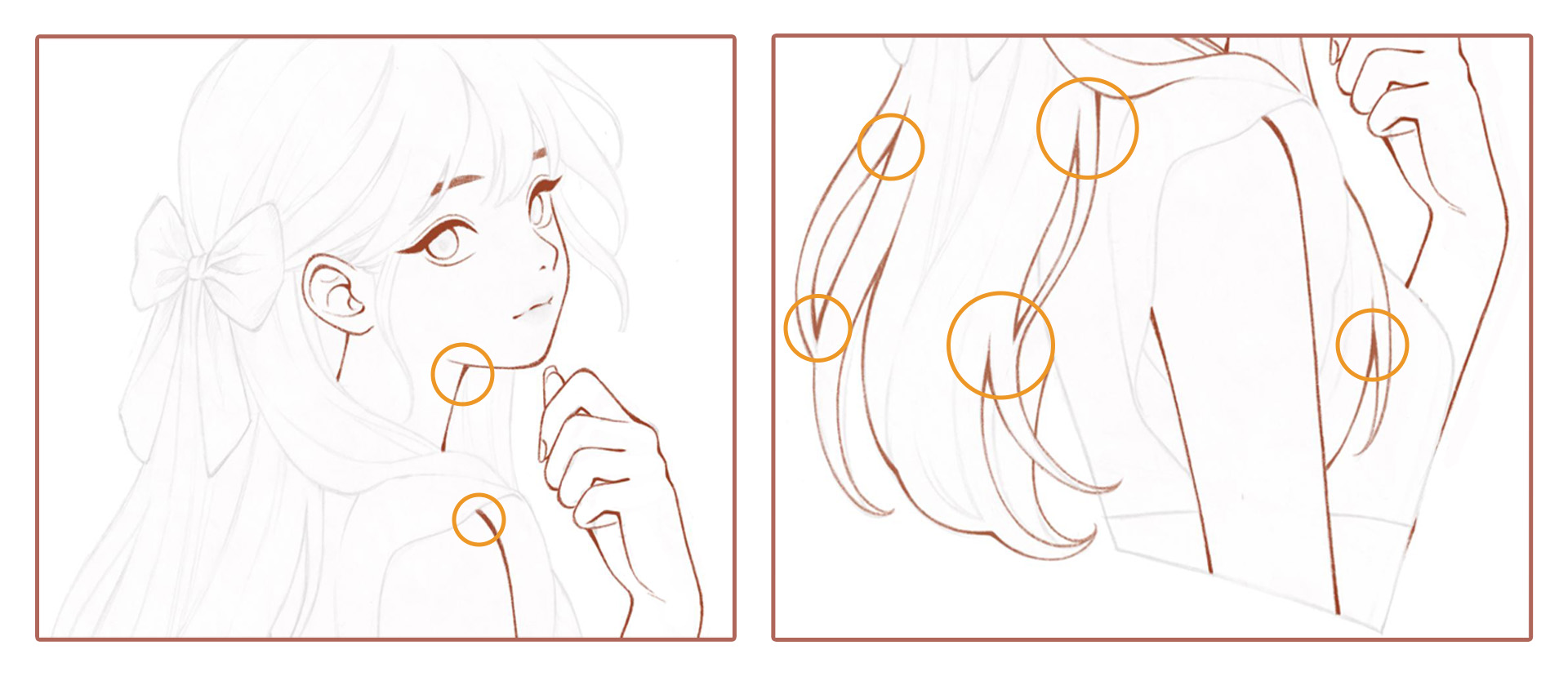
Comme je l’ai déjà mentionné, j’utilise toujours le pinceau « SU-Cream Pencil » pour les lignes. Mais à cette étape, j’essaie de rendre les lignes plus nettes et plus douces. Je réalise cette étape avec beaucoup de soin, en particulier pour les petits détails, en essayant de combler tous les espaces afin de faciliter la coloration.
Une astuce que j’utilise souvent lorsque je dessine des lignes est d’épaissir et d’assombrir les lignes là où elles se croisent. Cela donne beaucoup plus de profondeur aux lignes et à l’ensemble du dessin.
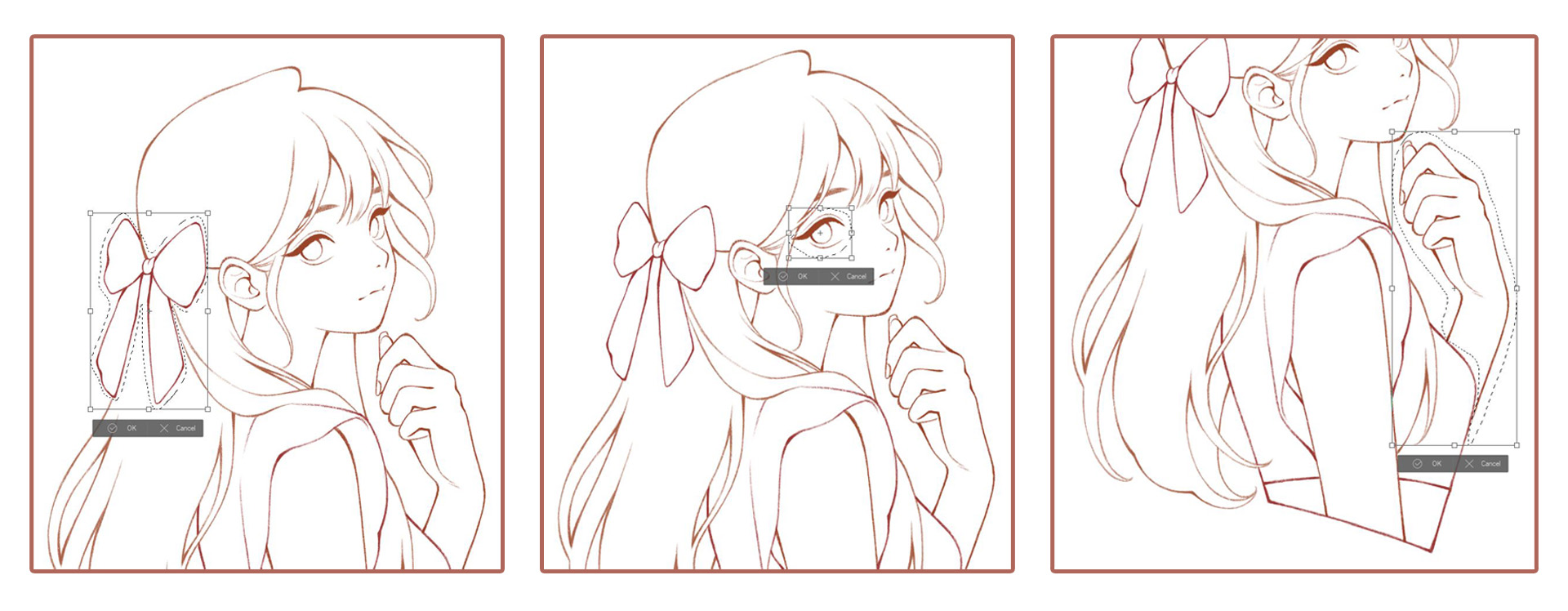
J’utilise aussi souvent les outils de CLIP STUDIO PAINT pour ajuster le dessin à mes besoins. L’outil Transformation (Édition > Transformation) est indispensable pour ajuster le croquis, qu’il s’agisse de redimensionner ou de déplacer des parties qui ne me satisfont pas. Tout d’abord, je sélectionne l’outil Lasso et j’encercle la zone que je souhaite modifier. Ensuite, j’utilise l’outil Transformation et je déplace la partie sélectionnée à la position souhaitée, ou je modifie la taille de la partie en effectuant un zoom avant ou arrière.
Paramètres de la palette de couleurs
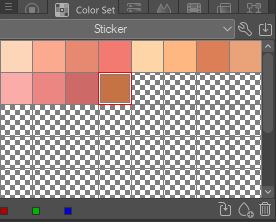
Étant donné que j’ai déjà une idée de la palette de couleurs principale, je vais créer un échantillon de palette de couleurs avant de démarrer la coloration.
Je recherche souvent des palettes de couleurs en ligne et, sur cette base, je développe des tons plus doux ou plus foncés en fonction de mon dessin.
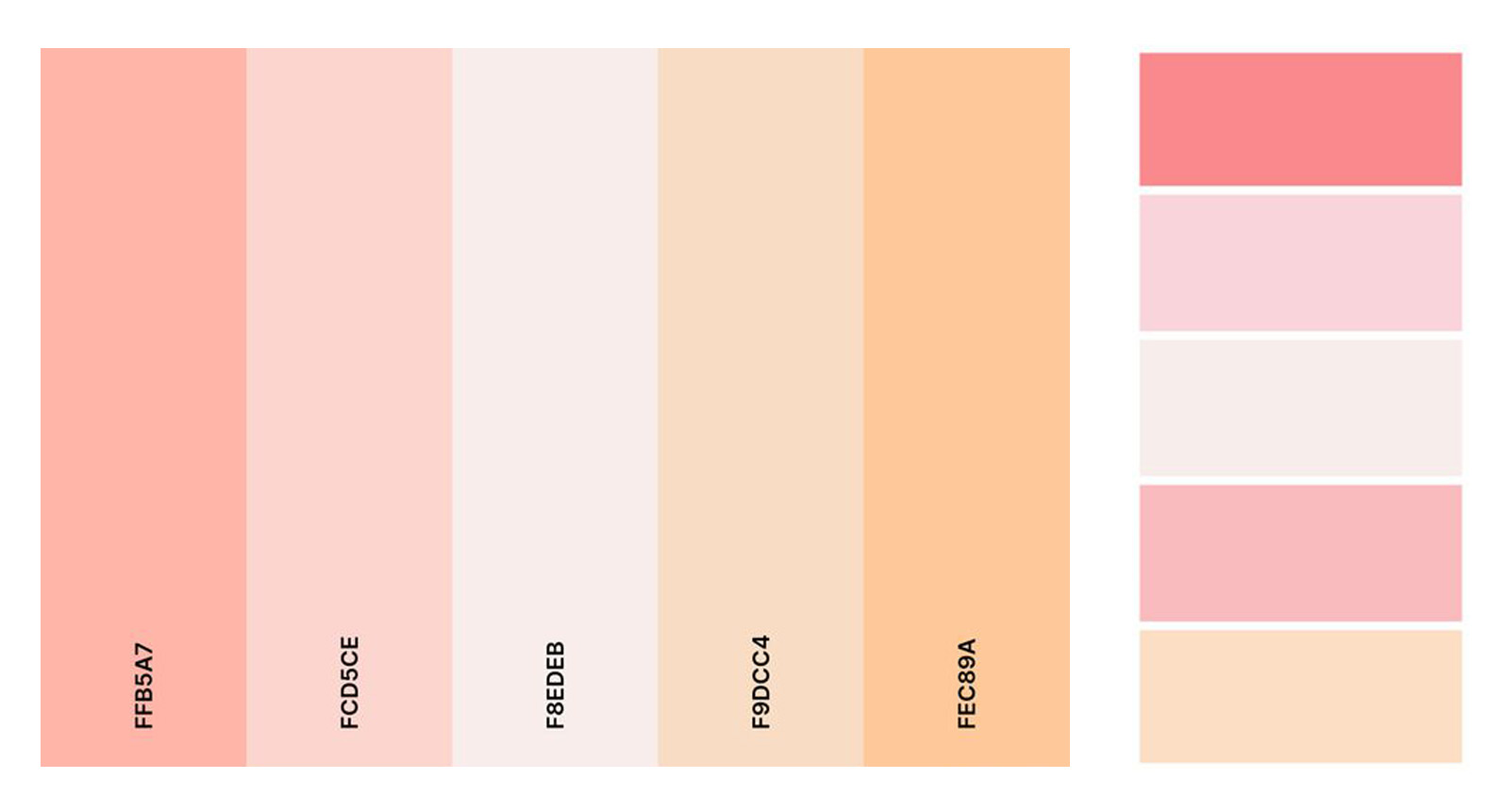
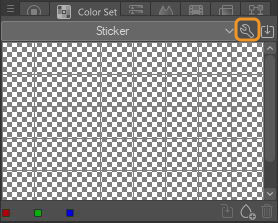
Pour créer une palette de couleurs, sélectionnez Fenêtre > Ensemble couleurs pour afficher l’onglet Ensemble couleurs. Suivez ensuite les étapes suivantes :
Étape 1 : sélectionnez l’icône de la clé à molette dans l’onglet Ensemble couleurs
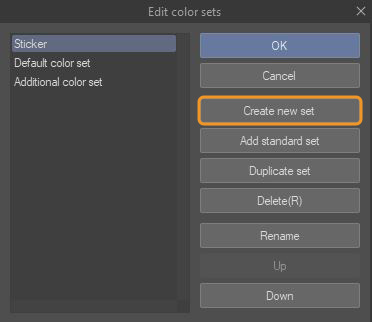
Étape 2 : sélectionnez Créer nouvel ensemble et donnez un nom à votre palette
Étape 3 : sélectionnez la couleur que vous souhaitez ajouter, puis sélectionnez l’icône en forme de goutte d’eau pour l’ajouter à la palette
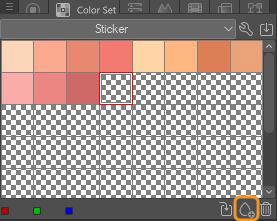
Étape 4 : continuez à répéter l’étape 3 jusqu’à ce que votre palette de couleurs soit complète
Colorisation
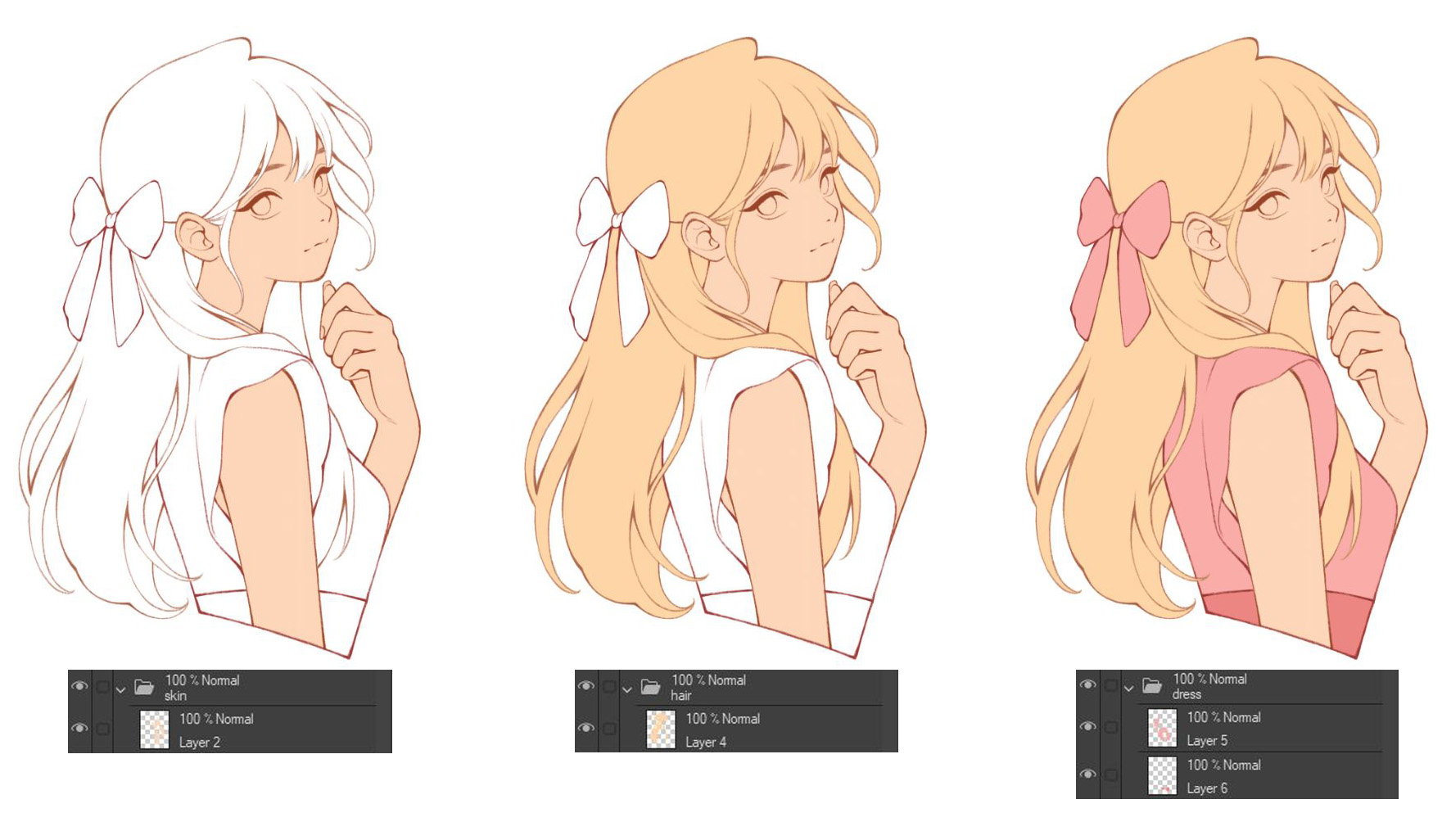
Étape 1 : couleur de base
À ce stade, je vais remplir les couleurs de base de tous les éléments de l’illustration, tels que la peau, les cheveux et la robe. Pour éviter toute confusion, je vais créer un calque, un dossier et attribuer un nom à chaque nouvel élément. Cela me permettra de gérer plus facilement les calques de couleur.
Outils recommandés dans CLIP STUDIO PAINT
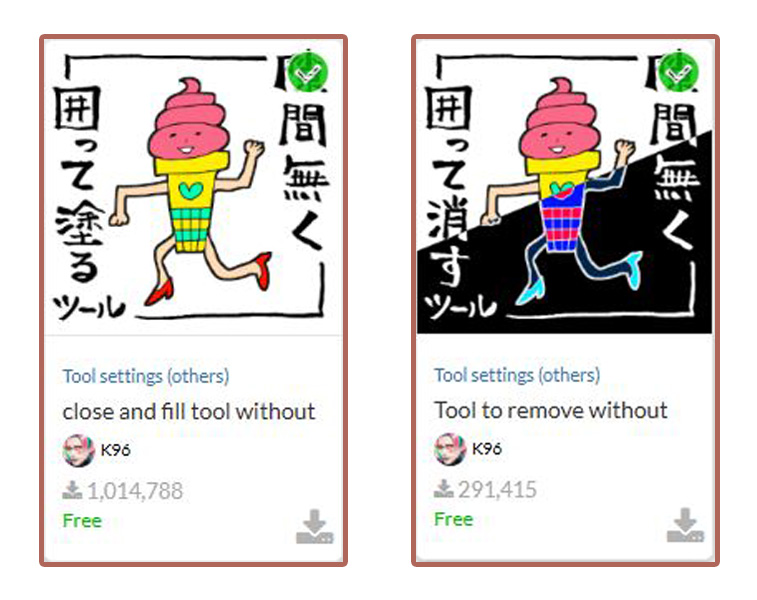
Pour les couleurs de base, j’ai recherché deux outils dans CLIP STUDIO ASSETS extrêmement utiles. Il s’agit de « Close and fill tool without gaps » et « Tool to remove without gaps ». Ils fonctionnent essentiellement comme l’outil Lasso (ou si vous avez CSP Ver 4.0 ou supérieur, l’outil Lasso magnétique ), ils vous aideront à remplir la zone encerclée avec de la couleur, ou à supprimer la couleur dans la zone encerclée. Un outil automatisé intelligent !
Vous pouvez télécharger le premier outil ici et le second ici.
Étape 2 : ombres et dégradés
Je vais maintenant travailler sur chaque élément de l’illustration et commencer à les ombrer. Je ne travaillerai pas directement sur le calque de la couleur de base, je créerai un nouveau calque au-dessus du calque de la couleur de base et je sélectionnerai « Masque d’écrêtage sur le calque inférieur ». Cela permettra à vos actions de dessin de ne fonctionner que sur ce calque et de ne pas recouvrir les autres éléments de l’illustration.
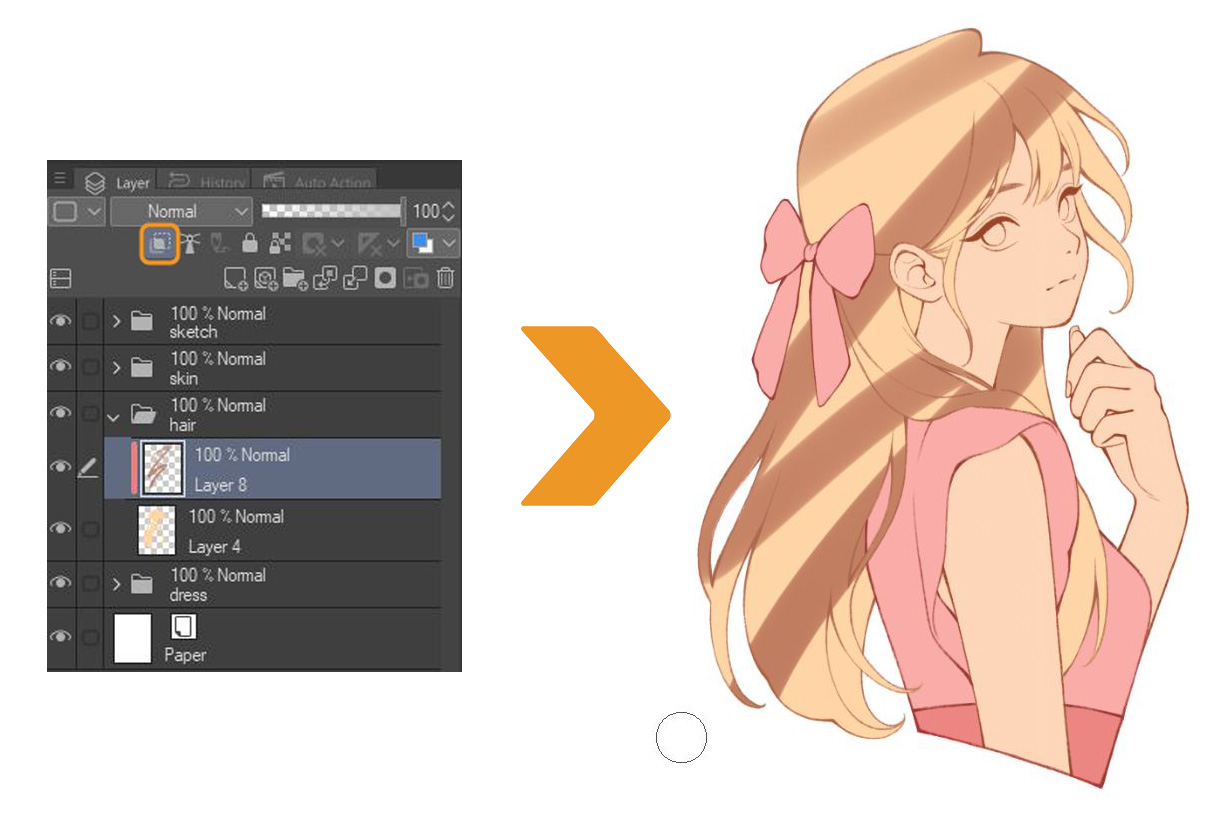
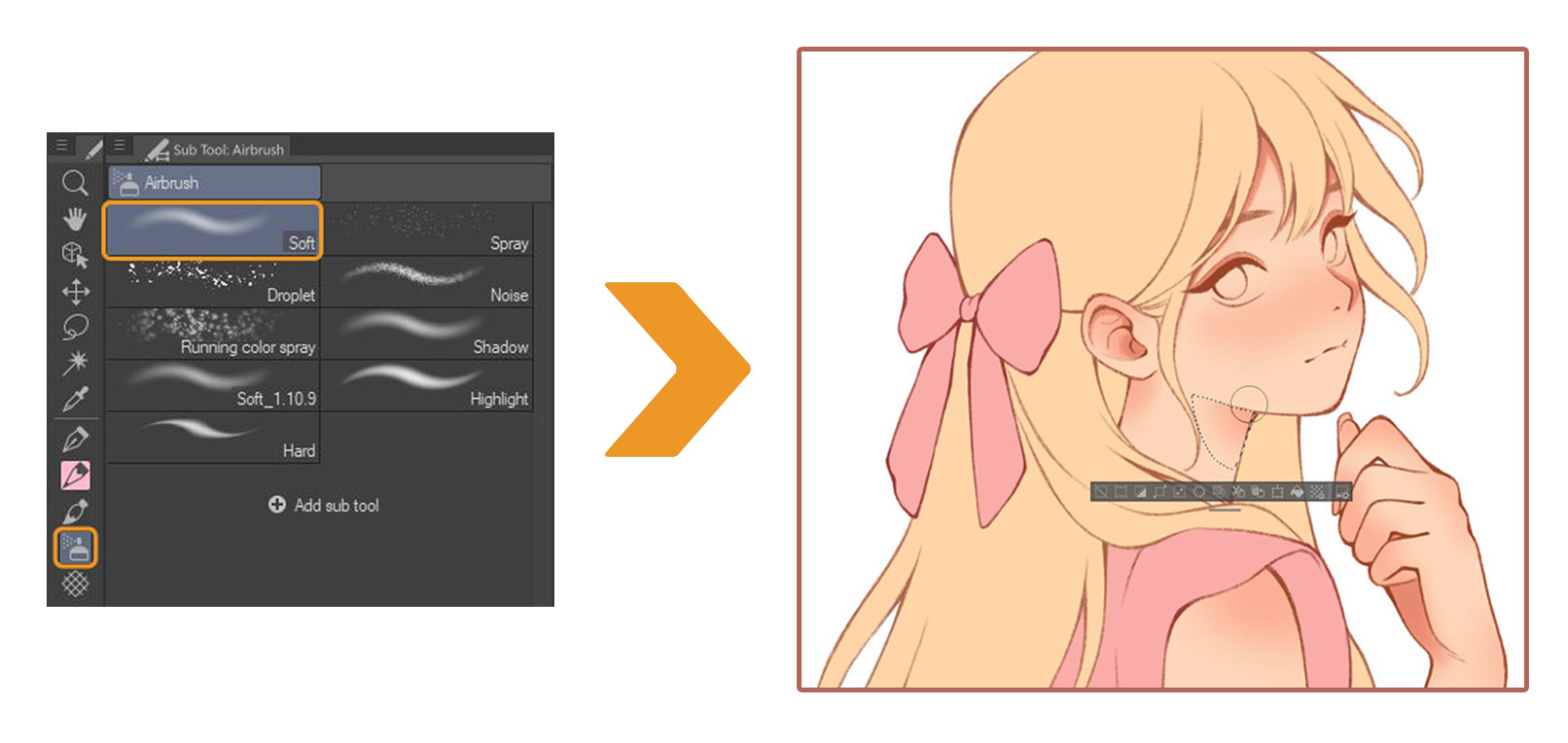
J’aime utiliser l’outil « Aérographe » pour mettre en valeur les détails avant de les peindre. Je vais mettre en valeur certaines zones comme les joues, le nez, les oreilles, les épaules, les coudes, les articulations… avec un rose plus foncé que le teint.
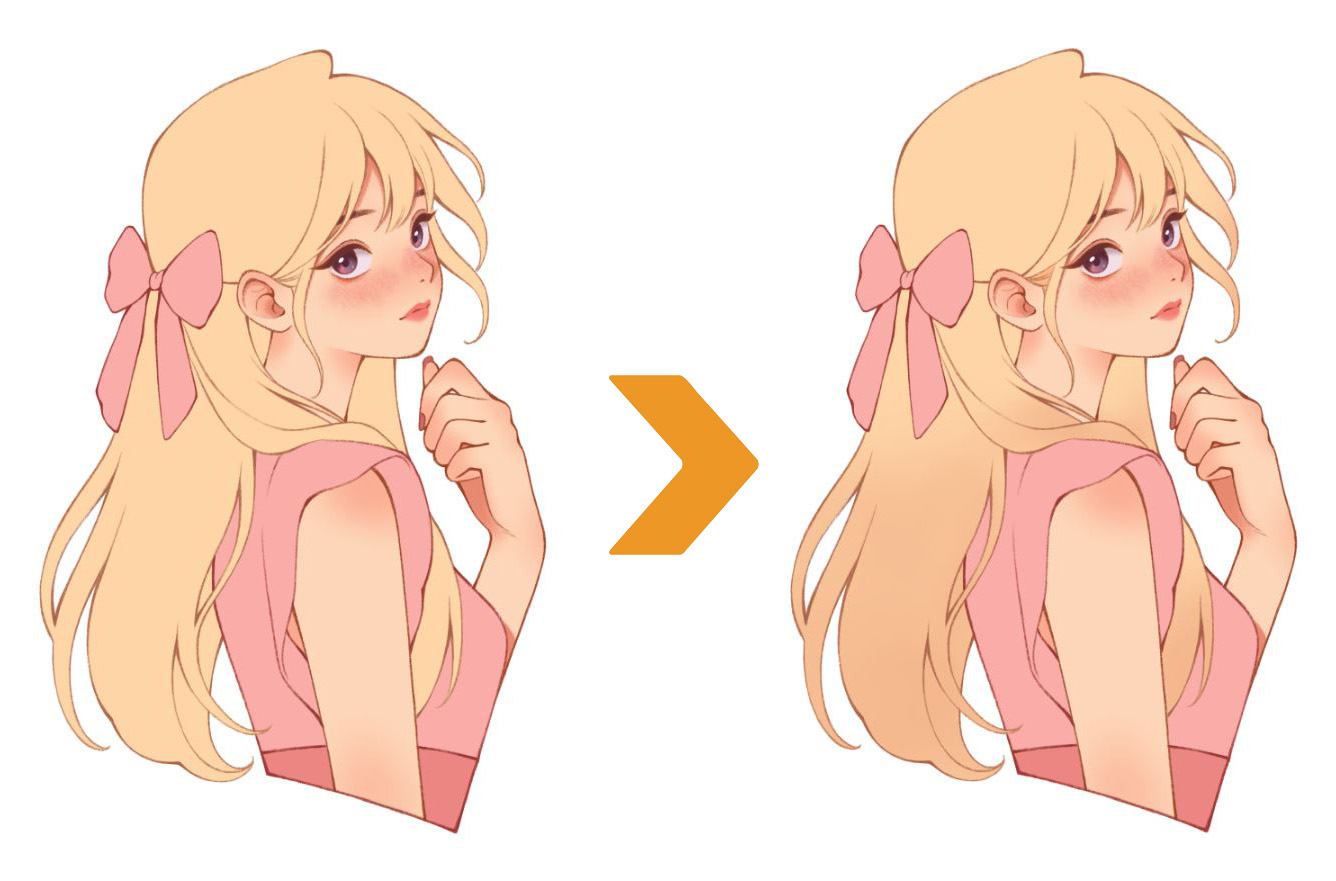
Vous pouvez également utiliser une couleur plus foncée que la couleur de base pour mettre en valeur les pointes des cheveux à l’aide de l’outil « Aérographe ».
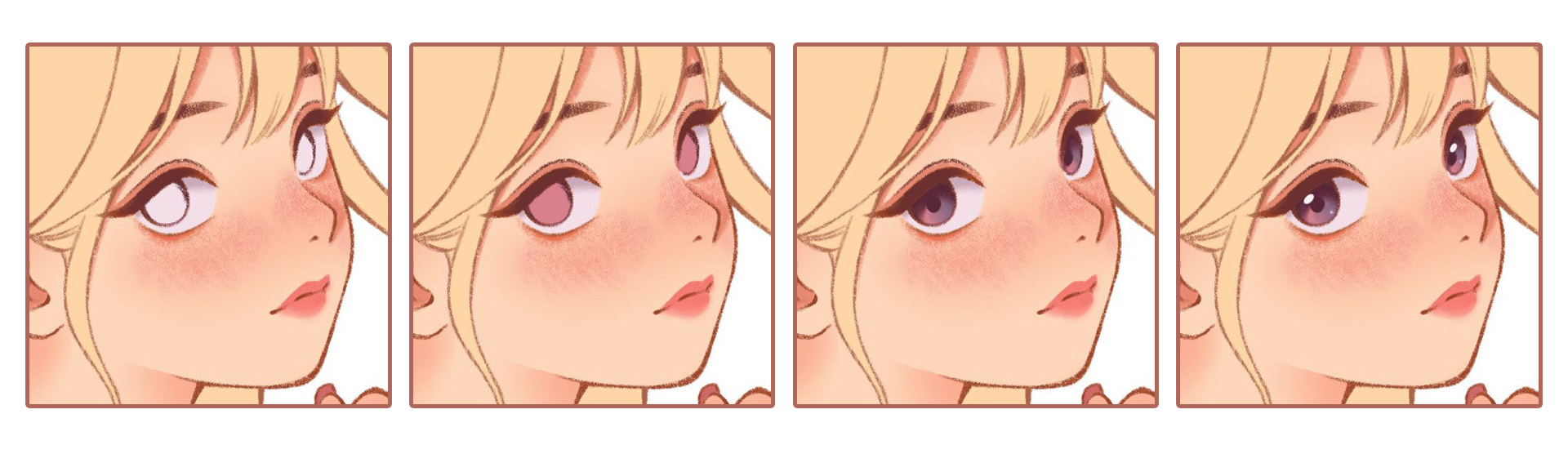
J’ai également coloré les yeux avec 4 calques différents, depuis la couleur de base des yeux, jusqu’à rendre les yeux plus vivants en dessinant des points blancs.
Ensuite, je vais commencer à détailler les cheveux à l’aide de «TPU Skin Brush » :
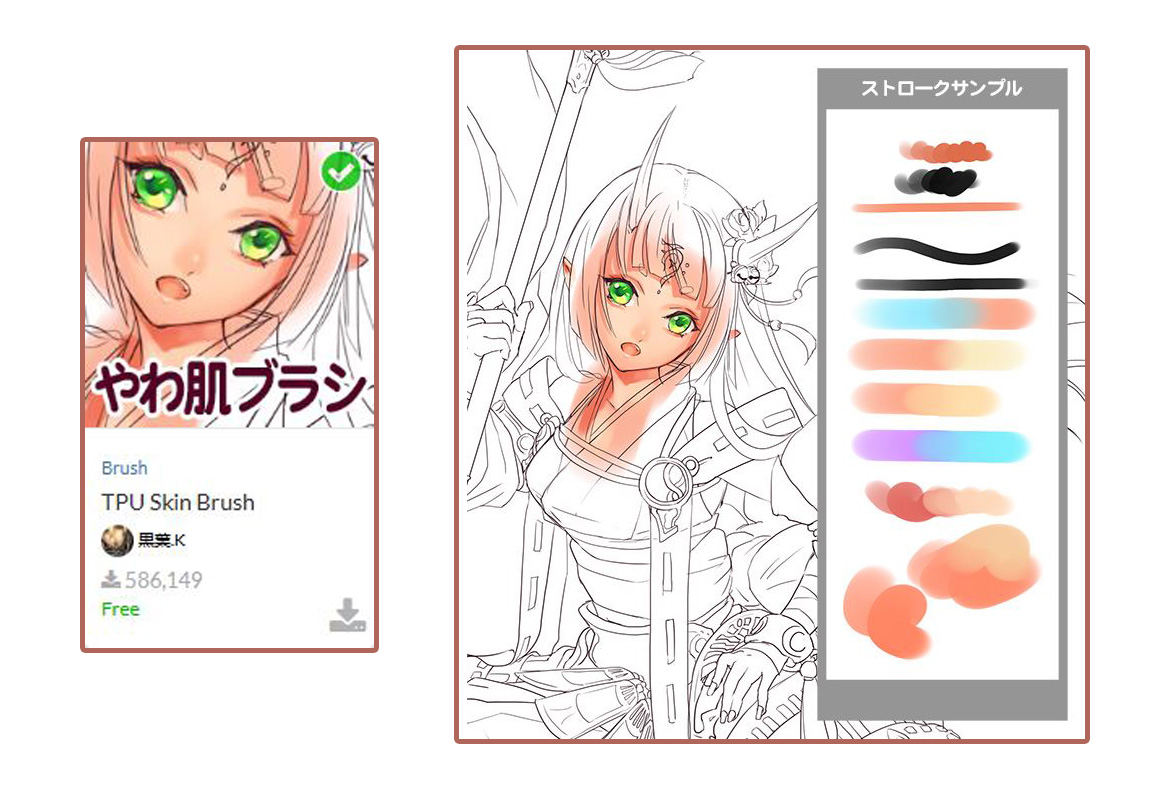
J’utilise deux couleurs plus foncées que la couleur de base des cheveux et j’utilise l’outil « Mélangeur » pour fondre les deux couleurs ensemble. Avec cette technique, je donne l’impression que les mèches de cheveux sont plus détaillées et accentuées.
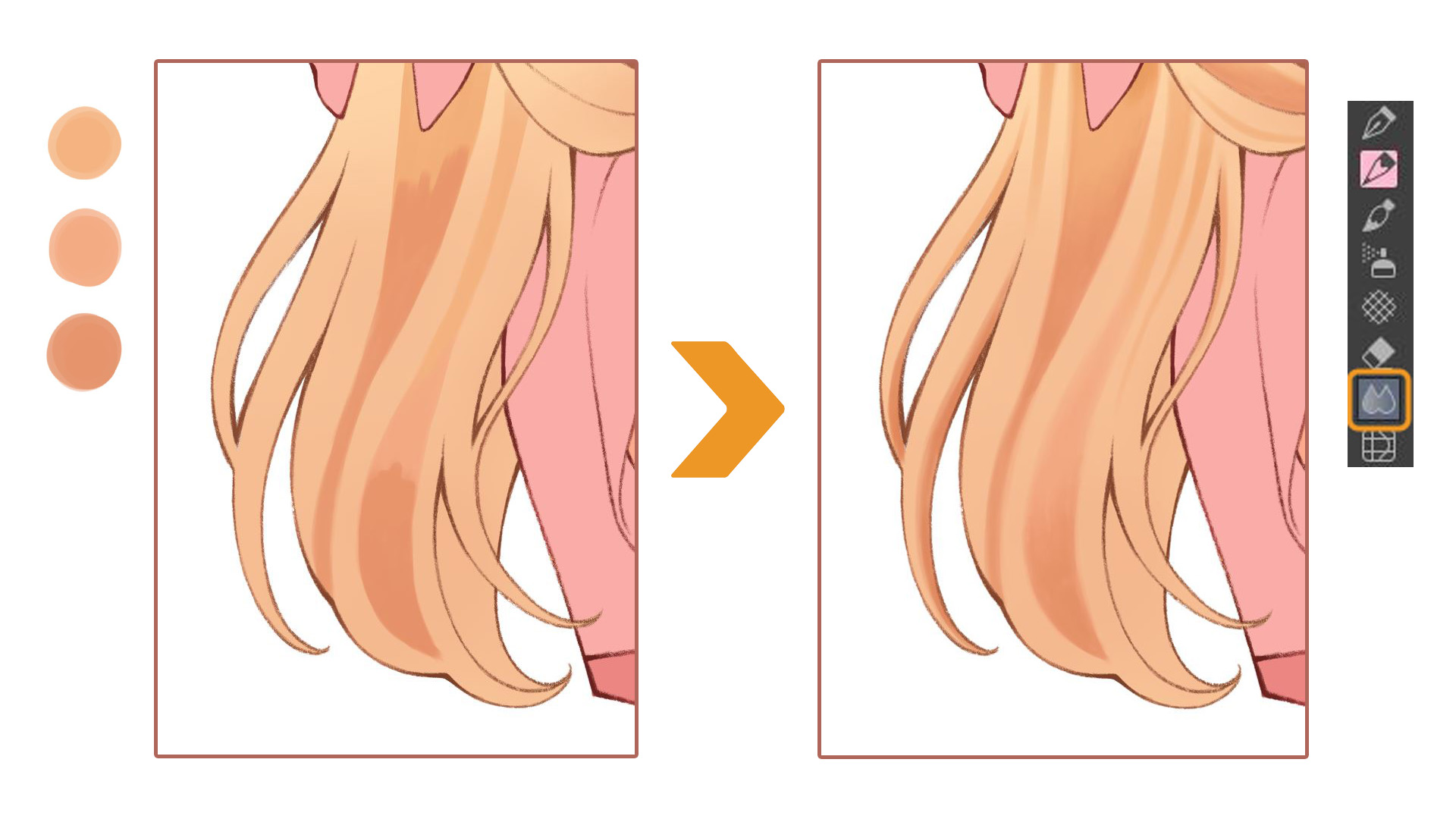
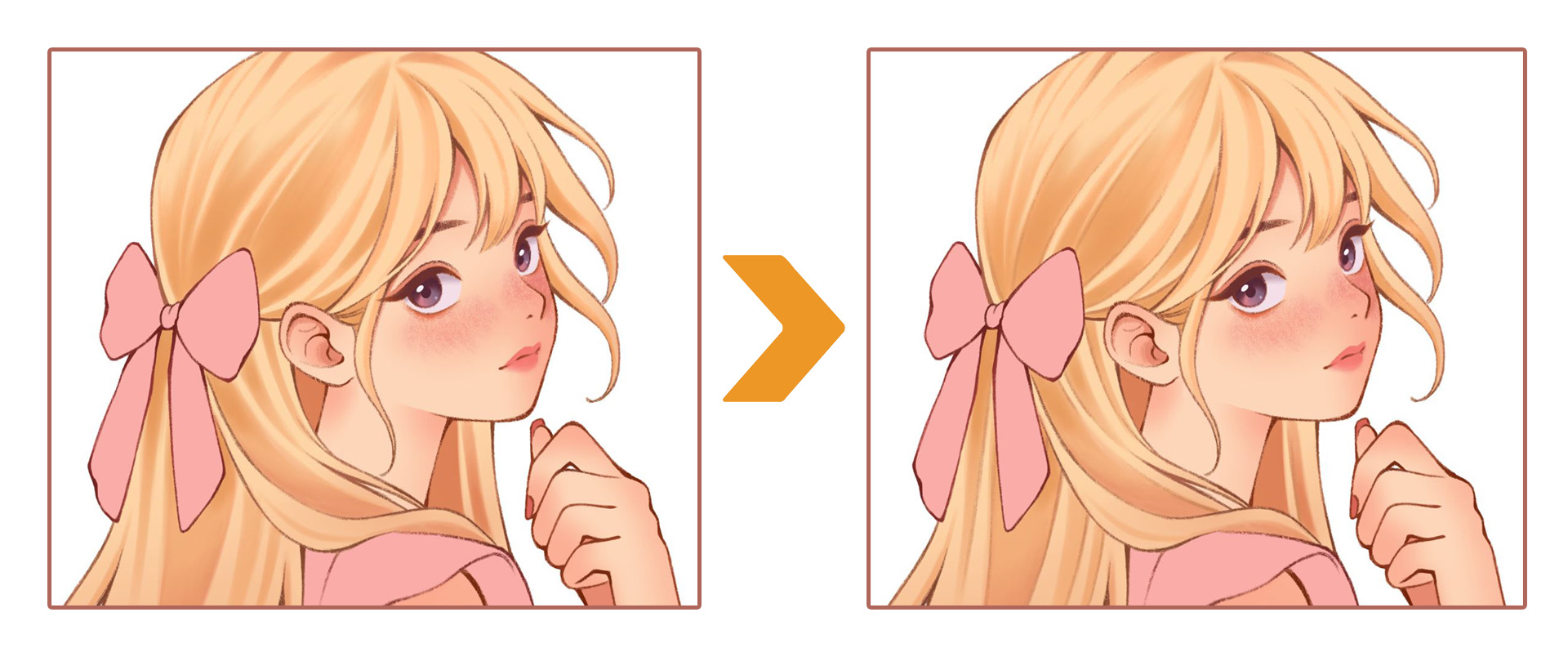
Enfin, ajoutez quelques traits pour donner plus de profondeur aux mèches de cheveux.
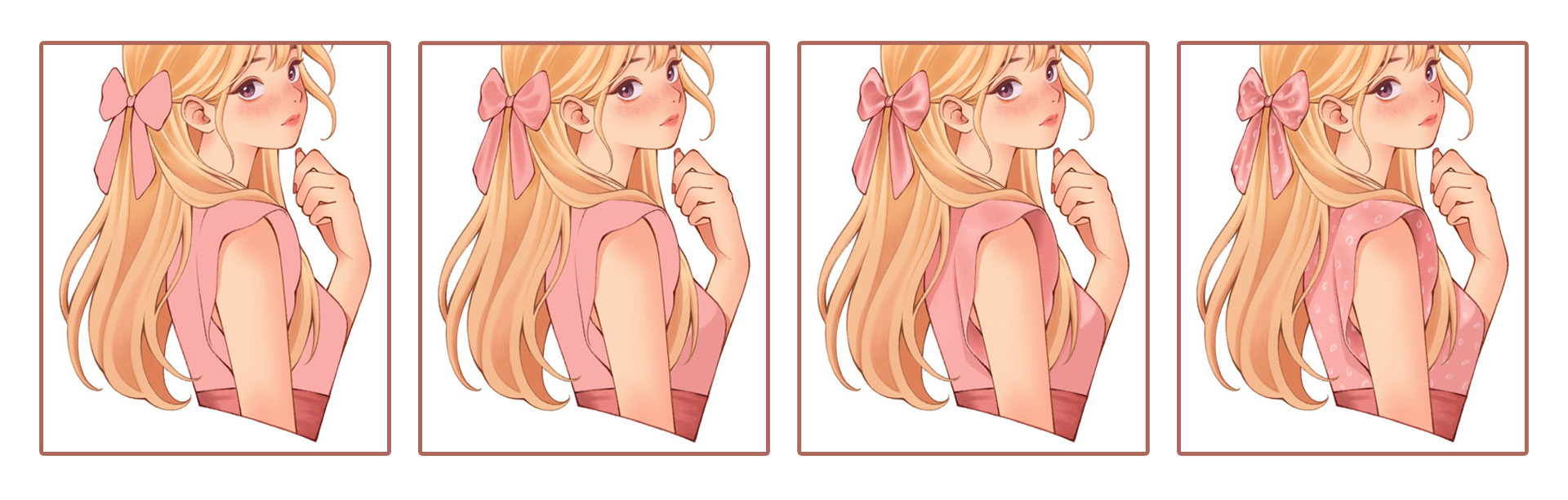
Procédez de la même manière pour la robe et le nœud, et ajoutez enfin quelques motifs simples pour éviter que l’ensemble ne paraisse trop ennuyeux.
Ajustements finaux
Une fois que j’ai terminé la colorisation, je mets généralement tous les calques dans un même dossier pour peaufiner le dessin final.
Vous pouvez aller sur Édition > Transformation > Transformation de mailles, pour modifier certaines parties du dessin qui ne sont pas à leur place.
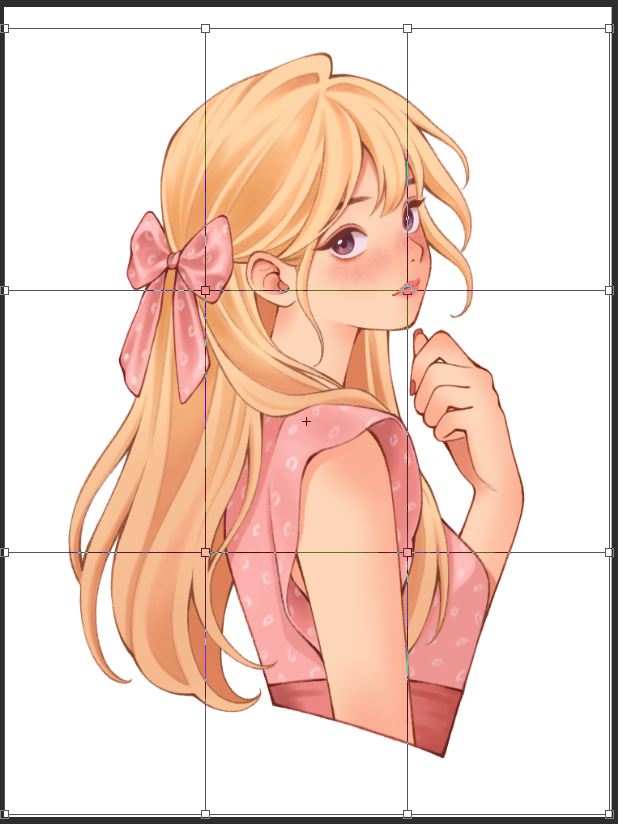
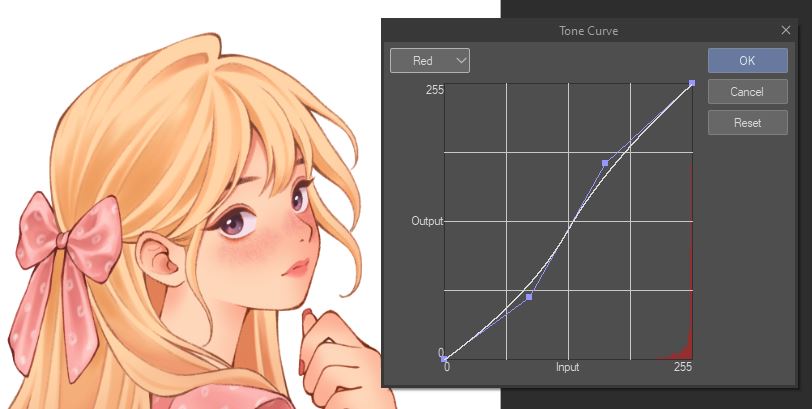
Parfois, je ne suis pas complètement satisfaite des couleurs ou des valeurs du dessin. Je peux y remédier en allant dans Calque > Nouveau calque de correction > Courbe de teintes. Ici, je peux ajuster la tonalité générale et les couleurs du dessin.
Ici, je vais aller de l’avant et ajuster certaines couleurs et augmenter certaines des valeurs rouges, ainsi que modifier certaines des valeurs plus sombres.
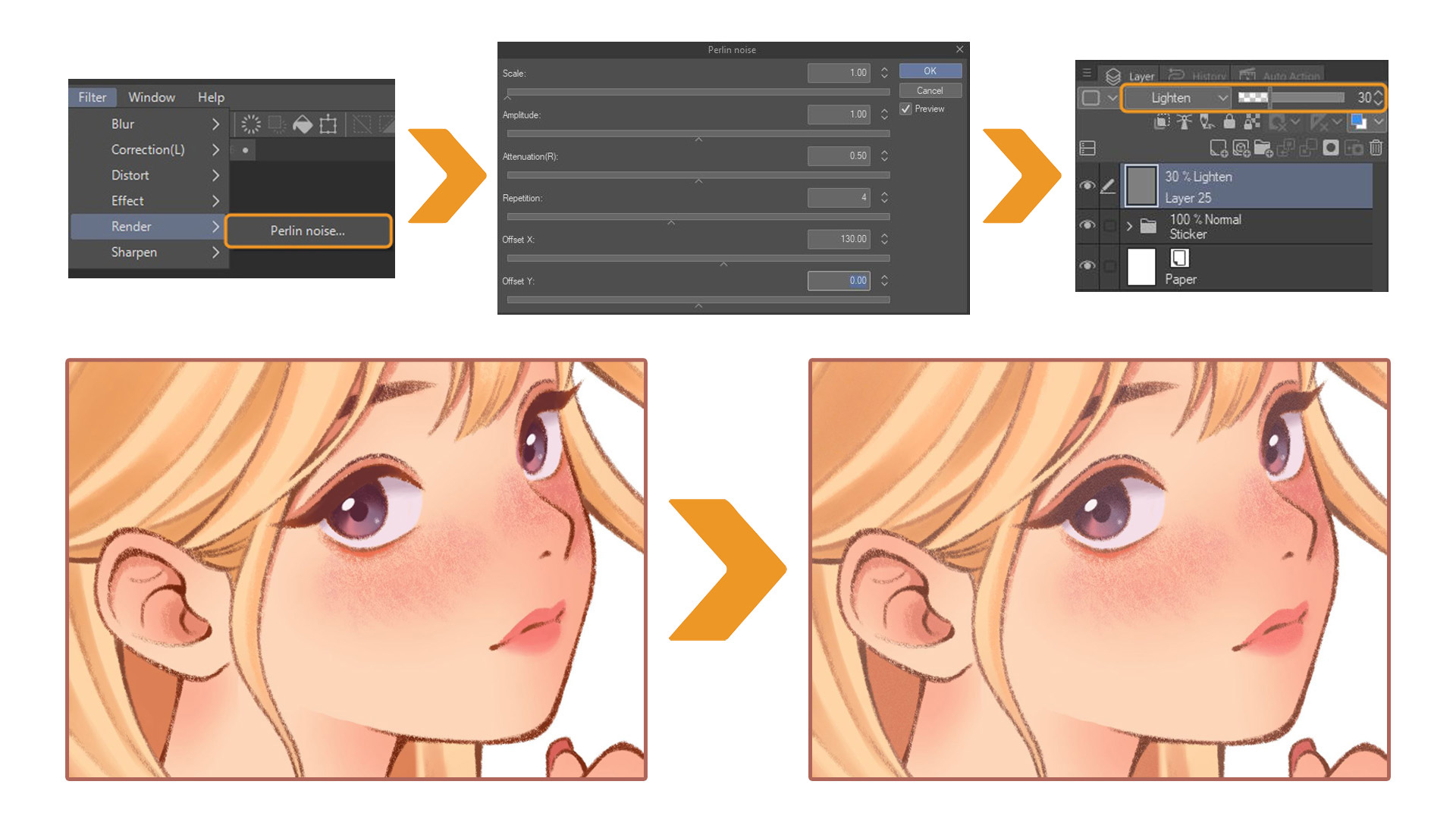
Un autre effet que j’aime souvent utiliser est le Bruit de Perlin. Sélectionnez Filtre > Rendu > Bruit de Perlin sur un nouveau calque. Une fenêtre contextuelle s’ouvre pour vous permettre d’ajuster l’échelle, l’amplitude et un ensemble d’autres paramètres. J’ajuste généralement l’échelle de Bruit de Perlin à 1,0, juste pour que l’effet de grain et de bruit soit assez minime. Ensuite, j’abaisse l’opacité du calque de Bruit Perlin à un faible pourcentage, puis je règle le Mode Combinaison sur Éclaircir. Il crée un filtre granuleux très agréable à l’œil.
Le design est maintenant prêt pour l’impression ! Ensuite, il suffit d’imprimer et d’utiliser des ciseaux pour découper les autocollants. Vous n’avez pas besoin d’une machine à découper si vous fabriquez des autocollants juste pour le plaisir.
Mais si vous fabriquez des autocollants en grande quantité pour une petite entreprise et que vous disposez d’une machine de découpe, découvrez comment je prépare le fichier pour l’impression à l’étape suivante !
Création du contour des autocollants
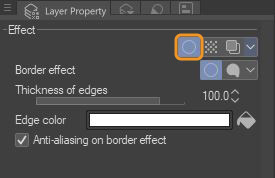
Pour découper l’autocollant à l’aide d’une machine de découpe, je vais devoir créer un contour pour le motif avant d’importer le fichier dans le logiciel de la machine de découpe. Pour ce faire, j’utiliserai l’effet « Bordure » dans CLIP STUDIO PAINT. Il s’agit d’un effet situé dans le panneau Propriété du calque. Sélectionnez Zone du Fenêtre > Propriété du calque pour faire apparaître ce panneau.
Sélectionnez ensuite l’icône de cercle dans le panneau Propriété du calque. Ici, j’ajusterai « l’Épaisseur des bordures » à 100, et je réglerai la couleur des bordures sur Blanc dans la section « Couleur du bord ».
Et voici le résultat après avoir utilisé l’effet « Bordure » :
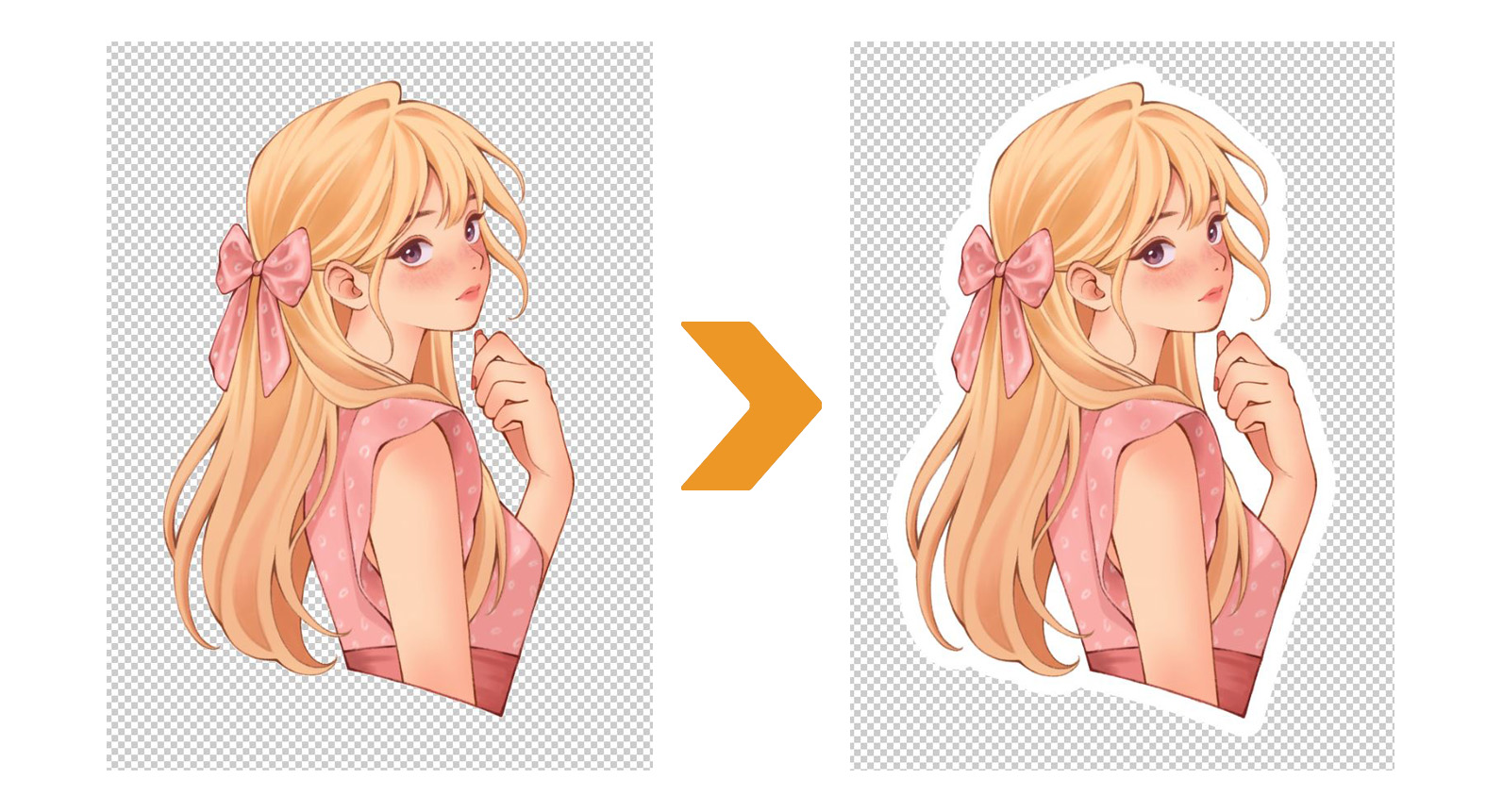
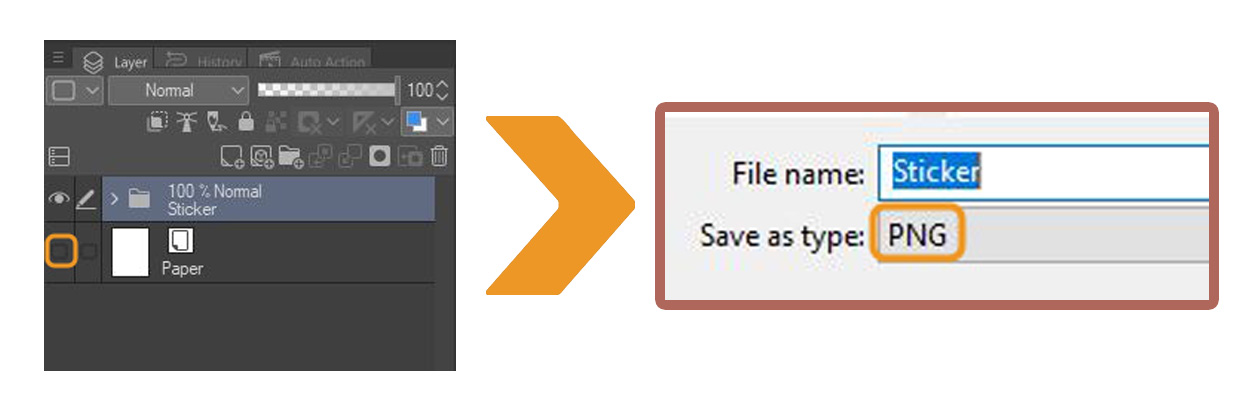
Une fois que le contour du dessin est prêt, désactivez l’icône de l’œil sur le calque « Papier ». Et enregistrez le fichier au format PNG.
Imprimer et couper les stickers
Avant de commencer à imprimer votre autocollant personnalisé, assurez-vous que votre fichier d’impression a été corrigé en termes de couleurs, passant du format RVB au format CMJN.
CMJN est le mode d’affichage des couleurs utilisé pour l’impression physique. Ce qui semble éclatant sur votre écran en RVB peut paraître terne ou décalé lorsqu’il est imprimé en CMJN. Il est donc nécessaire de procéder à une correction des couleurs en CMJN afin de garantir que les couleurs imprimées soient aussi proches que possible du design original.
J’utilise généralement Photoshop pour ajuster la couleur en CMJN. Depuis CLIP STUDIO PAINT, enregistrez votre travail au format .PSD et ouvrez-le dans Photoshop. Sélectionnez Image > Mode d’affichage > Couleur CMJN.
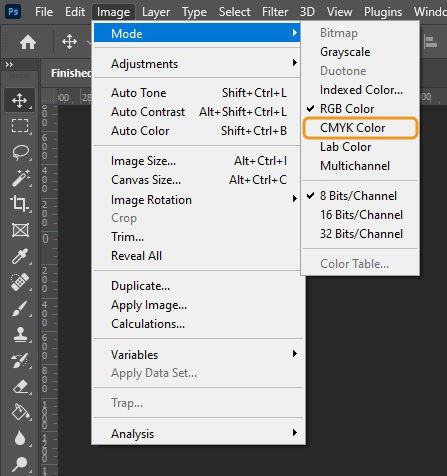
Si vous ne souhaitez travailler qu’avec CLIP STUDIO PAINT, il existe un moyen de créer des données CMJN et de préparer votre fichier pour l’impression. Vous pouvez en savoir plus dans cet article.
Une fois votre maquette corrigée en couleur, vous êtes prêt à l’imprimer !
J’utilise la machine de découpe LOKLiK iCraft pour imprimer et découper mes autocollants personnalisés. La machine de découpe LOKLiK iCraft peut découper du papier, du vinyle, du simili cuir, du tissu et du carton… C’est un outil polyvalent pour divers projets créatifs. Ce que j’apprécie chez LOKLiK iCraft, c’est sa facilité d’utilisation et son très haut niveau de précision.
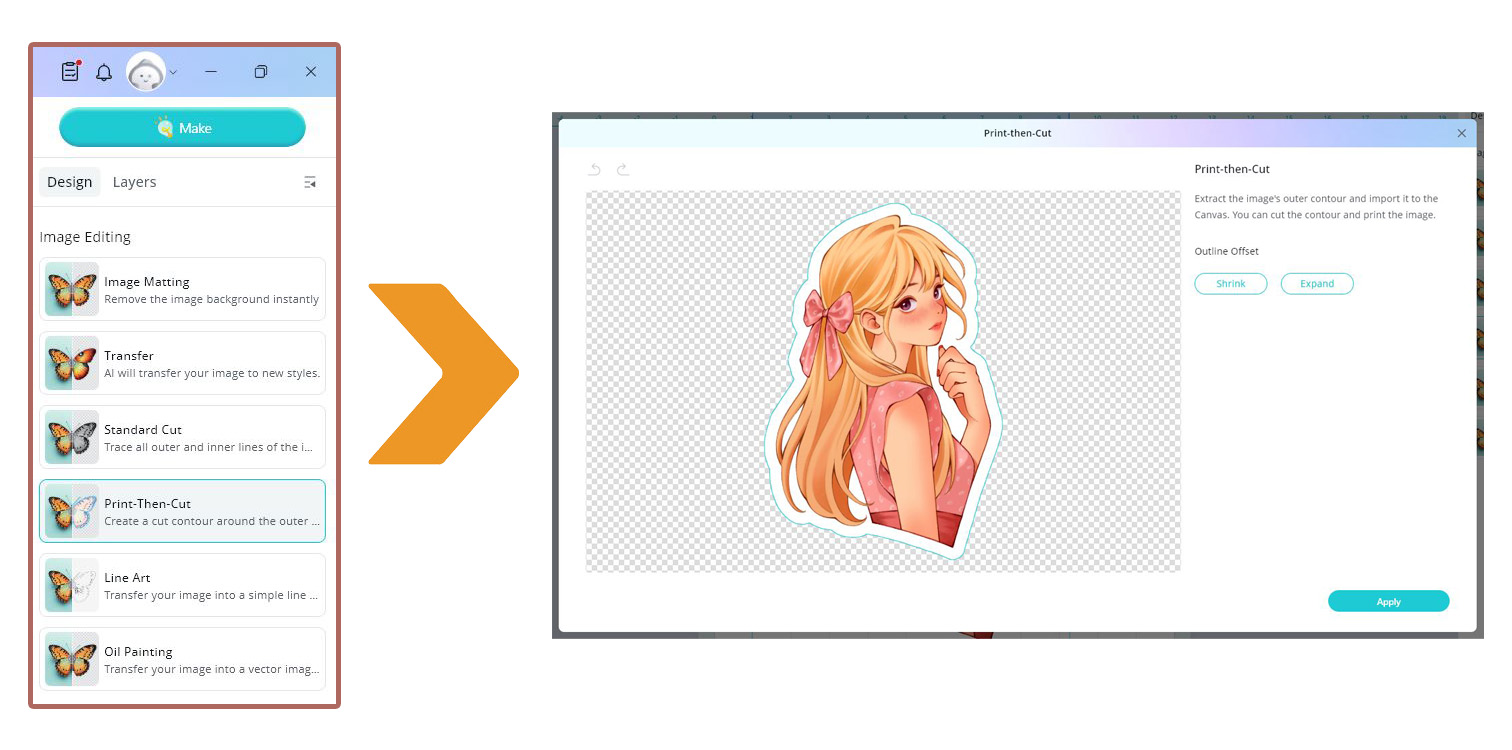
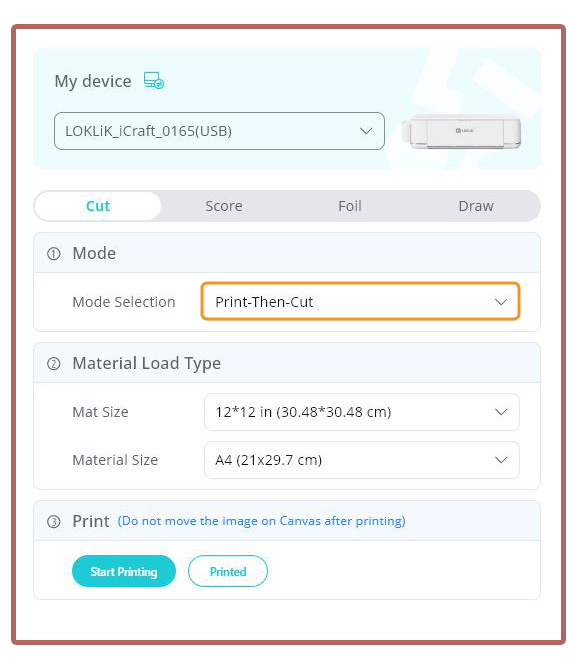
Pour commencer l’impression, j’ouvre le logiciel de la machine de découpe, LOKLiK IdeaStudio. Après avoir connecté la machine de découpe au logiciel, je télécharge le fichier de conception avec la bordure de l’autocollant au format PNG. Sélectionnez Print-Then-Cut pour créer un contour de découpe autour de la ligne extérieure du motif.
Ensuite, ajustez la taille du sticker selon vos besoins. Dans mon cas, tous mes autocollants de personnages mesurent 7,6 cm de haut. Il est important de noter que tous les motifs doivent se trouver dans la zone délimitée par les 4 crochets noirs situés dans les coins, car le cutter ne fonctionne que dans cette zone. Assurez-vous que tous les motifs sont sélectionnés, puis choisissez « Make ».
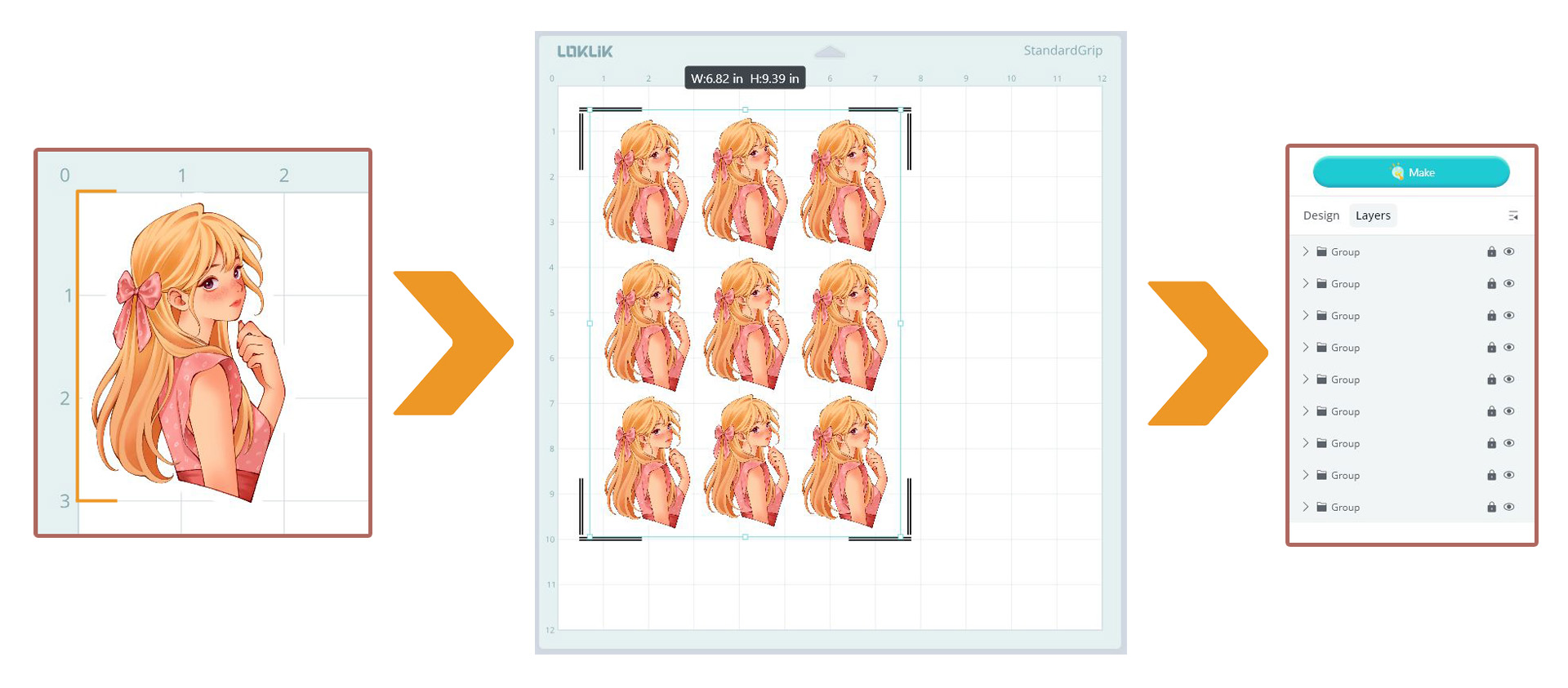
En Mode Sélection, sélectionnez Print-Then-Cut. Sélectionnez ensuite Start Printing pour lancer l’impression.
Quel papier utiliser pour imprimer des autocollants ?
Vous pouvez utiliser n’importe quel type de papier et suivre le même processus d’impression, mais la couleur de votre motif peut varier en fonction du papier. Le papier glacé a tendance à rendre les couleurs plus vives et saturées grâce à son revêtement lisse et réfléchissant. D’autre part, le papier mat a une surface non réfléchissante, ce qui peut donner des couleurs plus douces, mais plus précises.
Chaque type de papier a ses propres avantages, et j’aime fabriquer des autocollants brillants et mats pour offrir plus d’options à mes clients.
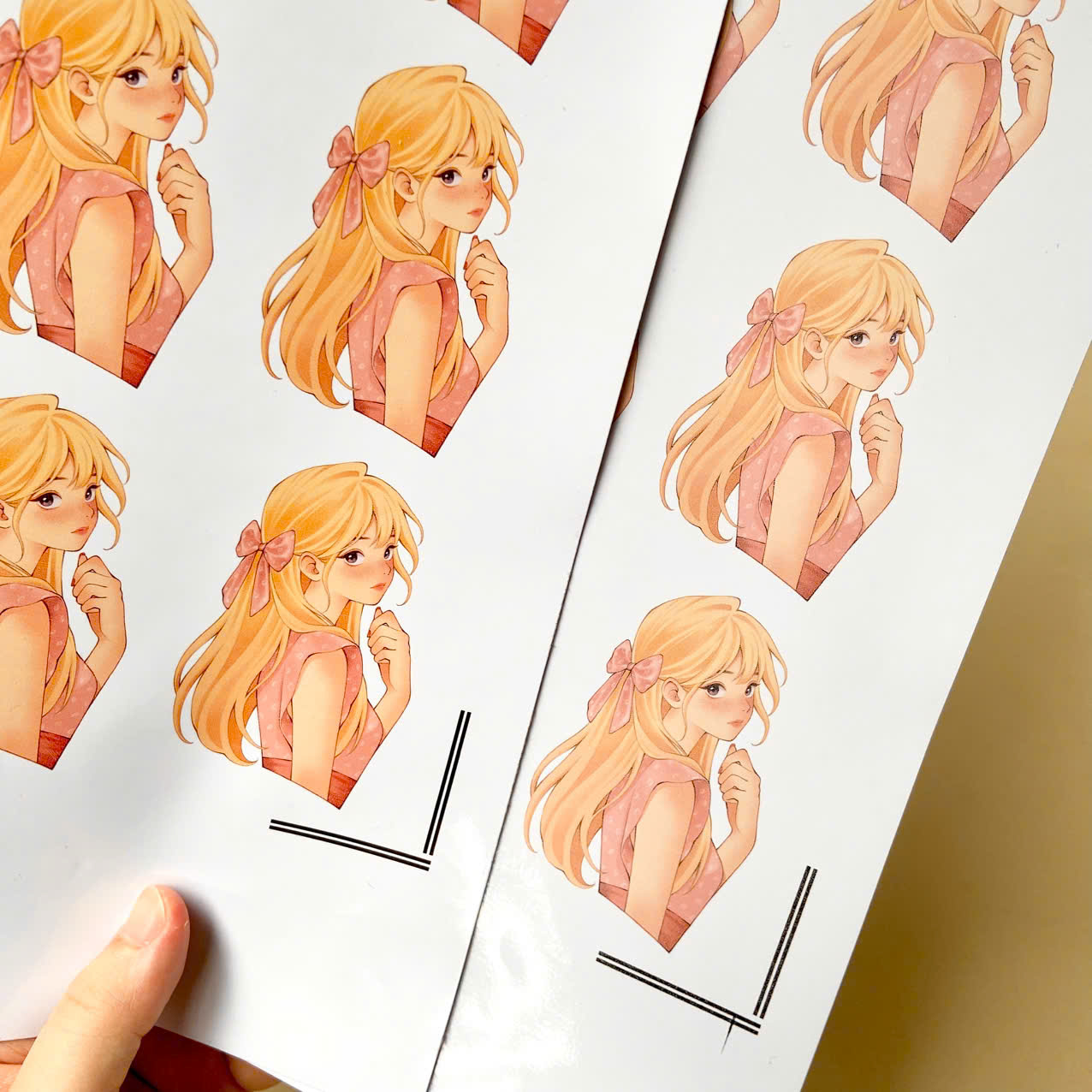
Personnellement, j’aime utiliser le papier autocollant vinyle de Lzerking pour imprimer des autocollants. Il est abordable, de bonne qualité et existe en version mate ou brillante.
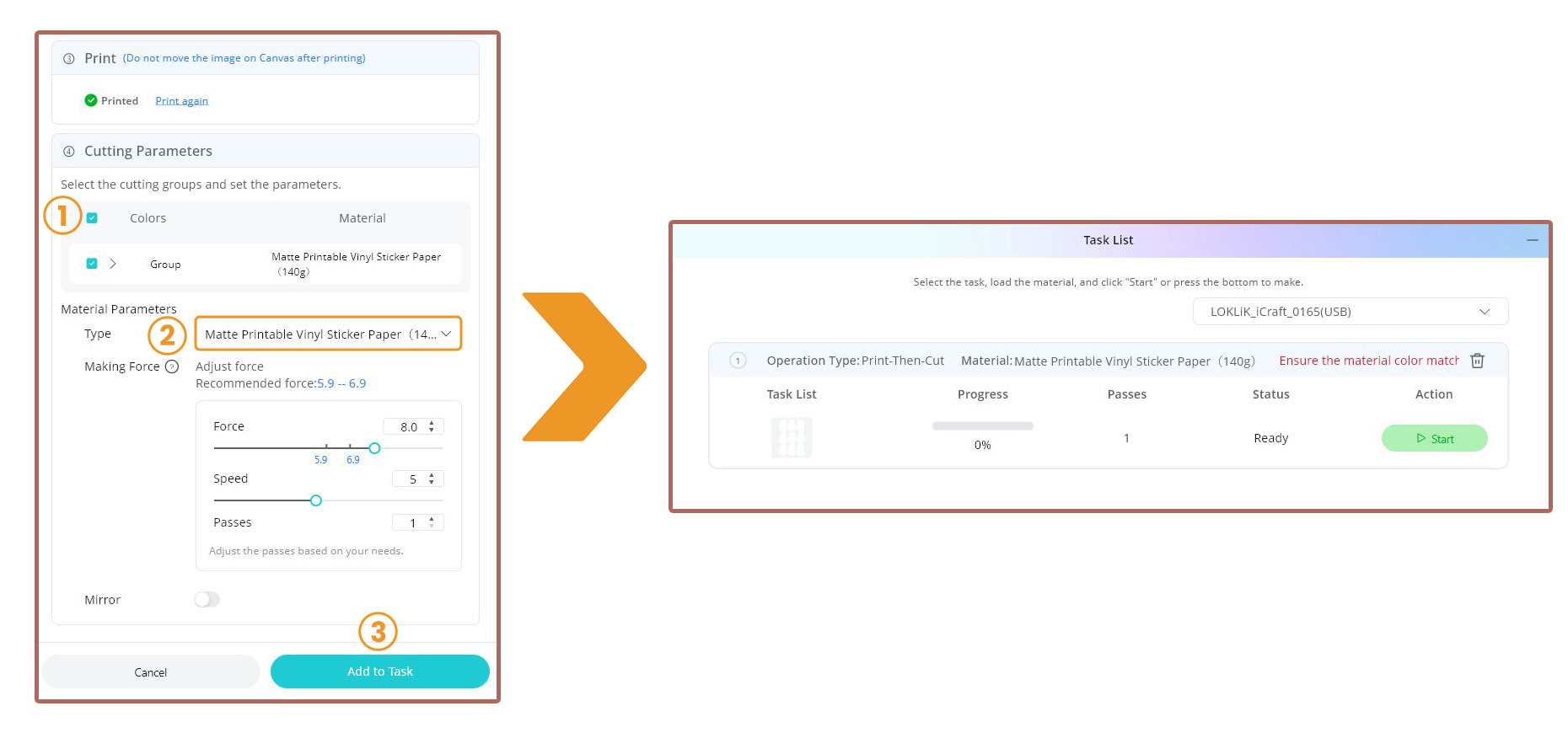
Après l’impression, placez l’impression sur le tapis de découpe et chargez-la dans la machine à découper. Encadré dans le logiciel, cochez la case Colors sous Paramètres de Couper. Sélectionnez le type de matériau de coupe (dans mon cas, le papier autocollant en vinyle imprimable mat). Vous pouvez également régler la force de coupe. Pour cela, je vous recommande de faire des essais afin de trouver le paramètre adapté au type de papier que vous utilisez.
Enfin, sélectionnez Add to Task et cliquez sur Start pour laisser la machine de découpe commencer à découper les autocollants.
Conclusion
Si vous débutez dans la réalisation de vos propres autocollants personnalisés, n’oubliez pas de rester simple et de vous concentrer sur la création de personnages que vous aimez. Démarrez avec des formes claires, des contours gras et des couleurs vives.
Ne vous souciez pas de la perfection, car c’est votre style unique qui permettra à vos autocollants de se démarquer. Le plus important, c’est de prendre plaisir à le faire et d’expérimenter souvent !
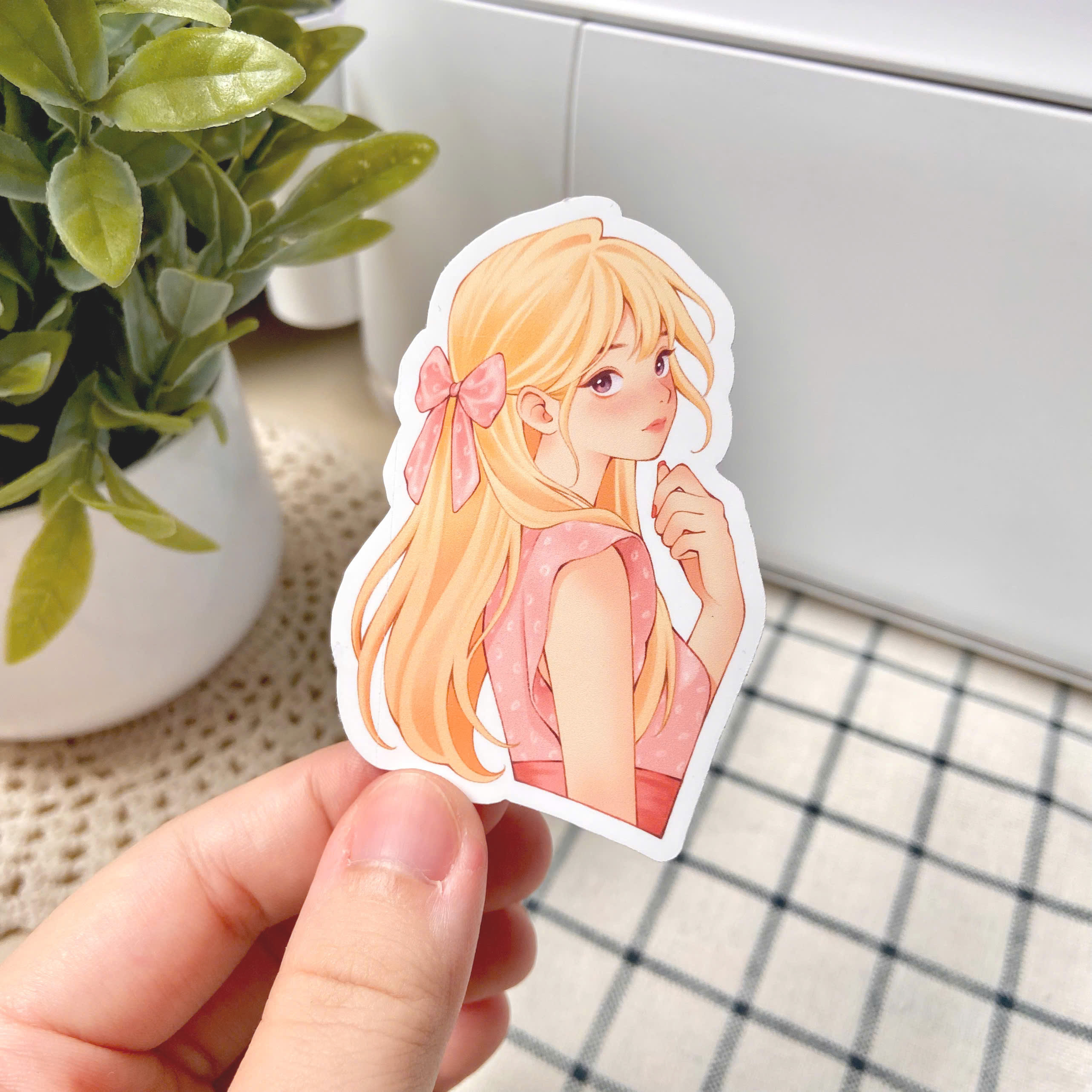
Je suis extrêmement satisfaite du résultat de l’autocollant ! J’espère que vous aimez mes œuvres et que ce tutoriel vous a été utile. Passez une excellente journée et amusez-vous à créer !
Conseils pour créer vos propres autocollants
Travailler en haute résolution
Démarrez vos impressions à 300 dpi pour qu’elles soient claires et nettes.
Essai de différentes épaisseurs de contours
Les contours gras font ressortir les autocollants, mais parfois une ligne plus fine fonctionne mieux pour les dessins détaillés. Faites des essais et voyez ce qui correspond à votre style !
Imprimer d’abord quelques autocollants de test
Avant d’imprimer en grande quantité, testez quelques modèles pour vérifier les couleurs, la taille et leur rendu réel.
Laminage pour une meilleure durabilité
Si vous souhaitez des autocollants imperméables ou résistants aux rayures, pensez à ajouter une couche de laminage. Vos autocollants dureront plus longtemps et auront un aspect plus haut de gamme !
Profil de l’artiste
Meeco est une illustratrice indépendante originaire du Vietnam, spécialisée dans la création de personnages. Elle travaille à la fois sur des supports numériques et traditionnels.
Vous pouvez découvrir d’autres œuvres de Meeco en suivant son compte Instagram ou en regardant d’autres processus de peinture sur sa chaîne YouTube.
Instagram: im.meeco
YouTube: @meecoart
Site Web: https://www.meecoart.com/
Threads: @im.meeco
Cara: meeco

)