Como criar uma página de webtoon: guia completo e tutorial em vídeo
Descubra como Obliviousquill cria webtoons usando o Clip Studio Paint. Explore funções úteis, configure sua área de trabalho e prepare sua história para começar a desenhar.
Introdução
Olá! Eu sou o Obliviousquill e venho criando webtoons há cinco anos. Aqui, vou mostrar todo o processo de criação de uma página de webtoon, do início ao fim: desde como configuro minha área de trabalho até as ferramentas que uso. Ou seja, você vai acompanhar o processo completo.
Para isso, vou usar o Clip Studio Paint (CSP), um dos melhores programas para artistas de webtoon. Ele já vem com ferramentas integradas para quadrinhos, tornando o fluxo de trabalho muito mais rápido e tranquilo. Além disso, você pode usá-lo em PC, tablets, iPad, Android e até smartphones.
O CSP possui duas edições: EX e Pro. Eu recomendo a versão EX, pois ela oferece mais recursos para gerenciar quadrinhos de múltiplas páginas. Mas não se preocupe: é totalmente possível criar webtoons incríveis na versão Pro também.
É importante lembrar que criar webtoons ou webcomics é diferente de produzir quadrinhos no formato tradicional. A leitura vertical, otimizada para smartphones, influencia diretamente o layout, ritmo e narrativa, e isso precisa ser considerado desde o planejamento das páginas.
1. Configurando sua área de trabalho
O primeiro passo é personalizar sua área de trabalho, organizando as ferramentas e painéis para que você tenha acesso rápido a tudo que vai precisar durante a criação.
Primeiro selecione Janela > Área de Trabalho > Quadrinho.
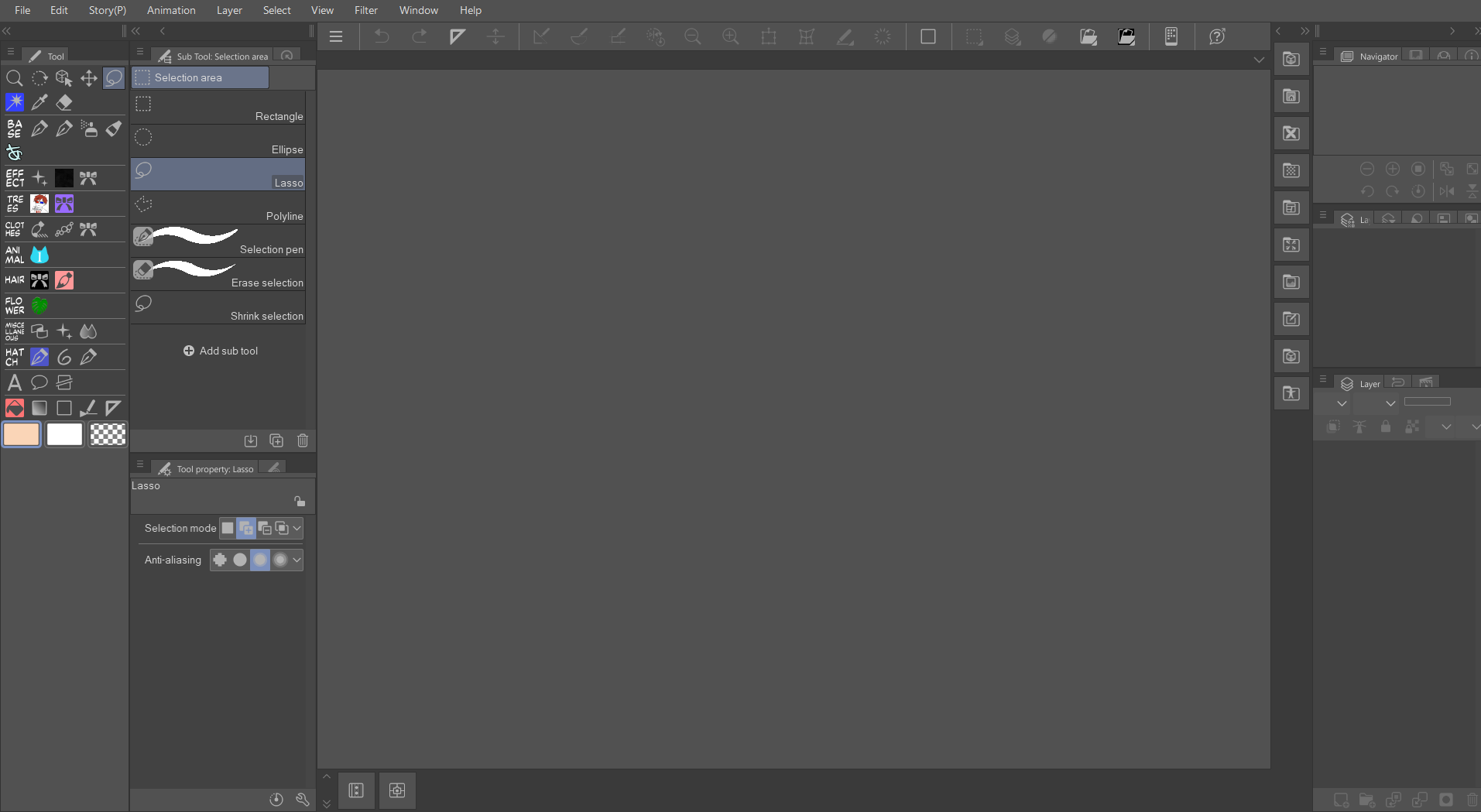
O layout já oferece ferramentas para painéis, texto e quadrinhos desde o início.
Você pode salvar áreas de trabalho personalizadas se preferir outra organização.
No meu caso, começo com a área padrão e ajusto as janelas para posições mais confortáveis. Se fechar alguma por engano, é só adicioná-la novamente em Janelas.
Quando estiver satisfeito, salve a área de trabalho em Janela > Área de Trabalho > Registrar área de trabalho.
Uma área de trabalho organizada economiza tempo e mantém consistência na criação.
2. Como escolher um tamanho de página de webtoon
O CSP já traz predefinições para tamanhos de webtoon, mas você também pode usar suas próprias medidas. O tamanho padrão de uma página de webtoon é 800 x 1280 pixels, mas para facilitar o desenho, é melhor criar uma página mais longa, assim você consegue organizar melhor os painéis e os balões de texto.
Eu geralmente trabalho com 1600 x 20000 pixels, com pelo menos 300 dpi, caso eu queira imprimir meu webtoon no futuro
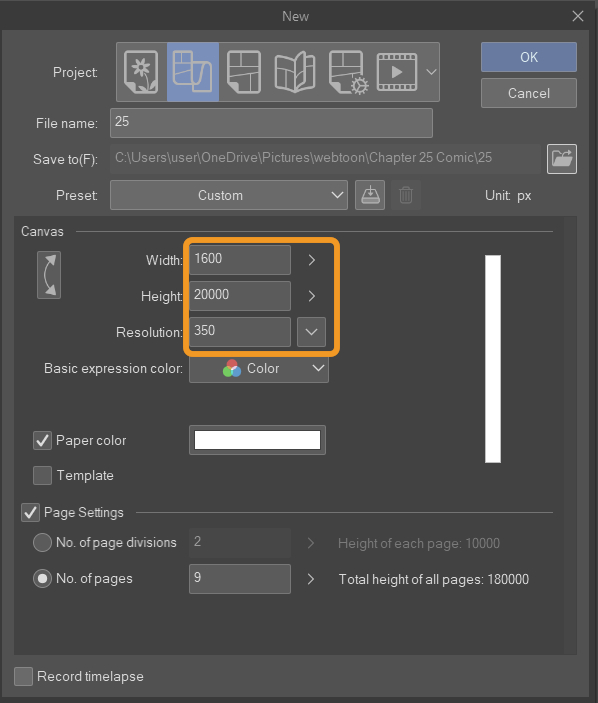
Ao começar uma nova tela de pintura, você pode selecionar a opção “Criar webtoon”. Observe que apenas o CSP EX possibilita criar e gerenciar arquivos com várias páginas separadas. Usuários de CSP Pro também podem criar webtoons, mas cada página será salva como um arquivo separado e precisará ser gerenciada à parte.
Se quiser adicionar mais páginas, vá para História > Adicionar página
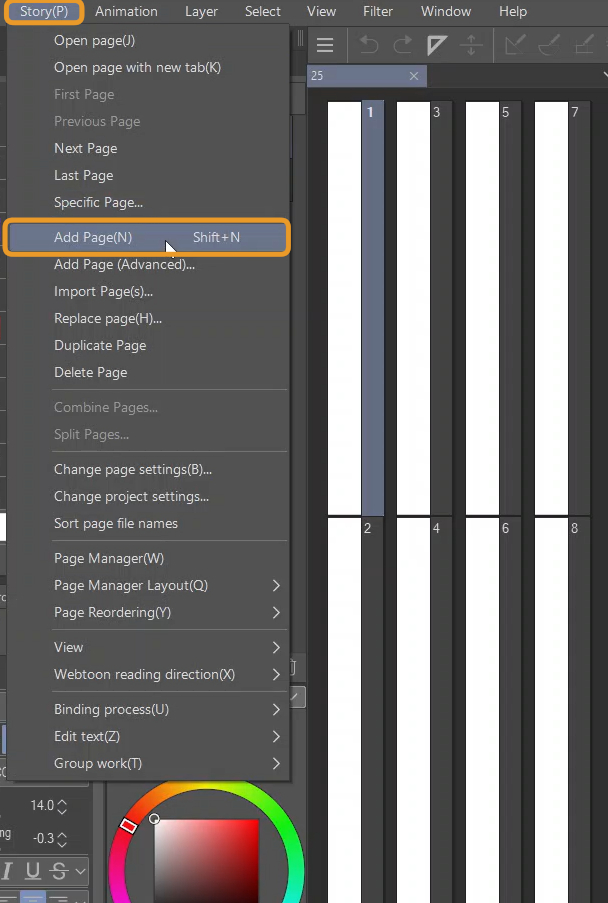
Um capítulo das minhas webtoons geralmente tem nove páginas, mas você pode começar com apenas uma e ir adicionando mais conforme for avançando.
3. Usando materiais
O CSP tem uma Loja de Ativos, onde você encontra pincéis personalizados (tinta, pintura, texturas), tons e fundos prontos, modelos 3D de personagens em diferentes poses e várias configurações. Vale lembrar que nem todos os ativos são gratuitos: alguns precisam ser comprados com pontos Clippy ou Gold.
Esses materiais ajudam a acelerar o processo e deixam seu webtoon com um visual mais refinado, sem precisar começar tudo do zero. Ao longo deste artigo, eu vou indicar alguns ativos que uso com frequência nos meus webtoons, então continue lendo!
4. O processo de criação de webtoons
Antes de começar a desenhar o webtoon, há algumas coisas que você precisa preparar. O passo mais importante é o roteiro. Sem ele, não existe webtoon nenhum.
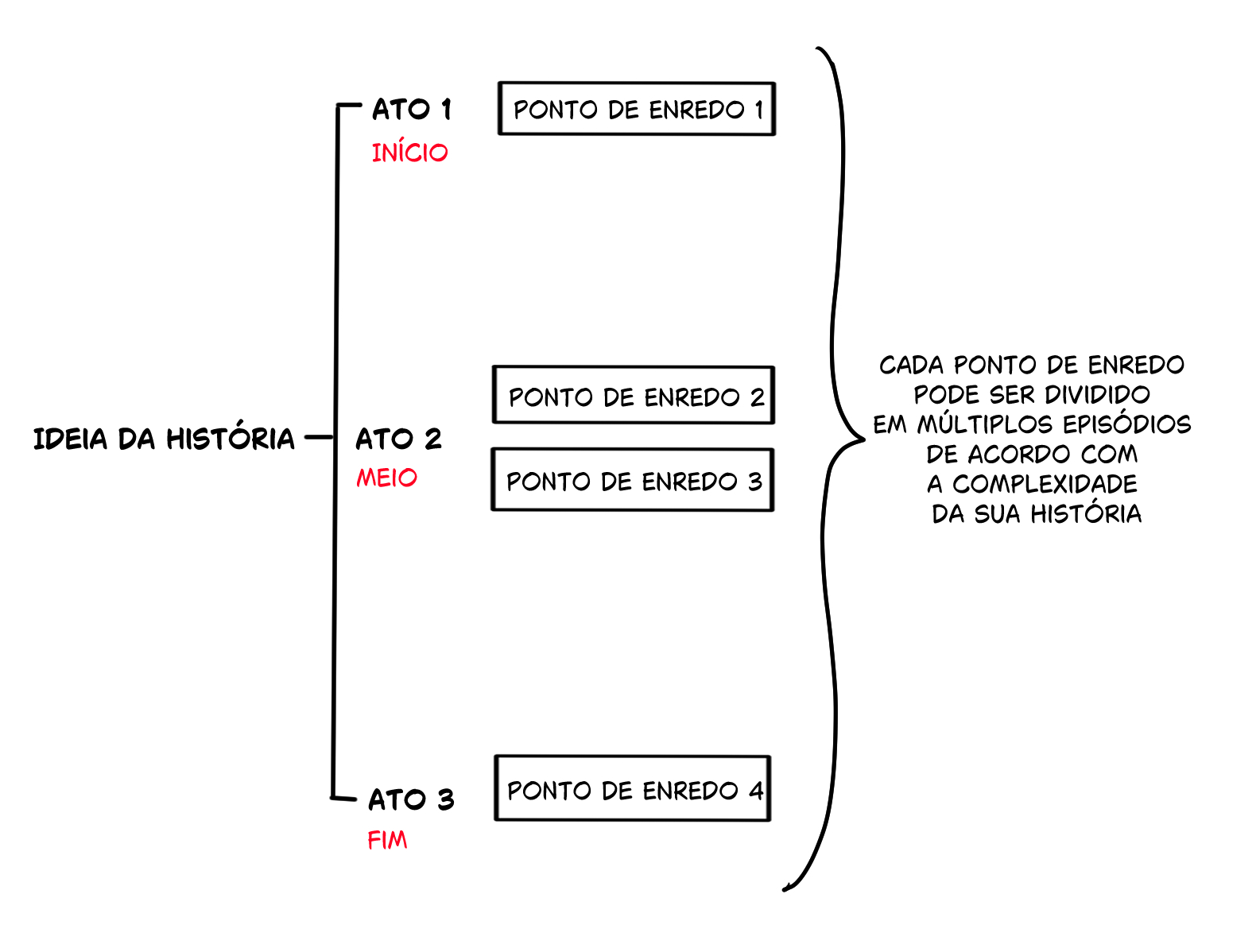
Eu costumo criar meus roteiros dividindo a história em atos. Para cada ato, anoto os principais pontos de enredo que quero que aconteçam. Se essa for a sua primeira vez criando um webtoon, recomendo não começar com narrativas muito complexas ou detalhadas. Esse é o caminho mais rápido para a exaustão e para acabar se perdendo na história, e foi exatamente o que aconteceu com meu primeiro webtoon.
Planejando episódios de webtoons
Depois de colocar no papel os principais pontos de enredo de cada ato, divida-os também em episódios. No meu webtoon, por exemplo, o principal ponto do primeiro ato é o protagonista descobrir que é personagem de um romance. A partir disso, escrevo as cenas que quero que aconteçam nesse ato.
Lembre-se de que o ritmo é extremamente importante nos webtoons. Nem todo episódio precisa de um evento impactante. Vale a pena inserir episódios mais calmos para desacelerar a história depois de um grande acontecimento.
Eu preparo o roteiro dos meus episódios imaginando tudo na minha cabeça, incluindo acontecimentos, diálogos e emoções, e depois digito tudo no Google Docs. O resultado final costuma parecer uma light novel mal escrita, mas não importa. O que vale é que quem escreve consiga entender o que está acontecendo.
Excerto de um roteiro e webtoon meus
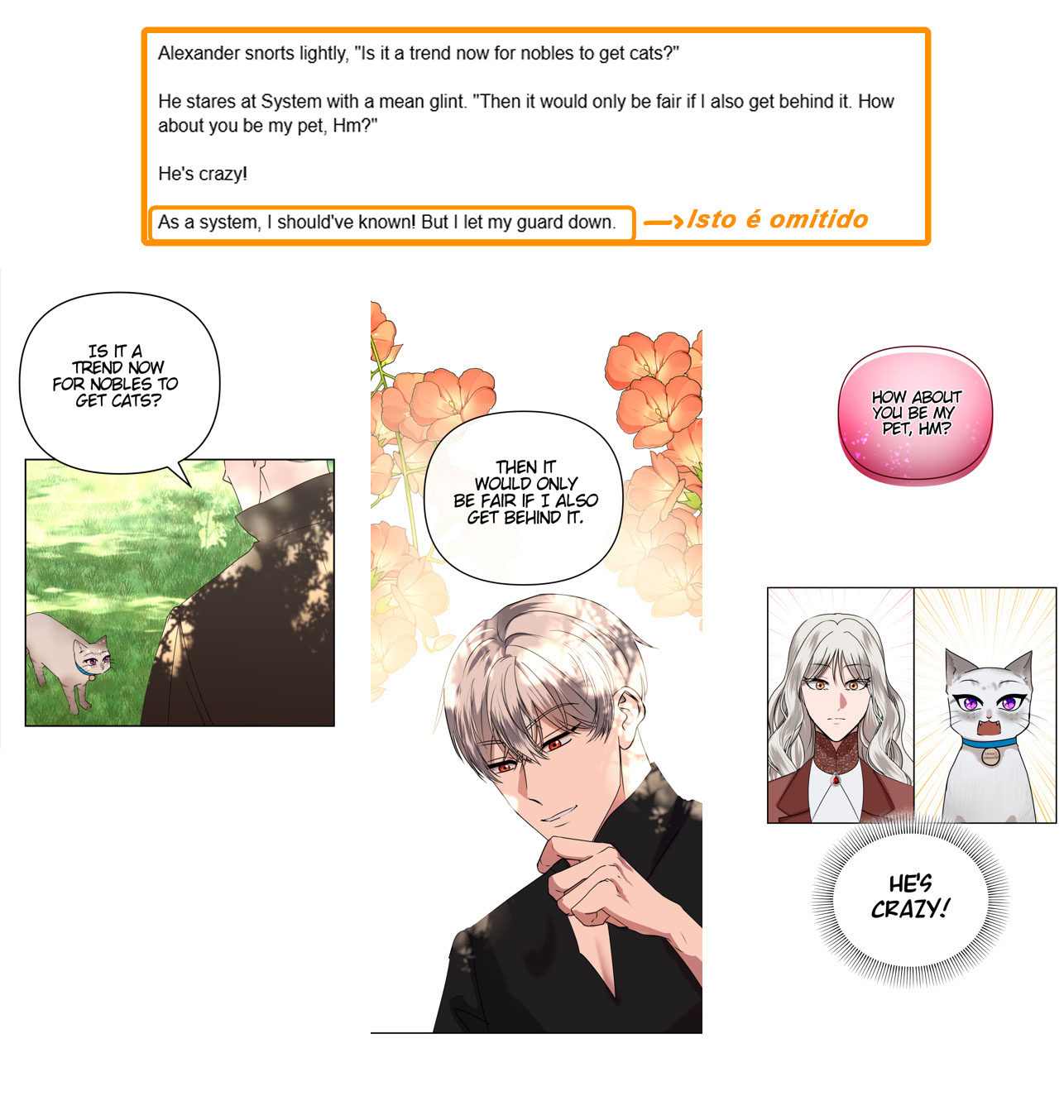
Apenas um lembrete: você não precisa seguir o roteiro à risca. É normal adicionar ou remover cenas que não se encaixam no fluxo da história enquanto desenha cada página do webtoon.
Em seguida vêm as fichas dos personagens, que funcionam como referência visual. Nesse passo, você desenha os personagens em diferentes ângulos, anota suas cores base e qualquer detalhe que os torne únicos. Também dá para adicionar as cores de um personagem à paleta de cores para facilitar o acesso, mas eu falarei sobre isso mais adiante.
Em geral, mantenha o design claro e organizado para encontrar os detalhes rapidamente enquanto trabalha nos episódios.
Como meu webtoon é do gênero fantástico/histórico, ele exige muitas trocas de figurino. Por isso, eu costumo especificar os detalhes, quais ativos do CSP cada personagem usa em cada figurino e também as cores.
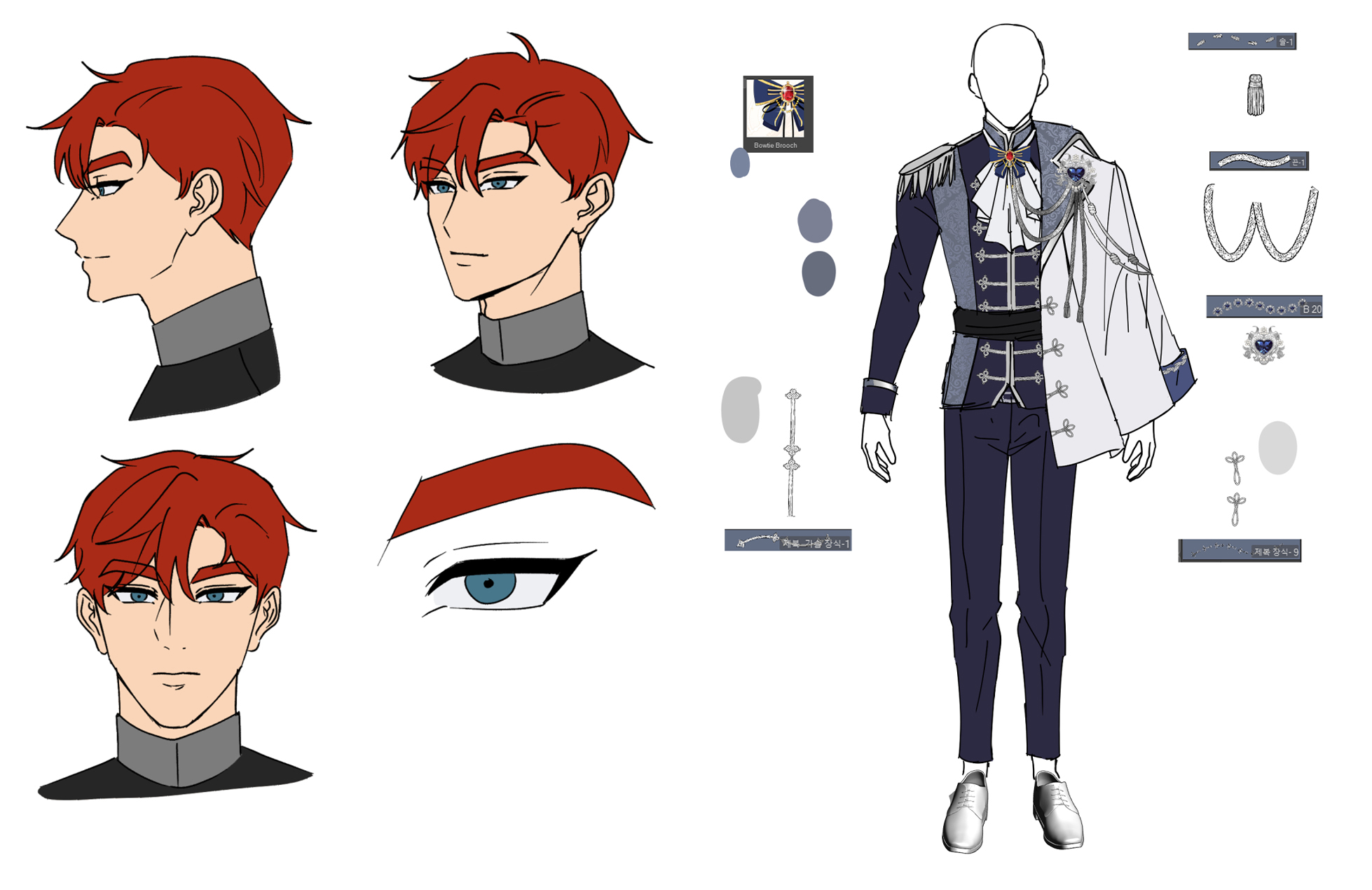
Criando miniaturas e esboçando seu webtoon
Criar miniaturas significa criar o fluxo geral do quadrinho e esboçá-lo.
Eu começo esboçando os painéis e definindo como eu quero que a história flua. Em seguida, desenho meus personagens e uso composição para colocá-los de forma estratégica no quadro. Usar perspectiva, poses e pontos focais ajuda na construção da narrativa. Quando já tenho os painéis e personagens do jeito que quero, eu começo a adicionar os diálogos. Eu geralmente adiciono o texto na fase de esboço para acelerar o processo do webtoon.
Como webtoons têm rolagem vertical, preste atenção ao espaçamento e ritmo já desde esta etapa. Mantenha um espaçamento adequado entre os painéis para deixar lugar para os diálogos e garantir que não fique tudo muito apertado. A maioria dos leitores não gosta de painéis muito próximos, pois a leitura se torna desconfortável quando há muitas coisas acontecendo ao mesmo tempo.
Como fazer o layout de painéis de webtoon
Minha regra básica é ter um máximo de dois painéis a cada 1280 pixels, ou seja, para cada página. Mas o melhor é ter um painel por página, pois isso possibilita deixar espaço para balões de fala.
Você pode usar o recurso Visualização de webtoon para visualizar quanto espaço é necessário entre os painéis como se fosse um leitor.
Vá para Visualizar > Área na tela (webtoon)
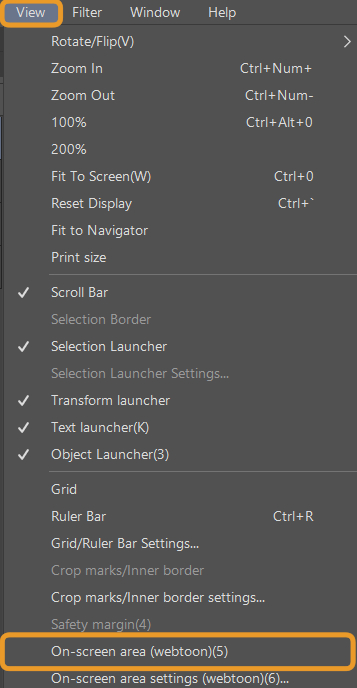
Aqui podemos ter uma noção visual do tamanho dos painéis, de onde é melhor colocar os diálogos e de quanto espaço é necessário entre eles.
Tipos de painéis de webtoon
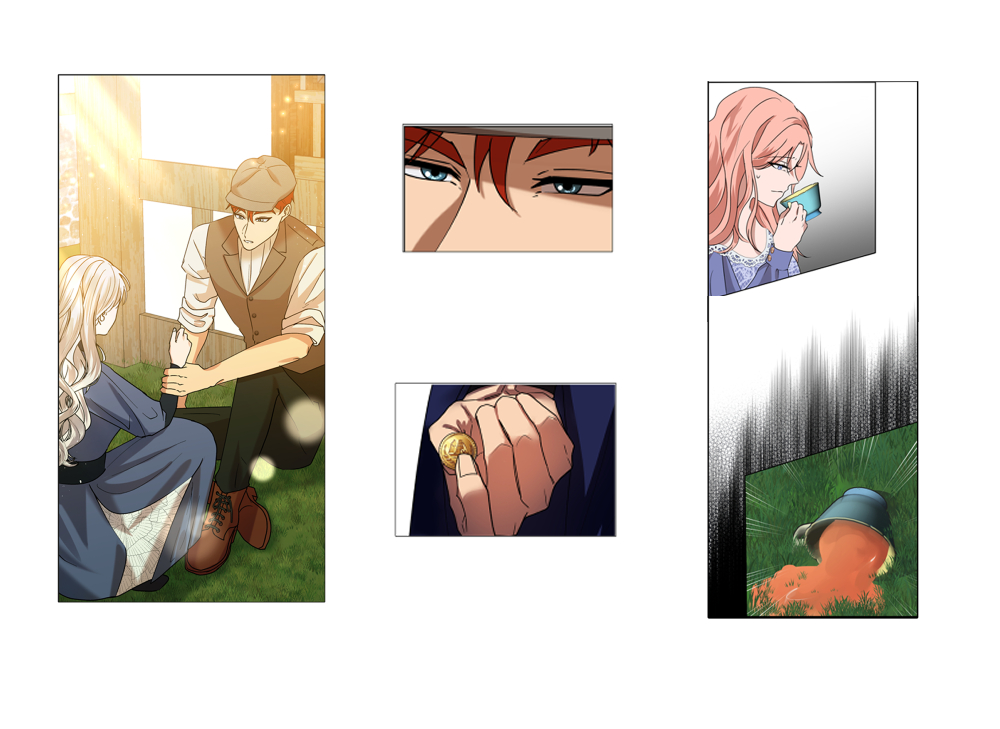
Para esboçar meu webtoon, eu uso uma variedade de tamanhos de painel. Pense num webtoon como se estivesse dirigindo um filme. Painéis em plano fechado podem ser usados nos rostos dos personagens para mostrar sua expressão ou quem está falando, por exemplo. Painéis em ângulo são usados para transmitir profundidade e criar suspense. Eles são muito eficazes em webtoons de ação, pois podem guiar os leitores para onde a ação está se dirigindo.
Painéis grande e longos podem ser usados para introduzir uma cena, mostrando sobretudo onde ela ocorre e como é a ambientação. Painéis grandes também chamam a atenção dos leitores, então são bastante eficazes para exprimir momentos importantes num webtoon. Talvez seu personagem esteja finalmente revelando um grande segredo, como um encontro entre dois namorados.
Eu também uso modelos 3D para me ajudar com poses e ângulos que são difíceis de desenhar. O CSP tem modelos e poses padrão já contidos no programa, mas também há muitos outros que você pode baixar da Loja de Ativos do CSP.
Exemplo de uso de modelos 3D para ajudar com a pose
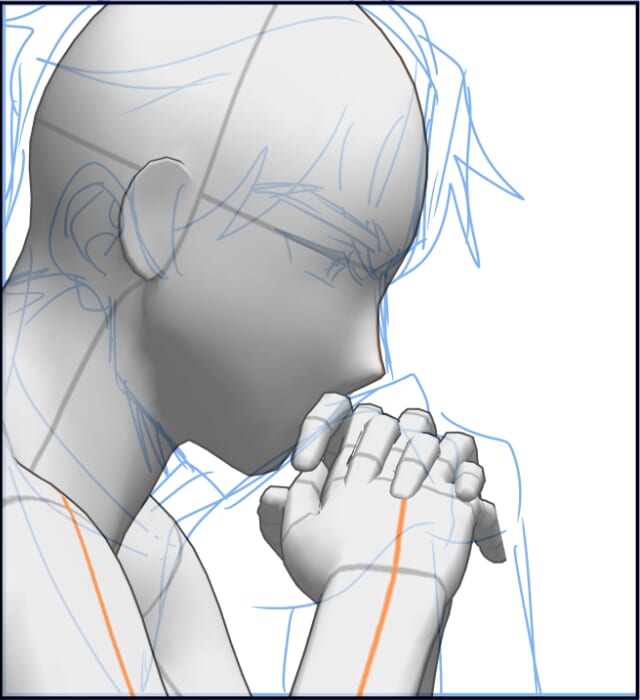
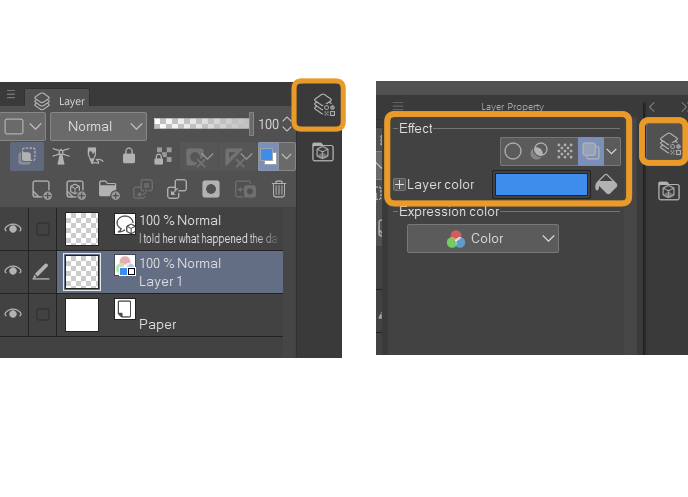
Dica ao esboçar: vá para Propriedades da camada > Efeito > Cor da camada. Isso possibilita alterar a cor da camada inteira para a cor escolhida. Assim fica mais fácil visualizar o esboço durante o processo de traçado.
Balões de fala
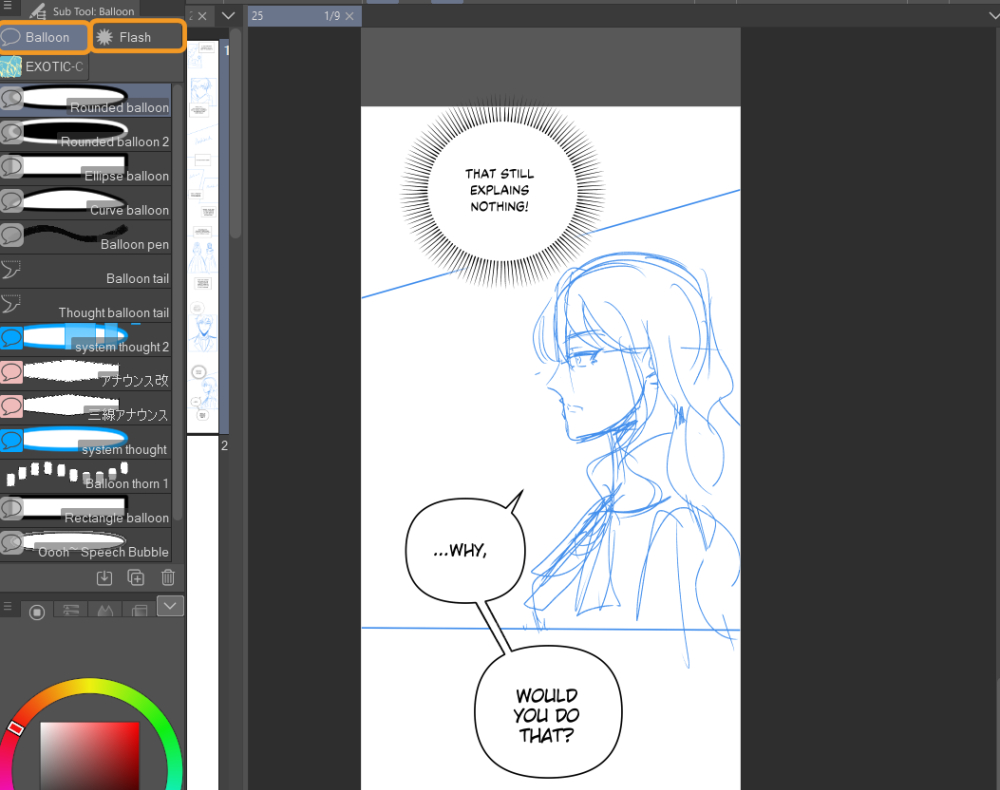
O Clip Studio tem uma Subferramenta de Balão que torna mais fácil criar balões de fala. A Subferramenta de Flash é útil para quem deseja criar flashes espetados ou exibir pensamentos.
Você pode ajustar a forma dos balões de fala na paleta de propriedades da ferramenta e alterar as cores, espessura e forma do pincel. Tudo depende do seu estilo de arte e do tom do diálogo.
Para fazer isso, vá para Ferramenta de operação > Subferramenta Objeto.
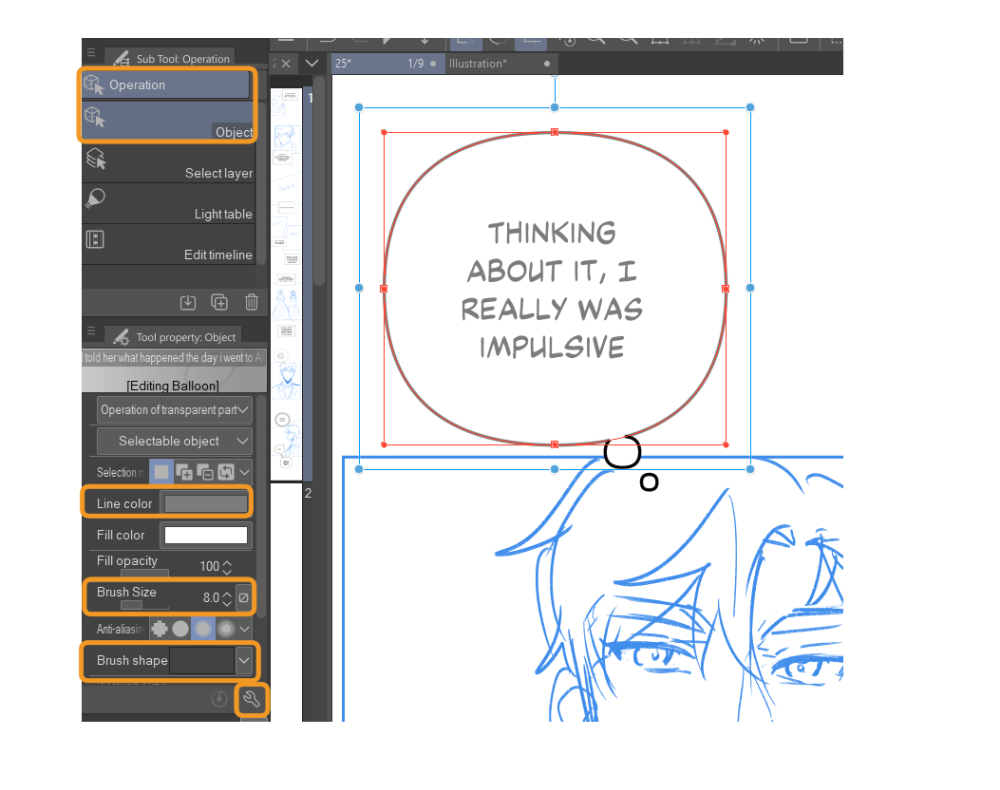
Lembre-se dessa ferramenta, pois ela será útil para alterar a espessura e forma do pincel das linhas, contanto que elas estejam na camada de vetor.
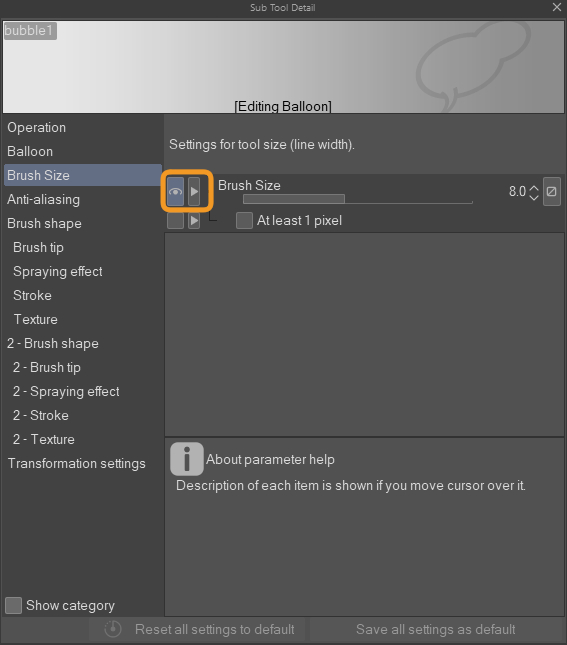
Você pode alterar a espessura em Tamanho do pincel e a forma em Forma do pincel. E, se por algum motivo você não tiver essas opções, vá até o ícone da chave inglesa no canto inferior direito, em Detalhe de subferramenta e Tamanho do pincel. Clique no retângulo aqui e aparecerá um olho.
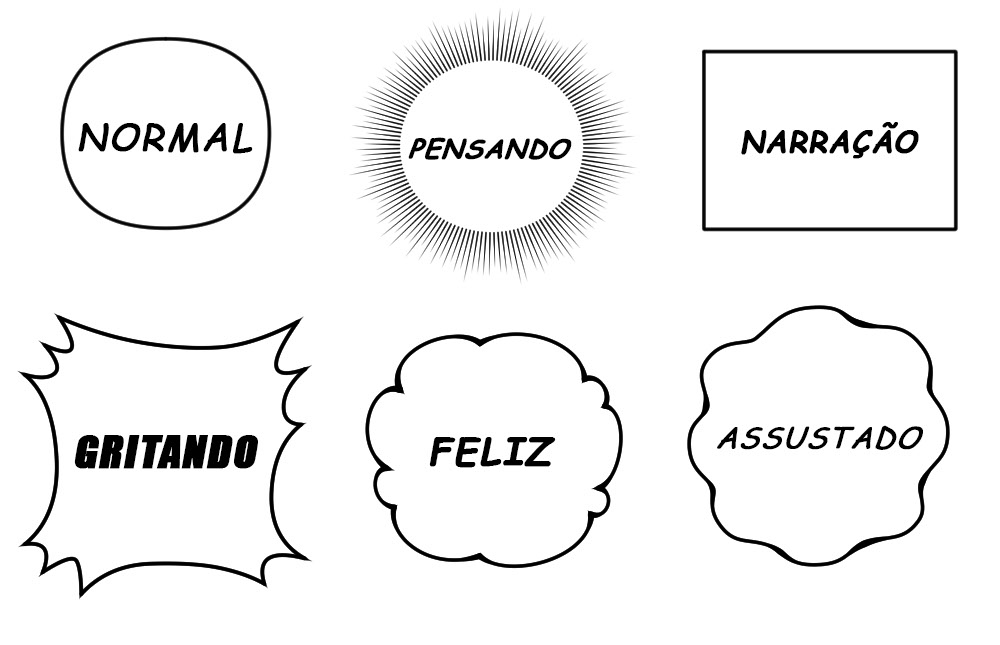
Os balões de fala podem ser usados para exprimir emoções de modo eficaz. O balão redondo é o mais comum e é usado para conversas normais. Balões serrilhados ou pontiagudos são usados para gritos, raiva ou surpresa. Balões ondulados ou trêmulos geralmente exprimem medo, nervosismo ou incerteza. Ao alterar a forma e o estilo dos seus balões, você pode combiná-los com a emoção do diálogo e fazer com que a cena pareça mais viva.
A escolha de fonte num webtoon pode alterar a sensação que o diálogo passa aos leitores. Uma fonte simples e clara passa uma sensação neutra e é mais adequada para conversas normais. Fontes em negrito ou pesadas exprimem gritos ou emoções fortes, como raiva ou entusiasmo. Fontes em itálico ou onduladas sugerem incerteza, nervosismo ou suavidade. Você pode diferenciar as fontes deixando-as em itálico ou negrito.
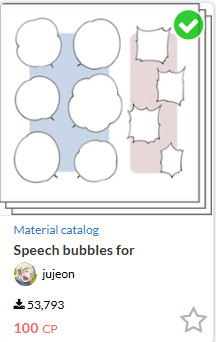
Ativo recomendado
Este é um ativo de balão de fala que eu uso com frequência. Você pode baixá-lo aqui.
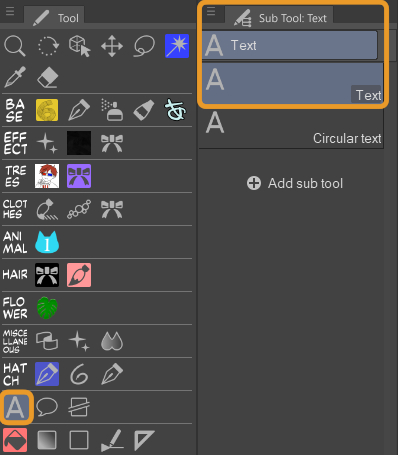
Usando a Subferramenta Texto, você pode adicionar seu diálogo diretamente ao balão de fala e combiná-lo numa única camada. Se você clicasse do lado de fora do balão de fala, acabaria criando uma camada de texto à parte acima dele.
Disposição de quadros
Insira painéis com a ferramenta Painel, que fica situada na ferramenta Paleta. Você pode criar painéis com as ferramentas de painel padrão, seguindo seu esboço.
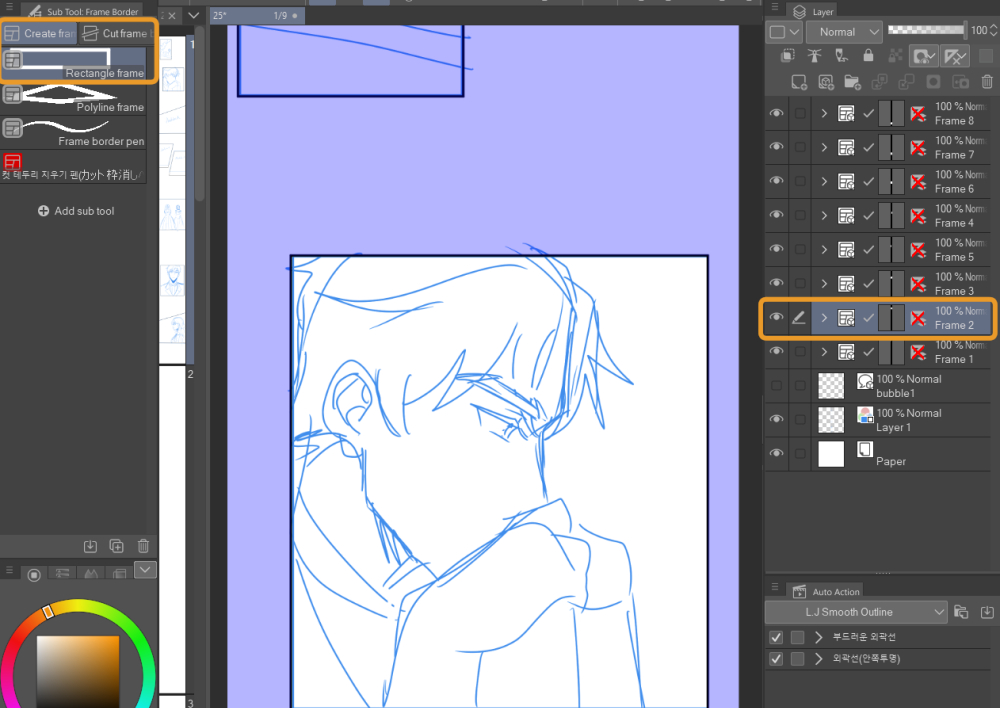
Assim como com balões de fala, a Ferramenta de operação permite ajustar a forma do quadro. Ela só funciona com camadas de Objeto.
Ferramenta de operação > Subferramenta Objeto
Você pode arrastar os cantos e pontos azuis para alterar a forma do painel conforme preferir. Com um painel retangular, eu posso arrastar os cantos e transformá-lo num painel angular.
A ferramenta Dividir borda do quadro é útil se você quiser dividir seus painéis em seções menores. Isso possibilita mostrar diferentes ângulos ou ações dentro do mesmo momento sem criar um novo painel inteiro.
Lineart
Ao fazer a lineart, você pode optar por trabalhar numa camada de rasterização ou numa camada de vetor.
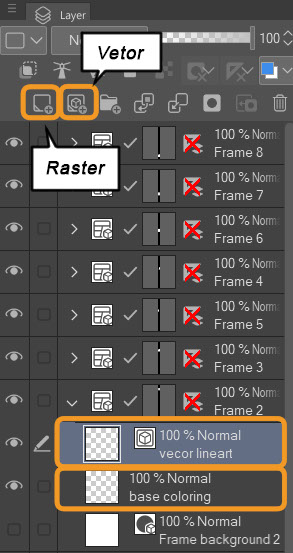
Uma camada de rasterização pode ser usada quando você quiser pintar, colorir ou adicionar efeitos. Uma camada de vetor é eficaz para desenhar lineart, pois as linhas permanecem nítidas e fáceis de editar. De modo simples, a camada de rasterização serve para colorir e a de vetor é para delineados claros. Eu prefiro trabalhar numa camada de vetor, já que é mais fácil corrigir erros.
A camada de vetor é uma Camada de Objeto, o que possibilita edição mais fácil usando a Ferramenta de operação. Você pode arrastar as linhas ou aumentar seu tamanho e deixá-las mais espessas se preferir. Para apagar uma linha, basta usar a borracha vetorial.
A camada de vetor torna mais fácil criar uma lineart limpa e nítida.
Cores sólidas
Defina sua camada de lineart como uma Referência e então crie uma Nova camada de rasterização por baixo daquela de lineart.
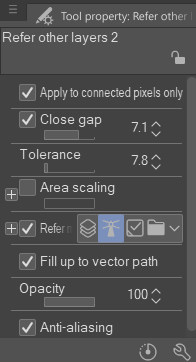
Use a Ferramenta Envolver e preencher para preencher a camada de base e a Ferramenta Balde para colorir outras áreas do personagem. A ferramenta de Envolver e preencher é melhor que a ferramenta de Balde normal porque ela pode preencher uma área mesmo que sua lineart contenha pequenas lacunas. Certifique-se de referenciar a Referência em Propriedades da ferramenta.
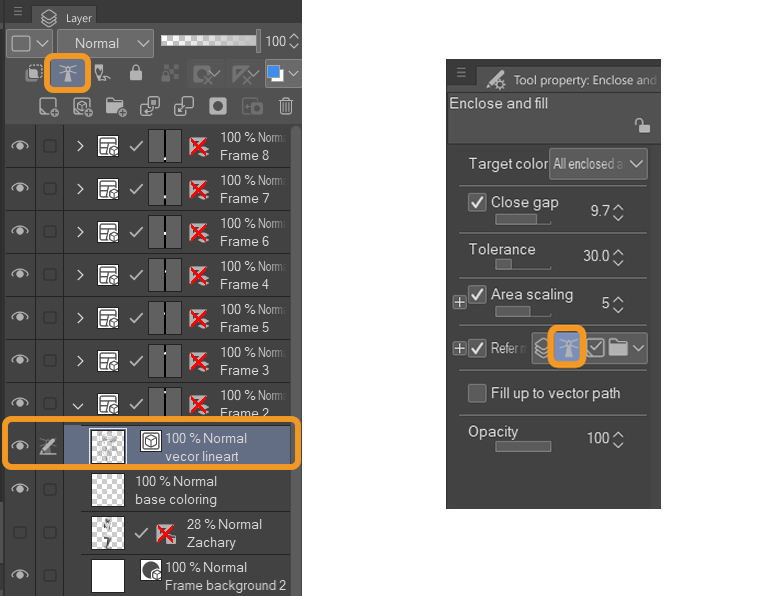
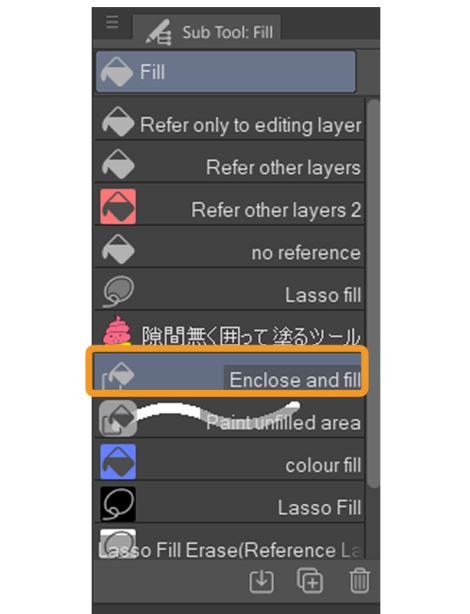
Primeiro selecione uma cor de base. Eu costumo escolher cinza para poder identificar as áreas que ainda não preenchi. Você só precisa desenhar um laço ao redor da área e a ferramenta preencherá todo o seu interior de uma só vez. Isso economiza tempo quando comparado à ferramenta de Balde, que frequentemente deixa partes não preenchidas ou exige que você feche todas as lacunas na sua lineart primeiro.
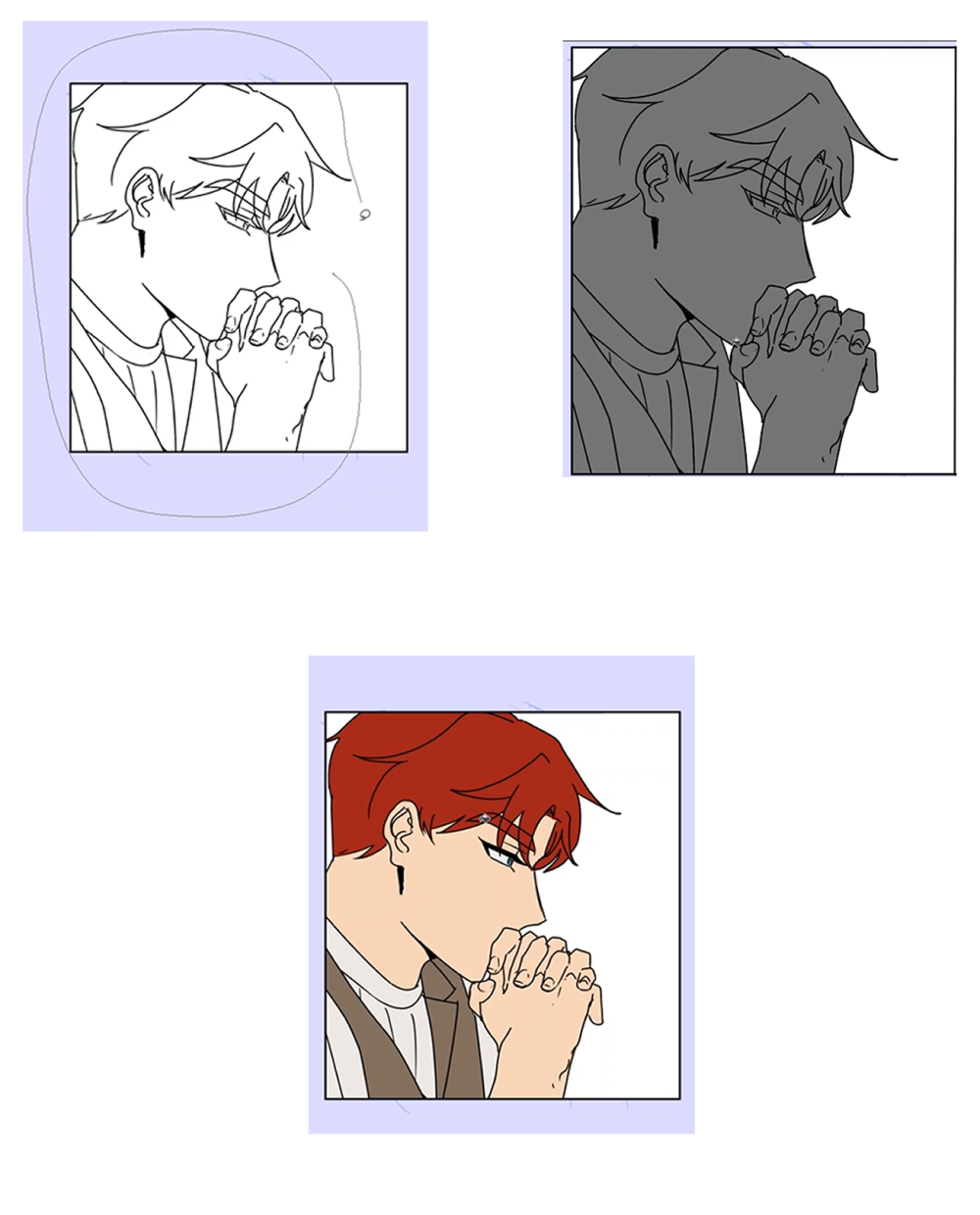
A seguir, preencha o resto das cores usando a Ferramenta Referir outras camadas na Subferramenta Preencher. Eu mantenho a minha personalizada para atender às minhas necessidades. Sinta-se livre para usar estas configurações também.
Como criar uma paleta de cores para webtoons
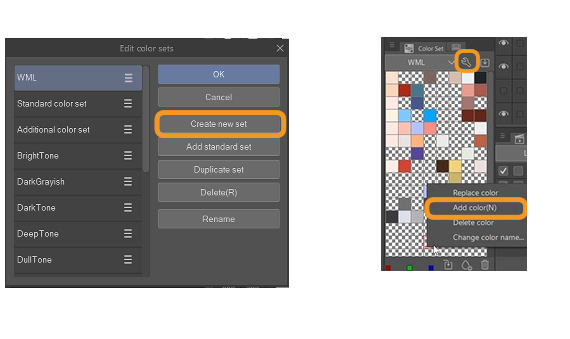
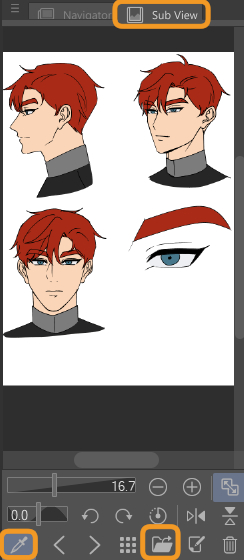
Eu seleciono cores para meus personagens a partir da Paleta Conjunto de cores e também na Janela Subvisualização.
A Paleta Conjunto de cores é útil porque possibilita salvar as cores exatas do personagem para que você não precise selecioná-las a cada vez. Para criadores de webtoons trabalhando em muitos painéis ou episódios, isso mantém os designs de personagem consistentes e acelera o fluxo de trabalho.
Janela > Conjunto de cores. Primeiro crie um conjunto novo clicando no ícone da chave inglesa. Selecione uma cor na sua tela de pintura ou roda de cores e então clique no botão Adicionar cor na paleta para salvá-la. Após isso, você pode simplesmente clicar na amostra salva sempre que precisar daquela cor exata outra vez. É útil adicionar as cores do seu personagem principal ao conjunto de cores para facilitar a seleção de cores.
A Janela Subvisualização também é útil se você já criou uma ficha de design de personagem e já decidiu as cores. Você pode simplesmente importar o arquivo e selecionar as cores dele. Para adicionar um arquivo à subvisualização, basta clicar no ícone do arquivo. Você pode carregar arquivos jpeg, png e até csp de forma imediata.
Renderização
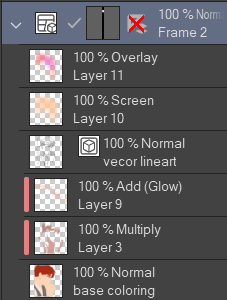
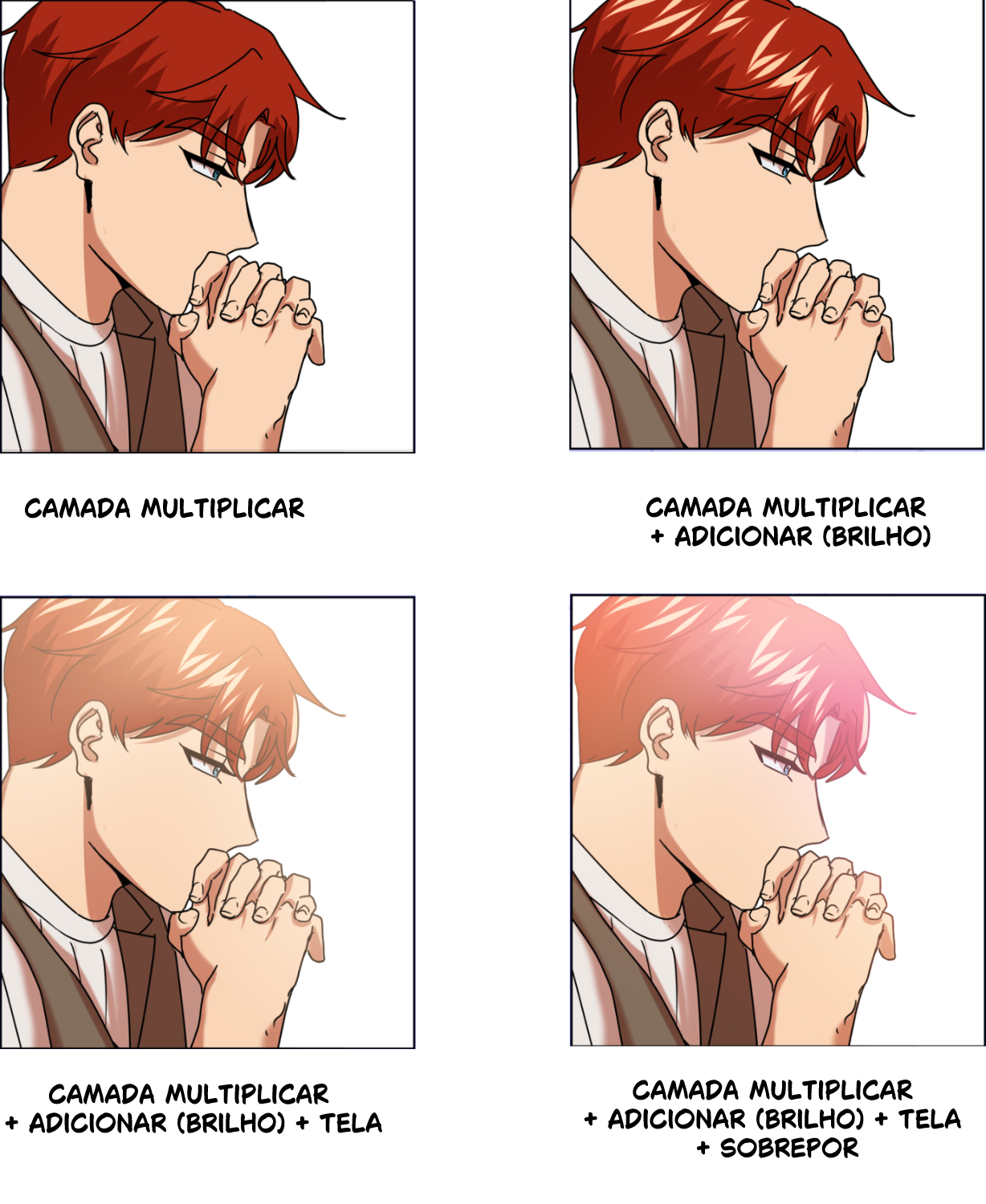
Há vários modos de camada que você pode usar para sombrear ou adicionar destaques e efeitos. Os usados mais frequentemente são os modos de camada Multiplicar, Adicionar (Brilho), Tela e Sobrepor.
Para sombrear, eu uso o modo Multiplicar. Primeiro adicione outra camada acima das cores sólidas e então a recorte. Você só pode colorir usando as cores de base. Eu geralmente seleciono cores quentes ou frias para as sombras.
Para os destaques, eu uso uma combinação de Adicionar (Brilho), Tela e Sobrepor. Esses três modos possuem efeitos e intensidades diferentes, então experimente com eles e veja qual combina melhor com você.
- Adicionar (Brilho) torna as cores mais claras e mais intensas, sendo geralmente usado para efeitos de brilho como luzes, magia ou destaques.
- Tela clareia as cores subjacentes, o que é bom para destaques suaves, iluminação ou para fazer com que certas áreas pareçam banhadas pela luz.
- Sobrepor combina com as cores abaixo, o que torna áreas claras ainda mais claras e áreas escuras ainda mais escuras, sendo geralmente usado para realçar o contraste ou adicionar uma atmosfera sem necessidade de repintura.
É assim que eu costumo usar as camadas.
Planos de fundo
Desenhar planos de fundo consome tempo, o que é um problema, principalmente se você tem prazos para cumprir. É por isso que eu uso materiais que adquiri na loja de ativos do CSP para me ajudar. Aqui estão alguns ativos de webtoon que sempre uso nos meus planos de fundo:
- 70 Webtoon Backgrounds: estes planos de fundo podem ser usados por trás dos personagens quando eles estão exibindo emoções de forma cômica, o que torna a cena mais descontraída e engraçada.
- Lazy Tree Brush: este é um pincel de árvore que eu mesmo criei, o que economiza muito tempo quando queremos desenhar alguma cena externa.
Depois de baixar um ativo, você só precisa arrastar o material sobre a tela de pintura.
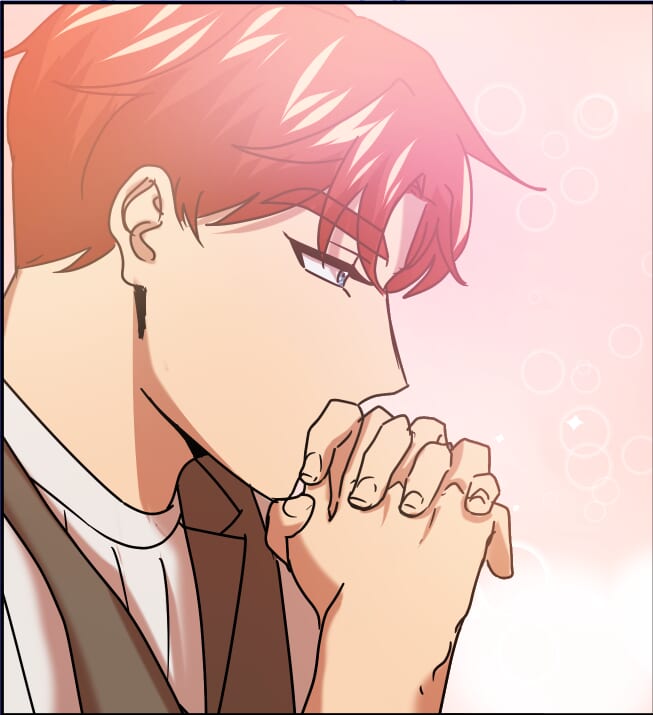
Exemplo ao usar um plano de fundo simples
Usando modelos 3D em planos de fundo de webtoon
Modelos 3D podem parecer bastante deslocados em planos de fundo se forem usados sem tratamento. Peguemos este modelo 3D de uma casa como exemplo.
Para fazer com que modelos 3D pareçam se encaixar melhor no seu webtoon, você pode convertê-los em lineart (apenas no CSP EX)! Basta dar um clique direito na camada de modelo 3D (ou pressionar e segurar se estiver usando um tablet) e selecionar Converter para linhas e tons. Então aparecerá esta janela:
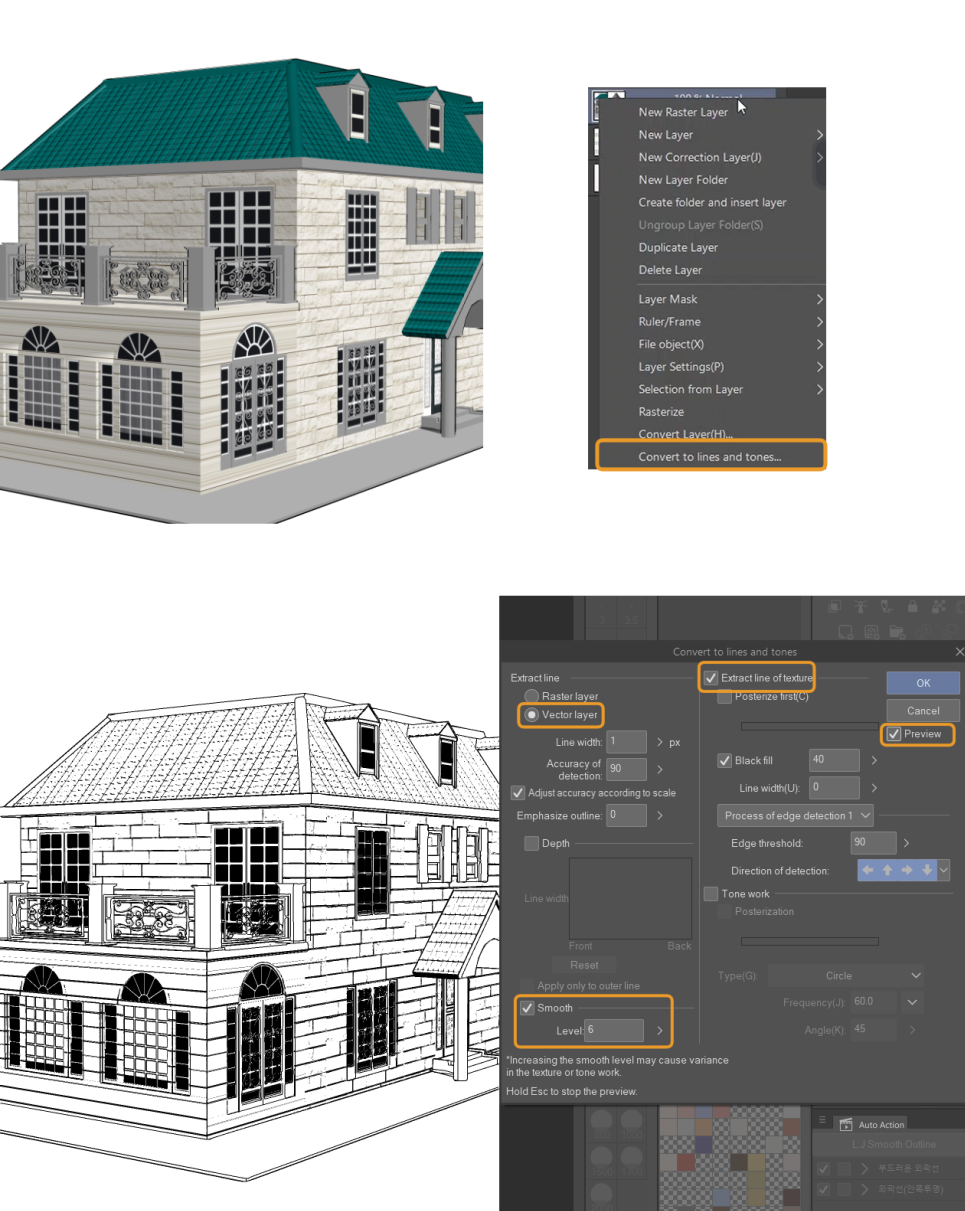
Esse recurso converte sua arte colorida ou sombreada para lineart automaticamente com efeitos de retícula, tornando-a semelhante a mangás tradicionais. Como só precisamos das linhas, selecione Camada de vetor e então Extrair linha de textura como na imagem acima. A opção Preencher com preto controla o nível de escuridão das sombras. É melhor experimentar com a porcentagem de áreas que você deseja preencher com preto.
Você pode visualizar a aparência antes de pressionar OK.
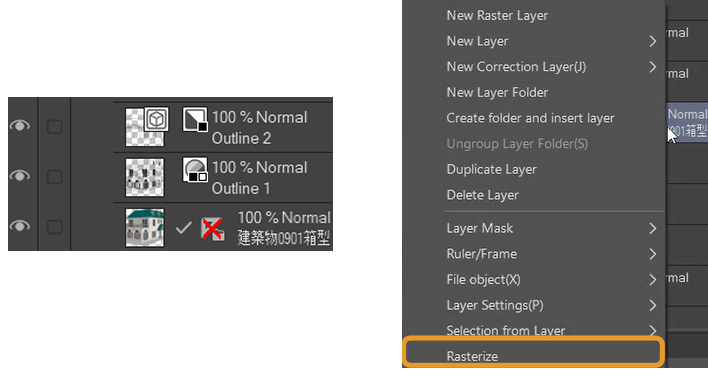
Como este modelo 3D já possui cor, vou usar a cor do modelo original. Eu arrasto a Camada de Modelo 3D original para cima de modo que ela fique abaixo da lineart e então dou um clique direito e seleciono Rasterizar (mantenha a tela pressionada se estiver usando uma tela de toque ou tablet). Dessa forma, o modelo não se moverá acidentalmente, já que não é mais um modelo 3D. De forma semelhante à renderização, você pode adicionar sombreamento ao plano de fundo usando a camada de multiplicar e adicionar iluminação usando a camada de tela.
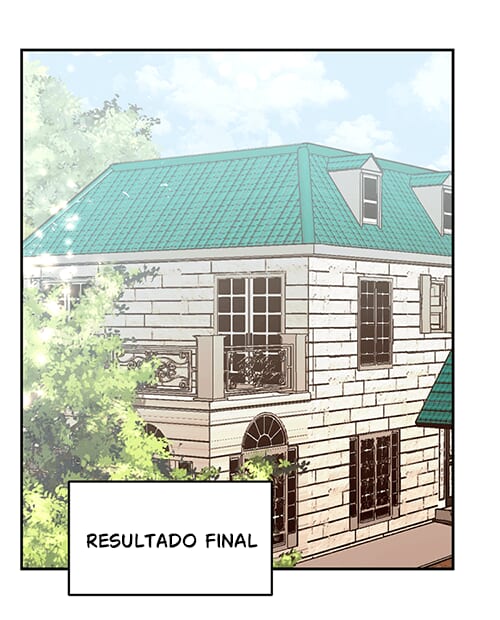
Como colorir planos de fundo para webtoons
Digamos que você queira usar um modelo 3D que não tem nenhuma cor, como este.
Como você pode adicionar cor a ele?
- Primeiro siga os mesmos passos acima até obter a lineart desejada.
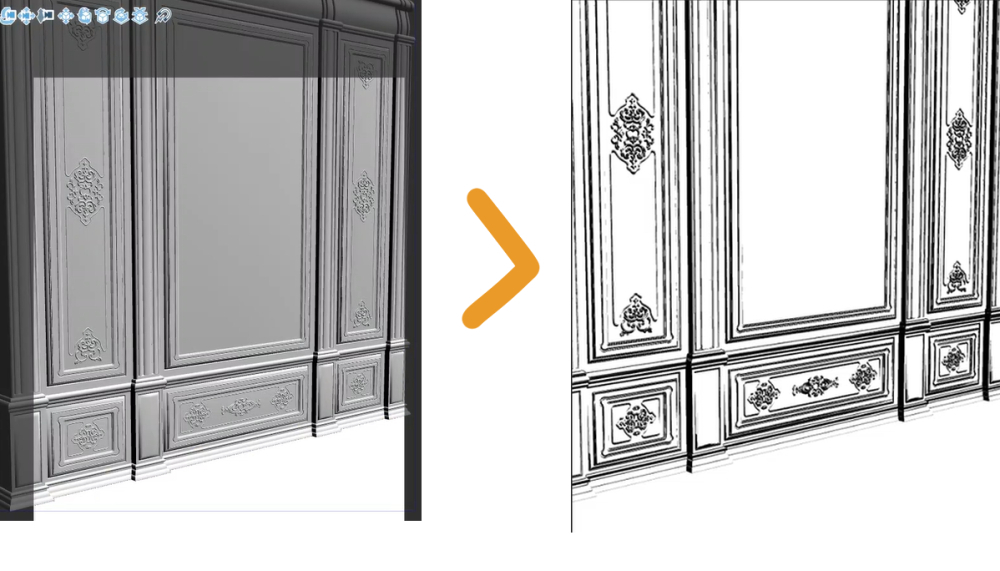
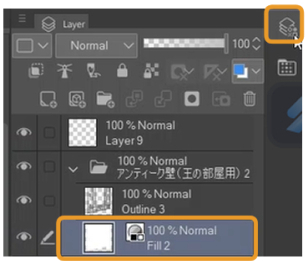
- Você notará que o CSP adiciona automaticamente uma camada de base branca abaixo da lineart.
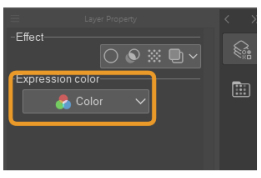
- Em Propriedades da camada, altere Cor de expressão para Cor para que a imagem não pareça cinza.
- Bloqueie a transparência da camada para que sua coloração permaneça dentro das linhas.
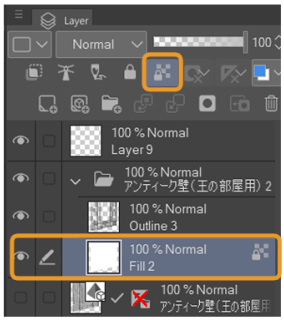
- Adicione suas cores sólidas.
- Faça a renderização e sombreamento da mesma forma que faria com seus personagens.
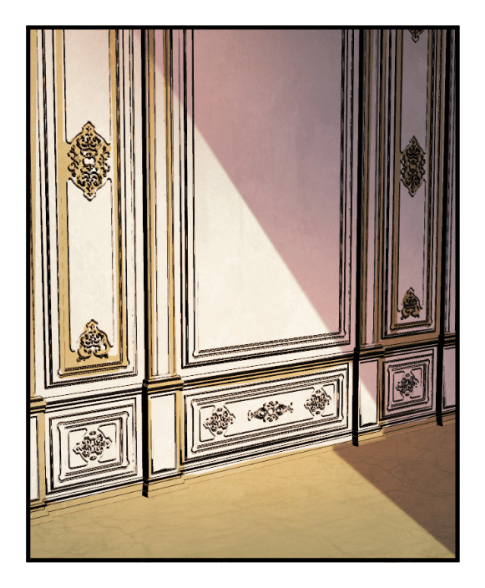
Toques finais: efeitos sonoros, brilho e mais
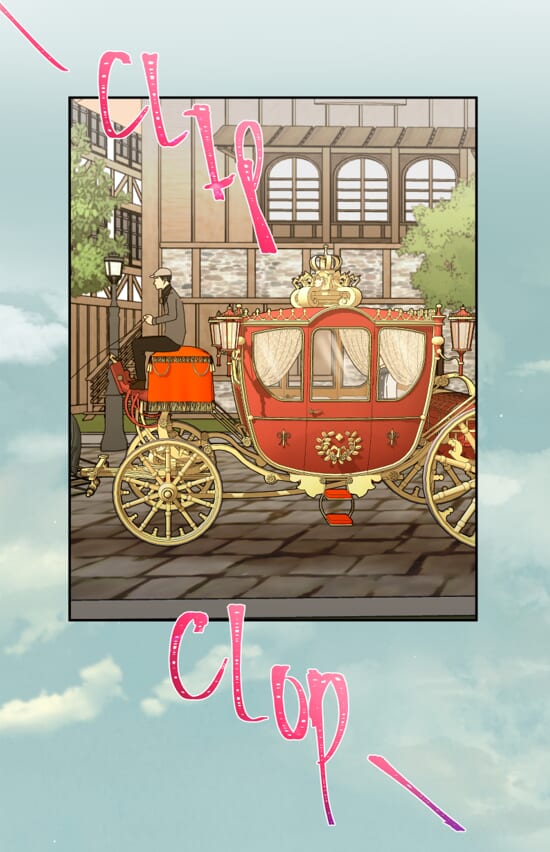
Então você já terminou seus painéis principais, mas sente que ainda falta alguma coisa? Experimente adicionar efeitos sonoros ou decorações, como corações, faíscas e mais, para aprimorar a experiência de leitura para valer!
Pincéis recomendados
Há vários pincéis que você pode usar para criar efeitos dinâmicos nas fontes e designs. Estes são os meus favoritos:
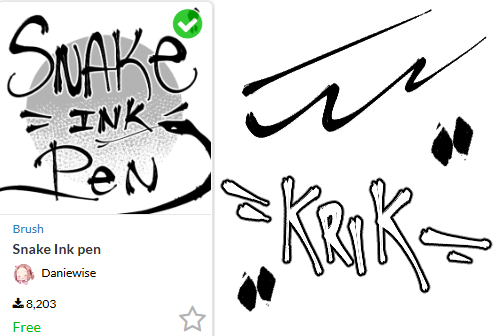
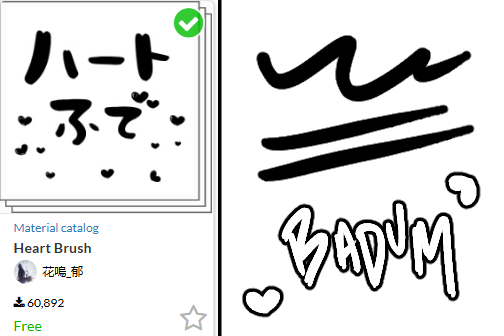
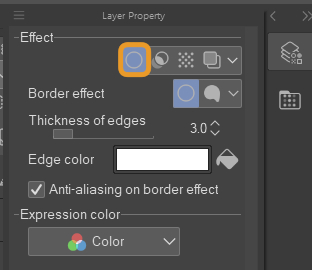
Você também pode desenhar esses efeitos à mão com qualquer pincel, mas eu recomendo ativar o Efeito de borda para que eles se destaquem em relação à sua arte.
Exemplo
Ações automáticas
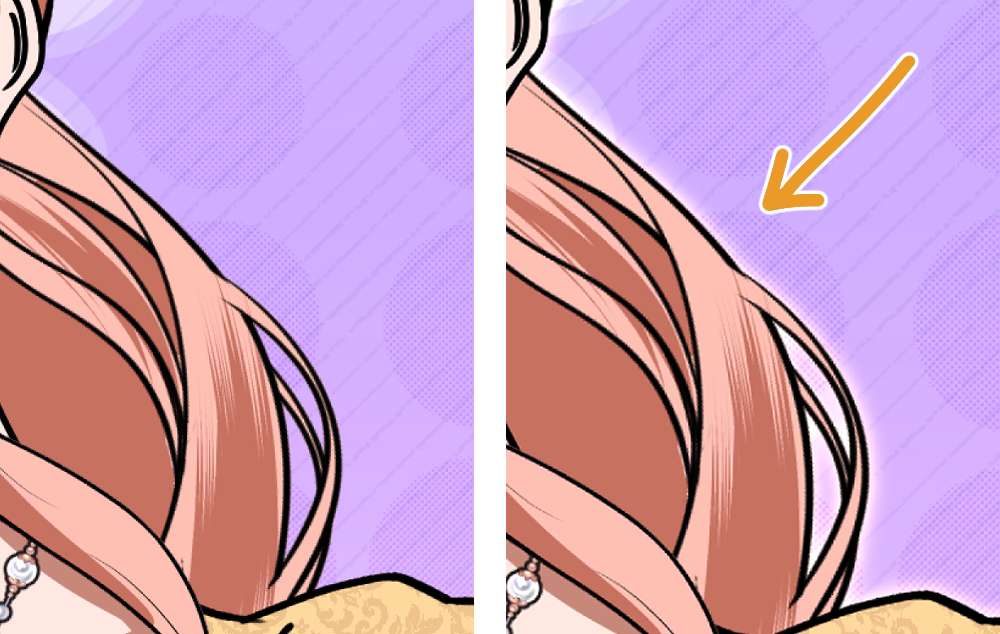
Há muitas outras maneiras de aprimorar sua arte sem precisar redesenhar tudo. Quando eu quero embelezar meu webtoon, às vezes uso ações automáticas para me ajudar. A minha favorita é a ação automática LJ Smooth Outline, que adiciona um delineado ou brilho sutil às camadas que você selecionar — como seu personagem, por exemplo.
Antes e depois da ação automática
Esses passos não são necessários, mas apenas uma opção extra para fazer com que seu webtoon pareça mais profissional.
Mais uma dica: visualize seu webtoon com frequência enquanto desenha!
Quando terminar de desenhar uma página, use a área de visualização de webtoon para conferir como seu quadrinho se parece no formato de rolagem. Se você baixar o Clip Studio no seu smartphone, poderá inclusive conferir seu progresso em tempo real. Isso é bastante útil, pois assim você pode identificar qualquer estranheza no ritmo ou formatos de painéis que poderiam tornar a leitura inconveniente.
Para aprender mais sobre como visualizar seu webtoon no smartphone, confira este artigo no Tips.
Caso note que o espaçamento entre painéis está esquisito, o CSP EX tem um recurso para consertar isso facilmente.
Vá para Editar > Alterar a altura da tela de pintura > Estender/Recortar.
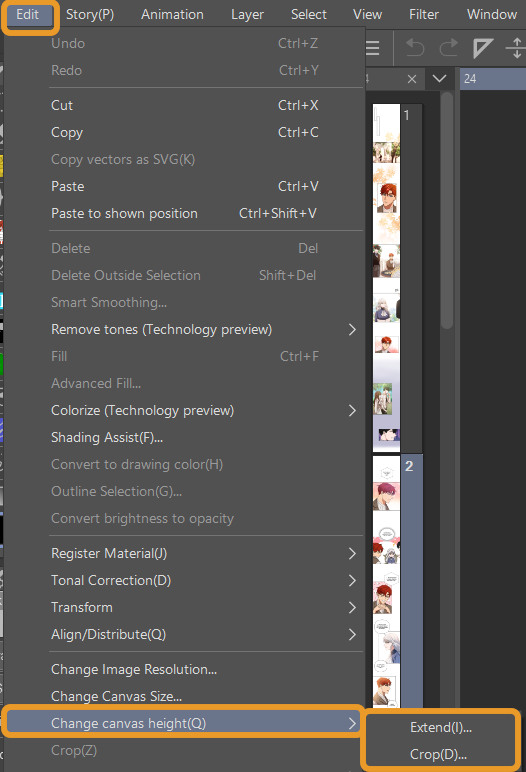
Com isso você pode ajustar o espaçamento sem afetar o restante da página.
5. Exportando
Quando já estiver contente com a página, é assim que você pode exportar seu webtoon no Clip Studio Paint.
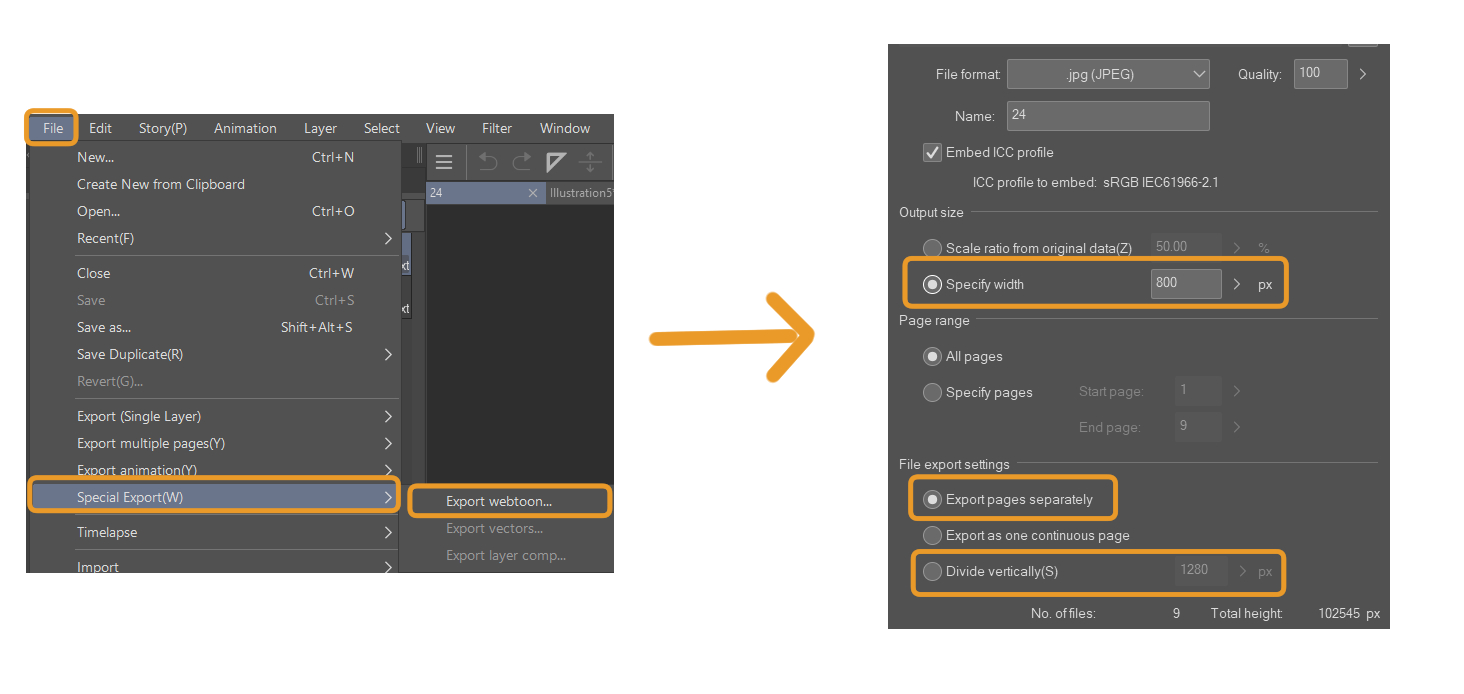
Arquivo > Exportação especial > Exportar Webtoon (para a versão EX)
Arquivo > Exportar (camada única) (versão Pro)
O tamanho de saída pode ser alterado para 800 pixels, que é a largura destinada a webtoons, e as páginas podem ser divididas verticalmente para se encaixarem na proporção de 1280 pixels. Algumas plataformas não exigem que você divida seus webtoons verticalmente, pois possuem um recurso integrado para cuidar disso, como a Line Webtoon. Tudo depende de onde você quer carregar seu webcomic, então lembre-se de conferir quais são os requisitos de carregamento de cada plataforma.
Você também pode carregar seu webtoon de CSP diretamente no Webtoon Canvas. Quando já tiver criado sua série e quiser carregar um episódio, há uma opção para Carregar do Clip Studio Paint. Isso economiza o tempo de exportar cada página para depois carregá-las, o que é muito conveniente. Você pode aprender mais neste artigo do Tips.
Conclusão
E é assim que eu crio uma página de webtoon! Espero que o guia tenha sido fácil o bastante para iniciantes acompanharem. Seu primeiro webtoon não precisa ser perfeito: só precisa existir. Todo painel que você desenhar já é um progresso, e todo episódio serve de prática.
Siga em frente e, com paciência e perseverança, suas habilidades e seu público vão crescer. É claro que sempre existe uma curva de aprendizado quando começamos a usar um programa. Certifique-se de planejar seus personagens e cores antecipadamente e encontre um ritmo de trabalho que consiga manter. Se você leva um mês para criar um único episódio, então carregue-os mensalmente. Não se force a publicar mais do que você consegue dar conta, pois essa é a maneira mais rápida de chegar à exaustão e acabar desistindo por completo do seu webtoon.
Se estiver apenas começando, lembre-se de que todo profissional um dia também foi um iniciante. Então dê o melhor de si, aprenda as habilidades necessárias e se familiarize com as ferramentas e funcionamento do Clip Studio Paint e você sem dúvida verá uma evolução. Desejo tudo de bom na sua jornada de criação de webtoons!
Perfil de artista

Oi, eu sou Quill e, além de desenhar webtoons, às vezes compartilho o processo de criação e tutoriais nas minhas redes sociais! Espero que minhas dicas sejam úteis a todos 🙂
Youtube: Obliviousquill
Instagram: Obliviousquillart
TikTok: Obliviousquill
Continue aprendendo! Aqui estão mais Dicas para Criar Webtoons com Rolagem Vertical. Se você precisa refinar seus personages, também temos um artigo intitulado Simplificando Personagens para Webtoons.