Lineart de anime digital: técnicas para deixar seu traço mais profissional
A artista Eridey explica como criar lineart cativante para desenhos de personagens no estilo anime! Aprenda mais sobre como desenhar linhas dinâmicas e técnicas para desenhar olhos e cabelo, além de dicas, truques e recursos úteis sobre software de arte digital. Este tutorial está repleto de informações simples e fáceis de entender sobre como delinear e desenhar no estilo anime!
O lineart (delineado) é uma parte fundamental da ilustração, mas pode ser um pouco frustrante às vezes — especialmente quando você percebe que o seu esboço parece mais expressivo do que o desenho final.
Mas por que isso acontece?
Durante o processo de finalização, é comum que o traço perca parte da espontaneidade do sketch, já que a lineart tende a ser mais controlada, limpa e precisa. O problema é que, nesse processo, também pode ir embora a sensação de movimento e vida do desenho.
A boa notícia é que as linhas podem ter tanta personalidade quanto seus personagens. Elas não servem apenas para “limpar” o desenho, mas também para:
- Enfatizar áreas importantes da ilustração
- Guiar o olhar do espectador
- Criar sensação de movimento e ritmo visual
Quando usadas com intenção, as linhas deixam de ser apenas contorno e passam a fazer parte da narrativa visual da arte.
Aqui vão algumas dicas para dar mais personalidade às suas linhas e evitar que sua lineart fique “sem vida”.
Vamos começar!
Que pincel eu devo usar?
É claro que existem milhões de pincéis digitais, cada qual com uma função diferente, então não existe resposta certa para essa pergunta. Eu poderia dizer que “depende do que você quer fazer”, mas isso não seria bom o bastante, não é mesmo? O lado bom é que todos eles compartilham mais ou menos o mesmo painel de configurações. Vamos dar uma olhada em alguns pincéis básicos do Clip Studio Paint: o Darker Pencil e a G-Pen.
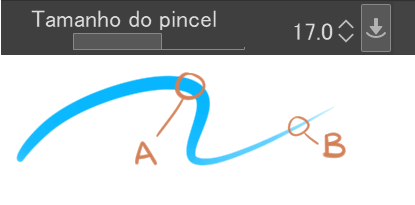
* Tamanho do pincel: a espessura da linha varia de acordo com o tamanho do pincel e a pressão que colocamos na caneta do nosso tablet gráfico. (A) Tamanho máximo; (B) espessura com a pressão mínima.
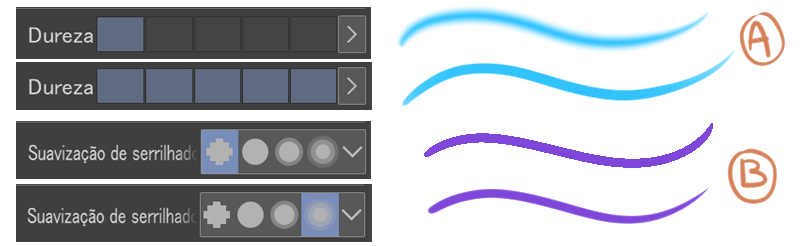
* Dureza / Suavização de serrilhado: suaviza as bordas das suas linhas. Você pode ver como isso afeta os traços em ambos os casos. (A) Dureza; (B) Suavização de serrilhado.
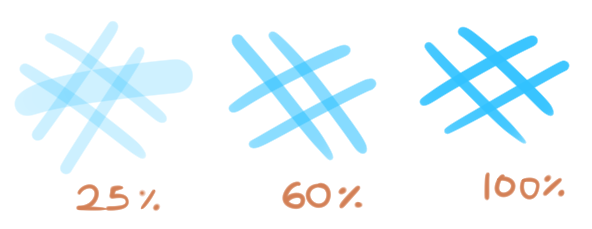
* Densidade / Opacidade: com menos densidade ou opacidade, as linhas se tornam mais transparentes. Aqui eu aumentei a densidade de forma progressiva até chegar a 100%.
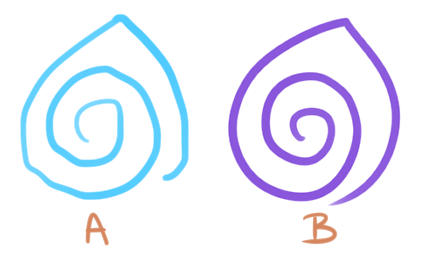
* Estabilização: esta barra salva vidas! Ela faz pequenos ajustes na linha para evitar instabilidade, então é ótima para quando você quer traçar linhas longas, suaves e sem interrupções — você só precisa aumentar ou diminuir o valor tanto quanto precisar. (A) Estabilidade 0; (B) Estabilidade 10.
Que ideia ou sensação eu quero transmitir?
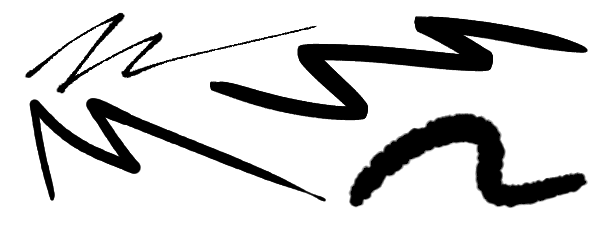
Talvez você queira que seu desenho pareça agressivo ou transmita velocidade, energia e força…
Ou talvez um estilo de lineart mais limpo, suave e fluido, com acabamento delicado…
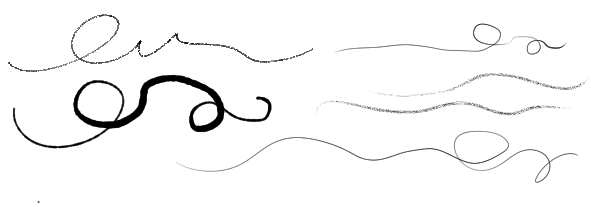
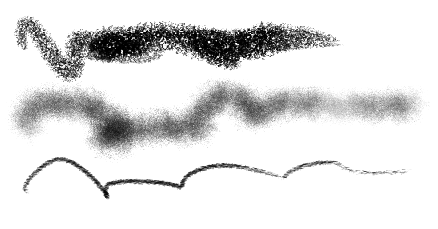
Ou talvez algo mais solto e indefinido, com um aspecto confuso ou “sujo”, trazendo textura e personalidade às linhas.
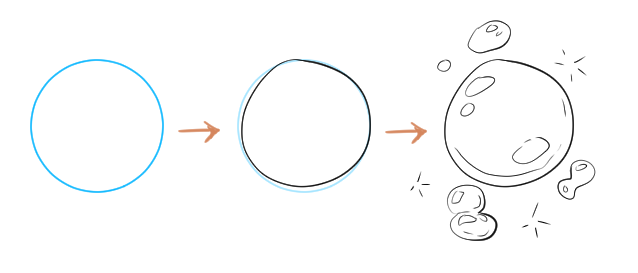
As linhas podem representar qualquer tipo ou volume de material, então você só precisa variar sua espessura, direção e atitude. Por exemplo, se quiser que este círculo paraça uma bolha de sabão, então linhas finas e imperfeitas (com a atitude de uma bolha) são a opção ideal. Assim vemos que ela é uma figura frágil, tremelicante e transparente que a qualquer momento poderia… Puf! Estourar!
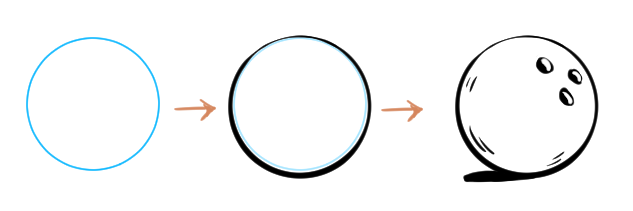
E, se você fizer o contrário, pode fazer com que o círculo pareça uma bola de boliche. Observe como a espessura da linha de baixo é acentuada para simular um pouco de sombra e conferir mais peso.
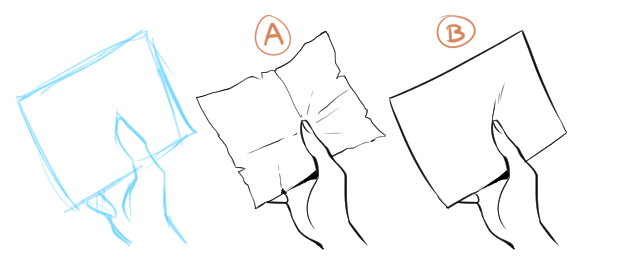
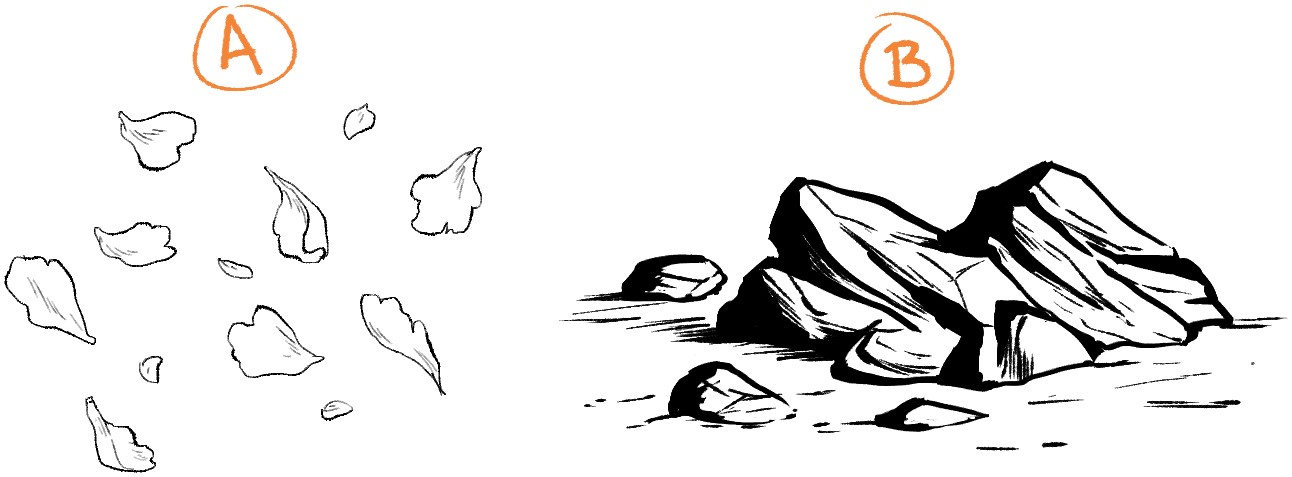
As linhas podem dar a aparência de algo desgastado (A) ou novo (B), então é importante ter em mente o que você quer representar e fazer com que as linhas se comportem da maneira apropriada.
As pétalas são delicadas e leves (A); as rochas são rugosas e pesadas (B). Você pode fazer isso com inúmeros outros objetos…
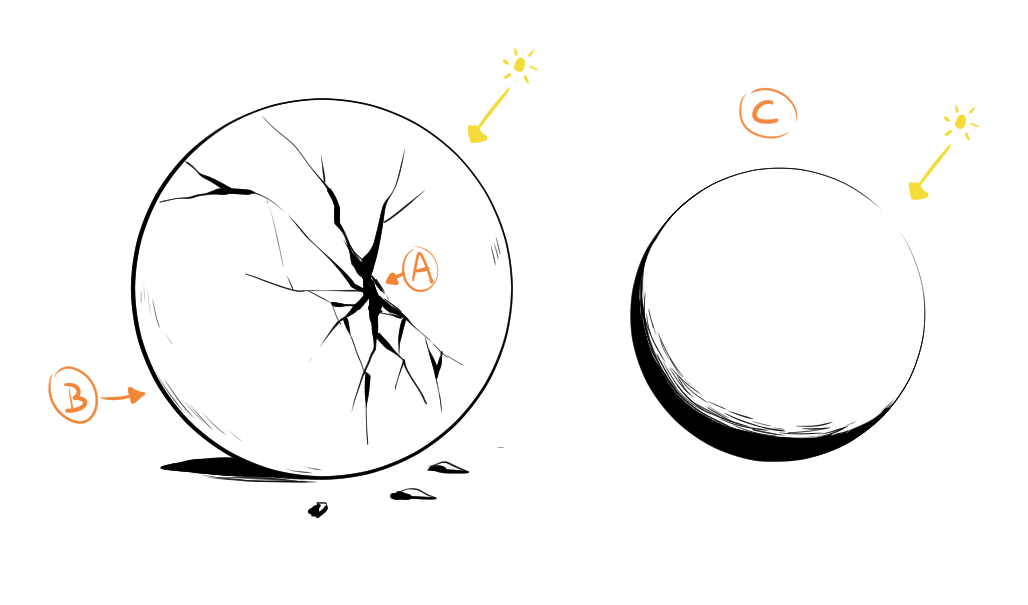
Represente luz ou sombra:
Traços fortes em certas áreas da sua figura criarão a sensação de que a luz não atinge aquele ponto (A).
Você também pode variar a espessura da linha em um lado da figura para sugerir sombreamento (B).
Para representar luz, usamos linhas finas ou espaços abertos. Mantenha em mente que, quanto mais fina a linha, mais intensa parecerá a luz (C).
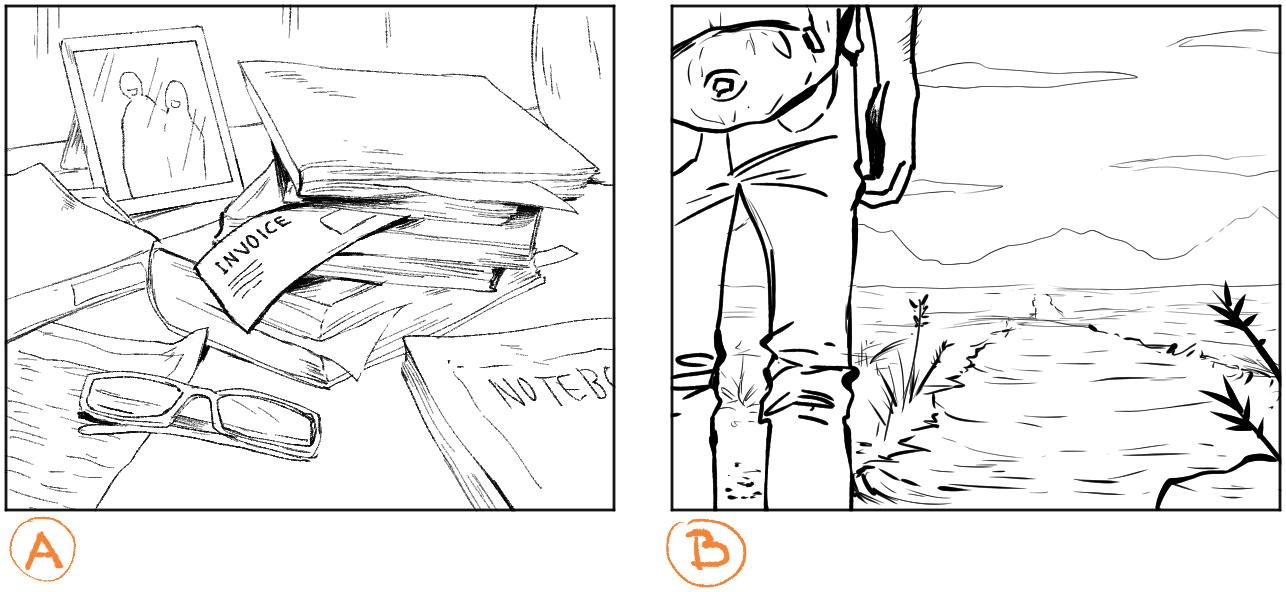
Perspectiva e ênfase:
Podemos usar a composição para ajudar a destacar um objeto. Com linhas ligeiramente mais definidas ou espessas, podemos guiar o olho do espectador diretamente para onde queremos (A); de forma semelhante, caso você queira criar perspectiva, usar um contorno mais pesado ou definido dará uma sensação de proximidade (B).
Por outro lado, linhas finas e difusas em objetos que acompanham a composição indicam ao espectador que esses não são os protagonistas da cena (A); linhas assim também servem para representar coisas à distância (B).
Vamos colocar isso em prática!
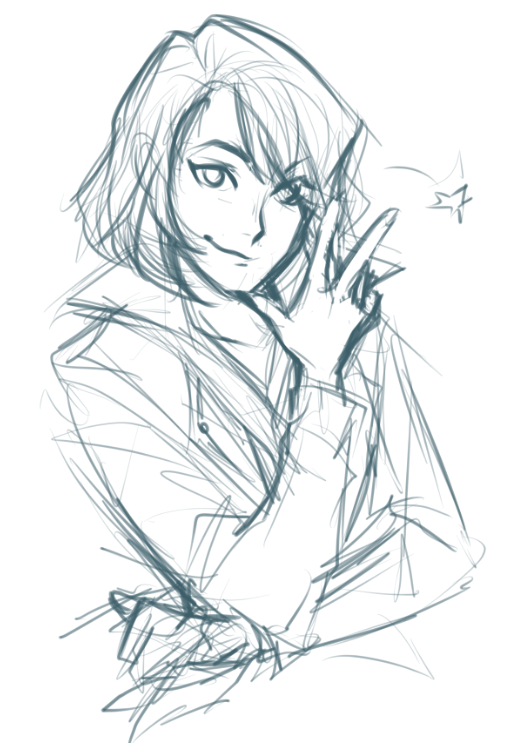
Eu vou explicar passo a passo o processo deste desenho e as ferramentas do CSP que usei para resolver certos problemas.
Na minha visão, esse desenho está cheio de energia e talvez seja um pouco rebelde — afinal ela parece um pouco uma garota malvada, não acha? Então vamos dar essa mesma atitude às linhas.
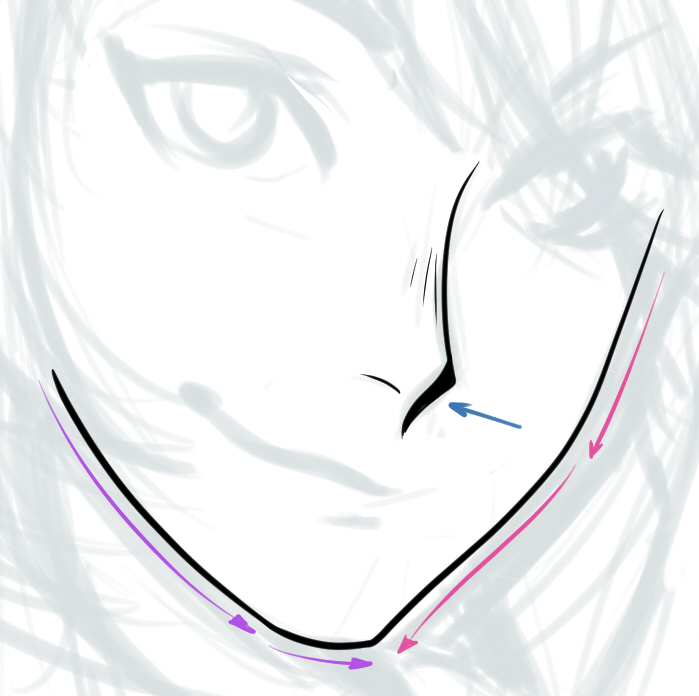
Eu começo reduzindo a opacidade do esboço e criando uma nova camada. Eu geralmente começo pelas características do rosto, mas esse esboço não é muito claro, por isso preciso encontrar uma linha que sirva bem. Se eu tiver dificuldade em começar pelo maxilar, então começo pelo nariz. Quando descubro como desenhar um elemento, normalmente fica mais fácil desenhar o próximo. Não existe uma ordem específica ao desenhar!
Eu acentuei o delineado do nariz com uma espessura de linha diferente para conferir a ele um pouco de relevo e sombreamento, depois passei para o maxilar.
Olhos
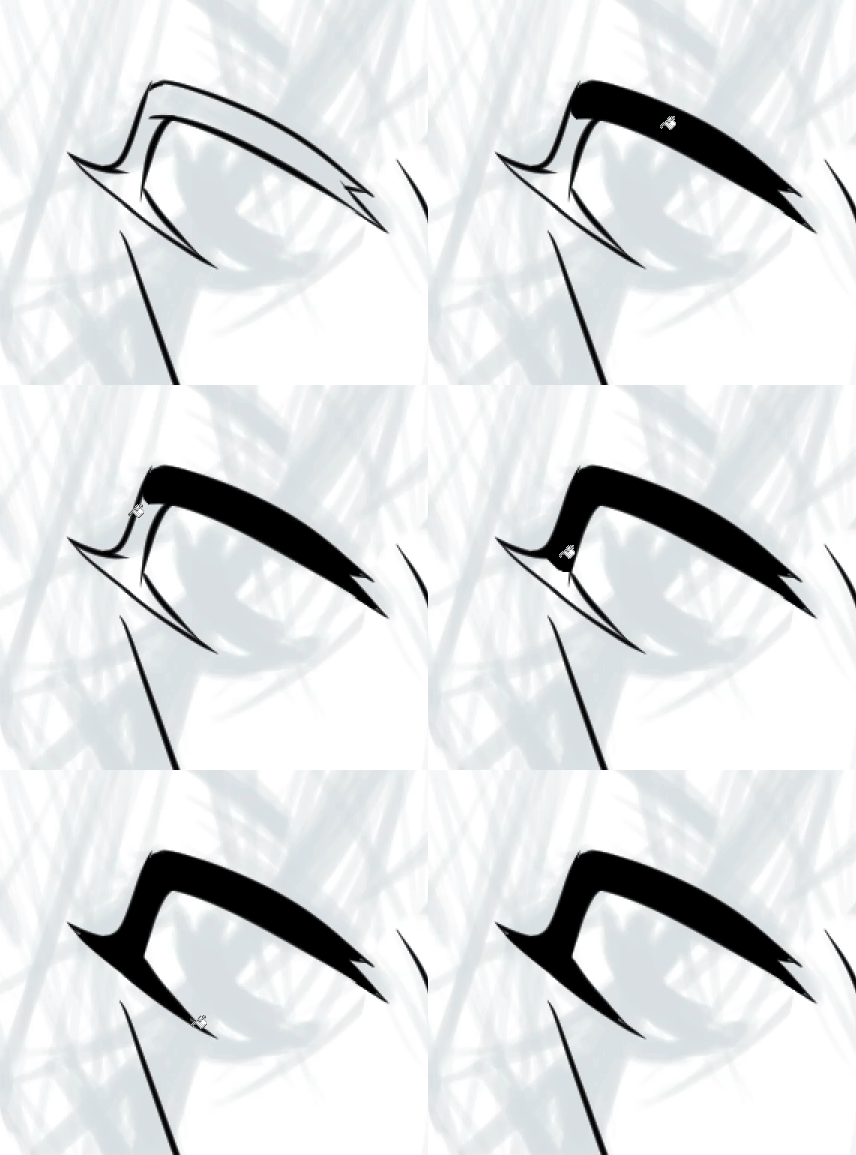
Quero que ela tenha um olhar com um pouco mais de peso. Para criar uma aparência forte e destacar os olhos, precisamos deixar os cílios mais definidos e espessos.
Provavelmente não ficaria bom tentar desenhar cada cílio individualmente com traços separados. Em vez disso, existe uma forma mais simples e eficiente de fazer isso:
desenhe o contorno dos cílios e depois preencha a área com a ferramenta de preenchimento (aquela que parece um balde de tinta).

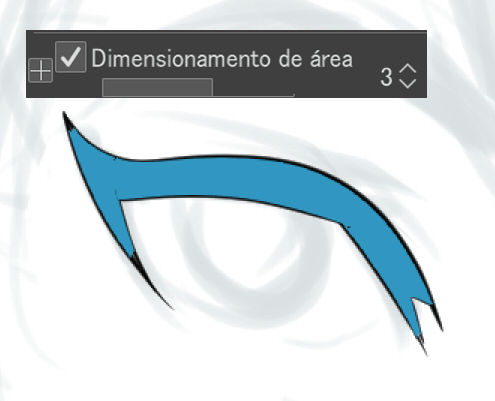
Às vezes essa ferramenta deixa pixels em branco nas bordas, o que não dá um visual muito bom. Para resolver esse problema, você pode alterar os níveis em “Dimensionamento de área” para alguns pontos acima de zero, o que fará com que a ferramenta de preenchimento cubra parte do delineado e reduza a quantidade de pixels em branco ao preencher.
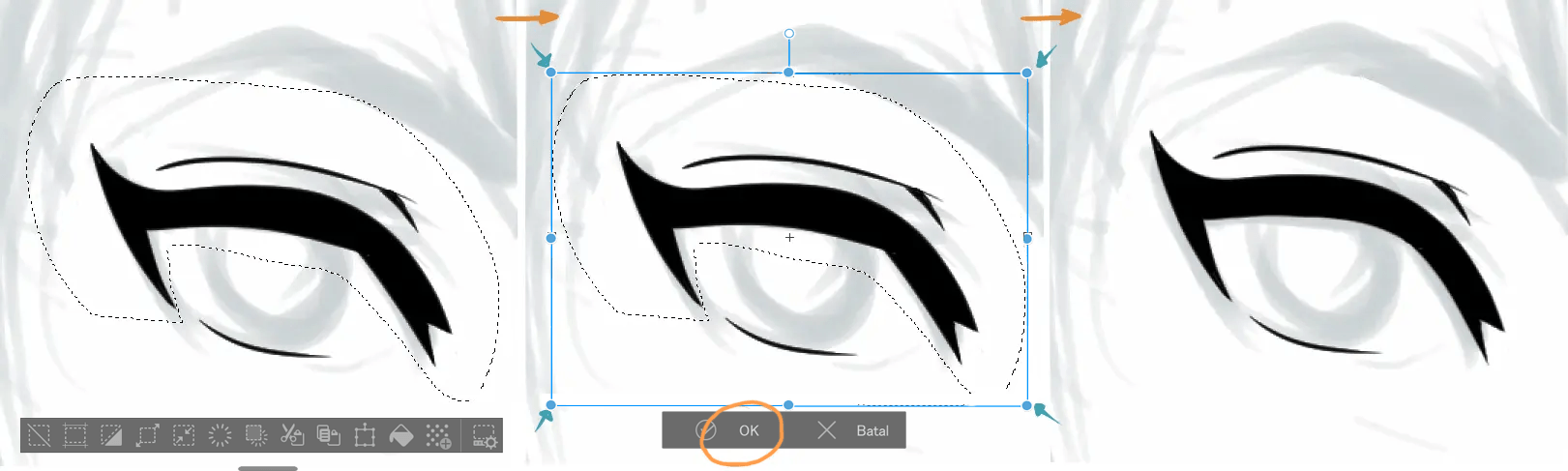
Eu acabei de perceber que um olho está maior que o outro. Mas o traço do delineado não está ruim, então, em vez de apagar e redesenhar, vamos economizar um pouco de tempo!
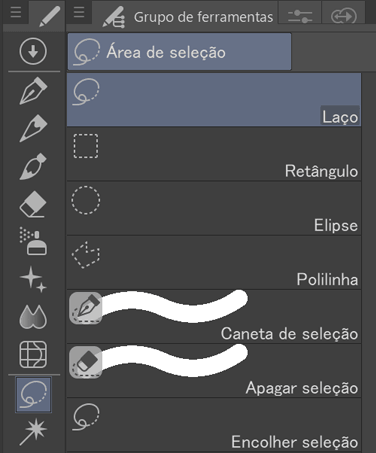
* Ferramenta de transformação: eu uso a seleção em Laço e seleciono o olho que quero modificar. Em seguida, pressionando Ctrl + T e segurando a tecla Ctrl, eu movo os cantos da caixa para deixá-la com a forma desejada. Por fim, eu confirmo as alterações clicando em OK.
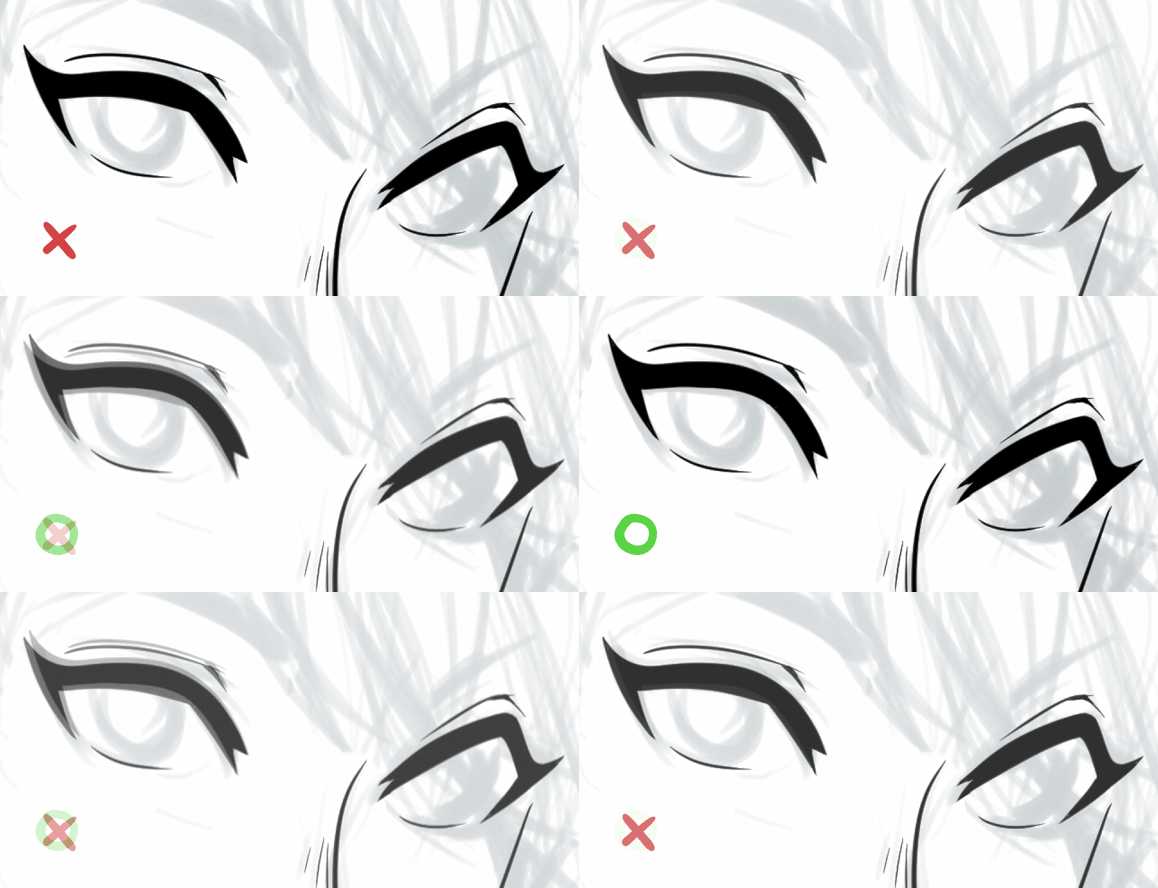
É uma prática boa e comum olhar para seu trabalho a partir de um ponto de vista diferente, a fim de detectar esse tipo de erro de desenho o mais cedo possível. Inverter a tela de pintura horizontalmente enquanto trabalha é bastante útil:

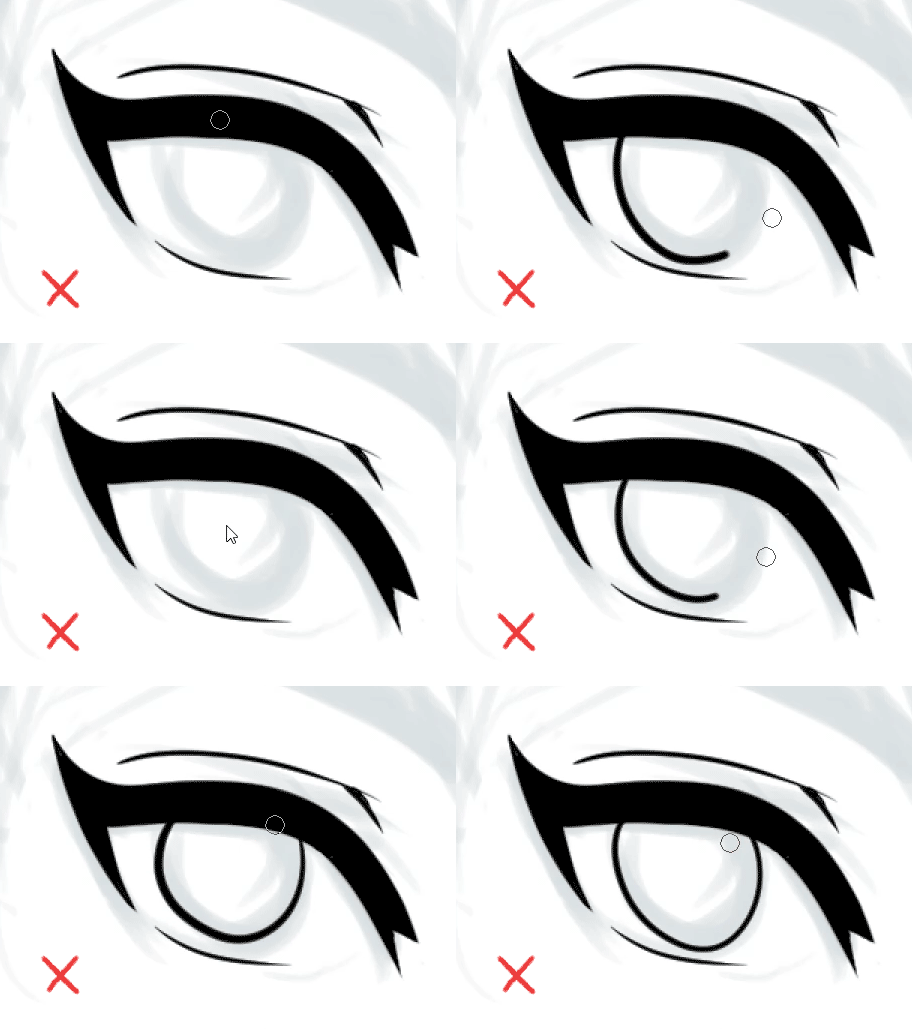
* A íris: a curva da íris é bastante difícil de desenhar — eu nunca acerto de primeira. Para ajudar um pouco, eu ajusto o nível de estabilidade da linha, conforme mencionei antes, até obter a curva perfeita. Não fique sofrendo! Lembre-se de usar a estabilização de linha ao desenhar!
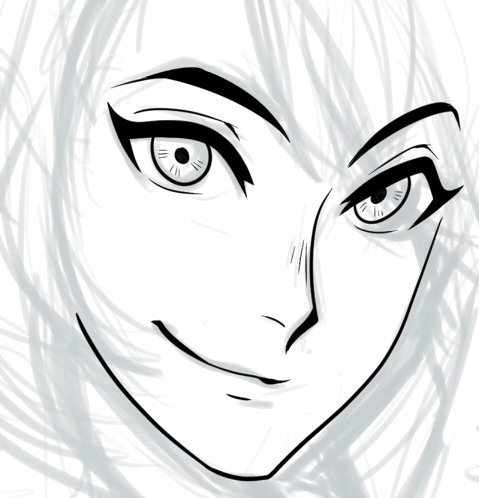
Aqui eu dei uma avançada e terminei as sobrancelhas, boca e pupilas, então já posso adicionar detalhes pequenos para desenvolver melhor…
Cabelo
Em uma nova camada, eu defino o delineado do cabelo da cabeça inteira, começando pela testa. Vou trabalhar das raízes até as pontas, do alto até embaixo, de um ponto ao outro. Faça como preferir.
O mais importante é que a linha flua conforme o movimento do cabelo.
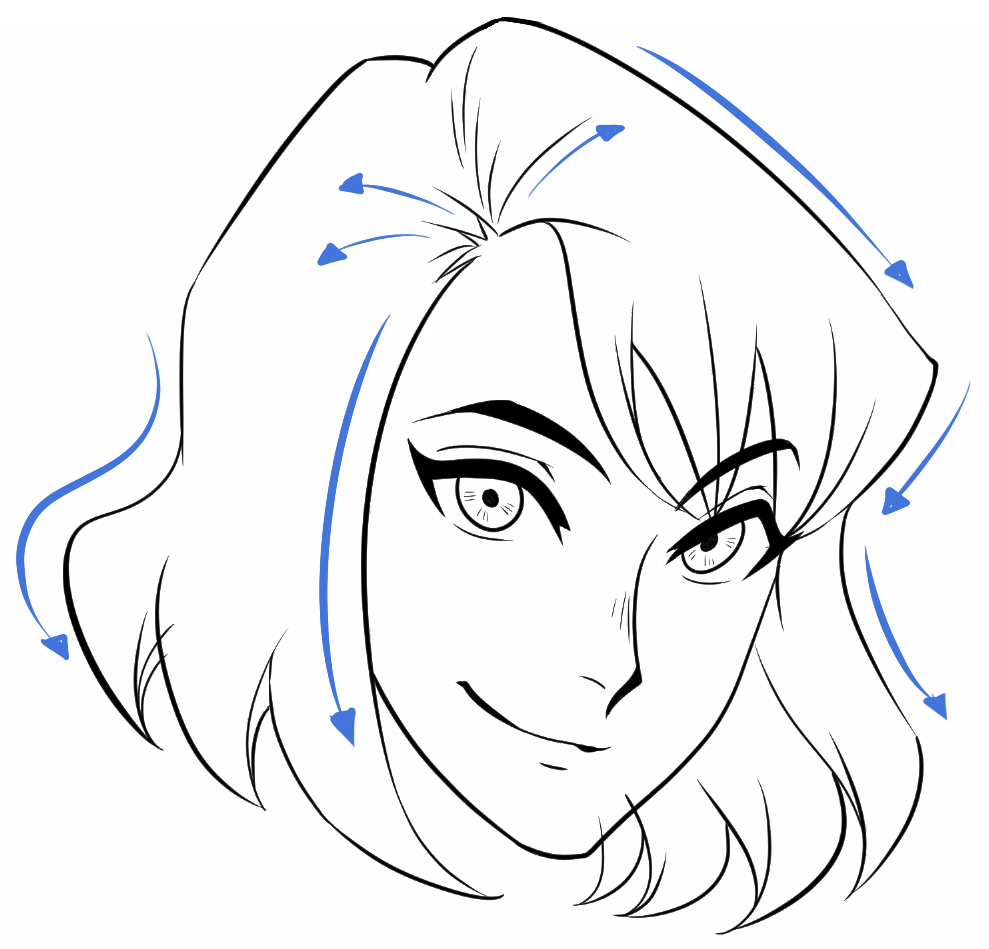
Eu uso o mesmo truque de antes com o balde de tinta. Mas lembre que você está trabalhando numa camada diferente: se esconder a camada do rosto, você verá que as linhas do cabelo não são fechadas, portanto a ferramenta de preenchimento transbordaria e preencheria a tela de pintura inteira. Para evitar isso, clique em “Referir outras camadas” e o programa levará em conta as outras camadas visíveis.
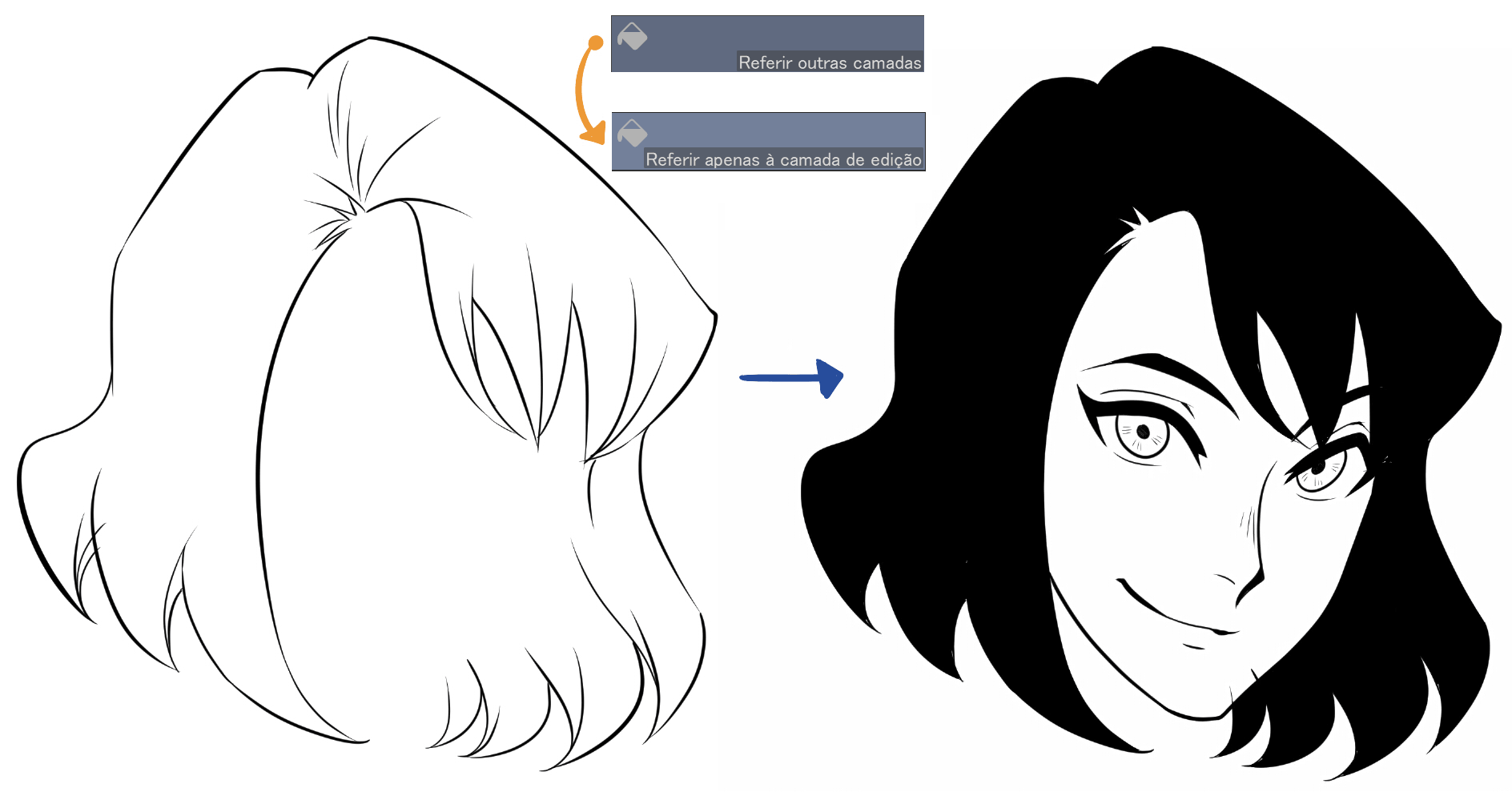
Quando terminar, cubra qualquer pixel em branco com o pincel ou apague quaisquer imperfeições que tenham restado.
* Detalhes: esta é minha parte favorita de desenhar o cabelo! Eu adiciono pequenos fios para dar um visual mais natural e relaxado!
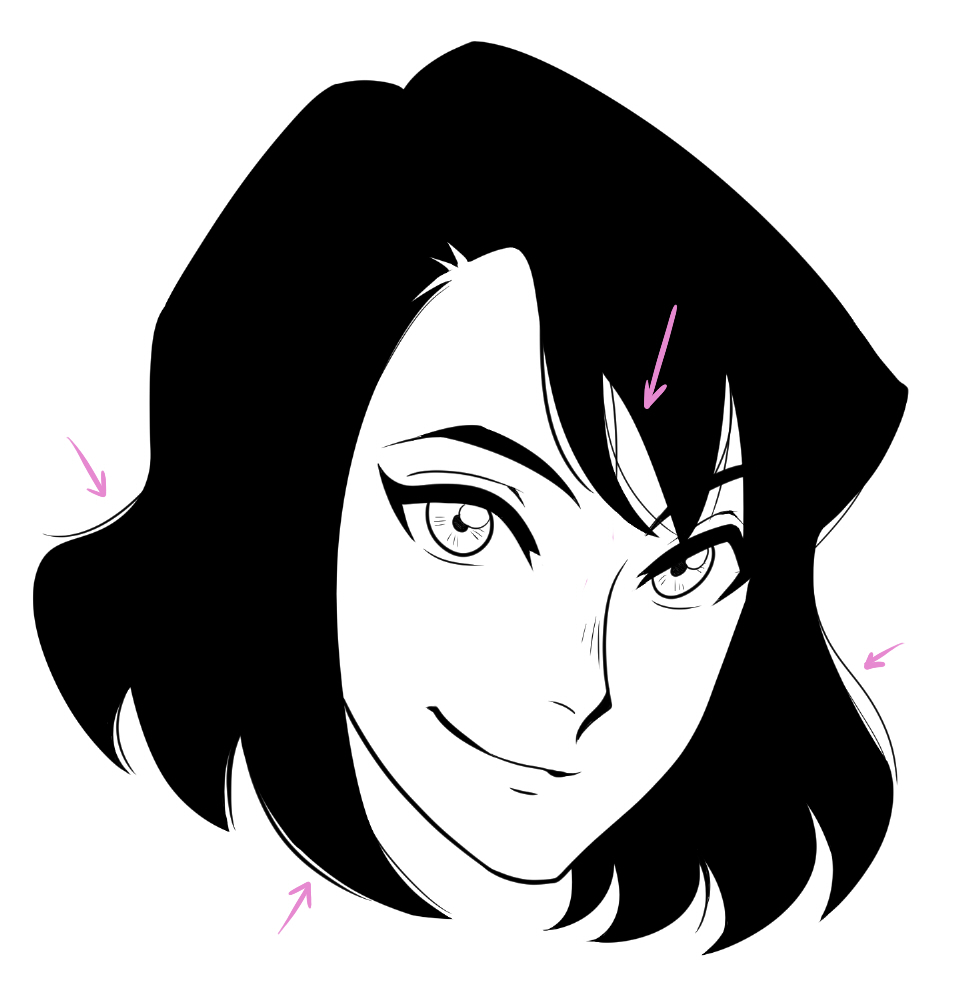
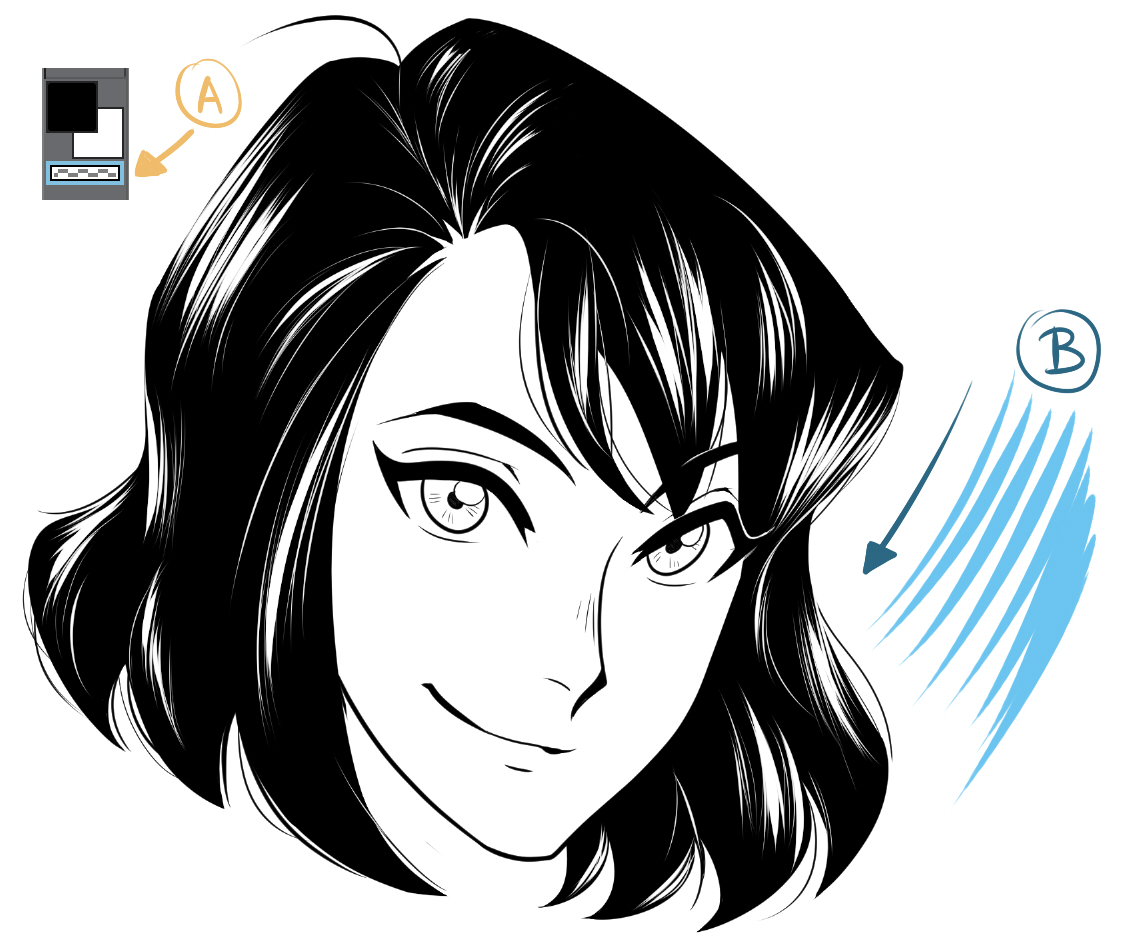
Dá para ver como o desenho ganha vida, não é mesmo? Mas ainda tem algo faltando: a luz. Para isso, eu tenho outro truque que gosto de usar. Quase todas as ferramentas do Clip Studio Paint podem agir como um “esboço”.
Esta caixa (A) deixará nosso pincel “transparente“. A luz destacará tufos de cabelo específicos e dará profundidade à imagem. Da mesma maneira, ter em mente a forma curva da cabeça e a direção e o movimento do cabelo é essencial para evitar que a figura pareça sem graça.
(B) Estes são os tipos de traço que eu costumo usar para desenhar destaques no cabelo.
Roupas
Em geral, fazer linhas compridas em um único traço contínuo prejudica o desenho, pois nossa mão só consegue fazer uma linha fluida dentro de um intervalo limitado, o que fica mais evidente quando trabalhamos digitalmente.
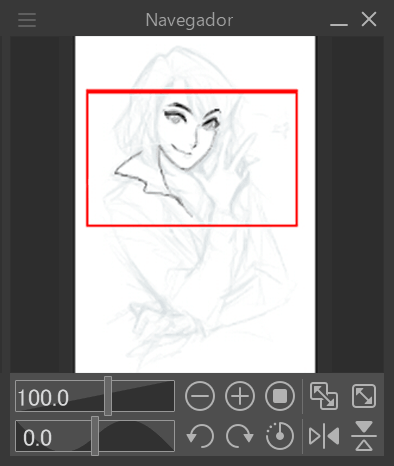
* O painel Navegador: quando eu desenho, noto que acabo fazendo a mesma linha inúmeras vezes, ampliando e girando a tela de pintura para desenhar de forma mais confortável. Para linhas que cobrem bastante espaço, eu diminuo a tela; para linhas curtas ou que exigem mais detalhes e precisão, eu amplio a tela o máximo que posso. É claro que sempre giro a tela de pintura para acomodar melhor a amplitude de movimento do meu punho e produzir as linhas mais naturais possíveis.
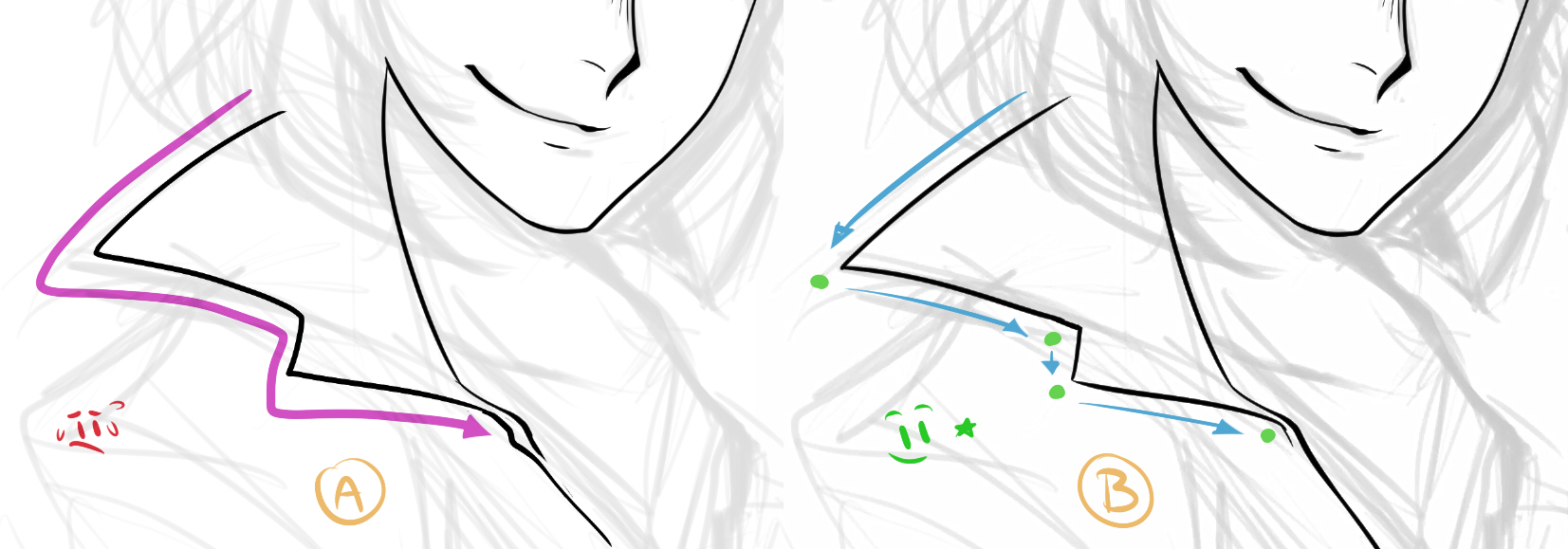
Sempre há pontos de descanso ao desenhar. Eles acontecem naturalmente quando uma linha termina e outra começa. (A) Aqui temos uma linha contínua. (B) E aqui temos outro exemplo onde eu parei uma linha e comecei outra nos pontos de descanso naturais. A diferença é pequena, mas claramente o visual fica melhor.
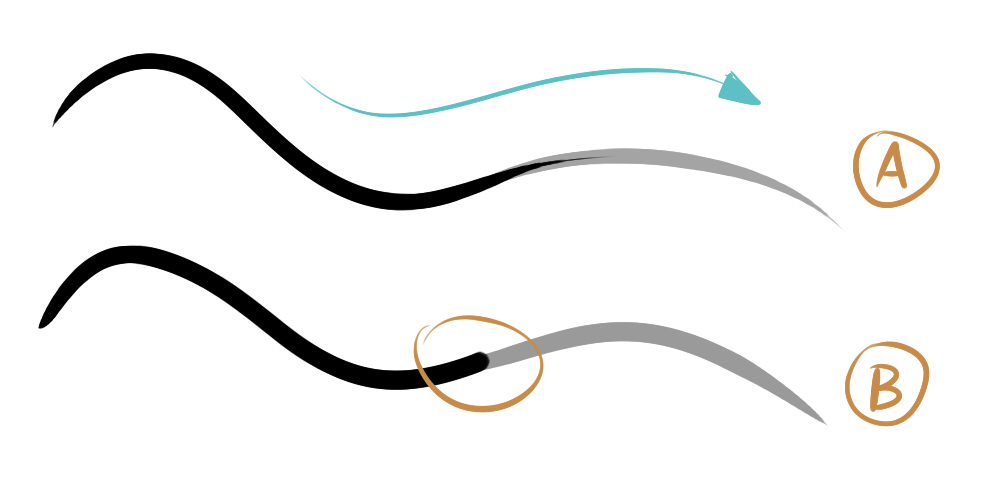
Se você precisar parar no meio de uma linha longa, manter uma ponta fina no final ajuda a combiná-la melhor com outra; assim você poderá continuar a linha de maneira uniforme.
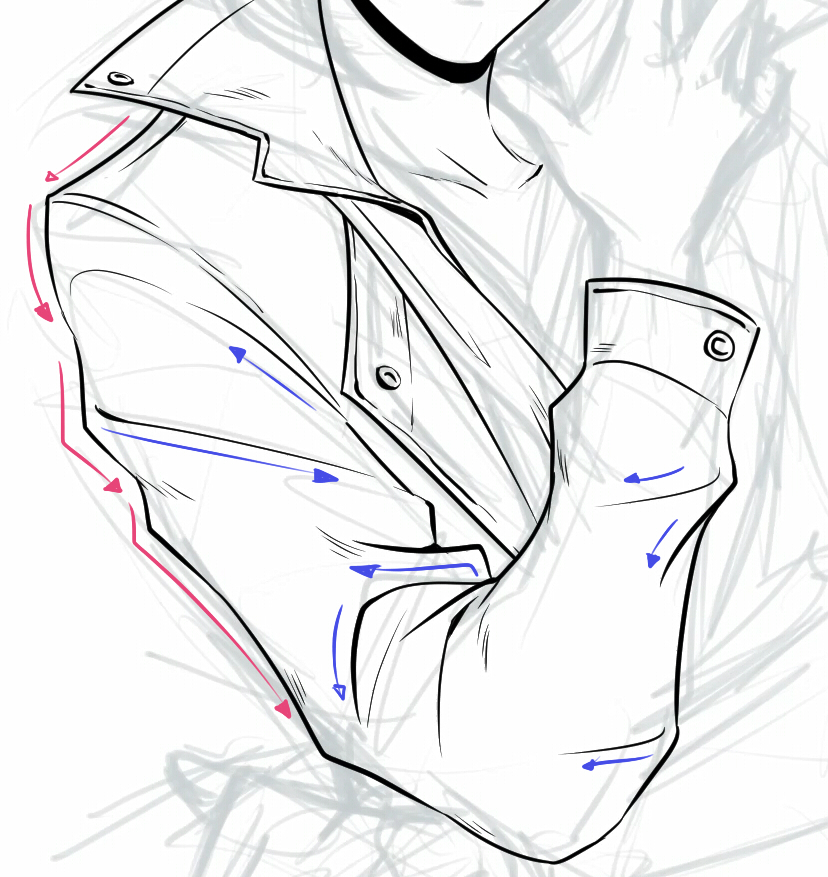
* Dobras: todas as dobras seguem direções diferentes, com algumas sendo mais marcadas ou turbulentas que outras. Muito disso depende do tecido. Neste caso, eu quero mostrar que o tecido é mais grosso e, para isso, desenho vincos mais evidentes. Se você não souber como representar algum material específico, pode sempre usar fotos de referência da internet. Não desenhe às cegas: usar referências é um bom hábito!
Mãos
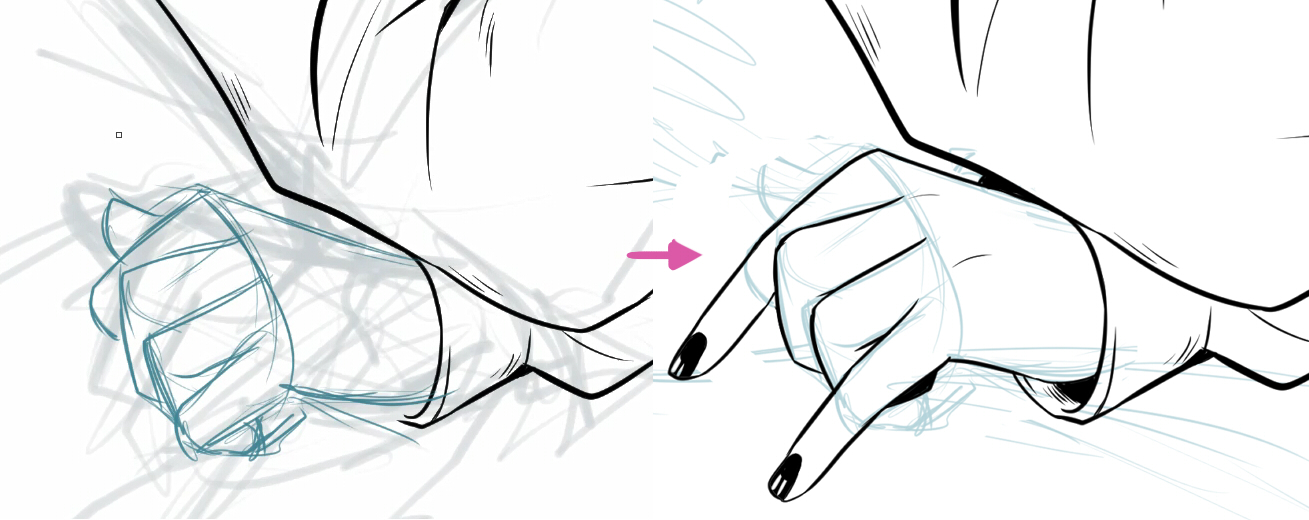
Até agora o esboço tem se mostrado uma boa referência para o trabalho, mas ele não funciona em algumas partes do desenho. Por exemplo, esta mão não me agrada. Eu tentei desenhar algo decente, mas… É, não ficou nada bom.
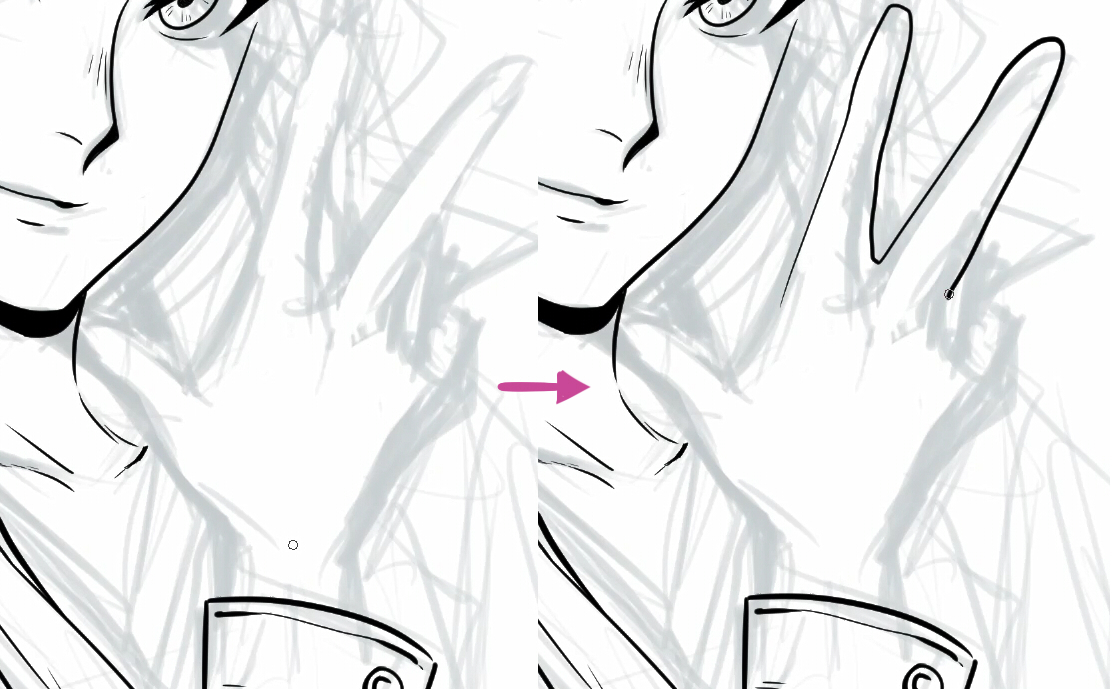
Por isso eu fiz um novo esboço da mão e aproveitei para ajustar a posição e tamanho. Eu prefiro esta nova forma de mão, e também gostei da ideia de pintar as unhas dela de preto.
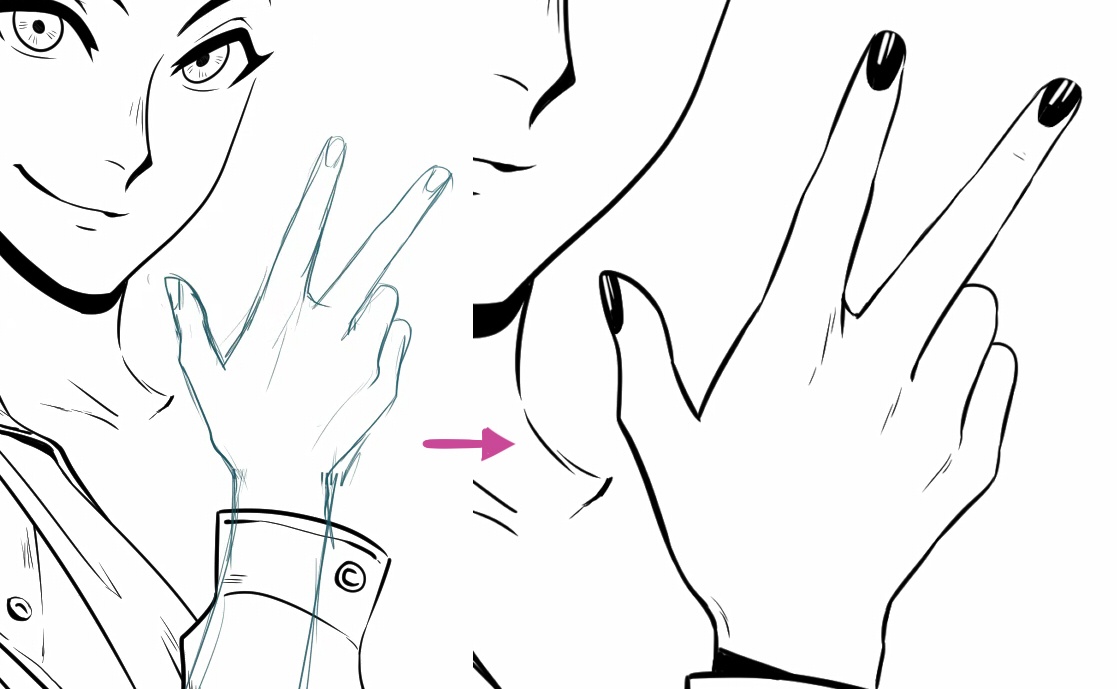
Mas agora eu tenho este problema:
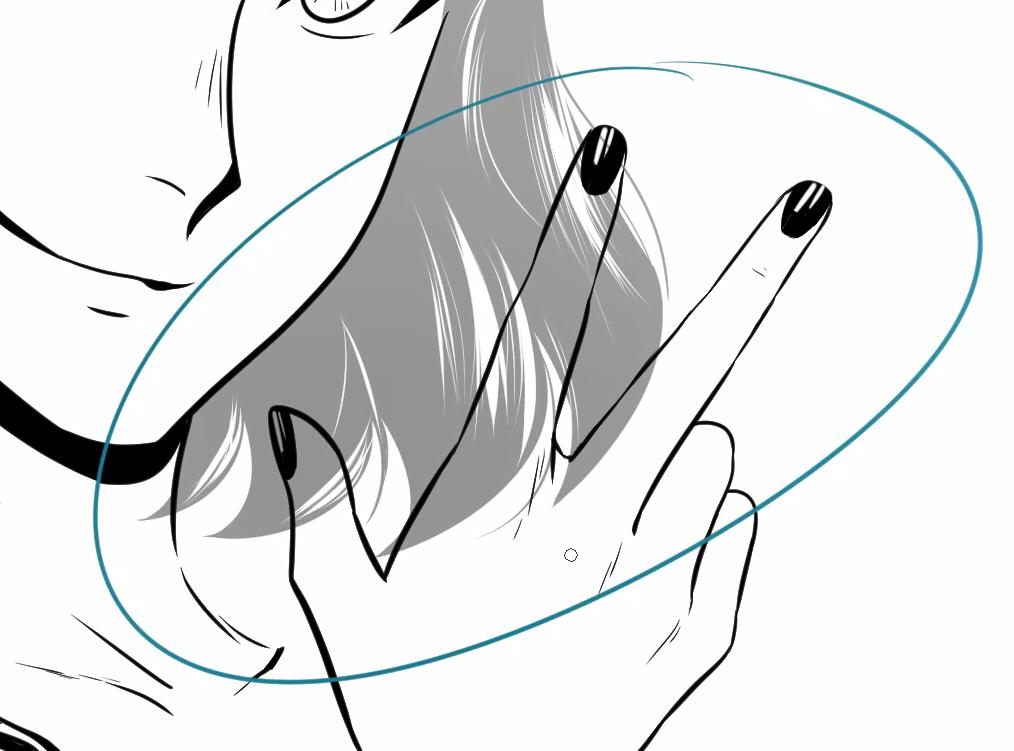
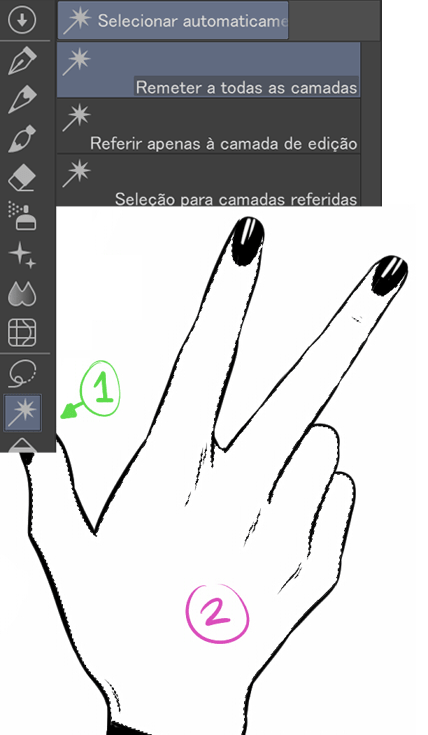
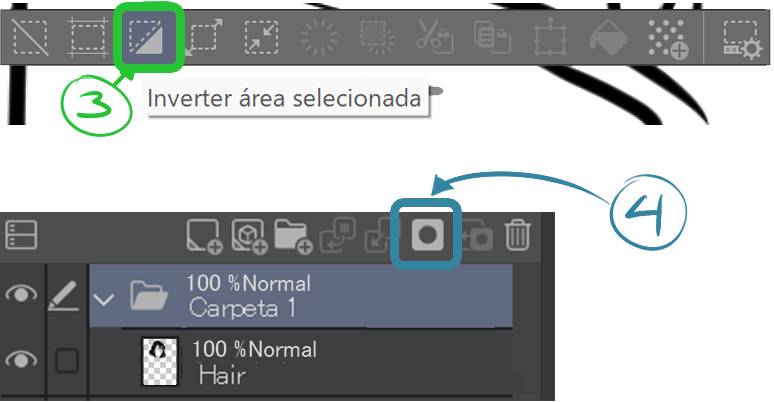
* Máscara de camada: com isto fica fácil ocultar a área do cabelo que interfere com a mão sem precisar apagá-la.
(1) Clique na ferramenta de Seleção automática > (2) Clique dentro da mão e aparecerá um contorno pontilhado para a seleção de área > (3) Inverta a área selecionada > (4) Selecione a camada do cabelo e a opção Criar máscara de camada .
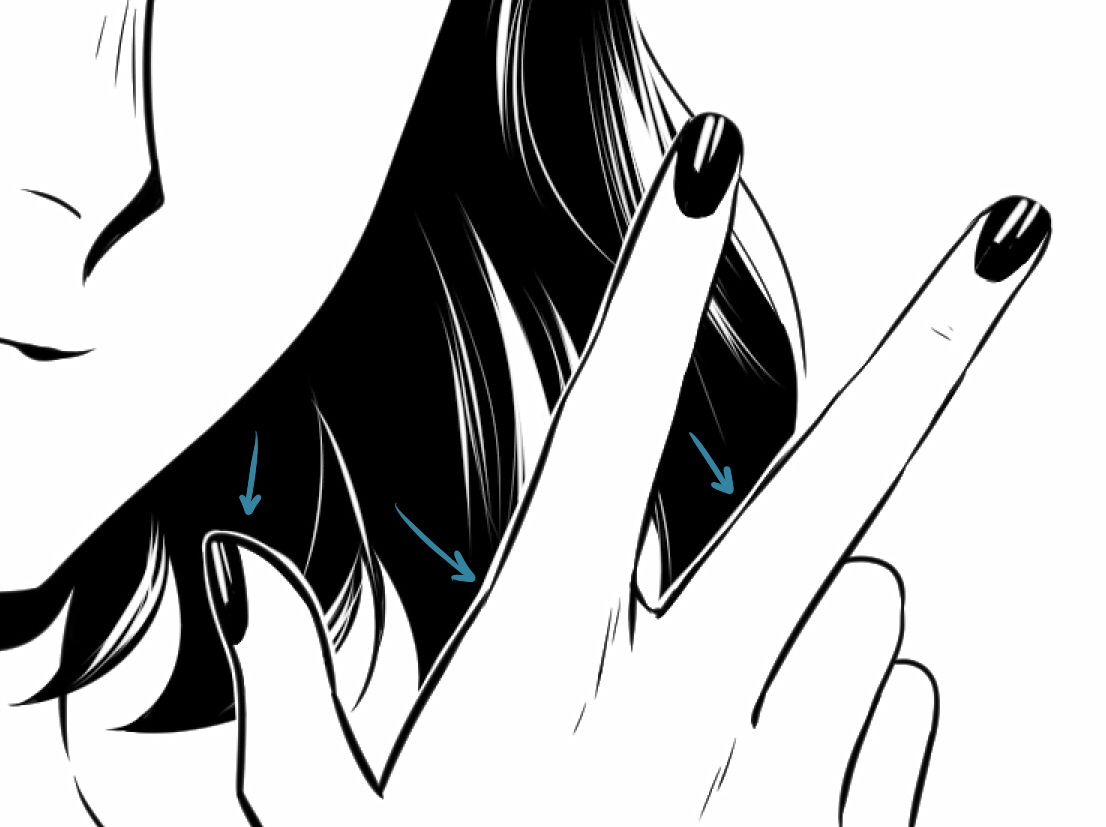
Para realçar a mão, eu deixei um pequeno delineado branco.
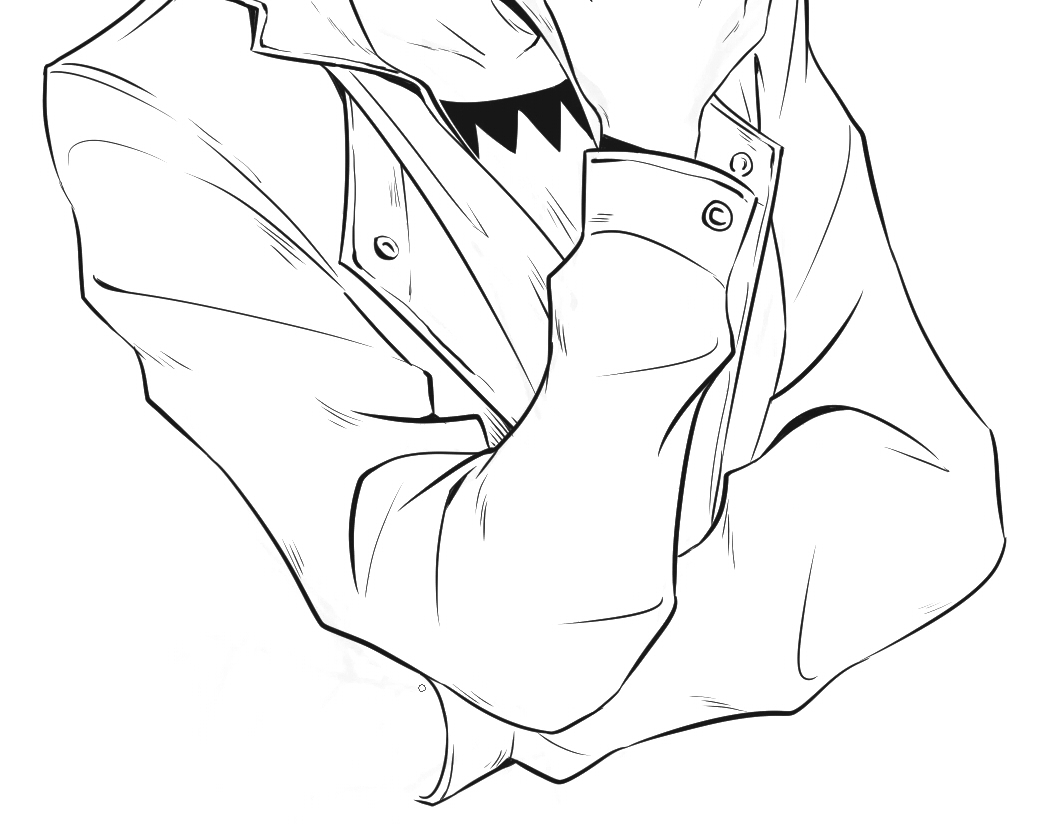
Eu então termino de delinear as áreas restantes, adiciono alguns detalhes à blusa e desenho o outro braço e a outra mão (que eu esbocei novamente, alterando a pose).
Tudo pronto!
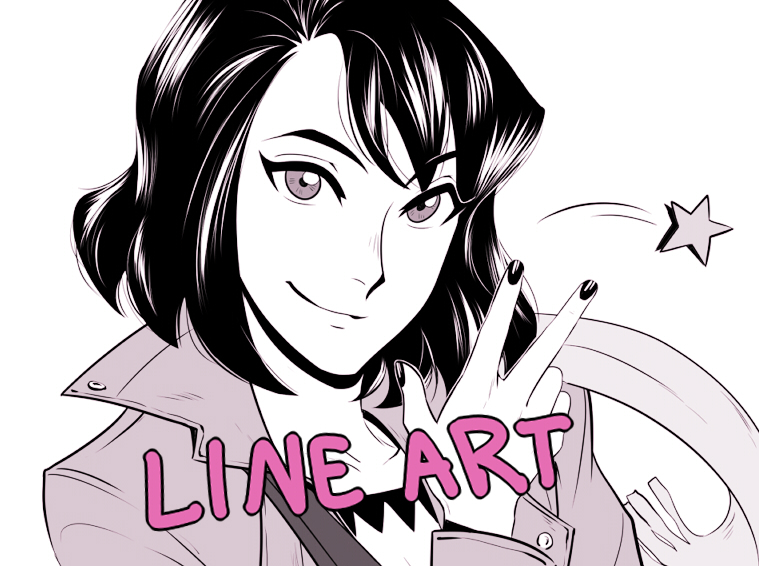
Para meus toques finais, eu fiz com que o cachecol parecesse esvoaçar um pouco a fim de deixar a composição mais dinâmica e divertida e adicionei uma estrela bacana para acompanhar o gesto, além de alguns tons de cinza.
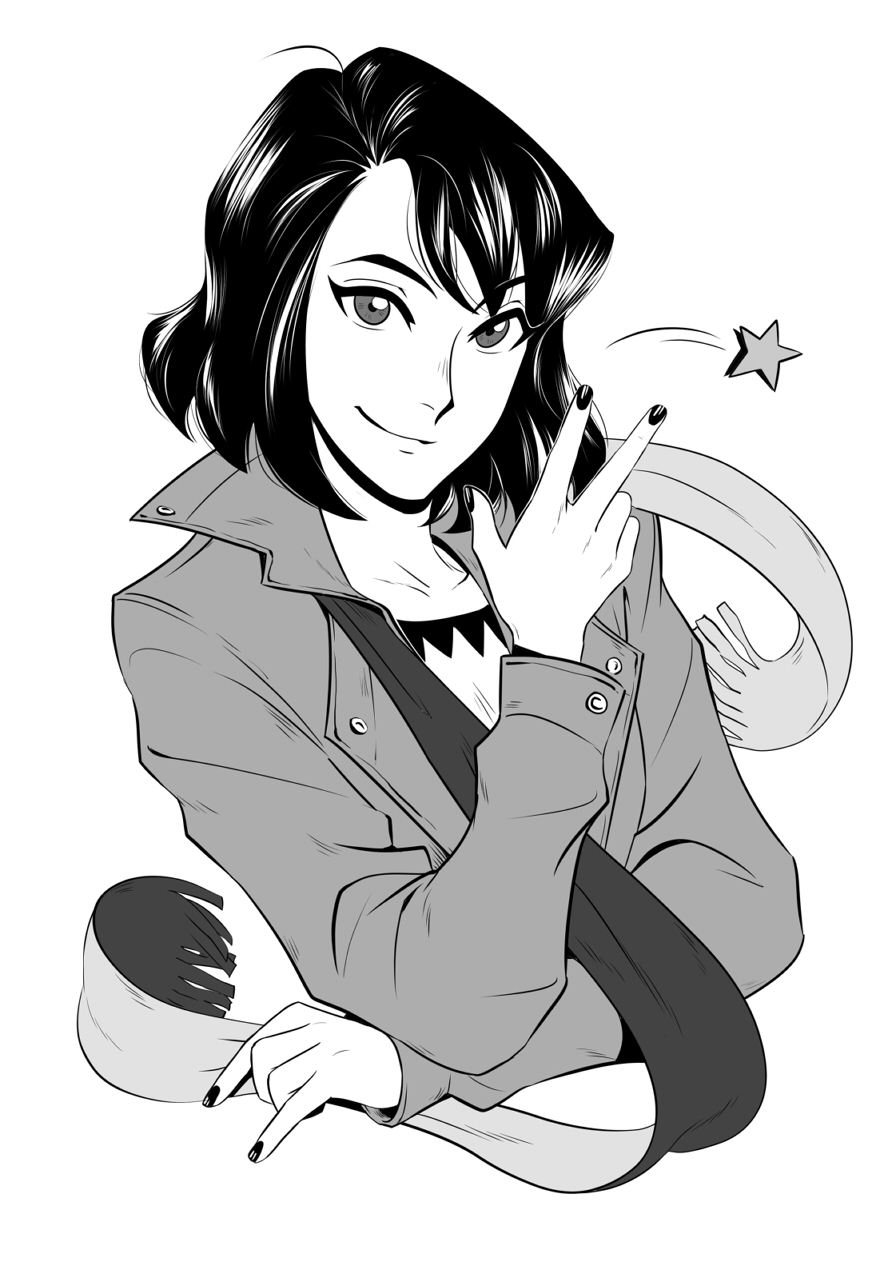
Espero que não tenha sido informação demais para digerir; de qualquer modo, você pode sempre pular para qualquer seção que despertar seu interesse.
O Clip Studio Paint tem ferramentas incrivelmente flexíveis para desenhos e ilustrações, então não deixe de explorá-las a fundo.
E, por fim, pratique bastante!
Se quiser, você pode dar uma olhada nas minhas redes sociais e no meu portfólio para ver um pouco mais do meu trabalho.
https://www.instagram.com/eri_duh/
https://www.artstation.com/eridey
Obrigada pela leitura!
— Eridey
Tem interesse em design de personagens ou no que é preciso para se tornar designer de personagens?
Confira o link abaixo!