เคล็ดลับการตัดเส้น สำหรับลายเส้นอนิเมะ
มาเรียนรู้เทคนิคการวาดลายเส้นอนิเมะไปกับ Eridey! เจาะลึกเทคนิคการตัดเส้น การวาดตาและผม ไปจนถึงทริคการใช้ฟังก์ชันช่วยวาดลายเส้นอนิเมะใน Clip Studio Paint
การตัดเส้นคือหัวใจสำคัญของการวาดภาพ แต่บางครั้งมันก็น่าหงุดหงิด โดยเฉพาะตอนที่รู้สึกว่า ทำไมภาพร่างดูสวยกว่าเส้นที่ตัดจริงซะอีก แต่จริงๆ แล้ว ลายเส้นก็สามารถมีเอกลักษณ์โดดเด่นได้ไม่แพ้ตัวละครเลย ดังนั้น การตัดเส้นเพื่อเน้นส่วนสำคัญของภาพ นำสายตาคนดู รวมถึงสร้างความรู้สึกพลิ้วไหวให้งานดูไม่แข็งทื่อถือเป็นเทคนิคที่มีประโยชน์มากๆ ลองดูเคล็ดลับลายเส้นอนิเมะที่จะช่วยให้ตัวละครมีเสน่ห์มากขึ้นกัน มาเริ่มกันเลย!
ควรใช้แปรงอะไร?
แน่นอนว่าแปรงดิจิทัลเนี่ยมีเป็นล้านแบบเลย แถมแต่ละอันก็ทำหน้าที่ต่างกันไปอีก จึงไม่มีคำตอบที่ตายตัว เราอาจจะพูดว่า “ก็ขึ้นอยู่กับว่าจะวาดอะไร” แต่นั่นก็ดูเป็นคำตอบที่กำกวมไปหน่อย จริงไหม? แต่โชคดีที่แปรงส่วนใหญ่จะมีการตั้งค่าที่คล้ายๆ กันอยู่ เพราะงั้นเรามาลองดูแปรงพื้นฐานใน Clip Studio Paint อย่าง Darker Pencil กับปากกา G-Pen กันดีกว่า
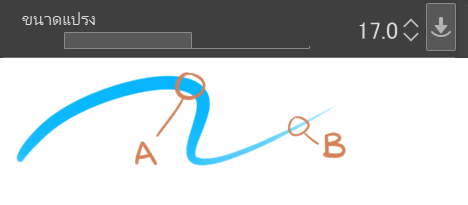
*ขนาดแปรง: ความหนาของเส้นจะเปลี่ยนไปตามขนาดแปรงที่เราตั้งไว้ รวมถึงน้ำหนักมือที่เรากดลงบนเมาส์ปากกา (A) ขนาดใหญ่ที่สุด (B) ความหนาเมื่อใช้แรงกดน้อยที่สุด
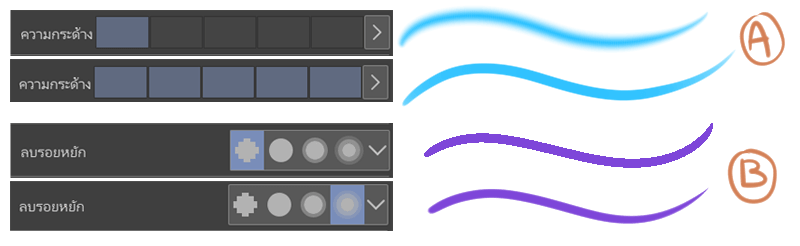
*ความกระด้าง / ลบรอยหยัก: ช่วยปรับขอบเส้นให้ดูนุ่มนวลขึ้น ลองดูความต่างของเส้นทั้งสองแบบ (A) ความกระด้าง / (B) ลบรอยหยัก
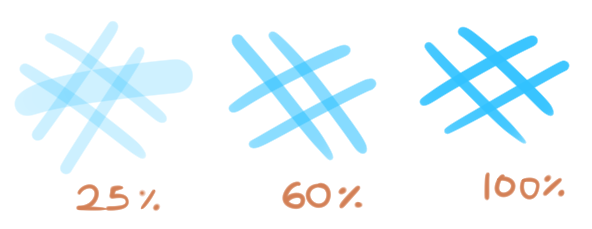
*ความหนาแน่น / ความทึบ: การลดค่าเหล่านี้จะทำให้เส้นมีความโปร่งใสมากขึ้น ตัวอย่างนี้แสดงให้เห็นถึงการเพิ่มค่าความหนาแน่นของเส้นไปจนถึงระดับ 100%
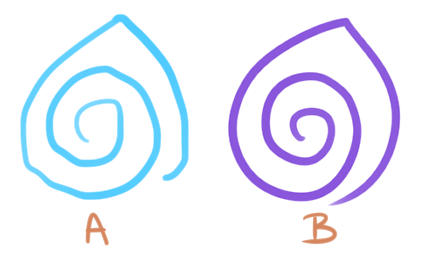
*ทำให้เสถียร: นี่แหละคือตัวช่วยชีวิตเลย! สิ่งนี้จะช่วยปรับเส้นและลดเส้นสั่น เหมาะสุดๆ สำหรับตอนที่อยากวาดเส้นยาวๆ ให้ดูพริ้วสวยแบบไม่มีสะดุด แค่ลองปรับเพิ่มหรือลดค่าตามความถนัดได้เลย
(A) ทำให้เสถียร 0 กับ (B) ทำให้เสถียร 10
อยากให้งานสื่อความหมายหรือความรู้สึกแบบไหน?
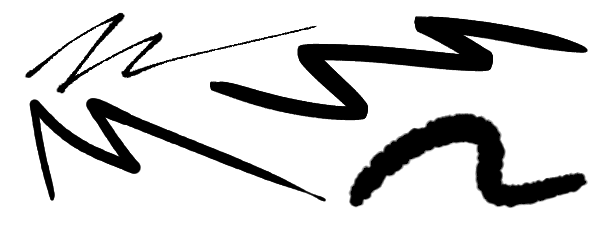
บางทีเราอาจจะอยากให้ภาพวาดดูดุดันเพื่อแสดงถึงความเร็ว พลัง และความแข็งแกร่ง…
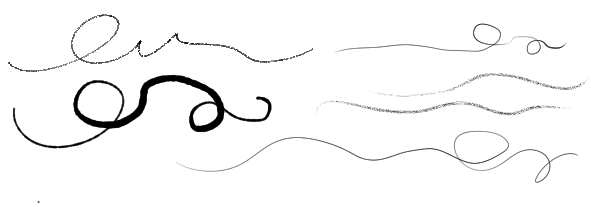
หรือบางทีอาจจะอยากให้งานดูสงบ อ่อนโยน สะอาดตา และมีความพลิ้วไหว…
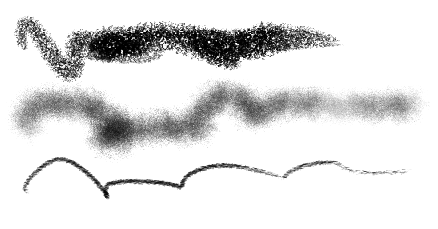
หรือจะลองทำให้เส้นดูไม่ชัดเจน ดูวุ่นวาย หรือตั้งใจปล่อยให้ดูเลอะๆ แบบมีเท็กซ์เจอร์!
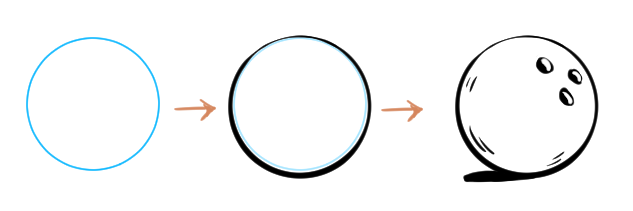
ลายเส้นเนี่ยสามารถสื่อสารได้ถึงทุกสภาพผิวหรือทุกรูปทรงเลย แค่เราต้องรู้จักปรับเปลี่ยนความหนา ทิศทาง และลักษณะของเส้น ยกตัวอย่างเช่น ถ้าอยากให้รูปวงกลมนี้ดูเหมือนฟองสบู่ เส้นที่บางและไม่สมบูรณ์แบบ (ซึ่งเป็นลักษณะของฟองสบู่) คือสิ่งที่เราต้องการ เพราะเรารู้อยู่แล้วว่าฟองสบู่เป็นสิ่งที่บอบบาง สั่นไหว โปร่งแสง และพร้อมที่จะ… ปั้ง! แตกโพละได้ทุกเมื่อ!
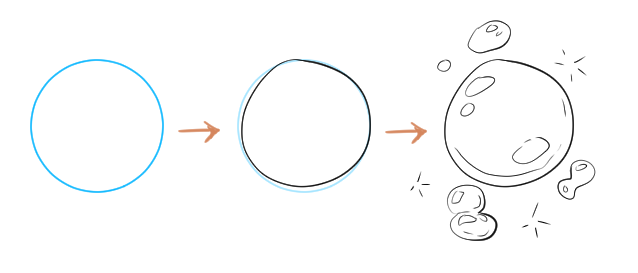
แต่ถ้าทำตรงกันข้าม อาจจะได้ลูกโบว์ลิ่งมาแทน ลองสังเกตดูว่า การเน้นเส้นที่ฐานด้านล่างให้หนาขึ้นจะจำลองเงา และช่วยให้วัตถุดูมีน้ำหนักมากขึ้น
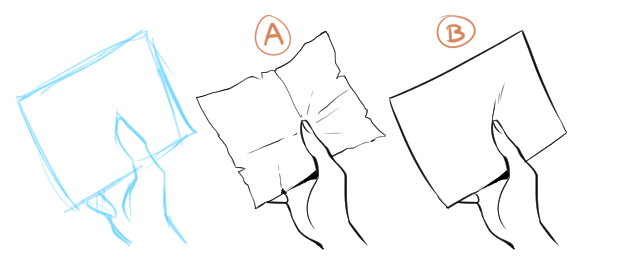
เส้นสามารถบอกได้ว่าของชิ้นนั้นผ่านการใช้งานมาแล้ว (A) หรือยังใหม่กริบอยู่ (B) เพราะงั้นสิ่งสำคัญคือต้องรู้ว่ากำลังวาดอะไรเพื่อให้แสดงอารมณ์ออกมาตามนั้น
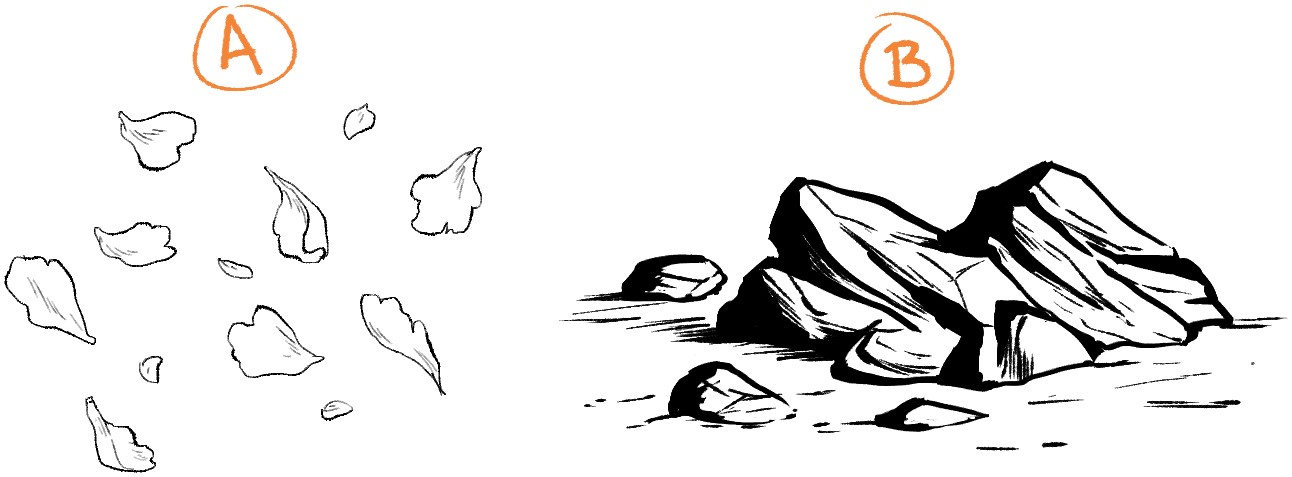
กลีบดอกไม้จะมีความอ่อนช้อยและเบา (A) ส่วนก้อนหินก็จะดูขรุขระและหนักแน่น (B) และยังมีวัตถุอีกนับไม่ถ้วนเลยครับที่สามารถใช้เทคนิคแบบนี้ได้
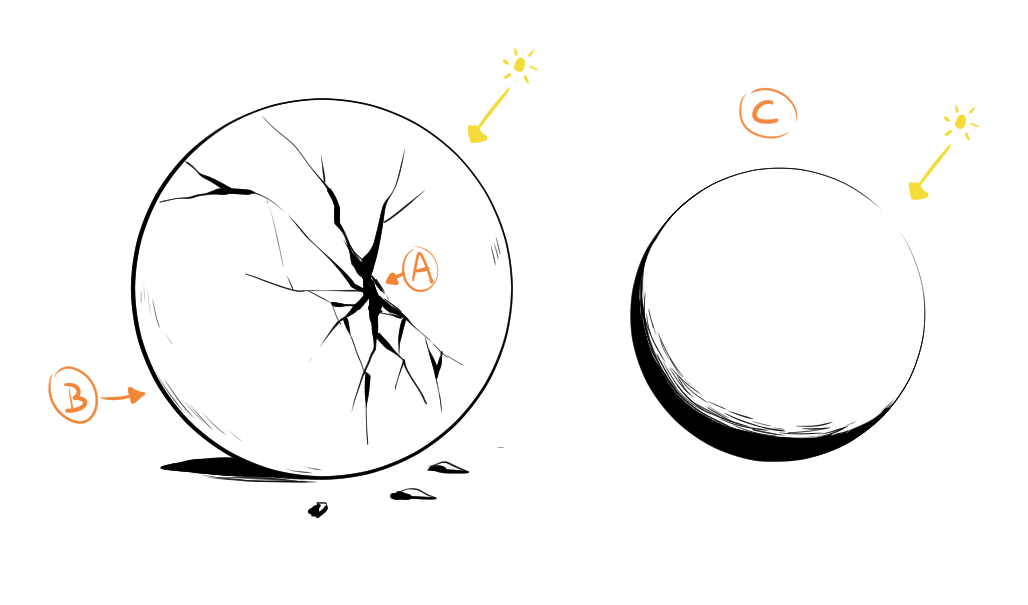
การจัดแสงและเงา:
การเน้นเส้นให้หนาในบางจุดของภาพวาด จะช่วยสร้างความรู้สึกว่าแสงส่องไปไม่ถึงบริเวณนั้น (A)
นอกจากนี้ ลองปรับความหนาของเส้นแค่ฝั่งเดียวของตัวละคร เพื่อเป็นบอกถึงตำแหน่งของเงา (B)
ส่วนบริเวณที่โดนแสง เราจะใช้เส้นที่บางหรือปล่อยให้เป็นช่องว่าง จำไว้ว่ายิ่งเส้นบางเท่าไหร่ แสงก็จะยิ่งดูสว่างจ้ามากขึ้นเท่านั้น (C)
มุมมองและการเน้นจุดสนใจ:
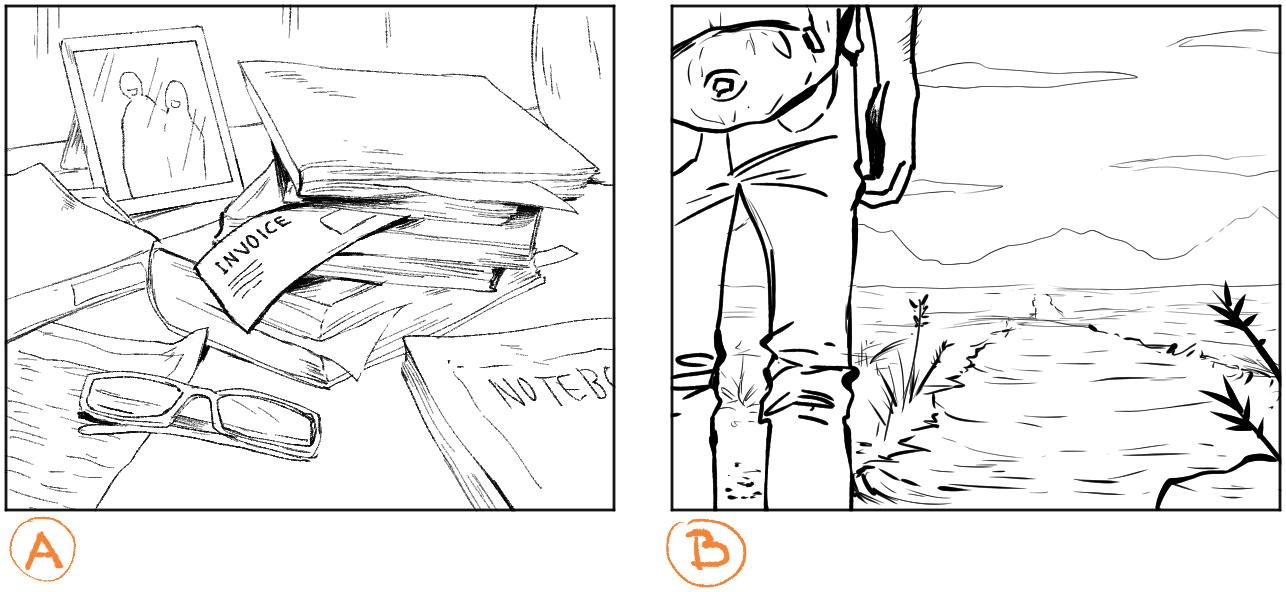
เราสามารถใช้การจัดองค์ประกอบมาช่วยเน้นวัตถุให้โดดเด่นขึ้นได้ ถ้าเราตัดเส้นให้ดูชัดเจนหรือหนากว่าส่วนอื่น ก็จะสามารถชี้นำสายตาคนดูไปยังจุดที่เราต้องการได้ทันที (A) ส่วนการใช้เส้นขอบที่เข้มและชัดเจนจะช่วยสร้างความรู้สึกว่าวัตถุนั้นอยู่ใกล้ (B)
ในทางกลับกัน การใช้เส้นที่ฟุ้งหรือบางลงสำหรับวัตถุประกอบฉาก จะเป็นการบอกคนดูว่าสิ่งเหล่านั้นไม่ใช่พระเอกของภาพ (A) หรือใช้เพื่อสื่อว่าสิ่งนั้นอยู่ไกลออกไปนั่นเอง (B)
มองลองฝึกลายเส้นอนิเมะกันเลย!
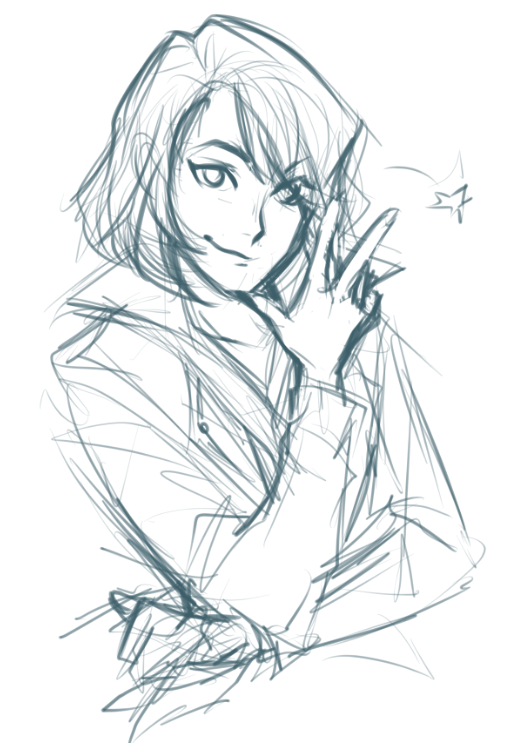
เราจะค่อยๆ อธิบายไปทีละขั้นตอนว่าภาพลายเส้นอนิเมะนี้วาดออกมายังไง และใช้เครื่องมืออะไรใน Clip Studio Paint มาช่วยแก้ปัญหาในแต่ละจุดบ้าง
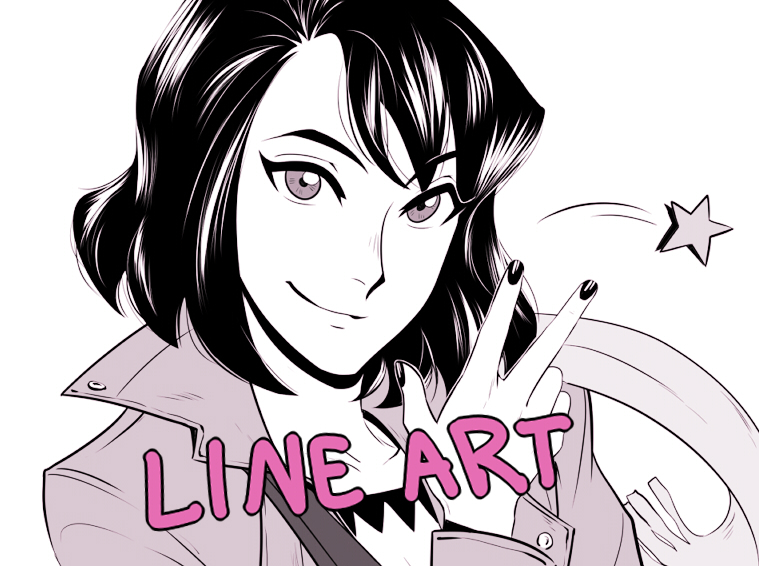
ในหัวของเรานั้น ภาพนี้ต้องดูเต็มไปด้วยพลัง และอาจจะดูมีความขบถหน่อยๆ เพราะเธอดูทรงเหมือนเด็กแก๊งเลยใช่มั้ย? งั้นเรามาวาดเส้นให้มีลักษณะเดียวกัน
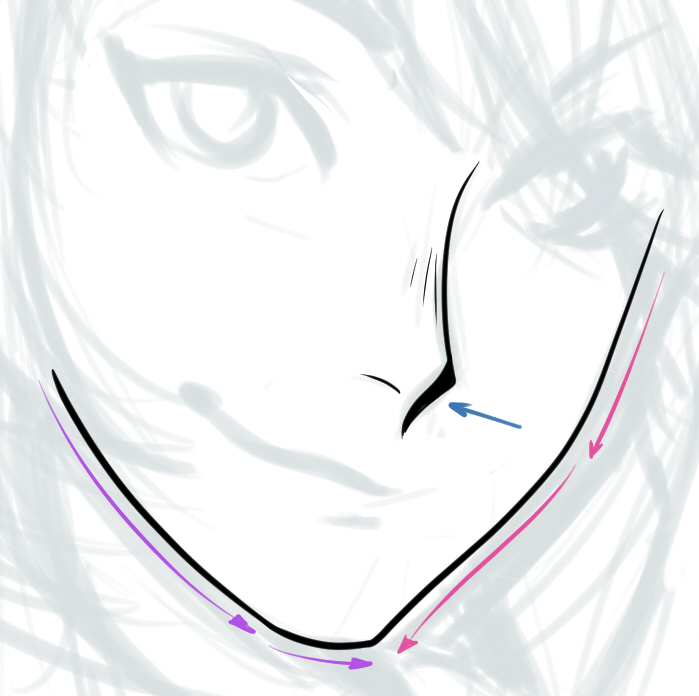
เริ่มจากลดค่าความทึบของภาพร่างลง แล้วสร้างเลเยอร์ใหม่ ปกติเรามักจะเริ่มที่ใบหน้าก่อน แต่รอบนี้ภาพร่างไม่ค่อยชัดเท่าไหร่ เลยต้องพยายามหาเส้นที่ใช่ให้เจอ ถ้าเริ่มวาดกรามแล้วรู้สึกว่ายาก เราก็จะไปเริ่มที่จมูกก่อน ปกติถ้าแก้จุดหนึ่งได้ จุดต่อไปก็จะง่ายขึ้นเอง การวาดรูปไม่มีลำดับขั้นตอนที่ตายตัวหรอกนะ!
เราเน้นเส้นขอบจมูกด้วยน้ำหนักเส้นที่หนาบางต่างกัน เพื่อให้ดูมีมิติและมีเงาในตัว จากนั้นค่อยขยับไปวาดส่วนกรามต่อ
ดวงตา
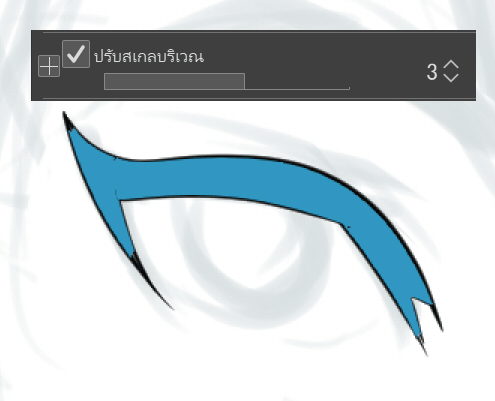
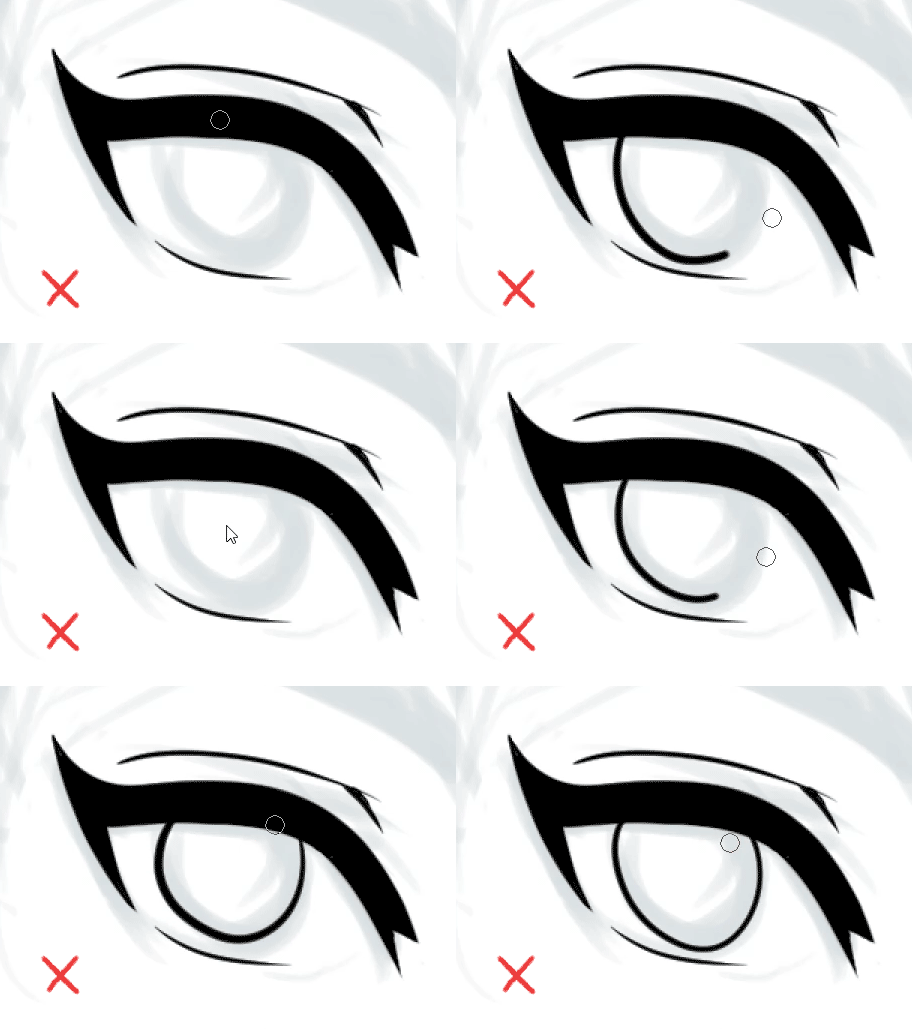
เราอยากให้สายตาของเธอมีน้ำหนักมากขึ้น เพื่อให้ดวงตาดูเข้มแข็งและโดดเด่นขึ้น วิธีการคือต้องทำขนตาให้หนาและดูเข้มเข้าไว้ แต่ถ้าจะลากเส้นขนตาทั้งหมดด้วยการตวัดปากกาทีละเส้นก็อาจจะออกมาไม่ค่อยสวยเท่าไหร่ ดังนั้นเพื่อช่วยให้ทำงานง่ายขึ้น: ให้เราวาดแค่วาดโครงของขนตาก่อน แล้วค่อยใช้เครื่องมือเติมสี (ที่เหมือนถังสี) เทสีลงไปให้เต็ม

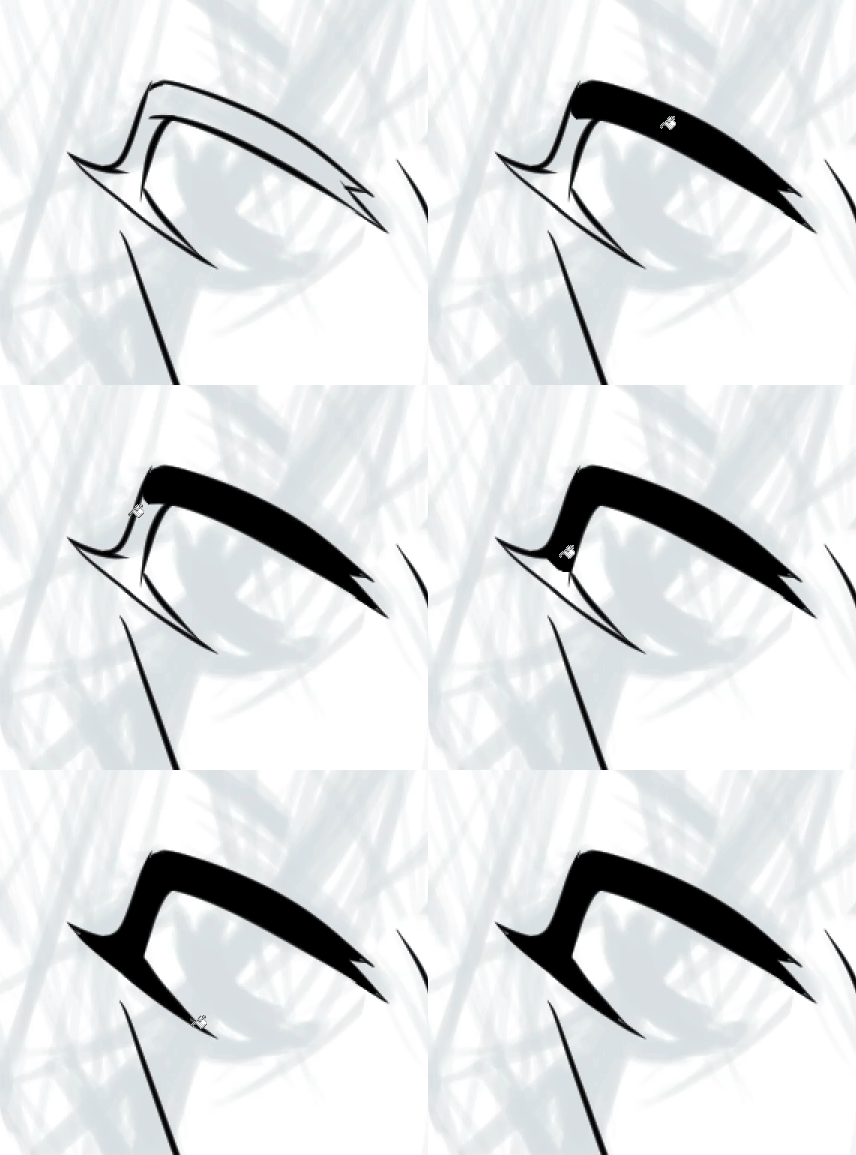
บางครั้งเครื่องมือนี้ก็ทิ้งพิกเซลว่างไว้ตามขอบ ซึ่งดูไม่ค่อยสวยเท่าไหร่ เพื่อแก้ปัญหานี้ เราสามารถเข้าไปปรับค่าตรง “ปรับสเกลบริเวณ” ให้เพิ่มขึ้นจาก 0 ไปอีกสัก 2-3 จุด วิธีนี้จะช่วยให้เครื่องมือถังสีขยายออกไปครอบคลุมส่วนที่เป็นเส้นขอบ และช่วยลดพิกเซลว่างตอนเราถมสีได้
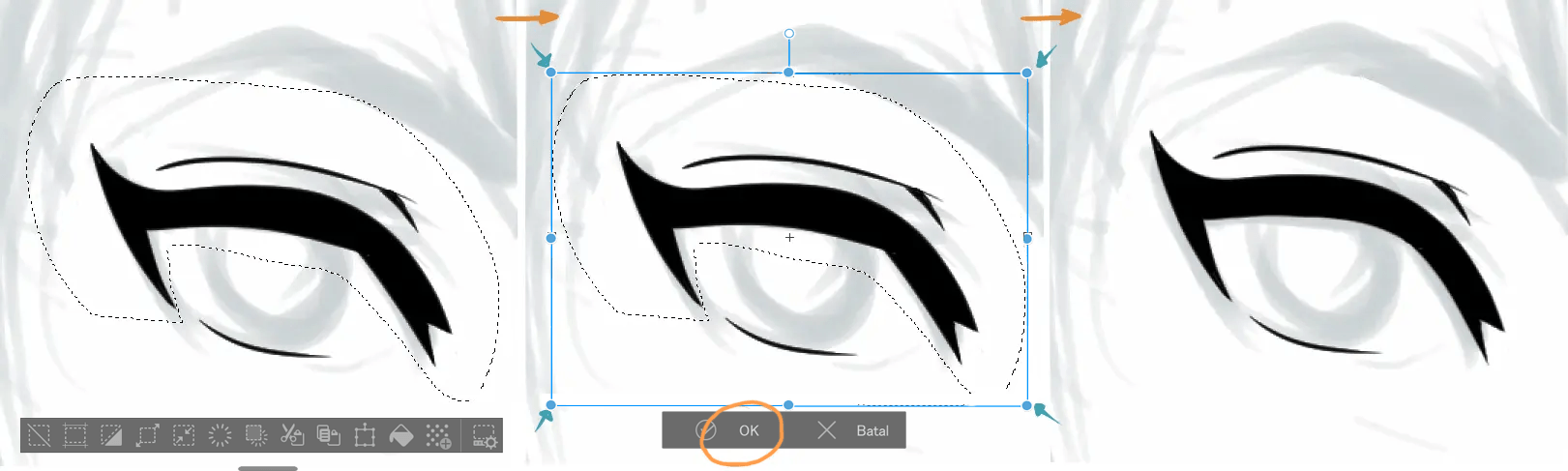
เราเพิ่งสังเกตเห็นว่าตาข้างหนึ่งมันใหญ่กว่าอีกข้าง แต่จังหวะเส้นที่เราตัดไว้ออกมาดูดีแล้ว เพราะงั้นแทนที่จะลบแล้ววาดใหม่ เรามาประหยัดเวลาด้วยวิธีนี้กันดีกว่า!
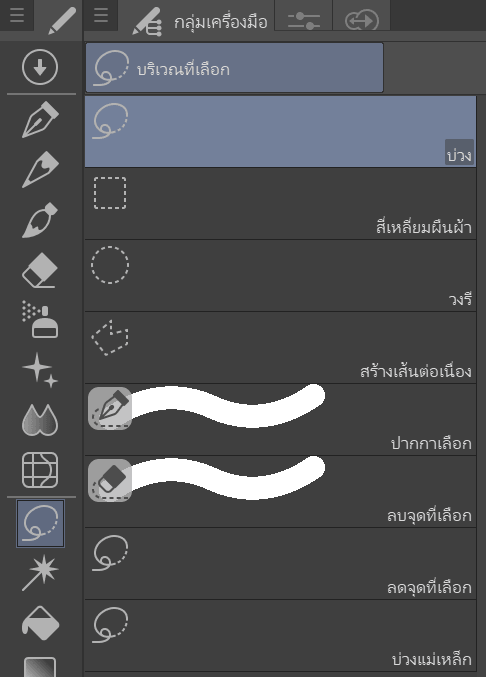
*เครื่องมือปรับเปลี่ยนรูปทรง: เราเลือกใช้บ่วงแล้วล้อมรอบบริเวณตาที่ต้องการปรับเปลี่ยน จากนั้นก็กด Ctrl + T แล้วกดปุ่ม Ctrl ค้างไว้ พร้อมกับลากปรับมุมของกล่องเพื่อดัดรูปทรงให้ได้ตามที่เราต้องการ สุดท้าย เราก็แค่กดโอเคเพื่อยืนยันการแก้ไขทั้งหมดที่เราทำมา
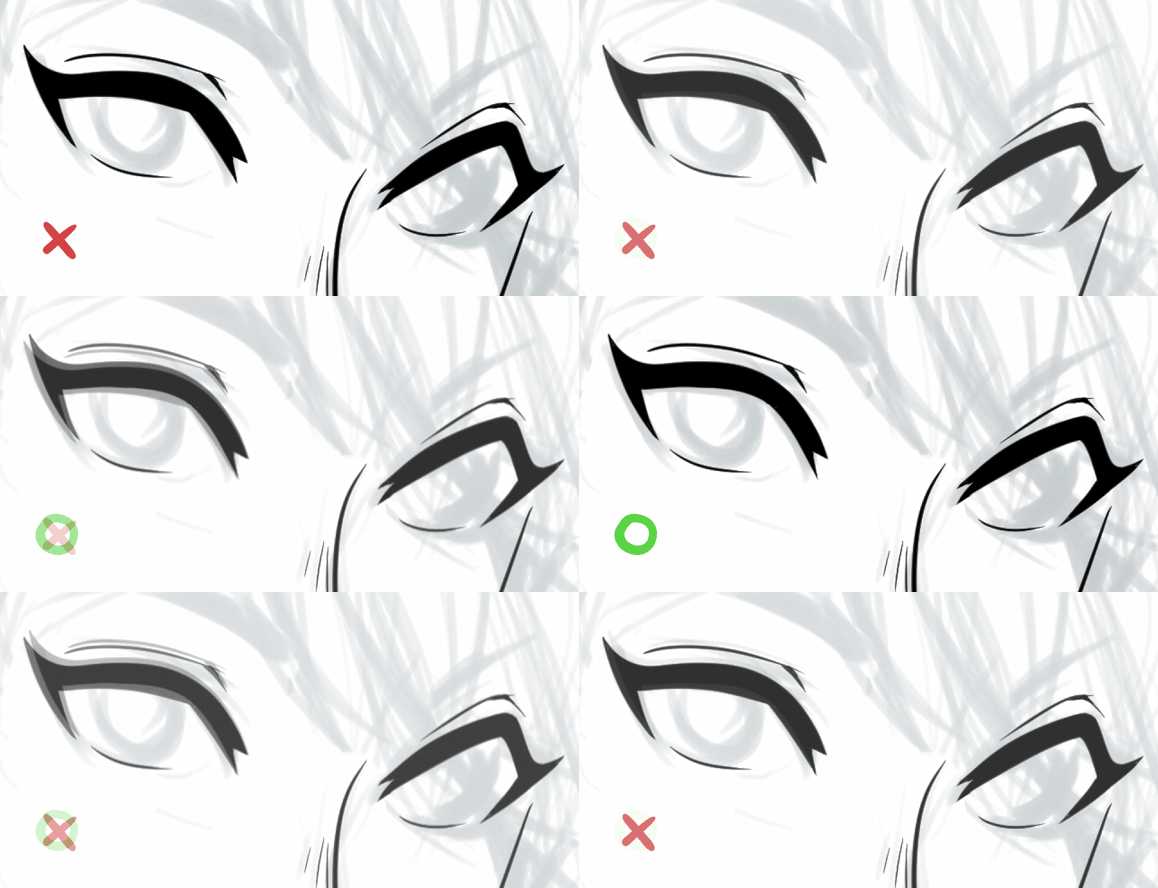
นับเป็นวิธีที่ดีมากที่เราจะเช็กงานจากมุมมองอื่นเพื่อหาจุดที่วาดผิดเจอได้เร็วที่สุดเท่าที่จะทำได้ ซึ่งการพลิกเฟรมผ้าใบแนวนอนระหว่างทำงานนั้นช่วยเราได้เยอะจริงๆ :

*ลูกตาดำ: เส้นโค้งของลูกตาดำนั้นวาดให้สวยยากจริงๆ เอาตรงๆ คือเราไม่เคยตัดเส้นส่วนนี้ให้เป๊ะได้ตั้งแต่รอบแรกเลย เพื่อให้งานง่ายขึ้น เราก็เลยปรับระดับทำให้เสถียรที่เคยพูดถึงก่อนหน้านี้ จนกว่าจะได้เส้นโค้งที่ชอบ อย่าฝืนวาดแบบทรมานโดยไม่ใช้ตัวช่วยทำให้เสถียรเชียวนะ!
ตรงนี้เราวาดส่วนคิ้ว ปาก และรูม่านตาเสร็จเรียบร้อยแล้วล่ะ ทีนี้ก็ได้เวลาไปเติมพวกรายละเอียดเพิ่มเติมฉบับลายเส้นอนิเมะแล้ว
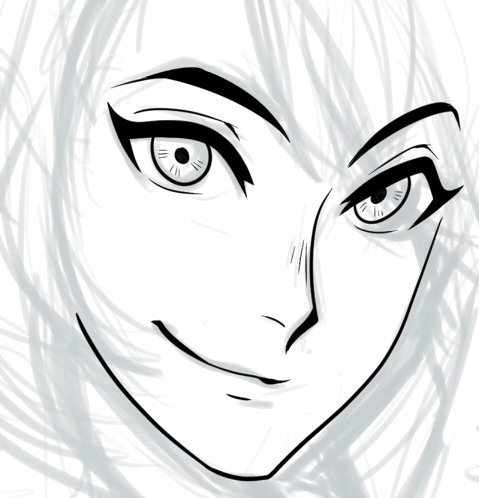
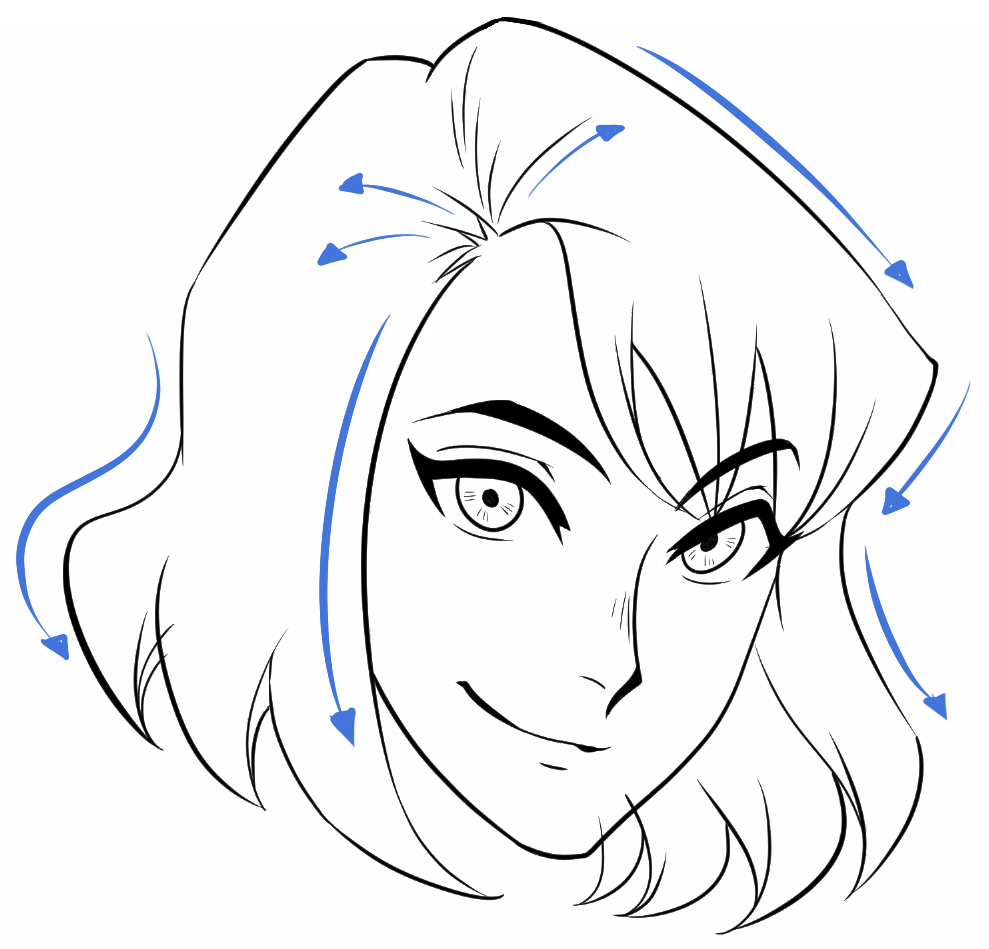
ทรงผม
ในเลเยอร์ใหม่ เราจะเริ่มกำหนดเส้นขอบของผมทั้งศีรษะ โดยเริ่มไล่มาจากช่วงหน้าผาก จะวาดจากโคนไปปลายผม จากบนลงล่าง หรือจากจุดหนึ่งไปยังอีกจุดหนึ่ง เอาตามที่เราต้องการเลย! สิ่งที่สำคัญที่สุดคือทิศทางลายเส้นอนิเมะของเราต้องพลิ้วไปตามการเคลื่อนไหวของเส้นผมนะ
เราใช้ทริคเติมสีแบบเดิมกับที่ทำก่อนหน้านี้เลย แต่ต้องจำไว้นะว่าตอนนี้กำลังทำงานแยกเลเยอร์กันอยู่ ถ้าลองซ่อนเลเยอร์ใบหน้าดู จะเห็นเลยว่าเส้นผมที่วาดไว้ไม่ได้ปิดสนิท ซึ่งถ้าเป็นแบบนั้นสีก็จะทะลักออกมาจนเต็มเฟรมผ้าใบเลย เพื่อไม่ให้เกิดปัญหานี้ ให้เราเลือกคลิกที่คำสั่ง “อ้างอิงเลเยอร์อื่น” แล้วโปรแกรมจะคำนวณเส้นจากเลเยอร์อื่นๆ มาช่วยปิดช่องว่างให้เอง
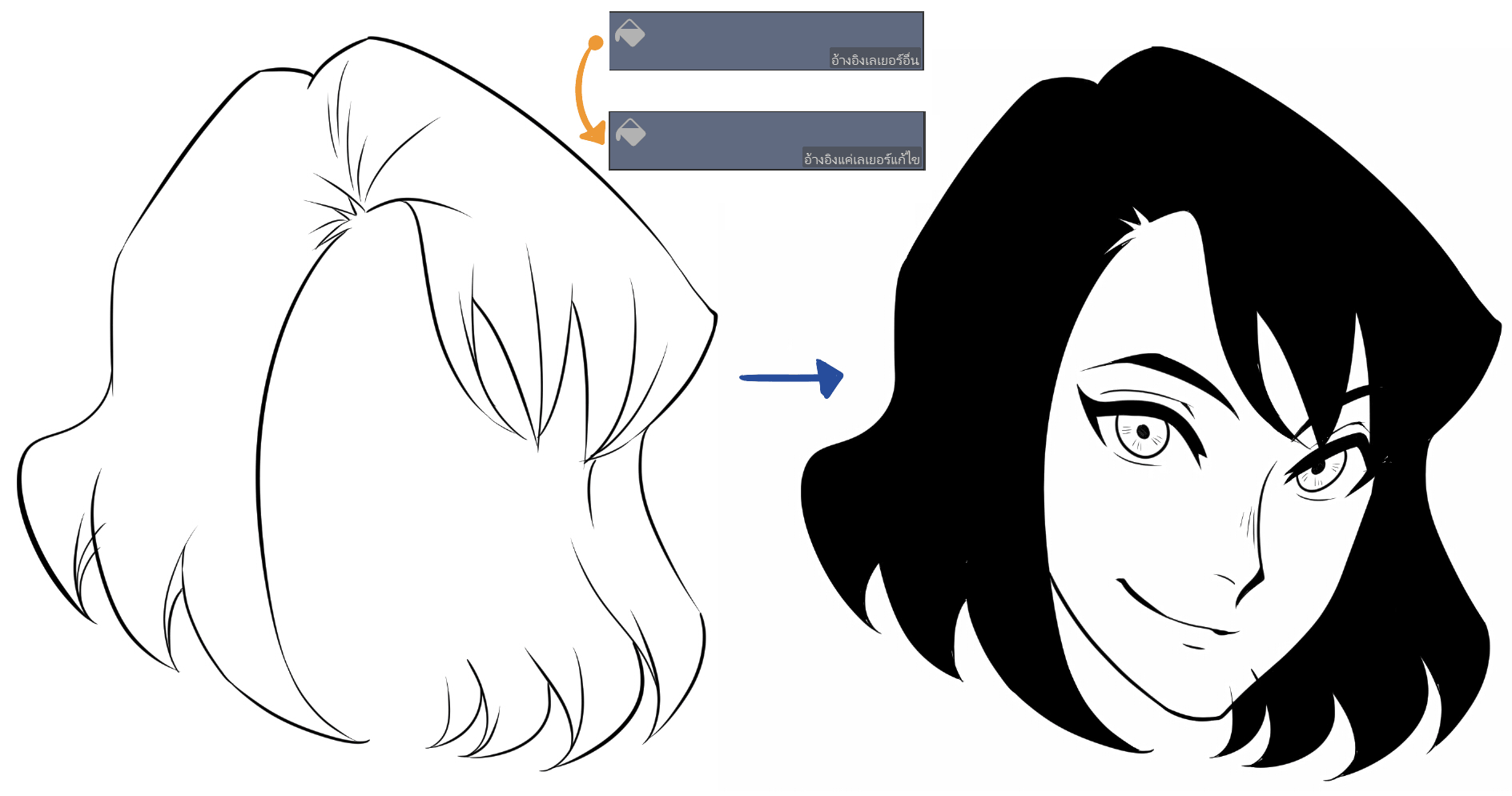
พอจัดการส่วนนี้เสร็จแล้ว เราก็ใช้หัวแปรงระบายเก็บพิกเซลว่างที่หลงเหลืออยู่ หรือจะใช้ยางลบช่วยเก็บรายละเอียดส่วนที่เกินมาให้ดูเนี้ยบขึ้นก็ได้
*รายละเอียด: นี่คือพาร์ทที่เราชอบที่สุดเวลาวาดผมเลย! เราจะเพิ่มพวกปอยผมเล็กๆ เข้าไปเพื่อให้ทรงผมดูเป็นธรรมชาติ
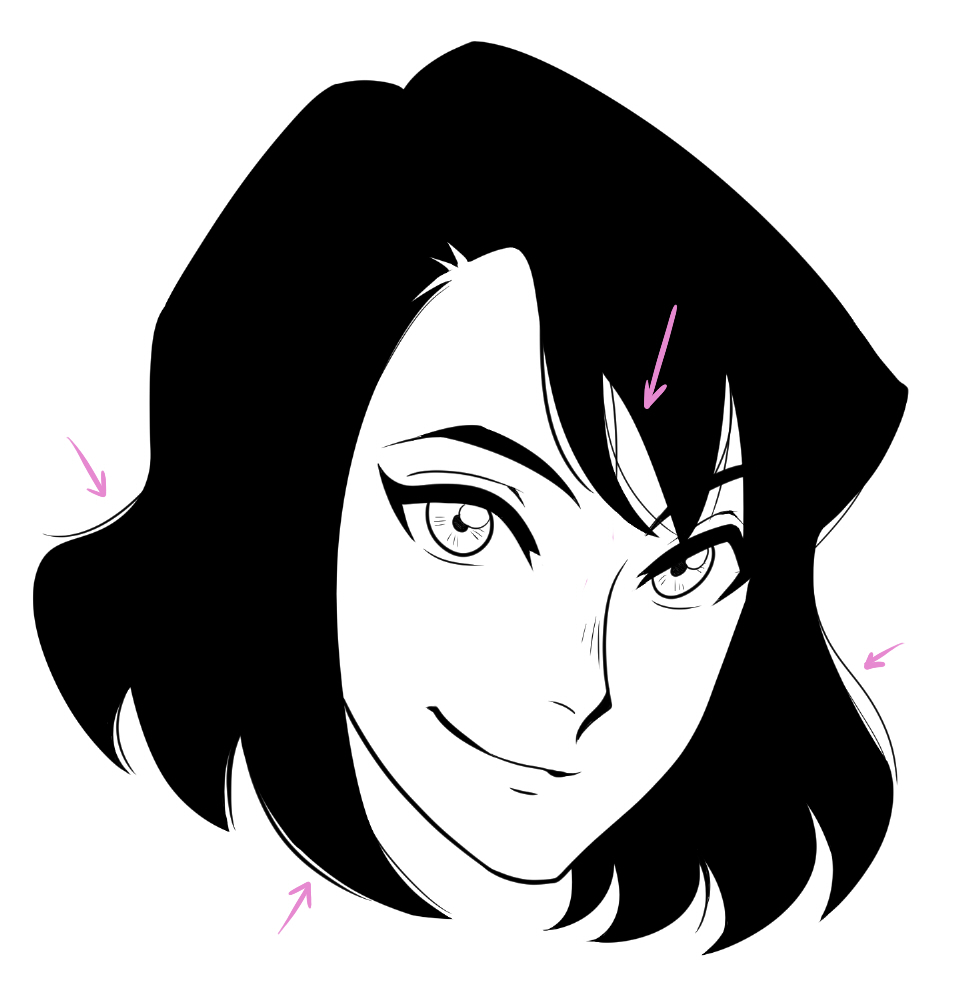
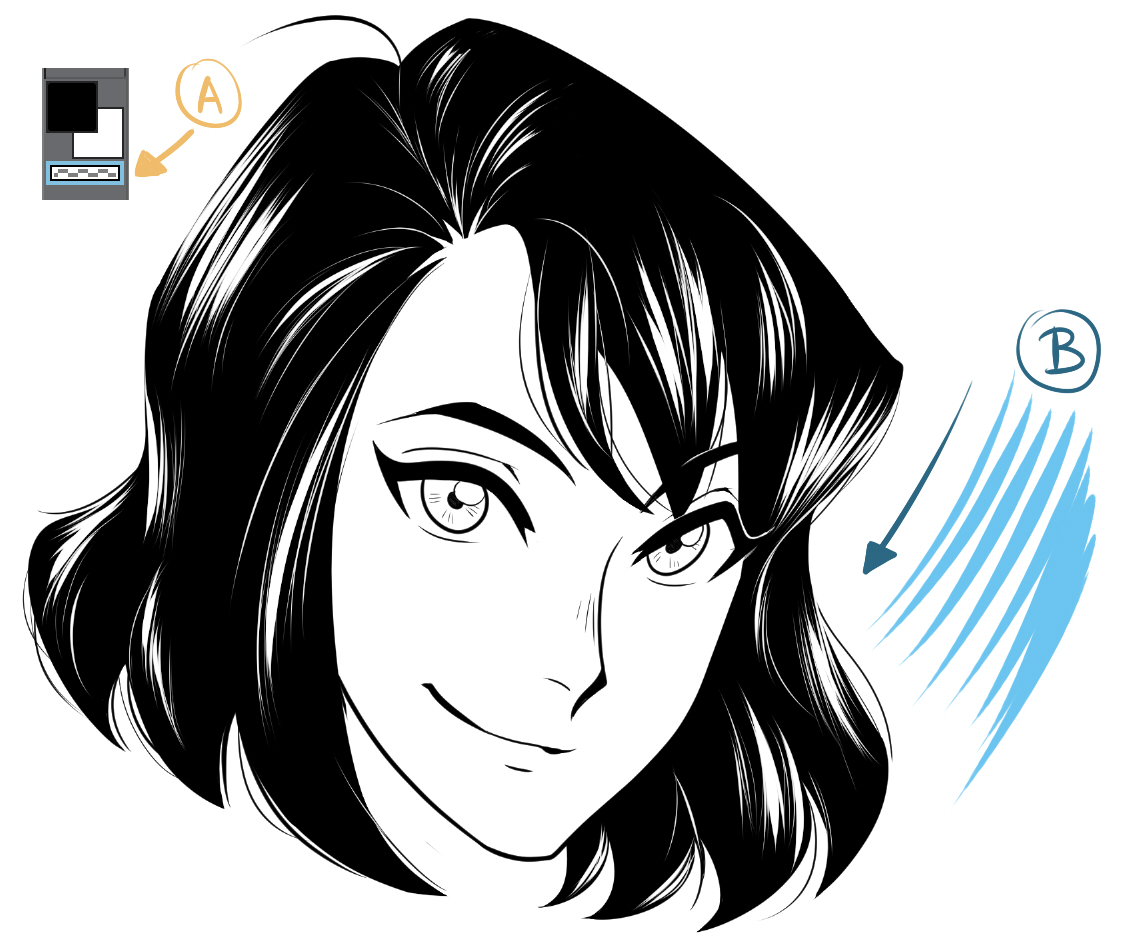
เห็นว่าลายเส้นอนิเมะเริ่มมีชีวิตชีวาขึ้นมาแล้วใช่ไหม? แต่ก็ยังขาดอะไรไปอย่างหนึ่ง นั่นก็คือ “แสง” นั่นเอง ซึ่งเรามีอีกทริคที่ชอบใช้มาฝาก คือเครื่องมือเกือบทั้งหมดใน Clip Studio Paint เนี่ย สามารถทำหน้าที่เป็น “ดราฟท์” ได้ด้วยนะ
ช่องสี่เหลี่ยม (A): ตรงนี้จะเปลี่ยนหัวแปรงของเราให้กลายเป็นแบบ “โปร่งใส” แสงจะช่วยเน้นช่อผมบางส่วนให้เด่นขึ้นมา และทำให้ภาพดูมีมิติ สิ่งสำคัญที่ต้องจำไว้ให้แม่นเลยคือ รูปทรงโค้งของศีรษะ รวมถึงทิศทางและการเคลื่อนไหวของเส้นผม เพราะนี่คือคีย์หลักที่จะช่วยไม่ให้ตัวละครของเราดูแบนราบ
(B): นี่คือจังหวะการลากลายเส้นอนิเมะที่เรามักจะใช้เวลาวาดไฮไลต์บนเส้นผมนั่นเอง
เสื้อผ้า
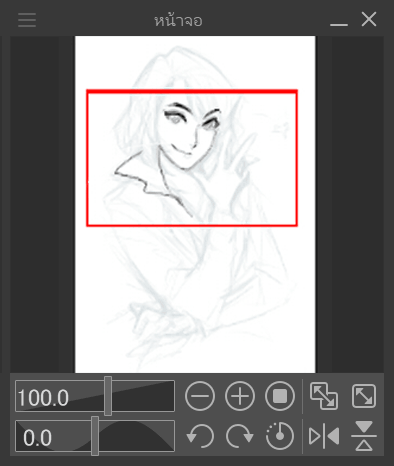
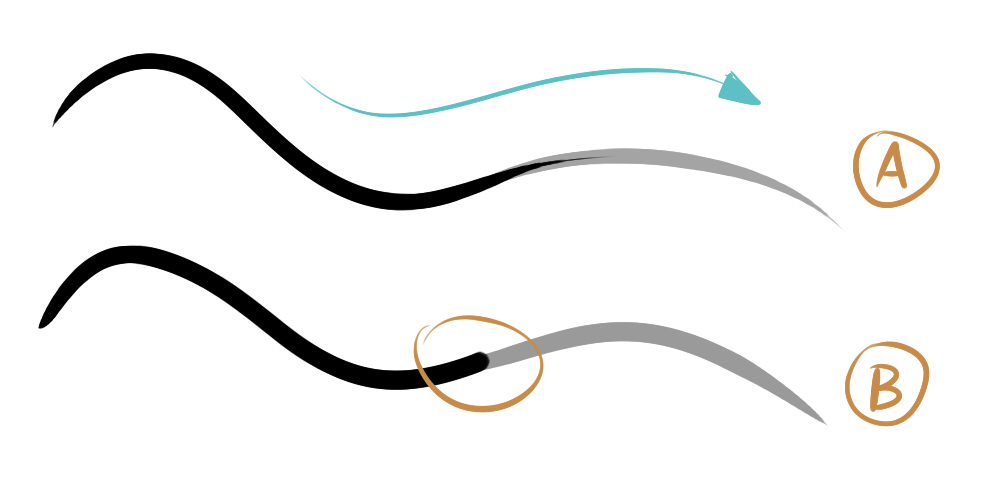
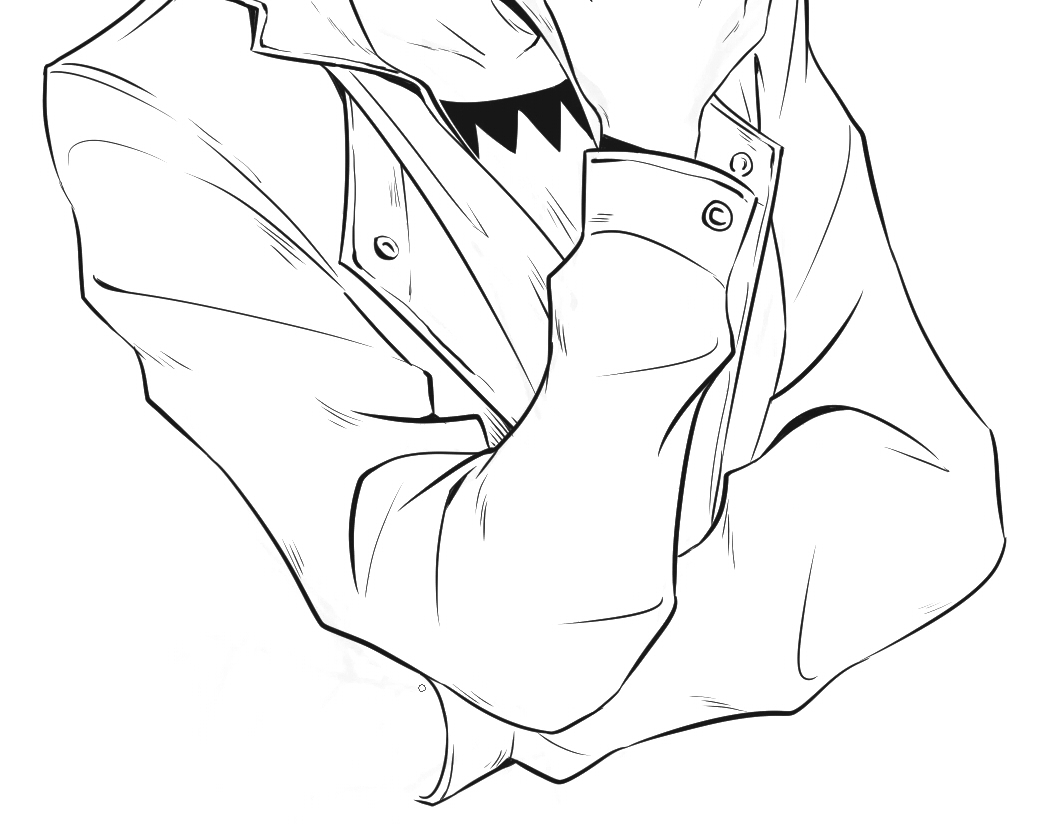
โดยทั่วไปแล้ว การลากเส้นยาวๆ ต่อกันในจังหวะเดียวมักจะให้ผลลัพธ์ที่ไม่ดีเท่าไหร่ เพราะมือของเรามีระยะจำกัดในการวาดเส้นให้ลื่นไหล ซึ่งปัญหานี้จะเห็นได้ชัดมากเวลาเราทำงานสายดิจิทัลอาร์ต
*แผงหน้าจอ: เวลาวาดรูป เราเองก็มักจะเผลอวาดเส้นเดิมซ้ำไปซ้ำมานับครั้งไม่ถ้วนเหมือนกัน เลยต้องอาศัยการซูมเข้าซูมออกและหมุนเฟรมผ้าใบเพื่อให้วาดได้ถนัดมือที่สุด ถ้าเป็นเส้นที่กินพื้นที่กว้างๆ เราจะซูมออก แต่ถ้าเป็นเส้นสั้นๆ หรือจุดที่ต้องการความละเอียดแม่นยำสูง เราจะซูมเข้าให้มากที่สุดเท่าที่จะทำได้ และที่สำคัญคือเราต้องหมุนเฟรมผ้าใบอยู่ตลอด เพื่อช่วยให้ข้อมือของเราขยับได้อิสระขึ้น และได้เส้นที่ดูเป็นธรรมชาติที่สุดเท่าที่จะทำได้
ในการวาดรูป มันจะมีจุดพักเกิดขึ้นเสมอ ซึ่งจุดพวกนี้จะเกิดขึ้นเองตามธรรมชาติเมื่อเส้นหนึ่งจบลงและอีกเส้นเริ่มขึ้น (A) นี่คือตัวอย่างการลากเส้นยาวรวดเดียวต่อเนื่องกัน (B) ส่วนตรงนี้คือจุดที่เราหยุดพักหนึ่งครั้ง แล้วค่อยเริ่มลากเส้นต่อในจุดที่เป็นจุดพักตามธรรมชาติ ความแตกต่างระหว่างสองแบบนี้อาจจะดูเล็กน้อยนะ แต่ผลลัพธ์ที่ได้คือเส้นแบบ (B) จะดูดีกว่าอย่างเห็นได้ชัดเลยล่ะ
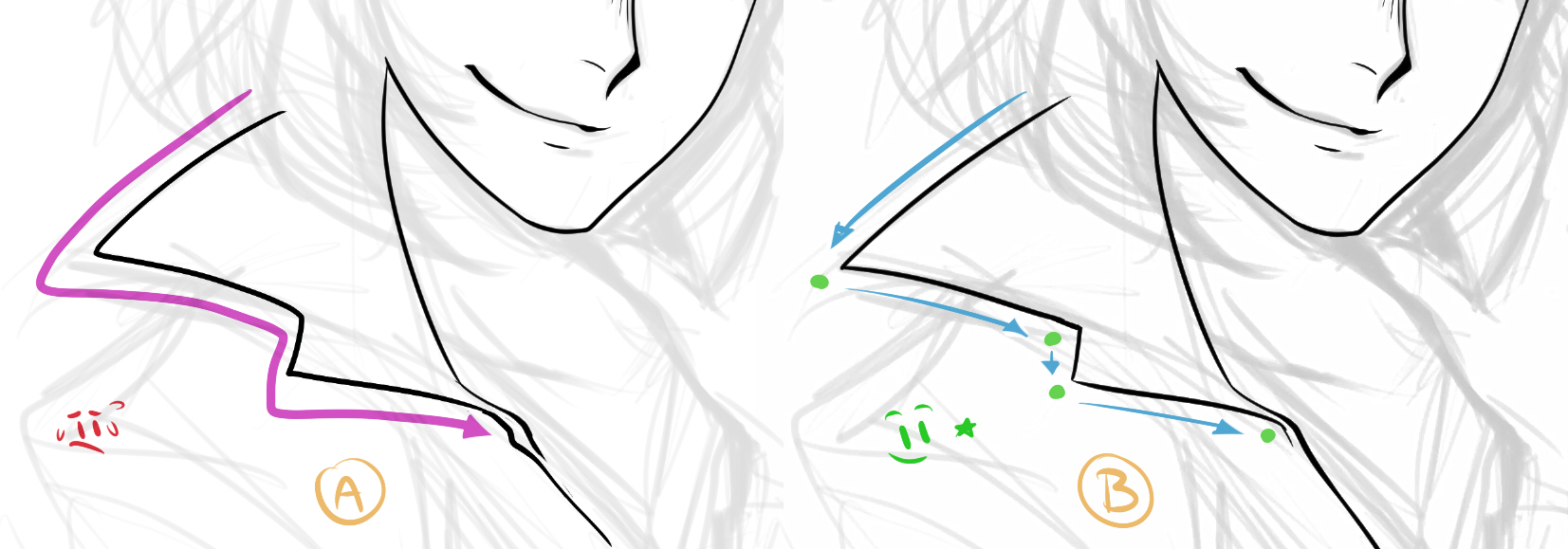
ถ้าเราจำเป็นต้องหยุดกลางคันตอนกำลังลากเส้นยาวๆ การสะบัดปลายเส้นให้เรียวบางจะช่วยให้เราเชื่อมต่อเส้นใหม่เข้าด้วยกันได้เนียนกว่าเดิม
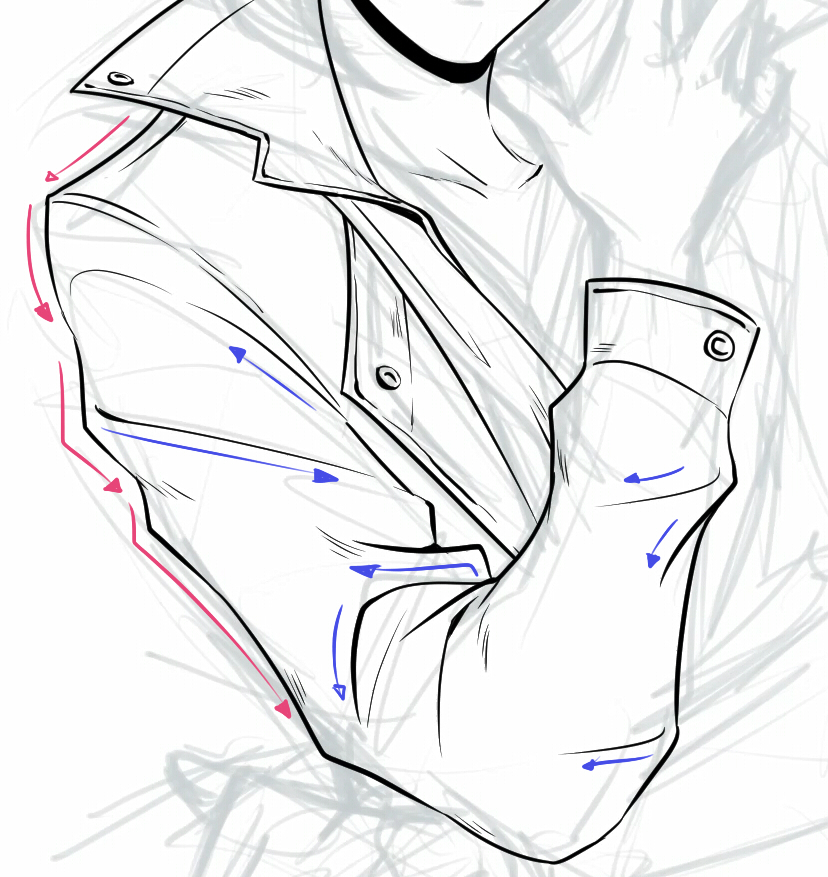
*รอยยับ: รอยพวกนี้จะพุ่งไปคนละทิศละทาง บางจุดก็เห็นชัดหรือดูยับย่นมากกว่าจุดอื่น ซึ่งส่วนใหญ่จะขึ้นอยู่กับชนิดของเนื้อผ้า ในเคสนี้เราอยากแสดงให้เห็นว่าเนื้อผ้ามีความหนา เราเลยเลือกวาดรอยยับให้ดูหนาและชัดเจนขึ้นเป็นพิเศษ ถ้าเกิดเราไม่แน่ใจว่าผ้าแต่ละชนิดควรวาดออกมายังไง เราสามารถหาภาพอ้างอิงจากอินเทอร์เน็ตมาดูได้ อย่าฝืนวาดไปแบบเดาสุ่มล่ะ การใช้ภาพอ้างอิงเนี่ยถือเป็นนิสัยที่ดีมากของนักวาดเลยนะ!
มือ
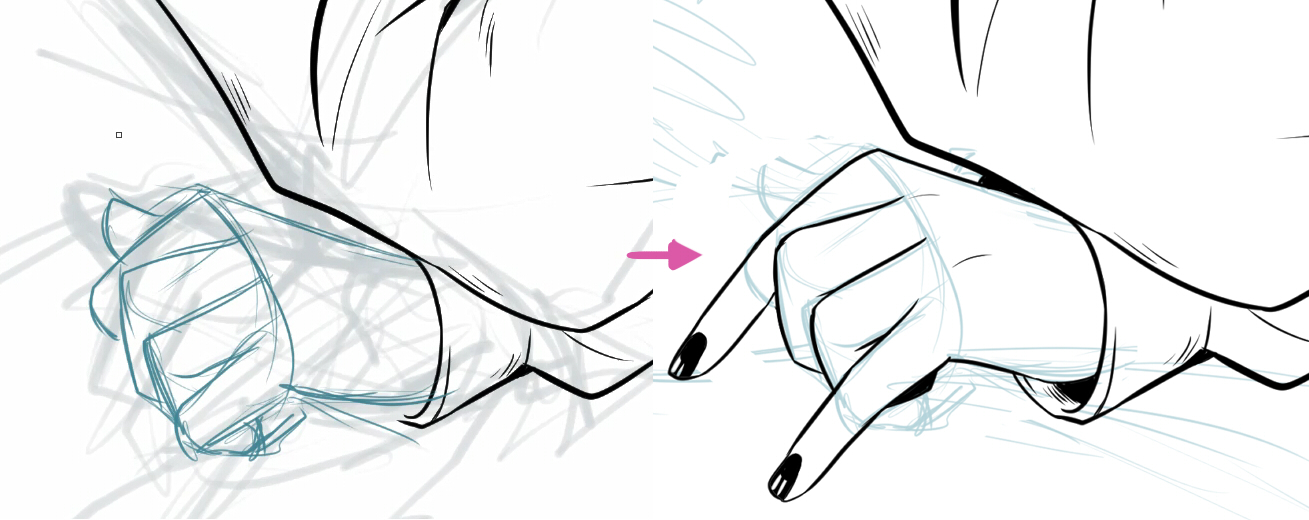
ที่ผ่านมาตัวภาพร่างถือเป็นไกด์ที่ดีในการทำงานมาตลอด แต่ในบางจุดก็ใช้ไม่ได้ผลเหมือนกัน อย่างเช่น เรายังไม่ค่อยโอเคกับมือข้างนี้เลย คือเราพยายามวาดให้มันดูดีแล้วนะ แต่… ไม่ มันยังไม่ดีพอจริงๆ
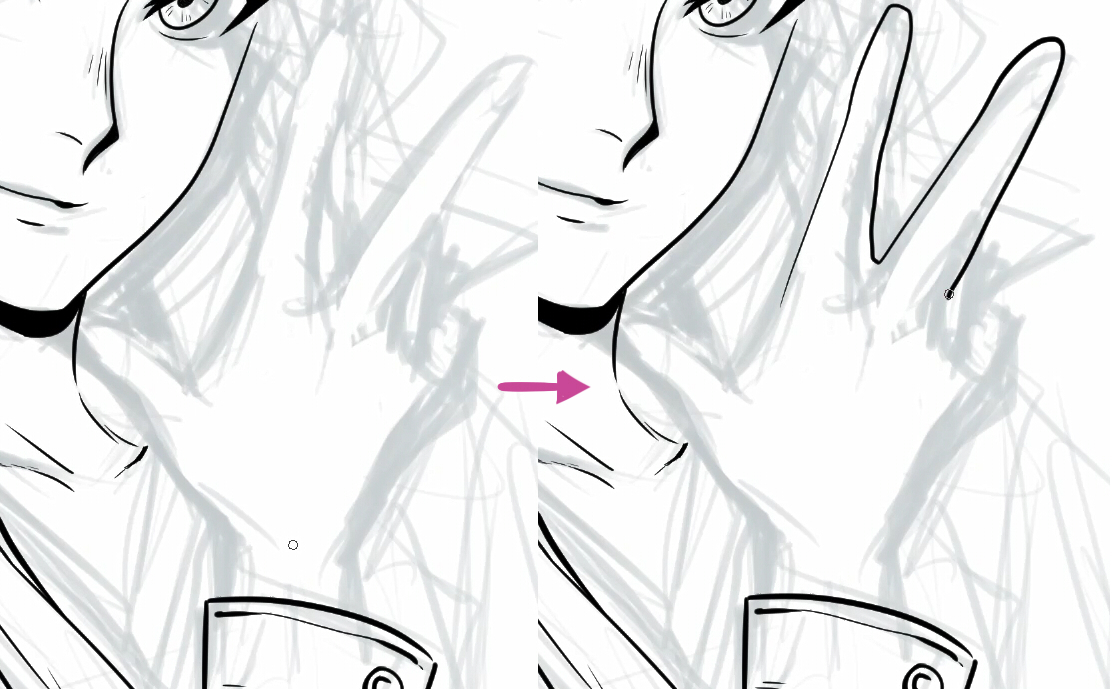
เราก็เลยจัดการวาดสเก็ตช์ใหม่ขึ้นเลย แถมถือโอกาสนี้ปรับทั้งตำแหน่งและขนาดให้มันดูเข้าที่เข้าทางมากขึ้นด้วย ตอนนี้เราเริ่มชอบรูปทรงของมือมากขึ้นแล้ว แถมยังไอเดียเพิ่มทาเล็บสีดำเพิ่มเข้าไปด้วย
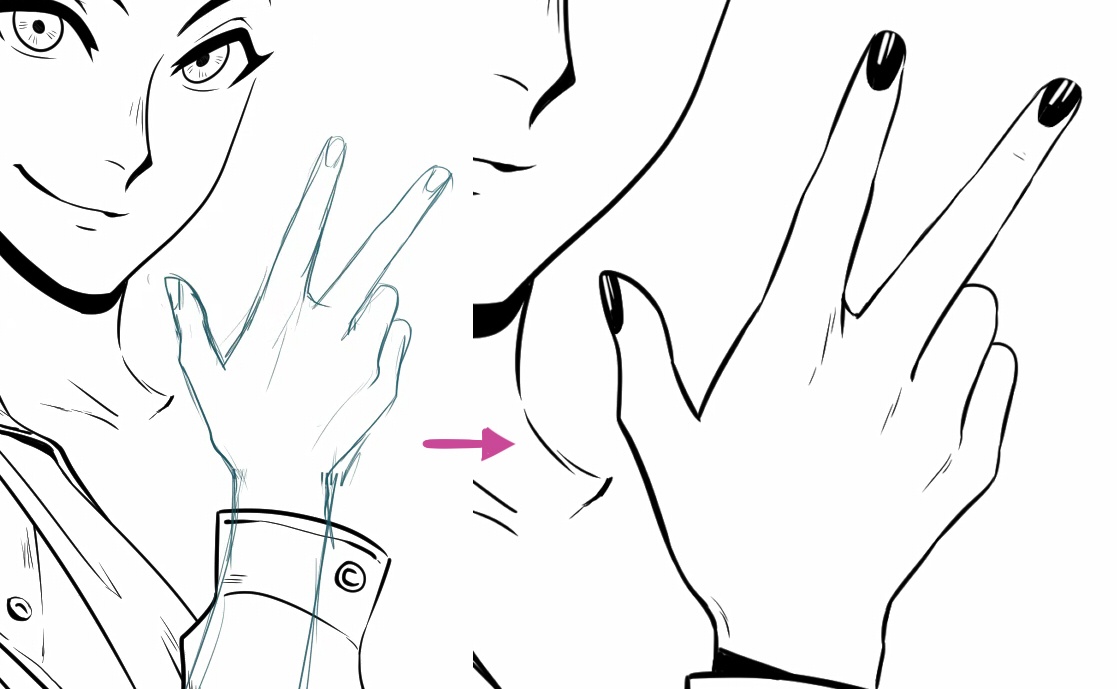
แต่ตอนนี้มีปัญหาใหม่ขึ้นมา:
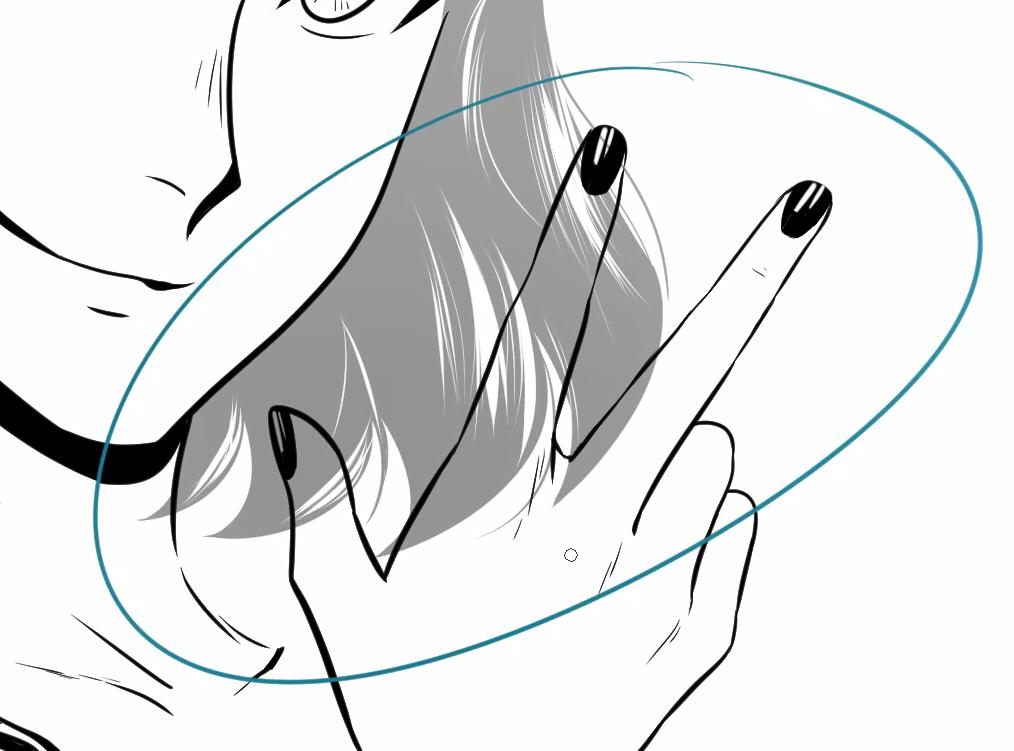
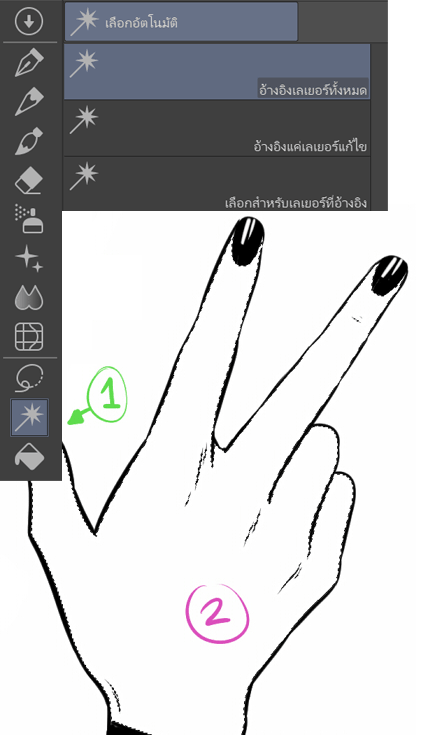
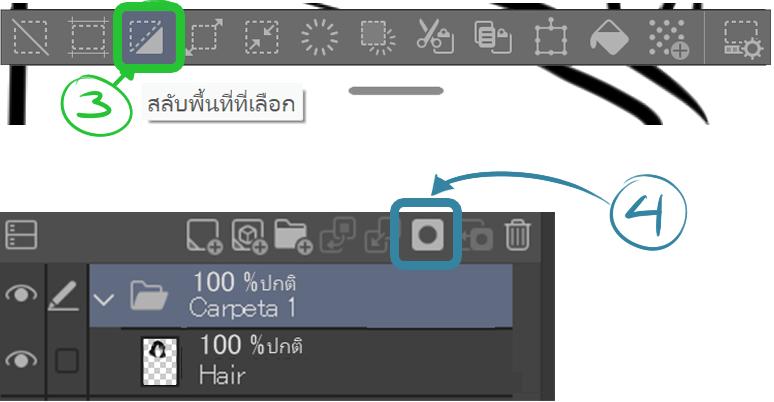
*แมสค์เลเยอร์: วิธีนี้ช่วยให้เราซ่อนเส้นผมส่วนที่ไปทับมือได้แบบง่ายๆ โดยที่ไม่ต้องลบเส้นผมทิ้งจริงๆ เลย:
(1) คลิกเครื่องมือเลือกอัตโนมัติ > (2) คลิกเข้าไปในพื้นที่ของมือ จะเห็นเส้นประรอบๆ มือ > (3) สลับพื้นที่เลือก> (4) เลือกเลเยอร์ผม แล้วสร้างแมสค์เลเยอร์
เพื่อให้มือดูเด่นขึ้นมา เราแอบเหลือขอบสีขาวเล็กๆ ไว้รอบมือ
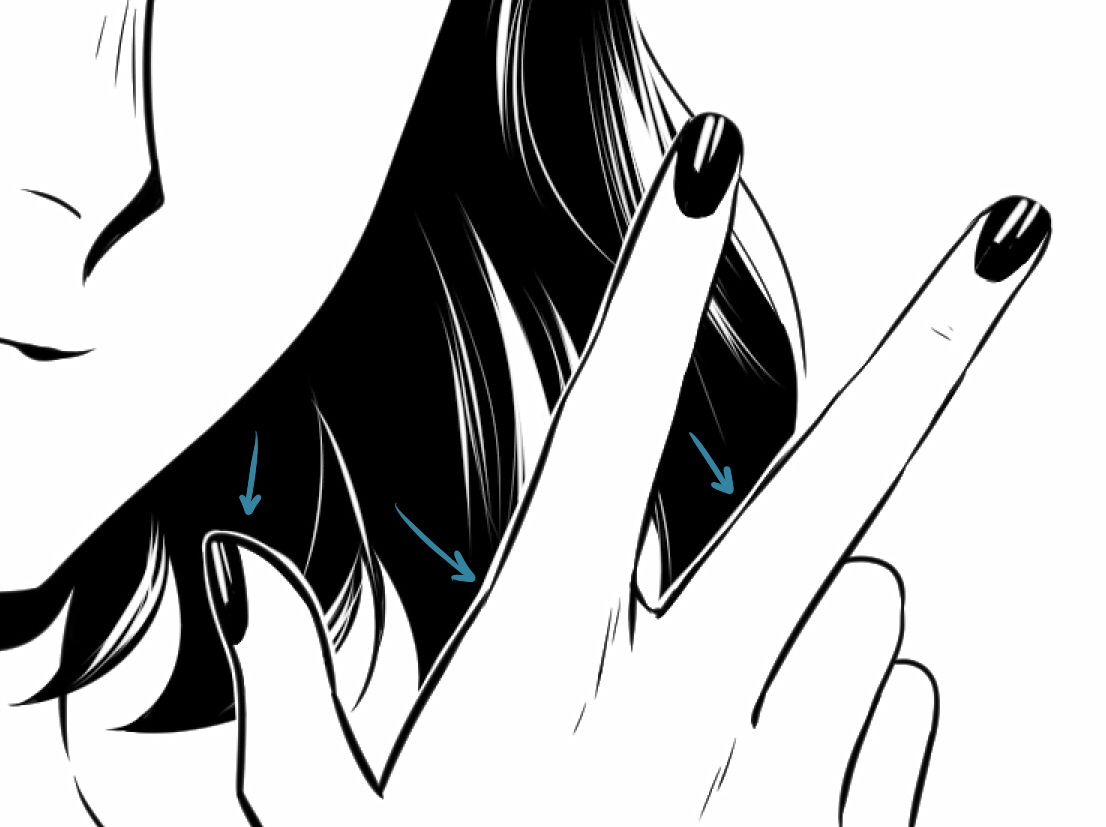
เรามาเก็บงานตัดเส้นในส่วนที่เหลือให้จบกัน ทั้งการเติมรายละเอียดเล็กน้อยบนเสื้อเบลาส์ รวมถึงวาดแขนและมืออีกข้าง (ซึ่งเราก็ได้จัดการร่างภาพใหม่และเปลี่ยนท่าทางไปแล้ว)
เสร็จสมบูรณ์!
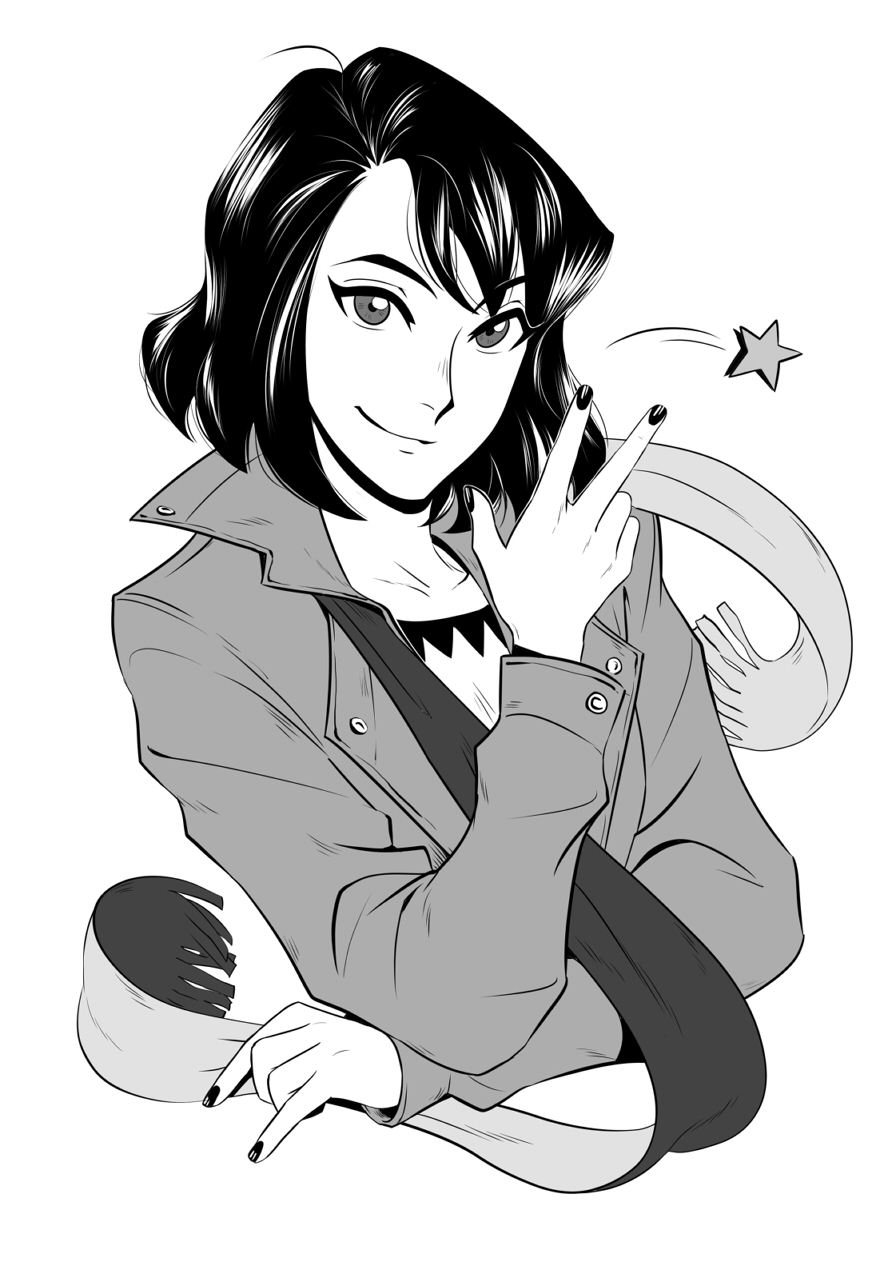
สำหรับขั้นตอนสุดท้าย เราเลือกที่จะสะบัดชายผ้าพันคอขึ้นอีกนิดเพื่อให้องค์ประกอบของภาพดูมีความเคลื่อนไหวและสนุกขึ้น พร้อมกับเติมดวงดาวน่ารักๆ เพื่อเสริมท่าทางของเธอให้ดูมีลูกเล่นและใส่โทนสีเทาเข้าไปอีกหน่อย เท่านี้เราก็ได้ลายเส้นอนิเมะเป็นที่เรียบร้อยแล้ว
หวังว่าข้อมูลจะไม่เยอะเกินไปนะ ทั้งนี้อาจจะดูเฉพาะส่วนที่สนใจได้เสมอ
Clip Studio Paint มีเครื่องมือมากมายสำหรับการวาดภาพ อย่าลังเลที่จะลองศึกษาเบื้องลึกดู
และท้ายที่สุด ฝึกฝนเยอะๆ นะ!
ถ้าชอบบทความนี้ อย่าลืมเข้ามาดูบัญชีโซเชียลมีเดียและพอร์ตของเราได้
https://www.instagram.com/eri_duh/
https://www.artstation.com/eridey
ขอบคุณที่อ่านนะ!
– Eridey
สนใจในการวาดและการออกแบบตัวละคร หรืออยากรู้เส้นทางการเป็นนักออกแบบตัวละครไหม?
ดูได้ที่ลิงก์ด้านล่าง!