สอนวาดนางเงือก สำหรับทั้งมือใหม่และมือโปร
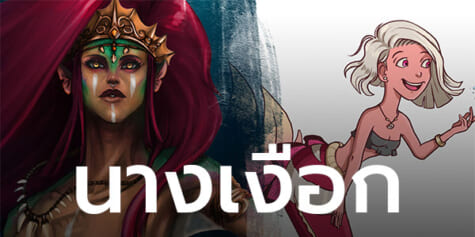
สอนวาดตัวละครนางเงือกสำหรับมือใหม่และมือโปร พร้อมเทคนิคการใช้ปลาชนิดต่างๆ เพื่ออ้างอิงการวาดหางและเกล็ด ลงสี รวมถึงตกแต่งรายละเอียดให้สมจริง
1. นางเงือกคืออะไร? เริ่มออกแบบตัวละครจากโลกใต้ทะเล
การวาดนางเงือกให้น่าสนใจต้องคิดทั้งส่วนของมนุษย์และส่วนของปลาให้เชื่อมต่อกันอย่างเป็นธรรมชาติ ไม่ใช่แค่เพิ่มหางปลาให้กับตัวละครเท่านั้น แต่ควรดูรูปทรงของสะโพก หาง ครีบ เกล็ด และลักษณะของสัตว์ทะเลที่ใช้เป็นแรงบันดาลใจด้วย
บทความนี้จะแนะนำวิธีวาดนางเงือก 2 แบบ ตั้งแต่งานแบบง่ายสำหรับมือใหม่ที่ใช้สีเรียบๆ ไปจนถึงงานที่ต้องลงพื้นผิว แสงเงา และรายละเอียดมากขึ้น เหมาะสำหรับผู้ที่อยากออกแบบตัวละครนางเงือกให้ดูมีเอกลักษณ์และสมจริงยิ่งขึ้น
หลายวัฒนธรรมเชื่อว่าท่ามกลางพวกเรายังมีสิ่งมีชีวิตลึกลับที่ซ่อนตัวจากสายตาของมนุษย์ เช่น โนม ก็อบลิน นางฟ้า โทรล…
ในวันนี้เรามาปลดปล่อยจินตนาการให้เป็นอิสระ เพื่อถ่ายทอดตำนานของหนึ่งในสิ่งมีชีวิตที่น่าทึ่งเหล่านี้ลงบนเฟรมผ้าใบกัน เราจะดำดิ่งสู่โลกใต้ทะเล เพื่อสร้างหนึ่งในสิ่งมีชีวิตในตำนานที่โด่งดังที่สุดในประวัติศาสตร์: นางเงือก
พร้อมแล้วหรือยัง? มาเริ่มกันเลย!
2. คอนเซ็ปต์อาร์ต: ออกแบบนางเงือกจากมนุษย์ ปลา และสัตว์ทะเล
เริ่มด้วยการเปิดแอป Clip Studio Paint แล้วสร้างเอกสาร A4 ในแนวนอนขึ้นใหม่ที่ความละเอียด 300 เพื่อให้สามารถนำไปปริ้นทีหลังได้ (ถ้าอยากจะทำนะ)
ไฟล์ > ใหม่ > เฟรมผ้าใบ > A4 > OK
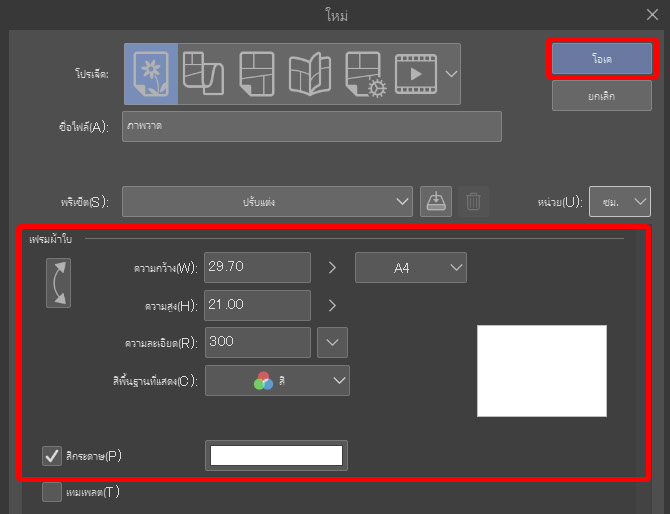
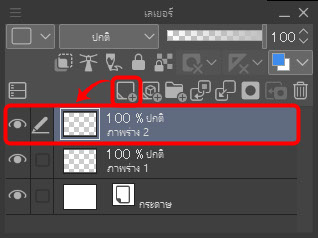
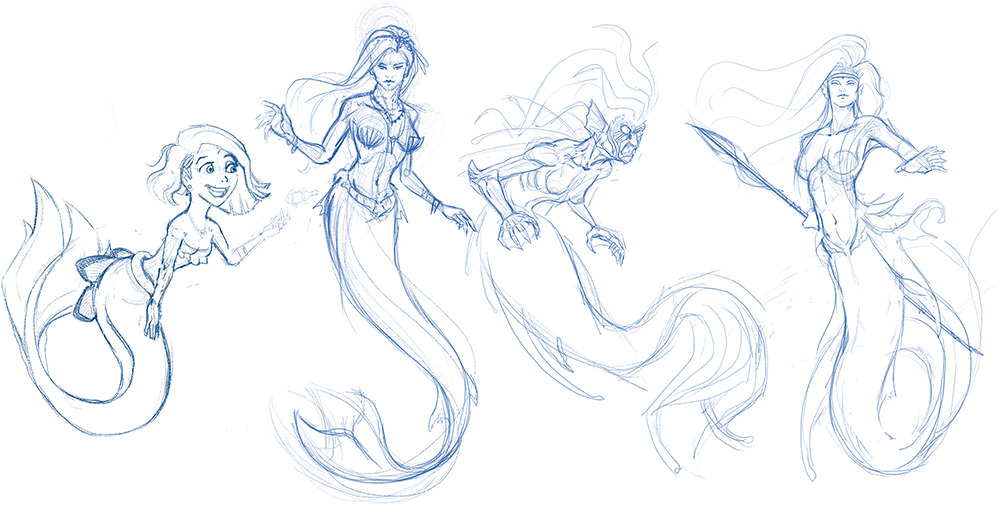
ตอนนี้ มาร่างภาพกันด้วยเครื่องมือ ดินสอ > ดินสอจริง โดยใช้สีฟ้า ในโปรเจกต์นี้ เราจะร่างไอเดียที่ต่างกัน 3 แบบ ผมขอแนะนำให้วาดรูปแบบแต่ละอันไว้ในเลเยอร์แยกกัน โดยสร้างเลเยอร์ใหม่จากพาเล็ต เลเยอร์ > เลเยอร์ใหม่ ก่อนการร่างแต่ละภาพ
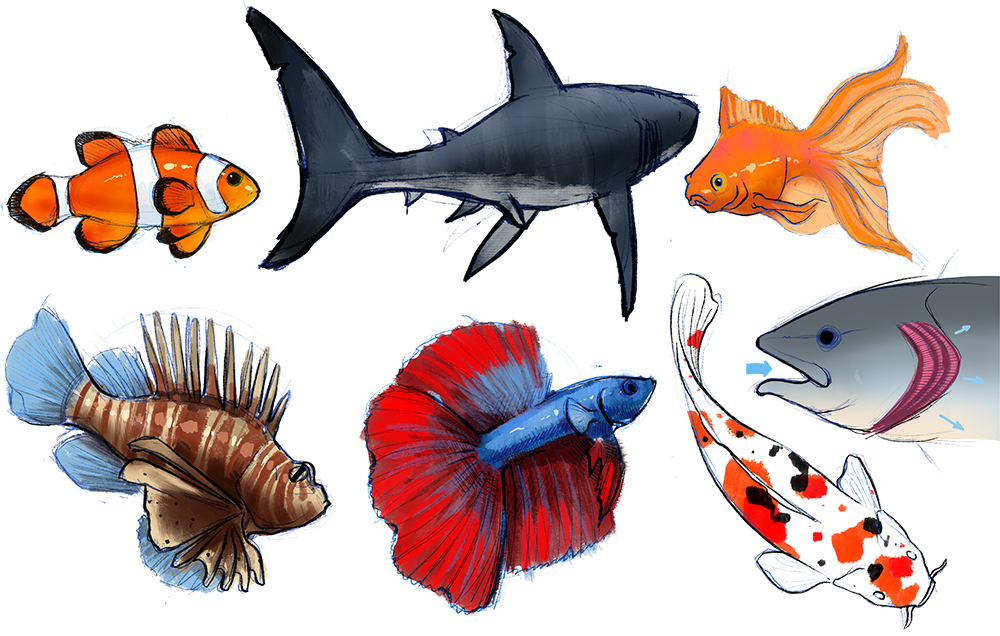
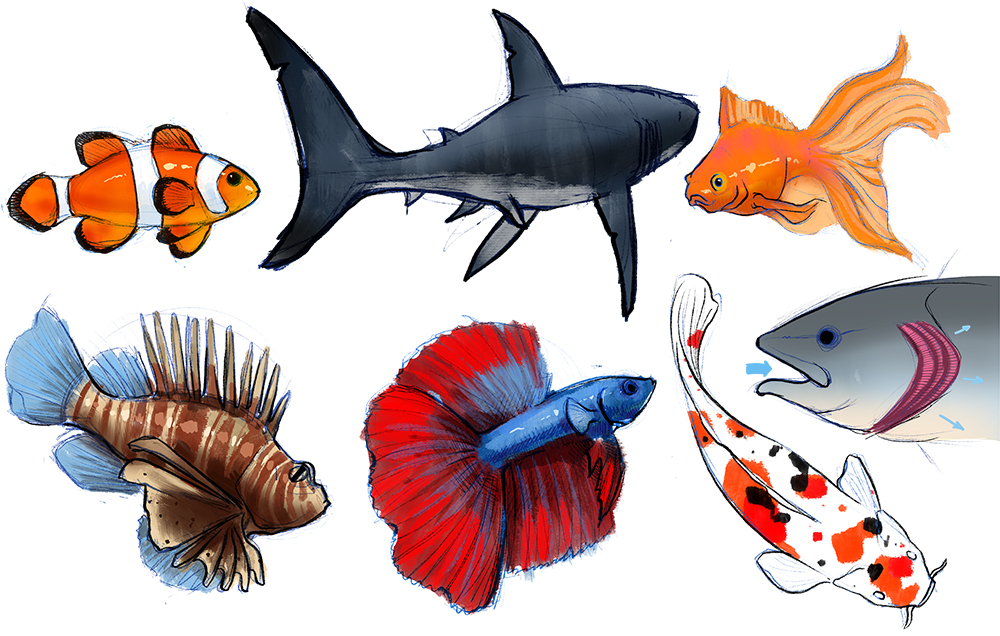
สิ่งที่สำคัญที่สุดคือการต้องเตรียมข้อมูลอ้างอิงไว้ให้มาก ควรหาตัวอย่างภาพวาดนางเงือกที่ดีจากศิลปินคนอื่นๆ เพื่อใช้เป็นไอเดีย รวมทั้งภาพถ่ายของปลาและสิ่งมีชีวิตทางทะเลอื่นๆ ด้วย ศึกษาสีและรูปทรงของสายพันธุ์ปลาที่มีอยู่ให้มากที่สุดเท่าที่จะทำได้ รวมถึงครีบ เกล็ด เหงือก และอื่นๆ ทั้งหมดนี้จะช่วยให้การออกแบบมีความโดดเด่นมากขึ้นในด้านรายละเอียดและความสมจริง อีกทั้งยังเป็นแหล่งของไอเดียใหม่ด้วย
อย่าลืมคำนึงถึงกายวิภาคของสัตว์เหล่านี้ เช่น ตำแหน่งของครีบและการยึดเกาะของครีบกับลำตัว รวมถึงรูปร่างและตำแหน่งของเหงือก วิธีที่ดีในการรวมรูปทรงเหล่านี้เข้ากับคน คือการใช้ประโยชน์จากรูปทรงของสะโพกของคนเป็นจุดเชื่อมต่อกับลำตัวของสัตว์ อย่างในภาพด้านล่าง
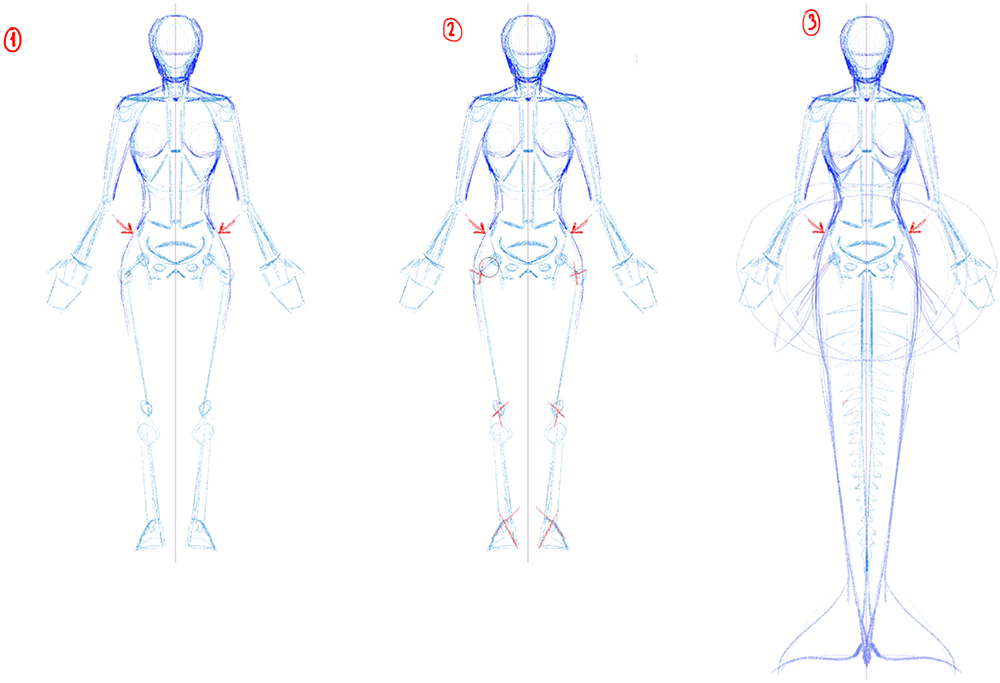
ในโครงรูปทรงของคน (1) กระดูกขาหลัก (กระดูกต้นขา) จะยื่นออกมาจากกระดูกเชิงกราน (ที่ชี้ด้วยลูกศรสีแดง) แต่อย่างที่เรารู้ นางเงือกจะไม่มีกระดูกเหล่านี้เพราะพวกเขาไม่มีขา ดังนั้นกระดูกและข้อต่อเหล่านี้ทั้งหมดจะหายไป (2) และแทนที่ด้วยแนวกระดูกสันหลังอีกชุดหนึ่งที่ทอดยาวลงมาซึ่งทำหน้าที่เป็นเป็นโครงสร้างหลักของหางปลา ไปจบลงที่ครีบหางขนาดใหญ่ และมีครีบที่เล็กกว่าติดอยู่บริเวณด้านข้างและด้านหลัง (3)
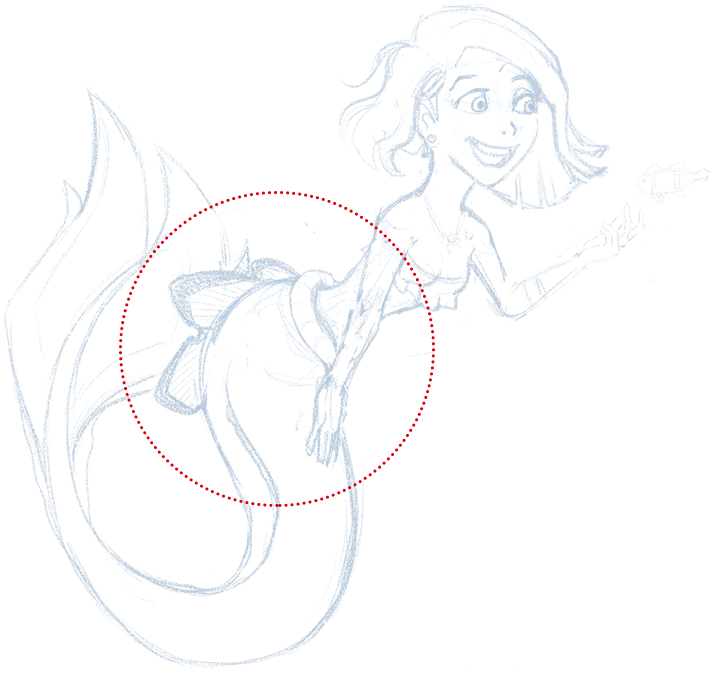
เมื่อเราเข้าใจทฤษฎีพื้นฐานแล้ว ก็ถึงเวลานำมาใช้กับภาพร่างของเรา มาลองร่างภาพไอเดียบางอย่าง และเลือกรูปแบบนางเงือกที่เราจะนำไปพัฒนาต่อจากภาพร่างนั้นกัน
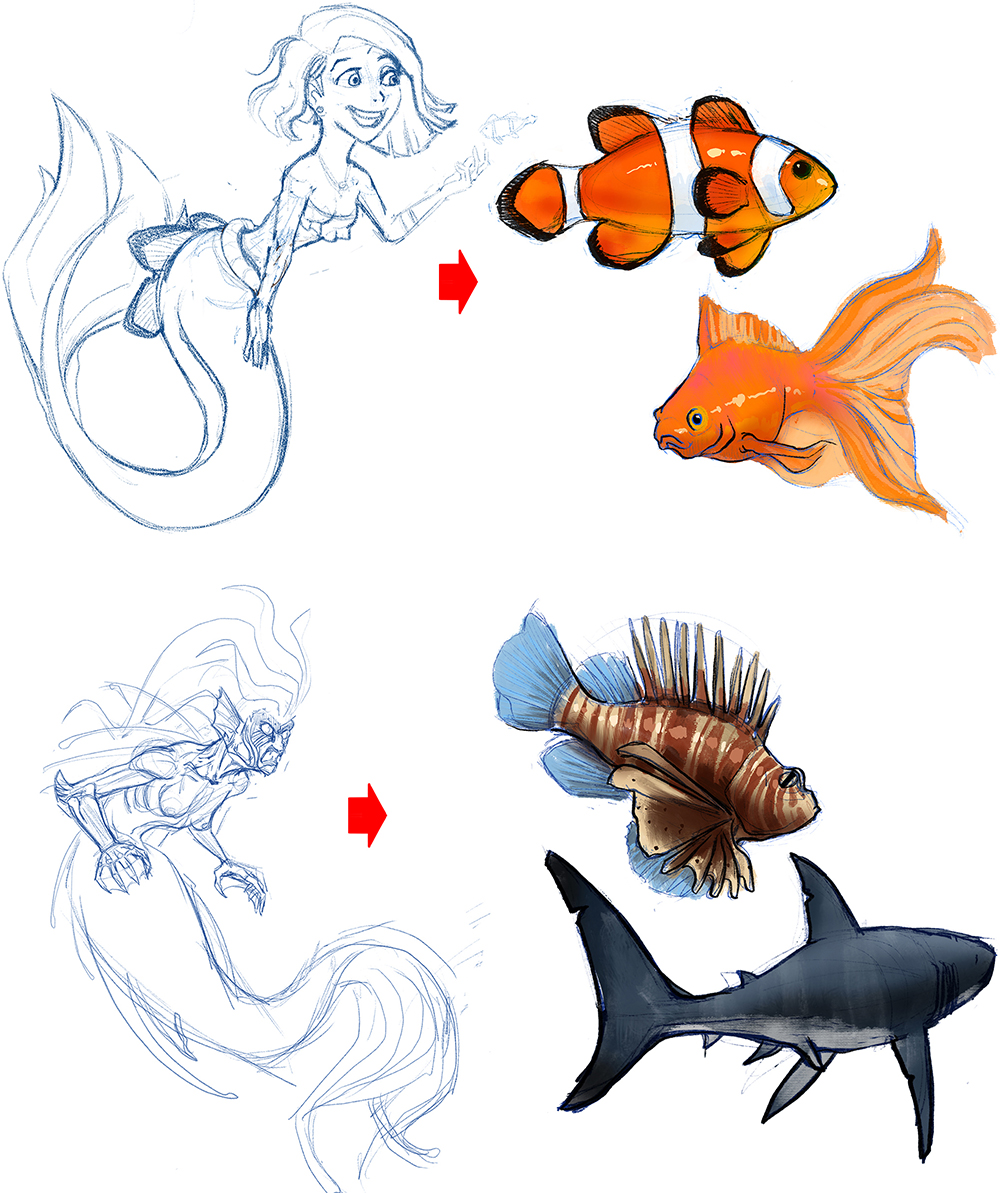
เลือกรูปแบบของปลาที่จะใช้เป็นข้อมูลอ้างอิง ถ้าตัวละครมีลักษณะสงบ อ่อนโยน เป็นมิตร และรักสันติ ก็ให้ใช้ปลาที่มีลักษณะเหล่านั้นสำหรับการอ้างอิง สัตว์อย่างเช่น วาฬ ปลาการ์ตูน (นีโม) หรือปลาทอง แต่ถ้าตัวละครมีความร้ายกาจและนิสัยรุนแรง ให้เลือกสิ่งมีชีวิตในทะเลที่เป็นนักล่า ดุร้าย หรือมีพิษสำหรับการอ้างอิง ตัวอย่างเช่น ฉลาม ปลาสิงโต หรือปลาตะเกียง
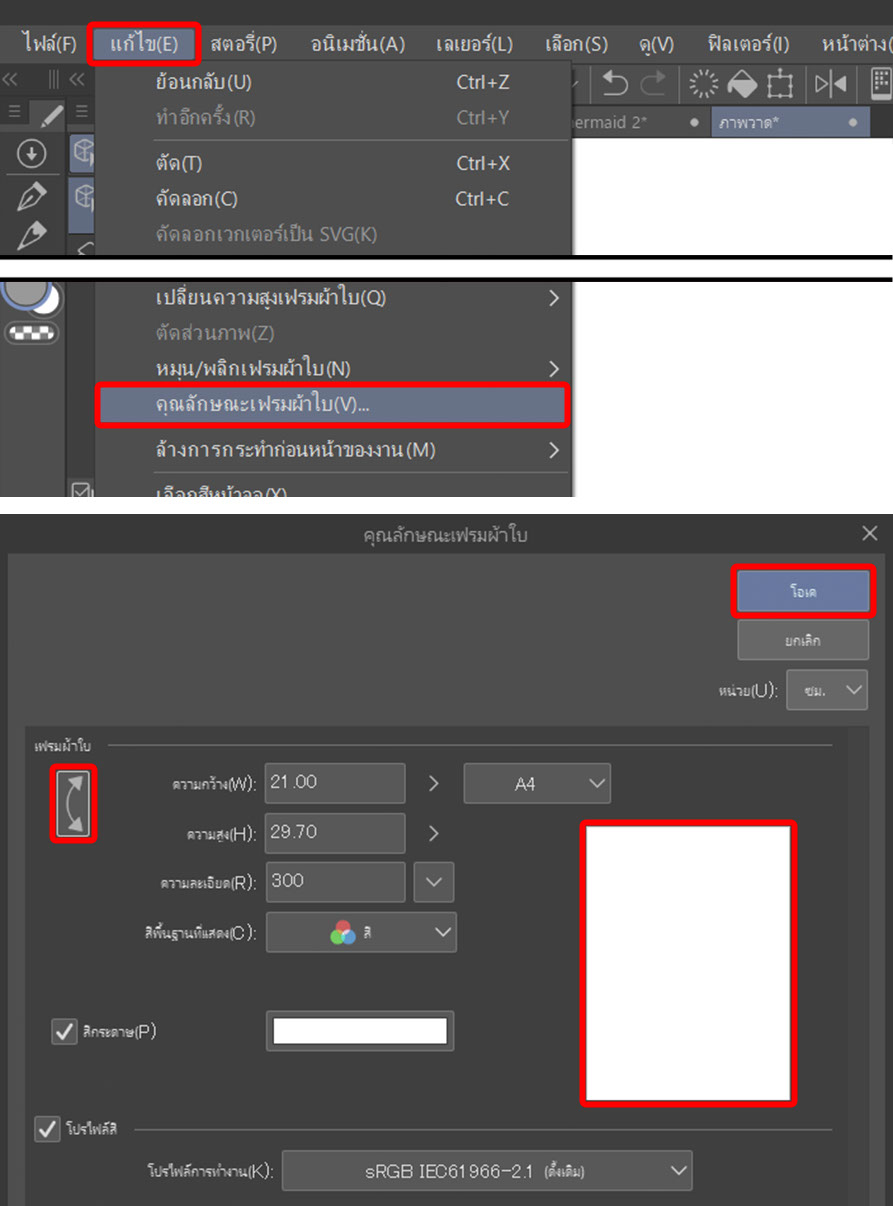
ตอนนี้ เมื่อร่างภาพเสร็จแล้ว และก่อนที่จะเริ่มเก็บรายละเอียดงาน หมุนเฟรมผ้าใบ A4 ให้อยู่ในแนวตั้ง (ภาพแนวตั้ง)
Note
เราสามารถย้ายเลเยอร์ภาพร่างที่เหลือไปไว้ในโฟลเดอร์ได้ โดยการเลือกเลเยอร์พวกนั้น แล้วลากไปยังไอคอนสร้างโฟลเดอร์ในพาเล็ตเลเยอร์
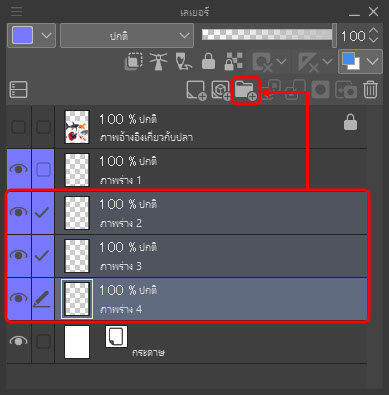
วิธีหมุนเฟรมผ้าใบ:
แก้ไข > คุณลักษณะเฟรมผ้าใบ
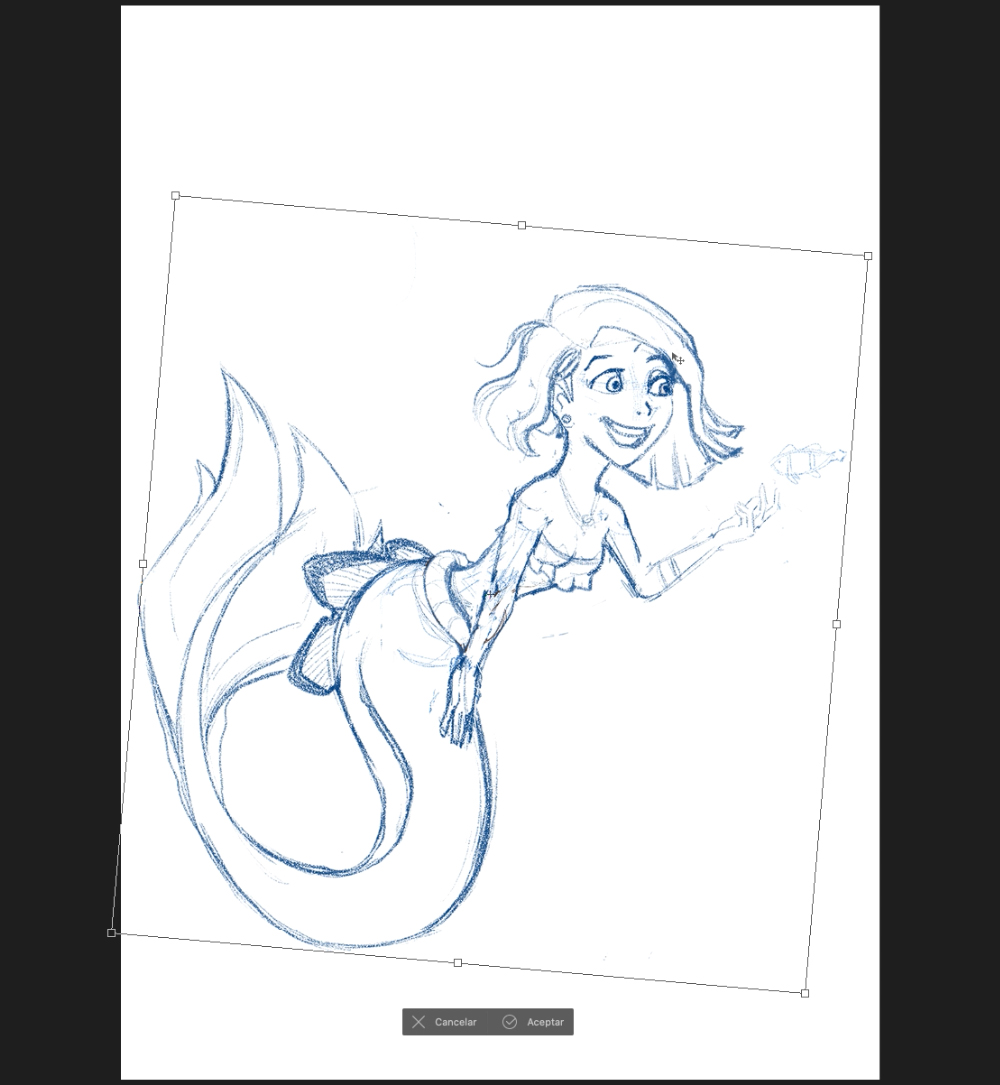
ผมอยากใช้ภาพร่างแรกสำหรับภาพวาดนางเงือกชิ้นแรกของผม ผมจึงเลือกเลเยอร์ภาพร่าง 1 แล้วปรับเปลี่ยนรูปทรง (Cmd/Ctrl + T หรือ แก้ไข > ปรับเปลี่ยนรูปทรง) เพื่อจัดให้อยู่ตรงกลางเฟรมผ้าใบ
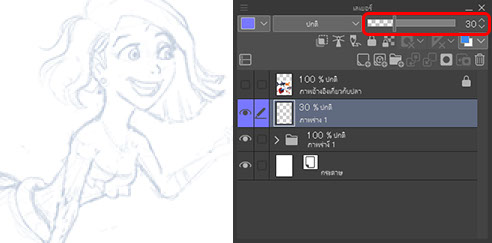
สุดท้าย ให้ลดความทึบของเลเยอร์ “ภาพร่าง” เป็น 20-30% เพื่อทำให้ภาพร่างจางลงบางส่วน และใช้เป็นไกด์ในขั้นตอนถัดไป
3. วิธีตัดเส้นนางเงือกให้สะอาดและอ่านง่าย
ในขั้นตอนนี้ เราจะตัดเส้นและเก็บรายละเอียดงาน เริ่มด้วยการสร้างเลเยอร์ใหม่ตั้งชื่อว่า “งานเส้นสะอาด”
Note
เพื่อให้พื้นที่ทำงานเป็นระเบียบ ผมแนะนำให้กำหนดสีให้กับแต่ละเลเยอร์ และทำคู่มือเทียบสีไว้ใช้งานเอง
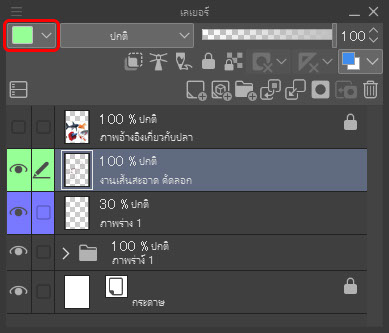
จากนั้น เริ่มทำงานด้วยเครื่องมือ หมึกอินเดีย > หยาบ
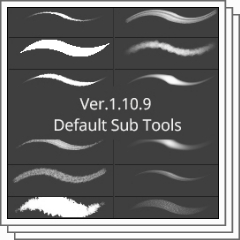
หาแปรงไม่เจอเหรอ?
แปรงเหล่านี้เป็นส่วนหนึ่งของแปรงเริ่มต้นในเวอร์ชันดั้งเดิม หากใช้เวอร์ชันใหม่ของ Clip Studio Paint เราจะต้องดาวน์โหลดแปรงเหล่านี้ด้วยตัวเอง
สามารถดาวน์โหลดแปรงฟรีได้จาก ASSETS!
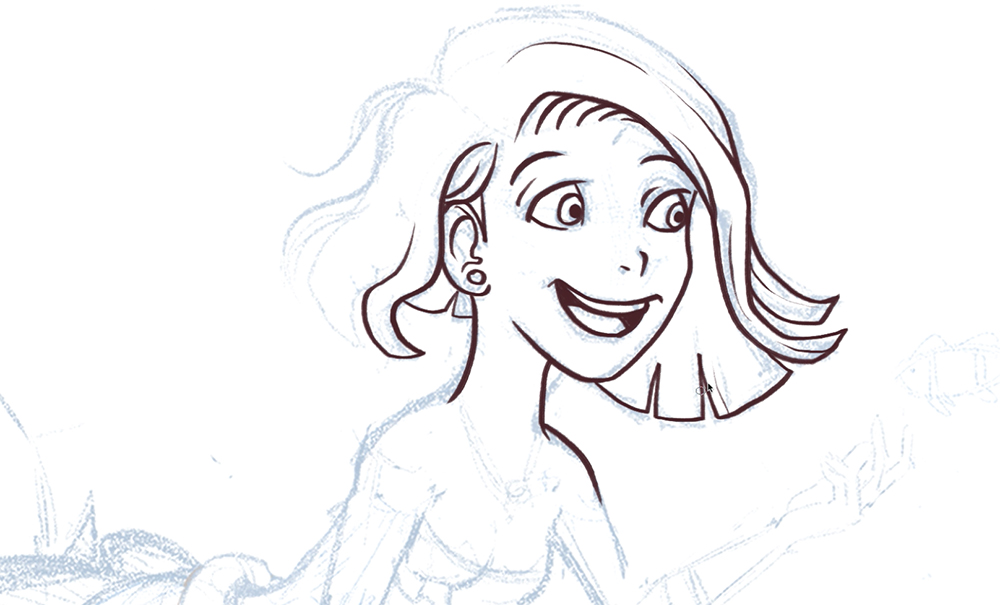
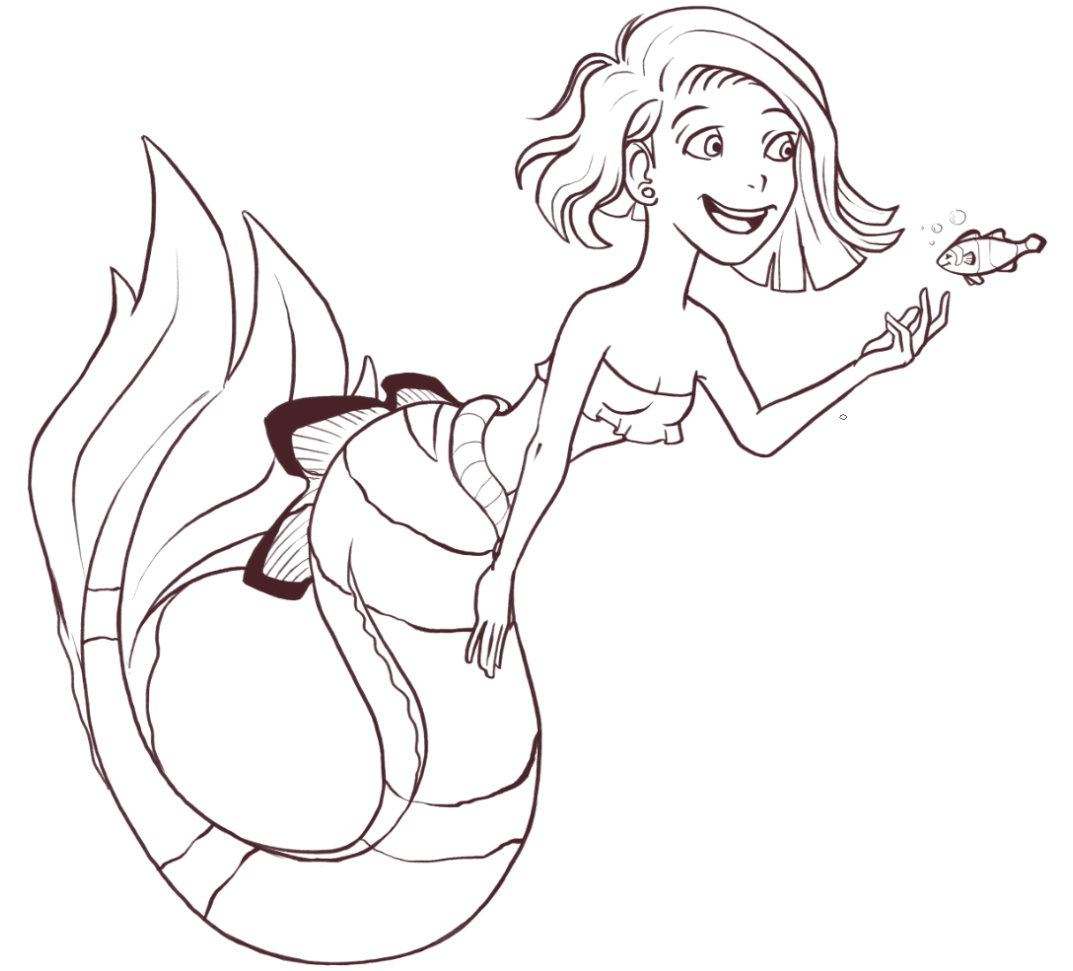
ใช้เลเยอร์ใน Clip Studio Paint เพื่อทดลองไอเดียนางเงือกหลายแบบ
เมื่อต้องออกแบบนางเงือก เราอาจอยากลองหลายไอเดีย เช่น หางปลาคนละแบบ ครีบคนละรูปทรง หรือสีที่ได้แรงบันดาลใจจากสัตว์ทะเลต่างชนิดกัน เครื่องมือวาดดิจิทัลอย่าง Clip Studio Paint จะช่วยให้ร่างแต่ละไอเดียแยกเลเยอร์ แล้วเลือกแบบที่เหมาะกับบุคลิกของตัวละครได้ง่ายขึ้น
เมื่อเข้าสู่ขั้นตอนตัดเส้นและลงสี การแยกเลเยอร์สำหรับผิว ผม หาง ครีบ และเครื่องประดับจะช่วยให้ปรับสี แสงเงา และพื้นผิวเกล็ดได้สะดวกขึ้น แนวคิดนี้สามารถนำไปใช้กับแอปวาดรูปอื่น ๆ ที่รองรับเลเยอร์ บรัช และโหมดผสมสีได้เช่นกัน
4. เพิ่มเครื่องประดับและรายละเอียดให้ตัวละครนางเงือกมีเอกลักษณ์
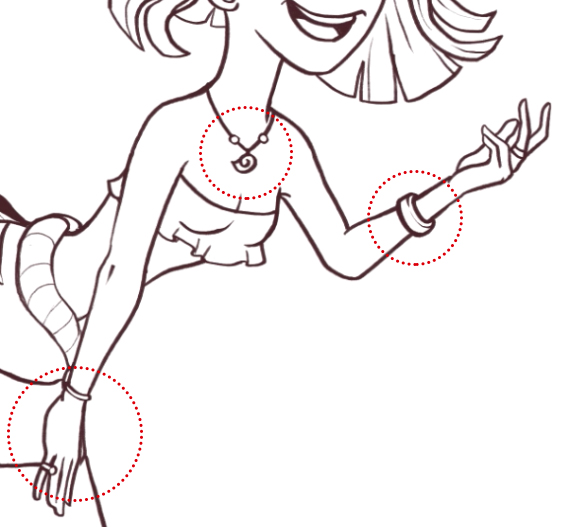
เพื่ออัปเกรดดีไซน์ให้กับตัวละคร ลองเพิ่มเครื่องประดับเล็กๆ เข้าไปเล็กน้อย เช่น กำไลหรือจี้ อย่าลืมหยุดดูเป็นระยะเพื่อดูองค์รวมของตัวละคร และพิจารณาว่าจำเป็นต้องเพิ่มรายละเอียดอื่นๆ อีกหรือไม่
5. วิธีลงสีพื้นนางเงือกโดยแยกเลเยอร์แต่ละส่วน
สิ่งที่สำคัญอย่างมากในขั้นตอนนี้คือการทำงานอย่างเป็นระบบ และควรจำไว้ว่าสีของแต่ละส่วนในร่างกายนางเงือกต้องใช้เลเยอร์ที่ต่างกัน ผมจะใช้เครื่องมือเดียวกันกับทุกเลเยอร์: ปากกา > ปากกา G-pen
เลเยอร์แรกจะเป็น “สีผิว” ซึ่งเราจะวางไว้ใต้เลเยอร์ “งานเส้นสะอาด” ทำแบบเดียวกันกับเลเยอร์อื่นทั้งหมดต่อจากนี้
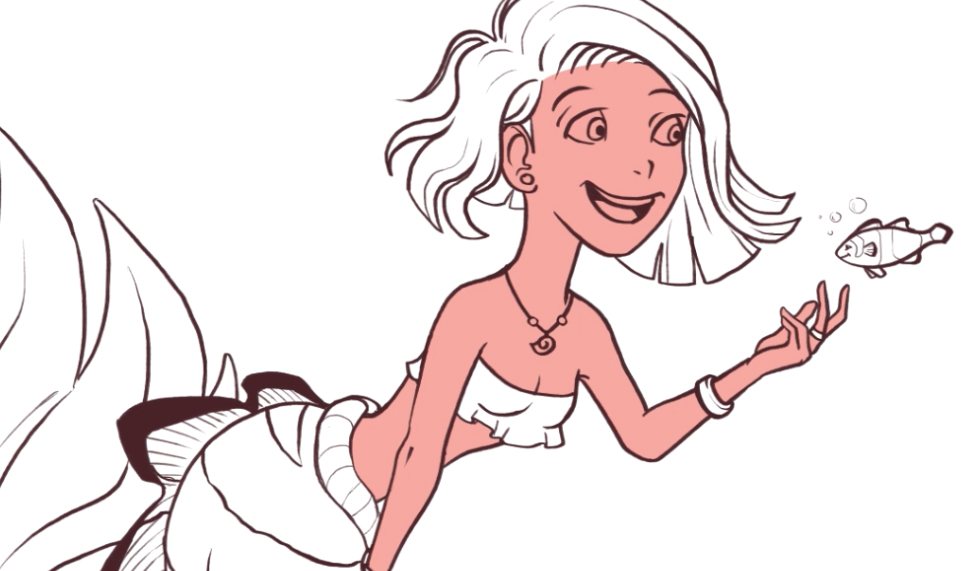
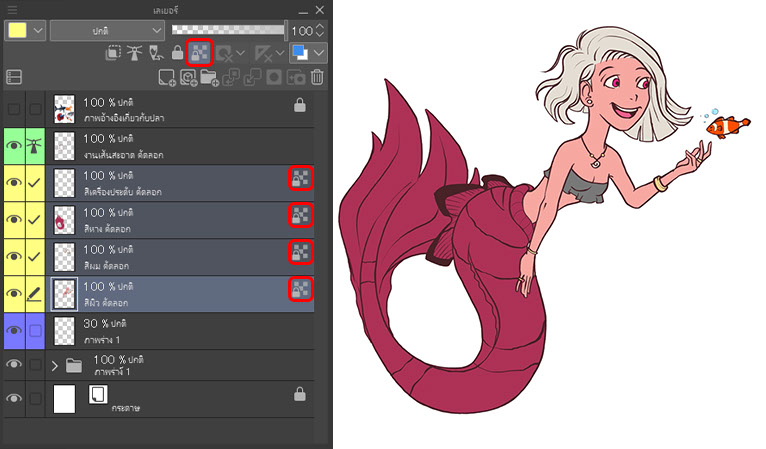
ขั้นตอนการทำงานจะเหมือนกันสำหรับเลเยอร์อื่นๆ ทั้งหมด อย่างที่เห็นในภาพด้านล่าง แต่ละส่วนของนางเงือกนั้นจะถูกลงสีแยกไว้ในเลเยอร์ที่แตกต่างกัน
Note
ผมแนะนำให้คลิกปุ่มล็อกพิกเซลโปร่งใส เพื่อป้องกันไม่ให้ลงสีนอกเส้น
6. วิธีเพิ่มแสงเงาให้หางปลา ผิว และเส้นผมดูมีมิติ
ในขั้นตอนนี้ การเปิดใช้งานปุ่มล็อกพิกเซลโปร่งใส ที่ผมได้แนะนำไว้ก่อนหน้านี้จะเป็นประโยชน์มาก เพราะตอนนี้ถึงเวลาที่จะเริ่มใส่ไฮไลต์และเงาให้กับนางเงือกของเราแล้ว
มาเริ่มที่เลเยอร์ “สีผิว” กัน ลงสีเงาด้วยสีที่เข้มกว่าสีฐานของผิวเล็กน้อย โดยแสงจะมาจากด้านบนขวา ทำแบบเดียวกันกับส่วนที่ไฮไลต์ โดยใช้สีที่สว่างขึ้นเล็กน้อย
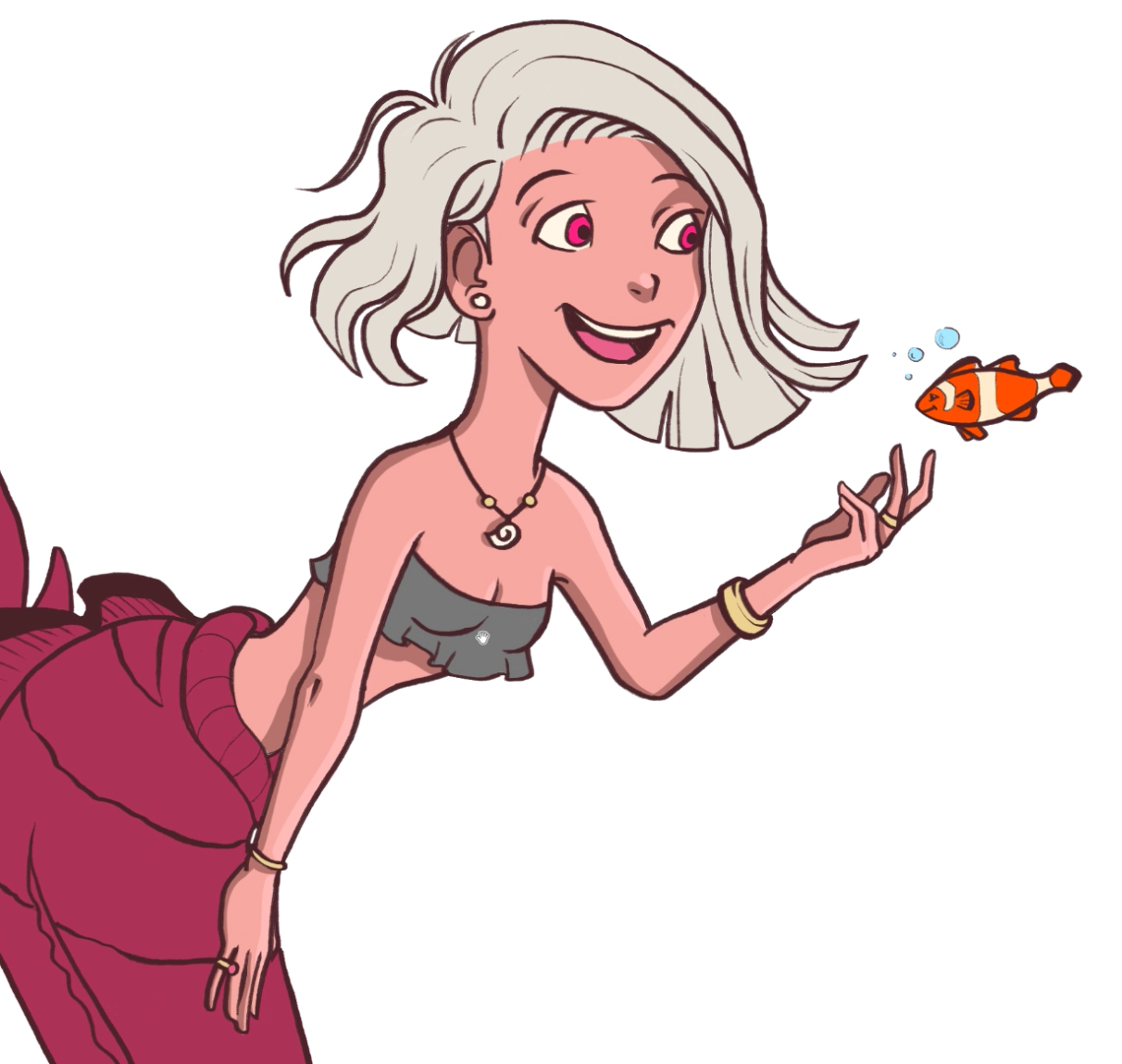
ทำตามขั้นตอนเหล่านี้กับทุกเลเยอร์เพื่อให้ได้ผลลัพธ์แบบนี้:
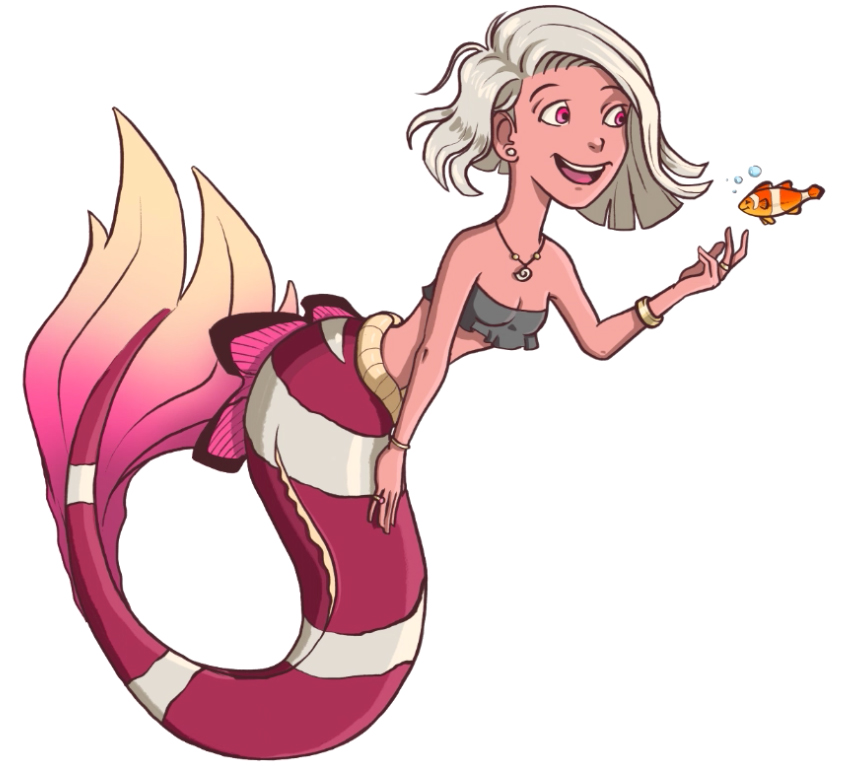
Note
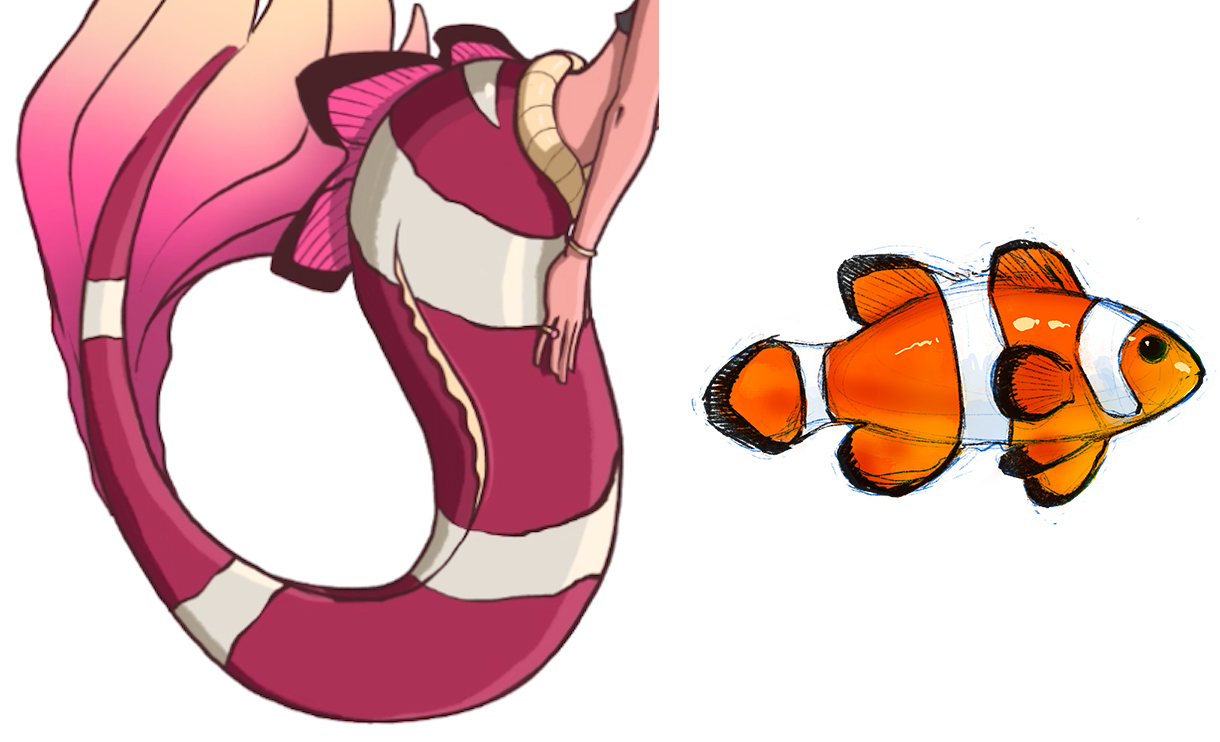
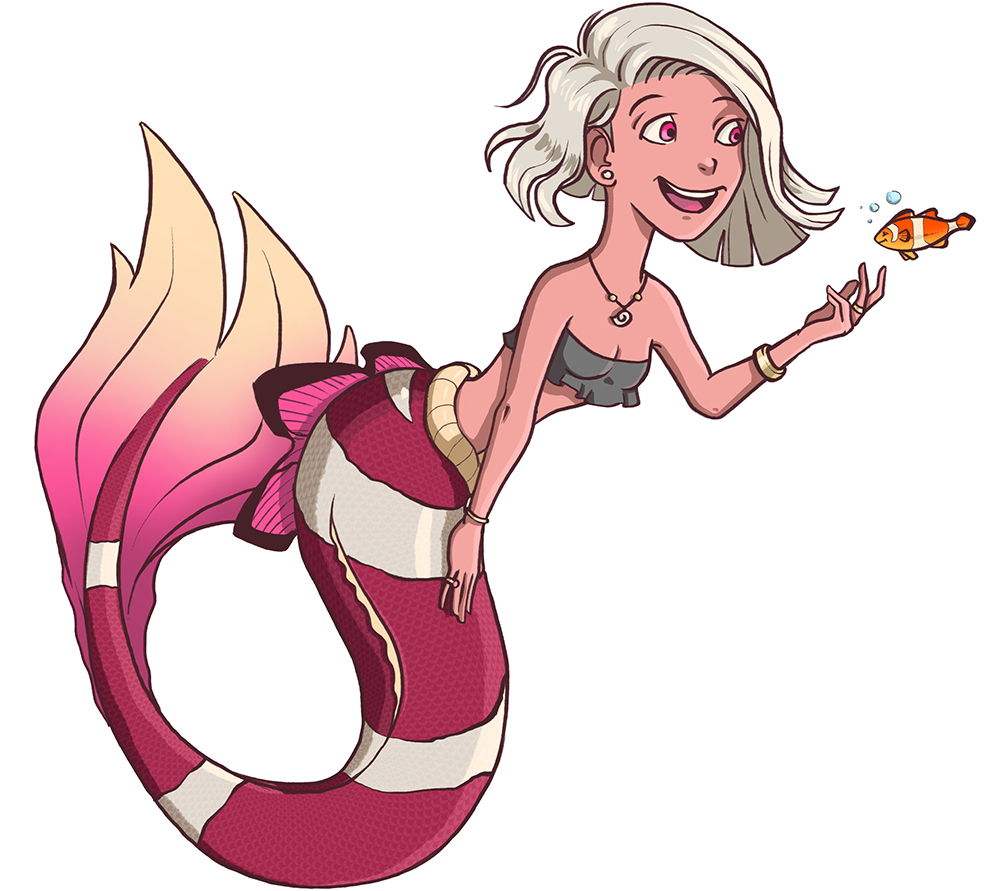
ด้วยการใช้ปลาการ์ตูนเป็นภาพอ้างอิง ผมได้เพิ่มลวดลายแบบเดียวกันที่หางของนางเงือก โดยการผสมลายแถบสีเทาขนาดกว้างเข้ากับสีน้ำตาลเกาลัดซึ่งเป็นสีฐาน
7. เพิ่มพื้นผิวเกล็ดและรายละเอียดสุดท้ายด้วยบรัชและวัสดุ
ตอนนี้ เพื่อเก็บรายละเอียดขั้นสุดท้ายให้กับงานออกแบบของเรา ผมจะใช้ประโยชน์จากทรัพยากรฟรีต่างๆ ที่ Clip Studio มีให้ (ทั้งนี้ขั้นตอนนี้ไม่ได้จำเป็น ถ้าอยากข้ามก็สามารถไปยังขั้นตอนถัดไปได้เลย)
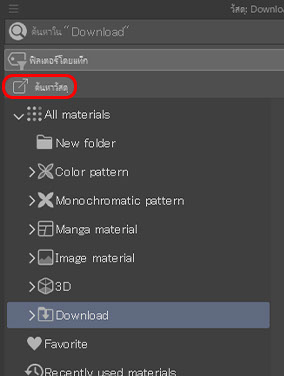
ในขั้นตอนนี้ เราจะดาวน์โหลดแปรงลายเกล็ดด้วยขั้นตอนง่ายๆ ไม่กี่ขั้นตอน เพื่อเพิ่มเท็กซ์เจอร์ให้กับหาง เปิดพาเล็ต วัสดุ > ดาวน์โหลด ถ้าหาไม่เจอ ให้ไปที่เมนูด้านบน หน้าต่าง > วัสดุ > วัสดุ [ดาวน์โหลด]
แล้วคลิกปุ่ม ค้นหาวัสดุใน ASSETS เพื่อเปิดแอป Clip Studio และค้นหาวัสดุที่ต้องการ:
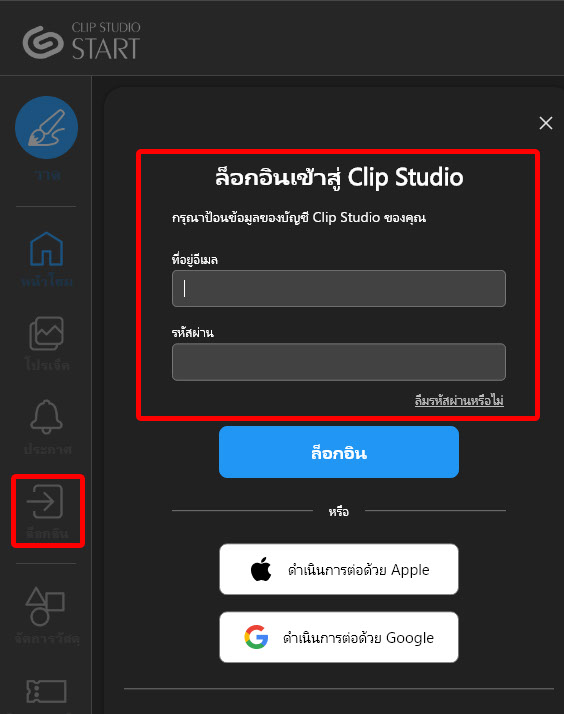
หลังเปิด Clip Studio ให้ล็อกอินด้วยชื่อผู้ใช้และรหัสผ่าน
ดูให้แน่ใจว่าที่คอลัมน์ด้านซ้าย ได้เลือกกล่อง CLIP STUDIO ASSETS แล้ว และค้นหา “scales” (เกล็ด)
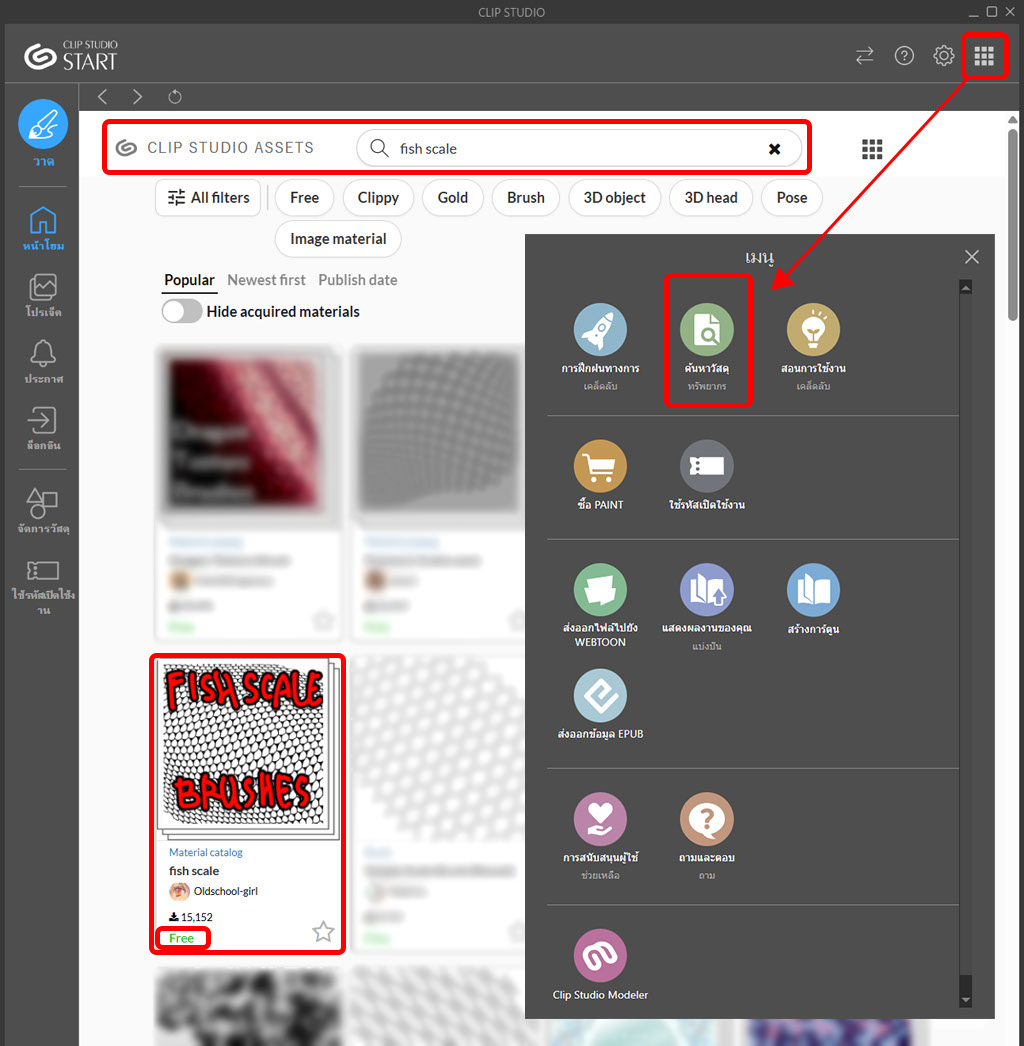
จากนั้น จะพบวัสดุฟรีให้เลือกมากมาย ให้เลือกวัสดุชอบ แล้วคลิก ดาวน์โหลด:
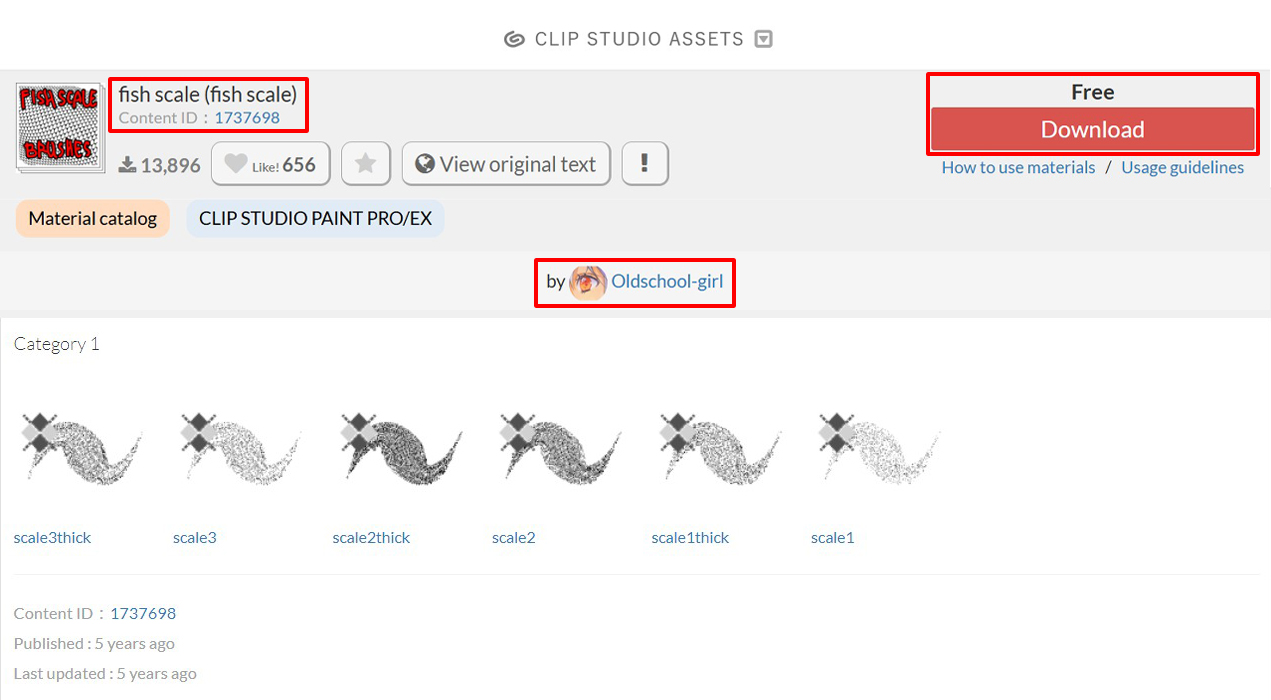
กลับไปที่ Clip Studio Paint วัสดุใหม่ที่ดาวน์โหลดมาจะปรากฏอยู่ในพาเล็ตของวัสดุ สามารถใช้งานโดยการลากแล้ววางวัสดุที่ดาวน์โหลดในเครื่องมือรอง
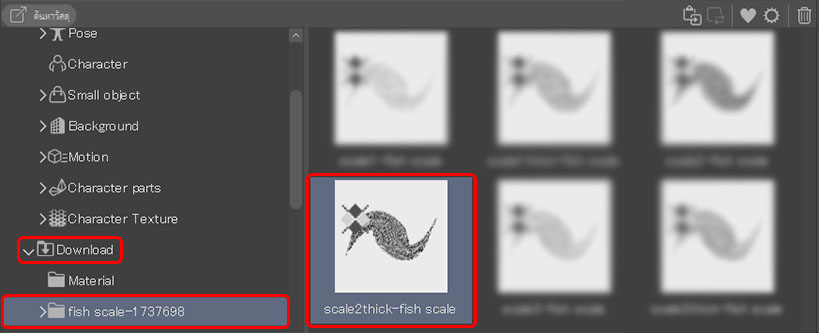
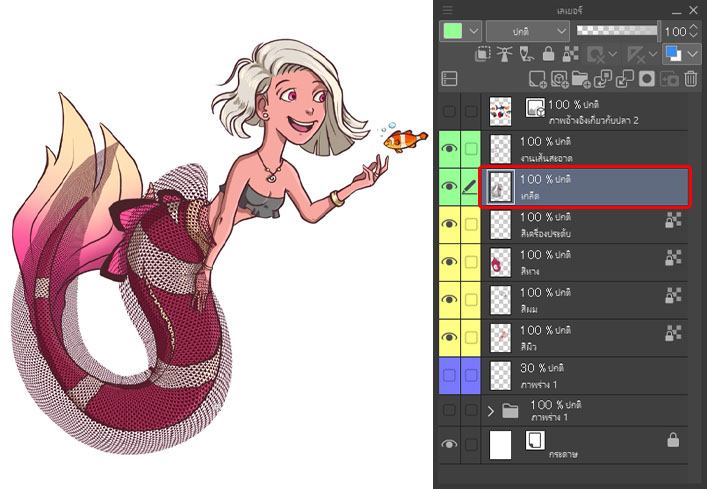
เมื่อทำตามขั้นตอนง่ายๆ ทั้ง 4 ขั้นตอนนี้แล้ว ให้สร้างเลเยอร์ใหม่สำหรับเท็กซ์เจอร์ แล้ววาดรูปทรงด้วยแปรงใหม่
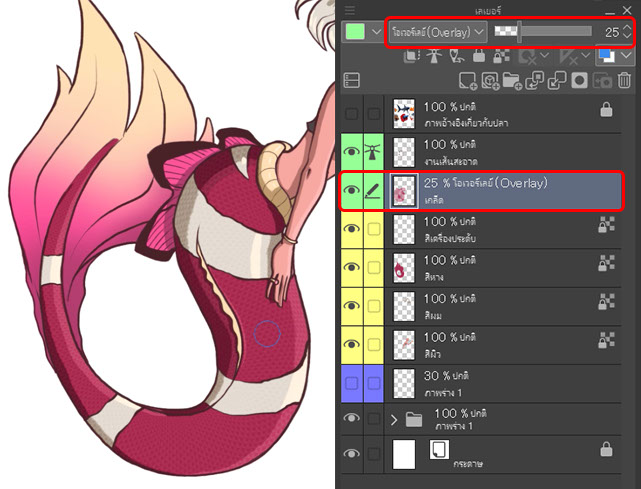
ตอนนี้ก็แค่ลบส่วนที่ไม่จำเป็นด้วยเครื่องมือ ยางลบ ลดความทึบไปที่ 25% แล้วตั้งโหมดผสานของเลเยอร์ ไปเป็นโอเวอร์เลย์ (Overlay) เพื่อที่เท็กซ์เจอร์จะได้ไม่เด่นจนเกินไป
Note
สามารถดาวน์โหลดวัสดุที่ผมใช้ในบทช่วยสอนนี้ได้ที่นี่: https://assets.clip-studio.com/en-us/detail?id=1737698
8. วาดนางเงือกให้เสร็จสมบูรณ์ด้วยพื้นหลังและการปรับสี
เพื่อเพิ่มรายละเอียดขั้นสุดท้ายให้กับตัวละคร เราสามารถใช้พื้นหลังแบบเรียบง่ายที่ช่วยสร้างบริบทให้กับภาพโดยไม่ดึงความสนใจออกจากจุดเด่นหลักของภาพ อย่างที่เห็น เพียง 7 ขั้นตอนง่ายๆ เหล่านี้ก็เพียงพอที่จะสร้างนางเงือกที่น่ามหัศจรรย์ขึ้นมาใหม่ตั้งแต่ต้นได้แล้ว
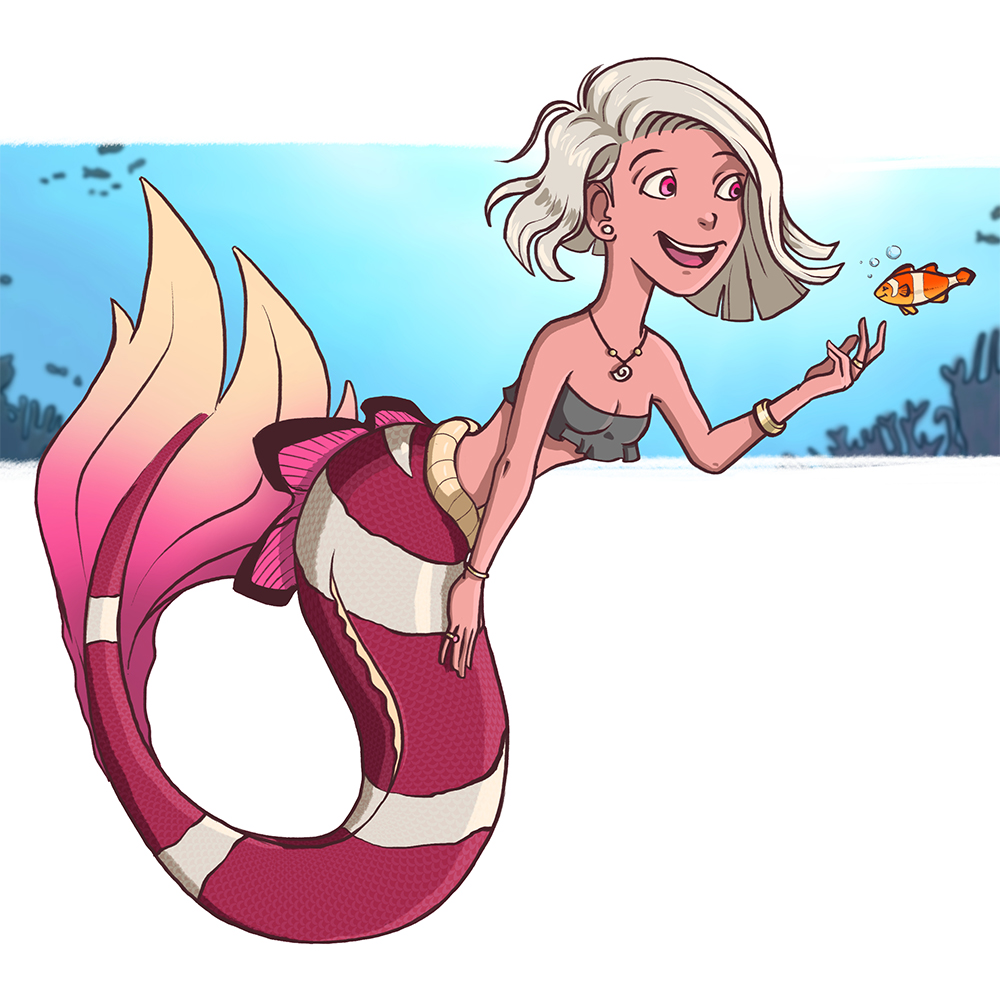
ผมมั่นใจว่าทุกคนจะทำได้ง่ายๆ เลยล่ะ อยากลองเพิ่มความยากขึ้นอีกขั้น แล้วเลือกคอนเซ็ปต์ที่เราเคยทำมาปรับให้ซับซ้อนขึ้นจนเสร็จสมบูรณ์ไหม? สำหรับไอเดียใหม่นี้ เราจะทำตามขั้นตอนที่เกือบจะเหมือนกับภาพวาดแบบเรียบง่าย:
- ตัดเส้น
- สีฐานทึบ
- ไฮไลต์และเงา
- สี
- รายละเอียด
- การเก็บรายละเอียดขั้นสุดท้าย
- ผลงานสุดท้าย
กลับไปที่ภาพร่างก่อนหน้านี้ แล้วใช้ไอเดียอันที่สามกัน
สำหรับภาพคอนเซ็ปต์นี้ ผมใช้สัตว์และลักษณะเด่นของพวกมันมาเป็นข้อมูลอ้างอิง: เกล็ดและหางของปลาทอง ครีบของฉลามและปลากัด และริ้วของแมงกะพรุน เพื่อสร้างตัวละครที่มีจิตใจดี แต่ก็มีความกล้าหาญและเข้มแข็ง
สังเกตที่เหงือกให้ดี แม้ว่าโดยทั่วไปเหงือกของปลาจะอยู่ใกล้กับหัว แต่ในครั้งนี้ผมวาดมันไว้ที่บริเวณซี่โครง เพราะมันเข้ากันได้อย่างเหมาะเจาะกับช่องว่างระหว่างซี่โครง และยังตรงกับตำแหน่งของปอดที่เป็นอวัยวะหลักของระบบหายใจของคนด้วย
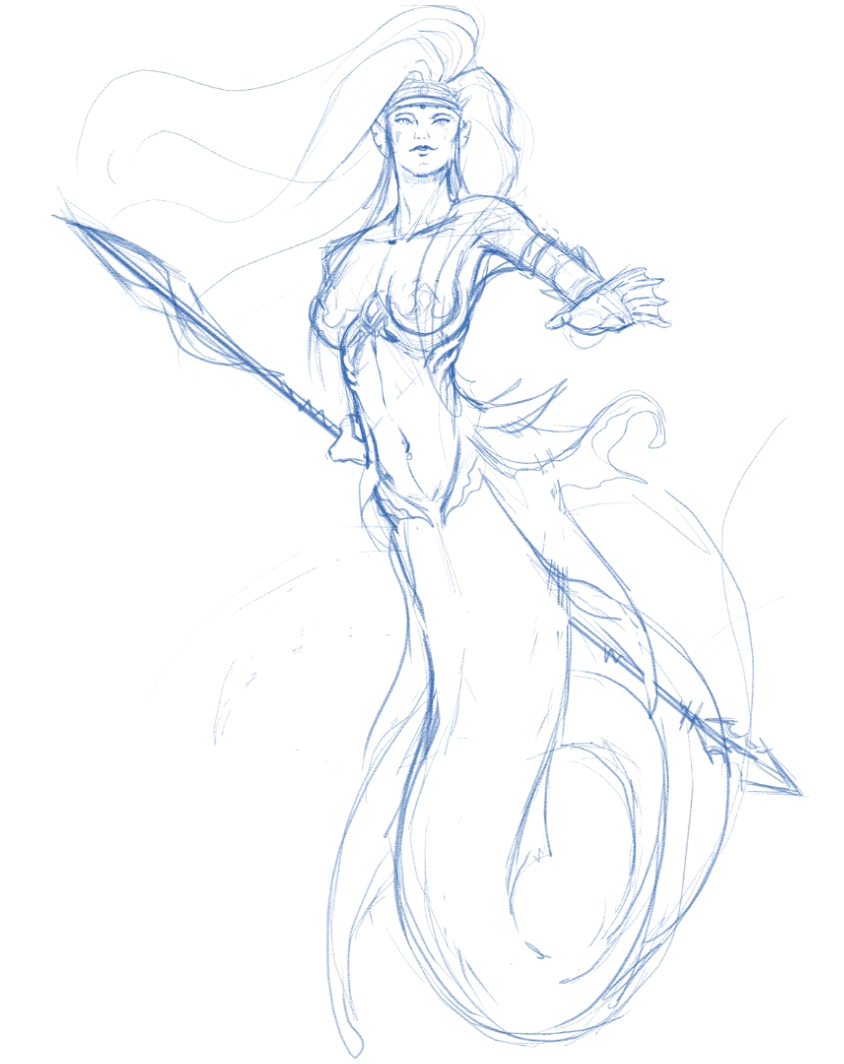
สำหรับการตัดเส้น ให้ทำซ้ำขั้นตอนเหมือนนางเงือกตัวแรก: ใช้เลเยอร์ “ภาพร่าง” ที่ความทึบ 50% และการตัดเส้นที่สะอาดบนเลเยอร์ใหม่ “งานเส้นสะอาด”
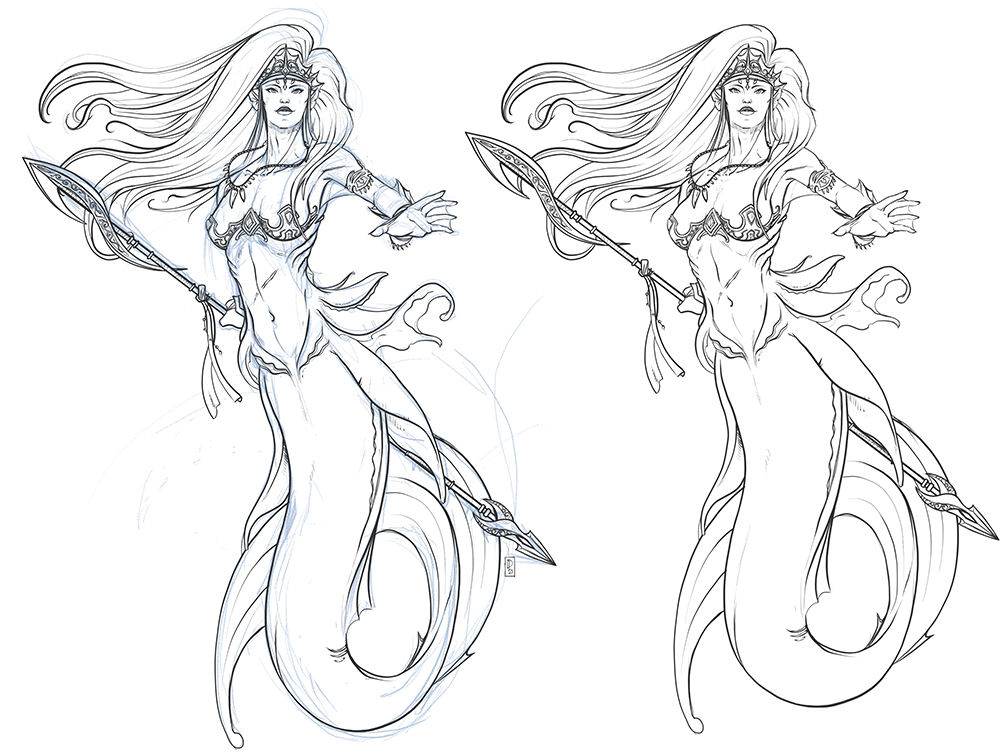
จากนั้น แทนที่จะเพิ่มสีเข้าไปโดยตรง ให้สร้างสีฐานเป็นสีเทาทึบใต้เลเยอร์ “งานเส้นสะอาด” แล้วเปลี่ยนสีพื้นหลังไปเป็นสีเทาอ่อน
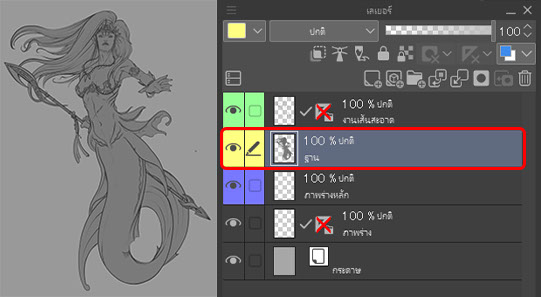
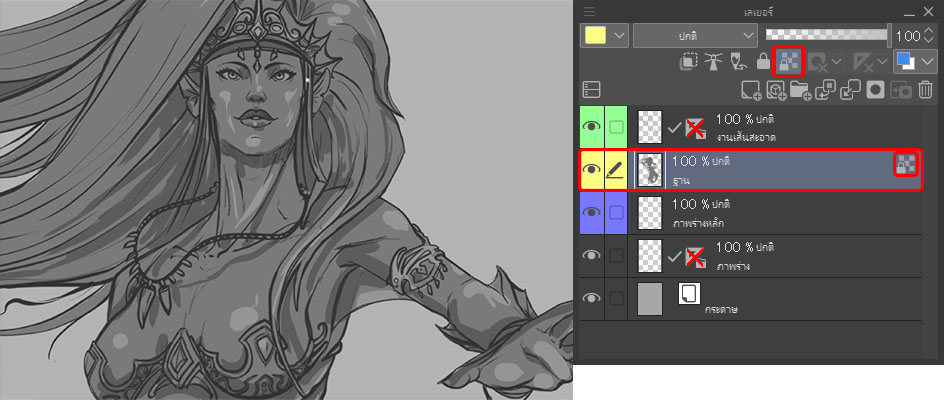
และหลังจากที่เปิดใช้ ล็อกพิกเซลโปร่งใส แล้ว ให้เพิ่มไฮไลต์และเงาลงบนเลเยอร์ “ฐาน” โดยเริ่มจากการใช้เส้นปาดแบบง่ายๆ เพื่อวางตำแหน่งของแสงและเงาก่อน
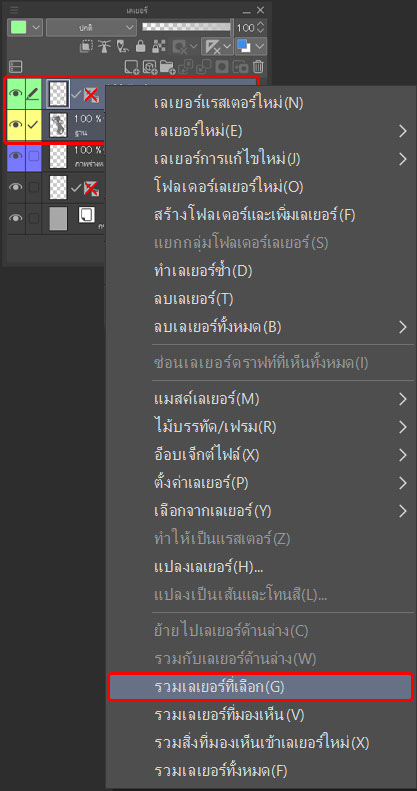
ต่อไปก็รวมเลเยอร์ “งานเส้นสะอาด” และ “ฐาน” เข้าด้วยกัน ซึ่งผมขอแนะนำให้ทำซ้ำเลเยอร์ทั้งสองไว้ก่อนเพื่อสำรองเอาไว้ในกรณีที่เกิดข้อผิดพลาด ทีนี้ให้เลือกทั้งสองเลเยอร์ขณะที่กดปุ่ม Cmd/Ctrl ค้างไว้ แล้วคลิกขวาเพื่อเลือก รวมเลเยอร์ที่เลือก
ในขั้นต่อไป เราจะใช้เครื่องมือ แปรง > สีน้ำ > สีน้ำเรียบ (Smooth watercolor) และ เน้น (Emphasizing) เท็กซ์เจอร์ เทคนิคนี้คือการผสานสีขาวและสีดำเพื่อสร้างน้ำหนักให้สีเทา อาจเป็นขั้นตอนที่ใช้เวลานานและค่อนข้างละเอียด แต่ผมมั่นใจว่าด้วยทักษะ ความตั้งใจ และความพยายาม ผลลัพธ์ที่ออกมาจะยอดเยี่ยมแน่นอน
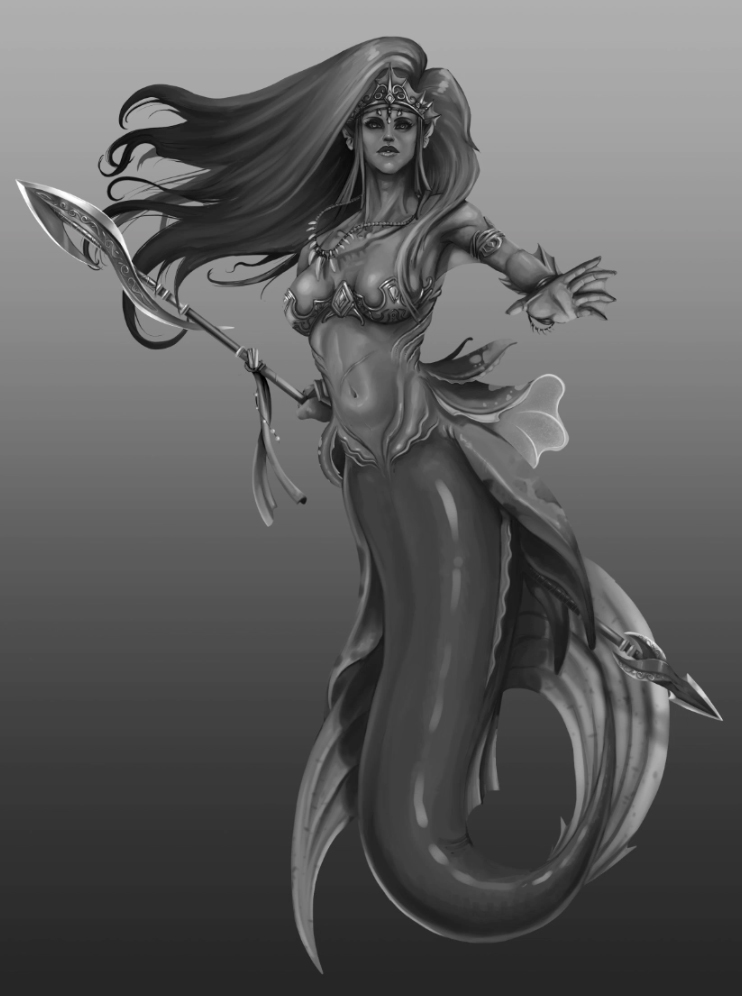
เกี่ยวกับวิธีเพิ่มเท็กซ์เจอร์ใหม่ (ไม่จำเป็น)
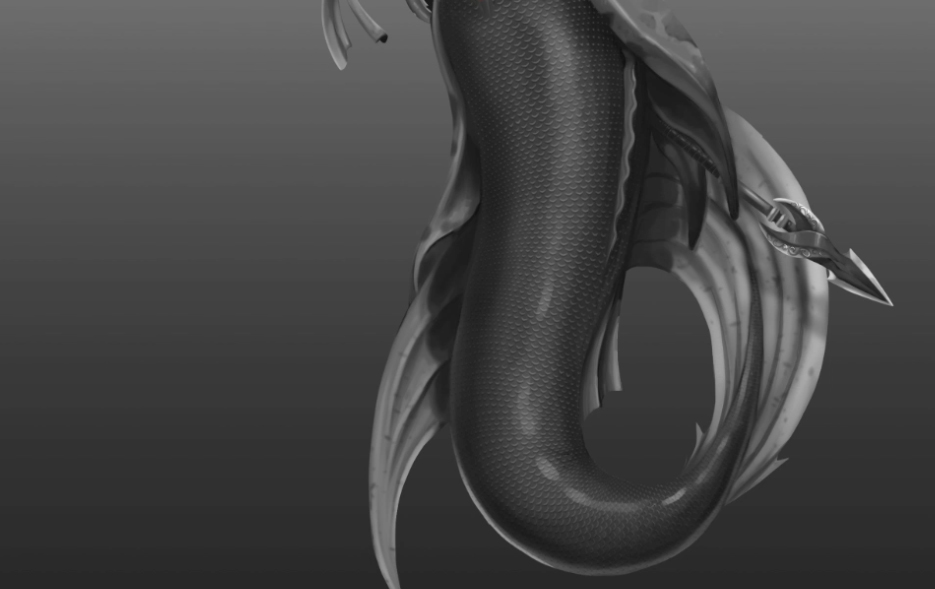
เช่นเดียวกับก่อนหน้านี้ เราจะเพิ่มพื้นผิวให้หางปลาด้วยแปรงเกล็ดฟรีซึ่งดาวน์โหลดจาก Clip Studio Assets ทำตามขั้นตอนเดียวกับนางเงือกตัวแรก ขั้นแรก สร้างเลเยอร์ใหม่ไว้ด้านบน ใส่เท็กซ์เจอร์ และลบส่วนที่ไม่จำเป็นออก เพื่อให้ได้ผลลัพธ์ที่ดีขึ้น ผมคัดลอกเลเยอร์แล้วสลับสีดำของเกล็ดจากเลเยอร์แรกเป็นสีขาว (ขยับขึ้นไปเล็กน้อย) ซ้อนกับเลเยอร์เกล็ดสีดำ แล้วจึงรวมทั้งสองเลเยอร์เข้าด้วยกัน จากนั้นให้ปรับความทึบเป็น 50%
ขั้นต่อไปคือการลงสี เหมือนกับก่อนหน้านี้ แต่ละส่วนของนางเงือกจะอยู่ในเลเยอร์ของตัวเอง แต่ในขั้นตอนนี้เราจะใช้วิธีการที่แตกต่างจากการลงสีนางเงือกตัวแรก ตอนนี้ โหมดผสานของเลเยอร์สีทั้งหมดตั้งเป็น โอเวอร์เลย์ (Overlay) ดังนั้นจึงรับเอาค่าของสีเทามาด้วย
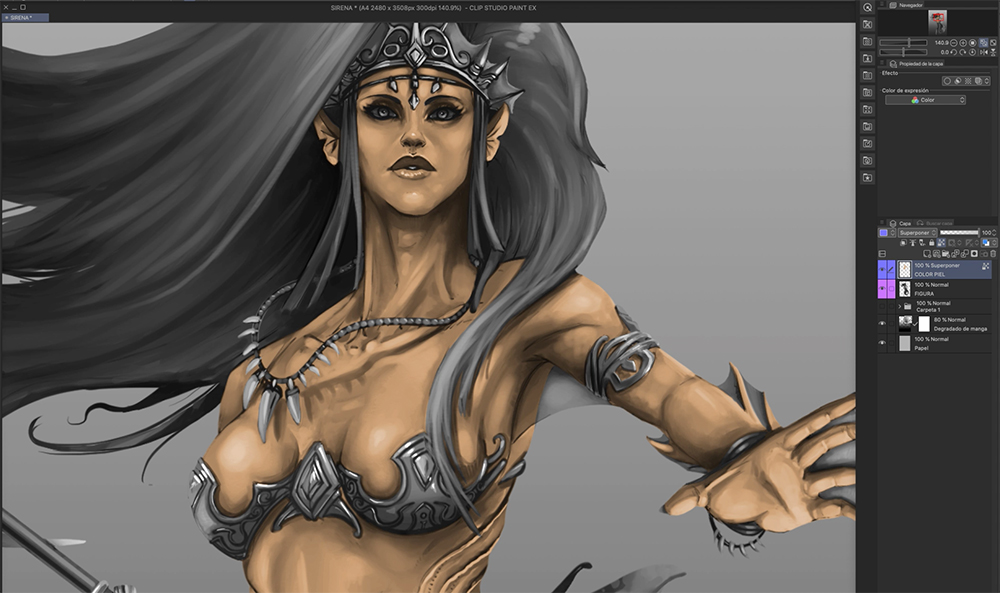
เมื่อลงสีฐานของผิวเสร็จแล้ว เปิดใช้ปุ่ม ล็อกพิกเซลโปร่งใส อีกครั้ง เพื่อใส่เฉด “แบบสัตว์เลื้อยคลาน” ให้กับผิวด้วยเครื่องมือ แปรงพ่นสี > อ่อน
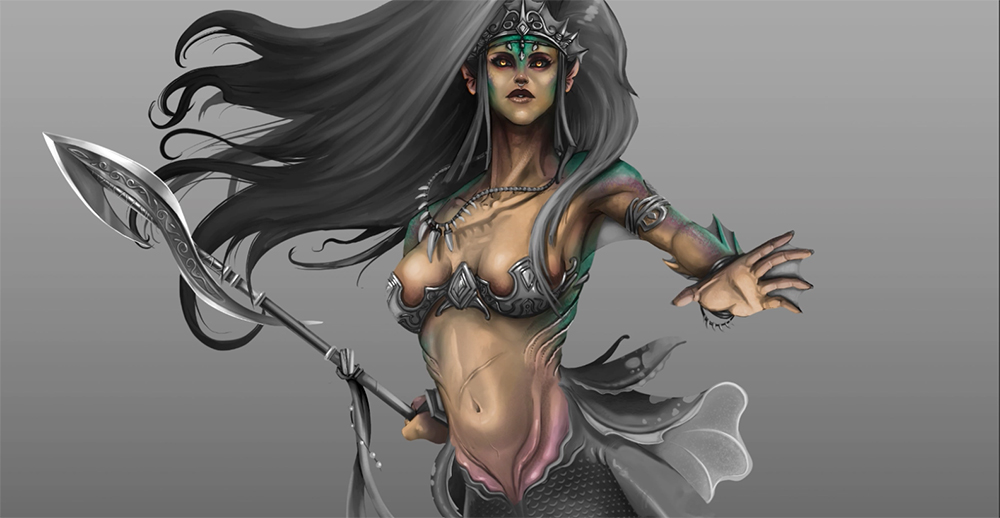
ทำซ้ำขั้นตอนเดียวกันนี้กับองค์ประกอบอื่นของนางเงือกนักรบของเรา: ผม หาง ครีบ และหอก…
Note
เพื่อเพิ่มรายละเอียดขั้นสุดท้ายและทำให้ภาพดูมีชีวิต ผมขอแนะนำให้ลองปลดปล่อยจินตนาการและด่ำดิ่งสู่โลกแฟนตาซีนี้ โดยคำนึงถึงความกลมกลืนเมื่อลงสี ลวดลายเล็กๆ หรือบริเวณโปร่งแสงบางส่วนบนริ้วจากครีบปลา
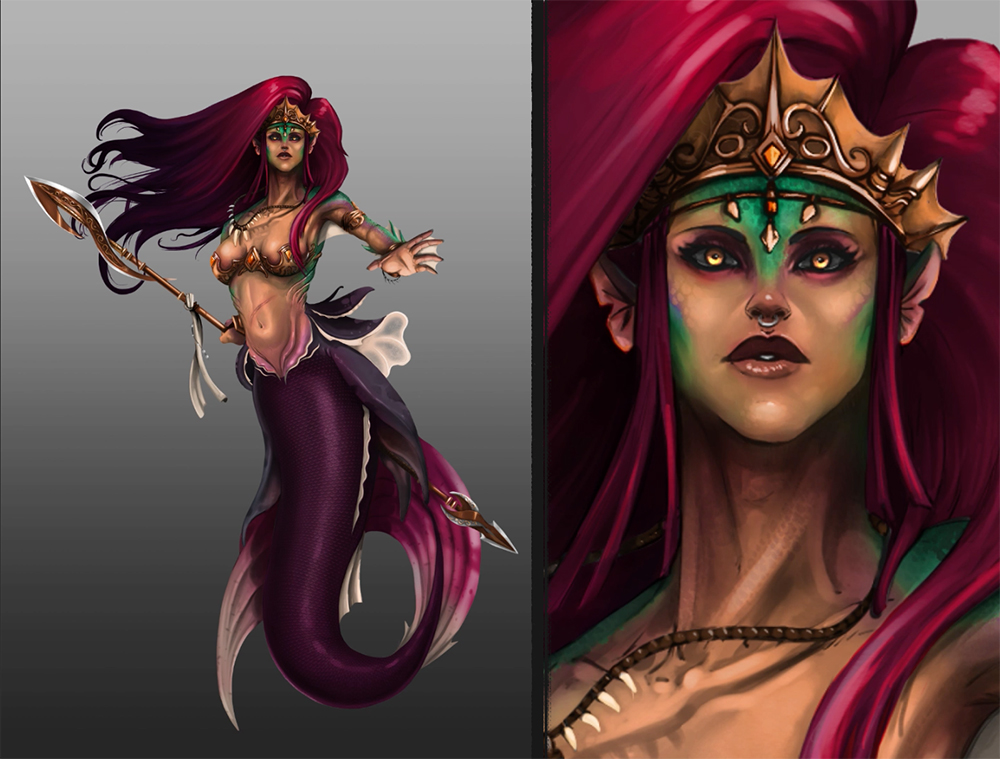
สุดท้ายนี้ เพื่อให้นางเงือกของเราสมบูรณ์ เราจะต้องตกแต่งไฮไลต์และเงาอีกหน่อย ปรับโทนและความอิ่มตัวด้วยเลเยอร์แก้ไขสี แล้วก็เพิ่มพื้นหลังแบบเรียบง่าย สิ่งนี้จะช่วยให้งานออกมาดูสะอาดและเป็นมืออาชีพ
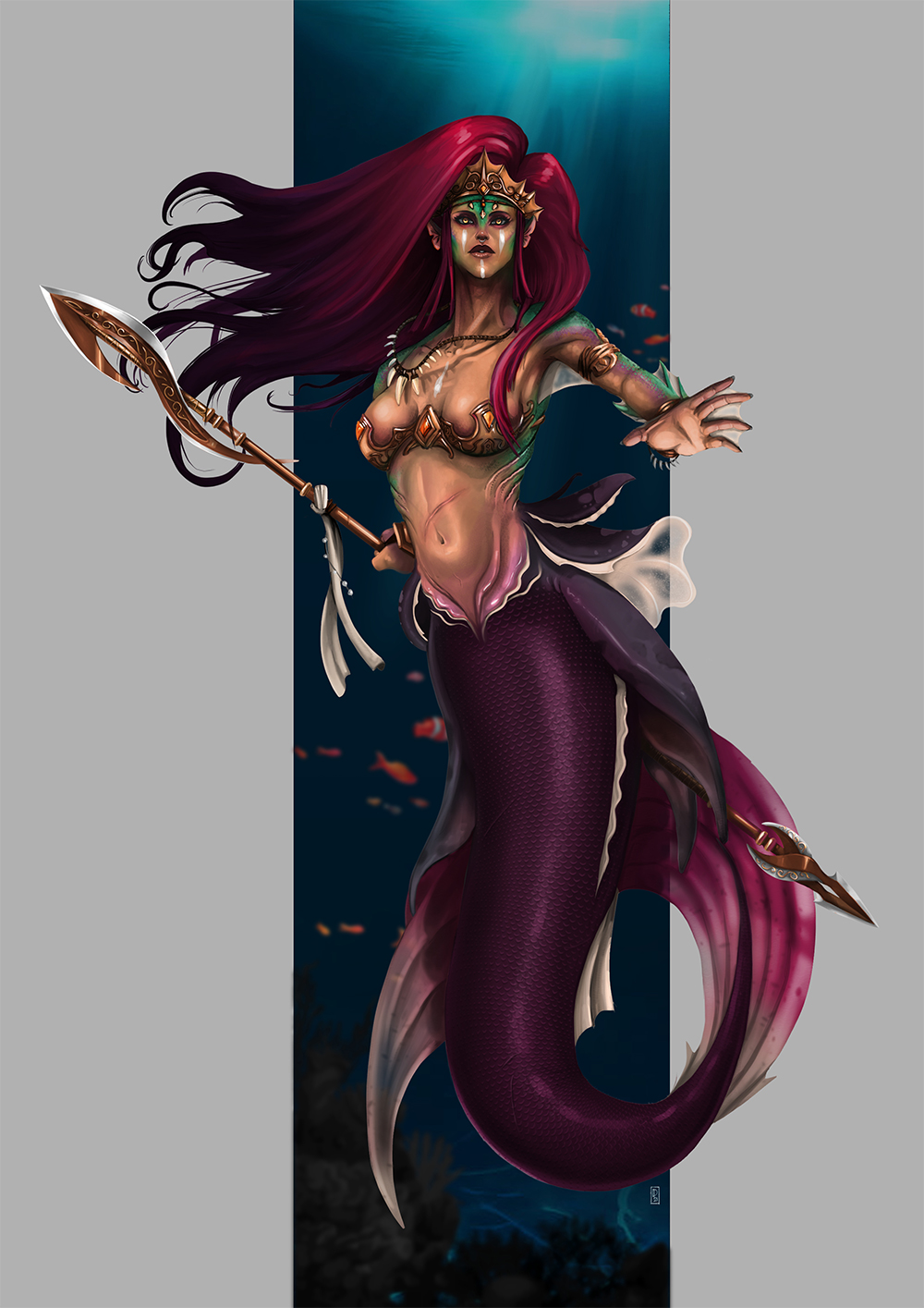
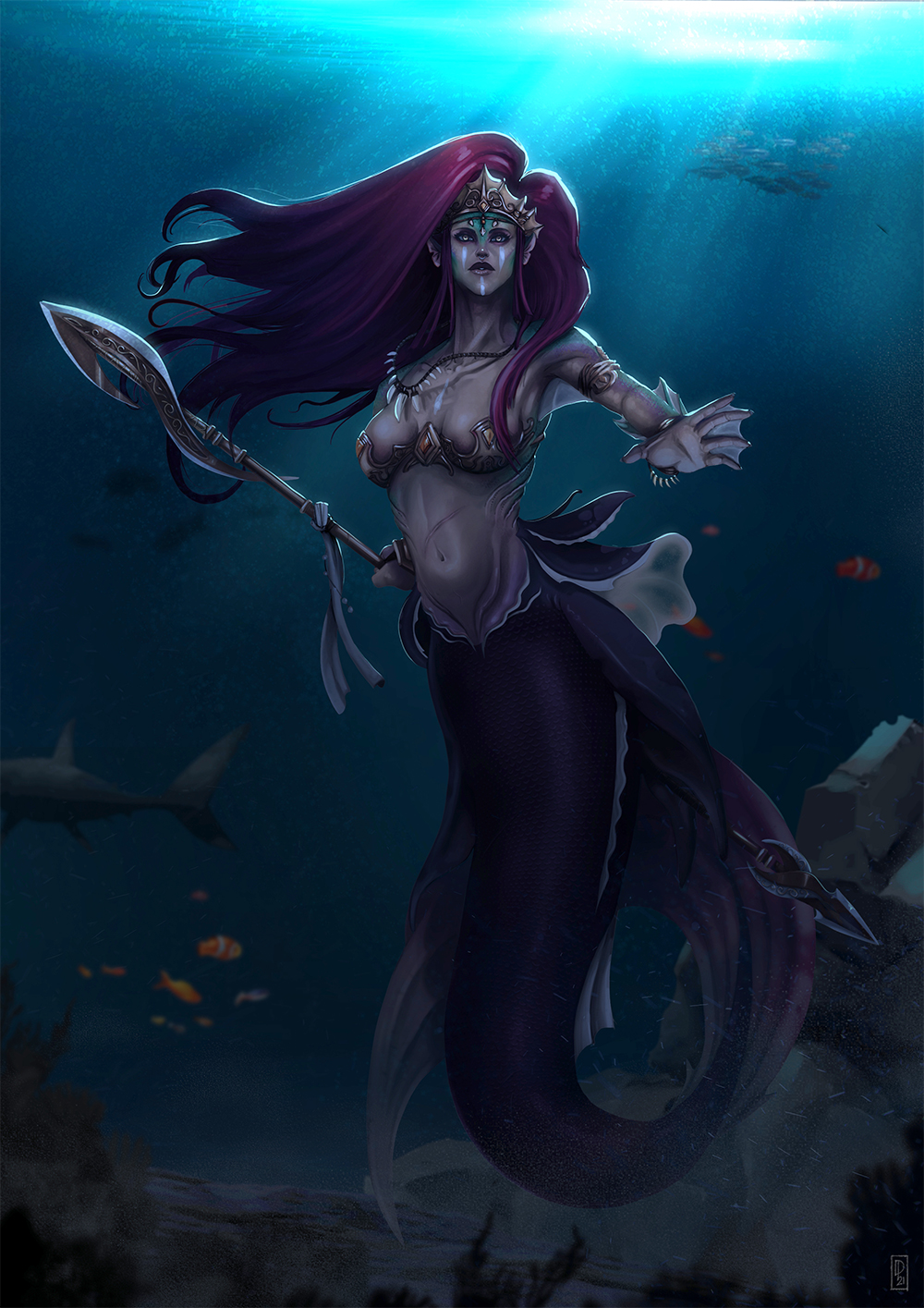
และเช่นเคย ผมสนับสนุนให้ลองค้นหาและทดลองวิธีใหม่ๆ เพื่อพัฒนาภาพวาดให้ดียิ่งขึ้น จนกว่าจะถึงตอนนั้น หวังว่าเคล็ดลับของผมจะช่วยได้บ้างนะ!
นั่นคือทั้งหมดสำหรับครั้งนี้ อย่าลังเลที่จะแชร์ภาพวาดที่วาดขึ้นจากบทช่วยสอนนี้ให้กับผมบน Instagram (@Danipuente_conceptart) ผมอยากเห็นนางเงือกของทุกคน!
ถ้ามีคำถาม ติดต่อผมได้เลยทางอีเมล: danielpuentemorales@gmail.com
และเช่นเคย ผมดีใจที่ได้วาดภาพให้ทุกคน!