วิธีวาดม้า
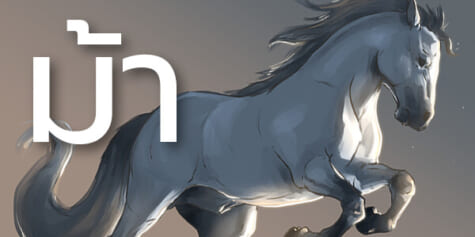
ศิลปิน Dani Puente จะมาสอนวิธีวาดม้าง่ายๆ ทีละขั้นตอน เริ่มตั้งแต่รูปทรงพื้นฐานและการร่างภาพไปจนถึงการวาดรายละเอียดที่เป็นลักษณะเฉพาะอย่างหัวม้า!
1. บทนำ
สวัสดีทุกคน และขอต้อนรับสู่บทช่วยสอนใหม่ของผม! ทุกคนชอบสัตว์กันมั้ย?
ในบทช่วยสอนนี้ ผมจะสอนเทคนิคการวาดม้าง่ายๆ และสมจริงในโพสต่างๆ แม้ว่าเราจะรักสัตว์ทุกชนิด แต่การจะวาดรูปสัตว์ให้ถูกต้องนั้นไม่ง่ายเลย
ขั้นตอนสำคัญอันดับแรกสำหรับการวาดภาพนี้และภาพอื่นๆ คือการใช้ภาพอ้างอิงที่แม่นยำ
ผมจะสร้างบอร์ดอ้างอิงเพื่อให้ได้ผลลัพธ์ที่ดีที่สุดในการวาดภาพ ครั้งนี้ผมจะใช้ Clip Studio Paint แอพพลิเคชันสำหรับวาดรูปดิจิทัล
แต่ทุกคนที่วาดด้วยดินสอหรือแอพพลิเคชันศิลปะอื่นๆ ก็สามารถทำตามเนื้อหาของบทช่วยสอนนี้ได้เหมือนกัน พร้อมเรียนกันหรือยัง?
มาเริ่มกันเลย!
2. สร้างโครงสร้างด้วยรูปร่างพื้นฐาน
เปิดไฟล์ใหม่ใน Clip Studio Paint (ไฟล์ > ใหม่ > A4 แนวนอน สีขาว) แล้วเลือกเครื่องมือดินสอ ปากกาเส้นหยาบ สีน้ำเงิน สำหรับร่างภาพ
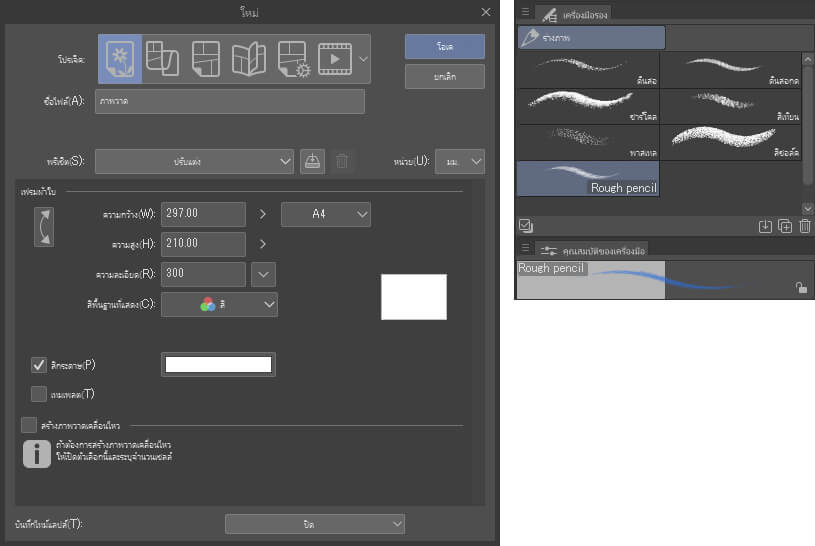
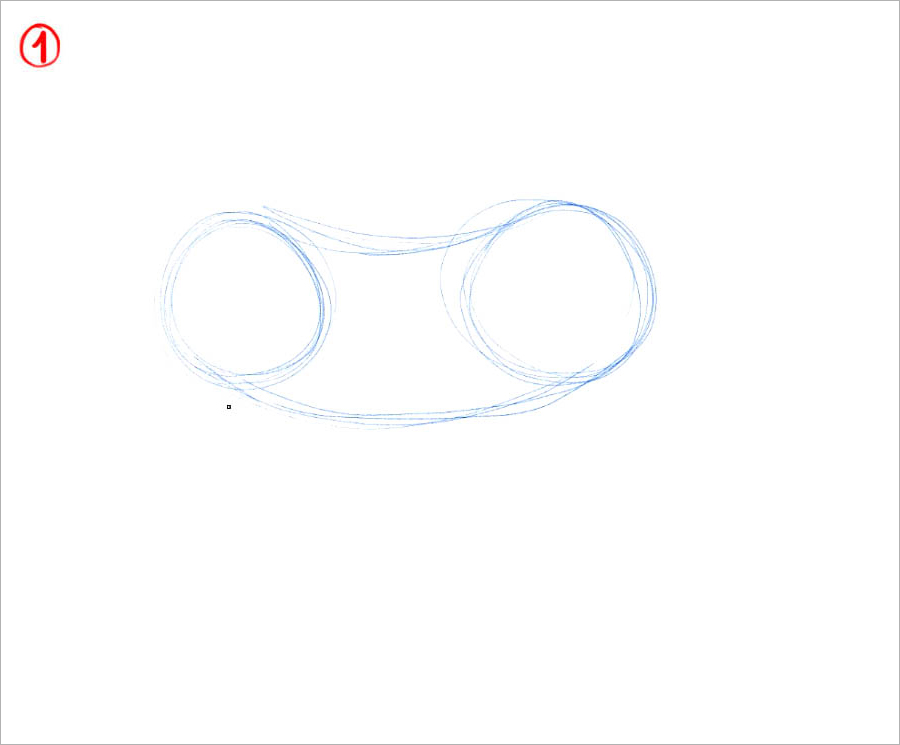
เราจะแบ่งขั้นตอนการวาดเป็นเลเยอร์ ขั้นแรกคือการร่างรูปม้าคร่าวๆ เริ่มจากการวาดเส้นร่างแรกโดยใช้รูปทรงง่ายๆ เช่น วงกลม วงรี สี่เหลี่ยมผืนผ้า และสามเหลี่ยม โดยค่อยๆ ปรับให้ใกล้เคียงกับกายวิภาคของม้า
จินตนาการถึงม้าจากมุมมองด้านข้าง อะไรคือรูปทรงที่เหมาะสมที่สุด?
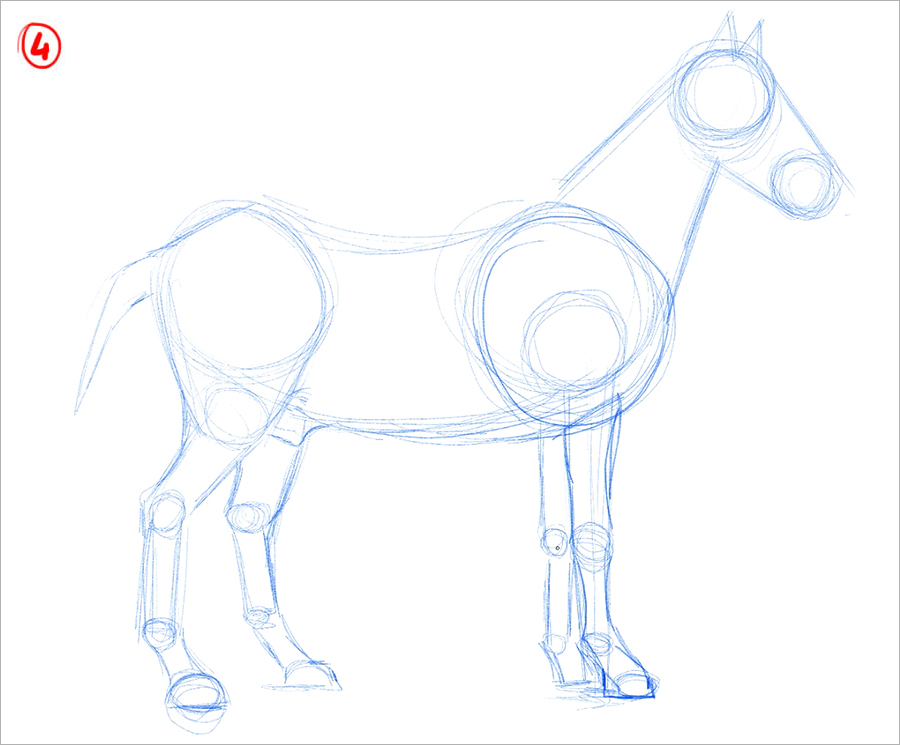
เริ่มจากการวาดวงกลมสองวงที่ขนาดใกล้เคียงกัน เชื่อมต่อกันด้วยเส้นโค้งแนวนอนสองเส้น (1) โดยทำให้มีรูปทรงคล้ายถั่วสำหรับเป็นลำตัวของม้า
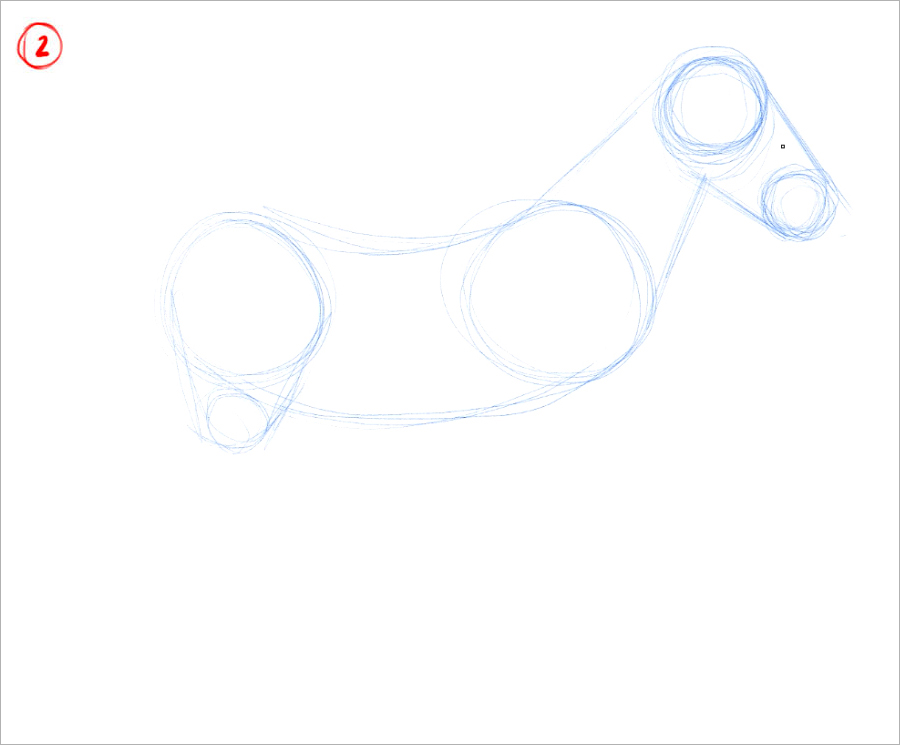
ต่อไปก็วาดวงกลมที่เล็กกว่าอีกสองวงเพื่อสร้างหัวม้า เชื่อมต่อกันด้วยเส้นตรงเพื่อสร้างโครงหัว แล้วก็เชื่อมต่อส่วนหัวกับลำตัวด้วยเส้นตรงสองเส้นเป็นคอ (2)
ตอนนี้ มาดูขากัน: ขาหน้าจะวาดง่ายกว่า เพราะใช้แค่สี่เหลี่ยมผืนผ้าไม่กี่อันและวงกลมสำหรับเป็นข้อต่อ และปิดท้ายด้วยการลากเส้นเฉียงสองเส้นลงมาเชื่อมกับวงรีเป็นกีบเท้า (3)
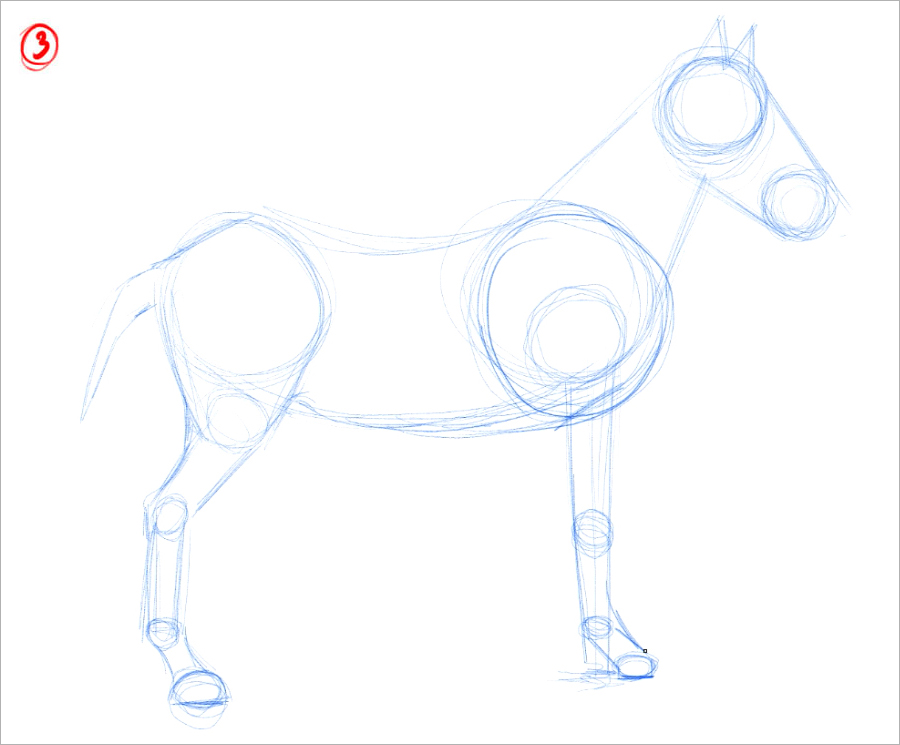
สำหรับขาหลัง วาดวงกลมเล็กใต้ลำตัวด้านหลังของม้าเพื่อสร้างรูปทรงต้นขา และเหมือนกับขาหน้า วาดขาหลังด้วยเส้นและวงกลม แต่ครั้งนี้ใช้เส้นเฉียงสองส่วน (4) ดูที่ภาพด้านล่างนี้:
3. ร่างภาพ
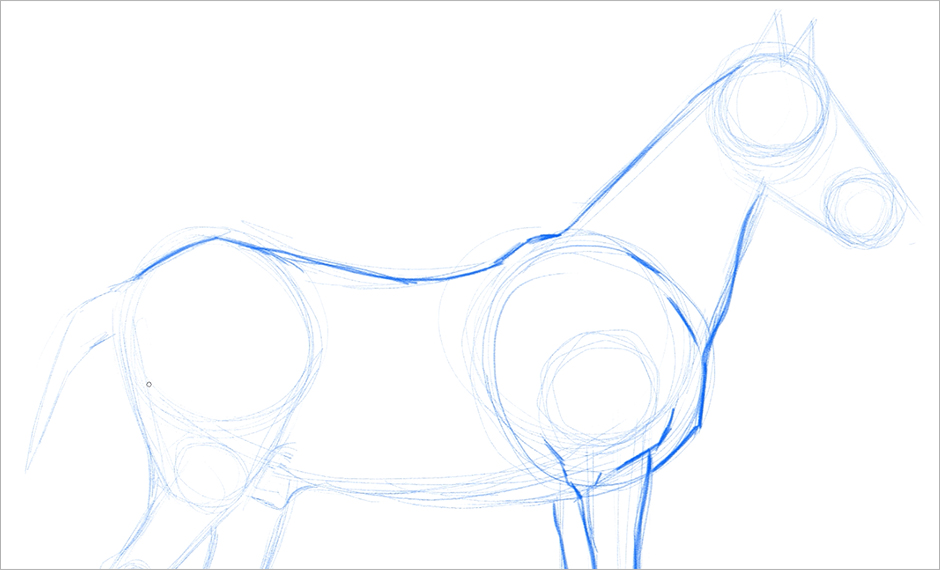
เมื่อได้โครงสร้างแล้ว ก็ได้เวลาเชื่อมเส้นทั้งหมดเข้าด้วยกันเพื่อกำหนดรูปร่างของม้า ตรงนี้สามารถใช้น้ำหนักเส้นเพื่อเน้นลักษณะทางกายวิภาคได้
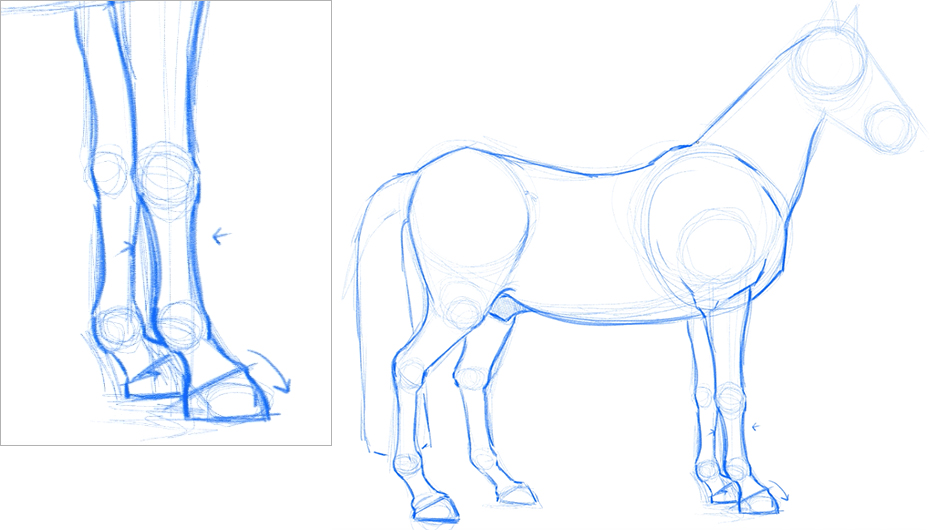
ตอนนี้เราจะเห็นรายละเอียดของขาได้ชัดเจนมากขึ้น จะเห็นว่าเส้นร่างที่เคยตรงตอนนี้ต้องโค้งเข้าด้านในตรงข้อต่อ (ตามที่ลูกศรชี้ในภาพด้านล่าง) และโค้งออกที่ข้อต่อกับกีบเท้า
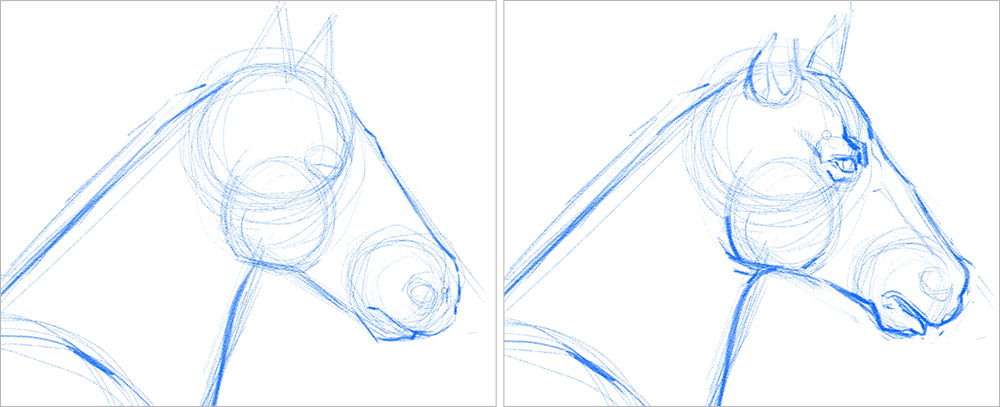
เพื่อให้โครงสร้างหัวม้าชัดเจนมากขึ้น ให้เพิ่มวงกลมอีกวงใต้วงที่ใหญ่ที่สุด (ส่วนบนของหัว) เพื่อวางตำแหน่งแก้มซึ่งเป็นจุดเด่นของหัวม้า
รายละเอียดสำคัญนี้ช่วยให้ภาพวาดดูสมจริง ต่อมา วางตำแหน่งตา จมูก และปาก สำหรับขั้นตอนเฉพาะนี้จะต้องใช้บอร์ดอ้างอิง
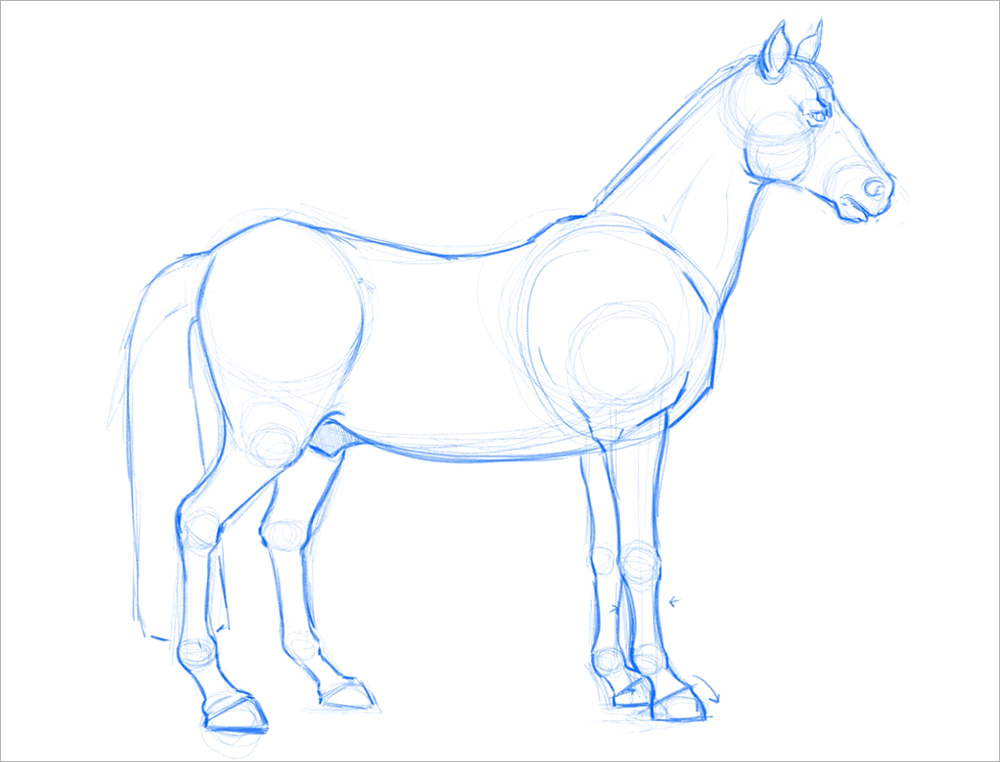
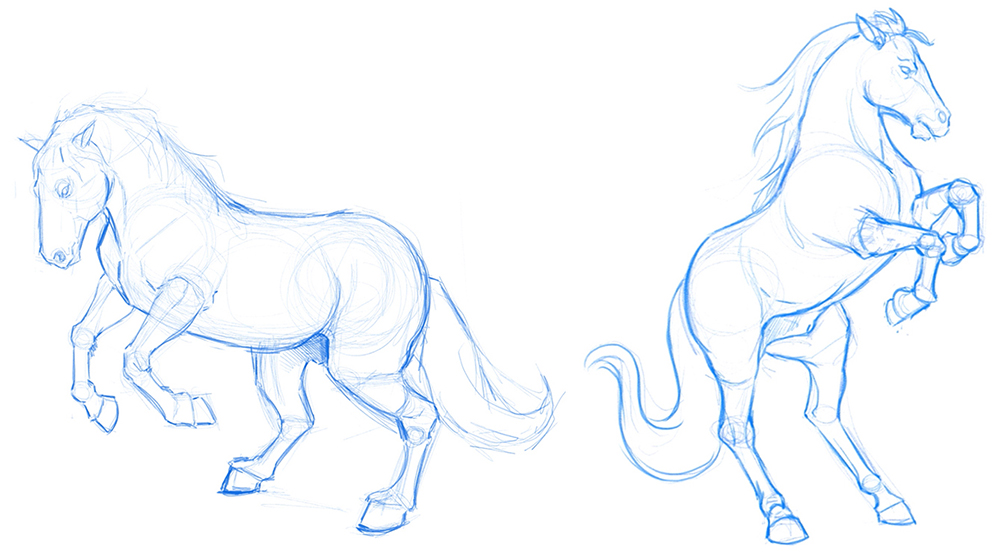
ผมเลือกโพสมุมมองด้านข้างนี้ เพราะมันง่าย ไม่ซับซ้อน และเหมาะกับบทช่วยสอน แต่ก็ไม่จำเป็นต้องจำกัดตัวเอง
นี่เป็นภาพโพสอื่นๆ อีกสองแบบเพื่อช่วยให้เห็นตัวเลือกโพสแบบอื่น
4. เก็บรายละเอียดงาน
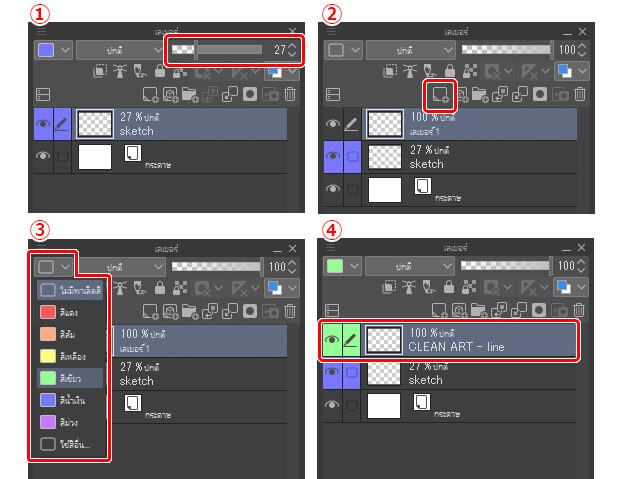
ตอนนี้เมื่อโครงร่างพร้อมแล้ว เราก็ต้องเก็บรายละเอียดงาน เริ่มจากลดความทึบของเลเยอร์ร่างภาพ เพื่อไม่ให้มันรบกวนสายตา ประมาณ 20 – 30% ก็พอ (1) แล้วสร้างเลเยอร์ใหม่โดยคลิกที่ปุ่มตามที่แสดงในภาพ (2)
เคล็ดลับในการจัดระเบียบคือ กำหนดสีเฉพาะให้กับแต่ละเลเยอร์เพื่อให้แยกได้เร็ว (3) สุดท้าย คลิกขวาและเปลี่ยนชื่อเลเยอร์ใหม่เป็น “เก็บรายละเอียดงาน” จะได้รู้ตำแหน่งเลเยอร์ที่ใช้วาดเส้นเพื่อเก็บรายละเอียด (4)
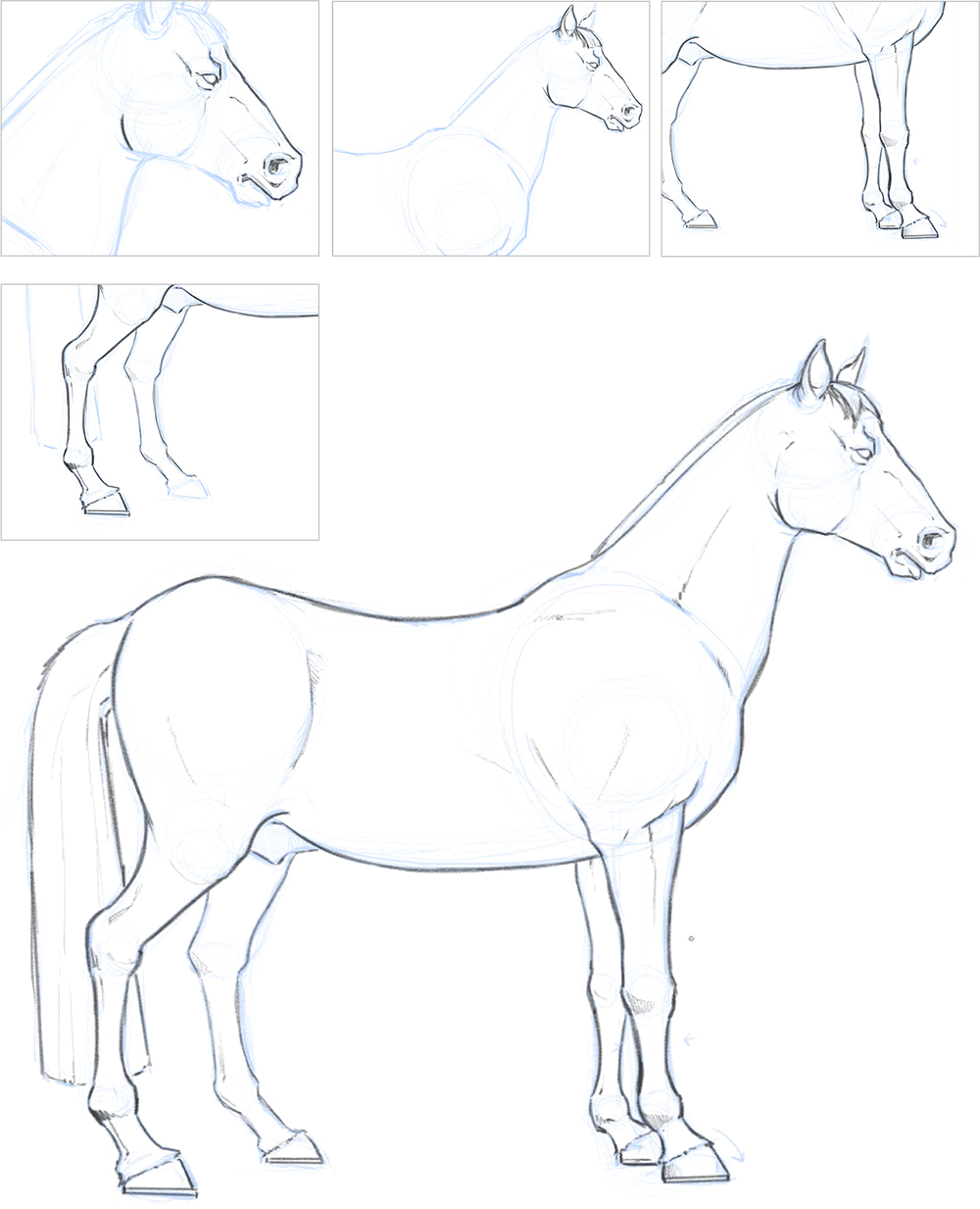
ได้เวลาวาดต่อแล้ว โดยการใช้ภาพร่างเป็นไกด์ ผมจะวาดในเลเยอร์ใหม่ เริ่มจากการวาดด้วยสีเข้ม เพื่อสร้างรูปทรงสุดท้ายสำหรับภาพวาดของผม
5. การลงสีพื้น
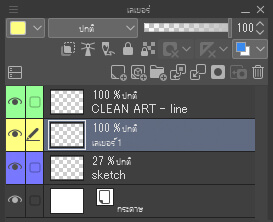
เริ่มต้นขั้นตอนใหม่นี้แบบเดียวกับก่อนหน้านี้ สร้างเลเยอร์ใหม่ เปลี่ยนชื่อ แล้วเปลี่ยนสีใหม่ ส่วนผม เปลี่ยนเป็นสีเหลือง
สำคัญ: ลากและปล่อยเลเยอร์นี้ให้อยู่ระหว่างเลเยอร์สองอันก่อน (ร่างภาพและเก็บรายละเอียดงาน) เพื่อให้เลเยอร์เก็บรายละเอียดงานอยู่บนเลเยอร์ลงสีพื้นที่เรากำลังจะสร้าง
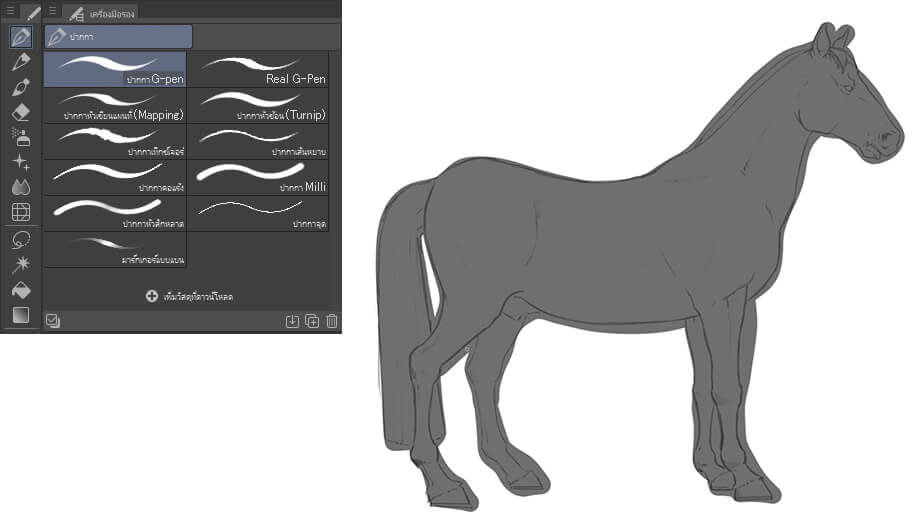
ใช้เครื่องมือG-pen และสีเทากลางเพื่อเริ่มลงสีรูปวาดม้า
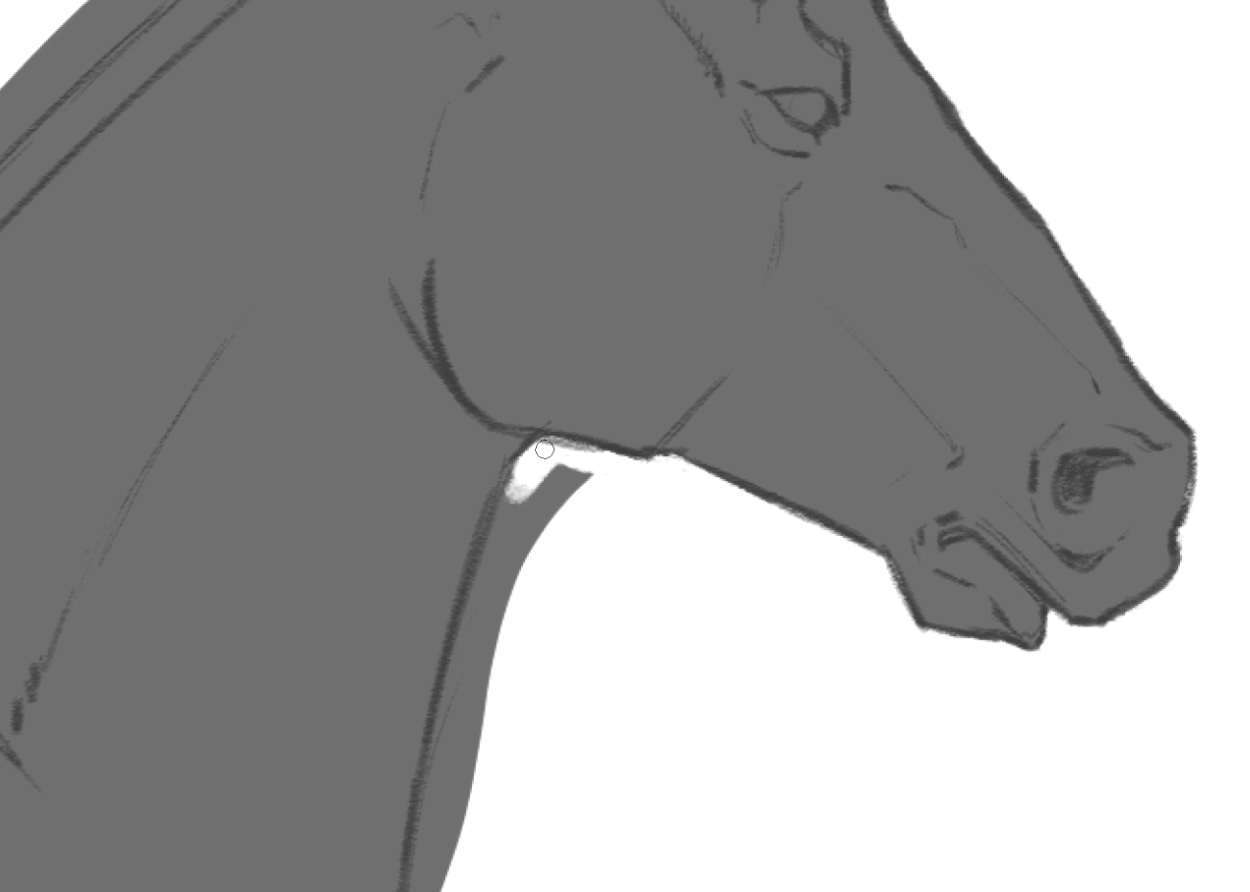
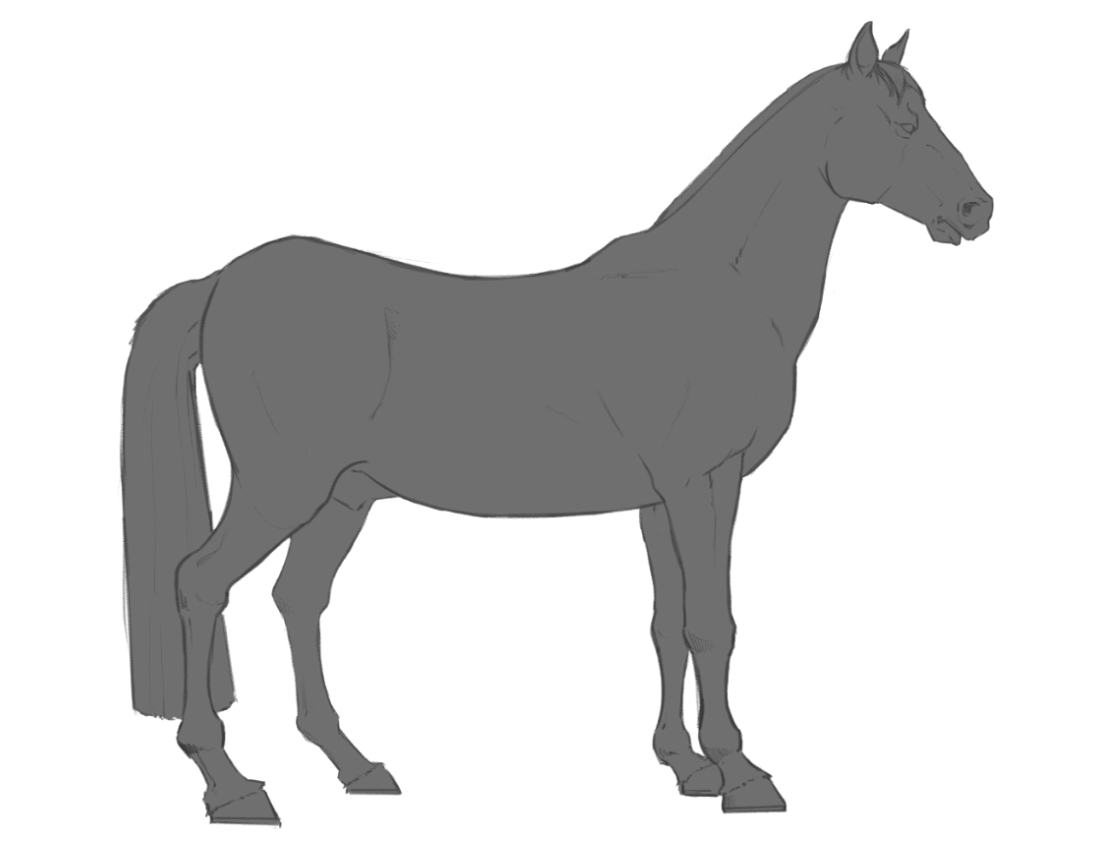
จากนั้นใช้ยางลบเพื่อลบสีส่วนที่เลยเส้นของเลเยอร์เก็บรายละเอียดงานออกอย่างช้าๆ และระมัดระวังจนได้รูปร่างที่ชัดเจนโดยไม่มีข้อผิดพลาด
6. การลงสี
เมื่อทำขั้นตอนนี้เสร็จแล้ว ก่อนจะไปต่อ ให้ล็อกพิกเซลโปร่งใสของเลเยอร์สีที่เพิ่งสร้างนี้ เพื่อไม่ให้การลงสีต่อจากนี้เกินเส้น นี่ทำให้การลงสีง่ายขึ้นและมีประสิทธิภาพมากขึ้น
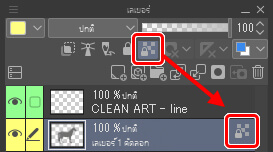
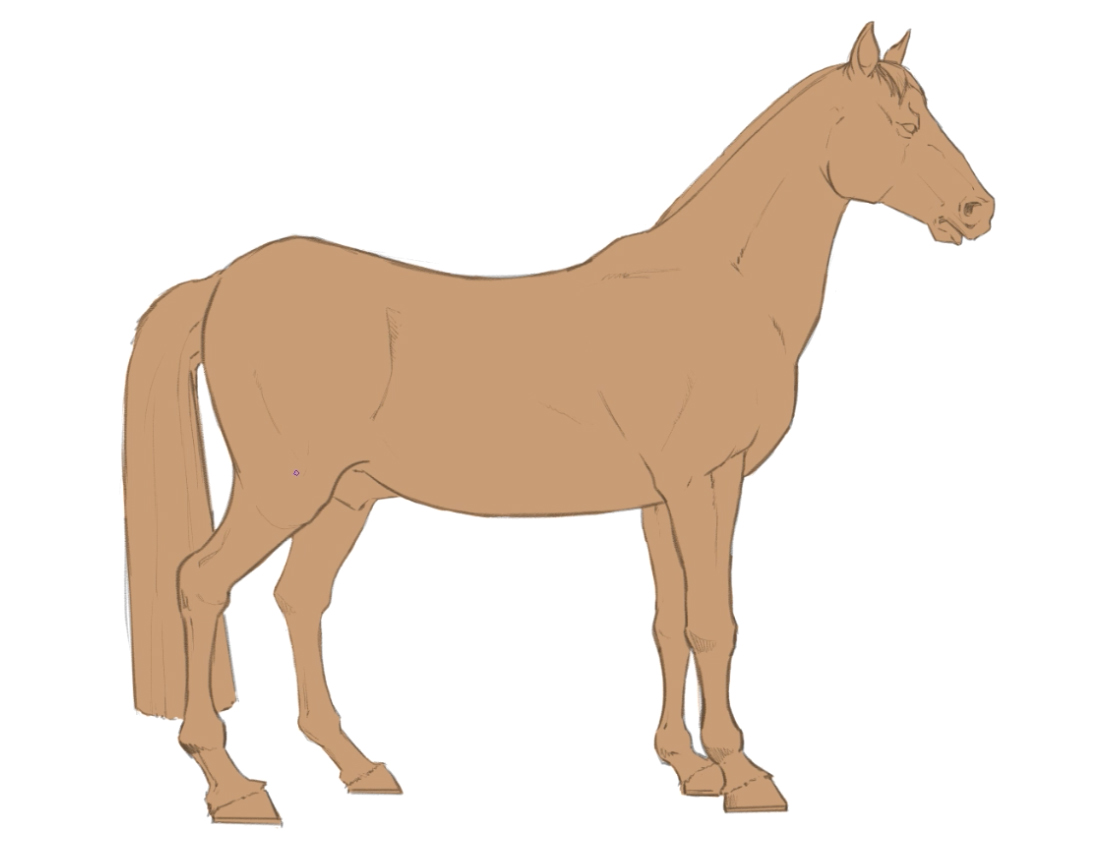
คัดลอกเลเยอร์สีเทา (คลิกขวาบนเลเยอร์ > คัดลอกเลเยอร์) ผมจะอธิบายเหตุผลที่เราทำแบบนี้ในขั้นตอนที่ 7 ตอนนี้ให้เลือกสีที่ชอบเพื่อลงสีขนม้า
ผมเลือกโทนสีดินอ่อน แต่ก็สามารถลองใช้สีอื่นได้ตามภาพอ้างอิงที่เลือกไว้ก่อนหน้านี้ ลงสีด้วยเครื่องมือถังสี
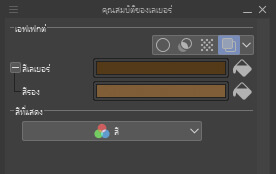
เปลี่ยนสีของม้าได้อีกวิธีโดยการเลือกไอคอนที่สี่นับจากทางขวาของพาเล็ตคุณสมบัติของเลเยอร์
เมื่อต้องใช้งานเฉดสีที่ต่างกัน ควรใช้แปรงสีน้ำ (Watercolor Brush) ในเฉดสีที่เข้มกว่าสีพื้นของขนม้าเพื่อแรเงาง่ายๆ ดูที่ภาพด้านล่างนี้:
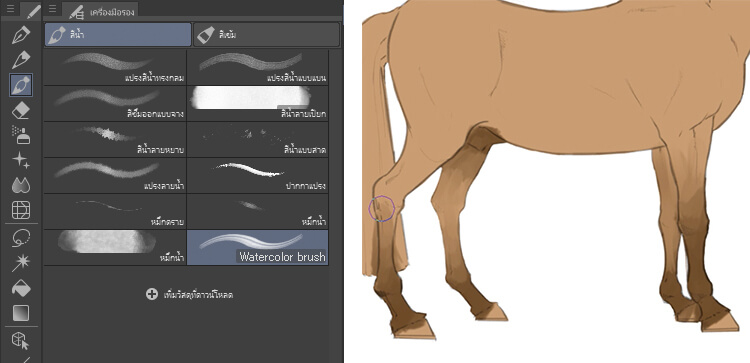
อย่างที่เห็น ผมเริ่มจากขา แล้วไปที่จมูกและแผงคอ ซึ่งสองอันหลังจะเข้มกว่าขา
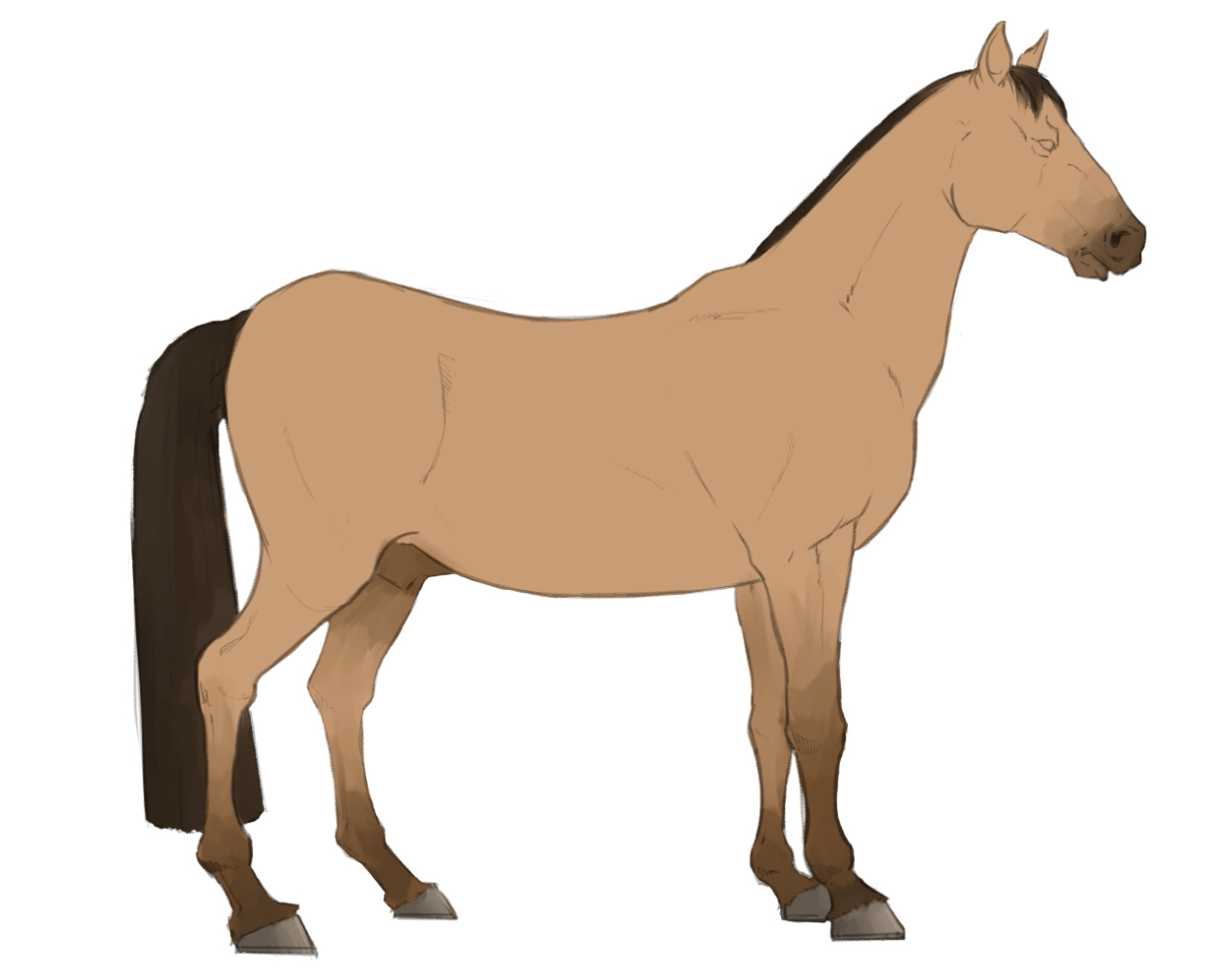
ผมยังใช้สีน้ำตาลเหมือนที่ใช้กับขาเพื่อแรเงาม้า ใช้เวลาเท่าที่ต้องการเพื่อปรับโทนสีเข้มให้เหมาะสมสำหรับการสร้างมิติและความลึก โดยเฉพาะกับรายละเอียดของหัวม้า
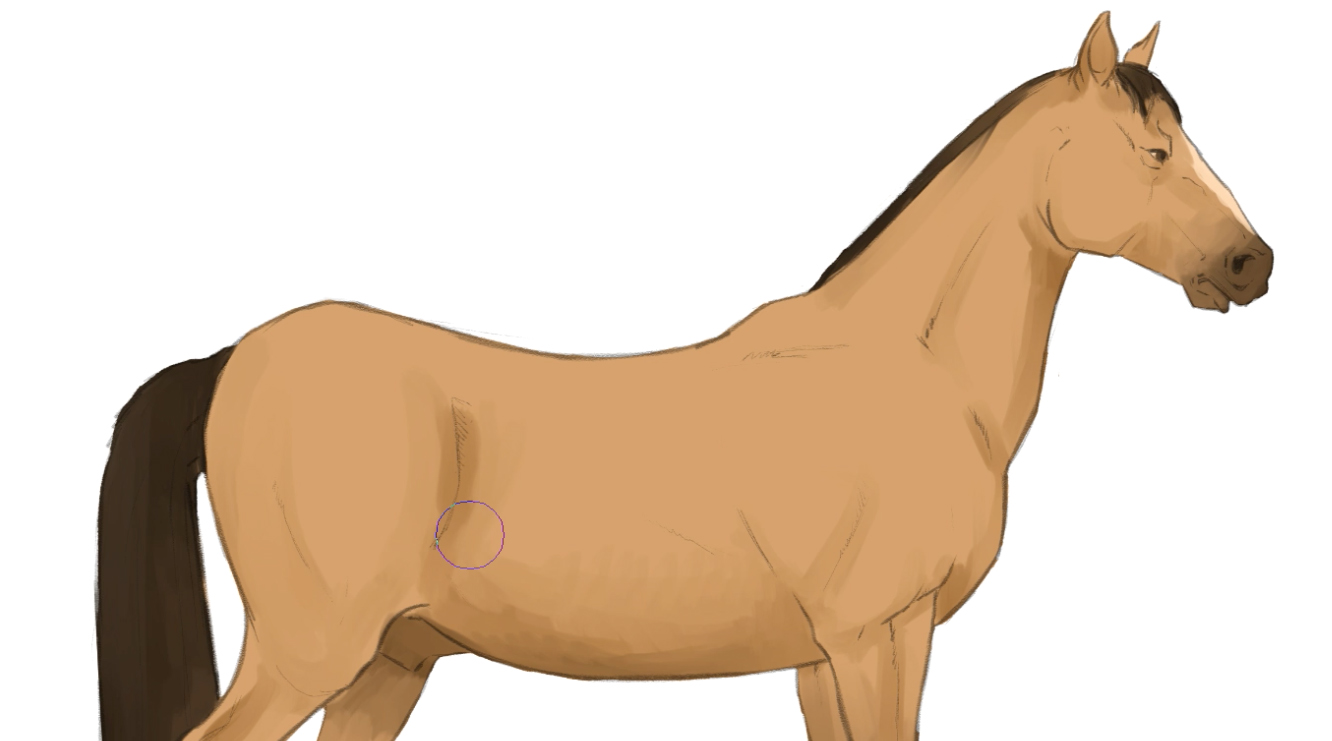
หลังลงเงาแล้ว ก็ได้เวลาเพิ่มไฮไลท์ให้ภาพวาดม้า ลงจุดแสงในจุดที่แสงสะท้อนมากที่สุด เช่น จุดที่กล้ามเนื้อที่เด่นชัด: แก้ม คอ ด้านข้าง และกล้ามเนื้อขาด้านบน
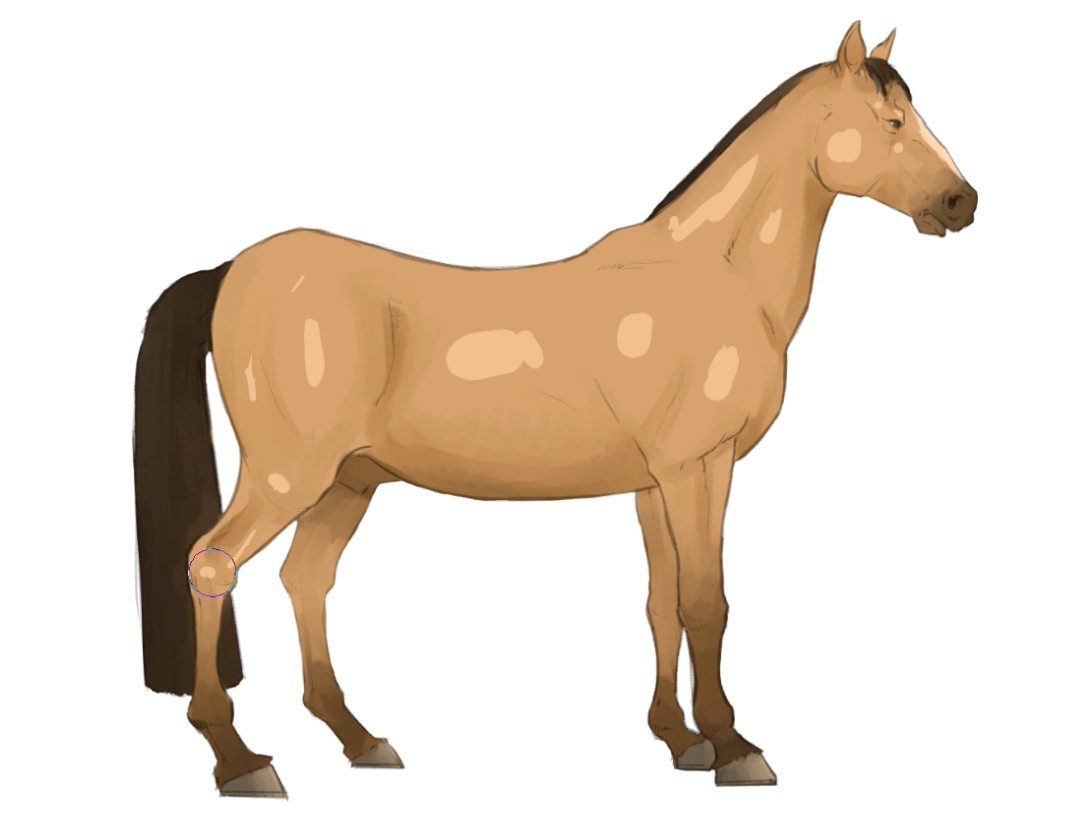
แล้วใช้แปรงสีน้ำนุ่มนวล (Soothing Watercolor) ละลายแสงให้ดูเนียนตามรูปทรงของร่างกาย
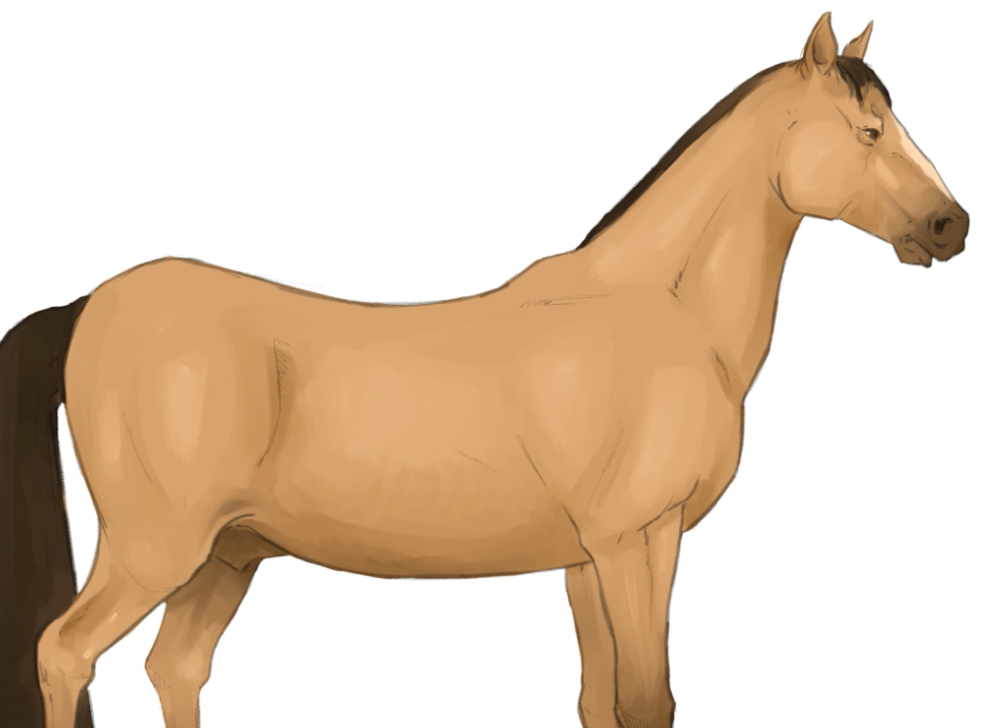
7. การนำเสนอผลงาน
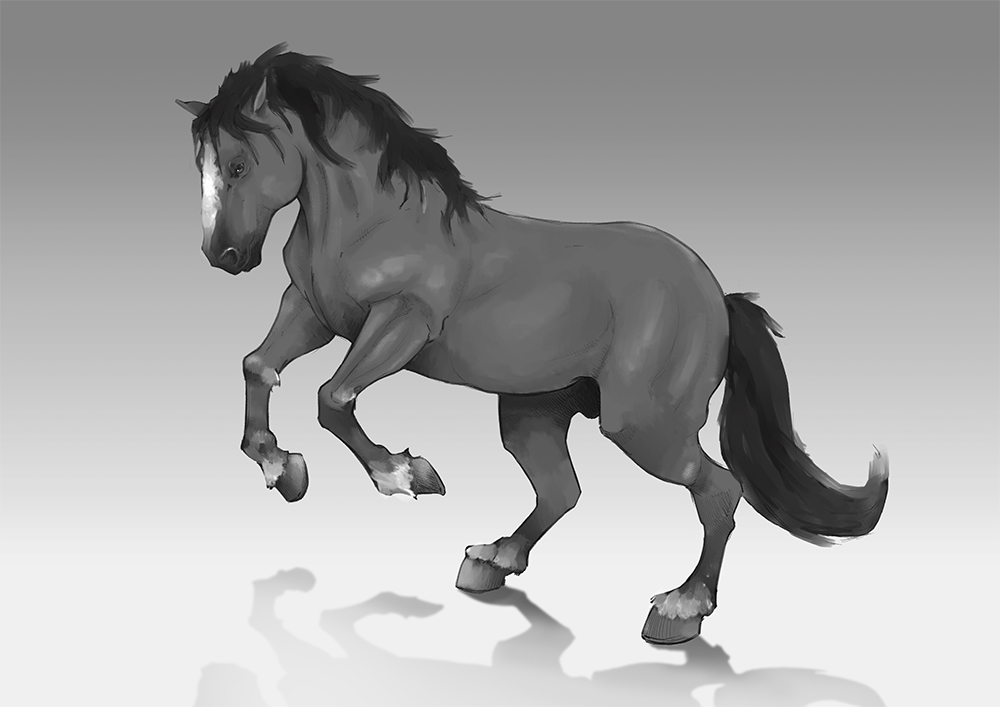
ลองคิดถึงวิธีการนำเสนอภาพวาดม้า ก่อนอื่นให้สร้างอีกเลเยอร์และวางไว้ด้านหลังเลเยอร์อื่นทั้งหมด ใช้เครื่องมือไล่สี โดยเลือกสีที่เข้ากันกับโทนของม้ามากที่สุด แล้วไล่สีแนวตั้ง
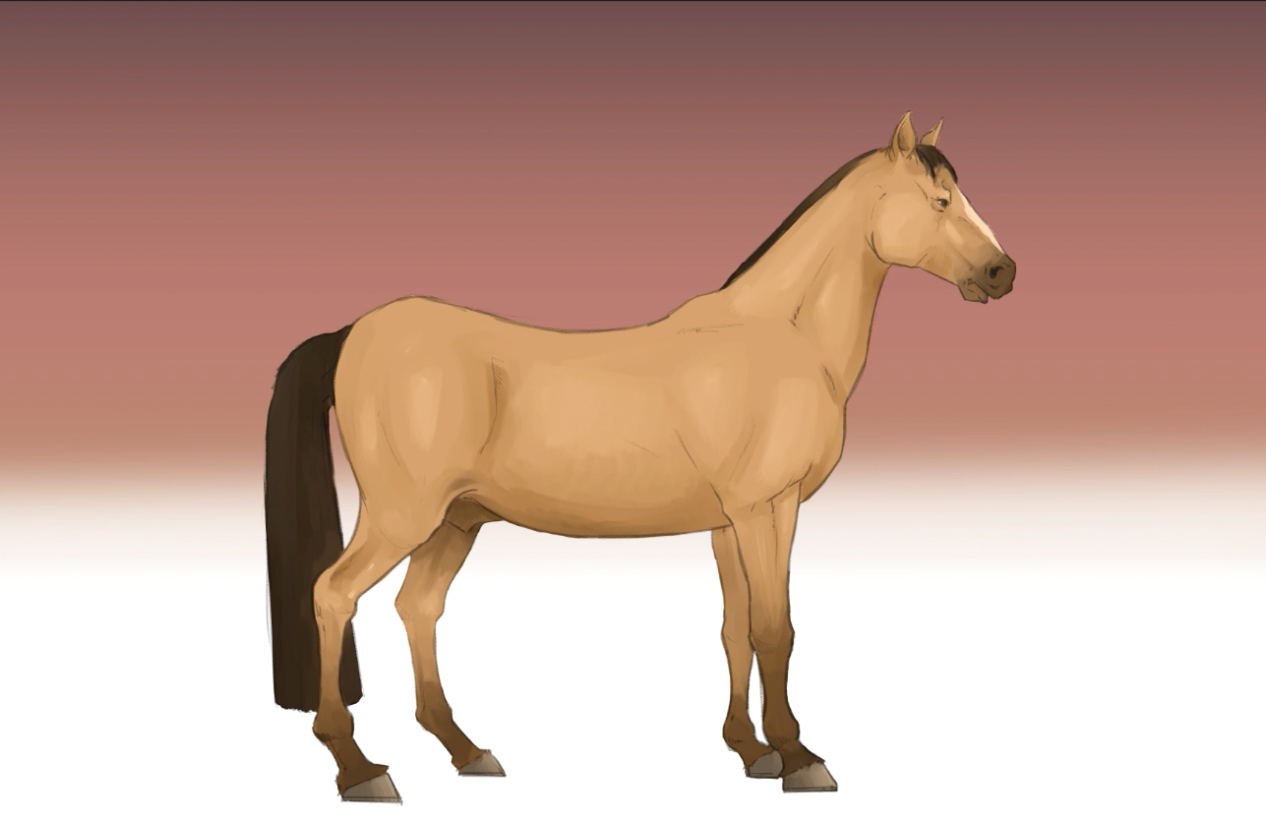
จากนั้น สร้างเงาทอดลงมา ซึ่งก็คือเงาของม้าที่สะท้อนบนพื้นเพื่อเพิ่มน้ำหนักและความสมจริงให้ภาพ เลเยอร์สีเทาที่คัดลอกไว้จากขั้นตอนที่ 6 จะถูกใช้ในขั้นตอนนี้
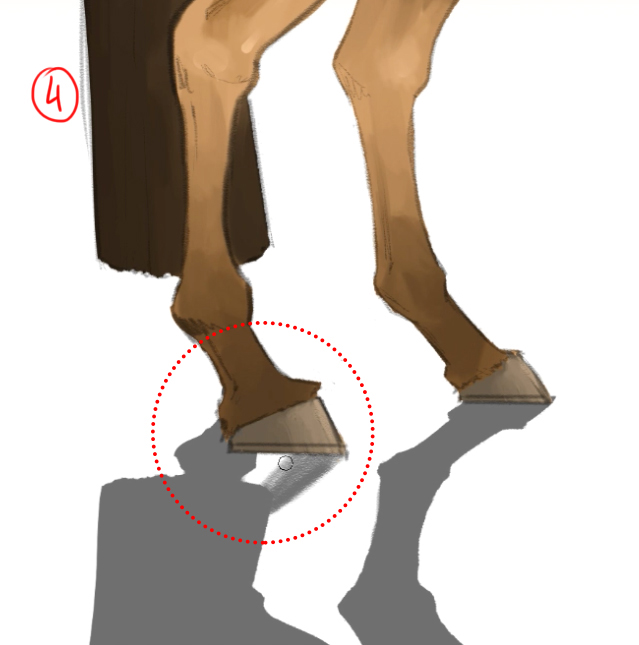
ปรับเปลี่ยนรูปทรงเลเยอร์นี้ (แก้ไข > ปรับเปลี่ยนรูปทรง) และคลิกขวาที่เครื่องมือการเลือก แล้วเลือกพลิกแนวตั้ง (1)
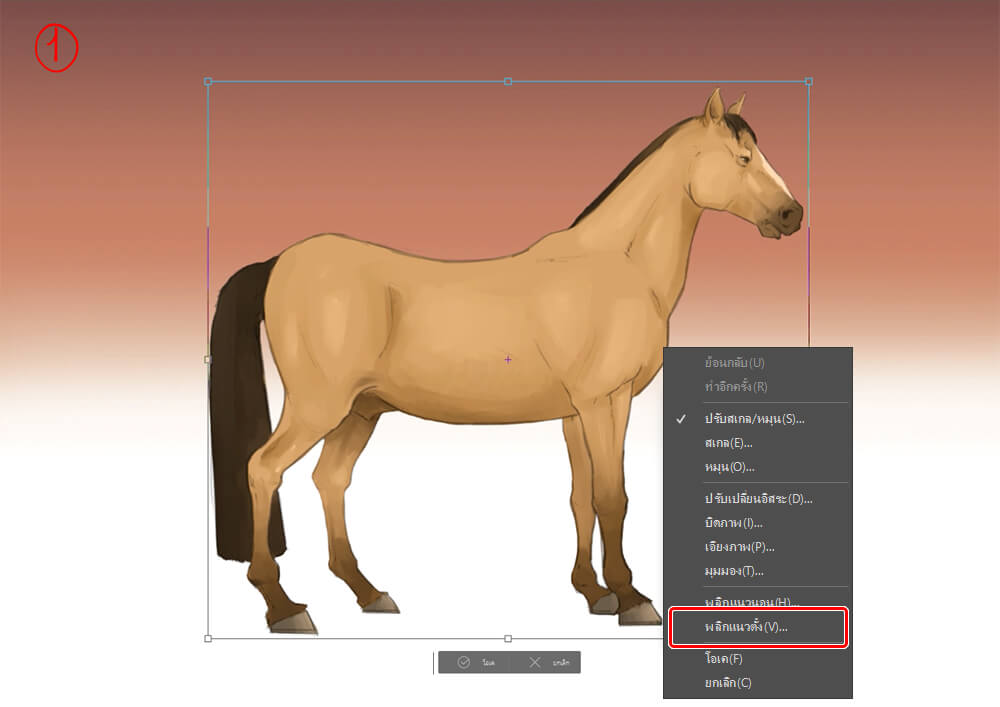
ปรับรูปทรงให้ตรงกับขา (2)
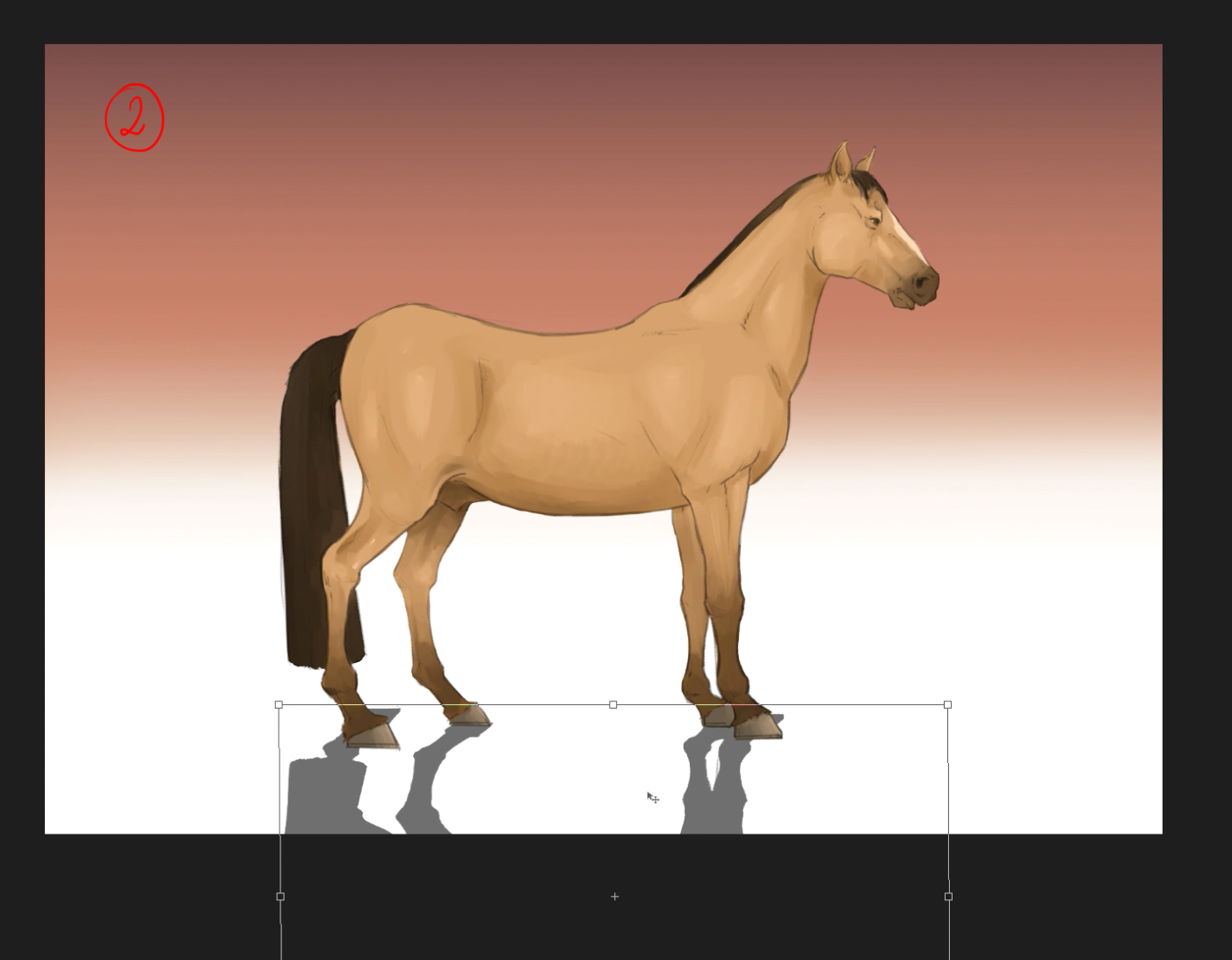
ลบส่วนที่ไม่จำเป็น (3)
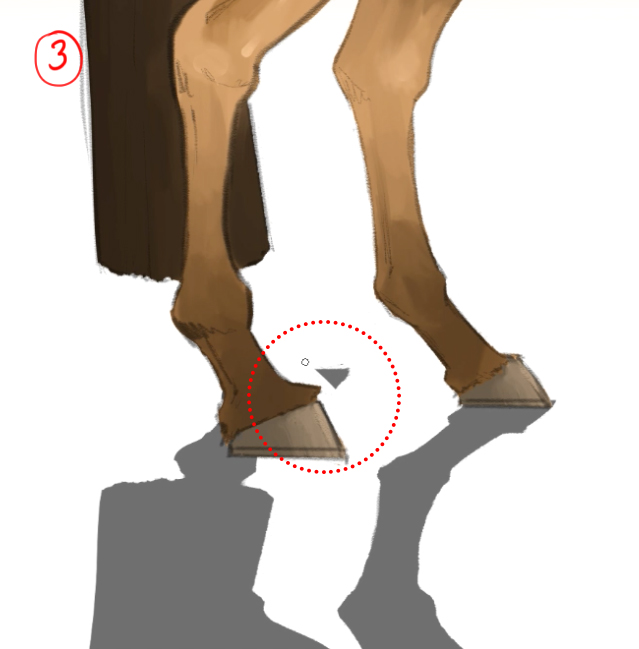
เติมส่วนที่ไม่ตรงกัน เช่น ฐานของกีบเท้า (4)
เพื่อจบงานลงเงาง่ายๆ นี้ ให้ไล่โทนสีให้จางลงในส่วนที่อยู่ไกลด้วยเครื่องมือยางลบอ่อนขนาดใหญ่ (800px) (5)
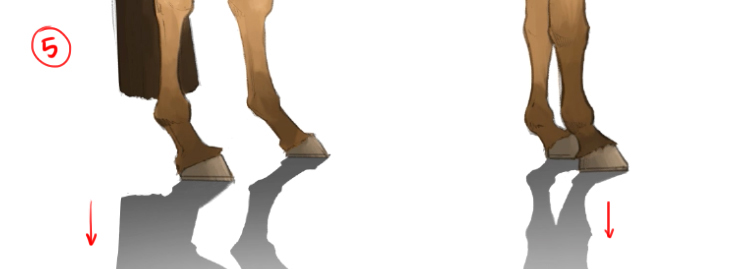
เทคนิคนี้ใช้ได้ดีสำหรับภาพวาดตัวละคร สิ่งของ หรือสัตว์
เคล็ดลับสุดท้ายในบทช่วยสอนวิธีวาดม้าให้สมจริงนี้คือ การเพิ่มเส้นแสงตามแนวหลังและหัวของม้าเพื่อสร้างเอฟเฟกต์ที่ทรงพลัง
โดยการสร้างเลเยอร์ใหม่เหนือเลเยอร์เก็บรายละเอียดงาน แล้ววาดเส้นแสงด้วยสีอุ่นที่สว่างมากตามแนวบนของร่างกาย
จากนั้น ให้คัดลอกเลเยอร์นี้และใช้เกาส์เซียนเบลอ (ฟิลเตอร์ > เกาส์เซียนเบลอ (Gaussian blur)) เพื่อสร้างการเรืองแสงเหมือนแสงสะท้อนจริง
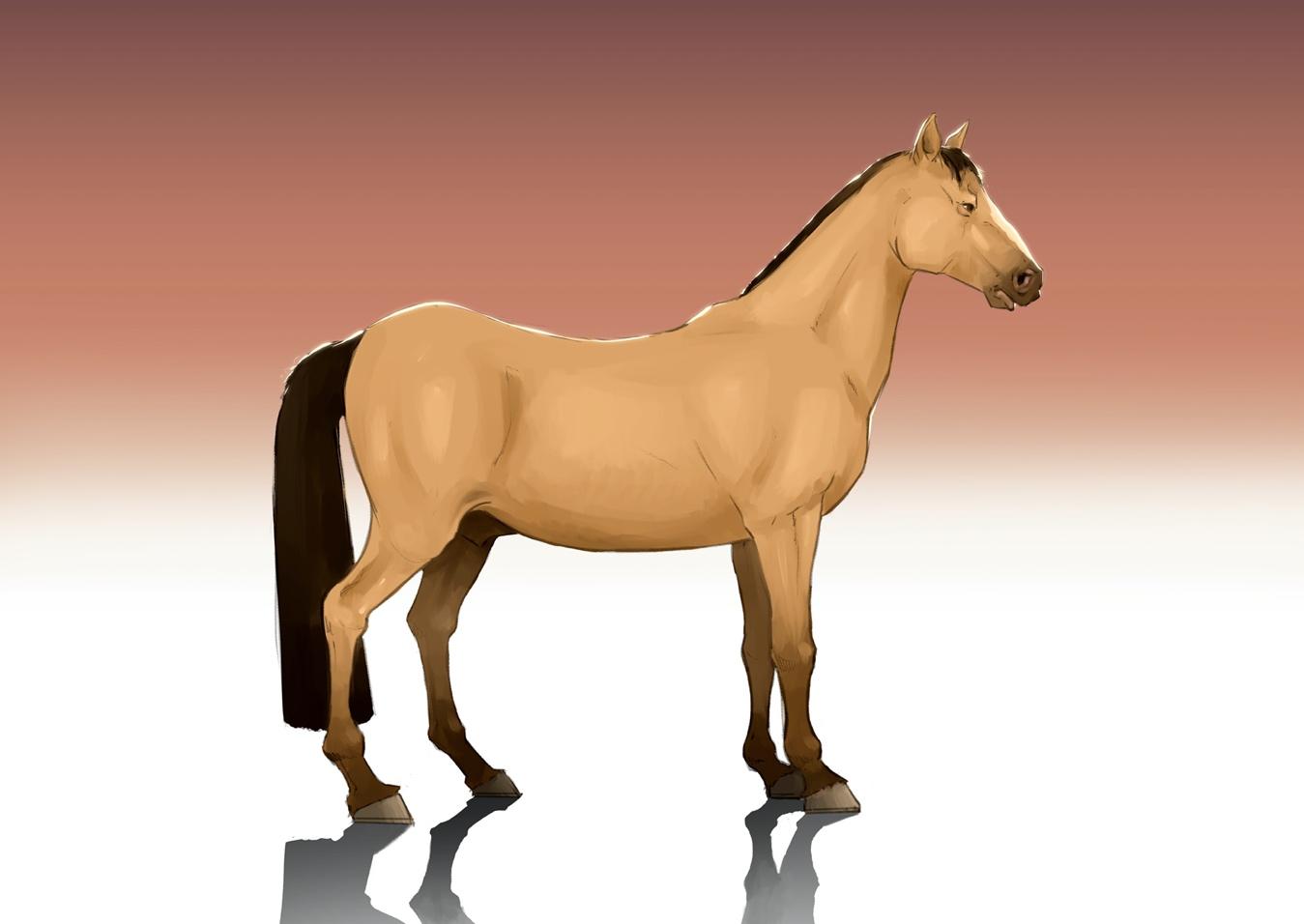
ผมจะแสดงโพสของม้าจากมุมอื่นๆ ให้ดูเพื่อเป็นแนวทางให้ลองวาดตาม อย่ากลัวที่จะลองสิ่งใหม่ๆ!
▼ภาพเคลื่อนไหวสกุล GIF
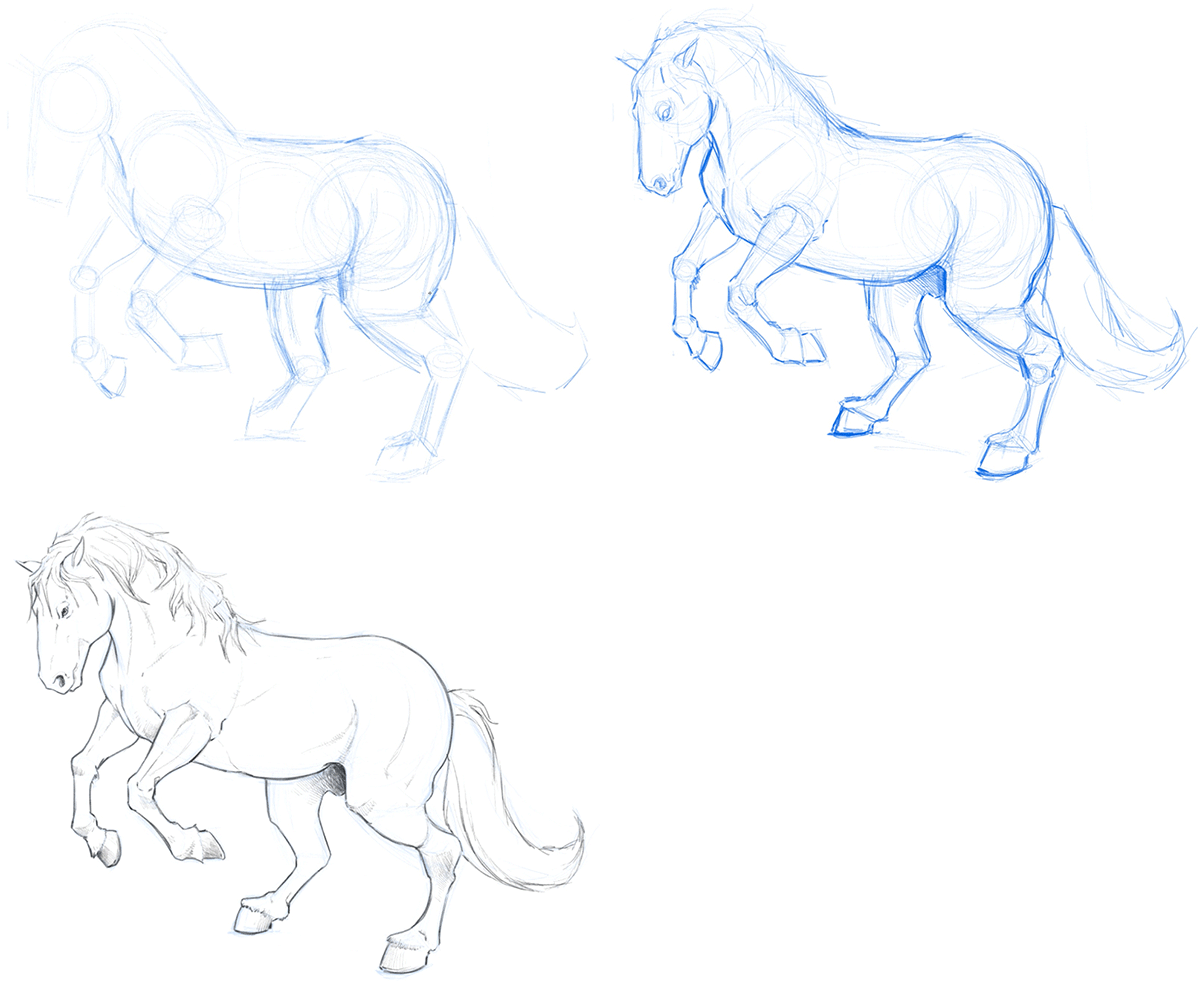
▼ภาพเคลื่อนไหวสกุล GIF
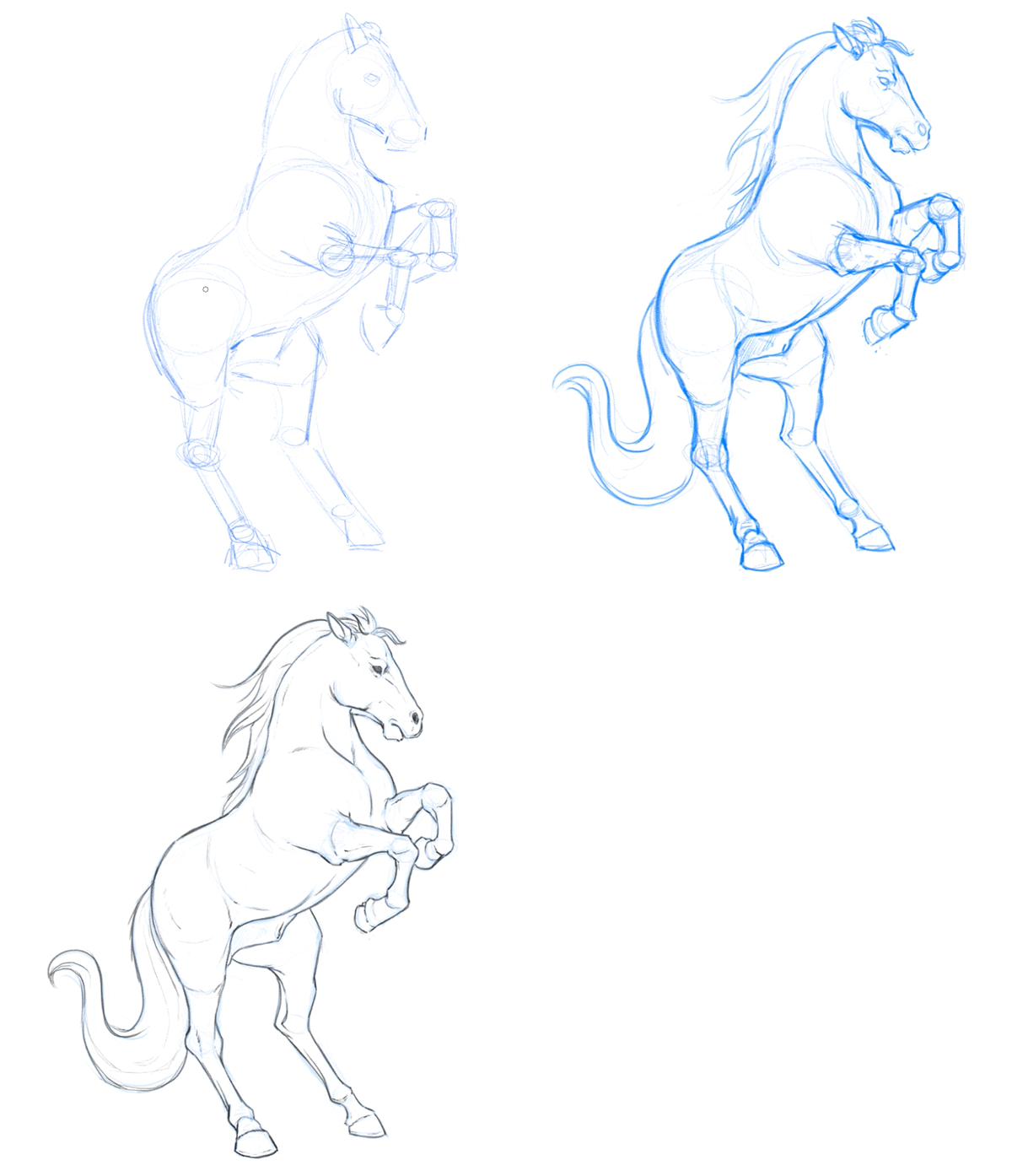
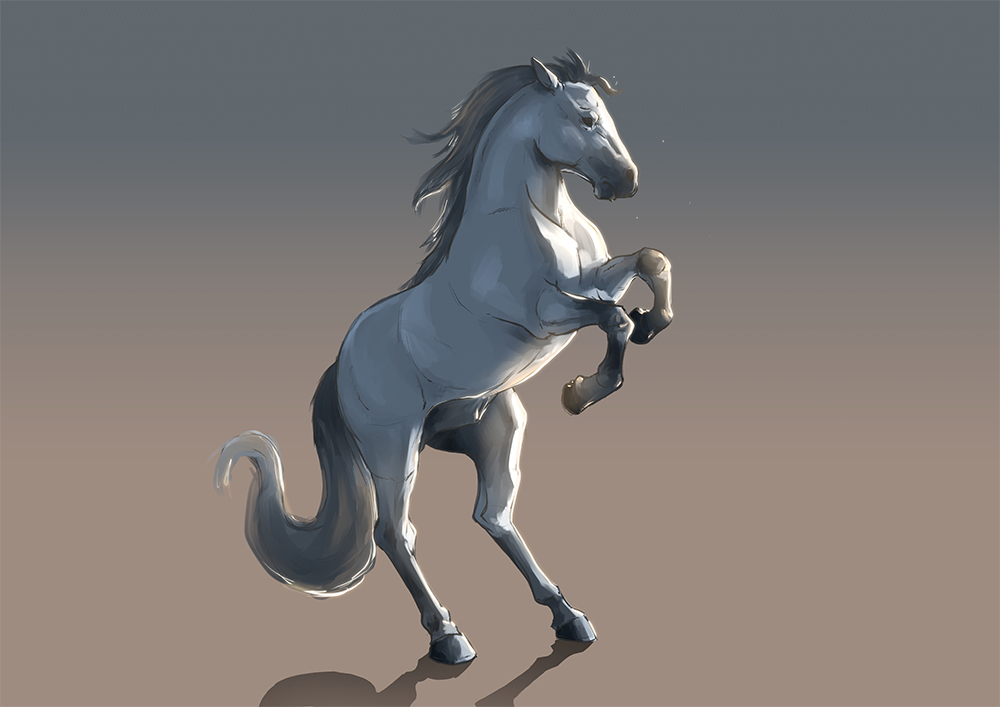
หวังว่าเทคนิคและวิดีโอในบทช่วยสอนนี้ จะช่วยให้ทุกคนวาดม้าและสร้างสรรค์ภาพวาดที่ยอดเยี่ยมในสัดส่วนและโพสที่น่าทึ่งได้
เรามาถึงตอนจบของบทช่วยสอนนี้แล้ว โปรดแชร์ภาพวาดม้าที่ดีที่สุดของทุกคนจากบทช่วยสอนนี้กับผมบน Instagram (@Danipuente_conceptart)
ผมอยากเห็นผลงานของทุกคน! ถ้ามีคำถาม ติดต่อผมได้ที่: danielpuentemorales@gmail.com เช่นเคย สนุกมากที่ได้วาดภาพให้ทุกคน!
– Daniel Puente
Instagram.com/danipuente_conceptart/
สนใจงานคอนเซ็ปต์อาร์ต หรืออยากรู้เส้นทางสู่การเป็นนักออกแบบคอนเซ็ปต์ไหม? ดูได้ที่ลิงก์ด้านล่าง!