Auf dem iPad zeichnen: Der Guide zu den besten Modellen 2026
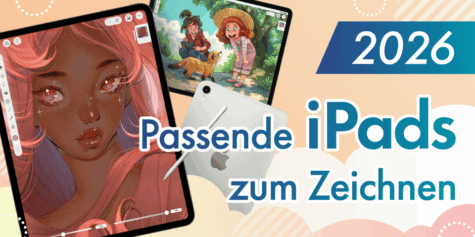
Der ultimative Guide zum Zeichnen auf dem iPad! Vergleiche Einsteigermodelle und Pro-Geräte. Inklusive Kaufberatung und praktischem Zubehör.
Einführung
Das iPad ist eine beliebte Tablet-Serie von Apple. Der dazugehörige Apple Pencil erkennt den Druck, den du ausübst, präzise und gibt die Dicke und Intensität deiner Linien superrealistisch wieder.
Weil es sich fast so anfühlt, als würdest du mit einem echten Stift auf Papier zeichnen, ist das iPad bei digitalen Künstlerinnen und Künstlern extrem beliebt!
Da es aber verschiedene Modelle mit unterschiedlichen Funktionen und Preisen gibt, fragst du dich bestimmt: „Welches iPad passt eigentlich zu mir?“ Ein iPad ist schließlich keine kleine Anschaffung. Deshalb solltest du vermeiden, ein Modell zu kaufen, dessen Funktionen du gar nicht brauchst, oder eines, das für deine Projekte nicht ausreicht.
In diesem Artikel vergleichen wir für dich als iPad-Neuling die vier iPad-Modelle – iPad Pro, iPad Air, iPad und iPad mini –, um dir bei der Auswahl zu helfen! Wir erklären dir die jeweiligen Besonderheiten ganz einfach und geben dir wichtige Tipps zur Leistung und zum Kauf mit auf den Weg.
Welches iPad ist das Beste? Vergleiche und wähle!
Lass uns zuerst schauen, welches iPad am besten zu der Art von Illustrationen passt, die du zeichnen möchtest. Dabei ist nicht nur die Leistung wichtig, sondern auch, dass das Modell zu deinem Budget passt. Das teuerste Modell muss nämlich nicht immer das Beste für dich sein.
Vergleiche die Optionen in Ruhe, überlege dir, wie du das iPad nutzen willst, und schau dir dann die Details genauer an.
| iPad-Vergleich: Finde das Modell für deinen Workflow! | |
|---|---|
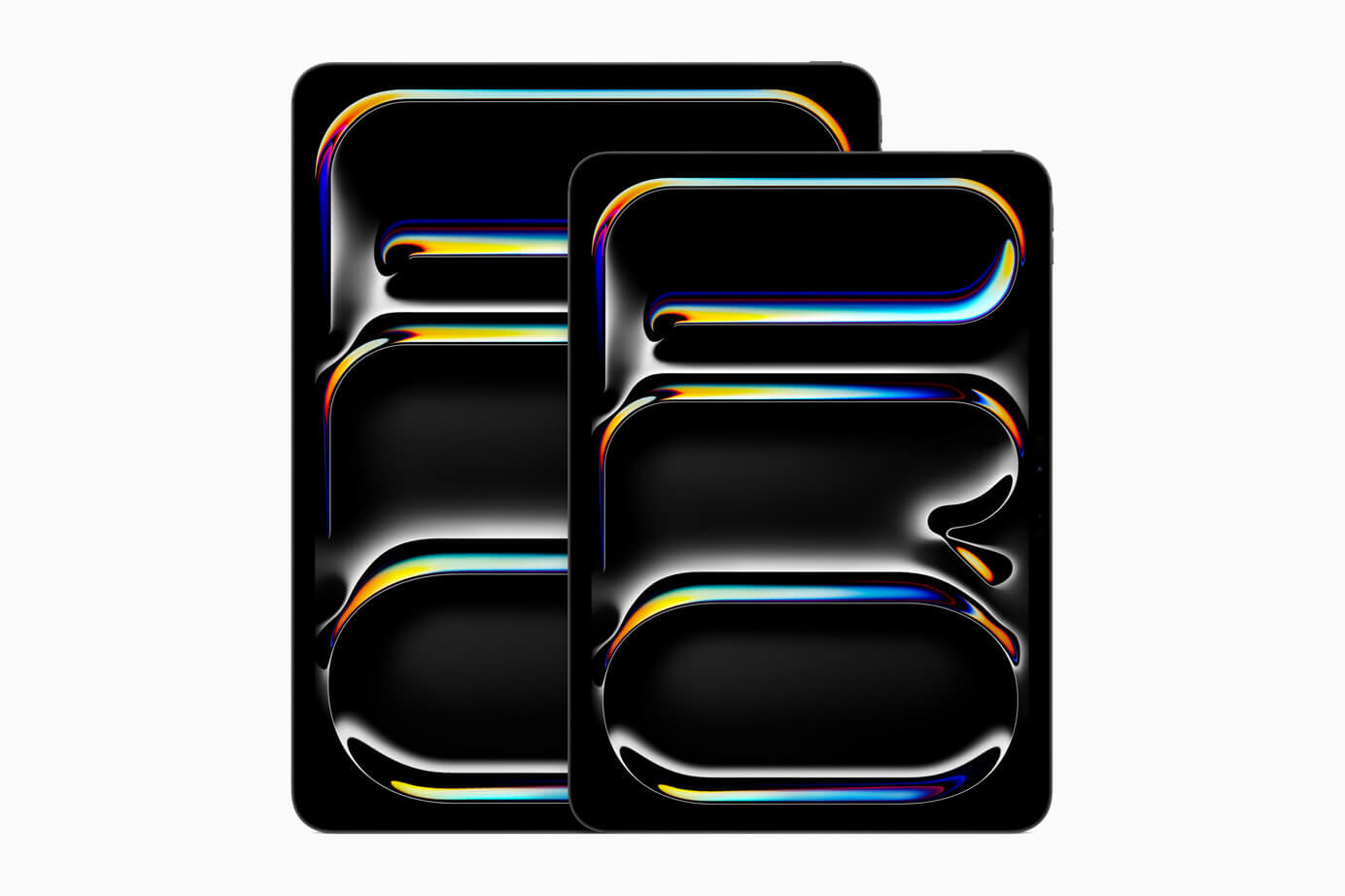 iPad Pro ・13 Zoll (ab ca. 1.150 Euro) ・11 Zoll (ab ca. 900 Euro) | 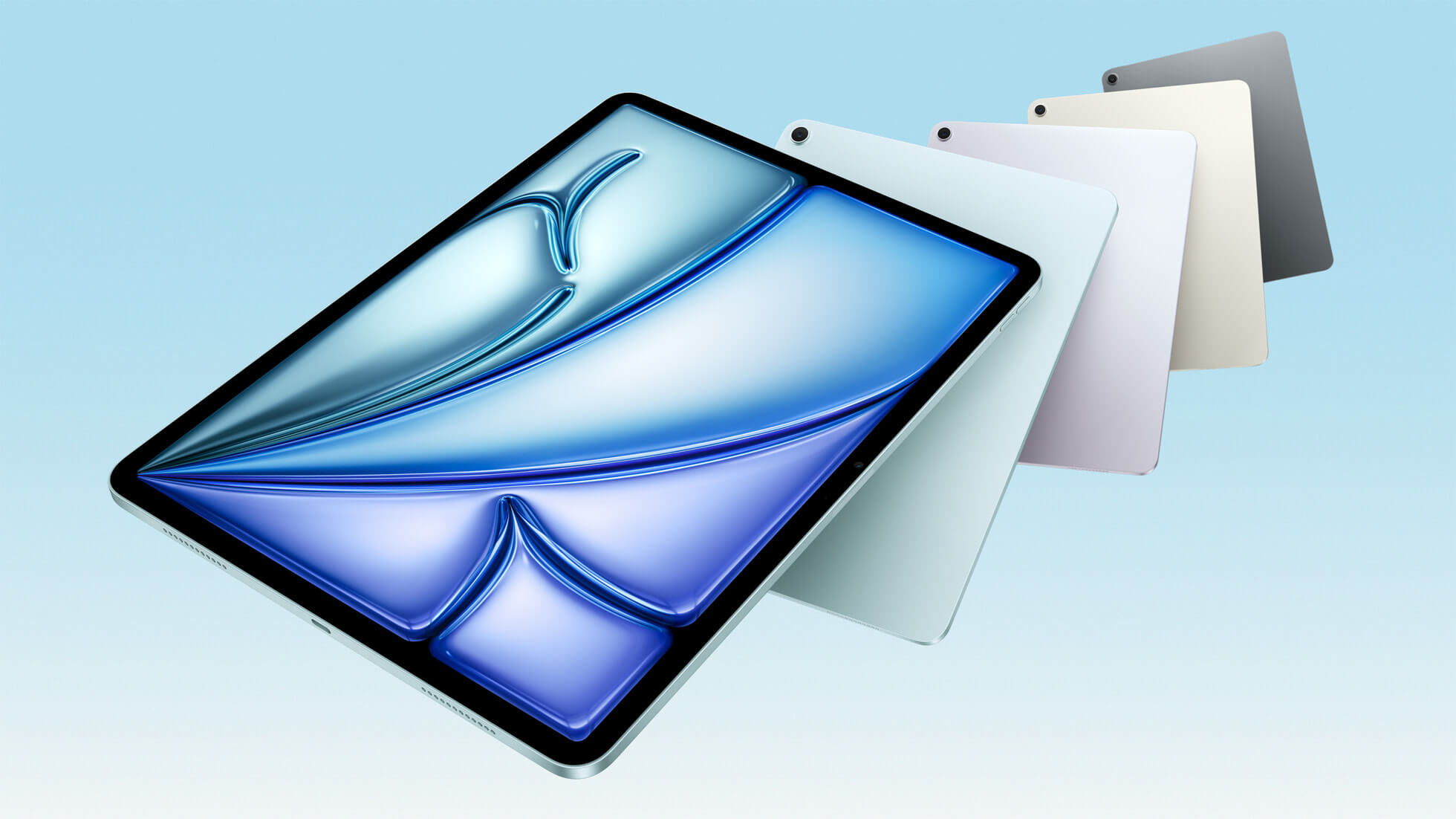 iPad Air ・13 Zoll (ab ca. 700 Euro) ・11 Zoll (ab ca. 500 Euro) |
| ● Für alle, die wie Profis arbeiten möchten. ● Für alle, die neben Illustrationen auch 3D oder Animationen erstellen wollen. Ausgestattet mit dem M5-Chip bietet es die höchste Verarbeitungsgeschwindigkeit der iPad-Serie. Selbst auf großen Leinwänden zeichnest du absolut flüssig. Perfekt, wenn du deine Arbeitseffizienz maximieren willst! | ● Für alle, die hobbymäßig zeichnen, z. B. für Doujinshi oder Social Media. ● Für alle, die auf einem großen Bildschirm Filme schauen oder spielen möchten. Mit dem M4-Chip ist es zwar etwas langsamer als das iPad Pro, aber ideal für Hobbykünstler. Es hat mehr als genug Power für Illustrationen mit vielen Ebenen oder zum Zeichnen von Mangas. |
| → 1. iPad Pro (M5) | → 2. iPad Air (M4) |
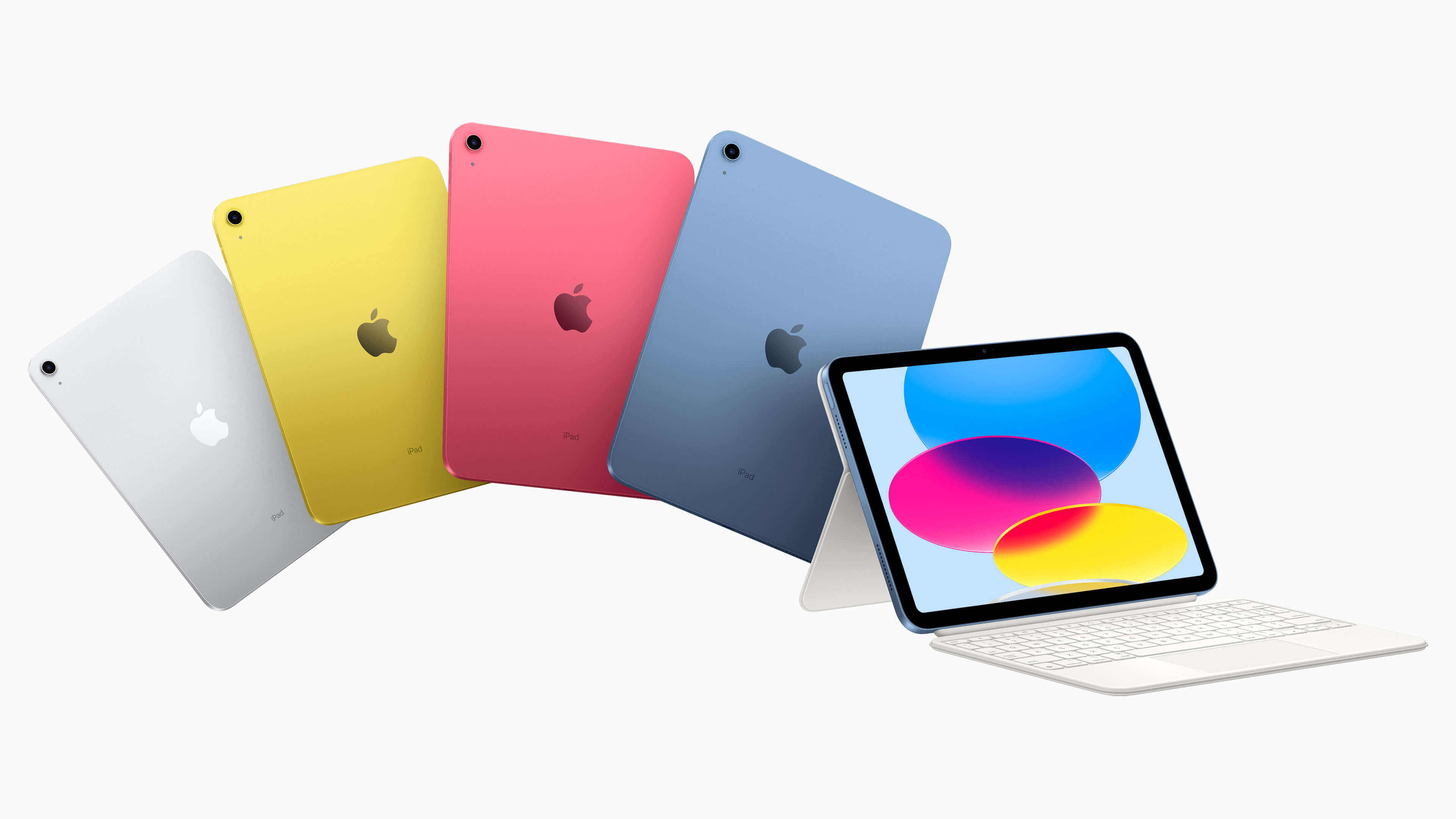 iPad ・11 Zoll (ab ca. 300 Euro) | 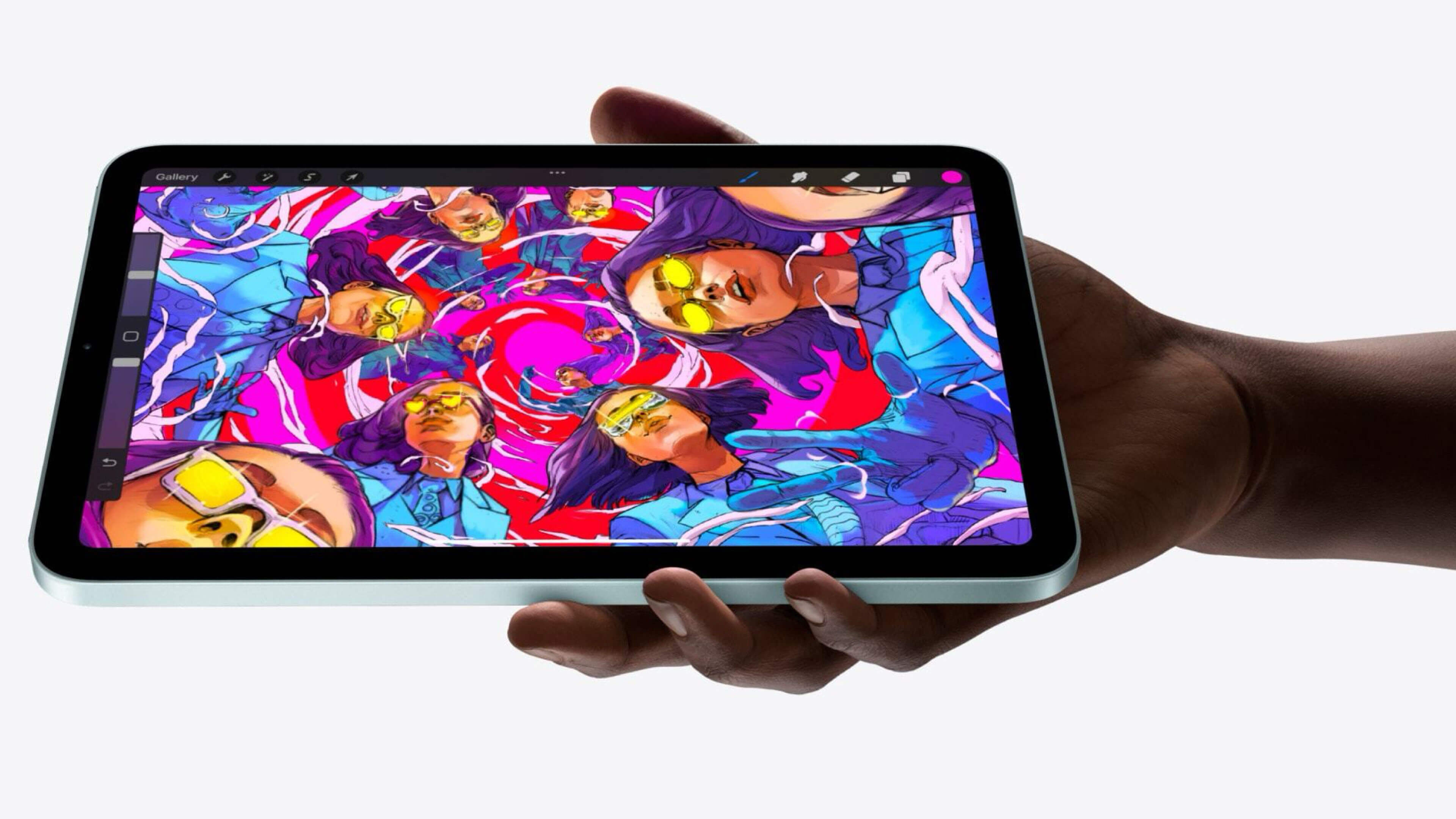 iPad mini ・8,3 Zoll (ab ca. 400 Euro) |
| ● Für alle, die eher einfache Illustrationen mit wenigen Details zeichnen. ● Für alle, die unterwegs Notizen oder Texte verfassen möchten. Die Verarbeitungsgeschwindigkeit ist zwar geringer als bei den anderen Modellen, aber für einfache Zeichnungen und Notizen reicht die Leistung völlig aus. | ● Für alle, die gerne kritzeln oder Ideen festhalten. ● Für alle, die ein extrem leichtes Gerät (unter 300 g) für unterwegs suchen. Bessere Geschwindigkeit und Akkulaufzeit als beim iPad (A16). Der Bildschirm ist zwar klein, aber zum Skizzieren und Brainstormen ist er einfach genial! |
| → 3. iPad (A16) | → 4. iPad mini (A17 Pro) |
Grundlegende Infos und Empfehlungen zu den iPads
Größe
- 13 Zoll … 215,5 × 281,6 × 5,1 mm
- 11 Zoll … 177,5 × 249,7 × 5,3 mm
Preis (laut Herstellerseite, Stand April 2026, recherchiert von der Art Rocket-Redaktion)
- 13 Zoll … ab 1,499 Euro (inkl. Steuern)
- 11 Zoll … ab 1,099 Euro (inkl. Steuern)
Kompatible Apple Pencils (laut Herstellerseite, Stand April 2026, recherchiert von der Art Rocket-Redaktion)
- Apple Pencil Pro … 149 Euro (inkl. Steuern)
- Apple Pencil (USB-C) … 89 Euro (inkl. Steuern)
Warum wir es dir empfehlen!
Das iPad Pro wird von vielen professionellen Mangaka und Illustratorinnen geliebt. Beim Speicherplatz kannst du zwischen 256 GB, 512 GB, 1 TB und 2 TB wählen. Wenn du nur als Hobby zeichnest, reichen 256 GB völlig aus. Möchtest du aber professionell arbeiten, sind mindestens 512 GB empfehlenswert.
Modelle mit bis zu 512 GB Speicher sind mit 12 GB RAM und dem Apple M5-Chip (9-Core CPU, 10-Core GPU) ausgestattet. Damit laufen auch Manga-Projekte mit vielen Ebenen oder Animationen absolut flüssig.
Da der Bildschirm eines Tablets sehr groß ist, hast du reichlich Platz zum Zeichnen.
Weitere Infos
Der Preis ist zwar hoch, dafür meistert der M5-Chip auch anspruchsvolle Aufgaben wie das Zeichnen auf riesigen Leinwänden problemlos. Für den Alltag oder gelegentliches Hobby-Zeichnen könnte die Leistung allerdings fast schon zu viel des Guten sein.
Überlege dir am besten vor dem Kauf genau, welche Art von Kunstwerken du erschaffen möchtest, damit du die passende Leistung wählst. Falls du Cloud-Speicher nutzt, kannst du mit einem Upgrade auf iCloud+ mehr Platz bekommen, allerdings fallen dafür monatliche Kosten an.
Empfohlene Apps
Professionelle Software wie Adobe Photoshop oder CLIP STUDIO PAINT ist hier ideal.
2. iPad Air (M4)
Größe
- 13 Zoll … 214,9 × 280,6 × 6,1 mm
- 11 Zoll … 178,5 × 247,6 × 6,1 mm
Preis (laut Herstellerseite, Stand April 2026, recherchiert von der Art Rocket-Redaktion)
- Gerät (13 Zoll) … ab 849 Euro (inkl. Steuern)
- Gerät (11 Zoll) … ab 649 Euro (inkl. Steuern)
Kompatible Apple Pencils (laut Herstellerseite, Stand April 2026, recherchiert von der Art Rocket-Redaktion)
- Apple Pencil Pro … 149 Euro (inkl. Steuern)
- Apple Pencil (USB-C) … 89 Euro (inkl. Steuern)
Warum wir es dir empfehlen!
Es ist günstiger als das iPad Pro, bietet aber trotzdem eine große Arbeitsfläche und eine hohe Auflösung, die Farbverläufe wunderbar weich darstellt. Beim Speicherplatz stehen dir 128 GB, 256 GB, 512 GB und 1 TB zur Auswahl.
Mit 12 GB RAM läuft es beim Zeichnen genauso flüssig wie das iPad Pro. Außerdem sorgt der verbesserte Apple-M4-Chip CPU, 9-Core-GPU) für noch mehr Leistung als beim Vorgängermodell.
Weitere Infos
Zusammen mit dem Apple Pencil Pro liegst du zwar bei über 900 Euro, aber das Gerät selbst kostet rund 500 Euro weniger als das iPad Pro. Im Vergleich zum iPad Pro gibt es kleine Abstriche beim Farbraum und bei der Parallaxe, aber die Leistung reicht locker aus – vom Hobby bis hin zu professionellen Illustrationen.
Obwohl es „Air“ heißt, wiegt es 38 g mehr und ist 1 mm dicker als das iPad Pro (13 Zoll).
Da der Apple Pencil (2. Generation), der bis zur 5. Generation funktionierte, nicht mehr unterstützt wird, musst du beim Upgrade auf das neueste iPad Air auch einen neuen Stift einplanen.
Empfohlene Apps
Vielseitige Kunst-Tools wie CLIP STUDIO PAINT, Procreate oder Adobe Fresco sind hier eine tolle Wahl.
3. iPad (A16)
Größe
- 11 Zoll … 179,5 × 248,6 × 7 mm
Preis (Stand April 2026, recherchiert von der Art Rocket-Redaktion)
- Gerät … ab 379 Euro (inkl. Steuern)
Kompatible Apple Pencils (laut Herstellerseite, Stand April 2026, recherchiert von der Art Rocket-Redaktion)
- Apple Pencil (1. Generation) … 119 Euro (inkl. Steuern)
- Apple Pencil (USB-C) … 89 Euro (inkl. Steuern)
Warum wir es dir empfehlen!
Es ist das preiswerteste Modell der iPad-Serie. Selbst mit einem Apple Pencil bleibst du bei rund 500 Euro. Deshalb ist es perfekt, wenn du einfach mal in die Apple-Welt reinschnuppern möchtest.
Das Display gibt es zwar nur in 11 Zoll, aber das ist zum Zeichnen absolut ausreichend. Während bei der 10. Generation bei 256 GB Schluss war, kannst du jetzt bis zu 512 GB Speicher wählen. Außerdem gibt es tolle Farben: Silber, Blau, Pink und Gelb!
Weitere Infos
Das Tablet ist mit dem A16-Chip (5-Core CPU, 4-Core GPU) ausgestattet, der im Vergleich zum M4-Chip des iPad Air etwas schwächer ist.
Für normales Zeichnen reicht die Leistung völlig aus, aber für große Dateien oder sehr komplexe Projekte ist sie weniger geeignet. Da das Display nicht vollständig laminiert ist, spürst du vielleicht einen kleinen Abstand zwischen der Stiftspitze und dem Bildschirm.
Empfohlene Apps
Grundlegende Zeichen-Apps wie ibisPaint, MediBang Paint, Pastela oder der Einfache Modus von CLIP STUDIO PAINT sind hier super.
4. iPad mini (A17 Pro)
Größe
- 8,3 Zoll … 134,8 × 195,4 × 6,3 mm
Preis (laut Herstellerseite, Stand April 2026, recherchiert von der Art Rocket-Redaktion)
- Gerät … ab 549 Euro (inkl. Steuern)
Kompatible Apple Pencils (laut Herstellerseite, Stand April 2026, recherchiert von der Art Rocket-Redaktion)
- Apple Pencil Pro … 149 Euro (inkl. Steuern)
- Apple Pencil (USB-C) … 89 Euro (inkl. Steuern)
Warum wir es dir empfehlen!
Das iPad mini ist, wie der Name schon sagt, wunderbar klein und leicht. Es lässt sich super transportieren, sodass du es auch in kurzen Pausen oder an kleinen Tischen schnell zücken kannst, um zu zeichnen.
Mit dem A17-Pro-Chip (6-Core-CPU, 5-Core-GPU) meistert es leichte bis mittelschwere Aufgaben spielend. Da du bis zu 512 GB Speicherplatz wählen kannst, hast du auch für Fotos und andere Dateien mehr als genug Platz.
Weitere Infos
Zusammen mit dem Apple Pencil Pro liegst du bei etwa 700 Euro, was im Vergleich zum etwas größeren iPad (11. Generation) etwas teurer ist.
Für Hobby-Zeichner ist es toll, aber aufgrund des kleinen Bildschirms könnte es schwierig werden, wenn du gerne mit langen, schwungvollen Strichen arbeitest. Außerdem kann die Zeichenfläche etwas eng wirken, wenn du Apps mit vielen Menüs und Buttons nutzt.
Empfohlene Apps
Schlanke und effiziente Apps wie Procreate, der Einfache Modus von CLIP STUDIO PAINT oder Concepts passen hier perfekt.
Es muss nicht immer das neueste iPad sein!
Kurz nachdem ein neues Modell auf den Markt kommt, sind die Vorgängergenerationen ein echter Geheimtipp! Im Apple Store werden sie zwar oft nicht mehr verkauft, aber bei Elektronikhändlern kannst du sie oft zu einem niedrigeren Preis ergattern.
Die genauen Unterschiede zum neuesten Modell kannst du auf der Apple-Website nachlesen. Wenn du Geld sparen möchtest, ist das eine super Option!
Empfehlungen für den Apple Pencil
Wenn du auf einem iPad zeichnen möchtest, ist der Apple Pencil sehr zu empfehlen. Klar, du kannst auch mit dem Finger auf dem iPad malen, aber der Apple Pencil erkennt Druck und Neigung. So kannst du feine Details wie auslaufende Linien oder sanfte Farbübergänge viel besser umsetzen.
Es gibt vier Versionen des Apple Pencil: die 1. Generation, die 2. Generation, die USB-C-Version und den Pro. Welcher Stift passt, hängt von deinem iPad-Modell ab.
Für die neuesten iPad-Modelle, die wir dir hier vorgestellt haben, empfiehlt sich grundsätzlich der Apple Pencil Pro. Da das iPad (A16) den Pro nicht unterstützt, greifst du hier am besten zum Apple Pencil der 1. Generation (Achtung: Du brauchst einen speziellen Adapter!).
Der Apple Pencil (USB-C) ist zwar mit vielen Geräten kompatibel, erkennt jedoch keinen Druck und ist daher für ernsthaftes Zeichnen weniger geeignet.
| Stiftfunktionen | Apple Pencil Pro | Apple Pencil (USB-C) | Apple Pencil (2. Generation) | Apple Pencil (1. Generation) |
| Druckerkennung | ○ | × | ○ | ○ |
| Neigungserkennung | ○ | ○ | ○ | ○ |
| Squeeze-Funktion | ○ | × | × | × |
| Barrel Roll | ○ | × | × | × |
| Haptisches Feedback | ○ | × | × | × |
- Druckerkennung … Eine der wichtigsten Funktionen beim Zeichnen! Je nachdem, wie fest du aufdrückst, verändern sich die Dicke und die Deckkraft deiner Linien. So kannst du von ganz zarten bis hin zu kräftigen Strichen alles wunderbar fein ausarbeiten.
- Neigungserkennung … Der Stift merkt, wenn du ihn schräg hältst, und passt die Linie entsprechend an. Perfekt für Schattierungen, die wie echtes Aquarell oder Bleistift aussehen!
- Squeeze-Funktion … Wenn du den Stift leicht zusammendrückst, erscheint eine kleine Palette in der Nähe der Stiftspitze. So kannst du blitzschnell zwischen Tools, Liniendicke und Farben wechseln und noch flüssiger arbeiten.
- Barrel Roll … Dreh den Stift einfach in der Hand, um den Winkel deines Werkzeugs zu ändern. So bringst du Variation in deine Linien, ohne den Druck anpassen zu müssen.
- Haptisches Feedback … Bei Aktionen wie dem Doppeltippen spürst du ein leichtes Vibrieren. So merkst du sofort, wenn du das Tool gewechselt hast, und vermeidest dadurch Fehler.
Welche Stiftfunktionen du nutzen kannst, hängt auch von der Zeichen-App ab. Gerade neue Features wie Squeeze oder Barrel Roll werden noch nicht von allen Apps unterstützt.
Aktuell funktionieren sie zum Beispiel in „CLIP STUDIO PAINT“, „Adobe Fresco“ oder in der App „Freeform“, die super für Skizzen und Notizen ist. Damit du das volle Potenzial deines Stifts ausschöpfen kannst, überprüfe am besten vorher, ob deine Lieblings-App die Funktionen unterstützt.
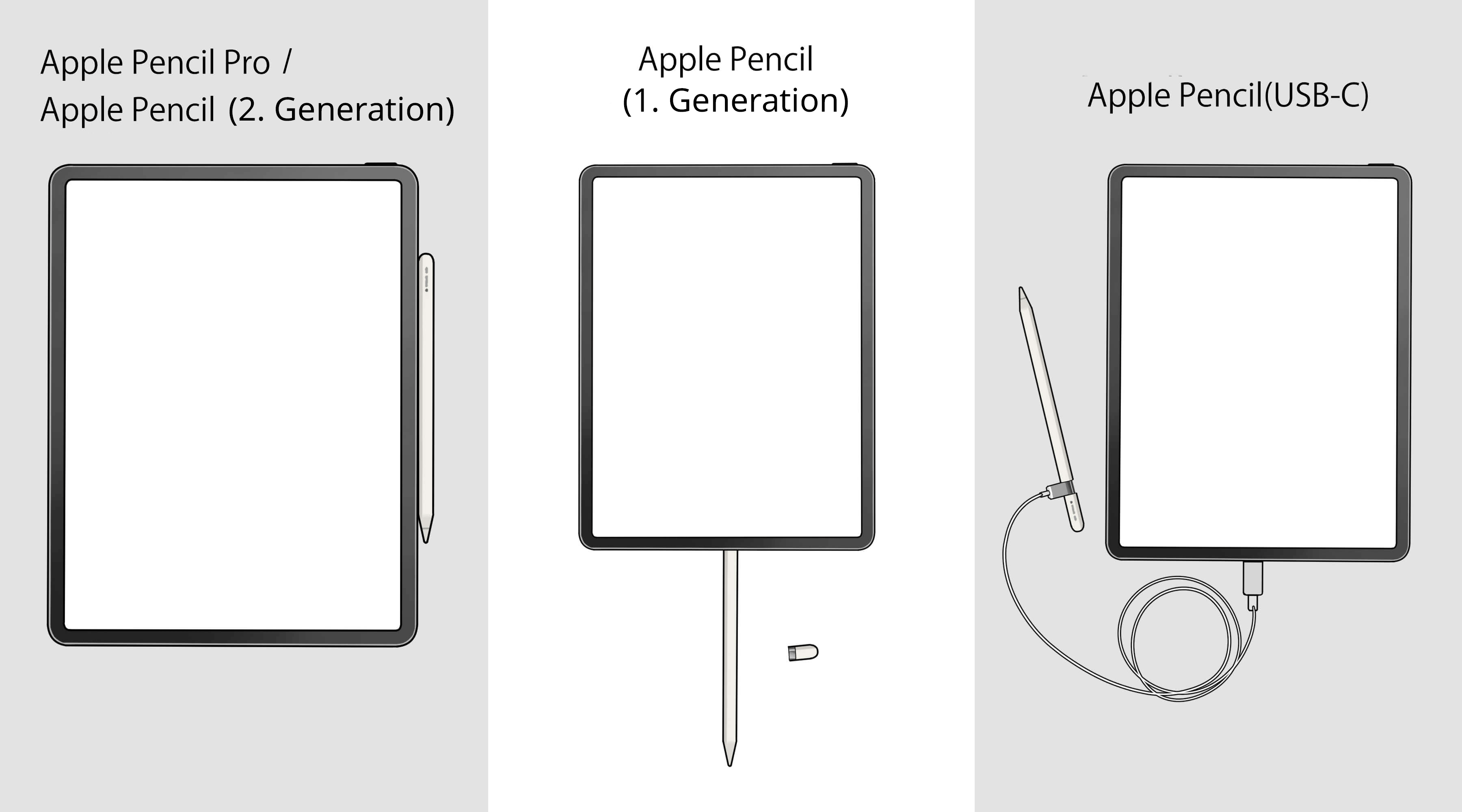
Ein weiterer großer Unterschied ist die Art, wie die Stifte geladen werden.
- Apple Pencil Pro & Apple Pencil (2. Generation) … Diese haften magnetisch an der Seite deines iPads und laden sich dabei kabellos auf. Super praktisch!
- Apple Pencil (1. Generation) … Hier nimmst du die Kappe ab und steckst den Stift zum Laden in den Lightning-Anschluss deines iPads.
- Apple Pencil (USB-C) … Bei diesem Modell schiebst du das Ende auf und lädst ihn über ein USB-C-Kabel auf.
Schau dir auch mal Android-Tablets an!
Neben dem iPad lohnt es sich definitiv, auch einen Blick auf Android-Tablets zu werfen. Da es sie in vielen Preisklassen gibt, kannst du hier oft Geld sparen. Außerdem ist die Bedienung super intuitiv, wenn du ohnehin schon ein Android-Smartphone nutzt.
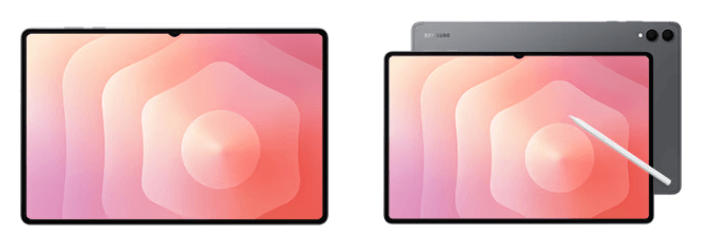
Galaxy Tab S11 (Samsung)
Größe
- 11,0 Zoll … 165,3 × 253,8 × 5,5 mm
Preis (laut Herstellerseite, Stand April 2026, recherchiert von der Art Rocket-Redaktion)
- Gerät … ab 899 Euro (inkl. Steuern)
Warum wir es dir empfehlen!
Ein wasserdichtes 11-Zoll-Display und ein mitgelieferter Stylus – und das zu diesem Preis! Das ist wirklich ein tolles Angebot. Der Stylus erkennt Druck und Neigung, gleitet sanft über den Bildschirm und zeigt selbst bei langen, schwungvollen Linien wie bei Kreisen keine Verzögerung. Außerdem kannst du als Neukunde „CLIP STUDIO PAINT for Galaxy“ 6 Monate lang kostenlos nutzen!
Wacom MovinkPad 11 (Wacom)

Größe
- 11,45 Zoll … 266 × 182 × 7 mm
Preis (laut Herstellerseite, Stand April 2026, recherchiert von der Art Rocket-Redaktion)
- Gerät … 459,99 Euro (inkl. Steuern)
Warum wir es dir empfehlen!
Mit nur 588 g ist es super leicht und ideal für unterwegs. Das entspiegelte Display sorgt für ein natürliches Zeichengefühl, fast wie auf echtem Papier.
Der mitgelieferte Wacom Pro Pen 3 braucht weder Batterien noch muss er aufgeladen werden. Mit 8.192 Druckstufen gibt er jede noch so feine Nuance deiner Linien perfekt wieder. Zudem ist CLIP STUDIO PAINT DEBUT (2-Jahres-Lizenz) bereits vorinstalliert, sodass du direkt nach dem Auspacken mit deinen Projekten loslegen kannst!
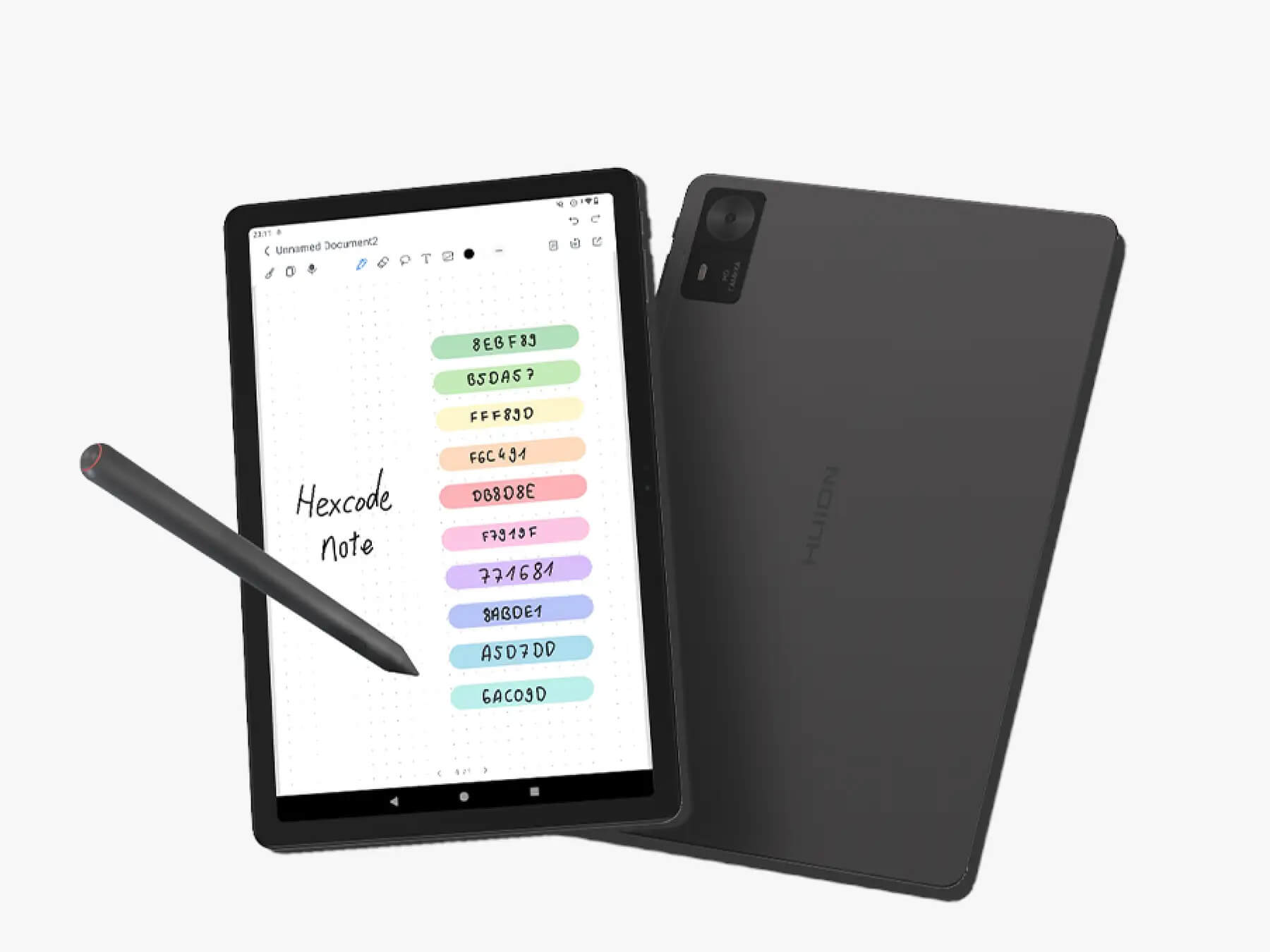
Kamvas Slate 11 (HUION)
Größe
- 11 Zoll … 147,4 × 235,9 mm
Preis (laut Herstellerseite, Stand April 2026, recherchiert von der Art Rocket-Redaktion)
- Gerät … 359 Euro (inkl. Steuern)
Warum wir es dir empfehlen!
Der interne Speicher beträgt 128 GB, lässt sich jedoch per microSD-Karte auf bis zu 1 TB erweitern. Das entspiegelte Display schont deine Augen und bietet ein angenehm raues Zeichengefühl.
Das Zubehörpaket ist riesig: Neben dem H-Pencil mit Neigungserkennung bekommst du eine Lederhülle, ein Kabel und sogar einen Zeichenhandschuh. Ein Traum für Einsteiger! Zudem sind verschiedene Zeichen-Apps vorinstalliert. Bei einer Erstanmeldung kannst du ibisPaint und CLIP STUDIO PAINT (bei Erstanmeldung) sogar 3 Monate lang kostenlos testen.
Guide: So checkst du die iPad-Spezifikationen
Egal ob iPad, Stift-Display oder PC – bevor du kaufst, solltest du immer einen Blick auf die Spezifikationen werfen. Damit ist die Leistung des Geräts gemeint, also meist CPU, GPU, Arbeitsspeicher (RAM) und Speicherplatz. Je besser die Spezifikationen, desto schneller und flüssiger arbeitet das Gerät.
- CPU … Die CPU ist das „Gehirn“ des Computers, das Daten verarbeitet. Sie wird auch Prozessor genannt. Je höher die Leistung, desto schneller arbeitet das Gerät. Zum Zeichnen empfehle ich dir eine CPU mit mindestens 5 Kernen (Core), besser noch 7 oder mehr. Bei iPads sind die Chips der Apple-M-Serie von Apple selbst entwickelt.
- GPU … Die GPU ist wie ein „Arbeiter“, der die Befehle der CPU ausführt. Je leistungsstärker die GPU, desto flüssiger laufen aufwendige Aufgaben wie Videobearbeitung oder 3D-Projekte.
Es gibt auch sogenannte Multi-Core-Prozessoren (Dual-Core, Quad-Core, Octa-Core usw.). Da sie mehrere Aufgaben gleichzeitig erledigen können, sind sie leistungsstärker als Single-Core-Prozessoren.
▽ Welche Spezifikationen du brauchst, damit CLIP STUDIO PAINT optimal läuft, erfährst du hier:
Systemanforderungen für CLIP STUDIO PAINT – Offizieller CLIP STUDIO Support
- Arbeitsspeicher (RAM) … Je mehr RAM dein Gerät hat, desto flüssiger läuft alles. Für Illustrationen empfehle ich dir 8 bis 16 GB. Da du den Arbeitsspeicher auf den meisten Tablets später nicht mehr aufrüsten kannst, musst du dir ein neues Gerät kaufen, falls der RAM irgendwann nicht mehr ausreicht und alles anfängt zu ruckeln.
- Speicherplatz … Das ist der Ort, an dem du deine Dateien speichern kannst. Je mehr Speicherplatz du hast, desto mehr Daten kannst du sichern und desto flexibler bist du. Wenn du nur Fotos und Musik speicherst, reichen 64 GB. Für Illustrationen sollten es mindestens 128 GB sein. Wenn du professionell arbeitest, sind 512 GB oder mehr empfehlenswert.
Speichergrößen werden (von groß nach klein) in TB (Terabyte), GB (Gigabyte) und MB (Megabyte) angegeben. Dabei gilt: 1 TB = 1000 GB und 1 GB = 1000 MB.
Vor dem Kauf checken! AppleCare+ und Spartipps
Wenn du dich für ein Modell entschieden hast, gibt es noch ein paar Dinge, die du vor dem Kauf beachten solltest.
Mit AppleCare+ bist du auf der sicheren Seite
Wenn du ein Apple-Produkt kaufst, bekommst du normalerweise automatisch die kostenlose AppleCare-Garantie für ein Jahr. Da diese jedoch nur Herstellungsfehler und natürliche Defekte abdeckt, ist es unter Umständen empfehlenswert, zusätzlich AppleCare+ abzuschließen. AppleCare+ greift nämlich auch bei versehentlichen Beschädigungen oder Unfällen, die von der normalen Garantie nicht abgedeckt sind, und erspart dir dadurch möglicherweise hohe Reparaturkosten. Da ein iPad ziemlich teuer ist, ist es ein gutes Gefühl, das Risiko teurer Reparaturen oder Verluste zu minimieren.
Du kannst AppleCare+ entweder auf einmal oder in monatlichen Raten bezahlen. Bei der Einmalzahlung gilt der Schutz für zwei Jahre. Wenn du monatlich zahlst, verlängert sich der Schutz automatisch, bis du kündigst.
Wichtig ist auch das Timing: Du musst AppleCare+ innerhalb von 30 Tagen nach dem Kauf deines iPads abschließen. Da sich Fristen und Bedingungen ändern können, überprüfe die Details am besten direkt auf der Apple-Website.
Spartipps für verschiedene Shops
Apple Store
Wenn du studierst oder zur Schule gehst, kannst du im Apple Store Bildung ordentlich sparen. Das ist ein spezielles Rabattprogramm direkt auf der Apple-Website. Melde dich einfach bei UNiDAYS an und lade deine Uni-Mailadresse oder deinen Studentenausweis hoch, um etwa 10 % Rabatt zu erhalten. Wer genau berechtigt ist, erfährst du in den Bedingungen für den Apple Store Bildung.
Elektronikfachmärkte
Wenn du gerne Treuepunkte sammelst, ist das eine super Option! Du kannst beim Kauf deines iPads Punkte sammeln oder bereits gesammelte Punkte einlösen, um den Preis zu drücken.
Gebrauchtgeräte
Hier ist natürlich der günstige Preis das größte Plus. Gebrauchte iPads sind oft deutlich günstiger als neue, was sie perfekt macht, wenn du ein kleineres Budget hast. Bedenke aber, dass der Akku oft schon etwas schwächer ist oder dass das Gerät Kratzer haben könnte. Außerdem gibt es meist keine Garantie mehr. Überprüfe den Zustand also unbedingt vor dem Kauf!
Empfohlenes Zubehör für deinen perfekten Workflow
Hier stellen wir ein paar praktische Helfer vor, die du dir am besten gleich mitbestellst, um noch effizienter arbeiten zu können.
Schutzfolien
Eine Folie schützt das Display deines Tablets vor Kratzern und Schmutz. Es gibt Folien, die Fingerabdrücke und Fett abweisen, oder entspiegelte Folien, die störende Lichtreflexionen reduzieren und so für bessere Sicht sorgen.
Wenn du eine Paperlike-Folie nutzt, fühlt sich das Zeichnen fast so an, als würdest du mit einem echten Bleistift auf Papier arbeiten.
Achte beim Kauf unbedingt darauf, dass die Folie auch zur Größe deines Displays passt!Preislich liegen sie meist zwischen 10 und 30 Euro.
Tablet-Ständer
Mit einem Ständer kannst du den Winkel deines iPads anpassen. Das schont beim Zeichnen den Nacken und die Schultern enorm! Da das iPad keinen integrierten Ständer hat, solltest du dir unbedingt einen besorgen.
Wenn du viel unterwegs bist, sind leichte, faltbare Ständer oder Hüllen mit Aufstellfunktion super praktisch. Online findest du schon für 20 bis 40 Euro tolle Modelle. Bei sehr günstigen Ständern kann es allerdings vorkommen, dass sie beim Zeichnen wackeln. Lies dir also am besten vorher die Bewertungen durch. Überprüfe auch hier, ob der Ständer für dein iPad-Modell geeignet ist!
(Erstellt von der Art Rocket-Redaktion)
▽ Du hast dein Traum-iPad gefunden, weißt aber noch nicht, welche App du nutzen sollst? Dann schau mal hier rein:
Die 20 besten kostenlosen und kostenpflichtigen Zeichen-Apps fürs iPad (2026)