Webtoon-Seite erstellen: Komplette Anleitung & Videotutorial
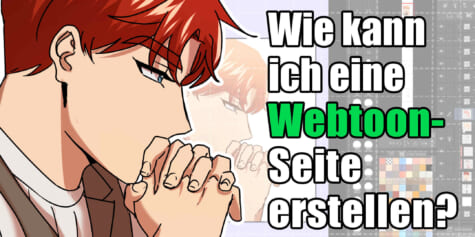
Erstelle mit Obliviousquill Webtoons in CLIP STUDIO PAINT: Alle wichtigen Funktionen, der Arbeitsbereich und die Story-Vorbereitung für dein Zeichenprojekt!
Inhaltsverzeichnis
Einleitung
Hallo, ich bin Obliviousquill und erstelle seit fünf Jahren Webtoons. Hier zeige ich euch, wie ich eine Webtoon-Seite von A bis Z erstelle, wie ich meinen Arbeitsbereich einrichte, welche Tools ich verwende und wie der gesamte Prozess abläuft.
Ich werde CLIP STUDIO PAINT (CSP) für den gesamten Prozess verwenden. CSP ist eines der besten Programme für Webtoon-Künstler. Es verfügt über integrierte Tools für Comics, die den Arbeitsablauf schneller und reibungsloser gestalten. Du kannst die App sogar auf dem PC, iPad oder Android-Tablet und Smartphone verwenden. Es gibt zwei Kategorien von CSP: EX und PRO. Ich empfehle EX, da es mehr Funktionen für die Verwaltung mehrseitiger Comics bietet, aber es geht auch mit PRO.
Das Erstellen von Webtoons oder Webcomics unterscheidet sich vom traditionellen Comicformat, da es ein vertikales Scrolling verwendet, das sich für das Lesen auf dem Smartphone anpasst. Das veränderte die Art und Weise, wie Künstler Layout, Tempo und Storytelling planen.
1. Arbeitsbereich anpassen
Als Erstes solltest du deinen Arbeitsbereich so einrichten, dass du schnellen Zugriff auf alles hast, was du brauchst.
Wähle zunächst Fenster > Arbeitsbereich > Comic.
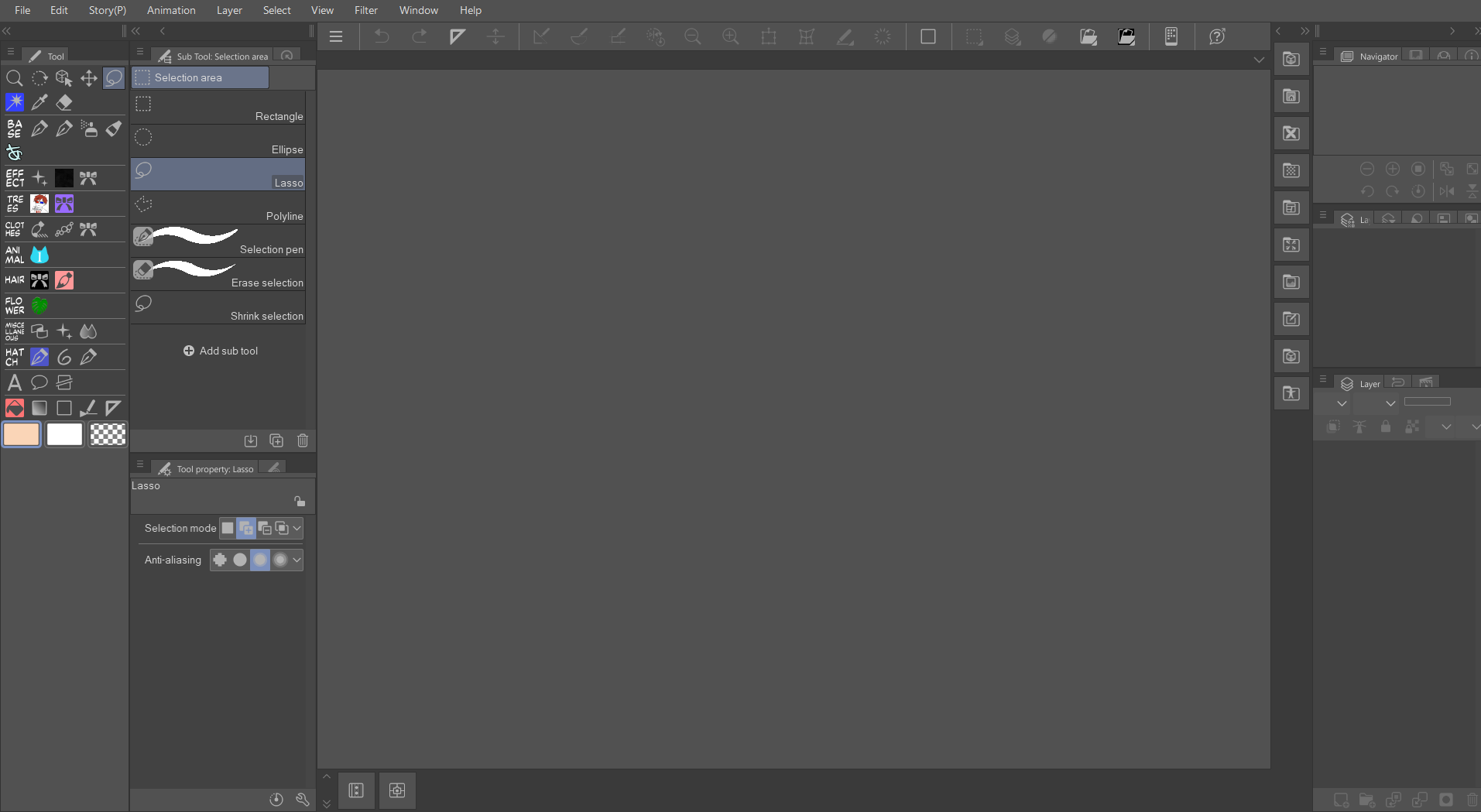
Dieses Layout bietet voreingestellte Panels-, Text- und Comicbezogene Tools.
Du kannst auch deinen eigenen Arbeitsbereich speichern, wenn dir eine andere Anordnung besser liegt.
Ich verwende den voreingestellten Comic-Arbeitsbereich von CLIP STUDIO PAINT und ziehe die Fenster dann dorthin, wo sie mir passen. Wenn man z. B. versehentlich das Navigator-Fenster löscht, kann man einfach zu Fenster gehen und es wieder zum Arbeitsbereich hinzufügen.
Wenn du mit deinem aktuellen Arbeitsbereich zufrieden bist, kannst du ihn unter Fenster > Arbeitsbereich > Arbeitsbereich registrieren speichern.
Ein übersichtlicher Arbeitsbereich spart Zeit und hält alles einheitlich.
2. Seitengröße auswählen
Beim Starten eines Projekts: Wähle Datei > Neu > Webtoon.
CSP verfügt über Voreinstellungen für Webtoon-Größen, aber du kannst auch deine eigenen festlegen. Eine Webtoon-Seite hat eine Größe von 800 x 1.280 Pixeln, aber um das Zeichnen zu erleichtern, solltest du dich für eine längere Seite entscheiden, damit du die Panels und Sprechblasen später formatieren kannst.
Normalerweise arbeite ich in 1.600 x 20.000 mit mindestens 300 dpi, falls ich meinen Webtoon später ausdrucken möchte.
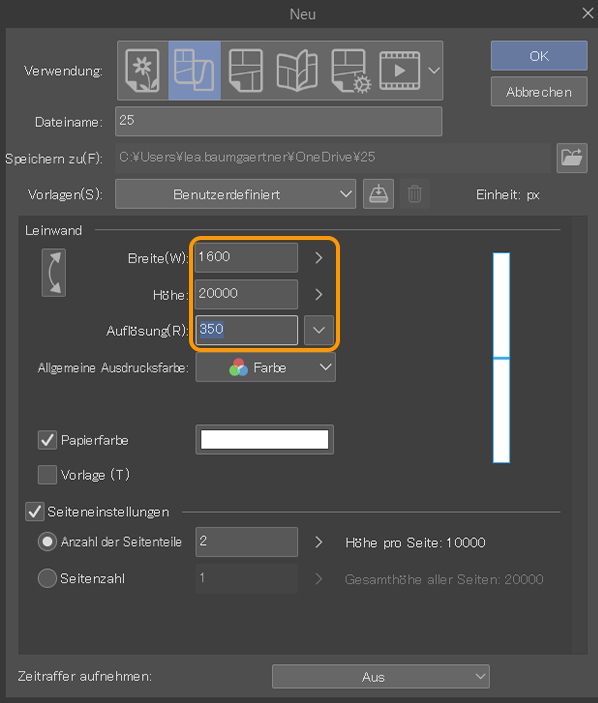
Bei einer neuen Leinwand kannst du die Option Webtoon wählen. Beachte, dass du nur mit CLIP STUDIO PAINT EX-Dateien mit mehreren separaten Seiten erstellen und verwalten kannst. CLIP STUDIO PAINT PRO-Nutzer können zwar Webtoons erstellen, aber jede Seite wird als eigene Datei gespeichert und muss separat verwaltet werden.
Wenn du weitere Seiten hinzufügen möchtest, gehe zu Story > Seite hinzufügen.
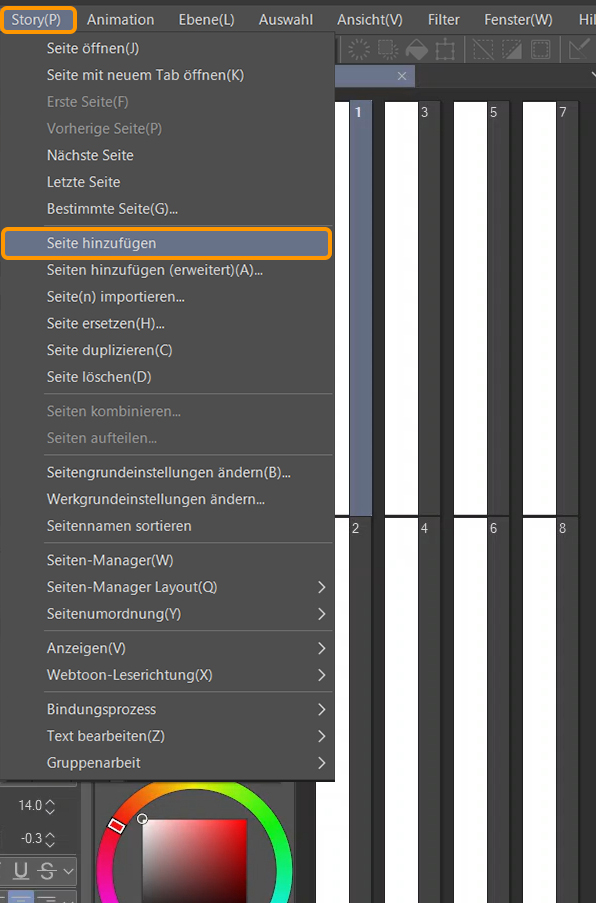
Ein Kapitel in meinem Webtoon umfasst in der Regel neun Seiten, aber du kannst mit einer Seite beginnen und weitere Seiten nach und nach hinzufügen.
3. Materialien verwenden
CSP verfügt über eine ASSETS-Seite, auf der man benutzerdefinierte Pinsel (Tinte, Farbe, Texturen), vorgefertigte Hintergründe und Raster, 3D-Modelle für die Pose-Einstellungen von Charakteren und Kulissen findet. Beachte, dass nicht alle Materialien kostenlos sind. Einige müssen mit CLIPPY-Punkten oder mit GOLD gekauft werden.
Diese Materialien sparen dir Zeit und verleihen deinem Webtoon ein gewisses Etwas, ohne dass du bei null anfangen musst. Ich werde hier nach und nach einige Materialien empfehlen, die ich häufig in meinen Webtoons verwende. Also, fleißig weiterlesen!
4. Webtoon erstellen
Bevor du mit dem Zeichnen des Webtoons selbst beginnst, solltest du einige Dinge vorbereiten. Das Erste und Wichtigste ist das Drehbuch. Ohne ein ordentliches Drehbuch wird es keinen Webtoon geben.
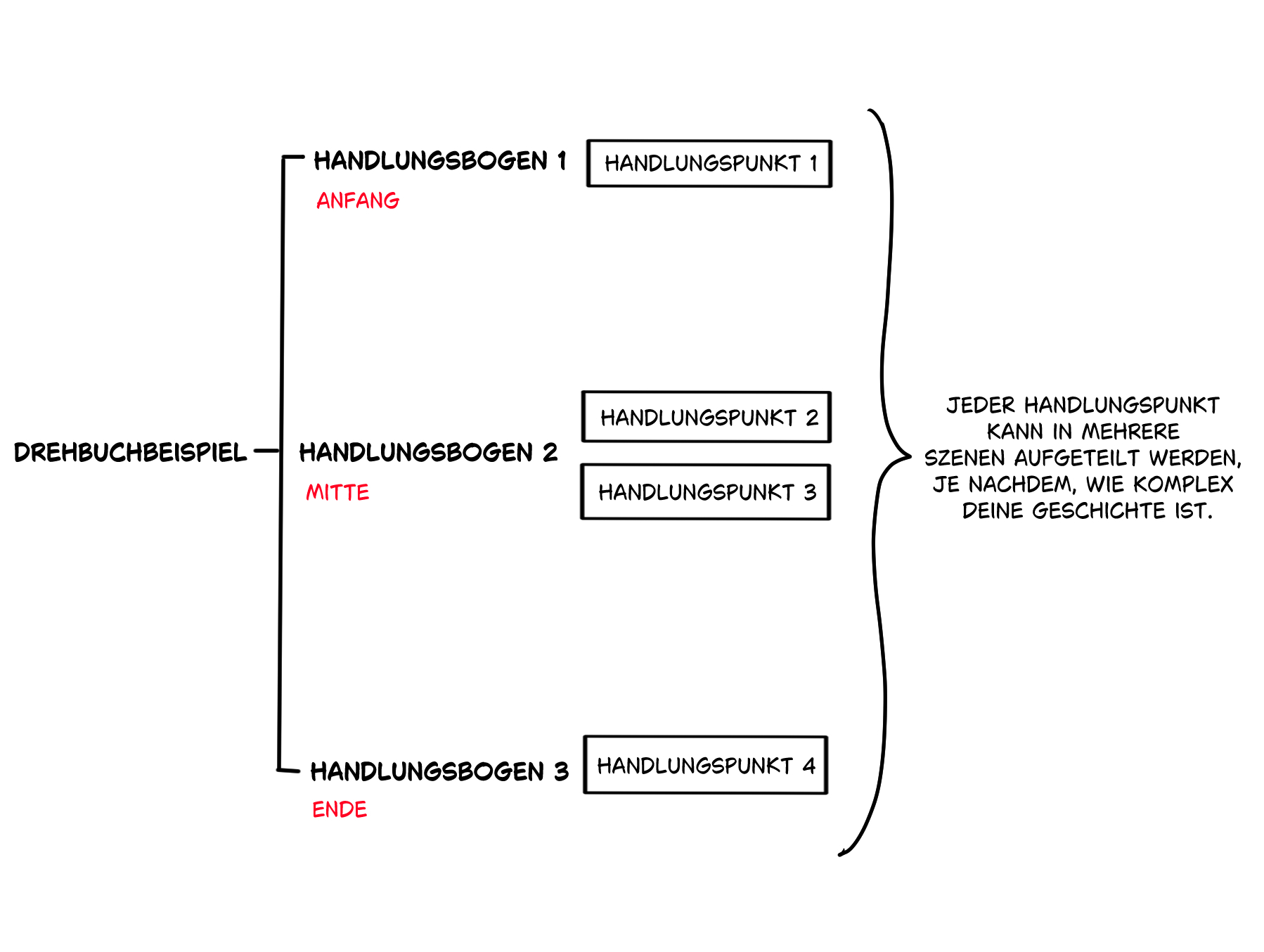
Bei meinen Drehbüchern unterteile ich die Geschichte zunächst in Handlungsbögen. Schreibe für jeden Handlungsbogen die wichtigsten Punkte auf, die passieren sollen. Wenn du zum ersten Mal Webtoons erstellst, rate ich dir, nicht mit komplizierten, detaillierten Handlungssträngen zu beginnen. Das führt am schnellsten zu einem Burnout und dazu, dass du von der Geschichte abweichst, weil du den Überblick verloren hast. Was mir mit meinem ersten Webtoon passiert ist.
Webtoon-Folgen planen
Wenn du die wichtigsten Handlungspunkte pro Handlungsbogen notiert hast, unterteile sie anschließend in Szenen. In meinem Webtoon zum Beispiel besteht die Haupthandlung des ersten Handlungsbogens darin, dass die Hauptfigur herausfindet, dass sie eine Romanfigur ist. Dann schreibe ich die Szenen auf, die in diesem Handlungsbogen stattfinden sollen. Denk daran, dass das Tempo in Webtoons wichtig ist und nicht jede Szene mit einem großen Ereignis enden muss. Versuche, mit „Lückenfüller“-Episoden das Tempo nach einem großen Ereignis zu verlangsamen.
Beim Niederschreiben meiner Folgen stelle ich sie mir in meinem Kopf vor, einschließlich der Dialoge und Emotionen, während ich das alles in Google Docs abtippe. Am Ende wirkt das Manuskript wie ein schlecht geschriebener Unterhaltungsroman. Solange es für dich als Autor verständlich ist, ist es in Ordnung.
Auszug aus meinem Manuskript und Webtoon
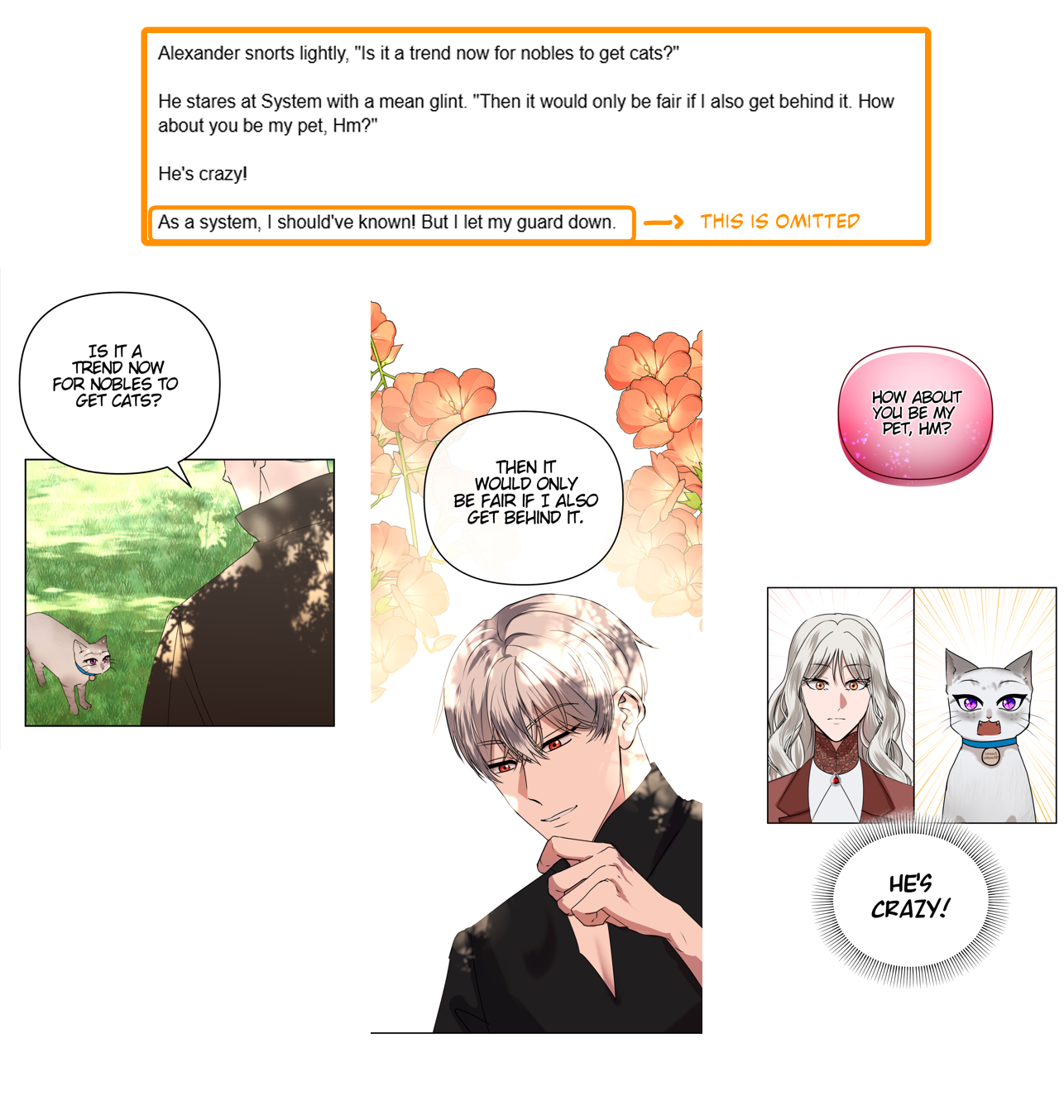
Nur zur Erinnerung: Du musst dein Manuskript nicht zu 100 Prozent befolgen. Du kannst beim Zeichnen deiner Webtoon-Seite Szenen hinzufügen oder ausschließen, wenn sie nicht in den Fluss der Geschichte passen.
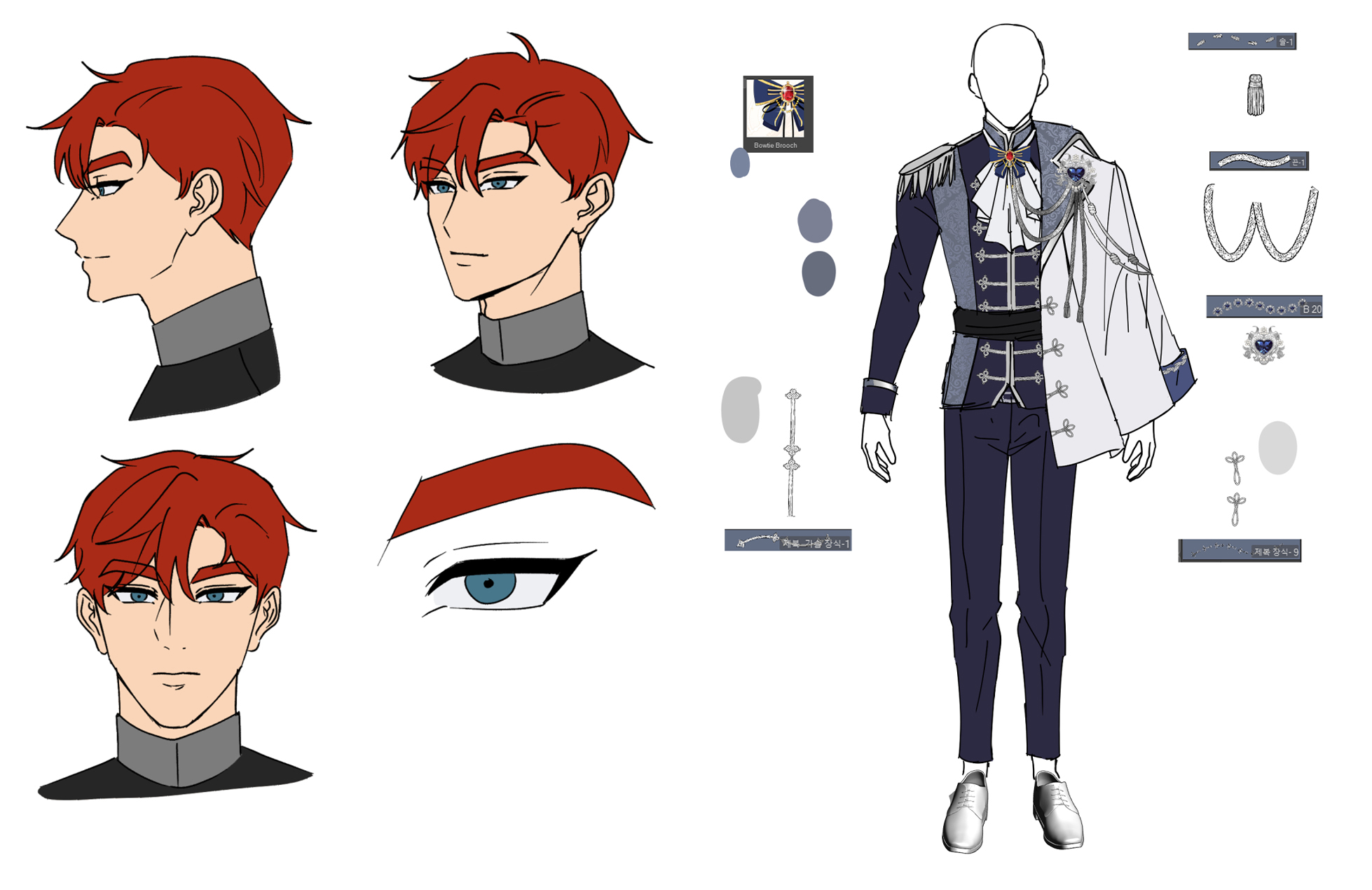
Als Nächstes folgen die Charakterentwürfe, die die visuelle Grundlage für deine Figuren bilden. Hier zeichnet man die Figur in bestimmten Winkeln und notiert ihre Grundfarben sowie charakteristische Details. Du kannst die Farben deiner Figur auch in eine Farbpalette hinzufügen, auf die ich später noch zu sprechen komme.
Insgesamt sollte das Design klar und übersichtlich sein, damit du bei der Arbeit an den Folgen schnell Details finden kannst.
Da es sich bei meinem Webtoon um ein Fantasy- bzw. historisches Genre handelt, sind viele Outfitwechsel erforderlich. Daher würde ich die Details herausarbeiten, welche CSP-ASSETS der Charakter für dieses spezielle Outfit und diese Farben verwendet.
Miniaturbilder und Skizzen
Miniaturbild bedeutet, den groben Ablauf des Comics zu entwerfen und zu skizzieren.
Ich beginne damit, die Panels zu skizzieren und darüber nachzudenken, wie ich sie gestalten möchte. Dann zeichne ich meine Figuren, indem ich sie im Bild strategisch platziere. Die Verwendung von Perspektive, Posen und Fluchtpunkten hilft beim Erzählen von Geschichten. Sobald ich meine Panels und Charaktere so habe, wie ich sie haben möchte, fange ich an, den Dialog hinzuzufügen. Normalerweise füge ich den Text in der Skizzenphase hinzu, um den Webtoon-Prozess zu beschleunigen.
Da Webtoons vertikal gescrollt werden, sollte man jetzt schon auf Abstände und Tempo achten. Lass genügend Abstand zwischen den Panels, um Platz für Dialoge zu haben und um sicherzustellen, dass es nicht zu überladen wirkt. Die meisten Leser werden abgeschreckt, wenn die Panels zu dicht beieinanderliegen, denn es ist einfach nicht angenehm zu lesen, wenn vieles auf einmal passiert.
Webtoon-Panels gestalten
Meine Faustregel lautet: maximal zwei Panels mit jeweils 1.280 Pixeln, also pro Seite. Aber es ist besser, ein Panel pro Seite zu haben, da man so Platz für die Sprechblasen lassen kann.
Verwende die Webtoon-Vorschau, um zu sehen, wie viel Platz zwischen den Panels benötigt wird. So kannst du dir das als Leser besser vorstellen.
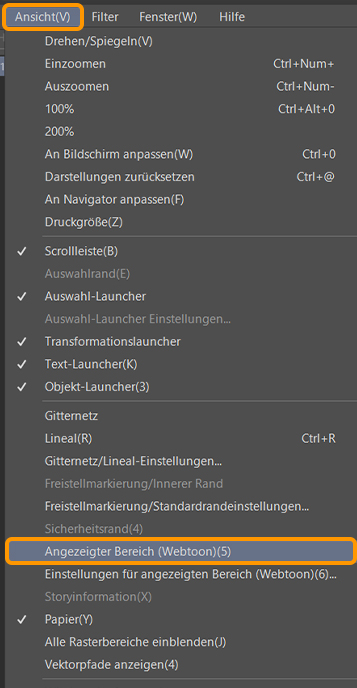
Gehe zu Ansicht > Angezeigter Bereich (Webtoon).
Dort können wir uns ein Bild von der Größe eines Panels machen, in dem man den Dialog platzieren könnte, und wie viel Platz zwischen den Panels benötigt wird.
Arten von Webtoon-Panels
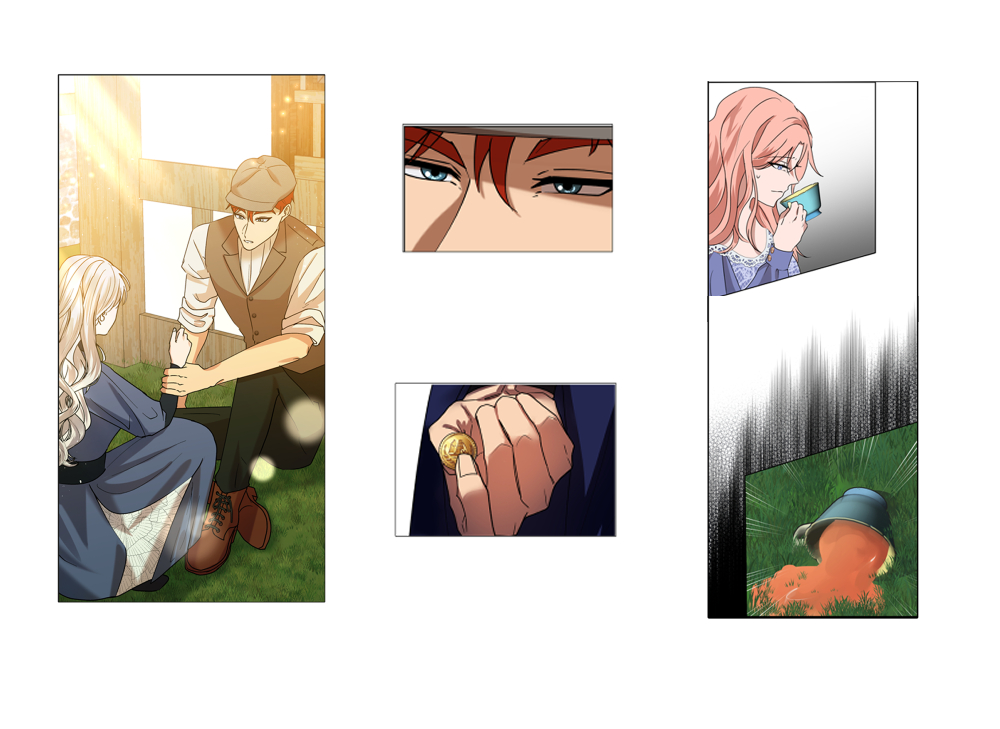
Wenn ich meinen Webtoon skizziere, verwende ich verschiedene Panelgrößen. Stell dir einen Webtoon so vor, als würdest du Regie bei einem Film führen. Panels mit Nahaufnahmen können für die Gesichter der Figuren verwendet werden, etwa um ihre Mimik zu zeigen oder zu verdeutlichen, wer spricht. Panels mit einem bestimmten Winkel werden verwendet, um Tiefe zu vermitteln und Spannung zu erzeugen. Es ist in Action-Webtoons sehr effektiv, da es den Lesern zeigt, wohin sich eine Aktion richtet.
Große, lange Panels können verwendet werden, um eine Szene vorzustellen, insbesondere den Ort, an dem sie stattfindet, sowie die Umgebung. Große Panels ziehen auch die Aufmerksamkeit des Lesers auf sich, so dass sie sehr effektiv sind, wenn du wichtige Momente in einem Webtoon vermitteln willst. Vielleicht lüftet deine Figur endlich ein großes Geheimnis, etwa ein Treffen zweier Liebender.
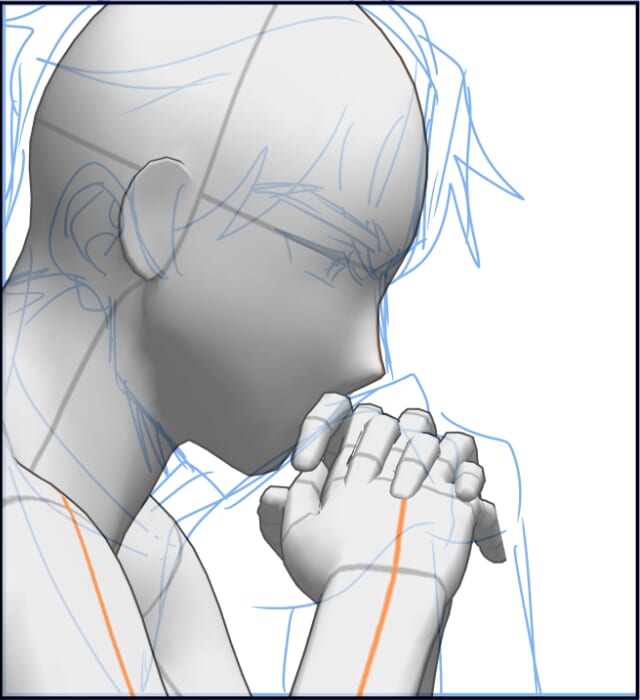
Ich verwende auch 3D-Modelle, die mir bei den schwer zu zeichnenden Posen und Winkeln helfen. CSP hat bereits voreingestellte Modelle und Posen in der App, aber es gibt noch viele weitere, die du auf der CLIP STUDIO ASSETS-Seite herunterladen kannst.
Beispiel für 3D-Modelle als Hilfe zum Posieren
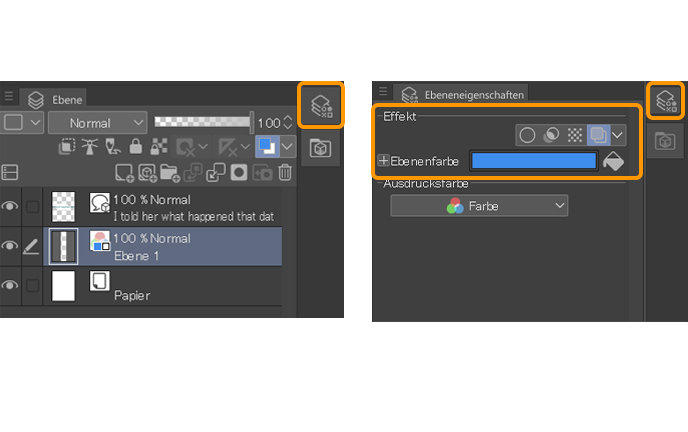
Tipp beim Skizzieren: Gehe zu Ebeneneigenschaft > Effekt > Ebenenfarbe. Damit kannst du die Farbe der gesamten Ebene in die gewählte Farbe ändern. So ist die Skizze beim Strichzeichnen besser erkennbar.
Sprechblasen
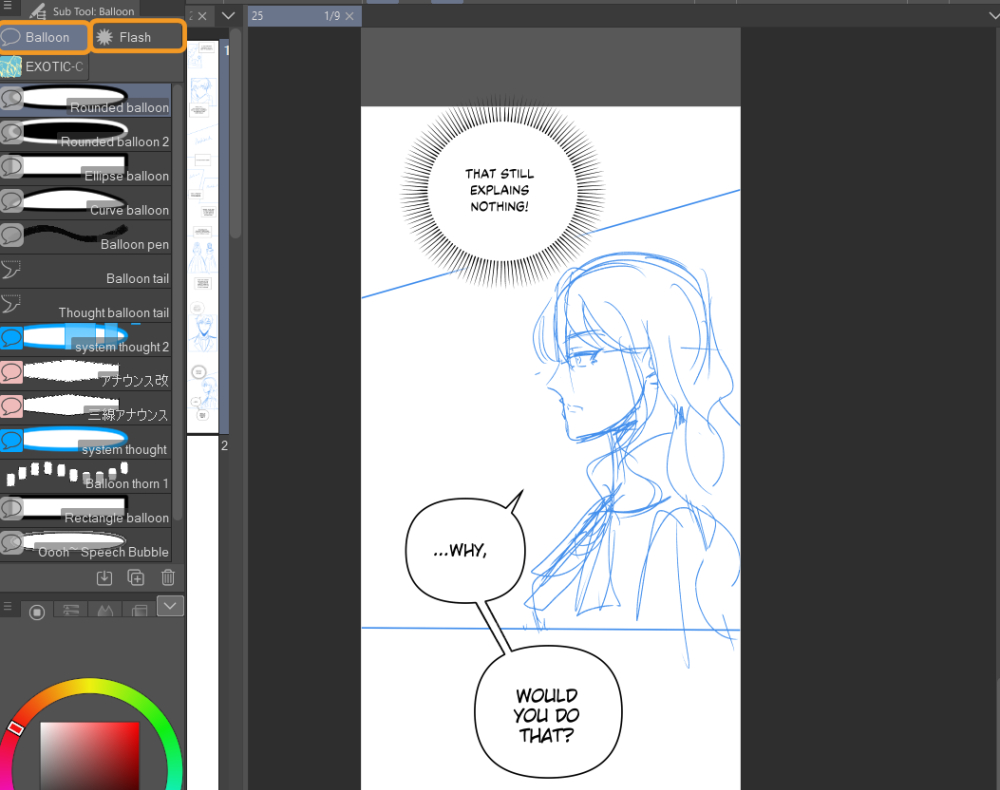
CLIP STUDIO PAINT verfügt über das Tool Sprechblase, das dir das Erstellen von Sprechblasen erleichtert. Das Sub-Tool Fokuslinien ist nützlich für diejenigen, die Seeigel-Fokuslinien erstellen oder Gedanken darstellen möchten.
Du kannst die Form der Sprechblasen in der Tooleigenschaften-Palette anpassen sowie Farben, Stärke und Pinselform ändern. Ganz nach deinem Zeichenstil und dem Tonfall des Dialogs.
Wähle dazu das Tool Operation und anschließend dessen Sub-Tool Objekt.
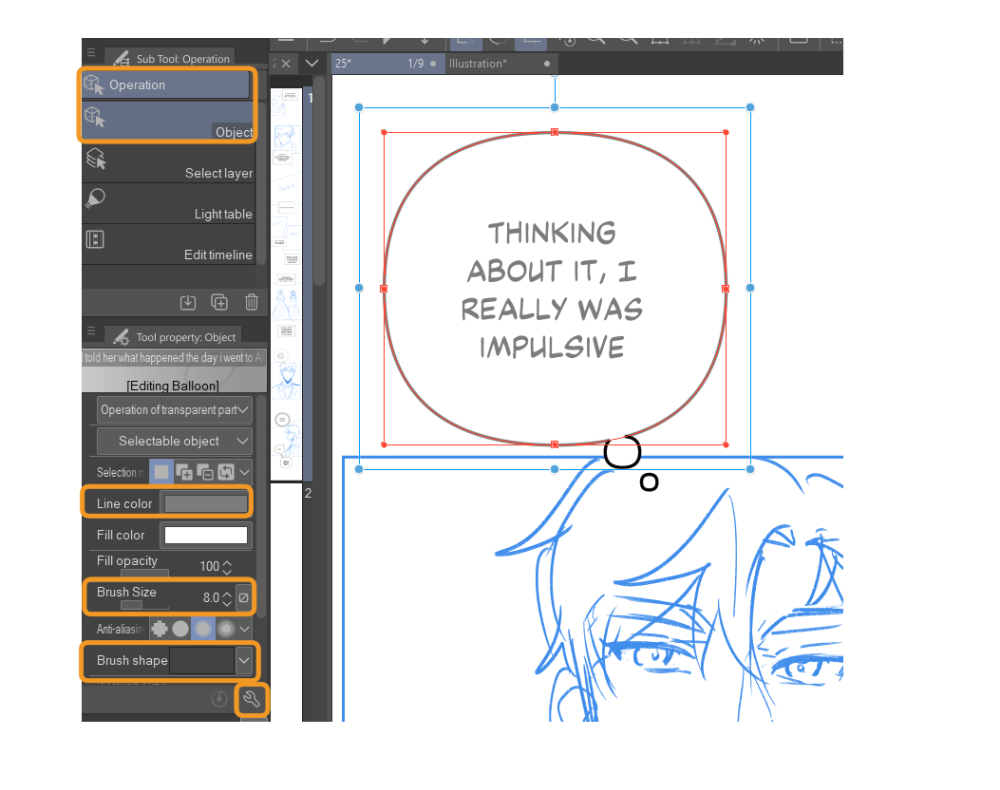
Merk dir dieses Werkzeug, denn es ist nützlich, um die Breite und die Pinselform von Linien zu ändern, solange sie sich in der Vektorebene befinden.
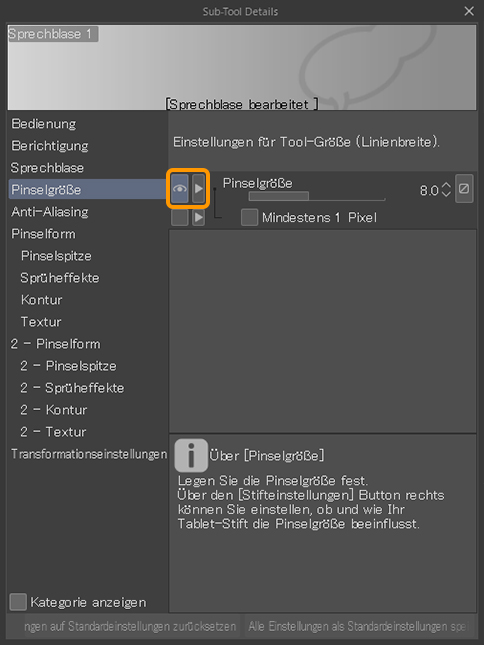
Du kannst die Dicke unter Pinselgröße und die Form unter Pinselform ändern. Und wenn das aus irgendeinem Grund nicht angezeigt werden sollte, gehst du einfach auf das Schraubenschlüssel-Symbol unten rechts, es enthält die Sub-Tool Details und Pinselgröße. Wenn du in dieses leere Feld klickst, erscheint ein Auge.
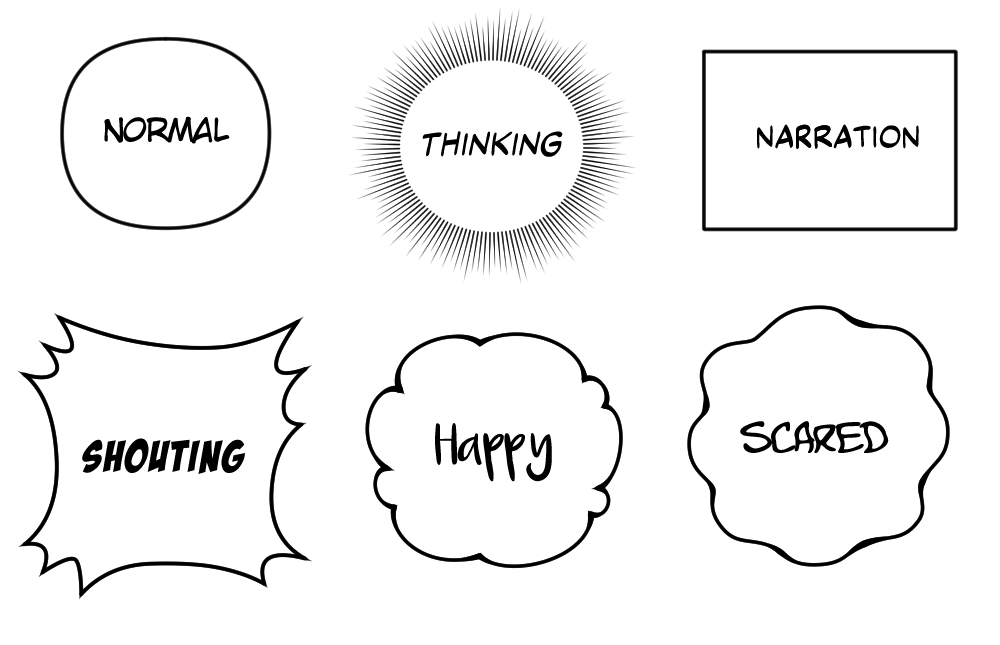
Sprechblasen können verwendet werden, um Emotionen wirkungsvoll darzustellen. Eine runde Sprechblase ist die am häufigsten verwendete und für normale Unterhaltungen geeignet. Zackige oder stachelige Sprechblasen werden bei Schreien, Wut oder Überraschungen verwendet. Gewellte oder zittrige Blasen drücken oft Angst, Nervosität oder Unsicherheit aus. So kannst du mit der Form und dem Stil deiner Sprechblasen die Emotionen des Dialogs anpassen und die Szene lebendiger wirken lassen.
Auch die Wahl der Schriftart in einem Webtoon kann das Lesevergnügen beim Dialog beeinflussen. Eine einfache, saubere Schriftart wirkt neutral und eignet sich am besten für normale Unterhaltungen. Fette oder schwere Schriftarten zeigen starke Emotionen wie Wut, Schreie oder Aufregung. Kursive oder gewellte Schriftarten suggerieren Unsicherheit, Nervosität oder Sanftheit. Man kann die Schriftarten durch Kursiv und Fettdruck variieren.
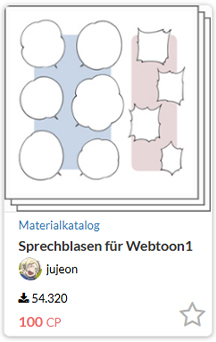
Empfohlenes Material
Dies ist ein Sprechblasenmaterial, das ich oft verwende. Du kannst sie hier herunterladen.
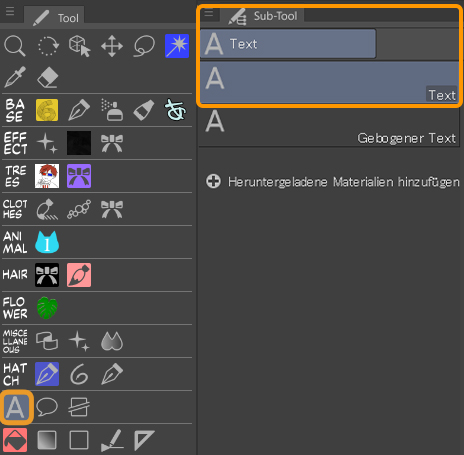
Mit dem Sub-Tool Text kannst du deinen Dialog direkt in Sprechblasen einfügen und in eine Ebene zusammenführen. Wenn du außerhalb der Sprechblase klickst, wird eine separate Textebene über der Sprechblase erstellt.
Paneling
Mit dem Tool Panel fügst du Panels ein. Du kannst Panels mit dem voreingestellten Panel-Tool erstellen und entlang deiner Skizze folgen.
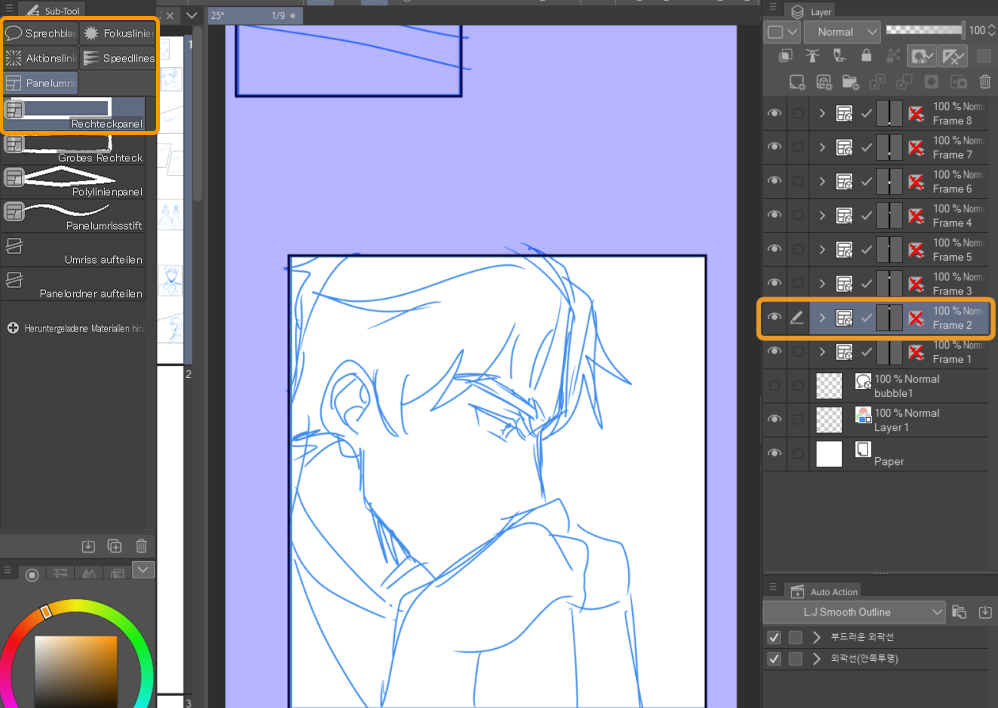
Genau wie bei der Sprechblase kannst du mit dem Tool Operation die Form des Rahmens anpassen. Es funktioniert nur bei Objektebenen.
Wähle dazu das Tool Operation und anschließend dessen Sub-Tool Objekt.
Wenn du an den Ecken und an den blauen Punkten ziehst, kannst du die Form des Panels individuell verändern. Ich kann die Ecken eines rechteckigen Panels ziehen und es in ein abgewinkeltes Panel umwandeln.
Das Tool Panelordner aufteilen ist praktisch, wenn du deine Panels in kleinere Abschnitte unterteilen möchtest. Auf diese Weise kannst du verschiedene Blickwinkel oder Aktionen im selben Moment zeigen, ohne dafür ein völlig neues Panel erstellen zu müssen.
Strichzeichnung
Bei Strichzeichnungen kannst du wählen, ob du sie auf Raster- oder Vektorebene erstellen möchtest.
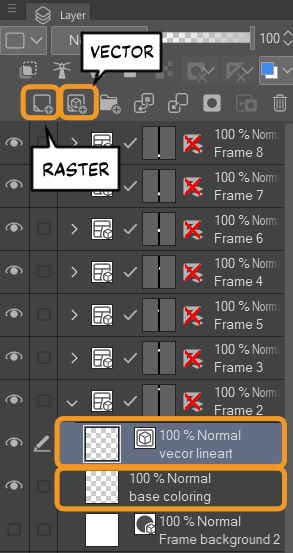
Eine Rasterebene kann verwendet werden, wenn du malst, kolorierst oder Effekte hinzufügen möchtest. Eine Vektorebene eignet sich besonders gut zum Zeichnen von Line Art, da die Linien nicht verpixeln und sich leicht bearbeiten lassen. Einfach ausgedrückt: Raster für Farben, Vektor für saubere Linien. Ich bevorzuge, dies auf einer Vektorebene zu tun, da es einfacher ist, Fehler zu korrigieren.
Die Vektorebene ist eine Objektebene, die eine einfachere Bearbeitung mit dem Bedienung-Tool ermöglicht. Du kannst Linien ziehen, vergrößern und verstärken. Um eine Linie zu löschen, nutze einfach den Vektorradierer.
Die Vektorebene erleichtert die Erstellung sauberer, gestochen scharfer Strichzeichnungen.
Basisfarben
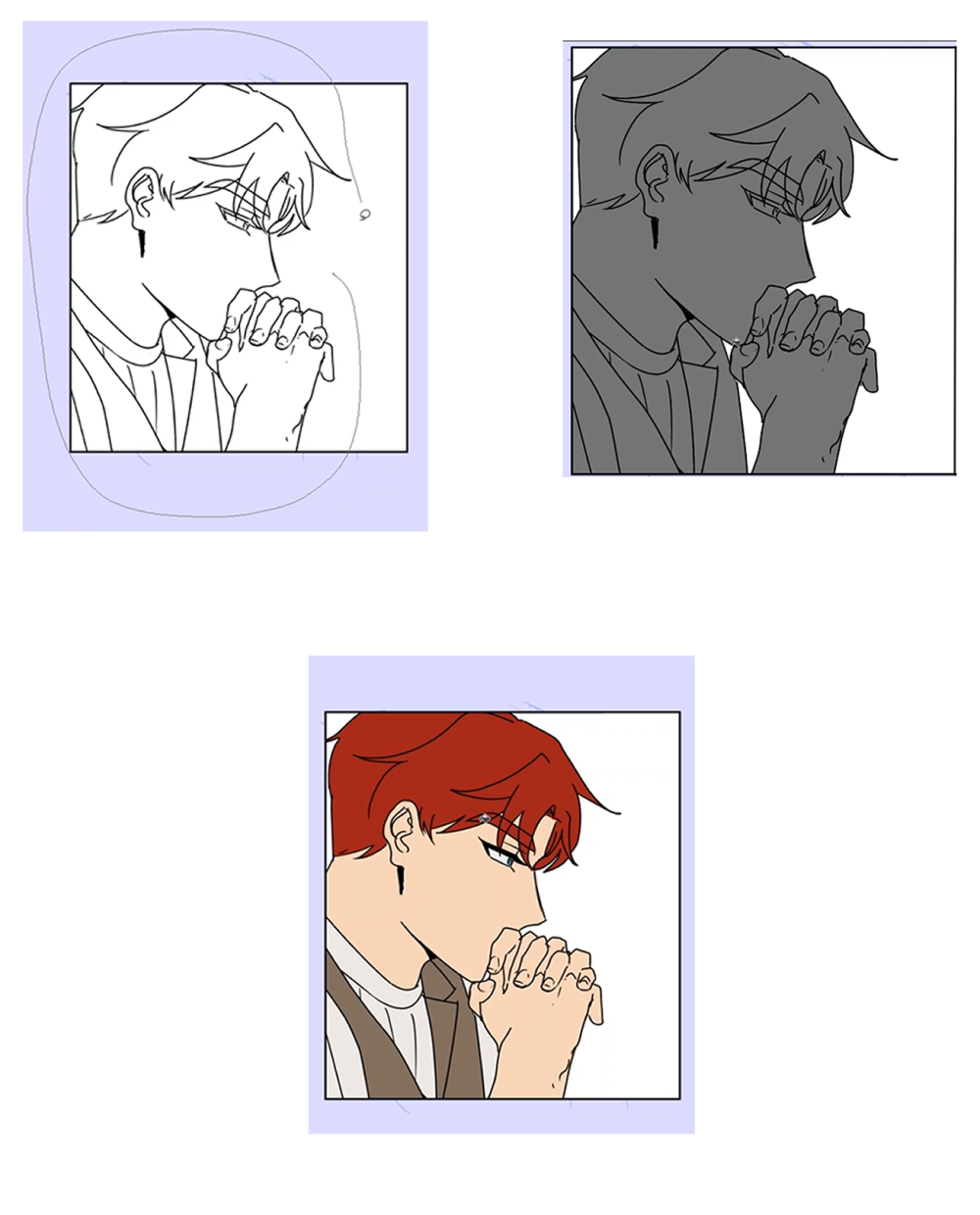
Lege deine Linie Art-Ebene als Referenz fest und erstelle dann eine neue Rasterebene unterhalb der Referenzebene.
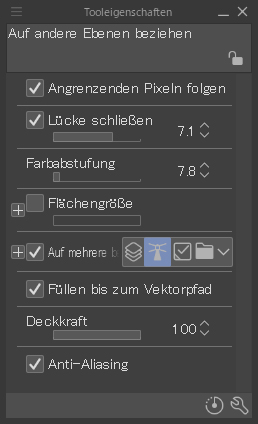
Verwende das Tool Umschließen und ausfüllen, um die Basisebene zu füllen, und das Eimer-Tool, um andere Bereiche der Figur auszumalen. Das Tool Umschließen und füllen ist besser als das normale Eimer-Tool, da es einen Bereich auch dann füllen kann, wenn deine Linien kleine Lücken haben. Stelle sicher, dass es in der Tooleigenschaften-Palette auf Referenz verweist.
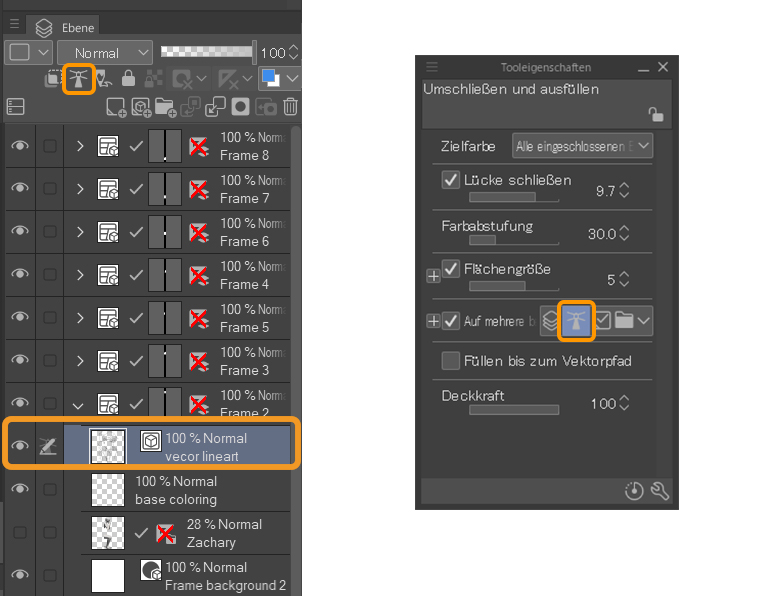
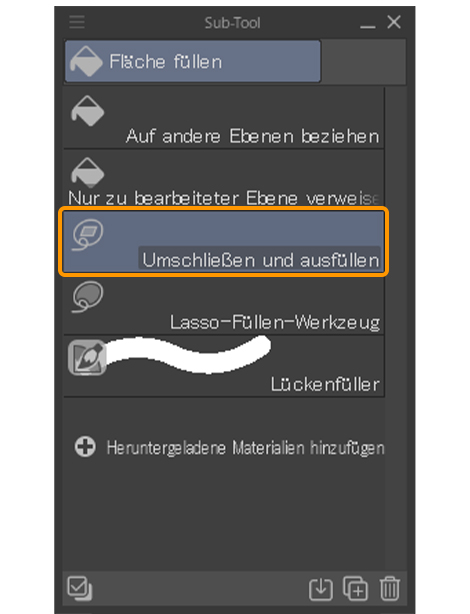
Wähle zunächst eine Grundfarbe. Ich verwende Grau, um die noch nicht ausgefüllten Bereiche zu erkennen. Man zeichnet einfach eine Schleife um den gewünschten Bereich, und die App füllt ihn auf einmal mit der gewünschten Farbe. Das spart Zeit im Vergleich zum Eimer-Tool, das oft unausgefüllte Stellen hinterlässt oder verlangt, dass man zuerst alle Lücken in seiner Strichzeichnung schließen muss.
Dann füllst du die restlichen Farben mit dem Sub-Tool Auf andere Ebenen beziehen des Tools Fläche füllen. Ich habe meins individuell angepasst. Probiere doch mal diese Einstellungen so aus.
Farbpalette für Webtoons erstellen
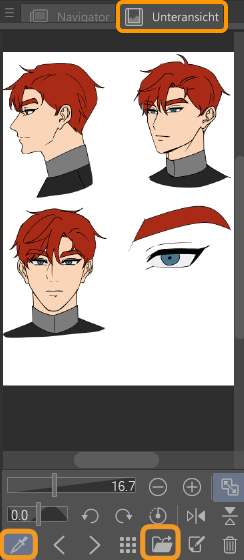
Ich wähle die Farben meiner Charaktere aus der Farbfelder-Palette und aus dem Fenster Unteransicht.
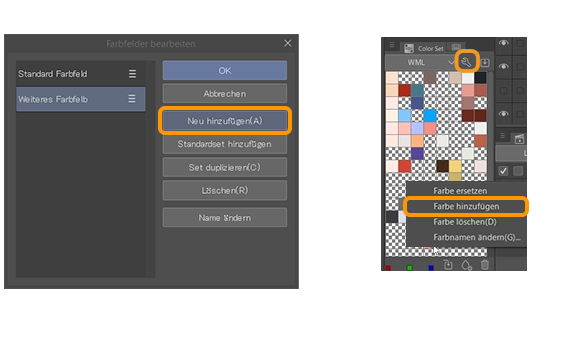
Die Farbfelder-Palette ist nützlich, weil du damit die genauen Farben deines Charakters speichern kannst, so dass du sie nicht jedes Mal neu auswählen musst. Wenn du beim Webtoon an vielen Panels oder Episoden arbeitest, hast du so ein einheitliches Charakterdesign und einen schnelleren Arbeitsablauf.
Fenster > Farbfelder. Erstelle zunächst ein neues Set, indem du auf das Schraubenschlüssel-Symbol klickst. Wähle eine Farbe auf deiner Leinwand oder deinem Farbkreis aus und klicke dann auf die Schaltfläche Farbe hinzufügen in der Palette, um sie zu speichern. Danach kannst du einfach auf das gespeicherte Farbfeld klicken, wenn du genau diese Farbe wieder brauchst. Es ist praktisch, die Farben deiner Hauptfigur zum Farbset hinzuzufügen, damit du sie leichter auswählen kannst.
Das Unteransichtsfenster ist auch nützlich, wenn du einen Charakterentwurf erstellt und die Farben festgelegt hast. Importiere die Datei einfach und wähle die Farben aus. Um eine Datei zur Unteransicht hinzuzufügen, klicke einfach auf das Dateisymbol. Du kannst jpeg-, png- und sogar csp-Dateien sofort hochladen.
Details
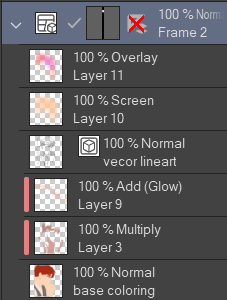
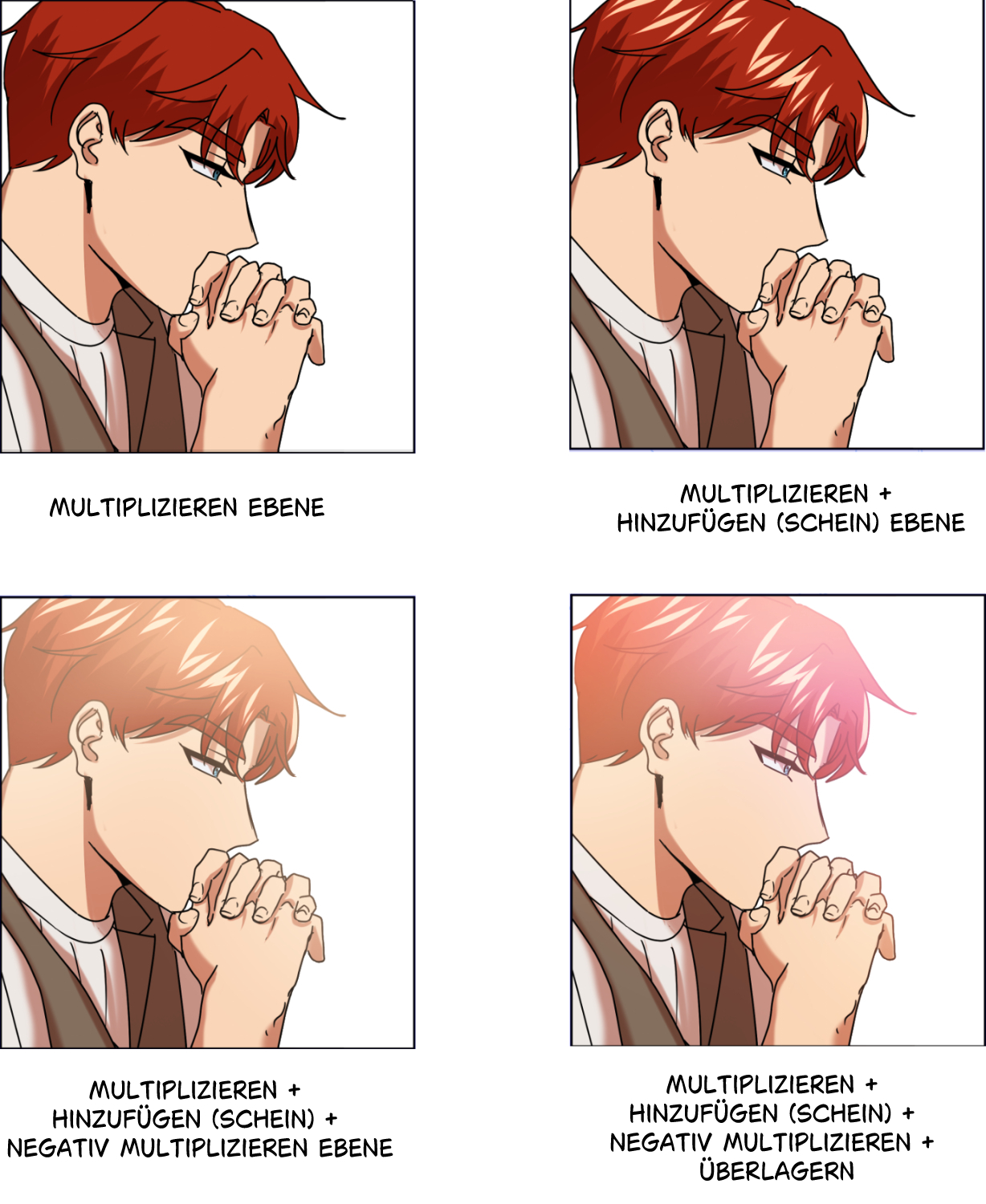
Es gibt mehrere Ebenenmodi, die man zum Schattieren oder zum Hinzufügen von Highlights und Effekten verwenden kann. Die am häufigsten Verwendeten sind die Ebenenmodi Multiplizieren, Hinzufügen (Schein), Negativ multiplizieren und Überlagern.
Zum Schattieren verwende ich den Modus Multiplizieren. Füge eine weitere Ebene über die Basisfarben hinzu und erstelle eine Ebenenmaske. So kolorierst du nur innerhalb der Grundfarben. Für die Schatten wähle ich normalerweise dezente warme oder kühle Farben.
Für Highlights verwende ich eine Kombination aus Hinzufügen (Schein), Negativ multiplizieren und Überlagern. Diese drei haben unterschiedliche Wirkungen und Intensitäten, also kannst du sie ausprobieren und sehen, was dir gefällt.
- Hinzufügen (Glühen) macht Farben heller und intensiver und wird oft für Glüheffekte wie Lichter, Magie oder Highlights verwendet.
- Negativ multiplizieren hellt die darunterliegenden Farben auf – gut für leichte Highlights, Beleuchtung oder um Bereiche verwaschen aussehen zu lassen.
- Überlagern mischt sich mit den darunterliegenden Farben, wodurch helle Bereiche heller und dunkle Bereiche dunkler werden. Es wird oft verwendet, um den Kontrast zu verstärken oder eine bestimmte Stimmung zu erzeugen, ohne die Farben übermalt zu müssen.
So unterteile ich sie normalerweise.
Hintergründe
Das Zeichnen von Hintergründen ist zeitaufwändig, vor allem, wenn man Fristen einhalten muss. Deshalb verwende ich Materialien aus der CLIP STUDIO ASSETS-Seite, um mich zu entlasten. Hier sind einige Webtoon-Materialien, die ich immer für meine Hintergründe verwende:
- 70 Webtoon-Hintergrundbilder: Diese können hinter Figuren verwendet werden, wenn diese auf witzige Weise Emotionen zeigen sollen, wodurch deine Szene unbeschwert und komisch wirkt.
- Lazy Tree Brush: Dies ist ein Baumpinsel, den ich selbst erstellt habe und der mir viel Zeit spart, wenn ich draußen irgendwelche Szenen zeichnen möchte.
Nach dem Herunterladen des Materials ziehst du es einfach auf die Leinwand.
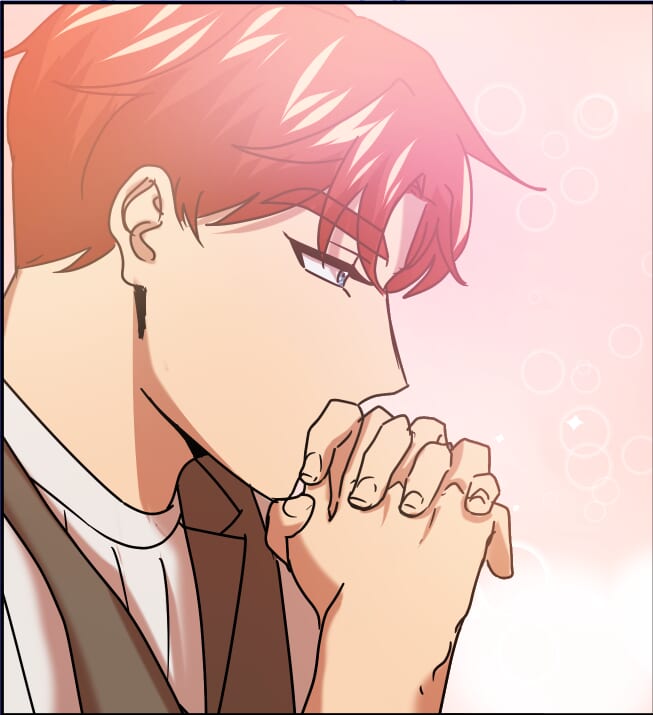
Beispiel für einen einfachen Hintergrund
3D-Modelle für Webtoon-Hintergründe verwenden
3D-Modelle können nicht so, wie sie sind, als Hintergründe verwendet werden. Lass uns dieses 3D-Modell eines Hauses als Beispiel verwenden.
Damit sie zu deinem Webtoon passen, kannst du 3D-Modelle in Strichzeichnungen umwandeln (nur mit CLIP STUDIO PAINT EX möglich)! Einfach mit der rechten Maustaste auf die 3D-Modellebene (oder bei Tablet-Verwendung draufdrücken) und In Linien und Rastermuster umwandeln wählen. Dann öffnet sich dieses Dialogfeld:
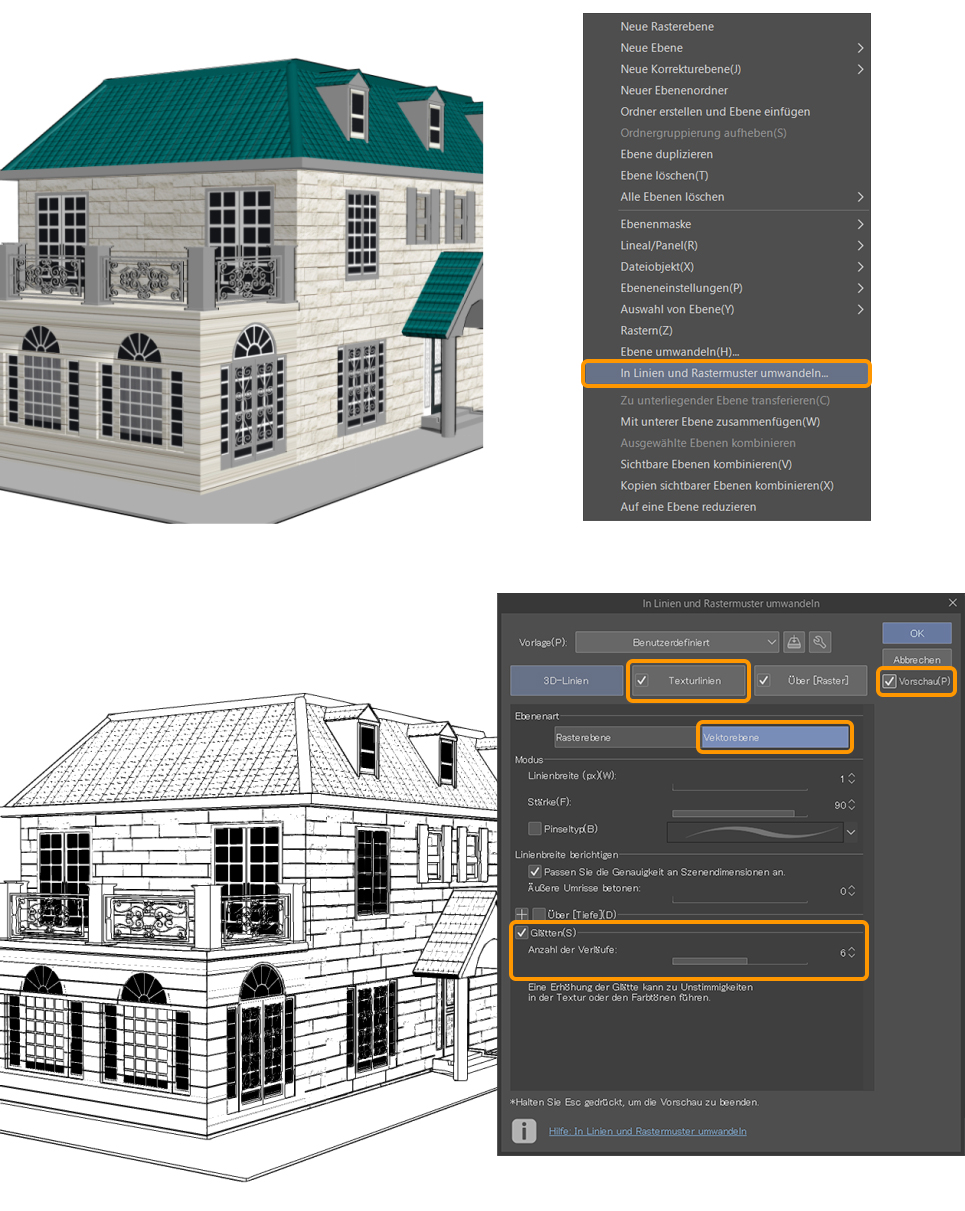
Damit wandelst du deine farbigen oder schattierten Bilder automatisch in Strichzeichnungen mit Rastertönen um, ähnlich wie beim traditionellen Manga. Da wir nur die Linien wollen, wähle die Vektorebene und dann Linie von Textur extrahieren, wie im obigen Bild. Mit der Option Schwellenwert für schwarze Füllung kannst du festlegen, wie dunkel die Schatten sein sollen. Probiere einfach mal aus, wie viel Prozent der Fläche du mit Schwarz füllen willst.
Sieh’s dir in der Vorschau an, bevor du auf OK drückst.
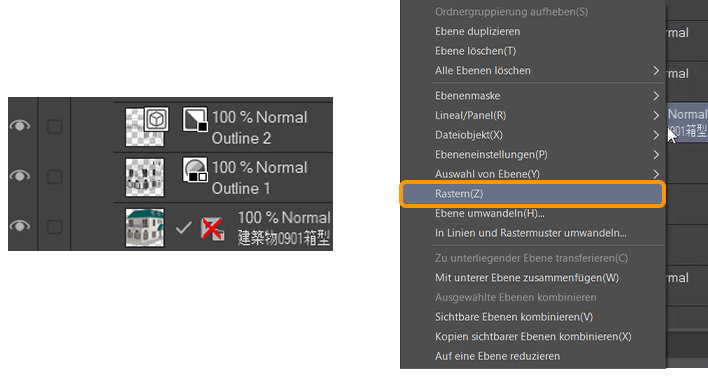
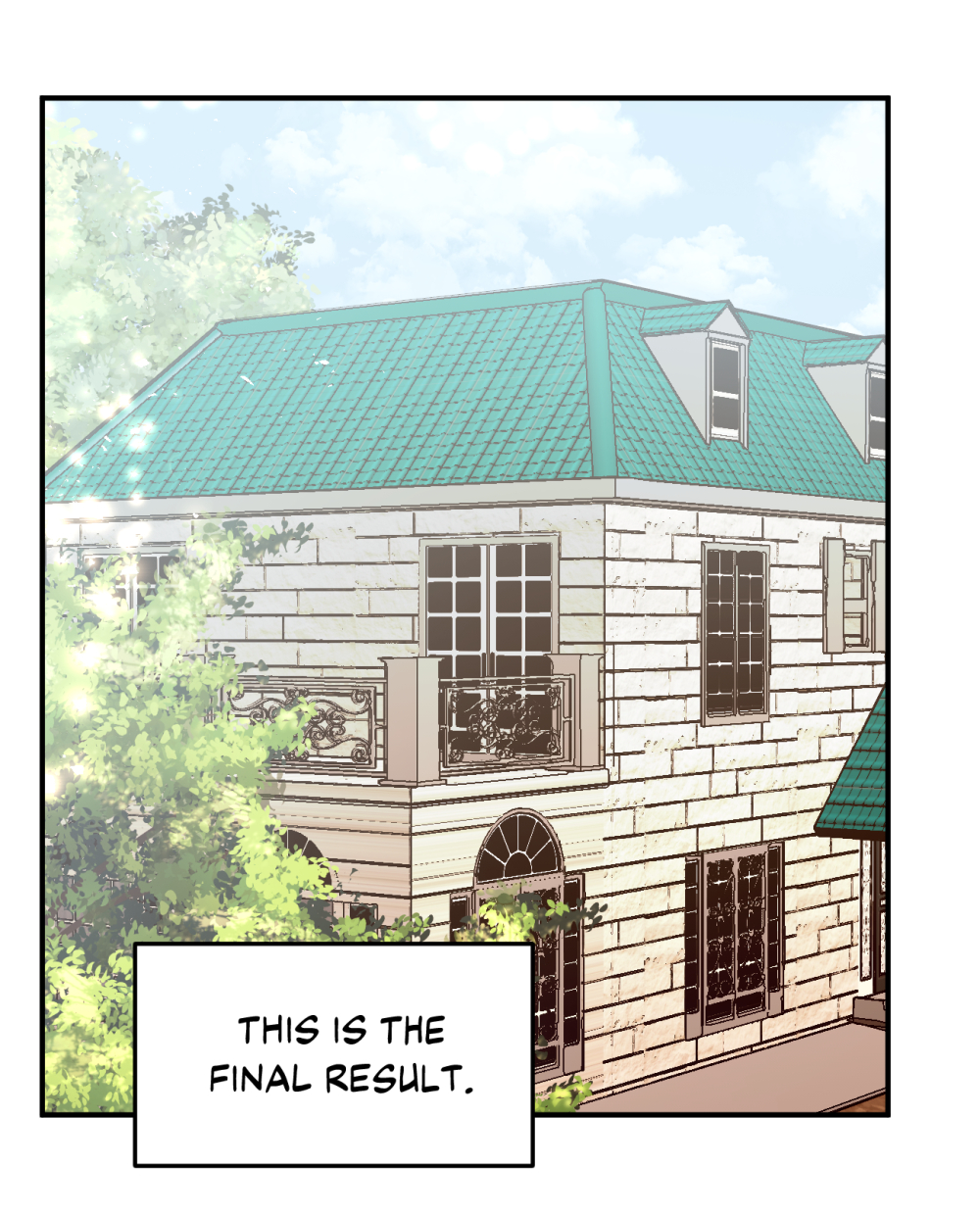
Da dieses 3D-Modell bereits Farbe hat, werde ich die Farbe des Originalmodells verwenden. Ich ziehe die ursprüngliche 3D-Modellebene nach oben, so dass sie sich unter dem Lineart befindet, und klicke dann mit der rechten Maustaste auf Rastern (Beim Touchscreen oder Tablet gedrückt halten). So verschiebt sich das Modell nicht versehentlich, weil es kein 3D-Modell mehr ist. Auch hier kannst du dem Hintergrund Schattierungen hinzufügen, indem du die Multiplizieren-Ebene verwendest, und mit der Negativ multiplizieren-Ebene Beleuchtung hinzufügen.
Farbige Hintergründe für Webtoons
Nehmen wir einmal an, du möchtest ein 3D-Modell verwenden, das keine Farbe hat, wie dieses Modell.
Wie kannst du das kolorieren?
- Setze zunächst die gleichen Schritte wie oben um, bis du die gewünschte Strichzeichnung hast.
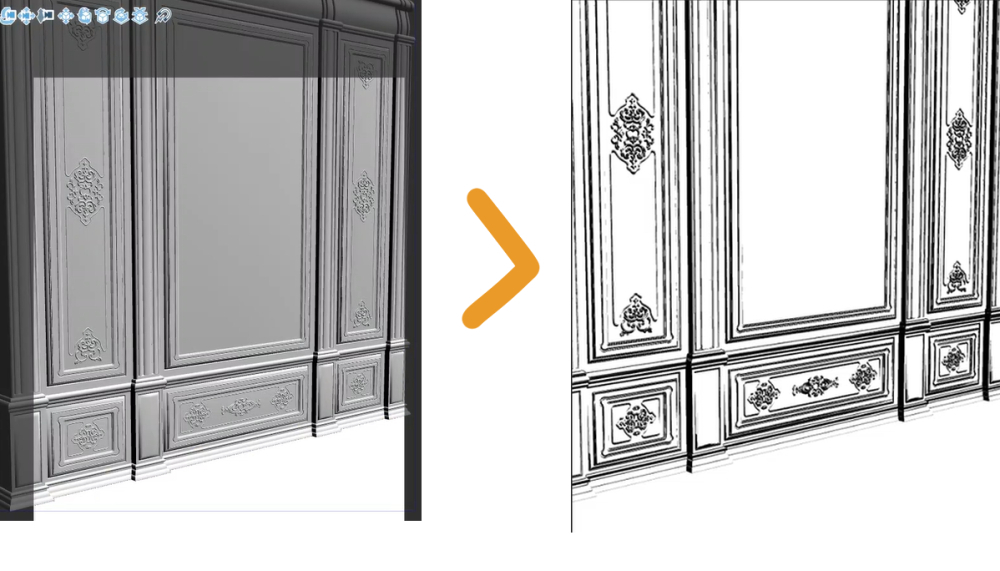
- Du wirst sehen, dass CLIP STUDIO PAINT automatisch eine weiße Basisebene unter der Strichzeichnung hinzufügt.
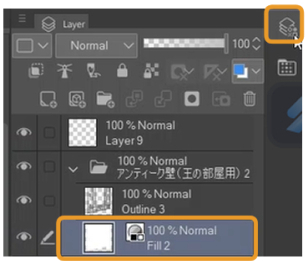
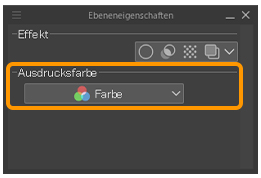
- Ändere unter Ebeneneigenschaften die Ausdrucksfarbe auf Farbe, damit sie nicht grau erscheint.
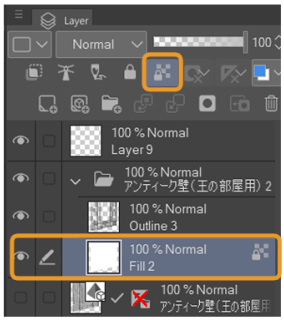
- Sperre transparente Pixel der Ebene, damit deine Farben innerhalb der Line-Art bleiben.
- Füge Basisfarben hinzu.
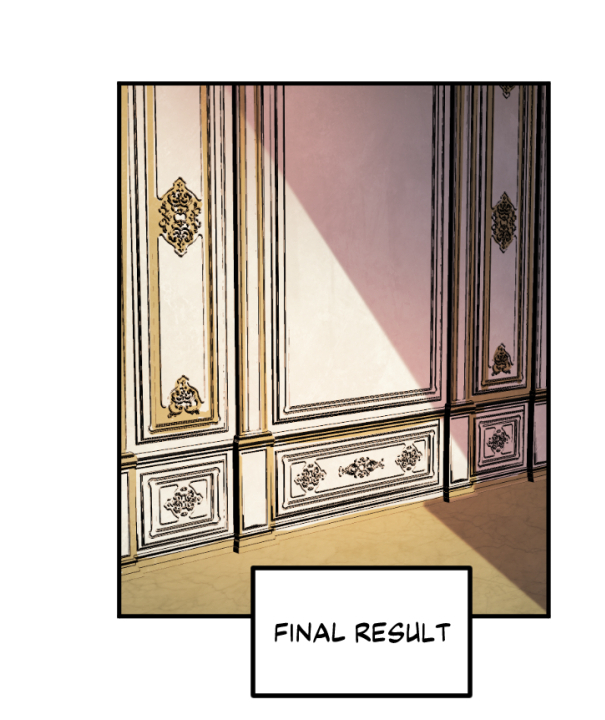
- Füge Details hinzu und schattiere auf dieselbe Weise, wie du es bei deinen Figuren tun würdest.
Feinschliff Soundeffekte, Füllmethoden und mehr
Obwohl deine Hauptpanels fertig sind, hast du das Gefühl, dass etwas fehlt? Dann versuche, Soundeffekte oder Dekorationen wie Herzen, Glitzer usw. hinzuzufügen, um das Leseerlebnis erheblich zu verbessern!
Empfohlene Pinsel
Es gibt eine Vielzahl von Pinseln, mit denen du dynamische Effekte für Schriften und Designs erstellen kannst. Dies sind meine Favoriten:
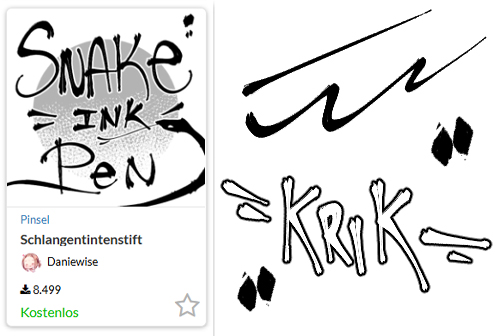
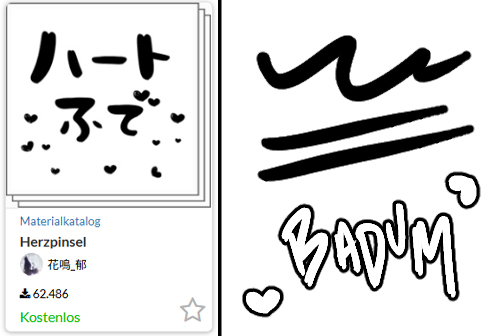
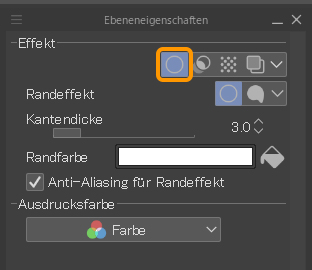
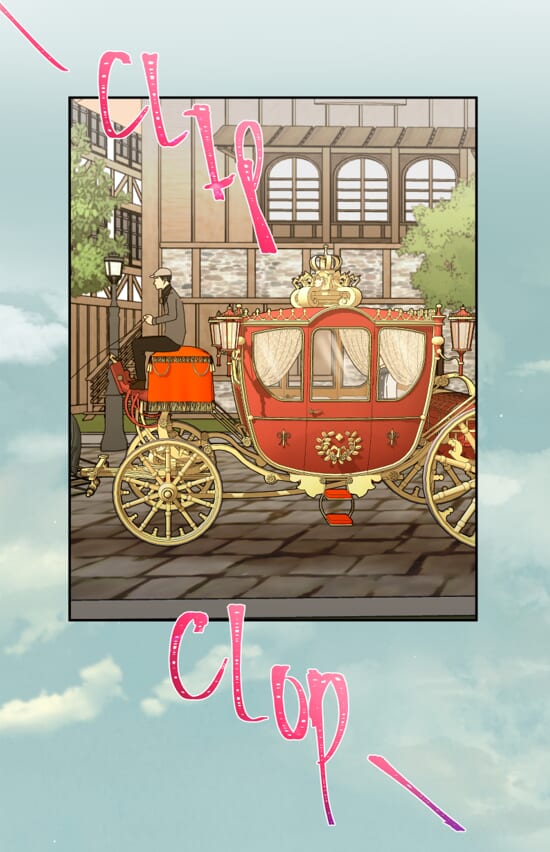
Du kannst diese Effekte auch mit einem beliebigen Pinsel von Hand zeichnen, aber ich empfehle dir, den Randeffekt zu aktivieren, damit er sich von deinem Kunstwerk abhebt.
Beispiel
Auto-Actions
Es gibt viele andere Möglichkeiten, Werke zu verbessern, ohne alles neu zeichnen zu müssen. Manchmal, wenn ich meinen Webtoon aufbessern möchte, verwende ich Auto-Actions als Hilfe. Mein Favorit ist die Auto-Action L.J Smooth Outline. Damit kannst du den von dir ausgewählten Ebenen, zum Beispiel deinem Charakter, einen leichten Glanz oder Umriss verleihen.
Mit und ohne Auto-Action
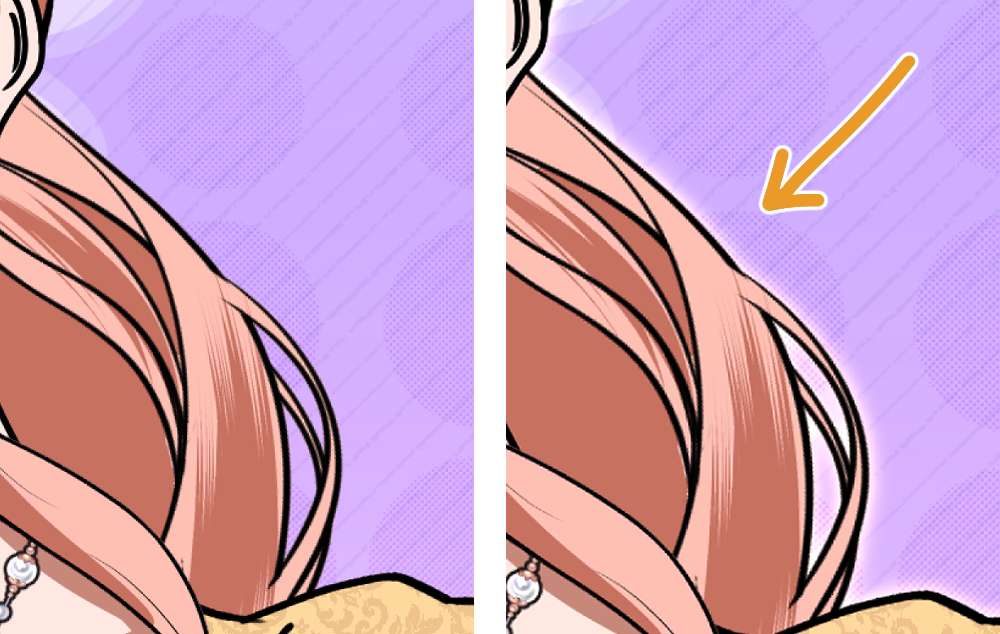
Dies hier ist kein Muss, sondern nur eine zusätzliche Option, um deinen Webtoon professioneller aussehen zu lassen.
Extra-Tipp: Schau dir während des Zeichnens oft deinen Webtoon in der Vorschau an!
Wenn du mit dem Zeichnen der Seite fertig bist, kannst du in der Webtoon-Vorschau prüfen, wie dein Comic im Scroll-Format aussieht. Wenn du CLIP STUDIO PAINT auf deinem Smartphone herunterlädst, kannst du dir deinen Fortschritt sogar in Echtzeit ansehen. Das hilft dir, seltsame Aufteilungen oder Panelformate zu entdecken, die für die Leser unangenehm wären.
Mehr über die Vorschau deines Webtoons auf deinem Smartphone erfährst du in diesem TIPS-Artikel. Wenn du merkst, dass die Abstände zwischen den Panels nicht stimmen, kannst du das mit CLIP STUDIO PAINT EX ganz einfach korrigieren.
Wähle unter Bearbeiten > Leinwandhöhe ändern > Hinzufügen oder Trimmen.
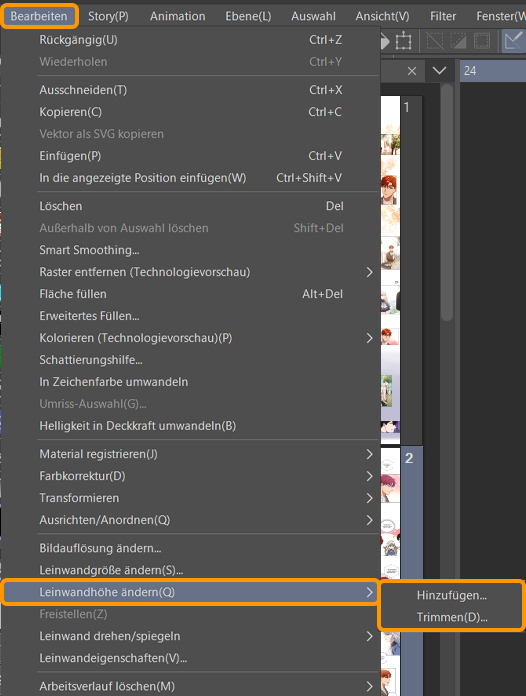
So passt du die Abstände an, ohne den Rest der Seite zu beeinträchtigen.
5. Exportieren
Wenn du mit deiner Seite zufrieden bist, kannst du deinen Webtoon in CLIP STUDIO PAINT wie folgt exportieren:
In EX: Datei > Spezial-Export > Webtoon exportieren
In PRO: Datei > Exportieren (Einzelne Ebene)
Die Ausgabegröße kann auf 800 Pixel geändert werden, die vorgesehene Webtoon-Breite und die Seiten können vertikal geteilt werden, damit sie in das Verhältnis von 1.280 Pixeln passen. Bei manchen Online-Plattformen muss man seine Webtoons nicht vertikal unterteilen, da sie dafür integrierte Funktionen haben, wie Line Webtoon. Das hängt davon ab, wo du deinen Webcomic hochladen willst. Informiere dich also unbedingt über die Upload-Anforderungen der jeweiligen Plattform.
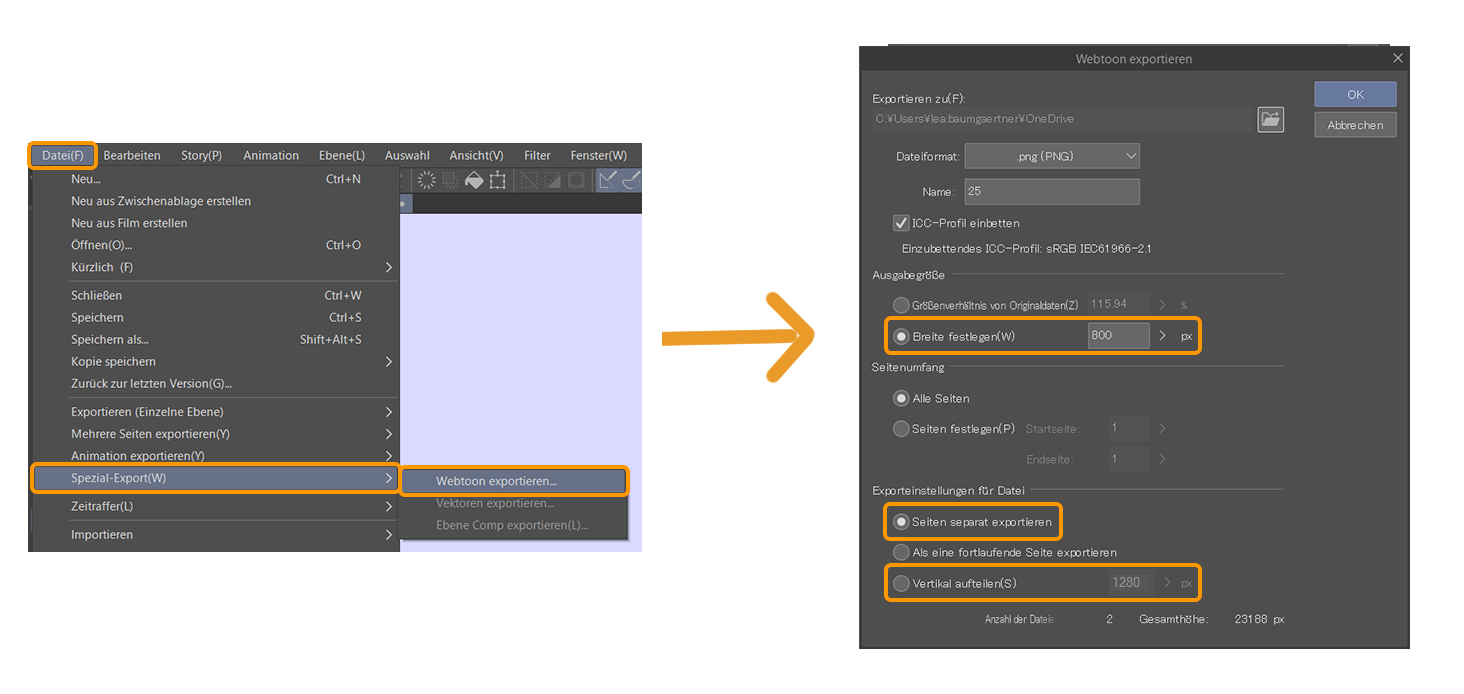
Du kannst deinen CSP-Webtoon auch direkt auf Webtoon Canvas hochladen. Sobald du deine Serie erstellt hast und eine Episode hochladen möchtest, gibt es die Option Aus CLIP STUDIO PAINT hochladen. Das spart Zeit beim Exportieren der einzelnen Seiten und beim anschließenden Hochladen, was sehr praktisch ist. Mehr Infos dazu gibt es in diesem TIPS-Artikel.
Zusammenfassung
Hier geht’s darum, wie ich eine Webtoon-Seite erstelle! Ich hoffe, dass es für Anfänger leicht verständlich geschrieben ist. Dein erster Webtoon muss nicht perfekt sein, aber es muss ihn geben. Jedes Panel, das du zeichnest, ist ein Fortschritt, und jede Folge ist Übung.
Mach weiter so, und mit Geduld und Ausdauer werden deine Fähigkeiten und dein Publikum wachsen. Natürlich gibt es immer etwas zu lernen, wenn du gerade erst anfängst, ein Programm zu benutzen. Plane deine Figuren und Farben im Voraus und finde ein Tempo, das du einhalten kannst. Wenn du einen Monat brauchst, um eine einzelne Folge zu erstellen, lade sie dann monatlich hoch. Zwinge dich nicht, mehr hochzuladen, als du bewältigen kannst, denn das ist der schnellste Weg zum Burnout und dazu, dass du deinen Webtoon ganz aufgibst.
Wenn du gerade erst anfängst, denk daran, dass jeder Profi auch einmal Anfänger war. Gib einfach dein Bestes, eigne dir die nötigen Fähigkeiten an und mache dich mit den Tools und Funktionen von CLIP STUDIO PAINT vertraut, dann wirst du definitiv Fortschritte sehen. Ich wünsche euch viel Erfolg auf eurer Webtoon-Reise!
Künstlerprofil
Hallo, ich bin Quill und ich zeichne Webtoons und teile manchmal meinen Arbeitsablauf und die Tutorials auf meinen sozialen Netzwerken! Ich hoffe, meine Tipps helfen euch?!
YouTube: Obliviousquill
Instagram: Obliviousquillart
TikTok: Obliviousquill
Übung macht den Meister! Hier gibt’s mehr Tipps für Webtoons mit vertikalem Bildverlauf. Wenn du deine Charaktere vereinfachen willst, haben wir auch einen Artikel zum Thema Vereinfachte Charaktere für Webtoons.