20 Melhores Apps de Desenho para iPad em 2026
Fazer arte digital no iPad está mais fácil do que nunca! Desde apps de pintura para iniciantes até opções profissionais para quadrinhos e animação, confira os nossos 20 melhores aplicativos de arte para iPad em 2026.
Desenhar digitalmente no iPad nunca foi tão fácil. Seja para ilustração, pintura digital, quadrinhos, mangá ou animação, existem aplicativos para todos os níveis de experiência. Neste guia, reunimos os 20 melhores apps de desenho para iPad em 2026, incluindo opções gratuitas e pagas para iniciantes, artistas profissionais e criadores de conteúdo.
Ir para uma seção
- Lista dos 20 melhores apps de desenho para iPad
- Como escolher um aplicativo
- Apps de arte para iPad por projeto
- Conclusão
Como escolher um aplicativo
- O que você vai desenhar? Escolher um bom aplicativo para desenhar no iPad depende do que você quer criar: você vai fazer rabiscos e esboços, ou vai desenhar quadrinhos e animações?
- Aplicativo gratuito ou pago? Quem está começando pode dar os primeiros passos com um app gratuito, mas vale a pena considerar as opções pagas se você quiser mais recursos, materiais online e suporte ao usuário! Além disso, os aplicativos de arte pagos costumam ter melhor compatibilidade com novas tecnologias, como o mais recente Apple Pencil Pro.
- Você vai usar outros dispositivos? Se você também quiser trabalhar alternando entre o seu Mac e o iPhone, escolha um aplicativo de desenho que ofereça armazenamento na nuvem.
Análises dos 20 melhores aplicativos de arte para iPad
Existem vários aplicativos de desenho gratuitos e pagos para quem usa iPad, então é super normal ficar meio perdido só de dar uma olhada na App Store. Nesta seção, vamos detalhar 20 dos melhores aplicativos de arte para iPad! É só clicar em um dos apps abaixo para ler a nossa análise. Vamos falar sobre os recursos, preço (em dólares), suporte e muito mais. Aproveite os períodos de teste grátis e experimente alguns deles para encontrar o app perfeito para você!
- Clip Studio Paint PRO/ EX (Teste grátis) – O estúdio de arte completo para ilustração, quadrinhos e animação
- Adobe Fresco – O aplicativo de pintura da Adobe com sensação de pintura tradicional
- Procreate – Otimizado para iPad com uma interface intuitiva
- Sketchbook (Gratuito) – Transforme seu iPad em um verdadeiro sketchbook digital
- Ibis Paint X (Grátis) – Desenhe ilustrações e quadrinhos com uma infinidade de materiais
- Art Set 4 (Gratuito) – Experimente diferentes materiais digitalmente
- MediBang Paint (Grátis) / MediBang Pro – Comece sua jornada no desenho de mangá com este app gratuito
- Inspire Pro – Inspire-se e comece a desenhar
- ArtRage Vitae – Mescle pinceladas perfeitamente
- Paintstorm Studio- Experimente diferentes pincéis de pintura digitalmente
- Infinite Painter (Grátis) – Desenhe e rabisque à vontade
- Sketch Club – Para esboços e pinturas casuais
- Zen Brush 3 – Experimente a pintura com pincel no seu iPad
- Concepts – Seu sketchbook baseado em vetores
- Affinity Designer 2 (Teste grátis) – Um aplicativo acessível de vetor e design
- Linearity Curve (Grátis) – Desenho vetorial fácil no seu iPad
- Artstudio Pro (Grátis) – O aplicativo de edição de fotos e pintura com texturas de pincel realistas
- Adobe Illustrator – O padrão em design gráfico e aplicativo de arte vetorial no seu iPad
- Adobe Photoshop – Ótimo para editar e aprimorar fotos e ilustrações
- Procreate Dreams – Crie animações facilmente no seu iPad
Melhores aplicativos de arte para iPad por projeto
Se você já tem uma ideia do que quer criar, confira abaixo os nossos aplicativos recomendados para cada tipo de projeto!
Apps de desenho e ilustração para iPad
Esses aplicativos de desenho têm todas as ferramentas básicas de que você precisa para criar fanarts incríveis, arte vetorial e outras ilustrações totalmente coloridas no iPad. Aplicativos como o Clip Studio Paint contam até com modelos 3D para te ajudar com a anatomia e a desenhar poses!
Aplicativos de quadrinhos e webtoon para iPad
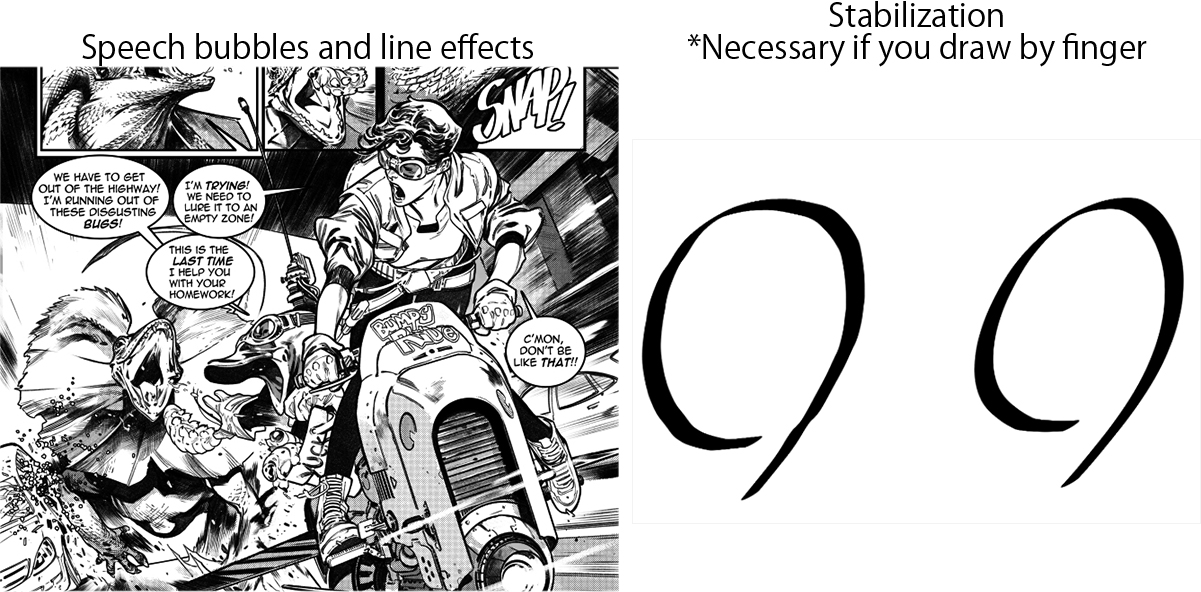
Com recursos que facilitam a criação de quadros, balões de fala e traços bem suaves, esses aplicativos são perfeitos para você criar e compartilhar seus quadrinhos e webtoons online!
Aplicativos de animação para iPad
Agora você já pode usar o seu iPad para criar várias animações com esses aplicativos. Alguns apps de animação podem ter restrições, como não conseguir salvar na versão de teste ou ter um número limite de quadros. Então, não deixe de conferir tudo direitinho antes de investir seu tempo e dinheiro em qualquer aplicativo!

Aplicativos de desenho vetorial para iPad
-
- Illustrator (SVG)
- Photoshop (ABR, SVG)
- Clip Studio Paint PRO/ EX (3D, réguas de perspectiva, SVG, ABR)
- Affinity Designer 2 for iPad (SVG)
Se você é um artista que está sempre em movimento, vale a pena conferir esses apps para iPad que são padrão da indústria e têm a mesma potência das versões para desktop! Alguns deles suportam arquivos de alta resolução para impressão, vetores (.SVG), pincéis do Photoshop (.abr) e até objetos 3D. Isso permite que artistas e ilustradores profissionais trabalhem de forma super fluida direto no iPad.
1. Clip Studio Paint
O estúdio de arte completo para ilustração, quadrinhos e animação
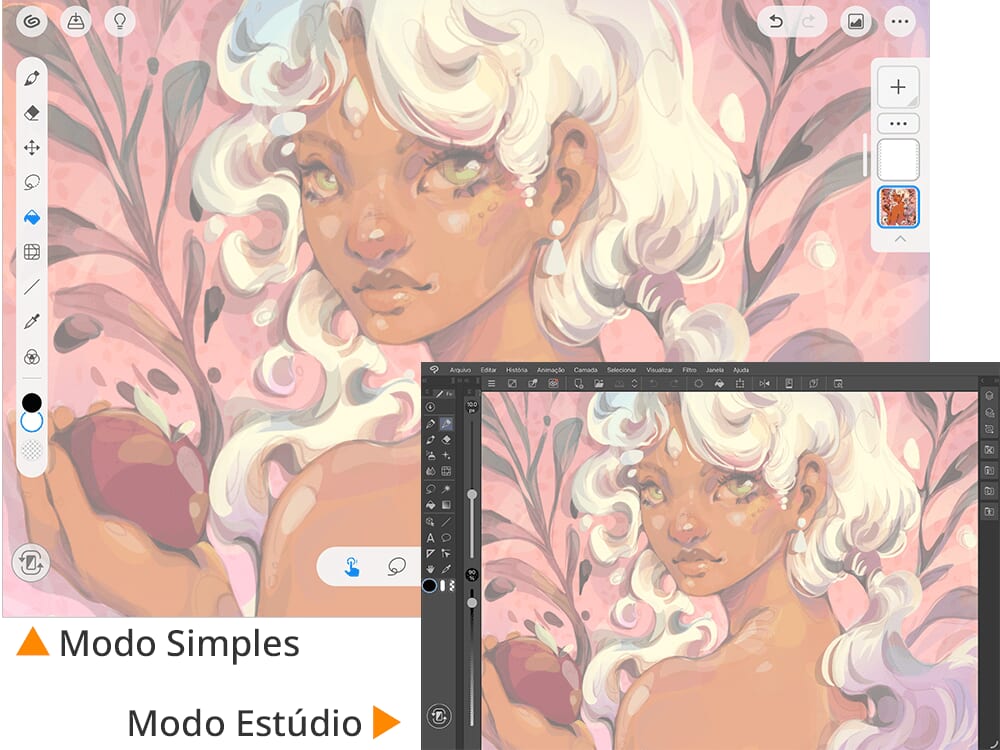
O Clip Studio Paint é um software profissional incrível para criar ilustrações, quadrinhos e animações. Ele tem duas versões: PRO e EX. A versão PRO é perfeita para ilustrações, enquanto a EX é a melhor pedida se você quer encarar projetos mais complexos, como animações, mangás e webtoons! A versão para iPad traz todos os recursos do PC, mas com a inclusão do Modo Simples para deixar a experiência de desenhar no tablet ainda mais fácil e fluida. Como ele é o queridinho de grandes marcas mundiais como Wacom e Samsung, você pode confiar que está usando uma ferramenta de alta qualidade com um suporte super confiável.
Desde agosto de 2024, todas as versões do Clip Studio Paint suportam as funções Squeeze (apertar) e Barrel Roll (rotação do corpo do lápis) do Apple Pencil Pro.
Com tantos recursos profissionais, como estabilização de traço e modelos 3D, ele pode parecer um aplicativo de desenho um pouco avançado no começo. Mas não se preocupe! Há uma infinidade de informações disponíveis nos tutoriais oficiais e nas comunidades de usuários online para te ajudar. O Clip Studio também oferece serviços incríveis como o Clip Studio Assets, que conta com mais de 270.000 materiais prontos para dar aquele up nas suas artes!
Quanto custa o Clip Studio Paint PRO/EX no iPad?: Uma versão de teste limitada é gratuita para baixar, mas você precisa criar uma conta gratuita do Clip Studio e assinar um plano pelo aplicativo ou site oficial para salvar ou exportar arquivos. Novos assinantes ganham 3 meses grátis, além de bônus para usar em pincéis e materiais do Clip Studio Assets. Estão disponíveis planos para um ou vários dispositivos.
- Plano de dispositivo único:
- PRO US$ 4,49/mês (US$ 26,99/ano)
- EX $8,99/mês ($76,99/ano)
- Até 2 dispositivos:
- PRO $7.49/mês ($35.99/ano)
- EX $12.49/mês ($103.99/ano)
- Até 4 dispositivos:
- PRO US$ 8,99/mês (US$ 54,99/ano)
- EX US$ 14,99/mês (US$ 119,99/ano)
Baixar: Baixe o Clip Studio Paint para iPad na App Store
Desenvolvedor: CELSYS, Inc.
Suporte: O suporte multilíngue está disponível em inglês, japonês, coreano, francês, alemão, espanhol, português, tailandês, indonésio e chinês tradicional. O site oficial conta com um FAQ cheio de explicações detalhadas sobre as funções, além de tutoriais de criadores profissionais, vídeos e muito mais! Você também pode tirar suas dúvidas no Clip Studio ASK, a nossa comunidade de ajuda. E não deixe de conferir as várias dicas oficiais e criadas pela comunidade que estão disponíveis por lá.
Compatibilidade: A maioria dos recursos pode ser usada em qualquer um destes dispositivos: Windows/macOS/iPad/iPhone/Android. Você pode salvar suas artes na nuvem para trabalhar nelas em vários dispositivos! O Clip Studio também é compatível com arquivos .psd e .abr. Além disso, o Clip Studio PRO e EX são compatíveis com o Apple Pencil Pro.
A versão mais recente do Clip Studio Paint requer o iPadOS 18.0 ou posterior para ser usada de forma eficaz.
2. Adobe Fresco: Painting Studio
O aplicativo de pintura da Adobe que reproduz a sensação da pintura tradicional
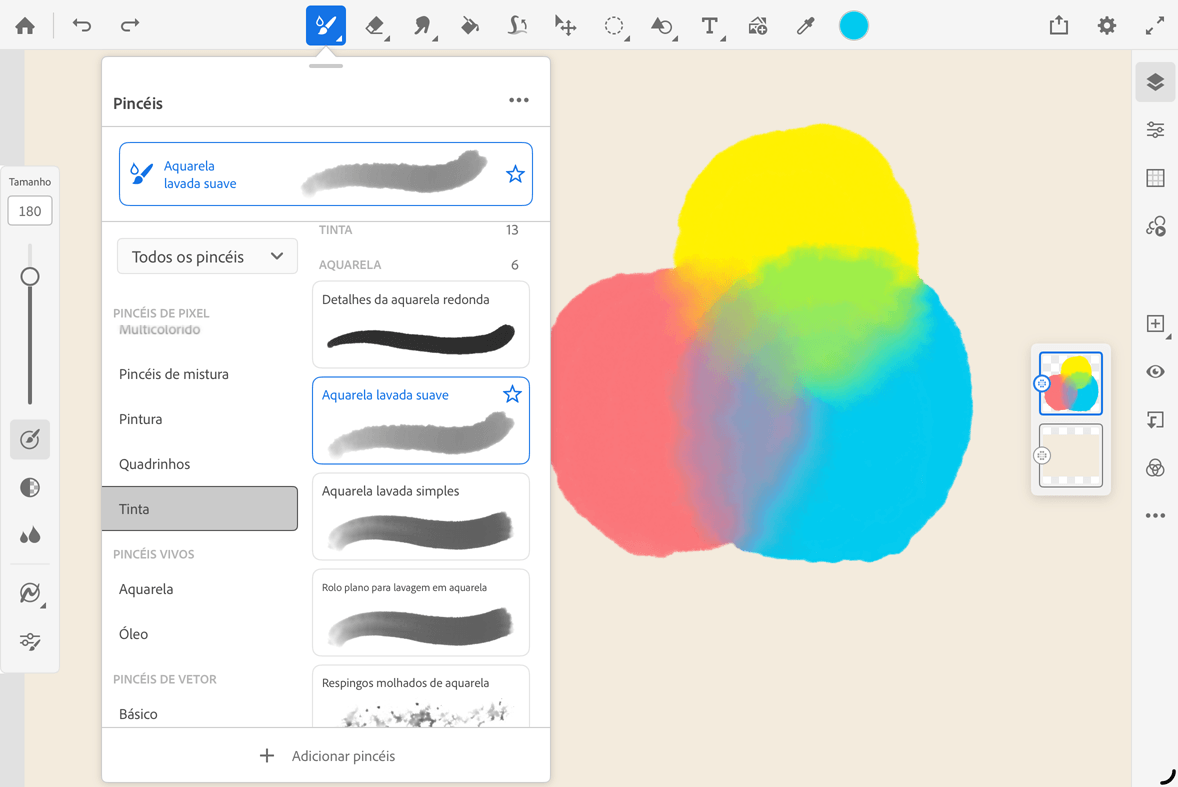
O Adobe Fresco é um aplicativo de pintura digital desenvolvido para artistas que desejam recriar a experiência de técnicas tradicionais no iPad. Com suporte ao Apple Pencil, ele permite controlar a mistura de cores e o comportamento da tinta em cada pincel, oferecendo resultados que lembram aquarela e pintura a óleo. Além disso, é possível combinar pincéis rasterizados e vetoriais na mesma tela, proporcionando mais flexibilidade para criar ilustrações detalhadas e escaláveis. Assim como o Clip Studio Paint, o Fresco une a aparência natural da pintura tradicional às vantagens do desenho digital e dos gráficos vetoriais.
Quanto custa o Adobe Fresco no iPad?:
Preços e planos
O Adobe Fresco pode ser usado gratuitamente no iPad, com acesso a diversas ferramentas de pintura e desenho. Para desbloquear recursos avançados, você pode assinar um dos planos premium da Adobe. Basta criar uma conta Adobe ID para começar a usar o aplicativo.
- Adobe Fresco para iPad: Gratuito
- Creative Cloud Pro (Todos os Apps): US$ 69,99/mês (plano anual com cobrança mensal)
- Photoshop para iPad + Fresco: US$ 7,99/mês (ou US$ 69,99/ano)
Os preços podem variar de acordo com a região e estão sujeitos a alterações pela Adobe.
Baixar: Baixar o Adobe Fresco para iPad na App Store
Desenvolvedor: Adobe Inc
Suporte: Página de Suporte do Adobe Fresco
Compatibilidade: O Adobe Fresco é compatível com pincéis .abr e com o serviço de nuvem da Adobe. Se você já usa softwares da Adobe, como Photoshop, Illustrator ou After Effects, usar o Fresco pode ajudar a criar um fluxo de trabalho bem mais tranquilo! Vale lembrar que não é possível usar a sensibilidade à pressão da caneta no iPhone com o Apple Pencil.
3. Procreate
Otimizado para iPad com uma interface intuitiva
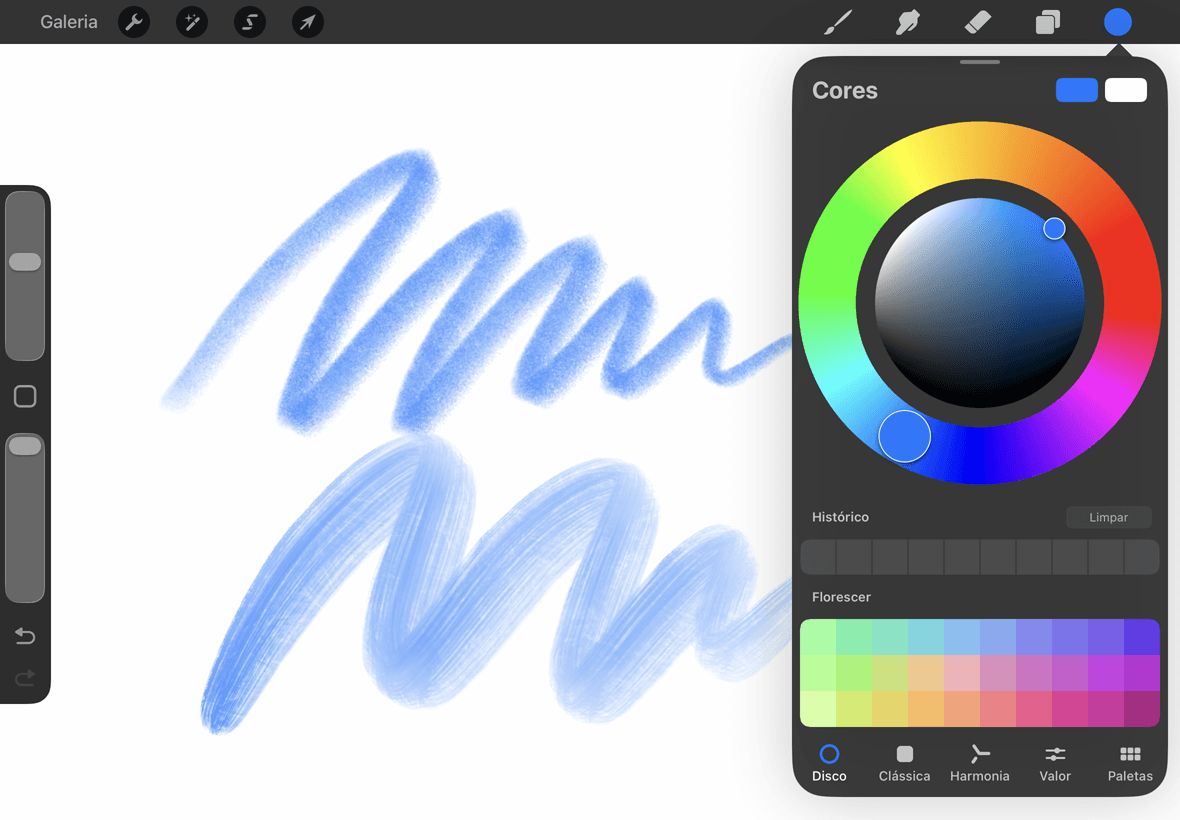
Este é o famoso aplicativo de pintura para iPad que ganhou o Apple Design Award! A tela ampla do Procreate, pensada para o toque e para o uso do Apple Pencil, garante uma experiência de desenho super confortável. Quem está começando vai achar muito fácil navegar pela interface simples e usar os pincéis que parecem materiais tradicionais.
O Procreate vem com guias de simetria, máscaras de corte e ferramentas de texto para criar designs gráficos simples. Além disso, existe um app exclusivo de animação para iPad, o Procreate Dreams (que vamos mostrar no final deste artigo!), e uma versão para iPhone (com menos recursos) chamada Procreate Pocket. Como nenhum deles tem versão de teste, que tal pedir o tablet de um amigo emprestado para testar ou simplesmente mergulhar de cabeça nessa aventura?
Quanto custa o Procreate no iPad?: $12.99
Baixar: Procreate na App Store
Desenvolvedor: Savage Interactive
Suporte: O Procreate suporta 18 idiomas. O Manual do Procreate e a Central de Ajuda do Procreate estão disponíveis no site em inglês, chinês simplificado e japonês. Se você não encontrar o que procura, pode entrar em contato com a equipe de suporte.
Compatibilidade: A versão mais recente do Procreate atualmente exige o iPadOS 16.3 ou superior para ser instalada. O formato de arquivo .procreate pode ser usado com a versão para iPhone, o Procreate Pocket, mas não com o Procreate Dreams, que é salvo no formato .drm.
4. Sketchbook
Transforme seu iPad em um verdadeiro sketchbook digital!
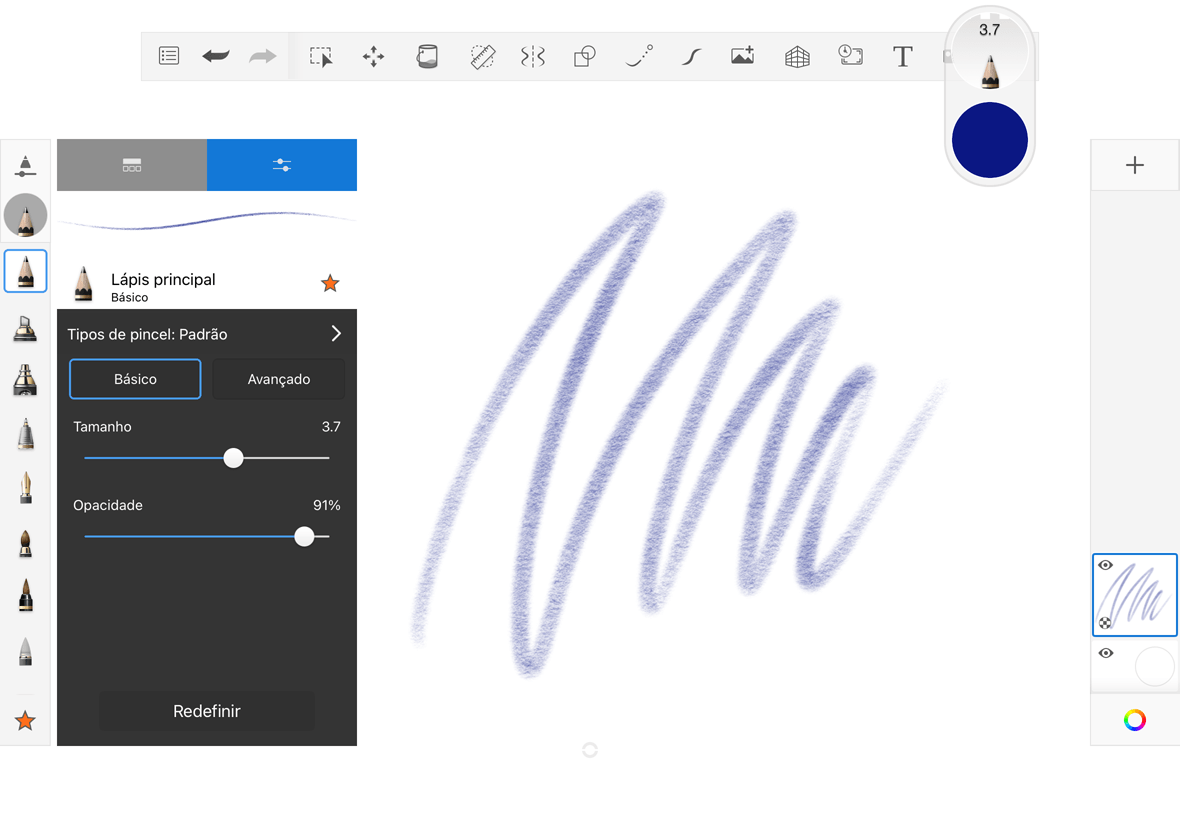
O Sketchbook é um app incrível para fazer rabiscos e anotar ideias simples. Com sua interface limpa e ferramentas super personalizáveis, você pode focar em desenhar e pintar o quanto quiser. Ele até permite criar pequenas animações!
As paletas da interface aparecem na tela quando você as seleciona e somem após o uso, deixando a área da tela totalmente livre. São mais de 140 pincéis padrão para te dar um monte de opções com aquele toque tradicional.
Quanto custa o Sketchbook para iPad?: O Sketchbook é gratuito, mas algumas ferramentas essenciais, como agrupamento e máscara de camadas, gradientes e a capacidade de importar e exportar pincéis e paletas de cores, são exclusivas do Pacote Premium.
-
- Pacote Premium: US$ 2,99
Baixar: Baixe o Sketchbook na App Store
Desenvolvedor: Sketchbook, Inc.
Suporte: Tutoriais e guias sobre como usar o Sketchbook estão disponíveis em seu blog oficial (apenas em inglês).
Compatibilidade: O aplicativo Sketchbook está disponível em 11 idiomas e requer o iPadOS 14 ou superior. Ele suporta as funções do Apple Pencil Pro, como apertar, rotacionar e Hover, com a ponta do Apple Pencil suspensa sobre a tela! Existem também versões para desktop e iPhone com os mesmos recursos da versão para iPad, mas vale lembrar que elas não possuem a sensibilidade à pressão do Apple Pencil.
5. ibis Paint X
Desenhe ilustrações e quadrinhos com uma infinidade de materiais
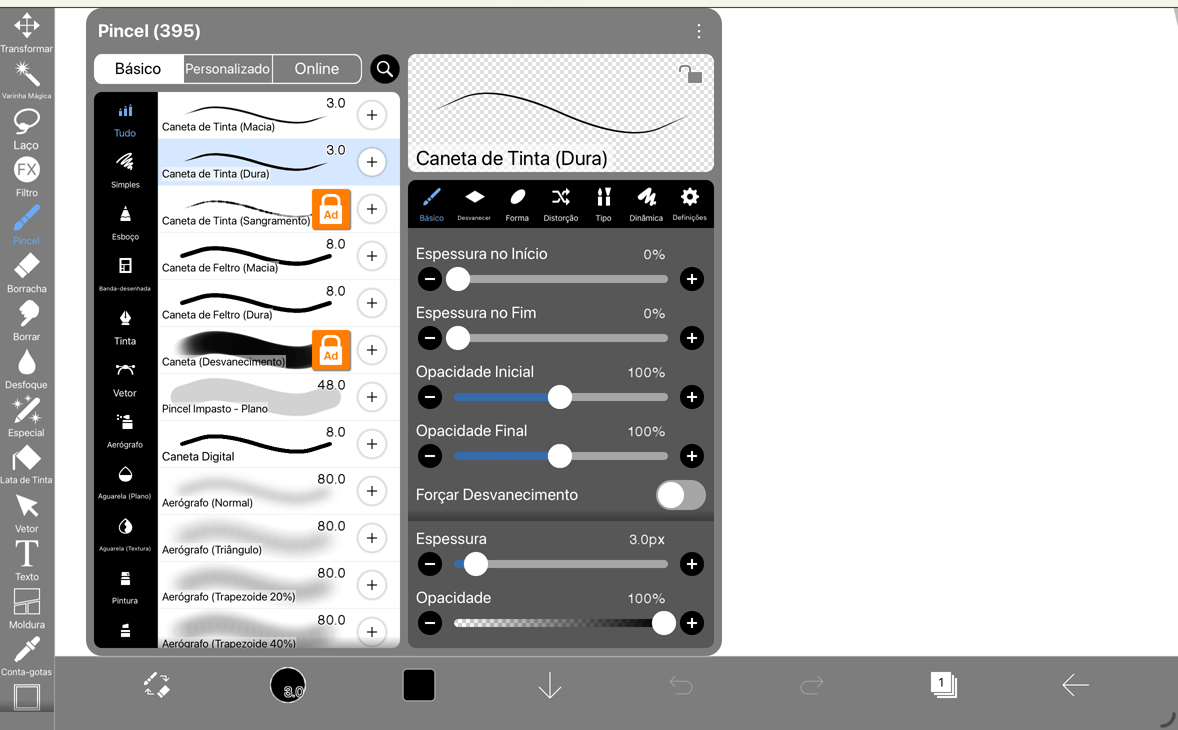
O ibisPaint é um app gratuito de ilustração e mangá que permite desenhar no seu smartphone, tablet ou computador. A interface é super otimizada para smartphones e tablets. Você pode gravar todo o processo do seu desenho em um vídeo timelapse e compartilhar no site oficial ou nas suas redes sociais!
Ele também conta com vários recursos incríveis para criar mangás, como retículas e ferramentas de quadros. E o melhor: suporta telas B5 ou A5 com resolução de 600 dpi, que é o padrão para imprimir quadrinhos em preto e branco.
Você tem muita coisa para soltar a criatividade, incluindo mais de 47.000 pincéis, 21.000 texturas e tons, 2.100 fontes e mais de 80 efeitos e filtros.
Quanto custa o ibis Paint X no iPad?: O ibis Paint X é gratuito no iPad, mas exibe anúncios e limita certos pincéis e recursos. Você pode assistir a um anúncio para desbloquear essas funções por tempo limitado, ou remover essas restrições completamente pagando pelo aplicativo ou se tornando um Membro Prime!
- Add-on para Remover Anúncios: $15.99 (Pagamento único)
- Assinatura Prime: US$ 2,99/mês (US$ 27,99/ano)
Baixar: Baixe o ibis Paint X na App Store
Desenvolvedor: ibis inc.
Suporte: O site oficial tem um FAQ e uma lista de tutoriais sobre como usar o ibis Paint. O canal do ibisPaint no YouTube também tem várias informações úteis para iniciantes em arte digital!
Compatibilidade: A versão mais recente do ibis Paint X atualmente requer o iPadOS 15.0 ou superior e está disponível em 19 idiomas. As versões para iPhone e Windows oferecem a maioria dos recursos. O ibisPaint é compatível com o Clip Studio Paint, então você pode fazer o upload das suas artes do ibisPaint para a nuvem do Clip Studio e continuar trabalhando nas mesmas camadas no Clip Studio Paint.
6. Art Set 4
Experimente diferentes materiais digitalmente
O Art Set 4 é um aplicativo de desenho básico, mas super realista, que permite usar tinta a óleo, aquarelas suaves, pastéis a óleo e muito mais em diferentes superfícies, como papel prensado a frio. Com uma interface bem fácil de usar, o Art Set 4 é um app de arte digital super amigável para iniciantes que recria toda a alegria de pintar de forma tradicional!
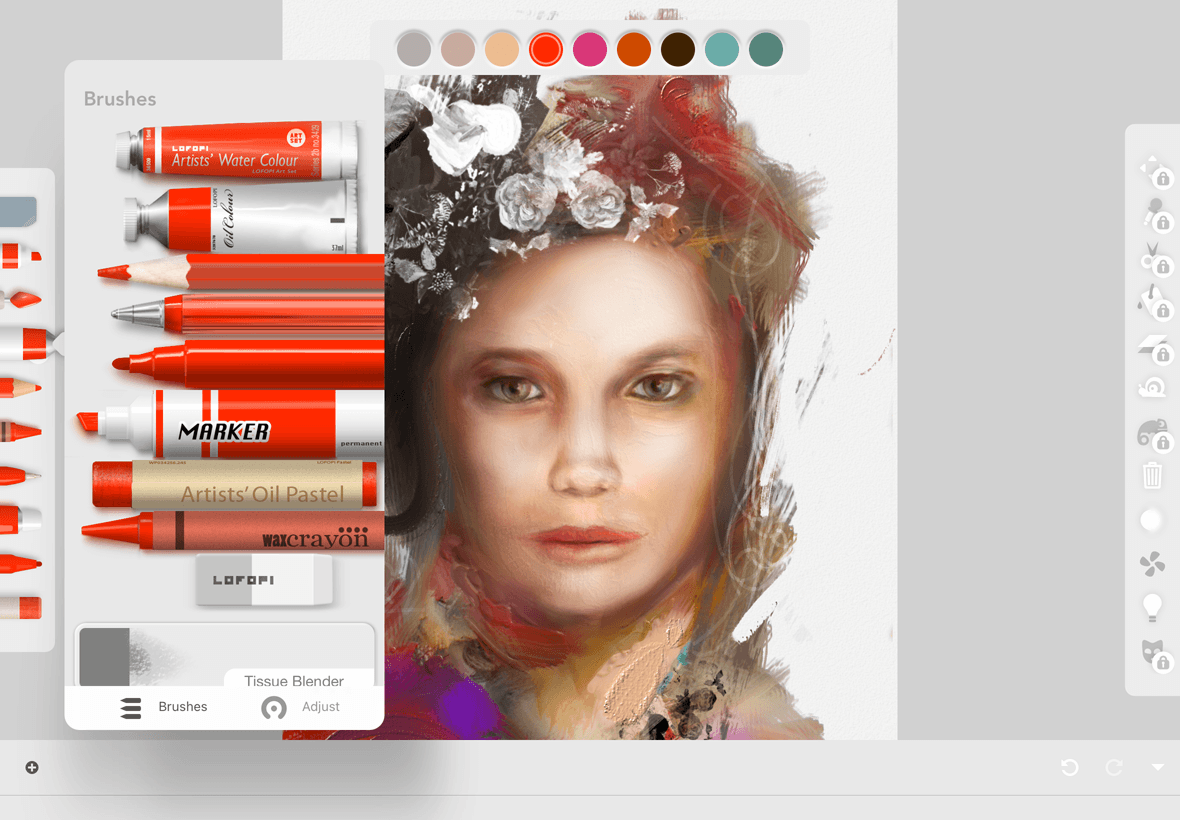
Quanto custa o Art Set 4 no iPad?: O Art Set 4 é gratuito, mas com recursos limitados. Você deve atualizar para o Premium Pro para desbloquear recursos como camadas, a ferramenta conta-gotas, filtros e máscaras.
-
- Desbloquear tudo: $12.99
Baixar: Baixe o Art Set 4 na App Store
Desenvolvedor: LOFOPI
Suporte: Não há tutoriais ou guias oficiais disponíveis.
Compatibilidade: N/A
7. MediBang Paint / MediBang Pro
Comece sua jornada no desenho de mangá com este app gratuito
O MediBang Paint é um software de arte gratuito super popular para desktop, tablet e smartphone. Mesmo não sendo tão robusto quanto os apps pagos, ele traz todas as ferramentas essenciais para criar ilustrações e quadrinhos/mangás, como bordas de quadros e retículas.
Além disso, ele conta com várias funções em nuvem, dando acesso a mais de 1000 retículas, mais de 180 pincéis e 20 fontes! Você pode salvar sua arte na nuvem e continuar desenhando em outros dispositivos. Em janeiro de 2024, foi lançada uma versão redesenhada chamada MediBang Pro. Além de ser uma versão paga e sem anúncios, a interface foi simplificada para se adaptar perfeitamente a tablets menores.
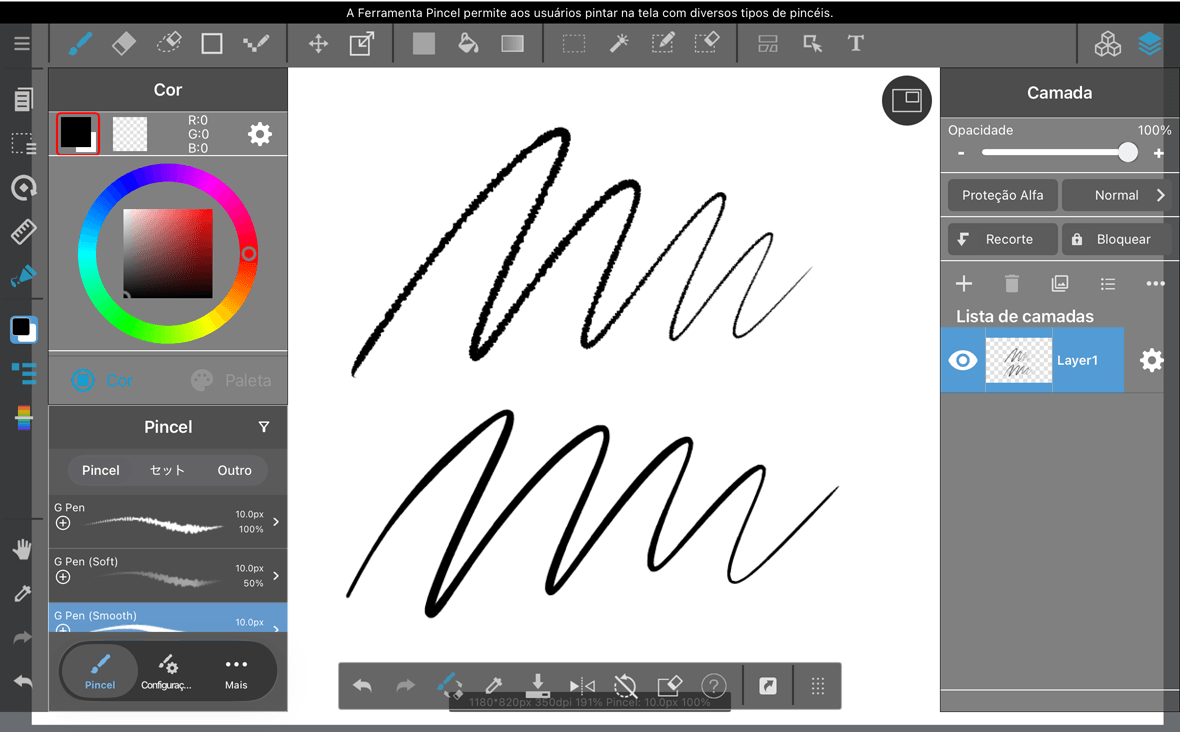
Quanto custa o MediBang Paint no iPad?: O MediBang é gratuito para baixar e usar! A versão gratuita possui anúncios e algumas limitações de recursos e armazenamento na nuvem. Para desbloquear todas essas funções, você pode se tornar um membro Premium (compra no app) ou adquirir o MediBang Pro.
-
- MediBang Premium (inclui 20 GB de armazenamento): US$ 2,99/mês
- MediBang Premium100 (100GB de armazenamento): $4,99/mês
- MediBang Premium300 (300 GB de armazenamento): US$ 9,99/mês
- MediBang Pro: US$ 12,99
Baixar: Baixe o MediBang Paint para iPad na App Store / Baixe o MediBang Pro na App Store
Desenvolvedor: MediBang inc.
Suporte: Há um FAQ oficial e suporte ao cliente em japonês, inglês e chinês (tradicional e simplificado).
Compatibilidade: Requer iPadOS 16 ou superior. O MediBang é compatível com Apple Pencils de 1ª e 2ª geração! Você pode exportar suas artes criadas no MediBang como arquivo .PSD. Para usar as funções em nuvem, basta se registrar como usuário e fazer login. Ah, lembre-se de que não é possível transferir configurações, como as de canetas e pincéis, entre sistemas operacionais diferentes, como um computador e um iPad.
8. Inspire Pro
Inspire-se e comece a desenhar
Um app de desenho que ganha vida com a ajuda do Apple Pencil de 2ª geração, sendo incrível para reproduzir tinta a óleo e pinceladas tradicionais. Não tem manual, mas usar o app é super intuitivo graças à sua interface simples. Porém, ele não possui funções de camada, então pode não ser o ideal para artes muito complexas.
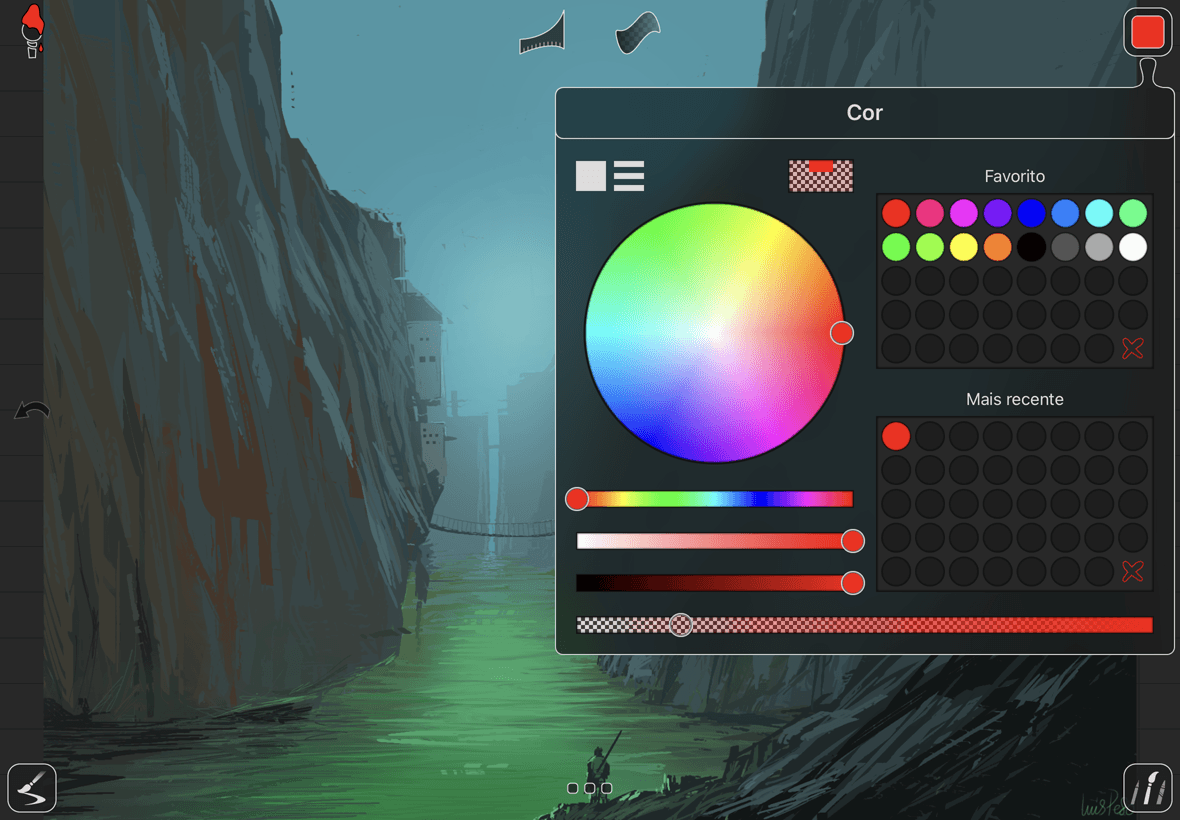
Quanto custa o Inspire Pro no iPad?: $5.99
Baixar: Baixar Inspire Pro na App Store
Desenvolvedor: snowCanoe
Suporte: O aplicativo está disponível em 13 idiomas. Você pode encontrar um FAQ simples no site oficial (apenas em inglês).
Compatibilidade: A instalação requer o iPadOS 13.6 ou posterior. Há também uma versão para iPhone chamada Inspire.
9. ArtRage Vitae
Mescle pinceladas perfeitamente
Esta é a versão para iPad/iPhone do ArtRage Vitae, um aplicativo de desenho para desktop famoso por sua mesclagem de cores, mistura de tintas e texturas super-realistas. Além de lápis e pincéis, você também pode experimentar ferramentas tradicionais que não costumam aparecer em programas de arte digital, como rolos de pintura e espátulas.
Se você já está acostumado com a versão para desktop do ArtRage, vale lembrar que a versão para iPad/iPhone não possui suporte para arquivos PSD, configurações de tamanho de impressão ou a opção de editar com a ferramenta de seleção.
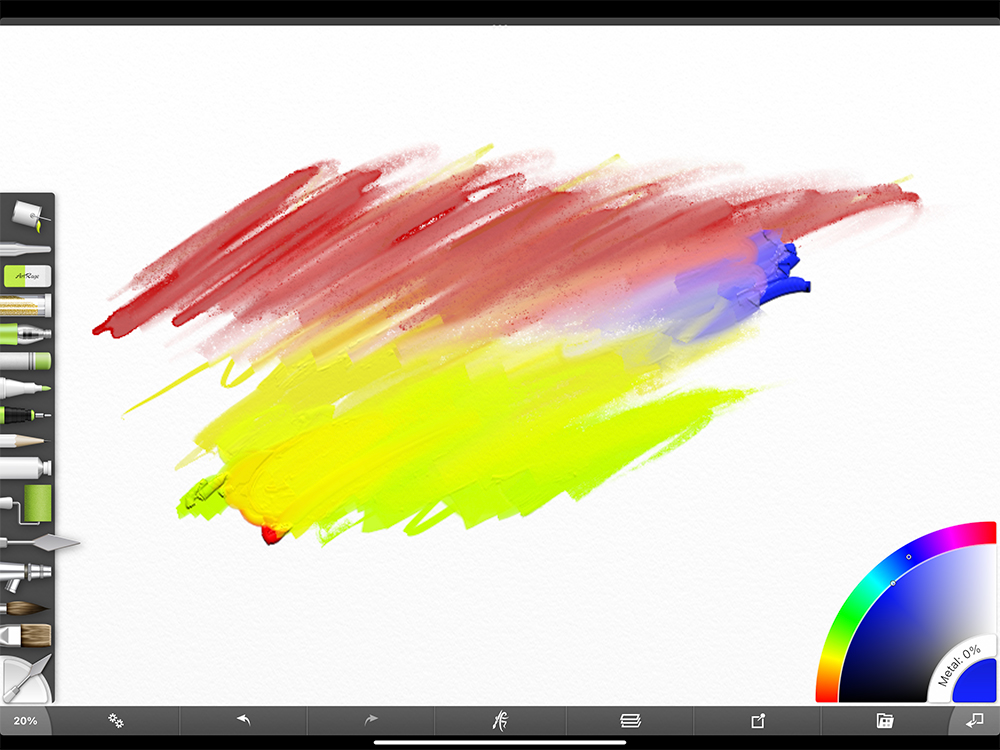
Quanto custa o ArtRage Vitae no iPad?: US$ 4,99
Baixar: Baixe o ArtRage Vitae Mobile Painting na App Store
Desenvolvedor: Ambient Design Ltd.
Suporte: Um FAQ está disponível no site oficial (apenas em inglês).
Compatibilidade: A pressão e a inclinação do Apple Pencil são suportadas. Para usuários de iPhone, o 3D Touch pode ser utilizado. O formato de arquivo é .ptg, que pode ser aberto no programa para Windows/macOS, ArtRage 6.
10. Paintstorm Studio
Experimente diferentes pincéis de pintura digitalmente
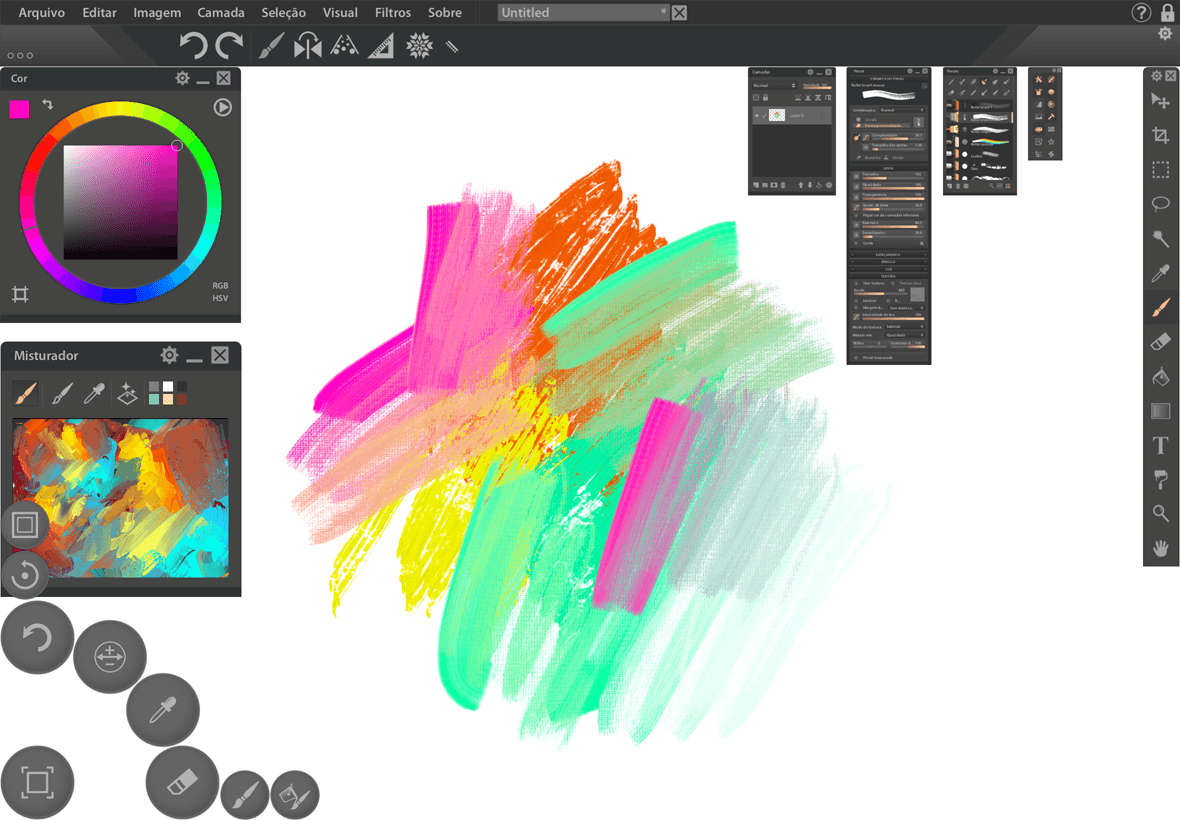
O Paintstorm Studio é um software de pintura CG avançado e acessível, disponível para desktop e iPad. Ele conta com uma enorme variedade de pincéis, modos de mesclagem e outros recursos personalizáveis para criar ilustrações super detalhadas. Você pode refazer traços facilmente com as ferramentas de pós-correção e até pintar com dois pincéis ao mesmo tempo usando a ferramenta de pincel duplo.
Quanto custa o Paintstorm Studio no iPad?: US$ 12,99
Baixar: Baixe o Paintstorm Studio na App Store
Desenvolvedor: Sergei Komarov
Suporte: Há uma página de suporte em inglês onde você pode encontrar tutoriais.
Compatibilidade: A versão mais recente do Paintstorm Studio requer o iPadOS 13.1 ou posterior. Os arquivos são compatíveis entre as versões para Windows, macOS e Linux. Ele também suporta os formatos PSD e ABR, o que o torna compatível com o Adobe Photoshop. No entanto, não há como compartilhar arquivos diretamente entre dispositivos via nuvem.
11. Infinite Painter
Desenhe e rabisque à vontade
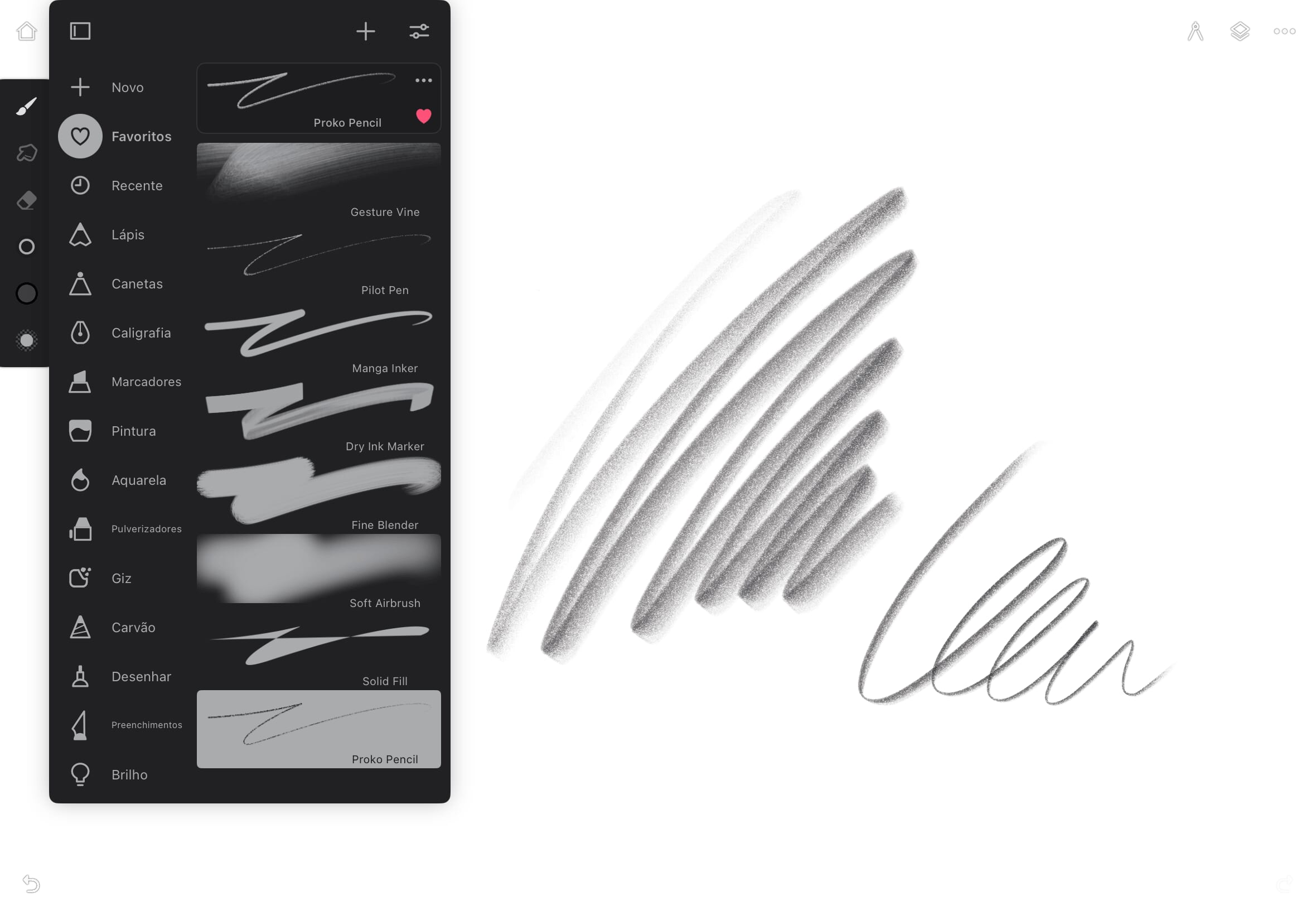
O grande atrativo do Infinite Painter é a sua interface intuitiva e minimalista. A versão gratuita inclui uma grande variedade de pincéis altamente personalizáveis e ferramentas básicas. No entanto, você só pode criar no máximo 3 camadas. Mesmo após adquirir a versão Pro, o número de camadas depende da memória do dispositivo e da resolução da tela, então recomendamos usar este aplicativo mais para rabiscos ou esboços leves.
Quanto custa o Infinite Painter no iPad?: O aplicativo é gratuito para baixar e usar, mas com recursos limitados.
-
- Pacote completo (versão Pro): US$ 9,99
Baixar: Baixe o Infinite Painter na App Store
Desenvolvedor: Sean Brakefield
Suporte: Manuais de uso e links de suporte estão disponíveis no site oficial (apenas em inglês).
Compatibilidade: A versão mais recente do Infinite Painter requer o iPadOS 16.0 ou posterior. As versões para iPhone/Android oferecem a maioria dos recursos. Vale lembrar que não é possível usar a sensibilidade à pressão da caneta no iPhone com o Apple Pencil.
12. Sketch Club
Para esboços e pinturas casuais
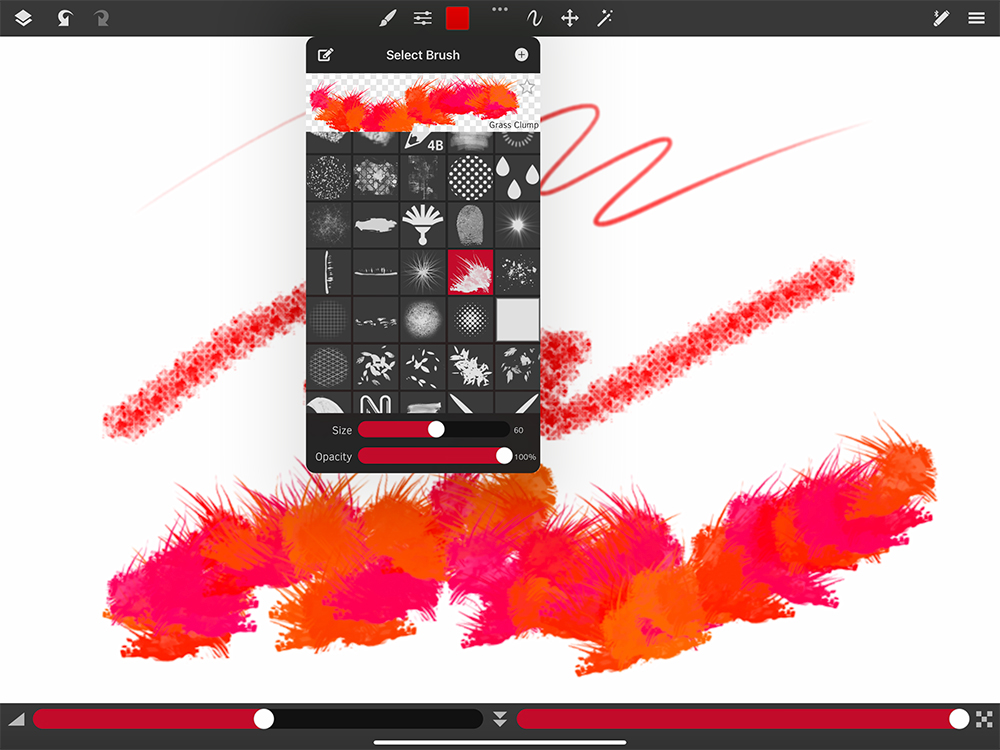
Um app simples com vários pincéis únicos para rabiscar e pintar, além de ferramentas básicas de edição de fotos. Você pode postar suas artes na comunidade oficial e interagir com outros artistas através de desafios diários de desenho!
Ele conta com uma grande variedade de pincéis e possui uma ferramenta Procedural, que permite desenhar traços decorativos. Isso abre várias possibilidades para criar padrões geométricos únicos.
Na hora de trocar de ferramenta, você precisa selecionar o ícone toda vez, o que pode ser um pouco incômodo se você gosta de alternar bastante entre o pincel e a borracha.
O app possui camadas, mas não tem máscaras de corte ou de camada para fazer edições mais detalhadas na ilustração.
Quanto custa o Sketch Club no iPad?: US$ 2,99
Baixar: Baixe o Sketch Club na App Store
Desenvolvedor: blackpawn.com
Suporte: Navegação básica, perguntas frequentes e alguns tutoriais criados por usuários estão disponíveis na página de Ajuda do SketchClub (apenas em inglês).
Compatibilidade: Existe uma versão para iPhone com os mesmos recursos. No entanto, não há armazenamento em nuvem. Os arquivos são salvos localmente, então você não pode trabalhar no mesmo arquivo em vários dispositivos.
13. Zen Brush 3
Experimente a pintura com pincel no seu iPad
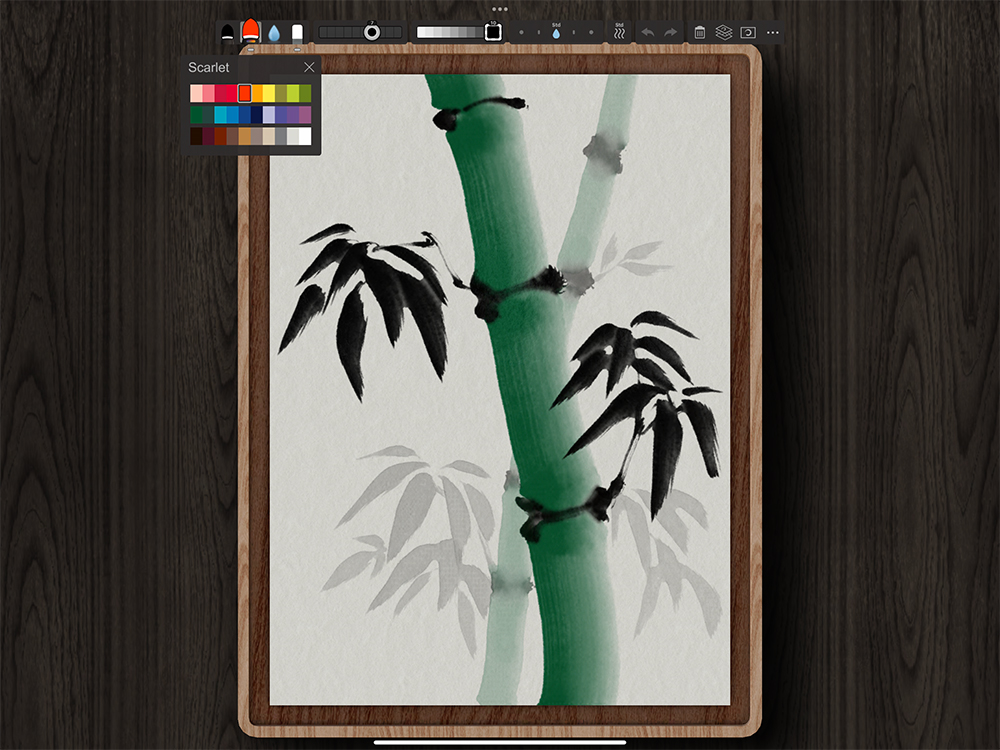
O Zen Brush 3 é um app que permite desenhar como se você estivesse usando um pincel de caligrafia japonesa, ideal para criar pinturas a tinta, sumi-e e muito mais! Além da clássica tinta preta, a nova versão agora conta com 30 cores. Como ele é compatível com o Apple Pencil Pro, você pode usar o recurso de Apertar para navegar mais rápido e a Rotação para conseguir traços de pincel super naturais.
Quanto custa o Zen Brush 3 no iPad?: $4.99
Baixar: Baixar o Zen Brush 3 na App Store
Desenvolvedor: PSOFT
Suporte: Confira o site oficial para um guia básico.
Compatibilidade: A versão mais recente do Zen Brush 3 requer atualmente o iPadOS 13.0 ou superior. As versões para iOS/iPad/Android/Huawei estão disponíveis e podem usar a maioria das funções. Uma versão para Windows 10 também está disponível.
14. Concepts
Seu sketchbook baseado em vetores
O Concepts é um aplicativo de arte vetorial que permite fazer anotações e esboços em uma tela infinita. Conforme você desenha, o papel quadriculado se expande automaticamente para te dar mais espaço! Esse recurso é super útil na hora de esboçar storyboards ou criar designs de produtos. Ele também é ótimo para anotar ideias rapidamente ou fazer mapas mentais. O Concepts salva seus arquivos como dados vetoriais, o que facilita muito na hora de ampliar, reduzir e editar suas artes.
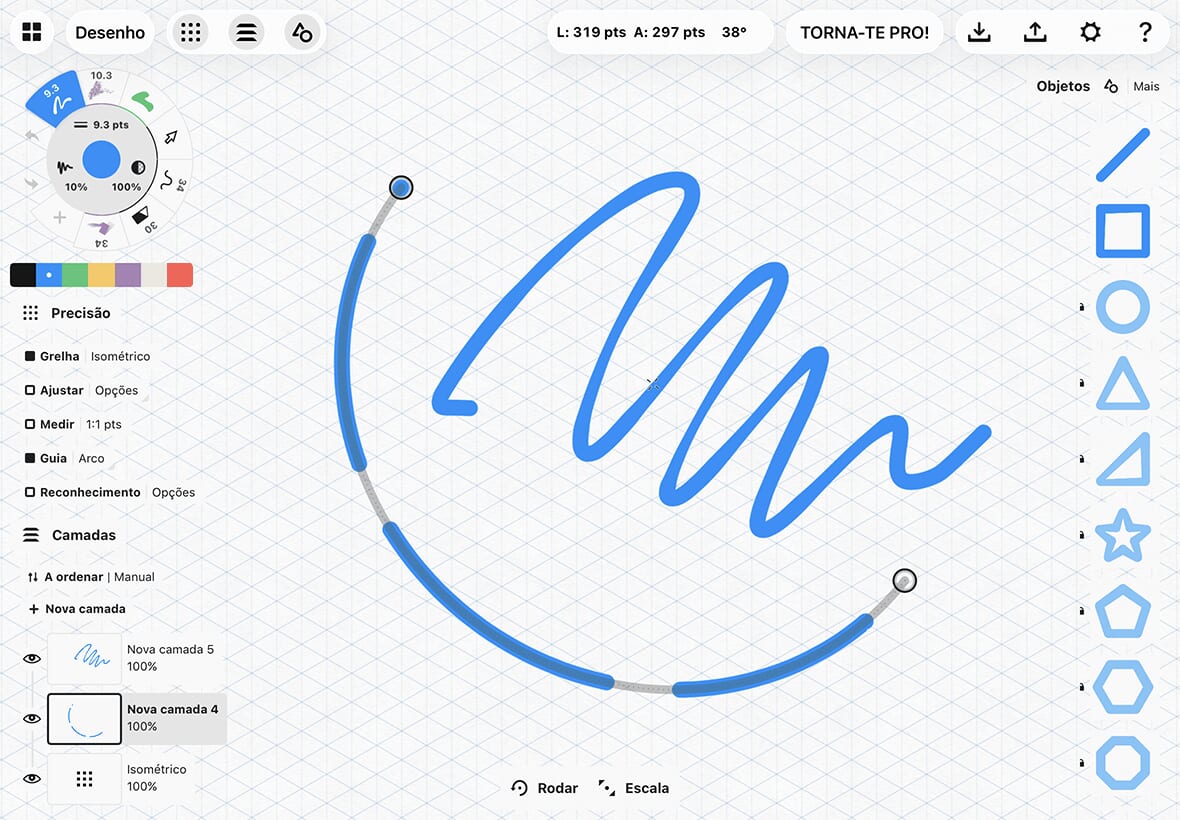
Quanto custa o Concepts no iPad?: O app é gratuito, mas você pode desbloquear recursos extras com compras dentro do aplicativo e uma assinatura premium.
-
- Essentials: US$ 39,99
- Everything: US$ 4,99/mês (US$ 29,99/ano)
Baixar: Baixe o Concepts na App Store
Desenvolvedor: TopHatch, Inc.
Suporte: Não há tutoriais ou guias oficiais disponíveis.
Compatibilidade: A versão mais recente do Concepts exige o iPadOS 15.0 ou superior. Também existem versões para iPhone e Android com as mesmas funções do iPad! Só um detalhe: ele não tem sensibilidade à pressão para o Apple Pencil.
15. Affinity Designer 2 for iPad
Um aplicativo acessível de vetor e design
O Affinity Designer é um aplicativo de ilustração e gráficos vetoriais. A versão mobile tem menos recursos que a de desktop, mas vem equipada com todas as ferramentas básicas necessárias para criar ícones, logotipos, designs de UI/UX e outros materiais de branding de forma super prática no iPad! Você pode alternar entre os espaços de trabalho vetorial e raster, desenhando com pincéis raster para criar arte vetorial.
Só tenha em mente que a experiência de desenho com pincéis raster não é exatamente a mesma da versão para desktop. Você também não conseguirá fazer a mesma edição de tipografia ou inserir links para recursos no arquivo. Se você quer a experiência completa de uma ferramenta de design, talvez seja melhor investir na versão para desktop.
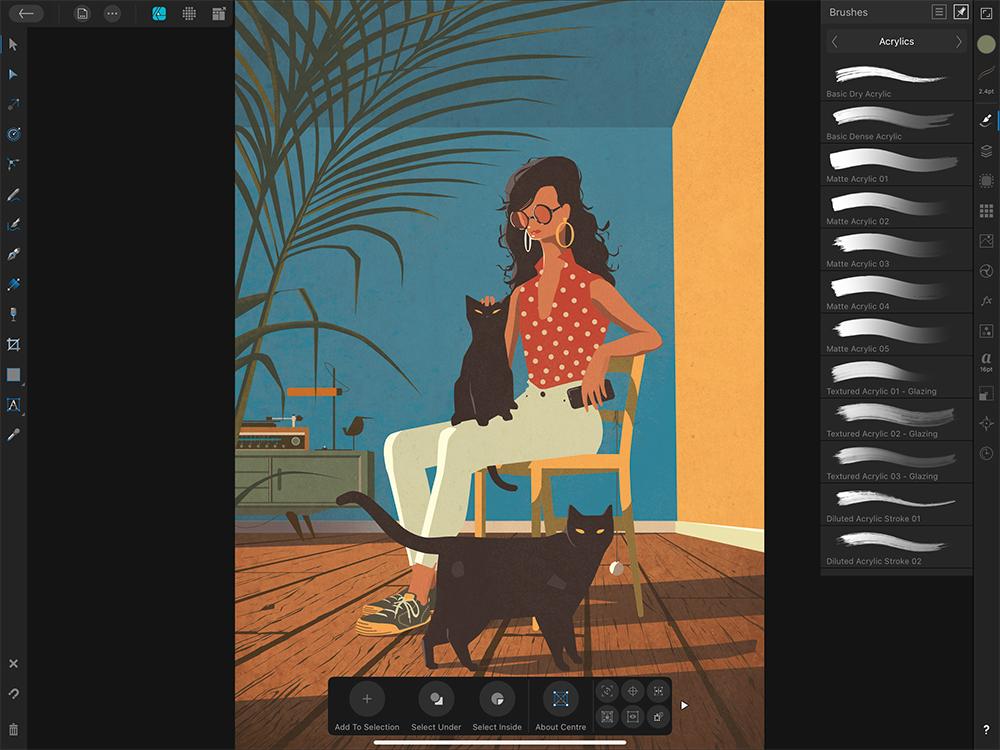
Quanto custa o Affinity Designer para iPad?: O Affinity foi comprado pelo Canva em outubro de 2025, o que o torna gratuito para quem tem uma conta no Canva.
- Licença do Affinity Designer 2 para iPad: Grátis
- Affinity Collection para iPad: Grátis
- Licença Universal do Affinity V2: Grátis
Baixar: Baixe o Affinity Designer 2 para iPad na App Store
Desenvolvedor: Serif Labs
Suporte: Suporta japonês, italiano, espanhol, alemão, francês, português, chinês simplificado e inglês. Para aprender a usar o Affinity Designer, dê uma olhada no portal de aprendizado e no fórum da comunidade no site deles. (Apenas em inglês)
Compatibilidade: O Affinity Designer 2 requer o iPadOS 15.0 ou superior. Os dados são compatíveis entre as versões de desktop e iPad. Você pode exportar arquivos PDF, EPS, SVG e PSD. Vale lembrar que arquivos AI não são suportados.
16. Linearity Curve
Desenho vetorial fácil no seu iPad
O Linearity Curve, antes conhecido como Vectornator, é um app de desenho vetorial para o iPad. Ele tem todas as funções necessárias para design gráfico vetorial e tipografia, como edição e mesclagem de caminhos, contorno de texto e alinhamento de objetos. Você pode até economizar tempo transformando imagens rasterizadas em vetores usando a ferramenta Auto Trace. O Linearity é super prático para criar materiais de marketing de onde você estiver!
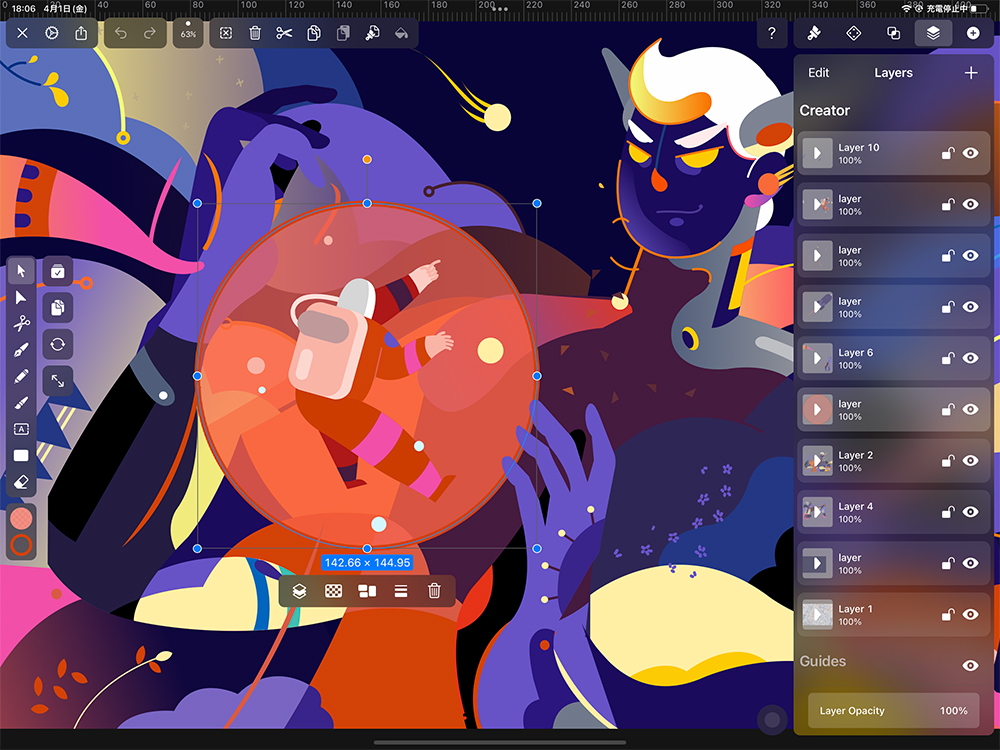
Quanto custa o Linearity Curve Graphic Design no iPad?: Ele é gratuito para baixar e usar, mas o número de arquivos que você pode ter ao mesmo tempo e os recursos disponíveis são limitados. É necessário fazer uma assinatura para remover essas restrições.
-
- Curve Pro iPad: US$ 14,99/mês
Baixar: Baixe o Linearity Curve Graphic Design na App Store
Desenvolvedor: Linearity GmbH
Suporte: Um guia básico e FAQ sobre como usar o programa estão disponíveis no site (apenas em inglês).
Compatibilidade: O Linearity Curve Graphic Design requer o iPadOS 16.0 ou superior. Existem versões para macOS e iPhone que possuem os mesmos recursos da versão para iPad. Além de formatos de imagem de uso geral, como PNG, você também pode exportar para os formatos SVG, AI e PDF. É possível enviar arquivos do Vectornator diretamente para o Illustrator, mas você precisará de uma Adobe ID para usar essa função.
17. Artstudio Pro
O aplicativo de edição de fotos e pintura com texturas de pincel realistas
Um app de pintura e edição de fotos para iOS e macOS. Além de 27 ferramentas básicas, ele oferece uma mistura realista de pigmentos e uma experiência super fluida, sendo compatível com os mais recentes processadores multinúcleo, além do Apple Pencil e iCloud. Você pode retocar fotos com vários filtros e recursos, e até mesmo criar animações simples!
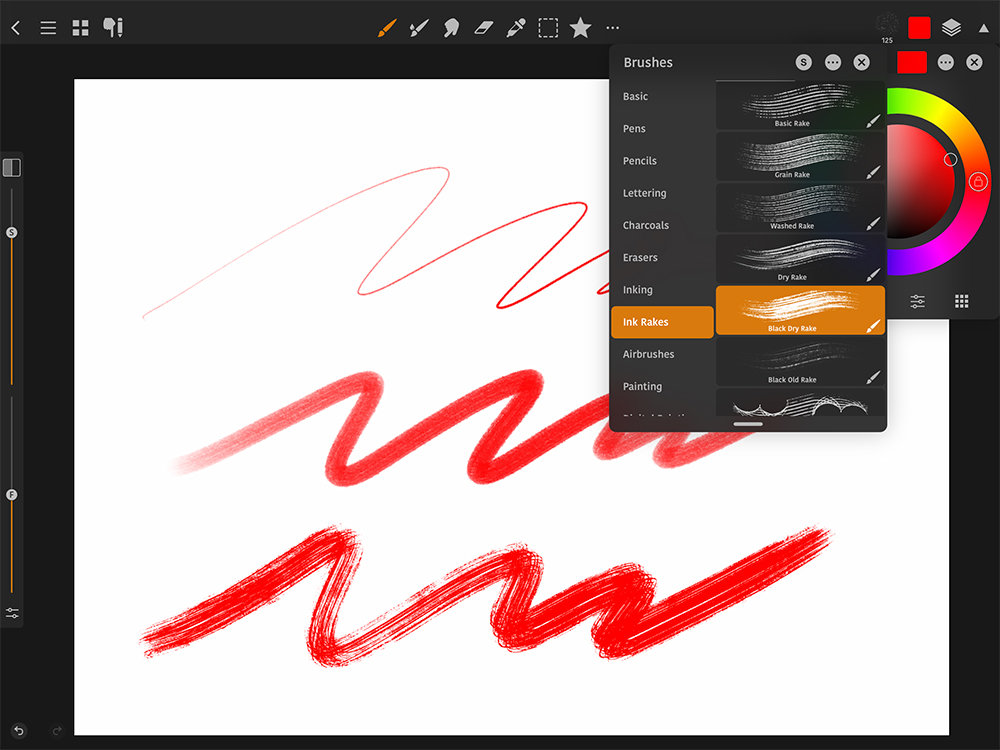
Quanto custa o Artstudio Pro no iPad?: O download e o uso são gratuitos, mas os recursos são bem limitados. A versão gratuita não permite ter mais de 3 camadas, criar telas grandes ou exportar em qualquer formato além de jpg. É preciso fazer uma compra no aplicativo para aproveitar o Artstudio Pro ao máximo.
- Assinatura anual: US$ 3,49/ano
- Licença vitalícia: US$ 14,99
Baixar: Baixe o Artstudio Pro na App Store
Desenvolvedor: Lucky Clan
Suporte: Você pode tirar dúvidas e consultar o manual do usuário no fórum oficial (apenas em inglês).
Compatibilidade: Requer o iOS 15 ou superior. Há também versões para iPhone e macOS com os mesmos recursos! Na versão paga, você pode exportar para vários formatos (ABR, TPL, PAT, GRD, ASE, ACO).
18. Adobe Illustrator: Arte Gráfica
O padrão em design gráfico e aplicativo de arte vetorial no seu iPad
O Adobe Illustrator, referência em design gráfico e arte vetorial, também possui uma versão para iPad com uma interface super otimizada para tablets! Com ele, você pode usar o seu Apple Pencil para desenhar como se estivesse no papel, além de aproveitar recursos incríveis para o seu trabalho de design, como 18.000 fontes. Embora atualmente tenha menos recursos que a versão para PC, ele foi todo pensado para funcionar perfeitamente com o Apple Pencil e gestos de toque. Você também pode abrir seus arquivos em outros apps da Adobe Creative Cloud, como o Adobe Fresco, e continuar a edição no Illustrator pela nuvem.
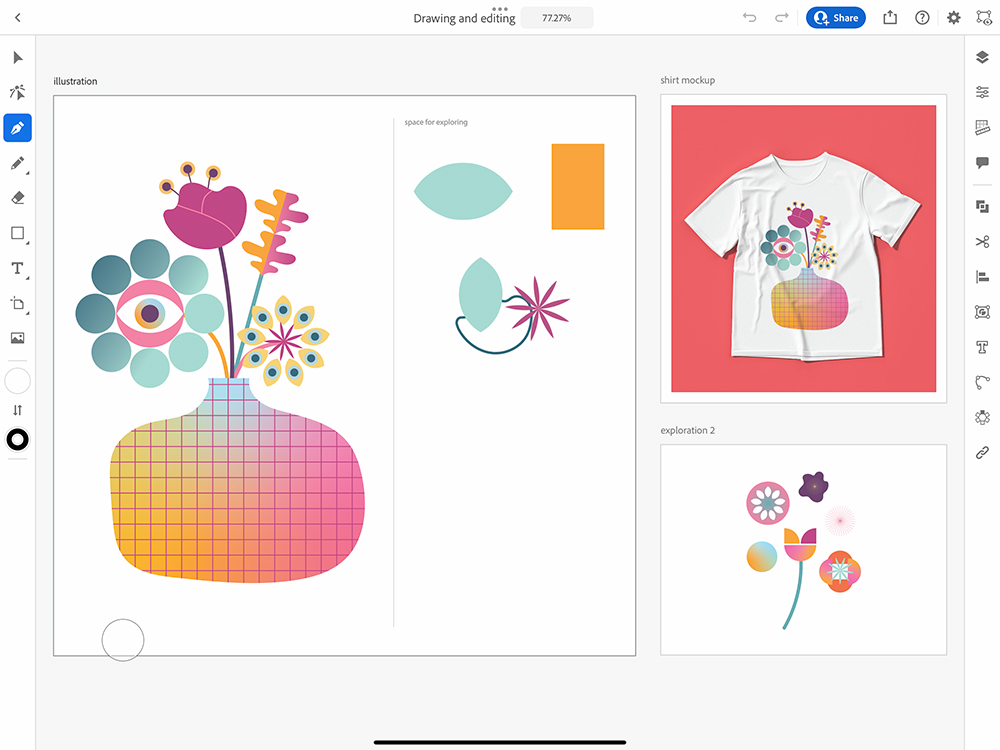
Quanto custa o Adobe Illustrator no iPad?: O download é gratuito, mas você precisa pagar uma assinatura mensal para usar o Illustrator no iPad.
-
- Illustrator no iPad: US$ 9,99/mês (US$ 79,99/ano)
- Adobe Design Mobile: US$ 14,99/mês (US$ 149,99/ano)
Você também vai precisar de uma conta do Adobe ID. Se você já assina um plano da Creative Cloud que inclui o Adobe Illustrator, já pode começar a usar!
Baixar: Baixar o Adobe Illustrator para iPad na App Store
Desenvolvedor: Adobe Inc
Suporte: Os idiomas suportados são inglês, alemão, francês e japonês. Você pode conferir um guia básico e as perguntas frequentes sobre como usar o programa aqui.
Compatibilidade: Requer iPadOS 14.0 ou superior. Os arquivos criados no Adobe Illustrator são salvos na nuvem e podem ser editados no seu desktop com Windows ou macOS. Na versão para iPad, você pode usar formatos como AI, SVG, PSD e vários outros, que também podem ser abertos em muitos outros aplicativos!
19. Adobe Photoshop
Ótimo para editar e aprimorar fotos e ilustrações
O Photoshop é um editor de fotos e software de design gráfico muito popular para desktop. A versão para iPad possui menos ferramentas, mas mantém as funções básicas com a praticidade dos controles por toque e da Apple Pencil! Embora não seja focado especificamente em arte digital, ele é bastante usado para concept art e desenvolvimento visual.
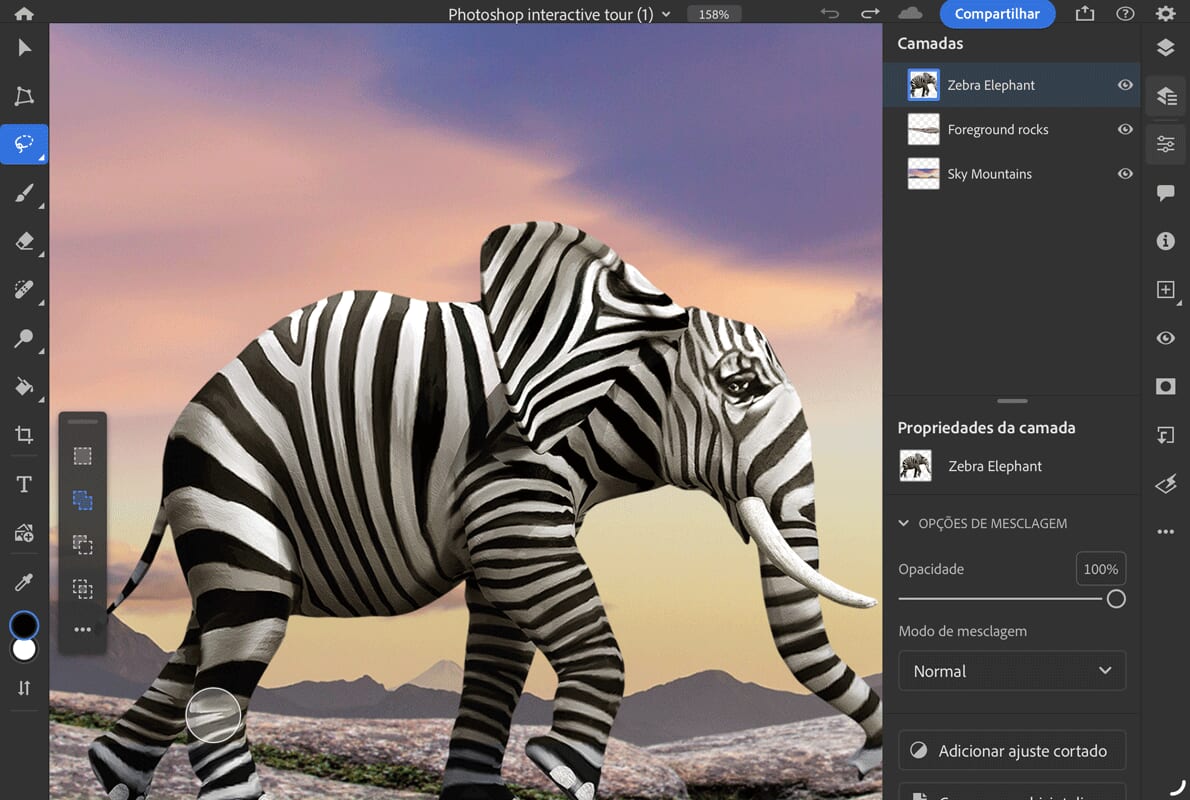
Quanto custa o Adobe Photoshop no iPad?: Você vai precisar de uma conta Adobe ID e de um plano de assinatura qualificado (como o pacote Creative Cloud) para usá-lo. O Photoshop também oferece um teste gratuito de 30 dias.
-
- Photoshop no iPad: US$ 9,99/mês (US$ 49,99 a 69,99/ano)
- Adobe Design Mobile: US$ 14,99/mês (US$ 149,99/ano)
Baixar: Baixe o Adobe Photoshop para iPad na App Store
Desenvolvedor: Adobe Inc.
Suporte: Um guia básico e perguntas frequentes sobre como usar o programa estão disponíveis aqui.
Compatibilidade: O Adobe Photoshop no iPad atualmente requer o iPadOS 18.0 ou posterior. Com a tecnologia em nuvem, você pode enviar e sincronizar seus arquivos do Photoshop em vários dispositivos. Eles abrem da mesma forma que no macOS e no Windows!
20. Procreate Dreams
Crie animações facilmente no seu iPad
O Procreate Dreams traz uma linha do tempo de animação com a mesma interface básica do Procreate. Essa linha do tempo permite que você edite tudo com toques longos e movimentos de arrastar, aproveitando ao máximo os comandos de gestos do iPad. O app torna super intuitivo criar animações: basta mover as ilustrações na tela e ele transforma esses movimentos em quadros-chave (key frames). Além disso, você pode importar e exportar arquivos de áudio e vídeo direto no app!
As ferramentas de ilustração são bem parecidas com as do Procreate, o que é ótimo e fácil de pegar o jeito, mesmo para quem está começando. Mas vale lembrar que muitos recursos de desenho do Procreate, como formas rápidas (quick shapes), ferramentas de seleção, mover e redimensionar, não estão presentes aqui. Ele também não tem o estúdio de pincéis para customização, o que o torna um pouco menos prático se o seu foco for apenas ilustrar.
Uma dica legal é usar o iPad no modo Split View (Tela Dividida) para desenhar no Procreate e usar essa ilustração ou os dados dos pincéis nas suas animações no Dreams!
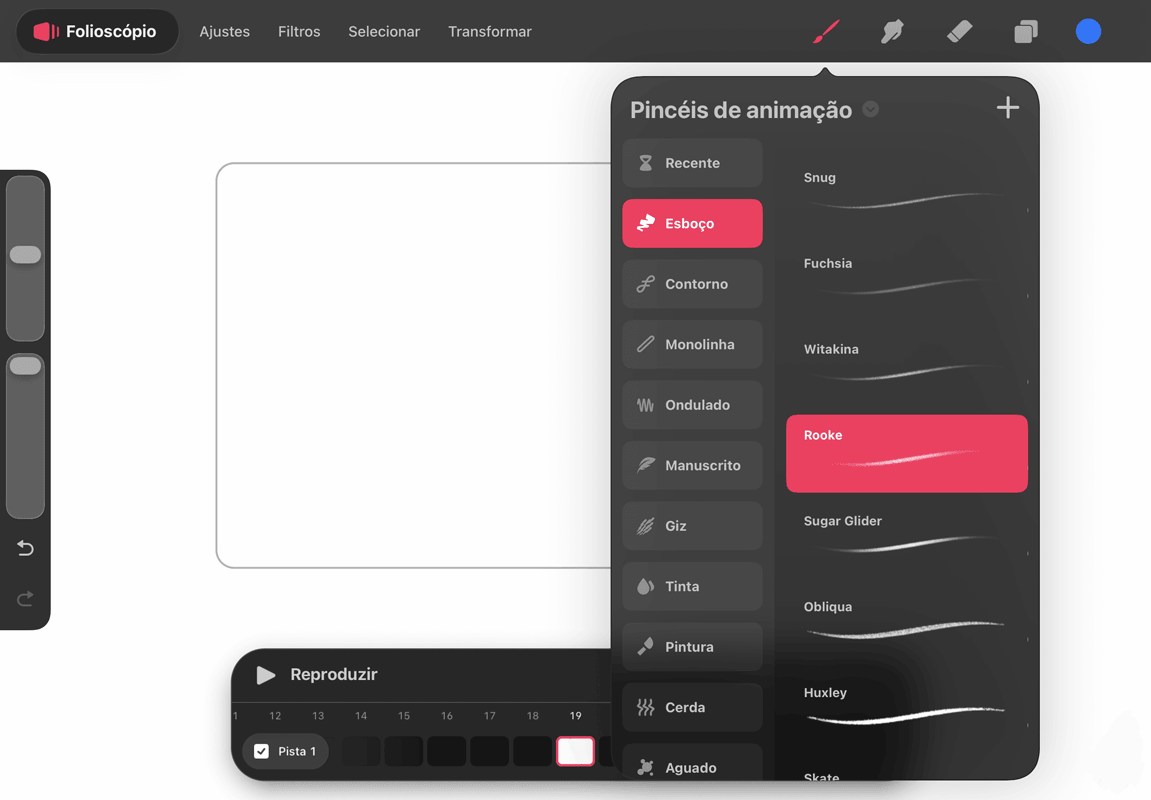
Quanto custa o Procreate Dreams no iPad?: US$ 12,99
Baixar: Procreate Dreams na App Store
Desenvolvedor: Savage Interactive
Suporte: O mesmo do Procreate para iPad
Compatibilidade: A versão mais recente do Procreate Dreams requer o iPadOS 16.3 ou superior instalado.
Conclusão
E é isso! Esses são os 20 melhores aplicativos de desenho e pintura para 2026.
Encontrar o aplicativo certo pode exigir algumas tentativas no começo. Recomendamos que você comece com um aplicativo que ofereça um teste gratuito ou download grátis, para que possa experimentar e descobrir quais recursos são essenciais para o seu processo de arte digital.
Quer desenhar no seu PC também?
Nós também temos ótimas recomendações de aplicativos de desenho para computador!
Confira os Melhores Aplicativos e Softwares de Desenho em 2026 (Gratuitos e Pagos) onde analisamos os melhores aplicativos de desenho disponíveis, incluindo opções para Windows e macOS.