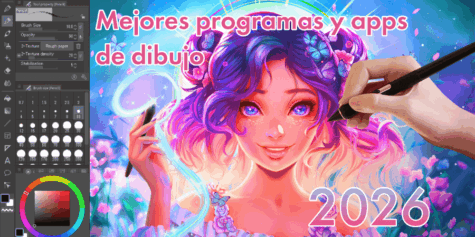
Las 20 mejores aplicaciones de dibujo para iPad (2026)
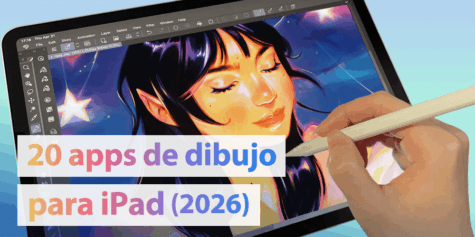
Con un iPad, el arte digital es más fácil que nunca. Te traemos las mejores 20 aplicaciones de arte digital para iPad, para principiantes y profesionales.
Introducción
Si tienes un iPad, el arte digital está más a la mano que nunca (valga la frase). Sin embargo, existen en el mercado gran cantidad de aplicaciones (gratuitas y de pago) al alcance de todos. Decidirse por una es lo difícil del asunto. En este artículo, intentamos reseñar las 20 mejores apps de dibujo y pintura digital compatibles con iPad para hacerte más fácil la decisión (¡o más difícil, según se mire!). Si ya tienes una app favorita en mente, ve directamente a su reseña, y si no, sigue leyendo, porque trataremos de orientarte.
Si lo que buscas es, en cambio, un listado de aplicaciones que también puedas usar en PC, te recomendamos este otro artículo.

Índice
- Lista de las 20 mejores aplicaciones de arte para iPad
- Cómo elegir una aplicación
- Aplicaciones artísticas para iPad por proyecto
- Conclusión
1. Cómo elegir la aplicación
- ¿Qué quieres dibujar? Elegir una buena aplicación para dibujar en el iPad depende de lo que quieras crear: ¿Vas a hacer garabatos o bocetos, o vas a dibujar cómics y animaciones?
- ¿Aplicación gratuita o de pago? Los principiantes pueden empezar con una aplicación gratuita, pero considera adquirir una app de pago si quieres más funciones, recursos en línea y asistencia al usuario. Además, es más probable que las aplicaciones artísticas de pago sean compatibles con las nuevas tecnologías, como el último Apple Pencil Pro.
- ¿Vas a utilizar otros dispositivos? Si también quieres trabajar entre tu Mac y tu iPhone, elige una app de pintura que ofrezca almacenamiento en la nube.
Reseñas de las 20 mejores aplicaciones artísticas para iPad
Hay un montón de aplicaciones de dibujo gratuitas y de pago para los usuarios de iPad, así que es fácil sentirse abrumado con sólo navegar por la App Store. En esta sección, vamos a desglosar 20 de las mejores aplicaciones de arte para iPad, solo tienes que hacer clic en una aplicación del listado abajo para leer la reseña. Trataremos de cubrir sus características, precio (en USD y EUR), soporte y mucho más. Aprovecha las pruebas gratuitas y experimenta algunas aplicaciones para ayudarte a encontrar la app perfecta para ti.
En la propia lista viene indicado si son gratuitas (o dispones de prueba gratuita) o de pago, para facilitarte una primera criba.
- Clip Studio Paint PRO/ EX (prueba gratuita)
- Adobe Fresco
- Procreate
- SketchBook (Gratis)
- Ibis Paint X (Gratis)
- Art Set 4 (Gratis)
- MediBang Paint (Gratis) / MediBang Pro
- Inspire Pro
- ArtRage Vitae
- Paintstorm Studio
- Infinite Painter (Gratis)
- Sketch Club
- Zen Brush 3
- Concepts
- Affinity Designer 2 (prueba gratuita)
- Linearity Curve (Gratis)
- Artstudio Pro (Gratis)
- Adobe Illustrator
- Adobe Photoshop
- Procreate Dreams
Las mejores aplicaciones artísticas para iPad según el tipo de proyecto
Si ya tienes una idea de lo que vas a crear, a continuación encontrarás las aplicaciones que te recomendamos para cada tipo de proyecto.
Aplicaciones de dibujo e ilustración para iPad
Estas aplicaciones de dibujo tienen todas las herramientas básicas necesarias para crear fanart, arte vectorial e ilustraciones de todo tipo en tu iPad. Aplicaciones como Clip Studio Paint incluyen incluso figuras en 3D para ayudarte con la anatomía y el dibujo de poses.
Aplicaciones de cómic y webtoon para iPad
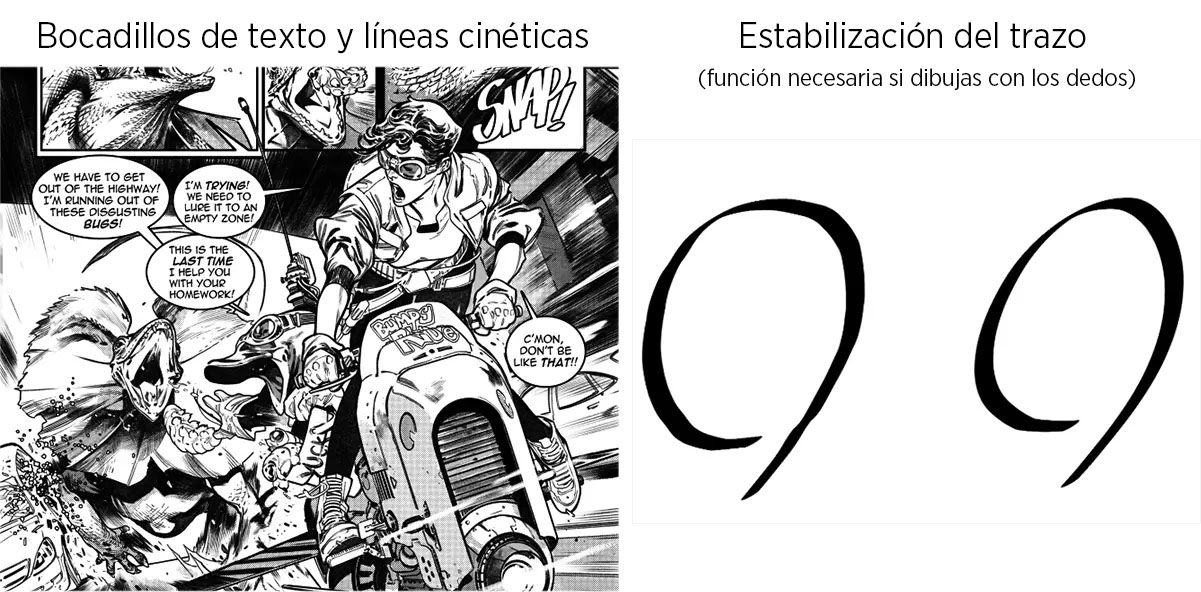
Ambas incluyen funciones para crear fácilmente viñetas, bocadillos y trazos fluidos, por lo que son ideales tanto para crear como para compartir cómics y webtoons en línea.
Aplicaciones de animación para iPad
Ahora puedes crear con tu iPad una gran variedad de animaciones utilizando estas apps. Algunas aplicaciones de animación tienen restricciones, como no poder guardar con la versión de prueba o tener un número determinado de fotogramas. Así que asegúrate antes de invertir tiempo y dinero en cualquier aplicación si esta responde a tus necesidades.

Aplicaciones de dibujo vectorial para iPad
-
- Illustrator (SVG)
- Photoshop (ABR)
- Clip Studio Paint PRO/ EX (3D, reglas de perspectiva, SVG, ABR)
- Affinity Designer 2 for iPad (SVG)
Si eres un diseñador gráfico que trabaja constantemente en movimiento, ten en cuenta que estas aplicaciones para iPad ofrecen la misma potencia y prestaciones que sus equivalentes para PC. Algunas manejan archivos de alta resolución para impresión, admiten archivos vectoriales (.SVG), pinceles de Photoshop (.abr), e incluso objetos 3D. Esto permite a los artistas e ilustradores profesionales trabajar sin trabas en su iPad.
1. Clip Studio Paint
El estudio de arte todo en uno para ilustración, cómic y animación
Clip Studio Paint es el software profesional para ilustración, cómic y animación. Hay dos ediciones: PRO y EX. La versión para iPad tiene todas las características de su homóloga para PC, con la ventaja añadida de disponer de un Modo sencillo para que dibujar sea aún más fácil en la tableta. Cuenta con una alta calidad y un soporte fiable amparado por grandes marcas como Wacom o Samsung.
A partir de agosto de 2024, todas las ediciones de Clip Studio Paint son compatibles con las funciones de apretar y girar del Apple Pencil Pro.
Con múltiples funciones profesionales como la estabilización y los modelos 3D, al principio puede parecer una aplicación de dibujo demasiado avanzada, pero hay una gran cantidad de información disponible a través de tutoriales oficiales y la comunidad de usuarios en línea. Clip Studio también ofrece numerosos servicios, como Clip Studio Assets, que alberga más de 270.000 materiales (muchos de ellos gratuitos).

Precio de Clip Studio Paint PRO/EX para iPad: Puedes descargar gratis la versión de prueba limitada, pero es necesario crear una cuenta gratuita de Clip Studio y suscribirte a un plan a través de la app o la web oficial para poder guardar o exportar archivos. Quienes se suscriben por primera vez obtienen 3 meses gratis más bonificaciones para utilizar pinceles y materiales de Clip Studio Assets. Hay planes disponibles para uno o varios dispositivos:
- Plan sencillo para un dispositivo:
- PRO 4,49 USD/4,39 EUR al mes (26,99 USD/26,90 EUR al año)
- EX 8,59 USD/8,59 EUR al mes (26,99 USD/73,90 EUR al año)
- Plan doble para hasta 2 dispositivos:
- PRO 7,49 USD/6,49 EUR al mes (35,99 USD/33,99 EUR al año)
- EX 12,49 USD/11,49 EUR al mes (103,99 USD/93,99 EUR al año)
- Plan premium para hasta 4 dispositivos:
- PRO 8,99 USD/ 7,99 EUR al mes (54,99 USD/49,99 EUR al año)
- EX 14,99 USD/12,99 EUR al mes (119,99 USD/108,99 EUR al año)
Descárgatelo: Descarga Clip Studio Paint para iPad en la App Store
Desarrollador: CELSYS, Inc.
Soporte: El soporte multilingüe está disponible en inglés, japonés, coreano, francés, alemán, español, portugués, tailandés, indonesio y chino tradicional. El sitio oficial tiene una sección de Preguntas frecuentes con explicaciones detalladas de las funciones, tutoriales de creadores profesionales, vídeos y mucho más. También hay un sitio de ayuda mutua entre la comunidad llamado Clip Studio ASK, y además tienes a tu disposición Clip Studio TIPS con muchos tutoriales oficiales y otros creados por los usuarios.
Compatibilidad: La mayoría de las funciones se pueden utilizar en cualquiera de estos dispositivos: Windows/macOS/iPad/iPhone/Android. Puedes guardar tus ilustraciones en la nube para trabajar con ellas en varios dispositivos. Clip Studio también es compatible con los tipos de archivo .psd y .abr. y ambas ediciones (PRO y EX) son compatibles con Apple Pencil Pro.
2. Adobe Fresco
La aplicación de pintura de Adobe con un toque de pintura tradicional
Fresco es una app centrada en la pintura producida por Adobe. Gracias a la compatibilidad con Apple Pencil, puedes ajustar cómo se mezcla la pintura con cada pincel, e incluso utilizar pinceles rasterizados y vectoriales en el mismo lienzo en Fresco. En este sentido, es similar a Clip Studio Paint al combinar la sensación de la acuarela y la pintura al óleo, con las ventajas de trabajar con vectores.
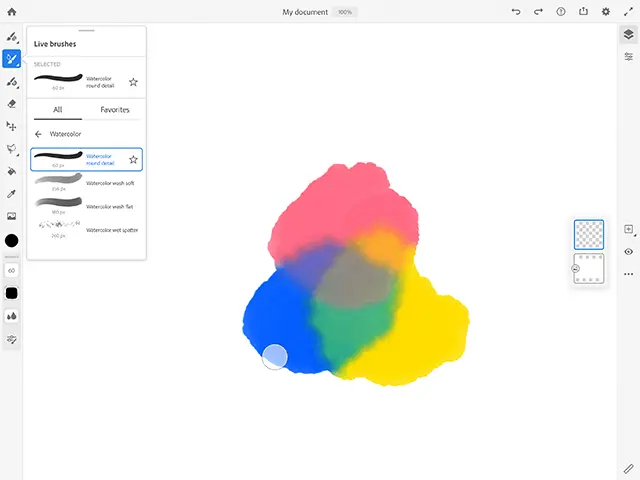
¿Cuánto cuesta Adobe Fresco en el iPad? Fresco es gratuito, pero algunas funciones están restringidas. Puedes realizar una compra dentro de la aplicación para obtener las funciones premium. Está incluido en el paquete de aplicaciones Adobe CC, pero también hay una suscripción anual solo para Fresco. Necesitarás una cuenta de Adobe ID para utilizarla.
- Fresco en iPad: 9,99 USD/ 8,99 EUR al año
- Adobe Design Mobile: 14,99 USD/16,49 EUR al mes (149,99 USD/ 164,99 EUR al año)
Descárgatelo: Descargar Adobe Fresco para iPad en el App Store
Desarrollador: Adobe Inc
Soporte: Adobe Fresco Support Page
Compatibilidad: Adobe Fresco es compatible con los pinceles .abr y el servicio en la nube de Adobe. Si ya utilizas software de Adobe como Photoshop, Illustrator o After Effects, utilizar Fresco podría ayudarte con el flujo de trabajo. No podrás utilizar la sensibilidad a la presión del lápiz en el iPhone con el Apple Pencil.
3. Procreate
Optimizado para iPad con una interfaz intuitiva
Es la popular aplicación de dibujo para iPad que ganó el Apple Design Award. El amplio lienzo de Procreate, diseñado para el uso táctil y con el Apple Pencil, garantiza una cómoda experiencia de dibujo. A los principiantes les resultará fácil navegar por la sencilla interfaz de usuario y utilizar los pinceles, similares a los de los medios tradicionales.
Procreate incluye guías de simetría, máscaras de recorte y herramientas de texto para un diseño gráfico sencillo. Existe una aplicación de animación exclusiva para iPad, Procreate Dreams (presentada al final de este artículo), así como una versión para iPhone (con menos funciones) llamada Procreate Pocket. Ninguna de las dos aplicaciones tiene versión de prueba, así que pide prestada la tableta de un amigo antes de comprarla.
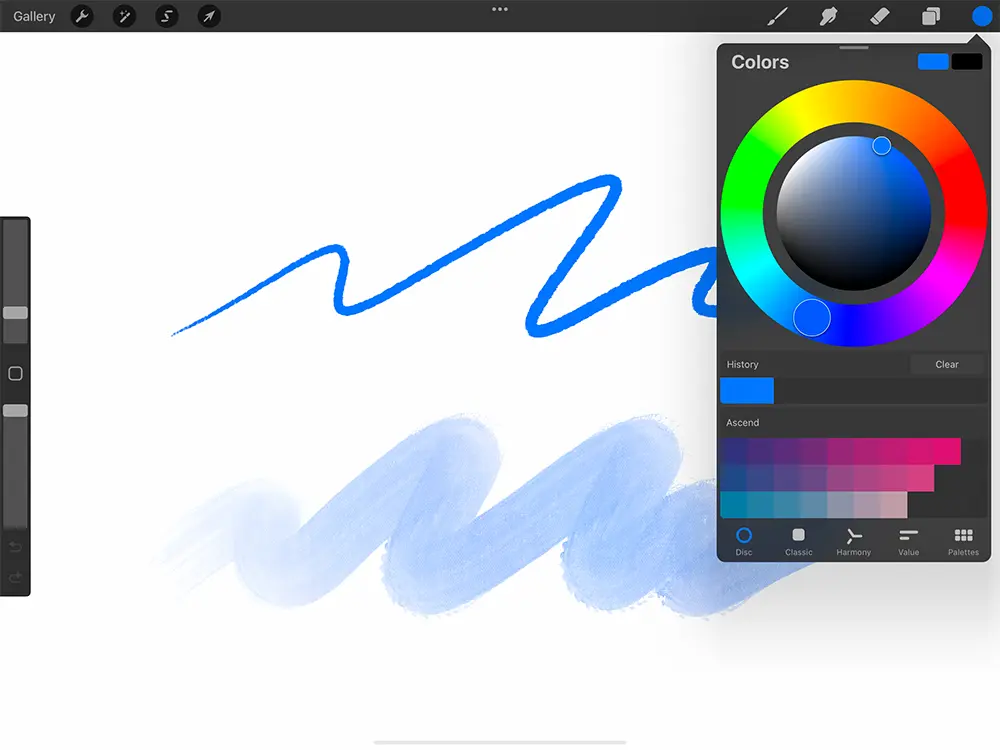
¿Cuánto cuesta Procreate para iPad? 12,99 USD/14,99 EUR
Descargar: Procreate en la App Store
Desarrollador: Savage Interactive
Soporte: Procreate es compatible con 19 idiomas. El Manual de Procreate y el Centro de ayuda de Procreate están disponibles en inglés, chino simplificado y japonés. Si no encuentras lo que buscas, puedes ponerte en contacto con el equipo de asistencia.
Compatibilidad: La última versión de Procreate necesita actualmente iPadOS 16.3 o posterior para ser instalada. El formato de archivo .procreate se puede utilizar con la versión para iPhone, Procreate Pocket, pero no con Procreate Dreams, que se guarda en formato .drm.
4. Sketchbook
Convierte tu iPad en un auténtico cuaderno de dibujo digital
Sketchbook es una aplicación ideal para hacer garabatos y apuntar ideas sencillas. Con su interfaz limpia y sus herramientas altamente personalizables, puedes centrarte en dibujar y pintar a tu antojo. Incluso te permite hacer animaciones cortas.
Las paletas de la interfaz de usuario aparecen en pantalla después de seleccionarlas y se desvanecen tras su uso, manteniendo el área del lienzo sin obstáculos. Hay más de 140 pinceles predeterminados para ofrecerte una plétora de opciones para una sensación tradicional.
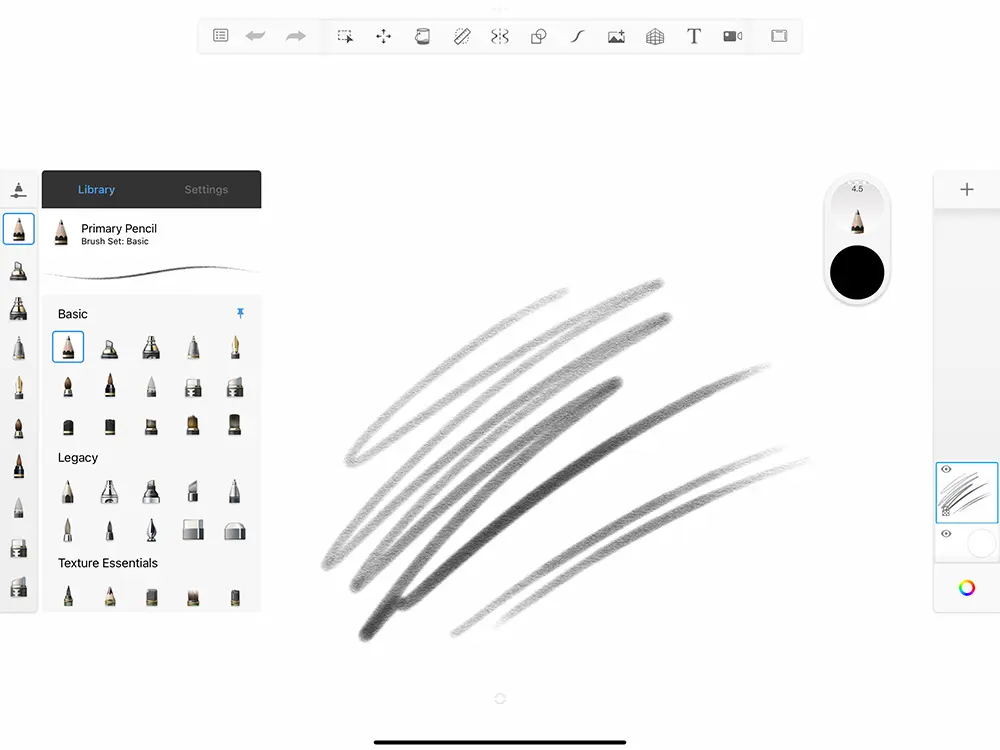
¿Cuánto cuesta Sketchbook para iPad? Sketchbook es gratuito, pero algunas herramientas esenciales como la agrupación y enmascaramiento de capas, los degradados y la posibilidad de importar y exportar pinceles y paletas de colores son exclusivas del paquete Premium.
-
- Paquete Premium: 2,99 USD/EUR
Descárgatelo: Descargar Sketchbook en la App Store
Desarrollador: Sketchbook, Inc.
Soporte: En su blog oficial (sólo en inglés) encontrarás tutoriales y guías sobre cómo utilizar Sketchbook.
Compatibilidad: Las operaciones del Apple Pencil Pro como apretar y girar son compatibles. Existe una versión de escritorio y una versión para iPhone con las mismas funciones que la versión para iPad, pero sin sensibilidad a la presión del lápiz para el Apple Pencil.
5. ibis Paint X
Numerosos materiales para dibujar ilustraciones y cómics
ibisPaint es una aplicación gratuita de ilustración y arte manga que te permite dibujar en tu smartphone, tableta u ordenador. La interfaz está optimizada para smartphones y tabletas. Puedes grabar tu proceso de dibujo en un vídeo timelapse y publicarlo en su web oficial o redes sociales.
También dispone de una gama completa de funciones de producción de manga y cómic, como las tramas de semitono y las funciones de viñeta.
Hay muchos materiales para elegir entre los más de 47.000 pinceles, 21.000 texturas y tramas, 2.100 fuentes y más de 80 efectos y filtros.
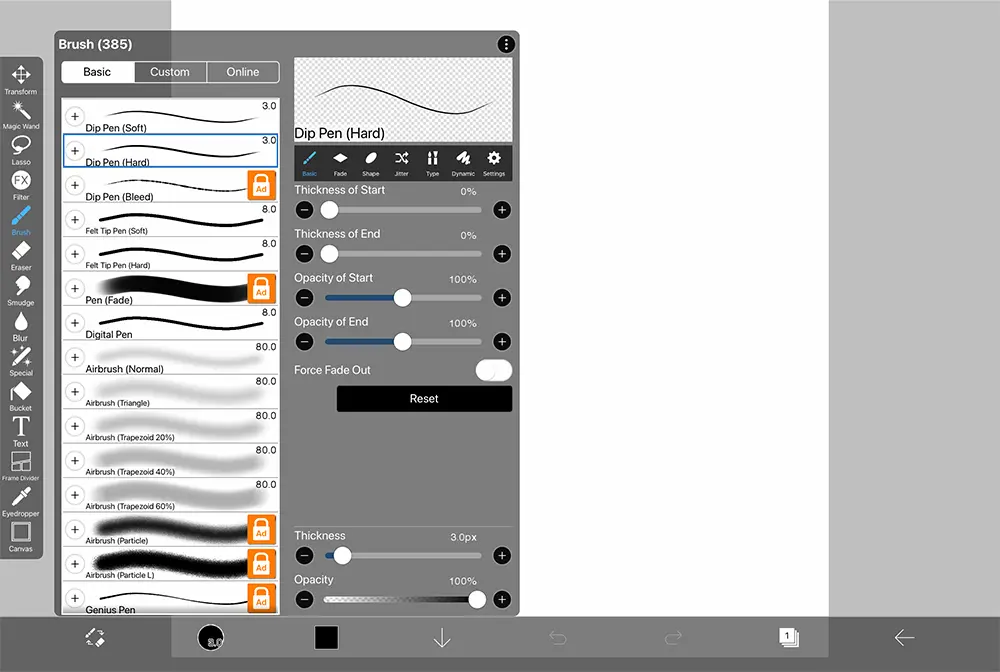
Cuánto cuesta Ibis Paint X en iPad? ibis Paint X es gratuita en iPad, pero muestra anuncios y limita ciertos pinceles y funciones. Puedes ver un anuncio para desbloquear estas funciones durante un tiempo limitado, o eliminar por completo estas restricciones pagando por la aplicación o haciéndote miembro Prime.
- Complemento Eliminar Anuncios: 9,99 USD/EUR
- Suscripción Prime: 2,99 USD/EUR al mes (27,99 USD/30,99 EUR al año)
Descárgatelo: Descargar ibis Paint X en la App Store
Desarrollador: ibis inc.
Soporte: El sitio web oficial tiene FAQ y una lista de tutoriales sobre cómo utilizar ibis Paint. El canal de YouTube de ibisPaint también tiene un montón de información útil para principiantes en arte digital.
Compatibilidad: Tanto la versión para iPhone como la versión para Windows ofrecen la mayoría de las funciones. ibisPaint es compatible con Clip Studio Paint, por lo que puedes cargar ilustraciones de ibisPaint en la nube de Clip Studio y seguir trabajando con las mismas capas en Clip Studio Paint.
6. Art Set 4
Juega con diferentes medios digitalmente
Art Set 4 es una aplicación de dibujo básica pero realista que te permite utilizar pintura al óleo, acuarelas, pasteles al óleo y mucho más sobre una gran variedad de lienzos, como el papel prensado en frío. Con una interfaz de usuario sencilla, Art Set 4 es una aplicación de arte digital para principiantes que recrea el placer de la pintura tradicional.
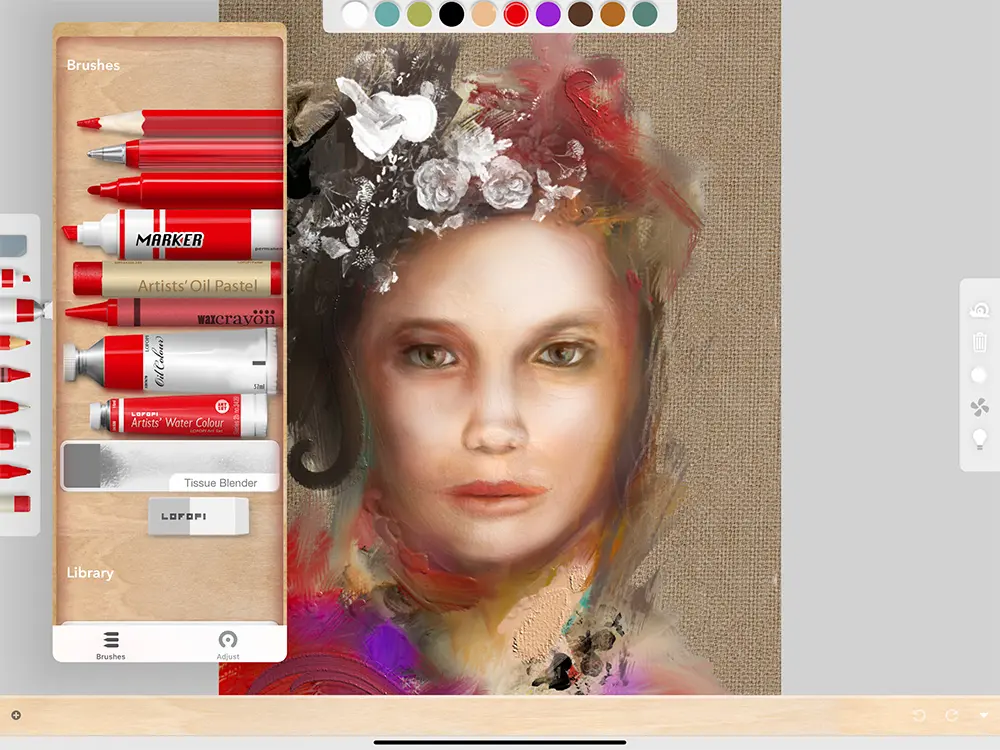
¿Cuánto cuesta Art Set 4 para iPad? Art Set 4 es gratuito, pero con funciones limitadas. Debes actualizar a Premium Pro para desbloquear funciones como las capas, la herramienta cuentagotas, los filtros y las máscaras.
-
- Desbloquear todo: 12,99 USD / 14,99 EUR
Descárgatelo: Descarga Art Set 4 en la App Store
Desarrollador: LOFOPI
Soporte: No hay tutoriales oficiales disponibles.
7. MediBang Paint / MediBang Pro
Empieza a dibujar manga con esta aplicación gratuita
MediBang Paint es un popular software de arte gratuito para escritorio, tableta y smartphone. Aunque no es tan potente como las aplicaciones de pago, incluye herramientas esenciales para crear ilustraciones y cómics/manga, como bordes de marcos y tonos de pantalla.
Además, viene con varias funciones en la nube, incluido el acceso a más de 1000 tramas de semitono, 180 pinceles más y 20 fuentes. Puedes guardar tu trabajo en la nube para seguir trabajando en él en otros dispositivos. En enero de 2024 se lanzó una versión rediseñada llamada MediBang Pro. Además de ser de pago y no tener anuncios, la interfaz de usuario se simplificó para adaptarse a las tabletas más pequeñas.

¿Cuánto cuesta MediBang Paint en iPad? La descarga y el uso de MediBang son gratuitos. La versión gratuita tiene anuncios y limita las funciones y el almacenamiento en la nube. Para desbloquear estas funciones, debes hacerte miembro Premium (compra dentro de la aplicación) o comprar MediBang Pro.
-
- MediBang Premium (incluye 20 GB de almacenamiento): 2,99 USD o 3,49 EUR/mes
- MediBang Premium100 (100 GB de almacenamiento): 4,99 USD/EUR al mes
- MediBang Premium300 (300 GB de almacenamiento): 9,99 USD/EUR al mes
- Creative pack: 8,99 USD/EUR
Descárgatelo: Descargar MediBang Pro en la App Store para iPad en la App Store
Desarrollador: MediBang inc
Soporte: Hay un FAQ oficial y atención al cliente en japonés, inglés y chino (tradicional y simplificado).
Compatibilidad: Requiere iPadOS13.0 y superior. MediBang es compatible con Apple Pencils de 1ª y 2ª generación. Puedes exportar trabajos creados en MediBang como archivo .PSD. Para utilizar las funciones en la nube, debes registrarte como usuario e iniciar sesión. Ten en cuenta que no puedes transferir ajustes como los de los lápices y pinceles entre distintos sistemas operativos, como un ordenador y un iPad.
8. Inspire Pro
Inspírate y empieza a dibujar
Una app de dibujo que brilla con la ayuda del Apple Pencil de segunda generación, y es especialmente buena reproduciendo pintura al óleo y pinceladas tradicionales. No hay manual, pero el manejo de la aplicación es bastante intuitivo gracias a su sencilla interfaz de usuario. Sin embargo, carece de funciones de capa, y puede no ser adecuado para obras complejas.
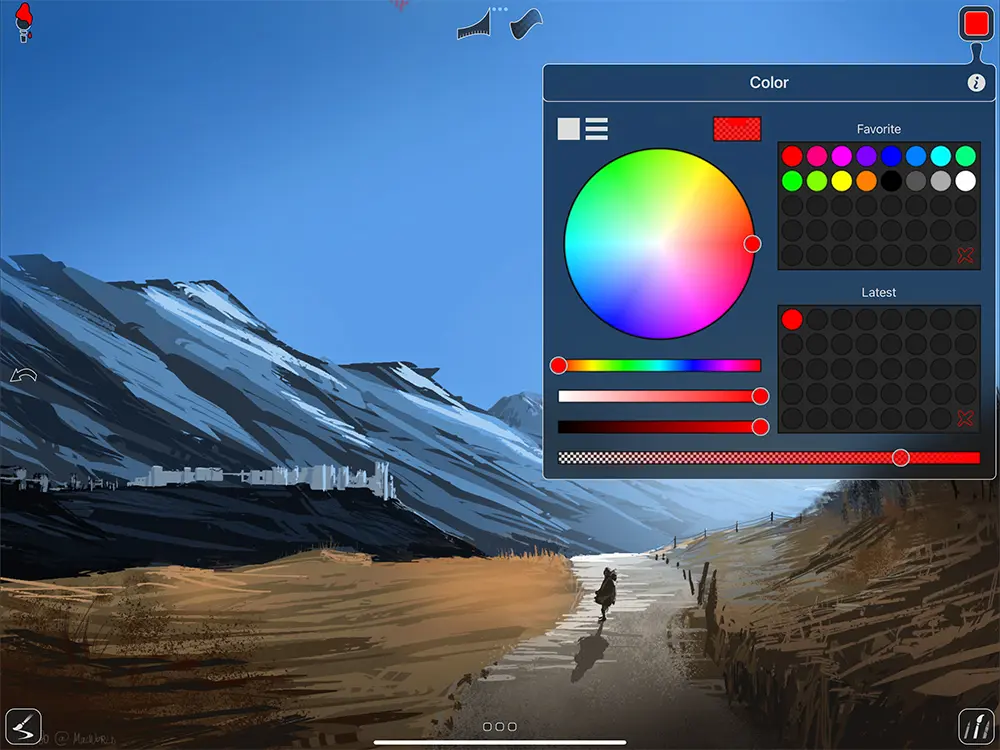
¿Cuánto cuesta Inspire Pro para iPad? 19,99 USD
Descárgatelo: Descarga Inspire Pro en la App Store
Desarrollador: snowCanoe
Soporte: La aplicación está disponible en 13 idiomas. Puedes encontrar una sencilla FAQ en su página oficial (solo en inglés).
Compatibilidad: La instalación requiere iPadOS 13.6 o posterior. También hay una versión para iPhone llamada Inspire.
9. ArtRage Vitae
Difumina pinceladas sin mezclarlas
Esta es la versión para iPad/iPhone de ArtRage Vitae, una aplicación de dibujo de sobremesa que ofrece mezclas de colores y texturas realistas. Además de lápices y pinceles, también puedes utilizar herramientas tradicionales que no suelen encontrarse en los programas de arte digital, como rodillos de pintura y espátulas.
Si estás acostumbrado a la versión de escritorio de ArtRage, ten en cuenta que la versión para iPad/iPhone no incluye compatibilidad con archivos PSD, ajustes de tamaño de impresión ni la posibilidad de editar con una herramienta de selección.
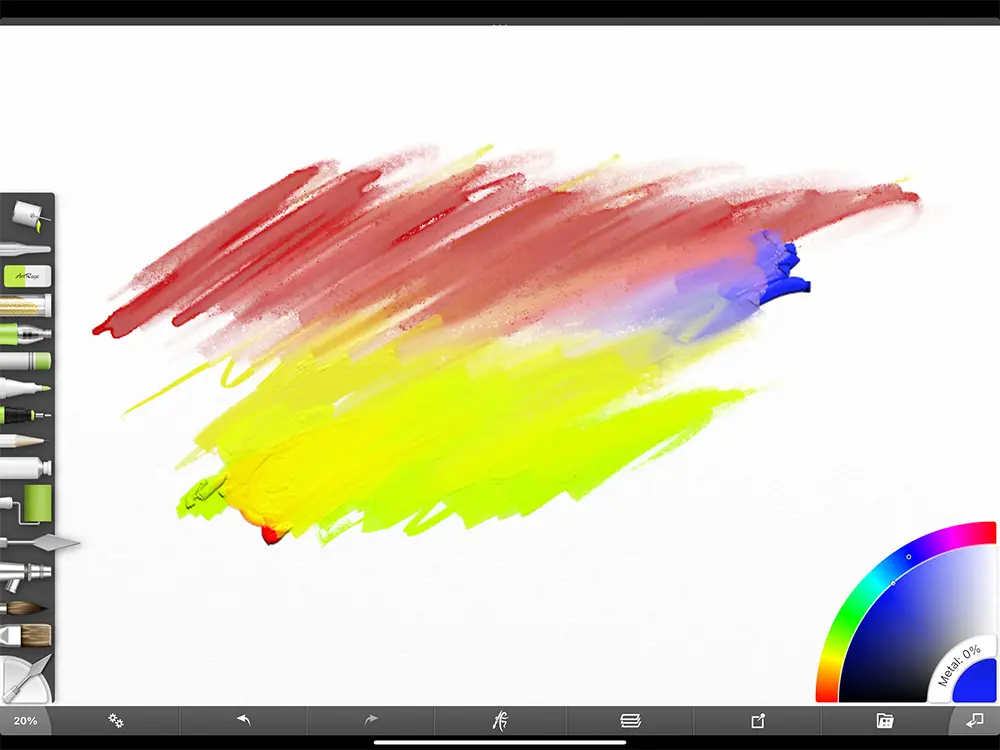
¿Cuánto cuesta ArtRage Vitae en iPad? 4,99 USD/5,99 EUR
Descargar: Descarga ArtRage Vitae Mobile Painting en la App Store
Desarrollador: Ambient Design Ltd.
Soporte: En su sitio oficial hay una sección de preguntas frecuentes. (sólo en inglés)
Compatibilidad: Compatible con la presión y la inclinación del Apple Pencil. Para los usuarios de iPhone, se puede utilizar 3D touch. El formato de archivo es .ptg, que se puede utilizar con el programa de Windows/macOS, ArtRage 6.
10. Paintstorm Studio
Experimenta digitalmente múltiples pinceles
Paintstorm Studio es un software de pintura CG avanzado y de bajo coste disponible para PC de sobremesa y iPad. Cuenta con una amplia variedad de pinceles, modos de fusión y otras funciones personalizables para crear ilustraciones detalladas. Puedes redibujar trazos fácilmente con herramientas de corrección de trazos y pintar con dos pinceles al mismo tiempo utilizando la herramienta de pincel doble.
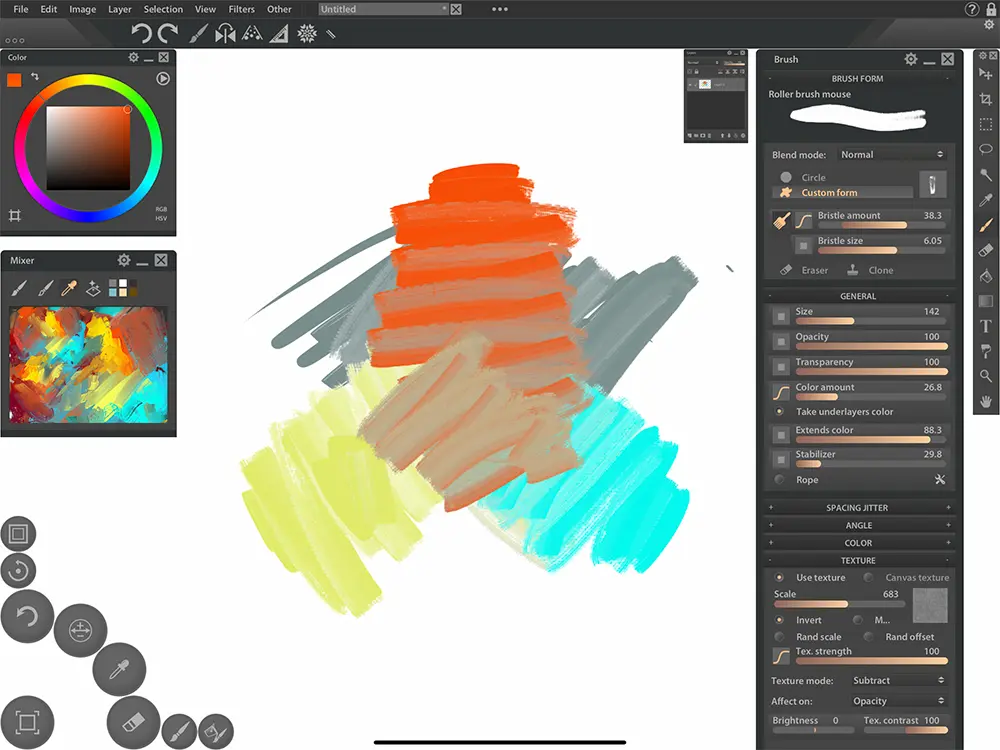
¿Cuánto cuesta Paintstorm Studio para iPad?: 12,99 USD/14,99 EUR
Descárgatelo: Descargar Paintstorm Studio en el App Store
Desarrollador: Sergei Komarov
Soporte: Hay una página de soporte en inglés donde puedes encontrar tutoriales.
Compatibilidad: Los archivos son compatibles entre las versiones Windows, MacOS y Linux. También admite los formatos PSD y ABR, por lo que es compatible con Adobe Photoshop. Sin embargo, no hay forma de compartir directamente archivos entre dispositivos a través de la nube.
11. Infinite Painter
Dibuja y garabatea a tu antojo
El punto fuerte de Infinite Painter es su interfaz intuitiva y minimalista. La versión gratuita incluye una amplia gama de pinceles altamente personalizables y herramientas básicas. Sin embargo, sólo se pueden crear un máximo de 3 capas. Incluso pagando la versión Pro, el número de capas depende de la memoria del dispositivo y de la resolución del lienzo, por lo que recomendamos usar esta aplicación solo para garabatear o hacer esbozos.
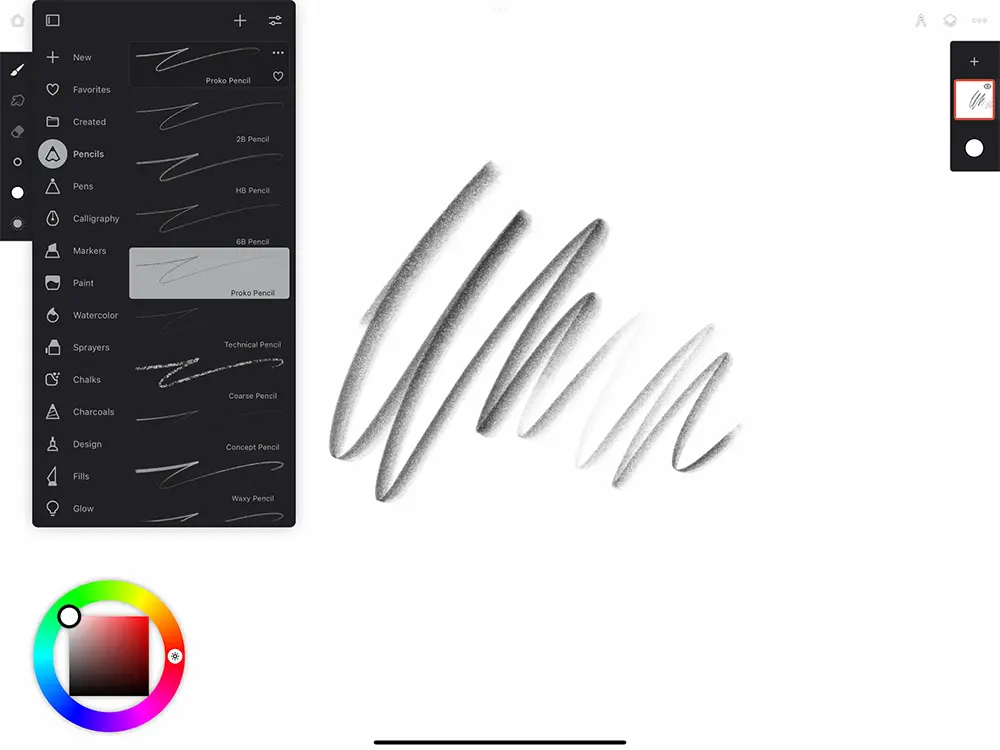
¿Cuánto cuesta Infinite Painter para iPad? La descarga y el uso de la aplicación son gratuitos, pero con funciones limitadas.
-
- Consíguelo todo (versión Pro): 9,99 USD/EUR
Descargar: Descarga Infinite Painter en la App Store
Desarrollador: Sean Brakefield
Soporte: Los manuales de uso y los enlaces de asistencia se publican en su sitio web (sólo en inglés).
Compatibilidad: Las versiones para iPhone/Android ofrecen la mayoría de las funciones. No podrás usar la sensibilidad a la presión del lápiz en el iPhone con el Apple Pencil.
12. Sketch Club
Para abocetar y compartir con su propia comunidad
Una aplicación sencilla con una gama de pinceles únicos para garabatear y pintar, así como herramientas básicas de edición de fotos. Puedes publicar tus obras en su comunidad oficial e interactuar con otros artistas a través de retos de dibujo diarios.
Dispone de una amplia variedad de pinceles y cuenta con una herramienta “Procedural”, que permite dibujar trazos decorativos. Esto abre posibilidades para crear patrones geométricos únicos.
Al cambiar de herramienta tienes que volver a seleccionar el icono cada vez, lo que resulta un poco incómodo si te gusta cambiar entre el pincel y la goma de borrar.
Hay capas, pero no hay recortes ni máscaras de capa para editar la ilustración.
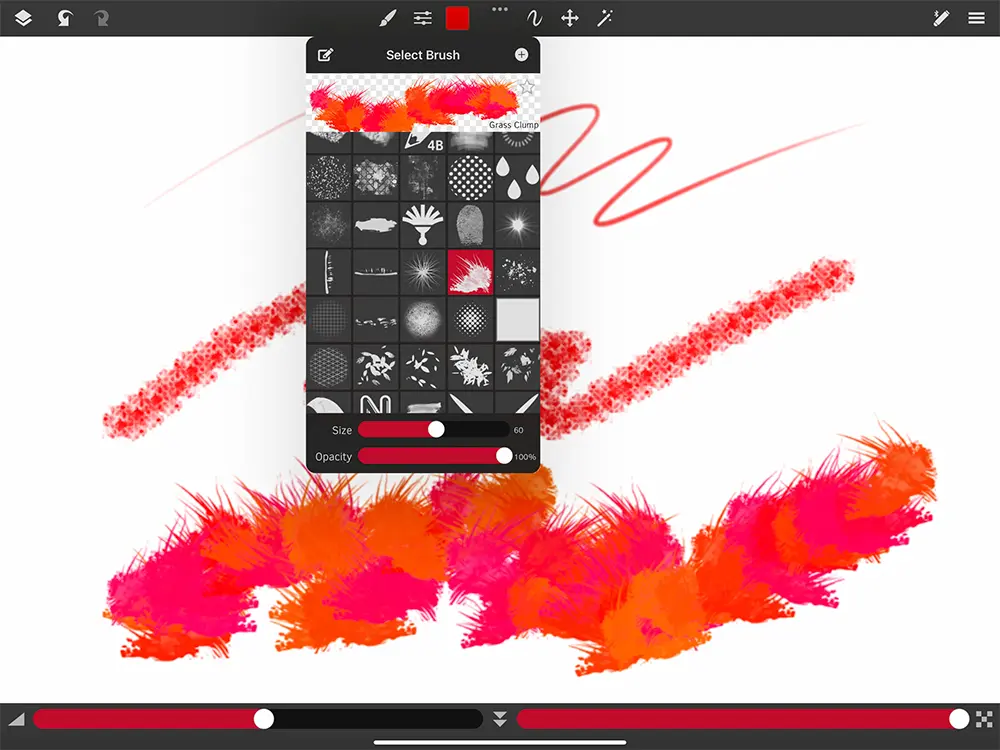
¿Cuánto cuesta Sketch Club en iPad?: 2,99 USD/EUR.
Descárgatelo: Descarga Sketch Club en la App Store
Desarrollador: blackpawn.com
Soporte: Navegación básica, preguntas frecuentes y algunos tutoriales creados por los usuarios están disponibles en la página de Ayuda de SketchClub (sólo en inglés).
Compatibilidad: Existe una versión para iPhone con las mismas características. Sin embargo, no hay almacenamiento en la nube. Los archivos se almacenan localmente, por lo que no puedes trabajar con el mismo archivo en varios dispositivos.
13. Zen Brush 3
Experimenta la pintura a pincel en tu iPad
Zen Brush 3 es una aplicación que te permite dibujar como con un pincel de caligrafía japonesa y crear pinturas de tinta, pinturas sumi-e y mucho más. Además de la tinta negra básica, la nueva versión admite 30 colores. Compatible con Apple Pencil Pro, puedes apretar para una navegación más rápida y girar para un trazo de pincel más natural.
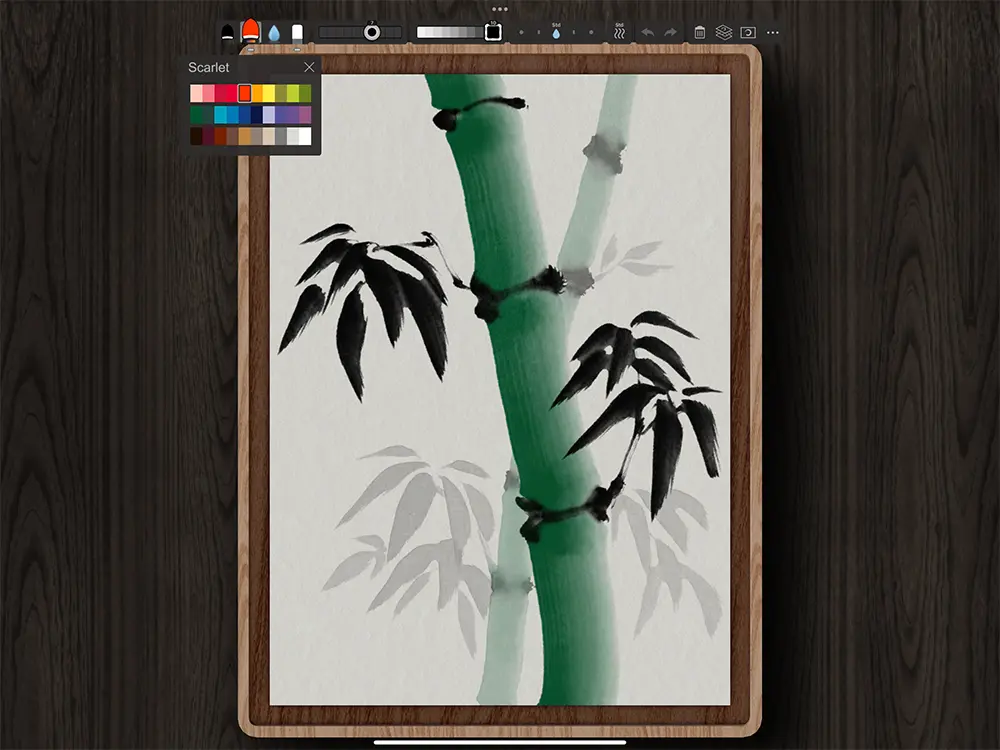
¿Cuánto cuesta Zen Brush 3 en iPad? 4,99 USD/5,99 EUR
Descargar: Descarga Zen Brush 3 en la App Store
Desarrollador: PSOFT
Soporte: Consulta el sitio web oficial para obtener una guía básica.
Compatibilidad: existen versiones para iOS/iPad/Android/Huawei que pueden utilizar la mayoría de las funciones. Está previsto el lanzamiento de una versión para Windows 10.
14. Concepts
Tu cuaderno de bocetos basado en vectores
Concepts es una aplicación de arte basada en vectores que te permite hacer notas y bocetos en un lienzo infinito. A medida que dibujas, el papel cuadriculado se expande automáticamente para darte más espacio. Esta función resulta muy útil para esbozar guiones gráficos o diseñar productos. También es ideal para apuntar ideas rápidamente o hacer mapas mentales. Concepts guardará tus archivos como datos vectoriales para que sea más fácil ampliarlos, reducirlos y editarlos.
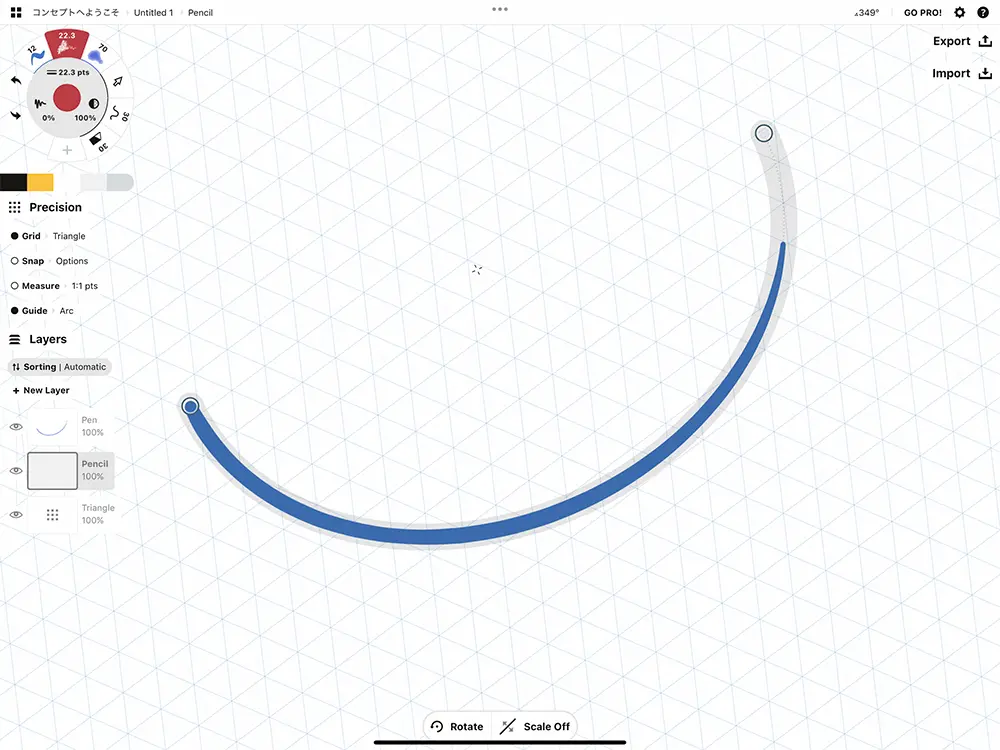
¿Cuánto cuesta Concepts en el iPad? La aplicación es gratuita, pero se pueden desbloquear funciones mediante compras dentro de la aplicación y una suscripción premium.
-
- Esenciales: 39,99 USD/44,99 EUR
- Todo: 4,99 USD/5,99 EUR al mes (29,99 USD/ 34,99 EUR al año)
Descargar: Descarga Concepts en la App Store
Desarrollador: TopHatch, Inc.
Soporte: No hay tutoriales oficiales disponibles.
Compatibilidad: Hay versiones para iPhone y Android que tienen las mismas características que la versión para iPad. No hay sensibilidad a la presión del lápiz para el Apple Pencil.
15. Affinity Designer 2
Una app económica de vectores y diseño
Affinity Designer es una aplicación de ilustración y gráficos vectoriales. La aplicación móvil tiene menos funciones que la versión de escritorio, pero viene equipada con todas las funciones básicas necesarias para crear iconos, logotipos, diseños UI/UX y otros materiales de marca cómodamente en el iPad. Puedes alternar entre espacios de trabajo vectoriales y rasterizados, y dibujar con pinceles rasterizados para crear arte vectorial.
Ten en cuenta que no podrás obtener la misma experiencia de dibujo con pinceles rasterizados que con la versión de escritorio. Tampoco podrás hacer la misma edición tipográfica o introducir enlaces a recursos en el archivo. Si quieres disfrutar de toda la experiencia de la herramienta de diseño, te recomendamos que te hagas con la versión de escritorio.
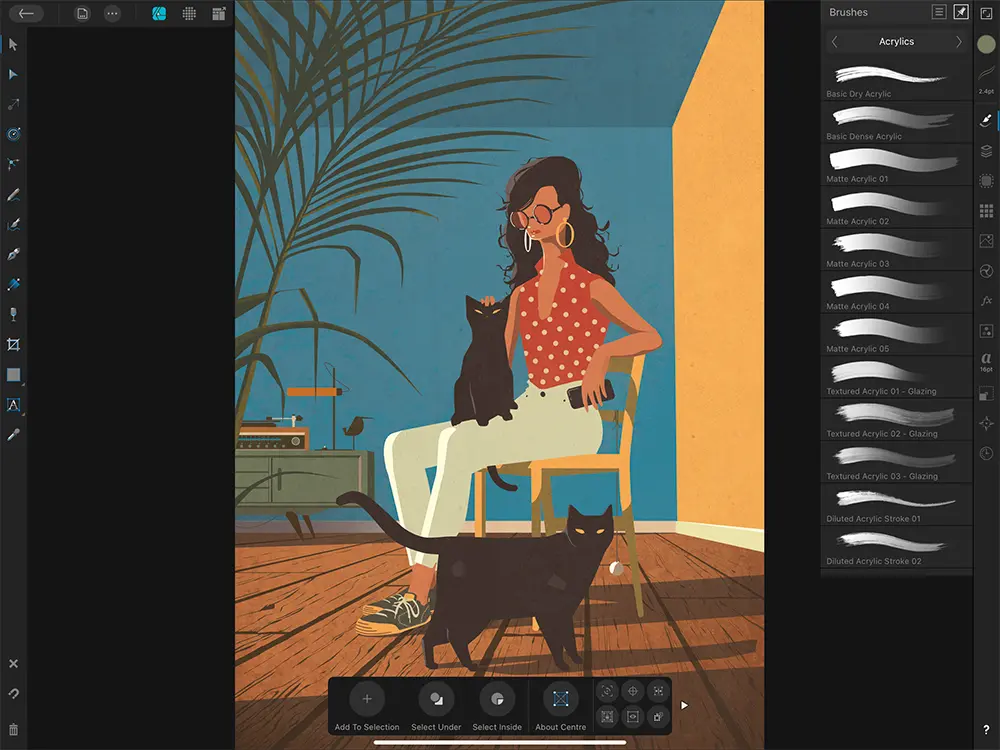
¿Cuánto cuesta Affinity Designer para iPad? Hay disponible una versión de prueba de 6 meses, después deberás realizar una compra dentro de la aplicación.
- Affinity Designer 2 para iPad Licencia: $18.49
- Colección Affinity para iPad: $36.99
- Affinity V2 Licencia Universal: $164.99
Descargar: Descarga Affinity Designer 2 para iPad en el App Store
Desarrollador: Serif Labs
Soporte: Se admite japonés, italiano, español, alemán, francés, portugués, ruso, chino simplificado e inglés. Para aprender a utilizar Affinity Designer, consulte el portal de aprendizaje y el foro de la comunidad en su sitio web (solo en inglés).
Compatibilidad: Los datos son compatibles entre la versión de escritorio y la versión para iPad. Puedes exportar archivos PDF, EPS, SVG y PSD. Ten en cuenta que los archivos AI no son compatibles con esta app.
16. Linearity Curve
Dibujo vectorial fácil en tu iPad
Linearity Curve, antes conocida como Vectornator, es una aplicación de dibujo vectorial para iPad. Tiene todas las funciones necesarias para diseño gráfico vectorial y tipografía, como la edición y fusión de trazados, el contorno de texto y la alineación de objetos. Incluso puedes ahorrar tiempo convirtiendo imágenes rasterizadas en vectores con su herramienta Auto Trace. Linearity también resulta práctico para diseños de marketing.
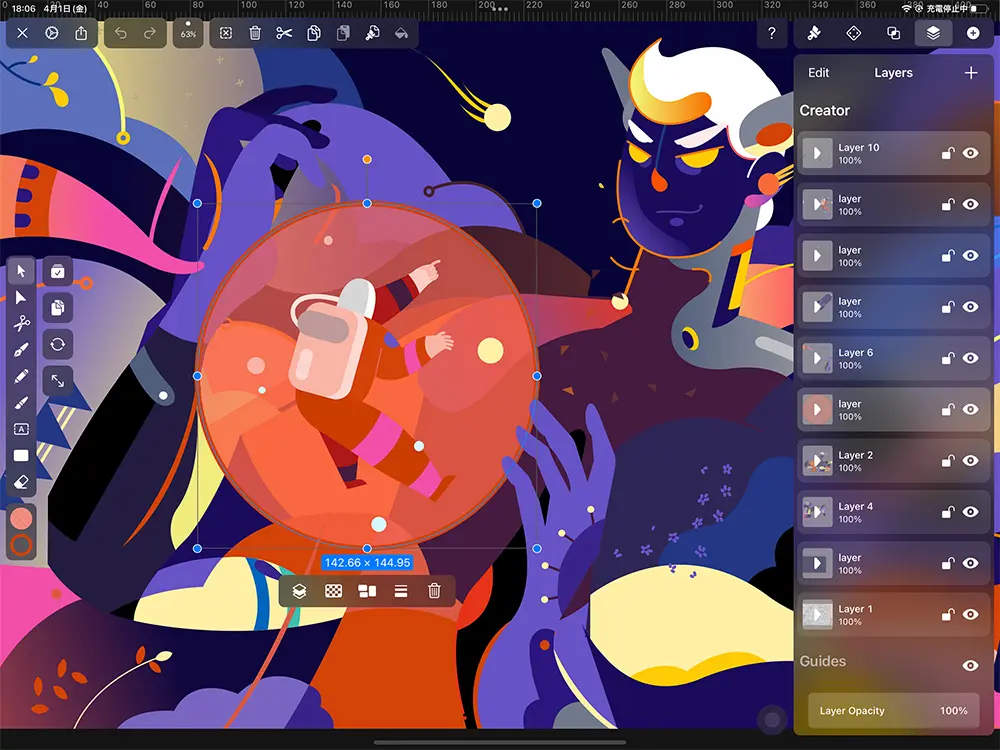
¿Cuánto cuesta Linearity Curve Graphic Design en iPad? Su descarga y uso son gratuitos, pero el número de archivos que puedes tener a la vez y las funciones que puedes utilizar son limitados. Es necesario suscribirse para eliminar estas restricciones.
-
- iPad Curve Pro: 7,99 USD/EUR al mes (65 USD/ 99 EUR al año)
Descargar: Descarga Linearity Curve Graphic Design en la App Store
Desarrollador: Linearity GmbH
Soporte: En el sitio web hay una guía básica y preguntas frecuentes sobre cómo utilizar el programa (sólo en inglés).
Compatibilidad: Hay versiones para macOS y iPhone que tienen las mismas características que la versión para iPad. Además de formatos de imagen de uso general como PNG, también puede exportar a formatos de archivo SVG, AI y PDF. Puedes enviar archivos de Vectornator directamente a Illustrator, pero necesitarás un ID de Adobe para utilizar esta función.
17. Artstudio Pro
La aplicación de edición de fotos y pintura con texturas de pincel realistas
Una app de pintura y edición de fotos para iOS y macOS. Además de 27 herramientas básicas, cuenta con mezclas de pigmentos realistas y una experiencia de aplicación fluida compatible con los procesadores multinúcleo más recientes, así como con el Apple Pencil y iCloud. Puedes retocar fotos con una serie de filtros y funciones, e incluso crear animaciones sencillas.

¿Cuánto cuesta Artstudio Pro para iPad? Se puede descargar y utilizar gratuitamente, pero las funciones están muy limitadas. La versión gratuita no puede tener más de 3 capas, crear lienzos grandes o exportar nada que no sea en formato jpg. Para utilizar Artstudio Pro en su totalidad es necesario realizar una compra dentro de la aplicación.
- Suscripción anual: 6,99 USD/ 7,99 EUR al año
- Licencia de por vida: 29,99 USD / 34,99 EUR
Descargar: Descarga Artstudio Pro en la App Store
Desarrollador: Lucky Clan
Soporte: Puedes hacer preguntas y consultar el manual de usuario en el foro oficial (solo en inglés).
Compatibilidad: Requiere iOS 15 o posterior. Existe una versión para iPhone y macOS con las mismas prestaciones. En la versión de pago, puedes exportar a diversos formatos (ABR, TPL, PAT, GRD, ASE, ACO).
18. Adobe Illustrator
El estándar en diseño gráfico y vectorial en tu iPad
Adobe Illustrator, el estándar en diseño gráfico y arte vectorial, también tiene una versión para iPad con interfaz de usuario adaptada a tabletas. Permite utilizar el Apple Pencil para dibujar como en papel, con elementos útiles para el trabajo de diseño, como 18.000 fuentes. Aunque tiene menos funciones que la versión para PC, está diseñada para soportar tanto el Apple Pencil como los gestos táctiles. También puedes abrir tus archivos en otras apps de Adobe Creative Cloud, como Adobe Fresco, y editarlos en Illustrator a través de la nube.
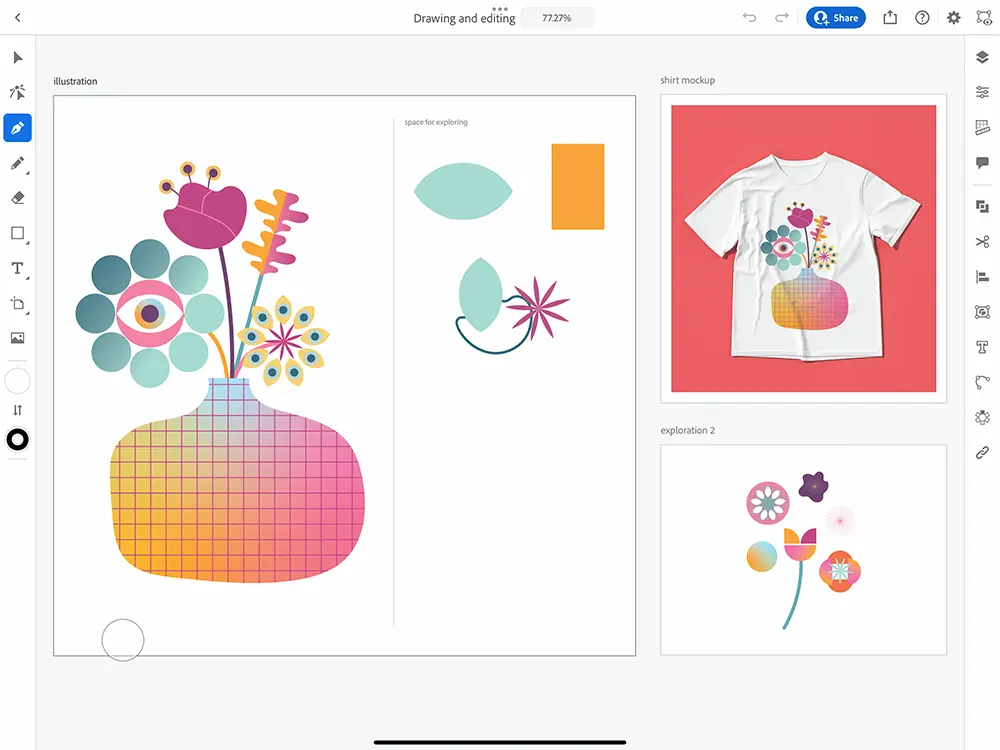
¿Cuánto cuesta Adobe Illustrator en el iPad? La descarga es gratuita, pero hay que pagar una suscripción mensual para utilizar Illustrator en el iPad.
-
- Illustrator en iPad: 9,99 USD/mes
- Adobe Design Mobile: 14,99 USD/16,49 EUR al mes (149,99 USD/164,99 EUR al año)
También necesitarás una cuenta de Adobe ID. Si tienes un plan de Creative Cloud con Adobe Illustrator incluido, deberías poder utilizarlo.
Desarrollador: Adobe Inc
Descargar: Descargar Adobe Illustrator para iPad en el App Store
Soporte: Los idiomas admitidos son inglés, alemán, francés y japonés. Aquí encontrarás una guía básica y preguntas frecuentes sobre el uso del programa.
Compatibilidad: Los archivos realizados con Adobe Illustrator se guardarán en la nube y se podrán editar en Windows/macOS en el escritorio. En la versión para iPad se pueden utilizar formatos AI, SVG, PSD y más, que se pueden abrir en muchas otras apps.
19. Adobe Photoshop
Ideal para editar y perfeccionar fotos e ilustraciones
Photoshop es un popular editor de fotos y software de diseño gráfico para escritorio. La versión para iPad tiene menos herramientas, pero mantiene la funcionalidad básica con controles táctiles y compatibilidad con Apple Pencil. Photoshop no está diseñado específicamente para el arte digital, pero se utiliza a menudo para el concept art y el desarrollo visual.
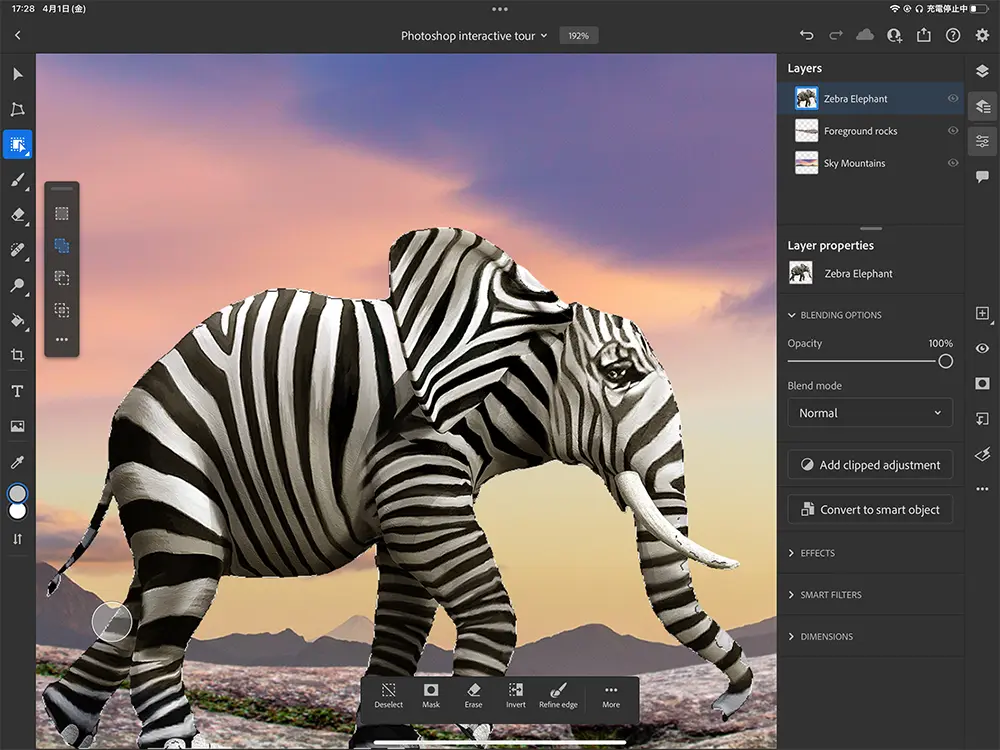
¿Cuánto cuesta Adobe Photoshop en el iPad? Para utilizarlo, necesitarás una cuenta de Adobe ID y un plan de suscripción válido (como el paquete Creative Cloud). Photoshop también ofrece una prueba gratuita de 30 días.
-
- Photoshop en iPad: 9,99 USD/8.99 EUR al mes
- Adobe Design Mobile: 14,99 USD/ 16,49 EUR al mes
Descargar: Descargar Adobe Photoshop para iPad en el App Store
Desarrollador: Adobe Inc.
Soporte: Aquí encontrarás una guía básica y las preguntas más frecuentes sobre el uso del programa.
Compatibilidad: Gracias a la tecnología en la nube, puedes enviar y sincronizar archivos de Photoshop en varios dispositivos. Se abren igual que en macOS y Windows.
20. Procreate Dreams
Anima en tu iPad fácilmente
Procreate Dreams cuenta con una línea de tiempo de animación con la misma interfaz de usuario básica que Procreate. La línea de tiempo permite editar mediante pulsaciones largas y movimientos de arrastre, aprovechando al máximo los comandos gestuales del iPad. La aplicación permite crear animaciones de forma intuitiva moviendo ilustraciones sobre el lienzo y traduciendo los movimientos en fotogramas clave. La aplicación permite importar y exportar archivos de audio y vídeo.
Las funciones de ilustración de la aplicación son muy similares a las de Procreate y fáciles de aprender para los principiantes. Sin embargo, muchas de las características que Procreate tiene para ilustrar como formas rápidas, herramientas de selección, mover y escalar no están en esta aplicación. También carece del estudio de pinceles que te permite personalizarlos, lo que hace que esta aplicación sea en general menos eficaz como aplicación de ilustración.
Puedes usar el iPad en modo Split View para ilustrar en Procreate y usar esa ilustración o los datos del pincel en tus animaciones.
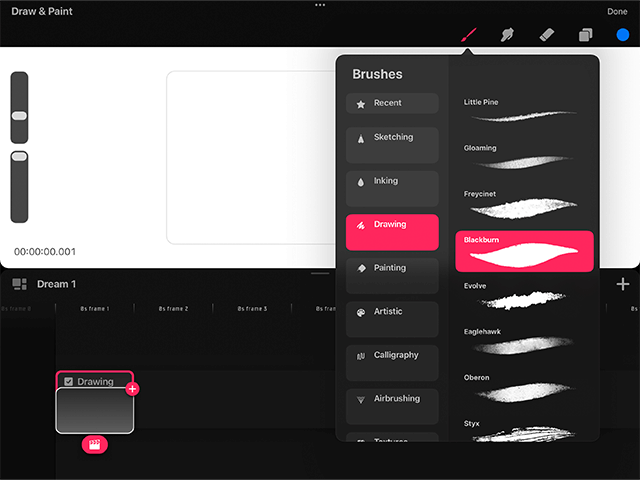
¿Cuánto cuesta Procreate Dreams para iPad? 12,99 USD / 14,99 EUR
Descargar: Procreate Dreams en la App Store
Desarrollador: Savage Interactive
Soporte: Igual que Procreate para iPad
Compatibilidad: La última versión de Procreate Dreams necesita actualmente iPadOS 16.3 o posterior para ser instalada.
Conclusion
Estas son las 20 mejores aplicaciones de dibujo y pintura para iPad en 2026.
Encontrar la aplicación adecuada puede llevarte varios intentos al principio. Te recomendamos que empieces con una aplicación que ofrezca una prueba o descarga gratuita, para que puedas experimentar y encontrar las funciones que necesitas para tu proceso de arte digital.
No todas ofrecen lo mismo, así que antes de que te encuentres instalando un montón de apps en tu iPad, te recomendamos que analices primero tu forma de trabajar, las disciplinas que quieras abarcar (ilustración, cómic, diseño, animación) y elijas en función de ello. ¿Cuál te llama más la atención de entrada? No dudes en consultar las opiniones de otros usuarios, conocidos o artistas que te gusten antes de decidirte.
Mucha suerte y ¡a dibujar!
¿Quieres dibujar también en tu PC?
Echa un vistazo al artículo sobre las mejores aplicaciones y software de dibujo de 2026 (gratuitas y de pago), donde repasamos las mejores aplicaciones de dibujo que existen, incluidas las de Windows y MacOS.


)