Cómo crear tu primer webtoon: guía completa con vídeo
Da forma a tu webtoon con Obliviousquill y Clip Studio Paint. Desde la configuración del espacio de trabajo a la exportación de tu historia para publicarla.
Índice
Introducción al webtoon
Hola, soy Obliviousquill y creo webtoon desde hace cinco años. Hoy veremos cómo crear una página de webtoon de principio a fin: desde cómo organizo mi espacio de trabajo hasta qué herramientas utilizo, cubriendo todo paso a paso.
Usaremos Clip Studio Paint (CSP) durante todo el proceso. CSP es uno de los mejores programas para dibujantes de webtoons. Cuenta con herramientas específicamente diseñadas para la creación de cómics, lo que facilita y agiliza mucho el flujo de trabajo. Además, puedes usarlo en PC, iPad, iPhone y tabletas y smartphones Android. Existen dos ediciones de CSP: EX y PRO. Recomiendo la edición EX, ya que incluye más funciones para gestionar cómics de varias páginas, aunque también puedes crear webtoons con la edición PRO.
Crear webtoons o webcómics es diferente del formato de cómic tradicional, ya que se usa un formato de desplazamiento vertical optimizado para la lectura en smartphones. Esto cambia la forma en que los artistas planifican el diseño, el ritmo y la narración.
1. Configura tu espacio de trabajo
El primer paso es personalizar tu espacio de trabajo para tener siempre a mano todo lo que necesites.
Primero, ve al menú Ventana > Espacio de trabajo > Cómic.
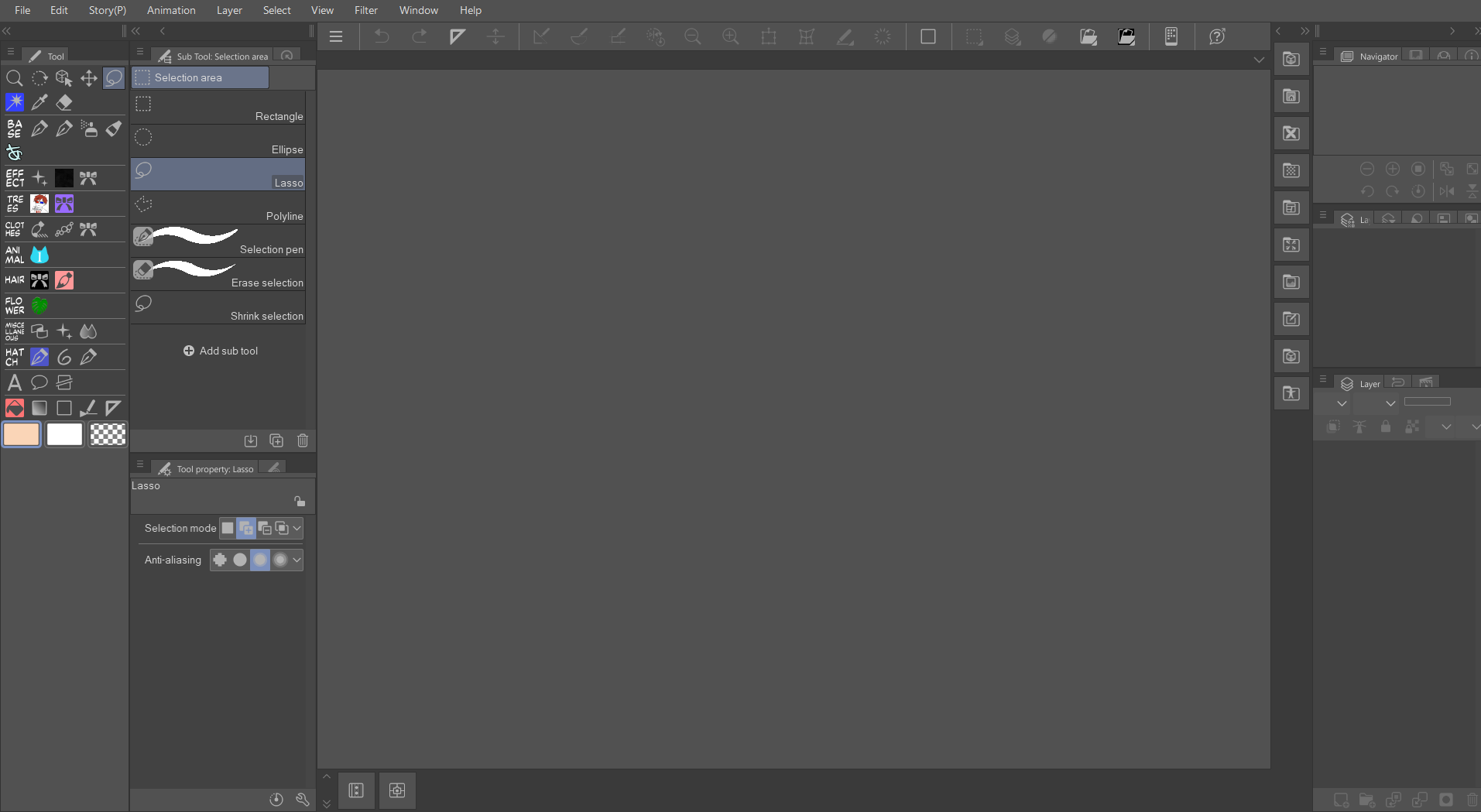
Con este espacio de trabajo, tienes las viñetas, la herramienta de texto y las herramientas de cómic siempre a la vista.
Puedes guardar varios espacios de trabajo personalizados si prefieres otra disposición.
Personalmente, utilizo el espacio de trabajo para cómics predeterminado de Clip Studio Paint, aunque arrastro las ventanas para colocarlas donde me son más cómodas. Si eliminas por error, por ejemplo, la ventana del navegador, solo tienes que ir al menú Ventana para añadirla de nuevo a tu espacio de trabajo.
Cuando tengas el espacio de trabajo que quieres, puedes guardarlo desde el menú Ventana > Espacio de trabajo > Registrar espacio de trabajo.
Un espacio de trabajo limpio ahorra tiempo y mantiene todo bien organizado.
2. Elegir el tamaño de página del webtoon
Para empezar una nueva obra, ve al menú Archivo > Nuevo > Webtoon.
CSP incluye preajustes integrados para distintos tamaños de webtoon, pero también puedes crear los tuyos propios. El tamaño de una página de webtoon es de 800 x 1280 píxeles, aunque para facilitar el dibujo es recomendable optar por una página más larga y dar formato más adelante a las viñetas y bocadillos de texto.
Suelo trabajar con un tamaño de 1600 x 20000 y al menos 300 ppp, por si después quiero imprimir mi webtoon.
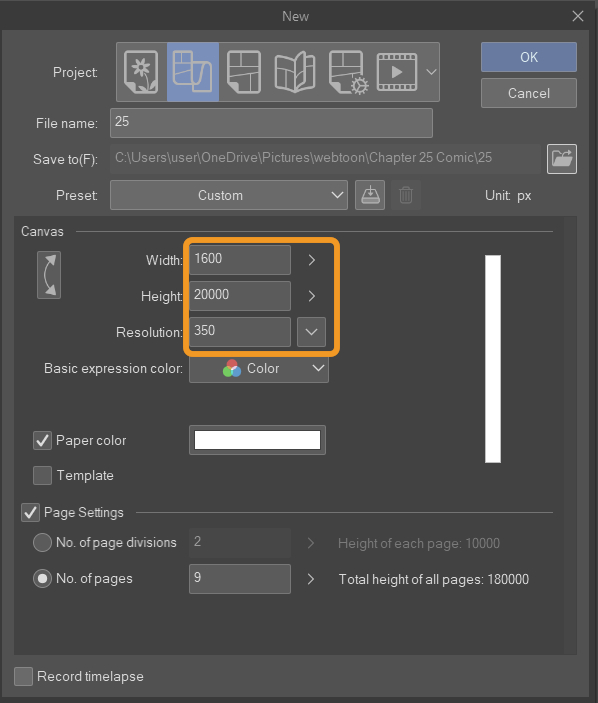
Al crear un lienzo nuevo, puedes seleccionar el tipo de obra Webtoon. Ten en cuenta que solo CSP EX permite crear y gestionar archivos con varias páginas separadas. Los usuarios de CSP PRO también pueden crear webtoons, pero cada página se guarda como un archivo independiente y debe gestionarse por separado.
Si quieres añadir más páginas, ve a Gestión de páginas > Añadir página.
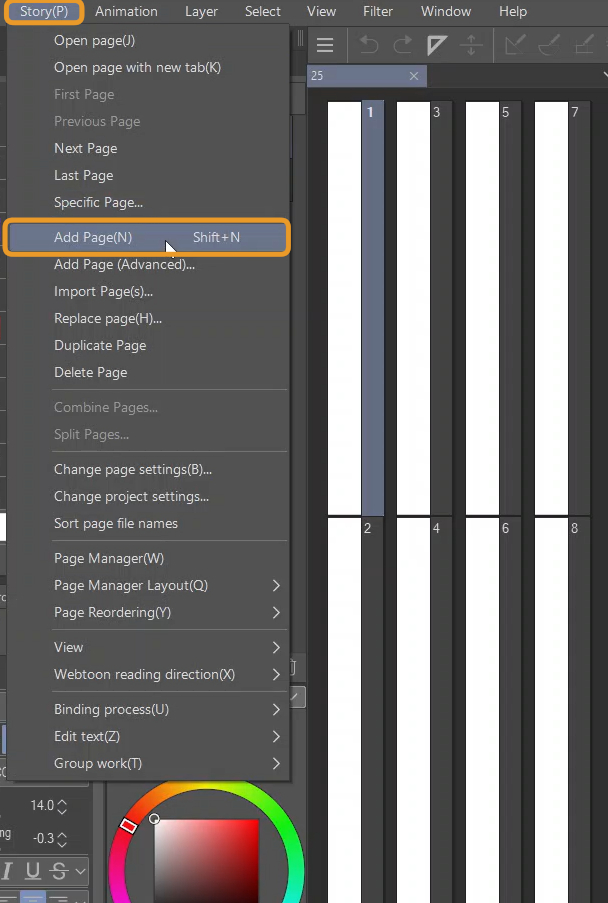
Un capítulo de mi webtoon suele tener unas 9 páginas, aunque puedes empezar con una sola y añadir más conforme avances.
3. Uso de materiales
CSP cuenta con una tienda llamada Assets, donde puedes encontrar materiales como pinceles personalizados (de tinta, pintura, texturas, etc.), ajustes, fondos y tramas prediseñados o modelos 3D para posar personajes. Ten en cuenta que no todos los materiales son gratuitos; algunos deben comprarse con Clippy o Gold.
Estos materiales agilizan el proceso y aportan un acabado más profesional a tu webtoon sin necesidad de empezarlo desde cero. A lo largo del artículo, iré recomendando algunos materiales que suelo usar en mis webtoons, ¡así que no te lo pierdas!
4. Proceso creativo del webtoon
Antes de empezar a dibujar tu webtoon, hay varias cosas que debes preparar. La número uno, y la más importante, es el guion. Sin un guion adecuado, no habrá webtoon que valga.
Para crear mis guiones, divido primero la historia en arcos argumentales. Para cada arco, anota los puntos principales de la trama que quieres desarrollar. Si es la primera vez que creas un webtoon, te recomiendo no empezar con historias excesivamente complejas o detalladas, ya que terminarás agotándote y perdiendo el hilo de la historia. De hecho, fue justo lo que me pasó con mi primer webtoon…
Planificación de episodios del webtoon
Tras anotar los puntos principales de la trama de cada arco, divídelos en episodios. Por ejemplo, en mi webtoon, la trama del primer arco se enfoca en que la protagonista descubre que es un personaje de una novela. Luego escribo las escenas que quiero que transcurran en ese arco. Recuerda que el ritmo es muy importante en los webtoons y que no todos los episodios deben incluir eventos clave. Puedes optar por episodios de transición para ralentizar el ritmo tras un momento importante.
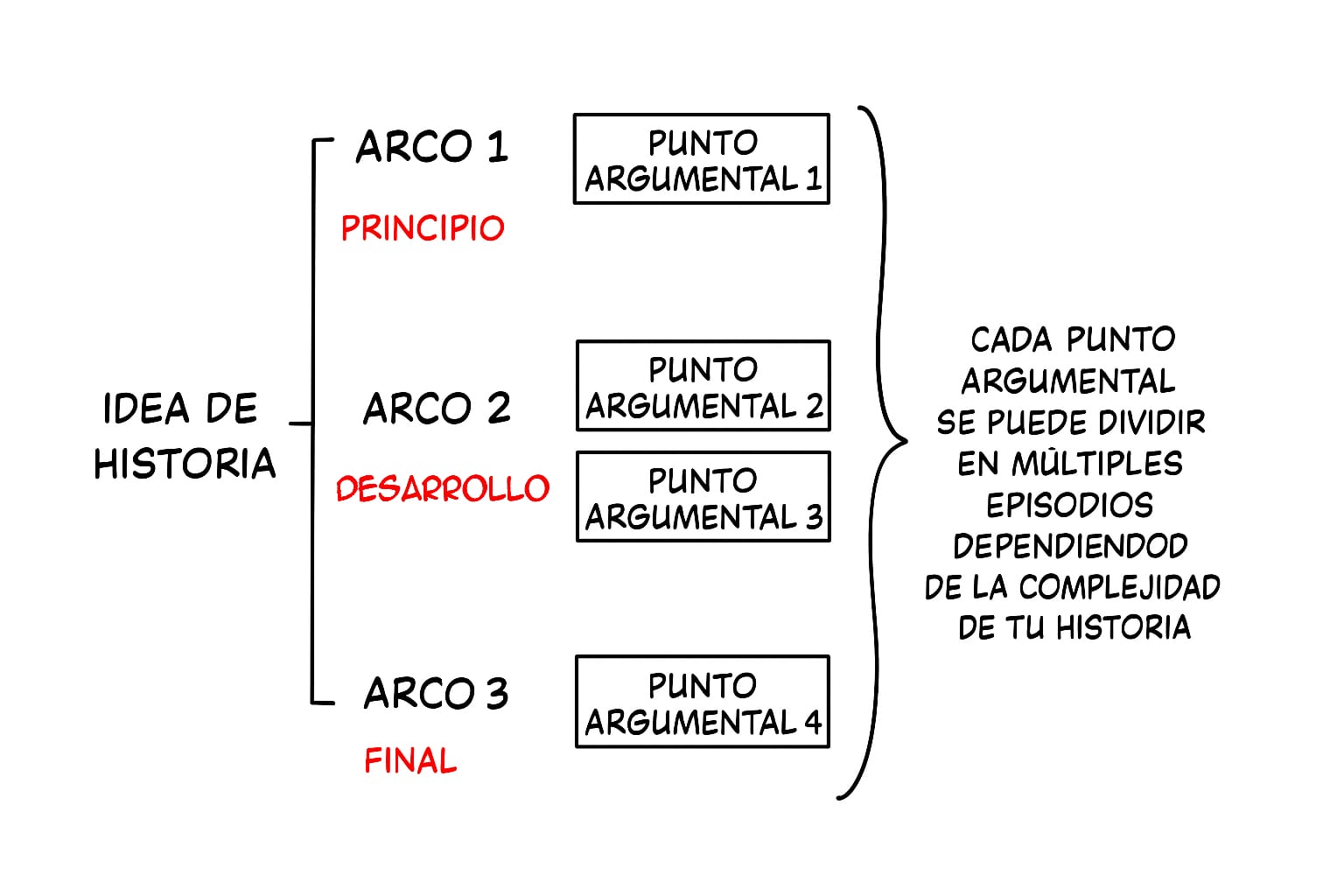
Escribo mis episodios imaginando que los estoy viviendo en mi mente, incluyendo los diálogos y las emociones, mientras lo redacto todo en Google Docs. El resultado final suele ser una novela ligera mal escrita, pero mientras sea comprensible para ti como autor o autora, no hay ningún problema.
Extracto de mi guion y webtoon
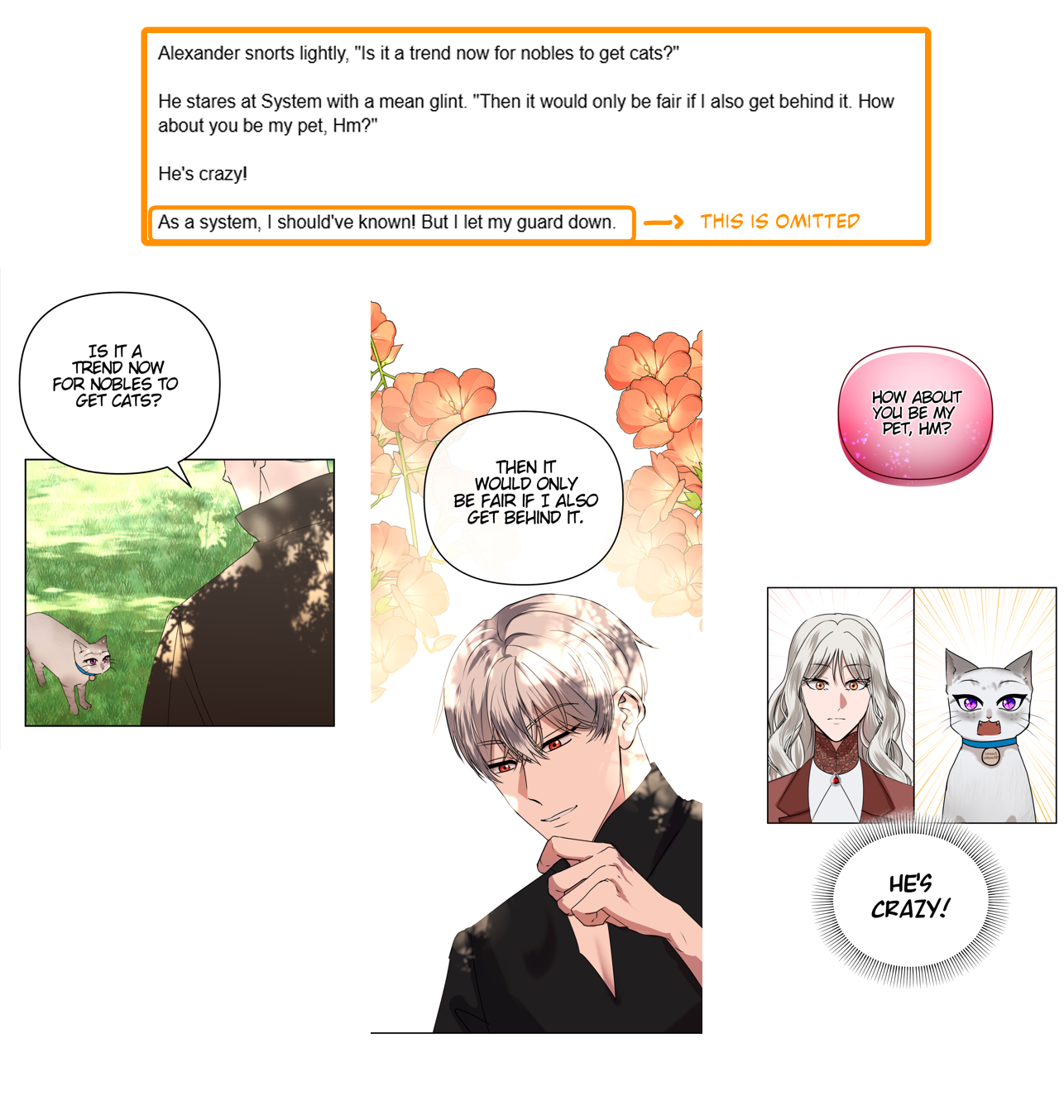
Solo como recordatorio: no es necesario seguir tu guion al cien por cien. Puedes añadir o eliminar escenas que no encajen con el ritmo de la historia conforme vas dibujando las páginas de tu webtoon.
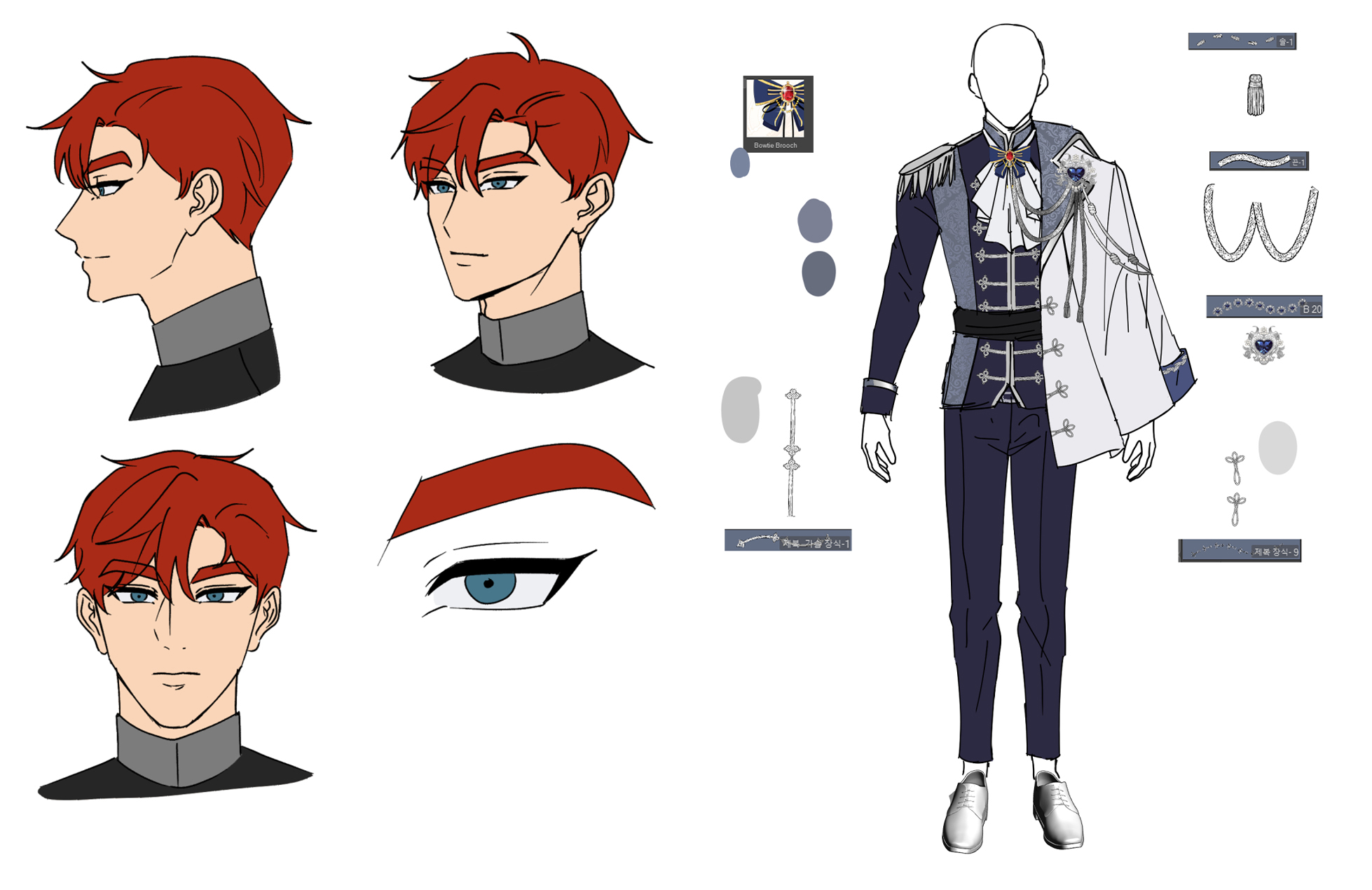
A continuación, crea las fichas de personaje, que son básicamente referencias visuales de tus personajes. En ellas, dibuja al personaje desde varios ángulos, anota sus colores base y también los detalles que lo hacen destacar. También puedes crear una paleta de colores con los tonos de tus personajes para tenerlos siempre a mano, algo que veremos más adelante.
Intentar mantener el diseño claro y bien ordenado para que te sea más fácil encontrar los detalles mientras trabajas en los episodios.
Como mi webtoon pertenece al género de fantasía histórica, necesita muchos cambios de vestuario. Por eso dibujo los detalles, indico qué materiales de CSP utiliza el personaje para ese conjunto y anoto los colores correspondientes.
Boceto y composición de viñetas
La composición de viñetas, o thumbnailing en inglés, implica crear un esquema general del cómic y dibujarlo a modo de boceto.
Empiezo dibujando las viñetas y decidiendo cómo quiero que fluya la narrativa. Después, dibujo a los personajes mediante la composición para colocarlos estratégicamente en la viñeta. El uso de la perspectiva, las poses y los puntos focales ayuda a desarrollar la historia. Una vez que tengo las viñetas y los personajes como quiero, empiezo a añadir los diálogos. Normalmente añado los textos en la fase del boceto para agilizar el proceso creativo del webtoon.
Como los webtoons se leen en desplazamiento vertical, debes prestar atención al espaciado y al ritmo desde el principio. Deja suficiente espacio entre las viñetas para colocar los diálogos y asegúrate de que no quede todo demasiado cargado. A la mayoría de los lectores les incomoda que las viñetas estén muy juntas o sucedan demasiadas cosas a la vez.
Cómo disponer las viñetas del webtoon
Como norma general, suelo incluir un máximo de dos viñetas por cada 1280 píxeles, es decir, por página. Aunque es preferible tener una sola viñeta por página, ya que así hay más espacio para los bocadillos de diálogo.
Puedes aprovechar la función Previsualizar webtoon para ver el webtoon tal como si lo estuvieses leyendo y visualizar cuánto espacio necesitas entre viñetas.
Ve al menú Ver > Área visualizada en pantalla (webtoon).
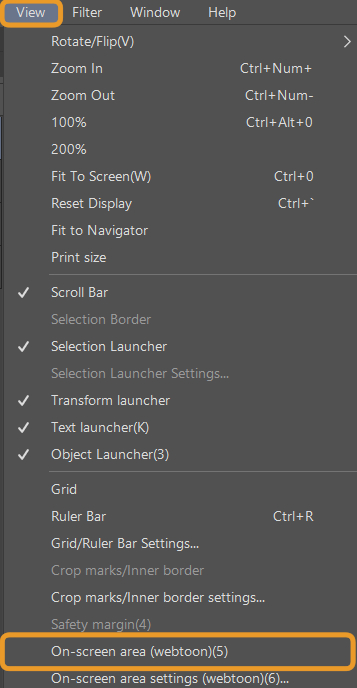
De este modo, puedes hacerte una idea visual del tamaño de las viñetas, de dónde colocar los diálogos y de cuánto espacio dejar entre ellas.
Tipos de viñetas en un webtoon
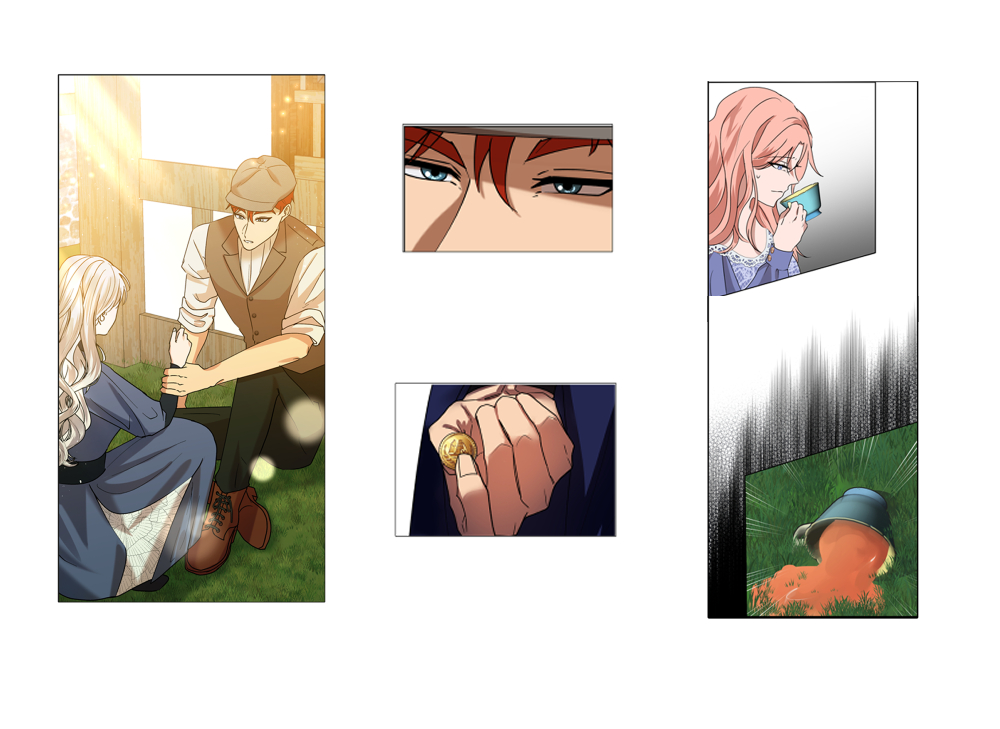
A la hora de abocetar mi webtoon, suelo incluir distintos tamaños de viñeta. Piensa en tu webtoon como si estuvieras dirigiendo una película. Las viñetas en primer plano pueden usarse para mostrar los rostros de los personajes, resaltar sus expresiones o indicar quién está hablando. Las viñetas en ángulo sirven para transmitir profundidad y generar suspense. Son muy efectivas en los webtoons de acción, ya que ayudan a guiar la mirada del lector y a indicar hacia dónde se dirige la acción.
Las viñetas grandes o alargadas pueden emplearse para introducir una escena, mostrando el lugar y el entorno. También atraen la atención del lector, por lo que resultan muy eficaces cuando quieres transmitir un momento importante en el webtoon, como una gran revelación o un encuentro entre dos personajes.
También uso modelos 3D para ayudarme a dibujar las poses y ángulos que se me complican. CSP incluye modelos y poses predeterminadas, pero puedes descargar muchos más desde la tienda de materiales de Assets.
Ejemplo de uso de modelos 3D como ayuda para las poses
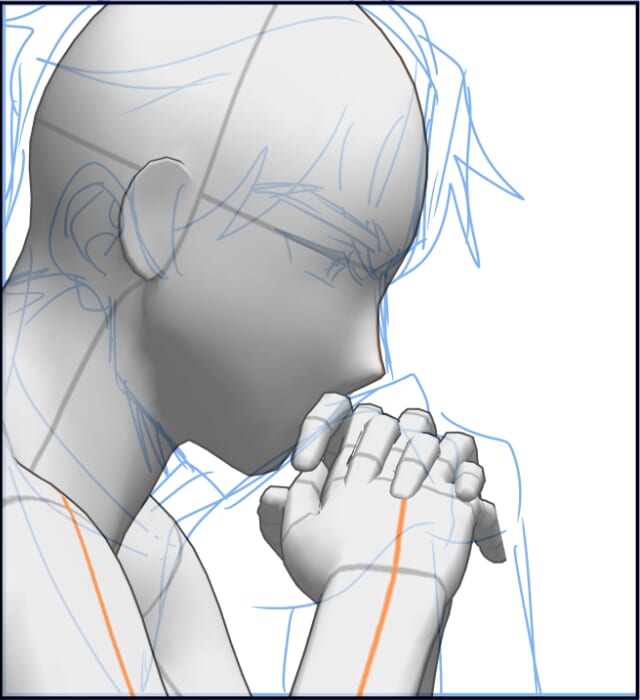
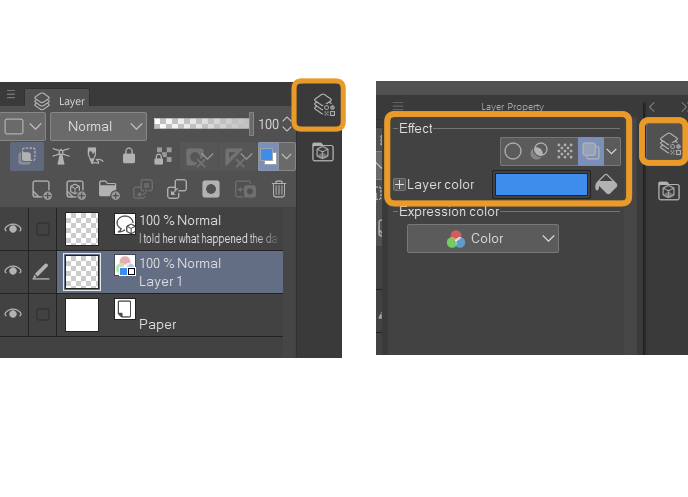
Consejos al dibujar el boceto Ve a la paleta Propiedad de la capa > Efecto > Color de capa. Esto te permite cambiar el color de la capa entera al tono que elijas. Así resulta más fácil ver el boceto durante el proceso de entintado.
Bocadillos de diálogo
Clip Studio incluye la subherramienta Bocadillo, que facilita la creación de globos de diálogo. La subherramienta Flash es muy útil si quieres crear efectos con forma de erizo de mar o representar pensamientos.
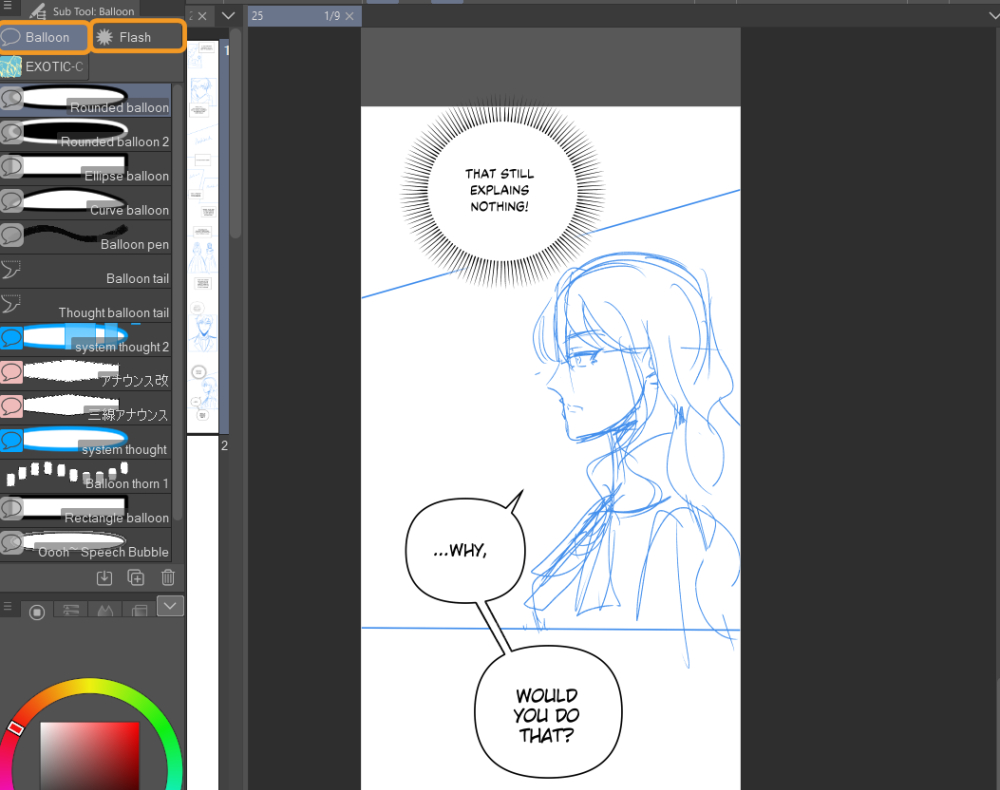
Puedes ajustar la forma de los bocadillos desde la paleta Propiedad de herramienta, además de modificar los colores, la anchura y la forma del trazo. Todo depende de tu estilo artístico y del tono del diálogo.
Para ello, ve a la paleta Subherramienta > Operación > Objeto.
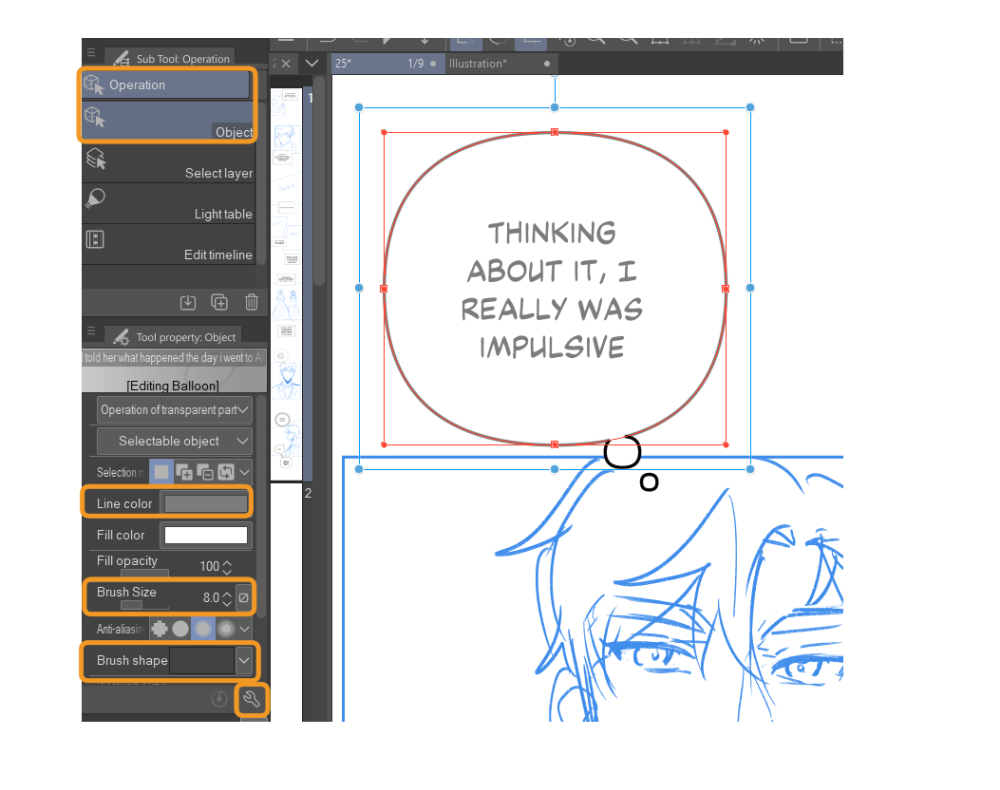
Aprovecha esta herramienta, ya que te servirá para cambiar el grosor y la forma del trazo siempre que trabajes en una capa vectorial.
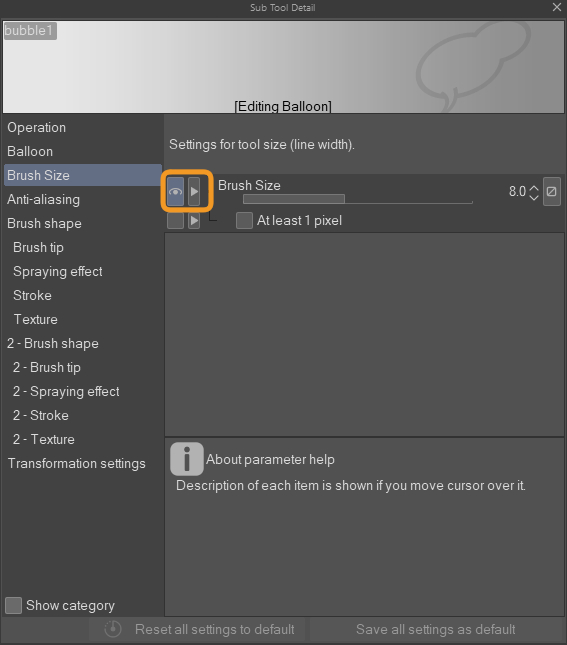
Puedes modificar el grosor en Tamaño del pincel y la forma en Forma del pincel. Si por alguna razón no aparece, selecciona el icono de la llave inglesa en la esquina inferior derecha para abrir la paleta Detalles subherramienta y Tamaño del pincel. Haz clic en el rectángulo para que aparezca un ojo.
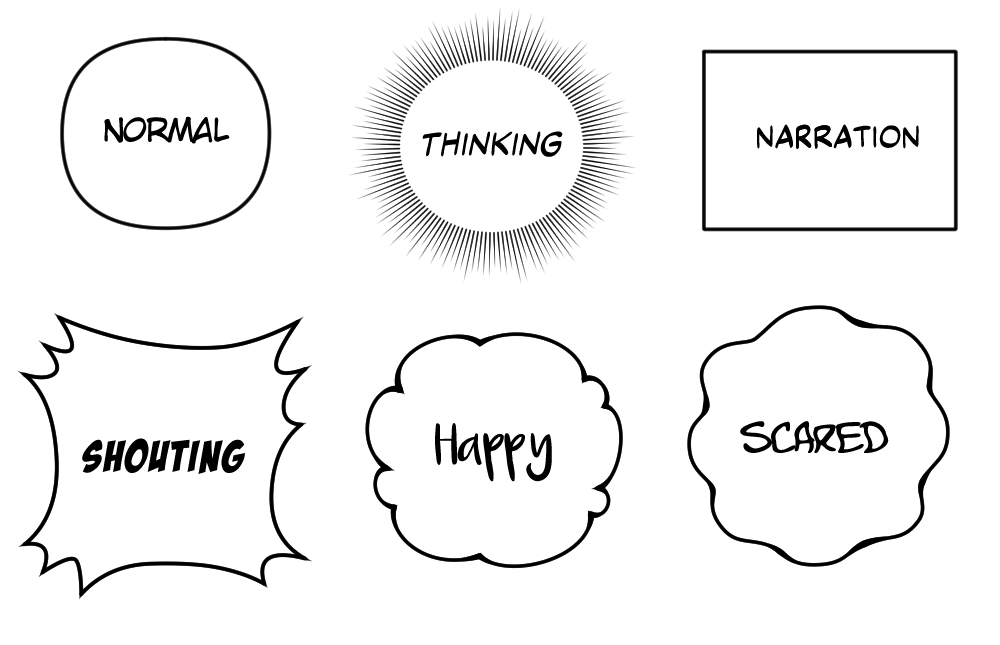
Los globos o bocadillos de diálogo pueden ayudarte a transmitir distintas emociones. Los bocadillos redondos son los más comunes y se utilizan para conversaciones normales. Los globos o bocadillos dentados o en punta se emplean para gritos, enfado o sorpresa y los bocadillos ondulados o con temblores suelen expresar miedo, nerviosismo o incertidumbre. Al cambiar la forma y el estilo de los bocadillos, puedes reflejar la emoción del diálogo y dotar la escena de más vida.
La elección de la fuente en un webtoon también puede influir en cómo el lector percibe el diálogo. Las fuentes sencillas y limpias transmiten neutralidad y son ideales para conversaciones normales, las que están en negrita o de trazo grueso expresan emociones intensas como enfado, gritos o entusiasmo y las fuentes en cursiva u onduladas sugieren duda, nerviosismo o suavidad. Puedes diferenciarlas aplicándoles negrita o cursiva.
Asset recomendado
Este material de bocadillo suelo usarlo bastante. Puedes descargarlo desde esta página.
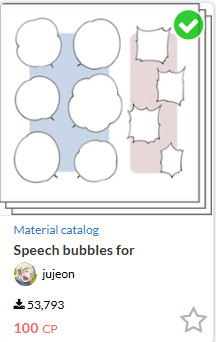
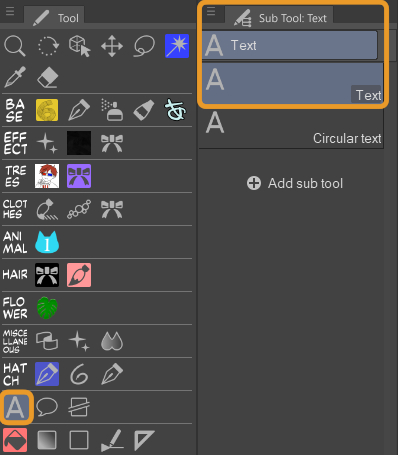
Con la subherramienta Texto, puedes añadir el diálogo directamente dentro del bocadillo y combinarlos en una misma capa. Si haces clic fuera del bocadillo, se creará una capa de texto independiente encima del bocadillo.
Viñetas
Inserta las viñetas con la herramienta Viñeta de la paleta Herramientas. Puedes crear las viñetas con las herramientas predeterminadas siguiendo tu boceto.
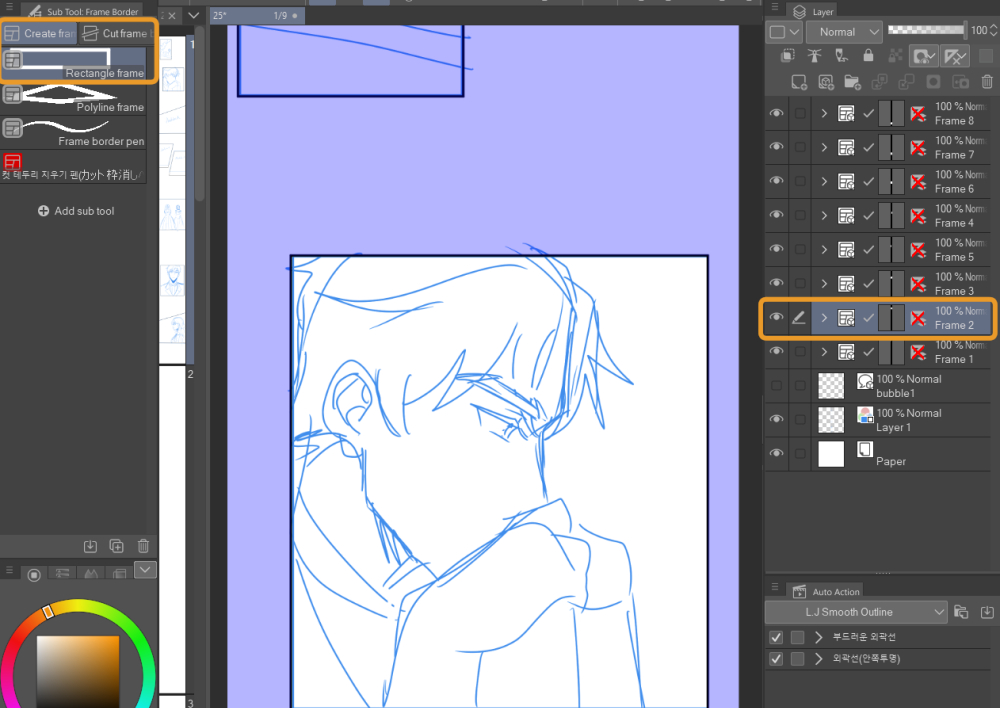
Al igual que con los bocadillos de diálogo, la herramienta Operación te permite ajustar la forma de la viñeta. Solo funciona en capas de tipo Objeto.
Ve a la paleta Subherramienta > Operación > Objeto.
Puedes arrastrar las esquinas y los puntos azules para modificar la forma de la viñeta a tu gusto. A partir de una viñeta rectangular, por ejemplo, puedes arrastrar las esquinas y convertirla en una viñeta en ángulo.
La herramienta Dividir viñeta resulta muy práctica si quieres dividir una viñeta en secciones más pequeñas. Así puedes mostrar diferentes ángulos o acciones dentro de un mismo momento sin necesidad de crear una viñeta completamente nueva.
Dibujo de línea
Puedes dibujar el delineado en una capa rasterizada o en una capa vectorial.
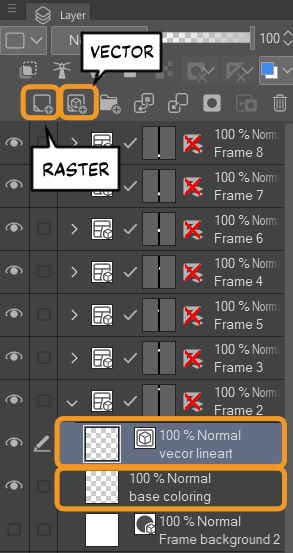
En las capas rasterizadas se suele pintar, colorear o añadir efectos. Las capas vectoriales son más útiles para el dibujo de línea, ya que los trazos permanecen nítidos y modificables. En pocas palabras: las capas rasterizadas son para pintar y las capas vectoriales para crear contornos limpios. Yo prefiero dibujar en una capa vectorial, ya que es mucho más fácil corregir cualquier error.
Las capas vectoriales son una capa de objeto, por lo que se pueden editar fácilmente con la herramienta Operación. Puedes mover las líneas, cambiar su tamaño e incluso aumentar su anchura a tu gusto. Para borrar una línea, basta con usar la goma vectorial.
Las capas vectoriales permiten crear dibujos de línea limpios y precisos de forma muy sencilla.
Colores planos
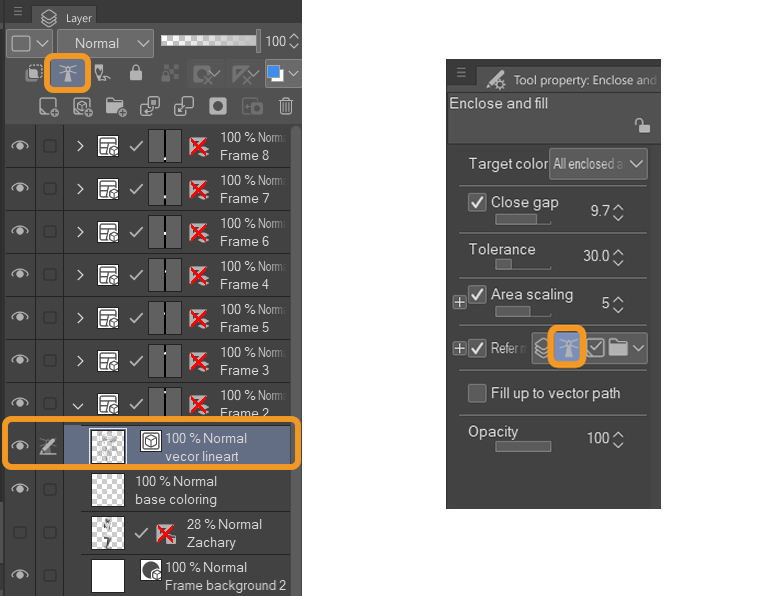
Establece tu capa de dibujo de líneas como Referencia y crea una Nueva capa rasterizada debajo de la capa del dibujo de línea.
Usa la herramienta Cerrar y rellenar para rellenar la capa base y la herramienta Relleno para pintar las demás partes del personaje. La herramienta Cerrar y rellenar es mejor que el Relleno normal en este caso, ya que puede rellenar cualquier área aunque tu dibujo de línea tenga pequeños huecos. Asegúrate de que en Propiedad de herramienta esté activada la opción Referencia.
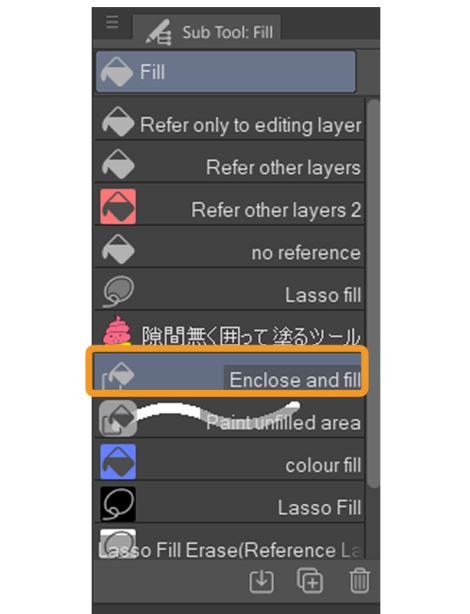
Primero, elige un color base. Yo suelo usar gris, ya que así puedo identificar fácilmente las zonas que aún no he rellenado. Solo tienes que rodear el área y se rellenará al instante. Esto ahorra mucho tiempo frente a la herramienta Relleno, que suele dejar espacios sin rellenar o requiere cerrar manualmente todos los huecos de las líneas.
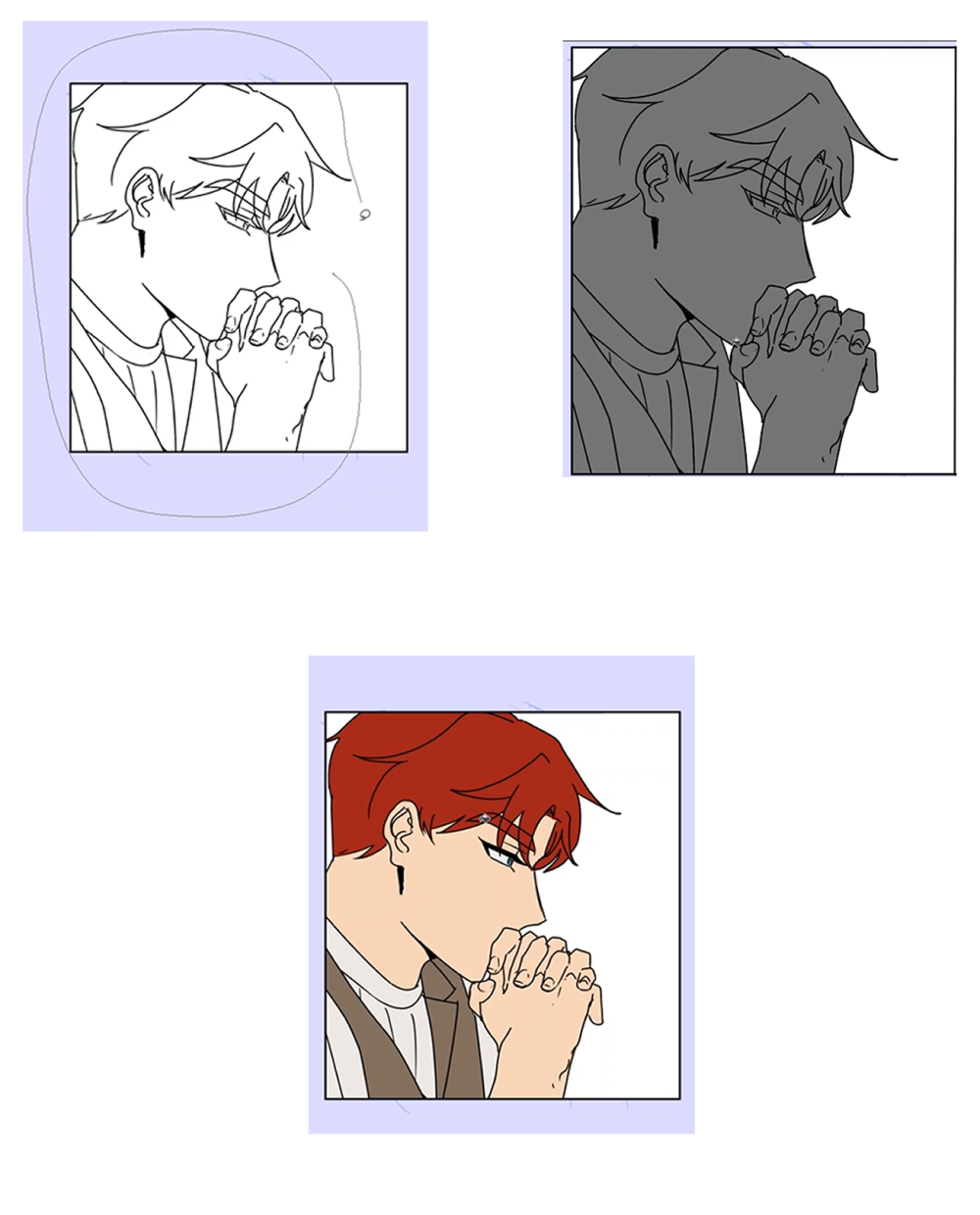
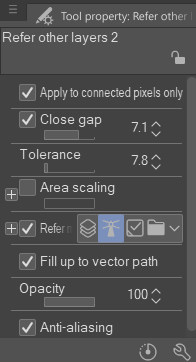
Después rellena el resto de colores utilizando la herramienta Relleno > subherramienta Referir a otras capas. Yo la tengo personalizada para ajustarla a mis necesidades. Siéntete libre de usar mis mismos ajustes.
Creación de una paleta de colores para webtoons
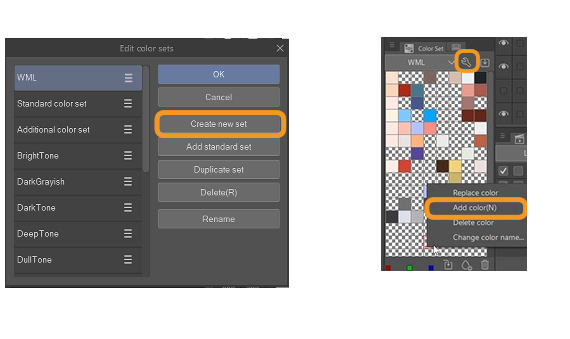
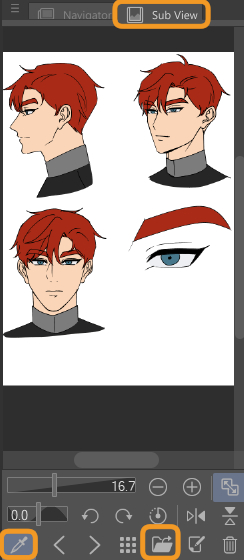
Selecciono los colores de mis personajes desde la paleta Conjunto de colores y también desde la ventana Subvista.
La paleta Conjunto de colores es muy útil porque permite guardar los colores exactos de tus personajes para que no tengas que volver a seleccionarlos cada vez. Es una función indispensable para los dibujantes de webtoons que trabajan en muchas viñetas o episodios, ya que ayuda a mantener la coherencia en el diseño de los personajes y agiliza el flujo de trabajo.
Ve a Ventana > Conjunto de colores. Crea un nuevo conjunto haciendo clic en el icono de la llave inglesa. Selecciona un color en tu lienzo o en el círculo cromático y, a continuación, haz clic en el botón Añadir color de la paleta para guardarlo. Después, solo tendrás que hacer clic en la muestra guardada cada vez que necesites ese color exacto. Es muy práctico añadir los colores principales de tu personaje al conjunto de colores para seleccionarlos fácilmente.
La ventana Subvista también resulta muy útil si ya has creado una ficha del diseño del personaje y tienes los colores preparados. Solo tienes que importar el archivo y seleccionar los colores directamente. Para añadir un archivo a la Subvista, haz clic en el icono del archivo. Puedes añadir imágenes en formato JPEG, PNG o incluso archivos CSP directamente.
Acabado
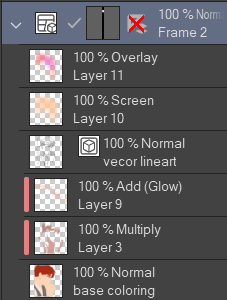
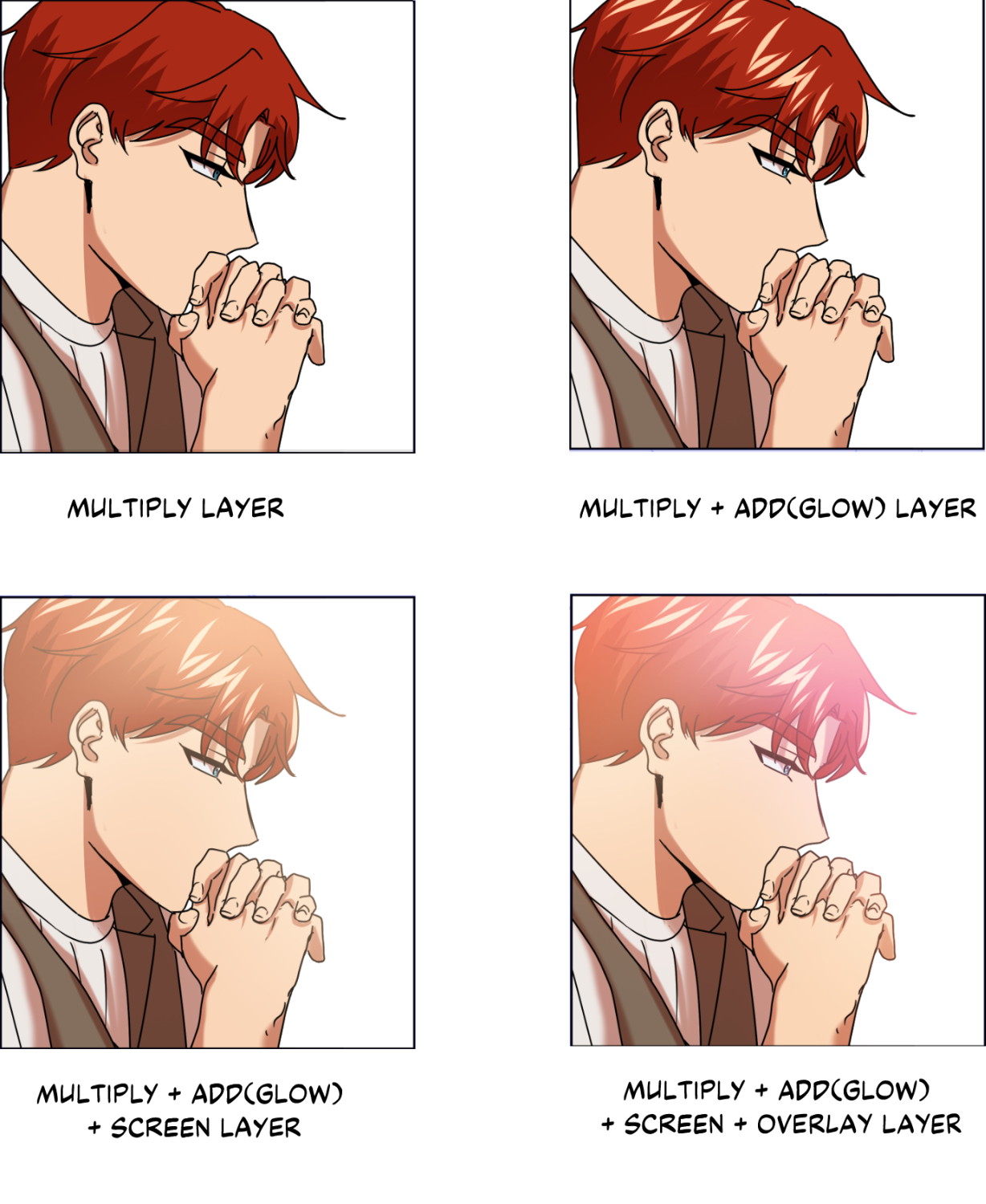
Hay varios modos de combinación que puedes usar para añadir sombras, luces y efectos. Los más comunes son Multiplicar, Añadir (brillo), Trama y Superponer.
Para sombrear, utilizo el modo Multiplicar. Primero añade otra capa sobre la de los colores planos y ajústala a la capa base. Así solo podrás pintar dentro de los límites del color base. Suelo elegir tonos apagados, ya sean cálidos o fríos, para las sombras.
Para las luces, uso una combinación de Añadir (brillo), Trama y Superponer. Cada uno produce efectos e intensidades diferentes, así que experimenta hasta dar con el que se adapte mejor a tu estilo.
- Añadir (brillo) intensifica y aclara los colores, y se usa a menudo para agregar efectos luminosos, magia o reflejos.
- Trama aclara los colores inferiores, ideal para brillos suaves, iluminación o zonas bañadas en luz.
- Superponer se combina con los colores de debajo, aclarando las zonas claras y oscureciendo las oscuras; se usa para aumentar el contraste o añadir ambiente sin necesidad de agregar otra capa de pintura.
Así es como suelo organizar mis capas:
Fondos
Dibujar fondos requiere mucho tiempo, sobre todo si tienes que cumplir plazos de entrega. Por eso mismo utilizo materiales de Assets, la tienda de materiales de CSP. Estos son algunos de los materiales que siempre uso para mis fondos de webtoon:
- 70 fondos para webtoon: Pueden colocarse detrás de los personajes cuando muestran emociones de forma cómica, lo que da a la escena un tono ligero y divertido.
- Lazy Tree Brush: Es un pincel para dibujar árboles que hice personalmente, el cual me ahorra mucho tiempo siempre que necesito dibujar escenas al aire libre.
Tras descargar el material, solo tienes que arrastrarlo al lienzo.
Ejemplo de uso a modo de fondo sencillo
Uso de modelos 3D para los fondos del webtoon
Si usas modelos 3D como fondo, puede que el resultado no resulte del todo convincente si los dejas tal cual. Tomemos como ejemplo este modelo 3D de una casa.
Para que se integre mejor en tu webtoon, puedes convertir los modelos 3D en dibujo de líneas (¡solo en CSP EX!). Haz clic derecho sobre la capa del modelo 3D (o mantén pulsado si usas una tableta) y selecciona Convertir en líneas y tramas. Aparecerá esta ventana:
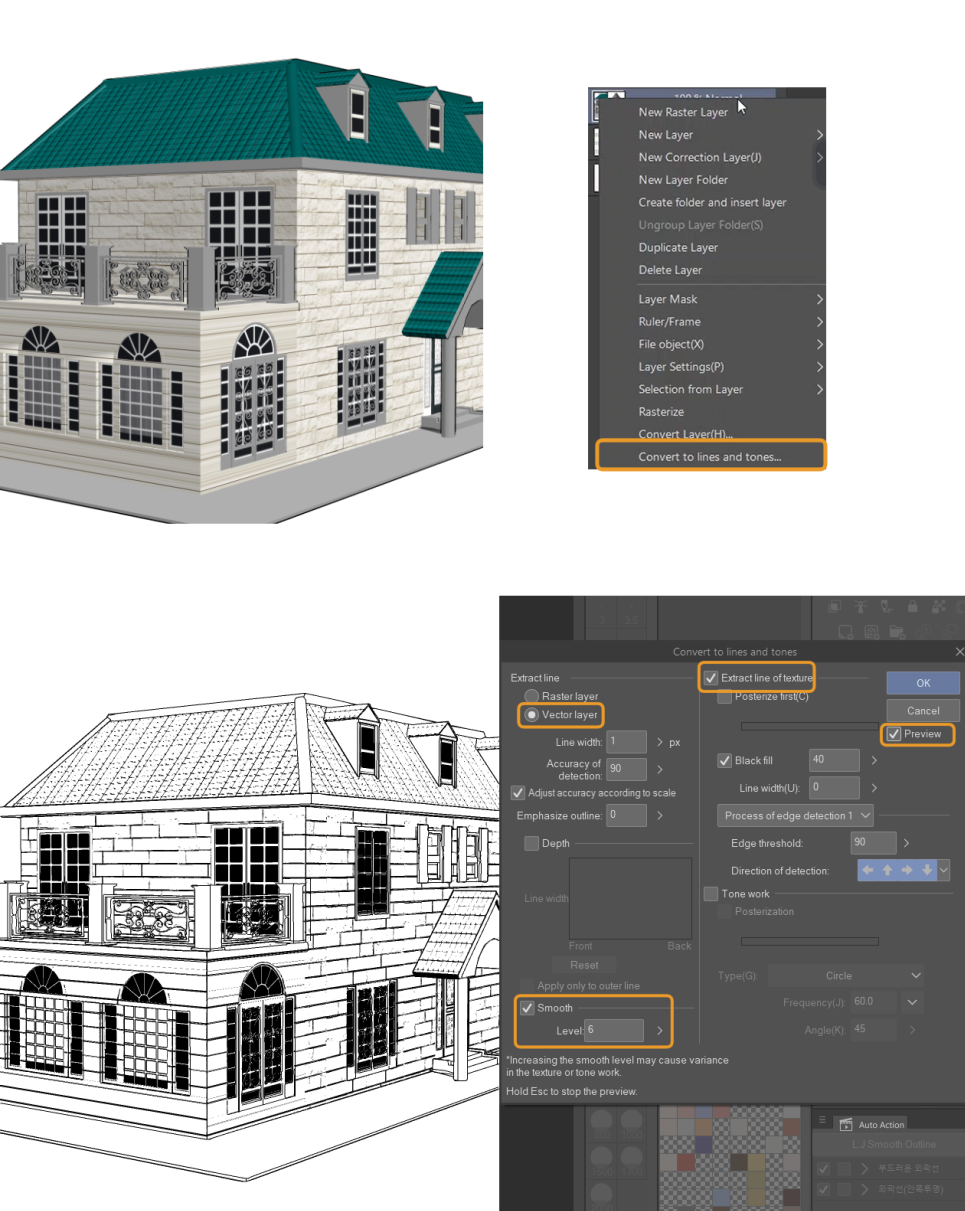
Esta función convierte automáticamente una ilustración en color o con sombreado en un dibujo de líneas con efectos de trama, similar al estilo del manga tradicional. Como en este caso solo queremos las líneas, selecciona Capa vectorial y activa Extraer línea de textura, tal como se muestra en la imagen anterior. La opción Relleno negro controla la intensidad de las sombras. Conviene probar distintos porcentajes para ajustar cuántas zonas quieres rellenar de negro.
Puedes previsualizar el resultado antes de pulsar Aceptar.
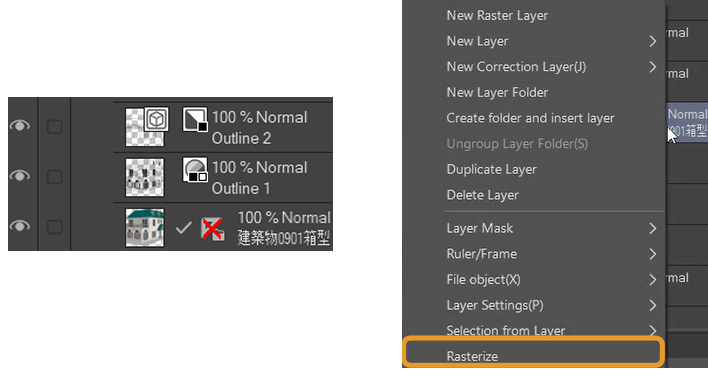
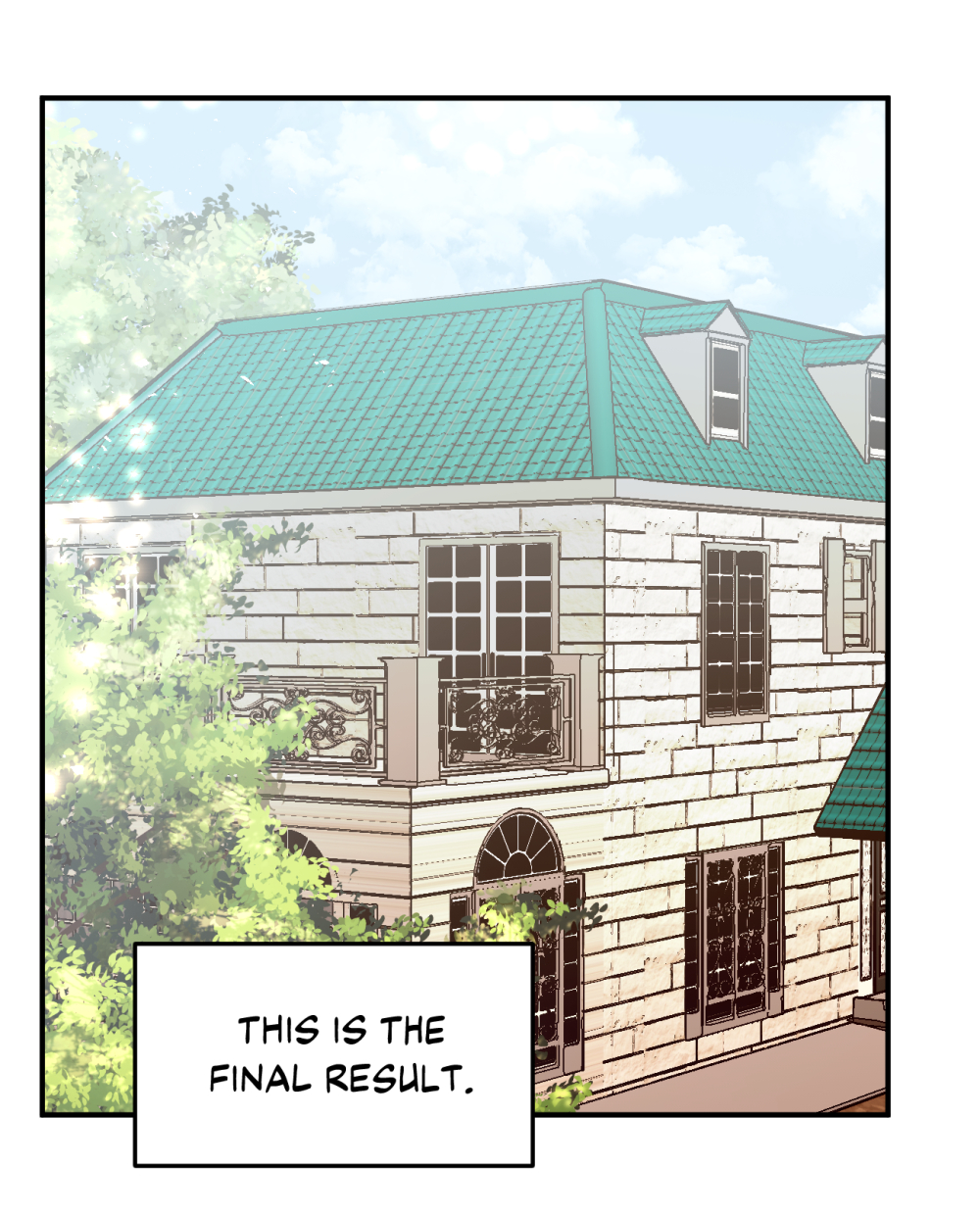
Como este modelo 3D ya tiene color, usaré los colores del modelo original. Arrastro la capa del modelo 3D original hacia arriba para colocarla justo debajo del dibujo de línea, y luego hago clic derecho y selecciono Rasterizar (mantén pulsado si usas una pantalla táctil o tableta). De esta forma, el modelo deja de ser 3D y no lo moveremos por accidente. Al igual que en el acabado, puedes añadir sombras al fondo usando una capa en modo Multiplicar y añadir iluminación con una capa en modo Trama.
Colorear fondos para webtoons
Supongamos que quieres usar un modelo 3D que no tiene color, como este.
¿Cómo deberías colorearlo?
- Primero, sigue los mismos pasos anteriores hasta obtener el dibujo de línea que desees.
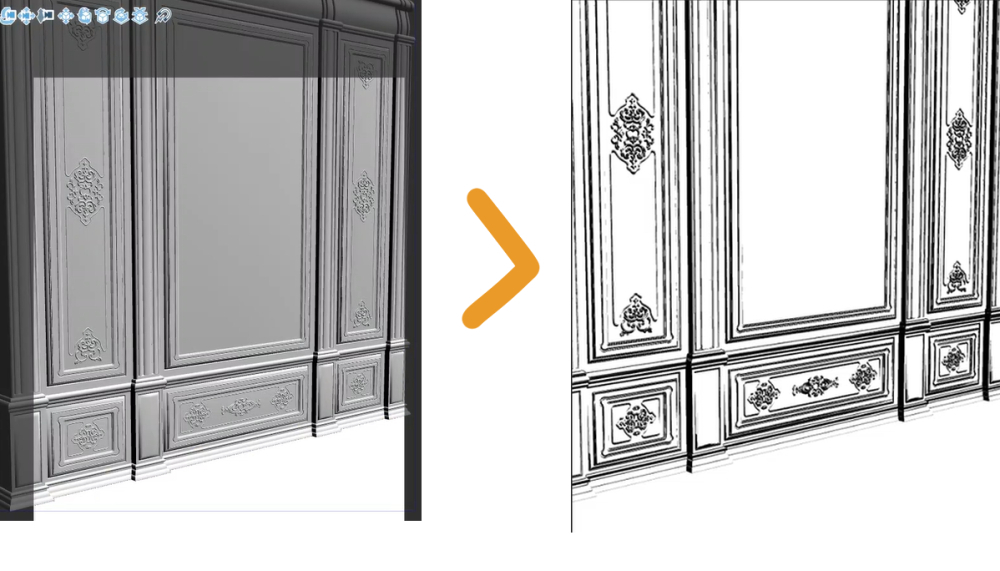
- Verás que CSP añade automáticamente una capa base blanca debajo del dibujo de línea.
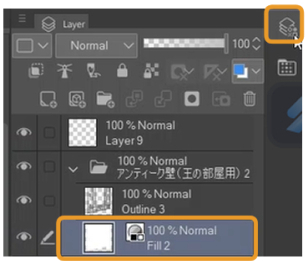
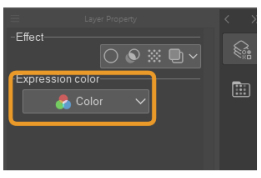
- En Propiedad de capa, cambia Color de expresión a Color para que no aparezca en gris.
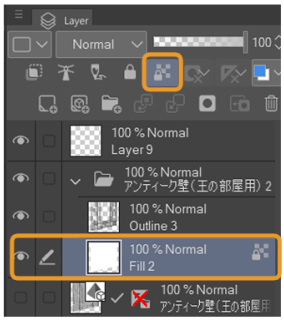
- Activa Bloquear píxeles transparentes en la capa para que el color se mantenga dentro de las líneas.
- Añade tus colores planos.
- Después, trabaja el acabado y las sombras tal como harías con tus personajes.
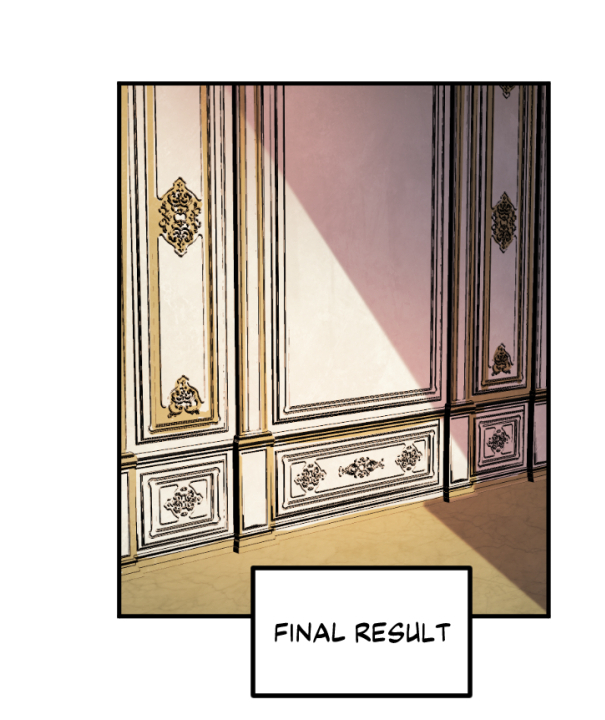
Toques finales: onomatopeyas, brillo y más
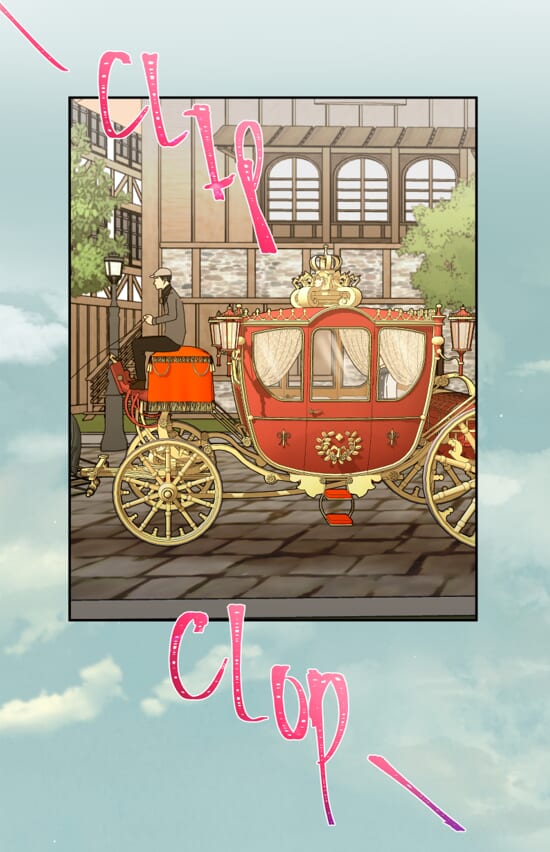
Ya has terminado las viñetas principales, pero ¿sientes que todavía falta algo? Prueba a añadir onomatopeyas o elementos decorativos como corazones o destellos para mejorar la experiencia de lectura.
Pincel recomendado
Hay infinidad de pinceles que puedes usar para crear efectos dinámicos en los textos y diseños. Estos son mis favoritos:
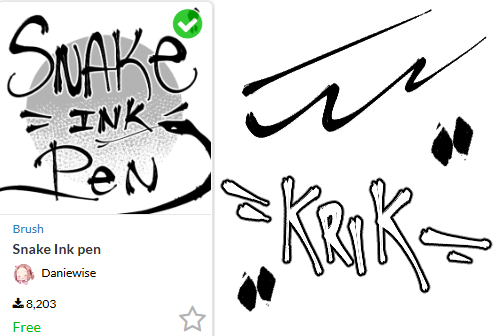
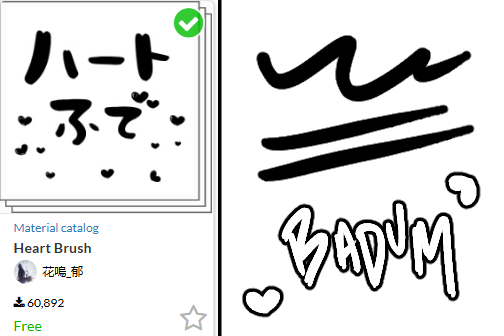
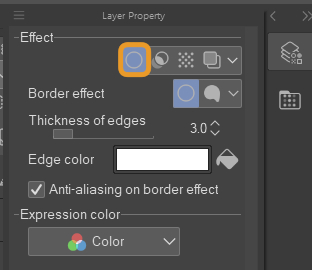
También puedes dibujar estos efectos a mano con cualquier pincel, pero recomiendo activar el Efecto de borde para que resalten sobre tu ilustración.
Ejemplo
Acciones automáticas
Existen muchas formas de mejorar tu ilustración sin tener que volver a dibujar todo. A veces, cuando quiero mejor visualmente mi webtoon, aprovecho las acciones automáticas. Mi favorita es la acción automática LJ Smooth Outline, que añade un sutil resplandor o contorno a las capas seleccionadas, por ejemplo, a los personajes.
Antes y después de aplicar la acción automática
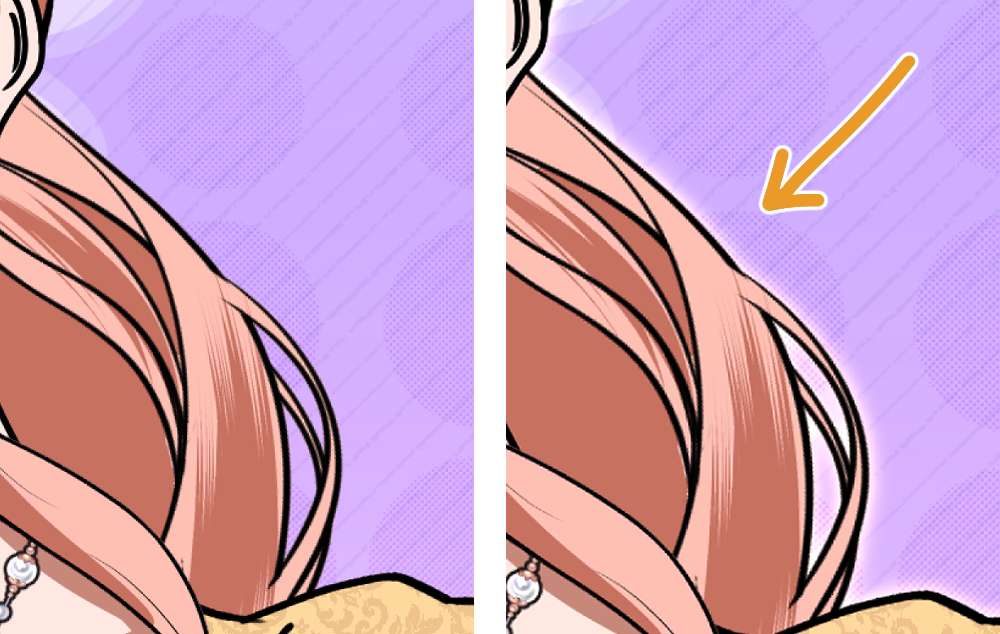
Estos pasos no son imprescindibles, pero son un buen toque extra para que tu webtoon tenga un aspecto más profesional.
Consejo extra: previsualiza tu webtoon de vez en cuando mientras lo dibujas
Cuando vayas terminando la página, usa el área de Previsualizar webtoon para comprobar cómo se ve tu cómic en formato de desplazamiento vertical. Si descargas Clip Studio en tu smartphone, podrás ver tu progreso en tiempo real. Es muy útil, ya que te permite detectar problemas de ritmo o de organización de viñetas que podrían resultar incómodos para los lectores.
Si quieres saber más sobre cómo previsualizar tu webtoon en tu smartphone, échale un ojo a este artículo de Tips.
Si notas que el espaciado entre viñetas no es el adecuado, CSP EX incluye una función para corregirlo fácilmente.
Ve al menú Edición > Editar altura del lienzo > Extender/Recortar.
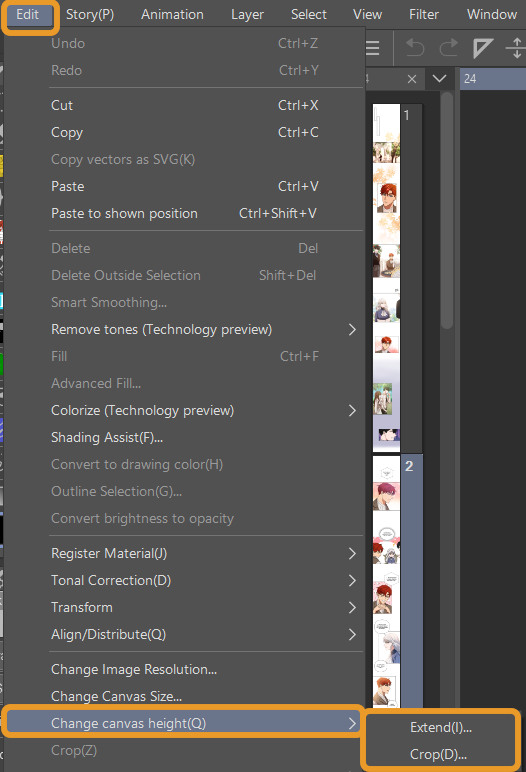
Con esta opción, puedes ajustar el espaciado sin afectar al resto de la página.
5. Exporta tu webtoon
¿Ya tienes lista tu página? Veamos ahora cómo exportar tu webtoon desde Clip Studio Paint.
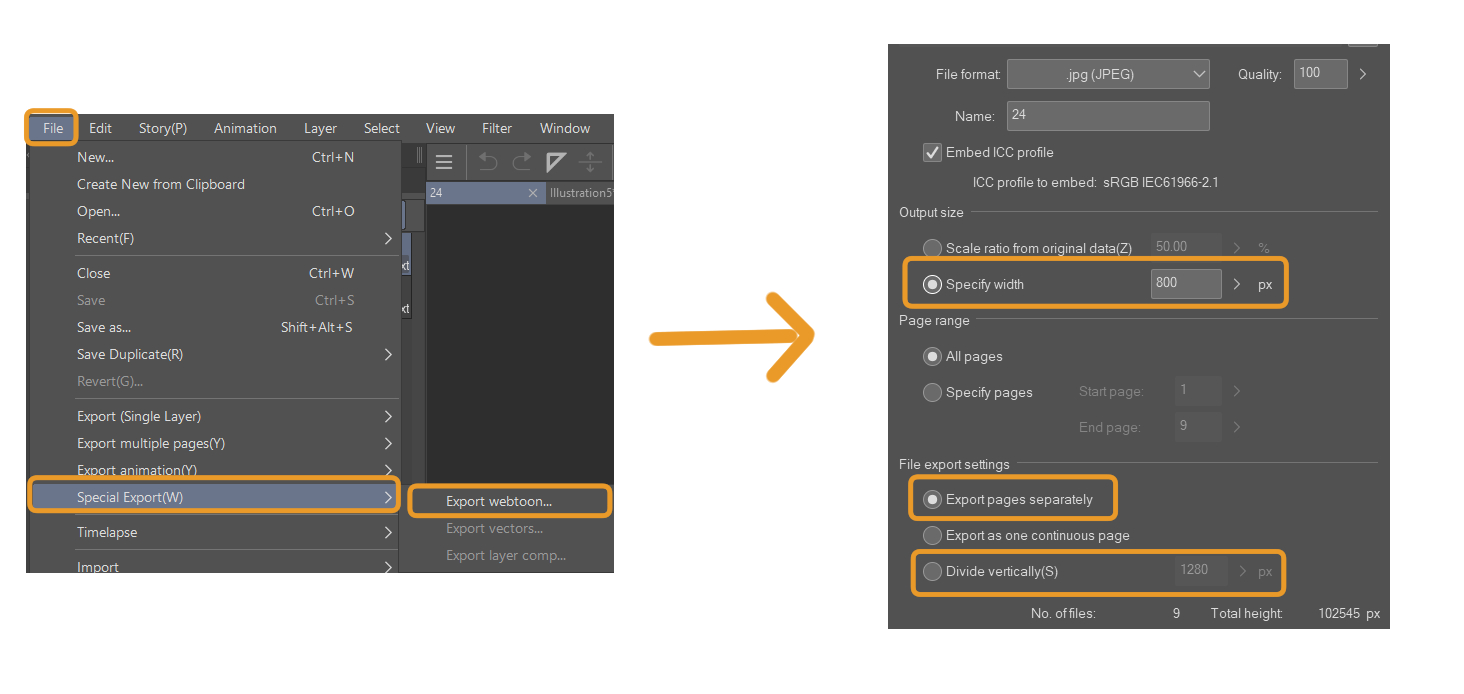
Si tienes la edición EX, ve al menú Archivo > Exportación especial > Exportar webtoon.
Si tienes la edición PRO, ve al menú Archivo > Exportar (una capa).
Puedes ajustar el tamaño de salida a 800 píxeles, que es la anchura estándar de los webtoons, y dividir las páginas verticalmente para ajustarlas a la proporción de 1280 píxeles. Algunas plataformas, como LINE Webtoon, no requieren que dividas las páginas en vertical, ya que ya integran una función automática para ello. Depende de dónde quieras subir y publicar tu webcómic, así que asegúrate de consultar los requisitos de publicación de cada plataforma.
También puedes subir tu webtoon desde CSP directamente a Webtoon Canvas. Una vez creada tu serie, al subir un episodio verás la opción Subir desde Clip Studio Paint. Te ahorra algo de tiempo, ya que no tienes que exportar y subir cada página por separado, por lo que siempre viene bien. Puedes ver más sobre dicha función en este artículo de Tips.
Conclusión
Así es como creo mis páginas de webtoon. Espero que te haya sido ameno y fácil de seguir, aun si no tienes nada de experiencia. Tu primer webtoon no tiene que ser perfecto, ¡es suficiente con darle forma! Cada viñeta que dibujes es un avance, y cada episodio es una oportunidad para practicar más.
No te rindas: con paciencia y constancia, tus habilidades y tu público crecerán a la par. Por supuesto, siempre hay una curva de aprendizaje cuando empiezas a usar un programa. Asegúrate de planificar tus personajes y colores con antelación, y de encontrar un ritmo de trabajo que puedas mantener. Si necesitas un mes para crear un solo episodio, publícalo mensualmente sin miedo. No te fuerces a subir más de lo que puedes manejar, ya que esa es la forma más rápida de agotarte y terminar abandonando tu webtoon por completo.
Si aún estás dando tus primeros pasos, recuerda que todo profesional empezó siendo principiante. Si haces todo lo que esté en tu mano, te esfuerzas por dominar las herramientas y logras familiarizarte con las funciones de Clip Studio Paint, ¡no habrá quien te detenga! ¡Te deseo lo mejor en tu aventura con los webtoons! ¡Buen viaje!
Perfil de artista
Hola, soy Quill y dibujo webtoons. A veces también comparto mis tutoriales y procesos creativos en mis redes sociales. ¡Espero que mis consejos te sean útiles!
YouTube: Obliviousquill
Instagram: Obliviousquillart
TikTok: Obliviousquill
¡Nunca dejes de aprender! Aquí tienes otro artículo de Tips sobre cómo crear webtoons de desplazamiento vertical. Y si quieres profundizar sobre otro tipo de acabados para webtoons echa un vistazo a este otro tutorial.