Los mejores iPad para dibujar: Guía actualizada para 2026

¿Quieres un iPad para dibujar? Aquí encontrarás una comparativa de modelos aptos para principiantes y profesionales, consejos de compra y reseña de accesorios.
Índice
- Introducción
- ¿Qué iPad comprar para dibujar?
- Información básica y puntos fuertes de cada modelo de iPad
- También vale la pena considerar las tablets Android
- Cómo revisar las especificaciones de los iPad
- ¡Revisa esto antes de comprar! AppleCare+ y cómo conseguir el mejor precio
- Accesorios recomendados para mejorar tu espacio de trabajo
Introducción
Si eres de esas personas que quieren comprar un iPad solo para dibujar (bueno, y ya que lo compras, pues también usarlo para otras cosas), este es el artículo que estabas buscando.
Como ya sabes, el iPad, esa tableta independiente de Apple que a parte de ofrecer todas las prestaciones para realizar todo tipo de trabajos, resulta ideal para dibujar en ella, ya que su Apple Pencil detecta con gran precisión la presión que ejerces, recreando de forma muy realista el grosor y la intensidad de cada trazo.
Como la sensación es casi idéntica a dibujar con lápiz o tinta sobre papel, es una herramienta MUY popular entre los artistas digitales.
Sin embargo, como hay varios modelos con diferentes características y precios, es normal preguntarse: “¿Cuál es el iPad perfecto para mí?”.
Al ser una inversión importante, lo ideal es evitar comprar uno que se quede corto de potencia o, por el contrario, uno con funciones que nunca llegues a usar.
En este artículo, pensado para quienes se inician en el mundo del iPad, vamos a comparar los cuatro modelos principales: iPad Pro, iPad Air, iPad y iPad mini, ¡para ayudarte a encontrar tu compañero de dibujo ideal!
Podrás ver de forma sencilla las características de cada uno, qué significa realmente su rendimiento y en qué detalles fijarte antes de comprar.
¿Qué iPad comprar para dibujar?
En primer lugar, te ofrecemos una comparativa de los iPad que hay en el mercado para que averigües cuál te conviene más según el tipo de ilustraciones que quieras crear.
Además del rendimiento, lo más importante es elegir el modelo que se ajuste mejor a tu presupuesto.
Recuerda que el modelo más caro no siempre es el mejor para lo que necesitas.
Te recomendamos comparar bien las opciones y pensar en cómo lo vas a usar antes de sumergirte en los detalles técnicos.
| Tabla comparativa de iPad | |
|---|---|
|
|
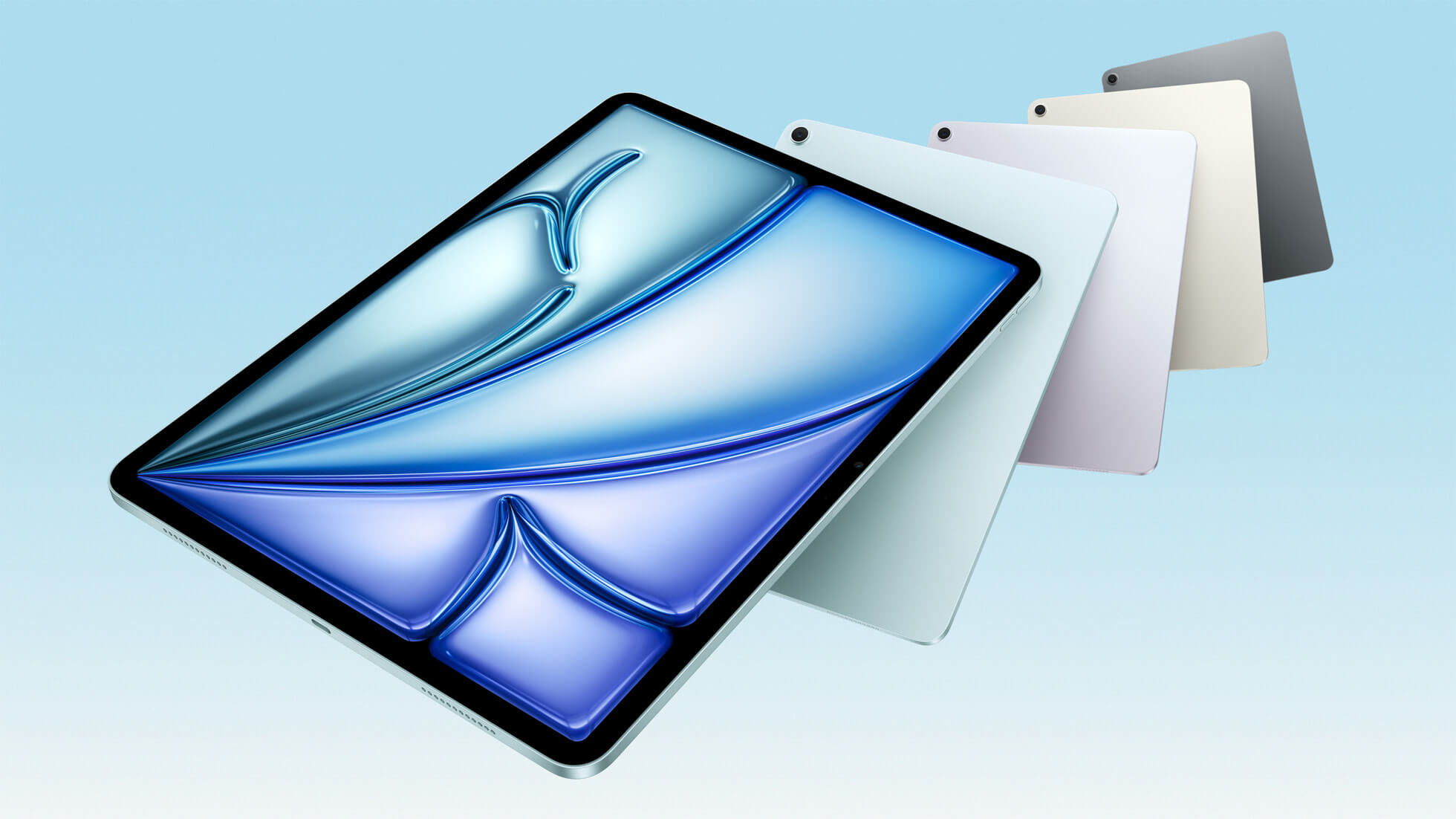 iPad Air ・13 pulgadas (desde 849 €) ・11 pulgadas (desde 649 €) |
| ● Para quienes quieren trabajar como creadores profesionales ● Para quienes también quieren trabajar con 3D o crear animaciones Cuenta con el chip M5, el más rápido de toda la serie iPad. Permite dibujar con fluidez en lienzos enormes, ¡ideal si buscas la máxima eficiencia en tu trabajo! |
● Para quienes dibujan a diario por hobby, o crean fanzines o ilustraciones para compartir en redes sociales ● Para quienes además quieren ver películas y juegos en una pantalla más grande Equipado con el chip M4. Aunque su velocidad es un poco menor que la del iPad Pro, es súper recomendable para dibujar por afición. Tiene potencia de sobra para ilustraciones con muchas capas o para crear cómics. |
| →1. iPad Pro (M5) | →2. iPad Air (M4) |
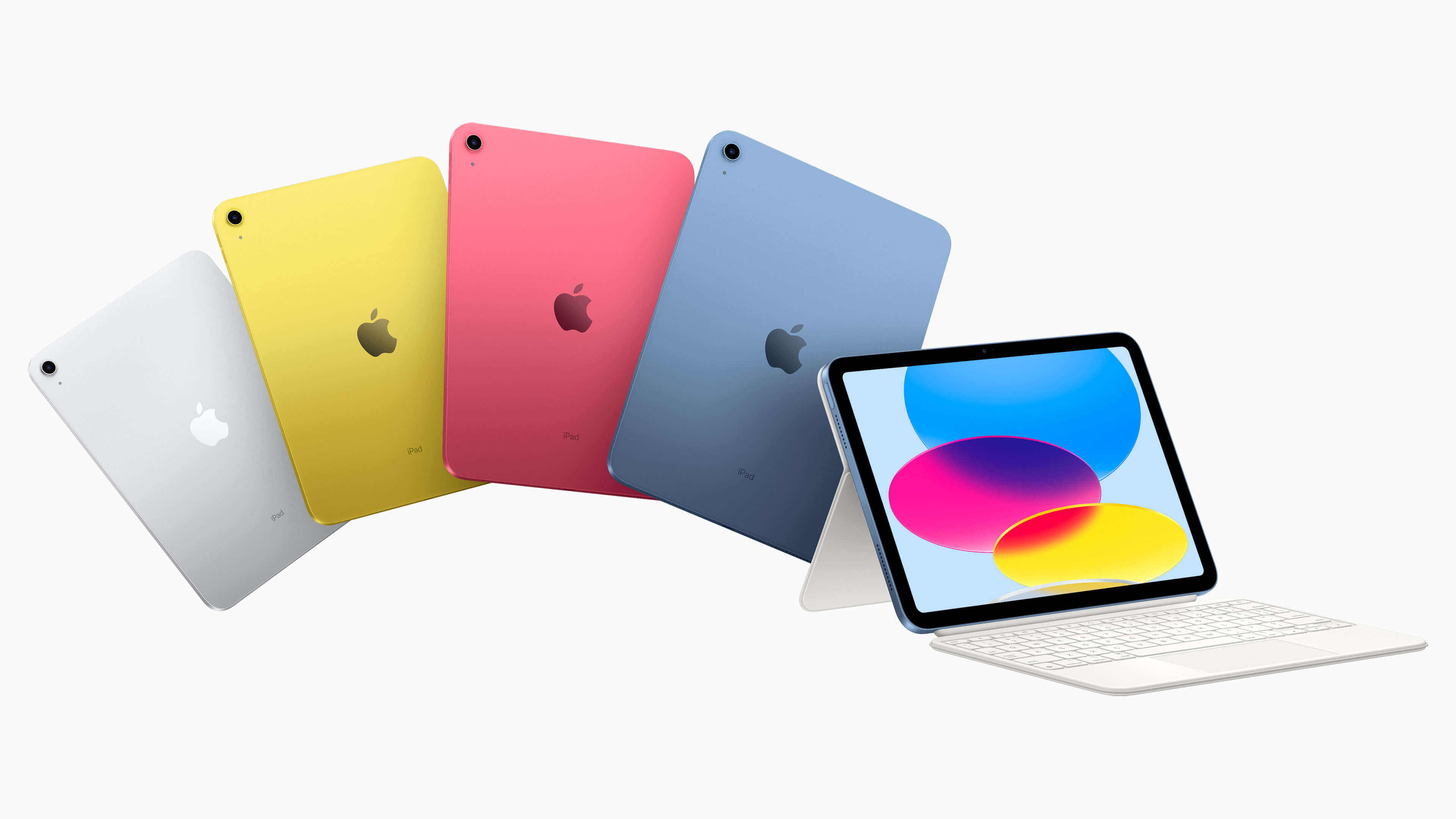 iPad ・11 pulgadas (desde 379 €) |
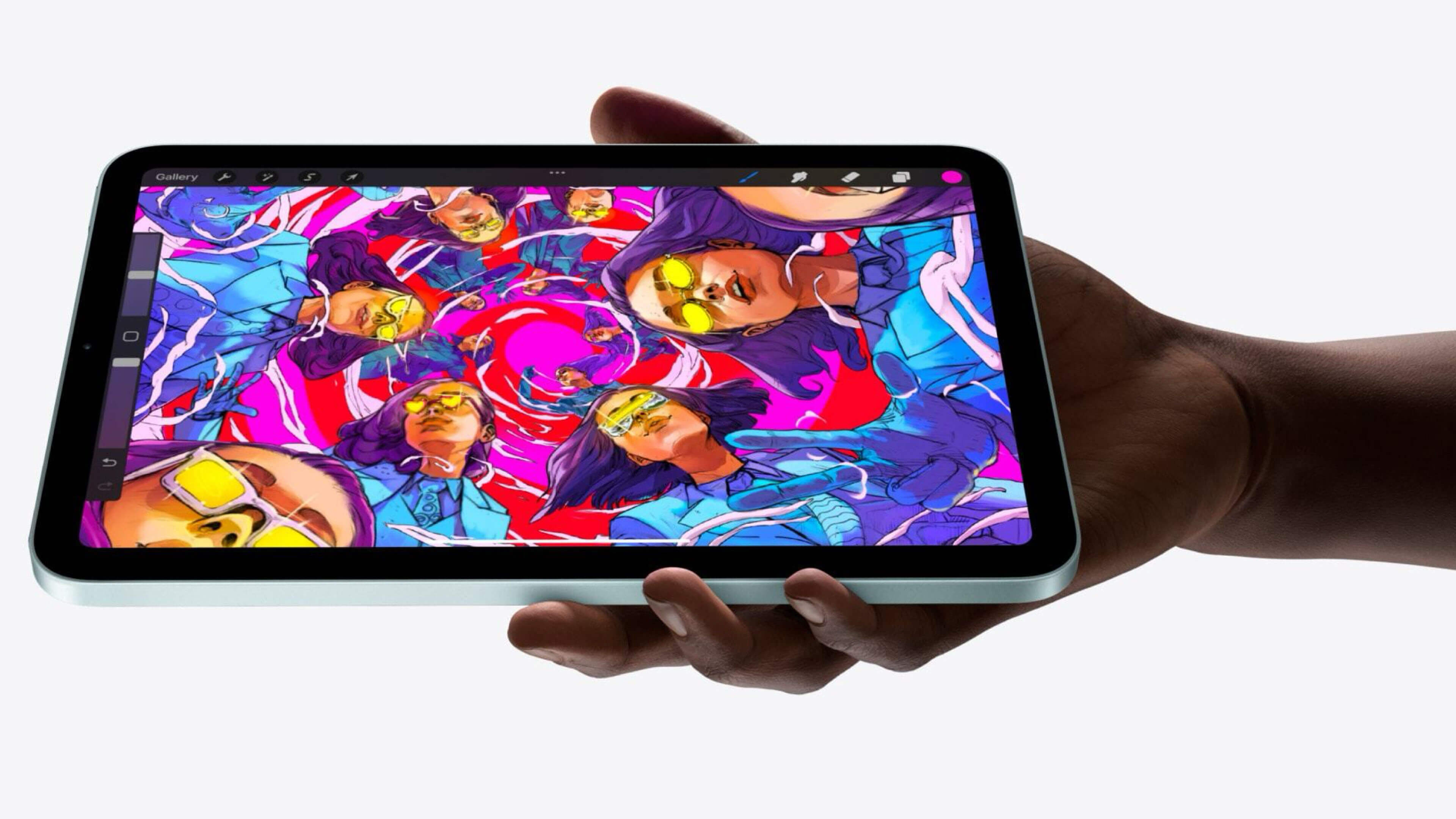 iPad mini ・8.3 pulgadas (desde 549 €) |
| ● Para quienes hacen ilustraciones sencillas y con pocos detalles ● Para quienes quieren tomar notas o escribir textos fuera de casa Aunque su velocidad de procesamiento es menor que la de los otros modelos, rinde perfectamente para dibujos sencillos y para tomar apuntes. |
● Para quienes quieren hacer bocetos rápidos o anotar ideas ● Para quienes buscan algo muy ligero (menos de 300 g) para usar en cualquier lugar Tiene mejor rendimiento y batería que el iPad (A16). Su pantalla es más pequeña, pero es fantástica para garabatear y capturar ideas al vuelo. |
| →3. iPad (A16) | →4. iPad mini (A17 Pro) |
Información básica y puntos fuertes de cada modelo de iPad
Nota: Todos los precios y especificaciones que aparecen en esta sección proceden del sitio web de Apple españa y se han comprobado en abril de 2026.
1. iPad Pro (M5)
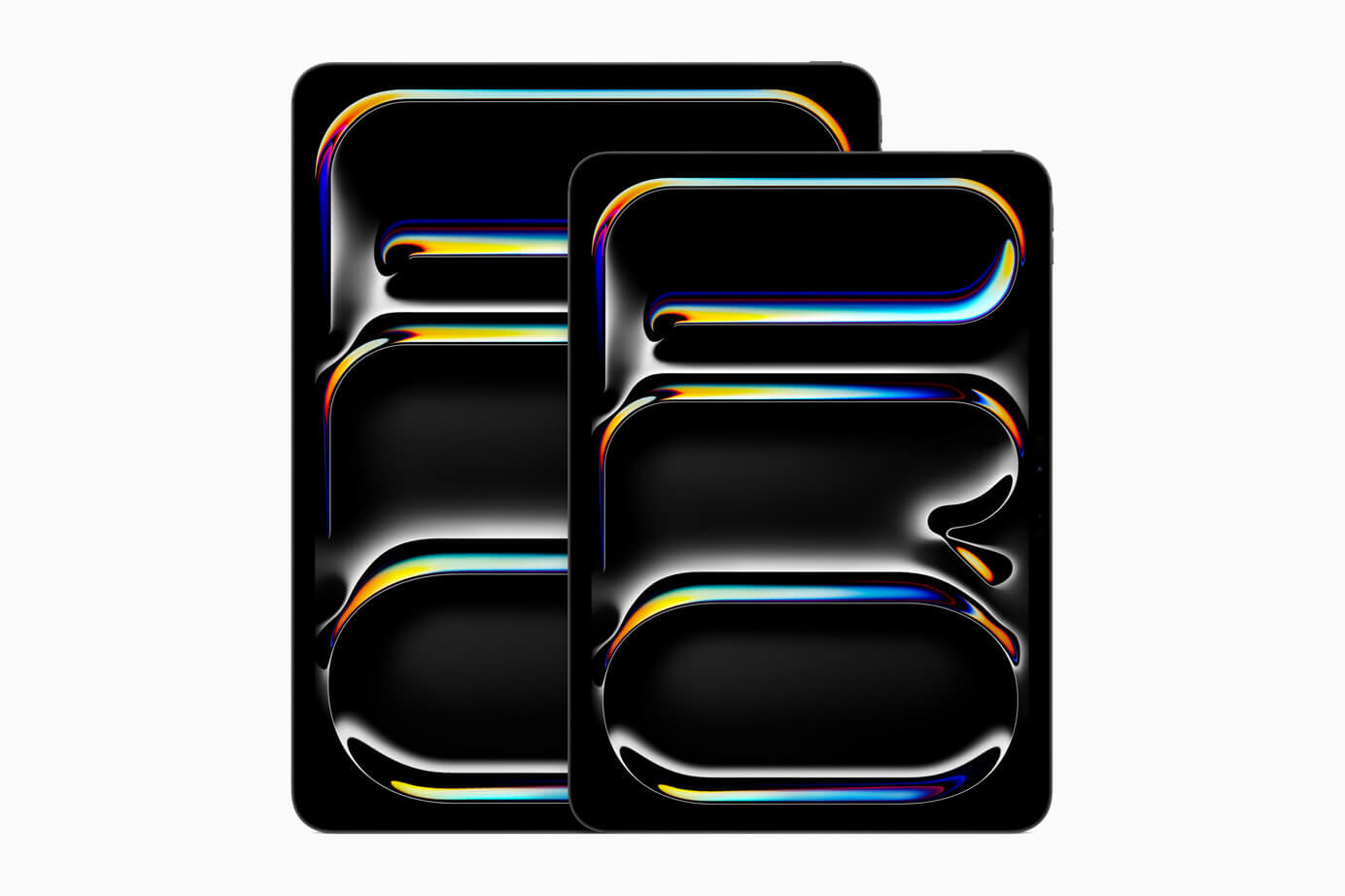
Tamaño
- 13 pulgadas: 215,5 × 281,6 × 5,1 mm
- 11 pulgadas: 177,5 × 249,7 × 5.,3 mm
Precios
- 13 pulgadas: desde 1.449 € (impuestos incluidos)
- 11 pulgadas: desde 1.099 € (impuestos incluidos)
Apple Pencil compatibles
- Apple Pencil Pro: 149 € (impuestos incluidos)
- Apple Pencil (USB-C): 89 €(impuestos incluidos)
Por qué lo recomendamos:
El iPad Pro es el favorito de muchísimos profesionales, como mangakas e ilustradores.
Puedes elegir entre cuatro capacidades de almacenamiento: 256 GB, 512 GB, 1 TB y 2 TB.
Si dibujas por hobby, con 256 GB tendrás más que suficiente. Pero si te dedicas a esto profesionalmente, te sugiero optar por 512 GB o más.
Los modelos de hasta 512 GB cuentan con 12 GB de memoria RAM y el chip Apple M5 (CPU de 9 núcleos y GPU de 10 núcleos), lo que te permitirá trabajar con fluidez en cómics con muchísimas capas o en proyectos de animación.
Al tener una pantalla bastante grande para ser una tablet, dispondrás de un espacio de trabajo muy amplio.
Otros detalles a tener en cuenta:
Su precio es elevado, pero a cambio, el chip M5 maneja sin problemas tareas pesadas como ilustrar en lienzos de gran tamaño.
Eso sí, para un uso diario o para dibujar por afición, puede que tenga demasiada potencia y no llegues a aprovecharla del todo, con lo cual sería un desperdicio de tu dinero.
Piensa bien qué tipo de obras quieres crear antes de comprarlo, para asegurarte de elegir el rendimiento que realmente necesitas.
Por cierto, siempre puedes ampliar el espacio con almacenamiento en la nube actualizando a iCloud+, aunque esto requiere un pago mensual.
Apps recomendadas:
En este iPad no tendrás problema usando software de nivel profesional como Adobe Photoshop o Clip Studio Paint.
2. iPad Air (M4)
Tamaño
- 13 pulgadas: 214,9 × 280,6 × 6,1 mm
- 11 pulgadas: 178,5 × 247,6 × 6,1 mm
Precios
- Dispositivo (13 pulgadas): desde 849 € (impuestos incluidos)
- Dispositivo (11 pulgadas): desde 649 € (impuestos incluidos)
Apple Pencil compatibles
- Apple Pencil Pro: 149 € (impuestos incluidos)
- Apple Pencil (USB-C): 89 €(impuestos incluidos)
Por qué lo recomendamos:
Es más económico que el iPad Pro, pero sigue ofreciendo un espacio de trabajo amplio y una alta resolución que muestra los degradados de color con mucha fidelidad.
Puedes elegir entre 128 GB, 256 GB, 512 GB y 1 TB de almacenamiento.
Cuenta con 12 GB de memoria RAM, por lo que funciona de maravilla para ilustrar, ¡casi igual que el iPad Pro!
Además, viene con el chip Apple M4 mejorado (CPU de 8 núcleos y GPU de 9 núcleos), lo que le da un mayor rendimiento respecto a los iPad Air anteriores.
Otros detalles a tener en cuenta:
Si le sumas el Apple Pencil Pro, el total ronda los 1000 €, pero el dispositivo en sí cuesta unos 600 € menos que el iPad Pro.
Aunque se queda un poco atrás respecto al iPad Pro en cuanto a gama de colores y especificaciones técnicas, tiene potencia de sobra para crear desde tus bocetos hasta ilustraciones de nivel profesional.
Curiosamente, aunque se llama “Air”, pesa 38 g más y es 1 mm más grueso que el iPad Pro de 13 pulgadas.
Ten en cuenta que el Apple Pencil (2.ª generación), que servía hasta la 5.ª generación, ya no es compatible. Así que si te actualizas a este nuevo iPad Air, también tendrás que hacerte con un nuevo Apple Pencil.
Apps recomendadas
Puedes usar herramientas artísticas tan completas como Clip Studio Paint, Procreate o Adobe Fresco.
3. iPad (A16)
Tamaño
- 11 pulgadas: 179,5 × 248,6 × 7 mm
Precio
- Dispositivo: desde 379 € (impuestos incluidos)
Apple Pencil compatibles
- Apple Pencil (1.ª generación): 119 € (impuestos incluidos)
- Apple Pencil (USB-C): 89 € (impuestos incluidos)
Por qué lo recomendamos
Es el modelo más asequible de todos. ¡Incluso sumando el Apple Pencil, cuesta menos de 500 €!
Por ello, es una opción fantástica si quieres probar los productos de Apple por primera vez.
Solo está disponible en 11 pulgadas, pero es un tamaño más que suficiente para dibujar cómodamente.
En la 10.ª generación el límite era de 256 GB, pero ahora puedes elegir hasta 512 GB de almacenamiento.
Además, viene en muchos colores: plata, azul, rosa y amarillo.
Otros detalles a tener en cuenta
Cuenta con el chip A16 (CPU de 5 núcleos y GPU de 4 núcleos), por lo que su capacidad de procesamiento es menor si lo comparamos con el chip M4 del iPad Air.
Rinde a la perfección para dibujos normales, pero puede quedarse corto si trabajas con archivos muy pesados o tareas complejas.
Como no tiene pantalla laminada (que elimina el espacio entre el cristal y el panel), es posible notar una pequeña separación entre la punta del lápiz y el trazo en la pantalla.
Apps recomendadas
En este iPad funcionarán mejor herramientas de dibujo más ligeras como ibisPaint, MediBang Paint, Pastela o el Modo Sencillo de Clip Studio Paint.
4. iPad mini (A17 Pro)
Tamaño
- 8.3 pulgadas: 134,8 × 195,4 × 6,3 mm
Precio
- Dispositivo: desde 549 € (impuestos incluidos)
Apple Pencil compatibles
- Apple Pencil Pro: 149 € (impuestos incluidos)
- Apple Pencil (USB-C): 89 € (impuestos incluidos)
Por qué lo recomendamos:
Como su nombre indica, el iPad mini destaca por ser súper ligero y compacto.
Es facilísimo de llevar a cualquier parte, ideal para sacarlo en un ratito libre o en una mesa pequeña y ponerte a dibujar al instante.
En cuanto a potencia, lleva el chip A17 Pro (CPU de 6 núcleos y GPU de 5 núcleos), que te permite realizar con fluidez desde tareas ligeras hasta proyectos de nivel medio.
Puedes elegir hasta 512 GB de almacenamiento, así que podrás guardar todas tus ilustraciones y fotos sin preocuparte por el espacio.
Otros detalles a tener en cuenta
Si le sumas el Apple Pencil Pro, el precio ronda los 600 €, lo que lo hace ligeramente más caro que el iPad (11.ª generación), que es más grande.
Para dibujar por hobby es más que suficiente, pero al tener una pantalla pequeña, quizás no sea la mejor opción si te gusta tener amplitud para los trazos.
Además, si usas apps con muchos menús y botones, el espacio para dibujar se reduce bastante y puede resultar un poco incómodo.
Apps recomendadas
Te recomiendo apps ligeras y eficientes como Procreate, el Modo Sencillo de Clip Studio Paint o Concepts.
¡No solo existen los iPad nuevos!
Justo después de lanzar un modelo nuevo, ¡los iPad de generaciones anteriores son una oportunidad de oro!
Aunque Apple deja de venderlos en su tienda oficial, a menudo puedes encontrarlos a muy buen precio en tiendas de electrónica.
Puedes revisar las diferencias con los modelos más recientes en la web de Apple. Es una opción más que recomendable si quieres ahorrar un poco.
El Apple Pencil recomendado para ti
Si quieres dibujar, te recomendamos muchísimo adquirir un Apple Pencil.
Aunque puedes dibujar con el dedo en el iPad, el Apple Pencil detecta la presión y la inclinación, permitiéndote crear trazos finos, gruesos y degradados con una delicadeza increíble.
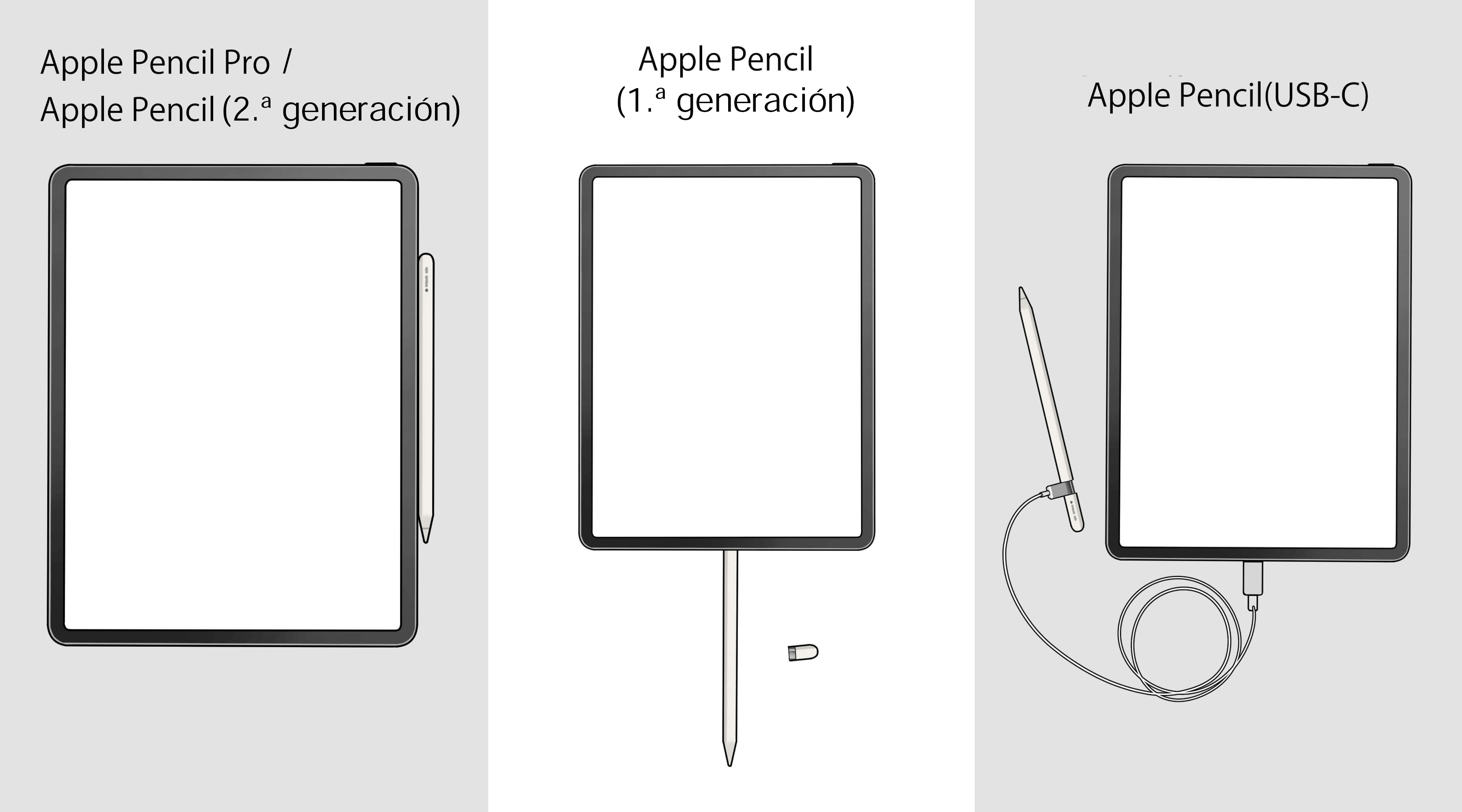
Existen cuatro tipos de Apple Pencil: “1.ª generación”, “2.ª generación”, “USB-C” y “Pro”. Ten en cuenta que la compatibilidad depende del modelo de iPad que elijas.
Si vas a usar alguno de los iPad más recientes que mencionamos aquí, por lo general se recomienda el Apple Pencil Pro. Para el iPad (A16), que no es compatible con el Pro, la mejor opción sería el Apple Pencil (1.ª generación), pero requiere un adaptador especial.
El Apple Pencil (USB-C) funciona con muchos modelos, pero como no detecta la presión, no es el más adecuado para dibujar en serio.
| Funciones del lápiz | Apple Pencil Pro | Apple Pencil (USB-C) |
Apple Pencil (2.ª generación) |
Apple Pencil (1.ª generación) |
| Sensor de presión | ○ | × | ○ | ○ |
| Sensor de inclinación | ○ | ○ | ○ | ○ |
| Apretar (Squeeze) | ○ | × | × | × |
| Rotación (Barrel Roll) | ○ | × | × | × |
| Respuesta háptica | ○ | × | × | × |
- Sensor de presión: Es una función clave para dibujar. El grosor y la intensidad de la línea cambian según la fuerza con la que presiones el lápiz contra la pantalla. Te permite desde toques muy suaves hasta trazos fuertes, logrando dibujos súper detallados.
- Sensor de inclinación: Detecta el ángulo del lápiz para cambiar el grosor y la opacidad del trazo. ¡Es genial para hacer degradados como si usaras acuarelas o un lápiz de grafito!
- Apretar (Squeeze): Si aprietas el lápiz con los dedos, aparecerá una paleta cerca de la punta. Te permite cambiar rápidamente de herramienta, grosor de línea o color, ¡lo que acelera muchísimo tu flujo de trabajo!
- Rotación (Barrel Roll): Con solo girar el cuerpo del lápiz, cambia el ángulo de la herramienta de dibujo. Así puedes darle variedad al grosor y la forma de la línea sin tener que cambiar la presión.
- Respuesta háptica: Al hacer doble toque u otras acciones, el lápiz emite una pequeña vibración. Como sientes el cambio de herramienta en la punta de los dedos, te ayuda a evitar errores.
Ten en cuenta que las funciones del lápiz varían según la app de dibujo que uses. Las funciones más nuevas, como Apretar o Rotación, todavía están limitadas a ciertas aplicaciones.
Algunas de las apps que ya las soportan son “Clip Studio Paint“, “Adobe Fresco” y “Freeform“, que es súper útil para bocetos y notas.
Para sacarle el máximo partido a tu lápiz, te sugerimos comprobar antes si tu app favorita es compatible con estas funciones.
Otra gran diferencia es cómo se cargan:
- Apple Pencil Pro y Apple Pencil (2.ª generación): Se acoplan magnéticamente al iPad y se cargan de forma inalámbrica.
- Apple Pencil (1.ª generación): Tienes que quitarle la tapa y conectarlo al puerto Lightning del iPad para cargarlo.
- Apple Pencil (USB-C): Deslizas el extremo del lápiz para abrirlo y lo cargas usando un cable USB-C.
También vale la pena considerar las tablets Android
Si por alguna razón el iPad no te acaba de convencer, te recomendamos echarle un vistazo a las tablets Android.
Tienen una gran variedad de precios, por lo que es más fácil encontrar una según tu presupuesto. Además, si ya usas un móvil Android, te acostumbrarás a ellas más rápido.
● Galaxy Tab S11 (Samsung)
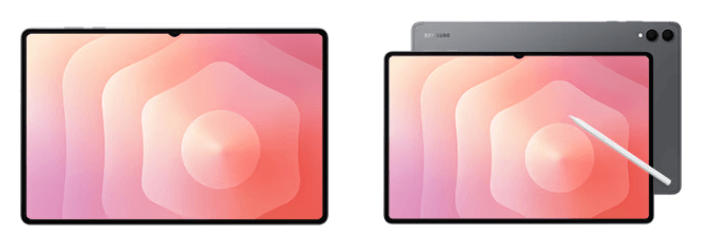
Tamaño
- 11 pulgadas: 165,3 × 253.8 × 5,5 mm
Precio (según figura en la web oficial con fecha de abril de 2026)
- Dispositivo: desde 809 € (impuestos incluidos)
Por qué lo recomendamos:
El precio resulta muy atractivo: ofrece una gran pantalla de 11 pulgadas resistente al agua y ya incluye el lápiz óptico.
El lápiz detecta la presión y la inclinación, ofreciendo un trazo muy suave. Incluso al hacer trazos largos o círculos, no notarás ningún retraso.
● Wacom MovinkPad 11 (Wacom)

Tamaño
- 11,45 pulgadas: 266 × 182 × 7 mm
Precio (según figura en la web oficial con fecha de abril de 2026)
- Dispositivo: 469.99 € (impuestos incluidos)
Por qué lo recomendamos:
Pesa solo 588 g, por lo que es muy fácil de llevar. Su pantalla antirreflejos da una sensación de dibujo muy natural, casi como dibujar sobre papel.
El lápiz Wacom Pro Pen 3 incluido no necesita pilas ni cargarse. Con sus 8192 niveles de sensibilidad a la presión, recrea a la perfección hasta el más mínimo cambio de fuerza en tus trazos.
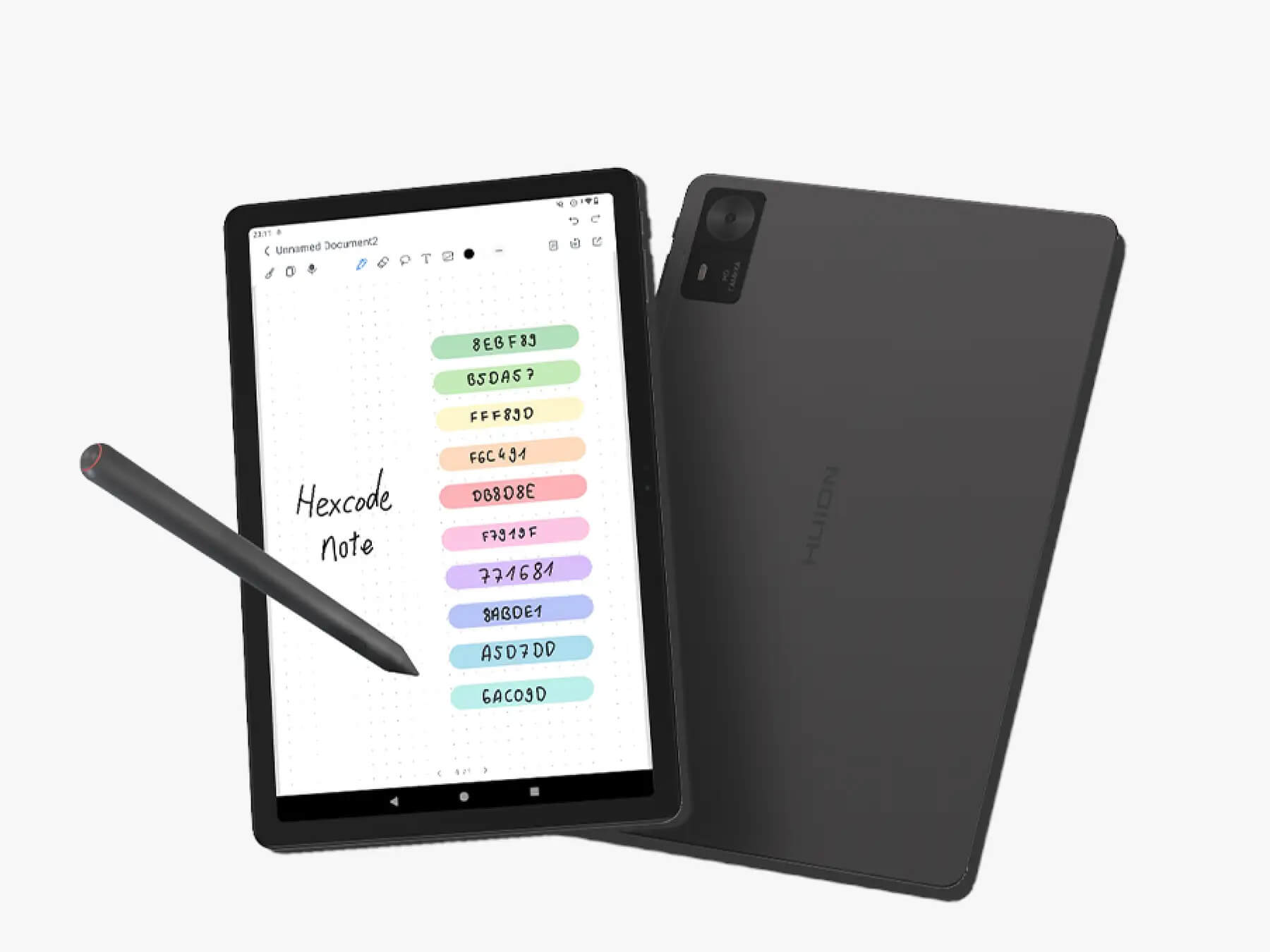
● Kamvas Slate 11 (HUION)
Tamaño
- 11 pulgadas: 147,4 × 235,9 mm
Precio (según figura en la web oficial con fecha de abril de 2026)
- Dispositivo: 319 € (impuestos incluidos)
Por qué lo recomendamos:
Tiene 128 GB de almacenamiento, pero puedes ampliarlo hasta 1 TB con una tarjeta MicroSD.
Su pantalla antirreflejos cansa menos la vista y ofrece una textura muy agradable al dibujar.
Viene con un montón de accesorios geniales para principiantes: el H-Pencil (que detecta la inclinación), una funda de cuero, cables y hasta un guante de dibujo.
Además, trae varias apps de dibujo preinstaladas por lo que puedes disfrutar de ibisPaint y Clip Studio Paint (si te registras por primera vez) gratis durante 3 meses.
Cómo revisar las especificaciones de los iPad
Ya sea un iPad, una tableta gráfica con pantalla o un ordenador, lo primero que debes hacer antes de comprar es revisar sus especificaciones.
Las especificaciones nos hablan del “rendimiento” del equipo, y normalmente se refieren a la CPU, la GPU, la memoria RAM y el almacenamiento.
Cuanto mejores sean estas especificaciones, mayor será su capacidad de procesamiento.
- CPU: Es el “cerebro” que procesa los datos.
También se le llama procesador, y cuanto más potente sea, más rápido y fluido irá todo.
Para dibujar, es conveniente una CPU de al menos 5 núcleos, aunque lo ideal sería de 7 núcleos o más.
En el caso de los iPad, la serie Apple M son los procesadores desarrollados por la propia Apple.
- GPU: Funciona como si fueran los “trabajadores” que ejecutan las órdenes de la CPU.
Una GPU de alto rendimiento te permitirá trabajar cómodamente en edición de vídeo o modelado 3D.
También escucharás hablar de procesadores multinúcleo (Dual-core, Quad-core, Octa-core, etc.). Estos pueden realizar varias tareas al mismo tiempo, por lo que su rendimiento es mucho mayor que el de un procesador de un solo núcleo.
▽ Si quieres saber qué especificaciones se recomiendan para usar Clip Studio Paint con total fluidez, échale un vistazo a este enlace:
¿Cuál es el mejor entorno para utilizar cómodamente CLIP STUDIO PAINT?
- Memoria (RAM): Cuanta más capacidad tenga la memoria principal, más fluido funcionará el equipo.
Para ilustrar, lo más habitual es una RAM entre 8 y 16 GB.
Ten en cuenta que en casi ninguna tablet se puede ampliar la RAM más adelante, así que si te quedas corto y el equipo empieza a ir lento… tendrás que comprar uno nuevo.
- Almacenamiento: Es el espacio disponible para guardar tus archivos.
A mayor capacidad, más cosas podrás guardar y más libertad tendrás.
Si solo vas a guardar fotos y música, con 64 GB o más es suficiente. Para dibujar, 128 GB suele estar bastante bien, pero si vas a usarlo para trabajar de forma profesional, 512 GB o más es la mejor recomendación.
El almacenamiento se mide de mayor a menor en TB (Terabytes), GB (Gigabytes) y MB (Megabytes). Recuerda que 1 TB = 1000 GB, y 1 GB = 1000 MB.
¡Revisa esto antes de comprar! AppleCare+ y cómo conseguir el mejor precio
Una vez que te hayas decidido por un modelo, aquí te dejamos algunos puntos clave que debes revisar antes de sacar la cartera.
■ Mayor tranquilidad con AppleCare+
Por lo general, al comprar un producto Apple, este incluye una garantía gratuita de 1 año llamada AppleCare.
Sin embargo, como esta garantía solo cubre defectos de fábrica o averías naturales, tal vez te interese contratar AppleCare+ para tu tranquilidad.
AppleCare+ cubre daños accidentales que la garantía normal no incluye, lo que te ahorrará un buen susto económico si necesitas repararlo.
Como el iPad es una inversión importante, ¡siempre es mejor reducir los riesgos y los posibles gastos de reparación!
Puedes pagar AppleCare+ de dos formas: en un solo pago o mediante una cuota mensual.
Si haces un pago único, la cobertura dura 2 años. Si eliges el pago mensual, se renovará automáticamente hasta que decidas cancelarlo.
¡Cuidado con los plazos! Tienes que contratar AppleCare+ dentro de los 30 días siguientes a la compra de tu iPad.
*Como los plazos y condiciones pueden cambiar, debes confirmar los detalles en la web oficial de Apple.
■ Consejos para comprar al mejor precio según la tienda
Apple Store
Si eres estudiante, ¡puedes conseguir un gran descuento en la Apple Store para Educación!
Es un programa de descuentos para estudiantes que ofrece la web oficial de Apple.
Solo tienes que registrarte en UNiDAYS y registrar tu correo universitario o tu carnet de estudiante para conseguir aproximadamente un 10% de descuento.
Puedes comprobar si tu centro de estudios está incluido en la lista de instituciones elegibles de la Apple Store para Educación.
Tiendas de electrónica
Si sueles comprar en tiendas que ofrecen programas de puntos, es una opción fantástica. Puedes usar los puntos que ya tienes para rebajar el precio del iPad, o acumular nuevos puntos con esta compra para usarlos más adelante.
Segunda mano
Su mayor atractivo es, sin duda, el precio.
Como son mucho más baratos que los nuevos, es una opción súper tentadora si tienes un presupuesto ajustado.
Eso sí, ten en cuenta que los equipos de segunda mano suelen tener la batería desgastada o algún rasguño, y casi nunca incluyen garantía. ¡Asegúrate de revisar bien su estado antes de comprar!
Accesorios recomendados para mejorar tu espacio de trabajo
Aquí presentamos algunos accesorios que tal vez te interese adquirir junto con tu iPad para que dibujar sea mucho más cómodo y rápido.
■ Teclados o mandos para una mano (Dispositivos de acceso rápido)
Son pequeños dispositivos auxiliares en los que puedes configurar los botones para realizar con una sola mano las acciones que más usas al dibujar (como cambiar el tamaño del pincel, usar la selección automática, etc.).
Al personalizarlo a tu gusto, puedes dibujar con tu mano dominante mientras con la otra ejecutas un montón de atajos. ¡Te ayudará muchísimo a acelerar tu ritmo de trabajo!
Desde Clip Studio paint (Celsys) también han lanzado el “CLIP STUDIO TABMATE 2”, un mando de una mano diseñado especialmente para su programa.
A diferencia de la versión anterior, ¡el TABMATE 2 se puede conectar al iPad mediante Bluetooth!
Su precio habitual es de unos 85 € más gastos de envío en amazon.com.
■ Protectores de pantalla
Son láminas que se pegan sobre la pantalla de la tablet para protegerla de arañazos y suciedad.
Hay de varios tipos: los antihuellas, que evitan que se queden marcados los dedos, y los antirreflejos, que reducen los brillos para que veas la pantalla mucho mejor.
Si usas un protector tipo “Paperlike” (textura de papel), ¡sentirás que estás dibujando con lápiz sobre una hoja de verdad!
Recuerda que el tamaño del protector depende del tamaño de la pantalla, así que asegúrate de comprar el correcto para tu modelo.
Suelen costar entre unos 12 y 24 €.
■ Soportes
Usar un soporte te permite ajustar el ángulo de visión, lo que alivia muchísimo la tensión en el cuello y los hombros.
Como el iPad no trae soporte integrado, te recomiendo comprar uno aparte.
Si vas a llevarlo de un lado a otro, los soportes ligeros y plegables o las fundas con soporte son súper prácticos.
Puedes encontrarlos fácilmente en tiendas online por unos 20 a 30 €.
Eso sí, los más baratos a veces tiemblan un poco al dibujar, así que es mejor leer las opiniones de otros compradores antes de decidirte.
¡Y no olvides comprobar que sea compatible con tu modelo de iPad!
Equipo de Art Rocket
▽ Si ya has encontrado tu iPad ideal pero no sabes qué app usar para dibujar, ¡échale un vistazo a este artículo!
Las 20 mejores aplicaciones de dibujo para iPad (2026)