2 Técnicas de claroscuro que transformarán tus dibujos
Domina el claroscuro con estas 2 técnicas esenciales. Aprende a usar los modos de combinación para dar volumen y realismo a tus ilustraciones.
Contents
Hola, soy Bloo, y hoy te traigo 2 técnicas y otros truquillos para añadir fácilmente una iluminación espectacular a tus dibujos.
En este tutorial usaré Clip Studio Paint. Es el programa de arte que utilizo desde hace años y, literalmente, no puedo pasar sin él.
La iluminación puede contribuir dramáticamente a la sensación que transmite un dibujo, desde intensidad o amenaza a suavidad y tranquilidad, y, lo mejor de todo, ¡es que es realmente fácil de conseguir!
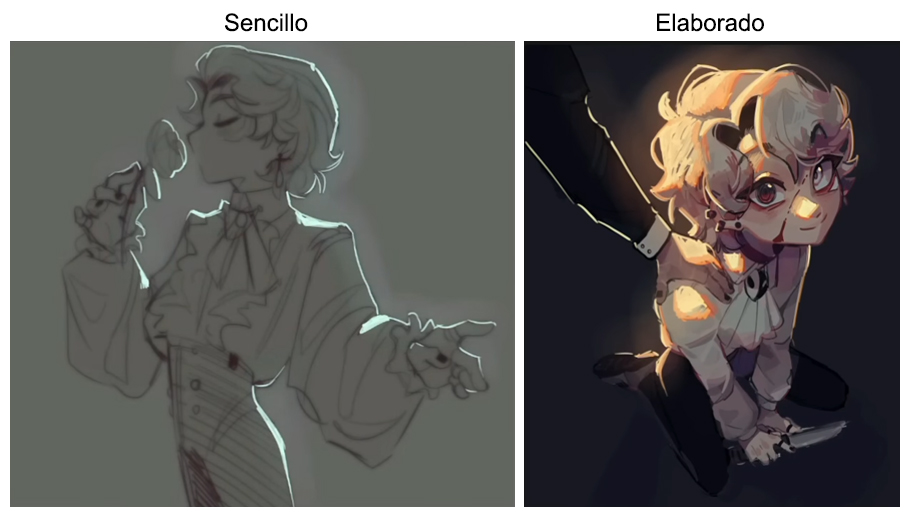
Te presentaré 2 tipos de técnicas de iluminación o claroscuro.
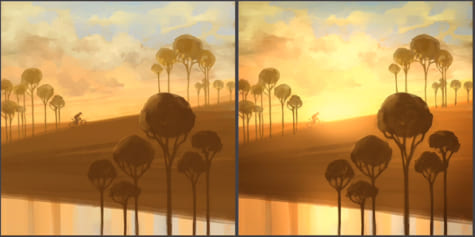
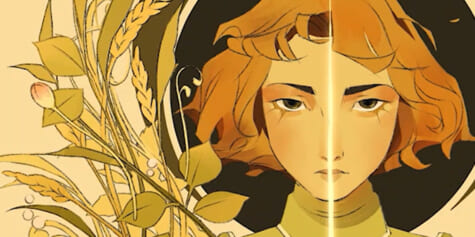
El primero es hipersencillo, y el segundo es un poquito más complejo, como se puede ver en los ejemplos:
¡Vamos con el tutorial!
1. Técnica sencilla de claroscuro
Empezaremos con la técnica más simple.
Lo primero que tendrás que hacer es asegurarte de que el dibujo sea más bien oscuro, para que la iluminación destaque más.
Fíjate en la diferencia de intensidad:
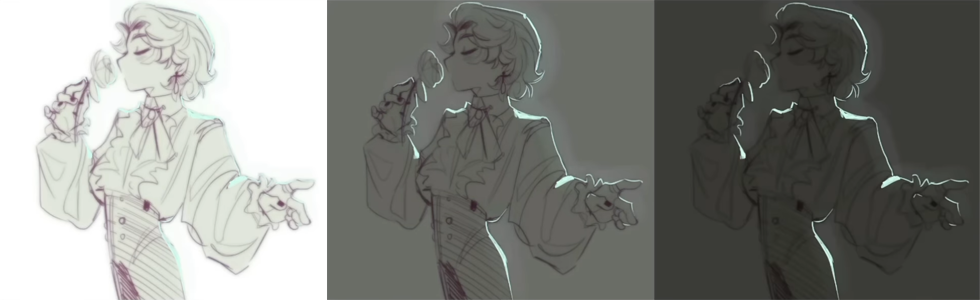
Cuanto más oscuro sea el dibujo, más intensa será la iluminación.
Con esto, verás que podemos cambiar drásticamente la intensidad de la ilustración.
Modos de combinación
Puedes planificar la iluminación de antemano, solo tendrás que asegurarte de que los colores que eliges se mantienen dentro de los valores más oscuros. Después de elegir los colores, también puedes utilizar un modo de combinación u otro según cómo quieras añadir la iluminación.
Para ello, crea una nueva capa sobre el dibujo y rellena todo el lienzo con un solo color.
Asegúrate de que el color que utilizas se adapta a tu pieza.
Así que si el dibujo es más marrón, elige un color marrón más claro.
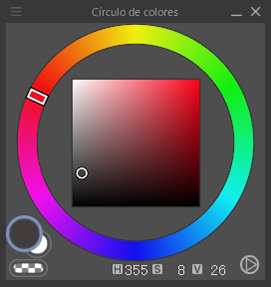
A continuación, en la paleta de capas, selecciona uno de los modos de combinación que oscurecen los colores, como Multiplicar u Oscurecer. A mí me gusta Multiplicar.
Después, cambia la opacidad de la capa a tu gusto,
dependiendo de lo intensa que quieras que sea la iluminación.
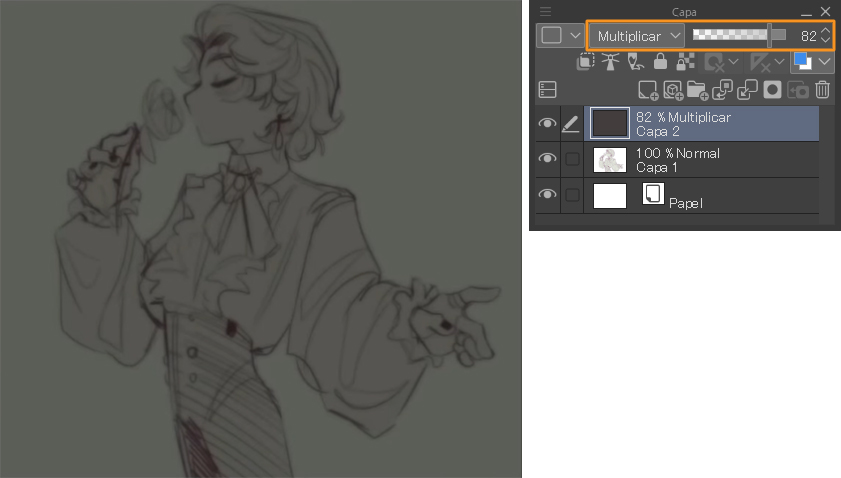
Pincel recomendado
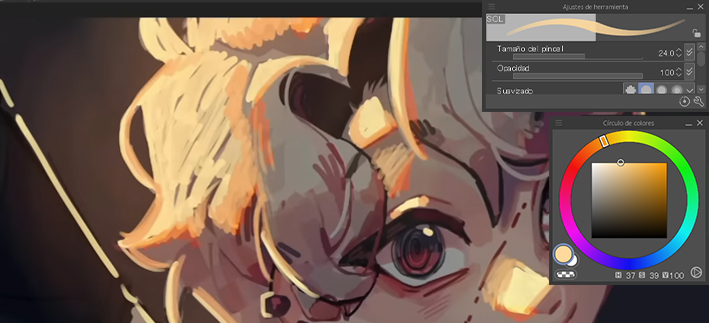
Este pincel se llama SOL y está hecho por noctilin.
Puedes descargar un montón de pinceles, incluido este, desde Clip Studio Assets.
https://assets.clip-studio.com/es-es/detail?id=1778145
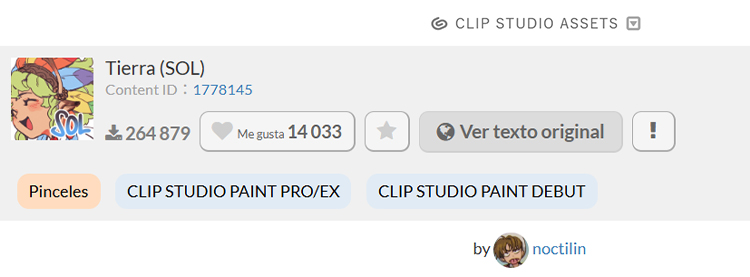
Realmente recomiendo este pincel, es estupendo tanto para el coloreado como para el dibujo de línea.
Añade una fuente de luz
Antes de añadir la iluminación, primero debes elegir la procedencia de la fuente de luz y la dirección de la luz.
Para este dibujo, la luz vendrá de la esquina superior derecha.
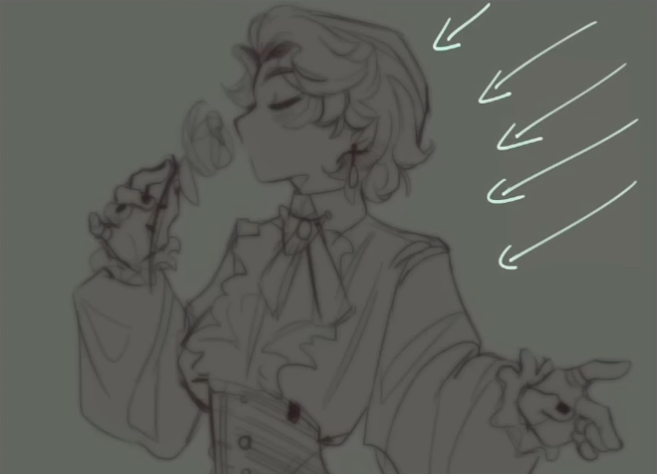
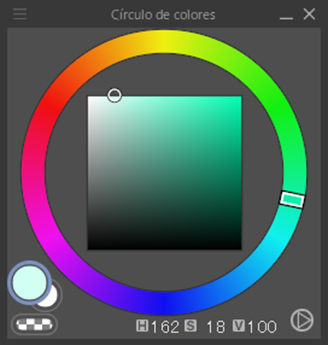
A continuación, elige un color para la iluminación que se adapte al tono del dibujo.
Usaré un turquesa para este, porque quiero que transmita calma y tranquilidad.
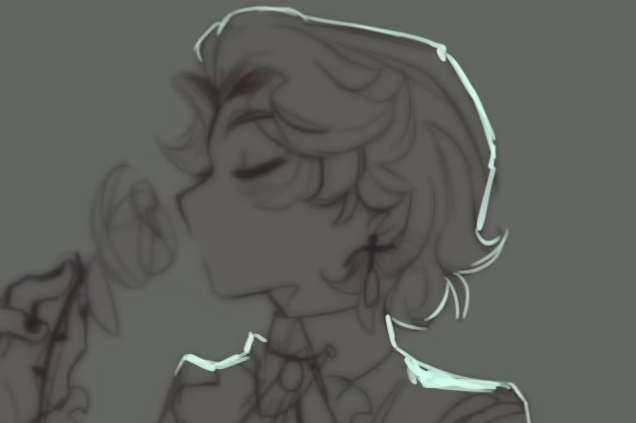
Crea una nueva capa arriba del todo, incluso de la capa de multiplicación de antes, y empieza a perfilar los contornos más iluminados.
Cambia el grosor de las líneas según convenga para añadir volumen.
También puedes difuminar los bordes en algunos puntos como el pelo o la ropa.
IMPORTANTE

Cuanto más cerca esté el objeto o personaje de la fuente de iluminación, más intensos y duros serán los trazos, y cuanto más lejos esté, más suaves y difuminados.
Así que si la fuente de luz está más lejos, difumina un poco los contornos.
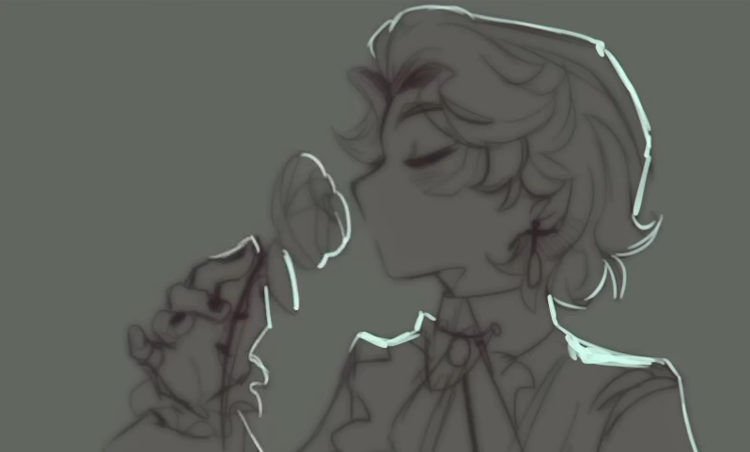
Sigue añadiendo contornos hasta que te guste el resultado.
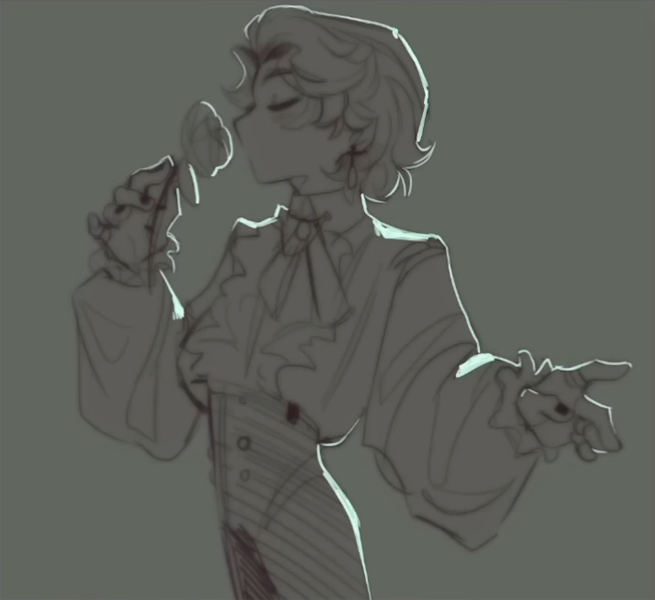
Coloreado final
Una vez que hayas terminado con los contornos iluminados, crea otra capa encima y agarra el Aerógrafo de la paleta de Herramientas.
Con el mismo color, usa el Aerógrafo para añadir un contorno más difuso y amplio a la zona que acabas de perfilar.
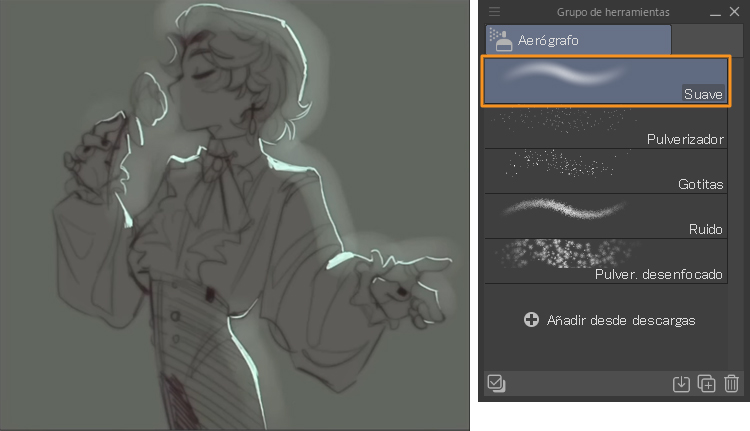
Asegúrate de utilizar un tamaño de pincel mayor y de bajar la opacidad de esta nueva capa.
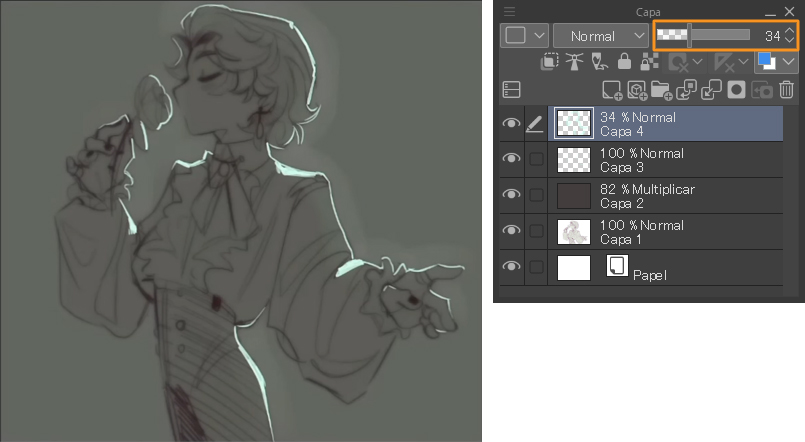
Crea otra capa y elige un color aún más saturado de la misma gama con la que hemos venido trabajando.
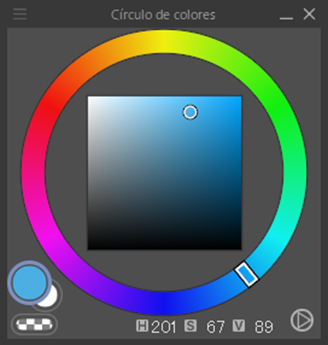
Me voy a decantar por este color azul, y hago lo mismo, volver a repasar la iluminación por segunda vez.
Por último, cambiamos el Modo de combinación a Superponer y ajustamos la opacidad a nuestro gusto.
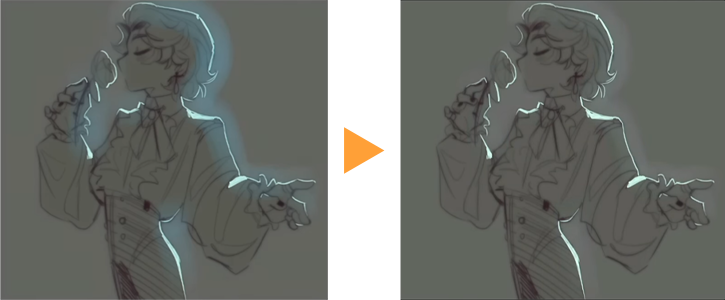
¡Y este ha sido el primer método! Fácil, sencillo y para toda la familia.
2. Técnica elaborada de claroscuro
¡Vamos con el segundo método! Este es mucho más detallado, y lo utilizo para ilustraciones más grandes.
Esta técnica de iluminación consiste en estratificar los colores.
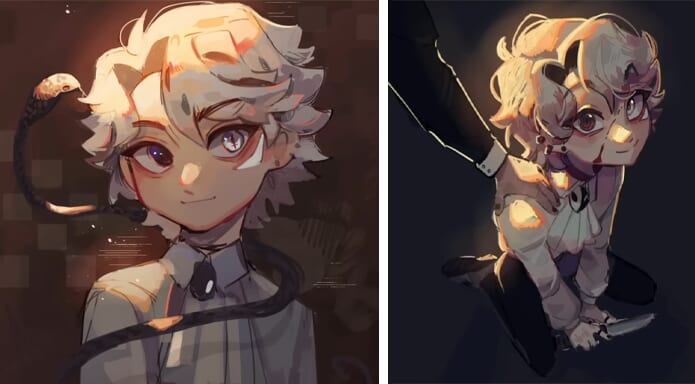
Los tres colores que utilizaré en capas para este ejemplo son el amarillo, el naranja y el rojo.
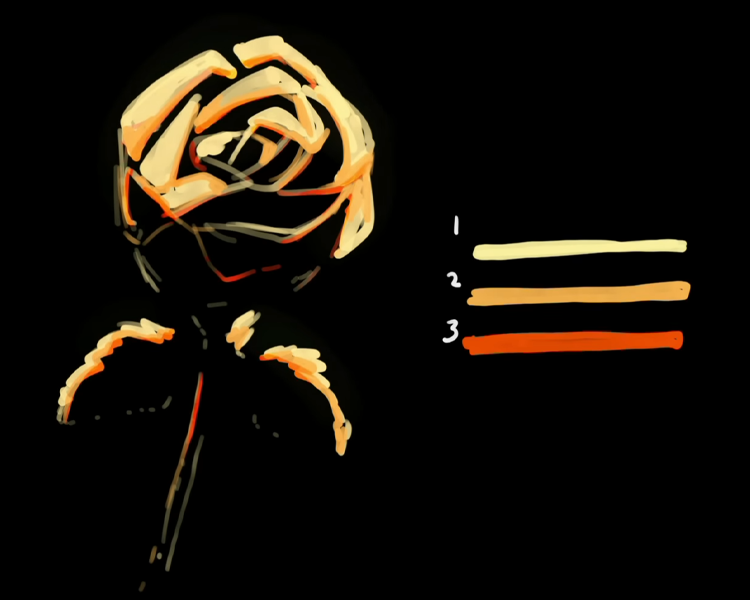
TRUCO

Es más fácil de entender si te imaginas la llama de una vela, donde el centro es la parte más brillante.
El amarillo siendo el color más brillante va en el centro, y cuanto más se expande la llama, se va volviendo naranja y luego roja.
Ten en mente este ejemplo cuando apliques esta técnica.
Al igual que en la técnica anterior (la sencilla), asegúrate de que el dibujo es más bien oscuro (bajándole el brillo o añadiendo una capa encima pintada de gris en modo Multiplicar) y establece la fuente de iluminación.
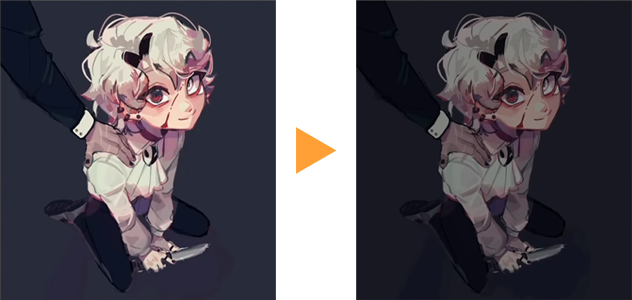
Para esta ilustración, quiero que la iluminación sea mucho más intensa sobre la figura.
Así, la fuente de luz no estará detrás del personaje, sino más bien delante.
Es decir, el personaje estará más iluminado que antes.
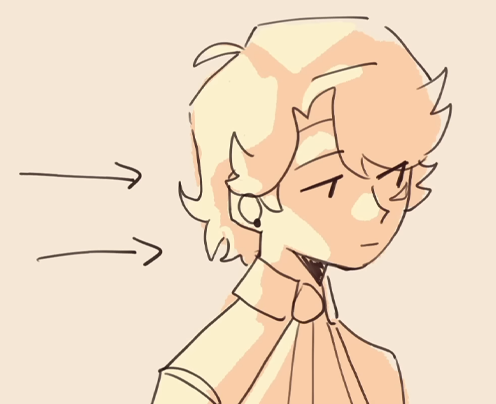
Empezaremos creando una capa para los reflejos amarillos.
Algunas zonas pueden tener un amarillo más difuso y desaturado si están más alejadas de la fuente de iluminación, mientras que otras pueden ser mucho más intensas y duras. Así que puedes usar un pincel más duro si quieres.
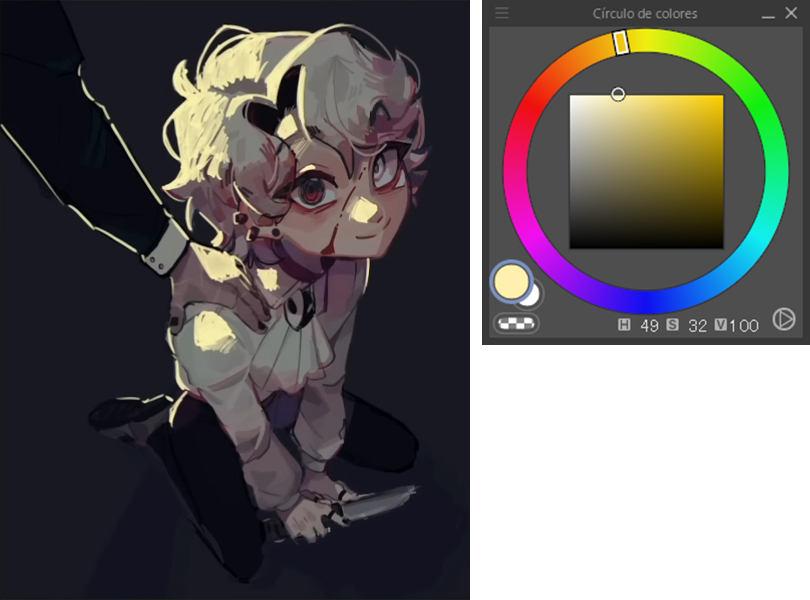
Una vez que hayas terminado con los contornos más iluminados del personaje, puedes crear contornos más anchos con color naranja en los bordes exteriores, las zonas más alejadas del amarillo.
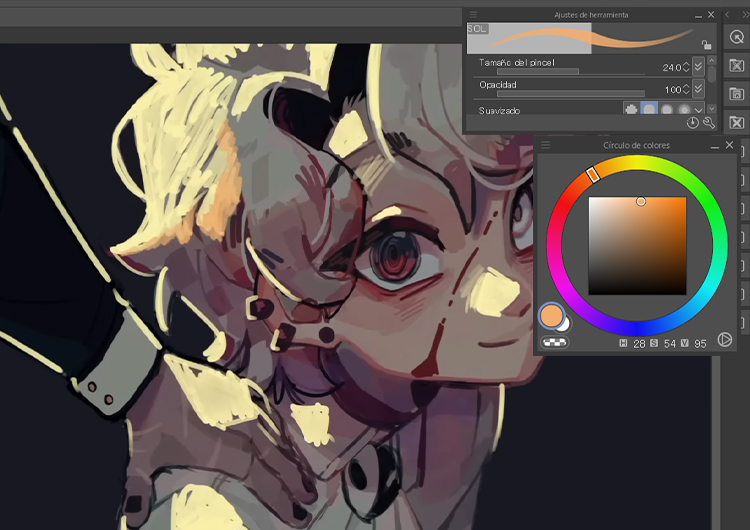
En el ejemplo, perfilamos en naranja por fuera de los bordes del amarillo, en las zonas más alejadas del foco principal, aunque también podemos usar el naranja en algunas partes frontales que queden ligeramente en penumbra.
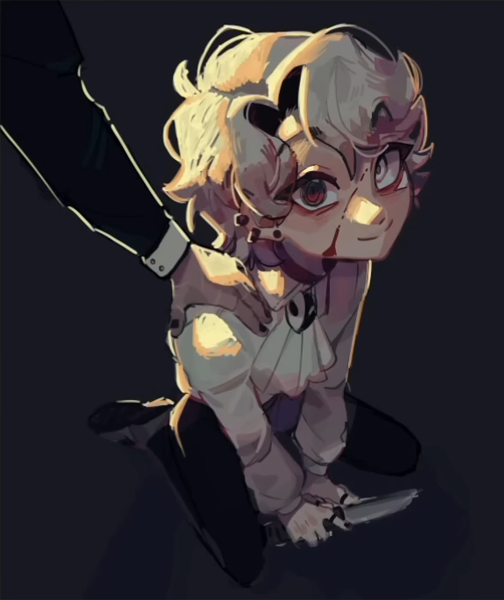
El último paso es añadir otra capa para pintar de rojo los bordes. Elige un rojo no muy intenso, que no se diferencie mucho del naranja de antes.
Con este rojo, colorearemos alrededor de los bordes.
Este truco le da mucha viveza a las luces.
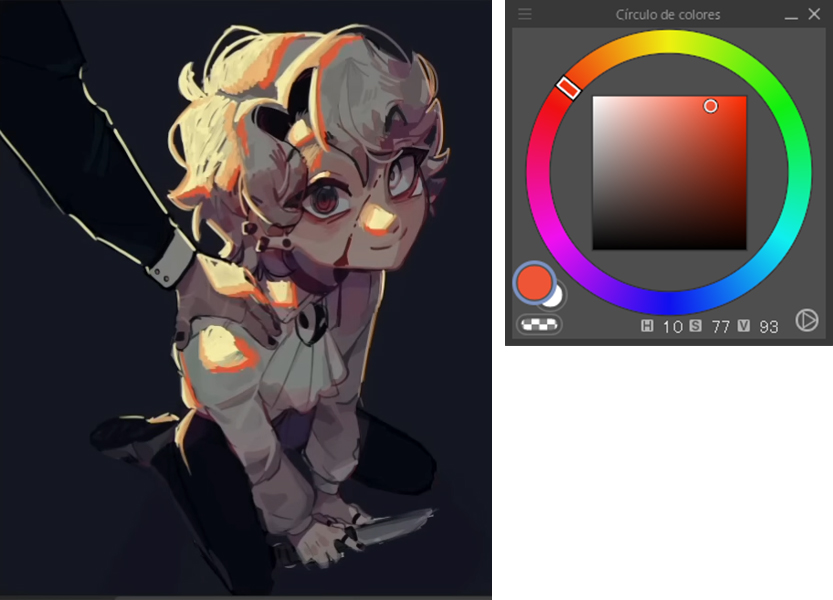
Una opción es cambiar el modo de la capa de rojo a Superponer.
Creo que mezcla mejor los colores y te da muchos más matices para facilitarte el coloreado.
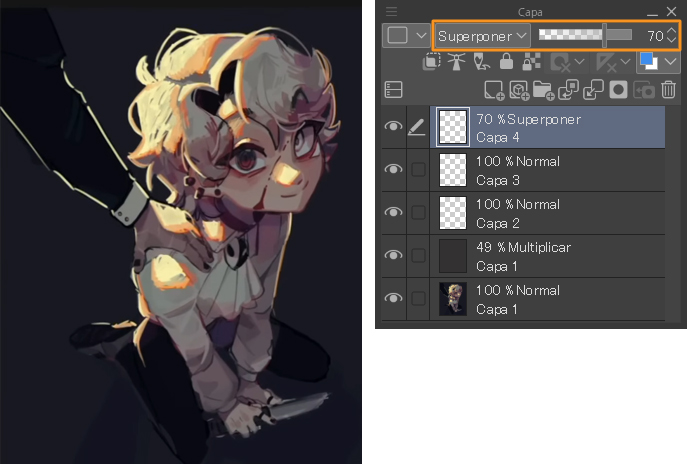
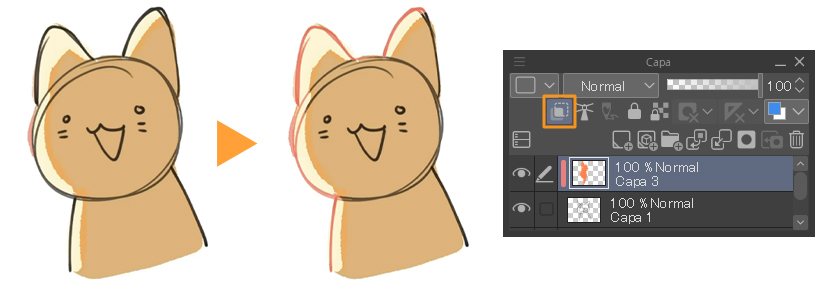
IMPORTANTE
Crea una nueva capa encima del dibujo de línea o boceto, ajústala a la capa inferior y luego cambia esa capa a un color rojo o naranja. Esto hace que el coloreado sea mucho más fácil.
A continuación, haremos lo mismo que con la técnica de iluminación sencilla.
Con el aerógrafo, repasamos el dibujo con un color amarillo muy claro o blanco y luego bajamos la opacidad de la capa.
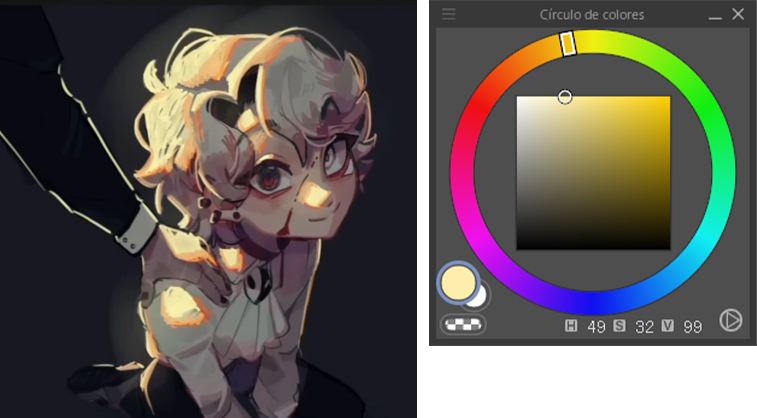
Crea una nueva capa, utiliza el aerógrafo con el color naranja y luego ajusta esa capa a Superponer.
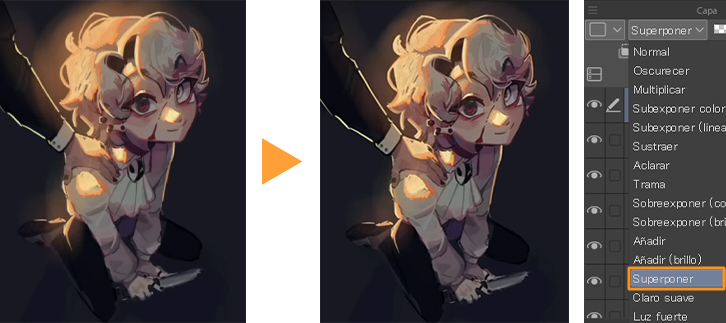
Si quieres, puedes crear otra capa en modo Añadir (brillo) o Añadir, que son los modos de combinación para añadir resplandor.
Es algo opcional, yo no lo hago siempre, pero pruébalo y si te gusta el resultado, ¡inclúyelo!
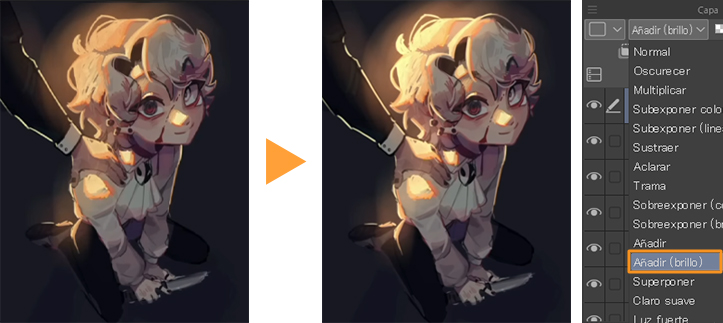
Como ves, hace que la luz sea mucho más intensa, así que utiliza este truco cuando quieras luz potente en tus dibujos.
Los modos de combinación son estupendos para lograr esos efectos sin tener que cambiar el dibujo original.
Artículo recomendado
Puedes aprender más sobre los modos de combinación de Clip Studio Paint en este artículo:
Eso es todo sobre el segundo método, ¿a que es también muy sencillo?
Ya solo queda la pintura final para darle un aspecto más natural.
3. La importancia del color en el sombreado
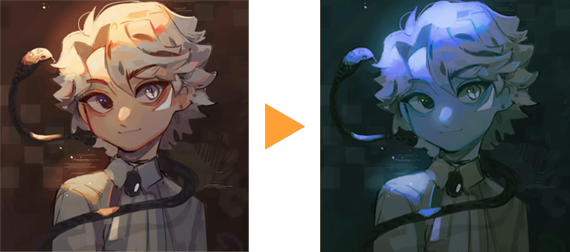
En los ejemplos anteriores nos hemos centrado en iluminar, pero ¿qué pasa si cambiamos el color de la luz?
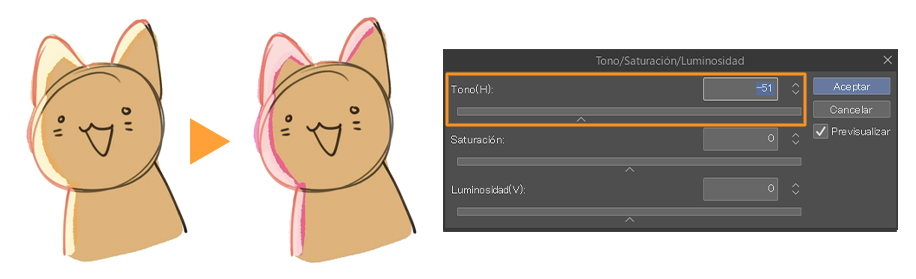
Fíjate cómo cambia la sensación que transmite el dibujo solo por cambiar la luz a un tono verde azulado.
Mientras que la luz anaranjada transmite calidez e intensidad, la luz azulada desprende tranquilidad y misterio.
IMPORTANTE
Una forma rápida de cambiar el tono y los colores es seleccionar la capa en la que está la iluminación, ir al menú Edición > Corrección tonal > Tono/Saturación/Luminosidad y mover la barra para cambiar el color a tu gusto.
Este método es realmente rápido, ideal para cuando quieres cambiar el color del dibujo a mitad de camino o probar otra iluminación que se te ocurra.
4. Trucos con Mapas de degradado
Los Mapas de degradado son un recurso fantástico para cambiar el color del sombreado en todo el dibujo.
Tan solo tienes que ir al menú Capa > Nueva capa de corrección > Mapa de degradado para crear la nueva capa sobre la que trabajar. Busca el Mapa de degradado que te guste entre los Conjuntos de degradados disponibles.
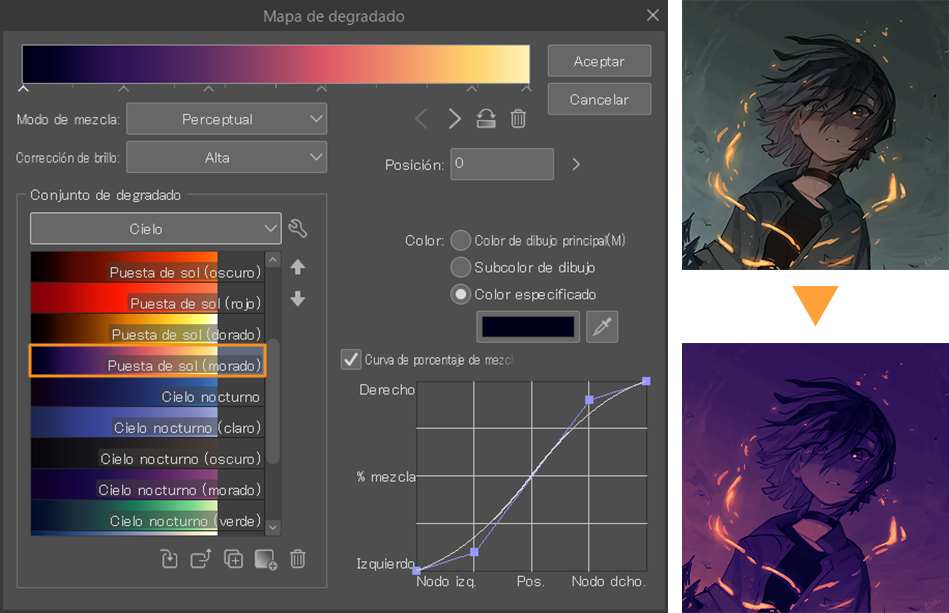
También puedes cambiar los colores seleccionándolos en la barra de la parte superior.
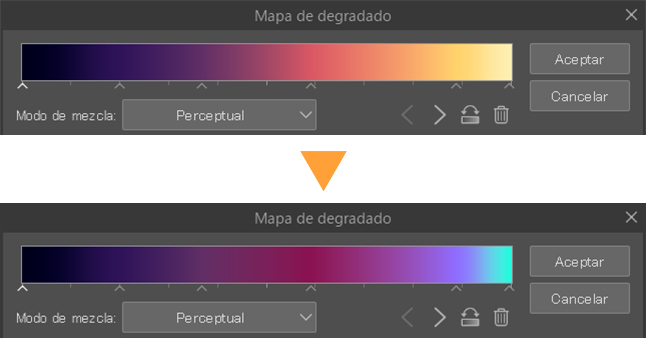
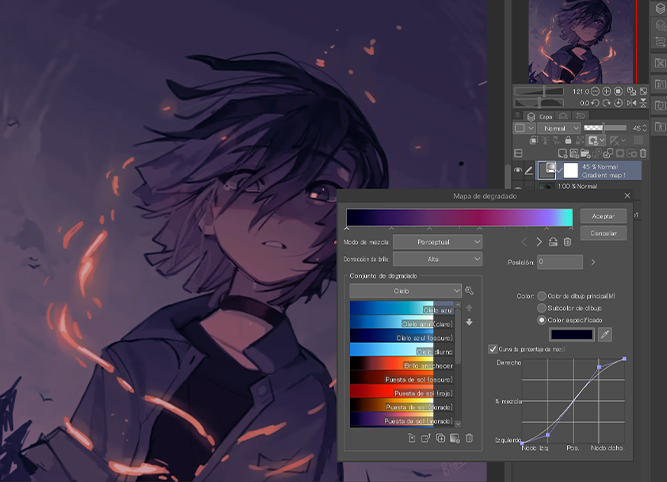
Así, si quieres que los colores más claros parezcan azules, puedes cambiar el color más claro a azul y jugar con la opacidad de la capa hasta que quede a tu gusto.
Artículo recomendado
Consulta el siguiente artículo si quieres aprender más sobre los Mapas de degradado:
5. Consejos finales
Al crear la iluminación, puedes intentar añadir varias fuentes de iluminación o mezclar las dos técnicas de iluminación anteriores.
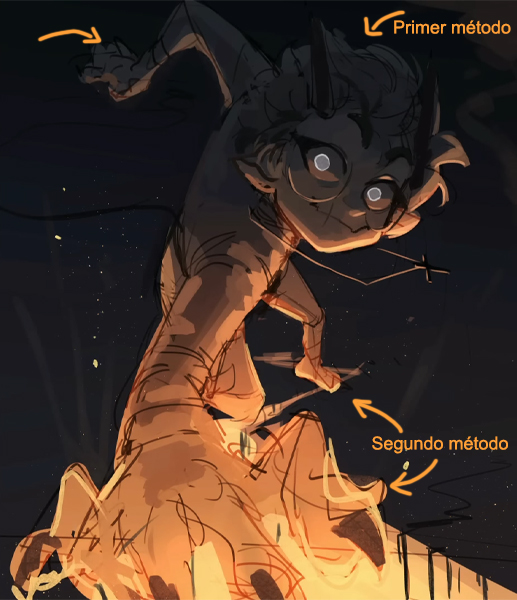
De este modo, podrás añadir más profundidad a tus dibujos y hacer que tus personajes parezcan iluminados desde varios ángulos con diversos colores.
¡Es superdivertido probar varias fuentes de luz!
Perfil de artista – Bluebiscuits

¡Hola 😀 Soy Bloo, también me hago llamar Bluebiscuits y dibujo, aunque solo a veces, ahahaha! Me encanta compartir lo que aprendo sobre arte con la comunidad de artistas. ¡Gracias por leer este tutorial, espero que te haya gustado!
YouTube: Bluebescuits
Instagram: bluebescuits
X: bluebescuits
¿Quieres saber más? ¡Echa un vistazo a estos otros tutoriales para aprender más sobre iluminación!
Luisa Preissler te muestra técnicas de sombreado e iluminación para pintar retratos:
https://www.clipstudio.net/aprende-a-dibujar/archives/160204
Reuben Lara te enseña a utilizar los Modos de combinación:
https://www.clipstudio.net/aprende-a-dibujar/archives/156090
Grace Zhu explica cómo crear efectos resplandecientes y mágicos en los retratos:
https://www.clipstudio.net/aprende-a-dibujar/archives/163190