Cómo entintar digitalmente en estilo anime
¿Al entintar tu dibujo de repente pierde expresividad? Eridey comparte sus trucos de entintado para que tus lineart digitales tengan más personalidad.
El entintado, dibujo de línea o lineart es una parte fundamental de la ilustración. Algunas veces puede resultar frustrante, sobre todo cuando vemos que nuestro boceto tiene mejor pinta que la versión entintada. ¿Por qué pierde expresividad? Debes saber que la línea puede tener tanta personalidad como nuestros personajes, es muy útil para enfatizar o destacar partes de la ilustración, dirigir la mirada del espectador y crear movimiento. A continuación, presento algunos tips para darle más carácter a esas líneas. ¡Empecemos!
Índice
- 1. Pinceles recomendados para lineart
- 2. ¿Qué idea o sensación quiero generar con mi lineart?
- 3. Representar luz o sombra mediante la línea
- 4. Cómo añadir perspectiva y énfasis usando la línea
- 5. Ejemplo práctico de entintado digital
- 5. 1. Entintado de los ojos
- 5. 2. Entintando el cabello
- 5. 3. Entintado de la ropa
- 5. 4. Cómo entintar las manos
- 6. Conclusiones y obra final
1. Pinceles recomendados para lineart
Evidentemente existen millones de pinceles digitales, y cada uno cumple una función distinta, así que no hay una respuesta correcta para esta pregunta. Podría decir “Depende de lo que quieras hacer”, pero no es suficiente, ¿verdad? Lo bueno es que todos comparten más o menos el mismo panel de configuración. Echemos un vistazo a un par de pinceles básicos de Clip Studio Paint: Dark Brush & G-Pen y las características a tener en cuenta cuando usamos un pincel digital:
* Tamaño: El grosor de la línea varía según el tamaño del pincel y la presión que ejercemos en el lápiz de nuestra tableta gráfica. (A) Tamaño máximo, (B) grosor con el mínimo de presión. 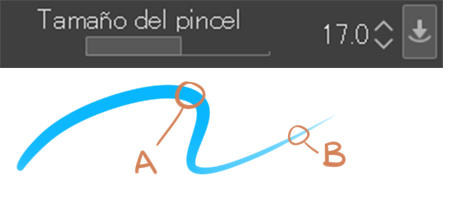
* Dureza / Anti-aliasing: Es el suavizado de los bordes. Podemos observar cómo afecta a los trazos en ambos casos. (A) Dureza, (B) Anti-aliasing. 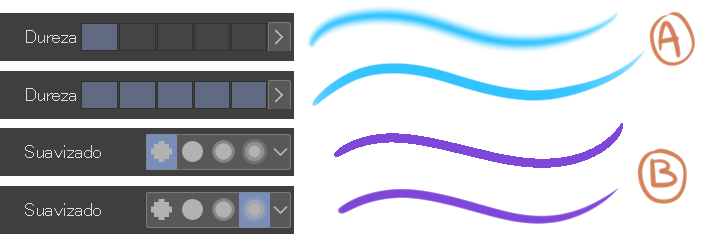
* Densidad / Opacidad: Con menos densidad u opacidad obtenemos transparencias. Aquí modificamos el valor de la densidad progresivamente hasta llegar a 100%. 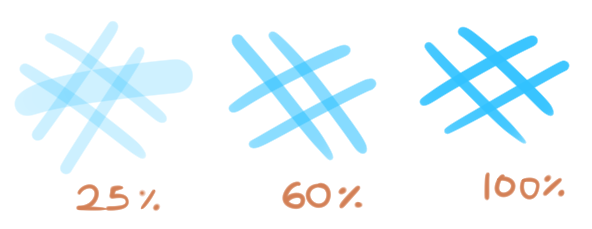
* Estabilización: ¡Esta barra es una salvación! Hace pequeños ajustes en la línea para evitar esos efectos temblorosos, es genial para cuando queremos hacer líneas largas e ininterrumpidas, sólo debemos aumentar o disminuir su valor según nos convenga. (A) 0 de estabilidad, (B) 10 de estabilidad. 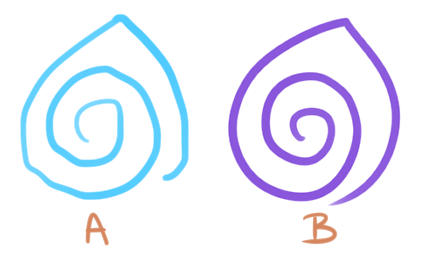
2. ¿Qué idea o sensación quiero generar con mi lineart?
Tal vez quiero que mi dibujo se vea agresivo, que demuestre velocidad, poder y fuerza… 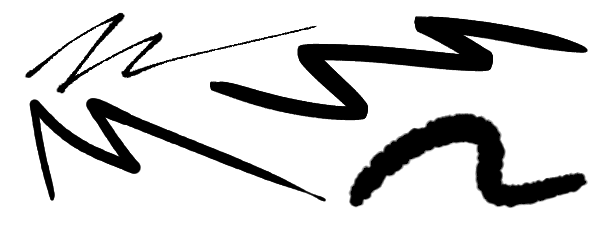
Quizá más calmado, delicado, limpio y fluido… 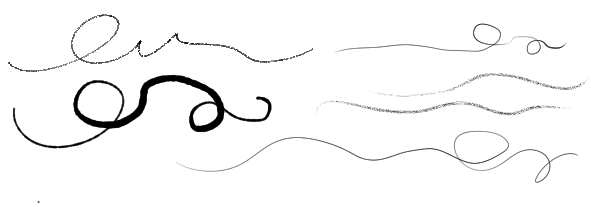
O incluso un poco indefinido, confuso, sucio, ¡con textura! 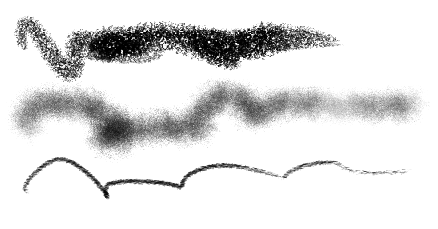
Las líneas son capaces de representar materiales, de cualquier tipo y de cualquier volumen, basta únicamente con variar su grosor, dirección y actitud. Por ejemplo, queremos que este círculo luzca como una burbuja de jabón, entonces líneas delgadas e imperfectas (que tengan la actitud de una burbuja) es lo que buscamos. Sabemos que es una figura frágil, temblorosa, transparente y que en cualquier momento podría…¡Puff! ¡Estallar! 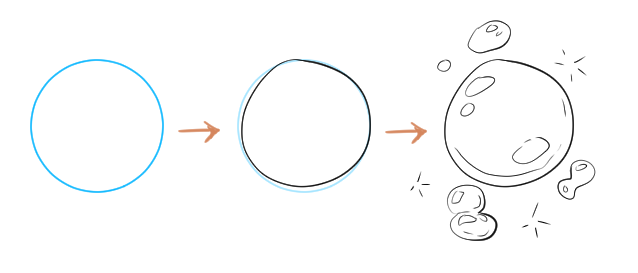
Y si hacemos todo lo contrario, puede parecer una bola de bolos. Notemos cómo se acentúa el grosor de la línea en la parte inferior para simular algo de sombra, y también más peso. 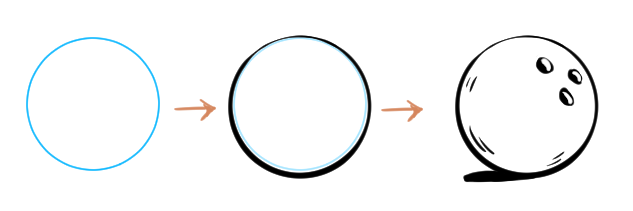
Las líneas pueden dar un aspecto desgastado (A) o un aspecto de nuevo (B), por lo cual es importante tener presente lo que queremos representar, y hacer que actúen de tal manera. 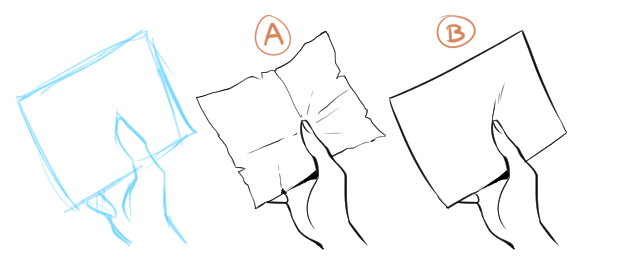
Los pétalos son delicados y ligeros (A), las rocas son rústicas y pesadas (B) y como este, montones de ejemplos… 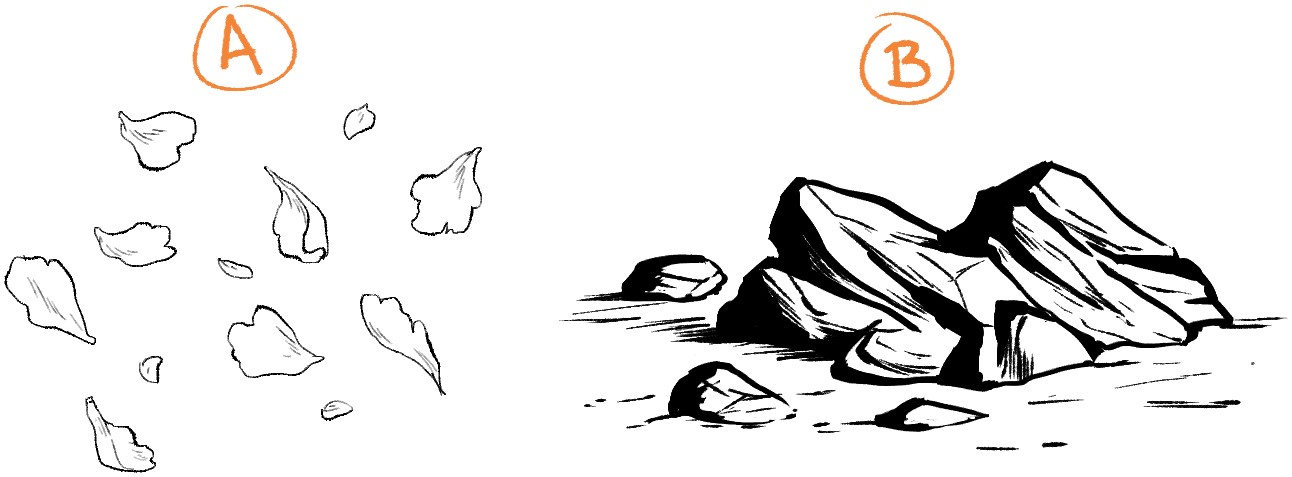
3. Representar luz o sombra mediante la línea
Trazos fuertes en ciertas zonas de nuestra figura generará un relieve dando la sensación de que la luz no llega hasta este punto (A). También al variar el espesor de las líneas a un lado de la figura, podría sugerir sombreado (B). Para la luz, utilizamos líneas finas o espacios abiertos. Imaginemos que mientras más difusa la línea, más intensa es la luz (C). 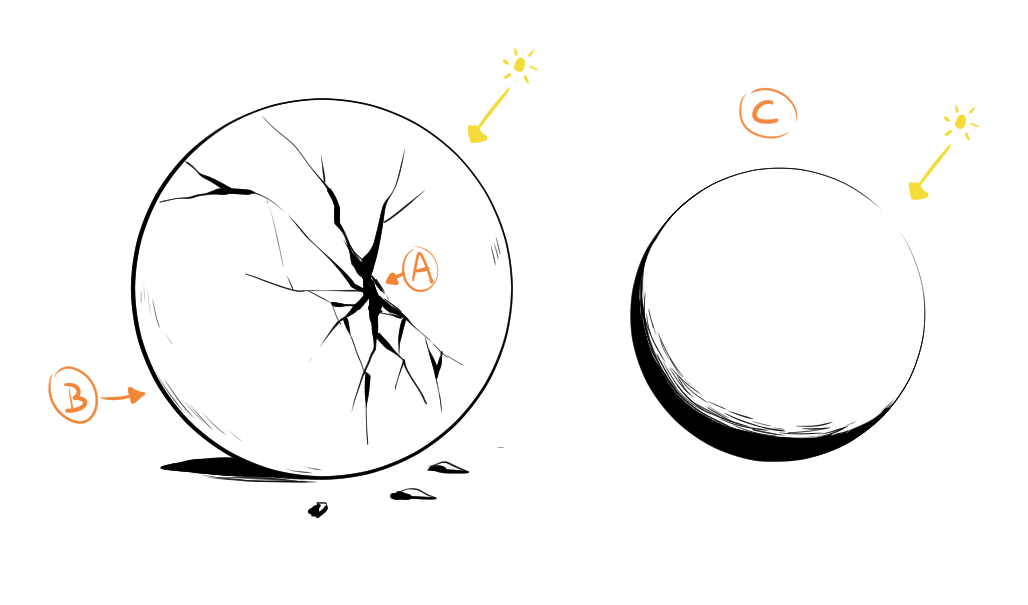
4. Cómo añadir perspectiva y énfasis usando la línea
Podemos ayudar a la composición a destacar un objeto, las líneas podrían ser ligeramente más definidas o más gruesas, así guiaremos el ojo directamente donde queremos (A); o para generar perspectiva, lo mismo, un contorno más pesado y definido dará la sensación de proximidad (B). El caso contrario: líneas difusas y delgadas para los objetos que acompañan la composición pero que no son protagonistas (A); o para representar lejanía (B). 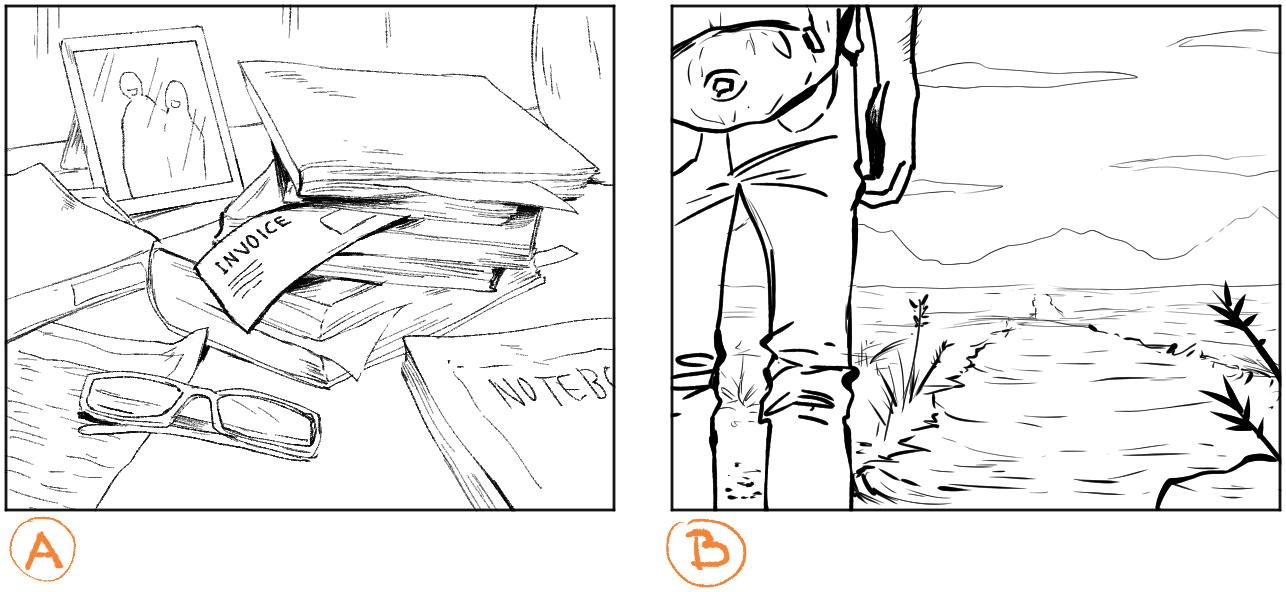
5. Ejemplo práctico de entintado digital
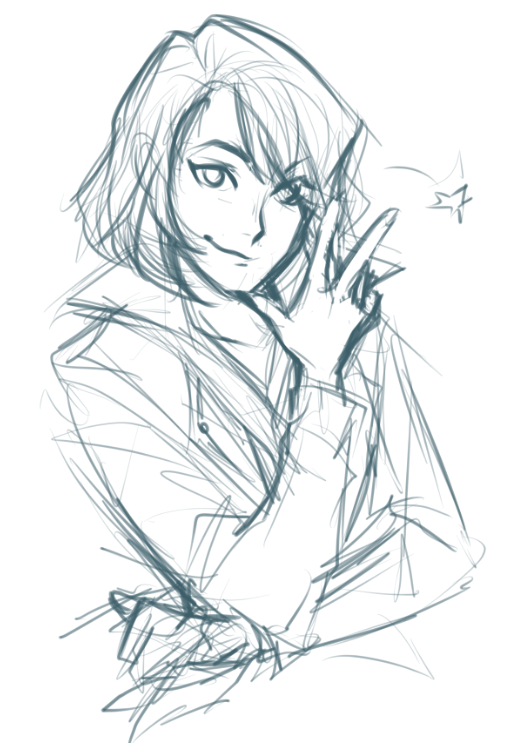
Iré paso a paso explicando el proceso de este dibujo y las herramientas de CSP que utilicé para resolver ciertos problemas. En mi mente es un dibujo lleno de energía, y tal vez un poco rebelde, porque nuestra chica se ve un poco mala, ¿no? Entonces vamos a darle la misma actitud a nuestras líneas.
Bajamos la opacidad del boceto y creamos una nueva capa. Suelo iniciar delineando las facciones del rostro, este boceto no está muy claro así que me toca definir una línea que funcione. Si se me hace muy complicado empezar con el contorno de su quijada, entonces empezaré por la nariz, normalmente cuando ya resuelvo cómo dibujar una cosa, es más fácil dibujar la siguiente. ¡No hay un orden para eso! He acentuado el trazo de la nariz para darle algo de relieve y sombra. Luego he continuado con la quijada. 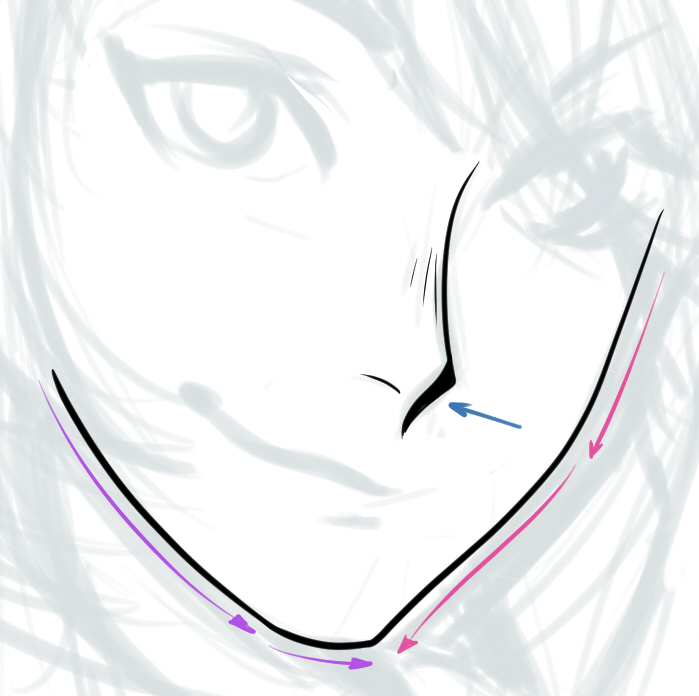
5. 1. Entintado de los ojos
Quiero que su mirada tenga mucho peso, que se vea fuerte y que resalte, las pestañas tendrán un contorno muy grueso, y probablemente no funcione si intento hacer un trazo tan preciso, así que hacemos lo siguiente: delineamos alrededor y rellenamos con la herramienta Relleno (la que parece una cubeta de pintura).

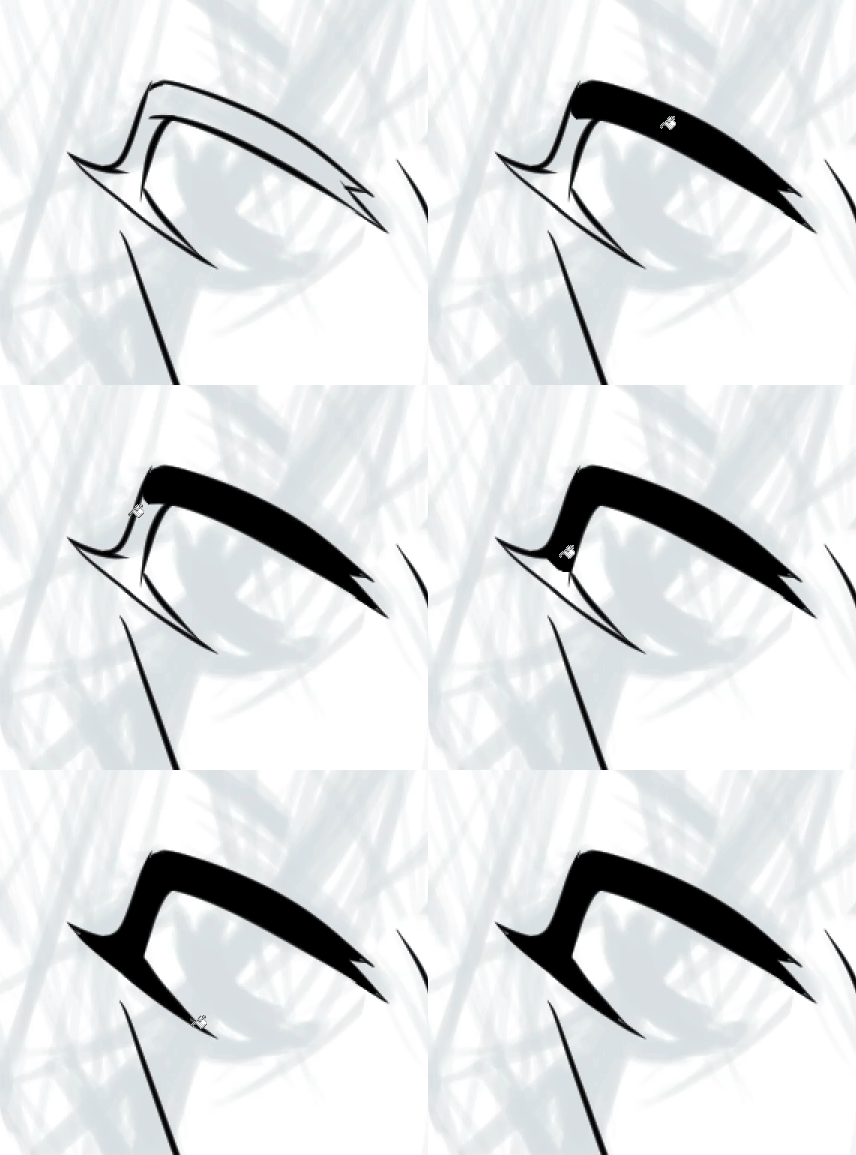
Algunas veces esta herramienta deja píxeles en blanco, yo no los puedo pasar por alto; para arreglar esto, cambiamos los niveles en “Area Scaling” unos puntos por encima de 0, el relleno cubrirá parte del delineado. 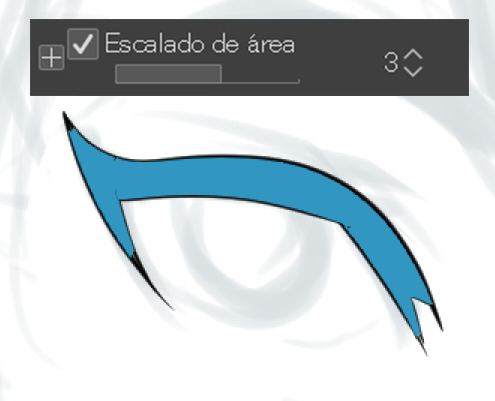
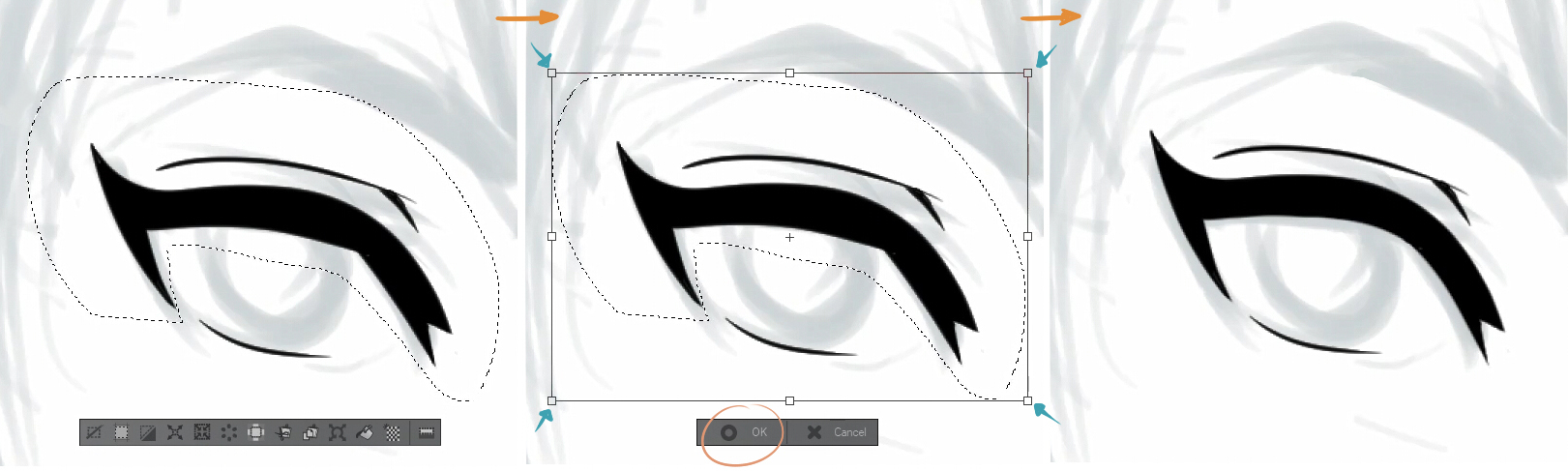
Un ojo me ha quedado más grande que otro. Considero que el trazo es decente, así que en vez de borrar y volver a dibujar, ¡ahorremos tiempo! * Herramienta de transformación: Voy por la selección de lazo, encierro el ojo que quiero modificar > presiono Ctrl+T > Mientras dejamos presionado Ctrl, movemos los controladores en las esquinas hasta conseguir la forma que nos guste, para finalizar click en Aceptar. 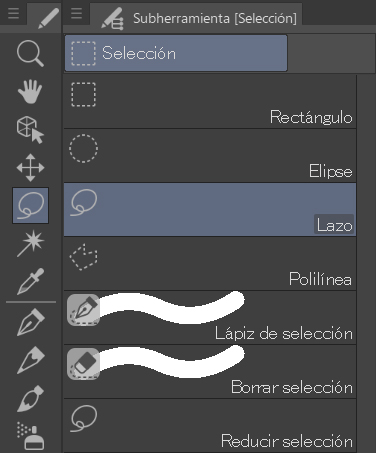
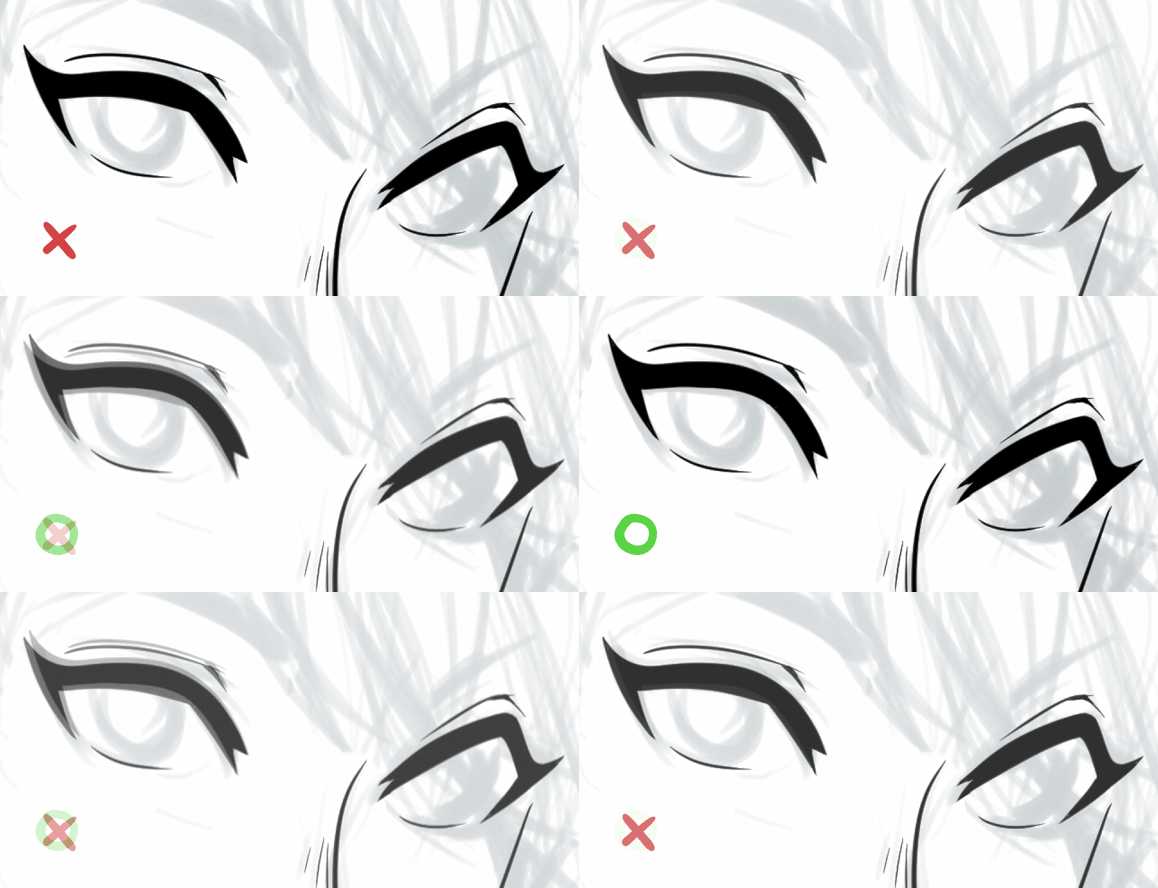
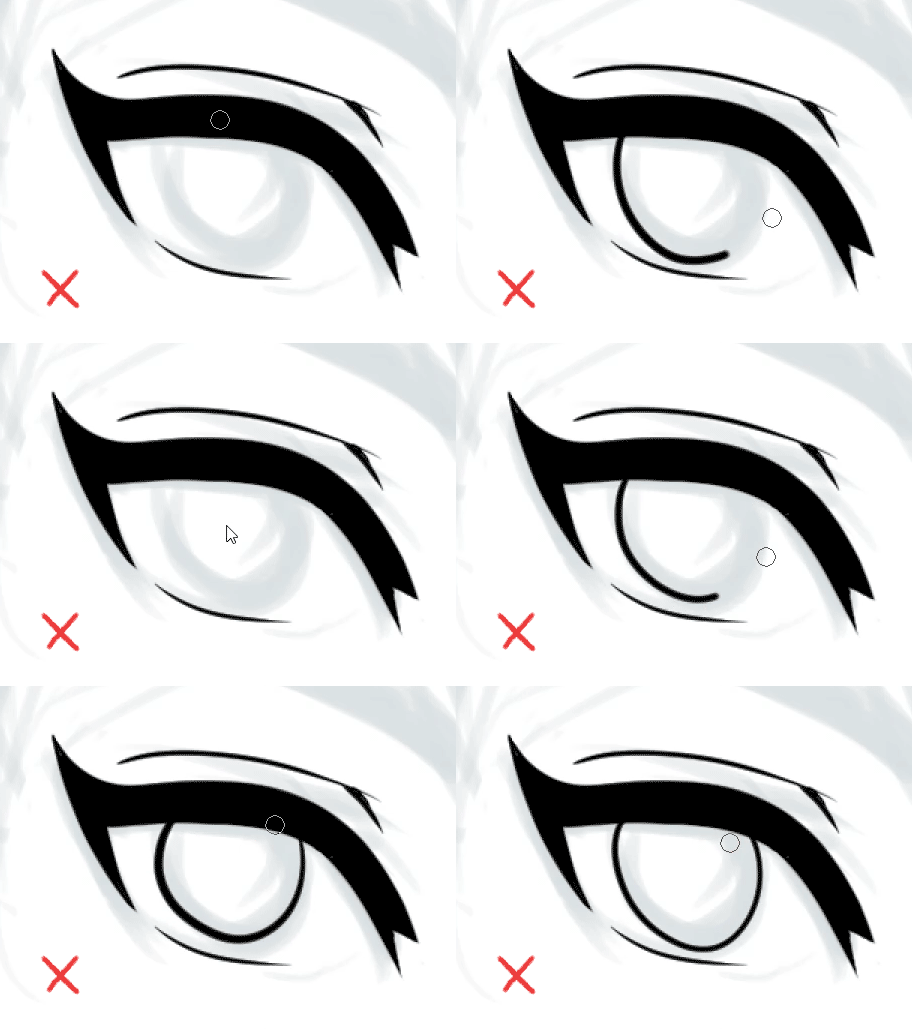
Es buena costumbre mirar nuestro trabajo desde otro punto de vista para detectar, lo más pronto posible, errores de este tipo. Voltear la vista horizontalmente mientras trabajamos nos puede ayudar:  * El iris: Tiene una curva un poco complicada, nunca me ha salido bien a la primera, para ello modifico los niveles en el controlador de estabilidad, que ya he mencionado antes, hasta lograr la curva perfecta. ¡No hay que rendirse!
Ahora tenemos listas las cejas, la boca y las pupilas, además añadimos pequeños detalles para enriquecer las figuras…
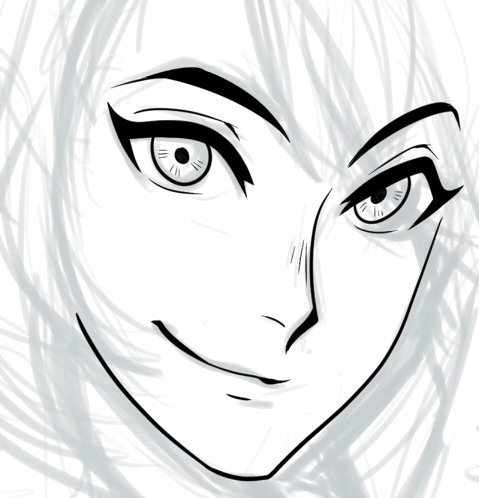
5. 2. Entintando el cabello
En una nueva capa vamos a definir, empezando por la frente, el contorno de todo el cabello. Desde la raíz hacia las puntas, de arriba abajo, de un punto a otro, como nos parezca más adecuado, lo importante es que la línea fluya con el movimiento del pelo. 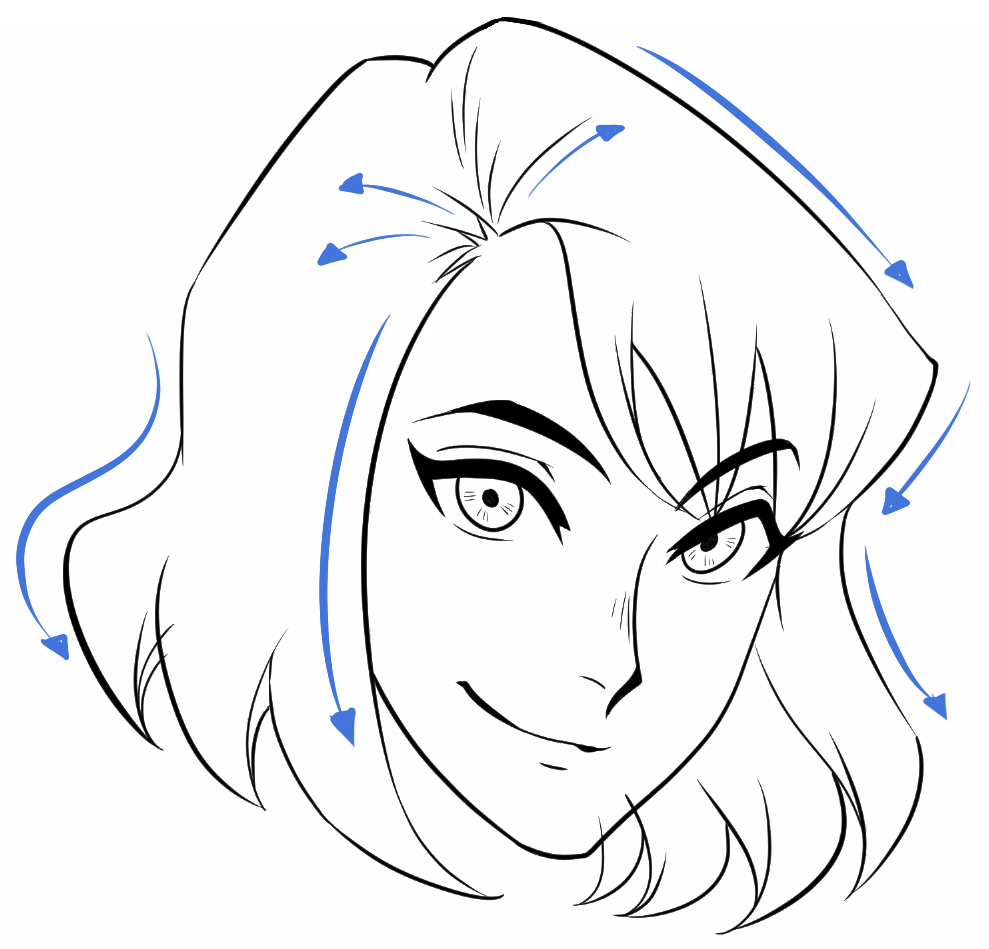
Usaré el mismo truco del cubo de pintura. Recordemos que estamos trabajando en una capa distinta, si ocultamos la capa del rostro veremos que el cabello no tiene un contorno cerrado, indudablemente la cubeta llenará todo el lienzo de pintura, para evitar esto, seleccionamos “Referir a otras capas”, así el programa tomará en cuenta otras capas visibles. 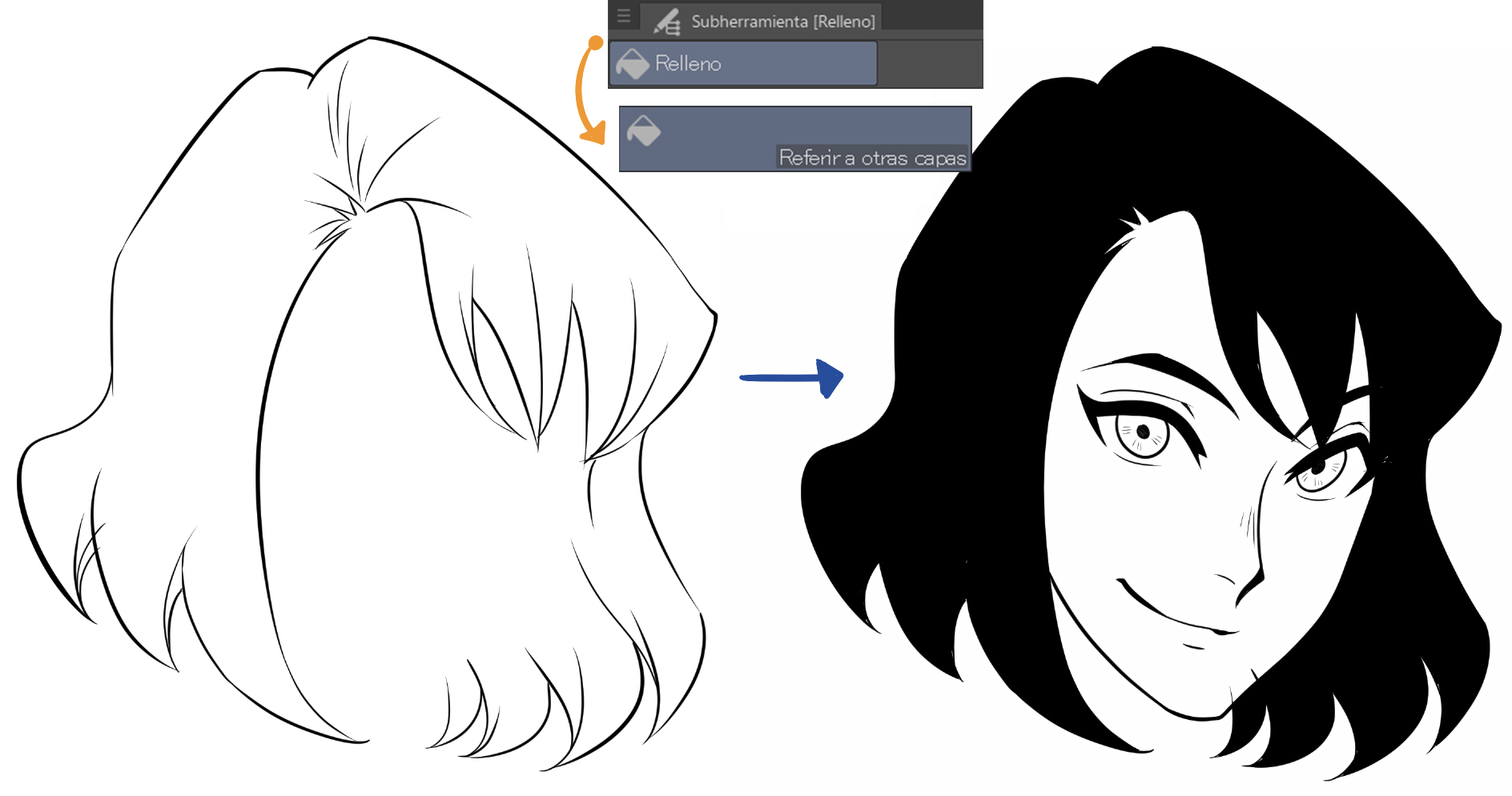
Una vez hecho esto, tapamos con el pincel cualquier pixel en blanco o borramos cualquier imperfección que haya podido quedar.
* Detalles: ¡Esta es mi parte favorita! Agregaremos pequeños mechones para darle un aspecto más natural, ¡que tenga soltura!
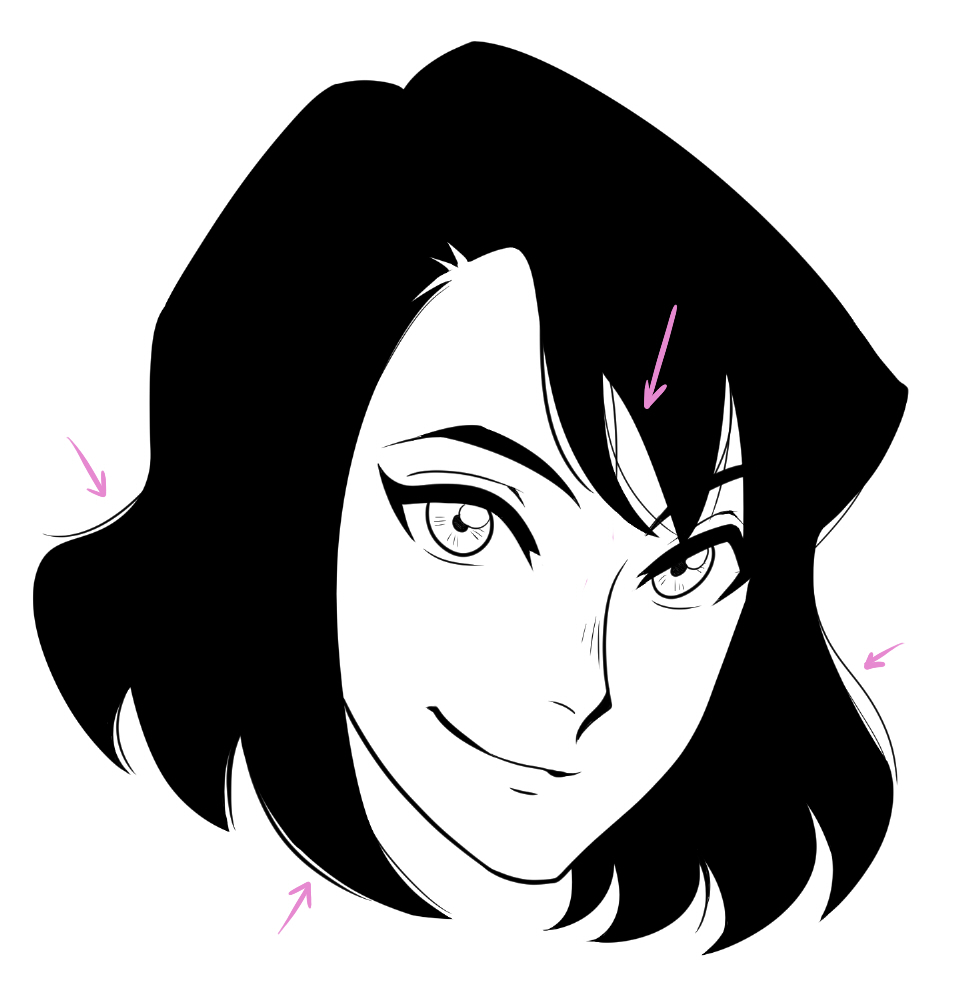
Vemos cómo cobra vida, ¿no? Pero le falta luz, y tengo otro truco que me gusta utilizar. Casi todas las herramientas en CSP pueden actuar de “borrador” por decirlo de alguna manera. Este recuadro (A) hará que nuestro pincel sea “transparente”. La luz destacará mechones y la dará más riqueza a la imagen. De la misma manera, tener presente la forma curva de la cabeza, la dirección y el movimiento del cabello es clave para evitar que la figura se nos aplane. (B) Es una muestra de los trazos que podemos aplicar. 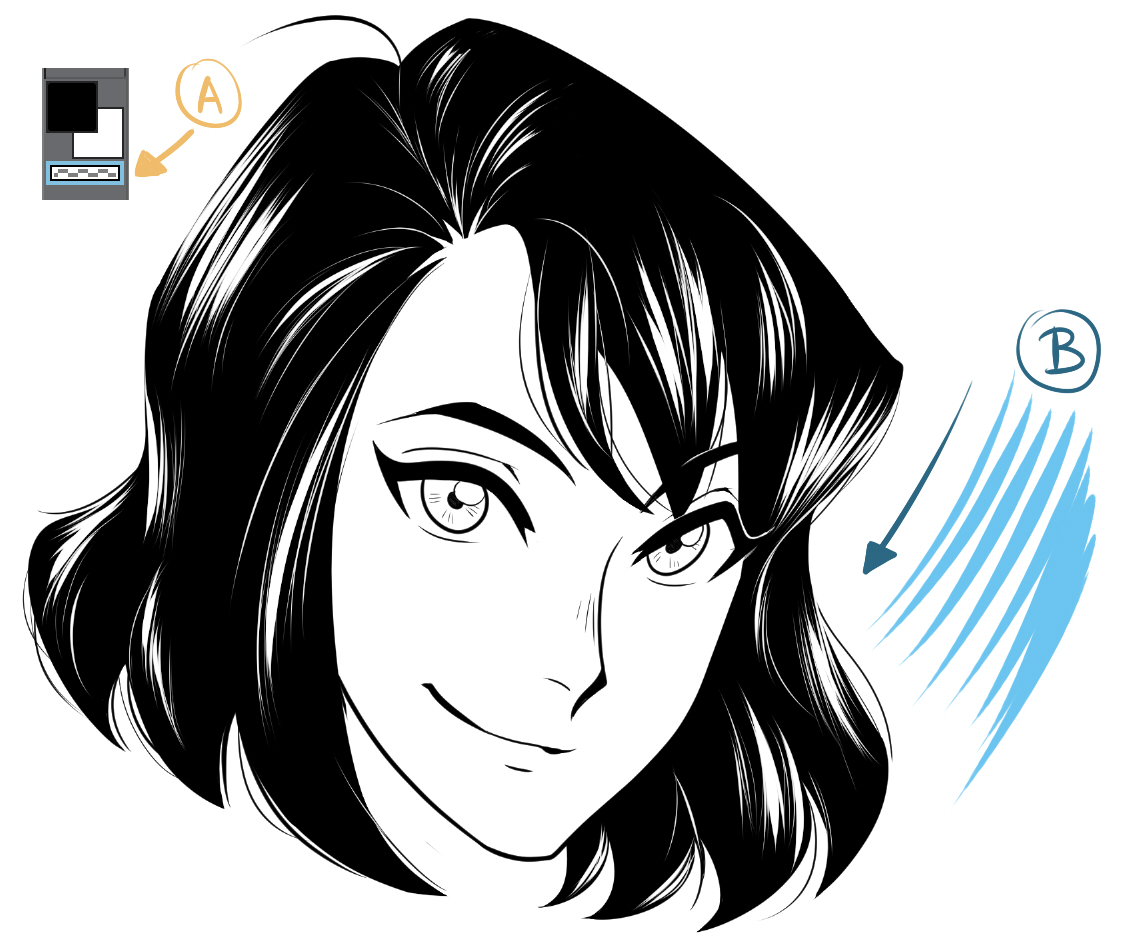
5. 3. Entintado de la ropa
Por lo general, forzar la continuidad de una línea hace que nuestro trazo no se vea tan bien como podría, pues nuestra mano tiene cierto rango de alcance para hacer una línea fluida, más si trabajamos con medios digitales.
*Panel de navegación: Cuando dibujo me encuentro incontables veces alejando, acercando y rotando el lienzo para trazar con más comodidad. Para líneas que abarcan mucho espacio, alejo; para aquellas que son muy cortas o que requieren más detalle y precisión, hago zoom tanto como quiera; y para dibujar líneas en ángulos que mi muñeca es incapaz de maniobrar, he de girar el lienzo. 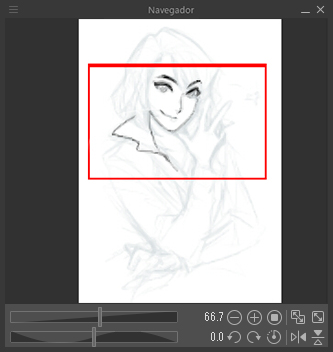
Siempre hay puntos de descanso en el dibujo, hasta donde podemos trazar una línea con facilidad y empezar una nueva. (A) He trazado una línea continua. (B) He terminado una línea y empezado una nueva en cada punto. La diferencia es leve pero la figura se ve mejor. 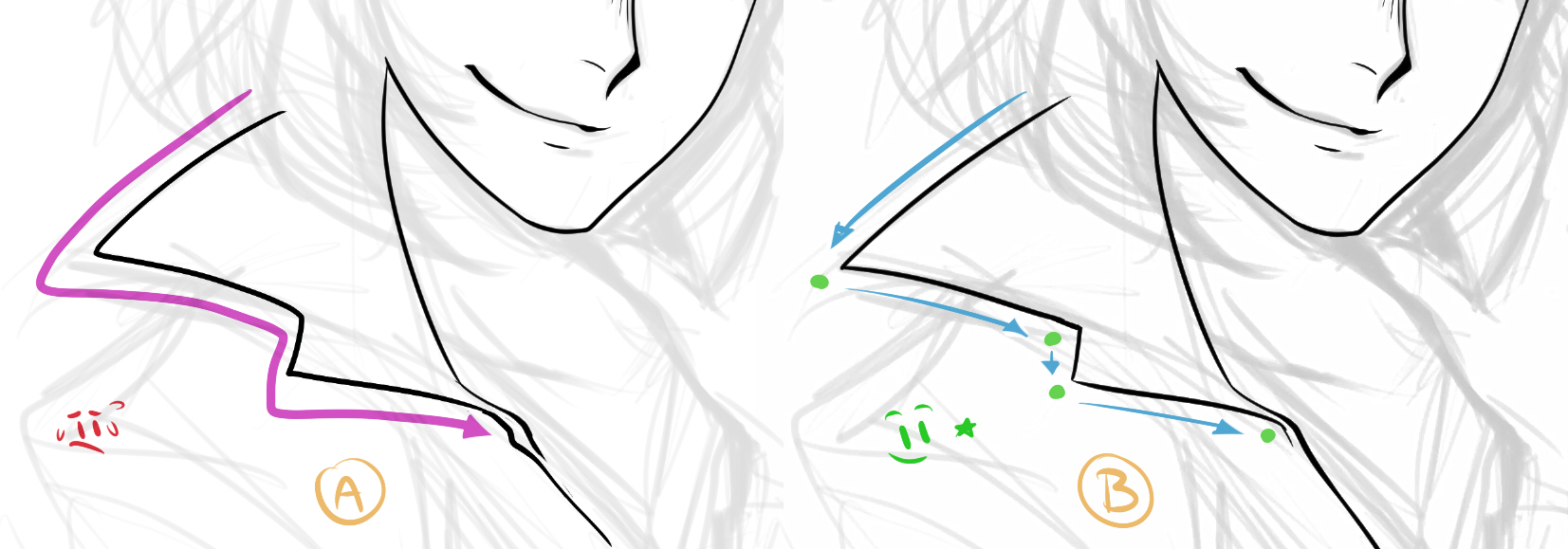
Si debo interrumpir una línea larga, acabar con una punta muy delgada evita que, al retomarla, se cree una especie de quiebre extraño. 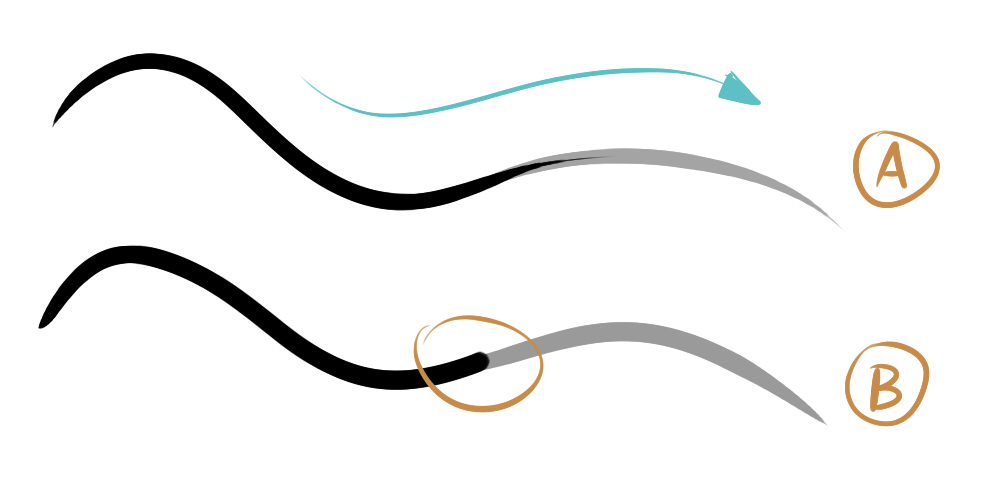
* Los pliegues: Van en distintas direcciones y algunos son más pronunciados o arrugados que otros, depende de la tela, y en este caso busco que sean pronunciados y que la tela sea más o menos gruesa. Si no sabemos cómo representar cierto material, siempre podemos echar un vistazo a cualquier referencia en internet, no nos quedemos con la duda ni dibujemos a ciegas, que es una mala costumbre. 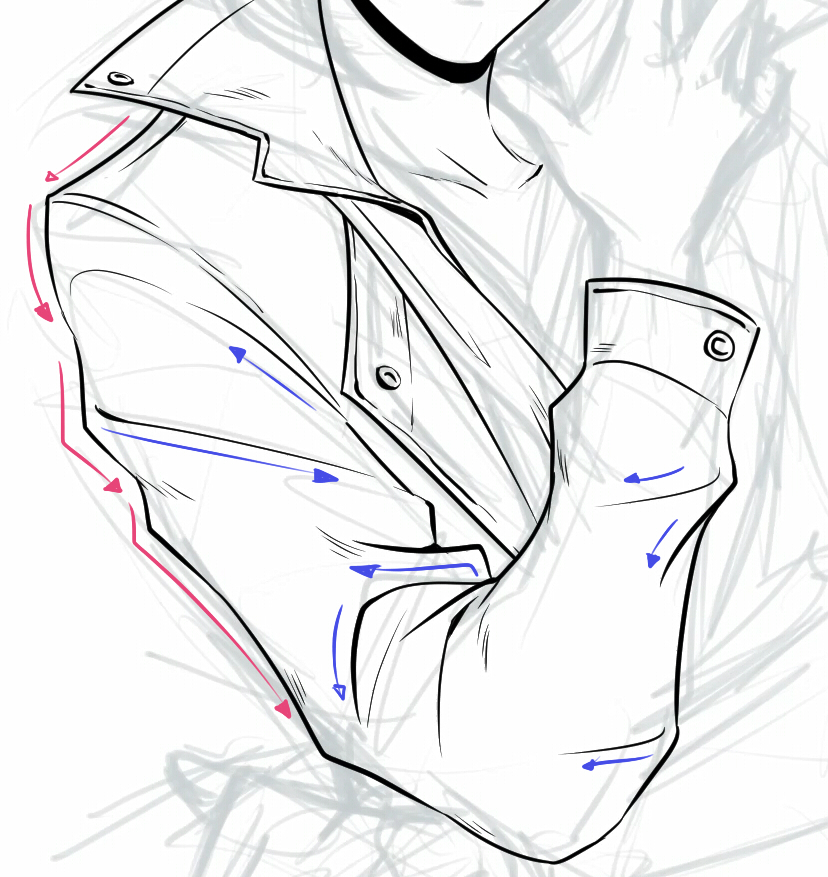
5. 4. Cómo entintar las manos
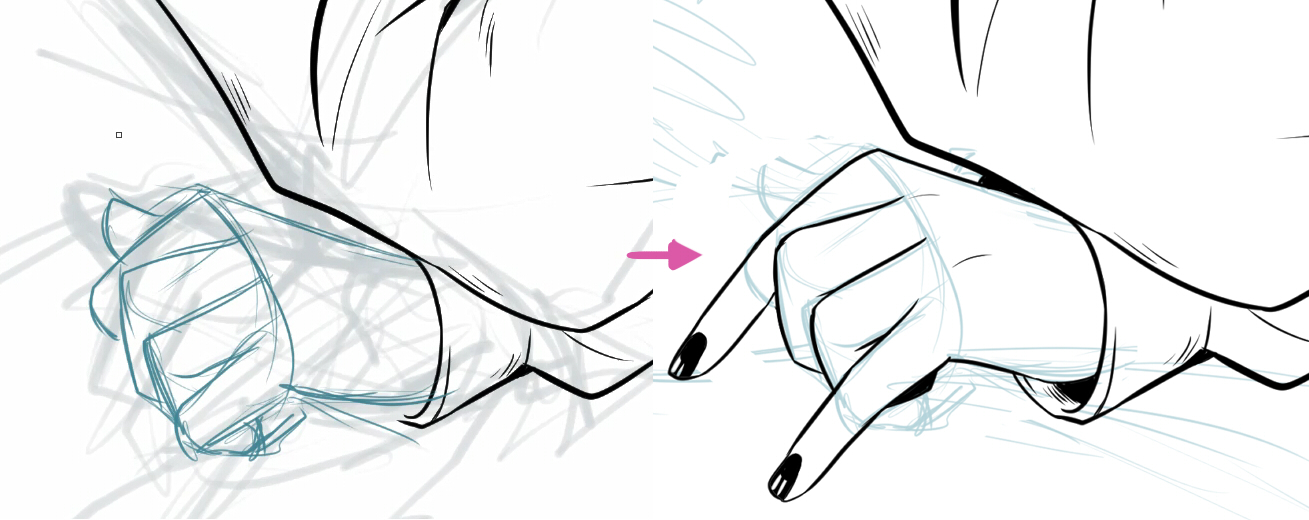
Hasta ahora el boceto ha sido una buena referencia, pero no me sirve mucho para algunas zonas. Por ejemplo, esta mano no me convence demasiado, intenté dibujar algo decente pero… no, iba muy mal. 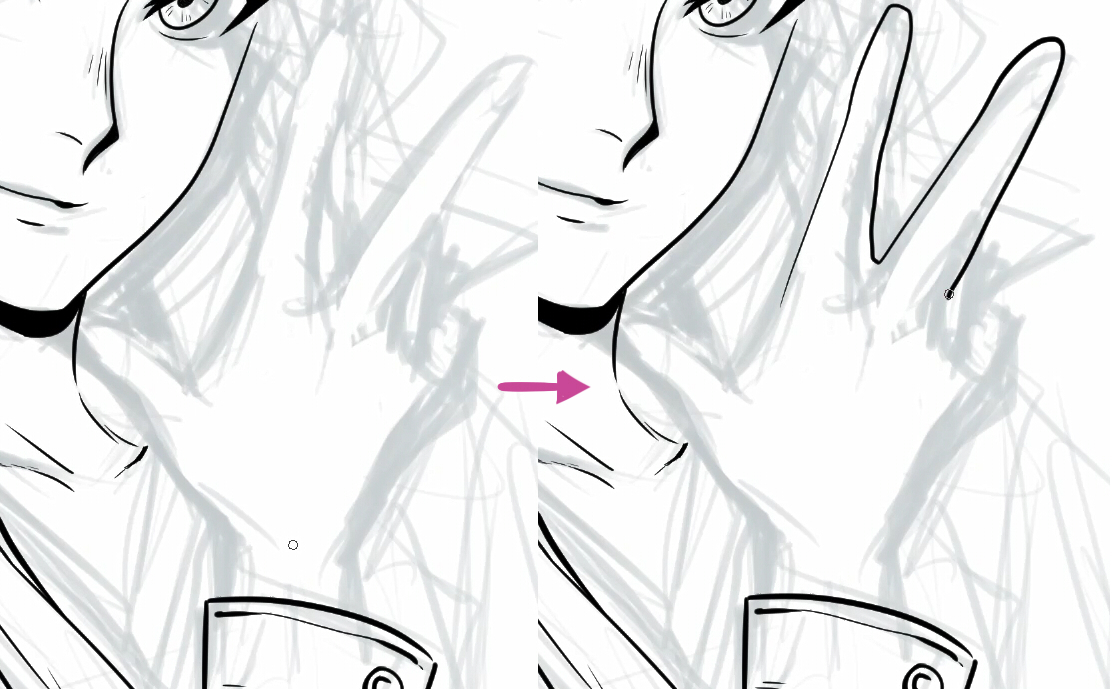
Así que he hecho un nuevo boceto de ella, he aprovechado para arreglar su posición y tamaño, y ahora su forma me agrada más. También me gustó la idea de las uñas pintadas de negro. 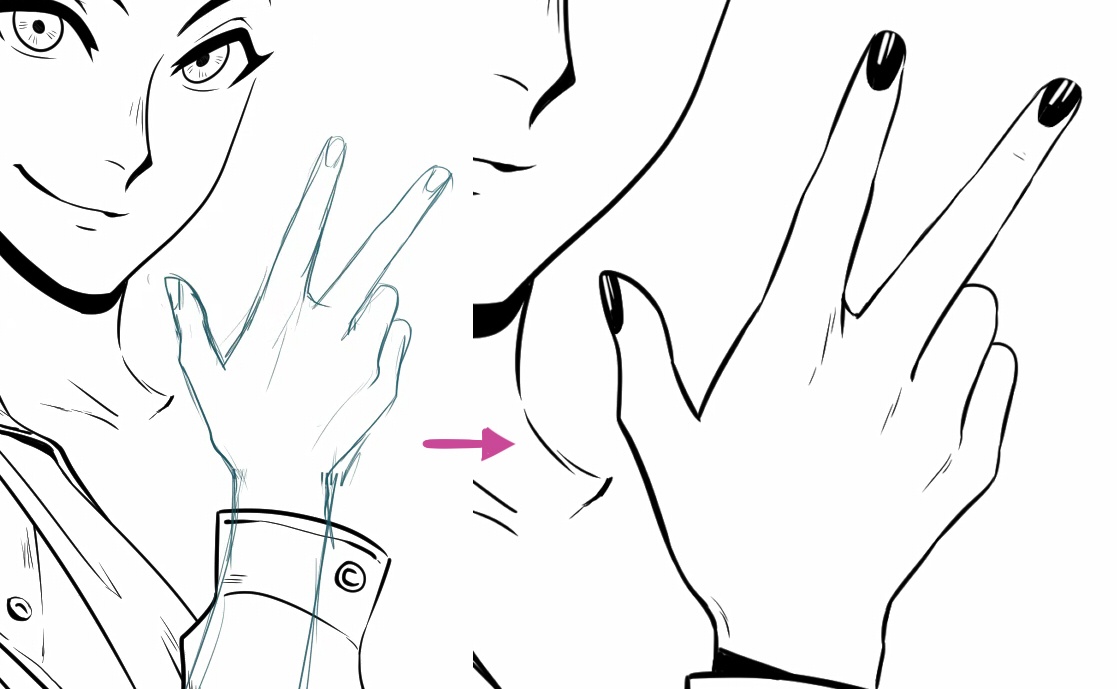
Pero ahora tenemos este problema: 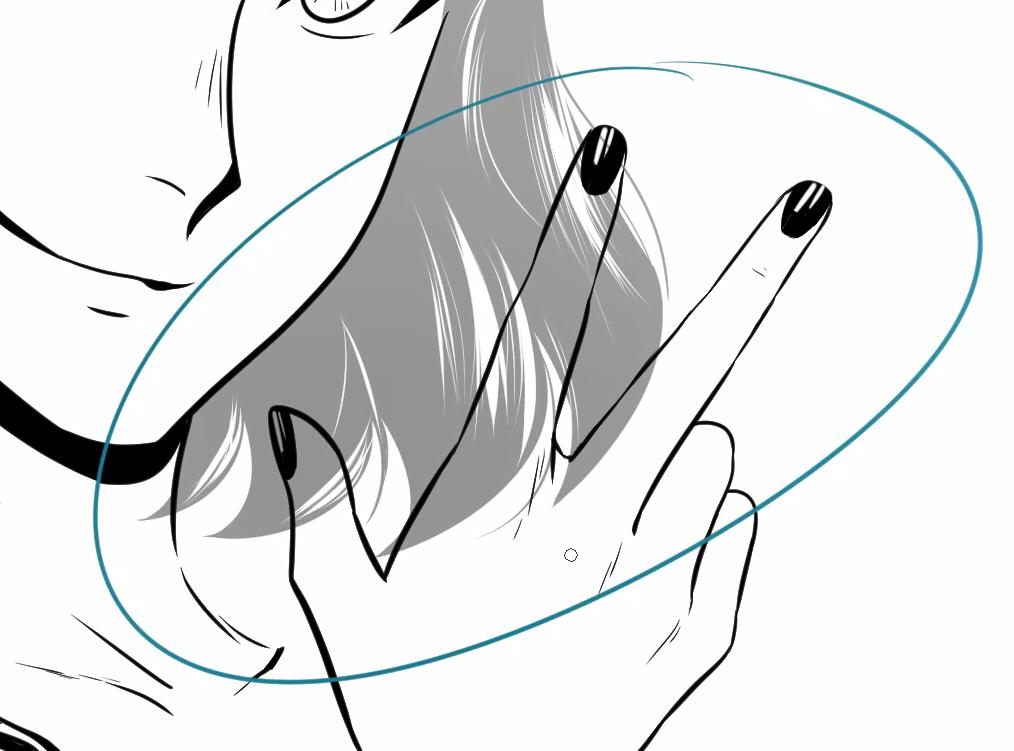
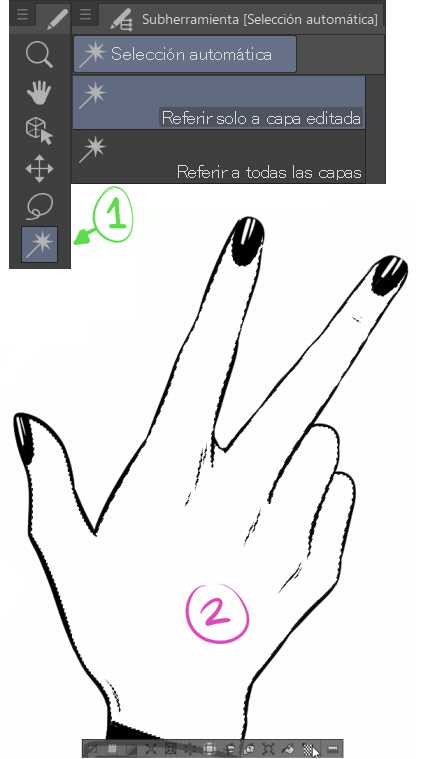
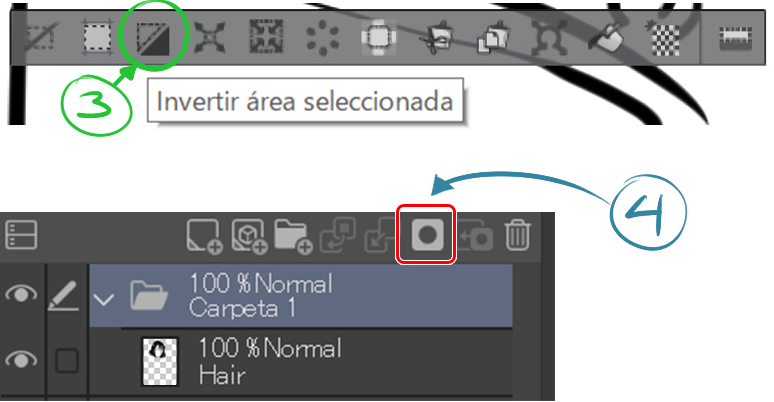
* Máscara de opacidad: con ella será fácil ocultar la zona del cabello que interfiere con la mano, sin necesidad de borrarlo: (1) Click en la herramienta de auto selección > (2) Click dentro de la mano, aparecerá un contorno punteado señalando el área seleccionada > (3) invertir la selección > (4) seleccionar la capa del cabello y crear una máscara de opacidad.
Para resaltar la mano, he dejado un pequeño contorno blanco. 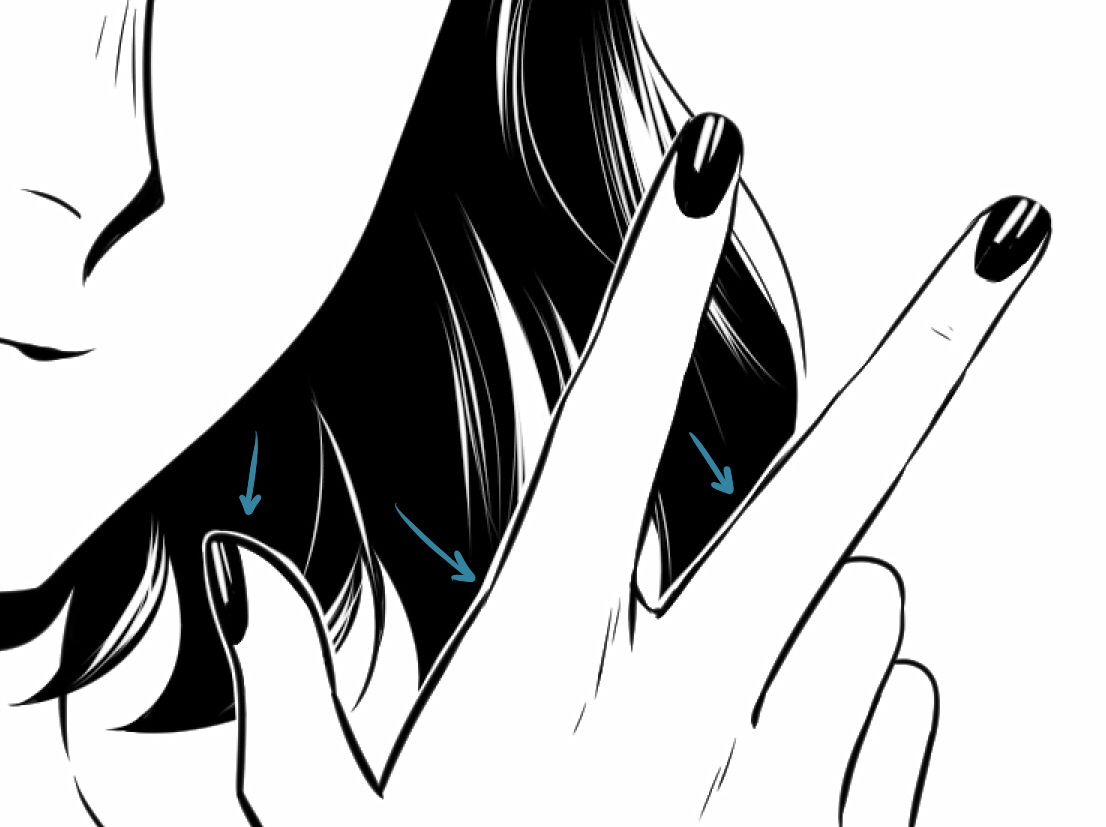
Termino de delinear las zonas restantes, añado algunos detalles a la blusa y dibujo el otro brazo y la mano (a la cual también le hice un nuevo boceto y le cambié la pose). 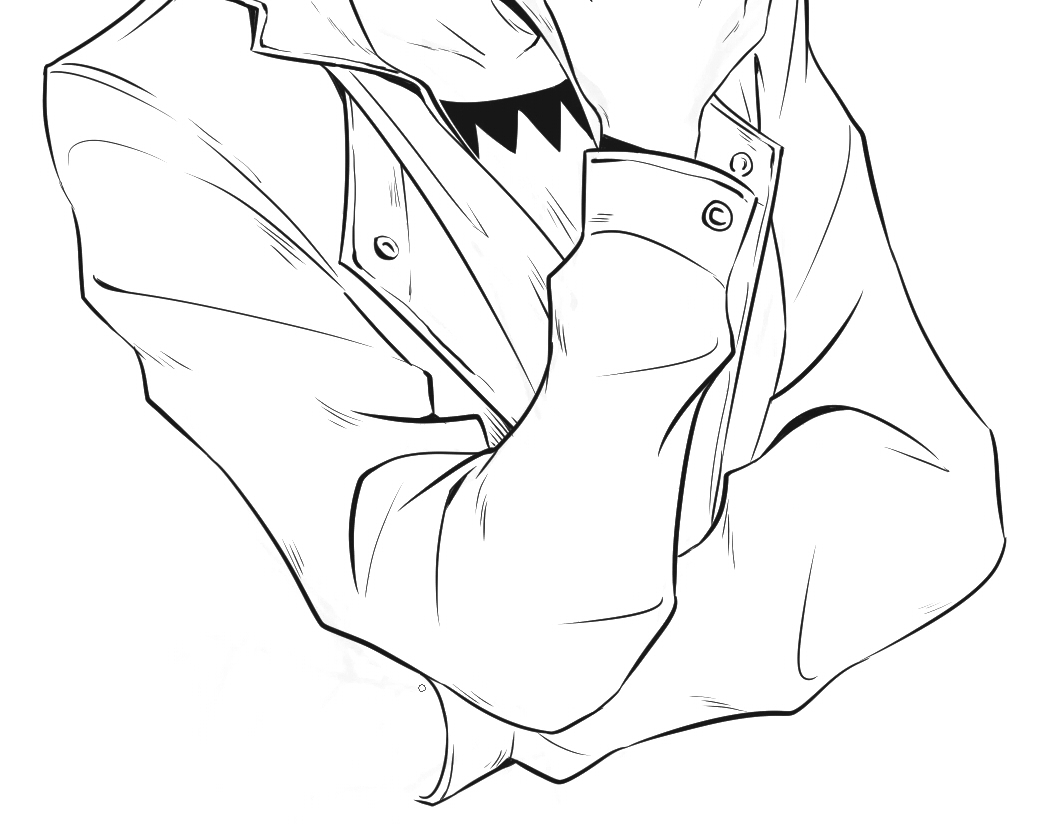
6. Conclusiones y obra final
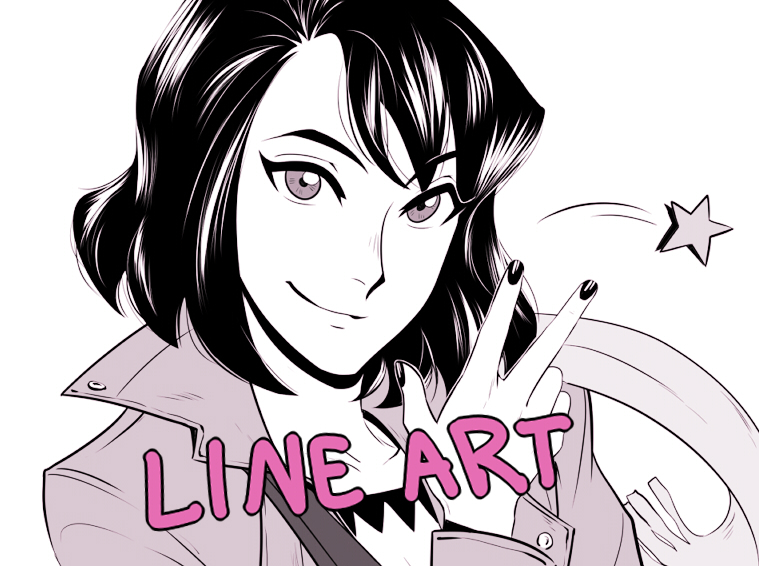
Los últimos toques han sido agregarle un vuelo a la bufanda para hacer la composición más dinámica y divertida, una estrella simpatica para acompañar su gesto y algunos grises. 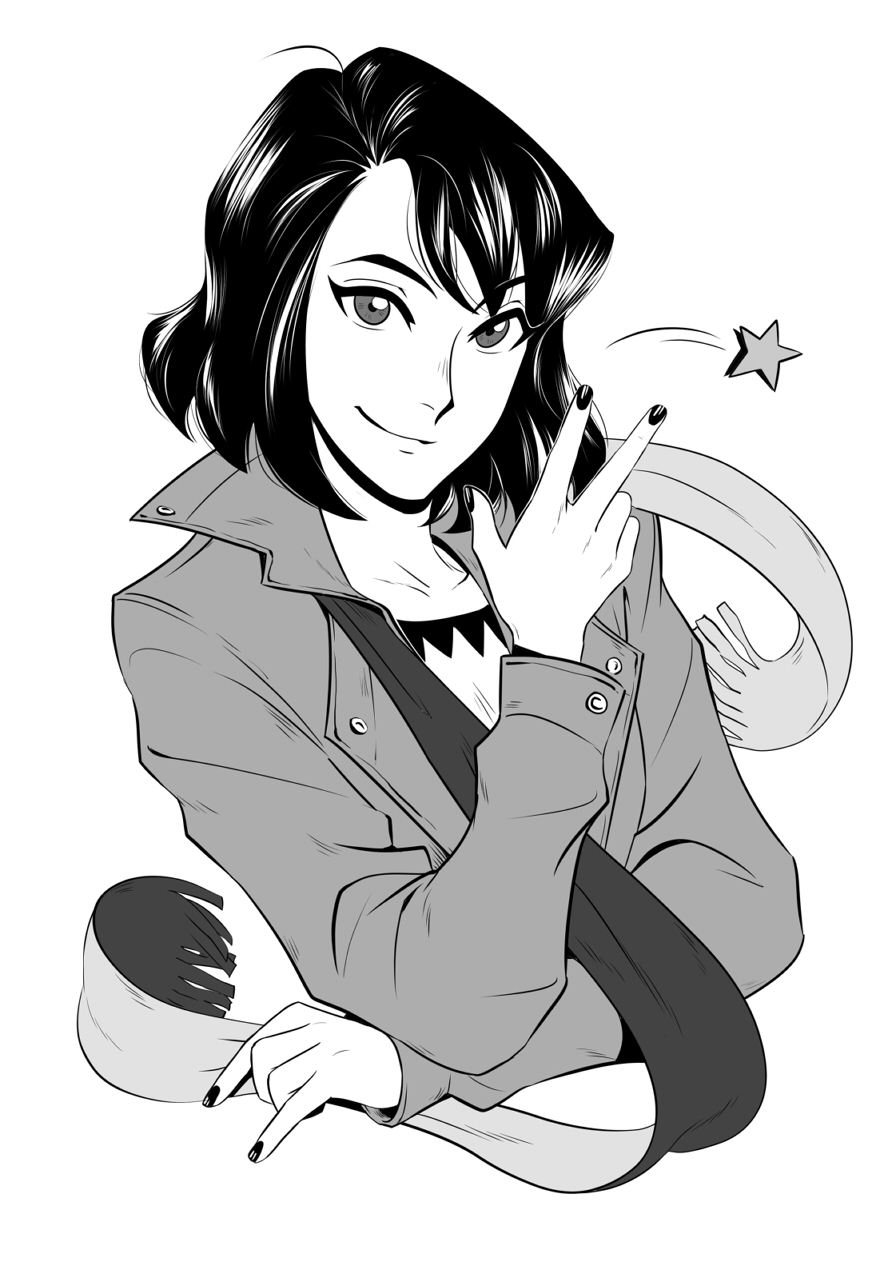
Espero que no sea demasiada información por digerir, pero siempre puedes saltar a cualquier sección que te interese. CSP tiene herramientas increíbles y muy flexibles, por favor no dudes en explorarlas en profundidad. Y por último, ¡practica muchísimo!
– Eridey
https://www.instagram.com/eri_duh/
https://www.artstation.com/eridey