Cómo crear stickers: tutorial paso a paso con vídeo

¡Aprende a diseñar y crear stickers personalizados! Meeco te muestra todo el proceso de creación de stickers: desde el dibujo hasta la impresión y el recorte.
¡Hola! Soy Meeco, ilustradora freelance y pequeña emprendedora. Me encanta convertir mis ilustraciones en productos adorables, y uno de mis favoritos son los stickers. ¡Hoy te enseñaré cómo diseño stickers de mis personajes usando Clip Studio Paint para después imprimirlos y darles vida!
Ten en cuenta que este es simplemente mi proceso habitual. Hay muchos otros estilos de dibujo, métodos de impresión y materiales con los que crear stickers personalizados. ¡No dudes en experimentar hasta dar con lo que mejor te funcione!
Índice
- 1. Configuración del lienzo para crear stickers
- 2. Boceto del sticker
- 3. Dibujo de línea
- 4. Preparación de la paleta de colores
- 5. Coloreado
- 6. Retoques finales
- 7. Creación del borde de los stickers
- 8. Impresión y recorte de los stickers
- 9. Consejos extra para diseñar tus propios stickers
- Conclusión
- Sobre la artista
1. Configuración del lienzo para crear stickers
El tamaño de lienzo que suelo usar es de 3000 × 4000 píxeles. La resolución debe ser de al menos 300 ppp, ya que imprimiremos el diseño al terminarlo.
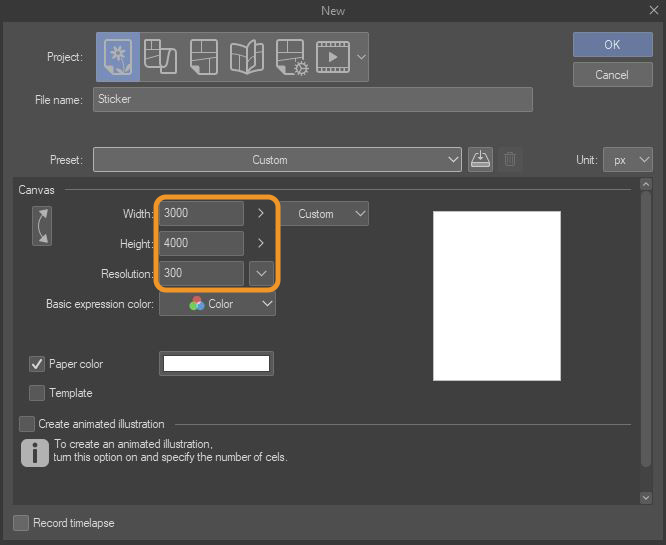
Si necesitas repasar cómo se configura el lienzo en Clip Studio Paint, consulta este artículo.
2. Boceto del sticker
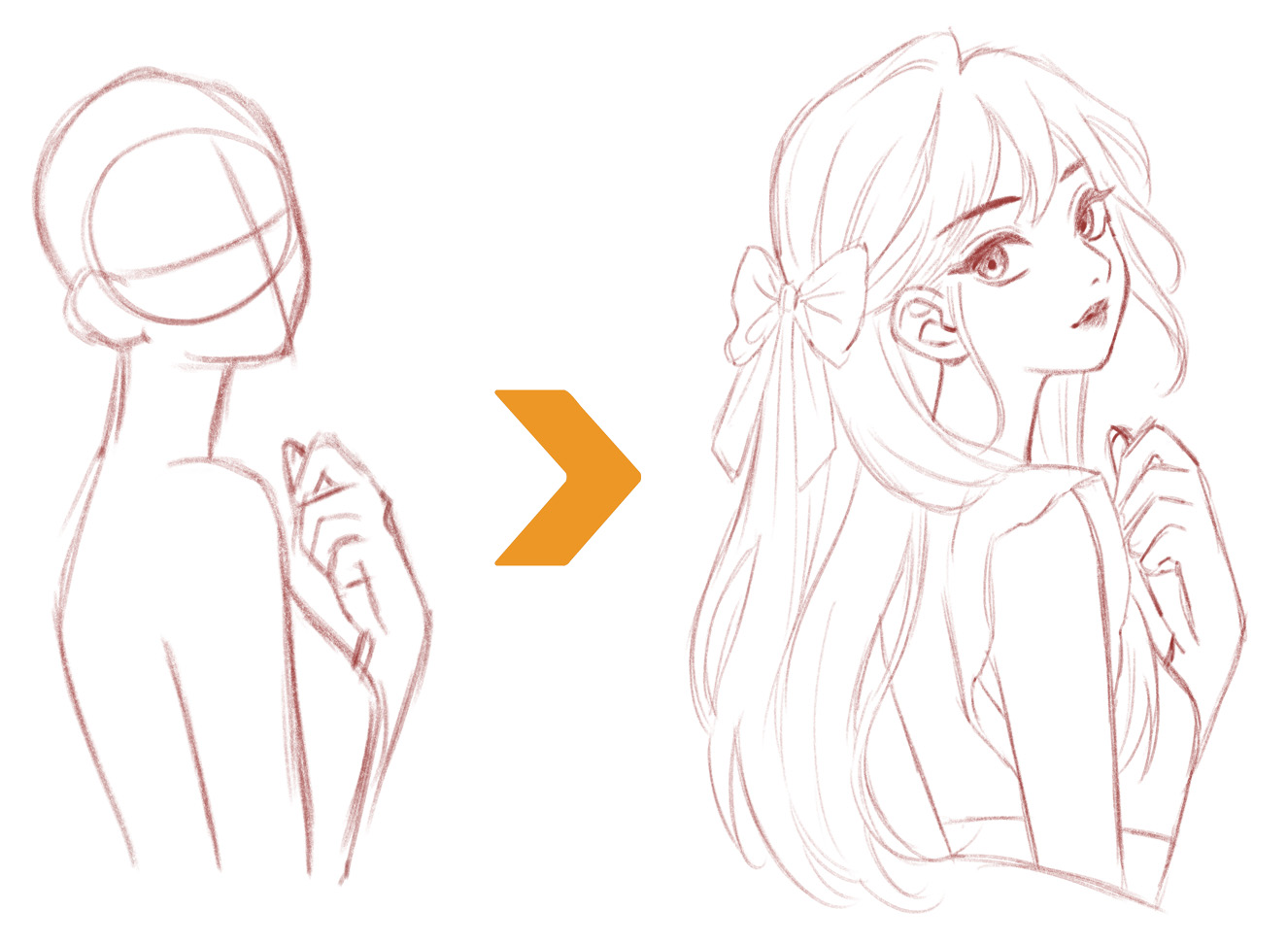
Empiezo definiendo la pose del personaje para, a continuación, dibujar el boceto preliminar. Por el momento, es una composición general, así que me limito a plasmar mis ideas sin preocuparme por trazar líneas perfectas.
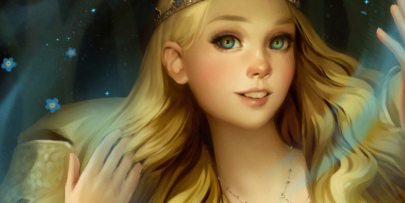
Se me pasa por la mente la imagen de una chica rubia con vestido rosa y un lazo. Para enfatizar su dulzura y ternura, intento trazar las curvas del pelo con líneas suaves.
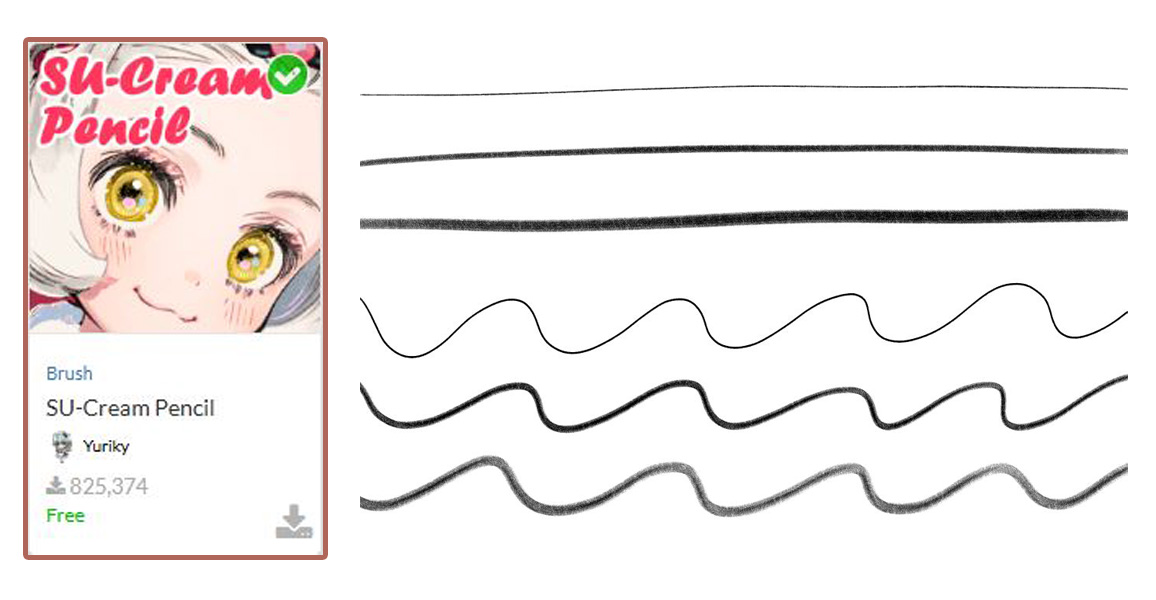
Pincel recomendado
Normalmente uso el mismo pincel, “SU-Cream Pencil“, tanto para el boceto como para el dibujo de línea. La sensación de su textura es muy realista, tal como si estuvieses dibujando en papel, aunque todo depende del estilo que busques. Experimenta con los pinceles estándar o busca uno que te guste en Clip Studio Assets, donde hay infinidad de pinceles gratuitos que puedes descargar y probar.
Puedes descargar el pincel que he mencionado desde esta página.
3. Dibujo de línea
Como ya he mencionado, seguiré usando el pincel SU-Cream Pencil para el dibujo de línea. La diferencia es que, ahora, intento trazar líneas más suaves y pulidas. Trabajo con cuidado, especialmente en los detalles pequeños, cerrando bien todos los huecos para que sea más fácil colorearlo después.
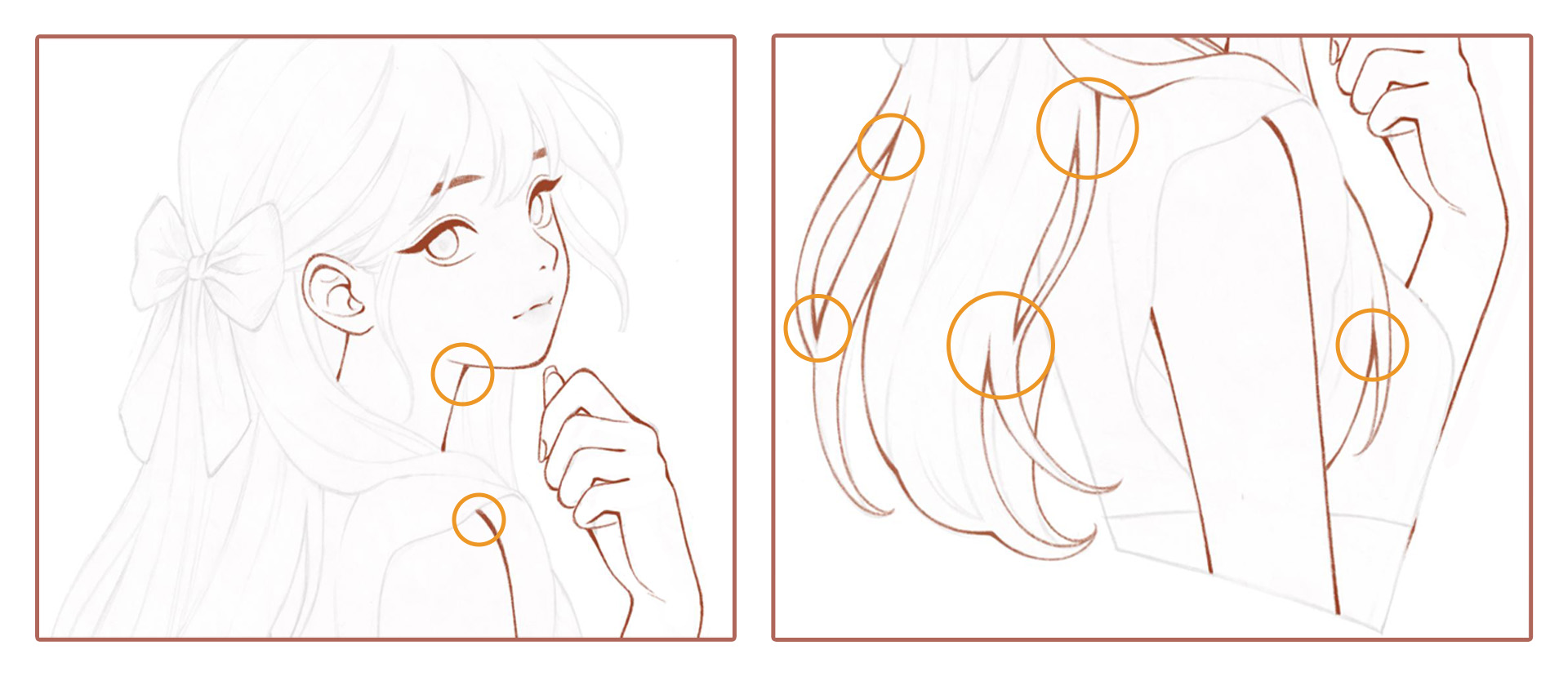
Un truco que suelo usar: aumentar la anchura y oscurecer las líneas donde se entrecruzan. Esto da más tridimensionalidad al dibujo.
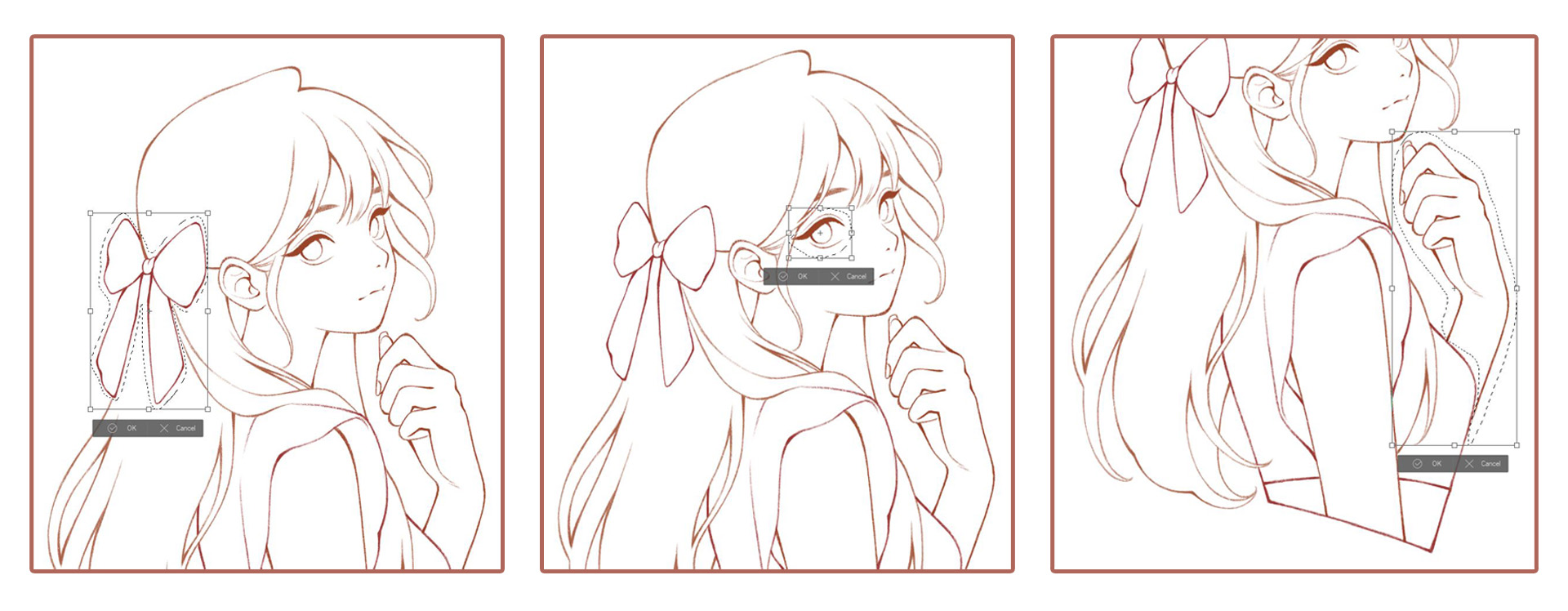
También uso herramientas de Clip Studio Paint para ajustar el dibujo. La herramienta Transformar (menú Edición > Transformar), por ejemplo, me es indispensable para redimensionar, mover y ajustar partes que no acaban de convencerme. Primero selecciono el área con la herramienta Lazo rodeándola. Luego, uso Transformar para mover o redimensionar esa parte.
4. Preparación de la paleta de colores
Como ya tengo una idea del esquema de colores principal, voy a crear una paleta de colores de muestra antes de empezar a pintar.
Suelo buscar paletas de colores en internet y adaptar sus tonos para que combinen con mi dibujo.
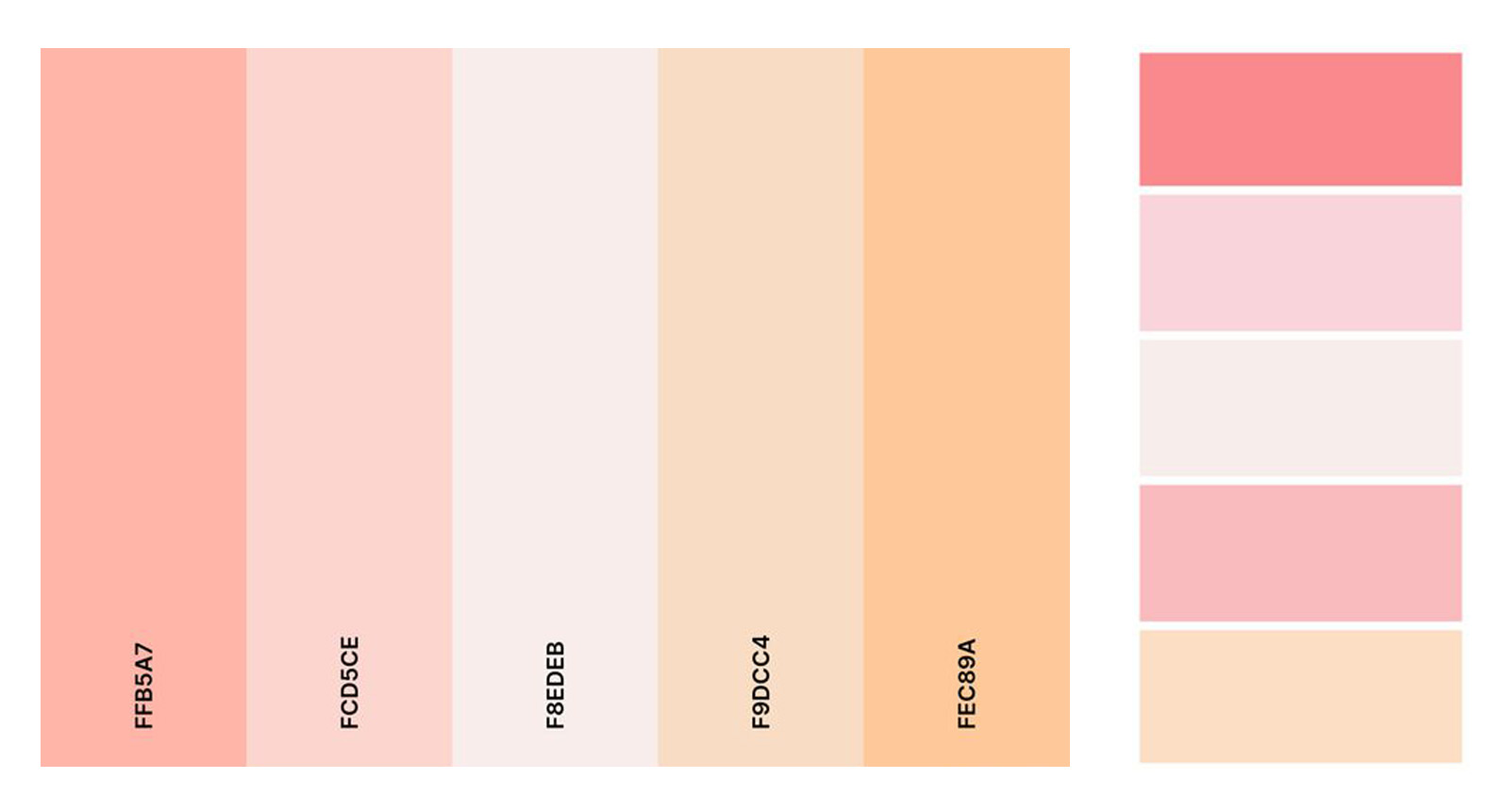
Para crear una paleta de colores, ve al menú Ventana > Conjunto de colores para mostrar la pestaña Conjunto de colores. Después, sigue estos pasos:
Paso 1: Selecciona el icono de la llave inglesa en la pestaña Conjunto de colores.
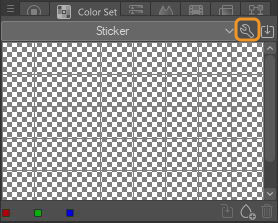
Paso 2: Elige Crear nuevo conjunto y ponle un nombre a tu paleta.
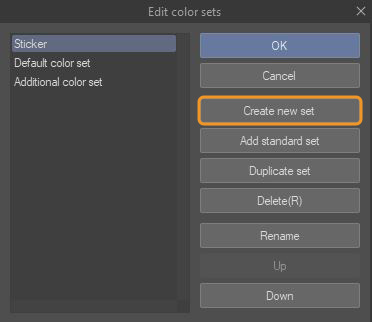
Paso 3: Elige el color que quieras usar y selecciona el icono del cuentagotas para añadirlo a la paleta.
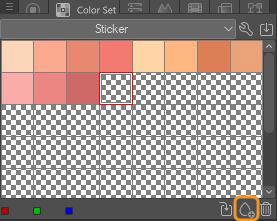
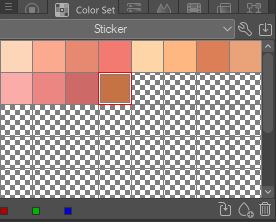
Paso 4: Repite el paso 3 hasta completar tu paleta de colores.
5. Coloreado
Paso 1: Colores base
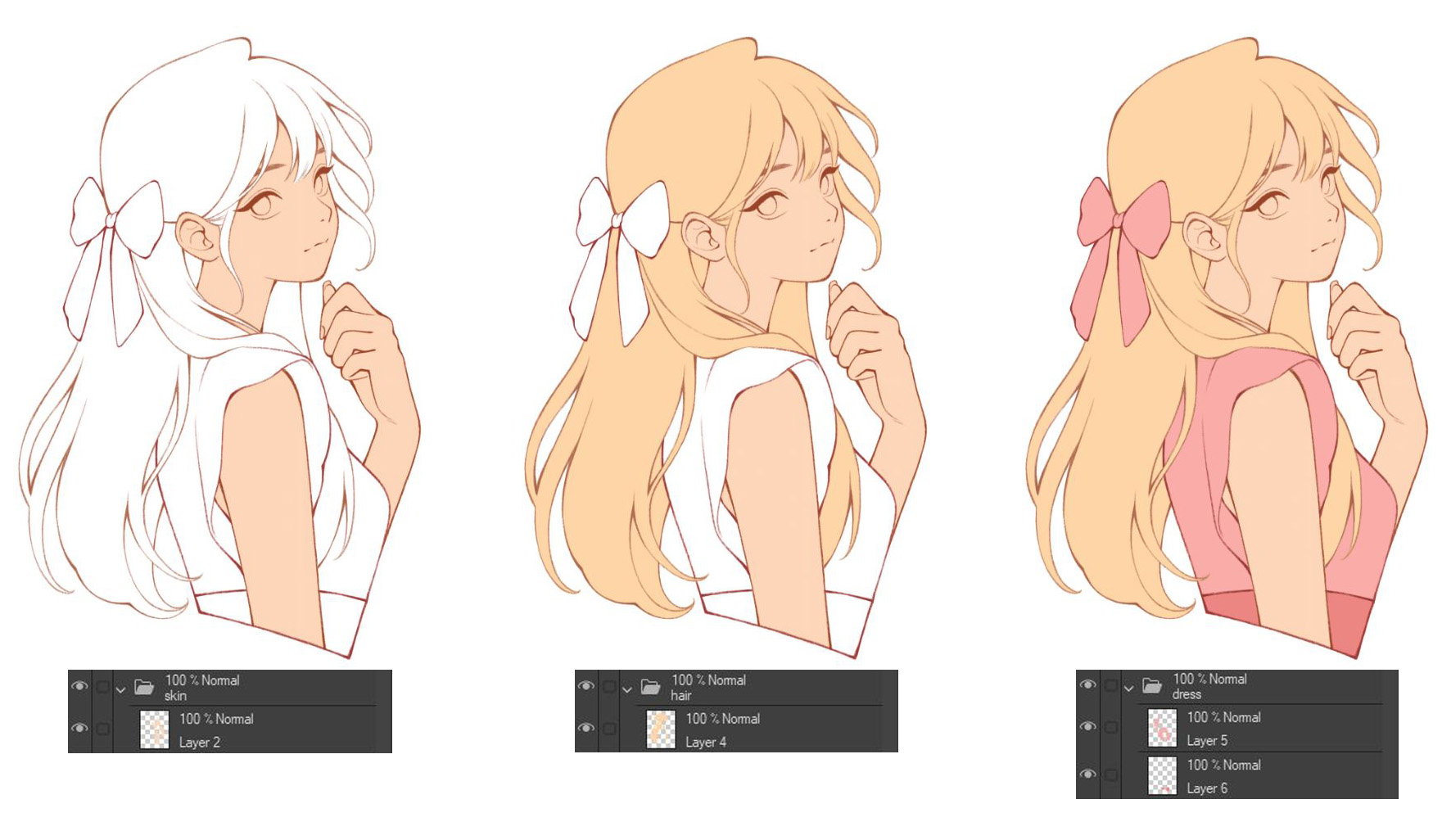
Relleno los colores base de cada parte: piel, pelo, vestido, etc Para que sea más fácil gestionarlo todo, creo una capa y carpeta separada por cada parte, con nombres claros e identificables.
Herramientas de Clip Studio Paint recomendadas
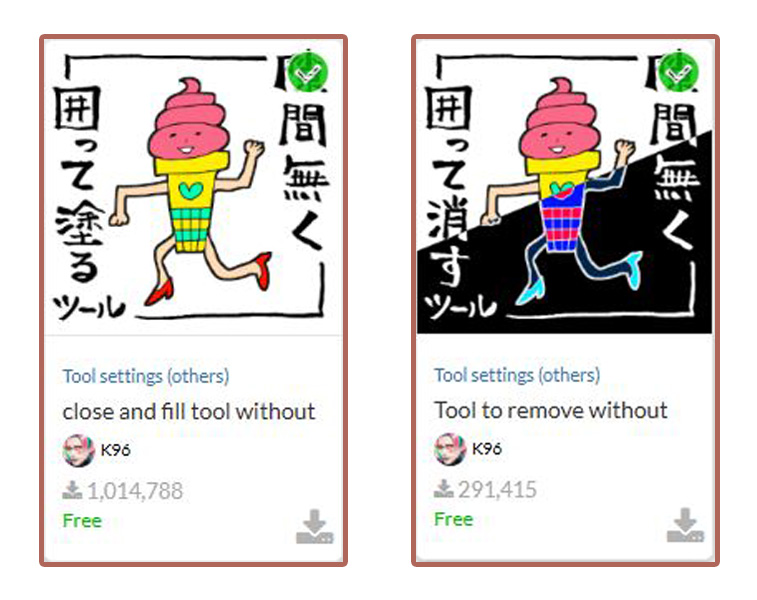
En Clip Studio Assets, hay dos herramientas muy útiles para los colores base: Son “Herramienta para cerrar y rellenar sin huecos” y “Herramienta para borrar sin huecos“. Funcionan como el Lazo (o el Lazo magnético si tienes CSP Ver. 4.0 o posterior) y te permiten rellenar o quitar el color de zonas cerradas con mucha precisión. Al ser herramientas que hacen el proceso automáticamente por ti, son realmente prácticas.
Puedes descargar la primera herramienta desde aquí y la segunda desde aquí.
Paso 2: Sombreado y mezcla de colores
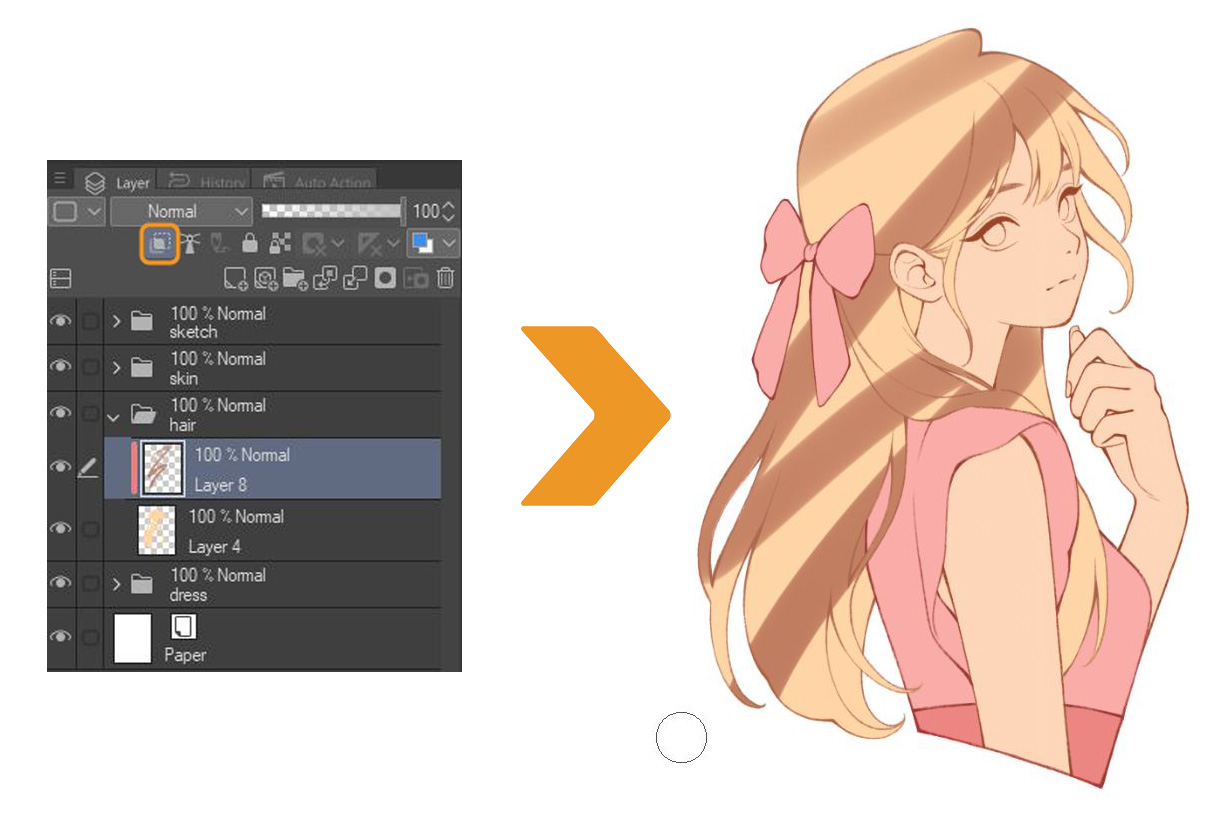
Ahora toca trabajar con los distintos elementos de la ilustración y sombrearlos. No voy a trabajar directamente en la capa de color base, sino que voy a crear una nueva capa sobre la capa de color base y activar Ajustar a capa inferior. Esto hará que las acciones que realice dibujando solo se apliquen en la capa actual, sin pintar por encima de otros elementos de la ilustración.
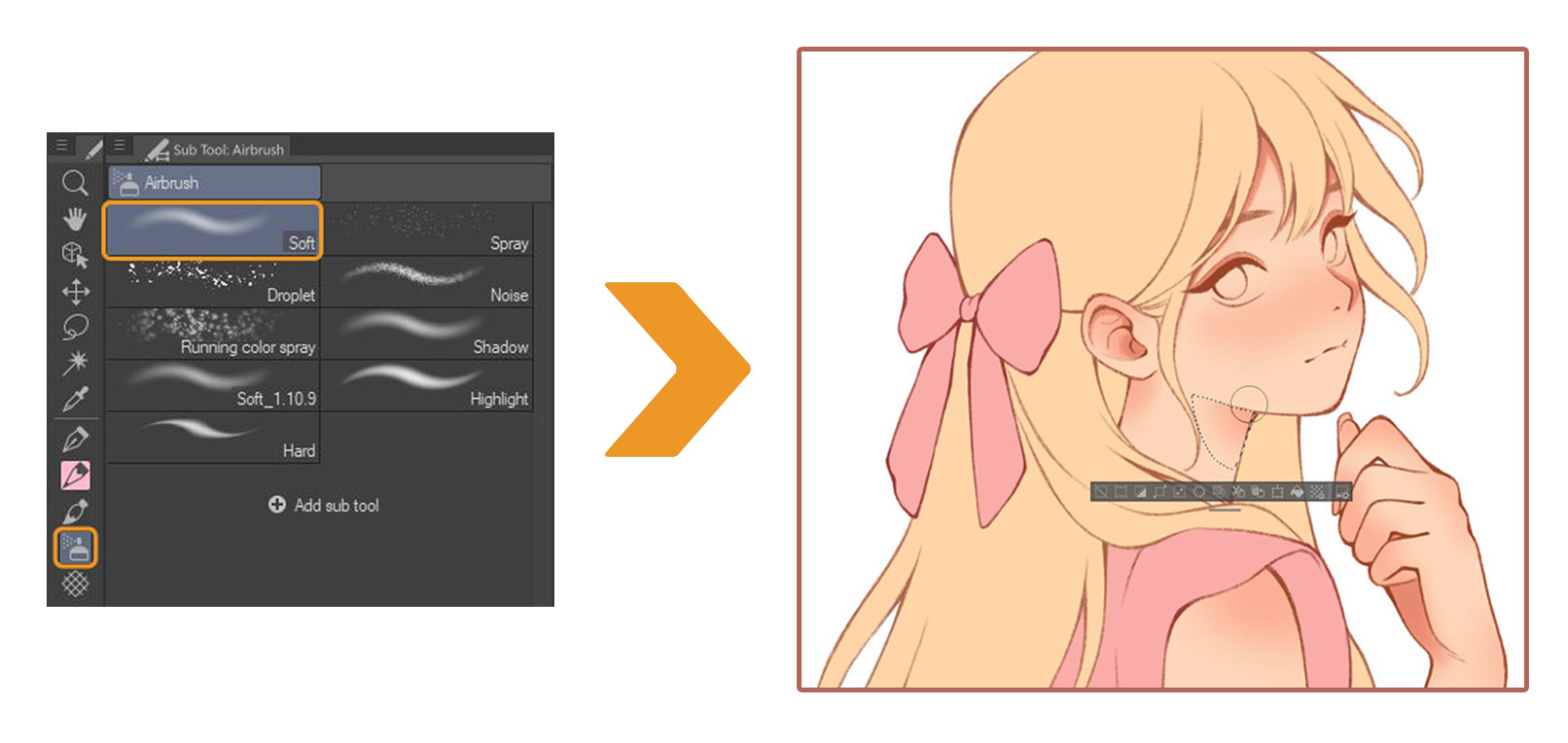
Me gusta usar la herramienta Aerógrafo para añadir reflejos antes de pintar los detalles. Los añado en partes como las mejillas, la nariz, las orejas, los hombros, los codos y los nudillos con un tono rosado algo más oscuro que el de la piel.
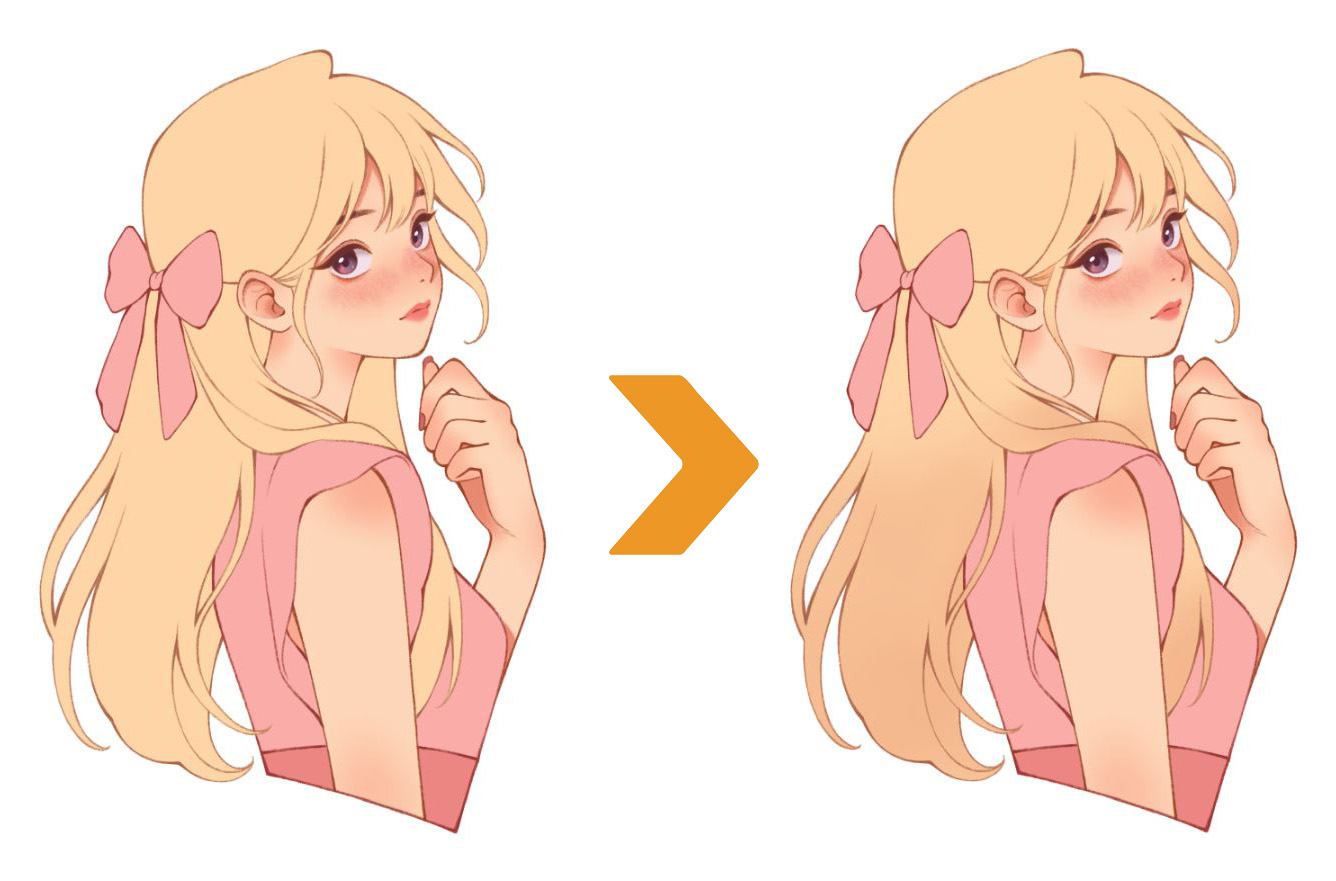
También resalto las puntas del pelo con un color más oscuro que el tono base usando la herramienta Aerógrafo.
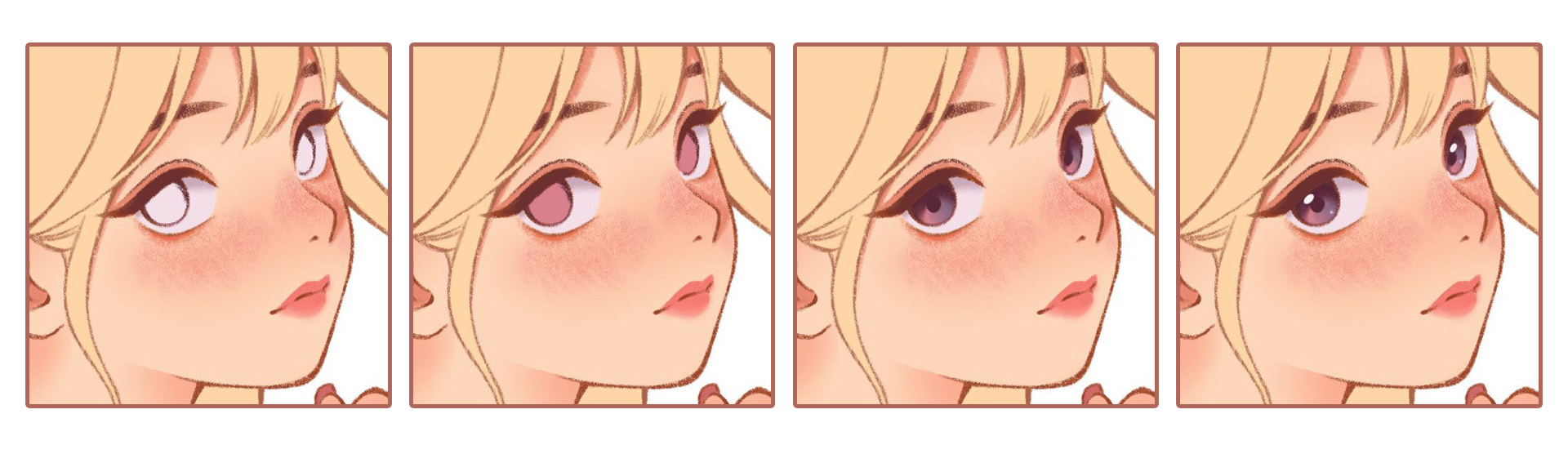
También he coloreado los ojos en cuatro capas diferentes: desde el color base de los ojos hasta los reflejos blancos para darles más vida.
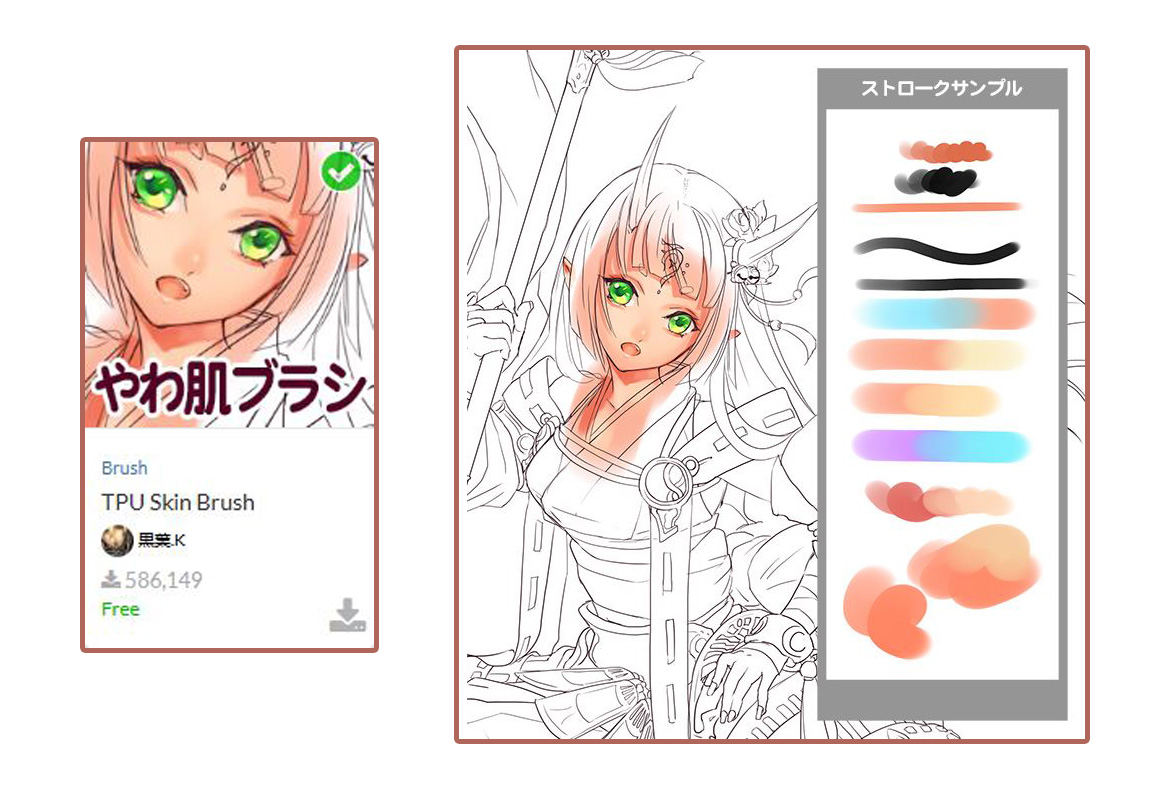
A continuación, paso a detallar el pelo con el pincel “TPU Skin Brush“:
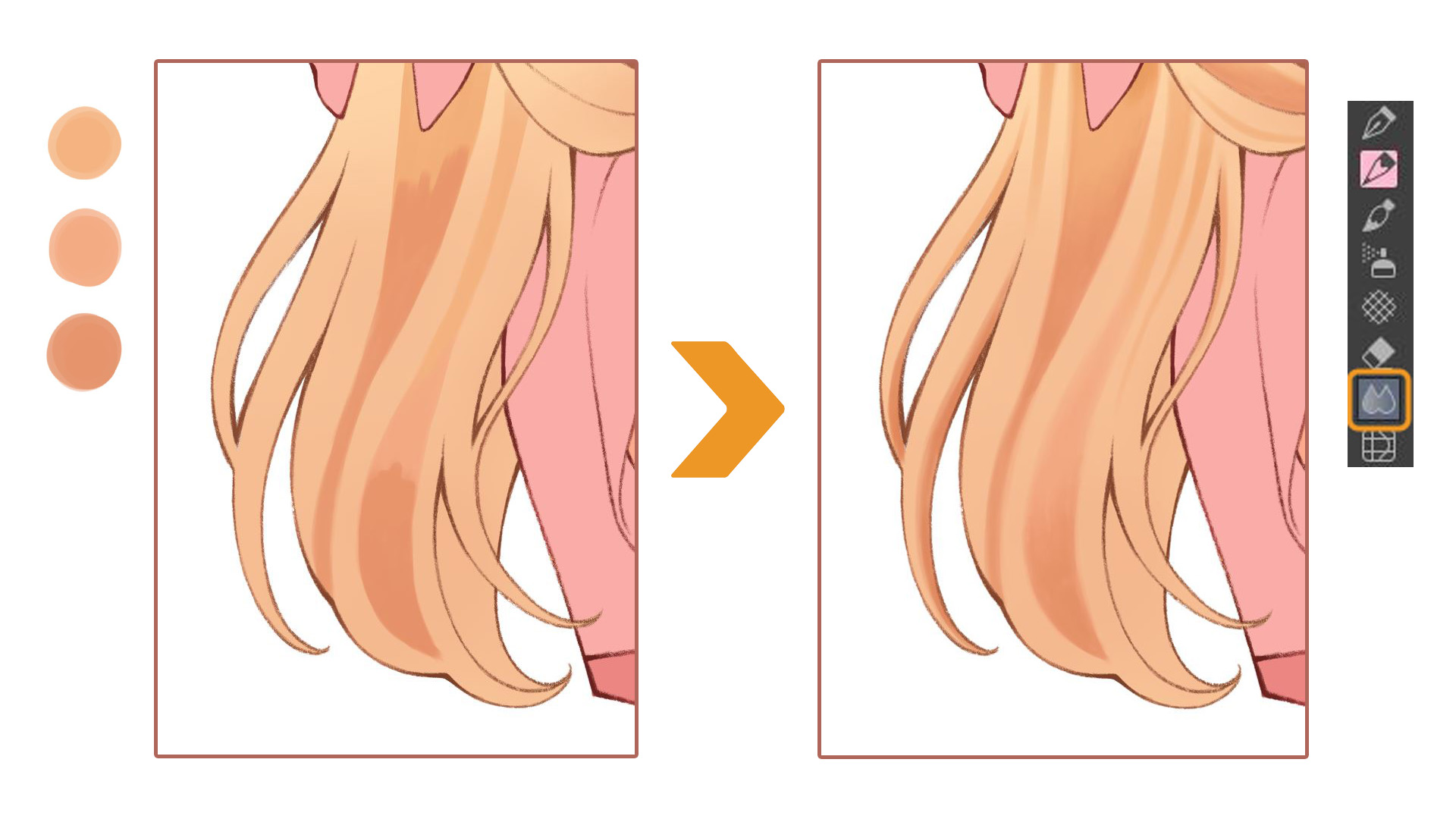
Aplico la herramienta Mezcla de color con dos colores más oscuros que el color base del pelo para mezclarlos. Con esta técnica, creo la impresión de que los mechones de pelo están más detallados y definidos.
Por último, añado algunos trazos para darles más profundidad a los mechones del pelo.
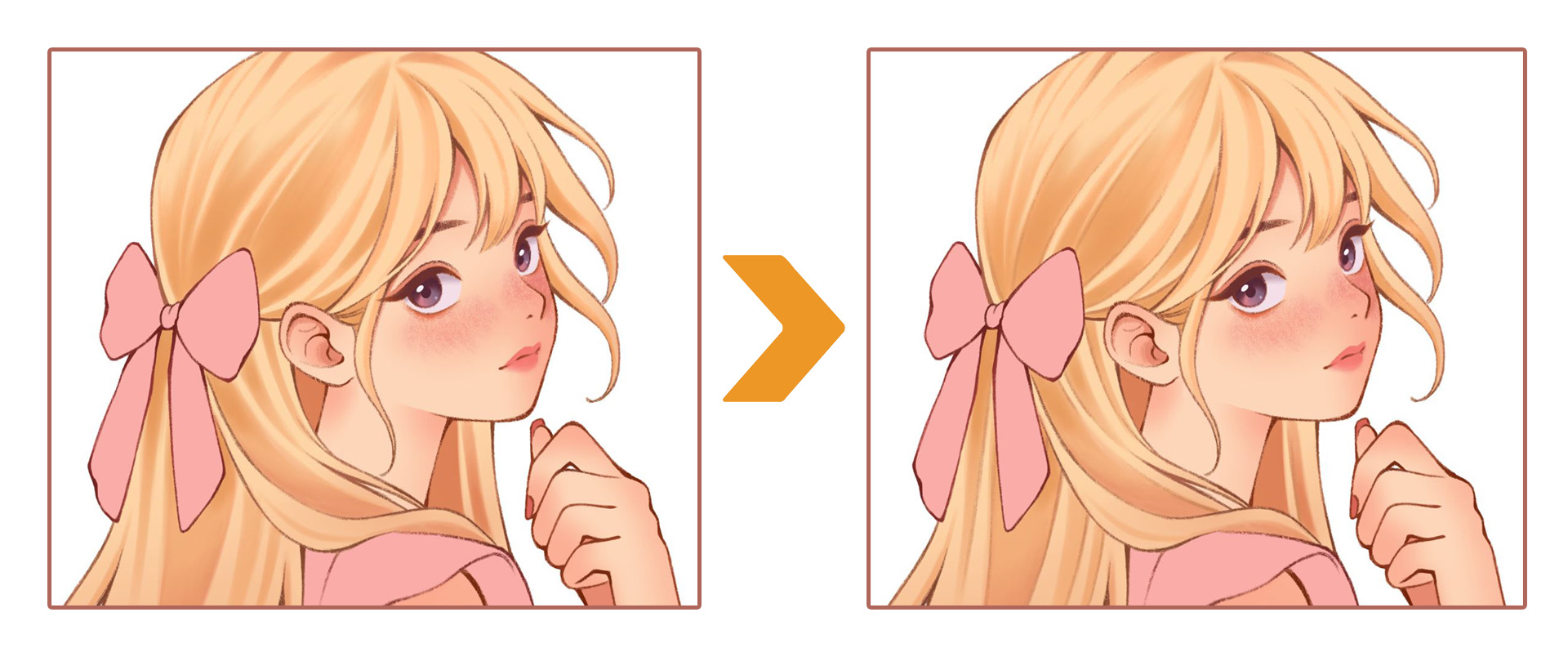
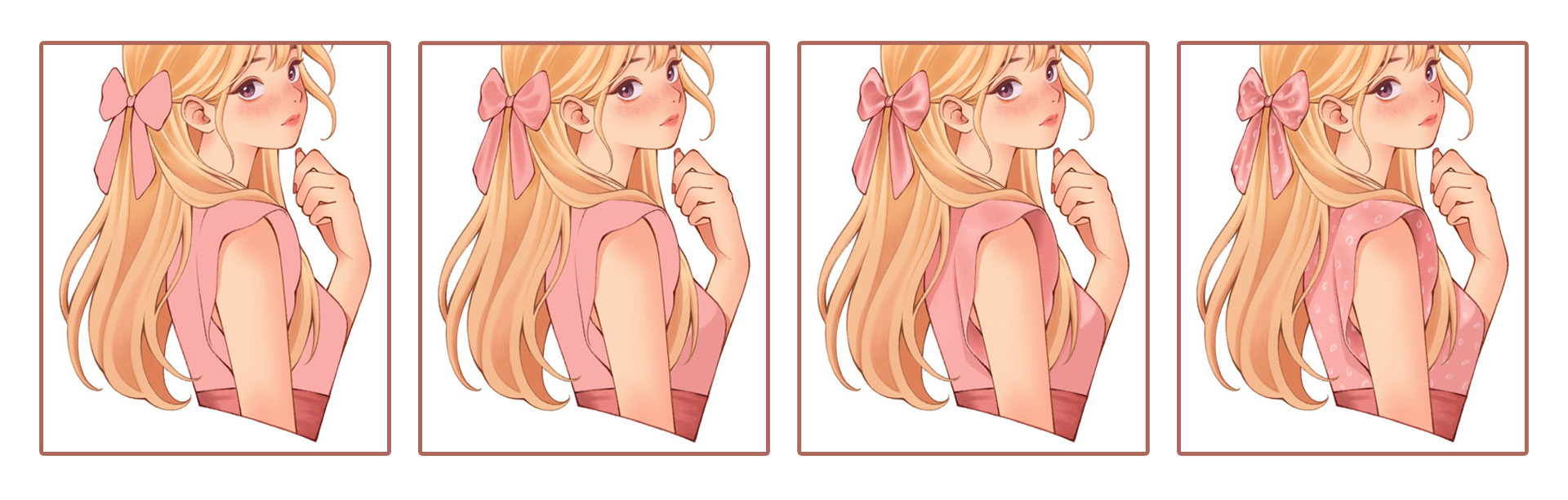
Seguimos los mismos pasos para el vestido y el lazo. Para terminar, añadimos algunos patrones sencillos para darle más variedad.
6. Retoques finales
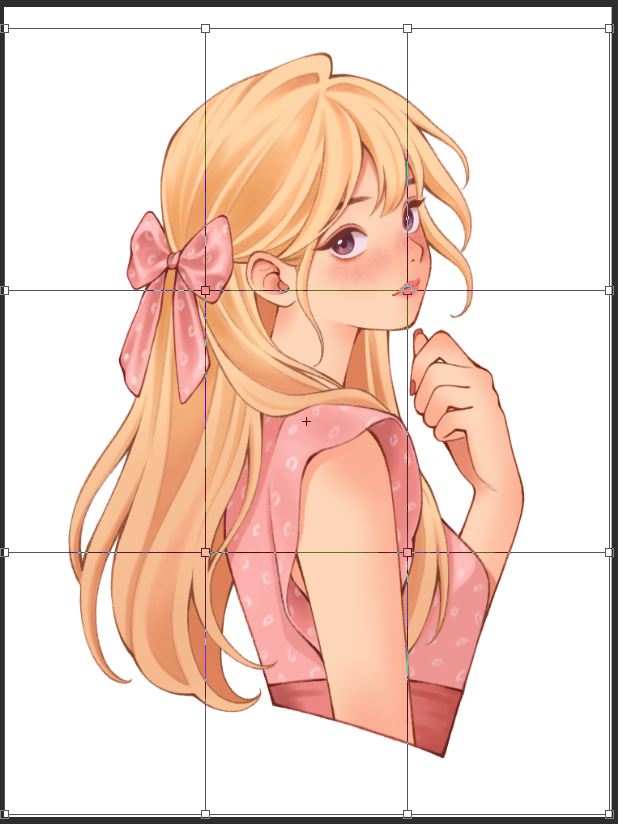
Una vez que he terminado de pintar el pelo, suelo colocar todas las capas en una misma carpeta para retocar el dibujo final.
Puedes ir al menú Edición > Transformar > Transformación de malla para editar ciertas partes del dibujo poco naturales.
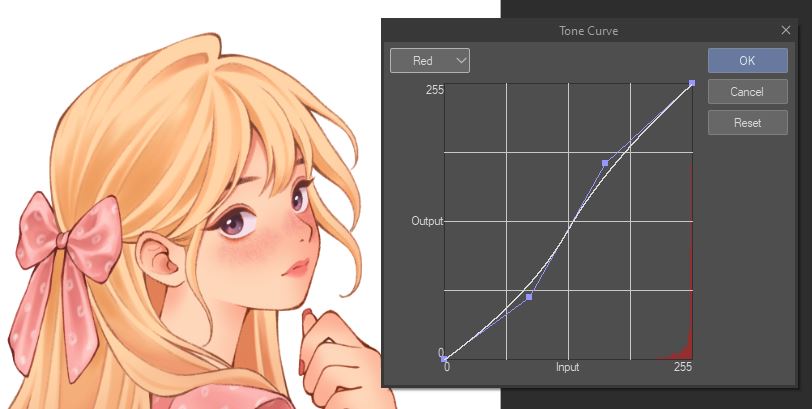
Hay veces que los colores o los valores del dibujo no terminan de convencerme. Puedo solucionarlo yendo al menú Capa > Nueva capa de corrección > Curva de tonos. Desde aquí ajusto el tono general y los colores del dibujo.
En este caso, voy a ajustar algunos colores, aumentar un poco los valores de rojo y modificar ciertos valores más oscuros.
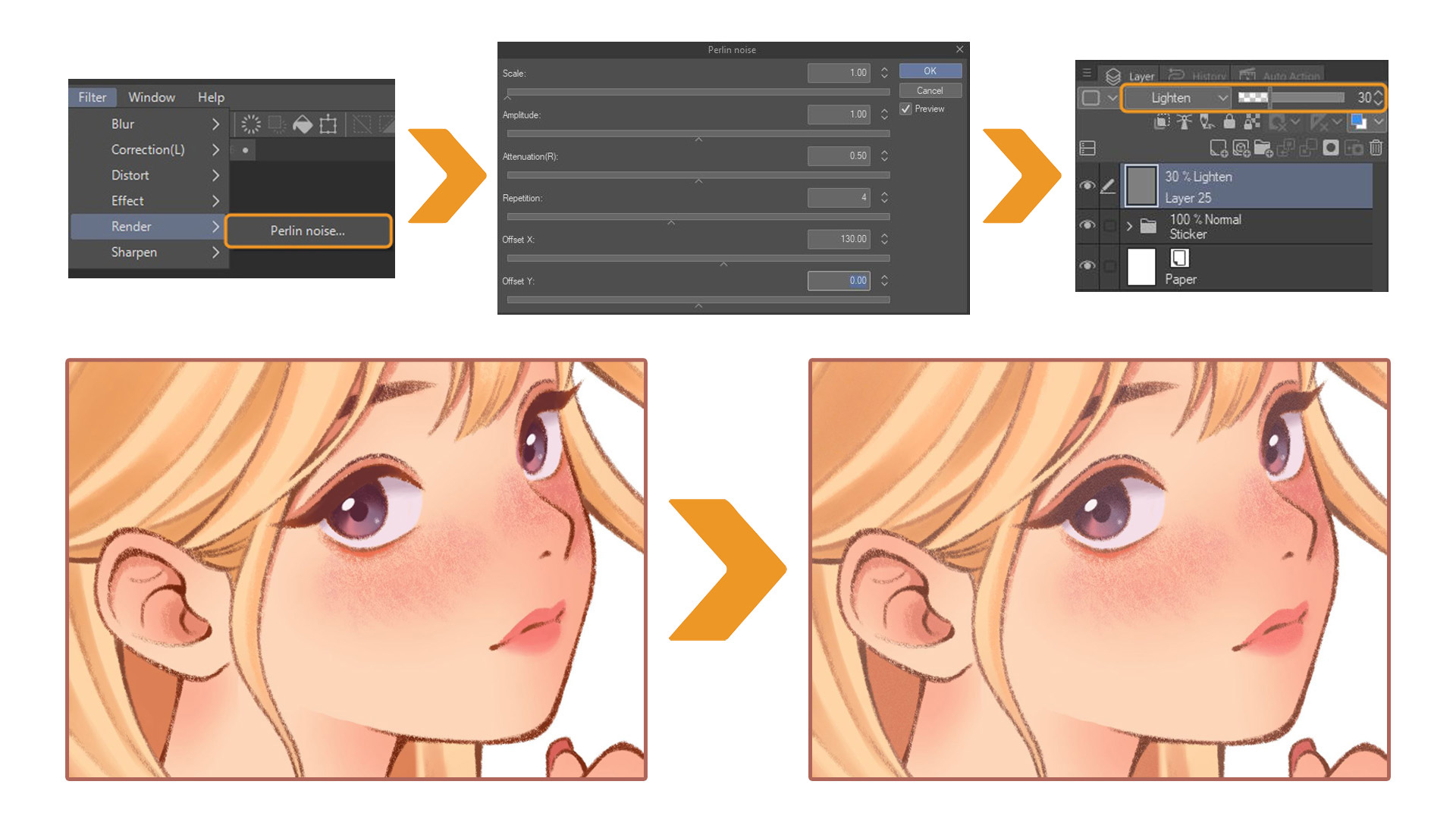
Otro efecto que me gusta usar a menudo es el Ruido Perlin. Dirígete al menú Filtro > Renderizar y añade Ruido Perlin en una nueva capa. Aparecerá una ventana emergente donde ajustar la escala, la fuerza y otros parámetros. Yo suelo establecer la escala del Ruido Perlin en 1.0, para que el granulado y el ruido sean sutiles. Después, reduzco la opacidad de la capa de Ruido Perlin a un porcentaje bajo y configuro el Modo de combinación en Aclarar. Así crearemos un filtro granulado muy agradable visualmente.
Y con esto terminamos el diseño. Ya solo queda imprimirlo y recortar los stickers con tijeras. No necesitas ninguna máquina de corte si solo creas stickers por afición.
Si, en cambio, estás creando stickers en grandes cantidades para algún negocio y tienes una máquina de corte, en el siguiente apartado puedes ver cómo preparo el archivo para imprimirlo.
7. Creación del borde de los stickers
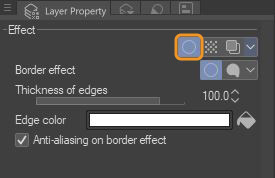
Para recortar el sticker con una máquina de corte, necesitaremos crear un contorno para el diseño antes de importarlo al software de la máquina de corte. Para ello, aprovecharé el Efecto de borde de Clip Studio Paint. Este efecto se encuentra en la paleta Propiedad de la capa. Puedes abrirla desde el menú Ventana > Propiedad de la capa.
Después, selecciona el icono del círculo en la paleta Propiedad de la capa. Desde aquí ajusto el parámetro Grosor del borde a 100 y establezco el color del borde en blanco mediante Color del borde.
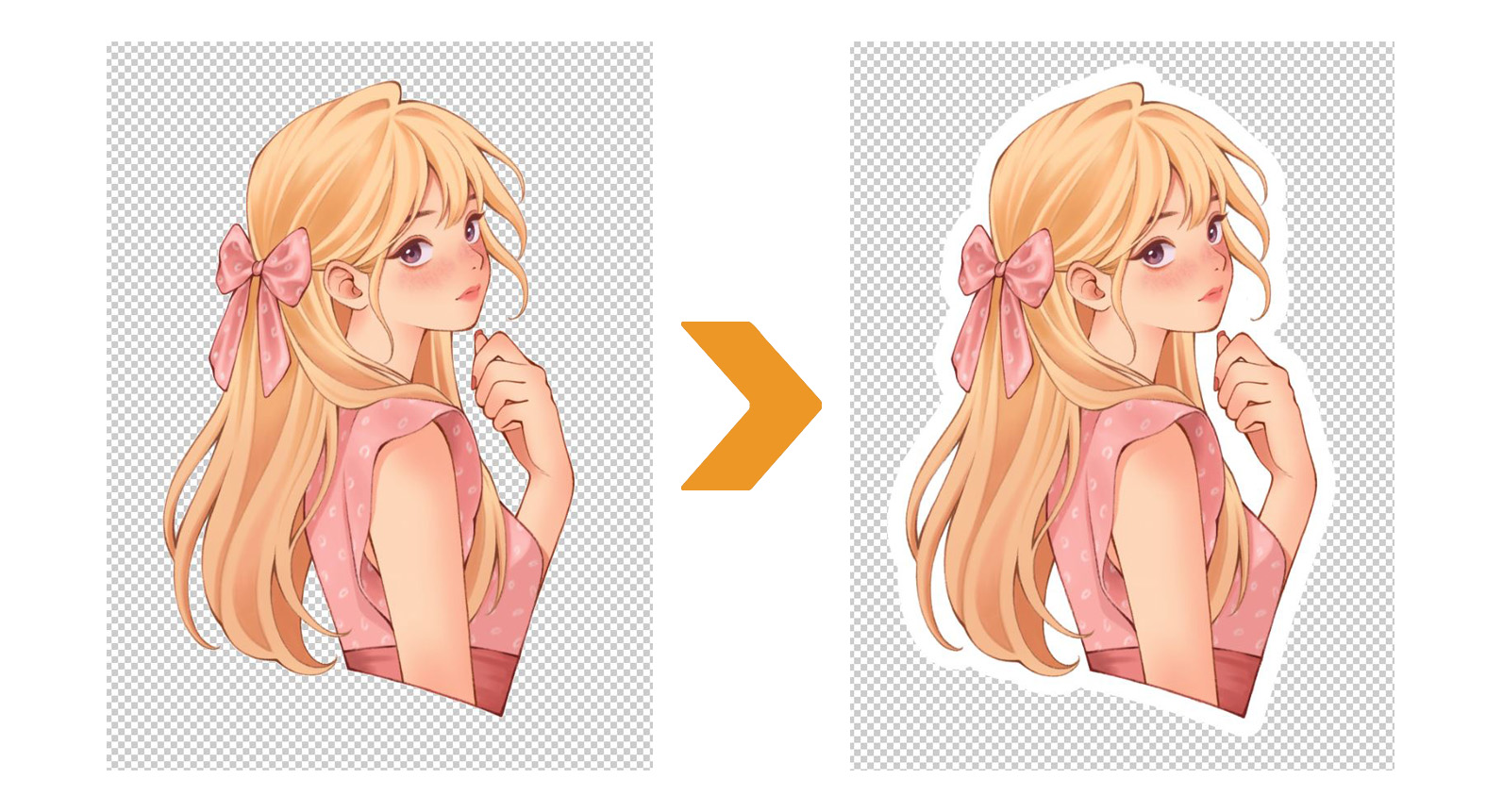
Y este es el resultado tras aplicar el Efecto de borde:
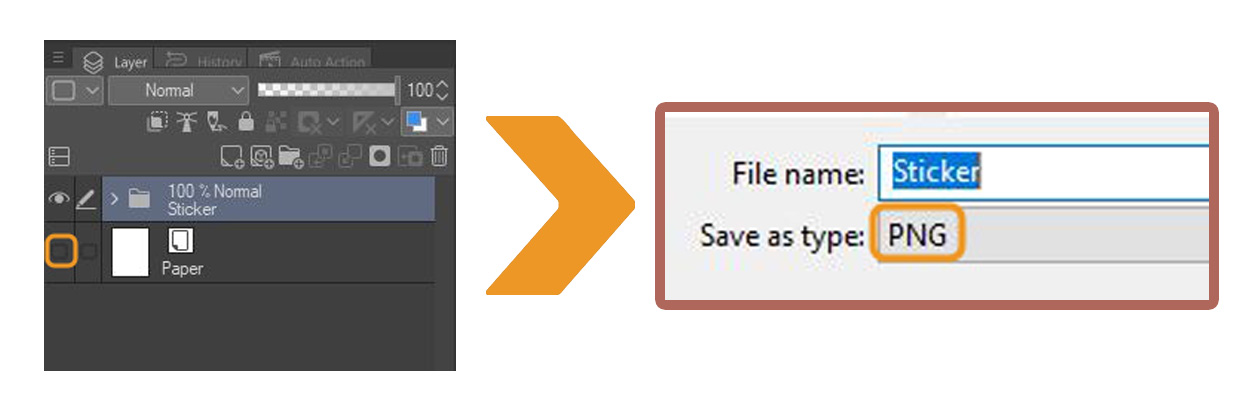
Una vez que tenemos listo el contorno del diseño, desactivamos el icono del ojo de la capa “Papel”. Después, guardamos el archivo en formato PNG.
8. Impresión y recorte de los stickers
Antes de empezar a imprimir tus stickers personalizados, asegúrate de que has convertido tu archivo de impresión de RGB a CMYK.
CMYK es el modo de color que se utiliza en las impresiones físicas. Algo que se ve muy vivo en una pantalla RGB puede verse más apagado o con colores diferentes al imprimirse en CMYK, así que es necesario realizar esta conversión para garantizar que los colores impresos se asemejen lo máximo posible al diseño original.
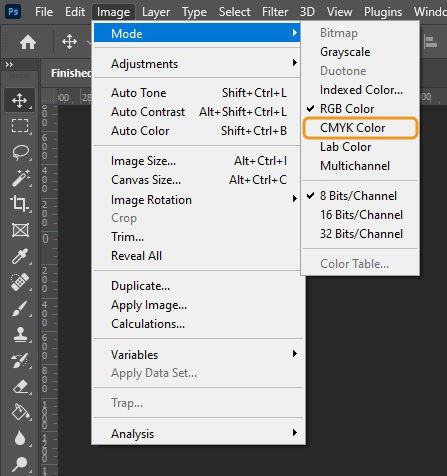
En mi caso, suelo usar Photoshop para ajustar el color a CMYK. En Clip Studio Paint, guarda tu trabajo en formato PSD (.psd) y ábrelo en Photoshop. Después, selecciona Imagen > Modo > Color CMYK.
Si prefieres trabajar solo con Clip Studio Paint, también hay formas de crear datos CMYK y preparar tu archivo para impresión sin usar ninguna otra aplicación. Tienes todos los detalles en este artículo.
Una vez que hayas corregido los colores de tu obra, ¡toca imprimirla!
Yo uso la máquina de corte LOKLiK iCraft para imprimir y recortar mis stickers personalizados. La LOKLiK iCraft puede cortar papel, vinilo, cuero sintético, tela, cartón… Es una herramienta muy versátil para todo tipo de proyectos de manualidades. Lo que más me gusta de la LOKLiK iCraft es que es muy fácil de usar y su precisión es muy alta.
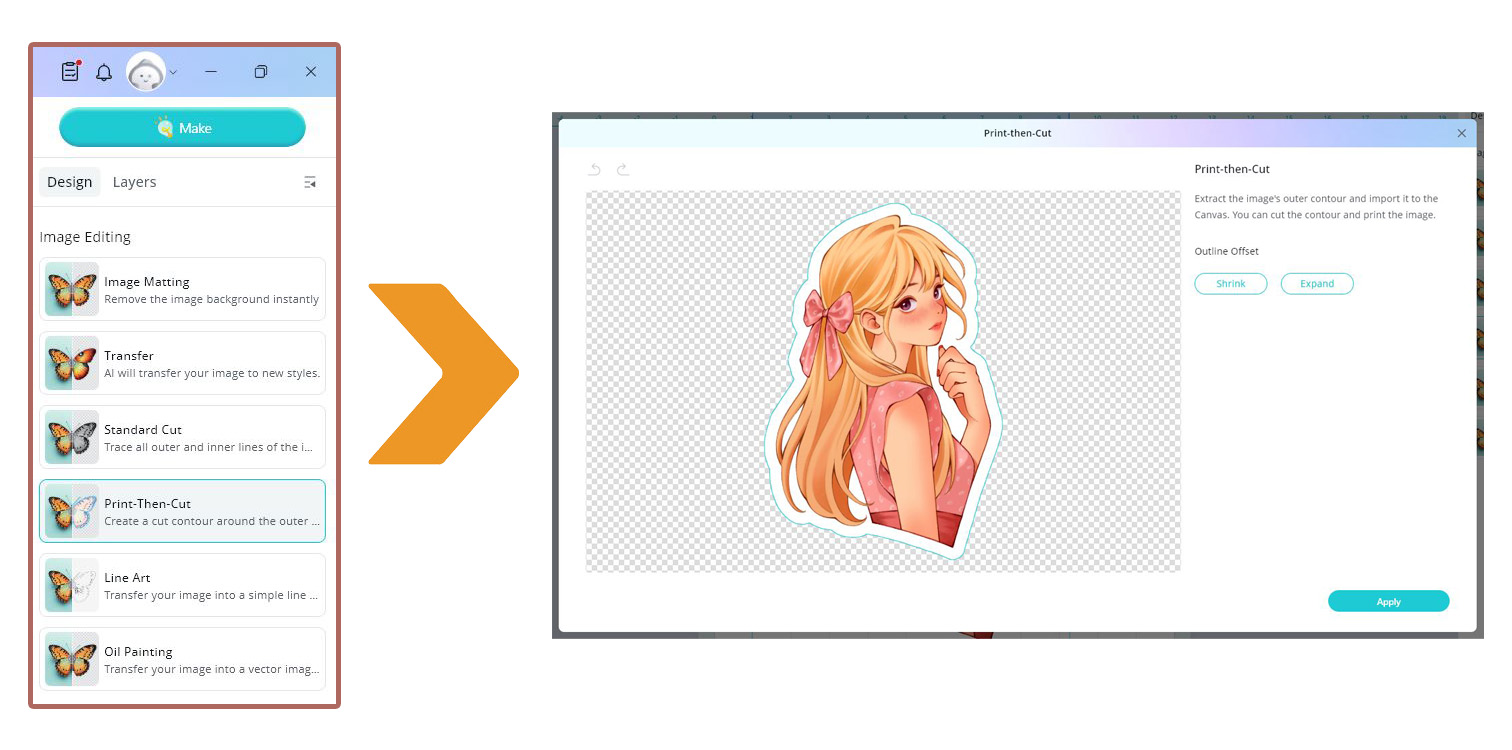
Para empezar la impresión, abro el programa de la máquina de corte, llamado LOKLiK IdeaStudio. Después de conectar la máquina de corte al programa, importo el archivo del diseño con el contorno del sticker en formato PNG. Selecciono Imprimir y cortar para crear una línea de corte alrededor del contorno externo del diseño.
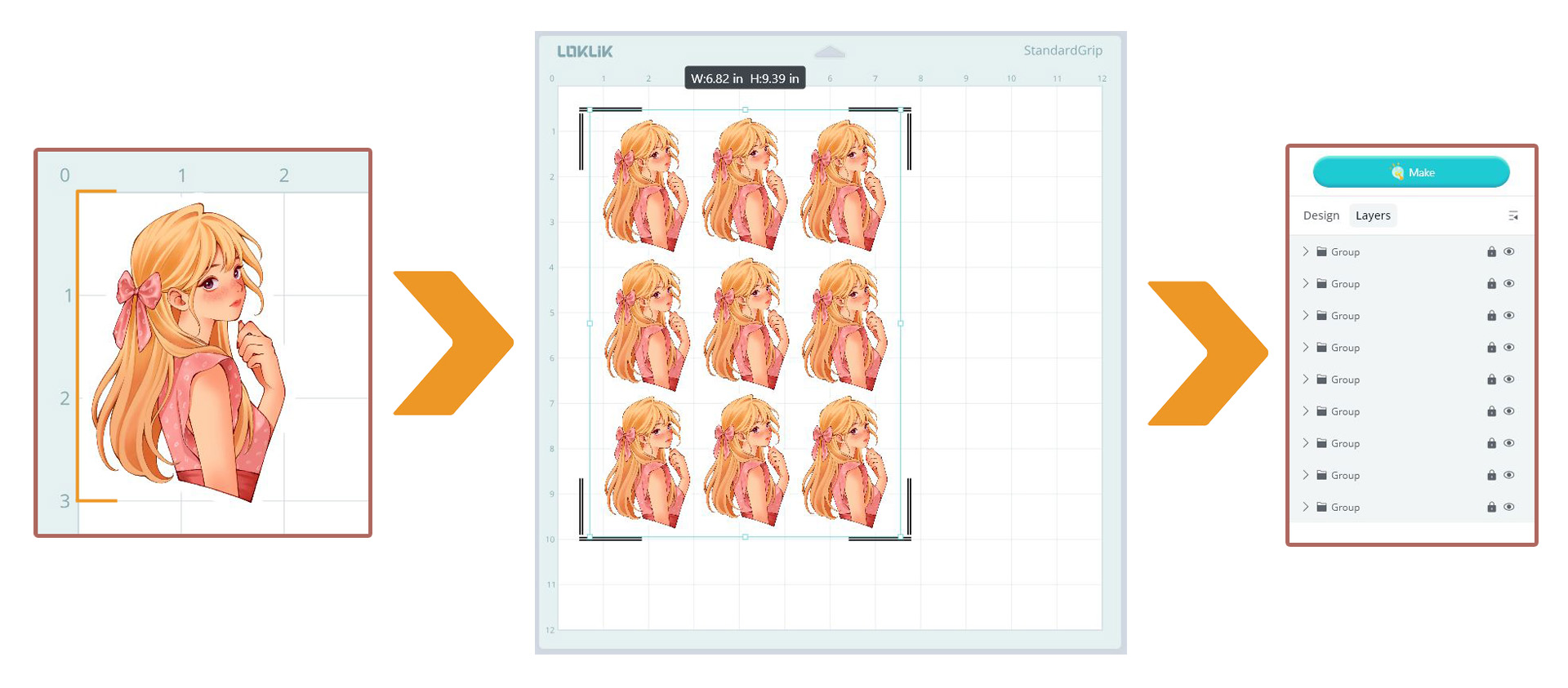
Luego, ajusto el tamaño del sticker para adaptarlo a lo que necesito. En mi caso, todos mis stickers de personajes tienen una altura de tres pulgadas (unos 7,6 cm). Importante: ten en cuenta que todos los diseños deben estar dentro del área delimitada por los cuatro corchetes negros de las esquinas, ya que el cortador solo funcionará en dicha zona. Asegúrate de que todos los diseños estén seleccionados y elige la opción Crear.
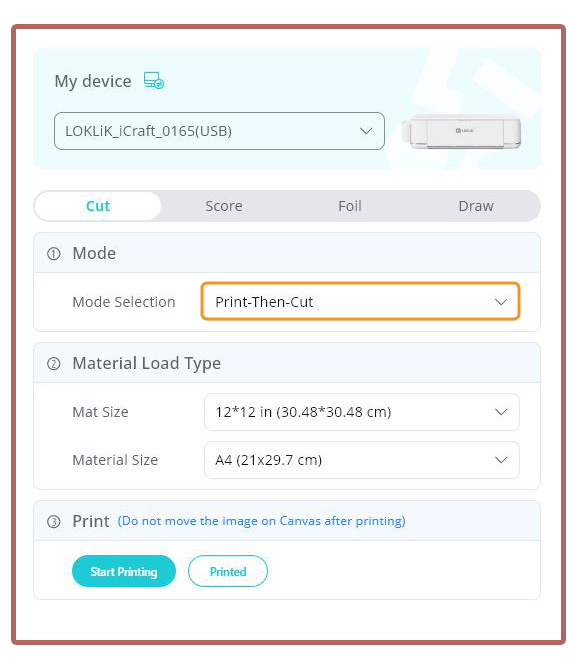
En el modo de selección, elige Imprimir y cortar. Después, elige Iniciar impresión para imprimir el resultado.
¿Qué papel usar para imprimir stickers?
Puedes usar cualquier tipo de papel y seguir el mismo proceso de impresión, pero el color del diseño puede variar según el tipo de papel que uses. El papel brillante tiende a hacer que los colores se vean más vivos y saturados debido a su superficie lisa y reflectante. En cambio, el papel mate tiene una superficie no reflectante, lo que puede dar como resultado colores más suaves pero más precisos.
Cada tipo de papel tiene sus propias ventajas; a mí me gusta crear stickers tanto brillantes como mates para ofrecer más opciones a mis clientes.
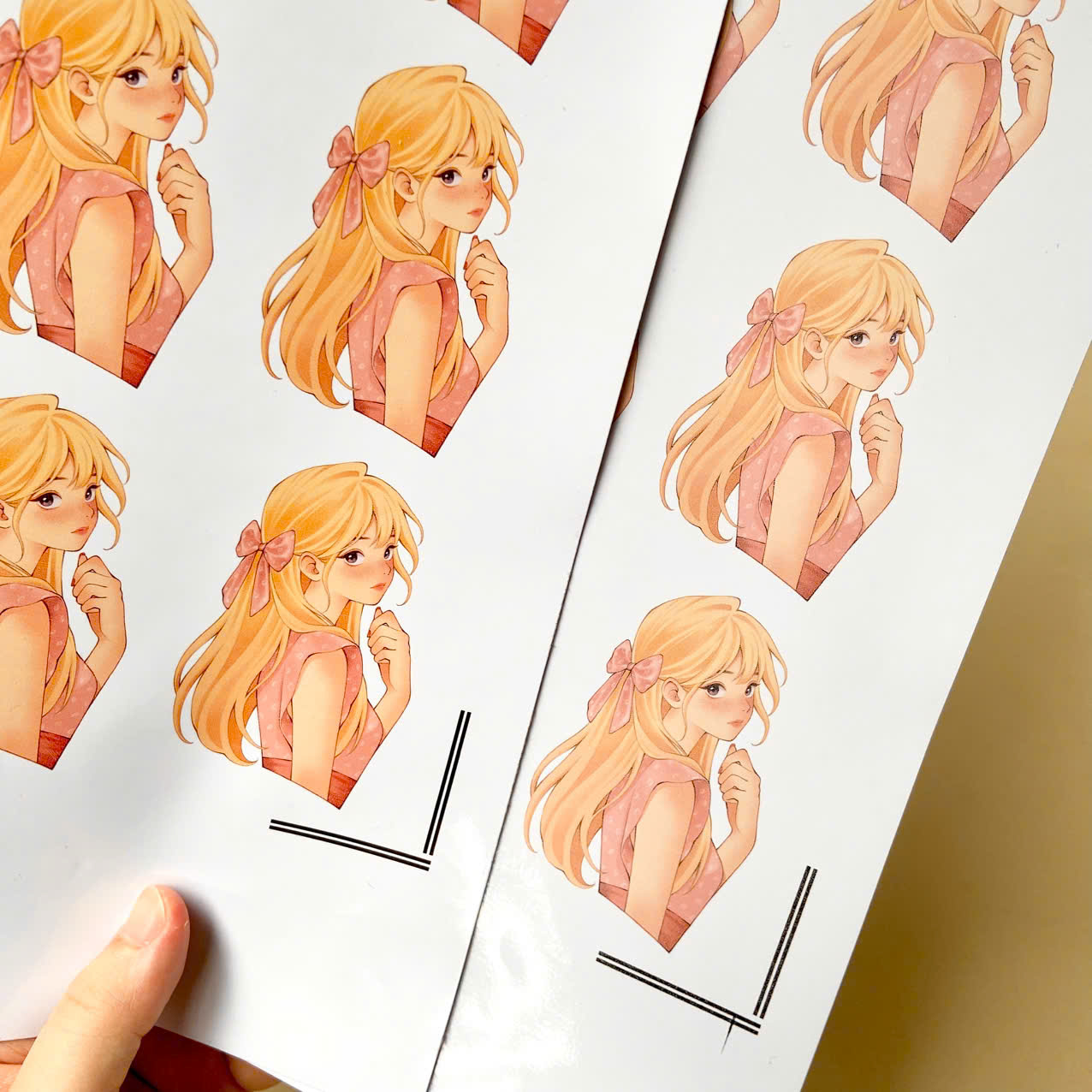
Personalmente, me gusta usar papel adhesivo vinílico Lzerking para imprimir stickers. Es asequible, de buena calidad y está disponible en versiones mate y brillante.
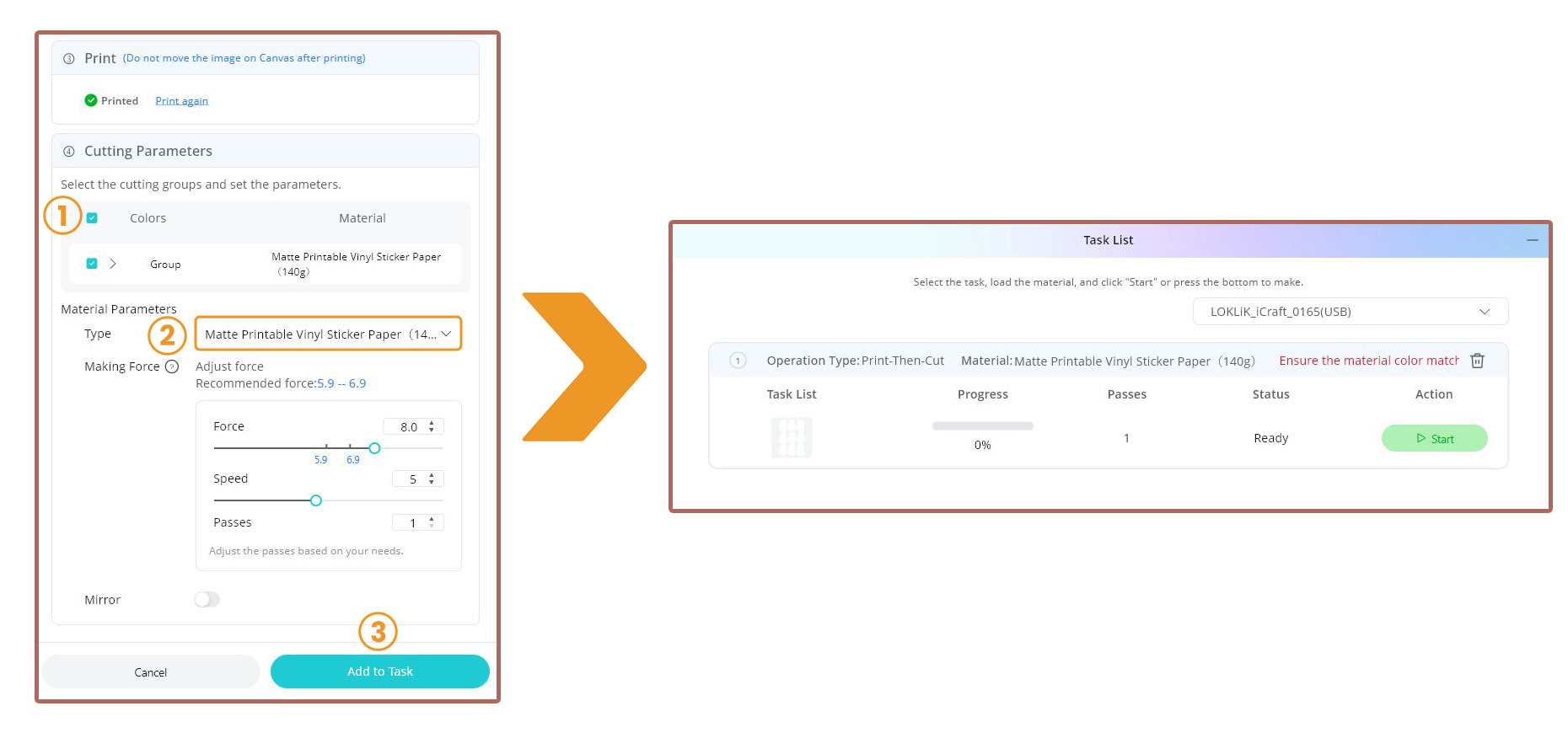
Tras imprimir los stickers, coloca la hoja impresa sobre la alfombrilla de corte y colócala en la máquina de corte. De vuelta al software, ve a Parámetros de corte y activa la opción Colores. Selecciona el tipo de material de corte (en mi caso, papel adhesivo vinílico imprimible mate). También puedes ajustar la fuerza de corte. Para esto, te recomiendo experimentar hasta encontrar el parámetro adecuado para el tipo de papel que uses.
Por último, selecciona Agregar a la tarea y haz clic en Iniciar para que la máquina de corte empiece a recortar los stickers.
9. Consejos extra para diseñar tus propios stickers
① Trabaja en alta resolución
Comienza tus diseños a 300 ppp para asegurarte de que se impriman nítidos y claros.
② Prueba distintas anchuras para el contorno
Los contornos anchos resaltan más los stickers, pero a veces una línea más fina funciona mejor para diseños con muchos
③ Imprime primero unos pocos stickers de prueba
Antes de imprimir en grandes cantidades, haz algunas pruebas para comprobar los colores, el tamaño y el aspecto final del resultado físico.
④ Lamina para darle más durabilidad
Si quieres que tus stickers sean resistentes al agua o a los arañazos, considera añadirles una capa de laminado. Tus stickers durarán más y tendrán un acabado más profesional.
Conclusión
Si aún estás comenzando a crear tus propios stickers personalizados, intenta simplificar el proceso y enfocarte en crear personajes que te encanten. Empieza con formas claras, contornos marcados y colores llamativos.
No te obsesiones con que todo sea perfecto, porque lo que hará que tus stickers destaquen es tu estilo único. Y lo más importante: ¡disfruta y experimenta tanto como puedas!
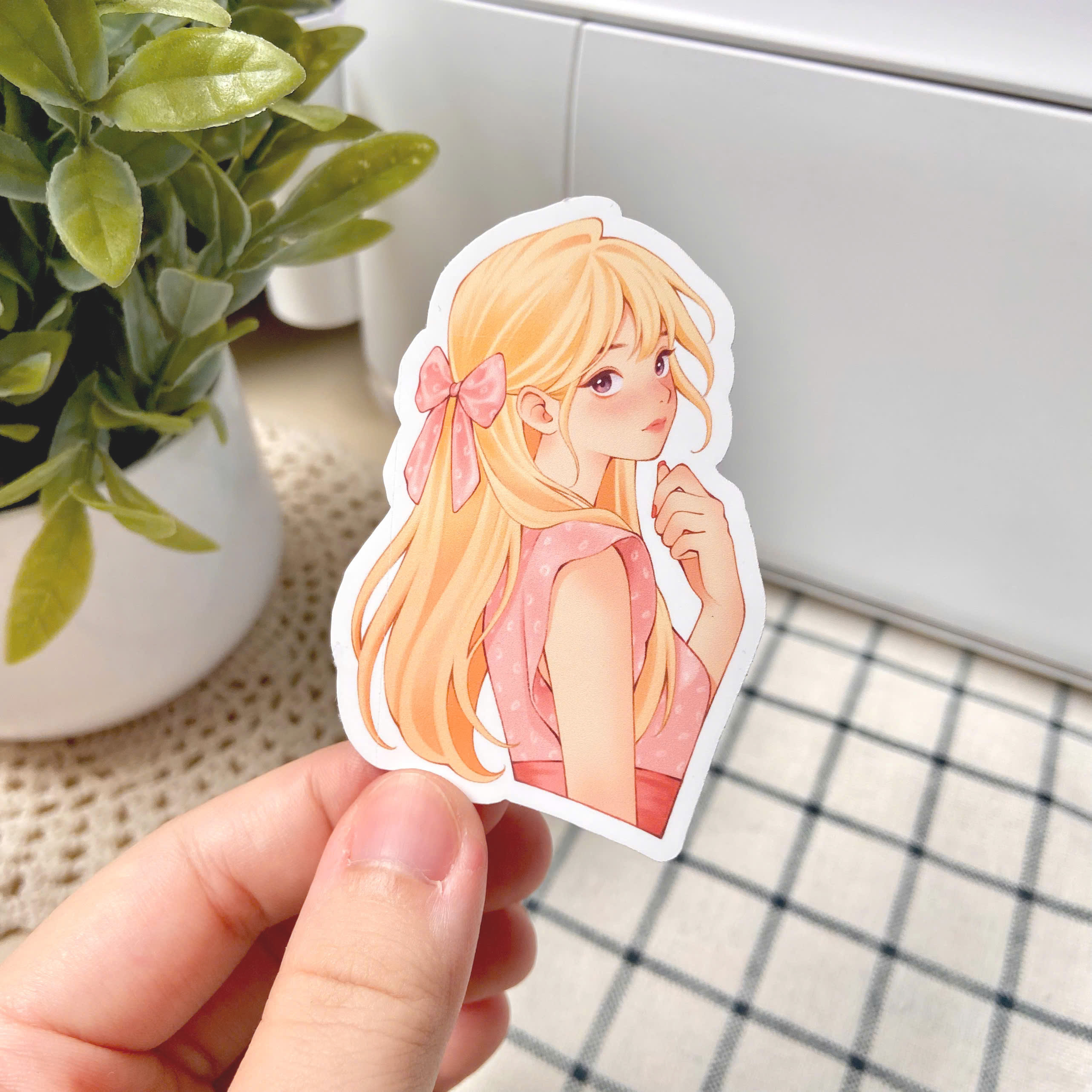
¡Adoro cómo ha quedado el sticker! Espero que te guste el resultado y que este tutorial te haya sido útil. ¡Disfruta de tu día y diviértete creando!
Sobre la artista
Meeco es una ilustradora freelance de Vietnam especializada en el diseño de personajes. Trabaja tanto con medios digitales como tradicionales.
Puedes ver más de sus ilustraciones en su Instagram, así como otros de sus procesos creativos en su canal de YouTube:
Instagram: im.meeco
YouTube: @meecoart
Web: https://www.meecoart.com/
Threads: @im.meeco
Cara: meeco
También te pueden interesar los siguientes artículos:
Cómo dibujar personajes chibi fácilmente
Cómo dibujar retratos de personajes (videotutorial)
Cómo dibujar caras y expresiones faciales