Cómo crear un videotutorial para YouTube paso a paso
¿Quieres compartir tus conocimientos de dibujo? Aprende a crear un videotutorial paso a paso y publicarlo en YouTube de forma fácil y rápida con esta guía.
En este completo tutorial aprenderás, de la mano de Inma R., a crear videotutoriales que te ayudarán a diversificar tu carrera como artista y creador o creadora de contenido. Sigue los pasos y publica hoy mismo tu primer videotutorial.
¿Qué necesitas para empezar a grabar tu tutorial?
- Una aplicación para grabar tu pantalla. Por ejemplo, OBS Studio o Flashback Express 5 Recorder.
- Un método de grabación de audio. Por ejemplo, Audacity o incluso la aplicación de notas de voz de tu smartphone.
- Un programa para combinar tus archivos de audio y vídeo y exportar la mezcla a YouTube. Por ejemplo, DaVinci Resolve o Wondershare Filmora X.
Si no puedes permitirte una gran inversión para esta pequeña aventura, ¡no te preocupes! Puedes cubrir todo el proceso con aplicaciones gratuitas. Si sabes cómo utilizarlas, podrás obtener resultados profesionales con ellas.
¡Vamos allá con los pasos necesarios para crear tu propio videotutorial!
- Tema principal e ideas clave
- Grabar el vídeo
- Crear el guion
- Grabar el audio
- Editar el vídeo
- 5.1: Estructura
- 5.2: Efectos
- Exportar el vídeo
- Publicarlo en YouTube
Paso 1: Tema principal e ideas clave
El primer paso es determinar qué es lo que quieres transmitir a la audiencia. Este será el tema principal de tu tutorial. Pongamos que quieres enseñar cómo dibujar personajes al estilo anime.
Una vez que tienes el tema decidido, es necesario anotar los pasos que incluirá la grabación. Puedes hacerlo en un documento de Word, en el bloc de notas de tu smartphone o incluso en papel.
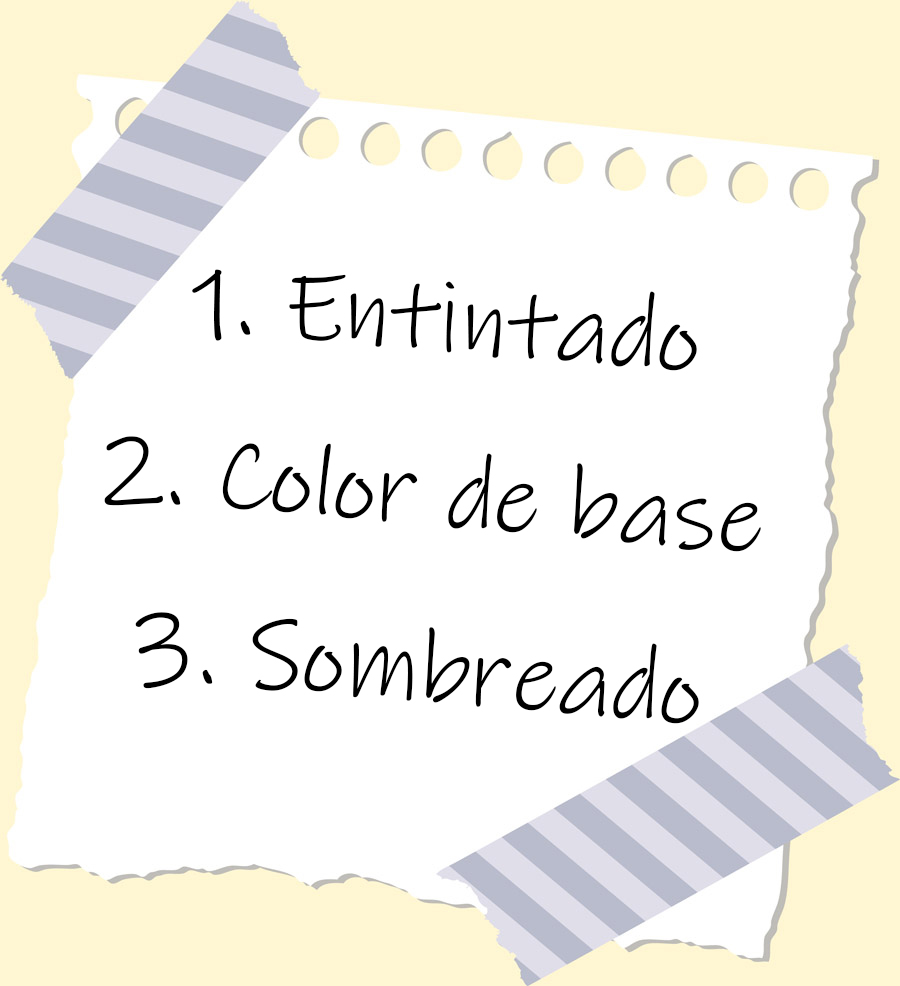
Basta con anotar los pasos en términos generales, sin entrar en el guion propiamente dicho. Se trata de establecer qué grabaremos y en qué orden.
Paso 2: Grabar el vídeo
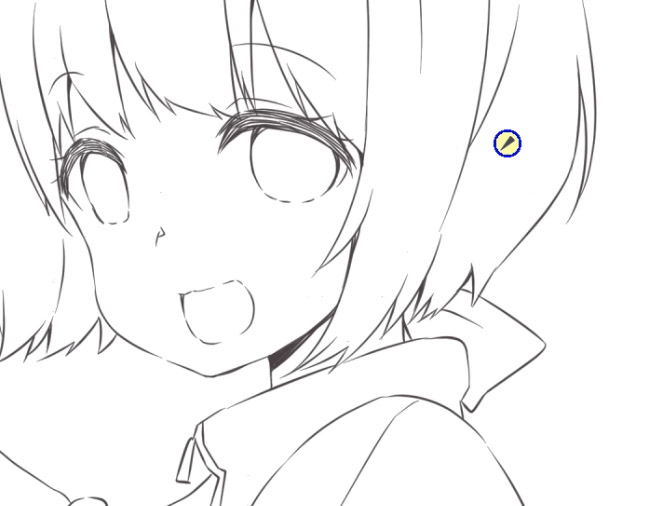
Puedes grabar tu pantalla con programas gratuitos como OBS Studio o Flashback Express 5 Recorder. Si la aplicación que has elegido incluye una opción para destacar la posición del cursor mientras lo manejas, es recomendable activarla, ya que así será más fácil seguir tu explicación para la audiencia.
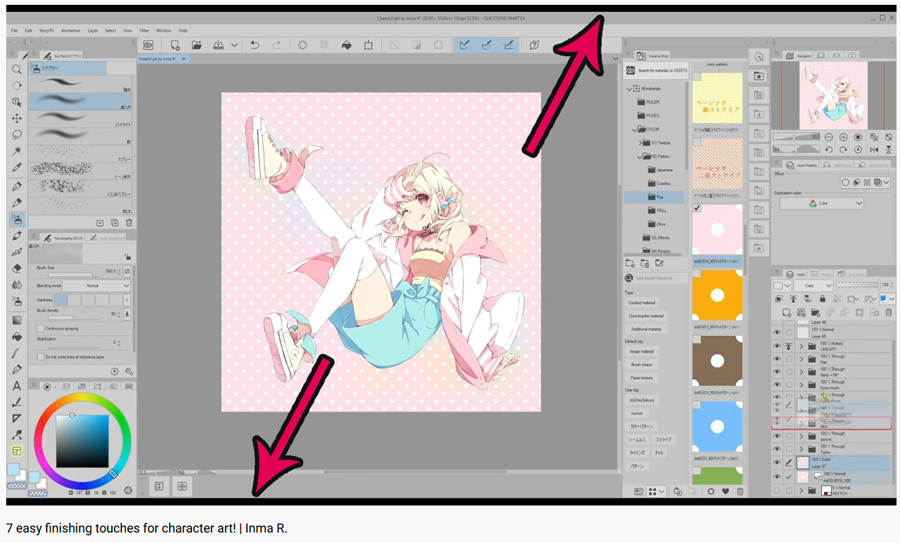
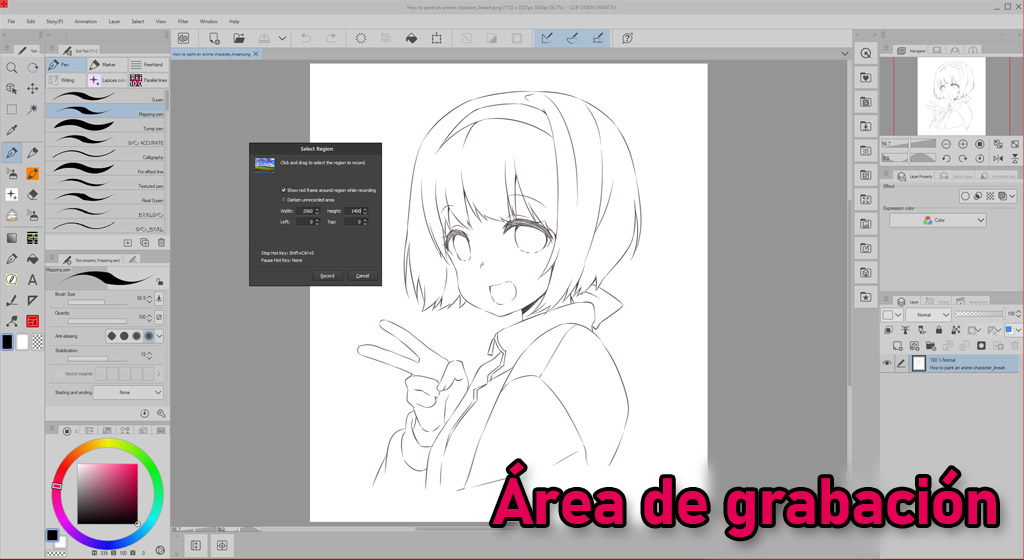
El formato de vídeo estándar de YouTube es 1280 x 720 o cualquier tamaño proporcional a este (formato 16:9). Esto no significa que no puedas hacer vídeos en otros formatos. Por ejemplo, nuestro vídeo de ejemplo está grabado en 2560 x 1400 para grabar solo la ventana de Clip Studio Paint dejando fuera del encuadre la barra de herramientas del PC. Si estableces después el tamaño de vídeo que necesitas en el programa de edición, se añadirá automáticamente un recuadro para ajustarlo a cualquier formato.
Selecciona el área que quieras grabar (en nuestro tutorial, la ventana de Clip Studio Paint) y selecciona el botón de grabación para comenzar la captura del vídeo.
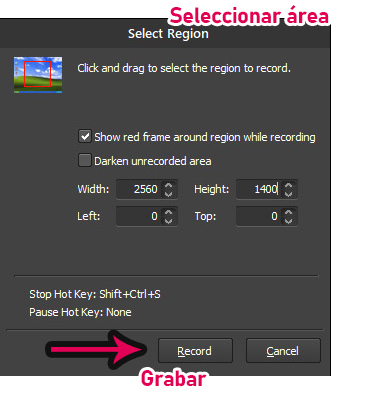
No te preocupes si cometes errores, si el ritmo es demasiado lento o si tienes que interrumpir la grabación. Podrás editar el vídeo más tarde para obtener el metraje ideal y encontrar la velocidad perfecta.
Si el tema que tratas requiere mucho tiempo, puedes dividir las fases del vídeo en archivos diferentes para que sean más fáciles de utilizar a la hora de editarlos. Por ejemplo, en nuestro tutorial de ejemplo dividimos la grabación en tres partes: entintado, colores básicos y sombreado.
Intenta guardar o exportar cada archivo de vídeo en formato MPEG4, ya que es compatible con la mayoría de las aplicaciones de edición.
Paso 3: Crear el guion
Ahora que tienes todos los pasos de tu tutorial en vídeo, puedes pasar a comprobar el material y a crear un guion detallado de la explicación que vas a grabar. Es recomendable escribir el guion después de grabar los vídeos porque a la hora de ponernos a trabajar en la toma siempre se nos ocurrirán pasos adicionales que necesiten ser explicados, o incluso puede que alteremos el orden del contenido.
Puedes utilizar un documento de Word, el bloc de notas de tu smartphone o un cuaderno para escribir el guion.
Paso 4: Grabar el audio
Hay muchas herramientas gratuitas con las que puedes grabar la explicación de tu tutorial, como la aplicación de notas de voz de tu smartphone o software libre como Audacity, disponible en varios idiomas. La función de grabar audio también está incluida en algunos programas de edición de vídeo.
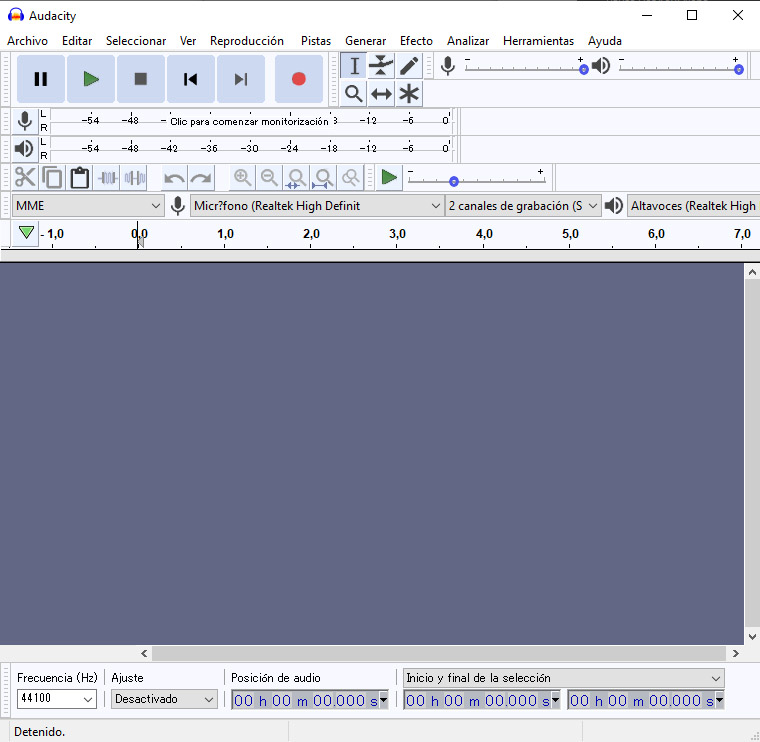
Simplemente pulsa el círculo rojo para comenzar a grabar y el cuadrado para parar cada vez que lo necesites. Puedes seleccionar partes determinadas de tu grabación con el ratón y borrarlas pulsando la tecla de borrar del teclado si necesitas tomarlas de nuevo.
Tener una grabación del guion completo en un solo archivo te ayudará a organizar mejor las partes de audio sobre tu vídeo.
Exporta tus archivos de audio en formato WAV o MP3 siempre que te sea posible.
Paso 5: Editar el vídeo
Usa tu aplicación de edición de vídeo favorita para combinar tus archivos. Hay programas sencillos de usar incluso para principiantes como el gratuito DaVinci Resolve o Wondershare Filmora X, que es de pago pero incluye efectos muy vistosos.
La mayoría de los programas de edición de vídeo funcionan sobre una línea de tiempo o barra temporal sobre la que puedes añadir tus imágenes, vídeos y archivos de audio. Puedes incluir más de una pista o capa de audio o vídeo sobre una misma línea de tiempo. Esto quiere decir que, por ejemplo, si tienes un archivo de audio en una pista y quieres añadir un efecto de sonido en un punto específico sin interrumpir ese audio, deberás añadirlo a otra pista de sonido.
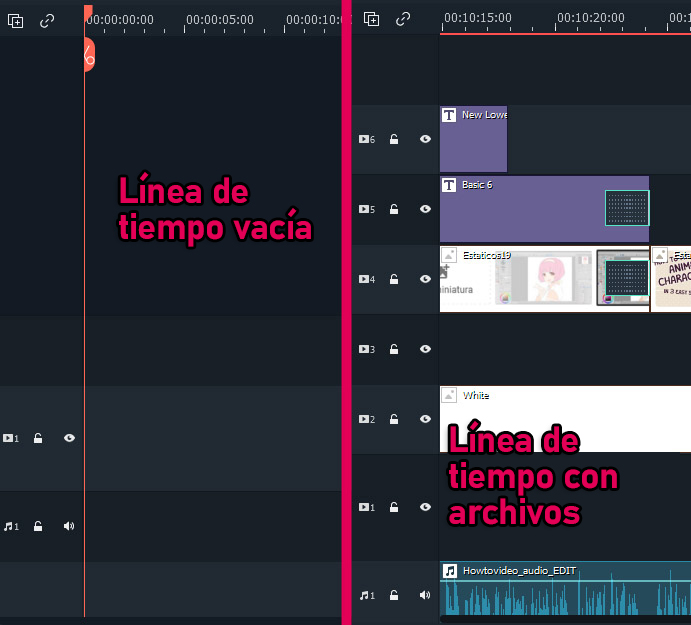
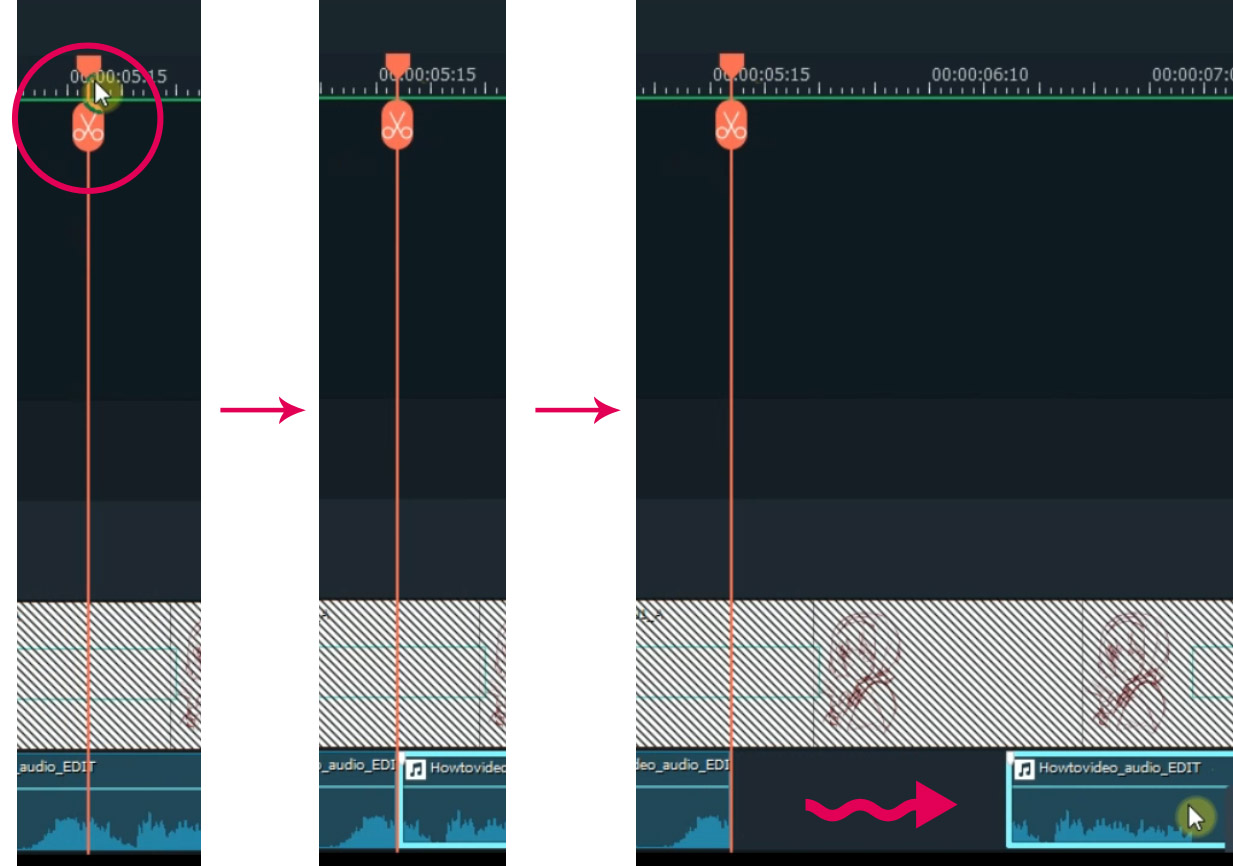
Si importas tu grabación de audio a la línea de tiempo como un solo archivo, la mayoría de las aplicaciones de edición te permitirán dividirlo en secciones para después desplazarlas a la posición exacta que necesites. Por ejemplo, en Filmora X puedes pulsar el botón con el icono de tijeras en el punto que quieras dividir el audio y arrastrar cada parte al lugar en el que quieras que se reproduzca.
En cualquier caso, cada vídeo debe tener una estructura definida. No podemos verter todos nuestros archivos en el programa de edición sin un propósito claro.
Paso 5.1: Estructura
Una buena estructura podría ser: Introducción, Descripción del contenido, Tutorial y Conclusión.
Introducción
Esta parte es lo primero que verá tu audiencia. Puede ser una simple imagen con el título del vídeo, o incluso algo recurrente en todos los vídeos de tu canal. En todo caso, asegúrate de que esta parte sea breve. Una introducción demasiado larga puede hacer que los espectadores se aburran y abandonen tu tutorial sin siquiera darle una oportunidad.
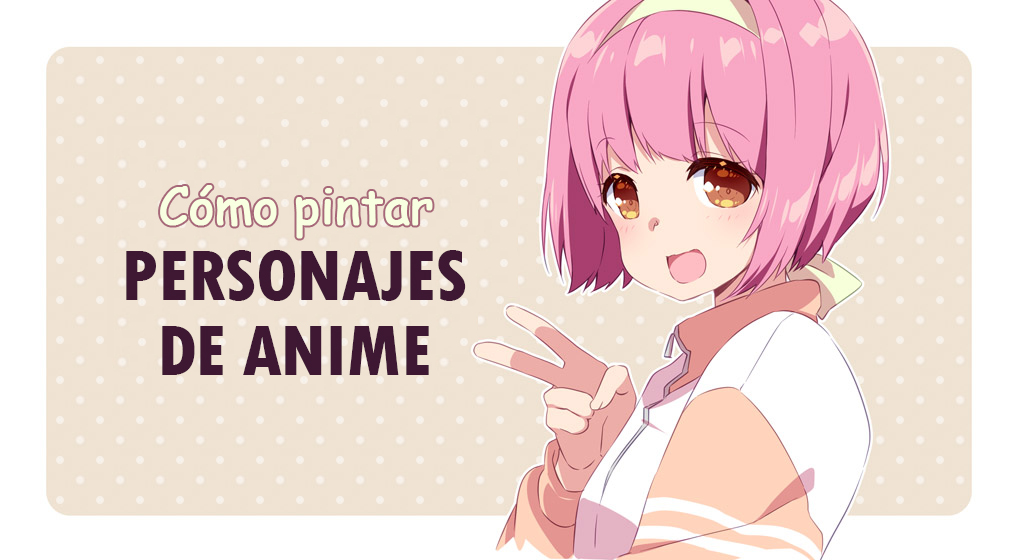
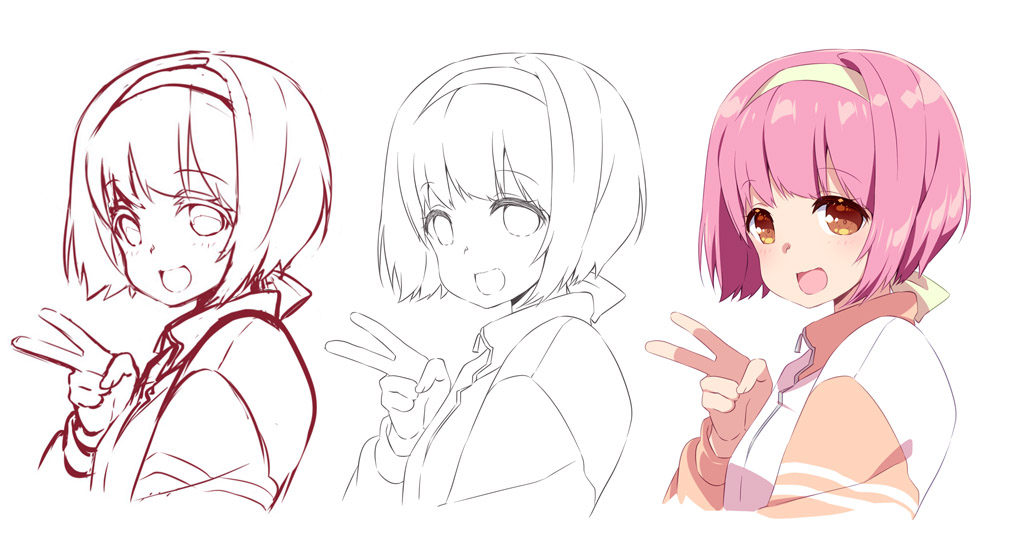
Descripción del contenido
Da comienzo a tu tutorial explicando brevemente a la audiencia qué aprenderá. Puedes incluir metraje acelerado del proceso o imágenes de los resultados que podrán obtener. Esto ayudará a los espectadores a decidir si están interesados en aprender contigo o no. ¡Esta parte tampoco debería ser muy larga!
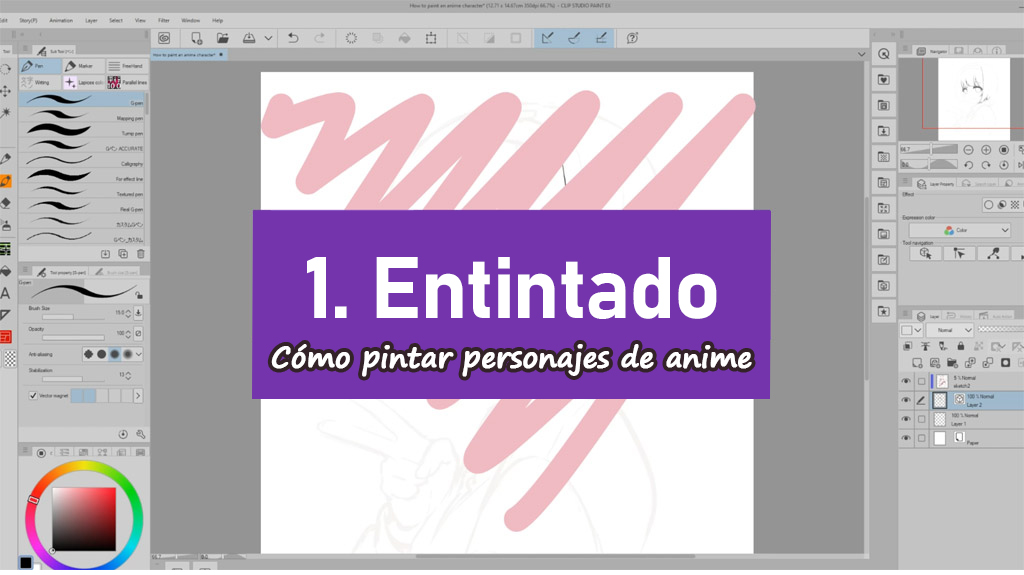
Tutorial
Aquí es donde añadirás los archivos que has grabado y la explicación completa paso a paso. Puedes introducir cada fase con un panel para que sea más fácil orientarse dentro del tutorial.
Conclusión
Lograrás un acabado más profesional si al final del vídeo te tomas unos segundos para dirigirte a los espectadores despidiéndote, dándoles las gracias por ver tu tutorial o animándolos a suscribirse a tu canal. También es una sección clave para añadir créditos o información adicional (el programa de edición, la música, etc.), así como tus cuentas de redes sociales para que la audiencia sepa dónde encontrarte.
Paso 5.2: Efectos
A la hora de hacer videotutoriales, los efectos cobran una gran importancia. Puedes prescindir de ellos, pero lograrás un acabado más profesional si los utilizas, e incluso pueden contribuir a hacer tu tutorial más ameno y fácil de entender.
Acelera tus vídeos
En secciones que necesitan mucha atención por parte de los espectadores, está bien reproducir el vídeo a velocidad real. Sin embargo, en aquellas partes en las que te toma cierto tiempo terminar algo, no es necesario mostrar a todos lo tedioso del proceso. En esos casos, lo mejor es acelerar el metraje. Por ejemplo, si tardas 20 minutos en completar el entintado del personaje en el tutorial sobre personajes de anime, conviene acelerar el proceso de manera que tan solo ocupe 20 segundos del videotutorial.
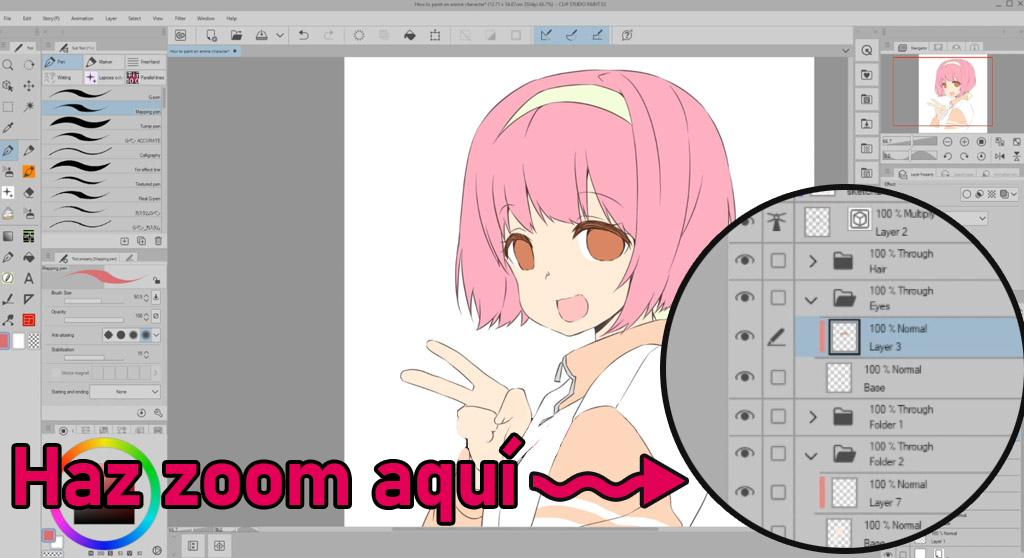
Acercar y alejar el zoom
A veces es importante centrar la atención de los espectadores en una parte específica de la pantalla. Aumentar el zoom facilitará ver qué estás haciendo en cada momento y evitará que la audiencia se distraiga con otros elementos a la vista.
Transiciones
Una transición es la manera en la que una escena, vídeo o imagen cambia a otra. La mayoría de las aplicaciones de edición de vídeo incluyen efectos de transición básicos y algunos adicionales. Algunas transiciones básicas son:
- Fundido a negro: Añade una pantalla en negro para transitar suavemente entre escenas. Esta transición da sensación de conclusión, por lo que se utiliza para marcar cambios de sección o la finalización del propio vídeo.
- Dissolve, which makes one image fade directly into another. This transition gives a more continuous feel, so it can be used between scenes of the same step.
Añadir imágenes
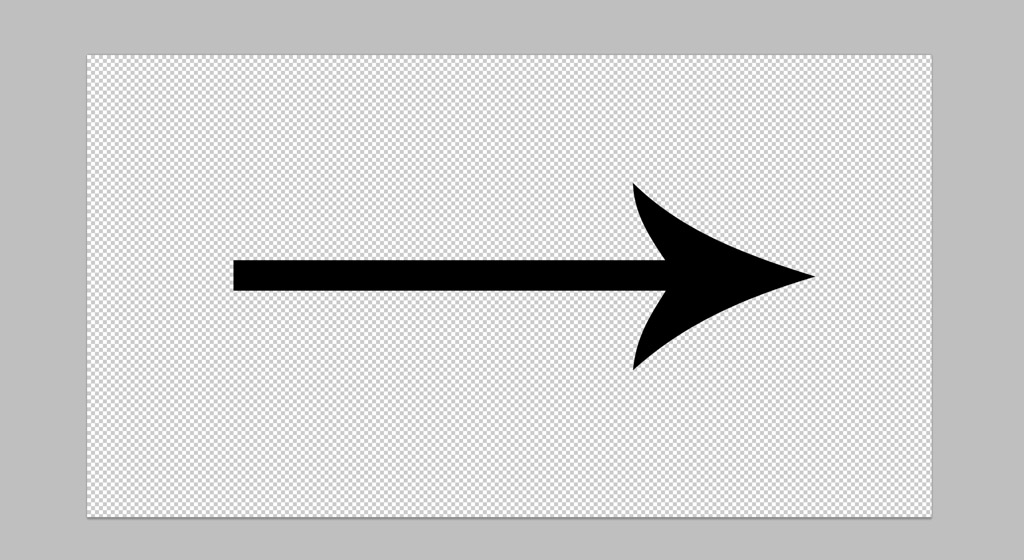
Puedes añadir imágenes adicionales a la barra temporal, como flechas, capturas de pantalla, etc. Basta con importar tu imagen en formato PNG con fondo transparente y colocarla sobre una capa de tu línea de tiempo.
Efectos de sonido
Puedes añadir sonidos a tu línea de tiempo en instantes específicos para crear varios efectos. Si tu software de edición de vídeo no incluye ninguno, puedes descargar sonidos de uso libre en portales como zapsplat.com. Si utilizas este tipo de recursos, ¡no olvides dar créditos al final de tu vídeo!
Paso 6: Exportar el vídeo
Una vez que hayas terminado, llega la hora de exportar el vídeo. Una resolución de 1920 x 1080 píxeles es genial para un vídeo de alta calidad de YouTube. Utiliza la función de exportar vídeo en tu programa de edición y selecciona la mejor calidad que pueda soportar tu PC. Como ejemplo, esta sería una buena configuración en Filmora X.
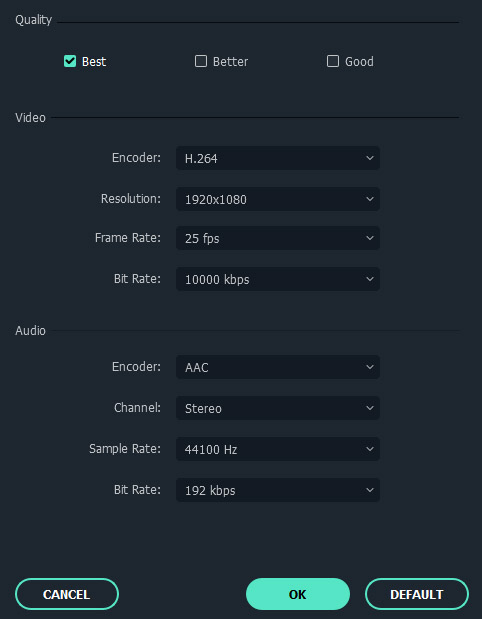
Después de exportar el vídeo, asegúrate de verificarlo de principio a fin para identificar posibles errores.
Paso 7: Publicarlo en YouTube
¡Hora de compartir tu arte con el mundo! Los pasos son sencillos:
-
Accede a tu cuenta de YouTube o créala y haz clic en el icono en forma de cámara que hay en la parte superior derecha para subir tu vídeo.

-
Da a tu vídeo un título que sea a la vez descriptivo y llamativo. Por ejemplo, estos son algunos títulos posibles para nuestro tutorial de dibujar personajes al estilo anime:
-“Cómo dibujar un PERSONAJE DE ANIME“: Un título simple y descriptivo destacando algunas palabras claves para captar la atención de una audiencia específica.
-“Cómo dibujar un PERSONAJE DE ANIME en 3 sencillos pasos“: Este título transmite a la audiencia que el contenido del tutorial es apto incluso para principiantes.
-“Cómo dibujar un personaje de anime en CLIP STUDIO PAINT“: En este caso, el elemento más destacado es el programa utilizado. Esto enfoca el vídeo a aquellas personas interesadas en aprender a utilizar esa aplicación.
Como puedes observar, el título está directamente relacionado con la audiencia a la que quieres dirigirte: ¿Es para principiantes o expertos? ¿Se necesita utilizar el mismo software para seguir los pasos o es un tutorial genérico? Entre otros aspectos.
-
Añade una descripción a tu vídeo. Puedes escribir un resumen de los contenidos que cubre tu tutorial, proporcionar links a los recursos utilizados en el vídeo, vínculos a tus cuentas de redes sociales, créditos, etcétera.
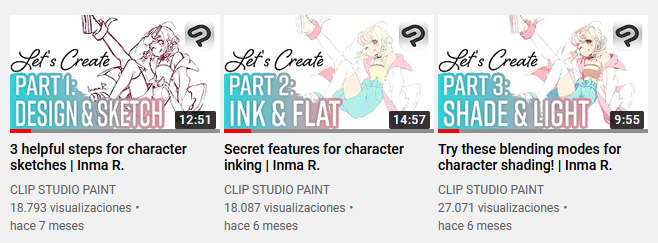
- Adjunta una miniatura personalizada. Por defecto, YouTube generará tres miniaturas posibles a partir de tu vídeo, pero es más recomendable que crees una propia. Utiliza letras grandes y una imagen llamativa para atraer la atención de los espectadores en los resultados de búsqueda. Recuerda que las miniaturas que aparecen en los resultados de búsqueda son realmente pequeñas, por lo que los detalles y letras demasiado pequeñas no quedarán bien.
Así de pequeñas se ven las miniaturas en los resultados de búsqueda:
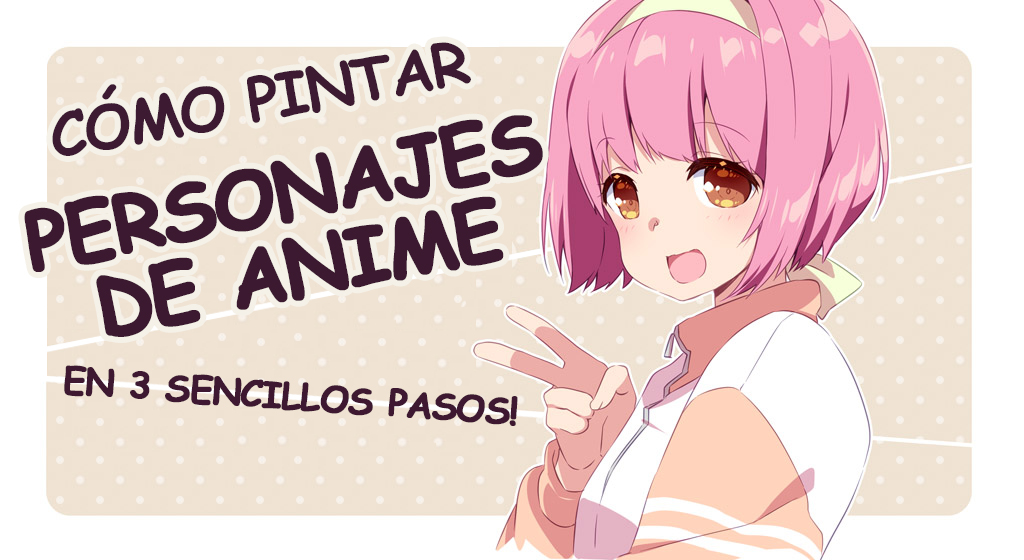
Un ejemplo de miniatura para nuestro tutorial de muestra:
- Palabras clave y hashtags. Harán que tu vídeo sea más visible para los usuarios que utilicen las mismas palabras en sus búsquedas. Añade todas las palabras que consideres que están relacionadas con tu vídeo. Separa cada palabra o expresión clave mediante comas. Por ejemplo: “tutorial, arte, anime, tutorial de arte digital”.
- Visibilidad. Elige cuándo quieres que tu vídeo se publique. Hay varias opciones:
-Hacerlo público. Tu vídeo se publicará instantáneamente.
–Oculto. Tu vídeo se publicará, pero solo podrán acceder a él quienes tengan la URL específica. Este método se utiliza cuando quieres compartir el vídeo con una audiencia en particular, como pueden ser tus mecenas de Patreon.
–Privado. Tu vídeo se publicará, pero solo podrán acceder a él aquellos usuarios de cuentas que hayas invitado a verlo. Es similar a la opción “Oculto”, solo que aún más restrictiva, ya que no basta con la URL para verlo.
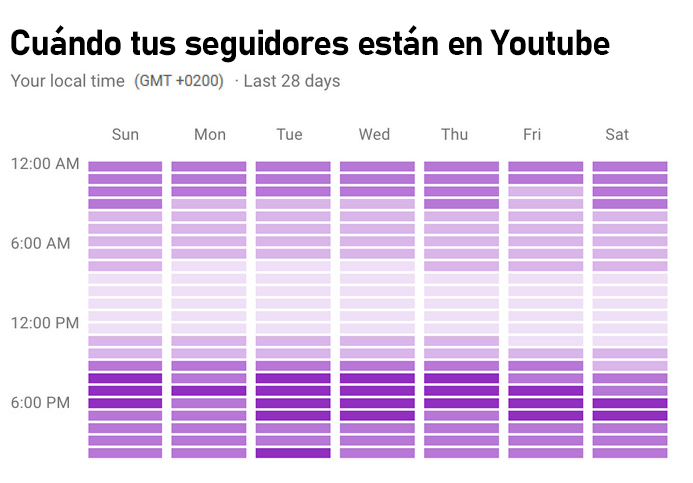
–Programado. Puedes especificar el día y la hora en los que se publicará tu vídeo. Si no es tu primer vídeo, puedes comprobar en YouTube Studio los días y horas en los que tu audiencia está más activa en la plataforma. Esto puede ayudarte a elegir las mejores franjas horarias para recabar el mayor número de visitantes posible. Un color más oscuro indica una hora con más usuarios activos.
¡Listo! Disfruta creando tus propios vídeos y compartiéndolos con el mundo.
Sobre la artista – Inma
Inma R. es una ilustradora digital freelance española. Trabaja en videojuegos, webcómics, tutoriales de arte, portadas de libros y otros campos. Su webcómic original “The Violinist and the Nerd” puede leerse gratuitamente en plataformas como Webtoon o Tapas. Sus ilustraciones y tutoriales están disponibles en sus redes sociales:
YouTube: https://www.youtube.com/user/InmaPollito
X: https://x.com/inmapollito
Instagram: https://instagram.com/inma_pollito
Patreon: https://www.patreon.com/inma
Otros artículos sobre la vida como artista que pueden interesarte
・Cómo dedicarse a la ilustración profesional y trabajar como artista
https://www.clipstudio.net/aprende-a-dibujar/archives/165393
・Cómo crear stickers: tutorial paso a paso con vídeo
https://www.clipstudio.net/aprende-a-dibujar/archives/172407